
Concevoir avec des commandes tactiles
En un coup d'œil
- Vous découvrirez les bibliothèques de fabricants de commandes tactiles prises en charge par Altium Designer et les boutons, curseurs et roues configurables qu’elles proposent.
- Vous verrez les principales étapes permettant de placer un capteur tactile sur le schéma, de le configurer et de transférer le motif obtenu sur le circuit imprimé.
- Vous obtiendrez des informations détaillées sur les types de capteurs tactiles Atmel, Cypress et Microchip pris en charge, ainsi que sur les principales options de configuration qui déterminent leur géométrie finale sur le circuit imprimé.
Combien d’entre nous se sont lancés dans l’électronique, attirés par la multitude d’interrupteurs, de boutons, de voyants et autres commandes dignes des gadgets les plus séduisants ? Bien des années plus tard, cet attrait est toujours là, mais il a cédé la place à celui des « interfaces graphiques élégantes » : des produits électroniques dotés d’une interface épurée et séduisante. La commande tactile est au cœur de ces interfaces toujours plus évoluées et plus compactes. Discrète mais puissante, elle rend un produit plus efficace à utiliser, réduit généralement son coût de fabrication et prolonge sa durée de vie en remplaçant les interrupteurs et boutons mécaniques, inévitablement soumis à l’usure. Prenez votre appareil intelligent préféré et vous réaliserez vite que, sans commande tactile, il serait tout simplement… moins intelligent, et certainement bien moins attrayant et amusant.
Altium Designer permet de créer des motifs de capteurs capacitifs plans sur votre PCB. Les fabricants suivants sont pris en charge :
-
Commandes tactiles Atmel – différents motifs de capteurs à capacité propre et à capacité mutuelle (boutons, molettes, curseurs) sont disponibles pour une utilisation avec les contrôleurs de capteurs Atmel® QTouch® et QMatrix®.
-
Commandes tactiles Cypress – différents motifs de capteurs à capacité propre (boutons, curseurs) sont disponibles pour une utilisation avec les contrôleurs Cypress® CapSense®.
-
Commandes tactiles Microchip – différents motifs de capteurs à capacité propre (anneau, curseurs) sont disponibles pour une utilisation avec les contrôleurs Microchip® mTouch®.
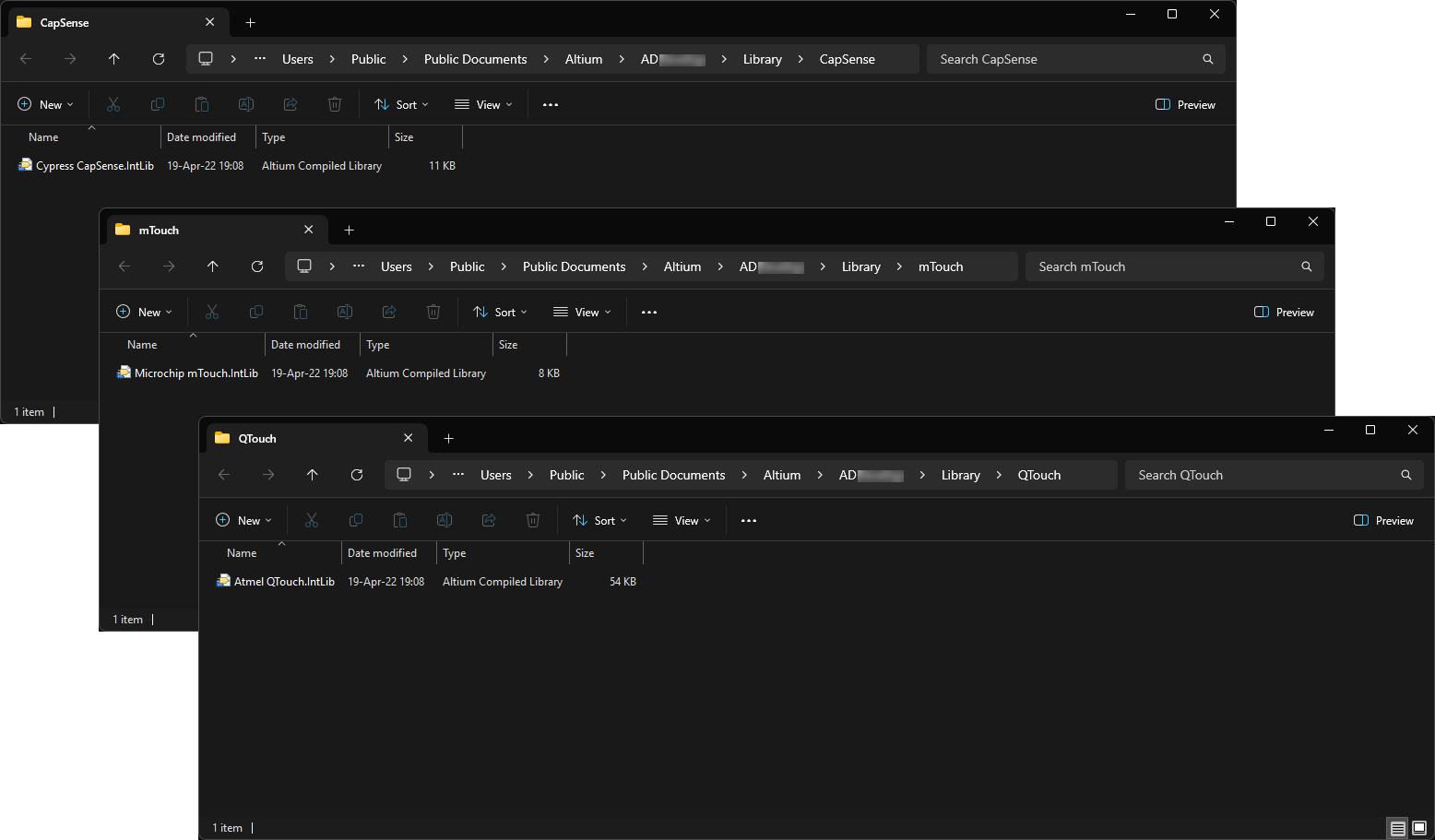 . L’activation de la prise en charge des capteurs tactiles d’un fabricant donné installe la bibliothèque de composants nécessaire aux différentes technologies de capteurs tactiles prises en charge pour ce fabricant, notamment les molettes, les curseurs et les boutons tactiles. Tous les composants sont configurables, ce qui vous permet de définir les dimensions et l’orientation des géométries des capteurs tactiles en fonction des exigences de votre conception.
Mise en œuvre des capteurs
Pour mettre en œuvre un capteur tactile dans une conception, placez et configurez le type de capteur requis à partir d’une bibliothèque intégrée dédiée. Pour accéder à la boîte de dialogue de configuration associée (boîte de dialogue QTouch Component, boîte de dialogue CapSense Component ou boîte de dialogue mTouch Component) d’un composant de capteur, faites un clic droit sur ce composant et choisissez Configure dans le menu contextuel.
Une fois la configuration terminée, il suffit de mettre à jour le PCB cible : un ECO est utilisé pour appliquer les modifications requises et créer le motif du capteur à placer sur le PCB. Il ne reste ensuite qu’à placer les capteurs sur la carte aux emplacements nécessaires à l’interface utilisateur de votre produit, puis à les relier aux contrôleurs de capteurs tactiles appropriés. Sur le PCB, chaque composant de capteur n’est pas une empreinte au sens habituel, mais bien le motif réel des électrodes en cuivre. Un panneau de recouvrement est placé au-dessus du capteur lors de l’assemblage de la carte.
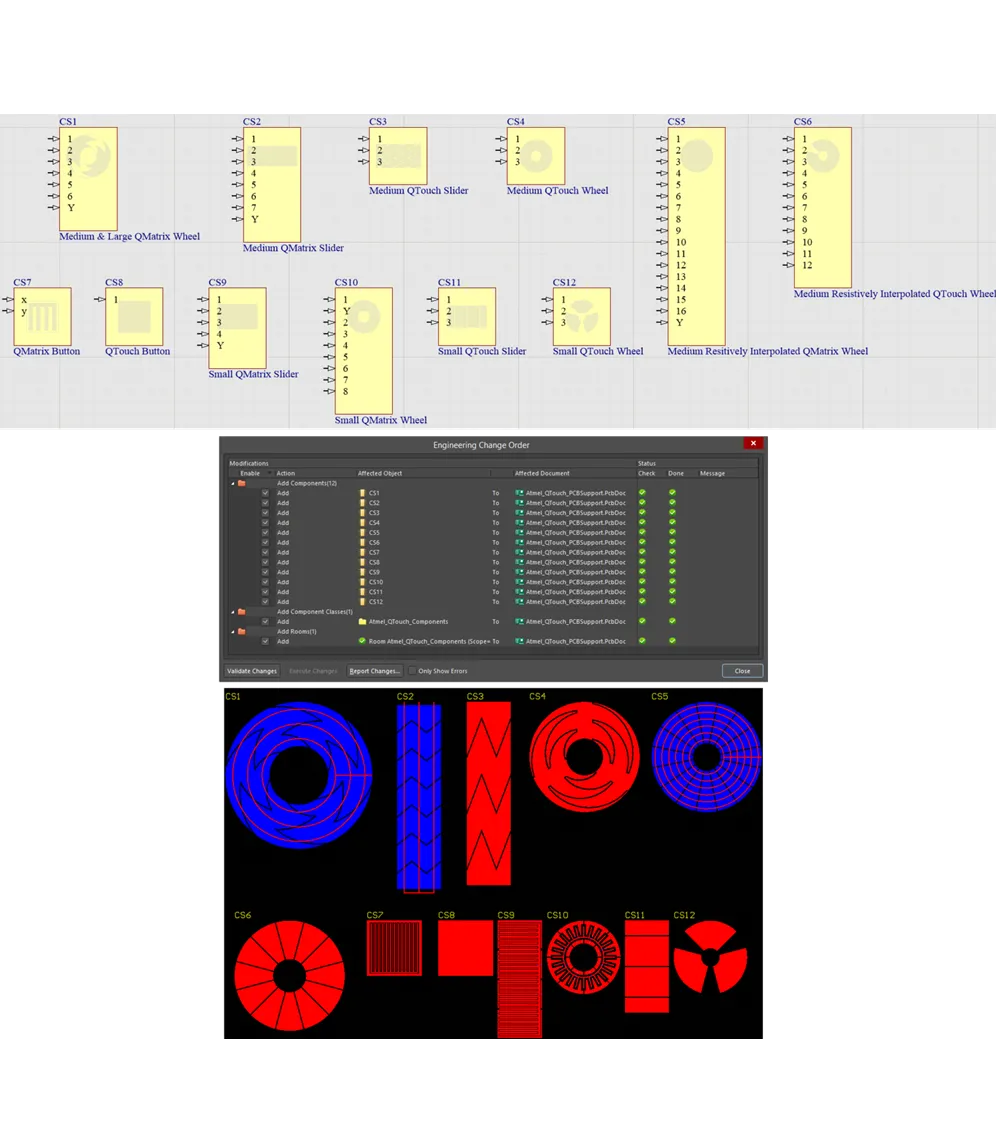
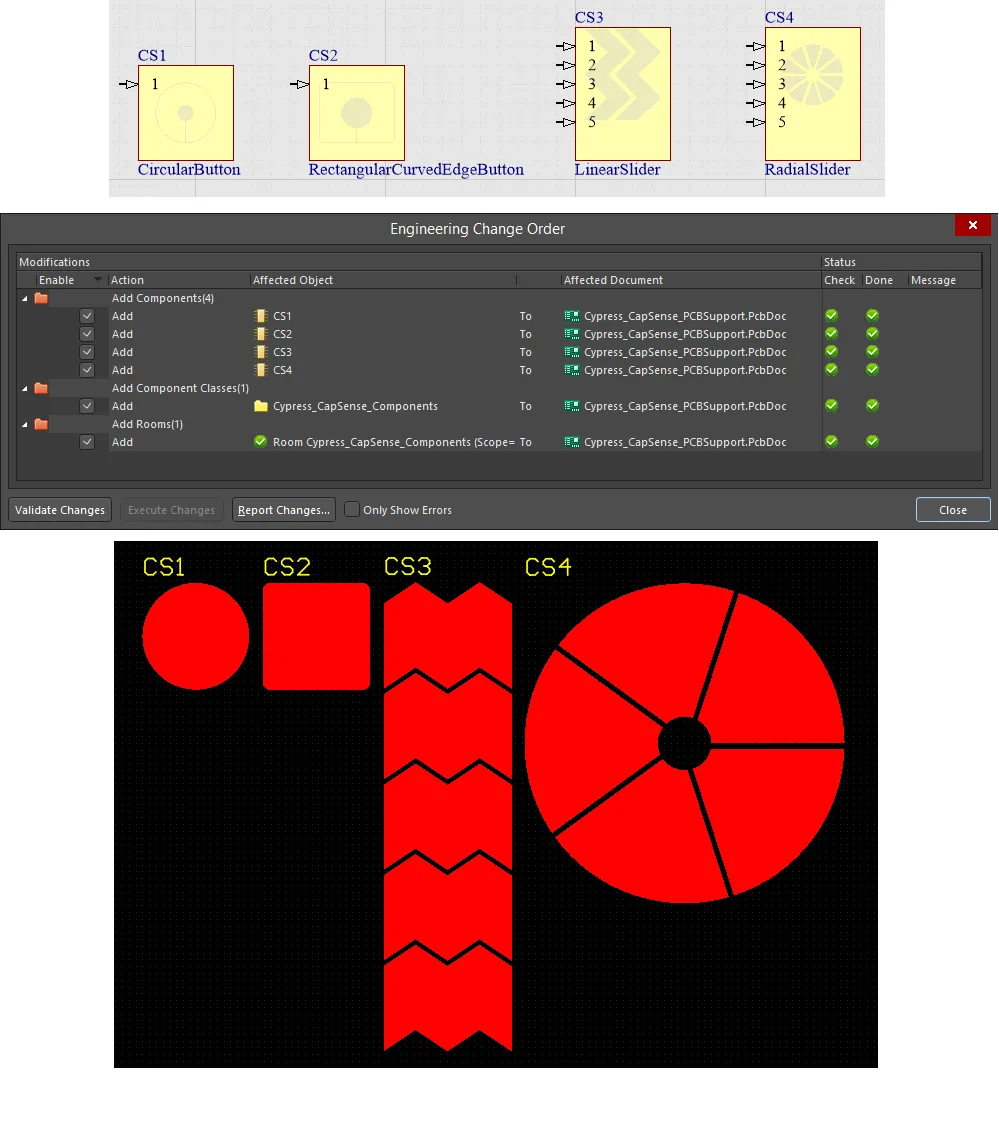
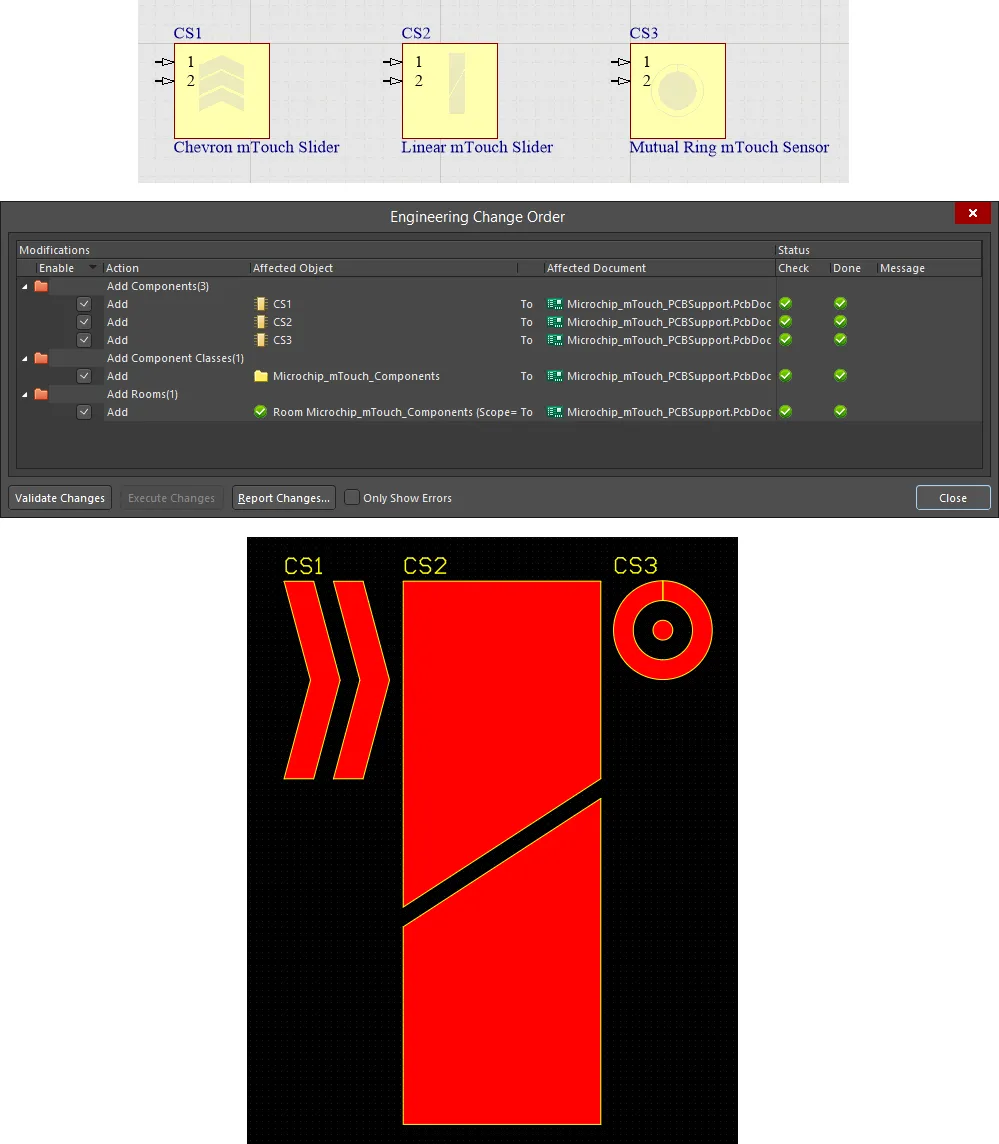
La mise en œuvre d’une commande tactile est un jeu d’enfant : placez simplement le composant correspondant au type de capteur requis sur le schéma, configurez-le selon les besoins de votre conception, puis transférez les modifications vers le PCB pour obtenir le motif du capteur.
Les sections suivantes présentent plus en détail les composants de capteurs configurables pouvant être placés dans une conception, leurs options de configuration et les motifs de capteurs obtenus côté PCB. Dans chaque cas, les configurations par défaut sont présentées.
Commandes tactiles Atmel
La boîte de dialogue QTouch Component permet de configurer un composant de capteur tactile sur une feuille de schéma lors de la création de motifs de capteurs capacitifs plans sur votre PCB, pour une utilisation avec la gamme de contrôleurs de capteurs Atmel® QTouch® et QMatrix®, auxquels se connectent les électrodes correspondantes des motifs de capteurs.
Commandes tactiles Atmel – Capteurs à capacité propre pris en charge
Les capteurs à capacité propre suivants sont pris en charge pour vos conceptions de PCB.
QTouchButton – Capteur de type bouton (ou touche) (un canal)
Utilisez le composant QTouchButton pour mettre en œuvre un capteur de type bouton (touche). Il s’agit d’un capteur à capacité propre, sans dimension, doté d’un seul canal permettant une connexion directe à un contrôleur de capteurs Atmel QTouch. Le motif de capteur obtenu sur le PCB est une simple électrode rectangulaire.

Configuration par défaut et motif de capteur obtenu pour le composant QTouchButton
Les options suivantes sont disponibles :
- height - la hauteur du motif du capteur (jusqu’à 1 000 mm).
- width - la largeur du motif du capteur (jusqu’à 1 000 mm).
SmallQTouchSlider – Petit capteur de type curseur à interpolation spatiale (3 canaux)
Utilisez le composant SmallQTouchSlider pour mettre en œuvre un capteur de type curseur de petite taille. Il s’agit d’un capteur à capacité propre, unidimensionnel, à interpolation spatiale, doté de trois canaux permettant une connexion directe à un contrôleur de capteurs Atmel QTouch. Le motif de capteur obtenu sur le PCB est constitué de simples électrodes rectangulaires. Il comprend deux électrodes de taille entière pour les canaux 1 et 2, tandis que le canal 3 est divisé en deux électrodes de demi-taille placées à chaque extrémité.

Configuration par défaut et motif de capteur obtenu pour le composant SmallQTouchSlider
Les options suivantes sont disponibles :
- height - la hauteur du motif du capteur (entre 5 mm et 15 mm).
- width - la largeur du motif du capteur (entre 21 mm et 26 mm).
- gap thickness - l’espacement, ou intervalle, entre les canaux de capteur voisins (entre 0,1 mm et 0,5 mm).
SmallQTouchWheel – Capteur à molette de petite taille à interpolation spatiale (3 canaux)
Utilisez le composant SmallQTouchWheel pour réaliser un capteur à molette de petite taille. Il s’agit d’un capteur à capacité propre, unidimensionnel, à interpolation spatiale, doté de trois canaux à raccorder directement à un contrôleur de capteurs Atmel QTouch. Le motif du capteur ainsi obtenu sur le PCB est constitué de simples électrodes en forme de secteur.

Configuration par défaut et motif du capteur obtenu pour le composant SmallQTouchWheel
L’option suivante est disponible :
- diameter - le diamètre du motif du capteur (entre 12 mm et 20 mm).
MediumQTouchSlider – Capteur à curseur de taille moyenne à interpolation spatiale (3 canaux)
Utilisez le composant MediumQTouchSlider pour réaliser un capteur à curseur de taille moyenne. Il s’agit d’un capteur à capacité propre, unidimensionnel, à interpolation spatiale, doté de trois canaux à raccorder directement à un contrôleur de capteurs Atmel QTouch. Le motif du capteur ainsi obtenu sur le PCB est constitué d’électrodes dentées. Il comprend deux électrodes de taille normale pour les canaux 1 et 2, tandis que le canal 3 est divisé en deux électrodes de demi-taille, placées à chaque extrémité.

Configuration par défaut et motif du capteur obtenu pour le composant MediumQTouchSlider
Les options suivantes sont disponibles :
- height - la hauteur du motif du capteur (entre 4 mm et 30 mm).
- width - la largeur du motif du capteur (entre 26 mm et 60 mm).
- gap thickness - l’espacement, ou l’écart, entre les canaux voisins du capteur (entre 0,1 mm et 0,5 mm).
MediumQTouchWheel – Capteur à molette de taille moyenne à interpolation spatiale (3 canaux)
Utilisez le composant MediumQTouchWheel pour réaliser un capteur à molette de taille moyenne. Il s’agit d’un capteur à capacité propre, unidimensionnel, à interpolation spatiale, doté de trois canaux à raccorder directement à un contrôleur de capteurs Atmel QTouch. Le motif du capteur ainsi obtenu sur le PCB est constitué d’électrodes dentées.

Configuration par défaut et motif du capteur obtenu pour le composant MediumQTouchWheel
Les options suivantes sont disponibles :
- outer diameter - le diamètre extérieur du motif du capteur (entre 20 mm et 60 mm).
- inner diameter - le diamètre intérieur du motif du capteur (6 mm ou plus).
- gap thickness - l’espacement ou l’écart entre les « dents » voisines du capteur (entre 0,1 mm et 0,5 mm).
MediumResQTouchWheel – Capteur à molette de taille moyenne à interpolation résistive (12 canaux, dont seulement 3 raccordés au contrôleur de capteurs)
Utilisez le composant MediumResQTouchWheel pour réaliser un capteur à molette de taille moyenne. Il s’agit d’un capteur à capacité propre, unidimensionnel, à interpolation résistive, doté de trois canaux à raccorder directement à un contrôleur de capteurs Atmel QTouch. Le motif du capteur ainsi obtenu sur le PCB est constitué d’électrodes en forme de secteur.

Configuration par défaut et motif du capteur obtenu pour le composant MediumResQTouchWheel
Les options suivantes sont disponibles :
- number of segments between the channels - le nombre de segments d’électrode « intercalaires » ajoutés entre les trois canaux du capteur.
- outer diameter - le diamètre extérieur du motif du capteur (entre 20 mm et 60 mm).
- inner diameter - le diamètre intérieur du motif du capteur (entre 5 mm et 9 mm).
- gap thickness - l’espacement, ou l’écart, entre les segments d’électrode voisins (entre 0,1 mm et 0,5 mm).
Lors de la configuration du capteur, vous pouvez choisir le nombre de « segments intercalaires » d’électrode utilisés, en nombre égal, entre les canaux. La configuration par défaut utilise 3 segments, ce qui donne un motif comportant 12 électrodes X en forme de secteur. N’oubliez pas que seules 3 de ces électrodes sont raccordées au contrôleur de capteurs. Dans cette configuration par défaut, les 3 canaux raccordés au contrôleur de capteurs sont associés aux broches 1, 5 et 9 du composant.
Pour assurer l’interpolation électrique des champs électriques des capteurs, des résistances supplémentaires doivent être utilisées dans la conception. Elles doivent généralement fournir une résistance totale de 100 kΩ entre deux canaux successifs raccordés au contrôleur (soit 25 kΩ entre les segments d’électrode). L’image suivante présente un exemple de résistances raccordées au composant du capteur afin d’obtenir les valeurs de résistance requises pour la configuration par défaut du composant.

Exemple de résistances raccordées au composant du capteur pour assurer l’interpolation électrique du capteur.
Chaque canal (électrode) de ces capteurs possède une connexion unique et directe au contrôleur de capteurs. Ces capteurs sont non directionnels en ce qui concerne les champs électriques qu’ils émettent. Bien qu’ils puissent être utilisés avec ou sans panneau de recouvrement, les risques de décharges électrostatiques (ESD) pour le contrôleur associé constituent un facteur déterminant dans le choix d’utiliser un tel panneau.
Tous ces capteurs conviennent à une utilisation avec les contrôleurs de capteurs Atmel QTouch.
Commandes tactiles Atmel – Capteurs à capacité mutuelle pris en charge
Les capteurs à capacité mutuelle suivants sont pris en charge pour vos conceptions de PCB.
QMatrixButton – Capteur à bouton (ou à touche) (un seul canal)
Utilisez le composant QMatrixButton pour réaliser un capteur à bouton (touche). Il s’agit d’un capteur à capacité mutuelle, de dimension zéro, doté d’un seul canal (une électrode X et une électrode Y) à raccorder directement à un contrôleur de capteurs Atmel QMatrix. Le motif du capteur ainsi obtenu sur le PCB est constitué de doigts imbriqués des électrodes X et Y, formant un ensemble rectangulaire. Le motif de l’électrode X entoure entièrement celui de l’électrode Y.

Configuration par défaut et motif du capteur obtenu pour le composant QMatrixButton
Les options suivantes sont disponibles :
- height - la hauteur du motif du capteur (jusqu’à 1 000 mm).
- width - la largeur du motif du capteur (jusqu’à 1 000 mm).
- front panel thickness - l’épaisseur du panneau avant. Cette valeur sert à calculer l’épaisseur de la « bordure » principale de l’électrode X enveloppante (généralement égale à l’épaisseur du panneau), ainsi que celle des « doigts » de l’électrode X et l’espacement entre les électrodes X et Y (généralement égaux à la moitié de l’épaisseur du panneau). L’épaisseur du panneau avant peut être comprise entre 0,1 mm et 10 mm.
- width of y side of the sensor - la largeur de l’électrode Y. Celle-ci doit rester aussi faible que possible, entre 0,1 mm et 0,5 mm.
SmallQMatrixSlider – Capteur tactile linéaire de petite taille à interpolation spatiale, 1 couche (n canaux)
Utilisez le composant SmallQMatrixSlider pour réaliser un capteur tactile linéaire de petite taille. Il s’agit d’un capteur unidimensionnel à capacité mutuelle et à interpolation spatiale, doté de plusieurs canaux à connecter directement à un contrôleur de capteur Atmel QMatrix. Le motif du capteur obtenu sur le PCB ressemble à un réseau de 1xn boutons, où n représente le nombre de canaux défini. Les électrodes X et Y sont ici encore réalisées sous forme de doigts interdigités. Un espace sépare chaque électrode X de la suivante. L’électrode Y est continue (elle est commune à tous les canaux) et comporte un doigt supplémentaire dans cet espace. Les zones isolées d’une même électrode X sont reliées au moyen de vias et d’une piste placée sur la couche opposée de la carte.

Configuration par défaut et motif du capteur obtenu pour le composant SmallQMatrixSlider
Les options suivantes sont disponibles :
- number of channels - le nombre de canaux constituant le motif du capteur (entre 3 et 8).
- number of segments between channels - le nombre de segments supplémentaires ajoutés entre les canaux spécifiés, permettant de réaliser un capteur linéaire plus long (entre 0 et 10).
- front panel thickness - l’épaisseur du panneau avant. Cette valeur sert à calculer l’épaisseur de la « bordure » principale de l’électrode X (généralement égale à l’épaisseur du panneau), ainsi que celle des « doigts » de l’électrode X et l’espacement entre les électrodes X et Y (généralement égaux à la moitié de l’épaisseur du panneau). L’épaisseur du panneau avant peut être comprise entre 0,1 mm et 10 mm.
- height - la hauteur du motif du capteur (entre 5 mm et 50 mm).
- width - la largeur du motif du capteur (entre 24 mm et 200 mm).
- width of y side of the sensor - la largeur de l’électrode Y. Elle doit être aussi faible que possible, entre 0,1 mm et 0,5 mm.
SmallQMatrixWheel – Capteur tactile rotatif de petite taille à interpolation spatiale, 1 couche (n canaux)
Utilisez le composant SmallQMatrixWheel pour réaliser un capteur tactile rotatif de petite taille. Il s’agit d’un capteur unidimensionnel à capacité mutuelle et à interpolation spatiale, doté de plusieurs canaux à connecter directement à un contrôleur de capteur Atmel QMatrix. Le motif du capteur obtenu sur le PCB ressemble à un réseau circulaire de 1xn boutons, où n représente le nombre de canaux défini. Les électrodes X et Y sont ici encore réalisées sous forme de doigts interdigités, les doigts des électrodes X étant effilés. Un espace sépare chaque électrode X de la suivante. L’électrode Y est continue (elle est commune à tous les canaux) et comporte un doigt supplémentaire dans cet espace. Les zones isolées d’une même électrode X sont reliées au moyen de vias et d’une piste placée sur la couche opposée de la carte.

Configuration par défaut et motif du capteur obtenu pour le composant SmallQMatrixWheel
Les options suivantes sont disponibles :
- number of channels connected to the MCU - le nombre de canaux constituant le motif du capteur et reliés au contrôleur de capteur (entre 4 et 8).
- number of segments between the channels - le nombre de segments d’électrode « intercalaires » ajoutés entre les canaux spécifiés du capteur (entre 0 et 10).
- panel thickness - l’épaisseur du panneau avant. Cette valeur sert à calculer l’épaisseur de la « bordure » principale de l’électrode X (généralement égale à l’épaisseur du panneau), ainsi que l’espacement entre les électrodes X et Y (généralement égal à la moitié de l’épaisseur du panneau). L’épaisseur du panneau avant peut être comprise entre 0,1 mm et 10 mm.
- outer diameter - le diamètre du motif du capteur (entre 15 mm et 21 mm).
- width of the y side of the sensor - la largeur de l’électrode Y. Elle doit être aussi faible que possible, entre 0,1 mm et 0,5 mm.
MediumQMatrixSlider – Capteur tactile linéaire de taille moyenne à interpolation spatiale, 2 couches (n canaux)
Utilisez le composant MediumQMatrixSlider pour réaliser un capteur tactile linéaire de taille moyenne sur 2 couches. Il s’agit d’un capteur unidimensionnel à capacité mutuelle et à interpolation spatiale, doté de plusieurs canaux à connecter directement à un contrôleur de capteur Atmel QMatrix. Le motif du capteur obtenu sur le PCB se compose de n électrodes X inclinées, où n représente le nombre de canaux défini. Un espace sépare chaque électrode X de la suivante. L’électrode Y est continue (elle est commune à tous les canaux) et se compose de plusieurs « doigts » horizontaux. L’électrode Y se trouve sur la couche supérieure, tandis que les électrodes X sont placées derrière, sur la couche inférieure.
Chaque segment d’électrode X mesure 4 mm de haut. Pour obtenir un capteur linéaire plus haut, des segments supplémentaires sont empilés en alternance pour former un zigzag. Un doigt supplémentaire de l’électrode Y est ajouté pour chaque niveau de segments de cet empilement. Dans la configuration par défaut, où la hauteur du capteur linéaire est de 12 mm, l’empilement comprend trois segments pour chaque électrode X. L’électrode Y commune comporte trois doigts.

Configuration par défaut et motif du capteur obtenu pour le composant MediumQMatrixSlider
Les options suivantes sont disponibles :
- number of X channels - le nombre de segments constituant le motif du capteur.
- number of segments between channels - le nombre de segments supplémentaires ajoutés entre les canaux spécifiés, permettant de réaliser un capteur linéaire plus long.
- height - la hauteur du motif du capteur (entre 4 mm et 48 mm).
- width - la largeur du motif du capteur (entre 20 mm et 150 mm).
- gap thickness - la distance d’isolement, ou l’espace, entre les canaux/segments voisins du capteur (entre 0,1 mm et 0,5 mm).
- width of y side of the sensor - la largeur de l’électrode Y. Elle doit être aussi faible que possible, entre 0,1 mm et 0,5 mm.
MediumLargeQMatrixWheel – Capteur tactile rotatif de taille moyenne/grande à interpolation spatiale, 2 couches (n canaux)
Utilisez le composant MediumLargeQMatrixWheel pour réaliser un capteur tactile rotatif de taille moyenne sur 2 couches. Il s’agit d’un capteur unidimensionnel à capacité mutuelle et à interpolation spatiale, doté de plusieurs canaux à connecter directement à un contrôleur de capteur Atmel QMatrix. Le motif du capteur obtenu sur le PCB se compose de n électrodes X à dents incurvées, où n représente le nombre de canaux défini. Un espace sépare chaque électrode X de la suivante. L’électrode Y est continue (elle est commune à tous les canaux) et se compose de plusieurs « anneaux ». L’électrode Y se trouve sur la couche supérieure, tandis que les électrodes X sont placées derrière, sur la couche inférieure.
Chaque segment d’électrode X mesure 4 mm dans le sens radial. Pour obtenir un capteur rotatif de plus grand diamètre, des segments supplémentaires sont empilés radialement vers l’extérieur, en alternant les dents incurvées. Un « anneau » supplémentaire de l’électrode Y est ajouté pour chaque niveau de segments de cet empilement. Dans la configuration par défaut, où le diamètre intérieur est de 16 mm et le diamètre extérieur de 40 mm, l’empilement comprend trois segments pour chaque électrode X. L’électrode Y commune comporte donc trois anneaux.

Configuration par défaut et motif du capteur obtenu pour le composant MediumLargeQMatrixWheel
Les options suivantes sont disponibles :
- number of channels connected to the MCU - le nombre de canaux constituant le motif du capteur et reliés au contrôleur de capteur (entre 4 et 8).
- number of segments between the channels - le nombre de segments d’électrode « intercalaires » ajoutés entre les canaux spécifiés du capteur (entre 0 et 10).
- outer diameter - le diamètre extérieur du motif du capteur (entre 20 mm et 500 mm).
- inner diameter - le diamètre intérieur du motif du capteur (au moins 5 mm et inférieur de moins de 8 mm au diamètre extérieur).
- gap thickness - l’espacement, ou jeu, entre les « dents » d’électrodes voisines (entre 0,1 mm et 0,5 mm).
- width of the y side of the sensor - la largeur de l’électrode Y. Elle doit être aussi faible que possible, entre 0,1 mm et 0,5 mm.
MediumResQMatrixWheel – Capteur rotatif de taille moyenne à interpolation résistive, sur 2 couches (n canaux)
Utilisez le composant MediumResQMatrixWheel pour réaliser un capteur rotatif de taille moyenne sur 2 couches. Il s’agit d’un capteur unidimensionnel à capacité mutuelle et à interpolation résistive, doté de plusieurs canaux à raccorder directement à un contrôleur de capteur Atmel QMatrix. Le motif du capteur obtenu sur le PCB se compose de n électrodes X à dents incurvées, où n correspond au nombre de canaux défini. Un espace sépare chaque électrode X de la suivante. L’électrode Y est continue (elle est commune à tous les canaux) et se compose de plusieurs « anneaux ». L’électrode Y se trouve sur la couche supérieure (Top Layer), tandis que les électrodes X sont situées derrière, sur la couche inférieure (Bottom Layer).
Chaque segment d’électrode X présente une hauteur radiale de 4 mm. Pour un capteur rotatif de plus grand diamètre, des segments supplémentaires sont empilés radialement vers l’extérieur, en alternant les dents incurvées. Un « anneau » d’électrode Y supplémentaire est ajouté pour chaque niveau de segments de cet empilement. Dans la configuration par défaut, où le diamètre intérieur est de 7,5 mm et le diamètre extérieur de 30 mm, l’empilement comprend trois segments pour chaque électrode X. L’électrode Y commune comporte donc trois anneaux.

Configuration par défaut et motif du capteur obtenu pour le composant MediumResQMatrixWheel
Les options suivantes sont disponibles :
- number of channels connected to the MCU - le nombre de canaux constituant le motif du capteur, raccordés au contrôleur de capteur (entre 4 et 8).
- number of segments between the channels - le nombre de segments d’électrode « intercalaires » ajoutés entre les canaux spécifiés du capteur (entre 0 et 10).
- outer diameter - le diamètre extérieur du motif du capteur (entre 10 mm et 100 mm).
- inner diameter - le diamètre intérieur du motif du capteur.
- gap thickness - l’espacement, ou jeu, entre les segments d’électrode voisins.
- width of the y side of the sensor - la largeur de l’électrode Y. Elle doit être aussi faible que possible, entre 0,1 mm et 0,5 mm.
Lors de la configuration du capteur, vous pouvez choisir le nombre de « segments intercalaires » d’électrode à répartir uniformément entre les canaux. La configuration par défaut comporte 4 canaux et utilise 3 segments intercalaires, ce qui donne un motif de 16 électrodes X à dents incurvées. Dans cette configuration par défaut, les 4 canaux raccordés au contrôleur de capteur sont associés aux broches 1, 5, 9 et 13 du composant.
Pour assurer l’interpolation électrique des champs électriques des capteurs, des résistances supplémentaires doivent être utilisées dans la conception. En général, une résistance totale comprise entre 2 kΩ et 100 kΩ est placée entre les canaux n raccordés au contrôleur. L’image suivante montre un exemple de résistances câblées au composant capteur pour fournir les valeurs de résistance requises dans la configuration par défaut du composant.

Exemple de résistances raccordées au composant capteur pour assurer l’interpolation électrique du capteur.
Chacun de ces capteurs possède des électrodes X (émission) et Y (réception), et la capacité mutuelle entre X et Y est mesurée par le contrôleur de capteur. Pour les capteurs à glissière et rotatifs, plusieurs canaux disposent de connexions d’électrodes X distinctes au contrôleur de capteur, avec une connexion d’électrode Y commune. Ces capteurs doivent être recouverts d’un panneau collé sans lame d’air. C’est ce panneau qui fournit un milieu adapté à la propagation des champs électriques entre les électrodes X et Y.
Tous ces capteurs conviennent à une utilisation avec les contrôleurs de capteur Atmel QMatrix.
Commandes tactiles Cypress
La boîte de dialogue CapSense Component propose des commandes permettant de configurer un composant de capteur tactile sur une feuille de schéma lors de la création de motifs de capteurs capacitifs plans sur votre PCB, destinés à être utilisés avec la gamme de contrôleurs Cypress® CapSense® et PSoC®.
Les types de capteurs à capacité propre suivants sont disponibles pour vos conceptions de PCB.
CircularButton – Bouton circulaire
Utilisez le composant CircularButton pour réaliser un capteur de bouton. Il s’agit d’un capteur à capacité propre, de dimension zéro, doté d’un seul canal à raccorder directement à un contrôleur Cypress PSoC. Le motif du capteur obtenu sur le PCB est une simple électrode de forme circulaire.

Configuration par défaut et motif du capteur obtenu pour le composant CircularButton
Les options suivantes sont disponibles :
- Button Outer Diameter - le diamètre extérieur du motif du capteur (entre 5 mm et 15 mm).
- Button Inner Diameter - le diamètre intérieur du motif du capteur (il doit être inférieur au diamètre extérieur et mesurer au moins 5 mm).
RectangularCurvedEdgeButton – Bouton rectangulaire à bords arrondis
Utilisez le composant RectangularCurvedEdgeButton pour réaliser un capteur de bouton. Il s’agit d’un capteur à capacité propre, de dimension zéro, doté d’un seul canal à raccorder directement à un contrôleur Cypress PSoC. Le motif du capteur obtenu sur le PCB est une simple électrode de forme rectangulaire aux coins arrondis.

Configuration par défaut et motif du capteur obtenu pour le composant RectangularCurvedEdgeButton
Les options suivantes sont disponibles :
- Button Height - la hauteur du motif du capteur (entre 5 mm et 15 mm).
- Button Width - la largeur du motif du capteur (entre 5 mm et 15 mm).
- Button Inner Diameter - le diamètre intérieur du motif du capteur (il doit être inférieur à la largeur/hauteur et mesurer au moins 5 mm).
LinearSlider – Curseur linéaire
Utilisez le composant LinearSlider pour réaliser un capteur à curseur linéaire à n segments. Il s'agit d'un capteur unidimensionnel à capacité propre, destiné à être connecté directement à un contrôleur Cypress PSoC (chaque segment du motif est relié à une broche distincte du contrôleur). Le motif du capteur obtenu sur le PCB se compose d'une matrice 1 × n d'électrodes en forme de double chevron, où n est le nombre de segments spécifié. Vous définissez ainsi n capteurs distincts placés côte à côte. Vous pouvez régler globalement la hauteur et la largeur des capteurs constituant l'ensemble. Vous pouvez également régler l'espacement entre les capteurs voisins.

Configuration par défaut et motif de capteur obtenu pour le composant LinearSlider
Les options suivantes sont disponibles :
- Number of Segments - le nombre de segments constituant le motif du capteur (3 au minimum).
- Slider Segment Width - la largeur de chaque segment du capteur (entre 2 mm et 8 mm).
- Slider Segment Height - la hauteur de chaque segment du capteur (entre 7 mm et 15 mm).
- Clearance Between Segments - la distance d'isolement ou l'espacement entre les segments voisins du capteur (entre 0,5 mm et 2 mm).
RadialSlider – Curseur radial
Utilisez le composant RadialSlider pour réaliser un capteur à curseur radial à n segments. Il s'agit d'un capteur unidimensionnel à capacité propre, destiné à être connecté directement à un contrôleur Cypress PSoC (chaque segment du motif est relié à une broche distincte du contrôleur). Le motif du capteur obtenu sur le PCB se compose de n électrodes en forme de secteur, où n est le nombre de segments spécifié. Vous définissez ainsi n capteurs distincts placés côte à côte selon une disposition radiale. Vous pouvez régler globalement les diamètres intérieur et extérieur du curseur, ainsi que la distance d'isolement entre les segments voisins.

Configuration par défaut et motif de capteur obtenu pour le composant RadialSlider
Les options suivantes sont disponibles :
- Number of Segments - le nombre de segments constituant le motif du capteur (3 au minimum).
- Slider Outer Diameter - le diamètre extérieur du motif du capteur.
- Slider Inner Diameter - le diamètre intérieur du motif du capteur.
- Clearance Between Segments - la distance d'isolement ou l'espacement entre les segments voisins du capteur (entre 0,5 mm et 2 mm).
Chaque canal (électrode) de ces capteurs dispose d'une connexion unique et directe au contrôleur du capteur. Ces capteurs sont non directionnels du point de vue des champs électriques qu'ils émettent. Bien qu'ils puissent être utilisés avec ou sans panneau de protection, les risques liés aux décharges électrostatiques (ESD) pour le contrôleur associé constituent une raison majeure d'utiliser un tel panneau.
Tous ces capteurs conviennent à une utilisation avec les contrôleurs Cypress CapSense et PSoC.
Commandes tactiles Microchip
La boîte de dialogue mTouch Component propose des commandes permettant de configurer un composant de capteur tactile sur une feuille de schéma lors de la création de motifs de capteurs capacitifs plans sur votre PCB destinés à être utilisés avec la gamme de contrôleurs Microchip® mTouch®. Les contrôleurs mTouch de Microchip, auxquels sont reliées les électrodes correspondantes des motifs de capteurs, sont généralement des composants PIC. Les types de capteurs à capacité propre suivants sont disponibles pour vos conceptions de PCB.
mTouchChevronSlider – Curseur à chevrons
Utilisez le composant mTouchChevronSlider pour réaliser un curseur à chevrons à n canaux, destiné à être connecté directement à un contrôleur de capteur Microchip mTouch. Le motif du capteur obtenu sur le PCB se compose d'une matrice 1 × n d'électrodes en forme de chevron, où n est le nombre de dispositifs spécifié. Vous définissez ainsi n capteurs distincts placés côte à côte. Vous pouvez régler globalement la hauteur et la largeur des capteurs constituant l'ensemble, ainsi que l'angle des chevrons. Vous pouvez également régler l'espacement entre les capteurs voisins.

Configuration par défaut et motif de capteur obtenu pour le composant mTouchChevronSlider
Les options suivantes sont disponibles :
- Number of Devices - le nombre de capteurs distincts constituant le motif du capteur.
- Slider Width - la largeur de chaque segment du capteur.
- Height - la hauteur de chaque segment du capteur.
- Angle - l'angle des chevrons (entre 0° et 90°).
- Gap Width - la distance d'isolement ou l'espacement entre les segments voisins du capteur.
mTouchLinearSlider – Curseur linéaire
Utilisez le composant mTouchLinearSlider pour réaliser un curseur linéaire simple à 2 canaux, destiné à être connecté directement à un contrôleur de capteur Microchip mTouch. Le motif du capteur obtenu sur le PCB se compose de deux électrodes. Il s'agit de deux capteurs distincts placés côte à côte. La forme de chaque électrode est constituée d'un carré et d'un triangle aux dimensions définies. Les électrodes sont disposées de telle sorte que leurs parties triangulaires s'imbriquent presque, tout en restant séparées par un espacement défini. Cette conception de curseur fournit la sortie la plus linéaire lorsque le doigt de l'utilisateur passe d'un capteur à l'autre.

Configuration par défaut et motif de capteur obtenu pour le composant mTouchLinearSlider
Les options suivantes sont disponibles :
- Square Height/Width - la hauteur et la largeur de l'extrémité carrée de chaque capteur.
- Slider Width - la distance entre les parties carrées des deux capteurs.
- Gap Width - la distance d'isolement, ou l'espacement, entre les parties triangulaires des deux capteurs. La largeur de cet espacement ne doit pas dépasser la largeur centrale totale.
mTouchMutualRingSensor – Anneau à capacité mutuelle
Utilisez le composant mTouchMutualRingSensor pour réaliser un capteur annulaire simple à capacité mutuelle à 2 canaux, destiné à être connecté directement à un contrôleur de capteur Microchip mTouch. Le motif du capteur obtenu sur le PCB se compose de deux électrodes concentriques, séparées par un espacement réglable. Il suffit de définir le rayon de la pastille intérieure et l'« épaisseur » de la pastille extérieure.

Configuration par défaut et motif de capteur obtenu pour le composant mTouchMutualRingSensor
Les options suivantes sont disponibles :
- Outer Pad Width - la largeur de l'anneau extérieur du motif du capteur.
- Middle Pad Width - la distance d'isolement ou l'espacement entre les pastilles intérieure et extérieure du motif du capteur.
- Inner Pad Radius - le rayon de la pastille intérieure du motif du capteur.
Chaque canal (électrode) de ces capteurs dispose d'une connexion unique et directe au contrôleur du capteur. Ces capteurs sont non directionnels du point de vue des champs électriques qu'ils émettent. Bien qu'ils puissent être utilisés avec ou sans panneau de protection, les risques liés aux décharges électrostatiques (ESD) pour le contrôleur associé constituent une raison majeure d'utiliser un tel panneau.
Tous ces capteurs conviennent à une utilisation avec les contrôleurs Microchip mTouch.
 Localisé par IA