
Conceptions multi-feuilles et hiérarchiques

Altium Essentials: Navigating Schematics
This content is part of the official Altium Professional Training Program. For full courses, materials and certification, visit Altium Training.
En un coup d'œil
- Comprenez la différence entre les conceptions multifeuilles à plat et hiérarchiques, et découvrez dans quels cas chaque approche est la plus adaptée.
- Découvrez pourquoi l’organisation multifeuille peut améliorer la lisibilité, le travail en équipe, la modularité et la facilité d’impression.
- Découvrez comment les symboles de feuille servent à représenter les sous-feuilles et à structurer les schémas dans Altium Designer.
À l'origine, les schémas étaient dessinés sur papier, souvent sur une seule feuille suffisamment grande pour occuper une grande table à dessin, puis reproduits sur un copieur grand format dédié. Les temps ont changé : les schémas sont désormais saisis sur un ordinateur de bureau, stockés sur un serveur et imprimés sur une imprimante laser petit format.
Cette évolution signifie que même une conception simple peut être plus facile à visualiser et à comprendre si elle est présentée sur plusieurs feuilles de schéma. Même lorsque la conception n'est pas particulièrement complexe, il peut être avantageux de l'organiser sur plusieurs feuilles.
Par exemple, la conception peut comprendre différents éléments modulaires. Conserver ces modules dans des documents distincts permet à plusieurs concepteurs de travailler simultanément sur un projet. Décomposer la conception en modules logiques améliore également considérablement sa lisibilité, un aspect important pour les personnes qui devront lire et interpréter le schéma plus tard dans le cycle de vie du produit. Autre avantage : lorsqu'une conception est structurée sur plusieurs feuilles comportant chacune moins de composants, il est possible d'utiliser des moyens d'impression petit format, tels que les imprimantes laser.
Si vous prévoyez de répartir votre conception sur plusieurs feuilles, vous devez prendre deux décisions concernant :
-
la relation structurelle entre les feuilles ;
-
la méthode utilisée pour établir les connexions électriques entre les circuits de ces feuilles.
Votre choix dépendra de la taille et du type de chaque projet, ainsi que de vos préférences personnelles.
Conception à plat ou hiérarchique
Comme indiqué précédemment, en tant que concepteur, vous devez décider de l'organisation des feuilles de schéma et de la manière dont les connexions seront établies entre elles. Ces décisions ne sont toutefois pas indépendantes : lorsque vous choisissez la structure, vous devez également choisir comment les connexions entre ces feuilles seront créées.
Il existe deux approches pour structurer une conception multifeuille : soit flat, soit hierarchical.
Les deux approches sont valables ; chacune présente ses avantages et ses inconvénients. Une conception à plat sera plus rapide à créer, mais il sera plus difficile pour les autres de suivre les signaux et d'en interpréter le fonctionnement, en particulier sur une copie imprimée. Une conception hiérarchique prendra plus de temps à dessiner, car l'établissement des connexions nécessite davantage d'étapes, mais elle permettra aux autres d'en comprendre plus facilement le fonctionnement et de suivre les signaux d'une feuille à l'autre. La conception hiérarchique est également importante pour la réutilisation des conceptions et constitue un élément essentiel d'une conception multicanal.
Conception à plat
Vous pouvez considérer une conception à plat comme une grande feuille de schéma découpée en plusieurs feuilles plus petites : dans une conception à plat, toutes les feuilles se trouvent au même niveau. Les connexions sont établies directement entre n'importe quelle feuille et n'importe quelle autre feuille ; on parle alors de connectivité horizontale.
L'utilisation d'une feuille de niveau supérieur est facultative dans une conception à plat. Si elle est présente, elle comporte un symbole de feuille pour chaque feuille de la conception, mais ne peut contenir aucun câblage. Une conception à plat peut comporter un nombre quelconque de feuilles.

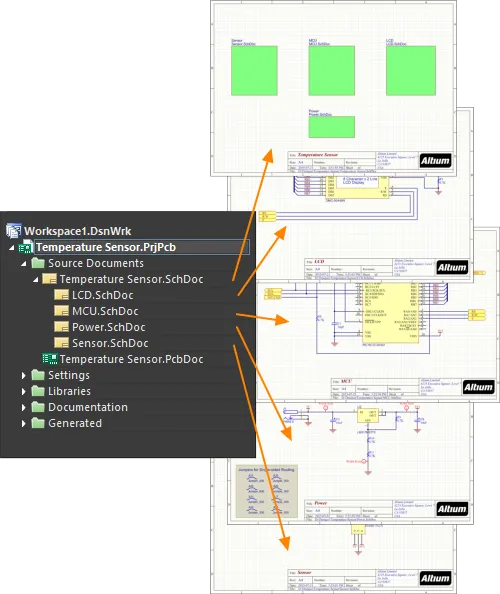
Première image : la conception à plat ne comporte pas de feuille de niveau supérieur ; deuxième image : la même conception comporte une feuille de niveau supérieur. Notez que la feuille de niveau supérieur ne contient aucun câblage. Elle montre simplement les feuilles de la conception.
Les deux images ci-dessus montrent une conception à plat : la version de gauche n'a pas de feuille de niveau supérieur, contrairement à celle de droite. Pour une petite conception ne comportant que deux ou trois feuilles de schéma, vous pouvez estimer qu'une feuille de niveau supérieur n'apporte aucune valeur ajoutée. Lorsque le nombre de feuilles augmente, une feuille de niveau supérieur peut aider le lecteur à comprendre le fonctionnement du circuit grâce à la disposition des blocs logiques (symboles de feuille). Toutes les feuilles de la conception apparaissent au même niveau dans le panneau Projects, car il n'y a pas de hiérarchie.
Symbole de feuille
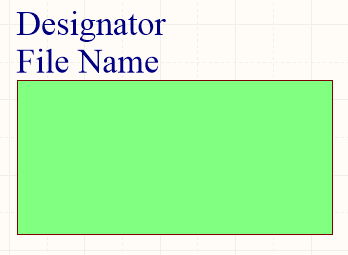
Un symbole de feuille placé
Résumé
Un symbole de feuille est une primitive de conception électrique. Il sert à représenter une sous-feuille dans une conception hiérarchique multifeuille. Les symboles de feuille comprennent des symboles d'entrée de feuille, qui fournissent un point de connexion pour les signaux entre les feuilles parentes et enfants d'une conception hiérarchique, de la même manière que les ports assurent les connexions entre les feuilles d'une conception à plat.
Disponibilité
Les symboles de feuille ne peuvent être placés que dans l'éditeur de schémas. Utilisez l'une des méthodes suivantes pour accéder à la commande de placement :
- Choisissez Place » Sheet Symbol dans les menus principaux.
-
Cliquez sur le bouton Sheet Symbol (
 ) dans la liste déroulante des objets graphiques de la Active Bar située en haut de l'espace de conception. (Cliquez sur un bouton Active Bar et maintenez-le enfoncé pour accéder aux autres commandes associées. Une fois une commande utilisée, elle devient l'élément affiché en premier dans cette section de la Active Bar.)
- Faites un clic droit dans l'espace de conception, puis choisissez Place » Sheet Symbol dans le menu contextuel.
-
Cliquez sur dans la barre d'outils Wiring.
Placement
Après le lancement de la commande, le curseur prend la forme d'une croix et passe en mode de placement de symbole de feuille. Pour effectuer le placement, procédez comme suit :
- Cliquez ou appuyez sur Enter pour ancrer le premier coin du symbole de feuille.
- Déplacez le curseur pour ajuster la taille du symbole de feuille, puis cliquez ou appuyez sur Enter pour terminer le placement.
- Continuez à placer d'autres symboles de feuille ou faites un clic droit ou appuyez sur Esc pour quitter le mode de placement.
Les actions supplémentaires suivantes peuvent être effectuées pendant le placement, tant que le symbole de feuille est encore attaché au curseur et avant l'ancrage de son premier coin :
-
Appuyez sur la touche Tab pour accéder au mode Symbole de feuille du panneau Properties , dans lequel vous pouvez modifier à la volée les propriétés du symbole de feuille. Cliquez sur le bouton de pause superposé à l'espace de conception (
 ) pour reprendre le placement.
- Maintenez la touche Alt enfoncée pour contraindre le déplacement à l'axe horizontal ou vertical, selon la direction initiale du mouvement.
- Appuyez sur Spacebar pour faire pivoter le symbole de feuille dans le sens antihoraire ou sur Shift+Spacebar pour le faire pivoter dans le sens horaire. La rotation s'effectue par incréments de 90°.
- Appuyez sur les touches X ou Y pour appliquer une symétrie au symbole de feuille selon l'axe X ou Y.
Modification graphique
Cette méthode de modification permet de sélectionner directement un symbole de feuille placé dans l’espace de conception et de modifier graphiquement sa taille, sa forme ou son emplacement.
Lorsqu’un symbole de feuille est sélectionné, vous pouvez cliquer sur les poignées de modification et les faire glisser pour redimensionner le symbole de feuille.
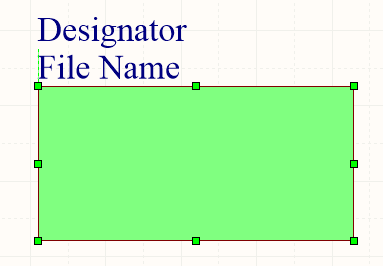
Un symbole de feuille sélectionné
Cliquez n’importe où sur le symbole de feuille, à l’écart des poignées de modification, puis faites-le glisser pour le repositionner. Pendant le déplacement, vous pouvez faire pivoter le symbole de feuille (Spacebar/Shift+Spacebar) ou lui appliquer une symétrie (touches X ou Y pour une symétrie selon l’axe X ou Y).
Les champs de texte Designator et File Name du symbole de feuille ne peuvent être redimensionnés qu’en modifiant la taille de la police utilisée (accessible dans les panneaux Properties des objets correspondants). Par conséquent, aucune poignée de modification n’est disponible lorsque l’un de ces objets est sélectionné.

Repère et nom de fichier sélectionnés pour un symbole de feuille
- Cliquez n’importe où à l’intérieur du cadre en pointillés et faites glisser l’objet texte pour le repositionner selon vos besoins. Pendant le déplacement, vous pouvez faire pivoter le texte (Spacebar/Shift+Spacebar) ou lui appliquer une symétrie (touches X ou Y pour une symétrie selon l’axe X ou Y).
-
Le texte d’un objet peut être modifié directement sur place comme suit :
- Cliquez une fois sur le texte du repère ou du nom de fichier pour le sélectionner.
- Cliquez à nouveau une fois (ou appuyez sur Enter) pour passer en mode de modification sur place. Laissez suffisamment de temps entre les deux clics pour que le logiciel ne les interprète pas comme un double-clic (ce qui ouvrirait le panneau Properties associé).
- Pour terminer la modification du texte sur place, appuyez sur Enter ou cliquez à l’écart de l’objet texte.
Modification non graphique
Les méthodes de modification non graphique suivantes sont disponibles.
Modification via la boîte de dialogue Symbole de feuille ou le panneau Propriétés
Properties page: Propriétés du symbole de feuille
Cette méthode de modification utilise la boîte de dialogue Symbole de feuille associée et le mode Properties du panneau pour modifier les propriétés d’un symbole de feuille.

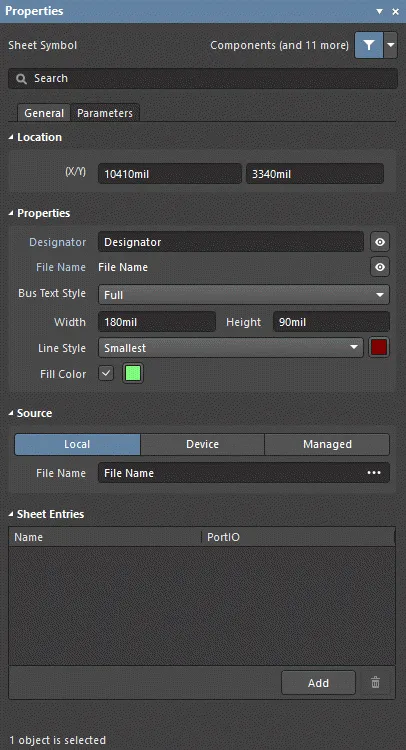
La boîte de dialogue Sheet Symbol à gauche et le mode Sheet Symbol du panneau Propriétés à droite
Après le placement, la boîte de dialogue Sheet Symbol est accessible de différentes manières :
- Double-cliquez sur le symbole de feuille placé.
- Placez le curseur sur le symbole de feuille, faites un clic droit, puis choisissez Properties dans le menu contextuel.
Pendant le placement, vous pouvez accéder au mode Sheet Symbol du panneau Properties en appuyant sur la touche Tab. Une fois le symbole de feuille placé, toutes les options s’affichent.
Après le placement, vous pouvez accéder au mode Sheet Symbol du panneau Properties de l’une des manières suivantes :
- Si le panneau Properties est déjà actif, sélectionnez le symbole de feuille.
- Après avoir sélectionné le symbole de feuille, sélectionnez le panneau Properties à l’aide du bouton Panels situé en bas à droite de l’espace de conception ou sélectionnez View » Panels » Properties.
Modification de plusieurs objets
Le panneau Properties permet de modifier plusieurs objets à la fois, en modifiant les propriétés dont les valeurs sont identiques pour tous les objets actuellement sélectionnés. Lorsque plusieurs objets du même type sont sélectionnés manuellement, via la boîte de dialogue Rechercher des objets similaires ou à l’aide d’un panneau Filtre SCH ou Liste SCH, toute valeur de champ du panneau Properties qui n’est pas affichée sous forme d’astérisque (*) peut être modifiée pour l’ensemble des objets sélectionnés.
Modification via un panneau de liste
Panel pages: Panneaux de liste, Filtre SCH
Un panneau List permet d’afficher les objets de conception d’un ou de plusieurs documents sous forme de tableau, afin d’examiner et de modifier rapidement leurs attributs. Associé à un filtrage approprié, à l’aide du panneau Filter correspondant ou de la boîte de dialogue Rechercher des objets similaires, il permet d’afficher uniquement les objets correspondant au filtre actif, afin de cibler et de modifier plusieurs objets de conception avec davantage de précision et d’efficacité.
Actions sur les symboles de feuille
Mise en forme du repère et du nom de fichier
Les champs Repère et Nom de fichier du symbole de feuille peuvent être mis en forme indépendamment du symbole de feuille. Les panneaux Properties correspondants sont accessibles à l’aide des méthodes après placement décrites ci-dessus (en remplaçant le symbole de feuille par l’objet dont vous souhaitez consulter ou modifier les propriétés).
Commandes du menu contextuel du symbole de feuille
Cliquez avec le bouton droit sur un symbole de feuille placé pour accéder à un menu contextuel proposant les commandes suivantes (dans le sous-menu Sheet Symbol Actions), qui s’appliquent à ce symbole de feuille (ou à tous les symboles de feuille actuellement sélectionnés, le cas échéant).

-
Open SubSheet "<SheetName.SchDoc>" - permet d’accéder à la feuille enfant référencée par le symbole. Celle-ci est ouverte (si elle ne l’est pas déjà) et devient le document actif dans la fenêtre principale de conception.
-
Create Sheet From Sheet Symbol - permet de créer un nouveau document schématique à partir du symbole de feuille et d’y ajouter des ports correspondant à chacune des entrées de feuille du symbole. Vous pouvez ainsi créer automatiquement les sous-feuilles d’une conception schématique multifeuille à partir des symboles de feuille que vous avez créés et placés sur la feuille de niveau supérieur.
-
Rename Child Sheet (également accessible en choisissant la commande Design » Rename Child Sheet dans les menus principaux) - permet de renommer rapidement la feuille schématique enfant référencée par le symbole de feuille. La boîte de dialogue Rename Child Sheet s’ouvre.
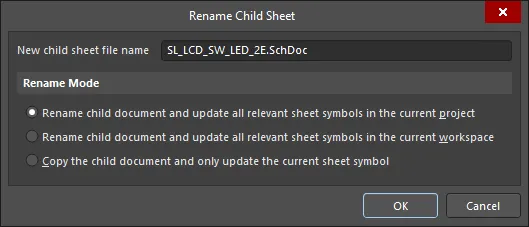
La boîte de dialogue Rename Child SheetIndiquez le nouveau nom de la feuille schématique dans le champ New child sheet file name, en veillant à conserver l’extension .SchDoc. Définissez également la portée de l’opération de renommage à l’aide des options suivantes :
- Rename child document and update all relevant sheet symbols in the current project – activez cette option pour renommer la feuille enfant et mettre à jour tous les symboles de feuille des schémas sources du projet actif qui pointent vers cette feuille. Le File Name de chaque symbole de feuille sera mis à jour pour refléter le nouveau nom de la feuille enfant.
- Rename child document and update all relevant sheet symbols in the current workspace – activez cette option pour renommer la feuille enfant et mettre à jour tous les symboles de feuille des schémas sources de tous les projets ouverts qui pointent vers cette feuille. Le File Name de chaque symbole de feuille sera mis à jour pour refléter le nouveau nom de la feuille enfant.
- Copy the child document and only update the current sheet symbol – activez cette option pour créer une copie de la feuille enfant avant de renommer l’original. Seul le symbole de feuille courant (sous le curseur) est mis à jour avec cette option. Le champ File Name du symbole de feuille sera mis à jour pour référencer la copie de la feuille enfant.
-
Synchronize Sheet Entries and Ports - permet de synchroniser les entrées de feuille et les ports de la sous-feuille pour le symbole de feuille. La boîte de dialogue Synchroniser les ports avec les entrées de feuille s’ouvre. Utilisez cette boîte de dialogue pour vérifier que toutes les entrées du symbole de feuille correspondent aux ports de la feuille enfant référencée au niveau inférieur, tant par leur nom que par leur type d’E/S.
-
Flip Sheet Symbol Along X - permet de retourner le symbole de feuille selon l’axe X. Les entrées de feuille associées au symbole sont déplacées sur le côté opposé du symbole (dans le plan horizontal). Celles de gauche sont repositionnées à droite, et inversement. Le I/O Type des entrées de feuille n’est pas modifié.

Exemple de retournement d’un symbole de feuille selon l’axe X -
Flip Sheet Symbol Along Y - permet de retourner le symbole de feuille selon l’axe Y. Les entrées de feuille associées au symbole sont déplacées sur le côté opposé du symbole (dans le plan vertical). Celles du haut sont repositionnées en bas, et inversement. Le I/O Type des entrées de feuille n’est pas modifié.

Exemple de retournement d’un symbole de feuille selon l’axe Y -
Toggle All Sheet Entries IO Type in Sheet Symbol - permet de basculer simultanément le type d’E/S de toutes les entrées de feuille du symbole de feuille, le cas échéant. Cette commande est également accessible en cliquant sur Toggle All Sheet Entries IO Type In (Selected) Sheet Symbols dans le menu principal Edit » Move ou dans le Active Bar.
 Exemple de résultat du basculement du type d’E/S des entrées de feuille
La modification effectuée dépend du type d’E/S actuel du port, comme suit :
- Unspecified reste Unspecified.
- Output devient Input.
- Input devient Output.
- Bidirectional reste Bidirectional.
Remarques
- Si un groupe d’entrées de feuille est collé dans un symbole de feuille sélectionné et que ces entrées dépassent les limites actuelles du symbole, celui-ci est automatiquement redimensionné pour les accueillir.
-
L’instanciation des symboles de feuille permet de référencer plusieurs canaux d’une même sous-feuille à partir d’un seul symbole de feuille. La syntaxe utilise le mot-clé Repeat dans le champ Designator du symbole de feuille et prend la forme suivante :
Repeat(SheetSymbolDesignator, FirstInstance, LastInstance),où
SheetSymbolDesignatorest le nom de base du symbole de feuille, tandis que FirstInstance et LastInstance définissent ensemble le nombre de canaux à instancier. - Un même symbole de feuille peut référencer plusieurs sous-feuilles. Séparez les noms de fichiers par un point-virgule dans le champ File Name . En utilisant judicieusement des connecteurs inter-feuilles placés sur les sous-feuilles, vous pouvez répartir une partie de votre conception sur plusieurs feuilles en les traitant comme une seule grande feuille (à plat). Notez toutefois que l’utilisation de connecteurs inter-feuilles n’est possible que pour les feuilles référencées par le même symbole de feuille.
-
La chaîne spéciale
SheetSymbolDesignatorest disponible. Elle peut être placée sur une feuille de schéma enfant pour afficher le désignateur de l’objet Symbole de feuille associé, placé sur la feuille de schéma parente. Cette chaîne spéciale peut également être utilisée dans une conception multicanal. Sélectionnez un onglet compilé de la feuille de schéma enfant pour afficher la valeur convertie de la chaîne spéciale. - Vous pouvez inverser l’ordre dans lequel les entrées de feuille sélectionnées apparaissent le long d’un côté d’un symbole de feuille parent en choisissant la commande Edit » Move » Reverse Selected Sheet Entries Order dans les menus principaux, ou en recherchant et en utilisant la commande Reverse Selected Sheet Entries Order dans le Active Bar. Au moins deux entrées de feuille doivent être sélectionnées sur un même côté d’un symbole de feuille pour que la commande ait un effet. Vous pouvez réorganiser simultanément les entrées de feuille sur différents côtés d’un même symbole de feuille parent, ainsi que sur différents symboles de feuille de la feuille de schéma active. La réorganisation s’effectue dès le lancement de la commande. Elle consiste à appliquer une symétrie aux positions des entrées de feuille sélectionnées, le long d’un côté donné du symbole de feuille, par rapport à une ligne imaginaire située à mi-distance entre les deux entrées sélectionnées les plus éloignées. Le I/O Type d’une entrée de feuille n’est pas modifié par cette réorganisation.
Propriétés du symbole de feuille
Les propriétés des objets de l’éditeur de schémas sont des options configurables qui définissent le style visuel, le contenu et le comportement de l’objet placé. Les propriétés de chaque type d’objet se définissent de deux façons :
-
Pre-placement settings – la plupart des propriétés des objets Symbole de feuille, ou celles qui peuvent logiquement être prédéfinies, sont disponibles sous forme de paramètres par défaut modifiables sur la page Schéma - Valeurs par défaut de la boîte de dialogue Preferences (accessible via le bouton
 en haut à droite de l’espace de conception). Sélectionnez l’objet dans le Primitive List pour afficher ses options à droite.

- Post-placement settings – toutes les propriétés des objets Symbole de feuille sont modifiables dans la boîte de dialogue Sheet Symbol et dans le panneau Properties lorsqu’un symbole de feuille placé est sélectionné dans l’espace de conception.
Onglet Général
Emplacement (panneau Properties uniquement)
-
(X/Y)
- X (premier champ) - coordonnée X (horizontale) actuelle du point de référence de l’objet, par rapport à l’origine actuelle de l’espace de conception. Modifiez-la pour changer la position X de l’objet. La valeur peut être saisie en unités métriques ou impériales ; précisez les unités lorsque vous saisissez une valeur dont l’unité n’est pas celle définie par défaut.
- Y (deuxième champ) - coordonnée Y (verticale) actuelle du point de référence de l’objet, par rapport à l’origine actuelle. Modifiez-la pour changer la position Y de l’objet. La valeur peut être saisie en unités métriques ou impériales ; précisez les unités lorsque vous saisissez une valeur dont l’unité n’est pas celle définie par défaut.
Propriétés
-
Designator - nom actuel du symbole de feuille. Ce champ permet d’attribuer au symbole de feuille un nom significatif qui le distingue des autres symboles placés sur la même feuille de schéma. En général, ce nom reflète la fonction globale de la sous-feuille de schéma représentée par le symbole. Utilisez
 ou
ou  pour afficher ou masquer le désignateur.
-
File Name - document de schéma actuellement référencé par le symbole de feuille. Utilisez ou pour afficher ou masquer le nom du fichier.
- Bus Text Style - utilisez la liste déroulante pour sélectionner le style du texte du bus. Les choix proposés sont Full ou Prefix.
- Width - peut être modifié.
- Height - peut être modifié.
- Line Style - utilisez la liste déroulante pour sélectionner la valeur par défaut parmi les choix disponibles. Cliquez sur la case de couleur pour ouvrir une liste déroulante permettant de sélectionner la couleur de ligne par défaut.
- Fill Color - cochez cette option pour activer le remplissage. Cliquez sur la case de couleur pour ouvrir une liste déroulante permettant de sélectionner la couleur de remplissage par défaut.
Source (Properties panneau uniquement)
-
Local / Device / Managed - la source du fichier.
-
File Name - affiche le document schématique actuel référencé par le symbole de feuille. Ce champ assure le lien entre le symbole de feuille et la sous-feuille schématique qu’il représente. Cliquez sur
 pour ouvrir la boîte de dialogue Choisir le document à référencer et sélectionner la sous-feuille cible souhaitée. La boîte de dialogue présente la liste de toutes les feuilles schématiques sources du projet (à l’exception de celle sur laquelle le symbole est actuellement placé).
-
File Name - affiche le document schématique actuel référencé par le symbole de feuille. Ce champ assure le lien entre le symbole de feuille et la sous-feuille schématique qu’il représente. Cliquez sur
 Choisir le document à référencer
Entrées de feuille (Properties panneau uniquement)
-
Grid - répertorie les Name et le type d’E/S de port de toutes les entrées de feuille actuellement définies pour le symbole de feuille. Lorsque la grille contient des entrées de feuille, les options supplémentaires suivantes sont disponibles lorsqu’une entrée est sélectionnée :
- Font - cliquez pour configurer le style de police de l’entrée de feuille.
-
Other - cliquez pour ouvrir une liste déroulante permettant de modifier des options supplémentaires :
- Kind - utilisez la liste déroulante pour sélectionner le type d’entrée de feuille.
- Border Color - cliquez pour accéder aux commandes de sélection de la couleur de bordure.
- Remplissage Color - cliquez pour accéder aux commandes de sélection de la couleur de remplissage.
-
Add - cliquez pour ajouter une entrée de feuille. Utilisez
 pour supprimer l’entrée sélectionnée du tableau.
Onglet Paramètres

Paramètres
-
Grid - répertorie les Name et Value de tous les paramètres actuellement définis pour le symbole de feuille. Lorsque la grille contient des paramètres, les options supplémentaires suivantes sont disponibles lorsqu’un paramètre est sélectionné :
- Font - cliquez pour configurer le style de police du paramètre.
-
Other - cliquez pour ouvrir une liste déroulante permettant de modifier des options supplémentaires :
- Show Parameter Name - activez cette option pour afficher le nom du paramètre dans l’espace de conception.
- Allow Synchronization with Database - activez cette option pour synchroniser avec la base de données. Cette option permet de déterminer si le commentaire peut être mis à jour. Par défaut, ces options sont activées pour toujours autoriser la synchronisation avec la bibliothèque/base de données source. Vous pouvez désactiver cette option pour exclure ce commentaire du processus de mise à jour.
- X/Y - saisissez les coordonnées X et Y souhaitées.
- Rotation - utilisez la liste déroulante pour sélectionner la rotation.
- Autoposition - cochez cette option pour activer le positionnement automatique : le texte restera à la position choisie lors du déplacement et de la rotation du composant.
-
Add - cliquez pour ajouter un paramètre. Utilisez pour supprimer l’entrée sélectionnée du tableau.
Désignateur de symbole de feuille
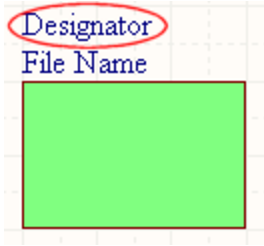
Le désignateur de symbole de feuille
Résumé
Le désignateur de symbole de feuille est un objet enfant non électrique d’une primitive de conception électrique. Il permet de donner au symbole de feuille un nom significatif qui le distingue des autres symboles de feuille placés sur la même feuille schématique. Généralement, ce nom reflète la fonction globale de la sous-feuille schématique représentée par le symbole.
Disponibilité et placement
Le désignateur de symbole de feuille est placé automatiquement lors du placement de l’objet parent. Il ne s’agit pas d’un objet de conception que l’utilisateur peut placer directement.
Modification graphique
Cette méthode de modification permet de sélectionner un objet désignateur de symbole de feuille directement dans l’espace de conception et de modifier sa position graphiquement. La taille des désignateurs de symbole de feuille ne peut être ajustée qu’en modifiant la taille de Font dans le panneau Propriétés. Par conséquent, aucune poignée de modification n’est disponible lorsque l’objet désignateur de symbole de feuille est sélectionné :
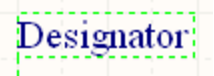
Un désignateur de symbole de feuille sélectionné
Cliquez n’importe où à l’intérieur du cadre en pointillés, puis faites glisser l’objet désignateur de symbole de feuille pour le repositionner comme souhaité. Vous pouvez faire pivoter ou retourner l’objet pendant le déplacement :
- Appuyez sur la touche Tab pour accéder au panneau Propriétés, dans lequel vous pouvez modifier à la volée les propriétés du désignateur de symbole de feuille.
- Appuyez sur la touche Alt pour contraindre le déplacement à l’axe horizontal ou vertical, selon la direction initiale du mouvement.
- Appuyez sur Spacebar pour faire pivoter le désignateur de symbole de feuille dans le sens antihoraire, ou sur Shift+Spacebar pour une rotation dans le sens horaire. La rotation s’effectue par incréments de 90°.
- Appuyez sur les touches X ou Y pour appliquer une symétrie au désignateur de symbole de feuille selon l’axe X ou Y.
Modification non graphique
Les méthodes de modification non graphique suivantes sont disponibles.
Modification via la boîte de dialogue Paramètre ou le panneau Propriétés
Panel page: Propriétés du désignateur de symbole de feuille
Cette méthode d’édition utilise la boîte de dialogue Parameter associée et le mode Properties du panneau pour modifier les propriétés d’un objet désignateur de symbole de feuille.

 La boîte de dialogue Parameter , à gauche, et le mode Parameter du panneau Propriétés, à droite
Après le placement, la boîte de dialogue Parameter est accessible des façons suivantes :
- Double-cliquez sur l’objet désignateur de symbole de feuille placé.
- Placez le curseur sur l’objet désignateur de symbole de feuille, faites un clic droit, puis choisissez Properties dans le menu contextuel.
Pendant le placement, le mode Parameter du panneau Properties est accessible en appuyant sur la touche Tab. Une fois le désignateur de symbole de feuille placé, toutes les options apparaissent.
Après le placement, le mode Parameter du panneau Properties est accessible de l’une des façons suivantes :
- Si le panneau Properties est déjà actif, sélectionnez l’objet désignateur de symbole de feuille.
- Après avoir sélectionné l’objet désignateur de symbole de feuille, sélectionnez le panneau Properties à l’aide du bouton Panels en bas à droite de l’espace de conception ou sélectionnez View » Panels » Properties.
Modification de plusieurs objets
Le panneau Properties permet de modifier plusieurs objets : les paramètres de propriété identiques pour tous les objets actuellement sélectionnés peuvent être modifiés. Lorsque plusieurs objets du même type sont sélectionnés manuellement, à l’aide de la boîte de dialogue Rechercher des objets similaires ou d’un panneau Filtre ou Liste, toute valeur de champ du panneau Properties qui n’est pas affichée sous forme d’astérisque (*) peut être modifiée pour l’ensemble des objets sélectionnés.
Modification à l’aide d’un panneau Liste
Panel pages: Panneaux Liste, SCH Filter, SCHLIB Filter
Un panneau List permet d’afficher les objets de conception d’un ou de plusieurs documents sous forme de tableau, pour examiner et modifier rapidement leurs attributs. Utilisé conjointement avec un filtrage approprié — à l’aide du panneau Filter correspondant ou de la boîte de dialogue Rechercher des objets similaires — il permet de n’afficher que les objets correspondant au filtre actif, afin de cibler et de modifier plusieurs objets de conception avec davantage de précision et d’efficacité.
Remarques
-
Bien que les cadres de texte puissent être pivotés ou mis en miroir selon l’axe X ou Y, cela n’a aucun effet sur l’orientation du texte qu’ils contiennent.
-
Pour les annotations textuelles simples sur une seule ligne, envisagez d’utiliser l’objet Chaîne de texte.
-
L’instanciation des symboles de feuille permet de référencer plusieurs canaux d’une même sous-feuille à partir d’un seul symbole de feuille. La syntaxe utilisée fait appel au mot-clé Repeat dans le champ du désignateur du symbole de feuille et prend la forme suivante :
Repeat(SheetSymbolDesignator, FirstInstance, LastInstance).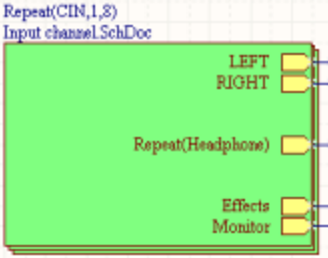
Utilisation du mot-clé RepeatSheetSymbolDesignatorest le nom de base du symbole de feuille, et FirstInstance et LastInstance définissent ensemble le nombre de canaux à instancier. Lors de la génération du projet, le compilateur instancie le canal le nombre de fois requis à mesure qu’il construit le modèle compilé interne, en utilisant un schéma d’annotation choisi pour identifier de manière unique chaque composant de chaque canal. La sous-feuille du canal n’est pas dupliquée. En revanche, après compilation, un onglet distinct apparaît au bas du document de la sous-feuille dans la fenêtre principale de conception pour chaque canal de cette feuille.
-
La chaîne spéciale
SheetSymbolDesignatorest disponible. Cette chaîne spéciale peut être placée sur une feuille de schéma enfant pour afficher le désignateur de l’objet symbole de feuille associé, placé sur la feuille de schéma parente. Cette chaîne spéciale peut également être utilisée dans une conception multicanal. Sélectionnez un onglet compilé de la feuille de schéma enfant pour afficher la valeur convertie de la chaîne spéciale.
Propriétés du désignateur de symbole de feuille
Les propriétés des objets de l’éditeur de schémas sont des options configurables qui définissent le style visuel, le contenu et le comportement de l’objet placé. Les paramètres de propriété de chaque type d’objet sont définis de deux façons :
-
Pre-placement settings – la plupart des propriétés de l’objet Désignateur de symbole de feuille, ou celles qui peuvent logiquement être prédéfinies, sont disponibles sous forme de paramètres par défaut modifiables sur la page Schématique - Valeurs par défaut de la boîte de dialogue Preferences (accessible à l’aide du bouton
en haut à droite de l’espace de conception). Sélectionnez l’objet dans Primitive List pour afficher ses options à droite.

-
Post-placement settings – toutes les propriétés de l’objet Désignateur de symbole de feuille peuvent être modifiées dans la boîte de dialogue Parameter et dans le panneau Properties lorsqu’un désignateur de symbole de feuille placé est sélectionné dans l’espace de conception.
Emplacement (panneau Properties uniquement)
-
(X/Y)
- X (premier champ) - la coordonnée X (horizontale) actuelle du point de référence de l’objet, par rapport à l’origine actuelle de l’espace de conception. Modifiez cette valeur pour changer la position X de l’objet. La valeur peut être saisie en unités métriques ou impériales ; précisez les unités si elles diffèrent des unités par défaut actuelles.
- Y (deuxième champ) - la coordonnée Y (verticale) actuelle du point de référence de l’objet, par rapport à l’origine actuelle. Modifiez cette valeur pour changer la position Y de l’objet. La valeur peut être saisie en unités métriques ou impériales ; précisez les unités si elles diffèrent des unités par défaut actuelles.
- Rotation - utilisez la liste déroulante pour sélectionner la rotation.
Propriétés
- Sheet Symbol - le symbole de feuille associé à cet objet.
- Name - affiche le nom.
-
Value - affiche le texte du désignateur. Utilisez
ou pour déterminer si le Value de l’objet est affiché ou masqué. Cochez Autoposition pour activer le positionnement automatique.
- Font - utilisez les commandes pour configurer la police, sa taille, sa couleur et les paramètres spéciaux tels que le gras et le soulignement.
- Justification - sélectionnez la justification souhaitée pour le texte.
Nom de fichier du symbole de feuille
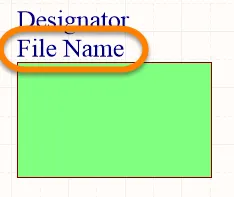
Nom de fichier du symbole de feuille
Résumé
Le nom de fichier du symbole de feuille est un objet enfant non électrique d’une primitive de conception électrique. Il assure le lien entre le symbole de feuille et la sous-feuille de schéma que ce symbole représente.
Disponibilité et placement
Le nom de fichier du symbole de feuille est placé automatiquement lors du placement de l’objet symbole de feuille parent. Il ne s’agit pas d’un objet de conception que l’utilisateur peut placer directement.
Modification graphique
Cette méthode de modification permet de sélectionner un objet nom de fichier du symbole de feuille directement dans l’espace de conception et de modifier son emplacement graphiquement. La taille des noms de fichier des symboles de feuille ne peut être ajustée qu’en modifiant la taille de Font dans le panneau Propriétés. Par conséquent, aucune poignée de modification n’est disponible lorsque l’objet nom de fichier du symbole de feuille est sélectionné.
 Cliquez n’importe où à l’intérieur du cadre en pointillés et faites glisser l’objet nom de fichier du symbole de feuille pour le repositionner selon vos besoins. L’objet peut être pivoté ou retourné pendant le déplacement.
Appuyez sur Spacebar pour faire pivoter le nom de fichier. La rotation s’effectue dans le sens antihoraire, par incréments de 90°.
Modification non graphique
Les méthodes de modification non graphique suivantes sont disponibles.
Modification via la boîte de dialogue Paramètre ou le panneau Propriétés
Panel page: Propriétés du nom de fichier du symbole de feuille
Cette méthode de modification utilise la boîte de dialogue Parameter associée et le mode Properties du panneau pour modifier les propriétés d’un objet nom de fichier du symbole de feuille.

 La boîte de dialogue Parameter à gauche et le mode Parameter du panneau Propriétés à droite
Après le placement, la boîte de dialogue Parameter est accessible de l’une des manières suivantes :
- Double-cliquez sur l’objet symbole de feuille placé.
- Placez le curseur sur l’objet symbole de feuille, faites un clic droit, puis choisissez Properties dans le menu contextuel.
Pendant le placement, le mode Parameter du panneau Properties est accessible en appuyant sur la touche Tab. Une fois le symbole de feuille placé, toutes les options apparaissent.
Après le placement, le mode Parameter du panneau Properties est accessible de l’une des manières suivantes :
- Si le panneau Properties est déjà actif, sélectionnez l’objet Symbole de feuille.
- Après avoir sélectionné l’objet symbole de feuille, sélectionnez le panneau Properties à l’aide du bouton Panels en bas à droite de l’espace de conception ou sélectionnez View » Panels » Properties.
Modification de plusieurs objets
Le panneau Properties permet de modifier plusieurs objets simultanément, en modifiant les propriétés dont les valeurs sont identiques pour tous les objets actuellement sélectionnés. Lorsque plusieurs objets du même type sont sélectionnés manuellement, via la boîte de dialogue Rechercher des objets similaires ou à l’aide d’un panneau Filtre ou Liste, tout champ du panneau Properties qui n’affiche pas d’astérisque (*) peut être modifié pour l’ensemble des objets sélectionnés.
Modification via un panneau Liste
Panel pages: Panneaux Liste, SCH Filter, SCHLIB Filter
Un panneau List vous permet d’afficher les objets de conception d’un ou plusieurs documents sous forme de tableau, afin d’examiner et de modifier rapidement leurs attributs. Associé à un filtrage approprié, à l’aide du panneau Filter correspondant ou de la boîte de dialogue Rechercher des objets similaires, il permet de n’afficher que les objets couverts par le filtre actif, afin de cibler et de modifier plusieurs objets de conception avec davantage de précision et d’efficacité.
Propriétés du nom de fichier du symbole de feuille
Les propriétés des objets de l’éditeur de schémas sont des options configurables qui définissent l’aspect visuel, le contenu et le comportement de l’objet placé. Les propriétés de chaque type d’objet sont définies de deux manières :
-
Pre-placement settings – la plupart des propriétés de l’objet Nom de fichier du symbole de feuille, ou celles qui peuvent logiquement être prédéfinies, sont disponibles sous forme de paramètres par défaut modifiables sur la page Schematic - Defaults de la boîte de dialogue Preferences (accessible depuis le bouton situé en haut à droite de l’espace de conception). Sélectionnez l’objet dans Primitive List pour afficher ses options à droite.

- Post-placement settings – toutes les propriétés de l’objet Nom de fichier du symbole de feuille peuvent être modifiées dans la boîte de dialogue Parameter et dans le panneau Properties lorsqu’un nom de fichier de symbole de feuille placé est sélectionné dans l’espace de conception.
Emplacement (panneau Properties uniquement)
- Search - utilisez ce champ pour rechercher le texte souhaité dans le panneau Properties . Une fois trouvé, le texte recherché est mis en surbrillance.
-
(X/Y)
- X (premier champ) - coordonnée X (horizontale) actuelle du point de référence de l’objet, par rapport à l’origine actuelle de l’espace de conception. Modifiez-la pour changer la position X de l’objet. La valeur peut être saisie en unités métriques ou impériales ; précisez les unités si elles diffèrent des unités par défaut actuelles.
- Y (deuxième champ) - coordonnée Y (verticale) actuelle du point de référence de l’objet, par rapport à l’origine actuelle. Modifiez-la pour changer la position Y de l’objet. La valeur peut être saisie en unités métriques ou impériales ; précisez les unités si elles diffèrent des unités par défaut actuelles.
- Rotation - utilisez la liste déroulante pour sélectionner la rotation.
Propriétés
- Sheet Symbol - le symbole de feuille associé à cet objet.
- Name - affiche le nom.
-
Value - affiche le texte du nom de fichier réel. Utilisez / pour déterminer si le Value de l’objet est affiché ou masqué. Cochez Autoposition pour activer le positionnement automatique.
- Font - utilisez les commandes pour configurer la police, sa taille, sa couleur et les attributs particuliers tels que le gras et le soulignement.
- Justification - sélectionnez l’alignement souhaité pour le texte.
Conception hiérarchique
Une conception hiérarchique est une conception dans laquelle la structure arborescente, c’est-à-dire les relations entre les feuilles, est représentée. Cette représentation repose sur des symboles de feuille, qui représentent les feuilles de niveau inférieur dans la hiérarchie de conception. Le symbole représente la feuille située au niveau inférieur, et les entrées de feuille qu’il contient représentent les ports de cette feuille (ou s’y connectent). La connectivité passe par les entrées de feuille de ces symboles de feuille, et non directement des ports d’une feuille aux ports d’une autre.
Comme dans une conception à plat, la feuille enfant est identifiée en définissant son nom de fichier dans le symbole de feuille. Dans une conception hiérarchique, cette feuille enfant peut également contenir des symboles de feuille faisant référence à des feuilles de niveau inférieur, créant ainsi un niveau supplémentaire dans la hiérarchie. L’image ci-dessous présente une conception hiérarchique comportant 3 niveaux.
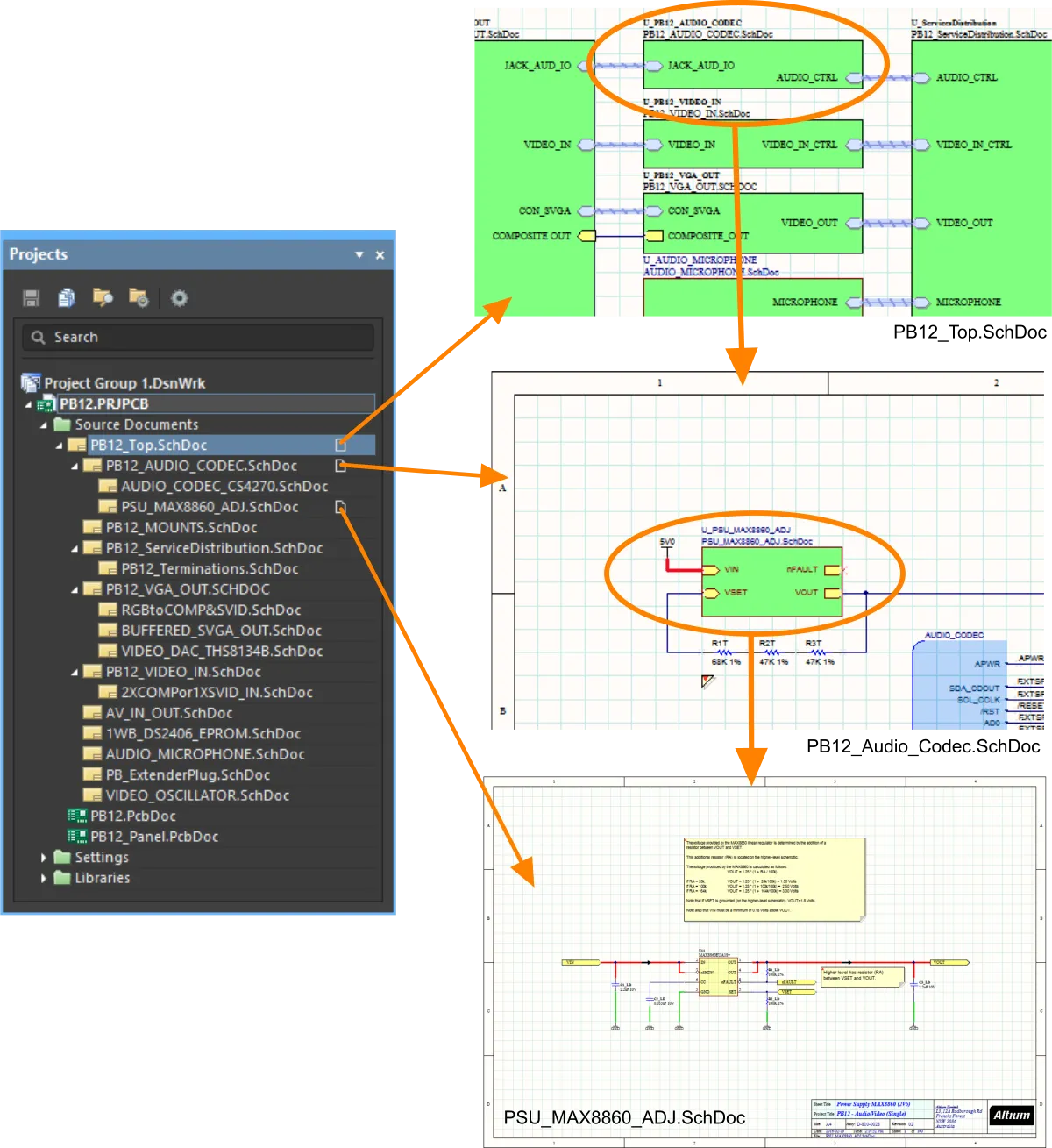
Dans une conception hiérarchique, la structure affichée dans l’arborescence est déterminée par les relations parent-enfant créées par les symboles de feuille.
Dans une conception hiérarchique, un signal d'une feuille enfant quitte celle-ci par un port, qui se connecte au niveau supérieur à une entrée de feuille correspondante sur la feuille parente. La feuille parente comporte des liaisons qui acheminent le signal enfant vers une entrée de feuille d'un autre symbole de feuille. Le signal descend ensuite vers un port correspondant sur la seconde feuille enfant, comme le montre l'image ci-dessous.

Cette structure de feuilles parentes et enfants peut être définie sur un nombre quelconque de niveaux, et une conception hiérarchique peut comporter autant de feuilles que nécessaire.
Port
 Un port placé
Résumé
Un port est une primitive de conception électrique. Il sert à établir une connexion électrique entre une feuille de schéma et une autre feuille, ou un symbole de feuille (par l'intermédiaire d'une entrée de feuille correspondante), dans une conception à plusieurs feuilles (qu'elle soit à plat ou hiérarchique). Le nom du port définit la connexion (c'est-à-dire qu'un port d'une feuille de schéma se connecte aux ports ou aux entrées de feuille portant le même nom sur d'autres feuilles du projet).
Disponibilité
Les ports peuvent être placés dans l'éditeur de schémas de l'une des manières suivantes :
- Cliquez sur Place » Port dans les menus principaux.
-
Cliquez sur le bouton Port (
 ) dans la liste déroulante des directives de la Active Bar, située en haut de l'espace de conception. (Cliquez sur un bouton Active Bar et maintenez-le enfoncé pour accéder aux autres commandes associées. Lorsqu'une commande a été utilisée, elle devient le premier élément de cette section de la Active Bar.)
- Faites un clic droit, puis sélectionnez Place » Port.
Placement
Après le lancement de la commande, le curseur prend la forme d'un réticule et vous passez en mode de placement de ports. Le placement s'effectue selon la séquence suivante :
- Cliquez ou appuyez sur Enter pour ancrer le bord gauche du port.
- Déplacez le curseur pour ajuster la longueur du port selon vos besoins, puis cliquez ou appuyez sur Enter pour terminer le placement du port.
- Continuez à placer d'autres ports, ou faites un clic droit ou appuyez sur Esc pour quitter le mode de placement.
Les actions supplémentaires suivantes peuvent être effectuées pendant le placement, tant que le port est encore attaché au curseur et avant que son bord gauche ne soit ancré :
-
Appuyez sur la touche Tab pour suspendre le placement et accéder au mode Port du panneau Properties , dans lequel vous pouvez modifier ses propriétés à la volée. Cliquez sur le bouton de pause superposé à l'espace de conception () pour reprendre le placement.
- Appuyez sur Spacebar pour faire pivoter le port dans le sens antihoraire, ou sur Shift+Spacebar pour le faire pivoter dans le sens horaire. La rotation s'effectue par incréments de 90°.
- Appuyez sur les touches X ou Y pour appliquer une symétrie au port selon l'axe X ou l'axe Y.
Modification graphique
Cette méthode de modification vous permet de sélectionner un port placé dans l'espace de conception et de modifier graphiquement sa longueur, sa hauteur ou sa position.
Lorsqu'un port est sélectionné, vous pouvez cliquer sur les poignées de modification et les faire glisser pour le redimensionner.
 Un port sélectionné
Cliquez n'importe où sur le port, en dehors des poignées de modification, puis faites-le glisser pour le repositionner. Pendant le déplacement, vous pouvez faire pivoter le port (Spacebar/Shift+Spacebar) ou lui appliquer une symétrie (touches X ou Y pour une symétrie selon l'axe X ou l'axe Y).
Le nom du port peut être modifié in-place en procédant comme suit :
- Cliquez une fois sur le port pour le sélectionner.
- Cliquez à nouveau une fois (ou appuyez sur Enter) pour passer en mode de modification sur place. Laissez suffisamment de temps entre les deux clics pour que le logiciel ne les interprète pas comme un double-clic (qui ouvrirait le panneau Properties ).
- Pour terminer la modification du texte sur place, appuyez sur Enter ou cliquez à l'écart du port.
- Les ports sont automatiquement redimensionnés pour s'adapter à la longueur et à la hauteur de leur nom.
Modification non graphique
Les méthodes de modification non graphique suivantes sont disponibles.
Modification via la boîte de dialogue Port ou le panneau Properties
Properties page: Propriétés du port
Cette méthode de modification utilise la boîte de dialogue Port associée et le mode Properties du panneau pour modifier les propriétés d’un objet port.

 La boîte de dialogue Port , à gauche, et le mode Port du panneau Properties, à droite
Après le placement, vous pouvez accéder à la boîte de dialogue Port :
- En double-cliquant sur l’objet port placé.
- En plaçant le curseur sur l’objet port, en cliquant avec le bouton droit, puis en choisissant Properties dans le menu contextuel.
Pendant le placement, vous pouvez accéder au mode Port du panneau Properties en appuyant sur la touche Tab. Une fois le port placé, toutes les options apparaissent.
Après le placement, vous pouvez accéder au mode Port du panneau Properties de l’une des manières suivantes :
- Si le panneau Properties est déjà actif, en sélectionnant l’objet port.
- Après avoir sélectionné l’objet port, sélectionnez le panneau Properties à l’aide du bouton Panels situé en bas à droite de l’espace de conception ou sélectionnez View » Panels » Properties dans le menu principal.
Modification de plusieurs objets
Le panneau Properties prend en charge la modification de plusieurs objets : les propriétés dont les valeurs sont identiques pour tous les objets actuellement sélectionnés peuvent être modifiées. Lorsque plusieurs objets du même type sont sélectionnés manuellement, via la boîte de dialogue Rechercher des objets similaires ou à l’aide d’un panneau SCH Filter ou SCH List, toute valeur de champ du panneau Properties qui n’est pas affichée sous forme d’astérisque (*) peut être modifiée pour tous les objets sélectionnés.
Modification via un panneau de liste
Panel pages: Panneaux de liste, SCH Filter
Un panneau List permet d’afficher les objets de conception d’un ou plusieurs documents sous forme de tableau, pour une inspection et une modification rapides de leurs attributs. Utilisé conjointement avec un filtrage approprié, à l’aide du panneau Filter correspondant ou de la boîte de dialogue Rechercher des objets similaires, il permet d’afficher uniquement les objets couverts par le filtre actif, afin de cibler et de modifier plusieurs objets de conception avec davantage de précision et d’efficacité.
Actions sur les ports
Cliquez avec le bouton droit sur un port placé pour afficher un menu contextuel proposant les commandes suivantes (dans le sous-menu Port Actions), qui agissent sur ce port (ou sur tous les ports actuellement sélectionnés, le cas échéant) :
- Jump to Sheet Entry <PortName> - permet d’accéder à l’entrée de feuille correspondant au port dans le symbole de feuille parent qui fait référence à la sous-feuille sur laquelle se trouve le port.
Le changement effectué dépend du type d’E/S actuel, comme suit :
- Unspecified reste Unspecified.
- Output devient Input.
- Input devient Output.
- Bidirectional reste Bidirectional.
- Place Harness Connector of Type <HarnessConnectorType> - permet de placer un connecteur de faisceau (avec les entrées de faisceau définies correspondantes) pour le raccorder au port.
- Jump to Port <PortName> on <SheetName> - permet d’accéder à un autre port portant le même nom sur le document schématique source indiqué.
Remarques
-
La relation entre les ports et les symboles de feuille est déterminée par le Net Identifier Scope choisi pour le projet. Cette portée est définie à l’aide de l’option Net Identifier Scope dans la boîte de dialogue Project Options - Options (Project » Project Options).
-
Lorsque cette option est réglée sur Flat ou Global, tous les ports portant le même nom dans un même document schématique ou dans des documents différents sont considérés comme électriquement connectés.
-
Lorsqu’elle est réglée sur Hierarchical ou Strict Hierarchical, les ports se connectent uniquement verticalement à leurs entrées de feuille correspondantes. Ils ne se connectent pas horizontalement à d’autres ports du même nom.
-
-
L’option I/O Type du panneau Properties permet de définir le type électrique du port. Choisissez entre
Input,Output,BidirectionalouUnspecified. Notez que le port affiche automatiquement le type d’E/S si l’option Port Direction de la page Schematic – General de la boîte de dialogue Preferences est activée. -
Pour indiquer la négation d’un nom de port (en le surmontant d’une barre), utilisez l’une des méthodes suivantes :
-
Ajoutez une barre oblique inverse après chaque caractère du nom (par exemple, E\N\A\B\L\E).
-
Activez l’option Single '\' Negation sur la page Schematic - Graphical Editing de la boîte de dialogue Preferences, puis ajoutez une seule barre oblique inverse au début du nom (par exemple, \ENABLE).
-
-
Par défaut, les noms des ports ne sont pas utilisés pour nommer les nets. Activez l’option Allow Ports to Name Nets dans l’onglet Options de la boîte de dialogue Options for Project si vous souhaitez utiliser les ports pour nommer leurs nets. Si cette option est désactivée, un nom de net généré par le système sera utilisé si aucune étiquette de net ni aucun objet d’alimentation n’est associé à ce net, ou si l’option Allow Sheet Entries to Name Nets n’est pas activée dans une conception hiérarchique. Pour en savoir plus, consultez Comment les nets sont nommés.
-
Un port se redimensionne automatiquement pour s’adapter à la longueur et à la hauteur de son nom. Le redimensionnement automatique fonctionne quelle que soit la manière dont le texte est saisi (à l’aide du mode Port du Properties panneau ou par modification sur place, directement dans l'espace de conception).
-
Lorsqu'un port est connecté à un faisceau de signaux, il devient un objet faisceau. Par défaut, le port change de couleur pour adopter celle du faisceau de signaux.
-
Lorsqu'un port est connecté à un connecteur de faisceau par un faisceau de signaux, le champ Harness Type du panneau Propriétés est automatiquement renseigné avec le type de faisceau du connecteur. Lorsqu'un port est connecté à une entrée de feuille par un faisceau de signaux et qu'un type de faisceau est déclaré pour cette entrée, le port devient un objet faisceau et adopte la couleur du faisceau de signaux. Si vous éloignez le port du connecteur de faisceau ou de l'entrée de feuille, il reprend sa couleur par défaut.
-
Par défaut, la police utilisée pour le Name du port suit la police globale du document définie dans les options Police du document du mode Document Options du panneau Propriétés (lorsqu'aucun objet n'est sélectionné dans l'espace de travail). Ce réglage peut être remplacé individuellement pour chaque port à l'aide des paramètres Font du panneau Propriétés , ce qui vous permet de contrôler entièrement la présentation du texte des ports selon vos besoins.
-
Lorsqu'une conception OrCAD est importée à l'aide de Import Wizard, les connecteurs de port personnalisés sont pris en charge dans le document schématique généré. Ces ports conservent la même représentation graphique que dans la conception d'origine. Pour en savoir plus, consultez Importer une conception depuis OrCAD.
-
Lorsqu'une conception xDX Designer est importée à l'aide de Import Wizard, les ports personnalisés sont pris en charge dans le document schématique généré. Ces ports conservent la même représentation graphique que dans la conception d'origine. Pour en savoir plus, consultez Importer une conception depuis xDX Designer ou DxDesigner.
Propriétés du port
Les propriétés des objets de l'éditeur de schémas sont des options configurables qui définissent le style visuel, le contenu et le comportement de l'objet placé. Les propriétés de chaque type d'objet sont définies de deux manières :
-
Pre-placement settings – la plupart des propriétés de l'objet Port, ou celles qui peuvent logiquement être prédéfinies, sont disponibles sous forme de paramètres par défaut modifiables sur la page Schéma - Valeurs par défaut de la boîte de dialogue Preferences (accessible à l'aide du bouton situé en haut à droite de l'espace de conception). Sélectionnez l'objet dans Primitive List pour afficher ses options à droite.

- Post-placement settings – toutes les propriétés de l'objet Port peuvent être modifiées dans la boîte de dialogue Port et le panneau Properties lorsqu'un port placé est sélectionné dans l'espace de conception.
Onglet Général
Position (Properties panneau uniquement)
-
(X/Y)
- X (premier champ) - coordonnée X (horizontale) actuelle du point de référence de l'objet, par rapport à l'origine actuelle de l'espace de conception. Modifiez cette valeur pour changer la position X de l'objet. La valeur peut être saisie en unités métriques ou impériales ; précisez les unités si elles diffèrent des unités par défaut actuelles.
- Y (deuxième champ) - coordonnée Y (verticale) actuelle du point de référence de l'objet, par rapport à l'origine actuelle. Modifiez cette valeur pour changer la position Y de l'objet. La valeur peut être saisie en unités métriques ou impériales ; précisez les unités si elles diffèrent des unités par défaut actuelles.
Propriétés
-
Name - nom du port.
- I/O Type - définit les propriétés électriques du port. Sélectionnez une option dans la liste déroulante.
- Harness Type - utilisez la liste déroulante pour sélectionner le type de faisceau.
- Cross Ref - ce champ affiche les valeurs des références croisées appliquées au port.
- Width - peut être modifié.
- Height - peut être modifié.
- Font - utilisez les commandes pour sélectionner la police, la taille, la couleur et les attributs souhaités (gras, italique, etc.).
- Alignment - cliquez sur le réglage d'alignement souhaité.
- Border - utilisez la liste déroulante pour sélectionner la valeur par défaut parmi les choix disponibles. Cliquez sur la case de couleur pour accéder à une liste déroulante permettant de sélectionner la couleur par défaut.
- Fill - cliquez sur la case de couleur pour accéder à une liste déroulante permettant de sélectionner la couleur par défaut.
Général (net)
Affiche les propriétés des nets affectés au port. Modifiez-les selon vos besoins.
Paramètres (net)
- Selection buttons - cliquez sur les objets à afficher dans la grille.
- Add - utilisez la liste déroulante pour ajouter les objets souhaités, puis définissez les valeurs.
Onglet Paramètres

Paramètres
Utilisez cette zone pour gérer les paramètres associés à l'objet port actuellement sélectionné.
-
Grid - répertorie les Name et Value des paramètres actuellement définis pour le port. Vous pouvez modifier directement les champs si vous le souhaitez. Utilisez et pour afficher ou masquer le paramètre. Utilisez l'icône de cadenas pour verrouiller ou déverrouiller le paramètre sélectionné.
- Font Settings - cliquez pour ouvrir un menu permettant de définir la police.
-
Other - cliquez pour ouvrir une liste déroulante et modifier les options supplémentaires :
- Show Parameter Name - activez cette option pour afficher le nom du paramètre.
- Allow Synchronization with Database - activez cette option pour synchroniser avec la base de données.
- X/Y - saisissez les coordonnées X et Y.
- Rotation - utilisez la liste déroulante pour sélectionner la rotation.
- Autoposition - cochez cette option pour activer le positionnement automatique.
-
Add - cliquez pour ajouter un paramètre. Utilisez pour supprimer une entrée sélectionnée dans le tableau.
Entrée de feuille
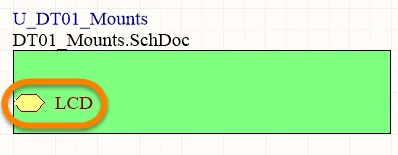
Une entrée de feuille placée
Résumé
Une entrée de feuille est une primitive de conception électrique qui appartient à un symbole de feuille. Elle est placée dans un symbole de feuille pour désigner les ports d’entrée/sortie du symbole. Les entrées de feuille correspondent aux ports placés dans la sous-feuille schématique source représentée par le symbole.
Disponibilité
Les entrées de feuille peuvent être placées dans l’éditeur de schémas uniquement des manières suivantes :
- Choisissez Place » Sheet Entry dans les menus principaux.
-
Cliquez sur le bouton Sheet Entry (
 ) dans la liste déroulante des objets graphiques de la Active Bar située en haut de l’espace de conception. (Cliquez sur un bouton Active Bar et maintenez-le enfoncé pour accéder aux autres commandes associées. Une fois une commande utilisée, elle devient le premier élément de cette section de la Active Bar.)
- Faites un clic droit dans l’espace de conception, puis choisissez Place » Sheet Entry dans le menu contextuel.
-
Cliquez sur le bouton de la barre d’outils Wiring.
Placement
Après le lancement de la commande, le curseur prend la forme d’une croix et vous passez en mode de placement d’entrées de feuille. Le placement s’effectue selon la séquence suivante :
- Déplacez l’entrée de feuille attachée au curseur au-dessus d’un symbole de feuille placé sur la feuille.
- Ajustez la position de l’entrée de feuille par rapport à un bord du symbole de feuille, puis cliquez ou appuyez sur Enter pour ancrer l’entrée de feuille au bord souhaité et terminer le placement.
- Continuez à placer d’autres entrées de feuille ou faites un clic droit ou appuyez sur Esc pour quitter le mode de placement.
Modification graphique
Cette méthode de modification permet de sélectionner un objet d’entrée de feuille placé directement dans l’espace de conception et de modifier graphiquement son emplacement.
La forme des entrées de feuille ne peut être ajustée qu’en modifiant leur I/O Type dans le panneau Properties. Par conséquent, aucune poignée de modification n’est disponible lorsque l’objet d’entrée de feuille est sélectionné.
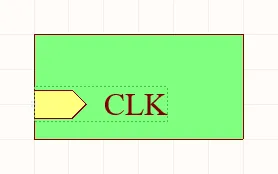
Une entrée de feuille sélectionnée
- Cliquez et faites glisser l’entrée de feuille pour la repositionner selon vos besoins dans son symbole de feuille parent.
- Maintenez Ctrl enfoncée, puis cliquez et faites glisser l’entrée de feuille pour la déplacer du symbole de feuille actuel vers un autre symbole de feuille de la feuille. Une fois que l’entrée de feuille a franchi la limite du symbole de feuille source, vous pouvez relâcher la touche Ctrl.
- Si vous cliquez et faites glisser l’entrée de feuille en dehors des limites du symbole de feuille, celui-ci est automatiquement redimensionné pour englober le nouvel emplacement de l’entrée.
Modification non graphique
Les méthodes de modification non graphique suivantes sont disponibles.
Modification via la boîte de dialogue Entrée de feuille ou le panneau Propriétés
Properties page: Propriétés de l’entrée de feuille
Cette méthode de modification utilise la boîte de dialogue Sheet Entry et le mode du panneau Properties associés pour modifier les propriétés d’un objet d’entrée de feuille.


Le mode Sheet Entry du panneau Properties (première image) et la boîte de dialogue Sheet Entry (deuxième image)
Après le placement, vous pouvez accéder à la boîte de dialogue Sheet Entry :
- En double-cliquant sur l’objet d’entrée de feuille placé.
- En plaçant le curseur sur l’objet d’entrée de feuille, en faisant un clic droit, puis en choisissant Properties dans le menu contextuel.
Pendant le placement, vous pouvez accéder au mode Entrée de feuille du panneau Properties en appuyant sur la touche Tab. Une fois l’entrée de feuille placée, toutes les options s’affichent.
Après le placement, le mode Entrée de feuille du panneau Properties est accessible de l’une des façons suivantes :
- Si le panneau Properties est déjà actif, sélectionnez l’objet entrée de feuille.
- Après avoir sélectionné l’objet entrée de feuille, sélectionnez le panneau Properties à l’aide du bouton Panels situé dans la partie inférieure droite de l’espace de conception ou sélectionnez View » Panels » Properties.
Modification de plusieurs objets
Le panneau Properties permet de modifier plusieurs objets à la fois : les propriétés dont les valeurs sont identiques pour tous les objets actuellement sélectionnés peuvent être modifiées. Lorsque plusieurs objets du même type sont sélectionnés manuellement, via la boîte de dialogue Rechercher des objets similaires ou à l’aide d’un panneau Filtre ou Liste, toute valeur de champ du panneau Properties qui n’est pas représentée par un astérisque (*) peut être modifiée pour tous les objets sélectionnés.
Modification via un panneau Liste
Panel pages: Panneaux Liste, Filtre SCH
Un panneau List permet d’afficher les objets de conception d’un ou de plusieurs documents sous forme de tableau, afin d’examiner et de modifier rapidement leurs attributs. Associé à un filtrage approprié, à l’aide du panneau Filter correspondant ou de la boîte de dialogue Rechercher des objets similaires, il permet d’afficher uniquement les objets couverts par le filtre actif, et donc de cibler et de modifier plusieurs objets de conception avec davantage de précision et d’efficacité.
Actions accessibles par clic droit sur une entrée de feuille
Cliquez avec le bouton droit sur une entrée de feuille placée pour afficher un menu contextuel proposant les commandes suivantes (dans le sous-menu Sheet Entry Actions). Ces commandes agissent sur cette entrée de feuille ou, le cas échéant, sur toutes les entrées de feuille actuellement sélectionnées :
-
Toggle Selected Sheet Entries IO Type – utilisez cette commande pour basculer le type d’E/S de l’entrée de feuille. Elle est également accessible en cliquant sur Toggle Selected Sheet Entries IO Type dans les menus principaux Edit » Move et depuis Active Bar.
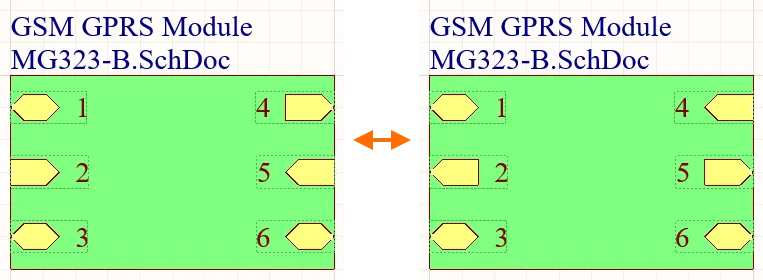
Exemple de basculement du type d’E/S d’une entrée de feuilleLa modification dépend du type d’E/S actuel, comme suit :
-
UnspecifiedresteUnspecified. -
OutputdevientInput. -
InputdevientOutput. -
BidirectionalresteBidirectional.
-
-
Swap Selected Sheet Entries Side – utilisez cette commande pour déplacer l’entrée de feuille sur le côté directement opposé de son symbole de feuille parent. Le type d’E/S de l’entrée de feuille n’est pas modifié par cette permutation. Cette commande est également accessible en cliquant sur Edit » Move » Swap Selected Sheet Entries Side dans les menus principaux et depuis Active Bar.

Exemple de permutation du côté d’une entrée de feuille.
Remarques
- Lorsqu’une entrée de feuille est connectée à un faisceau de signaux, elle devient un objet faisceau. Par défaut, l’entrée de feuille prend la couleur du faisceau de signaux. Désactivez l’option Sheet Entries and Ports use Harness Color sur la page Schématique – Édition graphique de la boîte de dialogue Preferences pour définir votre propre couleur pour les entrées de feuille ou utiliser la couleur par défaut.
- Lorsqu’une entrée de feuille est reliée à un connecteur de faisceau par un faisceau de signaux, le champ Harness Type du panneau Properties est automatiquement renseigné avec le type de faisceau du connecteur de faisceau. Lorsqu’une entrée de feuille est reliée à un port par un faisceau de signaux et qu’un Harness Type est déclaré pour ce port, l’entrée de feuille devient un objet faisceau et prend la couleur du faisceau de signaux. Si vous éloignez l’entrée de feuille du connecteur de faisceau et que le champ Harness Type n’est pas renseigné, l’entrée de feuille reprend la couleur par défaut.
-
Si vous devez indiquer la négation du nom d’une entrée de feuille (en plaçant une barre au-dessus), utilisez l’une des méthodes suivantes :
-
Ajoutez une barre oblique inverse après chaque caractère du nom de la broche (par exemple,
E\N\A\B\L\E\). -
Activez l’option Single '\' Negation sur la page Schématique – Édition graphique de la boîte de dialogue Preferences, puis ajoutez une barre oblique inverse au début du nom de la broche (par exemple,
\ENABLE).
-
Ajoutez une barre oblique inverse après chaque caractère du nom de la broche (par exemple,
- Par défaut, les noms des entrées de feuille sont utilisés pour nommer les nets. Ce comportement est contrôlé par l’option Allow Sheet Entries to Name Nets dans l’onglet Options de la boîte de dialogue Options for Project. Si cette option est désactivée, un nom de net généré par le système sera utilisé lorsqu’aucune étiquette de net ni aucun objet d’alimentation n’est associé à ce net, ou si l’option Allow Ports to Name Nets n’est pas activée dans une conception hiérarchique. Pour en savoir plus, consultez Comment les nets sont nommés.
-
Lors de l’instanciation de plusieurs canaux à partir du même symbole de feuille, certains signaux sont répétés et envoyés individuellement à chaque canal instancié. Pour une entrée de feuille, un signal est répété en utilisant le mot-clé Repeat dans le nom de l’entrée de feuille (par exemple,
Repeat(Headphone)). L’entrée de feuille est alors raccordée à un bus, qui achemine les signaux individuels vers leurs destinations instanciées respectives. - Pour passer rapidement d’une entrée de feuille au port correspondant sur la feuille enfant, effectuez l’action Ctrl+Click sur l’objet entrée de feuille. Dans un schéma exporté au format PDF, cliquez sur une entrée de feuille pour accéder à un port sur une page de schéma enfant.
Propriétés des entrées de feuille
Les propriétés des objets de l’éditeur de schémas sont des options configurables qui définissent le style visuel, le contenu et le comportement de l’objet placé. Les paramètres des propriétés de chaque type d’objet sont définis de deux façons :
-
Pre-placement settings – la plupart des propriétés des objets Entrée de feuille, ou celles qui peuvent logiquement être prédéfinies, sont disponibles sous forme de paramètres par défaut modifiables sur la page Schématique – Valeurs par défaut de la boîte de dialogue Preferences (accessible à partir du bouton situé en haut à droite de l’espace de conception). Sélectionnez l’objet dans Primitive List pour afficher ses options à droite.

-
Post-placement settings – toutes les propriétés des objets Entrée de feuille peuvent être modifiées dans Properties panneau et la boîte de dialogue Sheet Entry lorsqu’une entrée de feuille placée est sélectionnée dans l’espace de conception.
Propriétés
-
Name – le nom de l’entrée de feuille.
- I/O Type – utilisez la liste déroulante pour sélectionner le type d’E/S de l’entrée de feuille.
- Harness Type – utilisez la liste déroulante pour sélectionner le type de faisceau.
-
Cross Ref – ce champ affiche les valeurs de référence croisée appliquées à l’entrée de feuille. Utilisez l’icône
 ou
ou  pour afficher ou masquer les valeurs de référence croisée de l’entrée de feuille dans l’espace de conception.
- Font – utilisez les commandes pour sélectionner la police, sa taille, sa couleur et lui appliquer les attributs souhaités, tels que le gras, l’italique et le soulignement.
- Kind – utilisez la liste déroulante pour sélectionner le type de texte.
- Border Color – cliquez sur la case de couleur pour accéder aux commandes de sélection de la couleur de bordure.
- Fill Color – cliquez sur la case de couleur pour accéder aux commandes de sélection de la couleur de bordure.
Général (net)
Affiche les propriétés des nets affectés à l’objet. Modifiez-les si nécessaire.
Paramètres (net)
- Selection buttons – cliquez sur les objets à afficher dans la grille.
-
Add – utilisez la liste déroulante pour ajouter les objets souhaités, puis définissez les valeurs.
Ajout de références croisées
L’ajout de références croisées au projet vous permet de suivre facilement les connexions des nets entre les feuilles de schéma d’un projet. L’éditeur de schémas prend en charge la création et la mise à jour automatiques des références croisées.
Activez l’option Automatic Cross References dans la zone General et configurez les options dans la zone Cross References de l’onglet Options de la boîte de dialogue Project Options. Vous pouvez définir un style spécifique de références croisées pour le projet actif ou activer l’option Follow Cross References settings in Preferences pour hériter des options de la zone Port Cross References de la page Schematic – General de la boîte de dialogue Preferences. Vous pouvez également y sélectionner les objets (ports, connecteurs hors feuille, entrées de feuille) pour lesquels les références croisées seront affichées.

Configurez les références croisées automatiques du projet actif dans l’onglet Options de la boîte de dialogue Project Options.
Les références croisées s’afficheront sur les schémas à côté des objets choisis, selon le style configuré. Les valeurs de référence croisée sont également affichées dans le panneau Properties, depuis lequel vous pouvez afficher ou masquer les références croisées des objets sélectionnés.
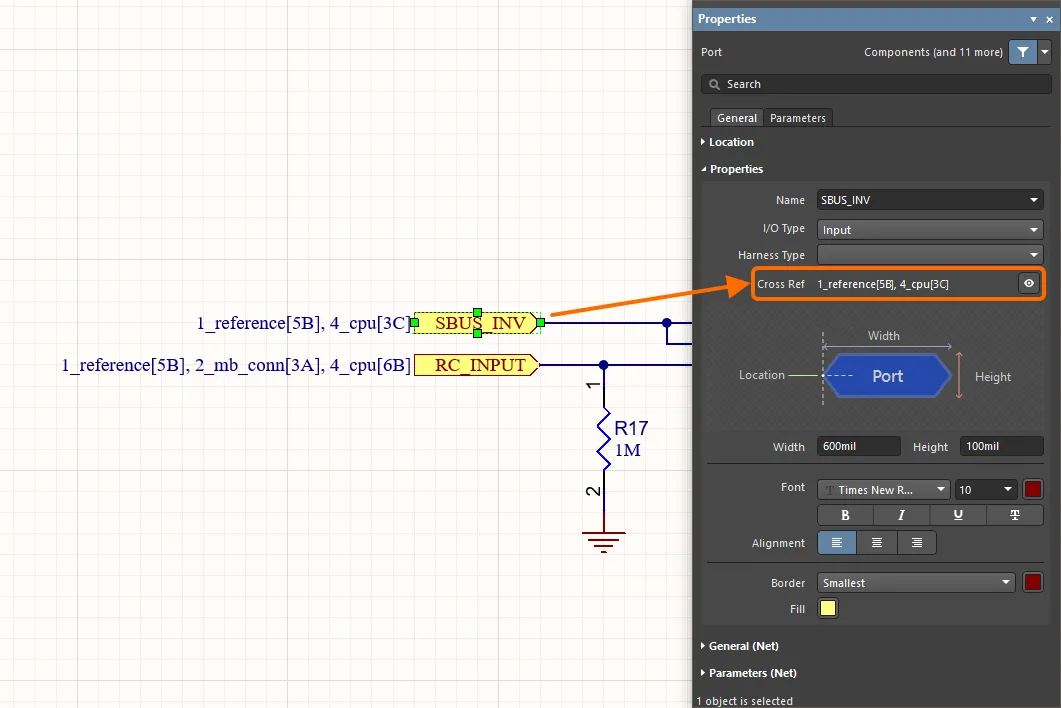
Les références croisées peuvent être consultées sur les schémas et, pour l’objet sélectionné, dans le panneau Properties. Un exemple de références croisées pour un port est présenté ici.
Les références croisées sont également prises en charge dans les sorties PDF des schémas. Si un objet est lié à plusieurs objets connectés (par exemple, un port est connecté à une entrée de feuille sur les feuilles de schéma parentes et à des ports sur d’autres feuilles), cliquer sur cet objet dans la sortie PDF affiche la liste des feuilles où se trouvent les objets connectés. Sélectionnez un élément de la liste pour ouvrir la page correspondante. Si un objet est lié à un seul objet connecté, cliquer sur cet objet ouvre directement la page correspondante.
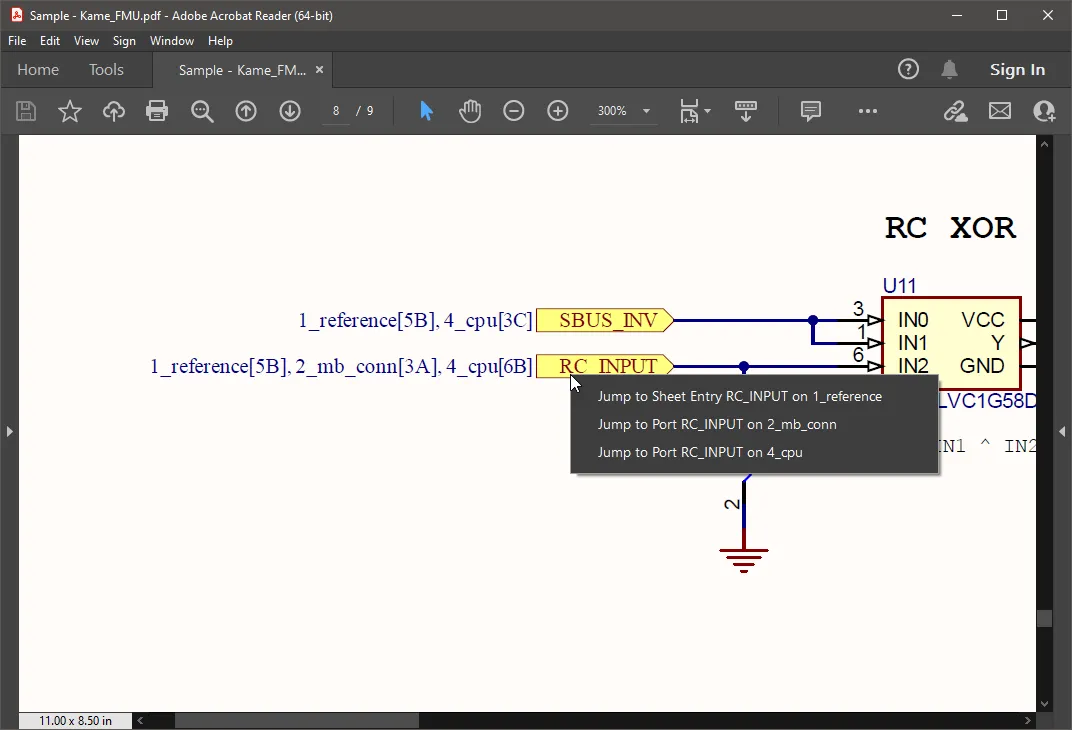
Dans la sortie PDF du schéma, le menu contextuel permet de naviguer facilement entre plusieurs objets connectés.
Création d’une conception multifeuille
Dès que vous ajoutez une deuxième feuille de schéma à votre projet, vous avez créé une conception multifeuille. Si vous prévoyez de créer une conception à plat sans feuille de niveau supérieur, il vous suffit de continuer à ajouter des feuilles de schéma au projet (cliquez avec le bouton droit sur l’entrée du projet dans le panneau Projects et sélectionnez la commande Add New to Project » Schematic dans le menu contextuel), puis de vérifier que la portée des identifiants de nets est correctement définie.
Si vous souhaitez utiliser des symboles de feuille pour référencer des feuilles de niveau inférieur, vous pouvez soit placer le symbole de feuille et le modifier manuellement pour qu’il référence correctement la feuille de niveau inférieur, soit utiliser les différentes commandes intégrées pour vous aider, comme décrit ci-dessous.
Référencement de la feuille enfant
C'est la propriété Filename du symbole de feuille qui fait référence à la feuille de niveau inférieur. Notez que ce champ ne doit contenir que le nom du fichier schématique, et non son chemin d'accès (ces informations d'emplacement sont en fait enregistrées dans le fichier de projet).
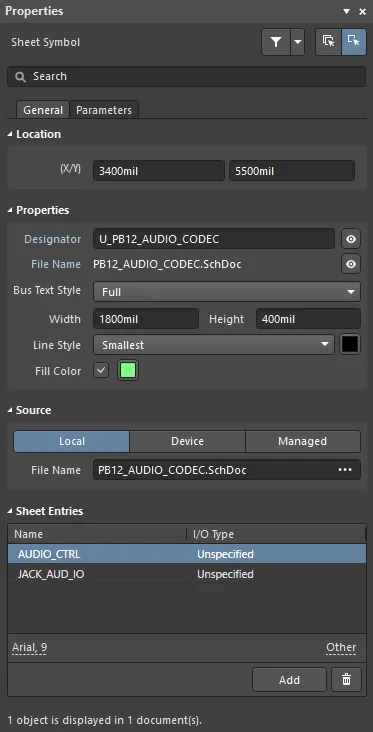
La propriété Filename relie ce symbole de feuille à la feuille schématique enfant.
Navigation dans une conception multifeuille
L'éditeur de schémas propose des outils qui vous permettent de naviguer rapidement entre les documents d'une conception multifeuille et les objets associés qu'ils contiennent.
La commande Tools » Up/Down Hierarchy permet de passer au niveau immédiatement supérieur ou inférieur dans la hiérarchie de conception, à partir du document actif. Après le lancement de la commande, le curseur prend la forme d'un réticule et vous êtes invité à choisir un point de navigation. Si vous cliquez sur une entrée de feuille, le port correspondant sur la sous-feuille s'affiche ; si vous cliquez sur un symbole de feuille, la sous-feuille entière s'affiche. Pour remonter dans la hiérarchie, cliquez sur un port afin d'afficher l'entrée de feuille correspondante sur la feuille parente.
Pour ouvrir la feuille enfant référencée par le symbole de feuille actuellement sous le curseur, faites un clic droit sur un symbole de feuille placé et choisissez la commande Sheet Symbol Actions » Open SubSheet <SchematicDocumentName> dans le menu contextuel. Après le lancement de la commande, le document schématique référencé par le symbole s'ouvre (s'il ne l'est pas déjà) et devient le document actif dans la fenêtre principale de conception.
Lorsque les références croisées automatiques sont activées pour les objets associés, vous pouvez également utiliser les commandes Jump To des sous-menus contextuels Port Actions, Sheet Entry Actions et Off Sheet Actions (pour une conception à plat) des objets pour naviguer entre les ports, les entrées de feuille et les connecteurs hors feuille. Par exemple, lorsque l'option Automatic Cross References est activée et que le réglage Sheet Entry & Ports est sélectionné pour l'option Ports dans l'onglet Options de la boîte de dialogue Options for Project, vous pouvez faire un clic droit sur un port et choisir la commande Port Actions » Jump to Port <PortName> on <SchematicDocumentName> ou Port Actions » Jump to Sheet Entry <PortName> on <SchematicDocumentName> souhaitée dans le menu contextuel : le document source du port ou de l'entrée de feuille indiqué devient le document actif, et le curseur est positionné sur ce port ou cette entrée de feuille. Tous les ports portant le même nom (ainsi que tout câblage connecté) dans le document cible sont mis en surbrillance.
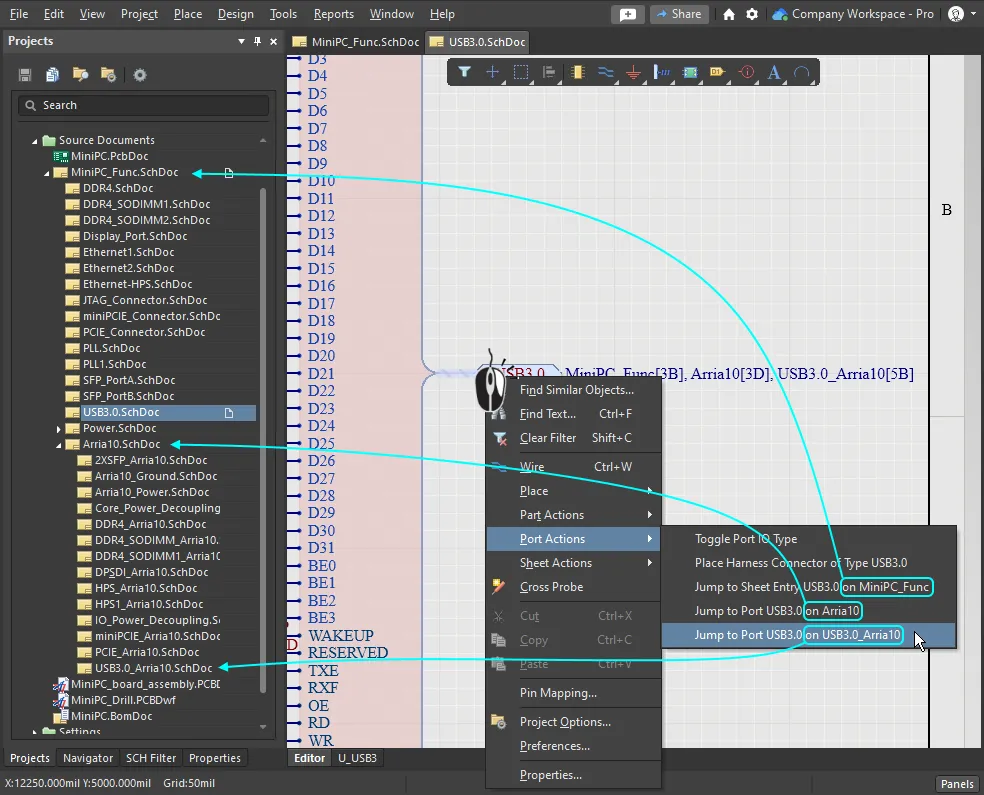
Utilisez la commande Jump to pour accéder à un objet correspondant n'importe où dans la conception.
Création d'une hiérarchie
Le logiciel comprend plusieurs commandes qui vous permettent de créer rapidement et efficacement votre structure hiérarchique multidocument. Les commandes à utiliser dépendent de votre méthode de conception, qui peut globalement être qualifiée de descendante ou d'ascendante. Ces commandes sont plus efficaces que la création manuelle de la hiérarchie, car elles prennent en charge tous les éléments nécessaires au processus, tels que l'ajout d'entrées de feuille, la création de nouvelles feuilles schématiques, le placement de ports, etc.
Utilisez cette commande pour construire la hiérarchie selon une approche descendante :
-
Create Sheet From Sheet Symbol (dans le menu principal Design ou le sous-menu contextuel Sheet Symbol Actions du symbole de feuille) – utilisez cette commande pour créer une nouvelle feuille schématique sous le symbole de feuille désigné. Les ports correspondant aux entrées de feuille du symbole seront placés dans le coin inférieur gauche du nouveau document. Ne vous inquiétez pas si vous n'avez pas encore inclus toutes les entrées de feuille dans le symbole de feuille : si vous en ajoutez par la suite, vous pourrez resynchroniser les entrées de feuille et les ports, comme expliqué ci-dessous.
Utilisez cette commande pour construire la hiérarchie selon une approche ascendante :
-
Create Sheet Symbol From Sheet (dans le menu principal Design ou le sous-menu contextuel Sheet Actions de l'espace de conception) – utilisez cette commande pour créer un symbole à partir de la feuille schématique désignée. Pour utiliser cette commande, passez d'abord à la feuille qui accueillera le nouveau symbole de feuille, puis lancez la commande. La boîte de dialogue Choisir le document à placer s'ouvre : utilisez-la pour choisir le document schématique cible qui sera référencé par le symbole de feuille nouvellement créé. Le symbole de feuille comportera une entrée de feuille correspondant à chaque port trouvé. Si des ports ou des entrées de feuille sont ajoutés ou supprimés ultérieurement, ils peuvent être resynchronisés, comme expliqué ci-dessous.
 boîte de dialogue Choisir le document à placer
Utilisez cette commande pour réorganiser la répartition des circuits dans la conception :
- Edit » Refactor » Move Selected Sub-circuit to Different Sheet - utilisez cette commande pour déplacer les composants et les connexions sélectionnés vers une autre feuille du projet. La boîte de dialogue Choose Destination Document s’ouvre et vous permet de choisir n’importe quel schéma existant dans le projet. Cette commande est décrite plus en détail ci-dessous.
Restructuration de la conception
Main article: Refactorisation de la conception
Le processus de conception est souvent peu structuré et évolue naturellement : le concepteur peut élaborer des idées pour plusieurs parties de la conception en même temps et en saisir certaines sections au fur et à mesure que ses idées prennent forme. Ainsi, un ensemble de schémas initialement bien organisé et soigneusement agencé peut devenir surchargé et mal structuré. Bien que vous puissiez utiliser les commandes Couper, Copier et Coller pour réorganiser les schémas, cette approche n’est pas toujours la plus adaptée.
Pourquoi éviter de couper et de copier ? Parce que chaque composant reçoit un identifiant unique lors de son placement, et que cet identifiant est automatiquement réinitialisé chaque fois qu’un composant est coupé ou copié, puis collé. Cette gestion des UID garantit que chaque UID utilisé dans la conception ne possède qu’une seule occurrence, car il constitue le champ clé reliant le composant du schéma au composant du PCB. L’approche Couper/Copier/Coller convient si la conception n’a pas encore été transférée vers l’éditeur de PCB. Si elle l’a déjà été, il est préférable d’utiliser les outils de refactorisation.
Déplacement d’un sous-circuit vers une autre feuille
La méthode la plus simple pour déplacer une portion de circuit d’une feuille à une autre consiste à la sélectionner, puis à exécuter la commande Edit » Refactor » Move Selected Sub-circuit to Different Sheet. La boîte de dialogue Choose Destination Document s’ouvre. Après avoir sélectionné la feuille de destination et cliqué sur OK, cette feuille s’affiche avec le sous-circuit attaché au curseur, prêt à être positionné.

Une portion de circuit sélectionnée peut facilement être déplacée vers une autre feuille du projet à l’aide de la commande Move Selected Subcircuit to Different Sheet.
► En savoir plus sur la refactorisation de la conception.
Synchronisation des ports et des entrées de feuille
Si vous avez déplacé des composants et des connexions dans le cadre de la restructuration de la conception, vous devrez peut-être également resynchroniser la feuille enfant avec son symbole de feuille, afin que chaque port possède une entrée de feuille correspondante. Pour cela, utilisez la commande Synchronize Sheet Entries and Ports, qui permet les opérations suivantes :
- A specific Sheet Symbol - faites un clic droit sur le symbole de feuille pour afficher le menu contextuel, puis sélectionnez la commande Sheet Symbol Actions » Synchronize Sheet Entries and Ports pour analyser uniquement le symbole de feuille situé sous le curseur.
- All Sheet Symbols in the design - sélectionnez la commande Design » Synchronize Sheet Entries and Ports pour analyser tous les symboles de feuille de l’ensemble de la conception. La boîte de dialogue comportera un onglet pour chaque symbole de feuille de la conception, conformément à l’option Only Show unmatched sheet symbols située en bas de la boîte de dialogue.
Pour ces deux commandes, la boîte de dialogue Synchronize Ports to Sheet Entries s’ouvre. Elle affiche les ports et les entrées de feuille déjà mis en correspondance sur la droite, tandis que les ports et les entrées de feuille sans correspondance sont répertoriés dans deux colonnes sur la gauche. Un symbole de feuille est dit « synchronisé » avec la feuille enfant qu’il référence si toutes ses entrées de feuille correspondent aux ports de cette sous-feuille, à la fois par leur nom et par leur type d’E/S.
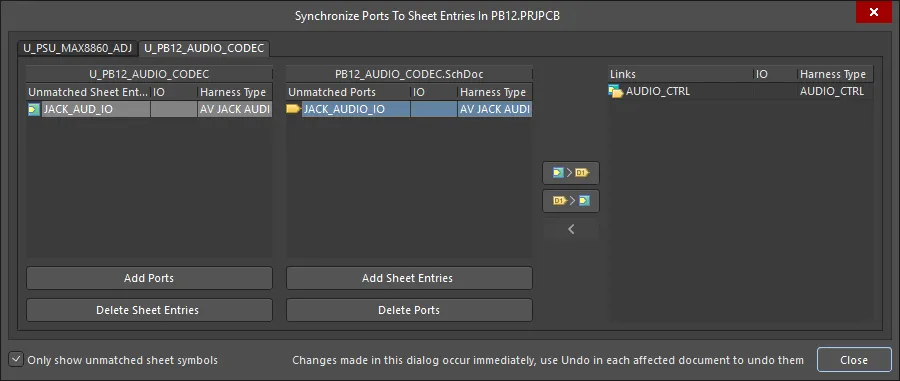
La boîte de dialogue Synchronize Ports to Sheet Entries permet de vérifier que les entrées de feuille correspondent aux ports de la feuille enfant. Notez la présence de deux onglets : cela signifie que deux symboles de feuille présentent des incohérences entre entrées de feuille et ports dans cette conception.
Options et commandes de la boîte de dialogue de synchronisation des ports avec les entrées de feuille
-
Unmatched Sheet Entries - cette zone présente la liste de toutes les entrées de feuille actuellement sans correspondance associées au symbole de feuille. Le repère du symbole de feuille apparaît dans l’en-tête de la zone. Chaque entrée de feuille est répertoriée avec son nom, son type d’E/S et son type de faisceau.
- Add Ports - cliquez sur ce bouton pour créer automatiquement un port pour chaque entrée de feuille actuellement sélectionnée dans la zone, avec les mêmes noms, types d’E/S et types de faisceau. La feuille enfant s’affiche avec les ports attachés au curseur, prêts pour leur placement initial. Cliquez ou appuyez sur Enter pour placer les ports. La boîte de dialogue Synchronize réapparaît avec une entrée automatiquement ajoutée dans la zone Links de la boîte de dialogue pour chaque paire entrée de feuille-port.
- Delete Sheet Entries - cliquez sur ce bouton pour supprimer les entrées de feuille actuellement sélectionnées. Les entrées seront supprimées de la zone ainsi que du symbole de feuille parent.
-
Unmatched Ports - cette zone de la boîte de dialogue présente la liste de tous les ports actuellement sans correspondance sur la feuille de schéma référencée par le symbole de feuille. Le nom du document apparaît dans l’en-tête de la zone. Chaque port est répertorié avec son nom, son type d’E/S et son type de faisceau.
- Add Sheet Entries - cliquez sur ce bouton pour créer automatiquement une entrée de feuille pour chaque port actuellement sélectionné dans la zone, avec les mêmes noms, types d’E/S et types de faisceau. Le symbole de feuille s’affiche avec les entrées de feuille attachées au curseur, prêtes pour leur placement initial. Cliquez ou appuyez sur Enter pour placer les entrées de feuille. La boîte de dialogue Synchronize réapparaît avec une entrée automatiquement ajoutée dans la zone Links de la boîte de dialogue pour chaque paire entrée de feuille-port.
- Delete Ports - cliquez sur ce bouton pour supprimer les ports actuellement sélectionnés. Les ports seront supprimés de la zone ainsi que de la feuille enfant référencée.
- Links - cette zone de la boîte de dialogue présente la liste de toutes les paires entrée de feuille-port actuellement liées (ou mises en correspondance). Chaque entrée indique le nom, le type d’E/S et le type de faisceau utilisés à la fois par l’entrée de feuille et par le port.
Boutons
Les boutons suivants permettent de contrôler manuellement le processus de synchronisation :
-
 - cliquez sur ce bouton pour associer l'entrée de feuille sélectionnée (dans la zone Unmatched Sheet Entries) au port sélectionné (dans la zone Unmatched Ports) en utilisant le nom, le type d'E/S et le type de faisceau définis pour l'entrée de feuille. Le port sera renommé et/ou son type d'E/S et/ou son type de faisceau seront modifiés en conséquence.
-
 - cliquez sur ce bouton pour associer le port sélectionné (dans la zone Unmatched Sheet Entries) à l'entrée de feuille sélectionnée (dans la zone Unmatched Ports) en utilisant le nom, le type d'E/S et le type de faisceau définis pour le port. L'entrée de feuille sera renommée et/ou son type d'E/S et/ou son type de faisceau seront modifiés en conséquence.
-
 - cliquez sur ce bouton pour rompre l'association entre les entrées de feuille et les ports actuellement sélectionnés dans la zone Links de la boîte de dialogue. Les différents éléments apparaîtront dans les zones respectives des éléments non associés de la boîte de dialogue.
Commandes supplémentaires
- Only show unmatched sheet symbols - si les entrées de feuille d'un symbole de feuille sont actuellement entièrement synchronisées avec les ports de la feuille enfant qu'il référence, la boîte de dialogue l'indiquera et aucune zone ne sera affichée. En laissant cette option désactivée, vous pourrez voir les éléments associés et accéder à l'ensemble des commandes de la boîte de dialogue décrites ci-dessus.
En vous concentrant sur les éléments non concordants affichés à gauche de la boîte de dialogue, sélectionnez l'entrée de feuille dans la première colonne, puis le port correspondant dans la deuxième colonne. Cliquez ensuite sur le bouton approprié au centre de la boîte de dialogue pour mettre à jour l'un des deux éléments afin de les synchroniser (ils seront alors déplacés vers la liste située à droite de la boîte de dialogue).
Les boutons fonctionnent comme suit :
-
 - utilise les propriétés de l'entrée de feuille et les applique au port sélectionné.
-
 - utilise les propriétés du port et les applique à l'entrée de feuille sélectionnée.
Si plusieurs entrées de feuille sont sélectionnées dans la colonne de gauche, le logiciel synchronisera chaque entrée de feuille avec le port adjacent dans la deuxième colonne. S'il n'existe aucun port adjacent (ou aucune entrée de feuille adjacente), un nouvel élément sera créé.
 Localisé par IA