
Importation d’une conception depuis xDX Designer ou DxDesigner
Prise en charge de l’importation des schémas et bibliothèques xDX Designer
La prise en charge du transfert vers Altium Designer de conceptions au format binaire réalisées avec Siemens EDA® Xpedition® xDX Designer® (anciennement DxDesigner®) est disponible grâce au Import Wizard de ce dernier. Essentiellement issu de la séparation de l’importateur binaire de l’importateur ASCII existant (qui reste inchangé), l’importateur binaire a non seulement vu son interface mise à niveau pour prendre en charge le transfert de données depuis la dernière version de xDX Designer, mais il prend désormais aussi en charge une gamme plus large de types d’objets.
L’importateur de fichiers de conception et de bibliothèque xDX Designer est disponible via le Import Wizard d’Altium Designer (File » Import Wizard) en sélectionnant l’option Mentor xDxDesigner Designs and Libraries sur la page Select Type of Files to Import de l’assistant.
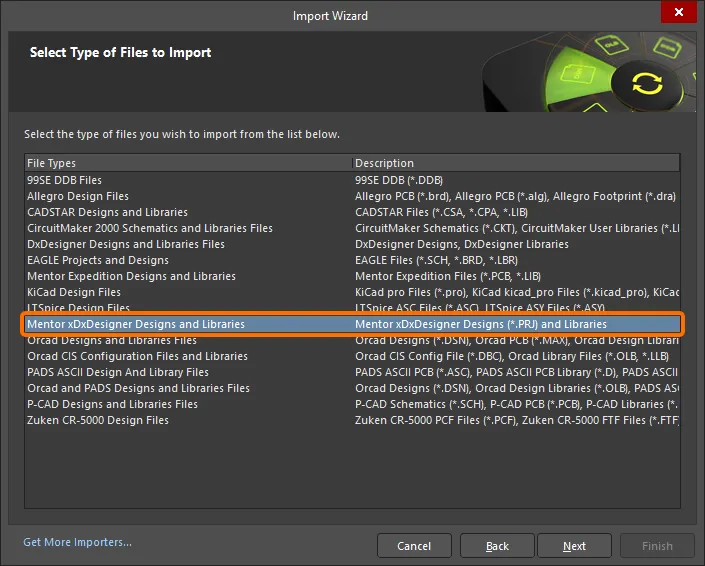
Sélectionnez Mentor xDxDesigner Designs and Libraries dans le Import Wizard pour importer des fichiers xDX Designer.
Import Wizard - Mentor xDxDesigner Projects and Designs
Projets et conceptions Mentor xDxDesigner

Importing Mentor xDxDesigner Design Files

Cliquez sur Add pour choisir les fichiers de conception Mentor xDX Designer à inclure dans le processus d’importation. Vous pouvez supprimer un fichier sélectionné en cliquant sur Remove.
Importing Mentor xDxDesigner Library Files

Cliquez sur Add pour choisir les fichiers de bibliothèque Mentor xDX Designer à inclure dans le processus d’importation. Vous pouvez supprimer un fichier sélectionné en cliquant sur Remove.
Reporting Options

Utilisez la page Reporting Options pour configurer le gestionnaire de rapports.
-
General Settings
-
Activez les options de journalisation souhaitées.
-
Do not run compile after import – activez cette option pour ne pas compiler une fois l’importation terminée.
-
Treat same designators as multiparts – activez cette option pour traiter les désignateurs identiques comme des composants multiparties.
-
Import pin customizations (font size) – activez cette option pour importer les désignateurs et noms de broches dans Altium Designer avec la même taille de police que dans xDX Designer.
-
-
Schematic Settings
-
Recognize powerports – activez cette option pour reconnaître les power ports du schéma. Assurez-vous que les valeurs par défaut dans la zone de texte Power port designators sont correctes. Sinon, saisissez directement les désignateurs corrects dans la zone de texte.
-
Recognize ports – activez cette option pour reconnaître les ports standard. Assurez-vous que les valeurs par défaut dans la zone de texte Port designators sont correctes. Sinon, saisissez directement les désignateurs corrects dans la zone de texte.
-
Import Mentor Off-Page connectors as Altium Ports (instead of default Off-sheet connectors) – activez cette option pour convertir les connecteurs hors page en ports (plutôt qu’en connecteurs hors feuille par défaut) dans les schémas générés et pour assurer la compatibilité entre les connecteurs xDXDesigner et Altium.
-
Ignore document templates – activez cette option pour ignorer tous les modèles de document.
-
Hide default sheet template – activez cette option pour masquer le modèle de feuille par défaut.
-
Do not translate hidden net name – activez cette option pour ne pas traduire le(s) nom(s) de net masqué(s).
-
Force passive PinType for IM,OUT,BI pins – activez cette option pour forcer le type de broche passive.
-
-
Library settings
-
Generate Hetero components as multi-part – activez cette option pour importer les composants hétérogènes comme des composants multiparties.
-
Import symbols only – activez cette option pour importer uniquement les symboles. Lorsque cette option est activée, les symboles identiques de la base de données de bibliothèques seront importés comme un seul symbole schématique, même s’ils sont utilisés par plusieurs composants dans la bibliothèque d’origine, et les paramètres ne sont pas importés vers les symboles dans Altium Designer.
-
-
Property names to link with Altium fields – utilisez les champs fournis pour définir des paramètres de substitution pour le mappage des composants selon les propriétés correspondantes. Vous pouvez lister plusieurs paramètres dans la zone de texte en utilisant
;comme séparateur. Si le premier paramètre n’existe pas, le suivant sera utilisé, et ainsi de suite.-
Footprint link name – utilisez cette option pour définir des paramètres de substitution pour la propriété de lien d’empreinte.
-
Designator property name - utilisez cette option pour définir des paramètres de substitution pour la propriété de désignateur.
-
Comment name - utilisez cette option pour définir des paramètres de substitution pour la propriété de commentaire.
-
Description name - utilisez cette option pour définir des paramètres de substitution pour la propriété de description.
-
Executing Import Process

Cette page de Import Wizard s’ouvrira si l’option Import symbols only est activée sur la page précédente Reporting Options. Utilisez-la pour configurer la génération d’un fichier CSV contenant les données de mappage des broches et des modèles/paramètres de composants.
-
Generate Pin Mapping and Component Models/Parameters Combined CSV – activez cette option pour générer le fichier CSV. Lorsque cette option est activée, les autres options de la page deviennent disponibles :
- Oracle DB Connection Settings – saisissez les données nécessaires pour vous connecter à votre base Oracle DB : Server Address, Port, Database Name, User Name, et Password.
- Parameter Mapping – définissez le chemin vers le fichier CSV de mappage des paramètres.
Finish
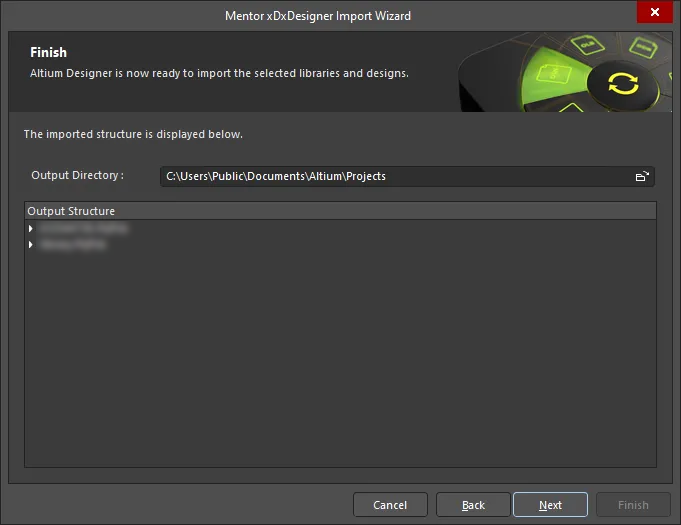
Cette page du Wizard affiche le Output Directory et le Output Structure des fichiers importés. Une barre de progression verte indique l’avancement du processus d’importation tout en listant chaque fichier au fur et à mesure du déroulement du processus.

L’assistant d’importation Mentor xDX Designer est terminé. Le panneau Messages apparaît avec tous les messages pertinents. Cliquez sur Finish pour fermer l’assistant. Si des avertissements ont été générés pendant le processus d’importation, un fichier *.LOG s’ouvre et affiche ces avertissements.
Prise en charge des versions
L’importateur a été mis à jour pour la version 7.9.4 de xDX Designer et testé avec celle-ci (Expedition Enterprise 7.9.4, ou simplement EE7.9.4).
Types d’objets pris en charge
Les types d’objets xDX Designer suivants sont pris en charge lors de l’importation d’une conception dans Altium Designer :
- Arc
- Bus
- Cercle
- Paramètre personnalisé de composant
- Géométrie de composant
- Broche de composant
- Ligne
- Composant multipartie (boîtier)
- Document multi-feuilles
- Symbole hors feuille
- Polygone
- Port et power port (existants en tant que composants)
- Rectangle
- Paramètre personnalisé de feuille
- Symbole de feuille
- Modèle de feuille (cartouche)
- Étiquette de texte
- Fil (avec légende)
Remarques sur l’importation xDX Designer
-
Lors de l’importation dans Altium Designer, un symbole multipartie reçoit un Design Item ID combiné avec les noms de la première et de la dernière partie définies dans xDX Designer. Ces Design Item ID combinés sont également utilisés dans les fichiers CSV générés.
-
Les caractères
~utilisés pour la négation dans xDX Designer sont transformés en caractères\dans les noms de broches afin de représenter correctement les symboles de négation dans Altium Designer. -
Le document schématique généré prend en charge les ports personnalisés, les power ports personnalisés et les connecteurs hors feuille personnalisés. Ces objets auront les mêmes graphismes que dans la conception d’origine. Les power ports et connecteurs hors feuille importés auront également la valeur Custom pour leur propriété Style.
-
Lors de l’importation d’une conception xDX Designer, les modes de vue alternatifs des composants sont pris en charge, à la fois dans les documents schématiques générés et dans les bibliothèques schématiques.
Pour plus d’informations sur les modes d’affichage dans Altium Designer, consultez la page Creating a Schematic Symbol.
Prise en charge de l’importation des schémas et bibliothèques DxDesigner
La traduction complète des conceptions Siemens EDA DxDesigner, y compris les schémas et les fichiers de bibliothèque, peut être importée directement à l’aide de la Import Wizard d’Altium Designer, sans avoir à convertir vers un format intermédiaire, évitant ainsi la nécessité d’avoir DxDesigner installé. Ces fichiers seront convertis en documents schématiques Altium Designer (*.SchDoc) — un document schématique par feuille définie dans le fichier Logic — et ajoutés à un projet PCB (*.PrjPcb).
Le Import Wizard (File » Import Wizard) élimine une grande partie des difficultés normalement associées à la traduction de conception en analysant vos fichiers et en proposant de nombreuses valeurs par défaut et des paramètres suggérés, tels que les dossiers de projet, les liens du projet vers d’autres bibliothèques, les styles de dessin et la structure du projet de sortie. Une flexibilité totale est offerte dans toutes les pages de l’assistant, vous donnant autant ou aussi peu de contrôle que vous le souhaitez sur les paramètres de traduction avant de lancer le processus de traduction proprement dit. Sélectionnez l’option DxDesigner Designs and Libraries Files sur la page Select Type of Files to Import de l’assistant.
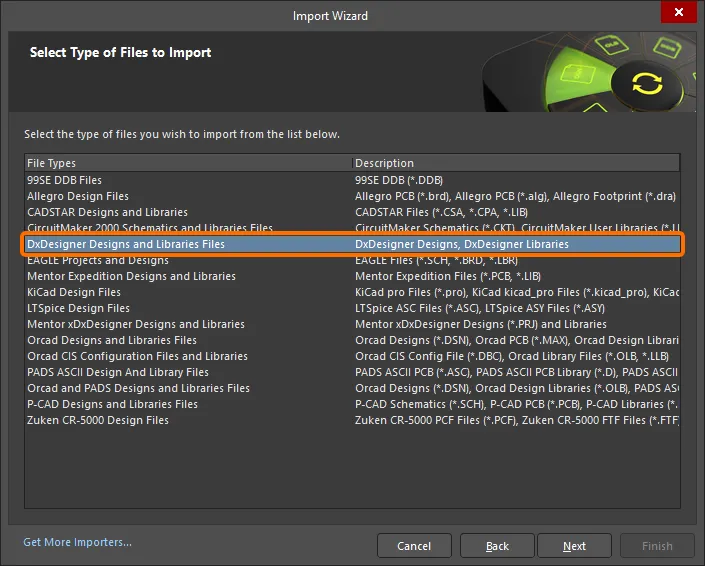
Sélectionnez DxDesigner Designs and Libraries Files dans le Import Wizard pour importer des fichiers DxDesigner.
Utilisation de l’assistant d’importation pour les conceptions DxDesigner
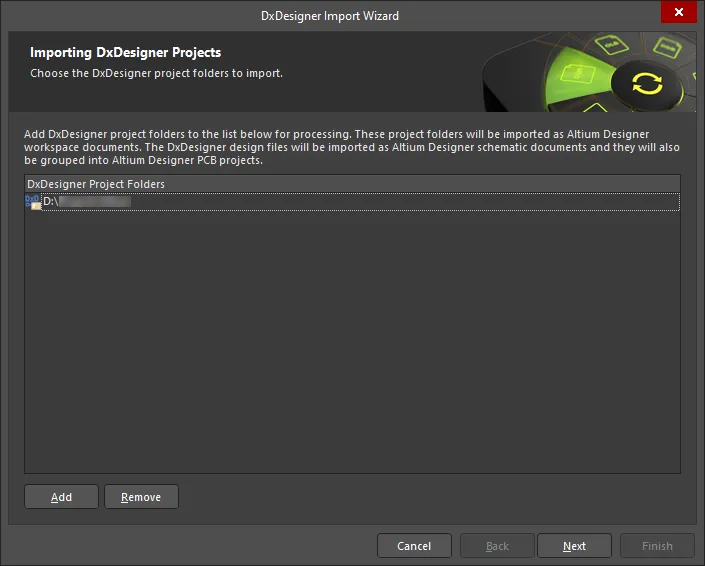
Vous pouvez faire glisser et déposer vos conceptions directement depuis les dossiers de projet de l’Explorateur Windows vers la page des conceptions et bibliothèques de l’assistant d’importation.
Vous pouvez utiliser le Import Wizard aussi bien avec des fichiers schématiques DxDesigner seuls qu’en combinaison avec un PCB PADS Layout. Comme il existe une différence dans la manière dont les fichiers de projet et les fichiers schématiques sont nommés et organisés entre DxDesigner et Altium Designer, il est utile de passer brièvement cela en revue afin que vous compreniez exactement comment vos fichiers de conception schématique et de bibliothèque seront traduits après le processus d’importation.
DxDesigner gère le projet de conception sur la base d’un chemin de répertoire défini par l’utilisateur, et tout dans le système utilise ce chemin de projet comme point de référence initial. Par exemple, au lieu d’utiliser des extensions de fichier pour indiquer le type d’un fichier, un dossier appelé sch dans le chemin du projet indique que les fichiers sous ce dossier sont des fichiers schématiques. Les fichiers schématiques individuels suivent la convention de nommage Name.N où N est un nombre numérique. Un exemple serait schematic_design.1. DxDesigner l’identifie comme un fichier schématique uniquement parce qu’il se trouve dans le chemin de projet spécifié et dans le dossier appelé sch. De même, les fichiers de bibliothèque individuels suivent la convention de nommage Name.N où N est un nombre numérique. Un exemple serait library_res.1. DxDesigner l’identifie comme un fichier de bibliothèque uniquement parce qu’il se trouve dans le chemin de projet spécifié et dans le dossier appelé sym.
Altium Designer utilise des extensions de fichier spécifiques pour certains types de fichiers, tels que les fichiers de conception schématique, les fichiers de bibliothèque et les fichiers de projet. Lorsque vous commencez à importer vos fichiers DxDesigner à l’aide de l’assistant d’importation, il vous sera demandé le nom de votre répertoire de projet. Le Import Wizard sait rechercher les dossiers sch et sym dans le chemin de projet spécifié. Si ce répertoire n’existe pas, un message d’avertissement s’affichera.
Import Wizard - DxDesigner Designs and Libraries Files
Fichiers de conceptions et de bibliothèques DxDesigner

Importing DxDesigner Projects

Cliquez sur Add pour choisir quels dossiers de projet DxDesigner inclure dans le processus d’importation. Vous pouvez supprimer un fichier sélectionné en cliquant sur Remove.
Importing DxDesigner Libraries

Cliquez sur Add pour choisir quels dossiers de bibliothèque DxDesigner inclure dans le processus d’importation. Vous pouvez supprimer un fichier sélectionné en cliquant sur Remove.
Setting Reporting Options

Utilisez la page Reporting Options pour configurer les options générales de génération de rapports de journal.
Sous General Settings, activez les options souhaitées : Log All Errors, Log All Warnings, Log All Events.
Configuring Import Options

-
General Options
Les projets DxDesigner peuvent contenir des liens vers d’autres bibliothèques. Activez Add Linked Libraries to the List of Libraries for Import pour importer ces bibliothèques. Cette option peut être personnalisée projet par projet sur une autre page de l’assistant.
Les rectangles dans Altium Designer ne prennent en charge que les modes de dessin creux ou plein. Utilisez la liste déroulante Convert Gridded and Hatched Boxes to pour sélectionner la manière dont les rectangles quadrillés ou hachurés sont traduits :
HollowouSolid. -
Class Attribute Options
Dans les zones de texte No BOM et No ECO, saisissez la ou les valeurs d’attribut Class du composant qui n’apparaîtront ni dans la BOM ni dans l’ECO, ou dans les deux. Vous pouvez saisir plusieurs valeurs séparées par une virgule.
Setting Linked Library Options
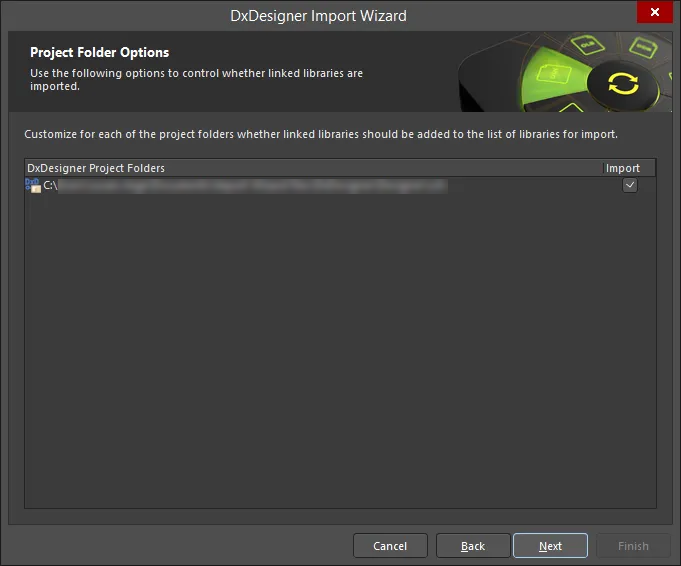
Pour chaque dossier de projet répertorié, activez Import pour importer les bibliothèques liées.
Review Output Project Structure
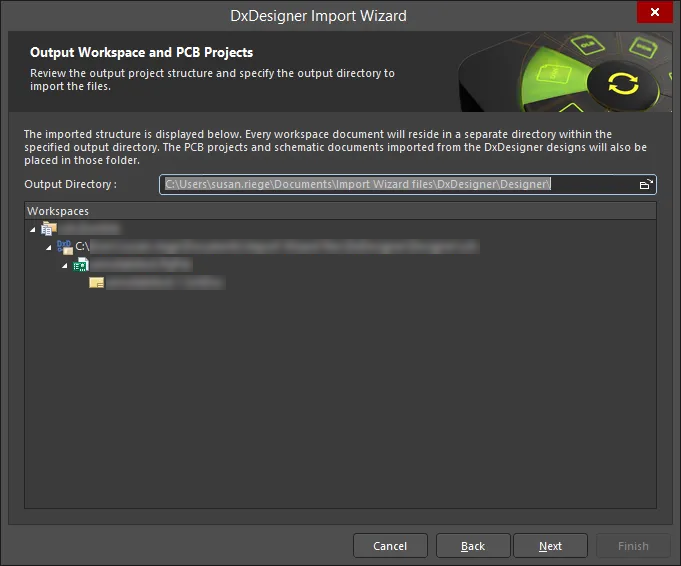
Examinez la structure du projet répertoriée sur cette page de l’assistant. Chaque document de l’espace de conception résidera dans un répertoire distinct au sein du répertoire de sortie spécifié. Les projets PCB et les documents schématiques importés depuis les conceptions DxDesigner seront également placés dans ce dossier. Utilisez l’icône Parcourir le dossier pour rechercher et sélectionner le Output Directory souhaité.
Closing the Wizard

L’assistant d’importation DxDesigner est terminé. Cliquez sur Finish pour fermer l’assistant.
Les chemins de projet DxDesigner importés et les fichiers schématiques sont traduits comme suit :
-
Les chemins de projet ont automatiquement un projet PCB Altium Designer (
*.PrjPCB) équivalent créé pour eux. Une fois traduits, les fichiers sont regroupés dans ce projet PCB. Par exemple, si vous avez spécifié C:\my_projects\LED_Matrix_Display comme chemin de projet DxDesigner, l’assistant d’importation créera LED_Matrix_Display.PcbPrj dans Altium Designer. -
Les fichiers schématiques (
Name.N) sont traduits en fichiers schématiques Altium Designer (*.SchDoc). Chaque fichier schématique sera importé comme un seul fichier schématique Altium Designer. La hiérarchie de conception est conservée, y compris la hiérarchie complexe.
Traduction des fichiers de conception schématique
Les chemins de projet DxDesigner et les fichiers schématiques dans le Import Wizard sont traduits comme suit :
-
Project paths ont automatiquement un projet PCB Altium Designer (
*.PrjPCB) équivalent créé pour eux. Une fois traduits, les fichiers sont regroupés dans ce projet PCB. Par exemple, si vous avez spécifiéC:\my_projects\LED_Matrix_Displaycomme chemin de projet DxDesigner, le Import Wizard créeraLED_Matrix_Display.PcbPrjdans Altium Designer. -
Schematic files (Name.N) sont traduits en fichiers schématiques Altium Designer (
*.SchDoc). Chaque fichier schématique sera importé comme un seul fichier schématique Altium Designer. La hiérarchie de conception est conservée, y compris la hiérarchie complexe. Une fois les schémas ouverts, la hiérarchie schématique sera affichée.
Traduction des objets de conception schématique
La plupart des attributs de composant sont traduits en paramètres, à quelques exceptions près :
- Power Objects - les symboles DxDesigner qui contiennent un attribut NETNAME sont identifiés comme des objets d’alimentation et traduits comme tels dans Altium Designer.
- Ports - à l’instar des objets d’alimentation, un symbole avec un attribut attaché le représente comme un port. Les symboles DxDesigner qui contiennent un attribut IN, OUT ou BI sont identifiés et traduits respectivement en ports d’entrée, de sortie ou bidirectionnels.
- Signal - les symboles qui contiennent un attribut SIGNAL sont identifiés comme des broches d’alimentation cachées et traduits comme tels.
- Reference Designator - l’attribut REFDES attaché dans le symbole DxDesigner a généralement le format suivant : REFDES = R? Lorsqu’il est placé dans une feuille, l’utilisateur spécifie le REFDES du composant dans la feuille, c.-à-d. REFDES = R21.
D’autres objets de conception courants sont traduits comme suit :
- Les segments de fil et les bus DxDesigner sont traduits respectivement en fils et en bus.
-
Un segment de fil ou de bus dans DxDesigner peut avoir une étiquette qui lui est attachée. Celle-ci est traduite en étiquette de net. Les chaînes d’étiquette de net dans DxDesigner au format suivant
D[0:8]sont remplacées par le format suivantD[0..8]. - Les types de symboles composites sont identifiés et traduits en symboles de feuille Altium Designer. La broche du symbole est traduite en entrées de feuille et le nom de fichier du symbole de feuille pointera vers la liste des feuilles schématiques correspondant au préfixe du fichier symbole.
Traduction des fichiers de bibliothèque schématique
Les fichiers de bibliothèque de symboles DxDesigner sont traduits comme suit : les fichiers symbole (Name.N) sont traduits en fichiers de bibliothèque Altium Designer (*.SchLib). Chaque fichier symbole sera importé dans un seul fichier de bibliothèque Altium Designer. Une fois traduits, les fichiers sont regroupés dans le projet PCB Altium Designer (*.PrjPCB) créé automatiquement.
Traduction des symboles schématiques
Component Name - le tableau suivant décrit comment le symbole DxDesigner est traduit en composant Altium Designer :
Symbole DxDesigner |
Composant Altium Designer |
|---|---|
Nom du fichier symbole. |
Nom du composant |
Attribut REFDES |
Désignateur |
Utilisation à partir de l’attribut DEVICE |
Commentaire |
Tout autre attribut de symbole |
Paramètres |
Pin Type - le tableau suivant établit la correspondance entre l’attribut PINTYPE de DxDesigner et Altium Designer :
Valeur de l’attribut de type de broche DxDesigner |
Type de broche Altium Designer |
|---|---|
BI |
IO |
TRI |
HiZ |
ANALOG |
Passive |
OCL |
Collecteur ouvert |
OEM |
Émetteur ouvert |
-
Graphical Objects - la plupart des objets ont une traduction directe de DXDesigner vers Altium Designer. Les rectangles (définis par les coins inférieur gauche et supérieur droit) sont traduits en polygones à quatre points.
-
Multiple-part symbols - l’attribut PARTS attaché au symbole indique le nombre de parties que ce symbole représente et est traduit en nombre de sous-parties dans Altium Designer.
-
Annotate Symbol Type - DxDesigner classe le symbole en quatre types : composite, pin, annotate et module. L’utilisation la plus courante des symboles dans DxDesigner concerne les bordures de feuille et les annotations graphiques. Pour cette raison, ces symboles sont traduits en composants Altium Designer avec TYPE = Graphical.
-
Heterogeneous Symbols- les symboles hétérogènes dans DxDesigner sont tout groupe de symboles ayant le même attribut HETERO. Lorsque des symboles sont regroupés sous un même type HETERO, ils représentent un seul dispositif. Altium Designer traduit ces symboles en plusieurs parties ou modes d’affichage au sein d’un même composant selon le type hétérogène. Il existe trois types distincts :
-
HETERO TYPE 1 - différents composants au sein du même dispositif. L’attribut Altium Designer affecté à ce type suit le format : HETERO = sym1, sym2, [sym3].
-
HETERO TYPE 2 - différentes portes au sein du même dispositif. L’attribut Altium Designer affecté à ce type suit le format : HETERO = sym, (symP) où P = numéro PARTS.
-
HETERO TYPE 3 - il s’agit d’un circuit intégré scindé. L’attribut Altium Designer affecté à ce type suit le format : HETERO = (icsymname), (icsymname). La principale différence entre ce type et HETERO TYPE 1 réside uniquement dans le contexte utilisé par DxDesigner en lien avec les circuits intégrés.
-
Utilisation des documents dans Altium Designer
Dans Altium Designer, la zone de conception logique commence par un document, et pour chaque document il existe un fichier stocké sur le disque dur. Cela signifie que pour chaque feuille (page) schématique Altium Designer, il existe un fichier. Il peut également y avoir plusieurs documents de conception de types variés, selon la nature de la conception sur laquelle vous travaillez. Au démarrage, la plupart des utilisateurs de DxDesigner s’intéresseront aux types de documents schématique et PCB, car ce sont les fichiers vers lesquels leurs conceptions seront traduites.
Le symbole schématique est la pièce
Dans DxDesigner, un type de bloc symbole est l’entité logique décrite graphiquement par des attributs, des broches et diverses propriétés. À mesure que des types de blocs sont placés dans une conception schématique, DxDesigner conserve l’identité de la pièce pour la rétroannotation, la génération de netlists, les nomenclatures, etc. Au minimum, une pièce nécessite un nom de pièce, un préfixe de référence de pièce et un nom d’empreinte PCB.
Dans Altium Designer, le symbole logique est considéré comme le point de départ essentiel d’un composant. Il peut être défini initialement, au minimum, comme un nom dans une bibliothèque schématique, auquel peuvent être ajoutés des broches ainsi que tous les symboles graphiques ou options d’affichage alternatives nécessaires à l’implémentation. Cette flexibilité permet à un composant d’être représenté de différentes manières pendant le processus de conception et de capture. Cela peut se faire non seulement sous la forme d’un symbole logique sur le schéma, mais aussi d’une empreinte sur le PCB ou même d’une définition SPICE pour la simulation.
 Localisé par IA