
Importation d’une conception depuis OrCAD
La traduction complète des conceptions OrCAD®, y compris les schémas Capture™, les fichiers PCB Layout™ et les fichiers de bibliothèque, peut être prise en charge par l’Import Wizard d’Altium Designer (jusqu’à la version 17.4 d’OrCAD). Le Import Wizard supprime une grande partie des difficultés habituellement associées à la traduction de conceptions en analysant les fichiers importés et en proposant des valeurs par défaut et des paramètres suggérés pour la structure du projet, le mappage des couches, le nommage des empreintes PCB, et bien plus encore. La flexibilité offerte par les étapes de l’assistant vous donne autant ou aussi peu de contrôle que vous le souhaitez sur les paramètres de traduction des fichiers avant de lancer le processus de traduction proprement dit.
Importation de fichiers OrCAD
L’importateur de fichiers de conception OrCAD est disponible via le Import Wizard d’Altium Designer (File » Import Wizard) en sélectionnant l’option Orcad Designs and Libraries Files sur la page Select Type of Files to Import de l’assistant. L’assistant propose des options permettant de désigner à la fois les fichiers de conception schématique/PCB et les fichiers de bibliothèque, ainsi que des options de mappage des couches PCB d’OrCAD vers Altium Designer.

Import Wizard - Orcad Designs and Libraries Files
Fichiers de conceptions et de bibliothèques Orcad

Importing Orcad Designs

Cliquez sur Add pour choisir les fichiers de conception OrCAD à inclure dans le processus d’importation. Vous pouvez supprimer un fichier sélectionné en cliquant sur Remove.
Importing Orcad Libraries

Cliquez sur Add pour choisir les fichiers de bibliothèque OrCAD à inclure dans le processus d’importation. Vous pouvez supprimer un fichier sélectionné en cliquant sur Remove.
Reporting Options

Utilisez la page Reporting Options pour configurer les options générales de génération de journaux de rapport.
Sous General Settings, activez les options souhaitées : Log All Errors, Log All Warnings et Log All Events.
Schematics General Options

Utilisez cette page de l’assistant pour contrôler la manière dont les objets OrCAD sont importés.
Activez Convert Orcad Component Rectangles to Altium Designer Rectangles si souhaité.
Activez Convert Orcad Off-Page connectors as Altium Ports (instead of defaults Off-sheet connectors) si souhaité.
Schematics Sheet Options

Utilisez cette page de l’assistant pour contrôler la manière dont les pages OrCAD sont importées.
Title Blocks – les cartouches OrCAD sont importés comme composants de schéma. Dans Altium Designer, les cartouches sont limités à deux types : Standard et ANSI, et leurs graphismes ne sont pas modifiables. Des modèles peuvent être utilisés si vous souhaitez une solution plus souple. Les modèles permettent de placer n’importe quelle donnée graphique sur une feuille de schéma.
- Strip Orcad Title Blocks – activez cette option pour supprimer les cartouches OrCAD.
-
Enable AdvSCH Title Blocks – cochez pour activer les cartouches AdvSCH. Utilisez la liste déroulante pour sélectionner
StandardouANSI.
Pin-to-Pin Spacing
- Pin-to-Pin Spacing – saisissez le ratio d’espacement souhaité.
- Resize Sheet – activez cette option pour redimensionner la feuille en fonction de l’espacement broche à broche saisi dans la zone de texte ci-dessus.
Schematics Parameter and Net Connectivity Options

Utilisez cette page de l’assistant pour contrôler la manière dont les propriétés et les jonctions OrCAD sont importées.
Properties – les propriétés OrCAD sont généralement importées comme paramètres de schéma, à l’exception des propriétés de fils, qui sont importées comme textes.
- Auto-position Parameter – activez cette option pour placer automatiquement les paramètres de schéma hors du passage après une rotation ou d’autres déplacements.
- Disable "Mark Manual Parameters" – les paramètres positionnés manuellement seront marqués par des points bleus. Cochez cette case pour désactiver cette fonctionnalité.
- Force convert all I/O and Bi-directional pins to passive pins - activez cette option pour forcer la conversion de toutes les broches d’E/S et bidirectionnelles en broches passives.
-
Import Orcad Junctions – utilisez la liste déroulante pour sélectionner les jonctions à importer. Les choix comprennent :
Only Cross JunctionsetAll.
PCB Color and Rules Options

Options
- Run Online DRC after importing files – utilisez la liste déroulante pour choisir entre Suppress Online DRC et Use Preference Settings, selon la manière dont vous souhaitez exécuter la DRC après l’importation des fichiers.
- Use Orcad Color Settings – activez cette option pour utiliser les paramètres de couleur Orcad importés.
Design Rules
- Import Solder Mask Rules – activez cette option pour importer les règles de masque de soudure Orcad.
- Import Solder Paste Rules – activez cette option pour importer les règles de pâte à souder Orcad.
- Allow Via Underneath Pad – activez cette option pour autoriser les vias importés sous les pastilles.
- Import Free Vias As Vias – activez cette option pour autoriser les vias libres importés en tant que vias.
Current PCB Layer Mappings
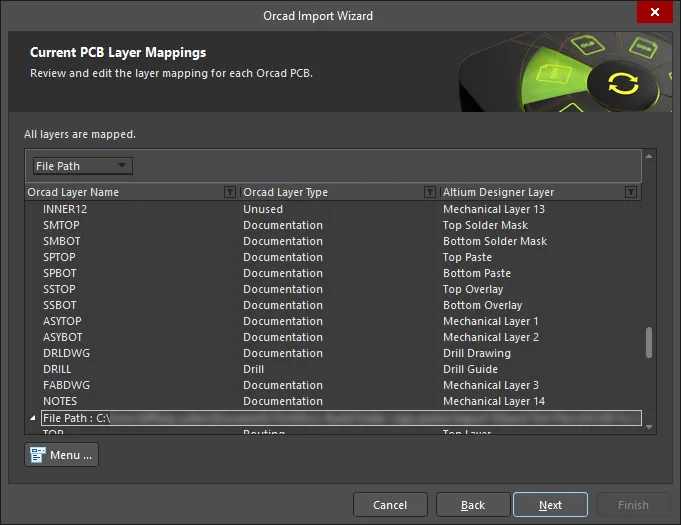
Cette page de l’assistant sert à examiner et modifier le mappage des couches pour chaque PCB Orcad. Un mappage par défaut est fourni par l’assistant pour construire le mappage des couches de chaque PCB. Le mappage des couches peut être personnalisé pour chacune de vos conceptions à importer. Vous pouvez souhaiter importer plusieurs conceptions PCB Orcad et mapper la même couche Orcad vers la même couche Altium Designer. Vous pouvez définir votre mappage des couches une seule fois et utiliser ce mappage pour tous les fichiers à importer. L’avantage de cette méthode d’importation est que la gestion par lot des couches peut faire gagner du temps lors de l’importation de plusieurs conceptions. L’inconvénient est que le mappage par défaut des couches n’est pas toujours suffisamment intelligent face à des structures de conception différentes et que, par conséquent, certaines modifications manuelles peuvent être nécessaires.
Les Orcad Layer Name, Orcad Layer Type et Altium Design Layer sont répertoriés dans la zone de grille. Cliquez sur l’icône  située à droite de chaque zone pour filtrer la liste affichée dans cette zone.
Si vous le souhaitez, vous pouvez modifier le mappage des couches pour n’importe quel ou l’ensemble des PCB de l’importation Orcad ou les fichiers de bibliothèque sur cette page de l’assistant. Pour regrouper par colonne, faites glisser l’en-tête de colonne dans la zone spécifiée en haut du tableau.
- File Menu – utilisez cette option pour accéder directement à l’entrée du chemin du fichier.
Un clic droit dans la zone de grille ou la sélection du bouton Menu vous donne accès à un sous-menu dans lequel vous pouvez :
-
Invert Selection – sélectionner pour inverser les éléments sélectionnés en non sélectionnés, et ceux non sélectionnés en sélectionnés.
-
Set Selection To – sélectionner pour accéder à un sous-menu des types de couches (listés ci-dessous) avec leurs propres sous-menus de couches à partir desquels vous pouvez choisir la couche souhaitée :
-
Signal Layers -
Plane Layers -
Mechanical Layers -
Other Layers
-
-
Load Layer Mapping – sélectionner pour ouvrir la boîte de dialogue Load Configuration afin de charger les fichiers de mappage souhaités.
-
Save Layer Mapping – sélectionner pour ouvrir la boîte de dialogue Choose File to Save Layer Mapping. Choisissez un fichier dans la liste File Paths que vous souhaitez enregistrer en tant que fichier de mappage des couches (*.lni). Une fois sélectionné, choisissez OK pour ouvrir la boîte de dialogue Save Configuration, où vous pourrez déterminer où enregistrer le fichier.
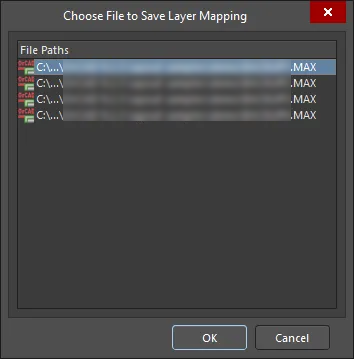
La boîte de dialogue Choose File to Save Layer Mapping
Output Library Options

Utilisez cette page de l’assistant pour contrôler la manière dont les bibliothèques importées sont regroupées.
Library Import Options – sélectionnez l’une des options suivantes pour déterminer comment regrouper les bibliothèques de sortie.
- Output Libraries as PCB Project – sélectionnez pour minimiser l’intégration entre les bibliothèques PCB et schématiques. Les bibliothèques importées seront regroupées uniquement sous forme de projet PCB. Elles pourront être ajoutées plus tard à la liste des bibliothèques dans le panneau des bibliothèques. Cette configuration est particulièrement avantageuse pour ceux qui souhaitent travailler dans le même environnement que dans OrCAD.
- Output Libraries as Library Packages – sélectionnez pour regrouper les bibliothèques en packages de bibliothèques. Vous pouvez ensuite choisir de compiler les packages de bibliothèques en bibliothèques intégrées en activant Compile as Integrated Libraries. Les bibliothèques intégrées combinent les bibliothèques PCB, schématiques et PSpice, permettant de meilleures interactions. Les erreurs de compilation sont affichées dans le panneau Messages.
Placement Outline Obstacles

- Convert Orcad Placement Outline Obstacles – activez cette option si vous souhaitez convertir les obstacles de contour de placement Orcad.
- Altium Designer Layer – utilisez ce champ pour déterminer quelle couche mécanique vous souhaitez remplacer.
- Outline track width – utilisez ce champ pour saisir la largeur de piste de contour souhaitée.
Output PCB Projects

Utilisez cette page de l’assistant pour examiner la structure du projet de sortie et spécifier le répertoire de sortie dans lequel importer les fichiers. Utilisez l’icône Browse Folder pour rechercher et choisir le Project Output Directory.
Cliquez sur Menu pour accéder aux options de modification de la structure du projet :
-
Create Project – cliquez pour ouvrir la boîte de dialogue Create Project afin d’ajouter un projet.

Utilisez la boîte de dialogue Create Project pour ajouter un nouveau projet. -
Rename Project – cliquez pour renommer le projet sélectionné. Cette option n’est disponible que lorsqu’un
*.PrjPcb fileest sélectionné. - Remove Selected Projects – cliquez pour supprimer le projet sélectionné de la structure PCB Projects.
- Reset Structure to Default – cliquez pour réinitialiser la structure PCB Projects aux valeurs par défaut.
-
Add Designs to Project – cliquez pour ajouter une ou plusieurs conceptions au projet. Cette option n’est disponible que lorsqu’un
*.PrjPcb fileest sélectionné. - Remove Selected Designs - cliquez pour supprimer les fichiers de conception sélectionnés.
Output Libraries
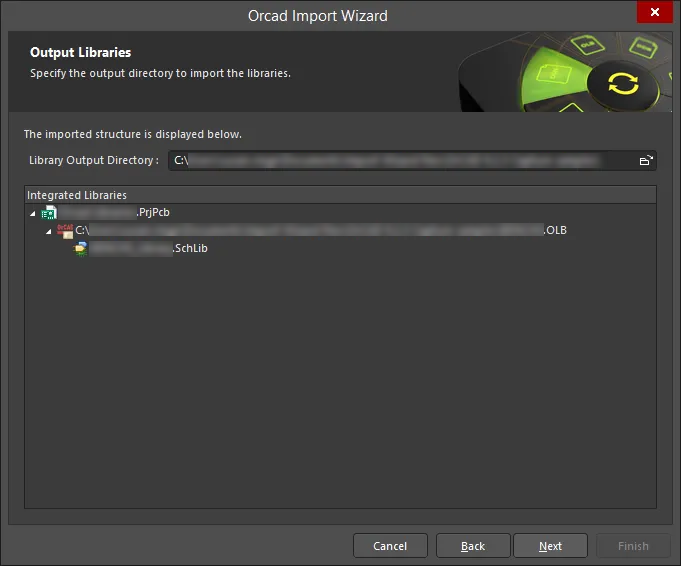
Le répertoire de sortie des bibliothèques importées est affiché sur cette page de l’assistant. Utilisez l’icône Browse Folder pour rechercher et choisir le Library Output Directory souhaité.
Executing Import Process
Une barre de progression verte indique l’avancement du processus d’importation tout en listant chaque fichier au fur et à mesure du déroulement du processus.
Closing the Wizard

L’OrCAD Import Wizard est terminé. Le panneau Messages apparaît avec tous les messages pertinents. Cliquez sur Finish pour fermer l’assistant. Si des avertissements ont été générés pendant le processus d’importation, un fichier *.LOG s’ouvre et affiche les avertissements.
Les fichiers OrCAD importés sont traduits comme suit :
-
Les fichiers OrCAD Layout (
*.MAX) sont traduits en fichiers PCB Altium Designer (*.PcbDoc). -
Les fichiers OrCAD Capture (
*.DSN) sont traduits en fichiers schématiques Altium Designer. Chaque page d’un fichier.DSNsera importée comme un fichier schématique Altium Designer unique (*.SchDoc). Les caches de conception dans un fichier.DSNseront importés comme une bibliothèque schématique (*.SchLib). La hiérarchie de conception est conservée, y compris la hiérarchie complexe. -
Les fichiers OrCAD .OLB (bibliothèque schématique) seront traduits en fichiers de bibliothèque schématique Altium Designer (
*.SchLib). -
Les fichiers OrCAD .LLB (bibliothèque PCB) seront traduits en fichiers de bibliothèque PCB Altium Designer (
*.PcbLib). -
Les bibliothèques OrCAD traduites sont automatiquement regroupées dans un seul projet PCB.
Traduction de fichiers
Les fichiers OrCAD importés sont traduits comme suit :
- Les fichiers OrCAD Layout (*.MAX) sont traduits en fichiers PCB Altium Designer (*.PcbDoc).
- Les fichiers OrCAD Capture (*.DSN) sont traduits en fichiers schématiques Altium Designer. Chaque page d’un fichier .DSN sera importée comme un fichier schématique Altium Designer unique (*.SchDoc). Les caches de conception dans un fichier .DSN seront importés comme une bibliothèque schématique (*.SchLib). La hiérarchie de conception est conservée, y compris la hiérarchie complexe.
- Les fichiers OrCAD .OLB (bibliothèque schématique) seront traduits en fichiers de bibliothèque schématique Altium Designer (*.SchLib).
- Les fichiers OrCAD .LLB (bibliothèque PCB) seront traduits en fichiers de bibliothèque PCB Altium Designer (*.PcbLib).
- Les bibliothèques OrCAD traduites sont automatiquement regroupées dans un seul projet PCB.
- Les fichiers OrCAD PCB Editor (*.BRD & *.ALG) peuvent être importés dans Altium Designer à l’aide de l’Allegro importer.
Importation de fichiers de conceptions et de bibliothèques Orcad et PADS
De nombreux utilisateurs de PADS utilisent une combinaison de PADS Layout pour la conception de leur PCB et OrCAD Capture pour la saisie de schémas. Cette section part du principe que cette combinaison est utilisée.
Toutes les couches PCB PADS utilisées doivent être mappées à une couche Altium Designer avant l’importation. Des options supplémentaires sont disponibles dans les pages de l’assistant pour contrôler la création automatique des règles de conception, des vias manquants et des conversions de keep-out.
Il convient de noter la manière dont les couches sont mappées lors de l’importation des conceptions PCB. Le mappage des couches est simplement une correspondance entre les noms des couches PCB PADS et les couches PCB d’Altium Designer. Bien entendu, vous pouvez modifier autant de correspondances que vous le souhaitez, car seules des correspondances par défaut suggérées sont fournies. Ce mappage est utilisé par l’Import Wizard pour construire le mappage des couches de chaque PCB, qui peut ensuite être personnalisé individuellement. L’idée est que si vous souhaitez importer dix conceptions PCB et que vous voulez mapper la couche Assembly 1 vers Mechanical Layer 1, vous n’aurez pas à personnaliser chacune des dix conceptions PCB pour obtenir le bon mappage des couches.
L’avantage de cette méthode d’importation est que la gestion par lot du mappage des couches peut faire gagner beaucoup de temps lors de l’importation de plusieurs conceptions. Dans ce cas, le mappage de couches par défaut sera enregistré dans vos Préférences. L’inconvénient est que le mappage par défaut des couches n’est pas toujours suffisamment intelligent face à des structures de conception différentes, et certaines modifications manuelles peuvent donc être nécessaires par la suite.

Import Wizard - Orcad and PADS Designs and Libraries Files
Fichiers de conceptions et de bibliothèques Orcad et PADS
Selecting the OrCAD and PADS Design Files
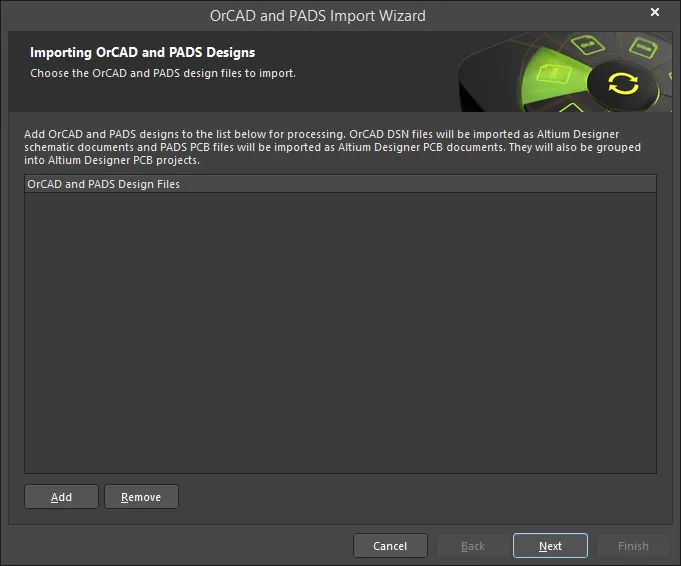
Utilisez cette page de l’assistant pour ajouter les fichiers de conception OrCAD et PADS que vous souhaitez importer. Cliquez sur Add pour rechercher et sélectionner les fichiers souhaités. Cliquez sur Remove pour supprimer un fichier sélectionné.
Selecting the OrCAD and PADS Library Files
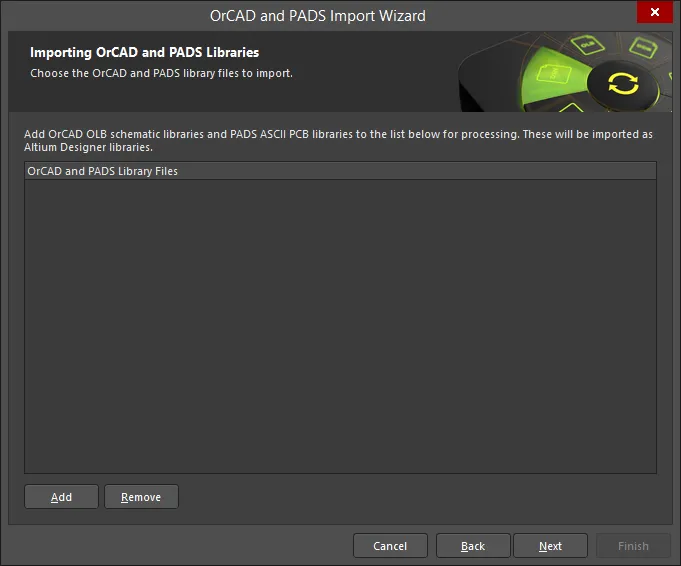
Utilisez cette page de l’assistant pour ajouter les fichiers de bibliothèque OrCAD et PADS que vous souhaitez importer. Cliquez sur Add pour rechercher et sélectionner les fichiers souhaités. Cliquez sur Remove pour supprimer un fichier sélectionné.
Setting the Reporting Options
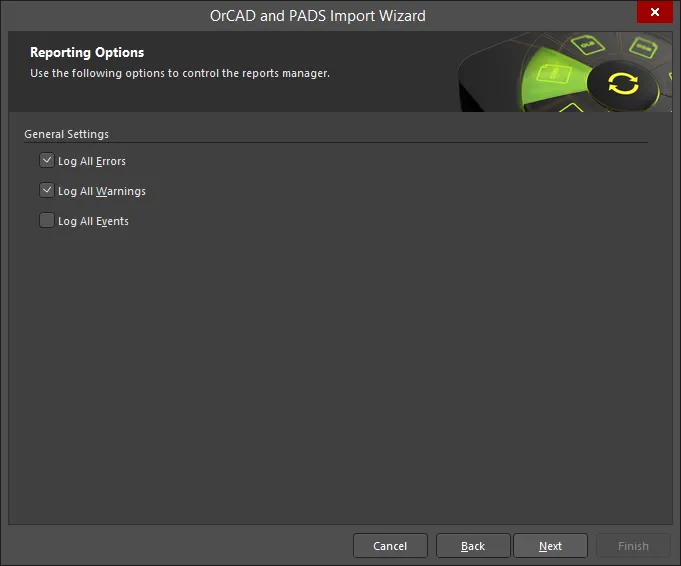
Utilisez la page Reporting Options pour configurer les options générales de génération de journaux de rapport.
Sous General Settings, activez les options souhaitées : Log All Errors, Log All Warnings et Log All Events.
Setting the Schematic Options
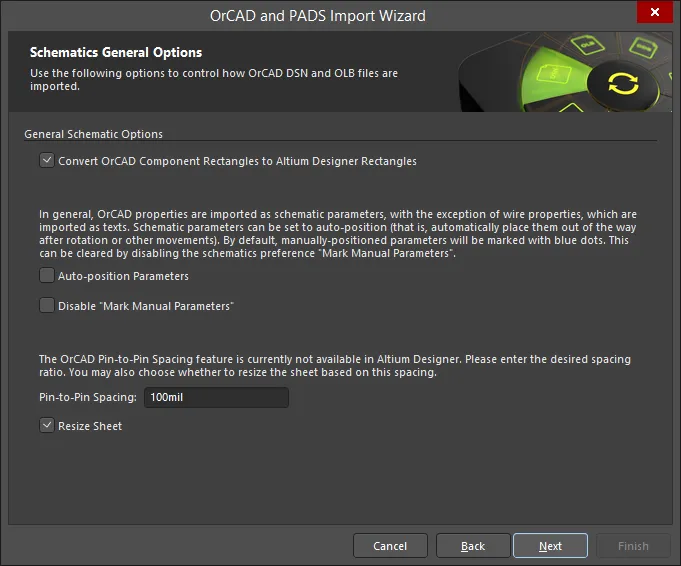
Utilisez cette page de l’assistant pour contrôler la manière dont les fichiers OrCAD DSN (conception) et OLB (bibliothèque) sont importés.
Activez Convert OrCAD Component Rectangles to Altium Designer Rectangles si souhaité.
En général, les propriétés OrCAD sont importées en tant que paramètres schématiques (à l’exception des propriétés de fils) et sont importées comme textes. Les paramètres schématiques peuvent être configurés pour un positionnement automatique en activant Auto-position Parameters, ce qui les placera automatiquement hors du passage après une rotation ou d’autres déplacements. Par défaut, les paramètres positionnés manuellement seront marqués par des points bleus. Pour désactiver ce comportement par défaut, activez Disable "Mark Manual Parameters".
La fonctionnalité d’espacement broche à broche d’OrCAD n’est actuellement pas disponible dans Altium Designer. Saisissez le ratio d’espacement souhaité dans la zone de texte Pin-to-Pin Spacing. Si vous souhaitez également redimensionner la feuille en fonction de l’espacement saisi, activez Resize Sheet.
Setting Schematic Sheet Options

Utilisez cette page de l’assistant pour contrôler la manière dont les pages et les jonctions OrCAD sont importées.
Les cartouches OrCAD sont importés comme composants de schéma. Altium Designer prend également en charge cette fonctionnalité ; cependant, dans Altium Designer, les cartouches sont limités à deux types, Standard et ANSI, et leurs graphismes ne sont pas modifiables. Si cela ne convient pas à votre situation, des modèles peuvent être utilisés pour offrir une solution plus souple. Les modèles permettent de placer n’importe quelle donnée graphique sur une feuille de schéma. Activez Strip OrCAD Title Blocks pour supprimer les cartouches OrCAD. Cochez Enable Schematic Title Blocks si souhaité, puis utilisez la liste déroulante pour sélectionner Standard ou ANSI.
Activez Force convert all I/O and Bi-directional pins to passive pins pour convertir automatiquement les broches d’E/S et bidirectionnelles en broches passives.
Setting PCB and PCB Library Default Options
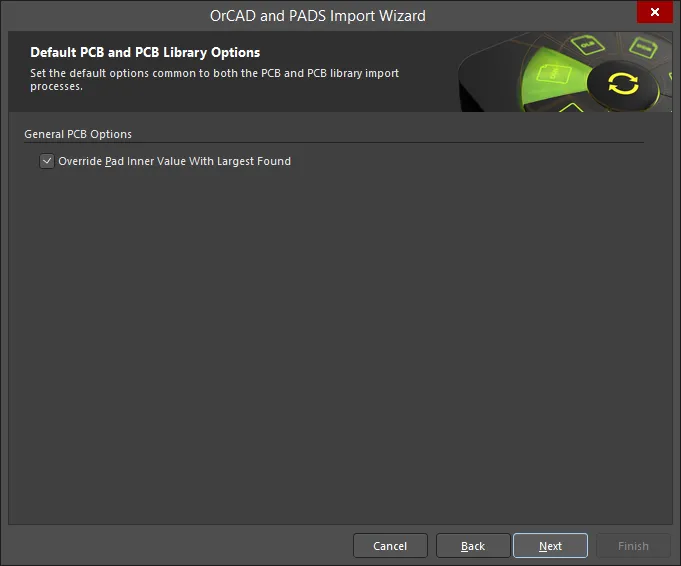
Utilisez cette page de l’assistant pour définir les options par défaut communes aux processus d’importation PCB et bibliothèque PCB.
Activez Override Pad Inner Value With Largest Found pour indiquer que les pastilles importées auront, sur les couches intermédiaires, la plus grande taille trouvée.
Setting Options for PCB Import Process
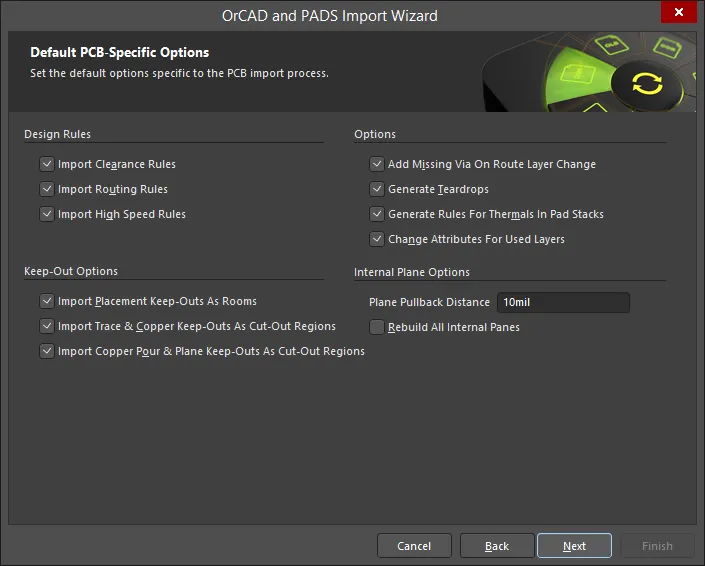
Utilisez cette page de l’assistant pour définir les options par défaut spécifiques au processus d’importation PCB.
Activez toutes les Design Rules que vous souhaitez importer : Import Clearance Rules, Import Routing Rules et Import Routing Rules.
Activez toutes les Keep-Out Options que vous souhaitez importer : Import Placement Keep-Outs As Rooms, Import Trace & Copper Keep-Outs As Cut-Out Regions et Import Copper Pour & Plane Keep-Outs As Cut-Out Regions.
Activez les Options diverses souhaitées :
- Add Missing Via On Route Layer Change
- Generate Teardrops
- Generate Rules For Thermals In Pad Stacks
- Change Attributes For Used Layers
Spécifiez le Plane Pullback Distance souhaité dans la zone de texte. Activez la case à cocher pour Rebuild All Internal Planes.
PCB and PCB Library Options
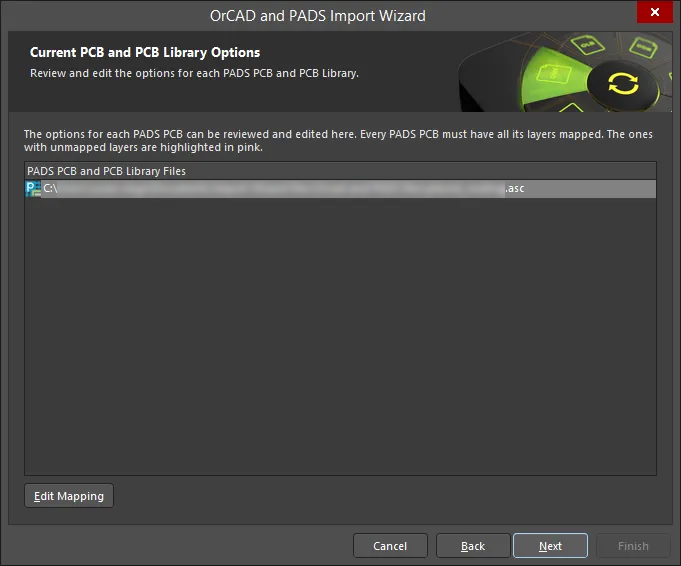
Cette page de l’assistant sert à examiner et modifier les options de chaque PCB et bibliothèque PCB PADS. Toutes les couches non mappées sont surlignées en rose.
Cliquez sur Edit Mapping pour ouvrir la boîte de dialogue PADS PCB Library ASCII File Import Options dialog.
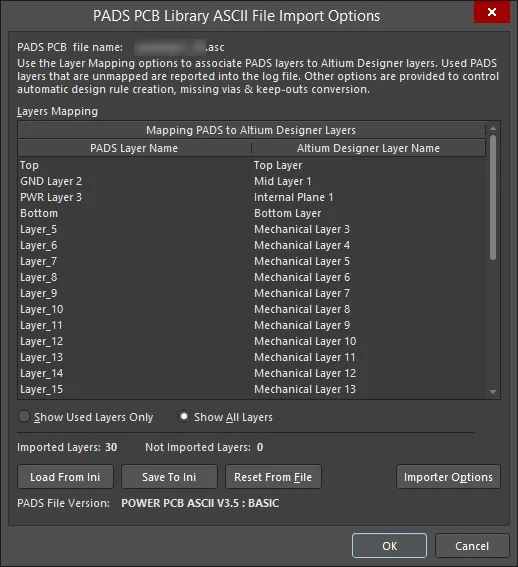
Toutes les couches PCB PADS utilisées doivent être mappées à une couche Altium Designer avant l’importation. La boîte de dialogue PADS PCB Library ASCII File Import Options dialog permet à l’utilisateur de mapper les couches PCB PADS à une couche Altium Designer. La boîte de dialogue donne également accès à la boîte de dialogue Importer Settings dialog, dans laquelle l’utilisateur peut contrôler les règles de conception, les vias manquants et les conversions de keep-out pendant le processus d’importation.
Setting Output Library Options
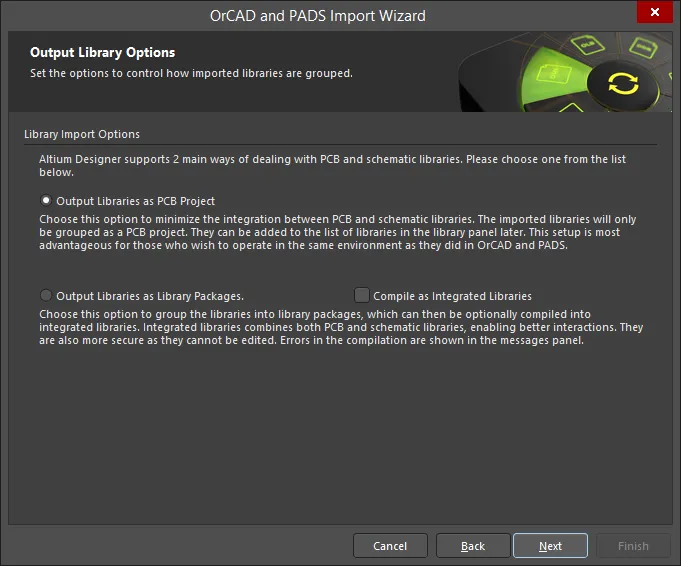
Utilisez cette page de l’assistant pour contrôler la manière dont les bibliothèques importées sont regroupées.
Library Import Options – sélectionnez l’une des options suivantes pour déterminer comment regrouper les bibliothèques de sortie.
- Output Libraries as PCB Project – sélectionnez pour minimiser l’intégration entre les bibliothèques PCB et schématiques. Les bibliothèques importées seront regroupées uniquement sous forme de projet PCB. Elles pourront être ajoutées plus tard à la liste des bibliothèques dans le panneau des bibliothèques. Cette configuration est particulièrement avantageuse pour ceux qui souhaitent travailler dans le même environnement que dans OrCAD.
- Output Libraries as Library Packages – sélectionnez pour regrouper les bibliothèques en packages de bibliothèques. Vous pouvez ensuite choisir de compiler les packages de bibliothèques en bibliothèques intégrées en activant Compile as Integrated Libraries. Les bibliothèques intégrées combinent les bibliothèques PCB, schématiques et PSpice, permettant de meilleures interactions. Les erreurs de compilation sont affichées dans le panneau Messages.
Specifying the Output Directory
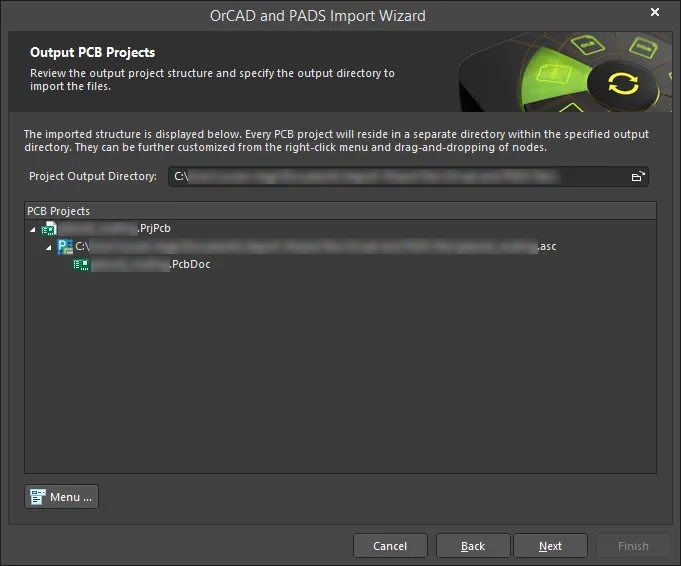
Utilisez cette page de l’assistant pour examiner la structure du projet de sortie et spécifier le répertoire de sortie dans lequel importer les fichiers. Utilisez l’icône Browse Folder pour rechercher et choisir le Project Output Directory.
Cliquez sur Menu pour accéder aux options de modification de la structure du projet :
-
Create Project – cliquez pour ouvrir la boîte de dialogue Create Project dialog afin d’ajouter un projet.
Utilisez la boîte de dialogue Create Project pour ajouter un nouveau projet. -
Rename Project – cliquez pour renommer le projet sélectionné. Cette option n’est disponible que lorsqu’un
*.PrjPcb fileest sélectionné. - Remove Selected Projects – cliquez pour supprimer le projet sélectionné de la structure PCB Projects.
- Reset Structure to Default – cliquez pour réinitialiser la structure PCB Projects aux valeurs par défaut.
-
Add Designs to Project – cliquez pour ajouter une ou plusieurs conceptions au projet. Cette option n’est disponible que lorsqu’un
*.PrjPcb fileest sélectionné. - Remove Selected Designs - cliquez pour supprimer les fichiers de conception sélectionnés.
Specifying the Output Library Directory
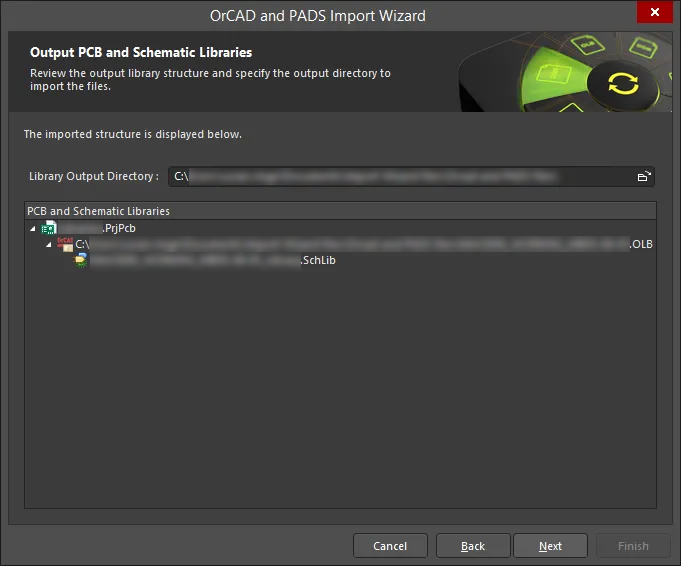
Utilisez cette page de l’assistant pour examiner la structure de la bibliothèque de sortie et spécifier le répertoire de sortie dans lequel importer les fichiers de bibliothèque. Utilisez l’icône Browse Folder pour rechercher et choisir le Library Output Directory.
Executing Import Process
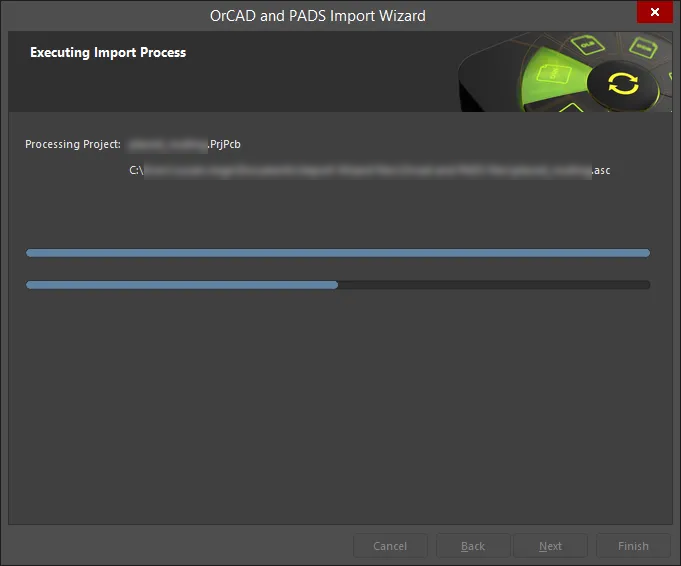
Cette page affiche une barre de progression verte du processus d’importation.
Closing the Wizard
L’assistant d’importation OrCAD et PADS est terminé. Le panneau Messages apparaît avec tous les messages pertinents. Cliquez sur Finish pour fermer l’assistant. Si des avertissements ont été générés pendant le processus d’importation, un fichier *.LOG s’ouvre et affiche les avertissements.
Les fichiers PADS et OrCAD sont traduits comme suit :
-
Les fichiers PADS ASCII PCB Layout (
*.ASC) sont traduits en fichiers PCB Altium Designer (*.PcbDoc). -
Les fichiers PADS ASCII PCB Library sont traduits en fichiers de bibliothèque PCB Altium Designer (
*.PcbLib). -
Les fichiers OrCAD Capture (
*.DSN) sont traduits en fichiers de schéma Altium Designer. Chaque page d’un fichier .DSN sera importée comme un seul fichier de schéma Altium Designer (*.SchDoc). Les caches de conception d’un fichier .DSN seront importés comme une bibliothèque de schémas (*.SchLib). La hiérarchie de conception est conservée, y compris la hiérarchie complexe. -
Les fichiers de bibliothèque de schémas OrCAD (
*.OLB) seront traduits en fichiers de bibliothèque de schémas Altium Designer (*.SchLib). -
Les fichiers seront regroupés dans un projet PCB Altium Designer (
*.PrjPCB) créé automatiquement. - Les bibliothèques OrCAD traduites sont automatiquement regroupées dans un seul projet PCB.
Utilisation des documents importés
Dans OrCAD Capture, tout le travail de conception commence sur la page, qui constitue la zone de travail logique de la conception, et un même fichier de conception de schéma OrCAD (fichier *.DSN) peut contenir plusieurs pages de schéma. Dans Altium Designer, la zone de conception logique commence par un document, et pour chaque document, un fichier est stocké sur le disque dur.
Cela signifie que chaque feuille de schéma (page) Altium Designer est représentée par un fichier de document de schéma, ce qui constitue une différence conceptuelle essentielle à garder à l’esprit. Notez qu’Altium Designer peut également inclure plusieurs documents de types variés (au-delà des seuls documents de schéma et de conception PCB), selon la nature du projet de conception.
Panneaux
De nombreux éléments de l’environnement Altium Designer sembleront familiers aux utilisateurs d’OrCAD, comme le panneau Projects, qui est similaire au gestionnaire de projet d’OrCAD. Étant donné que le panneau Projects n’est pas limité aux données de conception schématique, il peut inclure le PCB, toutes les bibliothèques, les fichiers de sortie, ainsi que d’autres documents du projet, comme des fichiers non natifs (PDF, fichiers texte, feuilles de calcul, etc.).
Structure du projet
OrCAD Capture, comme Altium Designer, prend en charge les conceptions à plat et hiérarchiques.
Capture présente un schéma, affiché sous forme d’icône de dossier dans le gestionnaire de projet de Capture, qui contient des pages affichées sous forme d’icônes de feuilles de schéma. Chaque schéma Capture peut être constitué d’une ou plusieurs pages, et une conception Capture à plat typique correspond à un schéma (dossier), la conception étant dessinée sur autant de pages que nécessaire dans ce schéma.
Le dossier de schéma au sommet d’une hiérarchie, qui fait référence directement ou indirectement à tous les autres modules de la conception, est appelé module racine. Dans le gestionnaire de projet OrCAD, le module racine comporte une barre oblique inverse sur son icône de dossier.
Altium Designer présente une hiérarchie de schémas liés, où la structure entre feuilles est généralement définie par des Sheet Symbols. La construction équivalente dans Capture est un symbole de bloc hiérarchique, qui référence le schéma de niveau inférieur.
Connectivité des nets
Dans OrCAD Capture, la connectivité des nets est assurée à l’aide d’alias de net, de connecteurs hors page, de blocs hiérarchiques et de ports, ainsi que de globaux. Les nets entre les pages de schéma d’un même dossier de schéma sont connectés via les connecteurs hors page, tandis que les blocs hiérarchiques et les ports connectent les nets entre les dossiers de schéma. Les globaux sont utilisés pour connecter les nets d’alimentation/de masse dans l’ensemble de la conception.
Altium Designer utilise un ensemble similaire d’identifiants de net pour créer la connectivité des nets. Dans une feuille de schéma, vous pouvez utiliser des Wires et des Net Labels. Entre les feuilles de schéma, les nets d’une conception à plat sont généralement connectés à l’aide de Ports, mais les Off-Sheet Connectors sont également disponibles. Dans une conception hiérarchique, les nets sont connectés depuis un port sur la feuille de niveau inférieur vers une Sheet Entry du même nom dans le symbole de feuille qui représente la feuille de niveau inférieur. Les nets d’alimentation/de masse sont connectés à l’aide de Power Ports.
Si vous le souhaitez, vous pouvez activer l’option Convert Orcad Off-Page connectors as Altium Ports (instead of defaults Off-sheet connectors) sur la page Schematics General Options pour éliminer le processus manuel nécessaire à la conversion des connecteurs hors page en ports.

 Localisé par IA