
Conceptions multi-feuilles et hiérarchiques

Altium Essentials: Navigating Schematics
This content is part of the official Altium Professional Training Program. For full courses, materials and certification, visit Altium Training.
À l’époque où les schémas étaient initialement saisis sur papier, ils tenaient souvent sur une seule feuille suffisamment grande pour couvrir une grande table à dessin, puis étaient reproduits sur un copieur dédié grand format. Les temps ont changé : aujourd’hui, les schémas sont saisis sur un PC de bureau, stockés sur un serveur et imprimés sur une imprimante laser petit format.
Ce changement signifie que même une conception simple peut être affichée et comprise plus facilement si elle est présentée sur plusieurs feuilles de schéma. Même lorsque la conception n’est pas particulièrement complexe, il peut y avoir des avantages à l’organiser sur plusieurs feuilles.
Par exemple, la conception peut inclure divers éléments modulaires. Le fait de conserver ces modules comme documents individuels permet à plusieurs concepteurs de travailler sur un projet en même temps. Décomposer la conception en modules logiques améliore aussi considérablement sa lisibilité, ce qui est important pour ceux qui devront lire et interpréter le schéma plus tard dans le cycle de vie du produit. Un autre avantage est que lorsqu’une conception est structurée sur plusieurs feuilles avec moins de composants sur chacune, une impression en petit format, comme sur des imprimantes laser, peut être utilisée.
Il y a deux décisions à prendre si vous prévoyez de répartir votre conception sur plusieurs feuilles :
-
la relation structurelle entre les feuilles, et
-
la méthode employée pour assurer la connectivité électrique entre les circuits présents sur ces feuilles.
Votre choix variera selon la taille et le type de chaque projet, ainsi que selon vos préférences personnelles.
Conception plate ou hiérarchique
Comme indiqué, en tant que concepteur, vous devez décider comment les feuilles de schéma sont organisées et comment la connectivité est établie entre elles. Il ne s’agit toutefois pas de décisions séparées, car en choisissant la structure, vous devrez également choisir comment les connexions entre ces feuilles seront créées.
Il existe deux approches pour structurer une conception multi-feuille : soit flat, soit hierarchical.
Les deux approches sont valides; chacune a ses propres forces et faiblesses. Une conception plate sera plus rapide à créer mais plus difficile pour les autres lorsqu’il s’agit de suivre les signaux et d’interpréter la fonctionnalité, en particulier à partir d’une copie imprimée. Une conception hiérarchique prendra plus de temps à dessiner, car il y a davantage d’étapes pour créer la connectivité, mais en contrepartie elle offre une conception dont la fonctionnalité est plus facile à interpréter par d’autres et dans laquelle il est plus simple de suivre les signaux d’une feuille à l’autre. La conception hiérarchique est également importante pour la réutilisation de conception et constitue une partie essentielle d’une conception multi-canaux.
Conception plate
Vous pouvez considérer une conception plate comme si une grande feuille de schéma avait été découpée en plusieurs feuilles plus petites : dans une conception plate, toutes les feuilles existent au même niveau. La connectivité dans une conception plate est créée directement d’une feuille vers n’importe quelle autre feuille : ce type de connectivité est appelé connectivité horizontale.
L’utilisation d’une feuille supérieure est facultative dans une conception plate. Si elle est incluse, elle comportera un symbole de feuille pour chacune des feuilles de la conception, mais ne pourra inclure aucun câblage. Une conception plate peut comporter un nombre quelconque de feuilles.

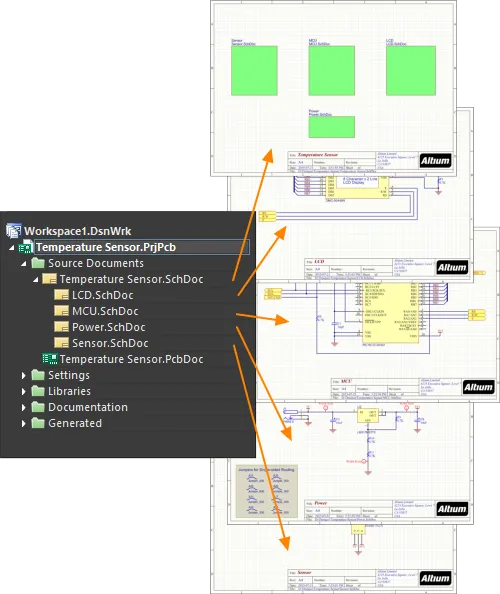
Première image - la conception plate n’a pas de feuille supérieure ; deuxième image - la même conception a une feuille supérieure. Notez que la feuille supérieure ne comporte aucun câblage. Elle montre simplement les feuilles de la conception.
Les deux images ci-dessus montrent une conception plate ; la version de gauche n’a pas de feuille supérieure, mais celle de droite en a une. Pour une petite conception qui ne comporte que deux ou trois feuilles de schéma, vous pouvez décider qu’une feuille supérieure n’apporte aucune valeur ajoutée. Lorsque le nombre de feuilles augmente, une feuille supérieure peut aider le lecteur à comprendre la fonctionnalité de la conception du circuit à partir de la manière dont les blocs logiques (symboles de feuille) sont disposés sur la feuille. Toutes les feuilles de la conception apparaissent au même niveau dans le panneau Projects puisqu’il n’y a pas de hiérarchie.
Sheet Symbol
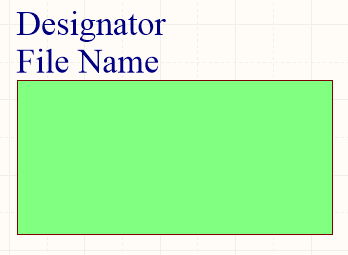
Un symbole de feuille placé
Résumé
Un symbole de feuille est une primitive de conception électrique. Il est utilisé pour représenter une sous-feuille dans une conception hiérarchique multi-feuille. Les symboles de feuille incluent des symboles d’entrée de feuille, qui fournissent un point de connexion pour les signaux entre les feuilles parent et enfant dans une conception hiérarchique, de manière similaire à la façon dont les ports fournissent des connexions entre les feuilles dans une conception à feuilles plates.
Disponibilité
Les symboles de feuille sont disponibles pour placement uniquement dans l’éditeur de schémas. Utilisez l’une des méthodes suivantes pour accéder à la commande de placement :
- Choisissez Place » Sheet Symbol dans les menus principaux.
-
Cliquez sur le bouton Sheet Symbol (
 ) dans la liste déroulante des objets graphiques du Active Bar situé en haut de l’espace de conception. (Cliquez et maintenez un bouton Active Bar pour accéder à d’autres commandes associées. Une fois une commande utilisée, elle devient l’élément supérieur de cette section du Active Bar.)
- Cliquez avec le bouton droit dans l’espace de conception puis choisissez Place » Sheet Symbol dans le menu contextuel.
-
Cliquez sur dans la barre d’outils Wiring.
Placement
Après le lancement de la commande, le curseur se transforme en croix et passe en mode de placement du symbole de feuille. Le placement s’effectue en réalisant les actions suivantes :
- Cliquez ou appuyez sur Enter pour ancrer le premier coin du symbole de feuille.
- Déplacez le curseur pour ajuster la taille du symbole de feuille, puis cliquez ou appuyez sur Enter pour terminer le placement.
- Continuez à placer d’autres symboles de feuille ou cliquez avec le bouton droit ou appuyez sur Esc pour quitter le mode de placement.
Les actions supplémentaires pouvant être effectuées pendant le placement, tant que le symbole de feuille flotte encore sur le curseur et avant que son premier coin ne soit ancré, sont les suivantes :
-
Appuyez sur la touche Tab pour accéder au mode Sheet Symbol du panneau Properties , à partir duquel les propriétés du symbole de feuille peuvent être modifiées à la volée. Cliquez sur la superposition du bouton de pause de l’espace de conception (
 ) pour reprendre le placement.
- Appuyez et maintenez la touche Alt pour contraindre la direction du mouvement à l’axe horizontal ou vertical, selon la direction initiale du mouvement.
- Appuyez sur Spacebar pour faire pivoter le symbole de feuille dans le sens antihoraire ou sur Shift+Spacebar pour une rotation horaire. La rotation se fait par incréments de 90°.
- Appuyez sur les touches X ou Y pour symétriser le symbole de feuille selon l’axe X ou l’axe Y.
Édition graphique
Cette méthode d’édition vous permet de sélectionner directement un objet symbole de feuille placé dans l’espace de conception et d’en modifier graphiquement la taille, la forme ou l’emplacement.
Lorsqu’un objet symbole de feuille est sélectionné, vous pouvez cliquer et faire glisser les poignées d’édition pour redimensionner le symbole de feuille.
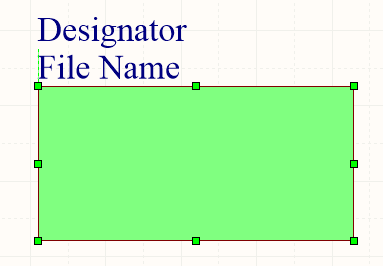
Un symbole de feuille sélectionné
Cliquez n’importe où sur le symbole de feuille, à l’écart des poignées d’édition, puis faites-le glisser pour le repositionner. Pendant le glissement, le symbole de feuille peut être pivoté (Spacebar/Shift+Spacebar) ou symétrisé (X ou Y pour une symétrie selon l’axe X ou l’axe Y).
Les champs de texte Designator et File Name du symbole de feuille ne peuvent être redimensionnés qu’en modifiant la taille de la police utilisée (accessible via les panneaux Properties de l’objet approprié). Par conséquent, les poignées d’édition ne sont pas disponibles lorsque l’un ou l’autre de ces objets est sélectionné.

Désignateur et nom de fichier sélectionnés pour un symbole de feuille
- Cliquez n’importe où à l’intérieur de la zone en pointillés et faites glisser pour repositionner l’objet texte selon les besoins. Pendant le glissement, le texte peut être pivoté (Spacebar/Shift+Spacebar) ou symétrisé (X ou Y pour une symétrie selon l’axe X ou l’axe Y).
- Le texte d’un objet peut être modifié directement sur place en :
- Cliquant une fois sur le texte du désignateur ou du nom de fichier pour le sélectionner.
- Cliquant une seconde fois (ou en appuyant sur Enter) pour passer en mode d’édition sur place. Il faut laisser suffisamment de temps entre chaque clic afin que le logiciel n’interprète pas les deux clics simples comme un double-clic (ce qui ouvrirait le Properties panneau associé).
- Pour terminer l’édition du texte sur place, appuyez sur Enter ou cliquez ailleurs avec la souris, en dehors de l’objet texte.
Édition non graphique
Les méthodes suivantes d’édition non graphique sont disponibles.
Édition via la boîte de dialogue Sheet Symbol ou le panneau Properties
Properties page: Propriétés du symbole de feuille
Cette méthode d’édition utilise la boîte de dialogue Sheet Symbol associée et le mode du panneau Properties pour modifier les propriétés d’un objet symbole de feuille.

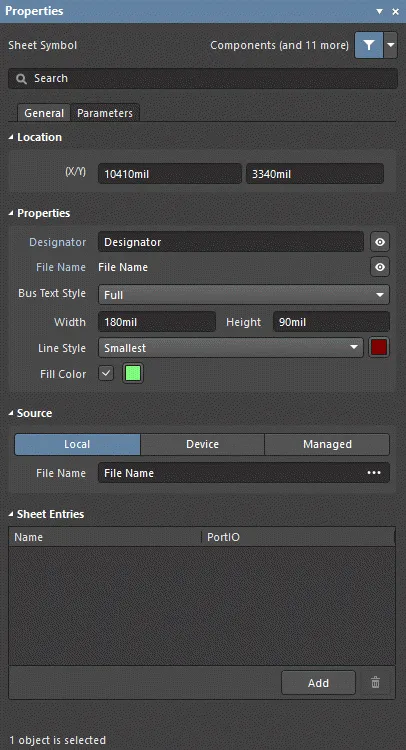
La boîte de dialogue Sheet Symbol , à gauche, et le mode Sheet Symbol du panneau Properties, à droite
Après placement, la boîte de dialogue Sheet Symbol est accessible de l’une des façons suivantes :
- Double-cliquer sur l’objet symbole de feuille placé.
- Placer le curseur sur l’objet symbole de feuille, cliquer avec le bouton droit, puis choisir Properties dans le menu contextuel.
Pendant le placement, le mode Sheet Symbol du panneau Properties est accessible en appuyant sur la touche Tab. Une fois le symbole de feuille placé, toutes les options apparaissent.
Après placement, le mode Sheet Symbol du panneau Properties est accessible de l’une des façons suivantes :
- Si le panneau Properties est déjà actif, en sélectionnant l’objet symbole de feuille.
- Après avoir sélectionné l’objet symbole de feuille, sélectionnez le panneau Properties à partir du bouton Panels en bas à droite de l’espace de conception ou sélectionnez View » Panels » Properties.
Édition de plusieurs objets
Le panneau Properties prend en charge l’édition de plusieurs objets, où les paramètres de propriété identiques dans tous les objets actuellement sélectionnés peuvent être modifiés. Lorsque plusieurs objets du même type sont sélectionnés manuellement, via la boîte de dialogue Find Similar Objects dialog ou au moyen d’un panneau SCH Filter ou SCH List, un champ du panneau Properties qui n’est pas affiché sous forme d’astérisque (*) peut être modifié pour tous les objets sélectionnés.
Édition via un panneau de liste
Panel pages: Panneaux de liste, SCH Filter
Un panneau List vous permet d’afficher les objets de conception d’un ou plusieurs documents sous forme de tableau, ce qui permet une inspection et une modification rapides des attributs des objets. Utilisé conjointement avec un filtrage approprié — en utilisant le panneau Filter approprié ou la boîte de dialogue Find Similar Objects dialog — il permet d’afficher uniquement les objets entrant dans le champ du filtre actif, ce qui vous permet de cibler et de modifier plusieurs objets de conception avec davantage de précision et d’efficacité.
Actions sur le symbole de feuille
Formatage du désignateur et du nom de fichier
Les champs Désignateur et Nom de fichier du symbole de feuille peuvent être formatés indépendamment du symbole de feuille. Les panneaux Properties correspondants sont accessibles à l’aide des méthodes après placement décrites ci-dessus (en remplaçant symbole de feuille par l’objet concerné dont vous souhaitez afficher/modifier les propriétés).
Commandes du clic droit sur le symbole de feuille
Cliquez avec le bouton droit sur un symbole de feuille placé pour accéder à un menu contextuel, à partir duquel les commandes suivantes sont disponibles (dans le sous-menu Sheet Symbol Actions) et agissent sur ce symbole de feuille (ou sur tous les symboles de feuille actuellement sélectionnés, le cas échéant).

-
Open SubSheet "<SheetName.SchDoc>" - permet d’accéder à la feuille enfant référencée par le symbole, qui sera ouverte (si ce n’est pas déjà le cas) et définie comme document actif dans la fenêtre principale de conception.
-
Create Sheet From Sheet Symbol - permet de créer un nouveau document schématique à partir du symbole de feuille et d’ajouter à ce document des ports correspondant à chacune des entrées de feuille du symbole. De cette manière, vous pouvez créer automatiquement les sous-feuilles d’une conception schématique multi-feuilles sur la base des symboles de feuille que vous avez créés et placés sur la feuille supérieure.
-
Rename Child Sheet (accessible également en choisissant la commande Design » Rename Child Sheet dans les menus principaux) - permet de renommer rapidement la feuille schématique enfant référencée par le symbole de feuille. La boîte de dialogue Rename Child Sheet s’ouvre.
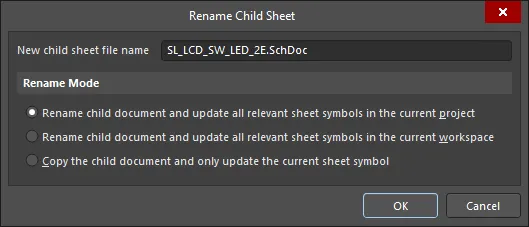
La boîte de dialogue Rename Child SheetSpécifiez le nouveau nom de la feuille schématique dans le champ New child sheet file name, en veillant à conserver l’extension .SchDoc. Déterminez également comment le renommage doit être effectué — la portée de l’opération — à l’aide des options suivantes :
- Rename child document and update all relevant sheet symbols in the current project – activez cette option pour renommer la feuille enfant et mettre à jour tous les symboles de feuille des schémas source du projet actif qui pointent vers cette feuille. Le File Name de chaque symbole de feuille sera mis à jour pour refléter le nouveau nom de la feuille enfant.
- Rename child document and update all relevant sheet symbols in the current workspace – activez cette option pour renommer la feuille enfant et mettre à jour tous les symboles de feuille des schémas source de tous les projets ouverts qui pointent vers cette feuille. Le File Name de chaque symbole de feuille sera mis à jour pour refléter le nouveau nom de la feuille enfant.
- Copy the child document and only update the current sheet symbol – activez cette option pour créer une copie de la feuille enfant avant de renommer l’originale. Seul le symbole de feuille actuel (sous le curseur) est mis à jour avec cette option. Le champ File Name du symbole de feuille sera mis à jour pour référencer la copie de la feuille enfant.
-
Synchronize Sheet Entries and Ports - permet de synchroniser les entrées de feuille et les ports de sous-feuille pour le symbole de feuille. La boîte de dialogue Synchronize Ports To Sheet Entries dialog s’ouvre. Utilisez cette boîte de dialogue pour vous assurer que toutes les entrées de feuille du symbole de feuille correspondent aux ports de la feuille enfant référencée ci-dessous, à la fois en termes de nom et de type d’E/S.
-
Flip Sheet Symbol Along X - permet de retourner le symbole de feuille selon l’axe X. Les entrées de feuille associées au symbole seront essentiellement déplacées de l’autre côté du symbole (dans le plan horizontal). Celles de gauche seront repositionnées à droite, et inversement. Le I/O Type des entrées de feuille n’est pas modifié.

Exemple de retournement d’un symbole de feuille selon l’axe X -
Flip Sheet Symbol Along Y - permet de retourner le symbole de feuille selon l’axe Y. Les entrées de feuille associées au symbole seront essentiellement déplacées du côté opposé du symbole (dans le plan vertical). Celles du haut seront repositionnées en bas, et inversement. L’I/O Type des entrées de feuille n’est pas modifié.

Exemple de retournement d’un symbole de feuille selon l’axe Y -
Toggle All Sheet Entries IO Type in Sheet Symbol - permet de basculer simultanément le type d’E/S pour toutes les entrées de feuille du symbole de feuille, lorsque cela s’applique. Cette commande est également disponible en cliquant sur Toggle All Sheet Entries IO Type In (Selected) Sheet Symbols dans le menu principal Edit » Move ou depuis le Active Bar.
 Exemple de résultat du basculement des E/S des entrées de feuille
La modification réelle dépend du type PortIO actuel comme suit :
- Unspecified reste Unspecified.
- Output devient Input.
- Input devient Output.
- Bidirectional reste Bidirectional.
Remarques
- Si un groupe d’entrées de feuille est collé dans un symbole de feuille sélectionné et que ces entrées se trouvent en dehors des limites actuelles du symbole, celui-ci sera automatiquement redimensionné pour les accueillir.
-
En utilisant l’instanciation de symbole de feuille, plusieurs canaux sur la même sous-feuille peuvent être référencés à partir d’un seul symbole de feuille. La syntaxe utilisée implique l’emploi du mot-clé Repeat dans le champ Designator du symbole de feuille et prend la forme suivante :
Repeat(SheetSymbolDesignator, FirstInstance, LastInstance),où
SheetSymbolDesignatorest le nom de base du symbole de feuille et FirstInstance et LastInstance définissent ensemble le nombre de canaux à instancier. - Plusieurs sous-feuilles peuvent être référencées par un seul symbole de feuille. Séparez chaque nom de fichier par un point-virgule dans le champ File Name . Grâce à une utilisation efficace des connecteurs hors feuille placés sur les sous-feuilles, vous pouvez répartir une section de votre conception sur plusieurs feuilles en les traitant comme s’il s’agissait d’une seule grande feuille (plate). Notez toutefois que l’utilisation de connecteurs hors feuille n’est possible que pour les feuilles référencées par le même symbole de feuille.
-
La chaîne spéciale
SheetSymbolDesignatorest disponible. Cette chaîne spéciale peut être placée sur une feuille schématique enfant pour afficher le désignateur de l’objet Sheet Symbol associé, placé sur la feuille schématique parente. Cette chaîne spéciale peut également être utilisée dans une conception multicanal. Sélectionnez un onglet compilé de la feuille schématique enfant pour afficher la valeur convertie de la chaîne spéciale. - Vous pouvez inverser l’ordre d’apparition des entrées de feuille sélectionnées le long d’un côté d’un symbole de feuille parent en choisissant la commande Edit » Move » Reverse Selected Sheet Entries Order dans les menus principaux, ou en localisant et en utilisant la commande Reverse Selected Sheet Entries Order dans le Active Bar. Deux entrées de feuille ou plus doivent être sélectionnées sur un côté particulier d’un symbole de feuille pour que la commande ait un effet. Vous pouvez réorganiser simultanément les entrées de feuille le long de différents côtés d’un même symbole de feuille parent, ainsi qu’entre différents symboles de feuille sur la feuille schématique active. Après le lancement de la commande, la réorganisation sera effectuée. La réorganisation est obtenue en miroir des positions des entrées de feuille sélectionnées — le long d’un côté particulier du symbole de feuille — par rapport à une ligne imaginaire située au milieu de la distance entre les limites des deux entrées de feuille sélectionnées les plus externes. L’I/O Type d’une entrée de feuille n’est pas modifié par cette réorganisation.
Sheet Symbol Properties
Les propriétés des objets de l’éditeur de schéma sont des options définissables qui spécifient le style visuel, le contenu et le comportement de l’objet placé. Les paramètres de propriété pour chaque type d’objet sont définis de deux manières différentes :
-
Pre-placement settings – la plupart des propriétés de l’objet Sheet Symbol, ou celles qui peuvent logiquement être prédéfinies, sont disponibles comme paramètres par défaut modifiables sur la page Schematic - Defaults de la boîte de dialogue Preferences (accessible depuis le bouton
 en haut à droite de l’espace de conception). Sélectionnez l’objet dans le Primitive List pour afficher ses options à droite.

- Post-placement settings – toutes les propriétés de l’objet Sheet Symbol sont disponibles pour modification dans la boîte de dialogue Sheet Symbol et le panneau Properties lorsqu’un Sheet Symbol placé est sélectionné dans l’espace de conception.
Onglet General
Emplacement (Properties panel only)
-
(X/Y)
- X (premier champ) - la coordonnée X (horizontale) actuelle du point de référence de l’objet, par rapport à l’origine actuelle de l’espace de conception. Modifiez-la pour changer la position X de l’objet. La valeur peut être saisie en unités métriques ou impériales ; incluez les unités lors de la saisie d’une valeur dont les unités ne correspondent pas à celles par défaut.
- Y (deuxième champ) - la coordonnée Y (verticale) actuelle du point de référence de l’objet, par rapport à l’origine actuelle. Modifiez-la pour changer la position Y de l’objet. La valeur peut être saisie en unités métriques ou impériales ; incluez les unités lors de la saisie d’une valeur dont les unités ne correspondent pas à celles par défaut.
Propriétés
-
Designator - le nom actuel du symbole de feuille. Ce champ est utilisé pour donner au symbole de feuille un nom significatif qui le distinguera des autres symboles de feuille placés sur la même feuille schématique. En général, le nom reflète la fonction globale de la sous-feuille schématique que le symbole représente. Activez/désactivez
 ou
ou  pour afficher/masquer le désignateur.
-
File Name - le document schématique actuel référencé par le symbole de feuille. Activez/désactivez ou pour afficher/masquer le nom du fichier.
- Bus Text Style - utilisez la liste déroulante pour sélectionner le style du texte de bus. Les choix sont Full ou Prefix.
- Width - peut être modifié.
- Height - peut être modifié.
- Line Style - utilisez la liste déroulante pour sélectionner la valeur par défaut parmi les choix disponibles. Cliquez sur la case de couleur pour accéder à une liste déroulante à partir de laquelle vous pouvez sélectionner la couleur de ligne par défaut.
- Fill Color - cochez pour activer les remplissages. Cliquez sur la case de couleur pour accéder à une liste déroulante à partir de laquelle vous pouvez sélectionner la couleur de remplissage par défaut.
Source (Properties panel only)
-
Local / Device / Managed - la source du fichier.
-
File Name - affiche le document schématique actuel référencé par le symbole de feuille. C’est ce champ qui fournit le lien entre le symbole de feuille et la sous-feuille schématique que le symbole représente. Cliquez sur
 pour ouvrir la boîte de dialogue Choose Document to Reference dialog afin de choisir la sous-feuille cible requise. La boîte de dialogue présente la liste de toutes les feuilles schématiques source du projet (à l’exception de la feuille sur laquelle le symbole est actuellement placé).
-
File Name - affiche le document schématique actuel référencé par le symbole de feuille. C’est ce champ qui fournit le lien entre le symbole de feuille et la sous-feuille schématique que le symbole représente. Cliquez sur
 Choose Document to Reference dialog
Entrées de feuille (Properties panneau uniquement)
-
Grid - répertorie les Name et le type PortIO de toutes les entrées de feuille actuellement définies pour le symbole de feuille. Lorsqu’il y a des entrées de feuille dans la grille, les options supplémentaires suivantes sont disponibles lorsqu’une entrée est sélectionnée :
- Font - cliquez pour configurer le style de police de l’entrée de feuille.
-
Other - cliquez pour ouvrir une liste déroulante afin de modifier des options supplémentaires :
- Kind - utilisez la liste déroulante pour sélectionner le type d’entrée de feuille.
- Border Color - cliquez pour accéder aux commandes permettant de choisir la couleur de bordure.
- Remplissage Color - cliquez pour accéder aux commandes permettant de choisir la couleur de remplissage.
-
Add - cliquez pour ajouter une entrée de feuille. Utilisez
 pour supprimer de la table l’entrée sélectionnée.
Onglet Parameters

Parameters
-
Grid - répertorie les Name et Value de tous les paramètres actuellement définis pour le symbole de feuille. Lorsqu’il y a des paramètres dans la grille, les options supplémentaires suivantes sont disponibles lorsqu’un paramètre est sélectionné :
- Font - cliquez pour configurer le style de police du paramètre.
-
Other - cliquez pour ouvrir une liste déroulante afin de modifier des options supplémentaires :
- Show Parameter Name - activez cette option pour afficher le nom du paramètre dans l’espace de conception.
- Allow Synchronization with Database - activez cette option pour synchroniser avec la base de données. Cette option sert à contrôler si le commentaire peut être mis à jour. Par défaut, ces options sont activées afin de toujours autoriser la synchronisation avec la bibliothèque/base de données source. Vous pouvez désactiver cette option pour empêcher que ce commentaire soit inclus dans un processus de mise à jour.
- X/Y - saisissez les coordonnées X et Y souhaitées.
- Rotation - utilisez la liste déroulante pour sélectionner la rotation.
- Autoposition - cochez pour activer le positionnement automatique, ce qui signifie que le texte restera dans la position choisie lorsque le composant est déplacé et pivoté.
-
Add - cliquez pour ajouter un paramètre. Utilisez pour supprimer de la table l’entrée sélectionnée.
Sheet Symbol Designator
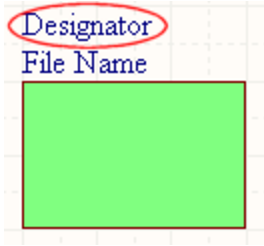
Le désignateur du symbole de feuille
Résumé
Le désignateur du symbole de feuille est un objet enfant non électrique d’une primitive de conception électrique. Il est utilisé pour fournir au symbole de feuille un nom significatif qui le distinguera des autres symboles de feuille placés sur la même feuille schématique. En général, le nom reflète la fonction globale de la sous-feuille schématique que le symbole représente.
Disponibilité et placement
Le désignateur du symbole de feuille est placé automatiquement lorsque l’objet parent de pièce de composant est placé. Ce n’est pas un objet de conception que l’utilisateur peut placer directement.
Édition graphique
Cette méthode d’édition vous permet de sélectionner directement un objet désignateur de symbole de feuille dans l’espace de conception et d’en modifier graphiquement l’emplacement. Les désignateurs de symbole de feuille ne peuvent être ajustés en taille qu’en modifiant la taille du Font dans le panneau Properties. Ainsi, aucune poignée d’édition n’est disponible lorsque l’objet désignateur de symbole de feuille est sélectionné :
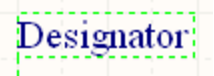
Un désignateur de symbole de feuille sélectionné
Cliquez n’importe où à l’intérieur de la zone en pointillés puis faites glisser pour repositionner l’objet désignateur de symbole de feuille selon vos besoins. L’objet peut être pivoté ou retourné pendant le glissement :
- Appuyez sur la touche Tab pour accéder au panneau Properties, à partir duquel les propriétés du désignateur du symbole de feuille peuvent être modifiées à la volée.
- Appuyez sur la touche Alt pour contraindre la direction du déplacement à l’axe horizontal ou vertical, selon la direction initiale du déplacement.
- Appuyez sur Spacebar pour faire pivoter le désignateur du symbole de feuille dans le sens antihoraire, ou sur Shift+Spacebar pour une rotation horaire. La rotation s’effectue par incréments de 90°.
- Appuyez sur les touches X ou Y pour symétriser le désignateur du symbole de feuille selon l’axe X ou l’axe Y.
Édition non graphique
Les méthodes suivantes d’édition non graphique sont disponibles.
Édition via la boîte de dialogue des paramètres ou le panneau Properties
Panel page: Propriétés du désignateur du symbole de feuille
Cette méthode d’édition utilise la boîte de dialogue Parameter associée et le mode du panneau Properties pour modifier les propriétés d’un objet désignateur de symbole de feuille.

 La boîte de dialogue Parameter , à gauche, et le mode Parameter du panneau Properties à droite
Après placement, la boîte de dialogue Parameter est accessible en :
- Double-cliquant sur l’objet désignateur de symbole de feuille placé.
- En plaçant le curseur sur l’objet désignateur de symbole de feuille, en cliquant avec le bouton droit puis en choisissant Properties dans le menu contextuel.
Pendant le placement, le mode Parameter du panneau Properties est accessible en appuyant sur la touche Tab. Une fois le désignateur du symbole de feuille placé, toutes les options apparaissent.
Après placement, le mode Parameter du panneau Properties est accessible de l’une des façons suivantes :
- Si le panneau Properties est déjà actif, en sélectionnant l’objet désignateur de symbole de feuille.
- Après avoir sélectionné l’objet désignateur de symbole de feuille, sélectionnez le panneau Properties à partir du bouton Panels en bas à droite de l’espace de conception, ou sélectionnez View » Panels » Properties.
Édition de plusieurs objets
Le panneau Properties prend en charge l’édition de plusieurs objets, où les paramètres de propriété identiques dans tous les objets actuellement sélectionnés peuvent être modifiés. Lorsque plusieurs objets du même type sont sélectionnés manuellement, via la boîte de dialogue Find Similar Objects, ou au moyen d’un panneau Filter ou List, un champ du panneau Properties qui n’est pas affiché sous forme d’astérisque (*) peut être modifié pour tous les objets sélectionnés.
Édition via un panneau de liste
Panel pages: Panneaux de liste, Filtre SCH, Filtre SCHLIB
Un List panneau permet d’afficher les objets de conception provenant d’un ou plusieurs documents sous forme de tableau, ce qui permet d’inspecter et de modifier rapidement les attributs des objets. Utilisé conjointement avec un filtrage approprié — en utilisant le Filter panneau applicable, ou la boîte de dialogue Find Similar Objects — il permet d’afficher uniquement les objets entrant dans le champ du filtre actif, afin de cibler et de modifier plusieurs objets de conception avec davantage de précision et d’efficacité.
Remarques
-
Bien que les cadres de texte puissent être pivotés ou symétrisés selon l’axe X ou Y, cela n’a aucun effet sur l’orientation du texte qu’ils contiennent.
-
Pour de simples annotations de texte sur une seule ligne, envisagez d’utiliser l’objet Text String.
-
En utilisant l’instanciation de symbole de feuille, plusieurs canaux sur une même sous-feuille peuvent être référencés à partir d’un seul symbole de feuille. La syntaxe utilisée implique l’emploi du mot-clé Repeat dans le champ de désignateur du symbole de feuille et prend la forme suivante :
Repeat(SheetSymbolDesignator, FirstInstance, LastInstance).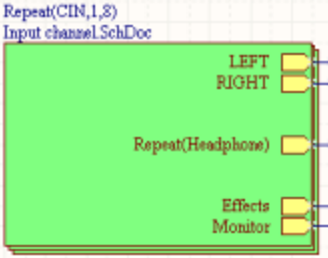
Utilisation du mot-clé RepeatSheetSymbolDesignatorest le nom de base du symbole de feuille, et FirstInstance et LastInstance définissent ensemble le nombre de canaux à instancier. Lorsque le projet est compilé, le compilateur instancie le canal le nombre de fois requis lors de la construction du modèle compilé interne, en utilisant un schéma d’annotation choisi pour identifier de manière unique chaque composant dans chaque canal. La sous-feuille du canal n’est pas dupliquée. À la place, une fois la compilation terminée, un onglet distinct apparaît en bas du document de sous-feuille dans la fenêtre principale de conception pour chaque canal de cette feuille.
-
La chaîne spéciale
SheetSymbolDesignatorest disponible. Cette chaîne spéciale peut être placée sur une feuille schématique enfant pour afficher le désignateur de l’objet Sheet Symbol associé placé sur la feuille schématique parente. Cette chaîne spéciale peut également être utilisée dans une conception multicanal. Sélectionnez un onglet compilé de la feuille schématique enfant pour afficher la valeur convertie de la chaîne spéciale.
Sheet Symbol Designator Properties
Les propriétés des objets de l’éditeur de schéma sont des options définissables qui spécifient le style visuel, le contenu et le comportement de l’objet placé. Les paramètres de propriété pour chaque type d’objet sont définis de deux façons différentes :
-
Pre-placement settings – la plupart des propriétés de l’objet Sheet Symbol Designator, ou celles qui peuvent logiquement être prédéfinies, sont disponibles comme paramètres par défaut modifiables sur la page Schematic - Defaults de la boîte de dialogue Preferences (accessible depuis le bouton
en haut à droite de l’espace de conception). Sélectionnez l’objet dans le Primitive List pour afficher ses options à droite.

-
Post-placement settings – toutes les propriétés de l’objet Sheet Symbol Designator sont disponibles pour modification dans la boîte de dialogue Parameter et le panneau Properties lorsqu’un Sheet Symbol Designator placé est sélectionné dans l’espace de conception.
Emplacement (Properties panel only)
-
(X/Y)
- X (premier champ) - la coordonnée X (horizontale) actuelle du point de référence de l’objet, par rapport à l’origine actuelle de l’espace de conception. Modifiez-la pour changer la position X de l’objet. La valeur peut être saisie en unités métriques ou impériales ; incluez les unités lors de la saisie d’une valeur dont les unités ne sont pas celles par défaut.
- Y (deuxième champ) - la coordonnée Y (verticale) actuelle du point de référence de l’objet, par rapport à l’origine actuelle. Modifiez-la pour changer la position Y de l’objet. La valeur peut être saisie en unités métriques ou impériales ; incluez les unités lors de la saisie d’une valeur dont les unités ne sont pas celles par défaut.
- Rotation - utilisez la liste déroulante pour sélectionner la rotation.
Propriétés
- Sheet Symbol - le symbole de feuille associé à cet objet.
- Name - affiche le nom.
-
Value - affiche le texte réel du désignateur. Utilisez
ou pour déterminer si le Value de l’objet est affiché ou masqué. Cochez Autoposition pour activer le positionnement automatique.
- Font - utilisez les contrôles pour configurer la police, la taille de police, la couleur et des paramètres spéciaux tels que le gras et le soulignement.
- Justification - sélectionnez la justification souhaitée du texte.
Sheet Symbol File Name
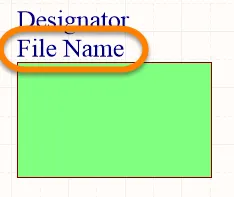
Nom de fichier du symbole de feuille
Résumé
Le nom de fichier du symbole de feuille est un objet enfant non électrique d’une primitive de conception électrique. Il fournit le lien entre le symbole de feuille et la sous-feuille schématique que le symbole représente.
Disponibilité et placement
Le nom de fichier du symbole de feuille est placé automatiquement lorsque l’objet symbole de feuille parent est placé. Ce n’est pas un objet de conception que l’utilisateur peut placer directement.
Édition graphique
Cette méthode d’édition vous permet de sélectionner directement un objet de nom de fichier de symbole de feuille dans l’espace de conception et de modifier graphiquement son emplacement. Les noms de fichier de symbole de feuille ne peuvent être ajustés en ce qui concerne leur taille qu’en modifiant la taille du Font dans le panneau Properties. À ce titre, les poignées d’édition ne sont pas disponibles lorsque l’objet de nom de fichier de symbole de feuille est sélectionné.
 Cliquez n’importe où à l’intérieur de la boîte en pointillés et faites glisser pour repositionner l’objet de nom de fichier du symbole de feuille selon les besoins. L’objet peut être pivoté ou retourné pendant le glissement.
Appuyez sur Spacebar pour faire pivoter le nom de fichier. La rotation s’effectue dans le sens antihoraire par incréments de 90°.
Modification non graphique
Les méthodes suivantes de modification non graphique sont disponibles.
Modification via la boîte de dialogue des paramètres ou le panneau Properties
Panel page: Propriétés du nom de fichier du symbole de feuille
Cette méthode de modification utilise la boîte de dialogue Parameter associée et le mode du panneau Properties pour modifier les propriétés d’un objet de nom de fichier de symbole de feuille.

 La boîte de dialogue Parameter , à gauche, et le mode Parameter du panneau Properties, à droite
Après placement, la boîte de dialogue Parameter est accessible en :
- double-cliquant sur l’objet symbole de feuille placé.
- plaçant le curseur sur l’objet symbole de feuille, en cliquant avec le bouton droit, puis en choisissant Properties dans le menu contextuel.
Pendant le placement, le mode Parameter du panneau Properties est accessible en appuyant sur la touche Tab. Une fois le symbole de feuille placé, toutes les options apparaissent.
Après placement, le mode Parameter du panneau Properties est accessible de l’une des façons suivantes :
- si le panneau Properties est déjà actif, en sélectionnant l’objet Sheet Symbol.
- après avoir sélectionné l’objet symbole de feuille, sélectionnez le panneau Properties à partir du bouton Panels en bas à droite de l’espace de conception, ou sélectionnez View » Panels » Properties.
Modification de plusieurs objets
Le panneau Properties prend en charge la modification de plusieurs objets, où les paramètres de propriété identiques dans tous les objets actuellement sélectionnés peuvent être modifiés. Lorsque plusieurs objets du même type sont sélectionnés manuellement, via la boîte de dialogue Find Similar Objects ou au moyen d’un panneau Filter ou List, une entrée de champ du panneau Properties qui n’est pas affichée sous forme d’astérisque (*) peut être modifiée pour tous les objets sélectionnés.
Modification via un panneau de liste
Panel pages: Panneaux de liste, SCH Filter, SCHLIB Filter
Un panneau List vous permet d’afficher les objets de conception d’un ou plusieurs documents sous forme de tableau, ce qui permet une inspection et une modification rapides des attributs des objets. Utilisé conjointement avec un filtrage approprié — en utilisant le panneau Filter applicable, ou la boîte de dialogue Find Similar Objects dialog — il permet d’afficher uniquement les objets entrant dans le champ du filtre actif, ce qui vous permet de cibler et de modifier plusieurs objets de conception avec davantage de précision et d’efficacité.
Sheet Symbol Filename Properties
Les propriétés des objets de l’éditeur de schémas sont des options définissables qui spécifient le style visuel, le contenu et le comportement de l’objet placé. Les paramètres de propriété pour chaque type d’objet sont définis de deux façons différentes :
-
Pre-placement settings – la plupart des propriétés de l’objet Sheet Symbol Filename, ou celles qui peuvent logiquement être prédéfinies, sont disponibles comme paramètres par défaut modifiables sur la page Schematic - Defaults de la boîte de dialogue Preferences (accessible depuis le bouton en haut à droite de l’espace de conception). Sélectionnez l’objet dans Primitive List pour afficher ses options à droite.

- Post-placement settings – toutes les propriétés de l’objet Sheet Symbol Filename sont disponibles pour modification dans la boîte de dialogue Parameter et le panneau Properties lorsqu’un Sheet Symbol Filename placé est sélectionné dans l’espace de conception.
Emplacement (Properties panel only)
- Search - utilisez ce champ pour rechercher le texte souhaité dans le panneau Properties . Une fois trouvé, le texte recherché sera mis en surbrillance.
-
(X/Y)
- X (premier champ) - la coordonnée X (horizontale) actuelle du point de référence de l’objet, par rapport à l’origine actuelle de l’espace de conception. Modifiez-la pour changer la position X de l’objet. La valeur peut être saisie en unités métriques ou impériales ; incluez les unités lors de la saisie d’une valeur dont les unités ne correspondent pas à l’unité par défaut actuelle.
- Y (deuxième champ) - la coordonnée Y (verticale) actuelle du point de référence de l’objet, par rapport à l’origine actuelle. Modifiez-la pour changer la position Y de l’objet. La valeur peut être saisie en unités métriques ou impériales ; incluez les unités lors de la saisie d’une valeur dont les unités ne correspondent pas à l’unité par défaut actuelle.
- Rotation - utilisez la liste déroulante pour sélectionner la rotation.
Propriétés
- Sheet Symbol - le symbole de feuille associé à cet objet.
- Name - affiche le nom.
-
Value - affiche le texte réel du nom de fichier. Utilisez / pour déterminer si le Value de l’objet est affiché ou masqué. Cochez Autoposition pour activer le positionnement automatique.
- Font - utilisez les commandes pour configurer la police, la taille de police, la couleur et des paramètres spéciaux tels que le gras et le soulignement.
- Justification - sélectionnez la justification souhaitée du texte.
Conception hiérarchique
Une conception hiérarchique est une conception dans laquelle la structure arborescente — ou les relations de feuille à feuille — de la conception est représentée. Cela se fait à l’aide de symboles de feuille, qui représentent les feuilles inférieures dans la hiérarchie de conception. Le symbole représente la feuille située en dessous, et les entrées de feuille qu’il contient représentent (ou se connectent à) les ports de la feuille inférieure. La connectivité s’effectue via les entrées de feuille dans ces symboles de feuille — et non directement des ports d’une feuille aux ports d’une autre feuille.
Comme dans une conception plate, la feuille enfant est identifiée en définissant son nom de fichier dans le symbole de feuille. Dans une conception hiérarchique, cette feuille enfant peut également inclure des symboles de feuille, référençant des feuilles de niveau inférieur, créant ainsi un niveau supplémentaire dans la hiérarchie. L’image ci-dessous montre une conception hiérarchique avec 3 niveaux dans la hiérarchie.
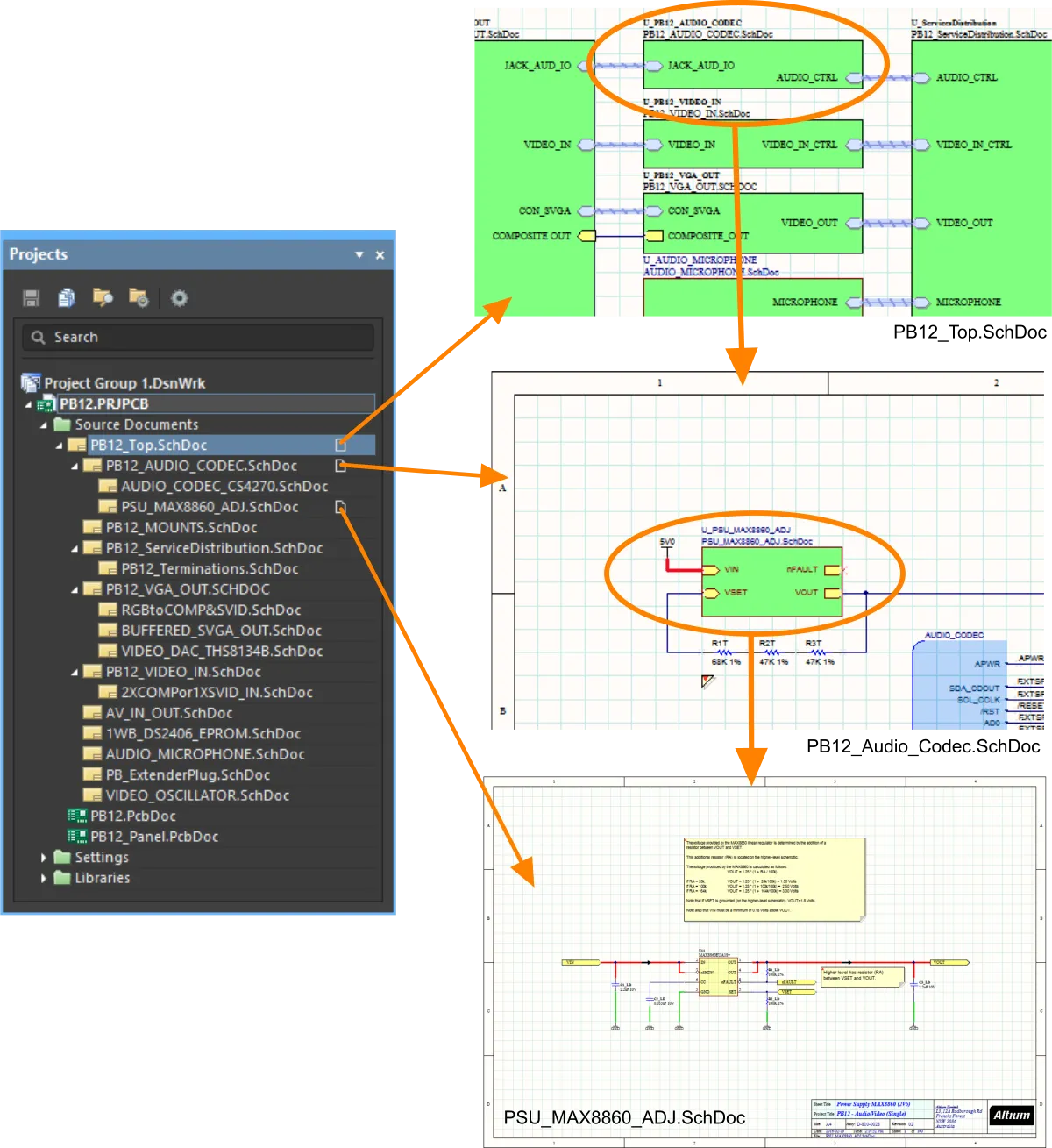
Dans une conception hiérarchique, la structure affichée dans l’arborescence est déterminée par les relations parent-enfant créées par les symboles de feuille.
Dans une conception hiérarchique, un signal sur une feuille enfant quitte la feuille via un port, qui se connecte vers le haut à une entrée de feuille correspondante sur la feuille parent. La feuille parent comprend un câblage qui transporte le signal enfant jusqu’à une entrée de feuille dans un autre symbole de feuille ; il descend ensuite vers un port correspondant sur la seconde feuille enfant, comme illustré dans l’image ci-dessous.

Cette structure parent-enfant des feuilles peut être définie à n’importe quelle profondeur, et une conception hiérarchique peut contenir un nombre quelconque de feuilles.
Port
 Un Port placé
Résumé
Un port est une primitive de conception électrique. Il est utilisé pour établir une connexion électrique entre une feuille de schéma et une autre feuille, ou un symbole de feuille (via une entrée de feuille correspondante), dans une conception utilisant plusieurs feuilles (conceptions plates comme hiérarchiques). Le nom du port définit la connexion (c.-à-d. qu’un port sur une feuille de schéma se connecte aux ports ou aux entrées de feuille portant le même nom sur d’autres feuilles du projet).
Disponibilité
Les ports peuvent être placés dans l’éditeur de schéma des façons suivantes :
- Cliquez sur Place » Port dans les menus principaux.
-
Cliquez sur le bouton Port (
 ) dans la liste déroulante des directives sur le Active Bar, situé en haut de l’espace de conception. (Cliquez et maintenez un bouton Active Bar pour accéder à d’autres commandes associées. Une fois une commande utilisée, elle devient l’élément supérieur de cette section du Active Bar.)
- Faites un clic droit puis sélectionnez Place » Port.
Placement
Après avoir lancé la commande, le curseur se transforme en croix et vous entrez en mode de placement du port. Le placement s’effectue selon la séquence d’actions suivante :
- Cliquez ou appuyez sur Enter pour ancrer le bord gauche du port.
- Déplacez le curseur pour ajuster la longueur du port selon les besoins, puis cliquez ou appuyez sur Enter pour terminer le placement du port.
- Continuez à placer d’autres ports, ou faites un clic droit ou appuyez sur Esc pour quitter le mode de placement.
Actions supplémentaires pouvant être effectuées pendant le placement, tant que le port suit encore le curseur et avant que son bord gauche ne soit ancré :
-
Appuyez sur la touche Tab pour suspendre le placement et accéder au mode Port du panneau Properties , dans lequel ses propriétés peuvent être modifiées à la volée. Cliquez sur la superposition du bouton de pause de l’espace de conception () pour reprendre le placement.
- Appuyez sur Spacebar pour faire pivoter le port dans le sens antihoraire ou sur Shift+Spacebar pour une rotation horaire. La rotation s’effectue par incréments de 90°.
- Appuyez sur les touches X ou Y pour symétriser le port selon l’axe X ou l’axe Y.
Édition graphique
Cette méthode d’édition vous permet de sélectionner un objet port placé dans l’espace de conception et de modifier graphiquement sa longueur, sa hauteur ou son emplacement.
Lorsqu’un objet port est sélectionné, vous pouvez cliquer et faire glisser les poignées d’édition pour redimensionner le port.
 Un Port sélectionné
Cliquez n’importe où sur le port en dehors des poignées d’édition, puis faites-le glisser pour le repositionner. Pendant le glissement, le port peut être pivoté (Spacebar/Shift+Spacebar) ou symétrisé (X ou Y pour une symétrie selon l’axe X ou Y).
Le nom de l’objet port peut être modifié in-place en :
- Cliquant une fois sur le port pour le sélectionner.
- Cliquant une seconde fois (ou en appuyant sur Enter) pour entrer en mode d’édition sur place. Il convient de laisser suffisamment de temps entre chaque clic afin que le logiciel n’interprète pas les deux clics simples comme un double-clic (ce qui ouvrirait le panneau Properties ).
- Pour terminer l’édition du texte sur place, appuyez sur Enter ou utilisez la souris pour cliquer en dehors du port.
- Les ports se redimensionnent automatiquement pour s’adapter à la longueur/hauteur du nom du port.
Édition non graphique
Les méthodes suivantes d’édition non graphique sont disponibles.
Édition via la boîte de dialogue Port ou le panneau Properties
Properties page: Port Properties
Cette méthode d’édition utilise la boîte de dialogue Port associée et le mode du panneau Properties pour modifier les propriétés d’un objet port.

 La boîte de dialogue Port , à gauche, et le mode Port du panneau Properties à droite
Après le placement, la boîte de dialogue Port est accessible en :
- Double-cliquant sur l’objet port placé.
- En plaçant le curseur sur l’objet port, en faisant un clic droit, puis en choisissant Properties dans le menu contextuel.
Pendant le placement, le mode Port du panneau Properties est accessible en appuyant sur la touche Tab. Une fois le port placé, toutes les options apparaissent.
Après le placement, le mode Port du panneau Properties est accessible de l’une des façons suivantes :
- Si le panneau Properties est déjà actif, en sélectionnant l’objet port.
- Après avoir sélectionné l’objet port, sélectionnez le panneau Properties à partir du bouton Panels en bas à droite de l’espace de conception, ou sélectionnez View » Panels » Properties dans le menu principal.
Modification de plusieurs objets
Le panneau Properties prend en charge l’édition de plusieurs objets, où les paramètres de propriété identiques dans tous les objets actuellement sélectionnés peuvent être modifiés. Lorsque plusieurs objets du même type sont sélectionnés manuellement, via la boîte de dialogue Find Similar Objects dialog ou via un panneau SCH Filter ou SCH List, un champ du panneau Properties qui n’est pas affiché sous forme d’astérisque (*) peut être modifié pour tous les objets sélectionnés.
Édition via un panneau de liste
Panel pages: List Panels, SCH Filter
Un panneau List vous permet d’afficher les objets de conception d’un ou plusieurs documents sous forme tabulaire, ce qui permet une inspection et une modification rapides des attributs des objets. Utilisé conjointement avec un filtrage approprié — en utilisant le panneau Filter applicable ou la boîte de dialogue Find Similar Objects dialog — il permet d’afficher uniquement les objets entrant dans le champ du filtre actif, vous permettant ainsi de cibler et de modifier plusieurs objets de conception avec davantage de précision et d’efficacité.
Actions du Port
Cliquez avec le bouton droit sur un port placé pour afficher un menu contextuel, à partir duquel les commandes suivantes sont disponibles (dans le sous-menu Port Actions) et s’appliquent à ce port (ou à tous les ports actuellement sélectionnés, le cas échéant) :
- Jump to Sheet Entry <PortName> - permet d’accéder à l’entrée de feuille correspondante du port dans le symbole de feuille parent qui référence la sous-feuille sur laquelle se trouve le port.
La modification réelle dépend du type d’E/S actuel, comme suit :
- Unspecified reste Unspecified.
- Output devient Input.
- Input devient Output.
- Bidirectional reste Bidirectional.
- Place Harness Connector of Type <HarnessConnectorType> - permet de placer un connecteur de faisceau (avec les entrées de faisceau définies correspondantes) pour le connecter au port.
- Jump to Port <PortName> on <SheetName> - permet d’accéder à un autre port portant le même nom dans le document schématique source indiqué.
Remarques
-
La relation entre les ports et les symboles de feuille est déterminée par le Net Identifier Scope choisi pour le projet. Cette portée est définie en configurant l’option Net Identifier Scope dans la boîte de dialogue Project Options - Options dialog (Project » Project Options).
-
Lorsqu’elle est définie sur Flat ou Global, tous les ports portant le même nom dans un même document schématique ou dans des documents schématiques différents sont considérés comme électriquement connectés.
-
Lorsqu’elle est définie sur Hierarchical ou Strict Hierarchical, les ports se connectent uniquement verticalement à leurs entrées de feuille correspondantes. Ils ne se connectent pas horizontalement à d’autres ports portant le même nom.
-
-
L’option I/O Type dans le panneau Properties vous permet de définir le type électrique du port. Choisissez parmi
Input,Output,BidirectionalouUnspecified. Notez que le port affichera automatiquement le type d’E/S si l’option Port Direction dans la page Schematic – General page of the Preferences dialog est activée. -
Pour nier (inclure une barre au-dessus) un nom de port, utilisez l’une des méthodes suivantes :
-
Incluez un caractère barre oblique inverse après chaque caractère du nom (par exemple E\N\A\B\L\E).
-
Activez l’option Single '\' Negation dans la page Schematic - Graphical Editing page de la boîte de dialogue Preferences, puis incluez un caractère barre oblique inverse au début du nom (par exemple, \ENABLE).
-
-
Par défaut, les noms de port ne sont pas utilisés pour nommer les nets. Activez l’option Allow Ports to Name Nets dans l’onglet Options de la boîte de dialogue Options for Project si vous souhaitez que les ports soient utilisés pour nommer leurs nets. Si l’option est désactivée, un nom de net généré par le système sera utilisé s’il n’y a pas d’étiquette de net ou d’objet d’alimentation associé à ce net, ou si l’option Allow Sheet Entries to Name Nets n’est pas activée dans une conception hiérarchique. En savoir plus sur How Nets are Named.
-
Un port se redimensionne automatiquement pour s’adapter à la longueur/hauteur du nom du port. Le redimensionnement automatique fonctionne quelle que soit la manière dont le texte est saisi (en utilisant le mode Port du panneau Properties ou par modification directe dans l’espace de conception).
-
Lorsqu’un port est connecté à un faisceau de signaux, le port devient un objet faisceau. Par défaut, le port change de couleur pour correspondre à celle du faisceau de signaux.
-
Lorsqu’un port est connecté à un connecteur de faisceau par un faisceau de signaux, le Harness Type dans le panneau Properties est automatiquement renseigné avec le type de faisceau du connecteur de faisceau. Lorsqu’un port est connecté à une entrée de feuille par un faisceau de signaux et que l’entrée de feuille a un type de faisceau déclaré, le port devient un objet faisceau et prend la couleur du faisceau de signaux. Si vous éloignez le port du connecteur de faisceau ou de l’entrée de feuille, le port reviendra à sa couleur par défaut.
-
Par défaut, la police utilisée pour le Name du port suit la police globale au niveau du document définie dans les options Document Font dans le mode Document Options du panneau Properties (lorsqu’aucun objet n’est sélectionné dans l’espace de travail). Cela peut être remplacé au niveau de chaque port avec les paramètres Font dans le panneau Properties , ce qui vous permet de contrôler entièrement la présentation textuelle des ports selon les besoins.
-
Lorsqu’une conception OrCAD est importée à l’aide de Import Wizard, les connecteurs de port personnalisés sont pris en charge dans le document schématique généré. Ces ports auront les mêmes graphismes que dans la conception d’origine. En savoir plus sur Importing a Design from OrCAD.
-
Lorsqu’une conception xDX Designer est importée à l’aide de Import Wizard, les ports personnalisés sont pris en charge dans le document schématique généré. Ces ports auront les mêmes graphismes que dans la conception d’origine. En savoir plus sur Importing a Design from xDX Designer or DxDesigner.
Port Properties
Les propriétés des objets de l’éditeur de schémas sont des options configurables qui spécifient le style visuel, le contenu et le comportement de l’objet placé. Les paramètres de propriétés pour chaque type d’objet sont définis de deux façons différentes :
-
Pre-placement settings – la plupart des propriétés de l’objet Port, ou celles qui peuvent logiquement être prédéfinies, sont disponibles comme paramètres par défaut modifiables dans la page Schematic - Defaults de la boîte de dialogue Preferences (accessible depuis le bouton en haut à droite de l’espace de conception). Sélectionnez l’objet dans Primitive List pour afficher ses options à droite.

- Post-placement settings – toutes les propriétés de l’objet Port sont disponibles pour modification dans la boîte de dialogue Port et le panneau Properties lorsqu’un port placé est sélectionné dans l’espace de conception.
Onglet General
Emplacement (Properties panel only)
-
(X/Y)
- X (premier champ) - la coordonnée X (horizontale) actuelle du point de référence de l’objet, par rapport à l’origine actuelle de l’espace de conception. Modifiez-la pour changer la position X de l’objet. La valeur peut être saisie en unités métriques ou impériales ; incluez les unités lors de la saisie d’une valeur dont les unités ne sont pas celles par défaut actuellement utilisées.
- Y (deuxième champ) - la coordonnée Y (verticale) actuelle du point de référence de l’objet, par rapport à l’origine actuelle. Modifiez-la pour changer la position Y de l’objet. La valeur peut être saisie en unités métriques ou impériales ; incluez les unités lors de la saisie d’une valeur dont les unités ne sont pas celles par défaut actuellement utilisées.
Propriétés
-
Name - le nom du port.
- I/O Type - définit les propriétés électriques du port. Sélectionnez une option dans la liste déroulante.
- Harness Type - utilisez la liste déroulante pour sélectionner le type de faisceau.
- Cross Ref - ce champ affiche les valeurs de renvoi appliquées au port.
- Width - peut être modifié.
- Height - peut être modifié.
- Font - utilisez les commandes pour sélectionner la police, la taille de police, la couleur et les attributs souhaités afin de mettre en gras, en italique, etc., si nécessaire.
- Alignment - cliquez sur le paramètre d’alignement souhaité.
- Border - utilisez la liste déroulante pour sélectionner la valeur par défaut parmi les choix disponibles. Cliquez sur la case colorée pour accéder à une liste déroulante à partir de laquelle vous pouvez sélectionner la couleur par défaut.
- Fill - cliquez sur la case de couleur pour accéder à une liste déroulante à partir de laquelle vous pouvez sélectionner la couleur par défaut.
General (Net)
Affiche les propriétés des nets affectés au port. Mettez-les à jour selon les besoins.
Paramètres (Net)
- Selection buttons - cliquez sur les objets souhaités pour les afficher dans la grille.
- Add - utilisez la liste déroulante pour ajouter le ou les objets souhaités, puis définissez les valeurs.
Onglet Parameters

Parameters
Utilisez cette zone pour gérer les paramètres associés à l’objet port actuellement sélectionné.
-
Grid - répertorie les Name et Value des paramètres actuellement définis pour le port. Vous pouvez modifier directement les champs si nécessaire. Utilisez et pour afficher/masquer le paramètre. Utilisez l’icône de verrouillage pour verrouiller/déverrouiller le paramètre sélectionné.
- Font Settings - cliquez pour ouvrir un menu permettant de définir la police.
-
Other - cliquez pour ouvrir une liste déroulante afin de modifier des options supplémentaires :
- Show Parameter Name - activez cette option pour afficher le nom du paramètre.
- Allow Synchronization with Database - activez cette option pour synchroniser avec la base de données.
- X/Y - saisissez les coordonnées X et Y.
- Rotation - utilisez la liste déroulante pour sélectionner la rotation.
- Autoposition - cochez pour activer le positionnement automatique.
-
Add - cliquez pour ajouter un paramètre. Utilisez pour supprimer une entrée sélectionnée du tableau.
Sheet Entry
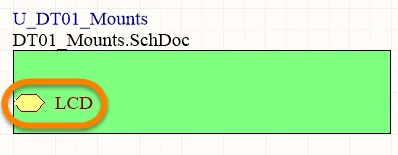
Une entrée de feuille placée
Résumé
Une entrée de feuille est une primitive de conception électrique appartenant à un symbole de feuille. Elle est placée dans un symbole de feuille pour désigner les ports d’entrée/sortie du symbole. Les entrées de feuille correspondent aux ports placés dans la sous-feuille schématique source que le symbole représente.
Disponibilité
Les entrées de feuille sont disponibles pour placement dans l’éditeur de schémas uniquement des façons suivantes :
- Choisissez Place » Sheet Entry dans les menus principaux.
-
Cliquez sur le bouton Sheet Entry (
 ) dans la liste déroulante des objets graphiques sur le Active Bar situé en haut de l’espace de conception. (Cliquez et maintenez un bouton Active Bar pour accéder à d’autres commandes associées. Une fois une commande utilisée, elle devient l’élément le plus haut de cette section du Active Bar.)
- Cliquez avec le bouton droit dans l’espace de conception, puis choisissez Place » Sheet Entry dans le menu contextuel.
-
Cliquez sur le bouton dans la barre d’outils Wiring.
Placement
Après avoir lancé la commande, le curseur se transforme en croix et vous entrez en mode de placement d’entrée de feuille. Le placement s’effectue en suivant la séquence d’actions suivante :
- Déplacez l’entrée de feuille attachée au curseur au-dessus d’un symbole de feuille déjà placé sur la feuille.
- Ajustez la position de l’entrée de feuille par rapport à un bord du symbole de feuille, puis cliquez ou appuyez sur Enter pour ancrer l’entrée de feuille au bord requis et terminer le placement.
- Continuez à placer d’autres entrées de feuille ou cliquez avec le bouton droit ou appuyez sur Esc pour quitter le mode de placement.
Édition graphique
Cette méthode d’édition vous permet de sélectionner directement un objet entrée de feuille placé dans l’espace de conception et d’en modifier graphiquement l’emplacement.
Les entrées de feuille ne peuvent être ajustées par rapport à leur forme qu’en modifiant leur I/O Type dans le panneau Properties. Ainsi, aucune poignée d’édition n’est disponible lorsque l’objet Sheet Entry est sélectionné.
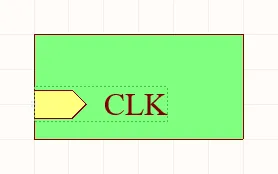
Une entrée de feuille sélectionnée
- Cliquez et faites glisser pour repositionner l’entrée de feuille dans son symbole de feuille parent selon les besoins.
- Maintenez Ctrl puis cliquez et faites glisser l’entrée de feuille pour la déplacer du symbole de feuille actuel vers un autre symbole de feuille sur la feuille. Une fois que l’entrée de feuille a franchi la limite du symbole de feuille source, la touche Ctrl peut être relâchée.
- Le fait de cliquer et de faire glisser l’entrée de feuille en dehors de la limite du symbole de feuille entraînera le redimensionnement automatique du symbole de feuille afin de s’adapter au nouvel emplacement de l’entrée.
Édition non graphique
Les méthodes suivantes d’édition non graphique sont disponibles.
Édition via la boîte de dialogue Sheet Entry ou le panneau Properties
Properties page: Propriétés de Sheet Entry
Cette méthode d’édition utilise la boîte de dialogue Sheet Entry associée et le mode du panneau Properties pour modifier les propriétés d’un objet entrée de feuille.


Le mode Sheet Entry du panneau Properties (première image) et la boîte de dialogue Sheet Entry (deuxième image)
Après placement, la boîte de dialogue Sheet Entry est accessible en :
- double-cliquant sur l’objet entrée de feuille placé.
- plaçant le curseur sur l’objet entrée de feuille, en cliquant avec le bouton droit, puis en choisissant Properties dans le menu contextuel.
Pendant le placement, le mode Sheet Entry du panneau Properties est accessible en appuyant sur la touche Tab. Une fois l’entrée de feuille placée, toutes les options apparaissent.
Après placement, le mode Sheet Entry du panneau Properties est accessible de l’une des façons suivantes :
- Si le panneau Properties est déjà actif, en sélectionnant l’objet entrée de feuille.
- Après avoir sélectionné l’objet entrée de feuille, sélectionnez le panneau Properties à partir du bouton Panels dans la section inférieure droite de l’espace de conception ou en sélectionnant View » Panels » Properties.
Modification de plusieurs objets
Le panneau Properties prend en charge la modification de plusieurs objets, où les paramètres de propriété identiques pour tous les objets actuellement sélectionnés peuvent être modifiés. Lorsque plusieurs objets du même type sont sélectionnés manuellement, via la boîte de dialogue Find Similar Objects ou au moyen d’un panneau Filter ou List, un champ du panneau Properties qui n’est pas affiché sous forme d’astérisque (*) peut être modifié pour tous les objets sélectionnés.
Modification via un panneau de liste
Panel pages: Panneaux de liste, SCH Filter
Un panneau List vous permet d’afficher les objets de conception d’un ou plusieurs documents sous forme de tableau, ce qui permet une inspection et une modification rapides des attributs des objets. Utilisé conjointement avec un filtrage approprié – en utilisant le panneau Filter applicable, ou la boîte de dialogue Find Similar Objects dialog – il permet d’afficher uniquement les objets entrant dans le périmètre du filtre actif, afin de cibler et modifier plusieurs objets de conception avec davantage de précision et d’efficacité.
Actions sur l’entrée de feuille par clic droit
Faites un clic droit sur une entrée de feuille placée pour afficher un menu contextuel, à partir duquel les commandes suivantes sont disponibles (dans le sous-menu Sheet Entry Actions) et agissent sur cette entrée de feuille (ou sur toutes les entrées de feuille actuellement sélectionnées, le cas échéant) :
-
Toggle Selected Sheet Entries IO Type – utilisez cette commande pour basculer le type d’E/S de l’entrée de feuille. Elle est également disponible en cliquant sur Toggle Selected Sheet Entries IO Type dans les menus principaux Edit » Move et depuis le Active Bar.
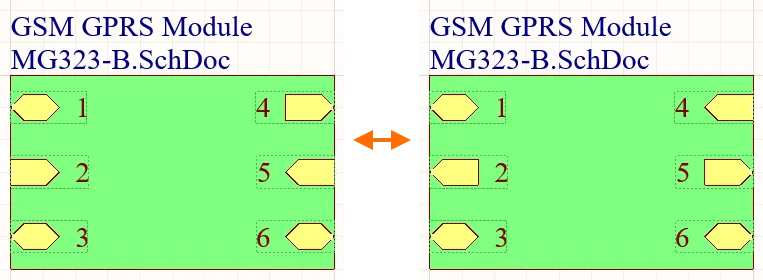
Exemple de basculement du type d’E/S d’une entrée de feuilleLa modification réelle dépend du type d’E/S actuel comme suit :
-
UnspecifiedresteUnspecified. -
OutputdevientInput. -
InputdevientOutput. -
BidirectionalresteBidirectional.
-
-
Swap Selected Sheet Entries Side – permet de déplacer l’entrée de feuille sur le côté directement opposé de son symbole de feuille parent. Le type d’E/S de l’entrée de feuille n’est pas modifié par l’échange. Cette commande est également disponible en cliquant sur Edit » Move » Swap Selected Sheet Entries Side dans les menus principaux et depuis le Active Bar.

Exemple d’échange du côté d’une entrée de feuille.
Remarques
- Lorsqu’une entrée de feuille est connectée à un faisceau de signaux, l’entrée de feuille devient un objet Harness. Par défaut, l’entrée de feuille change de couleur pour correspondre à celle du faisceau de signaux. Désactivez l’option Sheet Entries and Ports use Harness Color sur la page Schematic – Graphical Editing page de la boîte de dialogue Preferences pour spécifier votre propre couleur pour les entrées de feuille ou utiliser la couleur par défaut.
- Lorsqu’une entrée de feuille est connectée à un connecteur de faisceau par un faisceau de signaux, le Harness Type dans le panneau Properties est automatiquement renseigné avec le type de faisceau du connecteur de faisceau. Lorsqu’une entrée de feuille est connectée à un port par un faisceau de signaux et que le port possède un Harness Type déclaré, l’entrée de feuille devient un objet Harness et prend la couleur du faisceau de signaux. Si vous éloignez l’entrée de feuille du connecteur de faisceau et que le champ Harness Type n’est pas renseigné, l’entrée de feuille reviendra à la couleur par défaut.
-
Si vous devez nier (inclure une barre au-dessus) un nom d’entrée de feuille, utilisez l’une des méthodes suivantes :
-
Incluez un caractère barre oblique inverse après chaque caractère du nom de broche (par ex.
E\N\A\B\L\E\). -
Activez l’option Single '\' Negation sur la page Schematic – Graphical Editing page de la boîte de dialogue Preferences, puis incluez un caractère barre oblique inverse au début du nom de broche (par ex.
\ENABLE).
-
Incluez un caractère barre oblique inverse après chaque caractère du nom de broche (par ex.
- Le paramètre par défaut est d’utiliser les noms d’entrée de feuille pour nommer les nets. Ce comportement est contrôlé par l’option Allow Sheet Entries to Name Nets dans l’onglet Options de la boîte de dialogue Options for Project. Si l’option est désactivée, un nom de net généré par le système sera utilisé s’il n’y a pas d’étiquette de net ou d’objet d’alimentation associé à ce net, ou si l’option Allow Ports to Name Nets n’est pas activée dans une conception hiérarchique. En savoir plus sur How Nets are Named.
-
Lors de l’instanciation de plusieurs canaux à partir du même symbole de feuille, certains signaux sont répétés et envoyés individuellement à chaque canal instancié. En ce qui concerne une entrée de feuille, un signal est répété en utilisant le mot-clé Repeat dans le nom de l’entrée de feuille (par ex.,
Repeat(Headphone)). L’entrée de feuille est ensuite câblée à un bus, qui transporte à son tour les signaux individuels vers leurs destinations instanciées correspondantes. - Pour passer rapidement d’une entrée de feuille au port correspondant sur la feuille enfant, Ctrl+Click l’objet entrée de feuille. Dans une sortie PDF de schéma, cliquez sur une entrée de feuille pour naviguer vers un port sur une page de schéma enfant.
Sheet Entry Properties
Les propriétés des objets de l’éditeur de schéma sont des options définissables qui spécifient le style visuel, le contenu et le comportement de l’objet placé. Les paramètres de propriété pour chaque type d’objet sont définis de deux façons différentes :
-
Pre-placement settings – la plupart des propriétés de l’objet Sheet Entry, ou celles qui peuvent logiquement être prédéfinies, sont disponibles comme paramètres par défaut modifiables sur la page Schematic – Defaults page de la boîte de dialogue Preferences (accessible depuis le bouton en haut à droite de l’espace de conception). Sélectionnez l’objet dans le Primitive List pour afficher ses options à droite.

-
Post-placement settings – toutes les propriétés de l’objet Sheet Entry sont disponibles pour modification dans le panneau Properties et la boîte de dialogue Sheet Entry lorsqu’une entrée de feuille placée est sélectionnée dans l’espace de conception.
Propriétés
-
Name – le nom de l’entrée de feuille.
- I/O Type – utilisez la liste déroulante pour sélectionner le type d’E/S de l’entrée de feuille.
- Harness Type – utilisez la liste déroulante pour sélectionner le type de faisceau.
-
Cross Ref – ce champ affiche les valeurs de renvoi appliquées à l’entrée de feuille. Utilisez l’icône
 ou
ou  pour activer/désactiver la visibilité des valeurs de renvoi de l’entrée de feuille dans l’espace de conception.
- Font – utilisez les commandes pour sélectionner la police, la taille de police, la couleur de police et ajouter toute caractéristique spéciale souhaitée à la police, comme le gras, l’italique et le soulignement.
- Kind – utilisez la liste déroulante pour sélectionner le type de texte.
- Border Color – cliquez sur la zone de couleur pour accéder aux commandes permettant de sélectionner la couleur de bordure.
- Fill Color – cliquez sur la zone de couleur pour accéder aux commandes permettant de sélectionner la couleur de bordure.
Général (Net)
Affiche les propriétés des nets affectés à l’objet. Mettez à jour selon les besoins.
Paramètres (Net)
- Selection buttons – cliquez sur les objets souhaités pour les afficher dans la grille.
-
Add – utilisez la liste déroulante pour ajouter le ou les objets souhaités puis définir les valeurs.
Ajout de renvois
L’ajout de renvois au projet vous permet de suivre facilement le flux de connexion des nets entre les feuilles de schéma d’un projet. L’éditeur de schéma prend en charge la création et la mise à jour automatiques des renvois.
Activez l’option Automatic Cross References dans la région General et configurez les options dans la région Cross References de l’onglet Options tab of the Project Options dialog. Vous pouvez définir un style spécifique de références croisées pour le projet actif ou activer l’option Follow Cross References settings in Preferences pour hériter des options de la région Port Cross References de la page Schematic – General page de la boîte de dialogue Preferences. À partir de là, vous pouvez également sélectionner les objets (ports, connecteurs hors feuille, entrées de feuille) pour lesquels les références croisées seront affichées.

Configurez les références croisées automatiques pour le projet actif dans l’onglet Options de la boîte de dialogue Project Options.
Les références croisées seront affichées sur les schémas à côté des objets choisis selon le style configuré. Les valeurs de Cross Reference sont également affichées dans le panneau Properties, à partir duquel vous pouvez basculer la visibilité des références croisées pour les objets sélectionnés.
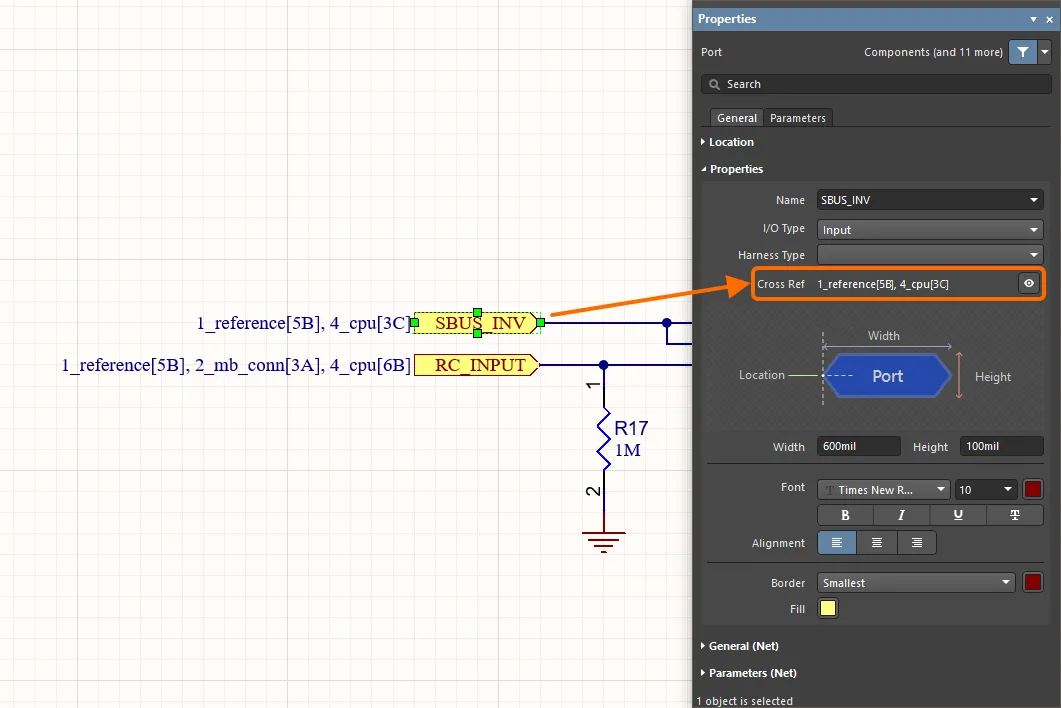
Les références croisées peuvent être explorées sur les schémas et, pour l’objet sélectionné, dans le panneau Properties. Un exemple de références croisées pour un port est présenté ici.
Les références croisées sont également prises en charge dans les sorties PDF de schéma. Si un objet est lié à plusieurs objets connectés (par exemple, un port est connecté à une entrée de feuille sur les feuilles schématiques parentes et à des ports sur d’autres feuilles), cliquer sur l’objet dans la sortie PDF affichera la liste des feuilles où se trouvent les objets connectés. Sélectionnez un élément de la liste pour ouvrir la page correspondante. Si un objet est lié à un seul objet connecté, cliquer sur l’objet ouvrira immédiatement la page correspondante.
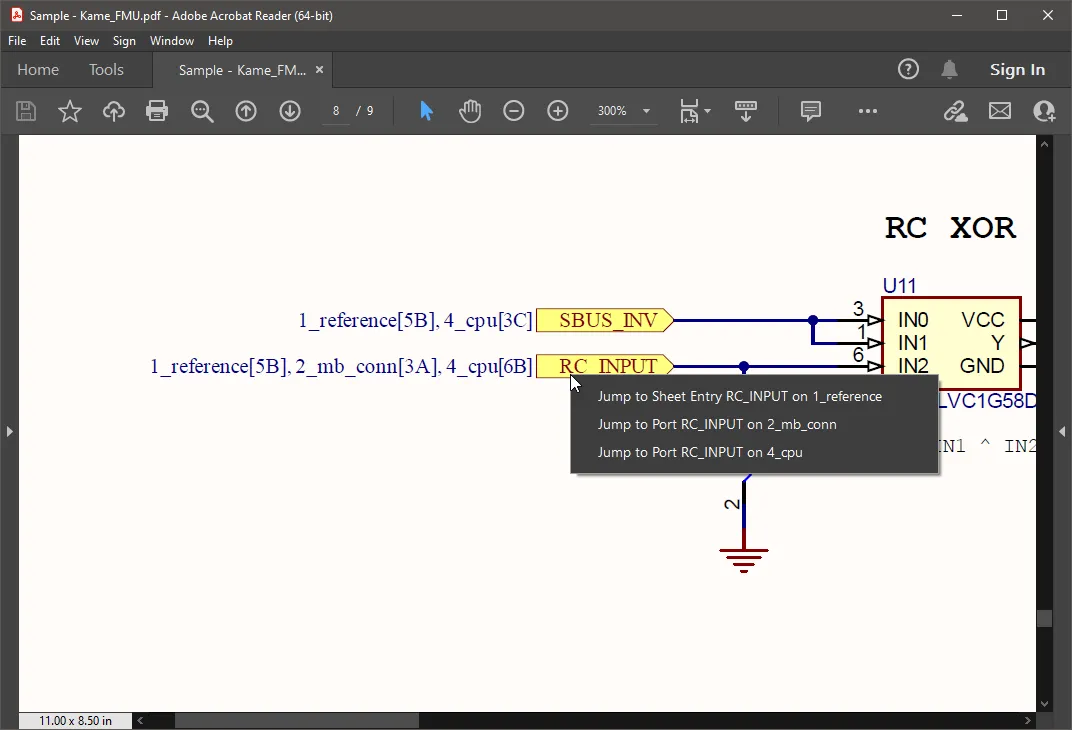
Dans la sortie PDF du schéma, plusieurs objets connectés peuvent être parcourus facilement à l’aide du menu contextuel.
Création d’une conception multi-feuilles
Dès que vous ajoutez une deuxième feuille schématique à votre projet, vous avez créé une conception multi-feuilles. Si vous prévoyez de créer une conception plate sans feuille supérieure, il vous suffit de continuer à ajouter des feuilles schématiques au projet (cliquez avec le bouton droit sur l’entrée du projet dans le panneau Projects et sélectionnez la commande Add New to Project » Schematic dans le menu contextuel), puis de vérifier que la portée de l’identificateur de net est correctement définie.
Si vous souhaitez utiliser des symboles de feuille pour référencer des feuilles de niveau inférieur, vous pouvez soit placer le symbole de feuille et le modifier manuellement pour qu’il référence correctement la feuille de niveau inférieur, soit utiliser les différentes commandes intégrées pour vous aider, comme décrit ci-dessous.
Référencement de la feuille enfant
C’est la propriété Filename du symbole de feuille qui référence la feuille de niveau inférieur. Notez que ce champ ne doit contenir que le nom du fichier schématique, et non le chemin vers l’emplacement de ce fichier (ces données d’emplacement sont en réalité stockées dans le fichier de projet).
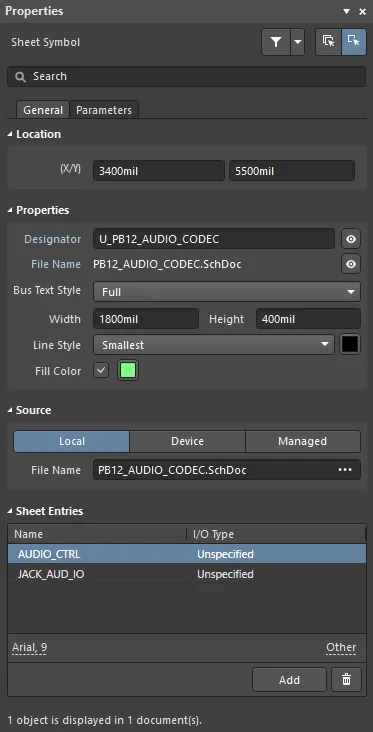
La propriété Filename relie ce symbole de feuille à la feuille schématique enfant.
Navigation dans une conception multi-feuilles
L’éditeur de schémas vous fournit des outils qui vous permettent de naviguer rapidement entre les documents d’une conception multi-feuilles et les objets associés qu’ils contiennent.
La commande Tools » Up/Down Hierarchy est utilisée pour déplacer le focus d’un niveau vers le haut ou vers le bas dans la hiérarchie de conception, à partir du document actuel. Après avoir lancé la commande, le curseur se transforme en réticule et il vous sera demandé de choisir un point de navigation. Si vous cliquez sur une entrée de feuille, le port correspondant sur la sous-feuille vous sera présenté ; si vous cliquez sur un symbole de feuille, la sous-feuille entière vous sera présentée. Pour naviguer vers le haut dans la hiérarchie, cliquez sur un port pour afficher l’entrée de feuille correspondante sur la feuille parente.
Pour ouvrir la feuille enfant référencée par le symbole de feuille actuellement sous le curseur, cliquez avec le bouton droit sur un symbole de feuille placé et choisissez la commande Sheet Symbol Actions » Open SubSheet <SchematicDocumentName> dans le menu contextuel. Après le lancement de la commande, le document schématique référencé par le symbole sera ouvert (s’il ne l’est pas déjà) et deviendra le document actif dans la fenêtre principale de conception.
Lorsque les références croisées automatiques sont activées pour les objets associés, vous pouvez également utiliser les commandes Jump To des sous-menus Port Actions, Sheet Entry Actions et Off Sheet Actions (pour une conception plate) accessibles par clic droit sur les objets afin de naviguer entre les ports, les entrées de feuille et les connecteurs hors feuille. Par exemple, lorsque l’option Automatic Cross References est activée et que l’option de réglage Sheet Entry & Ports est sélectionnée pour l’option Ports dans l’onglet Options de la boîte de dialogue Options for Project, vous pouvez cliquer avec le bouton droit sur un port et choisir la commande Port Actions » Jump to Port <PortName> on <SchematicDocumentName> ou Port Actions » Jump to Sheet Entry <PortName> on <SchematicDocumentName> requise dans le menu contextuel : le document source du port ou de l’entrée de feuille indiqué deviendra le document actif, et le curseur sera positionné sur le port ou l’entrée de feuille. Tous les ports portant le même nom (ainsi que tout câblage connecté) dans le document cible seront mis en surbrillance.
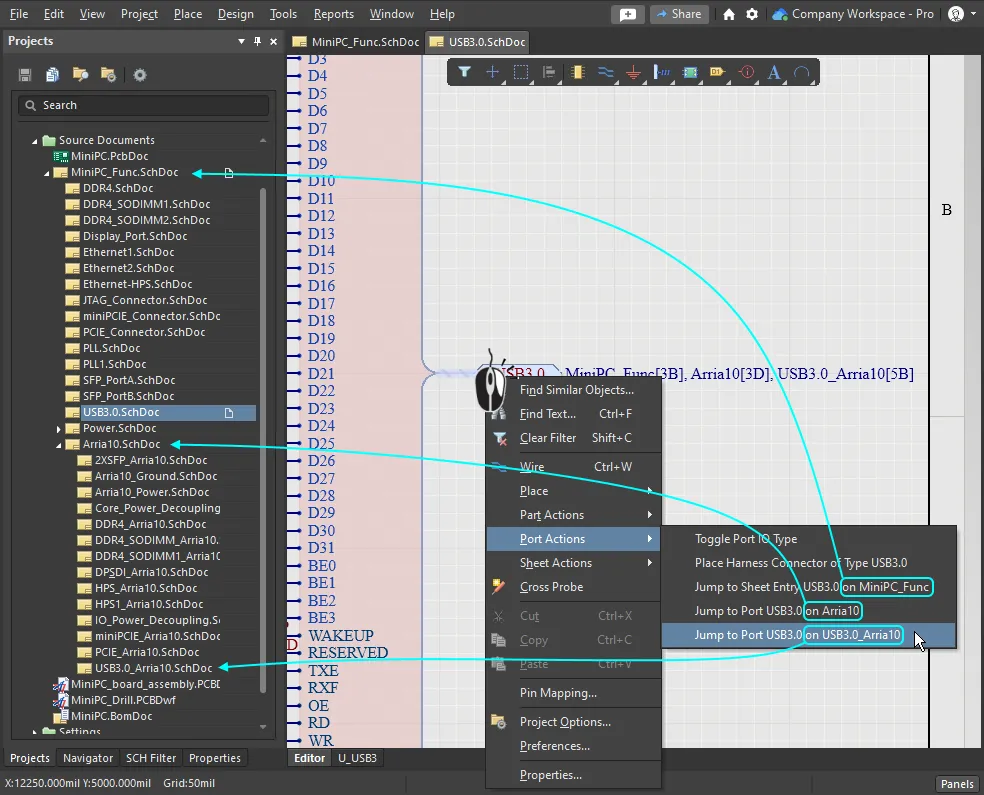
Utilisez la commande Jump to pour accéder à un objet correspondant n’importe où dans la conception.
Création de la hiérarchie
Le logiciel comprend un certain nombre de commandes qui vous permettent de construire rapidement et efficacement votre structure hiérarchique multi-documents. Les commandes que vous utilisez dépendront de votre méthodologie de conception personnelle, qui peut être globalement classée comme descendante ou ascendante. Ces commandes seront plus efficaces que la création manuelle de la hiérarchie, car elles gèrent tous les éléments nécessaires au processus, tels que l’ajout d’entrées de feuille, la création de nouvelles feuilles schématiques, le placement de ports, etc.
Utilisez cette commande pour construire la hiérarchie de manière descendante :
-
Create Sheet From Sheet Symbol (le menu principal Design ou le sous-menu accessible par clic droit Sheet Symbol Actions du symbole de feuille) – utilisez cette commande pour créer une nouvelle feuille schématique sous le symbole de feuille désigné. Les ports correspondant aux entrées de feuille du symbole seront placés dans le coin inférieur gauche du nouveau document. Ne vous inquiétez pas si vous n’avez pas encore inclus toutes les entrées de feuille dans le symbole de feuille ; si d’autres sont ajoutées au fil du temps, vous pourrez resynchroniser les entrées de feuille et les ports, comme indiqué ci-dessous.
Utilisez cette commande pour construire la hiérarchie de manière ascendante :
-
Create Sheet Symbol From Sheet(le Design menu principal ou le sous-menu accessible par clic droit dans l’espace de conception Sheet Actions) – utilisez cette commande pour créer un symbole à partir de la feuille de schéma désignée. Pour utiliser cette commande, basculez d’abord vers la feuille qui contiendra le nouveau Sheet Symbol, puis lancez la commande. La boîte de dialogue Choose Document to Place s’ouvre ; utilisez-la pour choisir le document schématique cible qui sera référencé par le symbole de feuille nouvellement créé. Le Sheet Symbol inclura une Sheet Entry correspondant à chaque Port détecté. Si des Ports ou des Sheet Entries sont ajoutés ou supprimés ultérieurement, ils peuvent être resynchronisés, comme expliqué ci-dessous.
 Choose Document to Place
Utilisez cette commande pour réorganiser la manière dont le circuit est placé dans la conception :
- Edit » Refactor » Move Selected Sub-circuit to Different Sheet - utilisez cette commande pour déplacer les composants et le câblage sélectionnés vers une autre feuille du projet. La boîte de dialogue Choose Destination Document s’ouvrira, vous permettant de choisir n’importe quel schéma existant dans le projet. Cette commande est décrite plus en détail ci-dessous.
Restructuration de la conception
Main article: Refactorisation de la conception
Le processus de conception est souvent non structuré et organique ; le concepteur peut formuler des idées pour plusieurs parties de la conception en même temps, en capturant des sections au fur et à mesure de l’évolution de ses idées. Cela signifie qu’un ensemble de schémas initialement bien organisé et soigneusement disposé peut devenir encombré et mal organisé. Bien que vous puissiez utiliser Couper, Copier et Coller pour réorganiser la conception schématique, ce n’est pas toujours la meilleure approche.
Pourquoi ne pas couper et copier ? Parce que chaque composant se voit attribuer un identifiant unique lors de son placement, et cet identifiant est automatiquement réinitialisé chaque fois qu’un composant est coupé/copier puis collé. Cette gestion des UID est effectuée pour garantir qu’il n’existe qu’une seule occurrence de chaque UID dans la conception, car il s’agit du champ clé qui relie le composant schématique au composant PCB. L’approche Couper/Copier/Coller convient si la conception n’a pas été transférée vers l’éditeur PCB, mais si c’est le cas, il est préférable d’utiliser les outils de refactorisation.
Déplacement d’un sous-circuit vers une autre feuille
La manière la plus simple de déplacer une section de circuit d’une feuille à une autre consiste à la sélectionner, puis à exécuter la commande Edit » Refactor » Move Selected Sub-circuit to Different Sheet. La boîte de dialogue Choose Destination Document s’ouvrira ; après avoir sélectionné la feuille cible et cliqué sur OK, cette feuille apparaîtra, avec le sous-circuit flottant sur le curseur, prêt à être positionné.

Une section de circuit sélectionnée peut facilement être déplacée vers une autre feuille du projet à l’aide de la commande Move Selected Subcircuit to Different Sheet.
► En savoir plus sur Design Refactoring.
Synchronisation des Ports et des Sheet Entries
Si vous avez déplacé des composants et du câblage dans le cadre de la restructuration de la conception, vous devrez peut-être également resynchroniser la feuille enfant avec son Sheet Symbol, afin que chaque Port ait une Sheet Entry correspondante. Cela se fait à l’aide de la commande Synchronize Sheet Entries and Ports, que vous pouvez utiliser pour :
- A specific Sheet Symbol - cliquez avec le bouton droit sur le Sheet Symbol pour afficher le menu contextuel et sélectionnez la commande Sheet Symbol Actions » Synchronize Sheet Entries and Ports afin d’analyser uniquement le Sheet Symbol sous le curseur.
- All Sheet Symbols in the design - sélectionnez la commande Design » Synchronize Sheet Entries and Ports pour analyser tous les Sheet Symbols de l’ensemble de la conception ; la boîte de dialogue inclura un onglet pour chaque Sheet Symbol de la conception, conformément à l’option Only Show unmatched sheet symbols située en bas de la boîte de dialogue.
Pour ces deux commandes, la boîte de dialogue Synchronize Ports to Sheet Entries s’ouvrira. Elle listera les Ports/Sheet Entries déjà associés sur le côté droit de la boîte de dialogue, tandis que les Ports et Sheet Entries non associés seront listés dans deux colonnes sur le côté gauche de la boîte de dialogue. Un symbole de feuille est dit « synchronisé » avec sa feuille enfant référencée si toutes ses sheet entries correspondent aux ports de cette sous-feuille – à la fois par le nom et par le type d’E/S.
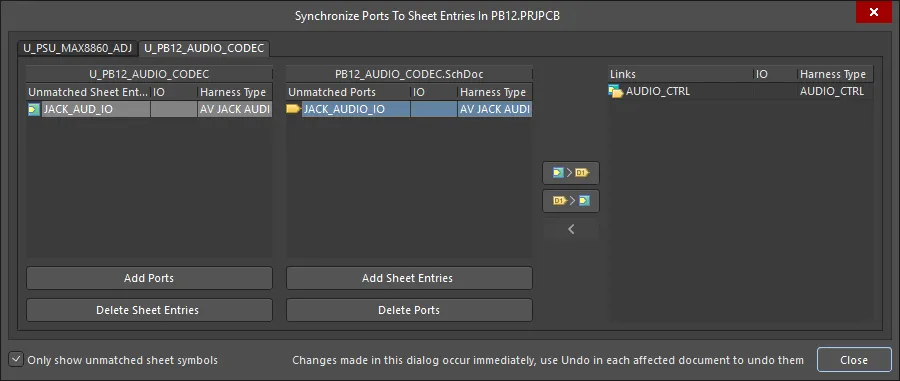
La boîte de dialogue Synchronize Ports to Sheet Entries est utilisée pour garantir que les Sheet Entries correspondent aux Ports de la feuille enfant. Notez les deux onglets, ce qui signifie qu’il y a deux Sheet Symbols présentant des incohérences Sheet Entry / Port dans cette conception.
Options and Controls of the Synchronize Ports to Sheet Entries Dialog
-
Unmatched Sheet Entries - cette zone présente une liste de toutes les sheet entries actuellement non associées au symbole de feuille. Le désignateur du symbole de feuille apparaît comme en-tête de la zone. Chaque sheet entry est listée selon son nom, son type d’E/S et son type de faisceau.
- Add Ports - cliquez sur ce bouton pour créer automatiquement un port pour chaque sheet entry actuellement sélectionnée dans la zone, avec les mêmes noms, types d’E/S et types de faisceau. Vous serez dirigé vers la feuille enfant avec le ou les ports flottant sur le curseur, prêts pour le placement initial. Cliquez ou appuyez sur Enter pour placer le ou les ports. La boîte de dialogue Synchronize réapparaîtra avec une entrée pour chaque association sheet entry-port automatiquement ajoutée dans la zone Links de la boîte de dialogue.
- Delete Sheet Entries - cliquez sur ce bouton pour supprimer la ou les sheet entries actuellement sélectionnées. La ou les entrées seront supprimées de la zone et également retirées du symbole de feuille parent.
-
Unmatched Ports - cette zone de la boîte de dialogue présente une liste de tous les ports actuellement non associés sur la feuille schématique référencée par le symbole de feuille. Le nom du document apparaît comme en-tête de la zone. Chaque entrée de port est listée selon son nom, son type d’E/S et son type de faisceau.
- Add Sheet Entries - cliquez sur ce bouton pour créer automatiquement une sheet entry pour chaque port actuellement sélectionné dans la zone avec les mêmes noms, types d’E/S et types de faisceau. Vous serez dirigé vers le symbole de feuille avec la ou les sheet entries flottant sur le curseur, prêtes pour le placement initial. Cliquez ou appuyez sur Enter pour placer la ou les sheet entries. La boîte de dialogue Synchronize réapparaîtra avec une entrée pour chaque association sheet entry-port automatiquement ajoutée dans la zone Links de la boîte de dialogue.
- Delete Ports - cliquez sur ce bouton pour supprimer le ou les ports actuellement sélectionnés. Le ou les ports seront supprimés de la zone et également retirés de la feuille enfant référencée.
- Links - cette zone de la boîte de dialogue présente une liste de toutes les associations sheet entry-port actuellement liées (ou appariées). Chaque entrée reflète le nom, le type d’E/S et le type de faisceau utilisés à la fois par la sheet entry et par le port.
Boutons
Les boutons suivants permettent un contrôle manuel du processus de synchronisation :
-
 - cliquez sur ce bouton pour lier la sheet entry sélectionnée (dans la zone Unmatched Sheet Entries) à l’entrée de port sélectionnée (dans la zone Unmatched Ports) en utilisant le nom, le type d’E/S et le type de faisceau définis pour la sheet entry. Le port sera renommé et/ou son type d’E/S et/ou son type de faisceau sera modifié en conséquence.
-
 - cliquez sur ce bouton pour lier l’entrée de port sélectionnée (dans la zone Unmatched Sheet Entries) à la sheet entry sélectionnée (dans la zone Unmatched Ports) en utilisant le nom, le type d’E/S et le type de faisceau définis pour le port. La sheet entry sera renommée et/ou son type d’E/S et/ou son type de faisceau sera modifié en conséquence.
-
 - cliquez sur ce bouton pour rompre l’association entre les sheet entries et les ports actuellement sélectionnés dans la zone Links de la boîte de dialogue. Les entités individuelles apparaîtront listées dans les zones non associées respectives de la boîte de dialogue.
Contrôles supplémentaires
- Only show unmatched sheet symbols - si les sheet entries d’un symbole de feuille sont actuellement entièrement synchronisées avec les ports de sa feuille enfant référencée, la boîte de dialogue l’indiquera et aucune zone ne sera présentée. En laissant cette option désactivée, vous pourrez voir les entités associées et accéder à l’ensemble complet des contrôles de la boîte de dialogue comme décrit ci-dessus.
En se concentrant sur les incohérences affichées à gauche de la boîte de dialogue, l’idée est de sélectionner la Sheet Entry dans la première colonne, puis le Port correct dans la deuxième colonne, puis de cliquer sur le bouton requis au milieu de la boîte de dialogue pour mettre à jour l’un d’eux afin qu’ils soient synchronisés (et déplacés vers la liste à droite de la boîte de dialogue).
Les boutons fonctionnent comme suit :
-
 - utiliser les propriétés de la Sheet Entry et les appliquer au Port sélectionné.
-
 - utiliser les propriétés du Port et les appliquer à la Sheet Entry sélectionnée.
Si plusieurs entrées de feuille sont sélectionnées dans la colonne de gauche, le logiciel synchronisera chaque entrée de feuille avec le port adjacent dans la deuxième colonne. S’il n’y a pas de port adjacent (ou d’entrée de feuille), un nouveau sera créé.
 Localisé par IA