
Creazione e modifica dei contenuti
Gli elementi vengono creati direttamente in un Workspace connesso e tutti i dati necessari per produrre/rappresentare un elemento vengono quindi memorizzati in tale Workspace e associati al numero dell'elemento. A seconda del tipo di contenuto, un elemento può essere creato manualmente o automaticamente nell'ambito di un processo di salvataggio/caricamento/rilascio. Tutti i tipi di contenuto possono essere creati in Altium Designer tramite il pannello Explorer. Quando si lavora con i componenti, è possibile crearli anche tramite il pannello Components.

Gli elementi vengono creati in un Workspace connesso. All'interno di Altium Designer, il pannello Explorer fornisce l'interfaccia completa per accedere al Workspace.
Creazione di un elemento
Dopo aver definito le cartelle necessarie, puoi procedere alla creazione del contenuto nel Workspace. Per creare un elemento, seleziona la cartella appropriata, quindi fai clic con il pulsante destro del mouse nell'area della griglia degli elementi del pannello e scegli uno dei comandi del sottomenu Create Item. In alternativa, se la cartella è vuota, utilizza il controllo Add an item al centro dell'area per accedere al menu.

Fai clic con il pulsante destro del mouse nell'area della griglia degli elementi del pannello Explorer per accedere ai comandi relativi alla creazione dei contenuti.
Verrà visualizzata la finestra di dialogo Create New Item, con tutti i controlli necessari per definire completamente l'elemento.

Specifica i dettagli del nuovo elemento nella finestra di dialogo Crea nuovo elemento.
Opzioni e controlli della finestra di dialogo Crea nuovo elemento
- Name – inserisci il nome del nuovo elemento.
- Description – utilizza questo campo per inserire una descrizione significativa di ciò che rappresenta questo elemento.
- Item ID – l'ID univoco di questo elemento. Il formato predefinito di questo ID è definito da Item Naming Scheme utilizzato per la cartella padre. L'ID dell'elemento non può essere modificato dopo il rilascio dell'elemento.
- Content Type – questo campo indica il tipo di contenuto. È possibile selezionare un tipo di contenuto diverso dal menu a discesa.
- Share Item – fai clic per aprire la finestra di dialogo Condividi per, nella quale puoi specificare le autorizzazioni per questo nuovo elemento.
-
Advanced – fai clic per aprire la versione avanzata della finestra di dialogo e accedere a ulteriori opzioni.
-
Folder – la cartella del Workspace in cui è memorizzato questo elemento. Fai clic su
 per aprire la finestra di dialogo Choose Folder e selezionare o creare una cartella diversa.
-
Ancestor Revision – la revisione precedente da cui questo elemento viene creato o derivato come diramazione. Fai clic su per aprire una finestra di dialogo in cui individuare e selezionare una revisione esistente. Fai clic su Clear per rimuovere Ancestor Revision attualmente selezionato.
-
Revision Naming Scheme – questo campo determina lo schema utilizzato per l'assegnazione degli ID di revisione. Utilizza il menu a discesa per scegliere tra gli schemi attualmente definiti per il Workspace. Gli schemi vengono definiti nella finestra di dialogo Modifica schemi di denominazione delle revisioni, accessibile facendo clic su sul lato destro del campo. Poiché gli schemi vengono scelti a livello di elemento, puoi applicare schemi diversi a elementi diversi. Revision Naming Scheme scelto non può essere modificato dopo il rilascio dell'elemento.
- Revision ID – la revisione dell'elemento secondo lo schema di denominazione delle revisioni scelto. Questo campo è di sola lettura.
-
Lifecycle Definition – questo campo determina quale definizione del ciclo di vita viene utilizzata per modellare le transizioni di stato che una revisione di un elemento può attraversare nel tempo. Utilizza il menu a discesa per scegliere tra le definizioni attualmente disponibili per il Workspace. Le definizioni vengono configurate nella finestra di dialogo Modifica definizioni del ciclo di vita, accessibile facendo clic su sul lato destro del campo. Poiché le definizioni del ciclo di vita vengono scelte a livello di elemento, puoi applicare definizioni diverse a elementi diversi. Lifecycle Definition scelto non può essere modificato dopo il rilascio dell'elemento. Il campo a destra mostra lo stato della revisione di questo elemento specificata nel campo ID revisione. Questo campo è di sola lettura e gli elementi appena creati saranno sempre impostati su
Planned. - Share Revision – fai clic per aprire la finestra di dialogo Condividi per, nella quale puoi specificare le autorizzazioni per questa nuova revisione dell'elemento.
-
Folder – la cartella del Workspace in cui è memorizzato questo elemento. Fai clic su
-
Open for editing after creation – abilita questa opzione per aprire il nuovo elemento dopo aver fatto clic su OK. In questo modo puoi sfruttare l'opzione che consente di modificare e rilasciare l'entità di dati associata nella revisione iniziale dell'elemento, dopo la sua creazione. Pertanto, anziché creare i dati sorgente all'esterno del Workspace e poi rilasciarli, puoi iniziare a lavorare sui dati sorgente fin dal momento in cui viene creato l'elemento vuoto, grazie alla modifica diretta. Al termine della modifica, l'entità viene rilasciata nella revisione pianificata iniziale del relativo elemento padre e l'editor temporaneo viene chiuso.
Per molti tipi di contenuto, dopo la creazione è possibile modificare e rilasciare il documento di progettazione pertinente nella revisione iniziale del contenuto. A tale scopo, abilita l'opzione Open for editing after creation nella parte inferiore della finestra di dialogo Create New Item (l'opzione è abilitata per impostazione predefinita). L'elemento verrà creato e si aprirà l'editor temporaneo corrispondente, pronto per consentirti di creare i dati dell'elemento. Per ulteriori informazioni sull'utilizzo di un determinato tipo di contenuto, consulta la pagina dedicata, il cui collegamento è riportato nella tabella.
 nella parte superiore del pannello Explorer) oppure cambiare la vista della cartella da Components View a Classic View (disponibile nello stesso menu). Si noti, tuttavia, che, poiché l'elemento viene creato per primo, le informazioni del modello (ovvero lo schema di denominazione, lo schema delle revisioni e la definizione del ciclo di vita) non vengono assegnate, dato che l'elemento componente è già stato creato.
Una nota sull'ID dell'elemento...
Un aspetto importante della cartella padre in cui vengono creati i contenuti è lo Item Naming Scheme utilizzato. Questo definisce il formato dell'ID univoco di ciascun elemento creato in quella specifica cartella. Definendo lo schema di denominazione degli elementi a livello di cartella, è possibile creare rapidamente contenuti al suo interno, rispettando lo schema di denominazione corretto per gli ID. Questo vale soprattutto quando gli elementi vengono creati automaticamente «al volo», anziché rilasciare i dati in elementi esistenti creati manualmente direttamente nel Workspace di destinazione.
Sono disponibili diversi schemi di esempio predefiniti, che utilizzano il codice abbreviato del tipo di cartella o del tipo di contenuto (per un elenco dei codici, consultare la tabella riportata in precedenza in questo documento). Utilizzando uno schema di denominazione predefinito, il software assegnerà automaticamente il successivo ID univoco disponibile in base a tale schema, dopo aver esaminato l'intero Workspace e gli identificatori dei contenuti esistenti.
In alternativa, se è necessario avere il pieno controllo manuale sulla denominazione di un elemento, selezionare la voce [NO ITEM NAMING SCHEME]. Sarà quindi necessario definire un identificatore univoco per l'elemento durante la sua creazione. Si noti che il sistema non consente la creazione di un elemento con un identificatore duplicato; pertanto, l'assegnazione manuale di un identificatore richiede di sapere quali identificatori sono già stati utilizzati.

Lo schema di denominazione degli elementi della cartella padre viene applicato all'ID univoco di ciascun elemento creato all'interno di quella cartella.
Indipendentemente dall'impostazione di Item Naming Scheme a livello di cartella, è possibile sovrascrivere qualsiasi ID determinato automaticamente a livello di elemento. Modificare l'ID secondo necessità tramite la finestra di dialogo Create New Item.
Scelta di uno schema per gli ID degli elementi
Esiste un numero infinito di possibili schemi di denominazione/numerazione utilizzabili per gli elementi; quelli mostrati nelle immagini della documentazione sono solo esempi. È possibile leggere numerose discussioni su quale sia lo schema di numerazione migliore da utilizzare. In generale, gli esperti concordano sul fatto che sia preferibile uno schema di numerazione breve, non significativo e composto solo da numeri. Non significativo vuol dire che nello schema di numerazione non sono codificate informazioni, come la categoria del prodotto, la sottocategoria, l'ubicazione e così via: a ogni nuovo elemento viene semplicemente assegnato il numero successivo nella sequenza.
La lunghezza è importante perché più lungo è l'identificatore, maggiore è la probabilità che una persona commetta un errore quando annota o ricorda l'ID dell'elemento. L'esperienza e gli studi accademici hanno dimostrato che gli errori di inserimento dei dati aumentano con l'aumentare del numero di caratteri. Si ritiene che sette cifre siano il numero ideale per consentire a una persona di ricordarle in modo facile e affidabile. Oltre una certa lunghezza, gli errori aumentano a un ritmo sempre maggiore: con 15 caratteri, la probabilità di errore è prossima al 100%.
Se nella propria organizzazione è importante che l'ID dell'elemento ne esprima l'identità, un identificatore composto potrebbe essere la soluzione. In questo caso, si consiglia un semplice prefisso alfanumerico che indichi la categoria merceologica. Ad esempio, si consideri l'ID D-820-0001. Qui, D nel codice potrebbe indicare Design, ovvero che si tratta di un elemento utilizzato per i progetti. Nelle 3 cifre successive, la prima potrebbe indicare la categoria del prodotto, ad esempio le schede periferiche, mentre la seconda e la terza cifra del blocco potrebbero essere utilizzate per indicare schede nude (1X) o assemblati (2X e successivi). Le ultime quattro cifre dell'ID dell'elemento sono un semplice numero progressivo non significativo.
Impostazione dell'ID della revisione iniziale di un elemento del Workspace
Il passaggio da un modello di progettazione locale a uno basato su Workspace richiede la migrazione dei dati esistenti in un Workspace. Questi dati potrebbero aver già attraversato più iterazioni e avere una numerazione delle revisioni riconosciuta in tutta l'organizzazione. Ad esempio, la rev.3 di una scheda Magno-Synthetic Digitizer potrebbe essere già stata consegnata, con miglioramenti previsti per la rev.4. Al momento del rilascio nel Workspace, avere una revisione iniziale che riparta da 1 creerebbe, a dir poco, confusione, non solo all'interno dell'organizzazione ma, soprattutto, tra i suoi clienti (che si aspettano una versione successiva alla loro attuale rev.3!).
A questo scopo, Altium Designer offre la possibilità di impostare manualmente l'ID della revisione iniziale di un elemento appena creato in un Workspace.
Impostazione dell'ID della revisione iniziale
Creare il nuovo elemento richiesto nel Workspace come di consueto. Dopo la creazione, fare clic con il pulsante destro del mouse sull'elemento e scegliere Properties per accedere alla finestra di dialogo Edit Item. Espandere la sezione Advanced della finestra di dialogo e fare clic sul pulsante  , a destra del campo Revision ID. Verrà visualizzata la finestra di dialogo Set Initial revision Id values, dalla quale è possibile impostare l'ID in base alle proprie esigenze. Saranno disponibili, ove applicabile, campi per modificare i vari livelli dell'ID, in conformità con lo schema di denominazione delle revisioni scelto.
 , in alto a destra nel pannello.

Imposta i vari livelli dell'ID (in base allo schema di denominazione delle revisioni utilizzato).
Creazione e modifica dei contenuti direttamente tramite un Workspace
Il Workspace connesso offre un metodo flessibile e sicuro per centralizzare l'archiviazione e la gestione di tutti i tipi di dati di progettazione utilizzati in Altium Designer. Dal modello schematico al componente, dai fogli schematici gestiti ai progetti PCB completati, il Workspace offre un metodo ideale per archiviare e gestire i dati di progettazione elettronica.
Un aspetto particolarmente utile di un Workspace è il supporto per Direct Editing. Ma che cosa significa esattamente «modifica diretta»? Significa che puoi fare clic con il pulsante destro del mouse su un modello, un componente o persino un foglio gestito nel Workspace e selezionare Edit. Si apre un file in Altium Designer pronto per essere modificato, in un editor temporaneo, ma quando hai finito basta salvarlo nuovamente nel Workspace. Quanto al file appena modificato, non devi preoccupartene: non serve più, poiché le modifiche sono archiviate in modo sicuro nel Workspace, quindi viene eliminato e l'istanza dell'editor temporaneo viene chiusa.
La modifica diretta ti libera dai vincoli dei dati sorgente separati e sottoposti a controllo di versione. Puoi semplicemente modificare un tipo di elemento supportato utilizzando un editor temporaneo caricato con i dati sorgente più recenti direttamente dal Workspace. Una volta completata la modifica, l'entità viene rilasciata (o rilasciata nuovamente) in una successiva revisione pianificata dell'elemento padre e l'editor temporaneo viene chiuso. Non ci sono file sul disco rigido, dubbi sul fatto di lavorare con i dati sorgente corretti o più recenti, né la necessità di mantenere un software separato per il controllo di versione. Il Workspace gestisce tutto garantendo l'integrità dei dati e velocizzandone notevolmente le modifiche.
Tipi di contenuto supportati per la modifica diretta
I seguenti tipi di contenuto del Workspace supportano la modifica diretta:
Modifica della revisione iniziale di un elemento
Dal pannello Explorer, quando crei un elemento di uno dei tipi di contenuto supportati, hai la possibilità di modificare e rilasciare l'entità di dati associata nella revisione iniziale dell'elemento, dopo la sua creazione. Quindi, invece di creare i dati sorgente all'esterno del Workspace e poi rilasciarli, grazie alla modifica diretta puoi iniziare a lavorare sui dati sorgente non appena viene creato l'elemento vuoto. Una volta completata la modifica, l'entità viene rilasciata nella revisione iniziale pianificata dell'elemento padre e l'editor temporaneo viene chiuso.
Per sfruttare questa funzionalità, abilita l'opzione Open for editing after creation, situata nella parte inferiore della finestra di dialogo Create Item. Data l'utilità di questa funzionalità, l'opzione è abilitata per impostazione predefinita. L'elemento verrà creato e si aprirà l'editor temporaneo corrispondente, con il relativo documento attivo nella finestra di progettazione principale. Il nome di questo documento sarà basato sull'elemento e sulla revisione, nel formato: <Item>-<Revision>.<DocumentExtension>.
L'immagine seguente mostra questa funzionalità durante la creazione di un nuovo elemento Simbolo (SYM-001-0031). Si apre un editor temporaneo di simboli schematici, con un documento in cui definire il simbolo in base alle esigenze.

Esempio di modifica della revisione iniziale di un elemento Simbolo direttamente dal Workspace: l'editor temporaneo di simboli schematici fornisce il documento con cui definire il simbolo schematico.
Comandi per la modifica diretta
Durante la modifica diretta sono disponibili tre comandi, facilmente accessibili dalla barra di accesso rapido (in alto a sinistra nella finestra principale dell'applicazione) o dalla barra degli strumenti Standard dell'editor temporaneo attivo (ove disponibile):
-
 – Save Active Document. Utilizza questo pulsante per salvare le modifiche apportate al documento. Questo consente di salvare le modifiche correnti se desideri tornare in seguito per apportare ulteriori modifiche prima del rilascio definitivo nel Workspace.
-
 /
/ – Save to Server. Utilizza questo pulsante per rilasciare (di fatto, salvare e rilasciare) il documento nel Workspace, memorizzandolo nella revisione iniziale (pianificata) o successiva dell'elemento di destinazione. Verrà visualizzata la finestra di dialogo Create Revision (o la finestra di dialogo Edit Revision), nella quale puoi modificare il nome e la descrizione e aggiungere note di rilascio secondo necessità. Il documento e l'editor verranno chiusi dopo il rilascio.
-
 /
/ – Discard Local Changes. Utilizza questo pulsante se desideri annullare la modifica. Il file temporaneo (utilizzato esclusivamente per facilitare la modifica) verrà eliminato e la relativa voce verrà rimossa dal pannello Projects ; non verrà rilasciato nulla nell'elemento di destinazione.

Questi comandi sono accessibili anche dal menu visualizzato facendo clic con il pulsante destro del mouse sulla voce del documento nel pannello Projects. In molti editor, questi comandi sono disponibili anche come voci – Save (scorciatoia: Ctrl+S), Save to Server (scorciatoia: Ctrl+Alt+S) e Discard Local Changes – del menu principale File.
Modifica di una revisione esistente di un elemento
In qualsiasi momento, puoi tornare a qualsiasi revisione di un elemento di un tipo di contenuto supportato nel Workspace (tramite il pannello Explorer) e modificarla direttamente. Fai clic con il pulsante destro del mouse sulla revisione e scegli il comando Edit dal menu contestuale. Si aprirà nuovamente l'editor temporaneo, con il documento contenuto nella revisione aperto per la modifica. Apporta le modifiche necessarie, quindi rilascia il documento nella revisione successiva dell'elemento.

Esempio di accesso al comando per avviare la modifica diretta di un modello di documento Draftsman esistente.
Comportamento dei file temporanei
Per poter modificare i dati del Workspace, è necessario creare qualcosa da modificare in Altium Designer. A questo scopo vengono creati dei file temporanei. Ad esempio, quando fai clic con il pulsante destro del mouse su un elemento simbolo e selezioni Edit, viene creato un file SchLib temporaneo, che viene aperto in Altium Designer. Quando hai terminato ed esegui un Save to Server, questo file viene eliminato non appena i dati del Workspace vengono aggiornati.
Tuttavia, se non lo rilasci e invece esegui Save e Close sul file, questo rimarrà nel pannello Projects. In questo modo non è necessario completare il processo di aggiornamento in un'unica sessione di modifica: puoi salvare il lavoro e chiudere il file, se lo desideri. Altium Designer riconosce che si tratta di un file speciale e lo mantiene sotto la voce <WorkspaceName> nel pannello Projects (ad esempio,  /
/ ), così potrai riaprirlo quando sarai pronto e completare il processo di aggiornamento e nuovo rilascio.

I documenti temporanei rimangono accessibili, così non è necessario completare le modifiche in un'unica sessione.
Modifica diretta dei componenti dal pannello Components
Nella gestione quotidiana dei componenti, la modifica diretta è disponibile dal pannello Components, che per questo particolare tipo di contenuto tenderai a utilizzare più del pannello Explorer. Cerca il componente desiderato, selezionalo, quindi fai clic con il pulsante destro del mouse e scegli il comando Edit dal menu contestuale. Verrà aperta un'istanza temporanea dell'editor dei componenti, in modalità Single Component Editing, pronta per apportare le modifiche necessarie.

Esempio di modifica diretta dal pannello Components.
Modifica diretta dei modelli dall'editor dei componenti
Quando modifichi un componente utilizzando l'editor dei componenti in modalità Single Component Editing, puoi modificare i modelli di dominio collegati mediante la modifica diretta. Per modificare un modello attualmente utilizzato (referenziato) dal componente, fai clic sul controllo  in alto a destra nella sua anteprima. Si aprirà l'editor temporaneo corrispondente a quel tipo di modello, pronto per apportare le modifiche necessarie. Al termine, è sufficiente salvare e chiudere l'editor: il modello modificato apparirà nuovamente collegato nell'area Models. Al rilascio del componente, anche il modello modificato verrà rilasciato automaticamente nel Workspace, nella revisione successiva del relativo elemento padre.

Esempio di modifica diretta di un modello esistente referenziato da un componente a sua volta sottoposto a modifica diretta, utilizzando l'editor dei componenti in modalità Single Component Editing.
Aggiornamento dei componenti padre durante il salvataggio di un modello di dominio
Quando apporti una modifica a un modello di dominio del Workspace, che si tratti di un simbolo schematico, di un modello di footprint, di un modello di simulazione, di un modello di cablaggio del cablaggio o di un modello di entità del cablaggio, nel momento in cui salvi la modifica in una nuova revisione del modello, tutti i componenti del Workspace che lo utilizzano diventano di fatto obsoleti, poiché continuano a utilizzare la revisione precedente. Nella maggior parte dei casi, vorrai sicuramente salvare nuovamente tali componenti del Workspace, aggiornando i rispettivi collegamenti ai modelli affinché utilizzino le revisioni più recenti disponibili. Per semplificare questo processo, il Workspace, insieme ad Altium Designer, consente di aggiornare i componenti padre al momento del nuovo salvataggio di un modello del Workspace, dopo aver apportato modifiche al modello tramite la funzione di modifica diretta.
L'opzione per eseguire questo aggiornamento dei componenti padre si trova nella finestra di dialogo Create Revision, visualizzata quando si salva nuovamente il modello del Workspace modificato nel Workspace di destinazione. Questa opzione, Update items related to <ModelItemRevision>, è abilitata per impostazione predefinita.
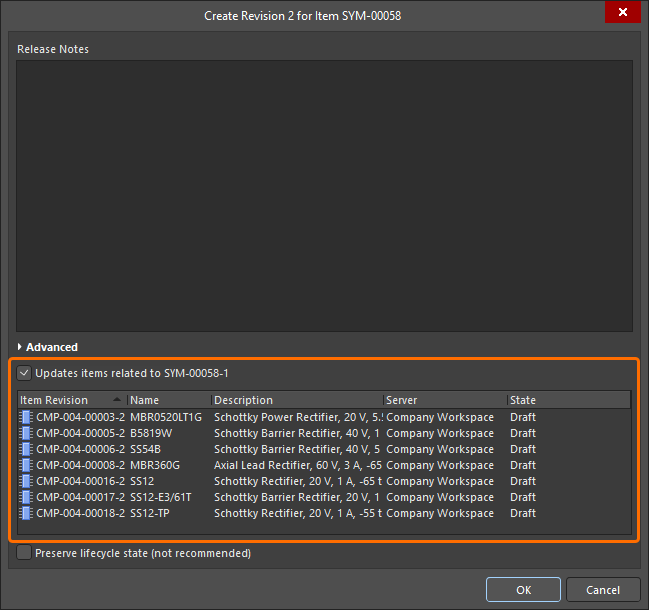
Accesso all'opzione per aggiornare i componenti del Workspace che fanno riferimento al modello del Workspace (in questo caso, un simbolo) che viene salvato nuovamente.
Dopo aver fatto clic su OK nella finestra di dialogo Create Revision, il modello modificato viene salvato nuovamente nel Workspace e il relativo editor temporaneo viene chiuso. Tutti i componenti del Workspace che fanno riferimento a quel modello del Workspace verranno salvati nuovamente per utilizzare automaticamente la nuova revisione (la revisione successiva di ciascun componente viene creata automaticamente e viene eseguito il salvataggio).
Caricamento dei dati in una nuova revisione di un elemento
La maggior parte dei tipi di contenuto supporta la creazione di una nuova revisione tramite il caricamento del file di dati appropriato.
Il caricamento dei dati in una nuova revisione di un elemento può essere eseguito in due modi.
Menu di caricamento
È possibile caricare un file facendo clic con il pulsante destro del mouse sull'elemento desiderato nel pannello Explorer e scegliendo il comando Upload dal menu contestuale. Verrà visualizzata la finestra di dialogo Create New Revision, in cui puoi modificare Nome e Descrizione e aggiungere note di rilascio secondo necessità. Utilizza l'area Sources della finestra di dialogo per caricare il file desiderato. Puoi farlo trascinando il file da Esplora file di Windows nell'area. In alternativa, fai clic sul pulsante  : verrà visualizzata la finestra di dialogo Add Files (una finestra di dialogo standard di Windows per l'apertura dei file). Utilizzala per individuare e aprire il file desiderato.

Esempio di caricamento. In questo caso, viene specificato manualmente un file di modello 3D da caricare in un elemento di tipo modello 3D di destinazione.
Dopo aver trascinato il file desiderato, oppure dopo averlo selezionato e aver fatto clic sul pulsante Open, nell'area Sources verrà visualizzata una voce corrispondente.
 )
)Procedi con il caricamento facendo clic sul pulsante OK. A seconda del tipo di contenuto, le informazioni sui file caricati verranno visualizzate nelle schede di visualizzazione Details e/o Preview della revisione dell'elemento, nel pannello Explorer.

Esamina la revisione salvata dell'elemento (qui mostrata per un elemento di tipo modello 3D) nel pannello Explorer. Passa alla scheda di visualizzazione Preview per vederne la rappresentazione grafica (ove applicabile).
Trascinamento da Esplora file di Windows
I file di dati pertinenti possono essere caricati anche trascinando i file selezionati da una cartella di origine in Esplora file di Windows e rilasciandoli sull'elemento di destinazione desiderato nel pannello Explorer. Verrà visualizzata la finestra di dialogo Create New Revision, con il file trascinato elencato nell'area Sources. Aggiungi eventuali Release Notes secondo necessità, quindi fai clic sul pulsante OK.

Caricamento tramite trascinamento, qui mostrato per un modello 3D.
Clonazione dei contenuti del Workspace
Il pannello Explorer consente di clonare vari tipi di elementi del Workspace. Anziché creare da zero il componente, il modello di dominio, il foglio schematico o il template necessario, puoi quindi semplicemente clonarlo. La modifica diretta semplifica l'apporto delle modifiche necessarie a una copia dei dati sorgente della revisione dell'elemento originale; le modifiche risultanti vengono rilasciate in una revisione iniziale di un nuovo elemento dello stesso tipo. Tutto viene completato in tempi record, consentendoti di ampliare rapidamente i contenuti del Workspace senza dover partire da una pagina vuota.
È possibile clonare i seguenti tipi di contenuto:
- Componente
- Footprint
- Simbolo
- Modello di simulazione
- Template di componente
- Foglio schematico gestito
- Modello di schema elettrico
- Modello di progetto
- Modello di documento Draftsman
- Modello di foglio Draftsman
- Stackup dei layer
- OutputJob
Il comando per clonare uno dei tipi di contenuto supportati è accessibile dal pannello Explorer nei seguenti modi:
- Facendo clic con il pulsante destro del mouse sulla voce relativa alla revisione dell'elemento di origine e scegliendo il comando Operations » Clone dal menu contestuale.
- Selezionando la voce relativa alla revisione dell'elemento di origine e utilizzando la scorciatoia da tastiera Ctrl+D.
Il comando Clone è disponibile in tutto il pannello Explorer, ovunque sia visualizzata la revisione dell'elemento pertinente, inclusi:
- L'elenco principale degli elementi all'interno di una cartella.
- Children scheda della vista dettagliata (quando si visualizza un elemento Foglio schematico gestito).
- Where-used scheda della vista dettagliata (quando si visualizza un elemento Componente, Simbolo, Footprint, Modello di simulazione, Modello di componente o Modello di schema elettrico).
- Preview scheda della vista dettagliata (quando si visualizza un elemento Componente, Foglio schematico gestito o Modello di schema elettrico).
Processo di clonazione
Una volta individuata la revisione dell'elemento di origine desiderata e avviato il comando Clone, il processo si svolge come segue:
- Viene avviata una sessione di modifica diretta, con una copia del documento di origine, memorizzato nella revisione dell'elemento scelta, aperta nell'editor associato (e temporaneo). Per una revisione di un elemento Modello di progetto, la copia temporanea modificabile del progetto verrà aperta nel pannello Projects, pronta per essere modificata.
- Apportare le modifiche necessarie.
- Salvare il documento in locale.
-
Fare clic sul pulsante
 in Quick Access Bar per salvare il documento nel Workspace (scorciatoia Ctrl+Alt+S). Per un Modello di progetto, scegliere il comando Save to Server, disponibile nel menu contestuale visualizzato facendo clic con il pulsante destro del mouse sulla voce del progetto nel pannello Projects. In alternativa, utilizzare il controllo Save to Server accanto alla voce del documento nel pannello Projects. Verrà visualizzata la finestra di dialogo Crea nuovo elemento. Per impostazione predefinita, l'elemento clonato adotterà gli stessi schemi di denominazione delle revisioni e di definizione del ciclo di vita dell'elemento originale e verrà creato nella stessa cartella. Queste proprietà possono essere modificate, se necessario. Assicurarsi di assegnare al nuovo elemento un Name e un Description.
- Una volta impostate le proprietà dell'elemento come desiderato, fare clic su OK. Verranno creati il nuovo elemento e la sua revisione iniziale, il documento verrà rilasciato e l'editor temporaneo verrà chiuso. Tornare al pannello Explorer per visualizzare il risultato della clonazione.
 Localizzato tramite A

