
Creazione e modifica dei contenuti
A colpo d'occhio
- Scopri come creare elementi tramite il pannello Explorer e aprire i contenuti supportati per modificarli.
- Comprendi le proprietà degli elementi, tra cui autorizzazioni, schemi di denominazione delle revisioni e definizioni del ciclo di vita, e quali impostazioni non possono essere modificate dopo il rilascio.
- Esplora l'assegnazione automatica e manuale degli ID degli elementi, gli schemi di denominazione a livello di cartella e le indicazioni per scegliere gli identificativi.
Gli Item vengono creati direttamente in un Workspace connesso e tutti i dati necessari per produrre/rappresentare un Item vengono quindi memorizzati in tale Workspace e associati al numero dell'Item. A seconda del tipo di contenuto, un Item può essere creato manualmente o automaticamente nell'ambito di un processo di salvataggio/caricamento/rilascio. Tutti i tipi di contenuto possono essere creati in Altium Designer tramite il pannello Explorer. Quando si lavora con i componenti, è possibile crearli anche tramite il pannello Components.

Gli Item vengono creati in un Workspace connesso. In Altium Designer, il pannello Explorer offre un'interfaccia completa per accedere al Workspace.
Creazione di un Item
Dopo aver definito le cartelle necessarie, puoi procedere alla creazione dei contenuti nel Workspace. Per creare un Item, seleziona la cartella appropriata, quindi fai clic con il pulsante destro del mouse nell'area della griglia degli Item del pannello e scegli uno dei comandi del sottomenu Create Item. In alternativa, se la cartella è vuota, utilizza il controllo Add an item al centro dell'area per accedere al menu.

Fai clic con il pulsante destro del mouse nell'area della griglia degli Item del pannello Explorer per accedere ai comandi relativi alla creazione dei contenuti.
Verrà visualizzata la finestra di dialogo Create New Item, con tutti i controlli necessari per definire completamente l'Item.

Specifica i dettagli del nuovo Item nella finestra di dialogo Crea nuovo Item.
Opzioni e controlli della finestra di dialogo Crea nuovo Item
- Name – inserisci il nome del nuovo Item.
- Description – utilizza questo campo per inserire una descrizione significativa di ciò che questo Item rappresenta.
- Item ID – l'ID univoco di questo Item. Il formato predefinito di questo ID è definito dallo schema Item Naming Scheme utilizzato per la cartella padre. L'ID dell'Item non può essere modificato dopo il rilascio dell'Item.
- Content Type – questo campo indica il tipo di contenuto. È possibile selezionare un tipo di contenuto diverso dal menu a discesa.
- Share Item – fai clic per aprire la finestra di dialogo Condividi per, in cui puoi specificare le autorizzazioni per questo nuovo Item.
-
Advanced – fai clic per aprire la versione avanzata della finestra di dialogo e accedere a ulteriori opzioni.
-
Folder – la cartella del Workspace in cui è memorizzato questo Item. Fai clic su
 per aprire la finestra di dialogo Choose Folder e selezionare o creare una cartella diversa.
-
Ancestor Revision – la revisione precedente da cui questo Item viene creato/derivato. Fai clic su per aprire una finestra di dialogo in cui individuare e selezionare una revisione esistente. Fai clic su Clear per rimuovere il valore Ancestor Revision corrente.
-
Revision Naming Scheme – questo campo determina lo schema utilizzato per assegnare gli ID di revisione. Utilizza il menu a discesa per scegliere tra gli schemi attualmente definiti per il Workspace. Gli schemi vengono definiti nella finestra di dialogo Modifica schemi di denominazione delle revisioni , accessibile facendo clic su sul lato destro del campo. Poiché gli schemi vengono scelti a livello di Item, puoi applicare schemi diversi a Item diversi. Lo schema Revision Naming Scheme scelto non può essere modificato dopo il rilascio dell'Item.
- Revision ID – la revisione dell'Item in base allo schema di denominazione delle revisioni scelto. Questo campo è di sola lettura.
-
Lifecycle Definition – questo campo determina quale definizione del ciclo di vita viene utilizzata per modellare le transizioni di stato che una revisione di un Item può attraversare nel tempo. Utilizza il menu a discesa per scegliere tra le definizioni attualmente configurate per il Workspace. Le definizioni vengono configurate nella finestra di dialogo Modifica definizioni del ciclo di vita , accessibile facendo clic su sul lato destro del campo. Poiché le definizioni del ciclo di vita vengono scelte a livello di Item, puoi applicare definizioni diverse a Item diversi. La definizione Lifecycle Definition scelta non può essere modificata dopo il rilascio dell'Item. Il campo a destra visualizza lo stato della revisione di questo Item specificata nel campo ID revisione. Questo campo è di sola lettura e gli Item appena creati saranno sempre impostati su
Planned. - Share Revision – fai clic per aprire la finestra di dialogo Condividi per , in cui puoi specificare le autorizzazioni per questa nuova revisione dell'Item.
-
Folder – la cartella del Workspace in cui è memorizzato questo Item. Fai clic su
-
Open for editing after creation – abilita questa opzione per aprire il nuovo Item dopo aver fatto clic su OK. In questo modo puoi usufruire dell'opzione che consente di modificare e rilasciare l'entità di dati associata nella revisione iniziale dell'Item, dopo la creazione. Quindi, anziché creare i dati sorgente al di fuori del Workspace e poi rilasciarli, puoi iniziare a lavorare sui dati sorgente fin dal momento in cui viene creato l'Item vuoto, grazie alla modifica diretta. Al termine della modifica, l'entità viene rilasciata nella revisione iniziale pianificata dell'Item padre e l'editor temporaneo viene chiuso.
Per molti tipi di contenuto, hai la possibilità di modificare e rilasciare il documento di progettazione pertinente nella revisione iniziale di quel contenuto, dopo la creazione. A tale scopo, abilita l'opzione Open for editing after creation nella parte inferiore della finestra di dialogo Create New Item (abilitata per impostazione predefinita). L'Item verrà creato e si aprirà l'editor temporaneo pertinente, pronto per consentirti di creare i dati per quell'Item. Per ulteriori informazioni su come lavorare con un determinato tipo di contenuto, leggi la pagina dedicata, il cui collegamento è riportato nella tabella.
 nella parte superiore del pannello Explorer) oppure cambiare la visualizzazione della cartella da Components View a Classic View (disponibile nello stesso menu). Si noti tuttavia che, poiché l'elemento viene creato per primo, le informazioni del modello (ovvero lo schema di denominazione, lo schema di revisione e la definizione del ciclo di vita) non vengono assegnate, in quanto l'elemento componente è già stato creato.
Una precisazione sull'ID dell'elemento...
Un aspetto importante della cartella padre in cui vengono creati i contenuti è lo Item Naming Scheme utilizzato. Questo definisce il formato dell'ID univoco di ciascun elemento creato in quella specifica cartella. Definendo lo schema di denominazione degli elementi a livello di cartella, è possibile creare rapidamente contenuti al suo interno, rispettando lo schema di denominazione corretto per gli ID. Questo vale soprattutto quando gli elementi vengono creati automaticamente «al volo», anziché rilasciare i dati in elementi esistenti creati manualmente direttamente nel Workspace di destinazione.
Sono disponibili diversi schemi di esempio predefiniti, che utilizzano il codice abbreviato del tipo di cartella o del tipo di contenuto (per un elenco dei codici, consultare la tabella riportata in precedenza in questo documento). Utilizzando uno schema di denominazione predefinito, il software assegna automaticamente il successivo ID univoco disponibile in base a tale schema, dopo aver esaminato l'intero Workspace e gli identificatori dei contenuti esistenti.
In alternativa, se è necessario avere il pieno controllo manuale sulla denominazione di un elemento, selezionare la voce [NO ITEM NAMING SCHEME]. Durante la creazione dell'elemento sarà quindi necessario definire un identificatore univoco. Si noti che il sistema non consente la creazione di un elemento con un identificatore duplicato; l'assegnazione manuale richiede quindi di sapere quali identificatori sono già stati utilizzati.

Lo schema di denominazione degli elementi della cartella padre viene applicato all'ID univoco di ciascun elemento creato al suo interno.
Indipendentemente dall'impostazione di Item Naming Scheme a livello di cartella, è possibile sovrascrivere qualsiasi ID determinato automaticamente a livello di elemento. Modificare l'ID secondo necessità tramite la finestra di dialogo Create New Item.
Scelta di uno schema per gli ID degli elementi
Esiste un numero infinito di possibili schemi di denominazione/numerazione utilizzabili per gli elementi; quelli mostrati nelle immagini della documentazione sono solo esempi. È possibile consultare numerose discussioni su quale sia il miglior schema di numerazione da utilizzare. In generale, gli esperti concordano sul fatto che sia preferibile uno schema di numerazione breve, non significativo e composto solo da cifre. Non significativo vuol dire che nello schema di numerazione non è codificata alcuna informazione, come la categoria del prodotto, la sottocategoria, l'ubicazione e così via: a ogni nuovo elemento viene semplicemente assegnato il numero successivo nella sequenza.
La lunghezza è importante perché, più lungo è l'identificatore, maggiore è la probabilità che una persona commetta un errore nel trascrivere o ricordare l'ID dell'elemento. L'esperienza e gli studi accademici hanno dimostrato che gli errori di immissione dei dati aumentano all'aumentare del numero di caratteri. Si ritiene che sette cifre siano il numero ideale per consentire a una persona di ricordarle facilmente e in modo affidabile. Oltre una certa lunghezza, gli errori aumentano a un ritmo sempre maggiore: con 15 caratteri, la probabilità di errore è vicina al 100%.
Se per la propria organizzazione è importante che l'ID dell'elemento contenga informazioni identificative, un identificatore composto potrebbe essere la soluzione. In questo caso, si consiglia un semplice prefisso alfanumerico che identifichi la categoria merceologica. Si consideri, ad esempio, l'ID D-820-0001. Qui, D nel codice potrebbe indicare Design, ossia che si tratta di un elemento utilizzato per i progetti. Nelle 3 cifre successive, la prima potrebbe indicare la categoria del prodotto, ad esempio le schede periferiche, mentre la seconda e la terza cifra del gruppo potrebbero essere utilizzate per indicare le schede nude (1X) o gli assemblati (2X e successivi). Le ultime quattro cifre dell'ID dell'elemento sono un semplice numero progressivo non significativo.
Impostazione dell'ID della revisione iniziale di un elemento del Workspace
Il passaggio da un approccio di progettazione locale a uno basato su Workspace richiede la migrazione dei dati esistenti in un Workspace. Questi dati potrebbero aver già attraversato più iterazioni e avere una numerazione delle revisioni riconosciuta in tutta l'organizzazione. Ad esempio, la rev.3 di una scheda Magno-Synthetic Digitizer potrebbe essere già stata consegnata, con miglioramenti previsti per la rev.4. Al momento del rilascio nel Workspace, avere una revisione iniziale che riparta da 1 creerebbe quantomeno confusione, non solo all'interno dell'organizzazione ma, soprattutto, tra i clienti (che si aspettano una versione successiva alla loro attuale rev.3!).
A tale scopo, Altium Designer consente di impostare manualmente l'ID della revisione iniziale di un elemento appena creato in un Workspace.
Impostazione dell'ID della revisione iniziale
Creare il nuovo elemento richiesto nel Workspace come di consueto. Dopo la creazione, fare clic con il pulsante destro del mouse sull'elemento e scegliere Properties per accedere alla finestra di dialogo Edit Item. Espandere la sezione Advanced della finestra di dialogo e fare clic sul pulsante  , a destra del campo Revision ID. Verrà visualizzata la finestra di dialogo Set Initial revision Id values, da cui è possibile impostare l'ID in base alle proprie esigenze. Verranno forniti, ove applicabile, i campi per modificare i vari livelli dell'ID, in conformità allo schema di denominazione delle revisioni scelto.
 , in alto a destra nel pannello.

Imposta i vari livelli dell'ID (in base allo schema di denominazione delle revisioni utilizzato).
Creazione e modifica dei contenuti direttamente tramite un Workspace
Il Workspace connesso offre un metodo flessibile e sicuro per centralizzare l'archiviazione e la gestione di tutti i tipi di dati di progettazione utilizzati in Altium Designer. Dai modelli schematici ai componenti, dai fogli schematici gestiti ai progetti PCB completati, il Workspace offre un metodo ideale per archiviare e gestire i dati di progettazione elettronica.
Una delle funzionalità più potenti di un Workspace è il supporto per Direct Editing. Ma che cosa significa esattamente "modifica diretta"? Significa che puoi fare clic con il pulsante destro del mouse su un modello, un componente o persino un foglio gestito nel Workspace e selezionare Edit. Si apre un file in Altium Designer, pronto per essere modificato in un editor temporaneo, ma quando hai finito ti basta salvarlo nuovamente nel Workspace. Quanto al file appena modificato, non devi preoccupartene: non è più necessario, poiché le modifiche sono archiviate in modo sicuro nel Workspace, quindi viene eliminato e l'istanza dell'editor temporaneo viene chiusa.
La modifica diretta ti libera dai vincoli dei dati sorgente separati sottoposti a controllo versione. Puoi semplicemente modificare un tipo di elemento supportato utilizzando un editor temporaneo in cui viene caricata la versione più recente dei dati sorgente direttamente dal Workspace. Una volta completata la modifica, l'entità viene rilasciata (o nuovamente rilasciata) in una successiva revisione pianificata dell'elemento padre e l'editor temporaneo viene chiuso. Nessun file sul disco rigido, nessun dubbio sul fatto di lavorare con i dati sorgente corretti o più recenti e nessuna necessità di gestire un software separato per il controllo versione. Il Workspace gestisce tutto garantendo un'elevata integrità dei dati e velocizzando notevolmente le modifiche.
Tipi di contenuto supportati per la modifica diretta
I seguenti tipi di contenuto del Workspace supportano la modifica diretta:
Modifica della revisione iniziale di un elemento
Dal pannello Explorer, quando crei un elemento di uno dei tipi di contenuto supportati, hai la possibilità di modificare e rilasciare l'entità di dati associata nella revisione iniziale dell'elemento, dopo la creazione. Quindi, anziché creare i dati sorgente al di fuori del Workspace e poi rilasciarli, grazie alla modifica diretta puoi iniziare a lavorare sui dati sorgente fin dal momento in cui viene creato l'elemento vuoto. Una volta completata la modifica, l'entità viene rilasciata nella revisione iniziale pianificata dell'elemento padre e l'editor temporaneo viene chiuso.
Per sfruttare questa funzionalità, abilita l'opzione Open for editing after creation, disponibile nella parte inferiore della finestra di dialogo Create Item. Data la sua utilità, l'opzione è abilitata per impostazione predefinita. L'elemento verrà creato e si aprirà l'editor temporaneo appropriato, con il relativo documento attivo nella finestra principale di progettazione. Il documento verrà denominato in base all'elemento e alla revisione, nel formato: <Item>-<Revision>.<DocumentExtension>.
L'immagine seguente mostra questa funzionalità durante la creazione di un nuovo elemento Simbolo (SYM-001-0031). Si apre un editor temporaneo dei simboli schematici, con un documento in cui definire il simbolo secondo le esigenze.

Esempio di modifica della revisione iniziale di un elemento Simbolo direttamente dal Workspace: l'editor temporaneo dei simboli schematici fornisce il documento con cui definire il simbolo schematico.
Comandi per la modifica diretta
Durante la modifica diretta sono disponibili tre comandi, facilmente accessibili dalla barra di accesso rapido (in alto a sinistra nella finestra principale dell'applicazione) o dalla barra degli strumenti Standard dell'editor temporaneo attivo (ove disponibile):
-
 – Save Active Document. Usa questo pulsante per salvare le modifiche apportate al documento. In questo modo puoi salvare le modifiche correnti se desideri tornare in seguito ad apportare ulteriori modifiche prima del rilascio definitivo nel Workspace.
-
 /
 – Save to Server. Usa questo pulsante per rilasciare (di fatto, salvare e rilasciare) il documento nel Workspace, memorizzandolo nella revisione iniziale (pianificata) o nella successiva dell'Item di destinazione. Verrà visualizzata la finestra di dialogo Create Revision (o la finestra di dialogo Edit Revision), in cui puoi modificare il nome e la descrizione e aggiungere note di rilascio secondo necessità. Il documento e l'editor verranno chiusi dopo il rilascio.
-
 /
 – Discard Local Changes. Usa questo pulsante se desideri annullare la modifica. Il file temporaneo (utilizzato esclusivamente per facilitare la modifica) verrà eliminato, la relativa voce verrà rimossa dal pannello Projects e non verrà rilasciato nulla nell'Item di destinazione.

Questi comandi sono accessibili anche dal menu che si apre facendo clic con il pulsante destro del mouse sulla voce del documento nel pannello Projects. Per molti editor, questi comandi sono disponibili anche nel menu principale File: Save (scorciatoia: Ctrl+S), Save to Server (scorciatoia: Ctrl+Alt+S) e Discard Local Changes.
Modifica di una revisione esistente di un Item
In qualsiasi fase, puoi tornare a qualsiasi revisione di un elemento di un tipo di contenuto supportato nel Workspace (tramite il pannello Explorer) e modificarla direttamente. Fai clic con il pulsante destro del mouse sulla revisione e scegli il comando Edit dal menu contestuale. Si aprirà nuovamente l'editor temporaneo, con il documento contenuto nella revisione aperto per la modifica. Apporta le modifiche necessarie, quindi rilascia il documento nella revisione successiva dell'elemento.

Esempio di accesso al comando per avviare la modifica diretta di un modello di documento Draftsman esistente.
Comportamento dei file temporanei
Per poter modificare i dati del Workspace, è necessario creare qualcosa che tu possa modificare in Altium Designer. A tale scopo vengono creati dei file temporanei. Ad esempio, quando fai clic con il pulsante destro del mouse su un elemento simbolo e selezioni Edit, viene creato un file SchLib temporaneo e aperto in Altium Designer. Quando hai finito ed esegui un Save to Server, questo file viene eliminato non appena i dati del Workspace vengono aggiornati.
Tuttavia, se non lo rilasci e invece esegui Save e Close sul file, questo rimarrà nel pannello Projects. In questo modo non devi completare il processo di aggiornamento in un'unica sessione di modifica: puoi salvare il lavoro e chiudere il file, se lo desideri. Altium Designer riconosce che si tratta di un file speciale, quindi lo mantiene sotto la voce <WorkspaceName> nel pannello Projects (ad esempio,  /
 ), così potrai riaprirlo quando sarai pronto e completare il processo di aggiornamento e nuovo rilascio.

I documenti temporanei rimangono accessibili, così non devi completare le modifiche in un'unica sessione.
Modifica diretta dei componenti dal pannello Components
Nella gestione quotidiana dei componenti, la modifica diretta è disponibile dal pannello Components, che tenderai a utilizzare più del pannello Explorer per quel particolare tipo di contenuto. Cerca il componente desiderato, selezionalo, quindi fai clic con il pulsante destro del mouse e scegli il comando Edit dal menu contestuale. Si aprirà un'istanza temporanea dell'editor dei componenti, in modalità Single Component Editing, pronta per apportare le modifiche necessarie.

Esempio di modifica diretta dal pannello Components.
Modifica diretta dei modelli dall'editor dei componenti
Quando modifichi un componente utilizzando l'editor dei componenti in modalità Single Component Editing, puoi modificare i modelli di dominio collegati mediante la modifica diretta. Per modificare un modello attualmente utilizzato (referenziato) dal componente, fai clic sul controllo  in alto a destra nella relativa anteprima. Si aprirà l'editor temporaneo corrispondente a quel tipo di modello, pronto per apportare le modifiche necessarie. Una volta terminato, salva e chiudi l'editor: il modello modificato apparirà nuovamente collegato nella sezione Models. Al rilascio del componente, anche il modello modificato verrà automaticamente rilasciato nel Workspace, nella revisione successiva del relativo elemento padre.

Esempio di modifica diretta di un modello esistente referenziato da un componente a sua volta modificato direttamente, utilizzando l'editor dei componenti in modalità Single Component Editing.
Aggiornamento dei componenti padre durante il salvataggio di un modello di dominio
Quando apporti una modifica a un modello di dominio del Workspace, che si tratti di un simbolo schematico, un modello di footprint, un modello di simulazione, un modello di cablaggio del cablaggio o un modello di entità del cablaggio, nel momento in cui salvi tale modifica in una nuova revisione del modello, tutti i componenti del Workspace che lo utilizzano diventano di fatto obsoleti, poiché continuano a utilizzare la revisione precedente. Nella maggior parte dei casi, vorrai senz'altro salvare nuovamente quei componenti del Workspace, aggiornando i rispettivi collegamenti ai modelli per utilizzare le revisioni più recenti disponibili. Per semplificare questo processo, il Workspace, insieme ad Altium Designer, consente di aggiornare i componenti padre al momento del nuovo salvataggio di un modello del Workspace, dopo aver apportato modifiche al modello tramite la funzionalità di modifica diretta.
L'opzione per eseguire questo aggiornamento dei componenti padre si trova nella finestra di dialogo Create Revision che appare quando salvi nuovamente il modello del Workspace modificato nel Workspace di destinazione. Questa opzione, Update items related to <ModelItemRevision>, è abilitata per impostazione predefinita.
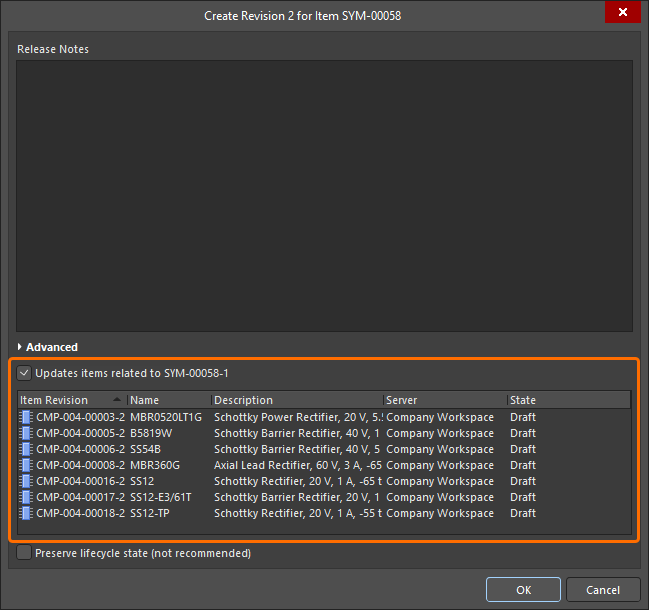
Accesso all'opzione per aggiornare i componenti del Workspace che fanno riferimento al modello del Workspace (in questo caso, un simbolo) che viene salvato nuovamente.
Dopo aver fatto clic su OK nella finestra di dialogo Create Revision, il modello modificato viene salvato nuovamente nel Workspace e il relativo editor temporaneo viene chiuso. Tutti i componenti del Workspace che fanno riferimento a quel modello del Workspace verranno salvati nuovamente per utilizzare automaticamente la nuova revisione (la revisione successiva di ciascun componente viene creata automaticamente e viene eseguito il salvataggio).
Caricamento dei dati in una nuova revisione di un elemento
La maggior parte dei tipi di contenuto supporta la creazione di una nuova revisione tramite il caricamento del file di dati pertinente.
Il caricamento dei dati in una nuova revisione di un elemento può essere eseguito in due modi.
Menu di caricamento
È possibile caricare un file facendo clic con il pulsante destro del mouse sull'elemento desiderato nel pannello Explorer e scegliendo il comando Upload dal menu contestuale. Verrà visualizzata la finestra di dialogo Create New Revision, in cui puoi modificare Nome e Descrizione e aggiungere note di rilascio secondo necessità. Utilizza l'area Sources della finestra di dialogo per caricare il file desiderato. Puoi farlo trascinando il file da Esplora file di Windows nell'area. In alternativa, fai clic sul pulsante  : verrà visualizzata la finestra di dialogo Add Files (una finestra di dialogo standard di Windows per l'apertura dei file). Utilizzala per individuare e aprire il file desiderato.

Esempio di caricamento. In questo caso, viene specificato manualmente un file di modello 3D da caricare in un elemento Modello 3D di destinazione.
Dopo aver trascinato il file desiderato, oppure dopo averlo selezionato e aver fatto clic sul pulsante Open, nell'area Sources verrà visualizzata una voce corrispondente.
 ).
Procedi con il caricamento facendo clic sul pulsante OK. A seconda del tipo di contenuto, le informazioni sui file caricati verranno visualizzate nelle schede di visualizzazione Details e/o Preview della revisione dell'elemento, nel pannello Explorer.

Esamina la revisione salvata dell'elemento (qui mostrata per un elemento Modello 3D) nel pannello Explorer. Passa alla scheda di visualizzazione Preview per vederne la rappresentazione grafica (ove applicabile).
Trascinamento da Esplora file di Windows
I file di dati pertinenti possono essere caricati anche trascinando i file selezionati da una cartella di origine in Esplora file di Windows e rilasciandoli sull'elemento di destinazione desiderato nel pannello Explorer. Verrà visualizzata la finestra di dialogo Create New Revision, con il file trascinato elencato nell'area Sources. Aggiungi eventuali Release Notes secondo necessità, quindi fai clic sul pulsante OK.

Caricamento mediante trascinamento, qui mostrato per un modello 3D.
Clonazione dei contenuti del Workspace
Il pannello Explorer consente di clonare diversi tipi di elementi del Workspace. Anziché creare da zero il componente, il modello di dominio, il foglio schematico o il template necessario, puoi quindi semplicemente clonarlo. La modifica diretta semplifica tutte le modifiche necessarie, apportate a una copia dei dati di origine della revisione dell'elemento originale; le modifiche risultanti vengono quindi rilasciate in una revisione iniziale di un nuovo elemento dello stesso tipo. Il tutto in tempi record: puoi ampliare rapidamente i contenuti del Workspace senza dover partire da zero.
È possibile clonare i seguenti tipi di contenuto:
- Componente
- Footprint
- Simbolo
- Modello di simulazione
- Template di componente
- Foglio schematico gestito
- Modello di schema elettrico
- Modello di progetto
- Modello di documento Draftsman
- Modello di foglio Draftsman
- Stackup dei layer
- OutputJob
Il comando per clonare uno dei tipi di contenuto supportati è accessibile dal pannello Explorer nei seguenti modi:
- Facendo clic con il pulsante destro del mouse sulla voce relativa alla revisione dell'elemento di origine e scegliendo il comando Operations » Clone dal menu contestuale.
- Selezionando la voce relativa alla revisione dell'elemento di origine e utilizzando la scorciatoia da tastiera Ctrl+D.
Il comando Clone è disponibile in tutto il pannello Explorer, ovunque sia visualizzata la revisione dell'elemento pertinente, inclusi:
- L'elenco principale degli elementi all'interno di una cartella.
- Children scheda della vista dettagliata (quando si visualizza un elemento Foglio di schema gestito).
- Where-used scheda della vista dettagliata (quando si visualizza un elemento Componente, Simbolo, Footprint, Modello di simulazione, Modello di componente o Modello di schema elettrico).
- Preview scheda della vista dettagliata (quando si visualizza un elemento Componente, Foglio di schema gestito o Modello di schema elettrico).
Processo di clonazione
Una volta individuata la revisione dell'elemento di origine desiderata e avviato il comando Clone, il processo si svolge come segue:
- Viene avviata una sessione di modifica diretta e una copia del documento di origine, memorizzato con la revisione dell'elemento scelta, viene aperta nell'editor associato (temporaneo). Per una revisione di un elemento Modello di progetto, la copia temporanea modificabile del progetto verrà aperta nel pannello Projects, pronta per la modifica.
- Apportare le modifiche necessarie.
- Salvare il documento localmente.
-
Fare clic sul pulsante
 nella Quick Access Bar per salvare il documento nel Workspace (scorciatoia Ctrl+Alt+S). Per un modello di progetto, scegliere il comando Save to Server, disponibile nel menu contestuale accessibile con un clic destro sulla voce del progetto nel pannello Projects. In alternativa, utilizzare il Save to Server accanto alla voce del documento nel pannello Projects. Verrà visualizzata la finestra di dialogo Create New Item. Per impostazione predefinita, l'elemento clonato adotterà gli stessi schemi di denominazione delle revisioni e di definizione del ciclo di vita dell'elemento originale e verrà creato nella stessa cartella. Queste proprietà possono essere modificate se necessario. Assicurarsi di assegnare al nuovo elemento un Name e una Description.
- Una volta impostate le proprietà dell'elemento come desiderato, fare clic su OK. Verranno creati il nuovo elemento e la sua revisione iniziale, il documento verrà rilasciato e l'editor temporaneo verrà chiuso. Tornare al pannello Explorer per visualizzare il risultato della clonazione.
 Localizzato tramite A

