
Pannellizzazione del PCB
Un circuito stampato non viene fabbricato come un’unica entità; in genere, più schede vengono fabbricate su un pannello. Il pannello può essere definito dal fabbricante oppure, in alternativa, il progettista della scheda può creare un pannello nell’editor PCB, utilizzando una funzione denominata Embedded Board Array, nota anche come panelization.
Un Embedded Board Array è un oggetto di progettazione primitivo che viene inserito nello spazio di progettazione PCB e collegato a un file scheda esistente. L’Embedded Board Array stamps out la scheda collegata da 1 a n volte alla spaziatura specificata. Inserendo più Embedded Board Array, è anche possibile creare un pannello di fabbricazione composto da schede diverse, oppure la stessa scheda può essere disposta secondo uno schema step and turn.
L’immagine seguente mostra una scheda ripetuta otto volte secondo uno schema step and turn (schede alternate capovolte). Questo risultato è stato ottenuto inserendo due Embedded Board Array: uno con le schede rivolte verso l’alto e l’altro con le schede capovolte. In questo file sono state aggiunte le informazioni relative a stackup dei layer, quotatura, V-groove e instradamento, anziché nel PCB sorgente originale.
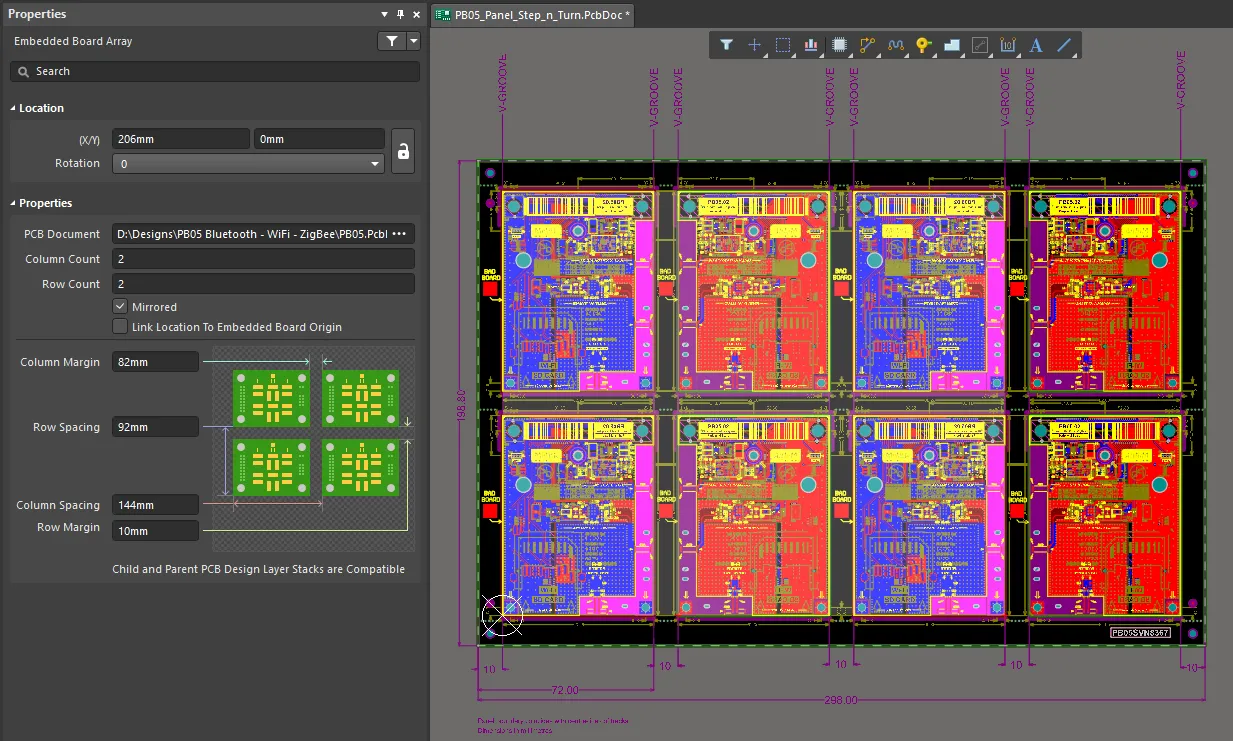
Poiché l’Embedded Board Array è collegato al PCB sorgente, qualsiasi modifica di progetto apportata nel PCB sorgente viene caricata nell’Embedded Board Array alla successiva apertura del file della scheda array.
Posizionamento
Dopo aver avviato il comando embedded board array (Place » Embedded Board Array/Panelize), il cursore cambierà in un mirino ed entrerai nella modalità di posizionamento dell’embedded board array. La posizione del mirino determina l’angolo inferiore sinistro dell’array di schede.
- Posiziona questo angolo dell’array nella posizione desiderata, quindi fai clic oppure premi Enter per inserirlo.
- Continua a posizionare altri embedded board array oppure fai clic con il pulsante destro del mouse o premi Esc per uscire dalla modalità di posizionamento.
Verifica della compatibilità dello stackup dei layer
Durante la creazione di un pannello, è importante assicurarsi che lo stackup dei layer di ciascuna scheda figlia referenziata sia compatibile con lo stackup della scheda padre su cui vengono posizionati i pannelli. Quando si sceglie il progetto PCB di riferimento per l’embedded board array da posizionare, Altium Designer confronterà lo stackup dei layer di quella scheda con quello del PCB attivo in cui si sta posizionando l’array. Il risultato di questo confronto verrà presentato nella modalità Embedded Board Array del Properties pannello:
- Se gli stackup dei layer sono compatibili, verrà visualizzato il seguente testo: Child and Parent PCB Design Layer Stacks are Compatible.
- Se gli stackup dei layer non sono compatibili, verrà visualizzato il seguente testo: Child and Parent PCB Design Layer Stacks are NOT Compatible.
Se scegli il progetto PCB di riferimento per l’embedded board array durante il posizionamento (premendo Tab dopo aver selezionato il comando di posizionamento Embedded Board Array e selezionando il PCB dal pannello Properties), la finestra di dialogo Warning! si aprirà se gli stackup dei layer non sono compatibili. Puoi scegliere di risolvere manualmente la discrepanza in una fase successiva (opzione Synchronize Manually Later ); verrà generato un promemoria se tenterai di generare l’output di fabbricazione. In alternativa, puoi fare in modo che Altium Designer tenti automaticamente di risolvere i problemi di compatibilità dello stackup dei layer (opzione Synchronize Automatically Now ). Il processo automatico di sincronizzazione dello stackup dei layer tenterà di:
- Assicurare che tutti i layer ordinati richiesti nello stackup della scheda figlia esistano nella scheda padre (il file PCB che contiene l’embedded board array).
- Modificare lo stackup dei layer della scheda padre nel tentativo di ottenere la sincronizzazione; una scheda figlia non viene mai modificata.
- Apportare alla scheda padre solo modifiche additive o al tipo di layer; i layer non vengono mai rimossi.
Quando nel pannello vengono rilevati stackup dei layer non compatibili, comparirà anche un problema nella scheda Health Check del pannello Properties nella relativa modalità Board. Scopri di più sul PCB Health Check Monitor.
È inoltre possibile generare un report di compatibilità dello stackup dal documento pannello PCB attivo. Questo report fornisce informazioni sullo stackup dei layer di ciascuna scheda definita nel pannello, nonché sullo stackup dei layer definito per il pannello stesso. Se nel documento PCB è presente almeno un embedded board array, è possibile accedere al comando Reports » Stackup Compatibility Report dal menu principale. Dopo aver avviato il comando, viene generato un report - Embedded Boards Stackup Compatibility - <PCBDocumentName>.html - e aperto come documento attivo. In presenza di incompatibilità, il report fornisce un riepilogo del numero di layer incompatibili rilevati negli embedded board posizionati nel documento pannello. Viene inoltre presentata una tabella di compatibilità che mostra visivamente gli stack delle schede embedded e del pannello stesso. Eventuali layer incompatibili sono evidenziati in rosso.
La tabella fornisce anche collegamenti ipertestuali per aprire il Layer Stack Manager di ciascun PCB (e del pannello), in modo da poter esaminare gli stackup e determinare come risolvere le incompatibilità. Facendo clic su uno di questi collegamenti, il documento PCB corrispondente verrà prima reso il documento attivo e quindi verrà aperto il Layer Stack Manager.
Modifica grafica
Questo metodo di modifica consente di selezionare direttamente nello spazio di progettazione un oggetto embedded board array già posizionato e di modificarne graficamente la posizione o l’orientamento.
Quando un oggetto embedded board array è selezionato, viene contraddistinto da uno sfondo grigio chiaro. Le immagini seguenti illustrano un board array senza riferimento (prima immagine) e un array 2 x 2 che fa riferimento a un singolo progetto PCB (seconda immagine).
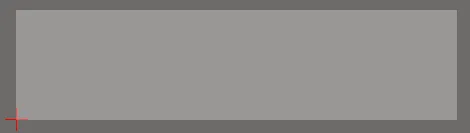
Un board array senza riferimento
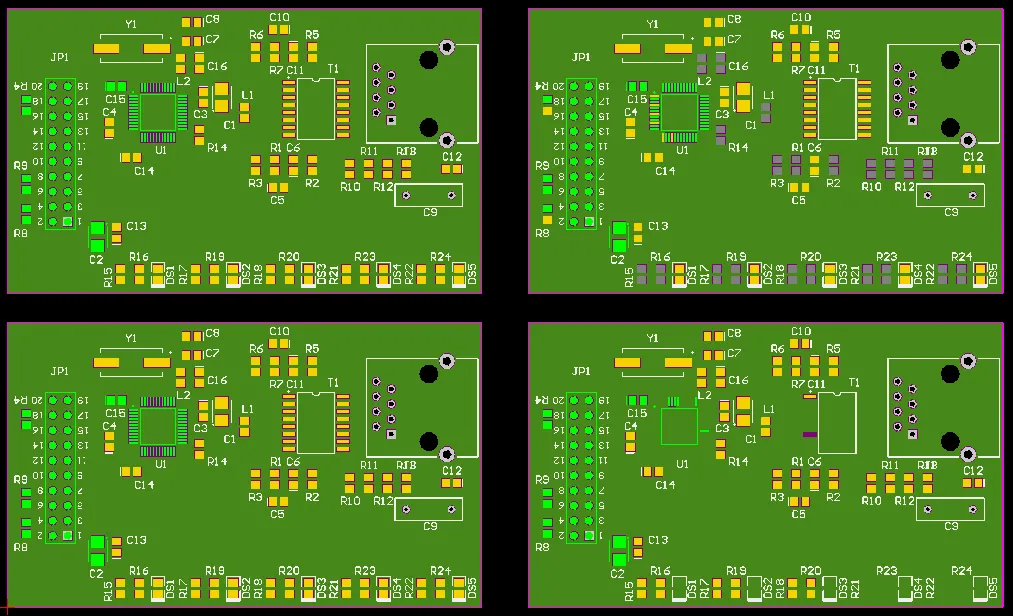
Un array 2 x 2 che fa riferimento a un singolo progetto PCB
Fai clic in un punto qualsiasi all’interno del perimetro dell’array, quindi trascinalo per riposizionarlo. L’array viene automaticamente “agganciato” dal suo angolo inferiore sinistro e la posizione del board array viene utilizzata come punto di ancoraggio al cursore. L’embedded board array può essere ruotato o capovolto durante il trascinamento nei seguenti modi:
- Premi Spacebar per ruotare l’embedded board array. La rotazione è in senso antiorario.
- Premi il tasto L per capovolgere l’embedded board array sull’altro lato della scheda.
Note
- Gli embedded board array utilizzati per creare una rappresentazione del pannello di produzione devono essere posizionati in un documento PCB separato all’interno del progetto PCB esistente o di un progetto alternativo. Questo documento deve essere considerato l’“hub” di produzione per gli altri documenti PCB che contengono i progetti effettivi.
- È possibile posizionare oggetti aggiuntivi a supporto della produzione del pannello (ad esempio, pad liberi come fori di centraggio), tuttavia non è consigliabile posizionare nello stesso documento degli embedded board array altri oggetti che rappresentino il progetto fisico effettivo.
- Poiché l’oggetto embedded board array fa riferimento a un file di progetto PCB anziché contenerne una copia incollata, il progetto PCB sorgente può essere modificato in qualsiasi momento. Una volta salvato il file di riferimento, aggiorna la vista del documento pannello per allineare il pannello alle modifiche più recenti.
- Se un array posizionato non fa ancora riferimento a un documento PCB, sarà presente un riquadro di delimitazione rettangolare verde con il testo No source al centro, insieme a una piccola croce che contrassegna l’angolo inferiore sinistro dell’array.
- Da un pannello di embedded board array è possibile generare output Gerber, NC Drill, ODB++ e stampati.
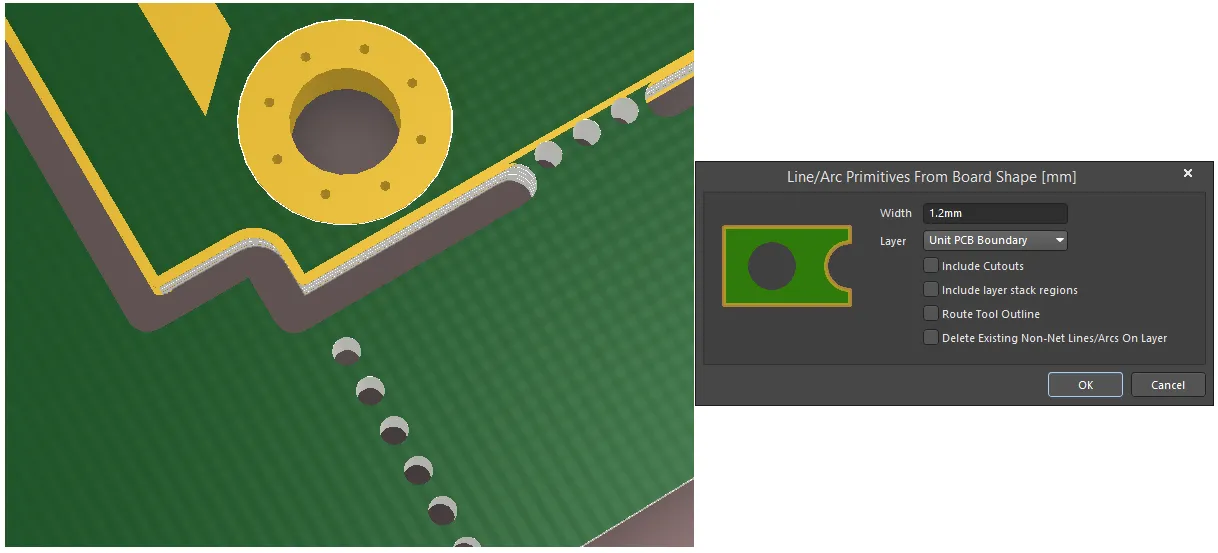
- Quando si utilizza l’opzione Route Tool Outline del comando Design » Board Shape » Create Primitives From Board Shape, è anche possibile selezionare l’opzione Include Cutouts per simulare i percorsi utensile che seguono il contorno dei bordi di ritaglio della scheda.
- Il software tenta automaticamente di risolvere i problemi di compatibilità dello stackup dei layer. Il processo automatico di sincronizzazione dello stackup dei layer tenterà di:
- Assicurare che tutti i layer ordinati richiesti nello stackup della scheda figlia esistano nella scheda padre (il file PCB che contiene l’embedded board array).
- Modificare lo stackup dei layer della scheda padre nel tentativo di ottenere la sincronizzazione: una scheda figlia non viene mai modificata.
- Apportare alla scheda padre solo modifiche additive o al tipo di layer; i layer non vengono mai rimossi.
- Si noti che le funzionalità counterhole non sono attualmente supportate da un embedded board array e dalla relativa Drill Table e Hole Size Editor.
Embedded Board Array Properties
Scheda General
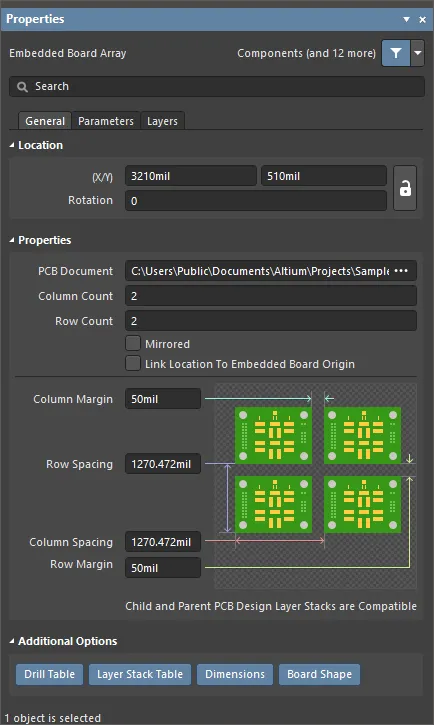
Posizione


- (X/Y)
- X (primo campo) - la coordinata X (orizzontale) corrente del punto di riferimento dell'array di schede incorporato, relativa all'origine corrente dello spazio di progettazione. Modificare per cambiare la posizione X dell'array di schede incorporato. Il valore può essere inserito in unità metriche o imperiali; includere le unità quando si inserisce un valore le cui unità non sono quelle predefinite correnti.
- Y (secondo campo) - la coordinata Y (verticale) corrente del punto di riferimento dell'array di schede incorporato, relativa all'origine corrente. Modificare per cambiare la posizione Y dell'array di schede incorporato. Il valore può essere inserito in unità metriche o imperiali; includere le unità quando si inserisce un valore le cui unità non sono quelle predefinite correnti.
- Rotation - l'angolo di rotazione dell'array incorporato (in gradi), misurato in senso antiorario a partire da zero (l'asse 3 o'clock orizzontale).
Proprietà
- PCB Document - visualizza il percorso del documento PCB di riferimento corrente che verrà utilizzato per popolare l'array. Fare clic su
 per cercare un altro documento PCB.
 - Column Count - visualizza il numero di colonne nell'array di schede. Modificare questo campo per definire il numero di colonne nell'array.
- Row Count - visualizza il numero di righe nell'array di schede. Modificare questo campo per definire il numero di righe nell'array.
- Mirrored - abilitare per rispecchiare orizzontalmente l'array di schede.
- Link Location to Embedded Board Origin - abilitare per riferire l'array di schede/panelizzazione dall'origine della scheda incorporata. Disabilitare (impostazione predefinita) per costruire l'array in base al punto in basso a sinistra degli oggetti nello spazio di progettazione della scheda di riferimento.
- Column Margin - visualizza il margine corrente tra le colonne, tra i bordi dei PCB nell'array. I valori possono essere definiti in unità
mmomil. Per specificare le unità quando si inserisce un numero, aggiungere il suffissommomilal valore. - Row Spacing - visualizza il passo verticale corrente tra i PCB nell'array. Lo spazio tra due schede adiacenti è pari al passo meno l'altezza di una scheda. Modificare questo campo per cambiare il passo della scheda. I valori possono essere definiti in unità
mmomil. Per specificare le unità quando si inserisce un numero, aggiungere il suffissommomilal valore. - Column Spacing - visualizza il passo orizzontale corrente tra i PCB nell'array. Lo spazio tra due schede adiacenti è pari al passo meno la larghezza di una scheda. Modificare questo campo per cambiare il passo della scheda. I valori possono essere definiti in unità
mmomil. Per specificare le unità quando si inserisce un numero, aggiungere il suffissommomilal valore. - Row Margin - visualizza il margine corrente tra le righe, tra i bordi dei PCB nell'array. I valori possono essere definiti in unità
mmomil. Per specificare le unità quando si inserisce un numero, aggiungere il suffissommomilal valore.
Opzioni aggiuntive
Abilitare gli oggetti aggiuntivi che si desidera visualizzare o nascondere, per tipo. Se il pulsante è blu, quel tipo di oggetto verrà visualizzato.
Scheda Parameters
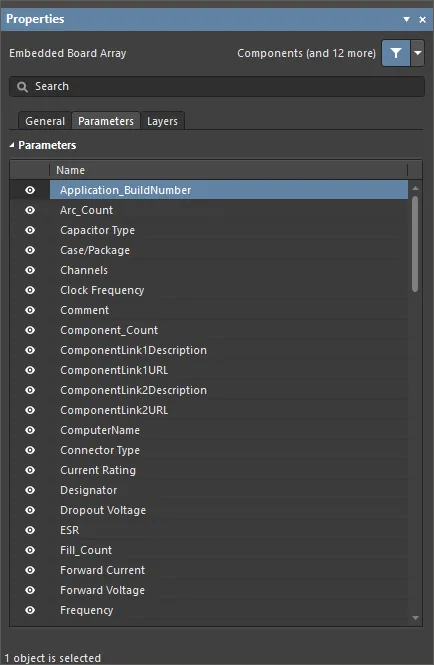
Table - visualizza il Name di ciascun parametro elencato. Utilizzare l'icona  per abilitare o disabilitare i parametri.
Scheda Layers

Table - visualizza il Name e il Type di tutti i layer del PCB collegato. Utilizzare l'icona per abilitare o disabilitare i layer.
 Localizzato tramite A