È possibile generare un'ampia varietà di output per e da un progetto PCB e ogni tipo di output ha le proprie impostazioni. Il modo migliore per gestire questa moltitudine di output è utilizzare un file Output Job, o "OutJob" come è più comunemente noto.
Un OutJob è un insieme di output preconfigurati. Ogni output è configurato con le proprie impostazioni e il proprio formato di output, ad esempio verso un file o verso una stampante. Le impostazioni di questi output sono memorizzate nel file OutJob, che è un file ASCII che diventa parte del progetto.
Gli OutJob sono molto flessibili: possono includere tanti o pochi output quanti richiesti e in un progetto può essere incluso qualsiasi numero di OutJob. L'approccio migliore consiste nell'utilizzare un OutJob per configurare tutti gli output richiesti per ciascun tipo specifico di output generato dal progetto. Ad esempio, tutti gli output necessari per fabbricare la scheda nuda vanno in un OutJob, tutti gli output necessari per assemblare la scheda vanno in un secondo OutJob, e così via.
Gli OutJob possono anche contenere controlli di tipo validazione, come i report ERC e DRC. Questi report sono utili per una verifica finale appena prima di generare gli output e possono poi essere conservati come prova che il progetto era pronto per il rilascio.
Per loro natura portabili, gli OutJob possono anche essere riutilizzati tra progetti copiando il file Output Job da un progetto al successivo e quindi reimpostando la Data Source secondo necessità.
In sintesi, l'uso di un OutJob presenta numerosi vantaggi:
-
Tutti gli output sono configurati e generati da un'unica posizione.
-
Se necessario, più output possono essere convogliati in un unico file di output; ad esempio, le stampe dello schematico e del layout PCB possono essere esportate nello stesso PDF.
-
Gli OutJob vengono utilizzati in un progetto Workspace, consentendo un rilascio controllato del progetto.
-
I file OutJob possono essere copiati da un progetto a un altro, garantendo che vengano sempre utilizzate le impostazioni di output preferite dalla tua azienda.
Aggiunta e definizione di un Outjob
Gli OutJob vengono definiti utilizzando l'editor OutputJob. Crea un nuovo file Output Job:
-
Utilizzando il comando File » New » Output Job File .
-
Facendo clic con il pulsante destro sul nome del progetto nel pannello Projects e scegliendo Add New to Project » Output Job File dal menu contestuale visualizzato.
I file Output Job, quando vengono aggiunti a un progetto, compaiono nel pannello Projects sotto la sottocartella Settings\Output Job Files.
Creazione di un Outjob Workspace
Puoi anche sfruttare i contenuti ospitati nel Workspace e creare un Output Job nel Workspace connesso:
-
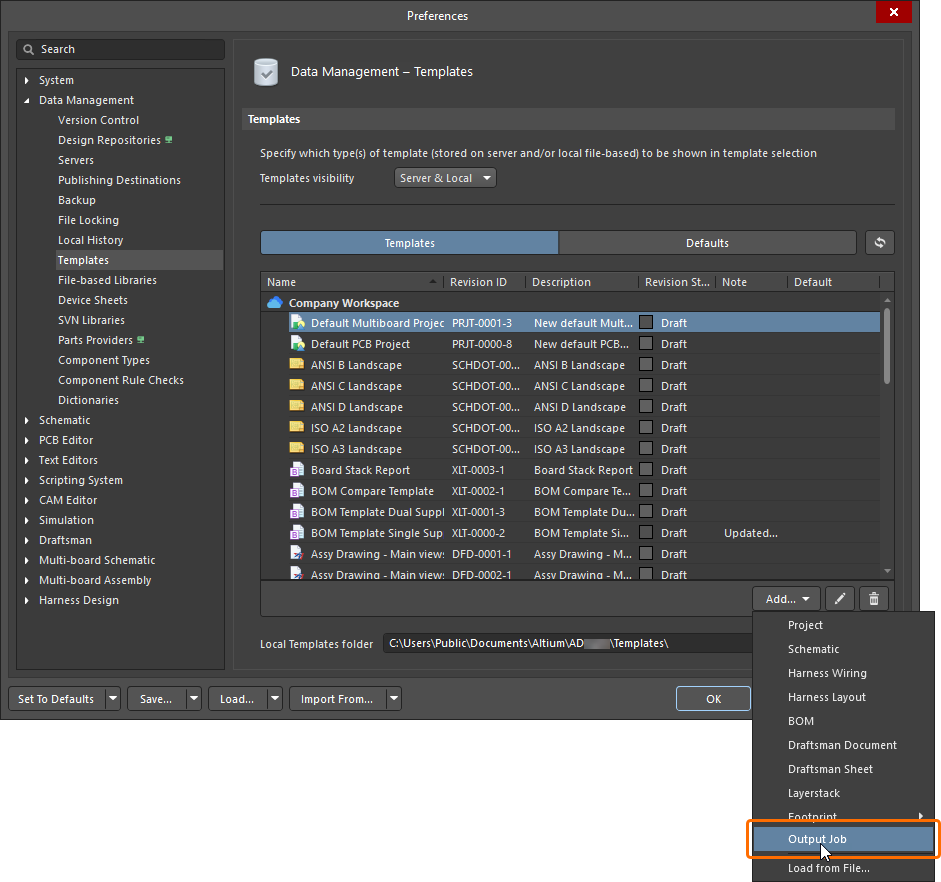
Apri la scheda Templates della pagina Data Management – Templates page della finestra di dialogo Preferences.
-
Seleziona il comando Output Job dal menu del pulsante Add o dal menu contestuale della griglia dei template.
-
Dopo aver selezionato il comando, fai clic su OK nella finestra di dialogo Close Preferences che si apre per chiudere la finestra di dialogo Preferences e aprire l'editor OutputJob temporaneo. Una revisione pianificata del nuovo output job verrà creata automaticamente in una cartella Workspace di tipo Output Jobs.
-
Configura l'output job secondo necessità, come descritto di seguito in questa pagina.
-
Salva l'output job nel Workspace connesso selezionando il comando File » Save to Server dai menu principali. Verrà visualizzata la finestra di dialogo Edit Revision, nella quale puoi definire Name e Description dell'output job che viene creato nel Workspace, e aggiungere note di rilascio secondo necessità.
Salvataggio di un Output Job locale esistente nel Workspace
Se disponi di un file output job esistente (*.OutJob), hai anche la possibilità di salvare questo file direttamente nel Workspace. Il processo è il seguente:
-
Apri il file output job in Altium Designer.
-
Scegli il comando File » Save to Server dai menu principali.
Il file deve essere salvato localmente (File » Save) prima di poter essere salvato nel Workspace.
-
Verrà visualizzata la finestra di dialogo Choose Planned Item Revision. Usala per scegliere l'Output Job Workspace di destinazione nella cui revisione successiva (o in una revisione già stabilita nello stato Planned) verrà salvato il file, quindi fai clic su OK.
Se l'Output Job Workspace di destinazione non esiste, puoi crearlo al volo tramite la finestra di dialogo Choose Planned Item Revision nella cartella Workspace scelta facendo clic con il pulsante destro nell'area dell'elenco revisioni della finestra di dialogo (oppure, se la cartella non contiene ancora alcun elemento, facendo clic sul controllo Add an item) e selezionando il comando Create Item » Outputjob. In tal caso, assicurati di disabilitare l'opzione Open for editing after creation (nella finestra di dialogo Create New Item). In caso contrario, entrerai in modalità di modifica diretta.
-
Verrà visualizzata la finestra di dialogo Edit Revision, nella quale puoi definire Name, Description e aggiungere note di rilascio secondo necessità.
-
Dopo aver fatto clic su OK, il file verrà salvato e archiviato nella revisione dell'Output Job Workspace.
Se il file output job richiesto da salvare nel Workspace si trova nel Local Template folder (indicato nella parte inferiore della pagina Data Management – Templates page della finestra di dialogo Preferences) ed è elencato sotto la voce Local della griglia dei template, può essere migrato in un nuovo Output Job Workspace facendo clic con il pulsante destro su di esso e selezionando il comando Migrate to Server. Fai clic sul pulsante OK nella finestra di dialogo Template migration per procedere con il processo di migrazione; come indicato in questa finestra di dialogo, il file di progetto originale verrà aggiunto a un archivio Zip nella cartella locale dei template (e quindi non sarà visibile nell'elenco template Local).
Modifica di un Output Job Workspace
In qualsiasi momento, puoi tornare a un Output Job nel Workspace e modificarlo. Dalla scheda Templates della pagina Data Management – Templates page della finestra di dialogo Preferences, fai clic con il pulsante destro sulla voce dell'output job e scegli il comando Edit dal menu contestuale. Si aprirà l'editor temporaneo, con l'output job contenuto nell'ultima revisione dell'Output Job Workspace aperto per la modifica. Apporta le modifiche necessarie, quindi salva l'output job nella revisione successiva dell'Output Job Workspace.
Aggiunta di un Output Job Workspace a un progetto
Un Output Job Workspace può essere utilizzato nei progetti di progettazione.
Scegli una revisione di un Output Job Workspace da utilizzare dalla scheda Managed OutputJobs tab della finestra di dialogo Project Options. Fai clic sul pulsante  : verrà visualizzata la finestra di dialogo Select configuration item (Output Jobs), che elenca l'ultima revisione di tutti gli Output Job nel Workspace disponibili per te. Scegli l'Output Job richiesto e fai clic su OK.
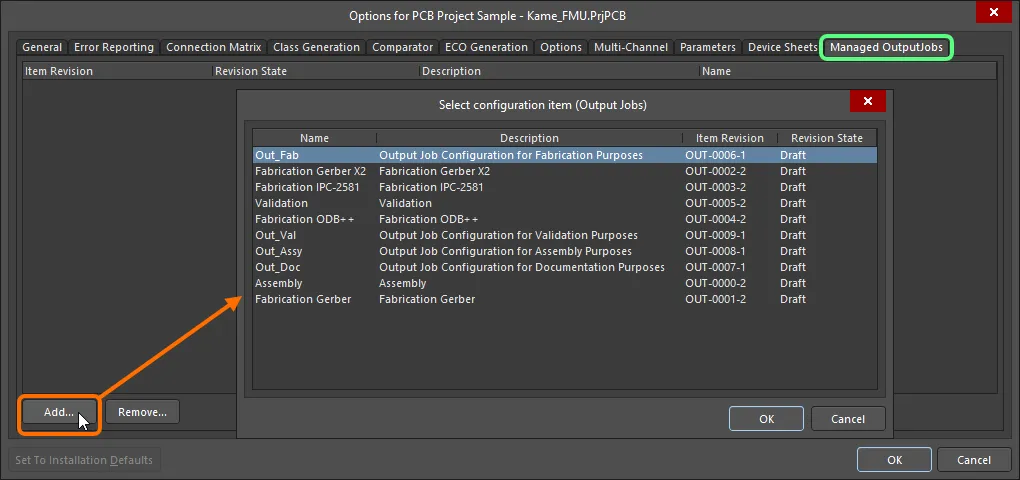
Selezione manuale di una revisione di un outputjob dall'interno della scheda Managed OutputJobs della finestra di dialogo Project Options.
Options and Controls of the Select configuration item (Output Jobs) Dialog
Grid - gli elementi di configurazione disponibili sono elencati in termini di Name, Description, Item Revision e Revision State. Seleziona l'elemento di configurazione desiderato dall'elenco, quindi fai clic su OK per aggiungere l'elemento selezionato alla scheda Managed OutputJobs tab della finestra di dialogo Project Options.
Menu contestuale
Continua ad aggiungere ulteriori revisioni di diversi Output Job secondo necessità. Dopo aver fatto clic su OK per uscire dalla finestra di dialogo Project Options, gli outputjob selezionati appariranno nel pannello Projects. Un OutputJob Workspace si distingue nel pannello Projects tramite l'icona  .
.
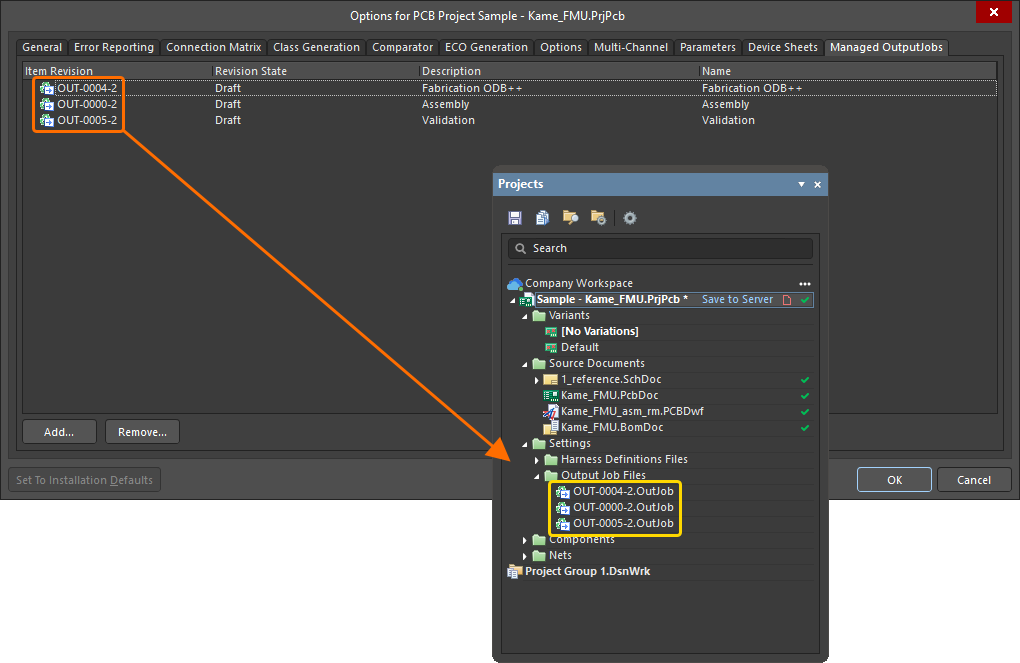
Le revisioni aggiunte degli outputjob saranno riportate nel pannello Projects.
Using a Workspace Output Job as Part of an Environment Configuration
Un Output Job Workspace può anche essere utilizzato come elemento di dati di configurazione in una o più Environment Configurations definite. Una configurazione dell'ambiente viene utilizzata per vincolare l'ambiente di lavoro di un progettista a utilizzare solo elementi di progettazione approvati dall'azienda. Le configurazioni dell'ambiente sono definite e memorizzate all'interno del Team Configuration Center, un servizio fornito tramite il Workspace.
Una volta effettuata la connessione al Workspace e scelta, se applicabile, una delle configurazioni di ambiente disponibili, Altium Designer verrà configurato, per quanto riguarda l’uso delle Configurazioni Output Job. Se la configurazione di ambiente scelta ha una o più revisioni outputjob definite, allora only tali configurazioni definite potranno essere utilizzate. Se la configurazione di ambiente scelta applicabile al proprio caso non ha revisioni outputjob specificate/aggiunte, queste rimarranno definibili manualmente. In altre parole, si è liberi di riutilizzare manualmente una Configurazione Output Job basata su Workspace e/o usare template locali. Per ulteriori informazioni, vedere Environment Configuration Management (Altium 365 Workspace, Enterprise Server Workspace).
Sotto l’applicazione di una configurazione di ambiente, Altium Designer verrà configurato, per quanto riguarda l’uso degli Output Job, nelle seguenti aree.
-
Project Options Dialog – le revisioni degli outputjob vengono specificate per l’uso dalla scheda Managed OutputJobs tab della finestra di dialogo Project Options, in modo molto simile a quando vengono riutilizzate manualmente. La differenza nel loro utilizzo sotto la gestione di una configurazione di ambiente è che è possibile only aggiungere quelle revisioni di outputjob definite per quella configurazione di ambiente.
-
Fare clic sul pulsante – verrà visualizzata la finestra di dialogo Select configuration item (Output Jobs).
-
Usare la finestra di dialogo per scegliere quale OutJob usare per il progetto, dall’elenco delle revisioni outputjob definite come parte della configurazione di ambiente attualmente in vigore.
-
Aggiungere ulteriori revisioni outputjob secondo necessità.
-
Una volta aggiunte tutte le revisioni outputjob necessarie, uscire da OK dalla finestra di dialogo Project Options – le revisioni outputjob scelte appariranno nel pannello Projects.
-
Creating a New OutJob File – sebbene sia possibile riutilizzare solo le revisioni outputjob specificate nella configurazione di ambiente attiva, è comunque possibile creare nuovi output job basati su file, se necessario. I comandi per creare un nuovo OutJob – sia usando il comando File » New » Output Job File, sia facendo clic con il pulsante destro sulla voce di un progetto nel pannello Projects e scegliendo Add New to Project » Output Job File – saranno quindi ancora disponibili.
-
Trying to use an Existing OutJob File – sotto gestione della configurazione, e quando almeno un OutJob è definito per la configurazione di ambiente attiva, questo non sarà più possibile. Se si tenta di aggiungere al progetto un file Output Job esistente, facendo clic con il pulsante destro sulla voce di un progetto nel pannello Projects, scegliendo Add Existing to Project e cercando quel file, verrà visualizzata una finestra di avviso che informerà del fatto che gli Output Job sono gestiti dalla configurazione di ambiente applicata e che i file Output Job esistenti non possono essere aggiunti al progetto.
Quando un Workspace Output Job viene aggiunto a un progetto e aperto, l’editor OutputJob mostrerà che il file è un Managed OutputJob Document, con un’indicazione della revisione dell’Item, della sua descrizione e del Workspace padre in cui risiede quell’Output Job.
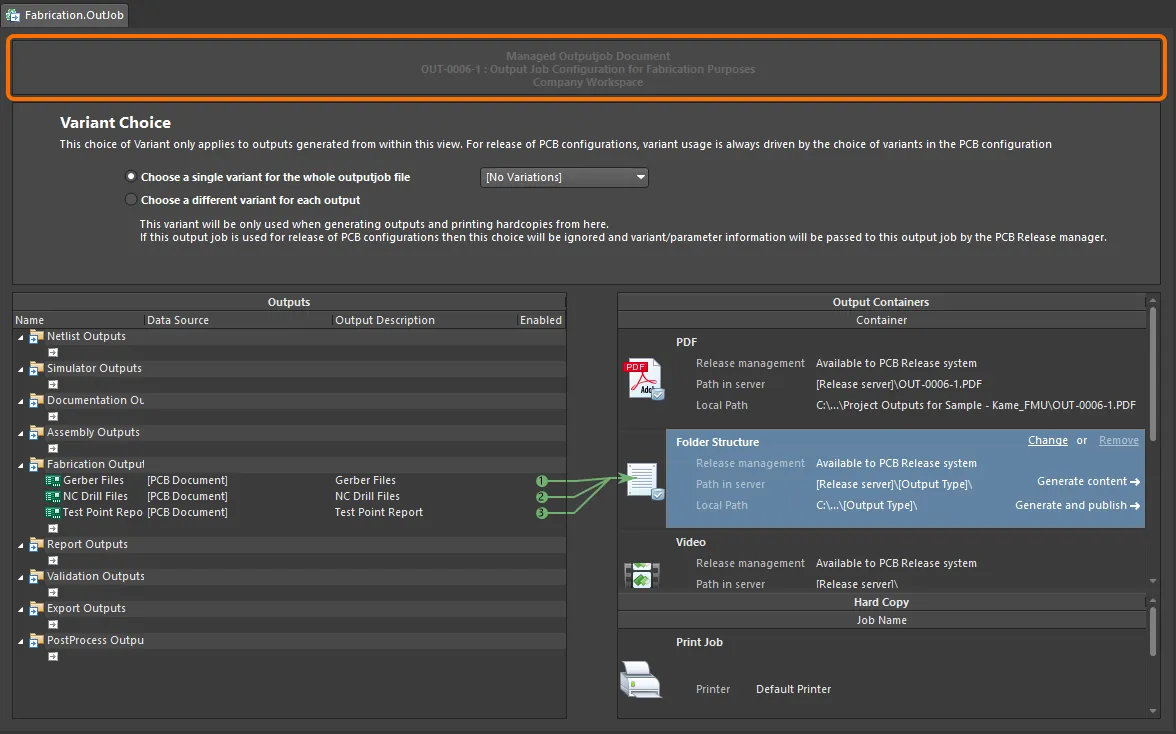
L’editor Output Job durante la visualizzazione di un Workspace Output Job.
Per un Workspace Output Job, tutti i controlli che altrimenti ne modificherebbero in qualche modo il contenuto sono disabilitati. Pertanto, le seguenti funzionalità ARE NOT disponibili:
-
Aggiunta di nuovi Output Generator.
-
Configurazione degli Output Generator esistenti.
-
Taglia, copia, incolla, duplicazione o eliminazione di un Output Generator esistente.
-
Aggiunta di nuovi Output Container o Hard Copy Job.
-
Configurazione di un Output Container o Hard Copy Job esistente.
-
Taglia, copia, incolla o eliminazione di Output Container o Hard Copy Job esistenti.
-
Attivazione/disattivazione dello stato di inclusione di un Output Generator rispetto a un Output Container o Hard Copy Job valido.
È comunque ancora possibile determinare l’uso delle varianti per l’OutJob.
Fare clic con il pulsante destro in qualsiasi punto della
Outputs region principale dell’editor, quindi scegliere
Document Options dal menu contestuale. Si aprirà la finestra di dialogo
![]() Document Options dialog
Document Options dialog, che fornirà informazioni sul file OutputJob scelto: quale revisione dell’Item Outputjob viene utilizzata, il suo stato del ciclo di vita e se si tratta o meno della revisione più recente. Viene inoltre mostrato il Workspace di origine in cui risiede quell’OutputJob. Fare clic sul pulsante
Show in Explorer per accedere al pannello
Explorer, con la revisione dell’Outputjob caricata e pronta.
Elementi di un OutJob
Ci sono tre passaggi per configurare un OutJob:
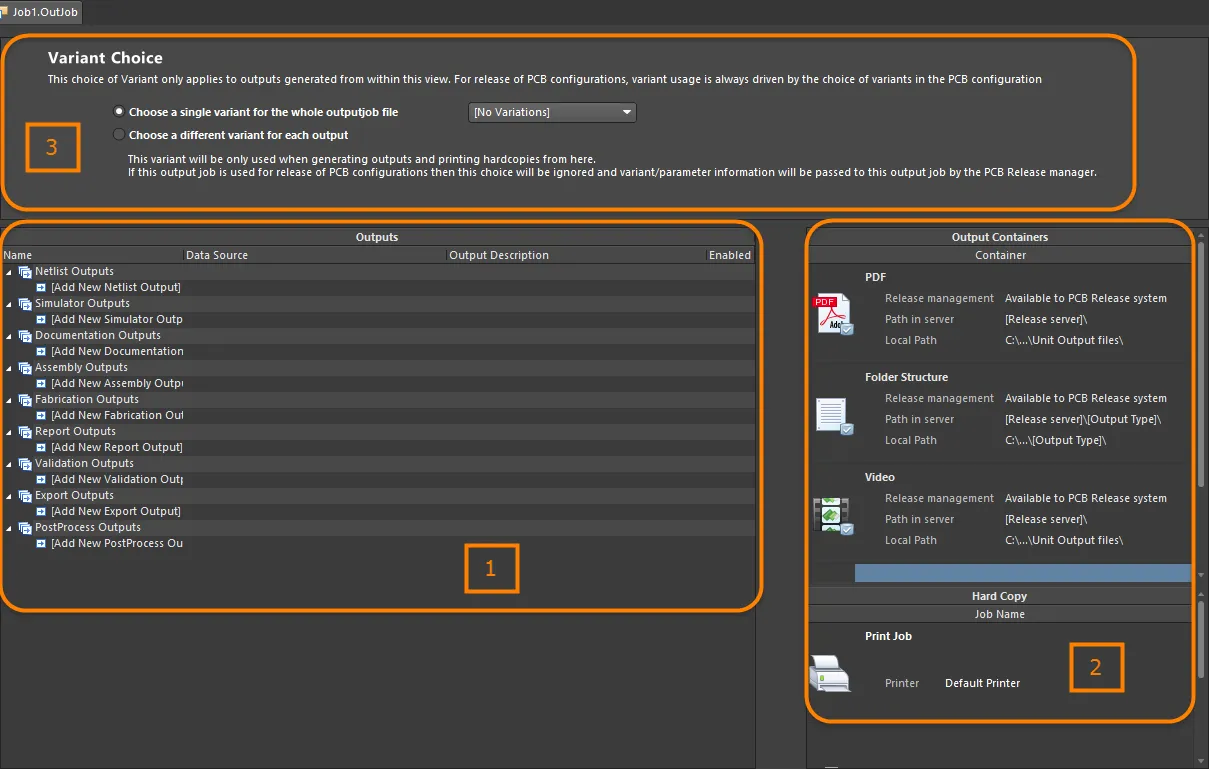
Elementi costitutivi dell’OutJob, tutti definiti e gestiti all’interno dell’OutputJob Editor.
-
Add and configure the required outputs – gli output sono raccolti in categorie funzionali, come Assembly Outputs, Fabrication Outputs e Report Outputs. In senso stretto, gli output si ottengono eseguendo un Output Generator associato, configurato in modo appropriato e usando come origine dati un documento specificato all’interno del progetto (o il progetto stesso).
-
Add and configure the required output formats – la generazione di un determinato tipo di output richiede che tale output venga mappato a un formato di output corrispondente (e applicabile). Questo assume la forma di uno dei Output Containers supportati (PDF, Folder Structure, Video) o di Hard Copy (output basato su stampa). Più output possono essere mappati allo stesso container o hard copy e l’utente ha il controllo su dove e come viene generato l’output (qualsiasi opzione relativa ai supporti associata al container/hard copy).
-
Set the variant choice – Altium Designer consente di pilotare gli output di un progetto PCB usando il progetto base (senza varianti) oppure indicando l’uso di una variante definita di quel progetto. È possibile scegliere una variante per ciascun output applicabile oppure una singola variante da applicare a tutti gli output applicabili nel file.
Aggiunta di output a un OutJob
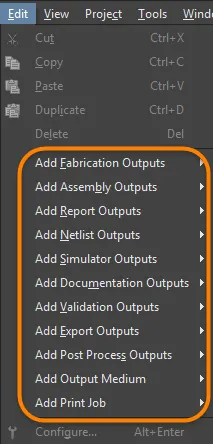
Aggiungere un nuovo output del tipo richiesto facendo clic sul testo Add New [type] Output appropriato nella parte inferiore di una categoria, quindi scegliendo il tipo di output richiesto dal menu a comparsa. In alternativa, scegliere la voce di comando pertinente dal menu principale Edit .
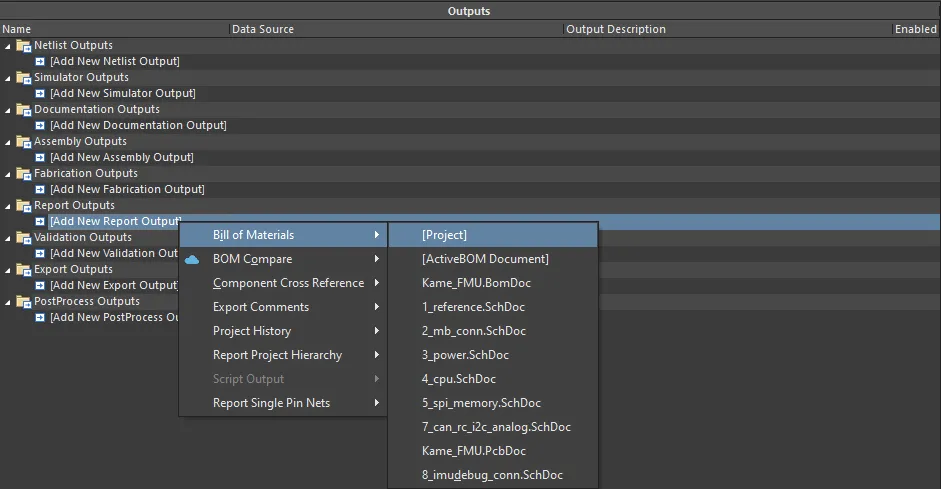
Aggiungere ogni output richiesto selezionando l’origine dati appropriata.
I tipi di output per i quali nel progetto sono disponibili i dati sorgente appropriati saranno elencati come disponibili, mentre tutti gli altri tipi di output saranno elencati come non disponibili (in grigio).
Viene fornito un secondo menu dal quale è possibile specificare l’origine dati, cioè quali documenti sorgente usare quando viene generato l’output. Per ciascun output sono disponibili solo le origini dati applicabili, lasciando meno spazio agli errori.
L’origine dati dipende dal particolare output. Gli output relativi al PCB, come PCB Prints, Gerber Files e Testpoint Reports, useranno il documento di progetto PCB come origine dati. L’origine dati per una BOM potrebbe essere un singolo documento schematico sorgente specifico, il documento di progetto PCB oppure tutti i documenti schematici sorgente. Quest’ultimo è rappresentato dalla voce [Project].
L’origine dati può essere modificata in qualsiasi momento dopo l’aggiunta di un output. Fare clic sull’origine dati corrente e apparirà una freccia a discesa; scegliere un’origine alternativa dall’elenco.
Per alcuni output, l’elenco delle origini dati includerà [Project Physical Documents]. Usare questa opzione se il progetto fisico (il progetto così come verrà implementato sulla scheda) deve essere annotato in modo diverso rispetto al progetto logico (gli schemi originali). Questo sarà necessario se il progetto include Device Sheets o se utilizza capacità multi-channel e si preferisce uno schema di annotazione semplice e piatto.
Il termine "Project Physical Documents" si riferisce alla vista fisica o compilata degli schemi.
Quando si imposta l’origine dati per l’output Schematic Prints, All SCH Documents si riferisce alla stampa dell’insieme di tutti gli schemi logici nel progetto (la vista "Editor" grezza e non compilata di ciascuno schema). Per stampare l’insieme di tutti gli schemi fisici nel progetto (le viste del documento compilato di ciascuno schema), assicurarsi di impostare l’origine dati su [Project Physical Documents].
Per formare l’elenco degli output, è anche possibile usare i comandi Cut, Copy, Paste, Duplicate e Delete dal menu principale Edit (o dal sottomenu Help » Right Mouse Click Output Medium o dalla barra degli strumenti Job Manager Toolbar) oppure dal menu del clic destro della regione Outputs (è possibile selezionare più output usando i controlli standard di selezione multipla: Ctrl+click, Shift+click).
Si noti che il software non usa gli appunti di Windows per le normali operazioni di taglia/copia nei documenti OutputJob. Viene invece mantenuto un appunto interno separato per questo tipo di documento. Inoltre, l’appunto interno di OutputJob è completamente indipendente dagli appunti interni usati da qualsiasi altro editor del software. È possibile tagliare/copiare e incollare solo tra documenti OutputJob o all’interno di essi.
Massimizzare la riusabilità – rendere generico il proprio Output Job
Sono disponibili numerose funzionalità innovative durante la configurazione degli output per rendere la Configurazione Output Job risultante il più generica possibile. Mantenendo un OutJob generico, è possibile massimizzarne efficacemente la capacità di essere riutilizzato in futuri progetti di progettazione.
Generic Data Source Names
Molti generatori di output usano come origine un documento sottostante con un nome specifico, dal quale vengono generati i dati di output applicabili – per esempio, file Gerber generati dal documento PCB FluxTriangulator.PcbDoc. Tuttavia, così facendo la Configurazione Output Job rimane vincolata a essere utile solo con il progetto di progettazione padre di quel documento. Per mantenere le cose non specifiche, è disponibile una voce generica per l’origine dati sottostante selezionabile in molti generatori di output. La tabella seguente riepiloga quali generatori di output sono supportati e la/le voce/i generica/he disponibile/i.
| Categoria |
Tipo di output |
Voce origine dati generica |
| Output netlist |
Tutti |
[Project] |
| Output simulatore |
Simulazione mista
SIMetrix
SIMPLIS |
[Project] |
| Output documentazione |
Composito
Stampa PCB 3D
Video PCB 3D
Stampe PCB
PDF3D |
[PCB Document] |
| |
PDF3D MBA |
[MBA Document] |
| |
Stampe schematico |
[Project Physical Documents] |
| Output di assemblaggio |
Tutti |
[PCB Document] |
| Output di fabbricazione |
Tutti |
[PCB Document] |
| Output report |
Distinta base |
[Project]
[ActiveBOM Document] |
| |
Riferimento incrociato componenti
Esporta commenti
Report gerarchia progetto
Report net a pin singolo |
[Project] |
| Output di validazione |
Controlli BOM |
[ActiveBOM Document] |
| |
Stati dei componenti
Conformità della configurazione
Controllo regole elettriche
|
[Project] |
| |
Controllo regole di progettazione
Report differenze
Report confronto footprint |
[PCB Document] |
| Output di esportazione |
Ansoft Neutral (AutoPCB)
Ansys EDB
AutoCAD dwg/dxf PCB
Esporta IDF
Esporta PARASOLID
Esporta STEP
Esporta VRML
Hyperlynx (AutoPCB)
MathWorks (AutoPCB)
P-CAD ASCII (AutoPCB)
Salva con nome/Esporta PCB
Specctra Design PCB |
[PCB Document] |
| |
MBA Esporta PARASOLID
MBA Esporta STEP |
[MBA Document] |
| |
AutoCAD dwg/dxf schematico
OrCAD v7 Capture Design (AutoSCH)
P-CAD V16 Schematic Design (AutoSCH)
Salva con nome/Esporta schematico |
[Project] |
| Output di post-elaborazione |
Copia file |
[Project] |
Layer Classes
È possibile aggiungere classi di layer denominate alle configurazioni per i seguenti generatori di output:
-
Stampe PCB
-
Disegni di assemblaggio
-
Disegni di foratura
-
Finale
-
File Gerber
-
Set maschere
-
Set piani di alimentazione
Questo rende questi generatori di output riutilizzabili in modo generico. Ad esempio, aggiungi una classe "layer di segnale" e fai riferimento a essa nell'OutJob: qualsiasi progetto che abbia una classe "layer di segnale" potrà usare quel generatore di output senza modifiche.
Configurazione degli output
A seconda del tipo specifico di output, possono essere disponibili opzioni per configurare il generatore di output associato, offrendo un maggiore controllo sull'output generato. Quando sono disponibili opzioni di configurazione, è possibile accedervi in uno dei seguenti modi:
-
Fare doppio clic direttamente sulla riga dell'output richiesto.
-
Fare clic con il pulsante destro sull'output richiesto, quindi scegliere Configure dal menu contestuale.
-
Selezionare l'output richiesto, quindi usare la scorciatoia da tastiera Alt+Enter.
-
Selezionare l'output richiesto, quindi scegliere il comando Edit » Configure.
Se sono selezionati più output, verrà visualizzata la finestra di dialogo di configurazione associata all'ultimo output selezionato (attualmente attivo).
Dopo aver avviato il comando, verrà visualizzata la finestra di dialogo di configurazione associata. Usare la finestra di dialogo per definire le opzioni di impostazione per i particolari file di output che si desidera generare. Tutte le opzioni definite verranno usate alla successiva generazione di quell'output.
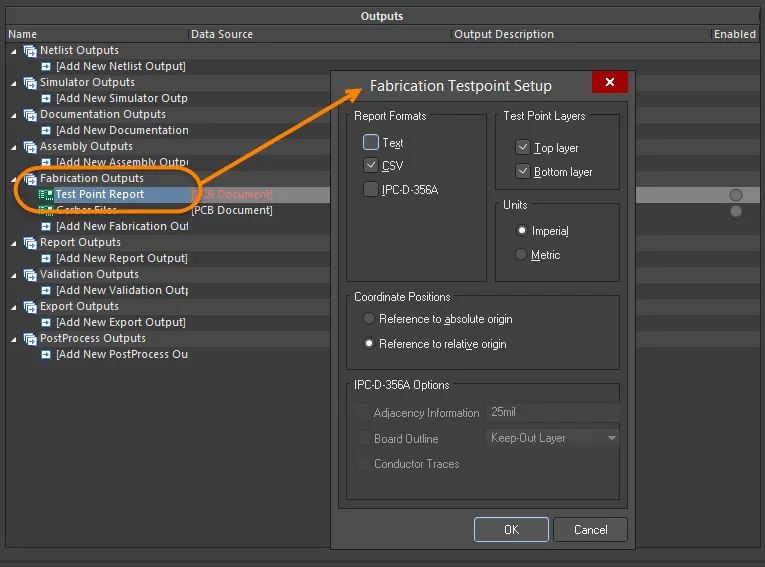
I diversi generatori di output hanno finestre di dialogo specifiche per configurare con precisione ciò che viene generato.
Il tipo di finestra di dialogo (e persino il fatto che una finestra di configurazione venga visualizzata o meno) dipende dall'output selezionato. Un output che genera dati direttamente non mostrerà alcuna finestra di dialogo quando viene usato questo comando (ad esempio, la generazione di un report di validazione Design Rules Check).
Per gli output che possono essere usati per generare una copia cartacea (ovvero output stampato inviato a un dispositivo di stampa), è anche possibile accedere a una finestra di dialogo per definire le proprietà della pagina. Fare clic con il pulsante destro sull'output, quindi scegliere
Page Setup dal menu contestuale oppure selezionare l'output e usare il comando
File » Page Setup.
Tipi di output disponibili
Di seguito è riportato un riepilogo dei tipi di output disponibili. Dove applicabile, è incluso un collegamento alla documentazione pertinente che descrive la configurazione dell'output specifico.
Netlist Outputs
Le netlist descrivono la connettività logica tra i componenti del progetto e sono utili per trasferire il progetto ad altre piattaforme di progettazione. È disponibile un'ampia varietà di formati di netlist.
La maggior parte delle voci di output per generare formati di netlist è disponibile solo se la funzionalità associata è installata come parte dell'installazione di Altium Designer. Per ulteriori informazioni, fare riferimento alla pagina Interfacing to Other Design Tools.
Simulator Outputs
La netlist SPICE è una rappresentazione testuale del circuito. Per aggiungere un output netlist al file OutputJob attivo, selezionare un comando dai sottomenu Edit » Add Simulator Outputs o dai menu associati al controllo [Add New Simulator Output] nella parte inferiore dell'area Simulator Outputs nella finestra principale di configurazione del job.
Documentation Outputs
-
Stampe PCB - configurano un numero qualsiasi di stampe (pagine), con qualsiasi disposizione dei layer e visualizzazione delle primitive; usare questa opzione per creare output stampati come i disegni di assemblaggio.
-
Stampe PCB 3D - viste della scheda da una prospettiva tridimensionale.
-
Video PCB 3D - genera un semplice video della scheda, basato su una sequenza di fotogrammi chiave 3D definiti nel pannello PCB 3D Movie Editor dell'editor PCB.
-
PDF 3D - genera una vista PDF 3D della scheda, con supporto completo per zoom, panoramica e rotazione in Adobe Acrobat®. Il PDF include un albero del modello, che consente di controllare la visualizzazione di net, componenti e serigrafia.
-
Stampe schematico - disegni schematici usati nel progetto.
-
Draftsman - disegni Draftsman aggiunti al progetto.
Assembly Outputs
-
Disegni di assemblaggio - posizioni e orientamenti dei componenti per ciascun lato della scheda.
-
File Pick and Place - usati dalle macchine robotizzate di posizionamento componenti per collocare i componenti sulla scheda. Si noti che anche il Report Generator può essere usato per generare un file Pick and Place ed è altamente configurabile.
-
Report punti di test - come file ASCII, disponibile in 3 formati, che dettaglia la posizione di ogni pad/via designato come punto di test.
-
Report tabella wire bonding - un file CSV che fornisce informazioni relative ai die pad e ai bond finger pad usati in un PCB che prevede wire bonding.
Per ulteriori informazioni, fare riferimento alla pagina Preparing Assembly Data.
Fabrication Outputs
Report Outputs
È possibile preparare per il progetto o per uno dei suoi documenti diversi report, come BOM, report della gerarchia del progetto e PDF dei commenti del progetto.
-
Distinta base – crea un elenco di parti e quantità (BOM) in vari formati necessari per produrre la scheda.
-
Report di riferimento incrociato componenti – crea un elenco di componenti basato sul disegno schematico del progetto.
-
Report Project Hierarchy – crea un elenco dei documenti sorgente utilizzati nel progetto.
-
Report Single Pin Nets – crea un report che elenca tutte le net con una sola connessione.
Per saperne di più, fare riferimento alla pagina Preparing Reports.
Validation Outputs
Il software include un certo numero di controlli di validazione, che possono essere inclusi come output durante la generazione degli output. Ognuno produce un file di report HTML.
Si noti che la configurazione di questi report di validazione è contenuta nell'OutputJob. Quando si configura un controllo di validazione altrove nel software, le impostazioni vengono salvate con quel file; ad esempio, le impostazioni per il controllo errori del progetto sono memorizzate nel file di progetto, mentre le impostazioni DRC del PCB sono memorizzate nel file PCB.
Export Outputs
Il software è in grado di esportare i dati in un gran numero di formati. Le opzioni disponibili in questa sezione dell'OutputJob dipendono dagli esportatori attualmente installati in Altium Designer. Gli esportatori sono forniti come funzionalità di base o come estensioni.
Per ulteriori informazioni sulla modifica delle funzionalità di base installate, fare riferimento alla pagina Installing & Managing (Altium Designer Develop, Altium Designer Agile, Altium Designer).
Per ulteriori informazioni sulla gestione delle estensioni, fare riferimento alla pagina Extending Your Installation (Altium Designer Develop, Altium Designer Agile, Altium Designer).
PostProcess Outputs
Questo tipo di output consente di includere come parte dell'output tipi di file non nativi di Altium Designer. Copia i file di destinazione dalla struttura di directory del progetto nella cartella specificata nel contenitore di output Folder Structure configurato.
Per saperne di più, fare riferimento alla pagina Preparing PostProcess Outputs.
Definizione del formato di output
L'aggiunta e la configurazione degli output per un OutJob definiscono what deve essere generato e how. È richiesta la definizione di where in cui l'output generato deve essere scritto, cioè in quale formato deve essere generato l'output. A seconda del tipo di output generato, questo viene gestito utilizzando una combinazione di Output Containers e Hard Copy.
Contenitori di output
Gli output possono essere scritti (ove applicabile) in tre tipi di contenitori di output: un PDF, un file di output in un formato specifico (come un file Gerber) o un video.
Per impostazione predefinita, un nuovo OutJob includerà uno di ciascuno di questi tipi di contenitore denominati PDF, Folder Structure e Video. È possibile aggiungere un numero qualsiasi di contenitori aggiuntivi di questi tipi facendo clic su [Add New Output Container] o dal sottomenu Edit » Add Output Medium, e i nomi possono essere modificati per facilitarne l'identificazione.
Un nuovo contenitore di output può anche essere creato da uno o più output applicabili selezionati, trascinando la selezione nell'area Output Containers o Hard Copy, lontano dai contenitori di output esistenti già definiti. Gli output verranno collegati automaticamente.
Per creare l'elenco dei contenitori di output, è anche possibile usare i comandi Cut, Copy, Paste e Delete dal sottomenu Help » Right Mouse Click Output Medium dei menu principali o dal menu contestuale dell'area Output Containers o Hard Copy.
Utilizzando i comandi Paste As, è possibile creare un nuovo contenitore di output in base al contenuto attualmente presente negli appunti dell'Output Job Editor. I comandi saranno disponibili solo se il contenuto negli appunti è compatibile; ad esempio, solo un processo di stampa copiato, un contenitore di output PDF, un contenitore di output Folder Structure (se i relativi output possono essere convertiti in PDF), oppure output copiati che possono essere convertiti in PDF, possono essere incollati come nuovo contenitore di output PDF.
Si noti che il software non utilizza gli appunti di Windows per le normali operazioni di taglia/copia e incolla nei documenti OutputJob. Per questo tipo di documento viene invece mantenuto un appunto interno separato. Inoltre, gli appunti interni di OutputJob sono completamente indipendenti dagli appunti interni utilizzati da qualsiasi altro editor del software. È possibile tagliare/copiare e incollare solo tra documenti OutputJob o all'interno degli stessi.
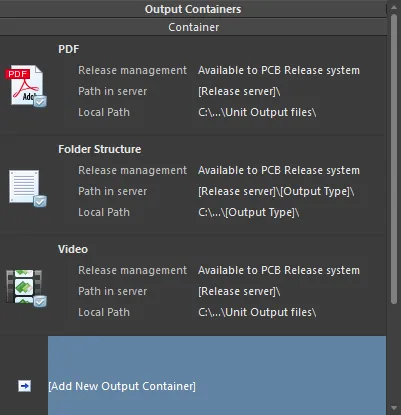
I contenitori di output "ricevono" l'output generato.
Configurazione di un contenitore
Fare clic su un contenitore per accedere a controlli aggiuntivi, inclusa la possibilità di configurarlo. Dopo aver fatto clic sul contenitore richiesto, fare clic sul collegamento Change per accedere alla finestra di dialogo Settings associata a quel particolare tipo di contenitore:
-
Per un contenitore di output PDF, verrà visualizzata la finestra di dialogo PDF Settings.
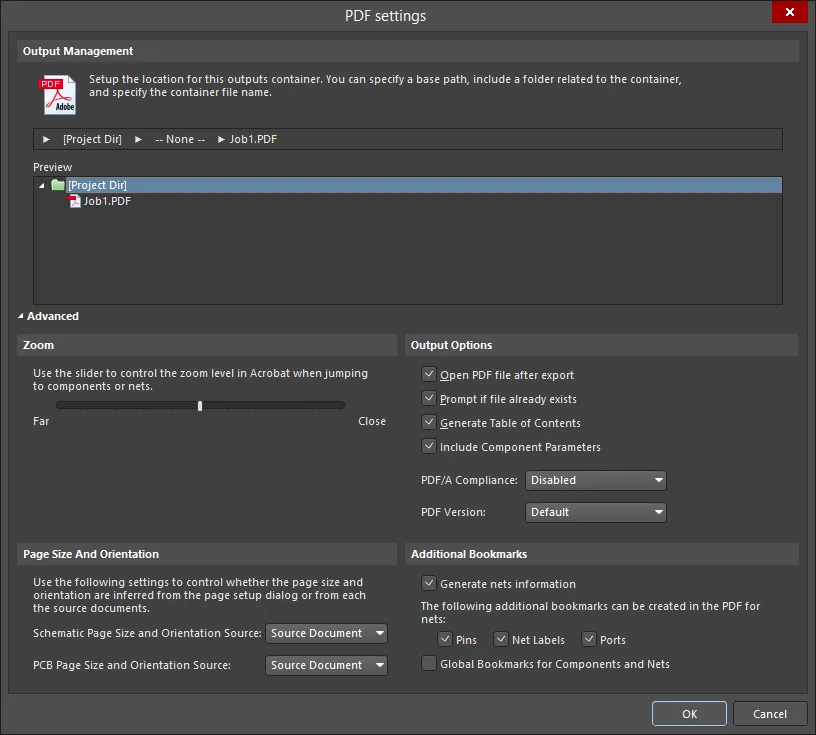
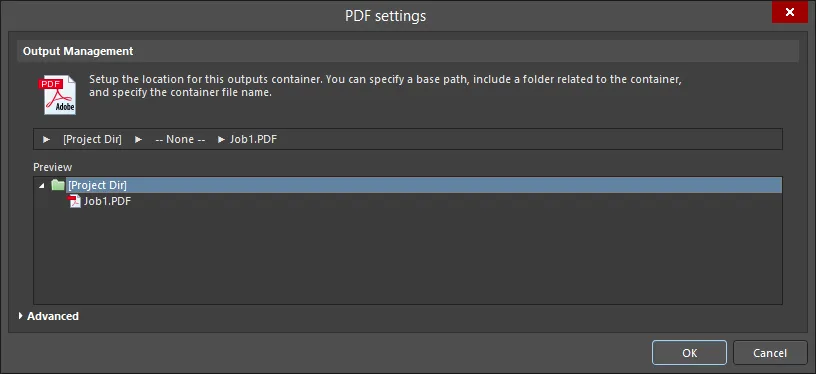
Le varianti Advanced e Basic della finestra di dialogo PDF Settings
Options and Controls of the PDF Settings Dialog
Gestione output
Utilizzare quest'area per impostare il percorso per questo contenitore di output. È possibile specificare un percorso, includere una cartella del contenitore relativa al contenitore e specificare il nome file del contenitore.
È possibile ridimensionare orizzontalmente le finestre descritte di seguito trascinando l'angolo inferiore destro.
-
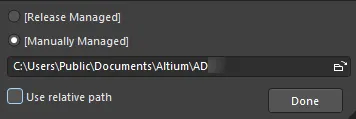
Release Managed - fare clic per aprire un popup in cui è possibile specificare la gestione delle cartelle.
-
Release Managed - selezionare per rendere il PDF disponibile al sistema di rilascio PCB.
-
Manually Managed - selezionare per impostare il PDF in modo che sia gestito manualmente e memorizzato in una cartella locale. Per impostazione predefinita, questo sarà un percorso specificato nel campo Output Path nella scheda Options della finestra di dialogo Project Options.
-
File Location textbox - fare clic sul pulsante del browser file per cercare e selezionare una cartella di destinazione per il PDF. Questa opzione è disponibile solo quando è selezionato Manually Managed.
-
Use relative path - abilitare questa opzione per utilizzare un percorso relativo nel File Location textbox. Questa opzione è disponibile solo quando è selezionato Manually Managed.
-
Done - fare clic per completare la configurazione.
-
None - fare clic per aprire un popup in cui è possibile configurare la cartella del contenitore per il PDF.
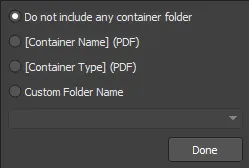
-
Do not include any container folder - selezionare per non includere una cartella del contenitore.
-
[Container Name] (PDF) - selezionare per utilizzare il nome del contenitore come nome della cartella del contenitore.
-
[Container Type] (PDF) - selezionare per utilizzare il tipo di contenitore come tipo di cartella del contenitore.
-
Custom Folder Name - selezionare per personalizzare il nome della cartella. Fare clic sulla freccia del menu a discesa per aprire un elenco a discesa da cui è possibile scegliere una stringa di denominazione per la cartella. È anche possibile inserire direttamente il nome della cartella nella casella di testo.
-
Done - fare clic per completare la configurazione.
-
[Filename].pdf - fare clic per aprire un popup in cui è possibile configurare l'output PDF.
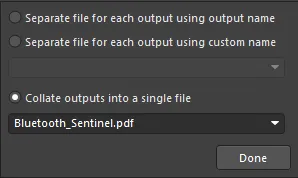
-
Separate file for each output using output name - selezionare per creare un file separato per ciascun output utilizzando il nome dell'output specificato.
-
Separate file for each output using custom name - selezionare per creare un file separato per ciascun output utilizzando il nome personalizzato specificato nella casella di testo sottostante. Fare clic sulla freccia del menu a discesa per aprire un elenco a discesa da cui è possibile scegliere una stringa di denominazione. È anche possibile inserire direttamente il nome personalizzato nella casella di testo.
-
Collate outputs into a single file - selezionare per raccogliere gli output in un unico file. Fare clic sulla freccia del menu a discesa per aprire un elenco a discesa da cui è possibile scegliere una stringa di denominazione per il file. È anche possibile inserire direttamente un nome personalizzato nella casella di testo.
-
Done - fare clic per completare la configurazione.
-
Preview - quest'area mostra un'anteprima della posizione del PDF. Man mano che vengono apportate modifiche nelle finestre popup sopra indicate, la finestra di anteprima viene aggiornata così da poter vedere immediatamente come le modifiche influiscono sulla struttura delle cartelle.
Comandi avanzati di versione
-
Zoom - usa la barra di scorrimento per controllare il livello di zoom (Far fino a Close) quando si passa a componenti o net.
-
Page Size And Orientation - usa queste impostazioni per controllare se la dimensione e l'orientamento della pagina vengono configurati dalla finestra di dialogo Page Setup o dai documenti sorgente.
-
Schematic Page Size and Orientation Source - seleziona Page Setup Dialog oppure Source Document dall'elenco a discesa per specificare quali impostazioni di dimensione e orientamento della pagina devono essere usate per il documento schematico.
-
PCB Page Size and Orientation Source - seleziona Page Setup Dialog oppure Source Document dall'elenco a discesa per specificare quali impostazioni di dimensione e orientamento della pagina devono essere usate per il documento PCB.
-
Output Options
-
Additional Bookmarks
-
Generate nets information - abilita questa opzione per includere le informazioni sulle net nel file PDF. Quando questa opzione è abilitata, sono disponibili le seguenti opzioni:
-
Pins - abilita questa opzione per aggiungere ai segnalibri i Pin nel file PDF.
-
Net Labels - abilita questa opzione per aggiungere ai segnalibri le etichette di net nel file PDF.
-
Ports - abilita questa opzione per aggiungere ai segnalibri le porte nel file PDF.
-
Global Bookmarks for Components and Nets - abilita questa opzione per creare segnalibri per tutti i componenti e le net nel file PDF.
Controlli aggiuntivi
-
Advanced/Basic - fai clic per passare dalla versione Advanced alla versione Basic della finestra di dialogo.
-
Per un contenitore di output Folder Structure, verrà visualizzata la finestra di dialogo Folder Structure Settings.
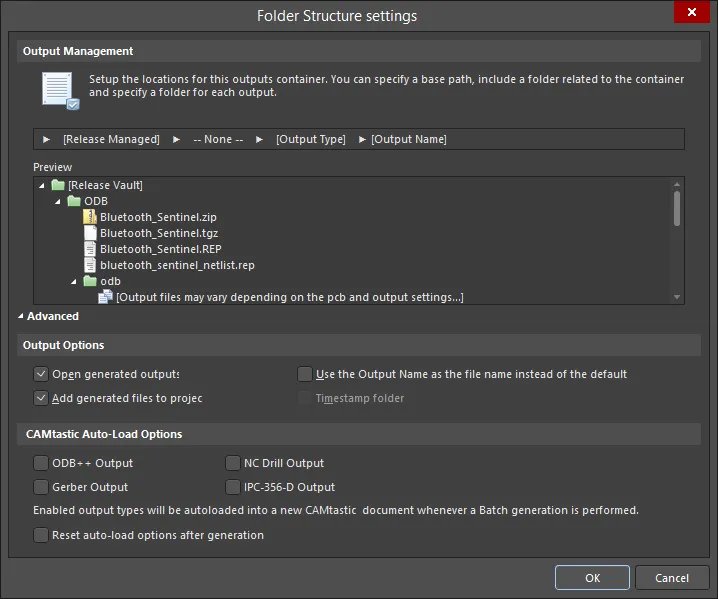
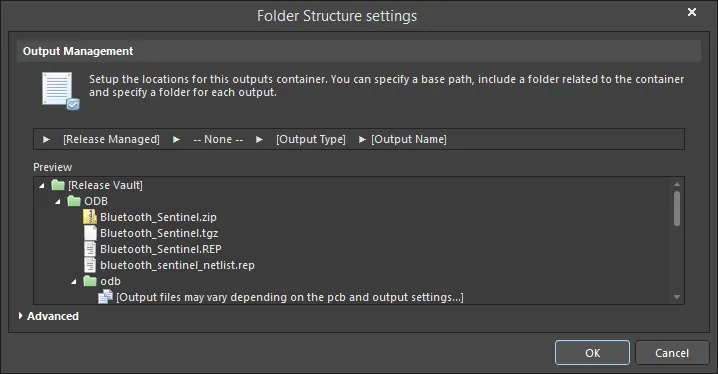
Le versioni Advanced e Basic della finestra di dialogo Folder Structure settings
Options and Controls of the Folder Structure Settings Dialog
Gestione output
Usa questa area per impostare il percorso per questo contenitore di output. Puoi specificare un percorso di base, includere una cartella relativa al contenitore e specificare il nome file del contenitore.
-
Release Managed - fai clic per aprire un pop-up in cui puoi specificare la gestione delle cartelle.
-
Release Managed - seleziona questa opzione per rendere il file disponibile al sistema di rilascio PCB.
-
Manually Managed - seleziona questa opzione per impostare il file in modo che venga gestito manualmente e memorizzato in una cartella locale. Per impostazione predefinita, questo sarà un percorso specificato nel campo Output Path nella scheda Options della finestra di dialogo Project Options.
-
File Location textbox - fai clic sull'icona della cartella per cercare una cartella di destinazione per il file. Questa opzione è disponibile solo quando è selezionato Manually Managed.
-
Use relative path - abilita questa opzione per usare un percorso relativo in File Location textbox. Questa opzione è disponibile solo quando è selezionato Manually Managed.
-
Done - fai clic per completare la configurazione.
-
None - fai clic per aprire un pop-up in cui puoi configurare la cartella del contenitore.
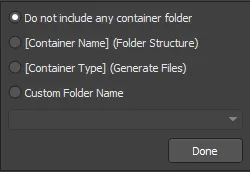
-
Do not include any container folder - seleziona questa opzione per non includere una cartella del contenitore.
-
[Container Name] (Folder Structure) - seleziona questa opzione per usare Folder Structure come nome della cartella.
-
[Container Type] (Generated Files) - seleziona questa opzione per usare Generated Files come tipo di cartella.
-
Custom Folder Name - seleziona questa opzione per personalizzare il nome della cartella. Fai clic sulla freccia dell'elenco a discesa per aprire un elenco da cui puoi scegliere una stringa di denominazione per la cartella. Puoi anche inserire direttamente il nome della cartella nella casella di testo.
-
Done - fai clic per completare la configurazione.
-
Output Type - fai clic per aprire un pop-up per configurare la cartella di output.
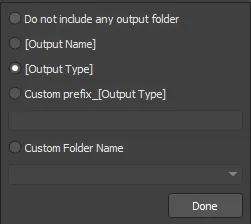
-
Do not include any output folder - seleziona questa opzione per non includere una cartella di output.
-
Output Name - seleziona questa opzione per usare il nome dell'output come nome della cartella di output.
-
Output Type - seleziona questa opzione per usare il tipo di output.
-
Custom prefix_[Output Type] - seleziona questa opzione per specificare un prefisso personalizzato nella casella di testo.
-
Custom Folder Name - seleziona questa opzione per personalizzare il nome della cartella. Fai clic sulla freccia dell'elenco a discesa per aprire un elenco da cui puoi scegliere una stringa di denominazione. Puoi anche inserire direttamente il nome personalizzato nella casella di testo.
-
Done - fai clic per completare la configurazione.
-
Output Name - fai clic per aprire un pop-up in cui puoi configurare il nome del file di output.
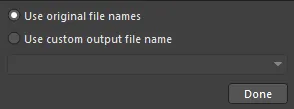
-
Use standard output file name - seleziona questa opzione per usare un nome file di output standard.
-
Use custom output file name - seleziona questa opzione per usare un nome file di output personalizzato. Fai clic sulla freccia dell'elenco a discesa per aprire un elenco da cui puoi scegliere una stringa di denominazione. Puoi anche inserire direttamente il nome personalizzato nella casella di testo.
-
Done - fai clic per completare la configurazione.
-
Preview - questa area mostra un'anteprima della struttura delle cartelle. Quando vengono apportate modifiche nelle finestre pop-up sopra, la finestra di anteprima viene aggiornata così puoi vedere immediatamente come le modifiche influiscono sulla struttura delle cartelle.
Comandi della versione avanzata
Opzioni di output
-
Open generated outputs - abilita questa opzione per aprire gli output dopo la generazione.
-
Add generated files to project - abilita questa opzione per aggiungere i file generati al progetto. I file appariranno nel pannello Projects sotto la sottocartella Generated.
-
Use the Output Name as the file name instead of the default - abilita questa opzione per usare il nome di output specificato anziché un nome predefinito.
-
Timestamp folder - abilita questa opzione per creare una cartella con timestamp. La data e l'ora saranno nello stesso formato delle impostazioni del sistema.
Opzioni di caricamento automatico CAMtastic
Abilita i seguenti tipi di output se desideri caricare automaticamente gli output correlati in CAMtastic. I tipi di output abilitati verranno caricati automaticamente in un nuovo documento CAMtastic ogni volta che viene eseguita una generazione batch.
-
ODB++ Output
-
Gerber Output
-
NC Drill Output
-
IPC-356-D Output
Una volta definite le opzioni sopra, queste verranno mantenute. Ciò significa che la prossima volta che eseguirai gli Output Generators, l'output risultante verrà caricato in un altro nuovo documento CAM Editor. Se vuoi poter aggiornare solo il documento CAM esistente, abilita l'opzione
Reset auto-load options after generation. Questo comporta l'azzeramento (disabilitazione) di tutte le opzioni di caricamento automatico dopo la generazione iniziale. Potrai quindi accedere ai comandi
Rescan e
Reload del CAM Editor (nel pannello
CAMtastic, disponibile ogni volta che è attivo un documento
*.Cam) che eseguono il confronto dei timestamp dei file generati ed esistenti (importati) e il caricamento dei dati nei layer esistenti.
-
Reset auto-load option after generation - abilita questa opzione per reimpostare l'opzione di caricamento automatico dopo la generazione degli output.
Avanzata/Base
Fai clic per passare dalla versione Advanced alla versione Basic della finestra di dialogo.
-
Per un contenitore di output Video, verrà visualizzata la finestra di dialogo Video Settings.
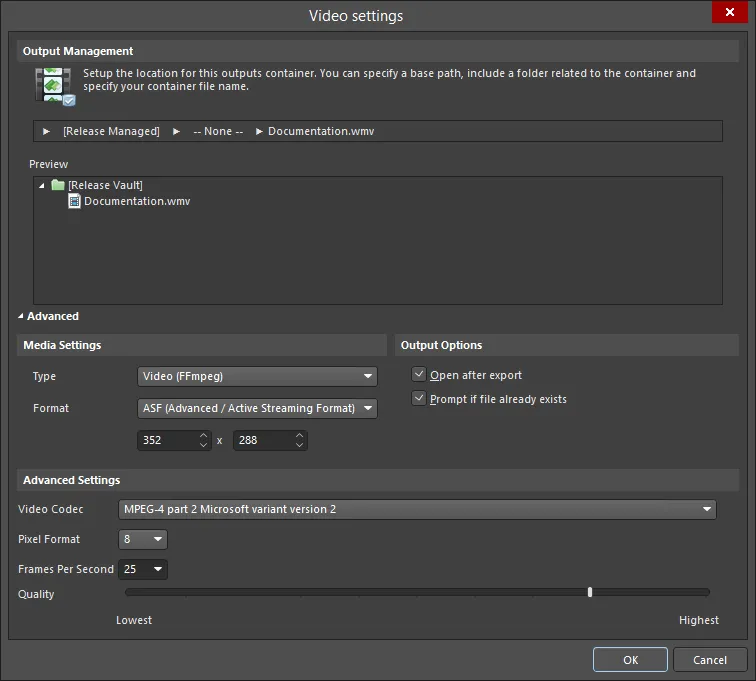
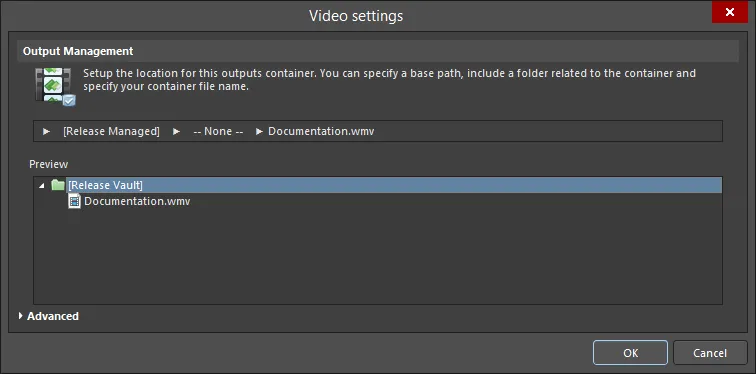
Le versioni Advanced e Basic della finestra di dialogo Video settings
Options and Controls of the Video Settings Dialog
Gestione output
Usa questa area per impostare il percorso per questo contenitore di output. Puoi specificare un percorso di base, includere una cartella relativa al contenitore e quindi specificare il nome file del contenitore.
-
Release Managed - fare clic per aprire una finestra pop-up in cui è possibile specificare la gestione delle cartelle.
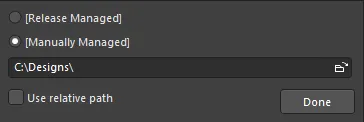
-
Release Managed - selezionare per rendere il video disponibile al sistema di rilascio PCB.
-
Manually Managed - selezionare per impostare il video in modo che venga gestito manualmente e memorizzato in una cartella locale. Per impostazione predefinita, questo sarà un percorso specificato nel campo Output Path nella scheda Options tab of the Project Options dialog.
-
File location field - fare clic sull'icona di sfoglia per cercare una cartella di destinazione per il video. Questa opzione è disponibile solo quando Manually Managed è selezionato.
-
Use relative path - abilitare questa opzione per utilizzare un percorso relativo nel File Location textbox. Questa opzione è disponibile solo quando Manually Managed è selezionato.
-
Done - fare clic per completare la configurazione.
-
None - fare clic per aprire una finestra pop-up in cui è possibile configurare la cartella contenitore.
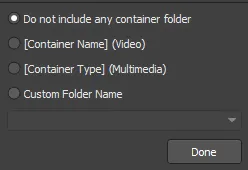
-
Do not include any container folder - selezionare per non includere una cartella contenitore.
-
[Container Name] (Video) - selezionare per usare Video come nome della cartella.
-
[Container Type] (Multimedia) - selezionare per usare Multimedia come tipo di cartella.
-
Custom Folder Name - selezionare per personalizzare il nome della cartella. Fare clic sulla freccia del menu a discesa per aprire un elenco da cui è possibile scegliere una stringa di denominazione per la cartella. È anche possibile inserire direttamente il nome della cartella nella casella di testo.
-
Done - fare clic per completare la configurazione.
-
Output Type - fare clic per aprire una finestra pop-up per configurare la cartella di output.
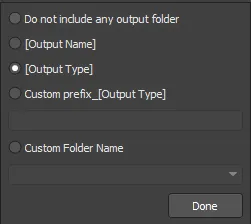
-
Do not include any output folder - selezionare per non includere una cartella di output.
-
Output Name - selezionare per usare il nome dell'output come nome della cartella di output.
-
Output Type - selezionare per usare il tipo di output.
-
Custom prefix_[Output Type] - selezionare questa opzione per specificare un prefisso personalizzato nella casella di testo.
-
Custom Folder Name - selezionare per personalizzare il nome della cartella. Fare clic sulla freccia del menu a discesa per aprire un elenco da cui è possibile scegliere una stringa di denominazione. È anche possibile inserire direttamente il nome personalizzato nella casella di testo.
-
Done - fare clic per completare la configurazione.
-
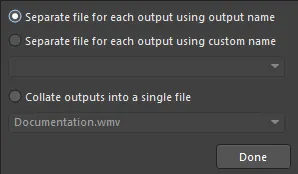
Separate file for each output - fare clic per aprire una finestra pop-up per specificare come vengono configurati i file di output.
-
Separate file for each output using output name - selezionare per creare un file separato usando il nome di output specificato per ciascun video.
-
Separate file for each output using custom name - selezionare per creare un file separato usando un nome personalizzato per ciascun video. Fare clic sulla freccia del menu a discesa per aprire un elenco da cui è possibile scegliere una stringa di denominazione. È anche possibile inserire direttamente il nome personalizzato nella casella di testo.
-
Collate outputs into a single file - selezionare per unire gli output in un unico file. Fare clic sulla freccia del menu a discesa per aprire un elenco da cui è possibile scegliere una stringa di denominazione per il file. È anche possibile inserire direttamente il nome del file nella casella di testo.
-
Done - fare clic per completare la configurazione.
Preview - questa area mostra un'anteprima delle cartelle. Quando vengono apportate modifiche nelle finestre pop-up sopra indicate, la finestra di anteprima viene aggiornata in modo da poter vedere immediatamente come le modifiche influiscono sulla struttura delle cartelle.
Comandi avanzati di versione
Impostazioni multimediali
-
Type - scegliere un tipo di supporto dall'elenco a discesa:
-
Video (FFmpeg)
-
Video (Windows Multimedia)
-
Video (Windows Media Format)
Per tutti i tipi/formati video, il video esportato verrà generato utilizzando una frequenza fotogrammi predefinita di 25 fotogrammi al secondo. Per il video Windows Multimedia, il formato pixel predefinito utilizzato sarà 32. Per il video FFmpeg (tutti i formati), il formato pixel non è modificabile ed è impostato su Planar YUV 4:2:0, 12bpp, (1 Cr & Cb sample per 2x2 Y samples). Il video in formato Windows Media non ha un formato pixel definito.
La tabella seguente riepiloga i tipi e i formati video attualmente supportati:
Video Type
|
Supported File Format(s)
|
Video (FFmpeg)
|
3GP2 (*.3g2)
ASF (*.asf, *.wmv, *.wma)
ASF-Streaming (*.asf, *.wmv, *.wma)
AVI (*.avi)
Flash (*.swf)
FLV (*.flv)
MOV (*.mov)
MP4 (*.mp4)
|
Video (Windows Multimedia)
|
Windows Video file (*.avi)
|
Video (Windows Media Format)
|
Windows Media file (*.wmv, *.wma, *.asf)
|
-
Format - scegliere un formato multimediale dall'elenco a discesa. Questa opzione è disponibile solo quando Video (FFmpeg) è selezionato come Type.
-
Video Pixels - usare le frecce su e giù (oppure inserire direttamente i numeri nelle caselle di testo) per selezionare i pixel video desiderati.
Opzioni di output
-
Open after export - abilitare questa opzione per aprire il video dopo l'esportazione.
-
Prompt if file already exists - abilitare questa opzione per visualizzare una richiesta se il file esiste già.
Impostazioni avanzate
-
Video Codec - scegliere un'opzione dal menu a discesa. Questa opzione è disponibile solo quando Video (FFmpeg) o Video (Windows Media Format) sono selezionati come Type. La tabella seguente riepiloga i codec disponibili in base al tipo/formato video scelto.
Tipo/Formato video
|
Codec supportati
|
FFmpeg / 3GP2
|
H.263 / H.263-1996
|
FFmpeg / ASF
|
MPEG-4 parte 2 variante Microsoft versione 2
MPEG-4 parte 2 variante Microsoft versione 3
video raw
Windows Media Video 7
Windows Media Video 8
|
FFmpeg / ASF-Streaming
|
MPEG-4 parte 2 variante Microsoft versione 2
MPEG-4 parte 2 variante Microsoft versione 3
video raw
Windows Media Video 7
Windows Media Video 8
|
FFmpeg / AVI
|
MPEG-4 parte 2
MPEG-4 parte 2 variante Microsoft versione 2
video raw
|
FFmpeg / Flash
|
Flash Video (FLV) / Sorenson Spark / Sorenson H.263
|
FFmpeg / FLV
|
Flash Video (FLV) / Sorenson Spark / Sorenson H.263
|
FFmpeg / MOV
|
MPEG-4 parte 2
|
FFmpeg / MP4
|
MPEG-4 parte 2
|
Windows Multimedia
|
cvid Cinepak Codec
MSVC MS-CRAM
tscc TSCC
|
Windows Media
|
Windows Media Video V7
Windows Media Video 9 Screen
Windows Media Video 9
Windows Media Video V8
Windows Media Video 9 Advanced Profile
|
-
Compression - scegliere l'impostazione di compressione desiderata dall'elenco a discesa. Questa opzione è disponibile solo quando Video (Windows Multimedia) è selezionato come Type.
-
Pixel Format - usare il menu a discesa per selezionare il formato pixel desiderato per il video. Questa opzione è disponibile solo quando Video (Windows Multimedia) è selezionato come Type.
-
Frames Per Second - inserire il numero desiderato di fotogrammi al secondo per il video. Il valore predefinito è 25.
-
Quality - usare il cursore per specificare la qualità del video, dal livello più basso a quello più alto.
Avanzate/Base
Fare clic per passare dalla versione Advanced a quella Basic della finestra di dialogo.
È inoltre possibile accedere alla finestra di dialogo Settings tramite:
-
facendo doppio clic sulla voce del contenitore;
-
selezionando la voce del contenitore, facendo clic con il pulsante destro del mouse e quindi scegliendo il comando Properties;
-
selezionando la voce del contenitore e scegliendo il comando Tools » Container Setup dai menu principali;
-
selezionando la voce del contenitore e usando la scorciatoia Ctrl+Shift+O.
La finestra di dialogo Settings si apre inizialmente in modalità Basic per la configurazione della posizione di output, cioè dove verrà creato il contenitore. Per accedere a ulteriori opzioni più avanzate relative alla generazione dell'output nel contenitore, fare clic sul pulsante Advanced nella parte inferiore della finestra di dialogo.
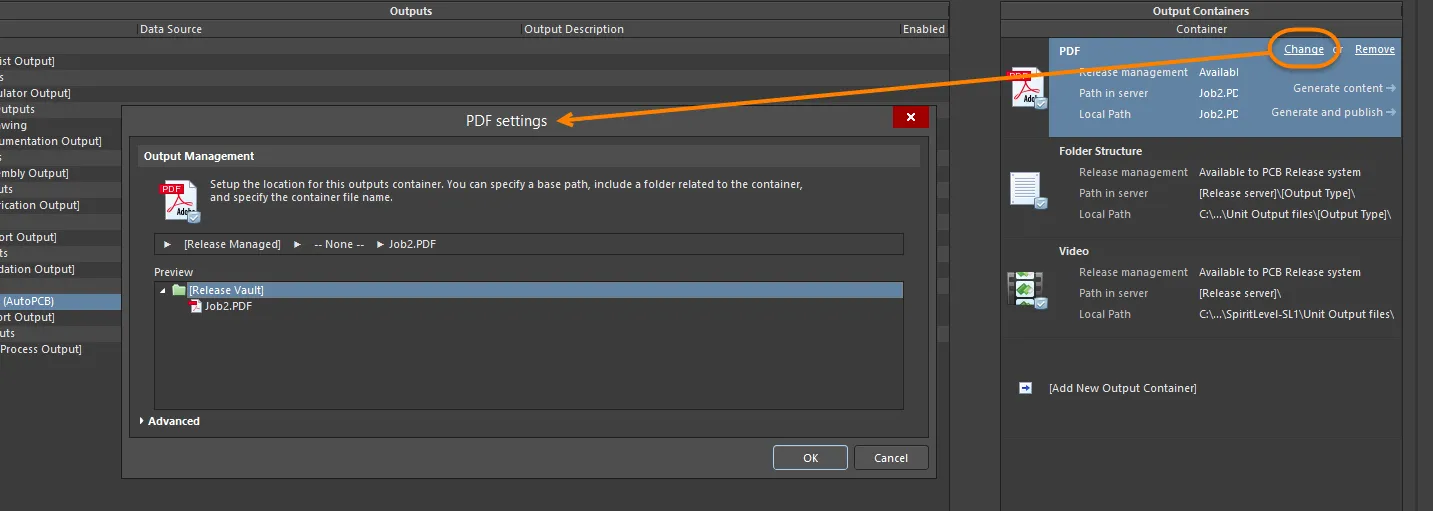
Accedere alla finestra di dialogo Settings del contenitore per configurarla come richiesto. In modalità Basic , usare la finestra di dialogo per definire la posizione di output del contenitore.
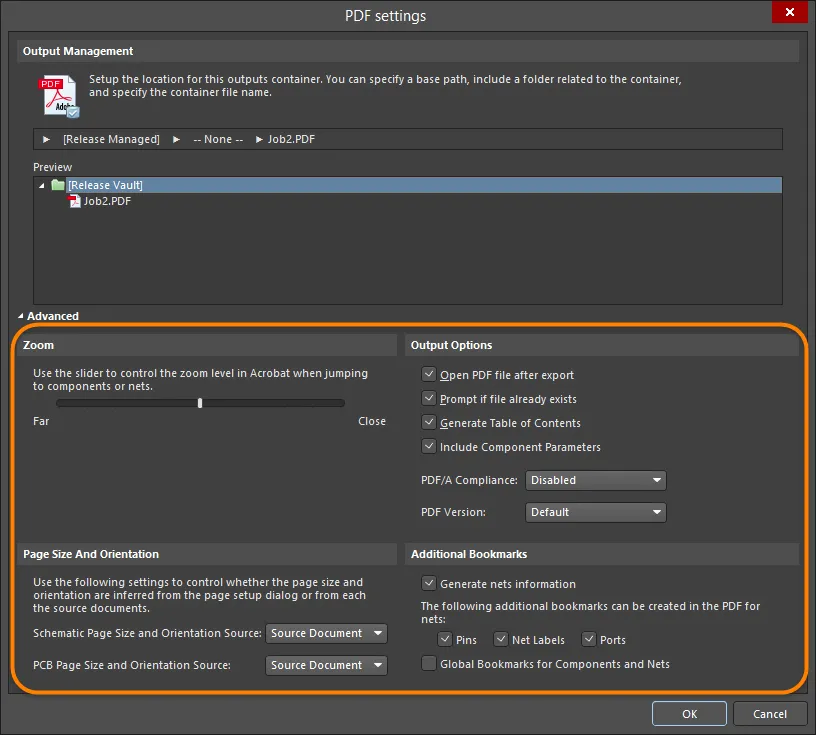
Opzioni più dettagliate sono disponibili con la finestra di dialogo in modalità Advanced .
Un contenitore di output può essere rinominato: fare clic una volta per selezionare il contenitore di output, attendere un momento, quindi fare clic una seconda volta per modificarne il nome.
Posizione di output
La posizione di output – dove verrà creato il contenitore – è specificata nell'area Gestione output della finestra di dialogo delle impostazioni del contenitore. La posizione è composta da varie fasi, ognuna definita tramite una corrispondente finestra pop-up a cui si accede facendo clic su quella fase.
-
Base Path – questa fase viene utilizzata per definire il percorso 'radice' del contenitore di output.
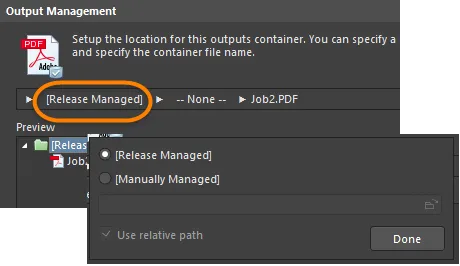
Opzioni per definire il percorso di base della posizione di output.
Per impostazione predefinita, è impostato su [Release Managed], il che significa che il processo Board Design Release, eseguito nel Project Releaser, gestirà automaticamente il percorso di base.
È possibile definire un percorso di output locale impostando questa fase su [Manually Managed] e specificando il percorso di conseguenza (che può essere reso relativo al progetto di progettazione).
-
Container Type Folder – questa fase viene utilizzata per definire una sottocartella basata sul tipo di contenitore multimediale generato. L'uso o meno di questa cartella 'ombrello' aggiuntiva è del tutto facoltativo. Se utilizzata, può essere denominata dal sistema (usando il nome o il tipo del contenitore) oppure è possibile assegnarle un nome personalizzato, se necessario.
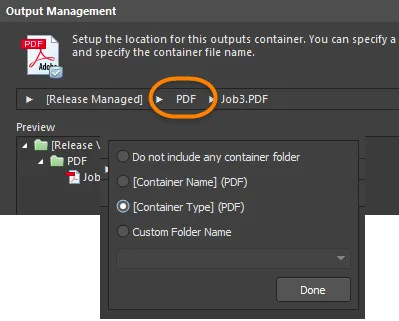
Opzioni per definire una sottocartella del contenitore per la posizione di output.
-
Output Folder / Output Filename – la funzione di questa fase dipende dal tipo di contenitore di output per il quale viene specificata la posizione di output. Per i tipi di contenitore PDF o Video, questa fase richiede l’immissione del nome file desiderato. Per impostazione predefinita, più output generati nel contenitore verranno raccolti in un unico file, ma se necessario è possibile generare un file separato per ciascun output.
Se si genera un file separato per ogni output, diventa disponibile l’opzione aggiuntiva per collocare ciascun file nella propria sottocartella. Se abilitata, la cartella può essere denominata automaticamente in base al nome o al tipo di output oppure può essere personalizzata con un prefisso specifico.
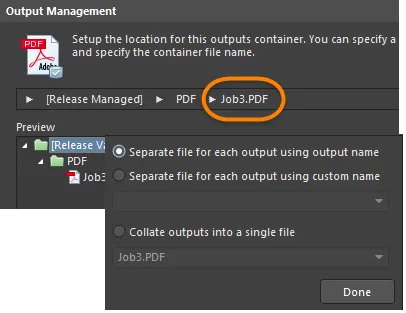
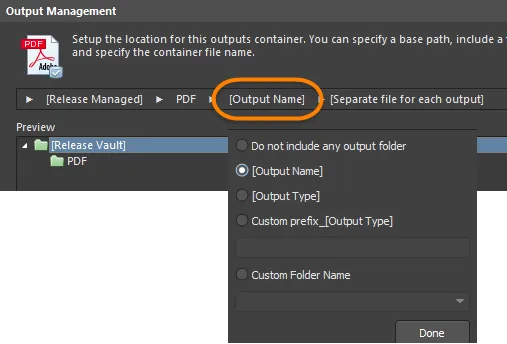
Opzioni per definire il nome file e l’eventuale sottocartella.
Per il tipo di contenitore Folder Structure, questa fase viene utilizzata per specificare una cartella per ciascun tipo di output generato. Anche in questo caso, la cartella può essere denominata automaticamente in base al nome o al tipo di output oppure può essere personalizzata con un prefisso specifico. Man mano che vengono apportate modifiche a una qualsiasi delle fasi nella posizione di output, la finestra di anteprima della finestra di dialogo si aggiorna dinamicamente, consentendo di individuare rapidamente una struttura di cartelle di output preferita. Per ciascun contenitore definito, i percorsi – sia basati su server (Release Managed) sia locali (Manually Managed) – vengono visualizzati per rapido riferimento nella regione principale Output Containers dell’OutJob.
Regole per la concatenazione degli elementi
Il nome di output definito dall’utente viene costruito concatenando (unendo insieme) gli elementi richiesti. Il processo di concatenazione segue le seguenti regole:
| Elemento |
Funzione |
Esempio |
Restituisce |
| = (uguale) |
Indica che la stringa seguente è un’espressione che deve essere interpretata. |
=ProjectName |
DB31 per il progetto di esempio denominato DB31.PrjPcb |
| + (più) |
Utilizzato per concatenare gli elementi richiesti nel nome di output. |
=ProjectName + '-' + ProjectRevision + '.PDF' |
DB31-07.PDF per il progetto di esempio denominato DB31.PrjPcb |
| ' ' (virgolette singole) |
Utilizzate per includere una stringa fissa in qualsiasi punto del nome di output. I caratteri non consentiti sono elencati di seguito. |
='AcmeEngineering' +_+ ProjectName + '.PDF' |
AcmeEngineering_DB31.PDF per il progetto di esempio denominato DB31.PrjPcb |
Caratteri non consentiti ed errori di sintassi
I seguenti caratteri non sono consentiti nei nomi di output definiti dall’utente:
< > : " \ | ? *
Se è presente un errore di sintassi in un’espressione, ad esempio una virgoletta non bilanciata come =ProjectName+.PDF' invece di =ProjectName+'.PDF', il risultato sarà #NAME. Quando viene visualizzato questo risultato, controllare attentamente la presenza di virgolette mancanti oppure di stringhe speciali non valide o digitate in modo errato.
Parametri supportati
Sono supportati i parametri definiti dall’utente a livello di progetto e i parametri di variante. I parametri di progetto sono definiti nella scheda Parameters tab della finestra di dialogo Project Options (Project » Project Options). I parametri di variante possono essere definiti per ciascuna variante nella finestra di dialogo Variant Management dialog o nel Variant Manager (Project » Variants).
I nomi dei parametri non possono contenere spazi. Ad esempio, il parametro PartNumber può essere utilizzato, mentre il parametro Part Number non può esserlo.
Stringhe speciali supportate
Special Strings è il termine utilizzato in Altium Designer per definire stringhe interpretate. La maggior parte di queste stringhe può essere interpretata a schermo inserendo una stringa di testo con valore =SpecialStringName, ad esempio =CurrentDate. Vengono sempre interpretate durante la generazione dell’output.
Le Special Strings attualmente supportate che possono essere utilizzate nei nomi file di output includono:
| Stringa speciale |
Restituisce |
| CurrentDate |
La data corrente, come recuperata dal sistema operativo, nel formato ISO 8601 yyyy-mm-dd. Esempio: 2016-01-25 |
| CurrentTime |
L’ora corrente, come recuperata dal sistema operativo, nel formato hh_mm. Esempio: 14_55. |
| DataSource |
L’origine dati utilizzata per questo Output nel file Output Job. |
| OutputName |
Il nome definito dall’utente di questo Output nel file Output Job. Funziona solo quando l’opzione Separate File for Each Output è selezionata nelle impostazioni di denominazione del file di output. |
| ProjectName |
Visualizza il nome effettivo del progetto, esclusa l’estensione. |
| VariantName |
Il nome di una variante di assemblaggio definita per questo progetto nella finestra di dialogo Variant Management dialog o nel Variant Manager. Il valore utilizzato dipende dalla variante scelta nell’Output Job per l’Output di cui si sta definendo il nome file. |
| ProjectParameterName |
Il valore del parametro di progetto denominato <ProjectParameterName>. |
| VariantParameterName |
Il valore del parametro di variante denominato <VariantParameterName>. |
Denominazione dei file di output raccolti
Per i file di output raccolti, possono essere utilizzate solo quelle stringhe speciali che non sono limitate a un output specifico. Ad esempio, OutputName non può essere utilizzato per un file di output raccolto poiché si applica a un output specifico nel file Output Job. Anche VariantName e DataSource non possono essere utilizzati. L’uso di una di queste stringhe speciali in un file di output raccolto comporterà l’utilizzo della stringa effettiva come nome file.
Se l’espressione non può essere analizzata, salvare, quindi chiudere e riaprire il file Output Job per aggiornare il motore di analisi delle espressioni.
Copia cartacea - processi di stampa
Alcuni output, inclusi Schematic Prints, Assembly Drawings e BOM, possono anche essere inviati direttamente a un dispositivo di stampa come copia cartacea. Per determinare come tale copia cartacea viene gestita, viene aggiunto e configurato un Print Job.
Per impostazione predefinita, un nuovo OutJob include un singolo processo di stampa denominato Print Job e destinato alla stampante predefinita associata al computer su cui è in esecuzione l’istanza di Altium Designer. È possibile aggiungere un numero qualsiasi di ulteriori processi di stampa facendo clic sul testo [Add New Print Job] oppure dal sottomenu Edit » Add Print Job, e i relativi nomi possono essere modificati per facilitarne l’identificazione (ad esempio il nome del dispositivo di stampa a cui il processo è associato).
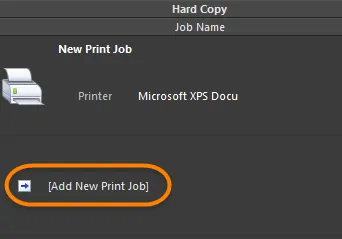
I processi di stampa gestiscono l’output basato sulla stampa o la "copia cartacea".
Configurazione di un processo di stampa
Facendo clic su un processo di stampa si accede a controlli aggiuntivi inclusa la possibilità di configurare il processo. Per farlo, fare clic sul collegamento Change per accedere alla finestra di dialogo Printer Configuration associata a quel particolare processo. È possibile accedere alla finestra di dialogo Printer Configuration anche facendo doppio clic sulla voce del processo di stampa oppure selezionandola, facendo clic con il pulsante destro del mouse e scegliendo il comando Properties .
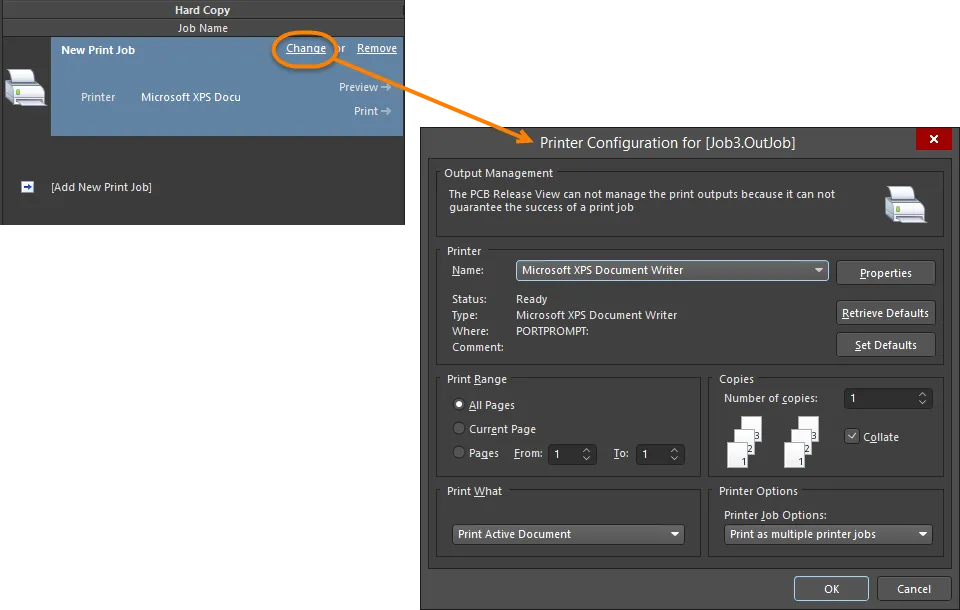
Accedere alla finestra di dialogo Printer Configuration per configurare il processo di stampa come richiesto.
Nella finestra di dialogo Printer Configuration, fare clic sul pulsante Properties per accedere alla finestra di dialogo standard Properties della stampante di destinazione. In questa finestra di dialogo, definire l’origine carta e il layout e accedere alle impostazioni avanzate delle proprietà della stampante.
Collegamento degli output ai contenitori di output e ai processi di stampa
Una volta aggiunti e configurati gli output dell’OutJob e definiti i contenitori di output e i processi di stampa richiesti, è necessario mapparli, cioè specificare quali output devono essere generati utilizzando quale contenitore e/o processo di stampa.
Ciascun output ha un campo Enabled associato. Questo campo consente di controllare se un particolare output è incluso (opzione abilitata) o escluso (opzione disabilitata) da un contenitore di output o processo di stampa selezionato.
Il campo Enabled è disponibile solo se l’output è supportato per la generazione nel contenitore selezionato o per la stampa sul dispositivo di stampa selezionato.
È inoltre possibile abilitare/disabilitare rapidamente tutti gli output selezionati o tutti gli output nella categoria attiva, collegandoli/scollegandoli dal contenitore di output o processo di stampa attualmente selezionato, facendo clic con il pulsante destro del mouse su un output nella selezione o nella categoria di output richiesta e scegliendo il comando Enable Selected (scorciatoia: Ctrl+Num +)/Disable Selected (scorciatoia: Ctrl+Num -), Enable All/Disable All dal menu contestuale.
Una volta abilitato, una linea verde collegherà un output al contenitore/processo di stampa selezionato. Lo stesso output può essere incluso in molti supporti di output; ad esempio, una BOM può essere generata e prodotta come PDF, come file distinto oppure inviata a una stampante per una copia cartacea immediata.
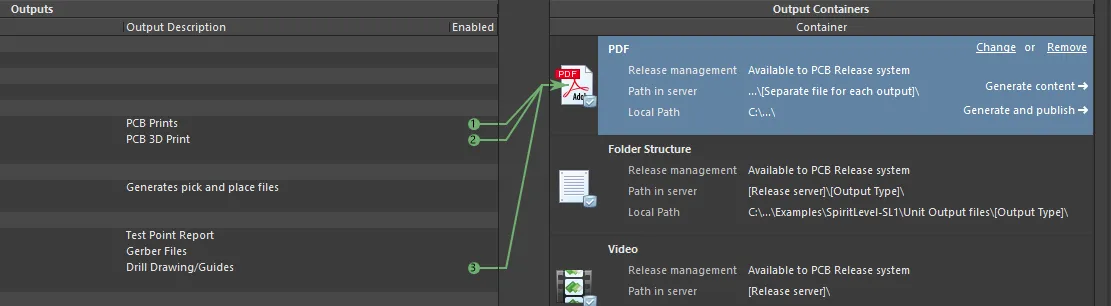
Selezionare il contenitore o il processo di stampa, quindi abilitare gli output che devono essere generati utilizzando quel contenitore o processo di stampa.
Nell’immagine sopra, tre output sono stati abilitati per la generazione utilizzando il contenitore di output basato su PDF denominato PDF. Si noti come gli output Test Point Report, Pick and Place e Gerber Files non abbiano un campo Enabled poiché tali tipi di output non possono essere scritti in un file PDF.
Man mano che gli output vengono abilitati, vengono numerati consecutivamente. Questo ordinamento viene utilizzato per definire la sequenza con cui gli output vengono generati. Se si crea un singolo PDF che include più output differenti, questo ordine determina il contenuto sequenziale di tali output all’interno del PDF.
Se un output viene rimosso da un contenitore o processo di stampa, i numeri vengono riordinati di conseguenza. Per modificare l’ordine degli output abilitati, fare doppio clic sul numero nel campo Enabled di un output e utilizzare il controllo disponibile per modificare il numero richiesto oppure riselezionare ciascun output nell’ordine desiderato.
Quando si utilizzano i comandi Enable Selected/Disable Selected, Enable All/Disable All, può essere una buona idea ordinare prima tale sequenza, poiché la sequenza di generazione dell’output viene assegnata in base all’ordine degli output. Questo può essere ottenuto rapidamente ed efficacemente facendo clic su un output e trascinandolo in una nuova posizione all’interno della sua categoria.
Why is my Output to Container Link Red?
Quando la destinazione di un output applicabile basato sulla stampa viene modificata da un contenitore di output PDF a una stampante fisica (processo di stampa), è molto probabile che il formato carta definito per il generatore, tramite la relativa finestra di dialogo delle proprietà (clic destro, Page Setup), non sia supportato dal supporto di destinazione. In questo caso, la freccia di collegamento dal generatore al supporto viene colorata di rosso quando l'output è abilitato. In questo stato non sarà possibile visualizzare l'anteprima o stampare. È possibile modificare il formato carta per il generatore di output e riportare così la freccia di collegamento allo stato verde, prima che l'output applicabile possa essere generato correttamente. In alternativa, è sufficiente cambiare il supporto di destinazione con uno che supporti il formato carta scelto. Quando esiste una mancata corrispondenza del formato carta e si sceglie di modificare il formato carta per l'output configurato, usando il comando Page Setup per l'output verrà visualizzata una finestra di dialogo informativa. Questa avvisa del problema e informa che il dimensionamento della carta è stato ripristinato al valore predefinito. Ciò significa che l'elenco a discesa del formato carta nella finestra di configurazione viene ricaricato con il set standard di formati carta supportati dalla stampante di destinazione.
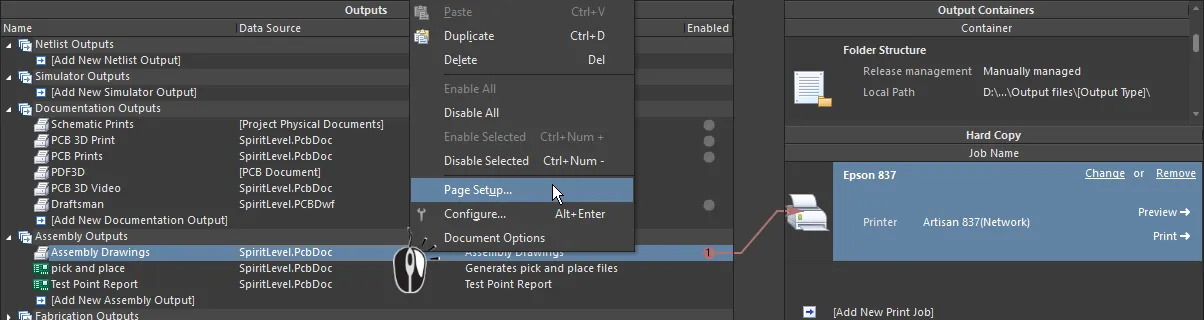
Un collegamento rosso indica una mancata corrispondenza tra l'impostazione della pagina e le proprietà della pagina disponibili nel contenitore scelto.
Scelta della variante
I requisiti di prodotto possono rendere necessario produrre una varietà di circuiti stampati simili che differiscono tutti leggermente da un progetto di base sottostante. Ad esempio, le versioni standard e deluxe di un prodotto elettronico commerciale possono differire per le funzionalità offerte, con la versione standard che incorpora un sottoinsieme dei componenti utilizzati nella versione deluxe.
A livello di progettazione, Altium Designer consente di definire una o più varianti di un progetto di scheda utilizzando la funzionalità Variants. Una variante è semplicemente una "versione" assemblata alternativa del progetto originale della scheda.
Le varianti in genere pilotano gli output applicabili basati sull'assemblaggio, che costituiscono l'essenza stessa di un Assembly Variant, variando solo la scheda assemblata (ad esempio, quali componenti sono montati o meno). Tuttavia, Altium Designer consente anche alle varianti di pilotare determinati output di fabbricazione, permettendo di variare il commento di un componente in un progetto e di trasferire tale modifica a output quali Gerber, file ODB++, disegni di foratura compositi, Drill Drawing/Guides e stampe finali dell'artwork.
Sebbene possano essere pilotati gli output di fabbricazione, ciò comporta solo la modifica di tali output in base alle variazioni a livello di componente per l'assemblaggio della scheda di destinazione, in questo caso il parametro Comment del componente. Nessun altro aspetto della scheda fabbricata (le caratteristiche fisiche del PCB) può essere modificato, come il routing, il layout dei componenti o lo stack dei layer.
All'interno di un OutJob, si ha il pieno controllo su ciò che viene utilizzato per pilotare gli output definiti: il progetto di base (senza varianti) oppure una variante definita specifica di quel progetto.
Se gli output devono essere generati per una variante specifica, tale variante deve essere specificata come parte della configurazione dell'OutJob. È possibile scegliere una variante per ciascun output applicabile oppure scegliere una singola variante da applicare a tutti gli output applicabili nel file. Questo "ambito della variante" viene determinato utilizzando le opzioni Scelta della variante nella parte superiore di un file Output Job.

Le opzioni Scelta della variante determinano a quale livello vengono utilizzate le varianti per pilotare gli output configurati di un file Output Job.
-
Choose a single variant for the whole outputjob file – con questa opzione abilitata, scegliere una singola variante per pilotare tutti gli output applicabili nel file Output Job. Specificare la variante nel campo a discesa a destra. L'elenco a discesa mostra tutte le varianti definite per il progetto attivo nonché la voce
[No Variations].
-
Choose a different variant for each output – con questa opzione abilitata, verrà aggiunta una colonna Variant alla regione Outputs dell'OutJob. Utilizzare questo campo per indicare quale variante usare per ciascun singolo output. Anche in questo caso, l'elenco a discesa mostra tutte le varianti definite per il progetto attivo, nonché la voce
[No Variations]. Utilizzando questa impostazione di ambito è possibile assegnare varianti diverse per pilotare output diversi.
Per pilotare gli output utilizzando il progetto di base (senza varianti), usare la voce [No Variations].
Quando si definisce l'uso delle varianti a livello di singolo output, se la variante scelta non consente la variazione degli output di fabbricazione e la variante è specificata per l'uso con un output basato sulla fabbricazione, la voce della variante nell'OutJob sarà rossa e verrà utilizzato un suggerimento al passaggio del mouse per segnalare la situazione. La generazione dell'output utilizzando la variante scelta procederà come se fosse stata selezionata l'impostazione [No Variations]. In altre parole, verrà invece utilizzato come sorgente dell'output il progetto di base (senza varianti).
Generazione dell'output
Gli output configurati in un OutJob possono essere generati in uno dei seguenti modi:
Dai contenitori di output
Selezionando un contenitore di output si accede al controllo Generate content. Questo controllo viene abilitato dopo che almeno un output è stato assegnato a quel contenitore.
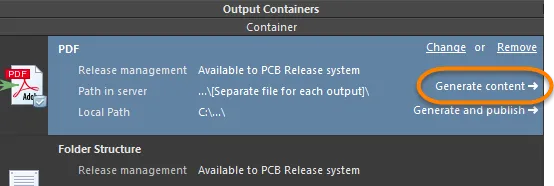
Genera il contenuto per il contenitore di output selezionato.
Fare clic su questo controllo per generare in sequenza nel contenitore ciascun output abilitato alla generazione. In alternativa, con il contenitore selezionato, utilizzare uno dei seguenti metodi per generare il contenuto:
-
Premere il tasto F9.
-
Fare clic con il pulsante destro del mouse e quindi scegliere il comando Generate dal menu contestuale (comando Run per un contenitore Folder Structure).
-
Usare il comando Tools » Generate (tipi di contenitore PDF e Video) oppure il comando Tools » Run (tipo di contenitore Folder Structure).
-
Fare clic sul pulsante
 (tipo di contenitore PDF),
  (tipo di contenitore Video) oppure
  (tipo di contenitore Folder Structure) nella barra degli strumenti Job Manager Toolbar.
Lo stato di avanzamento può essere visualizzato nella barra di stato. L'output generato verrà scritto nel percorso definito come parte delle impostazioni del contenitore di output. Queste impostazioni controlleranno anche se l'output viene aperto e/o aggiunto al pannello Projects. L'output generato verrà aperto se l'opzione corrispondente è stata abilitata nelle opzioni avanzate del contenitore.
Non esiste un processo di generazione batch per più contenitori di output; verranno generati solo gli output assegnati al contenitore di output attualmente selezionato. Per generare tutti gli output, selezionare e generare separatamente il contenuto per ciascun contenitore di output definito.
Quando si generano output Gerber, ODB++, NC Drill o IPC-356-D in un contenitore di output Folder Structure, essi possono essere importati automaticamente in un nuovo documento CAM Editor (*.cam). Le opzioni per farlo sono disponibili nella finestra di dialogo Files Settings associata al tipo di contenitore.
Per aprire un documento PDF esistente generato tramite un contenitore di output PDF definito nel file di configurazione Output Job attivo, fare clic con il pulsante destro del mouse sul contenitore di output PDF richiesto (nella regione Output Containers ) quindi scegliere il comando Open PDF dal menu contestuale. Il comando è disponibile solo dopo che il PDF è stato generato e finché il file di configurazione Output Job rimane aperto.
Si noti che se il file di configurazione Output Job viene chiuso e poi riaperto, il comando non sarà più disponibile anche se il PDF esiste. Sarà necessario generare nuovamente il file oppure cercarlo nel percorso in cui è stato creato.
Pubblicazione del contenuto generato
Un secondo controllo – Generate and publish – consente di generare gli output assegnati al contenitore di output selezionato e anche di pubblicare tale output in una Publishing Destination definita.
Le destinazioni di pubblicazione offrono la possibilità di pubblicare dati in uno spazio di archiviazione, come Box.net, Amazon S3, un server FTP o una cartella su una rete condivisa. In termini di distribuzione e collaborazione, ciò offre un vantaggio senza pari nel mondo odierno, in cui i membri complessivi del "team di prodotto" – il team di progettazione, il team di produzione e tutti gli altri coinvolti nel processo che porta un prodotto dall'idea alla realtà – sono spesso distribuiti in tutto il mondo. Tutte le parti hanno un accesso condiviso (e controllato) per visualizzare, discutere e utilizzare i dati.
Per pubblicare, fare clic sul comando quindi selezionare dall'elenco delle destinazioni attualmente definite nel menu a comparsa visualizzato. L'output verrà prima generato nella destinazione del percorso locale, quindi pubblicato. Come parte della pubblicazione, verrà visualizzata una richiesta per scegliere una cartella (all'interno della destinazione di pubblicazione di destinazione) in cui archiviare l'output. È possibile cercare una cartella esistente, specificarne una nuova oppure accettare la cartella predefinita, denominata utilizzando il tipo di contenuto del contenitore insieme a una marca data-ora (ad esempio, PDFs - 10-24-2011 11-32-33 AM).
Utilizzare il comando Manage Publishing nel menu per accedere alla pagina Data Management – Publishing Destinations della finestra di dialogo Preferences . Da qui è possibile definire nuove destinazioni o modificare le connessioni alle destinazioni esistenti.
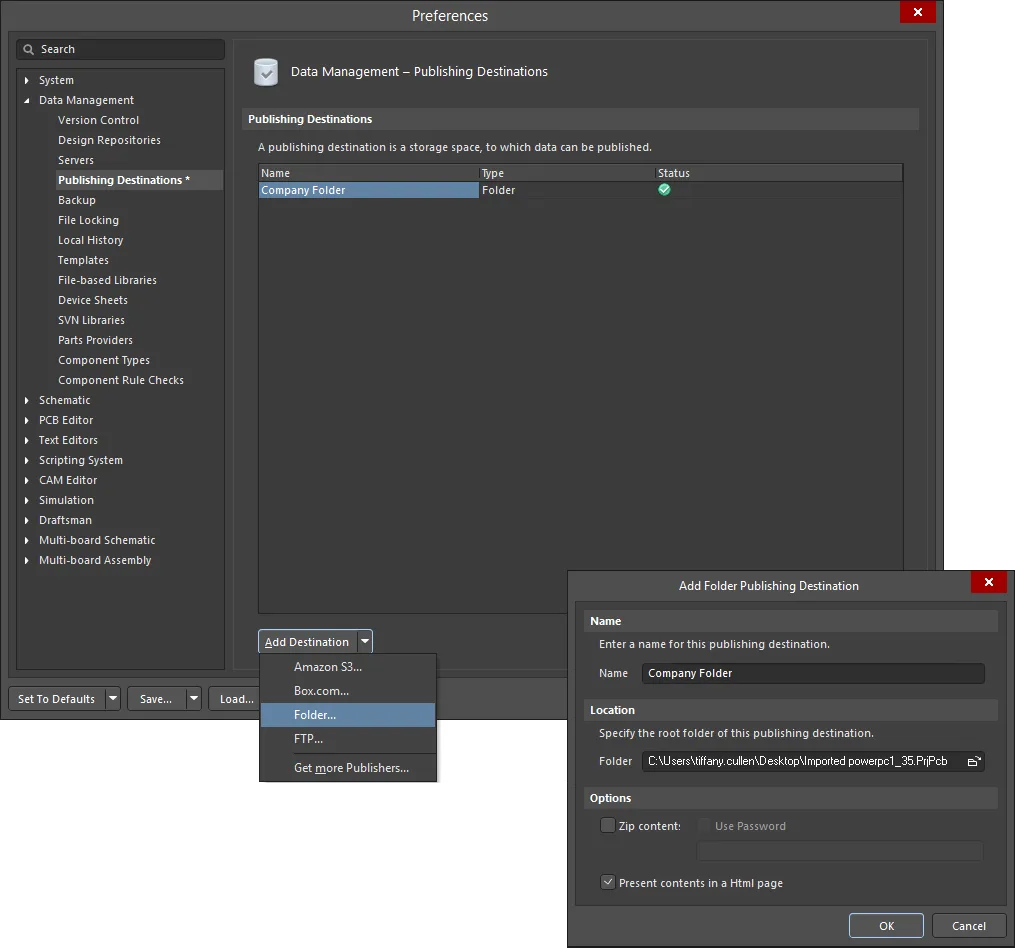
Le destinazioni di pubblicazione vengono specificate come parte delle preferenze Data Management.
Per i dati rilasciati generati da un progetto di scheda, un server supporta la possibilità di pubblicare tali documenti rilasciati, cioè l'output generato dai file Output Job assegnati alla configurazione di rilascio del progetto, per qualsiasi revisione di elemento in una destinazione di pubblicazione definita.
La pubblicazione dei dati direttamente da un OutJob inserisce una copia dei file generati in una sottocartella specificata della destinazione di destinazione. Per garantire un’elevata integrità e facilitare una solida tracciabilità di audit, i dati generati dovrebbero essere pubblicati dopo il rilascio in una revisione di un elemento di destinazione su un server. Tale output viene contrassegnato (nel nome file) con l’Item e la Revision, consentendo a tutti i soggetti coinvolti di vedere immediatamente quale output è associato a quale revisione dell’elemento da realizzare (scheda nuda o scheda assemblata).
Dai Print Job
La selezione di un Print Job fornisce accesso ai controlli Preview e Print. Questi controlli saranno abilitati a condizione che almeno un output sia assegnato a quel job.
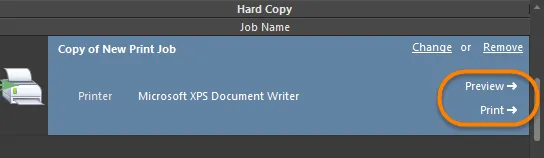
Controlli Preview e Print per il Print Job selezionato.
Anteprima di stampa
Fare clic su Preview per caricare nell’anteprima di stampa gli output assegnati al Print Job. In alternativa, con il job selezionato, usare uno dei seguenti metodi per accedere all’anteprima di stampa:
-
Fare clic con il pulsante destro del mouse, quindi scegliere Print Preview dal menu contestuale.
-
Usare il comando Tools » Print Preview.
-
Fare clic sul pulsante
 nella barra degli strumenti Job Manager Toolbar.
-
Fare clic sul pulsante Preview nella finestra di dialogo Page Setup (File » Page Setup) per l’output selezionato (attivo). Si noti che verranno caricate solo le pagine di quel particolare output e non tutte le pagine di tutti gli output assegnati al Print Job.
I documenti sorgente verranno caricati in sequenza e in conformità con le opzioni definite nella finestra di dialogo Page Setup associata.
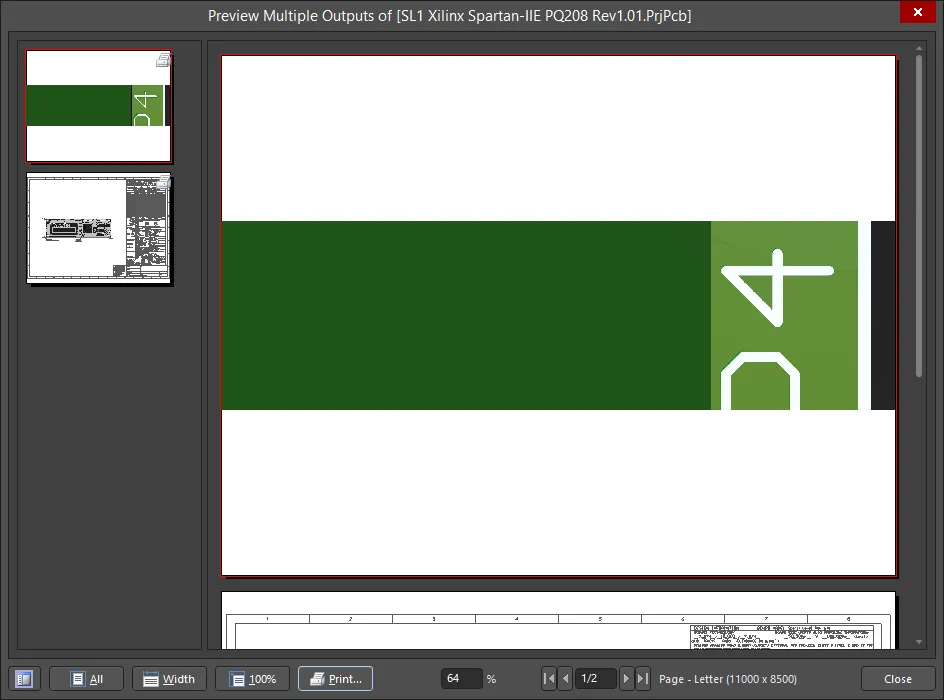
Nella parte inferiore del Report Preview e nel relativo menu contestuale accessibile con il clic destro sono disponibili controlli per manipolare la visualizzazione, accedere alle finestre di dialogo di configurazione della stampante, stampare, copiare una pagina negli appunti di Windows ed esportare la pagina attiva come Windows Metafile.
Stampa
Fare clic su Print per inviare direttamente l’output o gli output al dispositivo di stampa designato. In alternativa, gli output assegnati possono essere stampati usando uno dei seguenti metodi:
-
Premere il tasto F9 .
-
Fare clic con il pulsante destro del mouse, quindi scegliere il comando Print dal menu contestuale.
-
Usare il comando Tools » Print.
-
Fare clic sul pulsante Print nella finestra di dialogo Page Setup per l’output selezionato (attivo). Si noti che verranno stampate solo le pagine di quel particolare output e non tutte le pagine di tutti gli output assegnati al Print Job.
-
Fare clic sul pulsante Print nella finestra di dialogo Print Preview.
-
Fare clic sul pulsante
 nella barra degli strumenti Job Manager Toolbar.
Il controllo Print e i primi tre metodi elencati sopra offrono la stampa diretta. Gli ultimi due metodi sopra indicati prevedono invece una stampa indiretta tramite la finestra di dialogo Printer Configuration.
Non esiste un processo di stampa batch per più Print Job; verranno visualizzati in anteprima/stampati solo gli output assegnati al Print Job attualmente selezionato. Per stampare tutti gli output, selezionare e stampare separatamente ciascun print job definito.
Dal Project Releaser
Gli output definiti in uno o più file Output Job assegnati a una configurazione di un progetto PCB vengono generati quando tale configurazione viene rilasciata. Questa generazione avviene come parte del processo di rilascio ad alta integrità, con i dati di rilascio archiviati in una nuova revisione pianificata di un Item di destinazione su un server. Il Project Releaser è l’interfaccia utilizzata perché ciò avvenga.
È possibile accedere al Project Releaser nei seguenti modi:
-
Scegliere il comando Project » Project Releaser dai menu principali (con un documento sorgente del progetto richiesto aperto come documento attivo).
-
Fare clic con il pulsante destro del mouse sulla voce del progetto richiesto nel Projects panel, quindi scegliere il comando Project Releaser dal menu contestuale.
Se gli Outputs non sono stati definiti prima di eseguire il Project Releaser, è possibile farlo invece come parte del processo di rilascio.
Affinché gli elementi dati di Fabrication e Assembly siano inclusi in un rilascio, è necessario che sia assegnato almeno un file OutputJob. Se si dispone di file Output Job con nomi che iniziano con le sottostringhe 'fab' e 'ass', tali OutJob verranno assegnati automaticamente rispettivamente alle sezioni Fabrication Data e Assembly Data quando la vista Release viene aperta per la prima volta. In caso contrario, sarà necessario assegnare manualmente gli OutJob applicabili in ciascun caso.
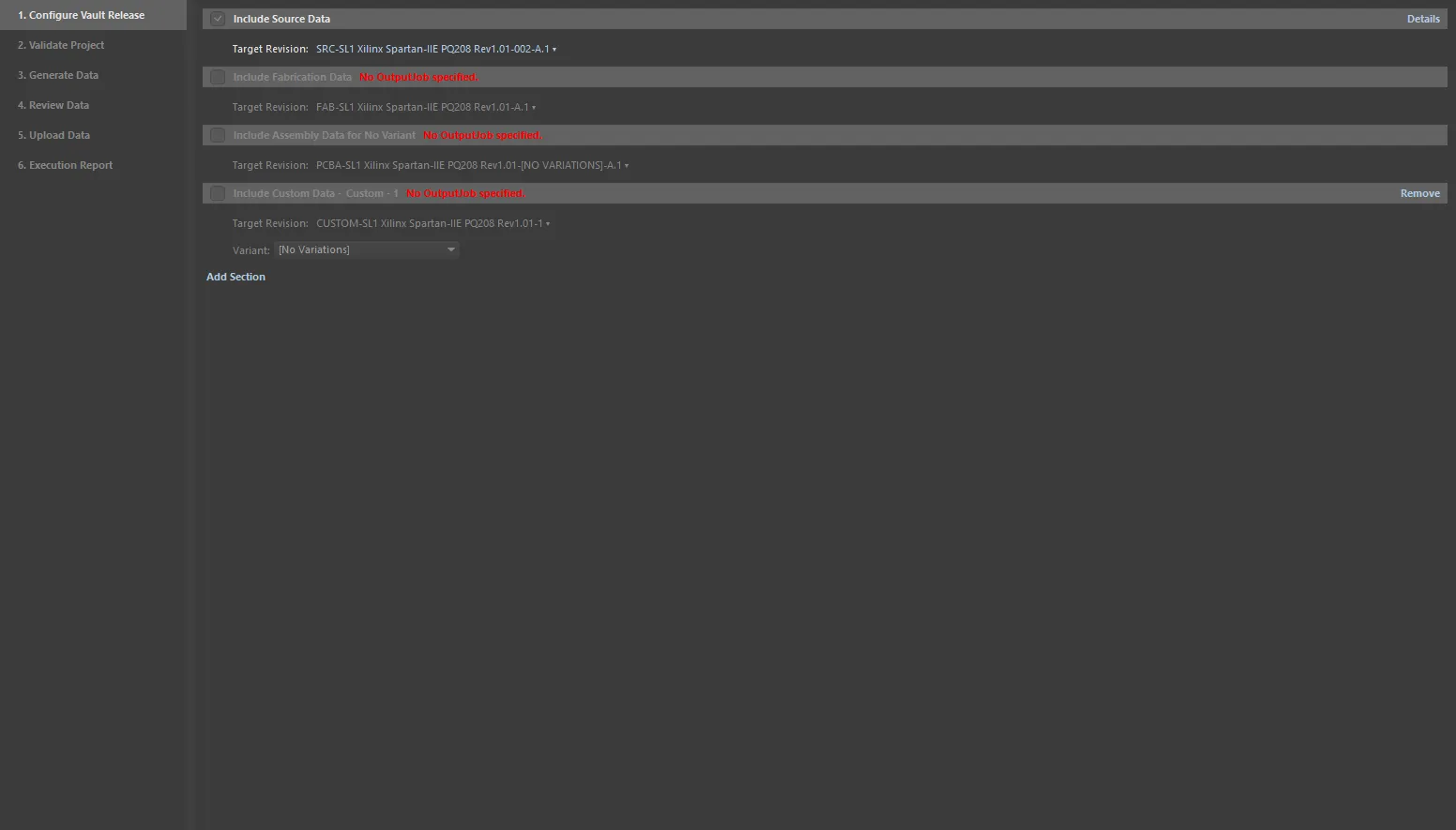
Esempio di elenco degli output da generare per una configurazione scelta.
Dal Project Releaser, fare clic sul pulsante Options (angolo inferiore sinistro) per aprire la finestra di dialogo Project Release Options dialog. Questa finestra di dialogo viene utilizzata per assegnare gli OutJob applicabili e definire come vengono denominati, durante il rilascio di un progetto, gli elementi dati di destinazione su un server (le cui revisioni ricevono i dati generati). La scheda Release Options include diverse opzioni nell’area Output Jobs per abilitare i dati di output desiderati.
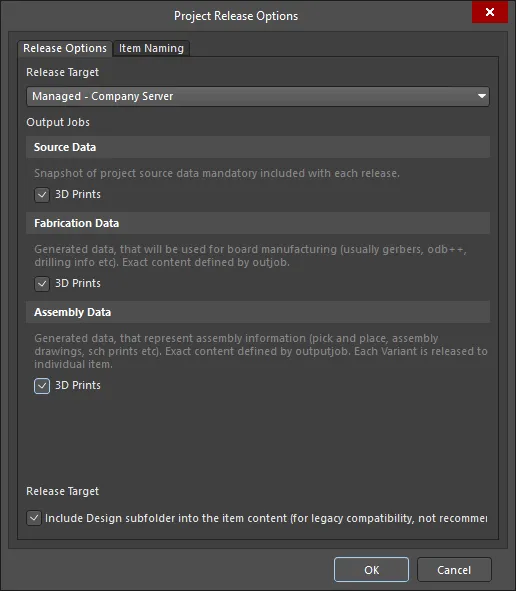
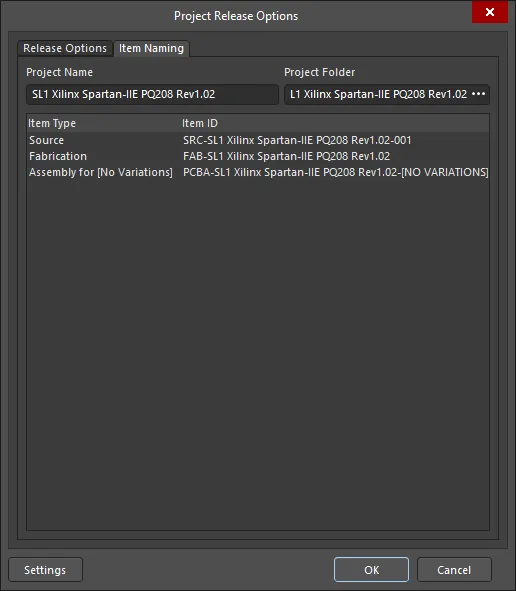
La scheda Release Options della finestra di dialogo Project Release Options.
Se al progetto non è attualmente associato alcun file Output Job, il Project Releaser lo rileverà e verrà chiesto se si desidera aggiungerne di predefiniti. Se si sceglie di farlo, verranno creati i seguenti:
-
Fabrication.OutJob - con i seguenti output definiti:
-
Documentation Outputs: Stampe PCB
-
Fabrication Outputs: Gerber, NC Drill e IPC-2581
-
Validation Outputs: Controllo delle regole di progettazione, report di confronto delle impronte
-
Export Outputs: Save As/Export PCB (in formato ASCII)
-
Assembly.OutJob - con i seguenti output definiti:
-
Documentation Outputs: PCB 3D Print, Schematic Prints, Composite Drawing
-
Assembly Outputs: Pick and Place Report, disegni di assemblaggio, report dei punti di test
-
Report Outputs: Distinta base, riferimento incrociato dei componenti, GOST BOM
Per accedere all’output GOST BOM in Altium Designer, deve essere installata l’estensione software GOST 2.701-2008/2.106-1996. Questa estensione può essere installata o rimossa manualmente.
Per ulteriori informazioni sulla gestione delle estensioni, fare riferimento alla pagina Extending Your Installation (Altium Designer Develop, Altium Designer Agile, Altium Designer).
-
Export Outputs: Export STEP
Se per il progetto è definito almeno un file OutJob, questa creazione automatica non verrà proposta.
Per ulteriori informazioni sul processo di rilascio, visitare la pagina Design Project Release.


 Localizzato tramite A