
Preferenze dello schema elettrico

Altium Essentials: Schematic Preferences
This content is part of the official Altium Professional Training Program. For full courses, materials and certification, visit Altium Training.
A colpo d'occhio
- Scopri come configurare le giunzioni dei fili, gli incroci e il trascinamento ortogonale.
- Impara a regolare i margini dei nomi e dei designatori dei pin e a impostare gli incrementi di numerazione durante il posizionamento ripetuto.
- Scopri le opzioni per visualizzare la direzione delle porte e includere i dettagli relativi al foglio e alla posizione nei riferimenti incrociati delle porte.
Le pagine della categoria Schematic della finestra di dialogo Preferences consentono di accedere alle preferenze relative alle funzioni e alle funzionalità dell'ambiente di modifica degli schemi elettrici.
Generale
La pagina Schematic – General della finestra di dialogo Preferences offre numerosi controlli generali relativi alla modifica dei documenti schematici direttamente nello spazio di progettazione.

La pagina Schematic – General della finestra di dialogo Preferences
Alcune opzioni e alcuni controlli di questa finestra di dialogo sono intuitivi e non richiedono ulteriori spiegazioni. Quelli che le richiedono sono descritti di seguito.
Options |
|
| Break Wires At Autojunctions | Abilitare per interrompere i fili in corrispondenza delle giunzioni automatiche. (Le giunzioni automatiche vengono inserite quando due fili, bus o cablaggi di segnali vengono collegati a T oppure quando un filo, un bus o un cablaggio di segnali si collega ortogonalmente a un pin, a una porta di alimentazione o a una porta di alimentazione del bus.) |
| Optimize Wires & Buses | Abilitare per evitare la sovrapposizione di fili, polilinee e bus aggiuntivi. I fili, le polilinee o i bus sovrapposti vengono rimossi automaticamente. |
| Components Cut Wires | Abilitare questa opzione per configurare ciò che accade quando un componente viene rilasciato su un filo. Il filo viene tagliato in due segmenti e questi vengono automaticamente collegati a due pin attivi del componente. È necessario prima abilitare l'opzione Ottimizza fili e bus. |
| Enable In-Place Editing | Quando questa opzione è abilitata, il campo di testo selezionato può essere modificato direttamente nell'editor degli schemi elettrici anziché in una finestra di dialogo. Dopo aver selezionato il campo da modificare, fare nuovamente clic su di esso oppure premere il tasto di scelta rapida F2 per attivarne la modifica. Quando questa opzione non è abilitata, non è possibile modificare direttamente il testo: occorre farlo dal pannello Proprietà. È possibile soltanto spostare graficamente il campo di testo. |
| Convert Cross-Junctions | Abilitando questa opzione, quando l'aggiunta di un filo creerebbe una giunzione a quattro vie, questa viene invece convertita in due giunzioni a tre vie adiacenti. Disabilitando questa opzione, quando viene creata una giunzione a quattro vie, i due fili che si incrociano non vengono collegati elettricamente e, se l'opzione Mostra ponticelli di incrocio è abilitata, viene visualizzato un ponticello in corrispondenza dell'incrocio. |
| Display Cross-Overs | Quando questa opzione è abilitata, gli incroci dei fili vengono visualizzati con piccoli ponticelli sul foglio schematico attualmente attivo. |
| Pin Direction | Abilitare questa opzione per visualizzare la direzione dei pin dei componenti in un documento schematico. La direzione del pin è indicata dall'orientamento di un simbolo triangolare. |
| Sheet Entry Direction | Abilitare questa opzione per visualizzare la direzione degli ingressi del foglio in un documento schematico. Direzione della porta Quando questa opzione è abilitata, la porta viene disegnata automaticamente in base all'attributo del tipo di I/O. La direzione in cui viene disegnata una porta di ingresso o di uscita dipende dal lato del foglio su cui si trova la porta (sinistro o destro) quando l'opzione Non collegate da sinistra a destra è disabilitata. Non collegate da sinistra a destra - quando questa opzione è abilitata, le porte non collegate vengono sempre visualizzate con direzione da sinistra a destra (definita stile destro). |
| Port Direction | Quando questa opzione è abilitata, la porta viene disegnata automaticamente in base all'attributo del tipo di I/O. La direzione in cui viene disegnata una porta di ingresso o di uscita dipende dal lato del foglio su cui si trova la porta (sinistro o destro) quando l'opzione Unconnected Left to Right è disabilitata. Unconnected Left To Right - quando questa opzione è abilitata, le porte non collegate vengono sempre visualizzate con direzione da sinistra a destra (definita right style). |
| Drag Orthogonal | Quando questa opzione è abilitata, durante il trascinamento dei componenti, tutti i fili trascinati insieme al componente vengono mantenuti ortogonali (ossia con angoli a 90 gradi). Quando questa opzione è disabilitata, i fili trascinati insieme a un componente vengono riposizionati diagonalmente. Passo di trascinamento - selezionare la dimensione desiderata dal menu a discesa. |
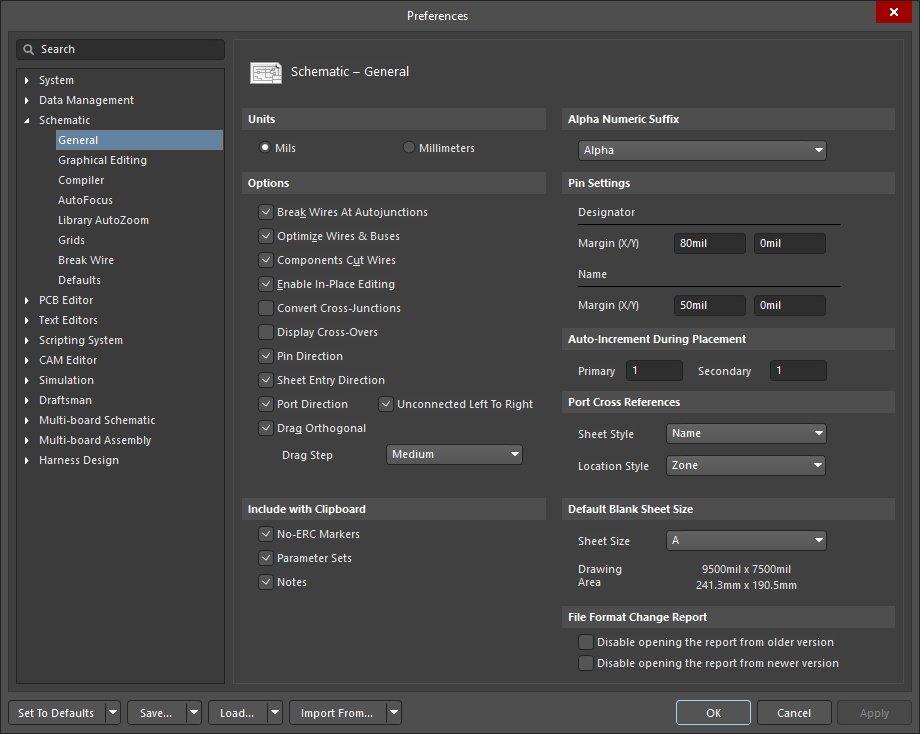
La pagina Schematic – General della finestra di dialogo Preferences
Alcune opzioni e alcuni controlli di questa finestra di dialogo sono intuitivi e non richiedono ulteriori spiegazioni. Quelli che necessitano di chiarimenti sono descritti di seguito.
Options |
|
| Break Wires At Autojunctions | Abilitare per interrompere i fili in corrispondenza delle giunzioni automatiche. (Le giunzioni automatiche vengono inserite automaticamente quando due fili/bus/cablaggi di segnali sono collegati a T oppure quando un filo/bus/cablaggio di segnali si collega ortogonalmente a un pin o a una porta di alimentazione/porta di alimentazione del bus.) |
| Optimize Wires & Buses | Abilitare per evitare che fili, polilinee e bus aggiuntivi si sovrappongano. I fili, le polilinee o i bus sovrapposti vengono rimossi automaticamente. |
| Components Cut Wires | Abilitare questa opzione per configurare il comportamento quando un componente viene rilasciato su un filo. Il filo viene interrotto in due segmenti, che vengono collegati automaticamente a due pin attivi qualsiasi del componente. È necessario abilitare prima l'opzione Ottimizza fili e bus. |
| Enable In-Place Editing | Quando questa opzione è abilitata, il campo di testo selezionato può essere modificato direttamente nell'editor degli schemi anziché in una finestra di dialogo. Dopo aver selezionato il campo da modificare, fare nuovamente clic su di esso oppure premere il tasto F2 per attivarne la modifica. Quando questa opzione non è abilitata, non è possibile modificare direttamente il testo; è necessario modificarlo dal pannello Proprietà. È possibile soltanto spostare graficamente il campo di testo. |
| Convert Cross-Junctions | Quando questa opzione è abilitata, se l'aggiunta di un filo dovesse creare una giunzione a quattro vie, questa viene convertita in due giunzioni a tre vie adiacenti. Quando questa opzione è disabilitata e viene creata una giunzione a quattro vie, i due fili che si incrociano non sono collegati elettricamente e, se l'opzione Visualizza incroci è abilitata, viene mostrato un ponticello nel punto di intersezione. |
| Display Cross-Overs | Quando questa opzione è abilitata, gli incroci dei fili vengono visualizzati con piccoli ponticelli sul foglio schematico attualmente attivo. |
| Pin Direction | Abilitare questa opzione per visualizzare la direzione dei pin dei componenti in un documento schematico. La direzione dei pin è indicata dall'orientamento di un simbolo triangolare. |
| Sheet Entry Direction | Abilitare questa opzione per visualizzare la direzione degli ingressi del foglio in un documento schematico. Direzione delle porte Quando questa opzione è abilitata, la porta viene disegnata automaticamente in base all'attributo del tipo di I/O. Quando l'opzione Non connesse da sinistra a destra è disabilitata, la direzione in cui viene disegnata una porta di ingresso o di uscita dipende dal lato del foglio in cui si trova la porta (sinistro o destro). Non connesse da sinistra a destra - quando questa opzione è abilitata, le porte non connesse vengono sempre visualizzate da sinistra a destra (stile definito verso destra). |
| Port Direction | Quando questa opzione è abilitata, la porta viene disegnata automaticamente in base all'attributo del tipo di I/O. Quando l'opzione Unconnected Left to Right è disabilitata, la direzione in cui viene disegnata una porta di ingresso o di uscita dipende dal lato del foglio in cui si trova la porta (sinistro o destro). Unconnected Left To Right - quando questa opzione è abilitata, le porte non connesse vengono sempre visualizzate da sinistra a destra (stile definito right style). |
| Drag Orthogonal | Quando questa opzione è abilitata, durante il trascinamento dei componenti, tutti i collegamenti trascinati insieme al componente vengono mantenuti ortogonali (ossia con angoli di 90 gradi). Quando questa opzione è disabilitata, i collegamenti trascinati insieme a un componente vengono riposizionati diagonalmente. Passo di trascinamento - selezionare la dimensione desiderata dal menu a discesa. |
Pin Settings |
|
| Designator – Margin (X/Y) | Normalmente, i designatori dei pin dei componenti vengono visualizzati all'esterno del corpo del componente, direttamente sopra la linea del pin corrispondente. Questi campi controllano il posizionamento dei designatori dei pin. Specificano i margini orizzontali e verticali (in centesimi di pollice). |
| Name – Margin (X/Y) | Normalmente, i nomi dei pin dei componenti vengono visualizzati all'interno del corpo del componente, accanto al pin corrispondente. Questi campi controllano il posizionamento dei nomi dei pin dei componenti. Specificano i margini orizzontali e verticali (in centesimi di pollice). |
| Auto-Increment During Placement | |
| Primary | Per qualsiasi oggetto identificato numericamente, l'identificatore numerico viene incrementato di questo valore se viene modificato durante il posizionamento. Alcuni esempi includono parti, etichette delle net, porte, connettori fuori foglio, ingressi di foglio e pin dei componenti. |
| Secondary | Per qualsiasi oggetto che include un identificatore numerico secondario, tale identificatore viene incrementato di questo valore. Il campo Nome dei pin dei componenti è un identificatore numerico secondario. |
| Port Cross References | |
| Sheet Style | Scegli uno dei seguenti stili di foglio per i riferimenti incrociati delle porte su uno o più fogli schematici all'interno di un progetto.
|
| Location Style | Scegli uno dei seguenti stili di posizione per i riferimenti incrociati delle porte su uno o più fogli schematici all'interno di un progetto.
|
Modifica grafica
La pagina Schematic – Graphical Editing della finestra di dialogo Preferences offre numerosi controlli relativi alla modifica dei documenti schematici direttamente nell'area di progettazione.

La pagina Schematic – Graphical Editing della finestra di dialogo Preferences
Alcune opzioni e alcuni controlli di questa finestra di dialogo sono intuitivi e non richiedono ulteriori spiegazioni. Quelli che le richiedono sono descritti di seguito.
Options |
|
| Clipboard Reference | Se questa opzione è abilitata, quando copi o tagli una selezione all'interno dell'area di progettazione, ti verrà chiesto di selezionare un punto di riferimento. Questa funzione è utile quando copi una sezione di circuito da incollare nuovamente in un foglio schematico. Tale punto di riferimento sarà il punto di ancoraggio della sezione di circuito durante l'operazione di incolla. Nota che la posizione di riferimento degli appunti viene sostituita dal punto di connessione elettrica più vicino se l'opzione Object's Electrical Hot Spot è abilitata. |
| Add Template to Clipboard | Abilita questa opzione per copiare negli appunti anche il modello del foglio corrente quando esegui un'operazione di copia o taglio dal foglio schematico corrente. |
| Display Name of Special String | Abilita questa opzione per visualizzare i nomi delle stringhe speciali utilizzate dagli oggetti Stringa di testo come apici poco marcati sul foglio schematico. |
| Center of Object | Abilita questa opzione per ancorare l'oggetto spostato o trascinato al suo punto di riferimento, nel caso di oggetti che ne possiedono uno, come componenti di libreria o porte, oppure al suo centro, nel caso di oggetti privi di punto di riferimento, come un rettangolo. |
| Object's Electrical Hot Spot | Abilitare questa opzione per afferrare l'oggetto spostato o trascinato in corrispondenza del punto di connessione elettrica più vicino (ad esempio, l'estremità di un pin). Con questa opzione abilitata, il software sposta il punto di riferimento negli appunti dell'oggetto da incollare sul punto di connessione elettrica più vicino. |
| Auto Zoom | Quando questa opzione è abilitata, lo zoom del foglio schematico viene regolato automaticamente quando si passa a un componente. Se l'opzione è disabilitata, il livello di zoom rimane invariato. |
| Single '\' Negation | Quando questa opzione è abilitata, è possibile negare un nome di net digitando una barra rovesciata prima della prima lettera del nome. Questo vale per porte, etichette di net, ingressi di foglio, porte di alimentazione e ingressi di harness. |
| Confirm Selection Memory Clear | Abilitare questa opzione per evitare la sovrascrittura accidentale di una memoria di selezione. La memoria di selezione consente di memorizzare lo stato di selezione di un insieme di oggetti. |
| Mark Manual Parameters | I parametri visualizzati con un punto indicano che il posizionamento automatico è stato disattivato e che i parametri vengono spostati o ruotati insieme all'oggetto a cui appartengono (ad esempio, un componente). Per nascondere i punti, disabilitare questa opzione. |
| Always Drag | Quando questa opzione è abilitata, trascinando un componente (o una selezione di componenti), i collegamenti elettrici rimangono connessi. Premere Spacebar per ruotare i componenti. Utilizzare Ctrl+Spacebar per alternare la modalità di inizio/fine del filo (modalità degli angoli). |
| Shift Click To Select | Abilitare questa opzione per utilizzare Shift+Click per selezionare primitive specifiche nell'area di progettazione. Quando questa opzione è abilitata, fare clic sul pulsante Primitives associato per aprire la finestra di dialogo È necessario tenere premuto Maiusc per selezionare e accedere a un elenco di primitive per le quali è possibile specificare quali devono utilizzare il metodo Shift+Click per la selezione. |
| Click Clears Selection | Abilitare questa opzione per deselezionare tutti gli oggetti di progettazione facendo clic in un punto qualsiasi dell'area di progettazione dello schema. Indipendentemente da questa impostazione, è possibile deselezionare un oggetto selezionato facendo clic su di esso. |
| Place Sheet Entries automatically | Abilitare questa opzione affinché un simbolo di foglio generi automaticamente un ingresso di foglio con un nome di net corrispondente ogni volta che un nuovo collegamento con un nome di net valido viene cablato al simbolo di foglio. In caso contrario, un collegamento senza nome di net cablato a un simbolo di foglio genererà un simbolo di foglio con un nome di net generato dal sistema. |
| Protect Locked Objects | Quando questa opzione è abilitata, gli oggetti bloccati non vengono spostati e vengono ignorati se fanno parte di una selezione che viene spostata. Disabilitando questa opzione, verrà visualizzata una finestra di avviso se si tenta di spostare oggetti bloccati. |
| Display Strings As Rotated | Abilitare questa opzione per visualizzare le stringhe con il relativo angolo di rotazione (anche capovolte o leggibili da sinistra). Disabilitare questa opzione per mantenere le stringhe sempre orientate nel verso di lettura corretto durante la rotazione. |
| Reset Parts Designators On Paste | Abilitare questa opzione per reimpostare i designatori dei componenti quando vengono incollati su un foglio schematico. Quando i componenti vengono incollati, i relativi designatori vengono reimpostati su "?". |
| Sheet Entries and Ports use Harness Color | Abilitare questa opzione affinché le porte e gli ingressi di foglio assumano lo stesso colore dell'harness di segnali. Se si specifica un colore per l'harness di segnali, la porta o l'ingresso di foglio assumerà lo stesso colore. Disabilitare questa opzione se si preferisce che le porte e gli ingressi di foglio mantengano il colore predefinito. |
| Net Color Override | Abilitare questa opzione per visualizzare l'evidenziazione delle net. Quando questa opzione è disabilitata, tentando di evidenziare le net si aprirà la finestra di dialogo Net Color Override. |
| Double Click Runs Interactive Properties | Quando questa opzione è abilitata, facendo doppio clic sugli oggetti posizionati per modificarli si aprirà il pannello Properties; quando è disabilitata, si aprirà la finestra di dialogo modale. |
| Show Pin Designators | Abilitare questa opzione per visualizzare i designatori dei pin nell'area di progettazione. |
| Auto Pan Options | |
| Enable Auto Pan | Lo scorrimento automatico entra in funzione quando il cursore operativo a croce è attivo e viene spostato sul bordo dell'area di visualizzazione. Se lo scorrimento automatico è attivo, il foglio scorrerà automaticamente in quella direzione. |
| Style | Utilizzare il menu a discesa per controllare il movimento del cursore durante lo scorrimento automatico. Le opzioni sono Auto Pan Off, Auto Pan Fixed Jump (il foglio scorre di un passo fisso, impostato nel campo Step Size; il cursore rimane sul bordo dell'area di visualizzazione) e Auto Pan ReCenter (il foglio scorre di un passo fisso, impostato nel campo Step Size; dopo lo scorrimento, il cursore viene riportato al centro dell'area di visualizzazione). |
| Speed | Trascinare la barra per impostare la velocità dello scorrimento automatico. Più la barra è spostata a sinistra, più il movimento di scorrimento automatico sarà lento o fine. |
| Step Size | Immettere un valore per impostare l'ampiezza di ogni passo dello scorrimento automatico. L'ampiezza del passo determina la velocità di scorrimento del documento quando lo scorrimento automatico è abilitato. Più basso è il valore, più il movimento di scorrimento automatico sarà lento o fine. |
| Shift Step Size | Immettere un valore per impostare l'ampiezza di ogni passo quando si tiene premuto il tasto Shift durante lo scorrimento automatico. Questo valore determina la velocità di scorrimento del documento quando lo scorrimento automatico è abilitato e il tasto Shift è premuto. Più basso è il valore, più il movimento di scorrimento automatico sarà lento o fine. |
-
Quando l'opzione Usa carattere del documento è abilitata, il carattere utilizzato per il titolo è quello definito nelle opzioni del documento (la voce Carattere del documento nella sezione Generale della scheda Generale del pannello Proprietà, quando nessun oggetto è selezionato nell'area di progettazione).
-
Quando l'opzione Usa carattere del documento è disabilitata, utilizzare le opzioni disponibili per scegliere il tipo, la dimensione e il colore del carattere e gli attributi del testo desiderati.
| Color Options | |
| Selections | Questo è il colore attualmente utilizzato per evidenziare gli elementi selezionati. Quando un oggetto su un foglio schematico viene selezionato, viene evidenziato con questo colore. Fare clic sul campo per accedere a una finestra di dialogo in cui è possibile modificare il colore secondo necessità. |
| Special Strings with No Value | Questo è il colore attualmente utilizzato per evidenziare le stringhe speciali prive di un valore assegnato. Una stringa speciale senza valore assegnato su un foglio schematico verrà evidenziata con questo colore. Fare clic sul campo per accedere a una finestra di dialogo in cui è possibile modificare il colore secondo necessità. |
| Cursor | |
| Cursor | Utilizzare il menu a discesa per selezionare lo stile del cursore di modifica "a croce". Questo cursore viene visualizzato quando si esegue qualsiasi operazione di modifica in un documento schematico. |
Compilatore
La pagina Schematic – Compiler della finestra di dialogo Preferences offre numerosi controlli relativi alla compilazione e alla convalida dello schema.

La pagina Schematic – Compiler della finestra di dialogo Preferences
Alcune opzioni e alcuni controlli di questa finestra di dialogo sono intuitivi e non richiedono ulteriori spiegazioni. Quelli che le richiedono sono descritti di seguito.
Espansione dei nomi compilati
Il progetto viene compilato automaticamente dopo ogni operazione di modifica eseguita oppure ogni volta che si esegue il comando Project » Validate. Una volta compilato il progetto, nella parte inferiore sinistra dell'area di progettazione dell'editor degli schemi compaiono più schede di documento. La scheda più a sinistra (Editor) mostra lo schema originale, logical. A destra di questa scheda è presente una scheda per ogni schema compilato (physical): una sola scheda in un progetto standard oppure più schede in un progetto multicanale (una scheda per ogni canale). Scopri di più sulla compilazione dinamica e sull'analisi della connettività nel progetto compilato.
In una scheda compilata è possibile modificare solo i componenti, mentre tutti gli altri oggetti di progettazione sono attenuati (per indicare che non possono essere modificati). Il livello di attenuazione si configura nella pagina Sistema – Navigazione della finestra di dialogo Preferences.
Le opzioni seguenti riguardano la visualizzazione degli oggetti nelle schede compilate.
Display the expanded compiled names of the following objects
-
Designators – quando un progetto viene compilato, tutti i fogli logici vengono espansi in fogli fisici e, di conseguenza, anche alcune net vengono espanse per rispecchiare i fogli fisici risultanti. Abilitare questa opzione per consentire ai designatori dei componenti sui fogli fisici di acquisire le informazioni delle net espanse quando i fogli logici vengono espansi in fogli fisici. Il menu a discesa controlla la visualizzazione dei nomi compilati espansi dei designatori dopo la compilazione del progetto.
-
Net Labels – quando un progetto viene compilato, tutti i fogli logici vengono espansi in fogli fisici e, di conseguenza, anche alcune net vengono espanse per rispecchiare i fogli fisici risultanti. Abilitare questa opzione per consentire alle etichette delle net sui fogli fisici di acquisire le informazioni delle net espanse quando i fogli logici vengono espansi in fogli fisici. Il menu a discesa controlla la visualizzazione dei nomi compilati espansi delle etichette delle net dopo la compilazione del progetto.
-
Ports – quando un progetto viene compilato, tutti i fogli logici vengono espansi in fogli fisici e, di conseguenza, anche alcune net vengono espanse per rispecchiare i fogli fisici risultanti. Abilitare questa opzione per consentire alle porte sui fogli fisici di acquisire le informazioni delle net espanse quando i fogli logici vengono espansi in fogli fisici.
-
Sheet Number – quando un progetto viene compilato, tutti i fogli logici vengono espansi in fogli fisici e, di conseguenza, anche alcune net vengono espanse per rispecchiare i fogli fisici risultanti. Abilitare questa opzione per consentire ai parametri del numero di foglio sui fogli fisici di acquisire le informazioni delle net espanse quando i fogli logici vengono espansi in fogli fisici. Il menu a discesa controlla la visualizzazione dei nomi compilati espansi dei parametri del numero di foglio dopo la compilazione del progetto.
-
Document Number – quando un progetto viene compilato, tutti i fogli logici vengono espansi in fogli fisici e, di conseguenza, anche alcune net vengono espanse per rispecchiare i fogli fisici risultanti. Abilitare questa opzione per consentire ai parametri del numero di documento sui fogli fisici di acquisire le informazioni espanse quando i fogli logici vengono espansi in fogli fisici. Il menu a discesa controlla la visualizzazione dei nomi compilati espansi dei parametri del numero di documento dopo la compilazione del progetto.
Messa a fuoco automatica
La pagina Schematic – AutoFocus della finestra di dialogo Preferences offre numerosi controlli relativi alle operazioni di messa a fuoco automatica nell'editor degli schemi.

La pagina Schematic – AutoFocus della finestra di dialogo Preferences
Alcune opzioni e alcuni controlli di questa finestra di dialogo sono intuitivi e non richiedono ulteriori spiegazioni. Quelli che le richiedono sono descritti di seguito.
| Dim Unconnected Objects | |
| On Place | Abilitare per not dim tutti gli oggetti connessi di una net quando si posiziona un oggetto sulla net, attenuando tutti gli altri oggetti sul foglio. |
| On Edit Graphically | Abilitare per attenuare tutti gli oggetti non connessi sul foglio dello schema quando si ridimensiona un oggetto connesso. |
| On Move | Abilitare per attenuare tutti gli oggetti non connessi quando si sposta un oggetto connesso a una rete di oggetti collegati. |
| On Edit In Place | Abilitare per attenuare gli oggetti non connessi sullo schema quando si modifica l'oggetto connesso. |
Thicken Connected Objects |
|
| On Place | Abilitare per aumentare lo spessore degli oggetti connessi circostanti quando si posiziona un nuovo oggetto su una rete di oggetti collegati. |
| On Edit Graphically | Abilitare per aumentare lo spessore di tutti gli oggetti connessi di una rete sul foglio dello schema quando si ridimensiona un oggetto connesso. |
| On Move | Abilitare per aumentare lo spessore degli oggetti connessi circostanti quando si sposta un oggetto connesso a una rete di oggetti collegati. |
| Delay | Spostare il cursore verso destra per aumentare il ritardo prima che venga aumentato lo spessore degli oggetti connessi. |
Zoom Connected Objects |
|
| On Place | Abilitare per ingrandire tutti gli oggetti connessi di una rete quando si posiziona un oggetto sulla rete. |
| On Edit Graphically | Abilitare per ingrandire tutti gli oggetti connessi di una rete quando si ridimensiona un oggetto connesso della rete. |
| On Move | Abilitare per ingrandire gli oggetti connessi circostanti quando si sposta un oggetto connesso a una rete di oggetti collegati. |
| On Edit In Place | Abilitare per ingrandire l'oggetto connesso in fase di modifica. |
| Restrict To Non-net Objects Only | Abilitare per ingrandire gli oggetti non appartenenti a una net in fase di modifica. Per accedere a questa opzione, è necessario abilitare l'opzione On Edit In Place . |
Zoom automatico della libreria
La pagina Schematic – Library AutoZoom della finestra di dialogo Preferences offre controlli relativi alle operazioni di zoom automatico nell'editor degli schemi.

La pagina Schematic – Library AutoZoom della finestra di dialogo Preferences
Zoom sui componenti di libreria
Selezionare una delle seguenti opzioni:
- Do Not Change Zoom Between Components
- Remember Last Zoom For Each Component
-
Center Each Component In Editor
- Zoom Precision - spostare il cursore per impostare la precisione dello zoom. Più lo si sposta verso destra, maggiore è la precisione.
Griglie
La pagina Schematic – Grids della finestra di dialogo Preferences offre le impostazioni per la configurazione della griglia nell'editor degli schemi.

La pagina Schematic – Grids della finestra di dialogo Preferences
Alcune opzioni e alcuni controlli di questa finestra di dialogo sono intuitivi e non richiedono ulteriori spiegazioni. Quelli che le richiedono sono descritti di seguito.
Preimpostazioni della griglia in unità imperiali
La tabella contiene elenchi di valori in unità imperiali (in mil) per i fogli degli schemi. È possibile modificare i valori oppure selezionare/deselezionare le caselle di controllo per attivare o disattivare la visibilità di ciascuna griglia.
-
Altium Presets - fare clic per selezionare da un sottomenu di preimpostazioni della griglia quelle da ripristinare per Snap Grid, Snap Distance e Visible Grid.
Preimpostazioni della griglia in unità metriche
La tabella contiene elenchi di valori metrici (in mm) per i fogli degli schemi. È possibile modificare i valori della griglia oppure selezionare/deselezionare le caselle di controllo per attivare o disattivare la visibilità di ciascuna griglia.
-
Altium Presets - fare clic per selezionare da un sottomenu di preimpostazioni della griglia quelle da ripristinare per Snap Grid, Snap Distance e Visible Grid.
Interrompi filo
La pagina Schematic – Break Wire della finestra di dialogo Preferences contiene i controlli relativi al comportamento dello strumento di taglio durante l'utilizzo della funzione Interrompi filo. Sebbene lo strumento sia denominato Break Wire, può essere utilizzato per interrompere sia i fili sia i bus e i cablaggi di segnali.

La pagina Schematic – Break Wire della finestra di dialogo Preferences
Alcune opzioni e alcuni controlli di questa finestra di dialogo sono intuitivi e non richiedono ulteriori spiegazioni. Quelli che ne necessitano sono descritti di seguito.
| Cutting Length | |
| Cutting Length | Selezionare questa opzione per agganciare lo strumento di taglio a un intero segmento di filo. |
| Snap Grid Size Multiple | Selezionare questa opzione per dimensionare lo strumento di taglio in base a un multiplo definito della griglia di snap corrente. Nel campo a destra, immettere un valore per il moltiplicatore compreso tra 2 e 10 (inclusi). |
| Fixed Length | Selezionare questa opzione per creare uno strumento di taglio di lunghezza fissa; immettere il valore nel campo a destra. |
Show Cutter Box
Selezionare una delle opzioni per controllare la visualizzazione del riquadro di taglio (rettangolo tratteggiato) in modalità Interrompi filo.
Mostra indicatori di estremità
Selezionare una delle opzioni per controllare la visualizzazione degli indicatori di estremità (alle estremità del riquadro di taglio) in modalità Interrompi filo.
Valori predefiniti
La pagina Schematic – Defaults della finestra di dialogo Preferences contiene controlli e informazioni relativi alle primitive nell'editor degli schemi elettrici.

La pagina Schematic – Defaults della finestra di dialogo Preferences
Alcune opzioni e alcuni controlli di questa finestra di dialogo sono intuitivi e non richiedono ulteriori spiegazioni. Quelli che ne necessitano sono descritti di seguito.
Default Primitives |
|
| Primitives | Utilizzare il menu a discesa per filtrare l'elenco delle primitive. |
| Primitive List | Questo è l'elenco delle primitive che possono essere utilizzate su un foglio schematico (filtrato in base alla voce scelta per il campo Primitives qui sopra). Fare clic sul Primitives elencato per modificare i valori predefiniti disponibili come descritto. |
Per ulteriori informazioni sugli oggetti di progettazione degli schemi elettrici, consultare la pagina QuickNav - Oggetti di progettazione degli schemi elettrici.
Additional Controls |
|
| Permanent | Quando questa opzione è abilitata, le proprietà predefinite di tutti i tipi di oggetto sono bloccate e non vengono modificate se si modificano le proprietà di un oggetto durante il posizionamento. Quando è disabilitata, tutte le modifiche apportate a un determinato oggetto durante il posizionamento (premendo il tasto Tab mentre l'oggetto è agganciato al cursore prima del posizionamento per aprire il pannello Properties ) vengono utilizzate per aggiornare le proprietà predefinite di quel tipo di oggetto. |
| Save as | Fare clic per salvare le proprietà predefinite correnti degli oggetti in un file di proprietà personalizzato (*.dft). Verrà richiesto di specificare un nome e una cartella per il file. All'avvio del server dell'editor degli schemi elettrici, vengono letti i valori predefiniti correnti e, all'uscita, tutte le modifiche apportate ai valori predefiniti vengono memorizzate in questo file. |
| Load | Fare clic per caricare un insieme di proprietà predefinite degli oggetti salvato in precedenza. Verrà richiesto di individuare e selezionare un file di proprietà salvato in precedenza (*.dft). Dopo aver caricato il file di proprietà, chiudere e riaprire la finestra di dialogo Preferences per visualizzare le modifiche apportate dall'operazione. |
| Reset All | Fare clic per ripristinare le proprietà di tutti gli oggetti ai valori predefiniti di sistema. |
 Localizzato tramite A