
既存のライブラリを接続済みワークスペースにインポートする
Altium Designerは、接続されたワークスペースと連携して、既存のライブラリをそのワークスペースに迅速にインポートするための、合理化された非常に自動化されたプロセスを提供します。このプロセスのインターフェースであるライブラリインポータは、選択したライブラリを自動的に分析し、アクティブに接続しているワークスペースにそれらをインポートするワンクリックソリューションを提示します。
古いコンポーネント管理方法論(SchLib、PcbLib、IntLib、DbLib、SVNDbLib)に関連するすべてのタイプのライブラリに対応するライブラリインポータは、高い整合性、集中化されたストレージと管理、設計の再利用の容易さ、リアルタイムのサプライチェーン情報など、多くの利点を享受できるようにするための、会社のワークスペースコンポーネントライブラリを迅速に構築するための専用ソリューションです。
ライブラリインポータは、選択されたデータベースおよびファイルベースのコンポーネントライブラリをワークスペースコンポーネントに単一ステップでインポートするシンプルインターフェースモードを提供し、インポータは自動的にタイプ分類、ターゲットソースフォルダ、パラメータの含有および値のタイプ、およびすべての関連データの転送を行います。インターフェースは、提案されたライブラリインポートの完全なプレビューと、それに関連するデータおよび設定へのアクセスを提供するアドバンスドモードでも利用可能です。インポートはデフォルトでワンクリックプロセスですが、インポータはプロパティパネルを通じてインポートの実行方法を正確に制御するための高度な設定オプションも提供します。
何がインポートされますか?
元のソースライブラリに存在するすべての情報がワークスペースコンポーネントにインポートされ、すべての参照されたドメインモデル(回路図シンボル、PCBフットプリント、シミュレーションモデル)、パラメトリック情報、割り当てられた部品選択、データシートファイルなどが含まれます。必要に応じてコンポーネントテンプレートも作成され、その後のライブラリインポートに洗練されて使用される場合があります。
元のコンポーネントに複数のPCBフットプリントが定義されている場合、ライブラリインポータはそれらのモデルを移行し、現在のデフォルトフットプリントを保持します。そして、PCBライブラリのみを扱う場合 – あなたの唯一の関心事がPCBレイアウトである場合 – ライブラリインポータは、それらのライブラリのみをインポートするか、または指定されたモデルタイプが統合またはデータベースライブラリからインポートされるモデルのみのインポートモードに切り替えることをサポートします。複数のコンポーネントタイプを含むライブラリ(一枚岩のライブラリ)も自動的に検出され、処理されます。
ライブラリインポートプロセスは、さまざまなフォーマット基準を使用する可能性のあるデータベースおよびファイルベースのライブラリソースを扱う必要がありますが、その自動分析プロセスはソースライブラリ内のコンポーネントのタイプ(抵抗器、コンデンサなど)およびパラメータ名とその値のタイプ(ボルト、オームなど)を検出します。システムは、結果として得られるワークスペースライブラリコンポーネントの重複IDがないこと、重複モデルやコンポーネントテンプレートが作成されないこと、およびそのようなエンティティが必要に応じて(リンクされて)コンポーネント間で再利用されることを保証するために、例えば、いくつかの検証を実施し、処理します。そして、問題が発生した場合、システムはそれらをフラグ付けし、それらの問題を解決する方法に関する提案とともに、できるだけ迅速かつスムーズにインポートを再開することを目指します。
インポートできるライブラリのタイプは:
-
回路図ライブラリ(
*.SchLib)。 -
PCBフットプリントライブラリ(
*.PcbLib)。 -
統合ライブラリ(
*.IntLib) -
データベースライブラリ(
*.DbLib)。 -
SVNデータベースライブラリ(
*.SVNDbLib)。
ライブラリインポータへのアクセス
ライブラリインポータは、ワークスペースに接続しているときに利用可能です。シンプルモードでインポータにアクセスするには:
-
Componentsパネルで、Import Libraryオプションを
 メニューから選択します。データベースまたはファイルベースのライブラリが現在パネルのCategories列(またはパネルがコンパクトモードのときの上部のドロップダウンメニュー)で選択されている場合、ライブラリインポータがこのライブラリに対して開きます。ワークスペースライブラリコンポーネントタイプが選択されている場合、標準のWindows 開くダイアログが開き、インポートするライブラリファイルを参照して選択します。
-
Projectsパネルのライブラリファイルを右クリックし、コンテキストメニューからImport Libraryを選択します。
-
ローカルライブラリファイルが開かれているときに、回路図シンボルまたはPCBフットプリントエディタでTools » Import Libraryを選択します。
-
データベースライブラリエディタでFile » Import LibraryまたはTools » Import Libraryを選択します。
-
Libraries Preferencesダイアログで、Installedタブのライブラリエントリを選択し、Importコントロールをクリックします。
シンプルモードは、選択したライブラリを直ちにインポートするオプション( )を提供するか、またはその完全なGUIモードでライブラリインポータを開くオプション(
 )を提供します。

シンプルなワンクリックインポートモードでアクセスされたライブラリインポータ。
ライブラリインポータをそのAdvancedインターフェースモードで直接アクセスするには、メインメニューからFile » Library Importerを選択します。
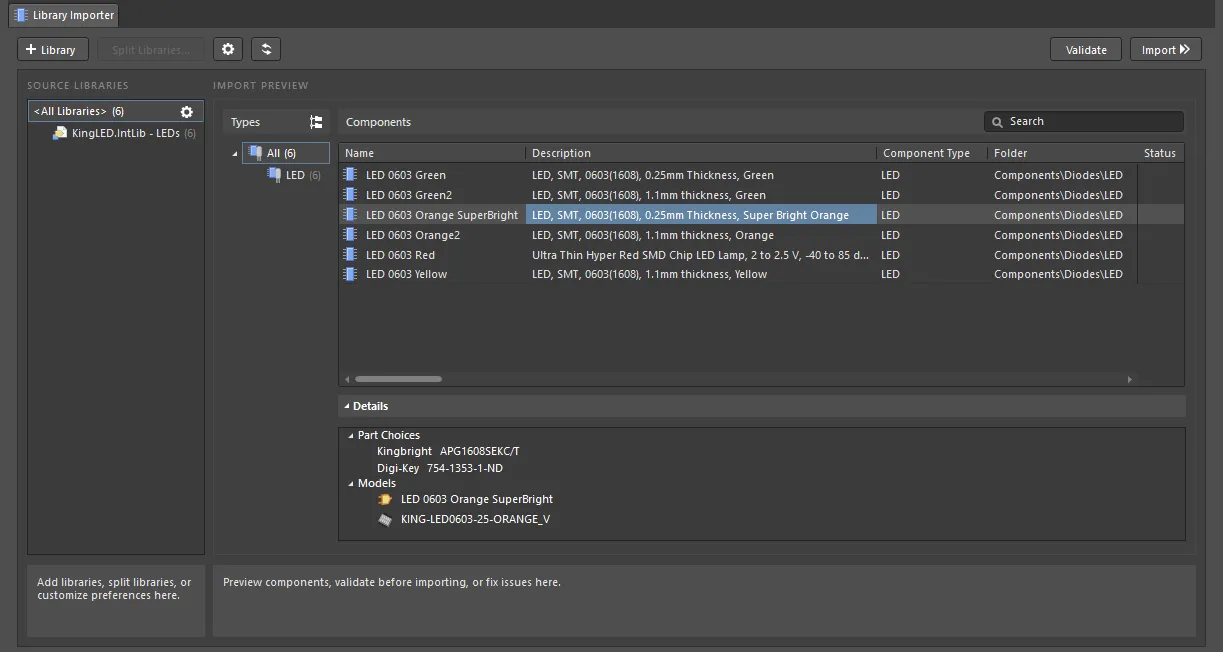
完全なAdvancedインターフェースモードでアクセスされたライブラリインポータは、ワンクリックインポートプロセスもサポートします。
シンプルモード
ライブラリインポータのシンプルモードは、接続されたワークスペースとソースライブラリの分析に基づいてインポートプロセスのすべての側面を事前選択します。ライブラリインポータダイアログは、インポート構造の概要を提示し、各アイテムタイプの合計数を含みます。ライブラリインポートはコマンドから単一ステップで実行されます。

このシンプルインターフェースモードは、一般的なコンポーネントタイプ(抵抗器、コンデンサ、集積回路など)と標準化されたパラメータ値を含む傾向がある、最も一般的なソースライブラリフォーマットに適しています。初期分析プロセス中に、システムは指定子やパラメータキーワードに基づいてライブラリ内のコンポーネントのタイプを推測します。(LD?、LEDなど)、対応するコンポーネントテンプレートをターゲットワークスペース(LED)で検索します。このテンプレートは、それらのコンポーネントのインポートに適用され、ターゲットフォルダ(Components/LED)、パラメータマッピング、パラメータ値の単位などのインポート設定を指定します。適切なテンプレートは、Altium 365ワークスペースの有効化またはAltium On-Prem Enterpriseサーバーのインストール中にサンプルデータを含むオプションが選択された場合、ワークスペースで利用可能です。
ライブラリインポートの結果として新たに作成されたワークスペースコンポーネントは、ExplorerおよびComponentsパネルの両方で確認できます。インポートされたコンポーネントには、適用されたコンポーネントテンプレートによって解釈されたすべてのモデル、パラメータ、サプライヤーリンクソースデータから派生した部品選択肢、および参照リンクやファイルが含まれます。

ライブラリインポートプロセスに関する注目すべき点は:
-
単一のライブラリ(複数のタイプのコンポーネントを含むもの)は、そのライブラリに見つかったコンポーネントのタイプごとに自動的にサブグループに分割され、個々のライブラリとして処理されます。

-
認識できない(検出されない)コンポーネントタイプを含むソースライブラリは、
コンポーネント/未分類ワークスペースフォルダに、解釈なしでインポートされます。インポートを実行する前に、これは指定子マッピングまたはパラメータグルーピングをAdvanced(フルUI)モードで適用することで解決できます。または、インポートを進めてから、後でExplorerパネルを通じてコンポーネントの設定とフォルダを変更できます。 -
ライブラリインポートプロセスには、自動コンポーネント検証段階が含まれます。検証エラーを引き起こすコンポーネントはスキップされます。
-
インポートされるソースライブラリに重複するモデルが検出された場合、これらのモデルのうち1つだけがインポートされ、ターゲットワークスペースの結果として得られたコンポーネントにリンクされます。ライブラリインポータダイアログの上部に適切な通知が表示されます。
-
プロセスが遭遇したエラーは、インポートが完了したときにImporting Reportで確認できます。
 ボタンから利用可能です。
アドバンスドモード
ライブラリインポータのフルGUIは、Advanced モードで表示され、ライブラリ、コンポーネントタイプ、コンポーネントパラメータの管理に関する詳細な制御を提供します。Propertiesパネルと組み合わせることで、ワークスペースへのコンポーネントライブラリのインポートを特定のニーズに合わせて設定できます。インポータの設定は、設定ファイルのエクスポート/インポートによって保存および復元できます。
アドバンスドモードは、File » Library Importer コマンドからライブラリインポータを開いたとき、またはシンプルモードでボタンが選択されたときに有効になります。ライブラリは、ライブラリファイルをエリアにドラッグアンドドロップする、<All Libraries>を右クリックしてコンテキストメニューからAdd Libraryを選択する、または ボタンを選択することで、インポータのSOURCE LIBRARIESセクションに追加されます(まだ追加されていない場合)。
Import Previewセクションには、ソースライブラリから識別されたコンポーネントタイプグループがTypes( )または提案されたFolder Structure(
 )としてリストされ、これらのコンポーネントのパラメータベースのグリッドビュー(Folder Structure)が含まれます。グリッド内のパラメータ値は、ソースライブラリを開いて編集する必要なく、その場で編集できます。下部のDetailsエリアには、現在選択されているコンポーネントから取得された追加情報 – 部品選択肢、モデル、データシートが含まれます。
インターフェースに提示された詳細なオプションとデータに関わらず、インポータのアドバンスドビューはシンプルビューと同様に使用できます。インポートプロセスを呼び出すには、 ボタンをクリックするだけです。シンプルビュープロセスと同様に、インポータはライブラリを分析し、含まれているコンポーネントのタイプを推測し、正しいコンポーネントテンプレートを適用しました。その後、テンプレートはワークスペースのターゲットフォルダ、適用される命名スキームとライフサイクル定義、およびパラメータマッピング/解釈を決定します。

 ボタン(左上)を使用してライブラリインポータを更新します。これにより、インポータが開かれてから発生した変更を反映するために、すべてのソースライブラリとワークスペースデータが再読み込みされます。
単一のライブラリ
複数のコンポーネントタイプを含むソースライブラリは、インポータの分析ルーチンによって検出され、個々のタイプライブラリとして処理できるサブライブラリグループに分割されます。コンポーネントタイプの検出は、ソースコンポーネントの指定子(R?、C?など)および他の主要なコンポーネントパラメータ(説明、IDなど)に含まれるキーワード(抵抗器、Resなど)に基づいています。
以下に示す例では、ソースライブラリ(ProjectABC.IntLib)が検出されたコンポーネントタイプ(キャパシタ、抵抗器など)に応じて自動的に「分割」され、Folder Structure列(またはTypes列)で選択することで、その構成コンポーネントエントリをComponentsグリッドでプレビューできます。
 アイコンでラベル付けされます。

表示されるComponentsリストは、いくつかの方法で変更できることに注意してください:
-
パラメータ列でリストを並べ替えるために、列ヘッダーエントリをクリックし、もう一度クリックして順序を逆にします。
-
ヘッダーの右クリックコンテキストメニューから:
-
リストの順序をデフォルト設定に戻すには、Clear Sortingを選択します。
-
特定の列の幅をその内容に合わせるには、Best Fitを選択します。
-
利用可能なすべての列をその内容の幅に合わせるには、Select Best Fit All Columnsを選択します。
-
Select Columnsを選択して、パラメータ列を有効/無効にしたり、リスト内の位置を並び替えることができるSelect Columnsダイアログにアクセスします。
-
-
ヘッダーエントリ内のフィルタアイコン(
 )をクリックして、利用可能なパラメータ列の値、空/非空の値、またはCustomフィルタ設定にリストを制限します。適用されたフィルタはリストの下部に表示され、関連付けられたチェックボックスを使用して有効/無効にしたり、Filter Editorで変更したり、削除したりできます。ヘッダーフィルタアイコン(
 )を介してAllを選択すると、適用されたフィルタも削除されます。

未分類のコンポーネント
ライブラリサブグループエントリの1つがUncategorized(TypesまたはFolder Structureの下でUncategorizedとしてリストされ、 アイコンが付随している場合)、これはインポータがそのグループのコンポーネントにタイプを検出して割り当てることができなかったことを示しています - コンポーネントタイプは実質的に
Noneに設定されます。この場合、検出されなかったコンポーネント(インバータロジックIC)は認識されないデザイネータプレフィックス(U?)を使用し、そのパラメータにはIC、logicなどの検出されたキーワードが含まれていません。
この問題は、ライブラリ分割ダイアログで、これらのコンポーネントに使用されるデザイネータを望ましいコンポーネントタイプに手動でマッピングすることで対処できます。このダイアログは、ソースライブラリ(ProjectABC.IntLib)が選択されたときに利用可能な ボタンからアクセスされます。Library Splittingダイアログは、デフォルト値で、デザイネータマッピングに基づいて未分類のコンポーネントのカスタムライブラリグルーピングオプションを設定するコントロールを提供します。
ダイアログのMap Designatorsオプションが選択されている場合、Component Typeドロップダウンリストから未分類のコンポーネントに適用するコンポーネントタイプオプションを選択します(利用可能なすべてのコンポーネントタイプが含まれています)。logicコンポーネントタイプをU?デザイネータにマッピングしたことを ボタンで確認します。

適用されたマッピングによってコンポーネントタイプが指定されると、インポータは一致するコンポーネントテンプレート(logic)を使用して、テンプレート設定(フォルダ、命名など)によって定義されたライブラリインポートを構成します。

ライブラリインポータの設定の柔軟性のおかげで、新しい(未分類の)タイプのコンポーネントライブラリを、そのライブラリタイプの将来のインポートに必要なインフラストラクチャ全体とともにインポートすることができます。適切なインポート設定を選択することで - 新しいコンポーネントタイプ、コンポーネントテンプレート、ターゲットフォルダ、パラメータマッピング、パラメータ値単位タイプ - そのライブラリタイプの次のインポートに必要なのは、以前に定義されたコンポーネントタイプを選択することだけです。選択されたコンポーネントタイプは、インポートのすべての他の側面を決定します。
インポータから除外
特定のコンポーネントタイプをインポートから除外することもできます。コンポーネントタイプを除外するには、Typesリストで除外したいコンポーネントタイプを右クリックして、コンテキストメニューからExclude from Importerを選択します(Folder StructureからTypesへの列リストの変更が望ましい場合は)。

除外されたコンポーネントタイプはTypesリストでグレーアウト表示されます。グリッドで除外されたコンポーネントを表示するには、Show Excluded Component (n)をクリックします。ここで、nは除外されたコンポーネントの数を示します。

インポータに含める
上記で説明したExclude from Importerコマンドを使用してコンポーネントタイプをインポートから除外した場合、それにもかかわらずそのコンポーネントタイプを含める必要がある場合は、Types(またはFolder Structure)リストでグレーアウト表示されたコンポーネントタイプを右クリックして、コンテキストメニューからInclude to Importerを選択します。コンポーネントタイプは再びTypesリストに表示され、除外されていないことが示されます。

検証エラーと警告
ワークスペースに正しく、または全くインポートされないコンポーネントは、ライブラリインポータが実行されたとき()、またはインポート検証が実行されたとき( )に、アドバンスUIで警告またはエラータグによって示されます。検証では、空のワークスペースフォルダパス、システムパラメータの競合、およびモデルの重複もチェックされます。致命的なエラーはインポートをブロックします。
インポートを試みるとき、Messagesパネルに検出された違反問題が表示され、ダイアログが現在のインポート設定を放棄するか続行するかの選択を提供します。後者の場合、無効なコンポーネントはインポートされず、またはインポートプロセスが失敗します。

インポートがキャンセルされた場合や手動検証が実行された場合、インポートチェックに失敗したコンポーネントは、エラー/警告アイコンと下部のDetailsエリアの詳細情報とともに関連付けられます。プレビューのStatus列のアイコンは、インポートルールチェックに違反している特定のコンポーネントエントリを示します。

利用可能なハードワイヤード検証チェックは以下の通りです。
概要
レポートモード: 
この違反は、インポートされるコンポーネントの説明が256文字を超えるときに発生します。
通知
メッセージパネルに次の形式で通知が表示されます:
<ComponentName> description more then 256 characters.
ここで:
-
ComponentNameは問題のあるコンポーネントの名前です。
解決のための推奨事項
ソースライブラリ内でコンポーネントの説明を編集し、長さの制限を超えないようにしてください。
コンポーネントテンプレートのエラー
レポートモード: 
概要
この違反は、インポートされるコンポーネントに適用されたコンポーネントテンプレートにエラーがある場合に発生します。
通知
メッセージパネルに次の形式で通知が表示されます:
Component template has errors: <Descripion>
ここで:
-
Descripionはコンポーネントテンプレートエラーの説明です。
解決のための推奨事項
エラーの説明に基づいて、ソースライブラリまたはライブラリインポート設定でエラーを見つけて修正してください。
重複するコンポーネントHRID
レポートモード:
概要
この違反は、インポートされるコンポーネントのアイテムIDが同じ場合に発生します。
通知
メッセージパネルに次の形式で通知が表示されます:
<ComponentName1> component HRID is duplicated with <ComponentName2> component HRID.
ここで:
-
ComponentName1とComponentName2は問題のあるコンポーネントの名前です。
解決のための推奨事項
PropertiesパネルのParameter Mapping領域で、問題のあるコンポーネントに対して一意の値を持つソースライブラリパラメータにIDパラメータがマッピングされていることを確認してください。また、このパラメータのマッピングを<Auto>に設定することもできます。この場合、コンポーネントアイテムIDは、パネルのNaming Schemeで指定されたComponent領域(Advancedタブの下)に基づいて自動的に設定されます。
または、ソースライブラリ内の各問題のあるコンポーネントに対して、アイテムIDに選択されたパラメータが一意の値を持つことを確認してください。
重複するモデルジオメトリ
レポートモード: 
概要
この違反は、インポートされるコンポーネントがソースライブラリ内で同じジオメトリを持つシンボルモデルを持つ場合に発生します。
通知
メッセージパネルに次の形式で通知が表示されます:
<SymbolModelName1> model has the same geometry as <SymbolModelName2> in your source library. Imported components will be linked to <SymbolModelName2>
にリンクされます。ここで:
-
SymbolModelName1とSymbolModelName2は問題のあるシンボルモデルの名前です。
空のコンポーネントHRID
レポートモード:
概要
この違反は、インポートされるコンポーネントのアイテムIDが空の場合に発生します。
通知
メッセージパネルに次の形式で通知が表示されます:
<ComponentName> component HRID is empty.
ここで:
-
ComponentNameは問題のあるコンポーネントの名前です。
解決のための推奨事項
PropertiesパネルのParameter Mapping領域で、問題のあるコンポーネントに値を持つソースライブラリパラメータにIDパラメータがマッピングされていることを確認してください。また、このパラメータのマッピングを<Auto>に設定することもできます。この場合、コンポーネントアイテムIDは、パネルのNaming Schemeで指定されたComponent領域(Advancedタブの下)に基づいて自動的に設定されます。
または、選択されたパラメータがソースライブラリに値を持つことを確認してください。
エンティティ設定にライフサイクル定義が空
レポートモード:
概要
この違反は、ライフサイクル定義が割り当てられていないタイプのコンテンツを含むソースライブラリがある場合に発生します。
通知
メッセージパネルに次の形式で通知が表示されます:
<ContentType> entity settings in library <LibraryName>.<LibraryType> have empty Lifecycle Definition.
ここで:
-
ContentTypeはライフサイクル定義が割り当てられていないコンテンツタイプ(例: コンポーネントやシンボル)です。 -
LibraryNameはライフサイクル定義が割り当てられていないタイプのコンテンツを含むソースライブラリの名前です。 -
LibraryTypeはライフサイクル定義が割り当てられていないタイプのコンテンツを含むサブライブラリグループの名前です。
解決のための推奨事項
Lifecycle Definitionドロップダウンで、問題のあるコンテンツタイプに対してライフサイクル定義が選択されていることをPropertiesパネル(Advancedタブの下)で確認してください。ドロップダウンにエントリがある場合は、問題のあるコンテンツタイプがライフサイクル定義に割り当てられていることを確認してください。ワークスペースのライフサイクル定義を定義するページを参照してください。
エンティティ設定にリビジョン命名スキームが空
レポートモード:
概要
この違反は、リビジョン命名スキームが割り当てられていないタイプのコンテンツを含むソースライブラリがある場合に発生します。
通知
メッセージパネルに次の形式で通知が表示されます:
<ContentType> entity settings in library <LibraryName>.<LibraryType> have empty Revision Naming Scheme.
ここで:
-
ContentTypeは、リビジョン命名スキームに割り当てられていないコンテンツタイプ(例:コンポーネントやシンボル)です。 -
LibraryNameは、リビジョン命名スキームに割り当てられていないタイプのコンテンツを含むソースライブラリの名前です。 -
LibraryTypeは、リビジョン命名スキームに割り当てられていないタイプのコンテンツを含むサブライブラリグループの名前です。
解決のための推奨事項
問題のあるコンテンツタイプのRevision Naming Schemeドロップダウンでライフサイクル定義が選択されていることを確認してください(プロパティパネル(Advancedタブの下)で)。ドロップダウンにエントリがある場合は、問題のあるコンテンツタイプがリビジョン命名スキームに割り当てられていることを確認してください。ワークスペースのリビジョン命名スキームの定義ページを参照して詳細を確認してください。
フォルダが存在しません
レポートモード: 
概要
この違反は、コンテンツをインポートするフォルダが接続されたワークスペースに存在しない場合に発生します。
通知
メッセージパネルに次の形式で通知が表示されます:
Folder '<FolderPath>' does not exist
ここで:
-
FolderPathは、接続されたワークスペースに存在しないターゲットフォルダへのパスです。
解決のための推奨事項
プロパティパネルで、 ボタンをクリックしてコンテンツがワークスペースに保存されるターゲットフォルダを指定します。 フォルダを選択ダイアログが開いたら、既存のフォルダを参照して選択するか、その場で新しいフォルダを作成します。
フットプリントが利用可能なライブラリに見つかりません
レポートモード:
概要
この違反は、リンクされたフットプリントを持つコンポーネントが利用可能なライブラリに見つからない場合に発生します。
通知
メッセージパネルに次の形式で通知が表示されます:
Footprint <FootprintName> is not found in available libraries. Any referenced footprints can only be found if the relevant PcbLib(s) are either installed, or are added to the Library Importer directly.
ここで:
-
FootprintNameは、見つからないフットプリントの名前です。
解決のための推奨事項
リンクされたフットプリントを含むライブラリをライブラリインポータに追加します。これは、この違反を持つコンポーネントがComponents領域で選択されているときにDetails領域のChoose a Libraryコントロールをクリックすることで行うことができます。
または、インポートされるコンポーネントにリンクされたフットプリントを含むライブラリがインストールされていることを確認してください(インストールされたライブラリについて詳しくは、データベース&ファイルベースのライブラリでコンポーネントを検索ページを参照してください)またはソースライブラリでフットプリントへのリンクを編集してください。
回路図ライブラリインポートセクションを参照して詳しく学んでください。
無効なパラメータマッピング
レポートモード:
概要
この違反は、パラメータマッピング設定にエラーがある場合に発生します。
通知
メッセージパネルに次の形式で通知が表示されます:
Parameter mapping in library <LibraryName>.<LibraryType> has error: <Descripion>
ここで:
-
LibraryNameは、不正なパラメータマッピングを持つコンポーネントが見つかったソースライブラリの名前です。 -
LibraryTypeは、不正なパラメータマッピングを持つコンポーネントが見つかったサブライブラリグループの名前です。 -
Descripionは、パラメータマッピング違反の説明です。
解決のための推奨事項
Propertiesパネルのパラメータマッピング領域で、 アイコンを持つパラメータを探し、マッピングを適切に更新します。 または、エラーのあるマッピングエントリを削除します。
HRIDを持つアイテムが既にリリースされています
レポートモード:
概要
インポートされるコンポーネントのアイテムIDが、ターゲットワークスペースに既に存在するアイテムのIDと同じである場合にこの違反が発生します。
通知
メッセージパネルに次の形式で通知が表示されます:
Item with HRID <ItemID> already released.
ここで:
-
ItemIDは、ワークスペースで使用されるアイテムのIDです。
解決のための推奨事項
PropertiesパネルのParameter Mapping領域で、パラメータIDが一意の値を持つソースライブラリのパラメータにマッピングされていることを確認します。または、このパラメータのマッピングを<Auto>に設定することもできます。この場合、コンポーネントアイテムIDは、パネルのComponent領域(Advancedタブの下)で指定されたNaming Schemeに基づいて自動的に設定されます。この場合、Naming Schemeが一意のアイテムIDを生成するように設定されていることを確認してください。
または、アイテムIDに選択されたパラメータがソースライブラリで一意の値を持っていることを確認してください。
データシートをインポートするためのライフサイクル定義が見つかりません
レポートモード:
概要
この違反は、リンクされたデータシートを持つコンポーネントを含むソースライブラリがあり、Datasheetコンテンツタイプがライフサイクル定義に割り当てられていない場合に発生します。
通知
メッセージパネルに次の形式で通知が表示されます:
Lifecycle Definition to import <LibraryName>.<LibraryType> library datasheets is not found.
ここで:LibraryNameは、データシートを含むコンポーネントがあるソースライブラリの名前です。
-
LibraryTypeは、データシートを含むコンポーネントがあるサブライブラリグループの名前です。
解決のための推奨
ライフサイクル定義にDatasheetコンテンツタイプが割り当てられていることを確認してください。ワークスペースのライフサイクル定義を定義するページを参照して詳細を学んでください。
または、Migrateオプションを変更してPropertiesパネルのDatasheet領域(Advancedタブの下)でデータシートファイルのインポートを無効にします。
モデルの説明が長すぎます
レポートモード:
概要
この違反は、コンポーネントモデルの説明が256文字を超える場合に発生します。
通知
メッセージパネルに次の形式で通知が表示されます:
Description of Model '<ModelName>' of component '<ComponentName>' more then 256 characters.
ここで:
-
ModelNameは、問題のあるモデルの名前です。 -
ComponentNameは、問題のあるモデルを含むコンポーネントの名前です。
解決のための推奨
ソースライブラリでモデルの説明を編集して、長さの制限を超えないようにしてください。
必須パラメーター値が空です
レポートモード:
概要
この違反は、リンクされたコンポーネントテンプレートに必須とマークされたパラメーターがあり、このパラメーターがソースライブラリに値がない場合に発生します。
通知
メッセージパネルに次の形式で通知が表示されます:
<ParameterName> required parameter value in component <ComponentName> is empty.
ここで:
-
ParameterNameは、問題のあるパラメーターの名前です。 -
ComponentNameは、問題のあるパラメーターを含むコンポーネントの名前です。
解決のための推奨
ソースライブラリまたはLibrary Importerのグリッドエリアで直接、問題のあるパラメーターに値を追加します。または、Propertiesパネル(Generalタブの下)のParameter Mapping領域でパラメーターマッピングを編集して、必須パラメーターが値を持つソースライブラリパラメーターにマップされるようにします。
データシートをインポートするためのリビジョン命名スキームが見つかりません
レポートモード:
概要
この違反は、データシートをリンクしたコンポーネントを含むソースライブラリがあり、Datasheetコンテンツタイプがリビジョン命名スキームに割り当てられていない場合に発生します。
通知
メッセージパネルに次の形式で通知が表示されます:
Revision Naming Scheme to import <LibraryName>.<LibraryType> library datasheets is not found.
ここで:
-
LibraryNameは、データシートを含むコンポーネントがあるソースライブラリの名前です。 -
LibraryTypeは、データシートを含むコンポーネントがあるサブライブラリグループの名前です。
解決のための推奨
リビジョン命名スキームにDatasheetコンテンツタイプが割り当てられていることを確認してください。ワークスペースのリビジョン命名スキームを定義するページを参照して詳細を学んでください。
または、Migrateオプションを変更してPropertiesパネルのDatasheet領域(Advancedタブの下)でデータシートファイルのインポートを無効にします。
シミュレーションモデルファイルが見つかりません
レポートモード:
概要
この違反は、指定されたパスでリンクされたシミュレーションモデルを見つけることができないコンポーネントがある場合に発生します。
通知
メッセージパネルに次の形式で通知が表示されます:
Simulation model file <Path> is not found.
ここで:
-
Pathは、シミュレーションモデルへの指定されたパスです。
解決のための推奨
シミュレーションモデルが指定されたパスにあることを確認してください。または、ソースライブラリでモデルへのパスを更新してください。
シンボル名は空にできません
レポートモード:
概要
この違反は、コンポーネントにリンクされたシンボルがない場合に発生します。
通知
メッセージパネルに次の形式で通知が表示されます:
Symbol name cannot be empty.
解決のための推奨
コンポーネントにシンボルへのリンクがソースライブラリで正しく定義されていることを確認してください。
フォルダを変更する権限がありません
レポートモード:
概要
この違反は、接続されたワークスペースのターゲットフォルダに書き込み権限がない場合に発生します。
通知
メッセージパネルに次の形式で通知が表示されます:
You do not have access right to modify folder <FolderPath>.
ここで:
-
FolderPathは、編集権限がない接続されたワークスペース内のターゲットフォルダへのパスです。
解決のための推奨
ワークスペースの管理者にフォルダへの書き込み権限を提供してもらうように依頼してください(ワークスペースコンテンツへのアクセス制御ページを参照して詳細を学んでください)。
または、プロパティパネルを使用して、書き込み権限がある別のフォルダを選択します。ボタンをクリックしてFolderフィールドの右側で、ワークスペースに保存されるコンテンツのために、Choose Folderダイアログが開き、既存のフォルダを参照して選択するか、その場で新しいフォルダを作成します。
ユーザー定義のチェックは、PropertiesパネルのImport Checks領域で設定されます。関連する違反タイプの異なるレポートレベルを選択するには、Report Modeドロップダウンメニューを使用します。これらのチェックは以下にリストされています。
パラメータによるコンポーネントの重複
デフォルトのレポートモード: 
概要
この違反は、インポートされるソースライブラリのコンポーネントがパラメータの値を一意として設定しており、ターゲットワークスペースのコンポーネントがこのパラメータに同じ値を持っている場合に発生します。詳細については、 重複検出セクションを参照してください。
通知
メッセージパネルに次の形式で通知が表示されます:
Component <ComponentName> is duplicated with components by parameter <ParameterName> (<ParameterValue>):

		    - Server components: <WorkspaceComponentList>
ここで:
-
ComponentNameは、問題のあるコンポーネントの名前です。 -
ParameterNameは、一意として設定されたパラメータの名前です。 -
ParameterValueは、一意として設定されたパラメータの値です。 -
WorkspaceComponentListは、一意として設定されたパラメータ値が重複しているターゲットワークスペース内のコンポーネントのアイテムリビジョンIDのリストです。
解決のための推奨事項
インポートされるソースライブラリのコンポーネントパラメータを確認し、Unique Fieldドロップダウンで正しいパラメータが一意として選択されていることを確認してください。PropertiesパネルのAdvancedタブで正しいことを確認してください。
インポートされるコンポーネントがターゲットワークスペースに既にあるものと同じ場合、移行から除外することができます – 詳細を学ぶ。
パート選択によるコンポーネントの重複
デフォルトのレポートモード:
概要
この違反は、ターゲットワークスペースに、インポートされるソースライブラリのコンポーネントと同じパート選択を持つコンポーネントが含まれている場合に発生します。詳細については、 重複検出セクションを参照してください。
通知
メッセージパネルに次の形式で通知が表示されます:
Component <ComponentName> is duplicated with components by Part Choices:

		    - Server components: <WorkspaceComponentList> (<Manufacturer> <PartNumber>)
ここで:
-
ComponentNameは、問題のあるコンポーネントの名前です。 -
WorkspaceComponentListは、インポートされるソースライブラリのコンポーネントと同じパート選択を持つターゲットワークスペース内のコンポーネントのアイテムリビジョンIDのリストです。 -
Manufacturerは、重複したパート選択の製造元パラメータです。 -
PartNumberは、重複したパート選択の部品番号パラメータです。
解決のための推奨事項
インポートされるソースライブラリのコンポーネントパラメータを確認し、パート選択パラメータマッピング(PropertiesパネルのGeneralタブのPart Choices Mapping領域にリストされている)が正しいことを確認してください。
インポートされるコンポーネントがターゲットワークスペースに既にあるものと同じ場合、移行から除外することができます – 詳細を学ぶ。
コンポーネントテンプレートが重複しています
このチェックは、現在ライブラリインポータの検証機能によって観察されていません。
コンポーネントタイプが未定義です
デフォルトのレポートモード:
概要
この違反は、分類されていないコンポーネント、つまり割り当てられたコンポーネントタイプがないコンポーネントが存在する場合に発生します。
通知
メッセージパネルに次の形式で通知が表示されます:
<ComponentName> component type is undefined.
ここで:
-
ComponentNameは、問題のあるコンポーネントの名前です。
解決のための推奨事項
分類されていないコンポーネントにコンポーネントタイプを割り当ててください。詳細については、 未分類のコンポーネントセクションを参照してください。
データシートが見つかりません
デフォルトのレポートモード:
概要
この違反は、ソースライブラリのコンポーネントで定義されたリンクによってデータシートが見つからない場合に発生します。
通知
メッセージパネルに次の形式で通知が表示されます:
Datasheet <Path> is not found.
ここで:
-
Pathは、ソースライブラリのコンポーネントで定義されたデータシートへのパスです。
解決のための推奨事項
欠落しているデータシートファイルを予想される場所に配置し、復元してください。または、PropertiesパネルのDatasheet領域(Advancedタブの下)でMigrateオプションを変更することにより、データシートファイルのインポートを無効にすることができます。
ピンマッピングのためのインポートはサポートされていません
デフォルトのレポートモード:
概要
この違反は、ソースライブラリのコンポーネントがカスタムピンマッピングを持っている場合に発生します。
通知
メッセージパネルに次の形式で通知が表示されます:
Import for <ComponentName> component pin mapping is not supported.
ここで:
-
ComponentNameは、問題のあるコンポーネントの名前です。
解決のための推奨事項
インポート後、コンポーネントエディターでシングルコンポーネント編集モードでコンポーネントを編集する際に、必要に応じてピンマッピングを確認し、設定できます – 詳細を学ぶ。
無効なパラメータ値
デフォルトのレポートモード: 
概要
この違反は、コンポーネントのパラメータ値が指定された単位タイプの有効な値として解釈できない場合に発生します。
通知
メッセージパネルに以下の形式で通知が表示されます:
<ParameterName> parameter value <ParameterValue> in component <ComponentName> cannot be converted to unit of type <UnitType>.
ここで:
-
ParameterNameは、問題のあるコンポーネントパラメータの名前です。 -
ParameterValueは、問題のあるコンポーネントパラメータの値です。 -
ComponentNameは、問題のあるパラメータを持つコンポーネントの名前です。 -
UnitTypeは、問題のあるパラメータに現在設定されている測定単位です。
解決のための推奨事項
ライブラリインポータのグリッドエリアで問題のあるパラメータ値を準拠する形式に編集します。または、適用されたコンポーネントテンプレートによって決定されたマップされたパラメータ単位Typeを、ソースライブラリが選択されたときにTextタブの下にあるプロパティパネルのParameter Mapping領域から解釈されないGeneralに変更します。
無効な部品選択マッピング
デフォルトのレポートモード:
概要
この違反は、部品選択マッピングの設定にエラーがある場合に発生します。
通知
メッセージパネルに以下の形式で通知が表示されます:
Part Choice mapping in library <LibraryName>.<LibraryType> has error: <Descripion>
ここで:
-
LibraryNameは、誤った部品選択マッピングを持つコンポーネントが見つかったソースライブラリの名前です。 -
LibraryTypeは、誤った部品選択マッピングを持つコンポーネントが見つかったサブライブラリグループの名前です。 -
Descripionは、部品選択マッピング違反の説明です。
解決のための推奨事項
PropertiesパネルのPart Choices Mapping領域で、アイコンを持つパラメータを見つけてマッピングを更新します。または、エラーのあるマッピングエントリを削除します。
パラメータ名がシステムパラメータと重複しています
デフォルトのレポートモード:
概要
この違反は、ソースライブラリのコンポーネントがシステムパラメータと同じ名前のパラメータを含む場合に発生します。これらのパラメータは以下の通りです:
-
AncestorItemRevisionGUID -
Cat -
ComponentType -
ContentType -
ContentTypeGUID -
CreatedAt -
CreatedBy -
CreatedByGUID -
DynamicData -
Folder -
FolderGuid -
Hrid -
Id -
ItemDescription -
ItemGUID -
ItemHRID -
LatestRevision -
LifeCycle -
LifecycleStateGUID -
ModifiedBy -
ReleaseDate -
ReleaseDateNum -
ReleaseNote -
RevisionId -
RevisionNamingSchemeGUID -
SourceGUID -
SourceVaultGUID -
Text -
Updated -
UpdatedByGUID
通知
メッセージパネルに以下の形式で通知が表示されます:
'<ParameterName>' is system parameter
ここで
-
ParameterNameは、問題のあるコンポーネントパラメータの名前です。
解決のための推奨事項
問題のあるパラメータのマッピングエントリをPropertiesパネル(Generalタブの下)のParameter Mapping領域から削除します。または、ソースライブラリのコンポーネントから問題のあるパラメータを削除するか、名前を変更します。
シミュレーションパラメータがスキップされました
デフォルトのレポートモード:
概要
この違反は、ソースライブラリのコンポーネントにリンクされたシミュレーションモデルがある場合に発生します。
通知
メッセージパネルに以下の形式で通知が表示されます:
<ComponentName> component simulation parameters are skipped (<SimulationParameterList>).
ここで:
-
ComponentNameは、ソースライブラリの問題のあるコンポーネントの名前です。 -
SimulationParameterListは、インポート中にスキップされるシミュレーションパラメータのコンマ区切りリストです。
解決のための推奨事項
インポート後、コンポーネントエディタのシングルコンポーネント編集モードでコンポーネントを編集する際に、必要に応じてシミュレーションモデルへのリンクを設定できます – 詳細を学ぶ。
エラーと警告の解決
例えば、コンポーネントのForward Voltage値を有効な電圧に解釈できない場合のようなパラメータエラーは、次のように解決できます:
-
問題のあるパラメータ値の編集 – セルを見つけて準拠する形式に編集します。
-
マップされたパラメータ単位Typeの変更、適用されたコンポーネントテンプレートによって決定される、
Voltageから解釈されないTextに – インポータUIでソースライブラリを選択し、その後Forward VoltageTypeをPropertiesパネルのParameter Mappingリスト(Generalタブの下)で変更します。 -
インポートプロセスからコンポーネントを削除 – エントリを右クリックしてExclude from Importerオプションを選択します。

ファイルが見つからないエラー、ここで示されているような見つからないデータシートファイルは、次のように解決できます:
-
明らかな解決策は、失われたファイルを予想される場所に見つけて復元することです。
-
データシートファイルのインポートを無効にする – PropertiesパネルのDatasheetセクション(Advancedタブの下)でMigrateオプションを変更します。
-
上記のように、ライブラリインポートプロセスからコンポーネントを除外します。

特定のコンポーネントエントリを見つけたい場合は、Searchフィールド(右上)を使用してください。検索は、現在選択されているコンポーネントタイプのパラメータ値に一致するアイテムリストをフィルタリングします – すべてのコンポーネントに検索を適用するには、Types(Folder Structure)からAllを選択します。

回路図ライブラリインポート
回路図ライブラリをインポートしようとした際に「モデルが見つからない」というエラー(Footprint <footprint name> not found in available libraries)に遭遇した場合、ライブラリインポータがSCHLIB内のコンポーネントにリンクされているモデルを見つけることができないことを意味します。
Simpleモードでは、このようなエラーはインポートが実行された際に利用可能になるボタンからアクセスできるHTMLベースのImporting Reportに表示されます。Advancedモードでは、メインインターフェースのステータスアイコン( )とメッセージパネルのエントリーによってエラーが示されます。これは、検証チェック()を実行するか、ライブラリをインポートしようとする()際に発生します。

不足しているフットプリントは検証プロセスによって正しく検出され、エラーレポートのDetailsドロップダウンの下にChoose a Libraryオプションを提供します。複数のコンポーネントフットプリントが不足していると検出された場合、Apply PcbLib Selectionダイアログがこのインスタンスまたは不足しているフットプリントを持つすべてのコンポーネントに指定されたPcbLibを使用するオプションを提供します。
この問題を解決(または回避)する別の方法は、必要なモデルライブラリファイルがAltium Designer内から利用可能であることを確認することです。ライブラリは、PreferencesダイアログのData Management – File-based Librariesページを通じてインストールされます。
また、複数のモデルライブラリをインストールしたくない場合は、ソフトウェアのデフォルトライブラリパスにそれらを配置する(またはパスを編集する)必要があり、回路図ライブラリコンポーネントのモデルソースライブラリが指定されていることを確認する必要があります:
-
ソフトウェアのデフォルト検索パスの場所にモデルライブラリを含めます。対応するPCBライブラリなどのモデルライブラリを、システムのデフォルトライブラリパスに指定された場所に追加します。この場所を確認するには、PreferencesダイアログのSystem – Default LocationsページのLibrary Pathエントリを参照してください。ライブラリファイルがそのパスの場所に追加/コピーされた場合、変更を登録するためにAltium Designerを再起動する必要があるかもしれません。
-
回路図ライブラリコンポーネントの対象モデルライブラリ名を指定します。回路図ライブラリコンポーネントにリンクされたモデルライブラリがライブラリインポータに認識されるように、その名前をライブラリPCB Modelダイアログで指定します。

重複検出
ライブラリインポータには、ターゲットワークスペースに重複するコンポーネントが作成されるのを避けるためのメカニズムも含まれています。これは、検証中にソースライブラリのコンポーネント識別子パラメーターとパート選択を、ターゲットワークスペースおよびインポートされるソースライブラリのコンポーネントと比較することによって達成されます。インポータのデフォルト設定では、検証ステップ()は、同じコンポーネントNameまたはPart Choicesエントリー(潜在的なコンポーネントの重複を示す)が検出された場合にWarningメッセージをフラグします。表示される警告/エラーメッセージには、重複違反のタイプ(パラメーターまたはパート選択)、違反しているライブラリコンポーネント名、およびそれが違反しているコンポーネント(IDによる)が含まれます。
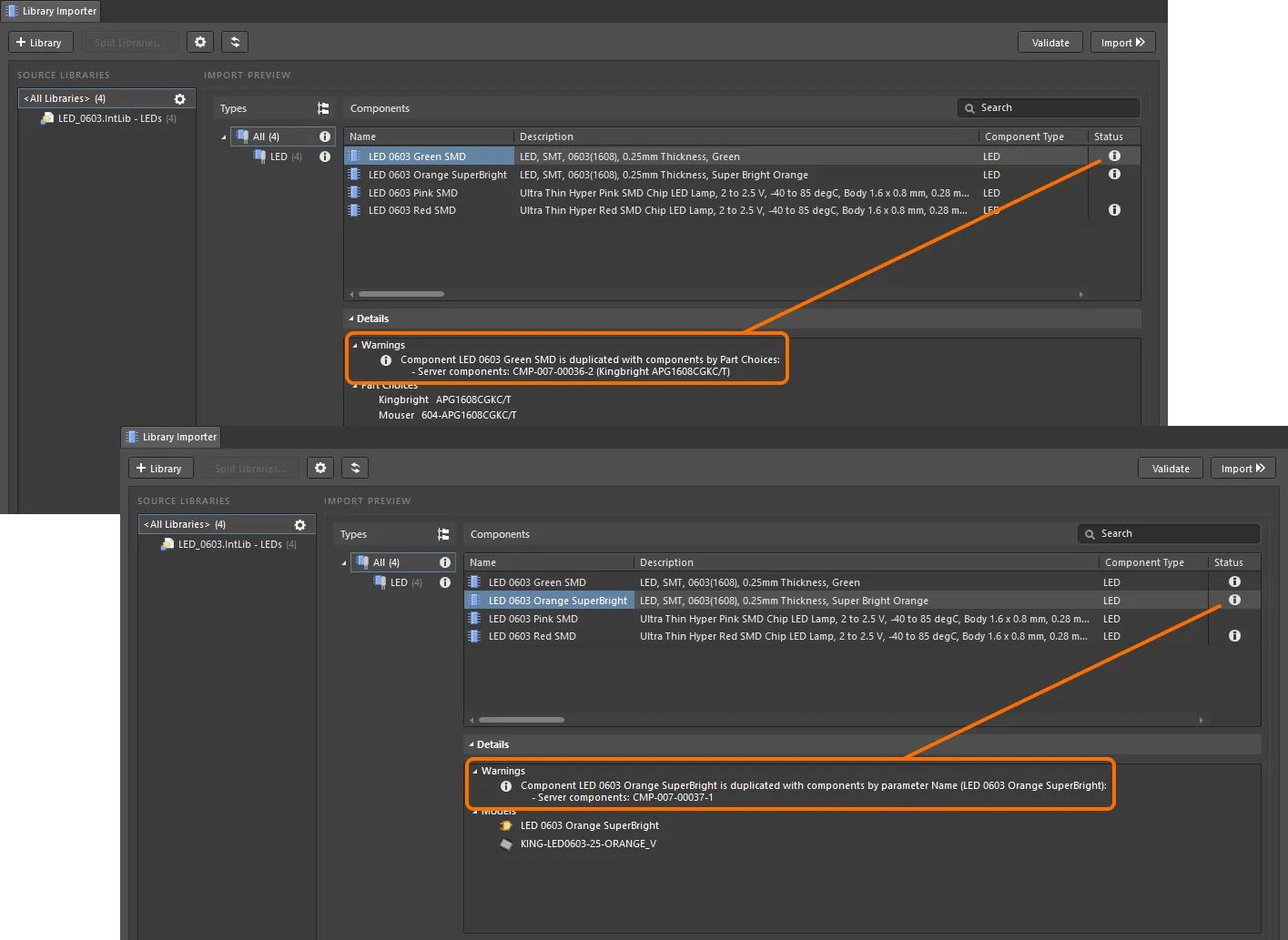
検証プロセスによって検出された2つの潜在的な重複、コンポーネントのName(上の画像)またはそのPart Choice(下の画像)がワークスペースのコンポーネントに既に存在する場合。
重複違反を検出するために使用されるパラメータ名-値ペアは、Advancedタブの下にあるPropertiesパネルのDuplicates Detection領域で指定されます。Unique Fieldドロップダウンメニュー(デフォルトではNameに設定)を使用して、ソースライブラリで利用可能なパラメーターから選択します。この選択は、企業システムに統合された独自の識別子フィールドを使用する企業ライブラリ構成に特に有用です。
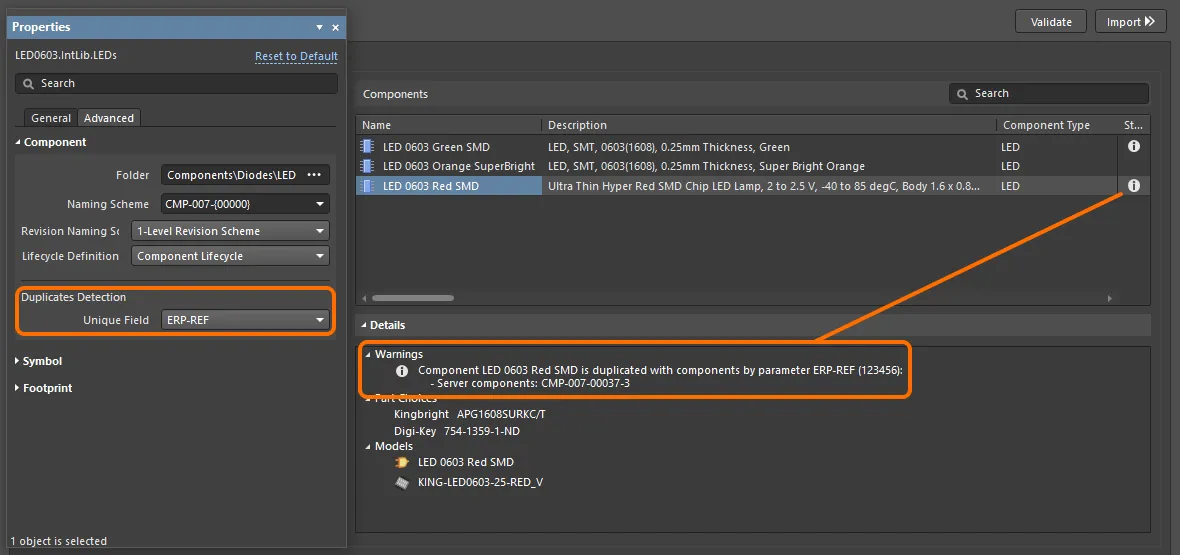
指定されたパラメーター(ERP-REF)の値がローカルライブラリコンポーネントとワークスペースコンポーネントで同じである場合に検出される重複違反。
重複違反に対して異なるタイプのステータスフラグを設定するには、PropertiesパネルのGeneralタブの下にあるImport Checks領域で別のReport Modeを選択します。

重複の検出はコンポーネントシンボルモデルに対しても実行されます。インポートされるコンポーネントがソースライブラリで同じジオメトリを持つシンボルモデルを持っている場合、これらのモデルのうちの1つだけがインポートされます。

シングルモデルライブラリ
自動重複検出は、すべてのコンポーネントに共通のシンボルモデルを使用するソースライブラリの処理にも使用されます。このようなライブラリは、特定のパッケージ形式の抵抗器など、各々が標準モデルグラフィックであるシンボルを持つ単一のコンポーネントタイプで構成される傾向があります。
この単一、共通モデルの条件はライブラリインポータによって検出され、インポートされるすべてのコンポーネントに適用される1つのシンボルモデルを転送するようにインポートを構成します。インポートされるシンボルは、インポートされるシンボルの1つの名前を採用し、すべてのコンポーネントパラメーターは変更されません。

インポートされたライブラリシンボル(一般的な名前と空白の説明フィールドを持つ)は、必要に応じて編集できます。Componentsパネルで、右クリックEditオプションを使用してアクションを呼び出します。このプロセス中に、インポートされたコンポーネントが新しいシンボルリビジョンを使用するように、Create Revisions for ItemダイアログでUpdate items related to <symbol ID>オプションを選択します。

モデルのみのインポート
ライブラリインポータは、ソースライブラリ内の利用可能なコンポーネントモデルを検出して処理する特別なModels Onlyインポートモードに切り替えることができます。
モデルのみモードでは、インポータの分析プロセスがソースライブラリ(IntLib、SchLib、PcbLibなど)に利用可能なすべてのシンボル、フットプリント、シミュレーションモデルを検出し、それらのモデルをシステムのデフォルトの場所、命名規則、ライフサイクル定義を使用してワークスペースにインポートします。

ライブラリインポータがその高度なモードに切り替えられた場合()または高度なモードで開かれた場合(File » Library Importer)、提案されるモデルインポートの完全な詳細が利用可能です。Import Preview領域は、ターゲットワークスペースで使用されるFolder Structureを示し、これはプロパティパネルの各モデルタイプのFolderフィールドでデフォルト設定から変更される場合があります。各モデルに適用される命名規則とライフサイクル定義は、利用可能なシステムタイプから選択できます(下記のPropertiesパネルを参照)。

必要に応じて、プロパティパネルで関連する ボタンを使用して特定のモデルタイプを無効(または有効)にすることにより、ワークスペースへのコンポーネントモデルのインポートをタイプ別に制限できます。
ライブラリインポータが設定されたら、ボタンを選択してリストされたコンポーネントモデルのインポートを完了します。結果は、Library Importer progressダイアログ()で提供されるインポートログファイルで確認できるか、Componentsパネルでインポートされたモデルを表示することで確認できます。

コンポーネントのみのインポート
上記で説明したModels Onlyインポートモードと同様に、ライブラリインポータは、ソースライブラリ内の利用可能なコンポーネントをそれらにリンクされたモデルなしでインポートできる特別なComponents Onlyインポートモードに切り替えることができます。
コンポーネントのみモードでは、インポータの分析プロセスがソースライブラリ内のすべてのコンポーネント、パラメータ、およびパート選択を検出し、これらのコンポーネントをシステムのデフォルトの場所、命名規則、ライフサイクル定義を使用してワークスペースにインポートします。

ライブラリインポータがその高度なモードに切り替えられた場合()または高度なモードで開かれた場合(File » Library Importer)、提案されるコンポーネントインポートの完全な詳細が利用可能です。適用されるフォルダ、命名規則、およびライフサイクル定義は、利用可能なシステムタイプから選択できます(下記のPropertiesパネルを参照)。

ライブラリインポータが設定されたら、ボタンを選択してリストされたコンポーネントのインポートを完了します。リンクされたモデルなしでワークスペースにはコンポーネントアイテムのみが作成されます。結果は、Library Importer progressダイアログ()で提供されるインポートログファイルで確認できるか、Componentsパネルでインポートされたコンポーネントを表示することで確認できます。

Propertiesパネル
ライブラリインポータに関連するPropertiesパネルの設定は、選択されたライブラリ(またはサブライブラリグループ)のインポート構成に対する高度な制御を提供します。パネルは、ライブラリインポータの高度なモードからPropertiesオプションを ボタンメニュー(デザインスペースの右下)から選択すること、ライブラリインポータビューの右上にある
 ボタンをクリックすること、またはSource Librariesリストの
<All Libraries>または特定のカテゴリーエントリの隣にある ボタンをクリックすることでアクセスできます。
パネルのオプション設定は、デフォルトのシステム設定または適用されたコンポーネントテンプレートによって指定された設定によって定義されます。これは、インポータによって検出されたライブラリのコンポーネントタイプによって設定されます - ここに示されている例ではLEDです。設定はユーザーが編集可能であり、必要に応じてインポートプロセスをカスタマイズできます。また、Reset to Defaultリンク(右上)で元に戻すことができます。

パネルのGeneralタブセクションは以下の通りです:
-
General:
-
Component Type - 選択されたライブラリに対してインポータによって検出されたコンポーネントのタイプ、およびそれに関連するテンプレートが適用されます(下記のComponent Templateを参照)。この設定をフィールドを編集して新しいコンポーネントタイプを作成するか、ドロップダウンメニューオプションを使用して(または
 ボタンを介して)代替タイプを選択することで上書きします - これは未分類のコンポーネント問題に対処する別の方法です。選択されたライブラリの名前にタイプを設定するには、
[LibraryName]オプションを選択します。コンポーネントテンプレート - インポートされたコンポーネントに適用されるワークスペースコンポーネントテンプレートであり、それによってコンポーネントタイプの設定が関連付けられます。ドロップダウンメニューオプションを使用して(またはボタン経由で)別のテンプレートを選択することで、この設定を上書きします。このオプションを[Create new]に設定すると、ソースライブラリのパラメータとライブラリインポータの現在の設定から派生したテンプレートが自動的に作成されます。または、[No Template]を選択して、テンプレートが適用または作成されないようにします。
-
Component Type - 選択されたライブラリに対してインポータによって検出されたコンポーネントのタイプ、およびそれに関連するテンプレートが適用されます(下記のComponent Templateを参照)。この設定をフィールドを編集して新しいコンポーネントタイプを作成するか、ドロップダウンメニューオプションを使用して(または
-
Parameter Mapping - ライブラリパラメータと適用されたコンポーネントテンプレート(またはテンプレートが利用できない場合のデフォルト設定)との間のパラメータマッチング、および各パラメータの値のタイプ(テキストまたは単位認識型)です。Source Library Parameter列のドロップダウンメニューオプションを使用してマッピングを変更し、Type列のメニューオプションを使用してテンプレートまたはデフォルトによって決定された既存の設定を上書きします。
<Skip>オプションを選択してパラメータを含めないようにします。システムによって<Skip>に設定された(ソースライブラリパラメータに自動的にマッチしていない)パラメータは、適切なテンプレートパラメータに手動でマッピングできます。例えば、ソースパラメータROHSは、ワークスペーステンプレートで定義されたRoHS Compliantパラメータにマッチするように選択されるかもしれません。パラメータ名は編集でき、パラメータセットは追加、編集、削除が可能です。基本コンポーネントパラメータ(ID、Name、Description)は再マッピング可能ですが、それ以外は読み取り専用です。 -
Part Choice Mapping - インポータによって認識される製造元部品またはサプライヤーリンクパラメータのリストであり、インポートされたコンポーネントの部品選択エントリを導出するために使用されます。ドロップダウンメニューオプションを使用してマッピングを再定義するか、マッピングセットを追加または削除します。デフォルトでは、製造元部品およびサプライヤーリンクパラメータはインポートプロセスに含まれません(スキップされます)。ライブラリコンポーネントに複数のサプライヤーリンクが含まれている場合、主要なサプライヤー参照(
Supplier 1/Supplier Part Number 1)が部品選択フィールドエントリに使用されます。 -
Import Checks - インポータのエラー/警告応答をインポート検証ルールの違反に対して表示または設定します。Report Modeドロップダウンメニューを使用して、Violation Typeエントリの応答とアイコンを変更します。
Fatal Errorレポートモードが選択された場合、この違反が検出されたときにインポートプロセスがブロックされます。
パネルのAdvancedタブには、システムデフォルトまたは適用されたコンポーネントテンプレートによって設定された、すべてのインポータデータオブジェクトアイテムの設定が含まれています。これには、コンポーネントモデル、データシートファイル、および作成されたコンポーネントテンプレートが含まれます。Datasheetオプション(有効/無効の切り替え)を除き、各インポートオブジェクトの設定には次のものが含まれます:
-
Folder - インポートされたオブジェクトの対象ワークスペースフォルダであり、手動で編集されるか(例えば、新しい対象フォルダを作成するため)または参照ボタン(
)を介して選択できます。
-
Naming Scheme - コンポーネントテンプレートによって定義されたオブジェクトのワークスペース命名仕様、またはアクティブなテンプレートがない場合は、対象フォルダ(または手動で入力された)のスキームです。利用可能な命名スキームから選択するためにドロップダウンメニューを使用します。対象フォルダパス(Folder)の変更は、フォルダ自体または適用された/関連付けられたコンポーネントテンプレートによって設定された命名スキームの変更を伴う場合があります。
-
Revision Naming Scheme - オブジェクトのワークスペースリビジョンに使用される命名配置であり、適用されたテンプレートによって設定されるか、エントリのドロップダウンメニューオプションから選択されます。システムによって有効にされたスキームのみがオプションとして利用可能です。
-
Lifecycle Definition - オブジェクトに使用されるライフサイクルシステムであり、適用されたテンプレートによって設定されるか、エントリのドロップダウンメニューオプションから選択されます。システムによって有効にされた定義のみがオプションとして利用可能です。
エクスポート-インポート設定
ライブラリインポータは、ターゲットパス、パラメータマッピング、命名スキーム、ライフサイクル定義、ターゲットコンポーネントタイプなど、すべての設定可能なインポート設定を含む詳細なテキストベースのファイルをエクスポートする機能を備えています。
インポータ設定ファイルは、File » Export » Importer Configコマンドから*.lmcfgファイルタイプとして保存され、File » Import » Importer Configメニューオプションを通じていつでも復元できます。

設定を復元する機能は、ソースデータベースまたはファイルベースのライブラリが更新され、それらの変更をワークスペースにインポートする必要がある場合に特に便利です。ライブラリが最初にインポートされたときに設定がエクスポートされた場合、復元された(インポートされた)設定は使用された正確な設定を再確立し、そのライブラリ(またはライブラリ群)に対して一貫したデータ転送スキームを保証します。
 AI で翻訳