
CADSTAR からのインポート
Zuken® CADSTAR™形式のPCB設計データを扱う必要が生じる可能性に対応するため、Altium Designerには、CADSTARの回路図、PCB、およびライブラリファイルを同等のAltium Designer設計ファイルへ変換するためのCADSTAR Importerが含まれています。このインポーターはプラットフォーム拡張としてAltium Designerに同梱されており、設計ファイルのImport Wizardでインポートするファイルタイプのオプションとして提供されます。
バージョンサポート
Altium DesignerのCADSTARインポーターは、設計ファイルをASCIIベースのCADSTARアーカイブ形式に変換した場合に、CADSTARバージョン9~2018を名目上サポートします。バイナリ形式のCADSTARファイルはサポートされません。
CADSTARアーカイブファイルの拡張子は、PCBベースのファイルと回路図ベースのファイルでそれぞれ.cpaまたは.csaです。実際には、インポーターは次のCADSTARファイルタイプをサポートします。
-
PCB設計
-
回路図設計
-
パーツライブラリおよび回路図シンボルライブラリ
-
PCBコンポーネントライブラリ
インポート用ファイルの準備
次の表では、インポーターがサポートするCADSTARファイルの種類と、(必要に応じて)CADSTARバイナリファイル形式をアーカイブファイル形式へ変換する方法の概要、およびAltium Designerでの出力に相当するものを示します。
CADSTAR File Type |
Export to CADSTAR Archive |
Altium Designer Output |
PCB設計( |
バイナリPCB設計( |
Altium Design PCBドキュメント( |
回路図設計( |
バイナリ回路図設計( |
Altium Design回路図ドキュメント( |
PCBライブラリ( |
バイナリPCBライブラリ( |
Altium Designer PCBライブラリ( |
パーツライブラリ( |
パーツライブラリ( |
インポーターは、パーツライブラリとシンボル回路図アーカイブの両方を使用して、Altium Designer回路図ライブラリ( |
PCB設計
CADSTARのPCBレイアウトファイルは、Altium DesignerのPCBドキュメントに相当します。CADSTARのPCBレイアウトファイル(*.cpa)が与えられると、Altium DesignerのCADSTARインポーターはこれをネイティブのPCBドキュメント(*.PcbDoc)に変換します。 CADSTARのPCBレイアウトがバイナリ形式の場合は、*.cpaファイル形式にアーカイブしてください。
回路図設計
CADSTARの回路図バイナリファイル(*.scm)をAltium Designerにインポートするには、まずアーカイブ(*.csa)形式でエクスポートする必要があります。
回路図ライブラリ
インポーターがAltium Designer回路図ライブラリを作成するには、少なくとも2つのCADSTARソースファイルが必要です。1つ目はCADSTARのPartsライブラリで、プレーンテキストのパーツ一覧です。パーツライブラリ内のパーツ項目は、別のシンボルライブラリファイル内のシンボル定義から参照されます。これが、Altium Designer回路図ライブラリを作成する際にインポーターが必要とする2つ目のファイルです。
シンボルライブラリファイルは、CADSTAR回路図アーカイブ(*.csa)ファイル形式である必要があります。
たとえば、parts.lib という名前のパーツライブラリファイルが、symbol.libという名前のシンボルライブラリファイル内のシンボル定義を使用している場合、後者はまずCADSTARのアーカイブユーティリティを使用してASCIIのsymbol.csa ファイルに変換します。その後、インポーターはparts.libファイルとsymbol.csaファイルをAltium Designerのparts.schlibに変換します。parts.libファイルが複数のsymbol.csa ファイルを参照している場合、それらはインポート/変換プロセス中に追加できます。
Altium Designerの用語では、parts.libファイル内のパーツ項目定義と、symbol.csaファイル内のシンボル定義は、Altium Designer回路図ライブラリのコンポーネント定義に相当します。
PCBライブラリ
CADSTARのPCBコンポーネントは、Altium DesignerのPCBフットプリントに相当します。CADSTAR PCBライブラリ(*.lib)は、まずアーカイブ(ASCII)形式(*.cpa)に変換する必要があり、その後CADSTARインポーターを使用してAltium Designer PCBライブラリ(*.PcbLib)へ変換できます。
CADSTARインポーターの使用
CADSTAR設計ファイルインポーターは、Altium DesignerのImport Wizard (File » Import Wizard)から利用できます。ウィザードのSelect Type of Files to Importページで CADSTAR Designs and Libraries を選択してください。ウィザードには、設計ファイル(回路図およびPCB)とライブラリファイル(パーツ、シンボル、フットプリント)の両方を指定するためのページオプションに加え、CADSTARからAltium DesignerへのPCBレイヤーマッピングオプションも用意されています。

CADSTARファイル一式(回路図設計、PCB設計、パーツライブラリ、回路図/PCBライブラリ)が揃っている場合は、Altium Designerの Import Wizardの1回のセッションでそれらをすべてインポートすることを強く推奨します。こうすることで、ウィザードは完全なAltium Designerプロジェクトとそのライブラリを生成でき、結果として作成される回路図ライブラリ(*.SchLib)内のコンポーネント定義には、関連するシンボルと、対応するフットプリント(生成された*.PcbLibファイル内)へのリンクの両方が正しく含まれます。
Import Wizard - CADSTAR Designs and Libraries
CADSTAR 設計およびライブラリ
Import Wizardは次のCADSTARファイルタイプをサポートします。
- PCB設計
- PCBコンポーネントライブラリ
- 回路図設計
- パーツライブラリおよび回路図シンボルライブラリ

Importing CADSTAR Design Files

ウィザードのこのページでは、インポートするCADSTAR設計ファイルを選択します。CADSTAR PCB設計(*.cpa)またはCADSTAR 回路図設計(*.csa)をインポートできます。
Addをクリックして、インポートするCADSTAR設計ファイルを選択します。選択したファイルはRemoveをクリックして削除できます。
Selecting CADSTAR Library Files

ウィザードのこのページでは、インポートするCADSTARライブラリファイルを選択します。
Addをクリックして、インポートするCADSTARライブラリファイルを選択します。選択したファイルはRemoveをクリックして削除できます。
Setting the Reporting Options

Reporting Optionsページを使用して、一般的なログレポートのオプションを設定します。
General Settingsで、必要なオプション(Log All Errors、Log All Warnings、および Log All Events)を有効にします。
Editing the Layer Mapping

ウィザードのこのページでは、各CADSTAR PCB設計またはライブラリのレイヤーマッピングを確認および編集します。既定のマッピングは、各PCBのレイヤーマッピングを構築するためにウィザードによって提供されます。レイヤーマッピングは、インポートする各設計に合わせてカスタマイズできます。複数のCADSTAR PCB設計をインポートし、同じCADSTARレイヤーを同じAltium Designerレイヤーにマッピングしたい場合があります。レイヤーマッピングを一度設定すれば、インポートするすべてのファイルにこのレイヤーマッピングを使用できます。 この方法でインポートする利点は、複数設計をインポートする際にレイヤー管理を一括で行えるため時間を節約できることです。一方で欠点は、設計ごとに構造が異なる場合、既定のレイヤーマッピングが常に適切とは限らず、手動での変更が必要になることがある点です。
CADSTAR Layer Name, Altium Designer Layer、およびCADSTAR Layer Type (Sub Type)がグリッド領域に一覧表示されます。各領域の右側にあるドロップダウン矢印を使用して、その領域の表示リストをフィルタリングします。
Menuボタンを使用してレイヤーマッピングを操作します。
- Invert Selection – 選択されている項目を未選択に、未選択の項目を選択に反転します。
- Set Selection To – レイヤータイプのサブメニューを開き、目的のレイヤーを選択します。
- Load Layer Mapping – Load Configurationダイアログを開き、目的のマッピングファイルを読み込みます。
- Save Layer Mapping – Choose File to Save Layer Mappingダイアログを開き、レイヤーマッピングを保存するパスを選択します。
Specifying the Output Directory
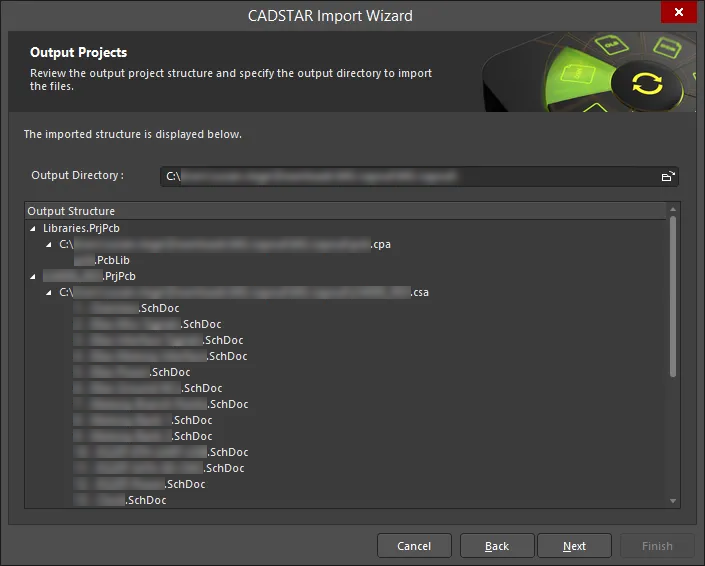
ウィザードのこのページでは、出力プロジェクト構造を確認し、ファイルをインポートする出力ディレクトリを指定します。Browse Folderアイコンを使用してOutput Directoryを検索し、選択します。
緑色の進行状況バーを表示するページが開き、現在処理中のドキュメントが表示され、緑色のバーでインポートの進捗が示されます。
Closing the Wizard

CADSTAR Import Wizardが完了しました。Finishをクリックしてウィザードを閉じます。 出力されたプロジェクト/ファイル構造がAltium Designerのデザインスペースに表示されます。
CADSTARファイルは次のように変換されます。
-
CADSTARのPCB設計(レイアウト)アーカイブ(
*.cpa)ファイルは、Altium DesignerのPCBドキュメント(*.pcbdoc)に変換されます。 - CADSTAR 回路図アーカイブ(
*.csa)ファイルは、Altium Designer の回路図ドキュメント(*.schdoc)に変換されます。 -
CADSTAR 部品ライブラリ(
*.LIB)およびシンボルアーカイブ(*.csa)ファイルは、Altium Designer の回路図ライブラリファイル(*.schlib)に変換されます。 -
CADSTAR PCB アーカイブファイル(
*.cpa)は、Altium Designer の PCB ライブラリファイル(*.pcblib)に変換されます。
 AI で翻訳