
EAGLE からのインポート
他のフォーマットや他のツールからの設計ファイルを扱う必要がある場合に対応するため、Altium DesignerはAutodesk® EAGLE™(Easily Applicable Graphical Layout Editor)の設計ファイルやライブラリ(*.sch、*.brd、*.lbr)のインポーターを提供しています。
バージョンサポート
EAGLEインポーターは、EAGLEバージョン6.4から9.4までで保存されたXML形式のEAGLE設計ファイルをインポートすることができます。これらは本質的にXML形式です。EAGLEのバイナリ形式の設計ファイルは、EAGLEインポーターを使用して直接インポートすることはできません。これらの古いバージョンのバイナリ形式の設計ファイルについては、ソフトウェアにインポートを試みる前に、EAGLEソフトウェアを通じてこの後の(XML)形式で保存することをお勧めします。
EAGLE インポーターのインストール
EAGLE インポーターは、Altium Designer の初期インストールの一部として、他のすべてのインポーターやエクスポーターと一緒にインストールすることができます。EAGLE オプションが Altium Designer Installerの Select Design FunctionalityページでImporters\Exporters 機能セットの一部として有効になっていることを確認してください。
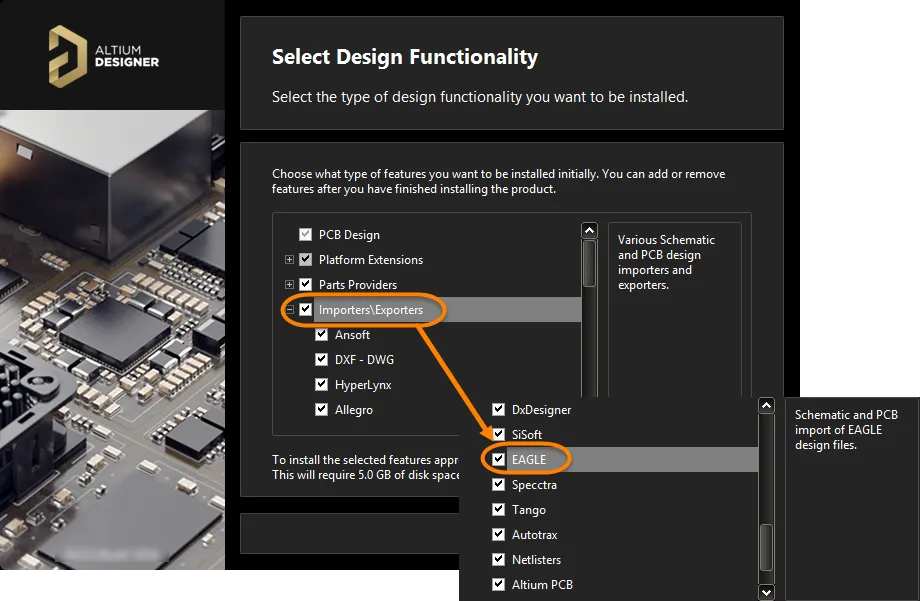
EAGLE インポーターは、インポーター\エクスポーター機能エリアの一部としてインストール用に選択されます。
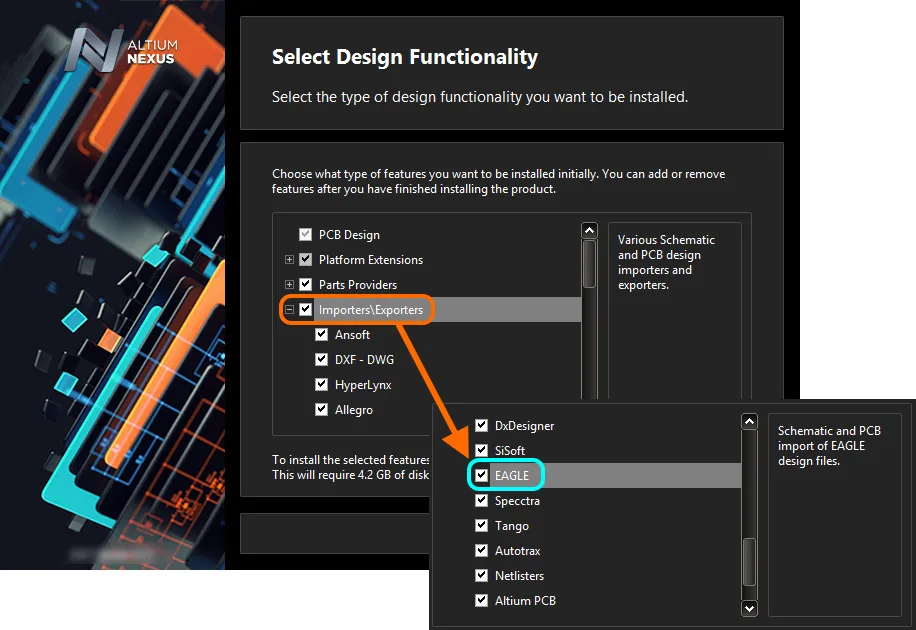
EAGLE インポーターは、インポーター\エクスポーター機能エリアの一部としてインストール用に選択されています。
ソフトウェアの初期インストール時にサポートが追加されていない場合は、インストールの拡張機能と更新を管理するExtensions & Updatesビュー(ワークスペースの右上にある コントロールをクリックして、メニューからExtensions and Updatesを選択)でConfigure Platformページから追加できます:
- ビューのInstalledページから、右上にあるConfigureボタンをクリックしてConfigure Platformページにアクセスします。
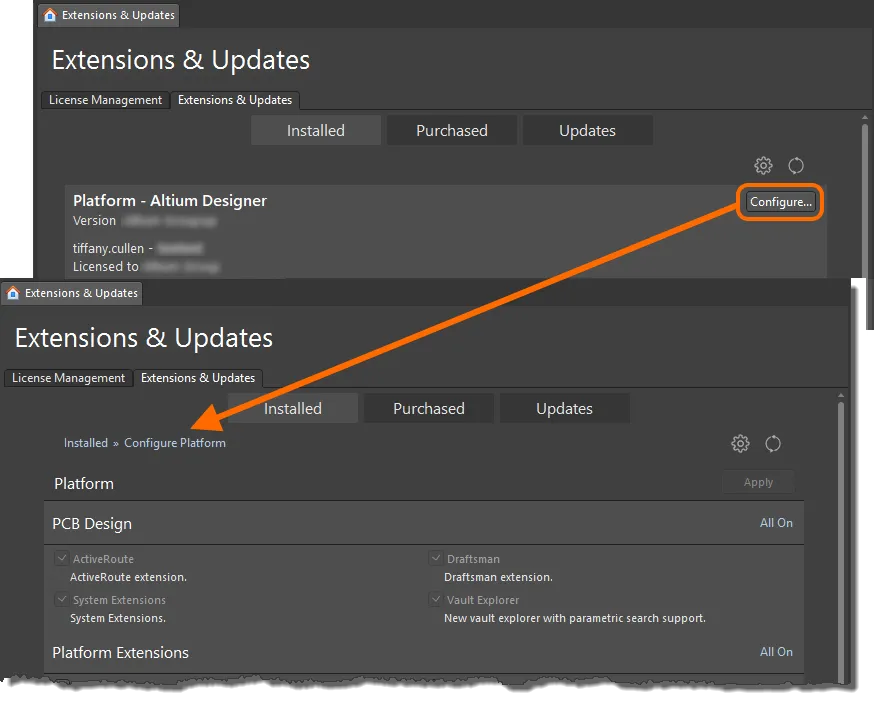
Extensions & UpdatesビューのConfigure Platformページにアクセスします。
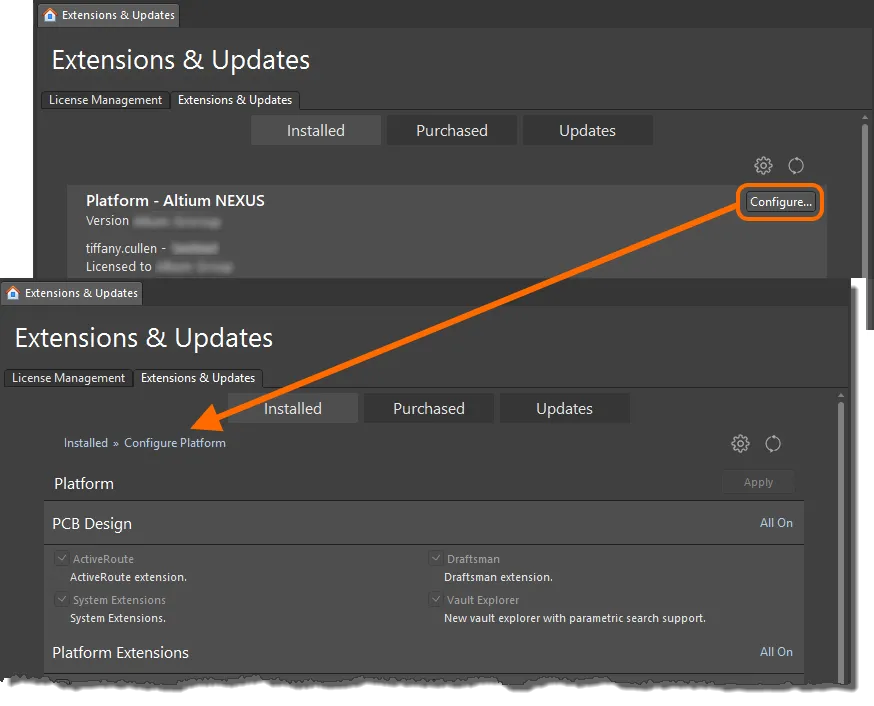
拡張機能 & 更新ビューのプラットフォーム設定ページにアクセスします。
- ページを下にスクロールして、ページのImporters\Exporters領域でEAGLEのエントリを有効にします。
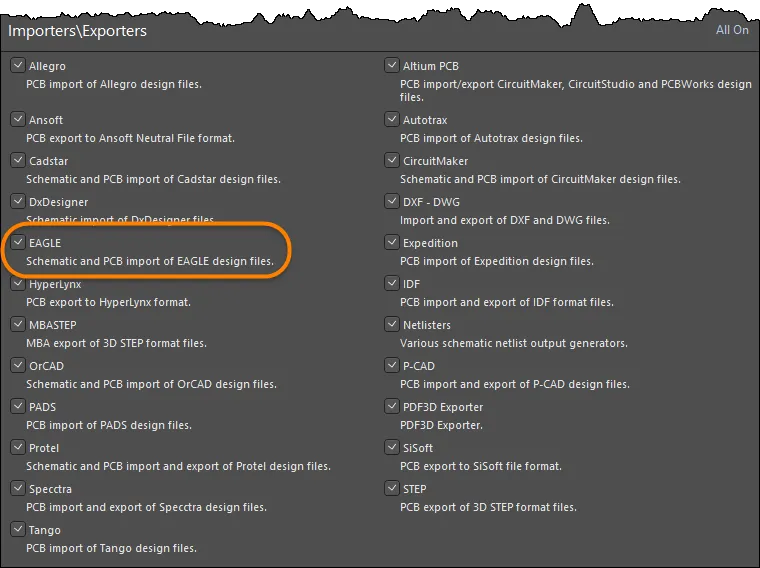
Importers\Exportersの下でEAGLEオプションを有効にします。
- 拡張機能 & 更新ページの右上にあるApplyボタンをクリックします。変更を有効にするにはAltium Designerを再起動する必要があります。ダイアログプロンプトでYesをクリックして再起動します。
EAGLEインポーターのアクセスと実行
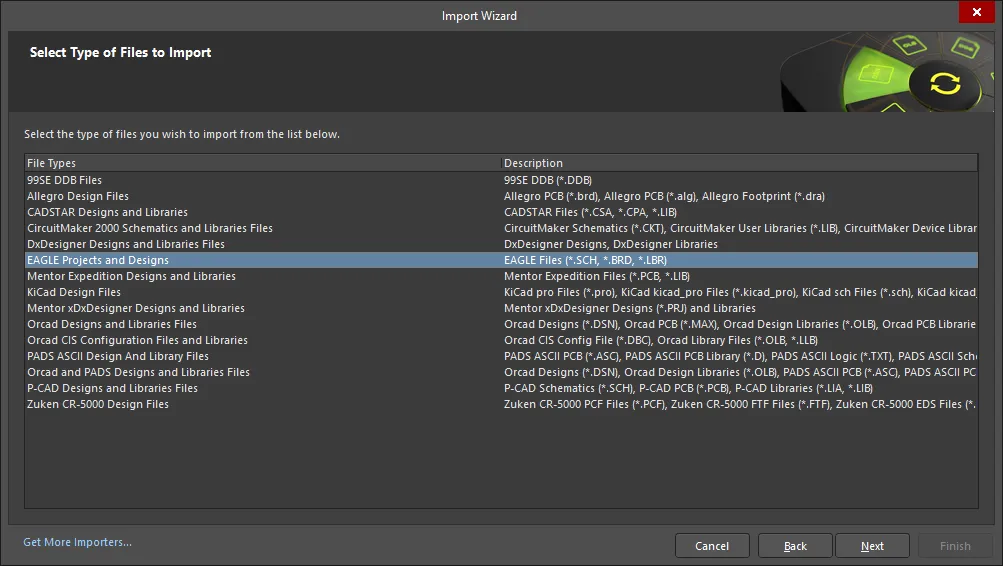
インポートは Import Wizard(File » Import Wizard)を使用して行われます。EAGLEプロジェクトとデザインエントリを選択してEAGLE Import Wizardにアクセスし、Nextをクリックします。
 Import Wizardダイアログを通じてEAGLE Import Wizardにアクセスします。
EAGLE Import Wizardは、以下のタイプのファイルをインポートする際に関わる手順を案内します:
- EAGLE設計アーカイブ(*.BRD、*.SCH)をプロセスに含めるか指定する。
- EAGLEライブラリファイル(*.LBR)をプロセスに含めるか指定する。
- レポートマネージャーを制御するためのオプションを設定する。
- プロジェクト構造に関連するオプションを設定する。
- ファイルをインポートする出力ディレクトリの場所を指定する。
出力ディレクトリを指定することで、生成されるAltium Designerプロジェクトおよび関連ドキュメントの場所を完全に制御できます。
提案された出力構造も表示されるので、インポートで何が得られるかを正確に確認できます。すべてが要件通りであれば、Nextをクリックしてインポートを進めてください。何かを変更する必要がある場合は、Backボタンをクリックしてください。インポートをキャンセルしたい場合は、Cancelをクリックしてください。 
インポートするEAGLE設計ファイルやライブラリを指定し、必要に応じて他のオプションを選択してください。
インポートプロセスを進める前に、出力ディレクトリと提案された構造を確認してください。
 アイコンをクリックします。
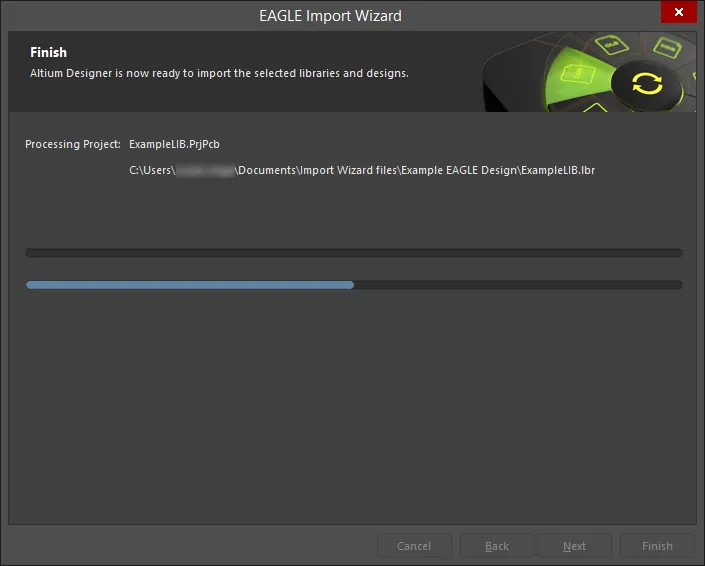 インポートプロセスが完了したら、Import WizardダイアログでFinishをクリックして閉じます。インポートの結果はProjectsパネルで確認でき、以下のようにまとめられます:
-
EAGLEの
.sch、.brd、.lbrごとに、Altium Designer PCBプロジェクト(*.PrjPcb)が作成されます。 -
EAGLEの回路図設計アーカイブ(
*.sch)は、Altium Designerの回路図ドキュメント(*.SchDoc)にインポートされます。 -
EAGLEのPCB設計アーカイブ(
*.brd)は、Altium DesignerのPCBドキュメント(*.PcbDoc)にインポートされます。 -
EAGLEライブラリ(
*.lbr)は、Altium Designerの回路図ライブラリ(*.SchLib)およびPCBライブラリ(*.PcbLib)ドキュメントとしてインポートされます。さらに、これらのソースライブラリに基づいて統合ライブラリ(*.IntLib)がコンパイルされます。 -
インポートされた各ファイルについて、元のEAGLEファイルの分析結果、およびエラーや警告(含めるように設定されている場合)を示すログファイル(
*.log)が生成されます。
EAGLEプロジェクトとデザイン
EAGLE 設計ファイルのインポート

Addをクリックして、プロセスに含める EAGLE デザイン アーカイブ (BRD や SCH) を選択します。選択したファイルを削除するには、Remove をクリックします。
EAGLE ライブラリファイルのインポート
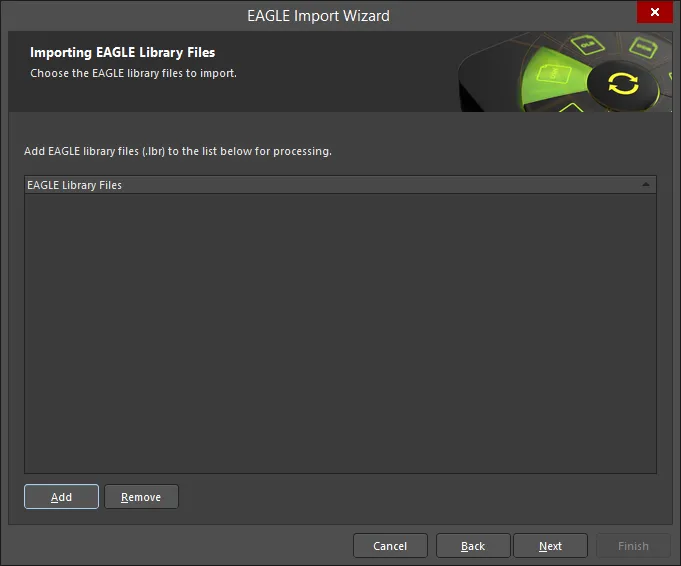
Addをクリックして、プロセスに含める EAGLE ライブラリー・ファイル (LBR) を選択します。選択したファイルを削除するには、Removeをクリックします。
進行状況ウィンドウが開き、ウィザードの次のページが表示される前にすばやく閉じます。
レポートオプション
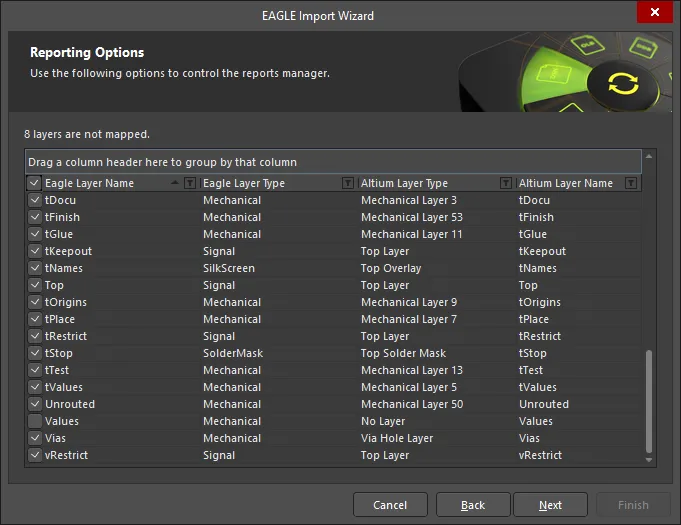
Reporting Optionsページを使用して、レポート・マネージャを制御します。
プロジェクトの出力
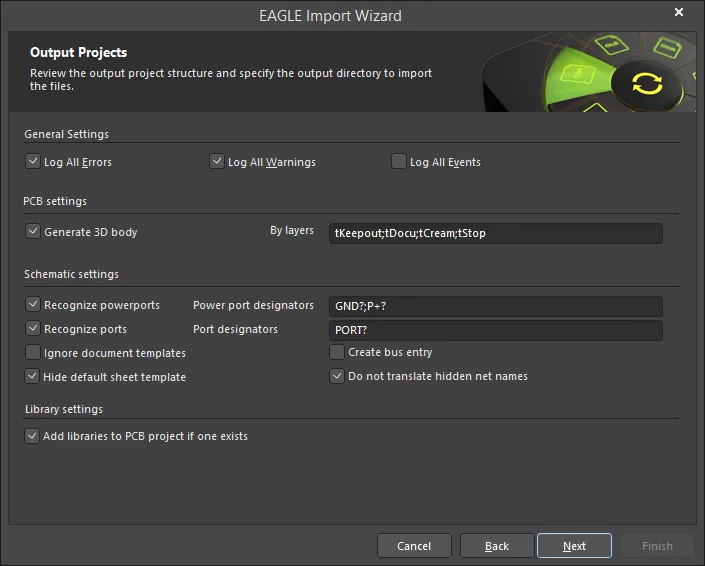
Output Projectsページを使用して、出力プロジェクトの構造を検討し、ファイルをインポートする出力ディレクトリを指定します。
General Settingsで、Log All Errors、Log All Warnings、Log All Eventsという必要なオプションを有効にします。
-
PCB Settings
- Generate 3D body –3Dボディを生成できるようにします。
- By layers – セミコロン (;)で区切られたレイヤーの順序を示すために使用します。
-
Schematic Settings
- Recognize powerports – 回路図のPowerPortを認識できるようにしますPower port designatorsテキストボックスのデフォルト値が正しいことを確認します。そうでない場合は、正しい指定子をテキストボックスに直接入力します。
-
Recognize ports – 標準ポートの認識を有効にします。Port designatorsテキストボックスのデフォルト値が正しいことを確認します。そうでない場合は、正しい指定子をテキストボックスに直接入力します。
EAGLE デザインの電源ポートに P+?の形式で名前が付けられている場合、標準ポートの認識にはデフォルト設定が適用されます (Port designators は PORT?;P+?)その結果、これらの電源ポートが標準ポートとして誤って変換され、回路の短絡につながります。このような場合は、ポート指定子の設定を「PORT?」に変更してください。
- Ignore document templates – 有効にすると、ドキュメントテンプレートが無視されます。
- Hide default sheet template – 有効にすると、既定のシート テンプレートが非表示になります。
- Create bus entry – 有効にすると、バスエントリが作成されます。
- Do not translate hidden net name – 非表示のネット名を変換しないようにします。
-
Library Settings
- Add libraries to PCB project if one exists – プロジェクトにライブラリを追加できるようにします。
インポート処理の実行
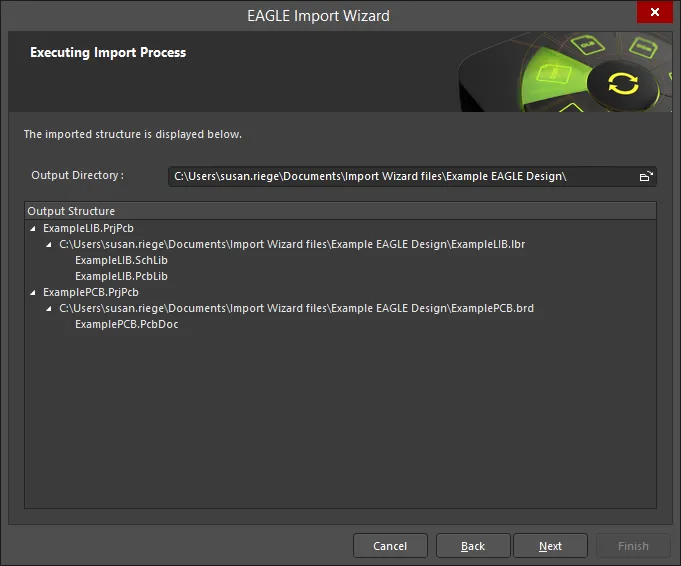
Output Directoryを指定することで、生成されたAltium Designerプロジェクトと関連ドキュメントの場所を完全に制御できます。Browse Folderアイコンを使用して、出力する場所を検索して選択します。
デフォルトでは、出力ディレクトリは元のソース EAGLE デザイン/ライブラリ ファイルの場所をターゲットとします。
提案された出力構造も表示されるため、生成されるファイルと構造ツリーを正確に確認できます。すべてが正しければ、Nextをクリックしてインポートを続行します。
インポート処理の実行
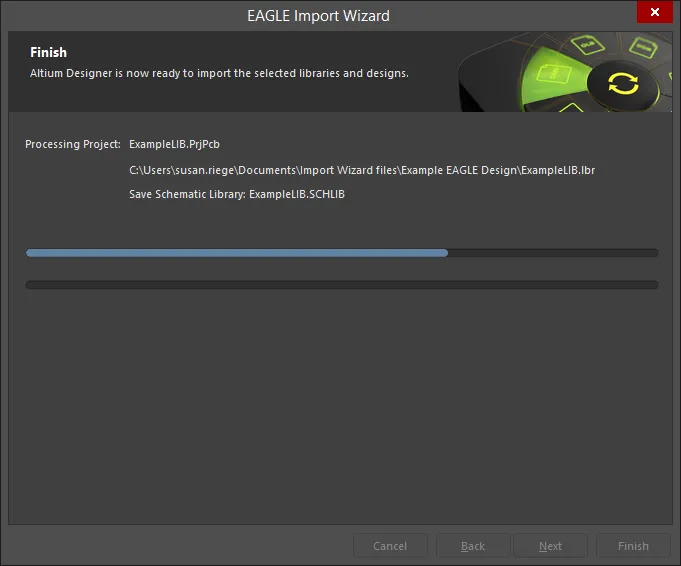
Executing Import Processページには、現在処理中のドキュメントが緑色のバーで表示され、インポートの進行状況が示されます。
ウィザードを閉じる

EAGLE インポートウィザードが完了しました。Finishをクリックしてウィザードを閉じます。
インポートされた EAGLE ファイル:
インポートの結果はProjectsパネルに表示され、次のように要約できます:
-
Altium DesignerのPCBプロジェクト(
*.PrjPcb) は、インポートに含まれる EAGLE.sch、.pcb、および.lbrごとに作成されます。 -
EAGLE回路図設計アーカイブ(
*.sch)は、Altium Designerの回路図ドキュメント(*.SchDoc) です。 -
EAGLE PCB設計アーカイブ(
*.pcb)は、Altium DesignerのPCBドキュメント(*.PcbDoc) です。 -
EAGLEライブラリ(
*.lbr)は、Altium Designer Schematic(*.SchLib) と PCB (*.PcbLib) ライブラリ ドキュメント。さらに、統合ライブラリ(*.IntLib) は、これらのソースライブラリに基づいてコンパイルされます。 -
インポートされたファイルごとにログファイル(
*.log)が生成され、元のEAGLEファイルの分析結果と、エラーと警告(包含が有効になっている場合)が表示されます。
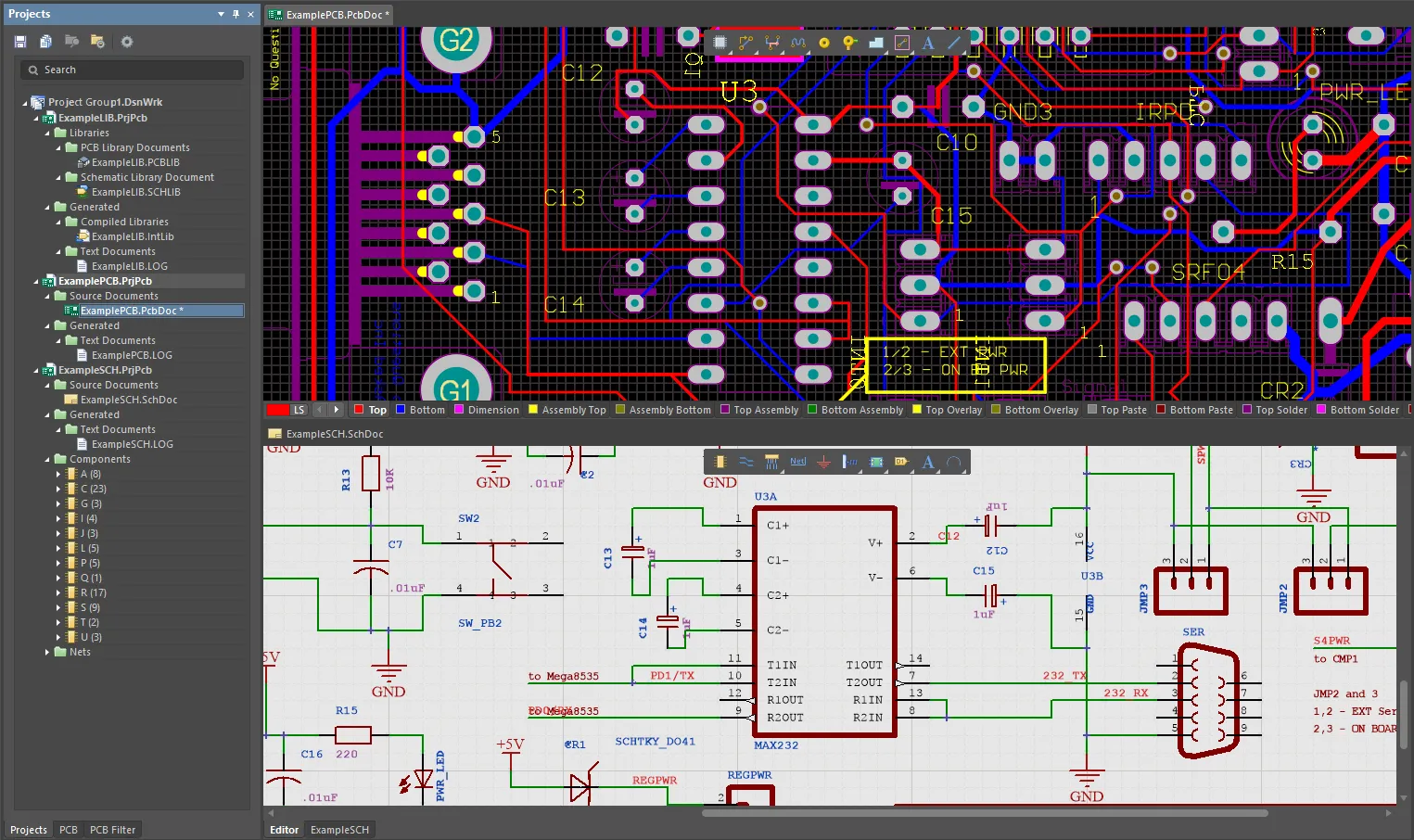
EAGLEの.pcbおよび.sch設計ファイルをインポートした後に開かれた、結果として得られたPCBプロジェクト、回路図とPCBドキュメント。
インポート後の考慮事項
EAGLE設計ファイルをインポートした後、いくつかの点を確認し、場合によっては変更することが一般的です。以下は、インポート後に検討される可能性のある手順の例です。これは決して網羅的なものではなく、また必須の要件でもありませんが、インポート後に考慮すべき可能性のある項目についての思考を促すためのものです。
- 回路図とPCBファイルが存在し、別々のプロジェクトにインポートされた場合、インポートされた設計ファイルを単一のAltium Designer PCBプロジェクトに移動(またはコピー)します。
- コンポーネントのリンクを確認します(再度、回路図ソースとPCBボードの両方がインポートされた場合)。設計用にインポートされたPCBから、Project » Component Linksコマンドを使用します。Edit Component Linksダイアログを使用して、回路図とPCBのコンポーネントをマッチング(リンク)します。
- PCB Rules and Constraints Editorダイアログ(Design » Rules)を使用して、設計ルールを確認し、意図したオブジェクトを正確にターゲットしていないものを修正し、可能な限り簡素化します(特にクリアランスと幅のルール)。
- インポート時にまだ存在していない場合、PCB設計からPCBライブラリを作成します(Design » Make PCB Library)、必要に応じて部品を修正し、会社の要求する標準に合わせて、3Dモデルも追加します。
- 更新されたPCBライブラリからPCB設計を更新します(該当する場合)。
- DRC(Tools » Design Rule Check)をDesign Rule Checkerダイアログを使用して実行し、エラーを修正します。
- インポートされたポリゴンを関連するルールとともに大きなプールにクリーンアップします。
- ボードにキープアウト境界を追加します。
 AI で翻訳