
CR-5000からの インポート
Altium Designer には、Import Wizard を介して Zuken® CR-5000™ ファイルをインポートする機能が含まれています。ウィザードは、CR-5000 の設計ファイルを Altium Designer ファイルへ変換するための、迅速で簡単な方法です。ウィザードはインポート手順を順に案内し、プロジェクトの回路図と PCB の両方を処理するとともに、それらの関連付けも管理します。
Zuken バイナリファイルをインポート用に準備する
Zuken CR-5000 Importer は ASCII ファイルを必要とするため、ネイティブの Zuken CR-5000 バイナリファイルは、Import Wizard を使用する前に ASCII 形式へ変換する必要があります。
次の手順で、Zuken CR-5000 のバイナリ PCB データベースファイルを ASCII ファイルへ変換します。
-
バイナリファイル <basename>.ftp を ASCII ファイルに変換します:
cdbディレクトリで、DOS(またはコマンドスクリプト)のコマンド ftout.exe<basename> を使用して <basename>.ftf を抽出します。例: C:\cr5000\bin\ftout.exe basename。 -
バイナリファイル <jobname>.pcb を ASCII ファイルに変換します:
pcbディレクトリで、DOS(またはコマンドスクリプト)のコマンド pcout.exe<jobname> を使用して<jobname>.pcfを抽出します。例: C:\cr5000\bin\pcout.exe jobname。
Zuken CR-5000 の回路図バイナリファイル(*.sht)を ASCII 形式(*.eds)へ変換するには、Zuken の edifWriter.exe ユーティリティを実行します。これにより、ASCII 形式ファイルを作成するための GUI が開きます。
Zuken CR-5000 Importer は、Zuken CR-5000 の PCB 設計をインポートするために 2 つの ASCII ファイルを必要とし、回路図をインポートするには ASCII 回路図ファイルが必要です。
- 配置やレイヤシンボル、レイヤ数、単位などを含む ASCII レイアウトファイル (*.pcf)
- 設計で使用されているフットプリント(ライブラリ)の ASCII 表現 (*.ftf)
- 回路図の ASCII 表現(*.eds, *.edf)
- シンボルの ASCII 表現(*.laf)
- シンボルの ASCII 表現(*.smb)
CR-5000 インポータの使用
Zuken CR-5000 設計ファイルのインポータは、Altium Designer の Import Wizard (File » Import Wizard)から利用できます。ウィザードの Select Type of Files to Import ページで Zuken CR-5000 Design Files オプションを選択してください。ウィザードでは、設計ファイル(回路図および PCB)とライブラリファイルの指定、さらにフットプリントと PCB レイアウトの両方に対する CR-5000 から Altium Designer へのレイヤマッピングオプションを提供します。

Import Wizard - Zuken CR5000 Design Files
Zuken CR5000 設計ファイル

Zuken CR-5000 インポータは ASCII ファイルを必要とします。そのため、Import Wizard を使用する前に、Zuken CR-5000 のバイナリファイルを ASCII に変換する必要があります。
Zuken CR-5000 のバイナリ PCB データベースファイルを ASCII ファイルへ変換するには、次の手順を使用します。
-
バイナリファイル
<basename>.ftpを ASCII ファイルに変換します:cdb ディレクトリで、DOS(またはコマンドスクリプト)のコマンドftout.exe<basename>を使用して<basename>.ftfを抽出します。例:C:\cr5000\bin\ftout.exe basename。 -
バイナリファイル
<jobname>.pcb を ASCII ファイルに変換します:pcb ディレクトリで、DOS(またはコマンドスクリプト)のコマンドpcout.exe<jobname>を使用して<jobname>.pcfを抽出します。例:C:\cr5000\bin\pcout.exe jobname。
Zuken CR-5000 の回路図バイナリファイル(*.sht)を ASCII 形式(*.eds)へ変換するには、Zuken の editWriter.exe ユーティリティを実行します。これにより、ASCII 形式ファイルを作成するための GUI が開きます。
Zuken CR-5000 インポータは、Zuken CR-5000 の PCB 設計をインポートするために 2 つの ASCII ファイルを必要とし、回路図をインポートするには ASCII 回路図ファイルが必要です。
-
配置やレイヤシンボル、レイヤ数、単位などを含む ASCII レイアウトファイル (
*.pcf) -
設計で使用されているフットプリント(ライブラリ)の ASCII 表現 (
*.ftf) -
回路図の ASCII 表現(
*.eds, *.edf) -
シンボルの ASCII 表現(
*.laf、*.smb)
-
シンボルの ASCII 表現(
*.prf) -
コンポーネントライブラリの ASCII 表現(
*.cdf)
Select the Zuken CR-5000 Files to Import

Add をクリックして、処理に含める Zuken 設計ファイルを選択します。選択したファイルは Remove をクリックして削除できます。
Select Footprint Libraries to Import

Add をクリックして、処理に含める Zuken ライブラリファイル(*.FTF)を選択します。 選択したファイルは Remove をクリックして削除できます。
Setting the General Options

General Options ページを使用して、一般的なログレポートのオプションを設定します。
General Settings の下で、必要なオプション(Log All Errors、Log All Warnings、および Log All Events)を有効にします。
Log of Analyzing

Log of Analyzing ページには、インポートする Zuken ファイルのスキャン中に見つかったエラー/警告が一覧表示されます。
General Import Options

このウィザードページを使用して、出力されるプロジェクト構造を確認し、ファイルをインポートする Output Directory を指定します。Browse Folder アイコンを使用して Output Directory を検索し、選択します。
Setting the Schematic Import Options

このウィザードページは、回路図のインポートオプションを設定するために使用します。必要なオプションを有効にしてください。
Power Ports names および Probes names のテキストボックスを編集できます。各項目がセミコロンで区切られていることを確認してください。
Setting the PCB Import Options

このウィザードページを使用して、PCB のインポートオプションを設定します。
テキストボックス内の Testpoint names を編集できます。各項目がセミコロンで区切られていることを確認してください。Font ドロップダウンを使用して、目的のフォントを選択します。
Current Board Layer Mapping

このウィザードページには、ボードのレイヤマッピングが表示されます。表示される情報には Sort Key、Zuken Layer、および関連する Altium Designer Layer が含まれます。Altium Designer Layer のピンクのハイライトは、対応する Zuken Layer がインポートされないことを示します。
必要に応じて、任意のレイヤ(またはすべてのレイヤ)のレイヤマッピングを編集できます。列ヘッダーを目的の位置へドラッグして列を並べ替えることもできます。任意の列のヘッダーをクリックして  または
または  にアクセスし、それぞれクリックしてその列を昇順/降順に並べ替えます。
列見出しにマウスカーソルを合わせると、フィルターアイコン( ) が表示されます。クリックするとドロップダウンが開き、その列のフィルター条件を選択できます。選択肢は次のとおりです。
- (All) – クリックすると、その列のすべての項目を表示します。
-
(Custom) – クリックすると Custom AutoFilter ダイアログが開き、その列のカスタムフィルターを指定できます。

- (Blanks) – クリックすると、その列で空白の項目のみを表示します。
- (Non blanks) – クリックすると、その列で空白ではない項目のみを表示します。
Current Footprints Layer Mapping

このウィザードページには、フットプリントのレイヤマッピングが表示されます。表示される情報には Sort Key、Zuken Layer、および関連する Altium Designer Layer が含まれます。Altium Designer Layer のピンクのハイライトは、対応する Zuken Layer がインポートされないことを示します。
必要に応じて、任意のレイヤ(またはすべてのレイヤ)のレイヤマッピングを編集できます。列ヘッダーを目的の位置へドラッグして列を並べ替えることもできます。任意の列のヘッダーをクリックして または にアクセスし、それぞれクリックしてその列を昇順/降順に並べ替えます。
列見出しにマウスカーソルを合わせると、フィルターアイコン() が表示されます。クリックするとドロップダウンが開き、その列のフィルター条件を選択できます。選択肢は次のとおりです。
- (All) – クリックすると、その列のすべての項目を表示します。
-
(Custom) – クリックすると Custom AutoFilter ダイアログが開き、その列のカスタムフィルターを指定できます。
- (Blanks) – クリックすると、その列で空白の項目のみを表示します。
- (Non blanks) – クリックすると、その列で空白ではない項目のみを表示します。
Importing Progress
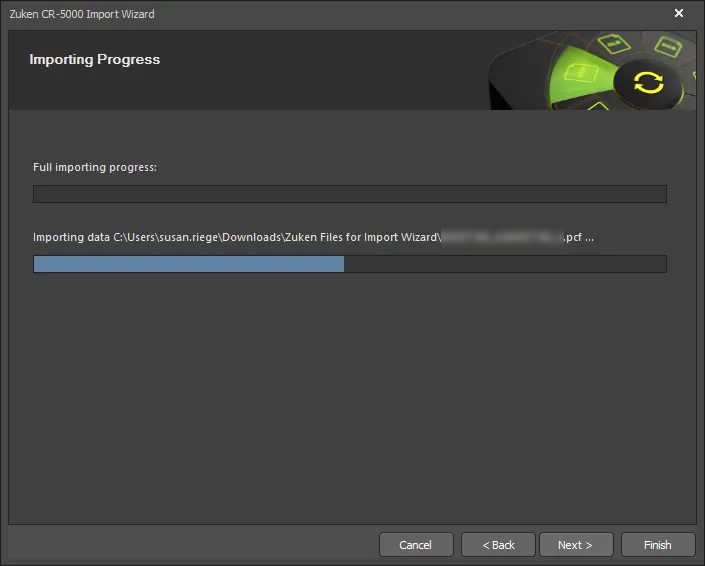
このウィザードページでは、緑色の進行状況バーがインポート処理の進捗を示し、処理が進むにつれて各ファイルも一覧表示されます。
Closing the Wizard

Zuken CR5000 Import Wizard が完了しました。Messages パネルに関連メッセージが表示されます。Finish をクリックしてウィザードを閉じます。
ファイルは、自動的に作成される Altium Designer PCB プロジェクト(*.PrjPcb)にグループ化され、Projects パネルで利用できます。
Zuken CR5000 ファイルは次のように変換されます。
- Zuken CR5000 ASCII PCB Layout(
*.pcf)ファイルは、Altium Designer PCBファイル(*.PcbDoc)に変換されます。 -
Zuken CR5000 ASCII形式のフットプリントファイル(
*.ftf)は、Altium Designer PCBライブラリファイル(*.PcbLib)に変換されます。 -
Zuken CR5000 ASCII形式の回路図ファイル(
*.eds) は、Altium Designer回路図ファイル(*.SchDoc)および回路図ライブラリファイル(*.SchLib)に変換されます。 -
Zuken CR5000 ASCII形式のシンボルファイル(
*.prf)は、 回路図ライブラリファイル(*.SchLib)に変換されます。 -
Zuken CR5000 ASCII形式の コンポーネントライブラリファイル(
*.cdf) は、 回路図ライブラリファイル(*.SchLib)に変換されます。 -
インポート処理中に警告が生成された場合、警告内容を示す
*.LOGファイルが作成されます。
Zuken CR5000ファイルは次のように変換されます。
-
Zuken CR5000 ASCII PCB Layout(*.pcf)ファイルは、Altium Designer PCBファイル(*.PcbDoc)に変換されます。
-
Zuken CR5000 ASCII形式のフットプリントファイル(*.ftf、*.laf)は、Altium Designer PCBライブラリファイル(*.PcbLib)に変換されます。
-
Zuken CR5000 ASCII形式の回路図ファイル(*.eds、*.edf、*.smb) は、Altium Designer回路図ファイル(*.SchDoc)および回路図ライブラリファイル(*.SchLib)に変換されます。
 AI で翻訳