
xDX Designer または DxDesigner から設計をインポートする
xDX Designer 回路図およびライブラリ インポート サポート
Siemens EDA® Xpedition® xDX Designer®(旧 DxDesigner®)を使用してキャプチャされたバイナリ形式の設計を Altium Designer に転送するサポートは、後者のImport Wizardの好意により提供されています。基本的には、既存の ASCII インポーターからバイナリ インポーターを分離して形成され(ASCII インポーターは変更されていません)、バイナリ インポーター インターフェイスがアップグレードされ、xDX Designer の最新バージョンからのデータ転送をサポートするだけでなく、より幅広いオブジェクトタイプもサポートされるようになりました。
 画像を表示
画像を表示xDX Designer の設計およびライブラリ ファイル インポーターは、Altium Designer のImport Wizard(File » Import Wizard)を通じて利用でき、ウィザードのSelect Type of Files to ImportページでMentor xDxDesigner Designs and Librarieオプションを選択します。
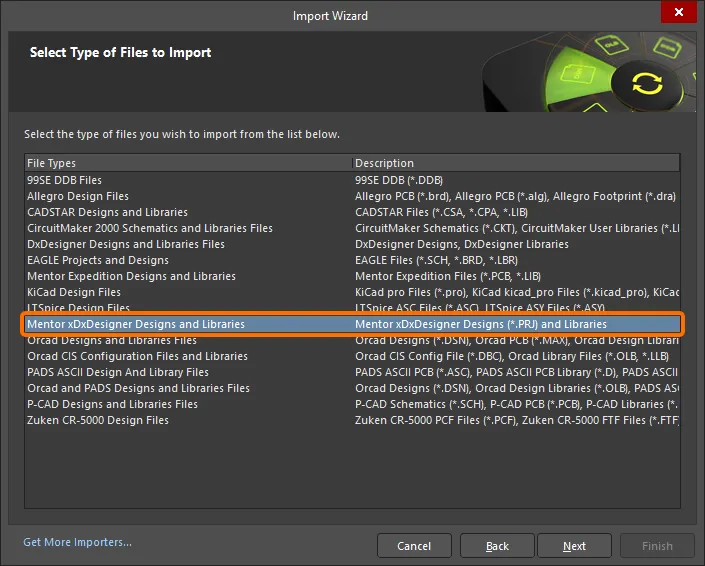
Mentor xDxDesigner Designs and LibrariesをImport Wizardで選択して、xDX Designer ファイルをインポートします。
Import Wizard - Mentor xDxDesigner プロジェクトおよび設計
Mentor xDxDesigner プロジェクトおよび設計

Importing Mentor xDxDesigner Design Files

Addをクリックして、インポートプロセスに含めるMentor xDX Designer 設計ファイルを選択します。選択したファイルを削除するには、Removeをクリックします。
Importing Mentor xDxDesigner Library Files

Addをクリックして、インポートプロセスに含めるMentor xDX Designer ライブラリファイルを選択します。選択したファイルを削除するには、Removeをクリックします。
Reporting Options

レポートマネージャーを設定するためにReporting Optionsページを使用します。
-
General Settings
-
希望するログオプションを有効にします。
-
Do not run compile after import – インポート後にコンパイルを実行しないように有効にします。
-
Treat same designators as multiparts – 同様の指定子をマルチパートとして扱うように有効にします。
-
Import pin customizations (font size) – xDX Designer でのピン指定子と名前を、Altium Designer に同じフォントサイズでインポートするように有効にします。
-
-
Schematic Settings
-
Recognize powerports – 回路図の電源ポートを認識するように有効にします。 Power port designatorsテキストボックスのデフォルト値が正しいことを確認します。そうでない場合は、テキストボックスに直接正しい指定子を入力します。
-
Recognize ports – 標準ポートを認識するように有効にします。 Port designatorsテキストボックスのデフォルト値が正しいことを確認します。そうでない場合は、テキストボックスに直接正しい指定子を入力します。
-
Import Mentor Off-Page connectors as Altium Ports (instead of default Off-sheet connectors) – オフページコネクターをポートに変換し(デフォルトのオフシートコネクターではなく)、生成された回路図およびxDXDesignerとAltiumコネクター間の互換性を有効にするように有効にします。
-
Ignore document templates – ドキュメントテンプレートを無視するように有効にします。
-
Hide default sheet template – デフォルトシートテンプレートを隠すように有効にします。
-
Do not translate hidden net name – 非表示のネット名を翻訳しないように有効にします。
-
Force passive PinType for IM,OUT,BI pins – パッシブピンタイプを強制するように有効にします。
-
-
Library settings
-
Generate Hetero components as multi-part – 異種コンポーネントをマルチパートとしてインポートするように有効にします。
-
Import symbols only – シンボルのみをインポートするように有効にします。このオプションが有効になっている場合、ライブラリデータベースの同一シンボルは、元のライブラリの多くのコンポーネントに使用されていても、Altium Designer に単一の回路図シンボルとしてインポートされ、パラメータはシンボルにインポートされません。
-
-
Property names to link with Altium fields – コンポーネントマッピングの対応するプロパティの置換パラメータを定義するために提供されたフィールドを使用します。テキストボックスに複数のパラメータを
;を区切り文字として使用してリストできます。最初のパラメータが存在しない場合は、次のパラメータが順番に使用されます。-
Footprint link name – フットプリントリンクプロパティの置換パラメータを定義するために使用します。
-
Designator property name - 指定子プロパティの置換パラメータを定義するために使用します。
-
Comment name - コメントプロパティの置換パラメータを定義するために使用します。
-
Description name - 説明プロパティの置換パラメータを定義するために使用します。
-
Executing Import Process

前のReporting OptionsページでImport symbols onlyオプションが有効になっている場合、Import Wizardのこのページが開きます。ピンマッピングとコンポーネントモデル/パラメータに関するデータを含む CSV ファイルの生成を設定するために使用します。
-
Generate Pin Mapping and Component Models/Parameters Combined CSVを生成する – CSVファイルを生成するために有効にします。このオプションが有効になると、ページ上の他のオプションが利用可能になります:
-
Oracle DB Connection Settings – Oracle DBに接続するために必要なデータを入力します:Server Address、 Port、 Database Name、 User Name、 およびPassword。
-
Parameter Mapping – パラメーターマッピングCSVファイルへのパスを定義します。
-
Finish

このウィザードのページは、インポートされたファイルのOutput DirectoryとOutput Structureを表示します。緑色の進行バーがインポートプロセスの進行状況を示しながら、プロセスが続く間、各ファイルをリストアップします。

Mentor xDX Designer Import Wizardが完了しました。Messagesパネルが関連メッセージと共に表示されます。Finishをクリックしてウィザードを閉じます。インポートプロセス中に警告が生成された場合、警告を示す*.LOGファイルが開きます。
バージョンサポート
インポーターは、xDX Designerのバージョン7.9.4(Expedition Enterprise 7.9.4、または単にEE7.9.4)に対して更新され、テストされています。
サポートされるオブジェクトタイプ
Altium Designerにデザインをインポートする際にサポートされるxDX Designerオブジェクトタイプは以下の通りです:
- アーク
- バス
- 円
- コンポーネントカスタムパラメーター
- コンポーネントジオメトリ
- コンポーネントピン
- ライン
- マルチパートコンポーネント(パッケージ)
- マルチシートドキュメント
- オフシートシンボル
- ポリゴン
- ポートおよびパワーポート(コンポーネントとして存在)
- 長方形
- シートカスタムパラメーター
- シートシンボル
- シートテンプレート(スタンプ)
- テキストラベル
- ワイヤー(キャプション付き)
xDX Designerインポートの注意点
-
Altium Designerにインポートされた際、マルチパートシンボルは、xDX Designerで定義された最初と最後のパート名と組み合わせたデザインアイテムIDを受け取ります。これらの組み合わせたデザインアイテムIDも生成されたCSVファイルで使用されます。
-
xDX Designerで否定を表すために使用される
~文字は、Altium Designer内のピン名で否定記号を正しく表現するために\文字に変換されます。 -
生成された回路図ドキュメントはカスタムポート、カスタムパワーポート、およびカスタムオフシートコネクターをサポートします。これらのオブジェクトは元のデザインと同じグラフィックスを持ちます。インポートされたパワーポートとオフシートコネクターも、そのStyleプロパティにCustomの値を持ちます。
DxDesigner回路図およびライブラリインポートサポート
完全なSiemens EDA DxDesignerデザイン、回路図およびライブラリファイルは、中間フォーマットに変換する必要なく、Altium DesignerのImport Wizardを使用して直接インポートできます - DxDesignerをインストールする必要はありません。これらのファイルはAltium Designer回路図ドキュメント(*.SchDoc)に変換され、ロジックファイル内で定義された各シートごとに1つの回路図ドキュメントとしてPCBプロジェクト(*.PrjPcb)に追加されます。
 画像を表示
画像を表示Import Wizard(File » Import Wizard)は、ファイルを分析し、プロジェクトフォルダー、他のライブラリへのプロジェクトリンク、描画スタイル、および出力プロジェクト構造など、多くのデフォルト設定と推奨設定を提供することで、通常デザイン変換に伴う頭痛の種を取り除きます。ウィザードのすべてのページで完全な柔軟性があり、実際の変換プロセスにコミットする前に、翻訳設定に対して少なからず、または多くのコントロールを持つことができます。DxDesigner Designs and Libraries Files オプションをウィザードのSelect Type of Files to Importページで選択します。
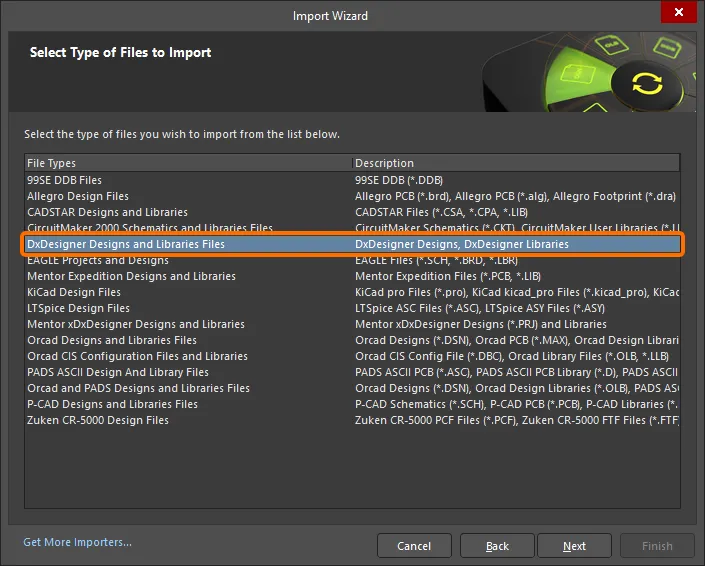
DxDesigner Designs and Libraries FilesをImport Wizardで選択して、DxDesignerファイルをインポートします。
DxDesignerデザインのImport Wizardの使用
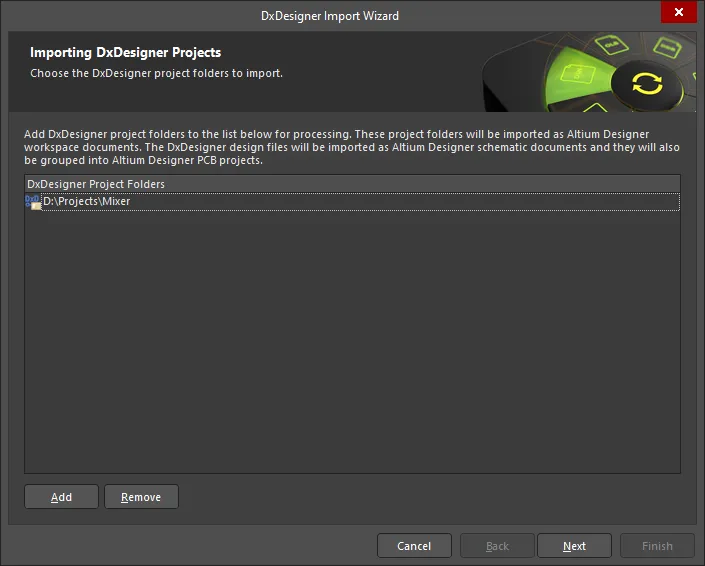
Windowsエクスプローラーのプロジェクトフォルダーから直接デザインをImport Wizardのデザインおよびライブラリページにドラッグアンドドロップできます。
Import Wizardは、DxDesignerの回路図ファイルを単独で使用する場合や、PADS Layout PCBと組み合わせて使用する場合にも利用できます。DxDesignerとAltium Designerでは、プロジェクトファイルと回路図ファイルの命名規則や整理方法が異なるため、インポートプロセス後に回路図設計とライブラリファイルがどのように変換されるかを正確に理解するために、これを簡単に確認する価値があります。
DxDesignerは、ユーザー定義のディレクトリパスに基づいて設計プロジェクトを管理し、システム内のすべてがこのプロジェクトパスを参照の初期点として使用します。例えば、ファイルの種類にファイル拡張子を使用する代わりに、プロジェクトパス内のschというフォルダは、このフォルダの下にあるファイルが回路図ファイルであることを示します。個々の回路図ファイルはName.Nという命名規則に従い、Nは数値です。これの例としてschematic_design.1があります。DxDesignerは、これを回路図ファイルとして特定するのは、指定されたプロジェクトパス内でschというフォルダの下にあるためです。同様に、このプロジェクトパス内のsymというフォルダは、それがシンボルフォルダであり、その下のすべてのファイルがライブラリファイル(回路図ファイルと同じ命名規則に従う)であることを示します。
Altium Designerは、回路図設計ファイル、ライブラリファイル、プロジェクトファイルなどの特定のファイルタイプに対して特定のファイル拡張子を使用します。Import Wizardを使用してDxDesignerファイルのインポートを開始すると、プロジェクトディレクトリ名を尋ねられます。Import Wizardは、指定されたプロジェクトパス内にschおよびsymフォルダを探します。そのディレクトリが存在しない場合は、警告メッセージが表示されます。
Import Wizard - DxDesignerの設計とライブラリファイル
DxDesignerの設計とライブラリファイル

Importing DxDesigner Projects

Addをクリックして、インポートプロセスに含めるDxDesignerプロジェクトフォルダを選択します。選択したファイルを削除するには、Removeをクリックします。
Importing DxDesigner Libraries

Addをクリックして、インポートプロセスに含めるDxDesignerライブラリフォルダを選択します。選択したファイルを削除するには、Removeをクリックします。
Setting Reporting Options

Reporting Optionsページを使用して、一般的なログレポートオプションを設定します。
General Settingsの下で、希望するオプションを有効にします:Log All Errors、Log All Warnings、Log All Events。
Configuring Import Options

-
General Options
DxDesignerプロジェクトには他のライブラリへのリンクが含まれている場合があります。Add Linked Libraries to the List of Libraries for Importを有効にしてこれらのライブラリをインポートします。このオプションは、ウィザードの別のページでプロジェクトごとにカスタマイズできます。
Altium Designerでは、ボックスは中空または実線の描画モードのみをサポートしています。Convert Gridded and Hatched Boxes toドロップダウンから、グリッドやハッチングが施されたボックスがどのように変換されるかを選択します:
HollowまたはSolid。 -
Class Attribute Options
No BOMおよびNo ECOのテキストボックスに、BOMまたはECO、またはその両方に表示されないコンポーネントのクラス属性値を入力します。カンマで区切って複数の値を入力できます。
Setting Linked Library Options

リストされた各プロジェクトフォルダについて、Importを有効にしてリンクされたライブラリをインポートします。
Review Output Project Structure

このウィザードのページにリストされたプロジェクト構造を確認します。すべての設計スペースドキュメントは、指定された出力ディレクトリ内の別々のディレクトリに配置されます。DxDesigner設計からインポートされたPCBプロジェクトと回路図ドキュメントも、フォルダ内に配置されます。Output Directoryを検索して選択するために、フォルダアイコンを使用します。
Closing the Wizard

DxDesignerImport Wizardが完了しました。Finishをクリックしてウィザードを閉じます。
インポートされたDxDesignerプロジェクトパスと回路図ファイルは、次のように変換されます:
-
プロジェクトパスは、それに対応するAltium Designer PCB(
*.PrjPCB)プロジェクトが自動的に作成されます。一度変換されると、ファイルはそのPCBプロジェクトにグループ化されます。例えば、DxDesignerプロジェクトパスとしてC:\my_projects\LED_Matrix_Displayを指定した場合、Import WizardはAltium Designer内にLED_Matrix_Display.PcbPrjを作成します。 -
回路図ファイル(Name.N)は、Altium Designer回路図ファイル(
*.SchDoc)に変換されます。各回路図ファイルは、単一のAltium Designer回路図ファイルとしてインポートされます。設計階層は維持され、複雑な階層も含まれます。
回路図設計ファイルの変換
DxDesignerプロジェクトパスと回路図ファイルは、Import Wizardで次のように変換されます:
-
プロジェクトパスは、それに対応するAltium Designer PCB(
*.PrjPCB)プロジェクトが自動的に作成されます。一度変換されると、ファイルはそのPCBプロジェクトにグループ化されます。例えば、DxDesignerプロジェクトパスとしてC:\my_projects\LED_Matrix_Displayを指定した場合、Import WizardはAltium Designer内にLED_Matrix_Display.PcbPrjを作成します。 -
回路図ファイル(Name.N)は、Altium Designer回路図ファイル(
*.SchDoc)に変換されます。各回路図ファイルは、単一のAltium Designer回路図ファイルとしてインポートされます。設計階層は維持され、複雑な階層も含まれます。回路図が開かれると、回路図の階層が表示されます。
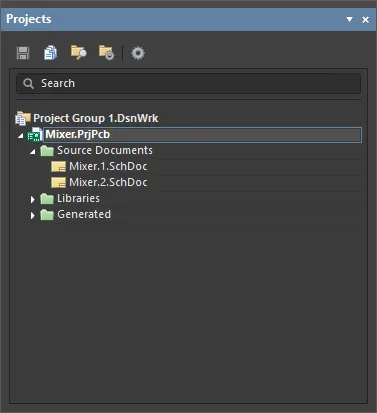
変換された設計ファイルは、翻訳直後にプロジェクトパネルに表示されます。
回路図設計オブジェクトの変換
ほとんどのコンポーネント属性は、いくつかの例外を除いてパラメータに変換されます:
-
Power Objects - NETNAME属性を含むDxDesignerシンボルは、Altium Designer内で電源オブジェクトとして識別され、変換されます。
-
Ports - 電源オブジェクトと同様に、属性が付けられたシンボルはポートとして表されます。IN、OUT、またはBI属性を含むDxDesignerシンボルは、それぞれ入力、出力、双方向ポートとして識別され、変換されます。
-
Signal - SIGNAL属性を含むシンボルは、隠された電源ピンとして識別され、変換されます。
-
Reference Designator - DxDesignerシンボルに付けられたREFDES属性は通常、REFDES = R?の形式を持ちます。シートに配置されると、ユーザーはシート内のコンポーネントのREFDESを指定します。例えば、REFDES = R21です。
その他の一般的な設計オブジェクトは次のように変換されます:
- DxDesignerのワイヤセグメントとバスは、それぞれワイヤとバスに変換されます。
-
DxDesignerのワイヤまたはバスセグメントにはラベルが付けられることがあります。これはネットラベルに変換されます。DxDesignerのネットラベル文字列の形式
D[0:8]は、次の形式D[0..8]に置き換えられます。 - 複合シンボルタイプは、Altium Designerのシートシンボルとして識別され、翻訳されます。シンボルピンはシートエントリとして翻訳され、シートシンボルファイル名はシンボルファイルのプレフィックスに一致する回路図シートのリストを指します。
回路図ライブラリファイルの変換
DxDesignerのシンボルライブラリファイルは以下のように変換されます:シンボルファイル(Name.N)はAltium Designerライブラリファイル(*.SchLib)に変換されます。各シンボルファイルは単一のAltium Designerライブラリファイルにインポートされます。変換された後、ファイルは自動的に作成されるAltium Designer PCBプロジェクト(*.PrjPCB)にグループ化されます。
回路図シンボルの変換
コンポーネント名 - 以下の表は、DxDesignerのシンボルがAltium Designerコンポーネントにどのように変換されるかを説明しています:
| Component Name | Altium Designerコンポーネント |
|---|---|
シンボルファイル名。 |
コンポーネント名 |
REFDES属性 |
指定子 |
DEVICE属性から使用 |
コメント |
その他のシンボル属性 |
パラメータ |
Pin Type - 以下の表は、DxDesignerのPINTYPE属性をAltium Designerにマッピングします:
DxDesignerピンタイプ属性値 |
Altium Designerピンタイプ |
|---|---|
BI |
IO |
TRI |
HiZ |
ANALOG |
パッシブ |
OCL |
オープンコレクタ |
OEM |
オープンエミッタ |
-
Graphical Objects - ほとんどのオブジェクトはDXDesignerからAltium Designerへ直接翻訳されます。箱(左下と右上の角として定義される)は四点ポリゴンに翻訳されます。
-
Multiple-part symbols - シンボルに添付されたPARTS属性は、このシンボルが表すパーツの数を示し、Altium Designerのサブパーツの数に翻訳されます。
-
Annotate Symbol Type - DxDesignerは、シンボルを複合、ピン、注釈、モジュールの4つのタイプに分類します。DxDesignerでのシンボルの最も一般的な使用は、シートボーダーやグラフィカルな注釈のためです。この理由から、そのようなシンボルはTYPE = GraphicalとしてAltium Designerコンポーネントに翻訳されます。
-
Heterogeneous Symbols - DxDesignerの異種シンボルは、同じHETERO属性を持つシンボルの任意のグループです。シンボルが1つのHETEROタイプの下でグループ化されるとき、それらは1つのデバイスを表します。Altium Designerは、異種タイプに応じて、これらのシンボルを1つのコンポーネントの下で複数のパーツまたは表示モードに翻訳します。3つの異なるタイプがあります:
-
HETERO TYPE 1- 同じデバイス内の異なるコンポーネント。このタイプに割り当てられたAltium Designer属性は、次の形式に従います:HETERO = sym1, sym2, [sym3].
-
HETERO TYPE 2 - 同じデバイス内の異なるゲート。このタイプに割り当てられたAltium Designer属性は、次の形式に従います:HETERO = sym, (symP) ここでP = PARTS数。
-
HETERO TYPE 3 - これは分割ICです。このタイプに割り当てられたAltium Designer属性は、次の形式に従います:HETERO = (icsymname), (icsymname)。このタイプとHETERO TYPE 1との主な違いは、DxDesignerがICに関連して使用するコンテキストのみです。
-
Altium Designerでのドキュメント作業
Altium Designerでは、論理設計エリアはドキュメントから始まり、各ドキュメントにはハードドライブ上にファイルが保存されています。これは、各Altium Designer回路図シート(ページ)にはファイルがあることを意味します。設計の性質に応じて、さまざまなタイプの複数の設計ドキュメントが存在する場合もあります。始める際に、ほとんどのDxDesignerユーザーは、設計が翻訳される回路図とPCBドキュメントタイプに興味を持つでしょう。

基本的なファイル操作:新しいPCBおよび回路図ドキュメントタイプは、File » Newを通じて、またはProjectsパネルでプロジェクトを右クリックすることで簡単に作成できます。
回路図シンボルは部品です
DxDesignerでは、シンボルブロックタイプは、属性、ピン、およびさまざまなプロパティによってグラフィカルに記述される論理エンティティです。ブロックタイプが回路図設計に配置されると、DxDesignerはバックアノテーション、ネットリスト、部品表などのために部品のアイデンティティを維持します。最小限、部品には部品名、部品参照プレフィックス、PCBフットプリントの名前が必要です。
Altium Designerでは、論理シンボルはコンポーネントの出発点と見なされます。これは最初に、ピンや実装に必要な任意のグラフィカルシンボルまたは代替表示オプションが追加される回路図ライブラリの名前として定義できます。この柔軟性により、設計およびキャプチャプロセス中に異なる方法でコンポーネントを表現できます。これは、回路図上の論理シンボルだけでなく、PCB上のフットプリントやシミュレーション用のSPICE定義としても可能です。
 AI で翻訳