
KiCadからデザインをインポートする
Altium Designerには、インポートウィザードを通じてKiCad®ファイルをインポートする機能が含まれています。このウィザードは、KiCad設計ファイルをAltium Designerファイルに変換するための迅速かつ簡単な方法です。ウィザードはインポートプロセスを案内し、プロジェクトの回路図とPCBの両方を処理するだけでなく、それらの間の関係も管理します。
KiCadインポーターは、Altium Designerにソフトウェア拡張機能として含まれており、有効にすると、インポートウィザードにKiCad設計ファイルのインポートオプションが追加されます。
KiCadインポーター拡張機能
インポーターを使用するには、まずKiCadインポーター拡張機能がソフトウェア拡張機能領域に含まれていることを確認してください。これは、拡張機能 & アップデートビューのインストール済みタブにあります(ワークスペースの右上にある コントロールをクリックし、メニューから拡張機能とアップデートを選択します)。

もしKiCadインポーター拡張機能がリストにない場合や、いつの間にかアンインストールされていた場合は、その拡張機能をインストールする必要があります。そのためには、拡張機能 & アップデートビューにアクセスし、購入済みタブを開いてください。そこにKiCadインポーター拡張機能がアルファベット順にリストされています。ダウンロードのために をクリックし、促されたらAltium Designerを再起動してください。
KiCadインポーターの使用
KiCad設計ファイルインポーターは、Altium Designerのインポートウィザード(File » Import Wizard)を通じて利用でき、ウィザードのインポートするファイルのタイプを選択ページでKiCad設計ファイルオプションを選択することでアクセスできます。ウィザードでは、設計ファイル(回路図とpcb)とライブラリファイルを指定し、それらをAltium PCBおよび回路図ドキュメントとしてインポートするオプションが提供されます。
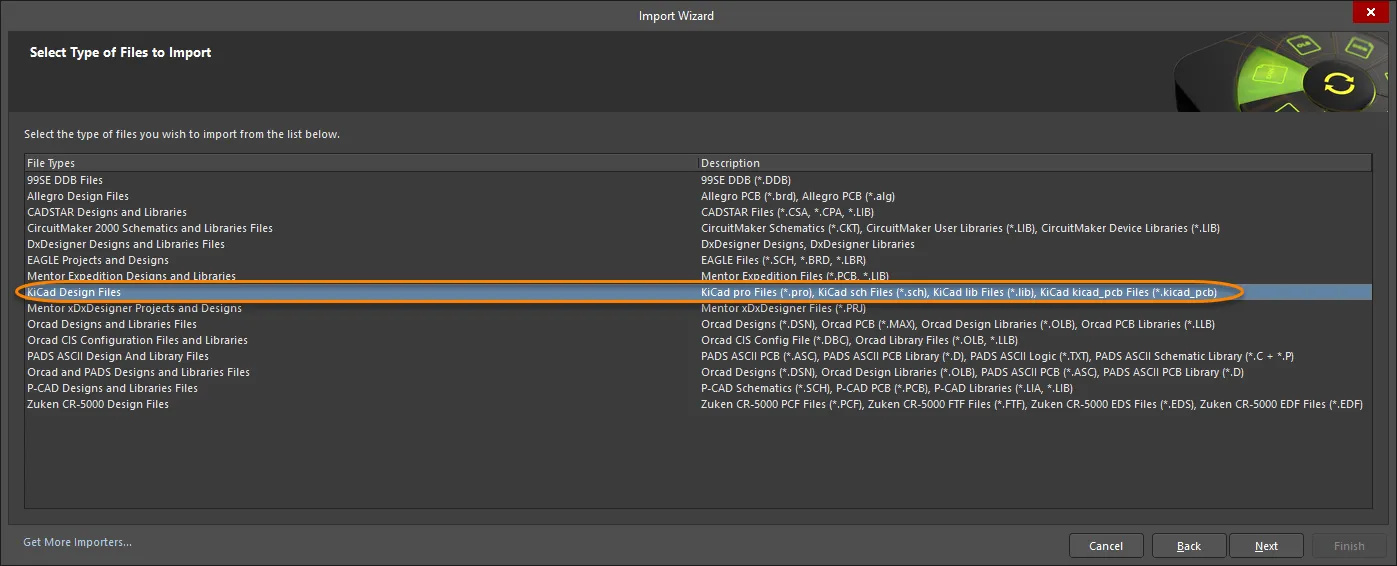
インポートウィザード - KiCad設計ファイル
KiCad設計ファイル
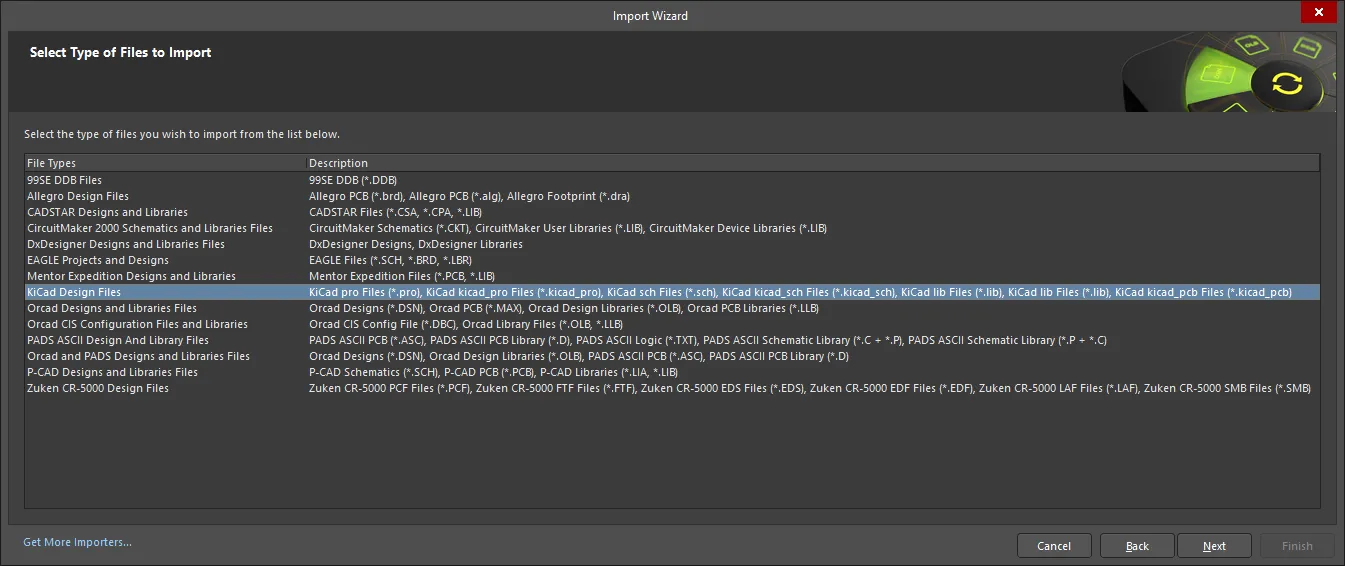
KiCad設計ファイルのインポート

追加をクリックして、インポートプロセスに含めるKiCad設計ファイルを選択します。選択したファイルを削除するには、削除をクリックします。
KiCadライブラリのインポート
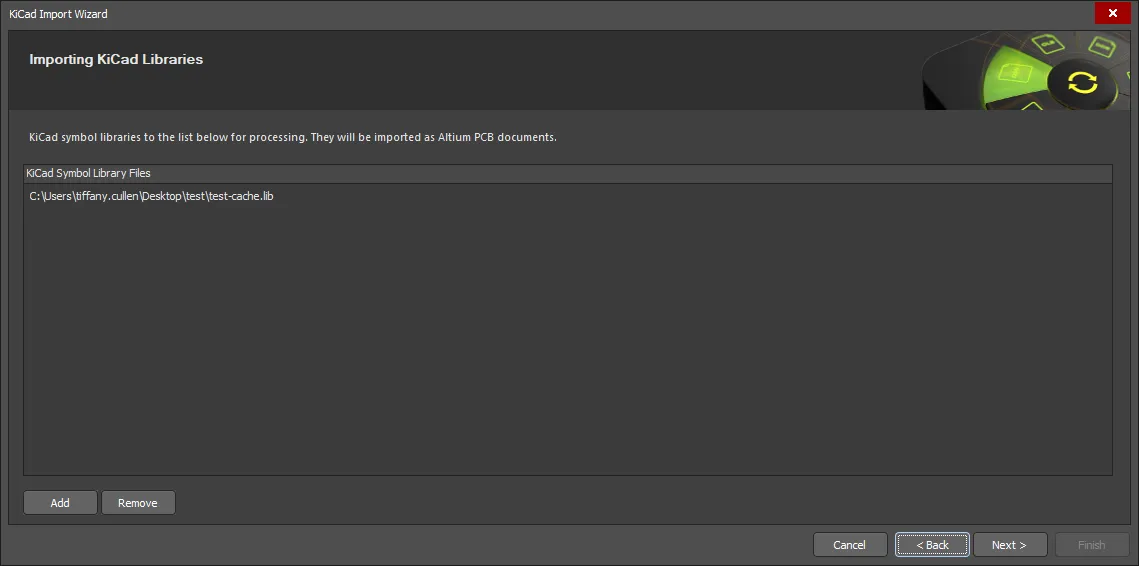
追加をクリックして、インポートプロセスに含めるKiCadライブラリファイルを選択します。選択したファイルを削除するには、削除をクリックします。
一般オプション
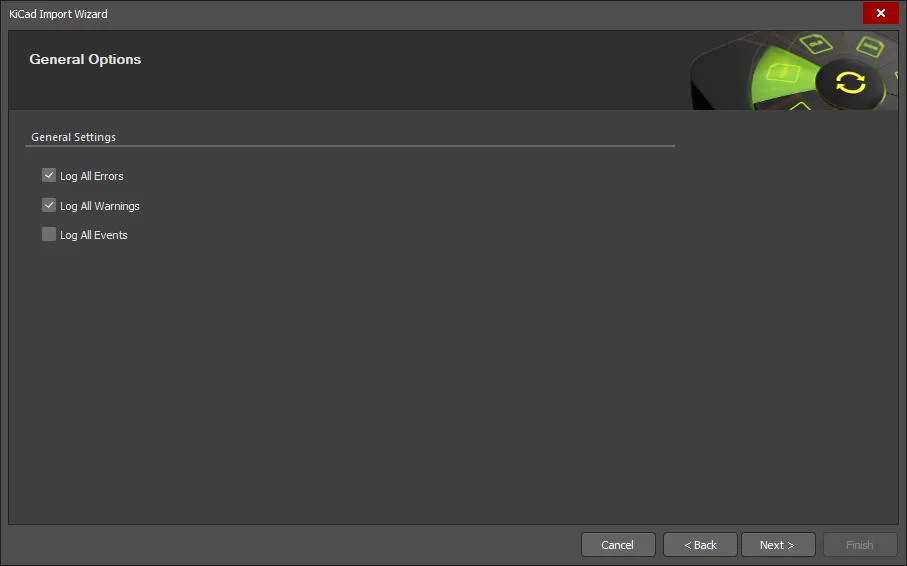
一般オプションダイアログを使用して、一般的なログレポートオプションを設定します。
一般設定の下で、希望するオプションを有効にします:すべてのエラーをログに記録、すべての警告をログに記録、およびすべてのイベントをログに記録。
分析のログ

分析のログダイアログには、インポートしているKiCadファイルのスキャン中に見つかったエラーや警告がリストされています。
一般的なインポートオプション
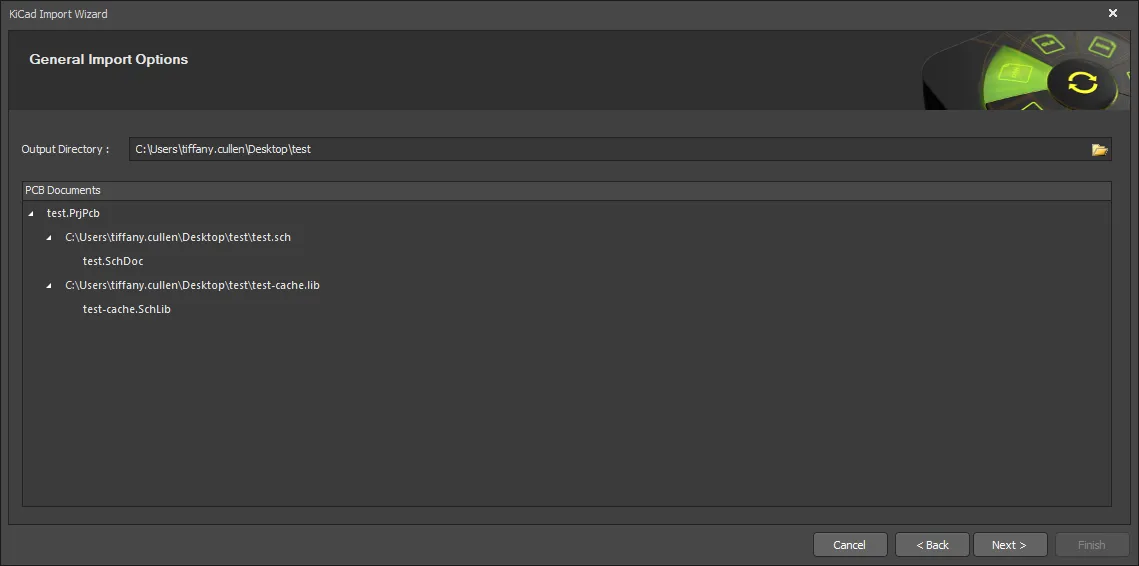
このウィザードのページを使用して、出力プロジェクト構造を確認し、ファイルをインポートする出力ディレクトリを指定します。フォルダを参照アイコンを使用して、出力ディレクトリを検索して選択します。
回路図インポートオプションの設定
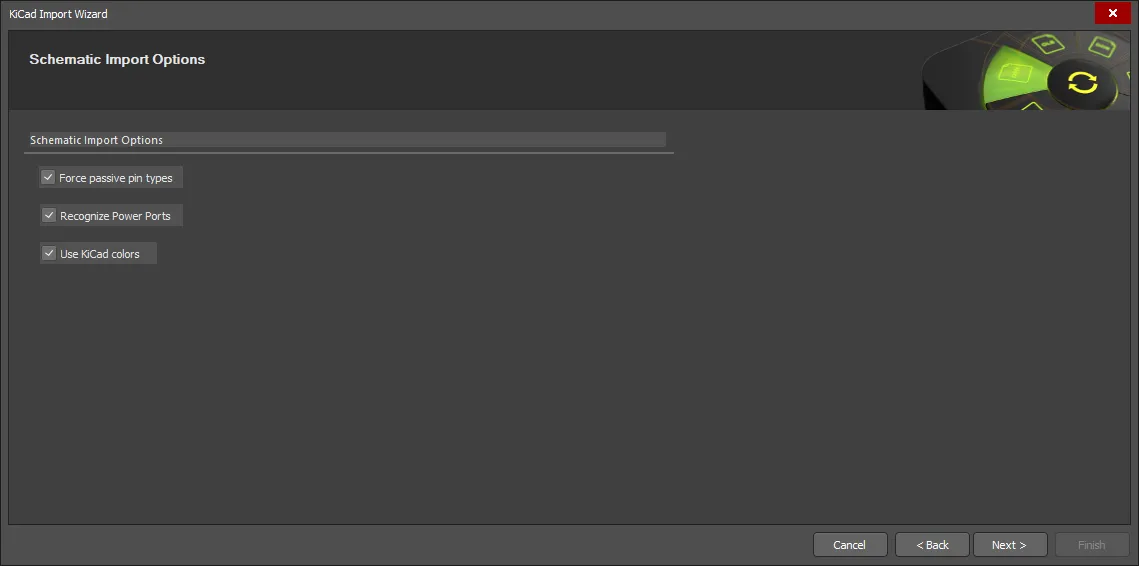
このウィザードのページは、回路図のインポートオプションを設定するために使用されます。希望するオプションをチェックします。
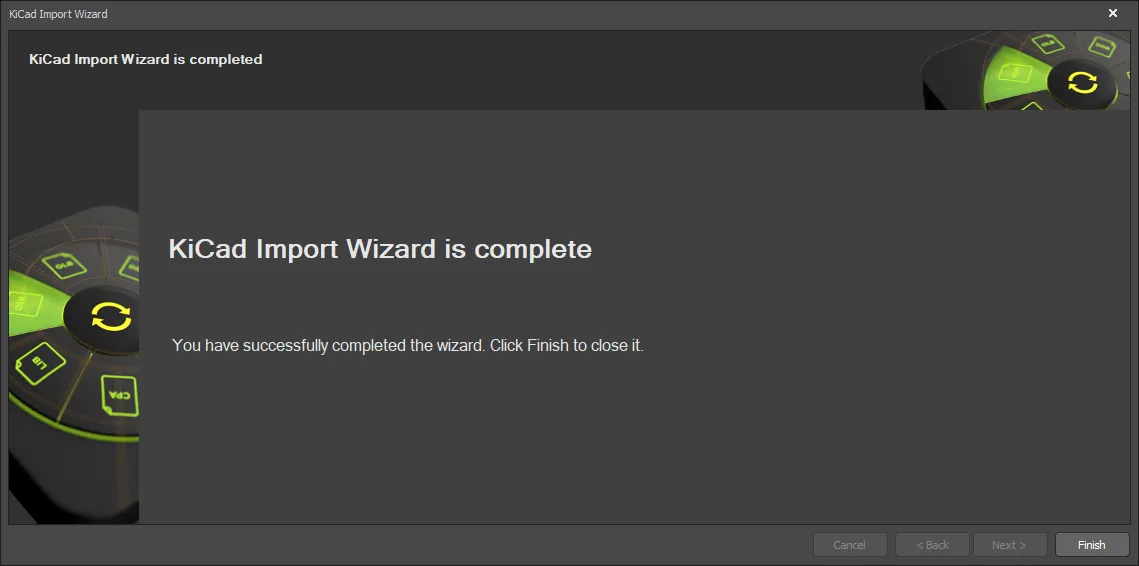
KiCadインポートウィザードが完了しました。メッセージパネルには、関連するメッセージが表示されます。完了をクリックしてウィザードを閉じます。
ファイルは、自動的に作成され、プロジェクトパネルで利用可能なAltium Designer PCBプロジェクト(*.PrjPcb)にグループ化されます。
KiCad インポートウィザードは、以下のタイプのファイルをインポートする際に関わる手順を案内します:
- KiCad pro ファイル (*.pro)。
- KiCad sch ファイル (*.sch)。
- KiCad lib ファイル (*.lib)。
- KiCad kicad_pcb ファイル (*.kicad_pcb)。
生成される Altium Designer プロジェクトおよび関連ドキュメントの保存場所を、出力ディレクトリを指定することで完全にコントロールできます。
提案された出力構造も表示されるので、インポートで何が得られるか正確に確認できます。すべてが要件通りであれば、次へをクリックしてインポートを進めてください。何かを変更する必要がある場合は、戻るボタンをクリックしてください。インポートをキャンセルしたい場合は、キャンセルをクリックしてください。
 インポートするKiCad設計ファイルやライブラリを指定し、必要に応じて他のオプションを選択します。
インポートするKiCad設計のページのウィザードで追加をクリックし、インポートプロセスに含めるKiCad設計ファイルを選択します。選択したファイルを削除するには削除をクリックします。追加をクリックして、インポートプロセスに含めるKiCadライブラリファイルを選択します。選択したファイルを削除するには削除をクリックします。
 必要に応じて、一般オプション、分析ログ、一般インポートオプション、および回路図インポートオプションのページでオプションを指定します。
一般オプションページを使用して、一般的なログ報告オプションを設定します。
一般設定の下で、希望するオプションを有効にします:すべてのエラーを記録、すべての警告を記録、およびすべてのイベントを記録。 分析ログページは、インポートしているKiCadファイルのスキャン中に見つかったエラーや警告をリストします。このウィザードのページを使用して、出力プロジェクト構造を確認し、ファイルをインポートする出力ディレクトリを指定します。Browse Folderアイコンを使用して、出力ディレクトリを検索して選択します。
ウィザードの回路図インポートオプションページは、回路図のインポートオプションを設定するために使用されます。希望するオプションにチェックを入れます。
KiCadプロジェクトにPCBが含まれている場合、PCBインポートオプションと現在のボードレイヤーマッピングのページが追加で表示されます。必要に応じてこれらを完了し、次へをクリックします。
上記のオプションが指定されると、インポート進行状況ページが表示され、進行バーが100%に達するとKiCadインポートウィザードが完了します。インポートプロセスが完了したら、ウィザードで完了をクリックして閉じます。インポートの結果は、Projectsパネルで確認できます。
 AI で翻訳