
Xpeditionからのインポート
概略
- インポーターへのアクセス方法と、設計およびライブラリのインポート設定について学びます。
- Xpeditionの制約をAltium Designerのルールに変換する際に、「.pcb」ファイルではなく「.prj」ファイルを選択することが重要な理由を理解します。
- サポートされるパッドとフットプリントの機能、インポートの制限事項、インポート時の問題を記録したログの場所を確認します。
Altium Designerは、Siemens EDA® Xpedition™(旧称Expedition®)ソフトウェアで設計されたバイナリ形式のPCBおよびPCBライブラリをインポートできます。
Altium DesignerのImport Wizard(File » Import Wizard)からインポーターを実行します。
Xpeditionファイルインポーターは、Altium DesignerのImport Wizard(File » Import Wizard)で、ウィザードのSelect Type of Files to ImportページにあるMentor Expedition Designs and Librariesオプションを選択すると使用できます。

Xpeditionファイルをインポートするには、Import WizardでMentor Expedition Designs and Librariesを選択します。
Import Wizard - Mentor Expeditionの設計とライブラリ
Mentor Expeditionの設計とライブラリ

Importing Mentor Expedition Design Files

Addをクリックして、処理対象に含めるXpedition設計ファイルを選択します。選択したファイルは、Removeをクリックすると削除できます。
Importing Mentor Expedition Library Files

Addをクリックして、処理対象に含めるXpeditionライブラリファイル(*.lmc)を選択します。選択したファイルは、Removeをクリックすると削除できます。
Current User Layer Mappings

必要に応じて、ウィザードのこのページで、一部またはすべてのXpedition PCB設計やライブラリファイルのレイヤーマッピングを編集できます。列でグループ化するには、列ヘッダーを表の上部にある指定の領域にドラッグします。
グリッド領域を右クリックすると、次のサブメニューが表示されます。
-
Load Layer Mapping – 選択するとLoad Configurationダイアログが開き、目的のマッピングファイルを読み込むことができます。
- Save Layer Mapping – 選択するとChoose File to Save Layer Mappingダイアログが開き、レイヤーマッピングの保存先パスを選択できます。
-
Toggle selected – 選択したレイヤーをインポート対象に含めるか除外するかを切り替えます。
Create extruded body fromドロップダウンを使用して、押し出しボディに使用するレイヤーを選択します。
Import Pad/Via Template namesオプションを使用して、パッド/ビアのテンプレート名のインポートを制御します。
-
このオプションが無効の場合、IPC-7251/7351 Padstack naming conventions(こちらで説明)に従い、パッド/ビアの属性に基づいて自動生成されるデフォルトの名前が使用されます。
-
このオプションが有効の場合、Xpeditionの元のパッドスタック名が使用されます。
Output Projects
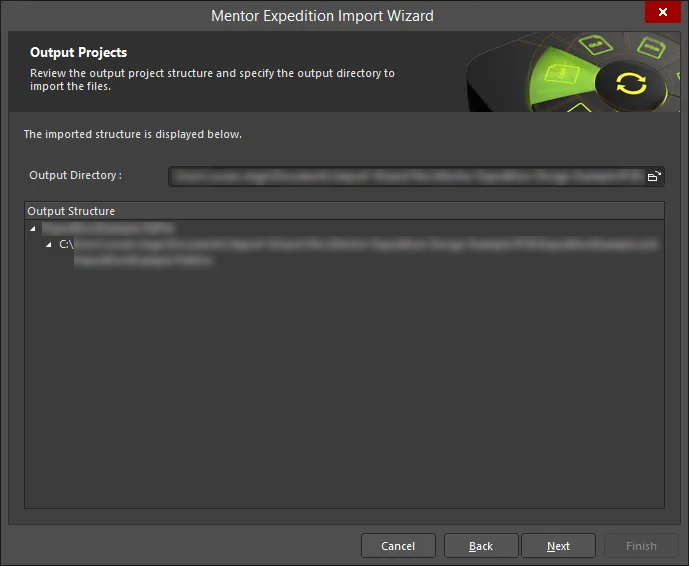
ウィザードのこのページで、出力プロジェクトの構造を確認し、ファイルのインポート先となる出力ディレクトリを指定します。Browse Folderアイコンを使用して、Output Directoryを検索して選択します。
Executing Import Process
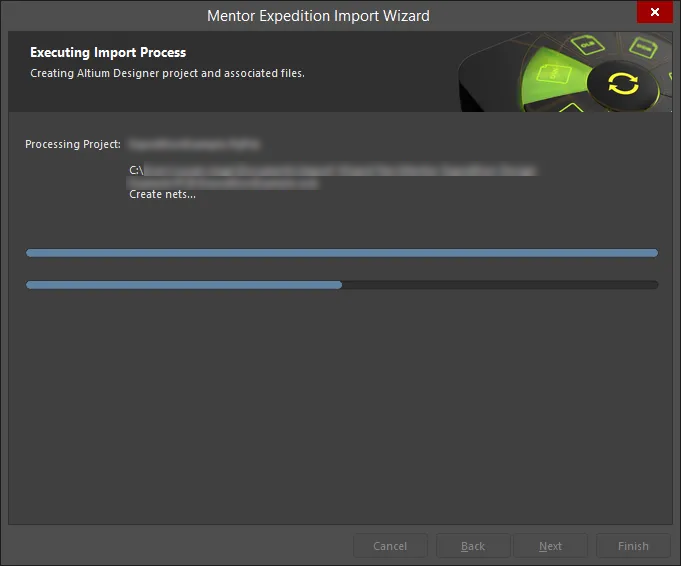
ウィザードのこのページでは、緑色のプログレスバーにインポート処理の進行状況が表示され、処理の進行に伴って各ファイルも一覧表示されます。
Closing the Wizard

Mentor Expedition Import Wizardが完了しました。Finishをクリックしてウィザードを閉じます。
インポーターの使用に関する注意事項
インポーターの機能に関する注意事項を以下にまとめます。
-
Xpeditionでは、PCB設計やライブラリは単一のファイルではなく、相互に依存するフォルダーとファイルの構造として存在します。Altium DesignerのインポーターでPCBやライブラリを正常にインポートするには、フォルダー/ファイル構造全体が元の状態で保持されている必要があります。
-
PCB設計ファイルをインポートするには、設計構造内の
*.prjまたは*.pcbファイルを選択します。次の点に注意してください。-
*.prjファイルを選択すると、.xml制約ファイルも認識され、Xpeditionの制約がインポート後のPCBファイル内でAltium Designerのルールに変換されます。 -
*.pcbファイルを選択した場合、Xpeditionの制約は変換されません。Xpeditionのすべてのルール定義が*.logファイルのセクションに列挙されるため、このリストを確認してAltium Designerで適切なルールを作成できます。
-
-
ライブラリファイルをインポートするには、ライブラリの最上位フォルダーにある
*.lmcファイルを選択します。 -
インポート中に発生した問題の詳細は、
*.logファイルのレポートに記録されます。 -
Import Wizardはカスタムパッド形状をサポートしています。このようなパッドは、Altium Designerにインポートされると、カスタム形状タイプのパッドになります。詳しくは、Altium Designerのパッドスタックのカスタマイズを参照してください。
-
Import Wizardは、Xpeditionの基板設計で定義されたカスタムサーマルリリーフをサポートしています。また、Xpeditionで定義済みの「8本足」(8スポーク)のサーマルリリーフが定義されている場合も、カスタムサーマルリリーフとしてインポートされます。ただし、Xpeditionでサポートされているスポークのカスタム回転は、Altium Designerへのインポート時にはサポートされません。詳しくは、Altium Designerのカスタムサーマルリリーフの定義を参照してください。
-
Import Wizardは、Xpeditionでパッドのコーナー半径/面取り量が絶対値として定義された、角丸/面取り長方形パッドをサポートしています。このようなパッドをAltium Designerにインポートすると、Corner Radiusプロパティは絶対値として定義されます。詳しくは、Altium Designerのパッドとビアの操作を参照してください。
-
Import Wizardは、Xpeditionの設計/ライブラリのインポート時に「Round Donut」パッド形状をサポートしています。
-
Xpeditionライブラリのインポート時には、定義されたパッド穴の公差も含まれます。
-
Xpeditionライブラリのインポート時には、フットプリント内の複製された文字列(取り付け穴の「A」など)がサポートされます。元の文字列、その複製、および関連するパラメーターがインポートされます。
-
Xpeditionライブラリのインポート時には、Placement Outlineレイヤー上のフットプリントに定義された幅ゼロの線がサポートされます。
 AI で翻訳
