
OrCAD CISからのライブラリのインポート
OrCAD® CIS™のデータベースコンポーネントライブラリを利用する必要性に対応し、Altium Designerのインポートウィザードは、柔軟かつ自動化されたOrCAD CISライブラリ変換オプションを提供し、同等のAltium Designerデータベースライブラリおよび関連する回路図/PCBライブラリを作成します。
OrCADのComponent Information System(CIS)に似た接続システムを使用し、Altium Designerのデータベースライブラリは、ODBC準拠のデータソース(たとえば企業のコンポーネントデータベース)内のコンポーネントデータへのリンクをホストします。集中管理されたデータベース内のレコードは、企業で承認されたコンポーネントセットのソースモデル(シンボル、フットプリントなど)やパラメータを参照します。
Altium Designerのデータベースライブラリは、これらのコンポーネント定義へのライブラリベースのリンクを提供し、データベース由来の企業コンポーネントを設計に直接配置でき、さらにその設計をデータソースと同期させることができます。
OrCAD CISの基本的なデータベースリンクマッピングファイルはCIS構成ファイル(*.dbc)であり、 Import Wizard によって処理され、対応するAltium Designerデータベースライブラリ構造(*.DBLib)が作成されます。関連するOrCADライブラリファイル(*.olb、*.llb)は、主にコンポーネントシンボルやフットプリントのリンク元であり、インポーターによってAltium Designerライブラリファイル(*.SchLib、*.PcbLib)として生成されます。
OrCAD CISファイルのインポート
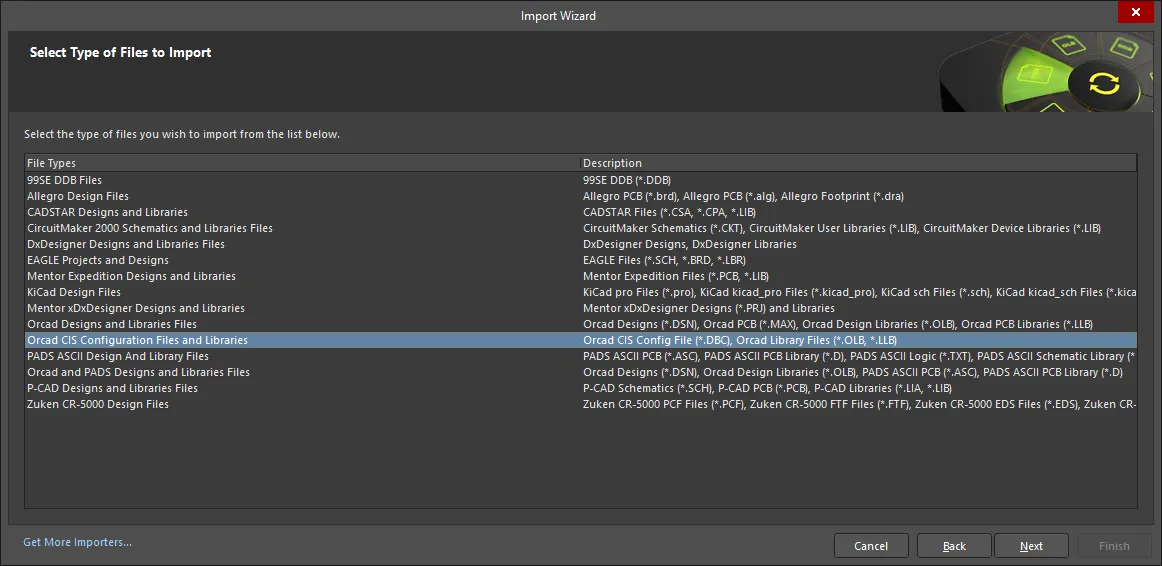
OrCAD CIS設計ファイルインポーターは、Altium DesignerのImport Wizard(File » Import Wizard)から、ウィザードのOrcad CIS Configuration Files and LibrariesオプションをSelect Type of Files to Importページで選択することで利用できます。ウィザードでは、メインのコンポーネントデータベース、ソースとなるOrCAD CIS構成ファイルおよびライブラリファイル、ターゲットとなるAltium Designerデータベースライブラリを指定するオプションが用意されています。

Import Wizard - Orcad CIS Configuration Files and Libraries
Orcad CIS構成ファイルとライブラリ
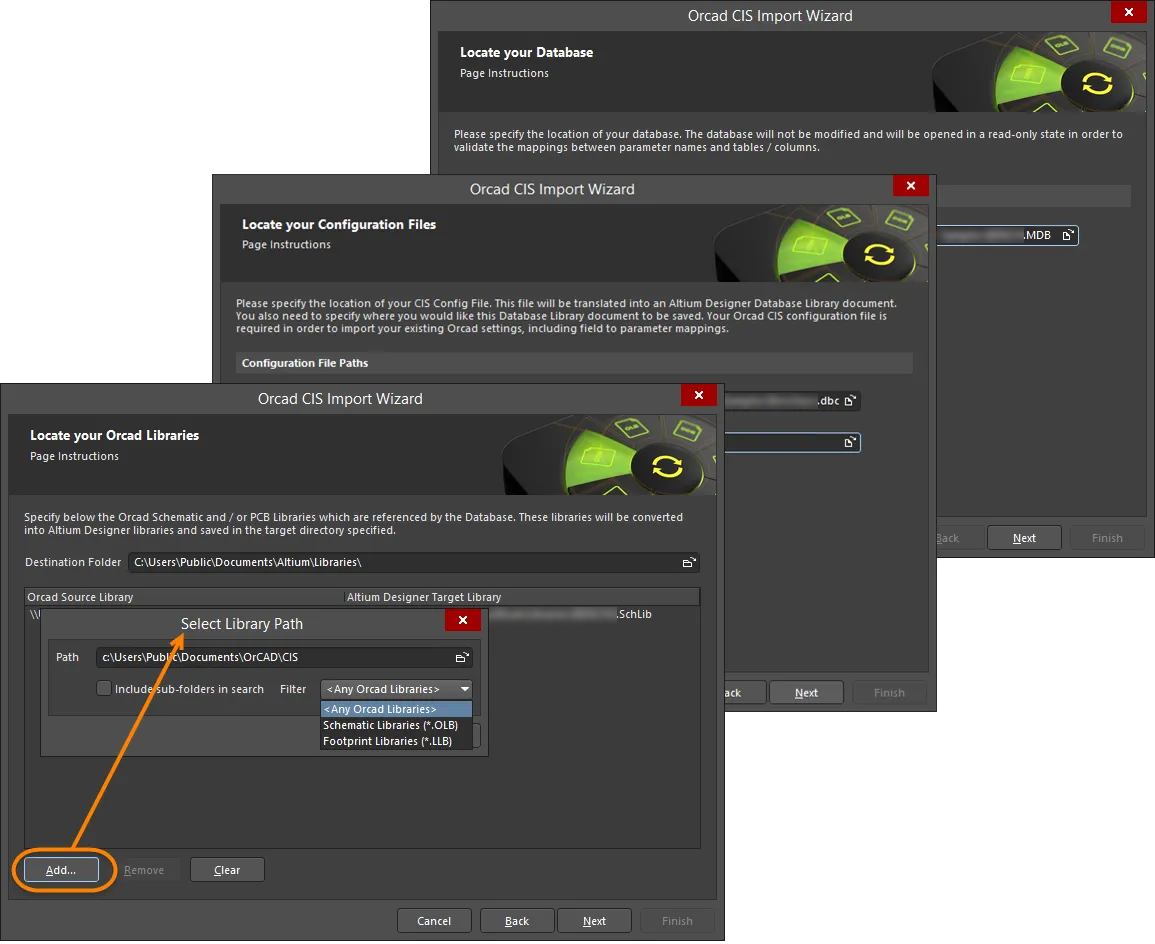
Locating the Database
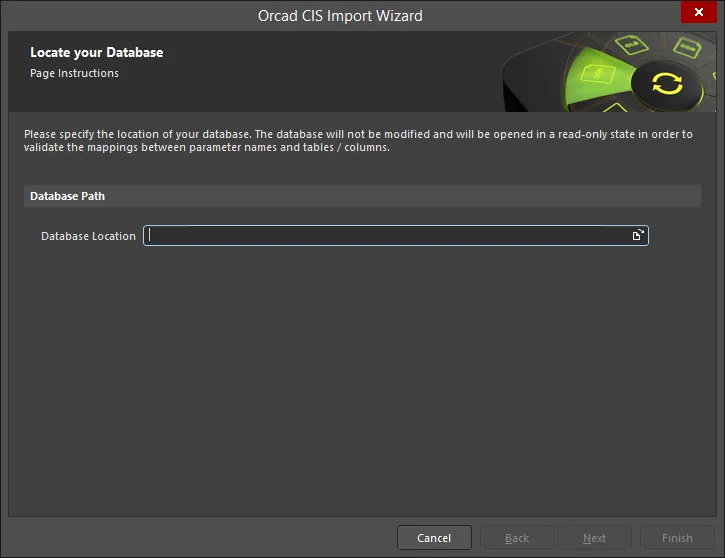
Browse Folderアイコンを使用して、OrCADデータベースの場所を検索・選択します。データベースは読み取り専用で開かれ、パラメータ名とテーブル/カラム間のマッピングが検証されます。
Locating Configuration Files
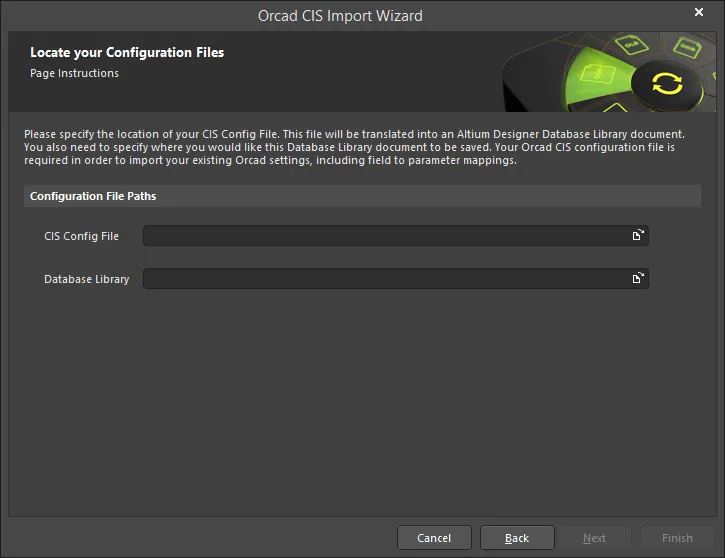
このウィザードページでは、CIS構成ファイルの場所を指定します。Browse Folderアイコンを使用してCIS Config Fileを検索・選択してください。Database Library Browse Folderアイコンを使って、データベースライブラリドキュメントの保存先を指定します。
Locating OrCAD Libraries
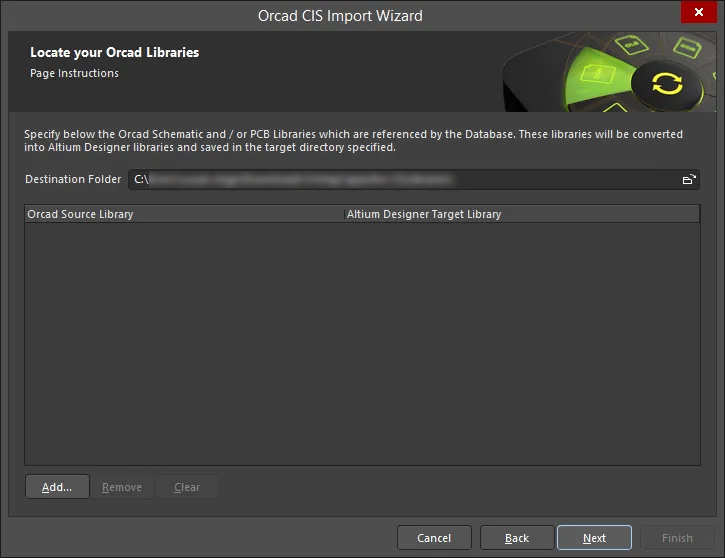
このウィザードページでは、データベースで参照されているOrCAD回路図および/またはPCBライブラリの場所を指定します。これらのライブラリはAltium Designerライブラリに変換され、Destination Folderで指定した場所に保存されます。
AddをクリックしてSelect Library Pathダイアログを開き、希望するライブラリパスを選択します。
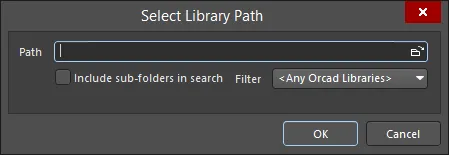
Select Library Pathダイアログを使用して、希望するパスを指定します。
- Browse Folder icon - クリックして、目的のOrCADソース回路図および/またはPCBライブラリファイルが格納されているライブラリパスを検索・選択します。
- Include sub-folders in search - サブフォルダーも検索対象に含める場合は有効にします。
-
Filter - ドロップダウンでファイルタイプによる検索フィルタを設定します:
- <Any Orcad Libraries> - すべてのOrCADライブラリを検索します。
- Schematic Libraries (*.OLB) - OrCAD回路図ライブラリのみを検索します。
- Footprint Libraries (*.LLB) - OrCADフットプリントライブラリのみを検索します。
指定したパス内で見つかったライブラリファイルは、下図のようにウィザードページに表示されます。
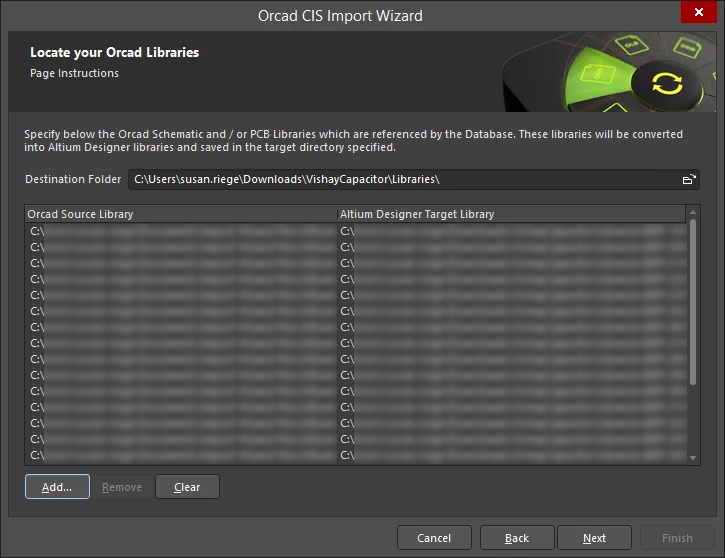
Removeをクリックすると選択したファイルを削除できます。Clearをクリックするとすべてのファイルを削除できます。
Closing the Wizard
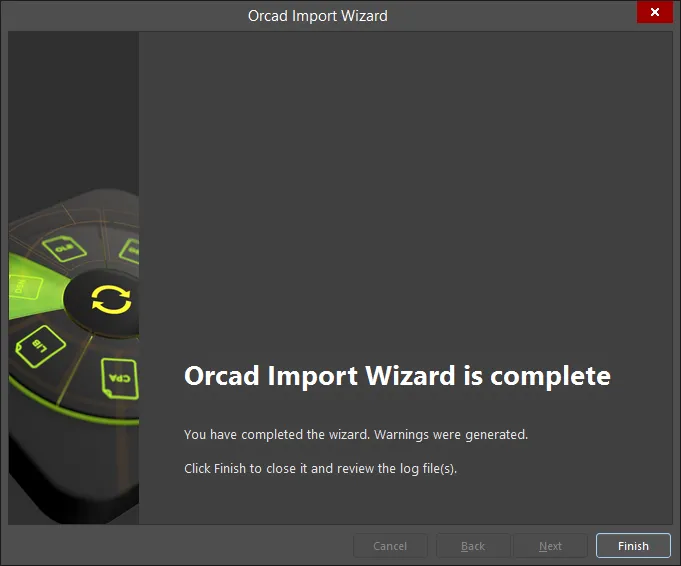
Finishをクリックしてウィザードを閉じます。インポート処理中に生成されたデータベースライブラリ(*.DBLib)が開きます。
OrCAD CISファイルは以下のように変換されます:
-
OrCAD OLB(回路図ライブラリ)ファイルは、Altium Designerの回路図ライブラリファイル(
*.SchLib)に変換されます。 -
OrCAD LLB(PCBライブラリ)ファイルは、Altium DesignerのPCBライブラリファイル(
*.PcbLib)に変換されます。
ファイル処理
Import Wizard は、OrCAD CISライブラリベースのファイルを次のように変換または処理します:
-
OrCAD CIS構成ファイル(
*.dbc)は、外部コンポーネントデータベースへのリンクを定義し、データベースフィールドと設計パラメータのマッピング情報を含みます。これを解釈して、Altium Designerデータベースライブラリファイル(*.DBLib)を作成します。 -
OrCAD CISファイルは以下のように変換されます:
- OrCAD OLB(回路図ライブラリ)ファイルは、Altium Designerの回路図ライブラリファイル(*.SchLib)に変換されます。
- OrCAD LLB(PCBライブラリ)ファイルは、Altium DesignerのPCBライブラリファイル(*.PcbLib)に変換されます。
最終的な結果として、外部コンポーネントデータベース(たとえばMicrosoft® Access™ *.mdbファイル)のデータフィールドにアクセスするOrCAD CISのリンク構造が、Altium Designerのデータベースライブラリ(DBLib)内で再現されます。また、コンポーネントシンボルやモデルのソースとして使用されていたOrCADライブラリファイルは、Altium Designerライブラリファイルに変換され、新しいDBLibのデータベースフィールドマッピングのシンボル/モデルソースとなります。
ウィザードの使用
Altium Designerのインポートウィザードは、OrCAD CIS変換のためのソースファイルとターゲットファイルの範囲を順を追って指定できるように案内します。
ウィザードのOrcad CIS Configuration File and Librariesページでインポートするファイルの種類としてSelect Type of Files to Importオプションを必ず選択し、その後のページで以下を指定してください:
- 外部データベースの場所(通常はODBC準拠の企業コンポーネントデータベース)
- OrCAD CIS構成ファイルの場所
- ターゲットとなるDBLibファイルの場所(ウィザードの最終ステップで作成または追加されます)
- 外部データベースで参照されているOrCAD回路図および/またはPCBライブラリ
データベースライブラリドキュメント
Import Wizardステップが完了すると、指定したデータベースライブラリファイルがAltium Designerでアクティブになります。
ライブラリドキュメントは必要に応じて確認・編集できます。主な注意点は以下の通りです:
- Import Wizardは、変換されたライブラリファイルが格納されている指定ディレクトリを指すライブラリ検索パスをDBLibファイルに自動的に追加します。
- 定義されたルックアップキーは、外部データベースとDBLibパラメータ(OrCAD用語ではプロパティ)間のデータ関係を決定します。必要に応じて、Field Settings領域でドロップダウンメニューから別の関係を選択して、キーのルックアップフィールド/パラメータの組み合わせを変更できます。
初期確認や編集が完了したら、DBLibファイルを保存する必要があります。
Altium Designerでソースライブラリとして使用する場合、アクティブなデータベースライブラリから配置されたコンポーネントは、外部データベースからマッピングされたパラメータやシンボル/モデルデータを取得します。
外部コンポーネントデータベースや関連するソースライブラリ(Tools » Update From Libraries)で行われた変更に対応して、配置済みコンポーネントを更新するには、Update From Libraries コマンドを使用します。ソースデータベースからコンポーネントのパラメータを更新するには、Tools » Update Parameters From Database を選択してください。
 AI で翻訳