
Specctra対応ルーターのPCBレディネスを確保する
Altium Designer の Specctra Exporter は、特定の形式で定義された幅およびクリアランスのデザインルールを変換できるため、Altium Designer で Specctra 互換ルーティング製品を使用する際に、よりスムーズな移行と高い成功率を実現します。
背景
Specctra のデザインルールと Altium Designer のデザインルールは、その性質と実装の両面で大きく異なります。以下の概念的な違いが、Altium Designer から Specctra へ設計を正しく転送する際の課題を形作っています。
-
Specctra には固定された(ハードコードされた)スコープ階層があり、それによってルールの適用順序も決まります(たとえば、ネットレベルのルールは常にネットクラスルールより先に適用されます)。一方、Altium Designer には、より強力で柔軟なルールシステムがあります。優先順位もスコープも固定されていません。式を使ってルールのスコープを自由に定義し、その後で必要に応じて優先順位を設定できます。そのため、ネットクラスをスコープとするルールを、ネットをスコープとするルールより先に実行することも可能です。
-
Specctra では、あるスコープには関連付けられたルール群があると考えられます。つまり、あるスコープのインスタンスには複数のルールが適用されます。Altium Designer では、これは当てはまりません。既定の「All」スコープを除き、設計内で定義されたすべてのルールにわたって、他のすべてのスコープはそれぞれ異なる可能性があります。
-
Specctra のルールは、プリミティブレベルの属性として評価できます。たとえば、ネット A のトラックには、他のすべてのオブジェクトに対して 8mil のクリアランスが必要、といった具合です。Altium Designer のルールの一部(具体的にはバイナリルール)は、プリミティブ属性レベルに評価できない場合があります。たとえば、ネット A と B のトラック間のクリアランスが、ネット A と C のトラック間のクリアランスと異なることがあり、その結果、ネット A のトラックに対して単一の統一値を持たせることができません。
要約すると、Altium Designer のスコープシステムは Specctra のルールシステムよりも表現力が高く、一般に Specctra のスコープシステムを包含する上位集合であると評価できます。
Altium Designer でのルール定義
Altium Designer の PCB 設計を Specctra で配線する予定がある場合は、変換の正確性と配線結果を最大限に高めるため、Specctra のスコープ階層に従うことを強く推奨します。以下の表は、ルール定義のガイドラインを示しています。Specctra 側の各種固定スコープと、Exporter が対応している場合に必要となる Altium Designer 側のスコープおよび優先順位を要約したものです。いわばこれらの「対応付け」により、ルールのエクスポート処理をより効率化し、エクスポート後に Specctra 側で必要なルールを手動で作り込む手間を避けることができます。
|
Specctra スコープ
|
Altium Designer スコープ
|
Altium Designer 優先順位
|
|
|---|---|---|---|
|
第1オブジェクトクエリ
|
第2オブジェクトクエリ
|
||
| PCB 設計 |
12
|
||
| レイヤー |
11
|
||
| ネットクラス |
10
|
||
| レイヤー上のネットクラス |
9
|
||
| グループセット |
Altium Designer では未対応
|
||
| レイヤー上のグループセット |
Altium Designer では未対応
|
||
| ネット |
8
|
||
| レイヤー上のネット |
7
|
||
| グループ | From To Class を使用してエミュレート: |
6
|
|
| レイヤー上のグループ | From To Class を使用してエミュレート: |
5
|
|
| FromTo |
4
|
||
| レイヤー上の FromTo |
3
|
||
| クラス対クラス |
2
|
||
| レイヤー上のクラス対クラス |
現在 Exporter では未対応
|
||
| Padstack |
Altium Designer では未対応
|
||
| 領域 |
1
|
||
| 領域内のネットクラス |
現在 Exporter では未対応
|
||
| 領域内のネット |
現在 Exporter では未対応
|
||
| 領域内のクラス対クラス |
現在 Exporter では未対応
|
||
注記
-
複数の式は、
OR
-
InNet('N1') OR InNet('N2') OR InNet('N3')N1N2N3 -
OnLayer('L1') OR OnLayer('L2')L1L2
-
-
Altium Designer におけるルール優先順位では、
1
プリミティブベースのスコープ修飾子
以下の式は、スコープ修飾子としてサポートされています:
-
IsPad -
IsThruPin -
IsSMDPad -
IsVia -
IsTrack -
IsFill -
IsPolyRegion -
IsTestPoint -
TestPoint
これらの修飾子はクリアランスルールで特に有用です。たとえば、via と pad 間のクリアランスと、via と track 間のクリアランスで異なる値を定義したい場合に役立ちます。以下のスコープ例は、これらの修飾子をクリアランスルール定義でどのように使用できるかを示しています:
-
ネット N1 の pad と via 間のクリアランス:
InNet('N1') AND IsVia vs IsPad
-
トップレイヤー上のネット N1 に対する track 間クリアランス:
InNet('N1') AND IsTrack vs IsTrack AND OnTopLayer
スコープエイリアス
話し言葉と同様に、ルールスコープを定義する際にも、同じ意味を異なる方法で表現できることがよくあります。レイヤーベースのスコープについては、以下のエイリアスがサポートされています:
-
OnTopOnTopLayerOnLayer('TopLayerName')
-
OnBottomOnBottomLayerOnLayer('BottomLayerName')
-
OnMid
-
OnSignal
-
TestPointと IsTestPoint
Specctra デザインをインポートする
Specctra デザインをアクティブな Altium Designer PCB ドキュメントにインポートするには、PCB エディターのメインメニューから
PCB を Specctra デザインファイル形式でエクスポートする
Altium Designer の PCB ドキュメントは、Specctra デザインファイル形式にエクスポートできます。Outputjob file で、
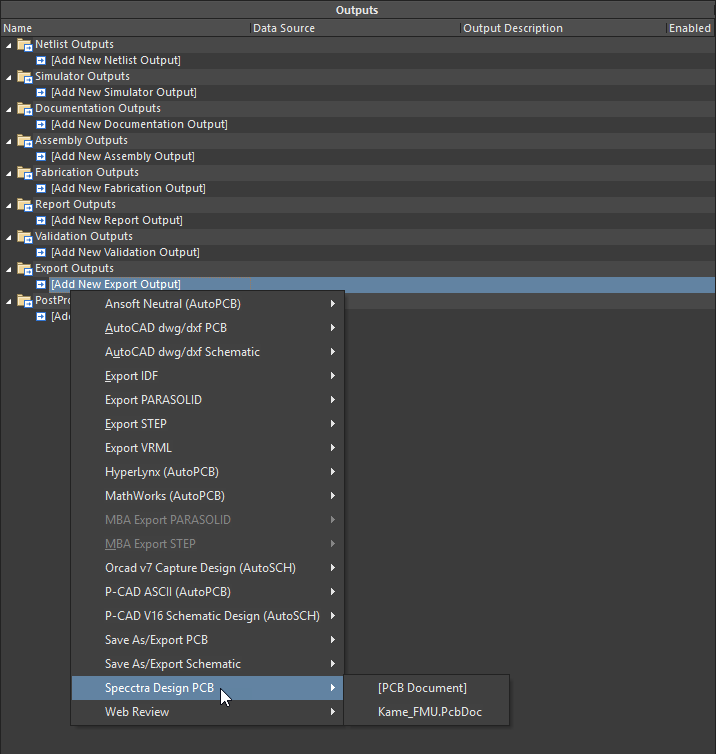
あるいは、Altium Designer の PCB エディターのメインメニューから
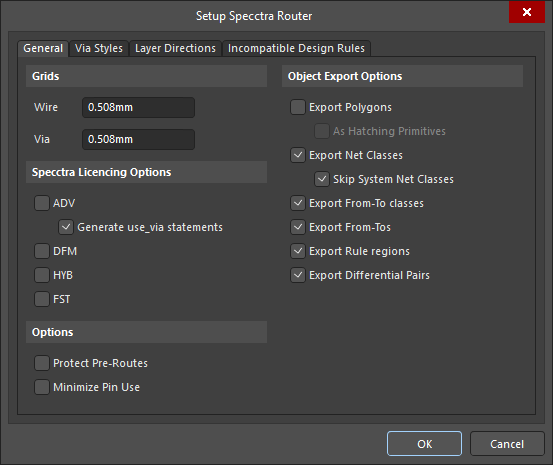
OutJob ファイルの一部としてエクスポートする場合でも、
 AI で翻訳