
インポート・エクスポート サポート
Altium Designer ドキュメントの以前のファイルフォーマットへの保存
Altium Designer の回路図、回路図ライブラリ、PCB または PCB ライブラリファイルは、以前の Protel/Altium ファイルフォーマットに保存できます。Outputjob ファイルで、Add New Export Outputをクリックし、Save As/Export PCBまたはSave As/Export Schematicメニューのエントリを選択します。そして、追加した出力をダブルクリックしてSave As / Export Output Setupダイアログにアクセスし、必要なフォーマットを選択します。エクスポート出力は、ファイルから直接、またはProject Releaseプロセスの一部として生成できます。

または、適切なエディタのメインメニューからFile » Save As コマンド(またはFile » Save Copy As コマンド)を使用し、開いたSave AsダイアログのSave as typeドロップダウンから必要なファイルフォーマットを選択します。
CircuitStudio、CircuitMaker、PCBWorks インポート/エクスポートサポート
CircuitMaker(現行バージョン)、CircuitStudio、PCBWorks PCB ファイルのインポートとエクスポート
Altium Designer では、他の Altium 形式の PCB ファイルをインポートし、CircuitMaker、CircuitStudio、PCBWorks 形式のファイルに PCB をエクスポートできます。
 画像を表示
画像を表示CircuitMaker(*.CMPcbDoc)、CircuitStudio(*.CSPcbDoc)、または SolidWorks(*.PWPcbDoc、*.SWPcbDoc) PCB ファイルをアクティブな Altium Designer PCB ドキュメントにインポートするには、Altium Designer の PCB エディタのメインメニューからFile » Import » Altium PCBコマンドを選択します。
アクティブな Altium Designer PCB ドキュメントは、CircuitMaker(*.CMPcbDoc) や CircuitStudio(*.CSPcbDoc) ファイルフォーマットにエクスポートできます。これを行うには、Altium Designer の PCB エディタのメインメニューからFile » Export » CircuitMakerまたはFile » Export » CircuitStudioコマンドを選択します。
CircuitMaker 2000 の回路図とライブラリファイルのインポート
Altium Designer では、Import Wizard を使用して CircuitMaker 2000 ファイルをインポートできます。このウィザードは、CircuitMaker のデザインファイルを Altium Designer のファイルに変換する簡単な方法です。インポートウィザードは、回路図ファイルとライブラリファイルの両方をインポートします。
 画像を表示
画像を表示CircuitMaker 2000 の回路図とライブラリファイルのインポーターは、Altium Designer のインポートウィザード(File » Import Wizard)から利用できます。ウィザードのSelect Type of Files to ImportページでCircuitMaker 2000 Schematics and Libraries Filesオプションを選択します。

インポートウィザードで CircuitMaker 2000 Schematics and Libraries Filesを選択し、CircuitMaker 2000 ファイルをインポートします。
インポートウィザードは、これらのタイプのファイルをインポートする際に必要な以下の手順を案内します:
-
CircuitMaker回路図(*.CKT)。
-
CircuitMakerユーザーライブラリ(*.LIB)。
-
CircuitMakerデバイスライブラリ(*.LIB)。
Import Wizard - CircuitMaker 2000 Schematics and Libraries Files
CircuitMaker 2000回路図およびライブラリファイル

CM2000デザインファイルのインポート

Addをクリックして、インポートする CircuitMaker 回路図ファイルを選択します。追加されたファイルは Altium Designer の回路図ドキュメントとしてインポートされ、Altium Designer PCB プロジェクトにグループ化されます。Remove をクリックして選択したファイルを削除できます。
CM2000 ライブラリ ファイルの選択

-
CircuitMaker ライブラリ/モデルパス
Browse folderアイコンを使用して、CircuitMaker 2000 Standard Devices Path (DEVICE.LIBファイル)、CircuitMaker 2000 User Library Path (USER.LIBファイル)、CircuitMaker 2000 Models Path (MODELSディレクトリ)のパスを設定します。
インポートしたいライブラリやモデルのパスごとにインポートを有効にします。
-
Altium Designer ライブラリ / モデルパス
Browse folderアイコンを使用して、Libraries PathとModels Path を設定します。
レポートオプションの設定

一般的なログレポートオプションを設定するには、Reporting Optionsページを使用します。
General Settingsで、必要なオプションを有効にします:Log All Errors、Log All Warnings、Log All Events。
出力ディレクトリの指定

全ての PCB プロジェクトは、指定された出力ディレクトリ内の別のディレクトリに存在します。各プロジェクトは、CircuitMaker .CKT ファイルを1つだけ含むことができることに注意してください。ウィザードのこのページを使用して、出力プロジェクトの構造を確認し、ファイルをインポートする出力ディレクトリを指定します。Browse Folderアイコンを使用して、プロジェクト出力ディレクトリを検索し、選択します。
プロジェクト構造を編集するオプションにアクセスするには、Menu をクリックします:
-
Create Project- クリックしてCreate Projectダイアログを開き、プロジェクトを追加します。

新規プロジェクトを追加するには、Create Projectダイアログを使用します。 -
Rename Project- クリックして選択したプロジェクトの名前を変更します。このオプションは、
*.PrjPcbファイルが選択されている場合にのみ使用できます。 -
Remove Selected Projects- クリックして、PCB Projects構造から選択したプロジェクトを削除。
-
Reset Structure to Default- クリックしてPCB Projects構造をデフォルトにリセットします。
-
Add Designs to Project- クリックしてデザインをプロジェクトに追加します。このオプションは、
*.PrjPcb ファイルが選択されている時のみ利用できます。 -
Remove Selected Designs- クリックして選択したデザインファイルを削除します。
ページが開き、インポートの進捗を示す緑色のバーと共に現在処理中のドキュメントを表示します。
ウィザードを閉じる

CircuitMaker 2000のインポートウィザードが完了しました。Finishをクリックしてウィザードを閉じます。
インポートされたCircuitMaker 2000のファイルは以下のように変換されます:
-
CircuitMaker 2000 の回路図
(*.CKT)は Altium Designer の回路図ドキュメント(*.SchDoc)に変換されます。 -
CircuitMaker 2000 のユーザーライブラリおよびデバイスライブラリ
(*.LIB)は、Altium Designer の回路図ライブラリ(*.SchLib)に変換されます。
Protel 設計ファイルのインポート/エクスポートサポート
 画像を表示
画像を表示Protel 99 SE データベースのインポート
Protel 99 SE は、デザインファイルを保存するためにデザインデータベース(DDB)を使用します。99SE Import Wizard は、99SE の設計データベースを Altium Designer にインポートするプロセスをコントロールし、可視化します。
設計データベースがプロジェクトグループとプロジェクトになる
Protel 99 SE は、すべての設計ドキュメントを1つの設計データベースに格納します。データベースはストレージコンテナとして機能し、設計者がプロジェクト関連の設計ファイルをグループ化することもできます。
設計データベースに何が保存されるか、または設計データベース(DDB)内のフォルダに設計ドキュメントをどのようにグループ化するかについて、明確な要件はありません。各ボード・デザインに1つのDDBを使用する設計者もいれば、デザインの全リビジョンを1つのDDBに保存する設計者もいます。
Altium Designer では、すべてのデザインファイルはハードドライブに保存されます。Altium Designer で作成されるすべてのデザインのベースはプロジェクトファイルです。PCB プロジェクト(*.PrjPcb)を含む複数のタイプのプロジェクトがサポートされています。例えば、PCB プロジェクトは、1 つの PCB を定義するために必要なすべてのソースを含みます。プロジェクトファイル自体は ASCII ファイルで、プロジェクト内のドキュメントへのリンク、出力設定、エラーチェック設定などのプロジェクト情報を保存します。
プロジェクトレベルの上では、Altium Designer はプロジェクトグループを使用します。プロジェクトグループ(*.DsnWrk)は、関連するプロジェクトをまとめるために使用します。そのため、ある顧客のすべてのプロジェクトや、ある製品のすべてのボードなどにプロジェクトグループを使用できます。プロジェクトグループを開くと、そのグループに属するすべてのプロジェクトがProjectsパネルに表示されます。
下図は、99 SE デザインデータベースから Altium Designer の同等のオブジェクトへのデフォルトのマッピングを示しています。DDB にはプロジェクトグループ、PCB ファイルを含む各フォルダには PCB プロジェクト、ライブラリのみを含む各フォルダには Library Package が作成されます。インポート中、DDB からプロジェクトグループ以外のマッピングを変更できます。

Altium Designer では、個々の回路図、PCB、または他のデザインファイルを直接編集できますが、回路図からボードを更新したり、プロジェクト内の全ての回路図を印刷するようなプロジェクトタイプの操作を行うには、プロジェクトを開く必要があります。
Protel 99 SE Windows File Systemデザインもインポートできます。Access®データベースの DDB と同じように、99 SE インポートウィザードを使用してください。
簡単な例を使用して Altium Designer で PCB デザインプロセス全体をウォークスルーすることに興味がある場合は、Tutorial - A Complete Design Walkthrough with Altium Designer を参照してください。
データベースのインポート
99 SE データベースをインポートするには、File » Import Wizard を選択します。Import Wizard のSelect Type of Files to Importページで、99SE DDB Files を選択します。

Protel 99SE DDB ファイルをインポートするには、Import Wizardで99SE DDB Filesを選択します。
インポートウィザード - 99SE DDBファイル
99SE DDBファイル

99SE DDB インポート処理では、Altium Designer で現在開いているすべてのファイル、プロジェクト、デザインスペースを閉じる必要があります。確認を求めるダイアログが開きます。

開いているファイルとプロジェクトをすべて閉じるにはYesをクリックし、ウィザードを終了するにはNoをクリックします。
インポートするファイルの選択

ウィザードのこのページで、インポートしたい99のSEフォルダまたはファイルを選択します。指定したフォルダ内のすべてのDDBファイルをインポートするには、Folders To Process領域の下にあるAddボタンを使用します。個々のDDBファイルをインポートするには、Files To Process領域のAddボタンを使用します。両方の領域の下にあるRemoveボタンを使って、どちらかの領域から選択したエントリを削除することができます。
ファイル抽出オプションの設定

ウィザードのこのページでは、ファイルの抽出方法を制御できます。 を使用して、出力フォルダの場所を検索して選択します。すべてのファイルは、DDBと同じ名前のサブフォルダに抽出されます。
回路図変換オプションの設定

このページでは、回路図デザインの変換方法を制御します。
現在のフォーマットを使用したい場合は、Convert Schematic documents to current file formatを有効にします。このオプションを有効にすると、ロックされた(手動の)ジャンクションはそのままインポートされます。以下のオプションを使用して、ロックされていない(自動)ジャンクションのインポート方法を選択します:
-
Lock All Auto-Junctions- すべてのオートジャンクションをロックするには、このオプションを選択します。
-
Lock X-Cross Junctions Only- このオプションを選択すると、X-Cross ジャンクションのみがロックされます。
-
Convert X-Cross Junctions- このオプションを選択してXクロスジャンクションを変換します。
-
Miter Size (in DXP units)-Convert X-Cross Junctionsが選択されている場合は、テキストボックスにマイターサイズを入力します。
インポートオプションの設定

このページのProject Mapping Optionsを使用して、プロジェクトのデータベースファイルへのマッピング方法を制御します。
-
Create one Altium Designer project for each DDB- 通常、各ボード設計に 1 つの DDB を使用する場合に選択します。
-
Create one Altium Designer project for each DDB Folder- DDB に複数のボードデザインが含まれている場合に選択します。
-
Include non-Protel files (such as PDF or Word) in created Projects- 他のファイルタイプも含める場合に選択します。
インポートするデザインファイルの選択

ウィザードのこのページでは、ウィザードの前のページでインポート設定に従って Altium Designer が検出した DDB ファイルのリストが表示されます。インポートしたいデザインファイルのチェックボックスを有効にします。表示されたすべてのファイルをインポートする場合は、Import Allをクリックしてすべてのボックスにチェックを入れます。表示されたファイルをインポートしない場合は、Import Noneをクリックしてすべてのチェックボックスをオフにします。
プロジェクト構造を確認する

ウィザードのこのページを使用して、プロジェクトの作成方法を微調整することができます。このページには、DDBの内容に基づいてプロジェクトをどのように作成するかについて、ウィザードが設定した仮定が表示されます。インポート処理の完了時に最良の結果が得られるように、時間をかけてこれらのオプションを設定します。下図に示すように、Mapping列をクリックし、利用可能なオプションのリストから選択し て、選択したフォルダ/ファイルの作成方法を変更します。オプションには以下が含まれます:
-
Do not create project- プロジェクトを作成しない。 -
Create PCB project- プロジェクトを作成します。 -
Create Integrated Library package- 統合ライブラリパッケージを作成する場合に選択します。 -
Add files to parent project- ファイルを親プロジェクトに追加する場合に選択します。 -
Add files to all projects in DDB- DDB内のすべてのプロジェクトにファイルを追加します。

Documents to Add列をクリックして、追加可能な文書のリストから選択します。
インポートの概要を確認する

ウィザードのこのページには、インポートの概要が表示されます。Source Files領域には、インポートされる DDB デザインの数が表示されます。Output領域には、インポート処理中に作成されるファイルが一覧表示されます。このページは、インポートの設定が正しいことを確認するのに便利です。変更が必要な場合は、Backボタンを使用できます。
Nextをクリックして、インポート処理を実行します。
デザインスペースを選択

インポート処理が完了し、このページでインポートしたデザインを開くかどうかを選択できます。Open Selected Workspace を選択し、リストされたデザインから選択してデザイン スペースを開きます。インポートしたデザインを開きたくない場合は、Don't Open Imported Designs を選択します。
ウィザードを閉じる

ウィザードは正常に完了しました。Finishをクリックして終了します。
インポート処理では、Altium Designer で現在開いているすべてのファイル、プロジェクト、プロジェクトグループを閉じる必要があります。そうでない場合は、最初にこれを行うよう促されます。
ウィザードを使用して、単一の DDB またはフォルダ内のすべての DDB をインポートできます。このドキュメントでは、単一の DDB のインポートを中心に説明します。
ウィザードは以下の手順を実行します:
-
データベースからハードドライブ上の指定されたフォルダにファイルを抽出します。データベース内のフォルダ構造はすべて、ハードドライブ上に再作成されます。プロジェクト構造の一部であるかどうかに関係なく、データベース内のすべてのファイルが抽出されます。
-
回路図ドキュメントを現在のファイル形式に変換します(このオプションが有効な場合)。
-
すべての回路図と PCB ファイルに認識されたファイル拡張子を追加。Altium Designer は、編集可能なドキュメントを認識するためにファイル拡張子を使用します。回路図の場合、この拡張子は Sch、SchDoc、またはオリジナルの DOS 回路図 S01、S02 などの命名規則でなければなりません。DDB 内に拡張子のない回路図がある場合、ファイル名に
*.SchDocが追加されます。Altium Designer のコンパイラはこの状況を自動的に検出し、デザイン階層と接続性を維持します。標準的な拡張子のない Altium 以外のファイルは自動的にリネームされません。 -
PrjPcb (PCB プロジェクト) または LibPkg (ライブラリパッケージ) タイプの各指名プロジェクトのプロジェクトファイルを作成し、関連するプロジェクトファイルを追加します。
-
プロジェクトグループ(
*.DsnWrk)を作成し、作成した全てのプロジェクトを追加します。 -
プロジェクトグループを開きます。作成したプロジェクトグループを開くと、ビルドした全ての Altium Designer プロジェクトが表示されます。上の画像は、
Protel 99 SEExamplesフォルダに含まれている Z80 Microprocessor デザインをインポートした結果です。
Altium Designer プロジェクトの作成
ウィザードのページを進めていくと、Set Import Optionsページでウィザードを実行するかどうかを尋ねられます:
- 各 DDB に 1 つの Altium Designer プロジェクトを作成 - 通常、各ボードデザインに 1 つの DDB を使用する場合は、このオプションを選択します。
- DDB フォルダごとに 1 つの Altium Designer プロジェクトを作成 - DDB に複数のボードデザインが含まれている場合は、このオプションを選択してください。
- DDB の使用方法に最も適したものを選択してください。ウィザードの後半でReview Project Creationページを調整する機会があります。
Review project creationページでは、DDB の内容に基づいてウィザードがどのようにプ ロジェクトを作成するかについての仮定が表示されます。インポート完了時に最良の結果が得られるように、時間をかけてこれらのオプションを設定 してください。

ウィザードが完了すると、Altium Designer は下図のようにプロジェクトとそのドキュメントを表示します。プロジェクトの回路図を初めて開くまで、回路図プロジェクトの階層は表示されません。

ファイルフォーマットの変更
回路図、回路図ライブラリ、PCB、PCB ライブラリのファイルフォーマットが、Protel 99 SE で使用されていたフォーマットから変更されました。99 SE 形式の回路図と回路図ライブラリのファイルは Altium Designer で直接開いて使用できますが、保存するときに変換するかどうかを尋ねられます。99 SE PCB ファイルは、編集する前に Altium Designer のファイルフォーマットに変換する必要があります。古いフォーマットの PCB を開くと、PCB Import Wizard が起動し、このプロセスをガイドします。
以下のトピックでは、オブジェクトやデザインアプローチの様々な違いを説明します。
コンポーネント
コンポーネントは DXP バージョンで大幅に強化されました。無制限のコンポーネントパラメータをサポートし、PCB フットプリントを視覚的にブラウズできるなど、モデル定義とリンクシステムが改善されました。
コンポーネントをダブルクリックして編集すると、99 SEのテキストフィールドとパーツフィールドがすべてパラメータに変換されていることがわかります。99 SE ではコンポーネントごとに最大 8 つのテキストフィールドと 16 のパーツフィールドをサポートしていましたが、Altium Designer では追加できるパラメータ数に制限はありません。
パラメータはAltium Designerの設計でどのような目的にも使用できます。また、DbLink ドキュメントを使用して会社のデータベースにリンクすることもできます。パラメータはプロジェクトから生成されるレポートに含めることができます。プロジェクトに OutJob ドキュメントを追加し、必要な出力フォーマットでレポートを生成するようにレポートエンジンを設定します。パラメータはデータシートやウェブURLへのリンクにも使用できます。
コンポーネントの作成とモデルの追加の詳細については、コンポーネントとライブラリの構築と保守を参照してください。
コンポーネントからデータベースへのリンクの詳細については、データベースライブラリを参照してください。
デザインから部品表を作成する方法については、ActiveBOMによる部品表管理を参照してください。
コンポーネントリンク
99 SE デザインをインポートすると、回路図と PCB コンポーネント間のすべてのリンクが削除されます。コンポーネントのリンクを再確立するのは簡単ですが、デジグネータに基づいて行う必要があります。
PCB 側では、Component Links ダイアログ(PCB エディタのメインメニューのProject » Component Links)でコンポーネントをフットプリントとペアリングします。完全に同期された 99 SE データベースは、これを 2 クリックのプロセスにします。最初に、デジグネータのマッチング(デフォルトの相関)でペアを追加し、更新を実行します。
Altium Designer と 99 SE の根本的な違いは、リンクの確立は同期の前提条件ではないということです。例えば、上記のステップをスキップして、99 SE から Altium Designer に取り込んだ PCB デザインで update/import コマンドを実行すると、Unique IDs による同期は失敗しましたが、デジグネータによるマッチングは可能です。そうすることで、デザインの Unique ID フィールドに影響を与えず、プロセスを繰り返すと同じステータスが報告されます。回路図コンポーネントと PCB フットプリントに同じ Unique ID 値を割り当てることは、それらの間に永続的なリンクを作成する唯一の方法です。
ネット識別スコープ
回路図プロジェクトに特定のネット識別スコープを割り当てることが適切な場合があります。デフォルトでは、Project Options ダイアログのこの設定は自動です(設計内容に基づいて)。つまり、プロジェクト内にシートエントリを含むシートシンボルがある場合、スコープはHierarchical (Sheet entry <-> port connections, power ports global)に設定されます。プロジェクトにポートがあり、シートエントリーがない場合、スコープはFlat (Only ports global)に設定されます。プロジェクトにシートエントリーもポートも含まれていない場合、ネットラベルがグローバルになります。
この自動検出を使用したくない場合は、プロジェクトの内容に関係なく適用される個別のスコープを割り当てることができます。このスコープは、Altium Designer の自動検出では使用できないため、ポートやネットラベルの両方にGlobalスコープを使用した 99 SE プロジェクトにお勧めです。
Altium Designer では、トップシートを使用しないフラットなプロジェクトもサポートしています。このオプションを使用するには、フラットデザインからトップシートを削除してください。Altium Designer のNavigatorパネルには、デザインの接続構造が表示されます。
DXP インポートウィザード
Altium Designer でレガシーボードを初めて開くと、DXP Import Wizardが開き、ボード形状、分割プレーン、特殊ルール変換の割り当てを行います。
ボード形状
Altium Designer の全ての PCB デザインには、ボード形状が必要です。これは以前のバージョンの Protel には存在しなかったため、以前のバージョンから持ってきた基板に追加する必要があります。
Import Wizard は、2つのオプションを提供します: デザインオブジェクトのすべてを包含する長方形の形状、またはデザイン内で検出された形状に基づくより正確なボードのアウトライン。後者のオプションを選択した場合、Keep-Out と Mechanical レイヤは PCB の形状を生成するために分析されます。どのオプションを選択しても、プレビューペインに提案された Board Shape が表示されます。これらのいずれかが正しく表示されない場合は、長方形のオプションを選択し、Design » Board Shapeメニューオプションを使用して Altium Designer でボード形状を設定します。
Board Shape は、ボードの物理的エクステントを定義し、内部プレーン上のプルバックトラックのアウトラインを提供します。プレーンは負のイメージであるため、プルバックトラックはボードエッジとプレーンの間に薄い銅のない("blowout")ゾーンを作成し、製造されたボードのエッジに沿ってショートを防止します。これらのトラックはプレーンレイヤー上で直接編集することはできませんが、ボード形状は Altium Designer 内でいつでも再定義することができ、プルバックトラックはそれに応じて再配置されます。Layer Stackup Manager では、Import ウィザードで設定した初期プルバック距離を変更できます。
プレーンの分割
Altium Designer は分割プレーンの定義方法を変更しました。以前は、各分割プレーン領域は、内部プレーンレイヤーの閉領域(基本的に空のポリゴン)として配置されていました。これに対して、Altium Designer での分割プレーンは、プレーンレイヤー上にライン、アーク、フィルを配置して、ブローアウト(銅のない領域)を定義するプロセスです。プレーンレイヤー上で配置プロセスを終了するたびに、プレーンが解析され、すべての孤立した領域が検出されます。領域をダブルクリックして、ネットに割り当てます。Altium Designer の設計では、隣接する分割プレーンに沿ってオーバーラップしたトラックや正確に整列したトラックを配置する必要がなくなります。Altium Designer では、ネストした分割領域の定義もサポートしています。
この動作には 1 つの例外があります。Import ウィザードでは、レガシーの分割プレーンモードで操作できます。デザインのプレーンのインポートで問題が発生した場合、または PCB に分割プレーンが含まれていて以前のバージョンで編集が必要な場合にのみ、このモードを選択することをお勧めします。後で、デザインを Altium Designer プレーンモードに変換できます。その間、新しい分割プレーンは、吹き出しから推測するのではなく、内部プレーン上の閉じた境界として配置する必要があります。
デザインを新しい方法に変換すると、分割プレーンの定義を簡素化することができます。従来の分割プレーンは Altium Designer でも使用できますが、冗長なラインが含まれている可能性があります。Altium Designer で 99 SE 分割プレーンの定義を更新する最も簡単な方法は、新しいプレーンレイヤーを追加し、既存のリージョンを新しいプレーンにトレースすることです。これが完了したら、古いプレーンレイヤー上の全てのオブジェクトを選択し、削除します。そのレイヤーに割り当てられているネットが切断された後、そのレイヤーはレイヤースタックから削除できます。最後に、各リージョンをダブルクリックするか、PCB パネルの Split Plane Editor を使用して、各分割リージョンのネット割り当てが正しく割り当てられているか確認します。
フロムトス
99 SE で特定のパッド間に定義したフロムトスは、Altium Designer で再定義する必要があります。
特殊ルールの変換
古いバージョンの Protel では、パッドの設定が一般的なマスク拡張ルールを上書きすることができませんでした。インポートウィザードはこのようなルールを検出し、パッド設定に変換します。一方、インポートウィザードは、古いバージョンのProtelではビア・プレーンの接続が許可されていなかったため、ビアをプレーンから切り離す新しいルールを作成します。
シミュレーションモデルの参照と設定
99 SEコンポーネントの特定のフィールドは、シミュレーションデータ用に予約されています。これらのフィールドにシミュレーションデータが含まれている場合、Altium Designer はその値をコンポーネントのシミュレーション Model リンクに変換します。
99 SE では、すべてのシミュレーションモデルはインストール時に提供されるSimulationModels.ddbに含まれていました。一方、Altium Designer では、モデルをプロジェクトに含めることができます。また、シミュレーションモデルを中央の場所に保存したい場合は、プロジェクトの検索パスを定義することもできます。もう一つの方法は、統合ライブラリを構築することです。この場合、シミュレーションモデルはシンボル、フットプリント、コンポーネントにリンクされた他のモデルと共に統合ライブラリファイルにコンパイルされます。
すべての 99 SE コンポーネントは、回路図コンポーネントからシミュレーションモデルへのリンクに定義されたモデルパスを使用するため、99 SE シミュレーションを Altium Designer で動作させる最も簡単な方法は、99 SE シミュレーションモデルデータベースからすべてのフォルダとモデルを Altium Designer の LibrarySim フォルダにエクスポートすることです。
Altium Designer では、フルパスによるモデルの参照をサポートしています。シミュレーション可能なコンポーネントを含む 99 SE 回路図をインポートすると、シミュレーションモデルのリンクは自動的に Altium Designer の Full Path Model Location フィールドに転送されます。Altium Designer では、フルパスのモデルの場所を検索する際に、Altium Designer インストールの Library フォルダが常に含まれるように内部チェックが行われており、シミュレーションモデルが新しい場所にあれば、99 SE デザインがシミュレーションできるようになっています。
99 SE では、Analysis Setup ダイアログの設定はデータベース内の設定ファイル(*.cfg)に保存されます。Altium Designer が初めてデザインをシミュレーションするとき、特定のシミュレーションセットアップパラメータが設定されていなければ、その*.cfgファイルを検索して使用します。新しい Altium Designer プロジェクトを保存すると、シミュレーション設定がプロジェクトファイルに書き込まれ、古い*.cfgファイルは冗長になります。
回路シミュレーションの詳細については、回路シミュレーションを使用したデザインの解析を参照してください。
マルチチャンネルデザイン
おそらく、最も注意を必要とする PCB プロジェクトは、マルチチャンネルデザインです。
99 SE では、マルチチャンネルデザインはチャイルドシートのコピーを作成し、再注釈して別々のシートシンボルで参照していました。Altium Designer では、同じチャイルドシートを繰り返し参照できるようになったため、まず回路図を修正する必要があります。まず、コピーした子シートを 1 つ除いてプロジェクトから削除します。そして、対応するシートシンボルを別の名前に更新し、残りの 1 つの子シートを参照するようにします。
しかし、より賢明な方法は、各チャンネルの1つのシートシンボル以外を削除し、そのNameフィールドを適切なRepeatコマンドに置き換えることです。こうすることで、将来この1つのフィールドを変更することで、チャンネル数を変更することができます。
PCBレイアウトに'チャンネル'情報を転送し、1つのチャンネルを配置配線し、ソフトウェアが他のすべてのチャンネルの配置配線を繰り返す機能を含む、マルチチャンネルデザインに関連する多くの機能があります。
マルチチャンネルデザインの詳細については、Creating a Multi-channel Designを参照してください。
デザイン出力
99 SE CAM Manager(*.cam) と Power Print Configuration(*.ppc) ファイルは、Altium Designer では認識されないため、インポートしたデザイン用に出力を再設定する必要があります。
Altium Designer では、出力を設定するために 2 つのアプローチがあります: Schematic と PCB Editor メニューを通して定義された設定は、Project ファイルに保存されるか、プロジェクトに Output Job ファイル(*.OutJob)を追加できます。デザイン出力の詳細については、Preparing Your Design for Manufacture を参照してください。
デザインを 99 SE に戻す
回路図エディタと PCB エディタは、回路図、回路図ライブラリ、PCB、PCB ライブラリファイルを V4 (99 SE) フォーマットで保存できます。Outputjob ファイルで、Add New Export Outputをクリックし、Save As/Export PCBまたはSave As/Export Schematicメニューのエントリを選択します。そして、追加した出力をダブルクリックしてSave As / Export Output Setupダイアログにアクセスし、必要なフォーマットを選択します。エクスポート出力は、ファイルから直接、またはProject Releaseプロセスの一部として生成できます。
または、適切なエディタのメインメニューからFile » Save As コマンドを使用し、開いたSave AsダイアログのSave as typeドロップダウンから必要なファイルフォーマットを選択します。
転送できないデータ
-
ノート、コンパイルマスク、パラメータセットオブジェクト、オフシートコネクタを含む新しい回路図デザインオブジェクト。
-
リージョン、ソリッドポリゴン(従来のハッチングスタイルのポライゴンは転送可能)、ボードアウトライン、寸法、複雑なパッドスタックを含む新しいPCBデザインオブジェクト。
-
99 SE デザインルールにマップバックできないデザインルール。
-
分割プレーン定義(Altium Designer はプレーンレイヤーに配置されたオブジェクトに基づいて分割領域を計算します。)
Protel DOS回路図のインポート
Altium Designer では、Protel DOS スケマティック(*.s??) をインポートすることができます。これを行うには、Altium Designer の回路図エディタのメインメニューからFile » Import » Protel DOS Schematicコマンドを選択します。
Protel PCB 2.8 ASCII フォーマットへの PCB のエクスポート
アクティブな Altium Designer PCB は、Protel PCB 2.8 ASCII ファイルフォーマット(*.PCB)にエクスポートできます。これを行うには、Altium Designer の PCB エディタのメインメニューからFile » Export » Protel PCB 2.8 ASCIIコマンドを選択します。
Tango PCB のインポート
Altium Designer には、Tango PCB ファイルをインポートする機能があります。
 画像を表示
画像を表示アクティブな Altium Designer PCB ドキュメントに Tango PCB ASCII ファイル(*.PCB)をインポートするには、Altium Designer の PCB エディタのメインメニューからFile » Import » Tango PCBコマンドを選択します。
Autotrax PCB のインポート
Altium Designer には、Autotrax PCB ファイルをインポートする機能があります。
 画像を表示
画像を表示Autotrax PCB ファイル(*.PCB)をインポートするには、メインメニューからFile » Openコマンドを選択し、ファイルを参照して開きます。DXP Import Wizardがインポートを設定するために開きます。
P-CAD 設計ファイルのインポート/エクスポートサポート
P-CADデザインのインポート
回路図、PCB レイアウト、ライブラリファイルを含む完全な P-CAD デザインは、Altium Designer のImport Wizardで直接処理できます。Import Wizardは、ファイルを分析し、プロジェクト構造、レイヤマッピング、PCBパターン(フットプリント)ネーミングなどの多くのデフォルトや推奨設定を提供することで、通常デザイン変換で見られる頭痛の種の多くを取り除きます。ウィザードの全ページに柔軟性があり、実際の翻訳プロセスにコミットする前に、翻訳設定をほんのわずかでも、あるいはいくらでもコントロールすることができます。
 画像を表示
画像を表示ファイルの変換
Import Wizardの P-CAD デザインファイルは、次のように変換されます:
-
P-CAD PCB(
*.PCB) ファイルは、Altium Designer PCB ファイル(*.PcbDoc) に変換されます。 -
P-CAD 回路図(
*.SCH)ファイルは、Altium Designer 回路図ファイル(*.SchDoc)に変換されます。P-CAD 回路図ファイル内の各シートは、1 つの Altium Designer 回路図ファイル(*.SchDoc)としてインポートされます。複雑な階層を含むデザイン階層が維持されます。 -
これらのファイルは、自動的に作成される Altium Designer PCB プロジェクト(
*.PrjPCB)にグループ化されます。 -
P-CAD PCB ファイルは、必要に応じて出力ジョブドキュメント(
*.OutJob)を生成します。このドキュメントには、P-CAD PCB からの全ての印刷設定が含まれます。
P-CAD ライブラリ(*.LIBと*.LIA)ファイルは以下のように変換します:
-
パターン情報のみを含むライブラリは、Altium Designer PCB ライブラリファイル(
*.PcbLib)に変換します。 -
パターン情報とシンボル情報の両方を含むライブラリは、それぞれ Altium Designer PCB ライブラリファイル(
*.PcbLib) と回路図ライブラリファイル(*.SchLib) の両方に変換されます。 -
コンポーネントとシンボル情報の両方を含むライブラリは、Altium Designer の回路図ライブラリファイル(
*.SchLib)に変換されます。Altium Designer には P-CAD のようなシンボルの概念がないため(後述)、シンボル情報のみを含むライブラリはインポートされません。翻訳された P-CAD ライブラリは、統合ライブラリパッケージ(
*.LibPkg)に自動的にグループ化されます。
翻訳の概要
インポートウィザードを使用して P-CAD デザインとライブラリを翻訳する手順は次の通りです。
P-CADデザインの翻訳
-
インポートウィザード
- 翻訳するファイルを選択します。
-
パターンをフットプリント名にマップします。リネームが発生します:
- 複数のパターングラフィック。
- ピンとパッドの不一致。
- PCBレイヤーをマッピングします。
- Altium Designer プロジェクトを作成します。
-
インポートウィザードの後
- プロジェクト・オプションを設定します。Project OptionsダイアログのClass Generationタブを使用します(Project » Project Options)。
- 一致する PCB や回路図のコンポーネントにコンポーネントリンクを割り当てます。Edit Component Linksダイアログ(Project » Component Links)を使用します。Add Pairs Matched Byボタンをクリックします。
- フットプリント名の相違を解決。Differences betweenダイアログ(Project » Show Differences)を使用します。右クリックメニューオプションを使用して、Update の方向を設定します。
- ネット名の相違を解決する。Differences betweenダイアログ(Project » Show Differences)を使う。右クリックメニューオプションを使用して更新方向を設定する。
- 同期を実行する(ECOを生成して適用する)。
- PCB DRC を実行。
P-CAD ライブラリの翻訳
-
インポートウィザード
- 翻訳するファイルを選択します。
-
パターンをフットプリント名にマップします。リネームが発生します:
- 複数のパターングラフィック。
- ピンとパッドの不一致。
- ファイル翻訳。
- ライブラリパッケージをコンパイルし、生成された統合ライブラリをインストールする。ライブラリのコンパイルと検証。信号ピンマッピングのクロスチェック
-
インポートウィザード後:
- メッセージ パネルで警告やエラーを確認する。
- エラーを解決し、再コンパイルする。
- 新しいライブラリをお好みのストレージに移動/コピーします。
- Altium Designer(Componentsパネル)にライブラリをインストールします。
- Componentsパネルからコンポーネントを配置します。
P-CADファイルのインポートウィザードの使用
P-CADファイルをインポートするには、File » Importer Wizardを選択します。Import Wizardの Select Type of Files to Importページで、P-CAD Designs and Libraries Filesを選択します。
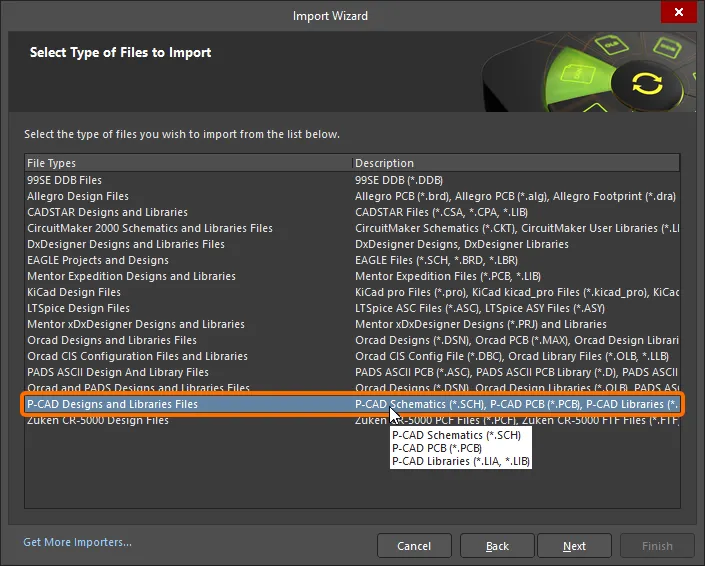
インポートウィザードで P-CAD Designs and Libraries Filesを選択して、P-CADファイルをインポートします。
ウィザードの各ページでは、右マウスのコマンドメニューを使用して変換プロセスをさらにコントロールすることができます。
Import Wizard - P-CAD Designs and Libraries Files
P-CADデザインとライブラリファイル

回路図、PCBレイアウト、ライブラリファイルを含む完全なP-CADデザインの翻訳は、最初にASCIIに変換することなく、 Import Wizardで直接処理することができます。インポートウィザードは、ファイルを分析し、プロジェクト構造、レイヤマッピング、PCBパターン(フットプリント)ネーミングなどのデフォルトや推奨設定を提供することで、デザイン変換で通常見られる問題の多くを取り除きます。ウィザードの全ページに柔軟性があり、実際の翻訳プロセスにコミットする前に、翻訳設定をほんのわずかでも、あるいはいくらでもコントロールすることができます。
P-CADでは、すべての設計作業は設計の論理的な作業領域であるシートから始まります。1 つの P-CAD 回路図デザインファイル(*.SCH ファイル)には、複数の回路図シートがあります。Altium Designer では、論理的な設計領域はドキュメントから始まり、ドキュメントごとにファイルがハードドライブに保存されます。これは、Altium Designer の回路図ドキュメント(シート)ごとにファイルが存在することを意味します。
P-CAD では、コンポーネントは P-CAD における設計の基本的なビルディングブロックを形成し、シンボルは回路図におけるそのコンポーネントのグラフィカルな表現に過ぎません。Altium Designer では、シンボルは回路図のキャプチャー部分だけでなく、設計のすべてのフェーズでコンポーネントとして機能します。少し比較することで、それぞれのシステムでどのようにこの2つがモデル化されているかの違いを理解することができます。
インポートするP-CAD設計ファイルの選択

Addをクリックして、処理に含める P-CAD デザイン ファイルを選択します。Removeをクリックすると、選択したファイルを削除できます。
インポートするP-CADライブラリファイルの選択

Addをクリックして、処理に含める P-CAD ライブラリファイル(LIB および LIA)を選択します。Removeをクリックすると、選択したファイルを削除できます。
Output Libraries Asドロップダウンを使用して、作成するライブラリのタイプを選択できます。選択肢には以下が含まれます:
-
Integrated Library -
DBLib (Access Backend) -
DBLib (CSV Backend)
PCB フットプリントの命名フォーマット

P-CAD のデータ構造は Altium Designer と異なります。PCB 側では、Altium Designer はパターンの概念をサポートし、P-CAD ではパターンをパターングラフィックにサブクラス化できません。さらに、Altium Designer のパッドは 1 つのデジグネータしか持ちませんが、P-CAD ではパッドのデジグネータはコンポーネントのピンデジグネータまたはパターンのパッド番号に由来します。
これらの違いにより、PCB フットプリント名は多くの異なる形式を取ることができます。PCB フットプリントのフォーマットを指定するには、PCB Footprint Naming Formatページを使用します。
ドロップダウンを使用してPCB Footprint Naming Format を選択します。Extracted Sample Footprint Names領域は、選択に従って動的に更新されます。
回路図コンポーネントの命名形式

Wizard のこのページを使用して、P-CAD コンポーネントの回路図の名前変換を確認します。Altium Designer には、P-CAD のシンボル図という概念はありません。シンボル図、属性、パーツ、ピン名、ピン/パッドのリンク、ゲート/ピンの等価性などの情報は、回路図コンポーネントに存在する必要があります。この結果、各 P-CAD コンポーネントは Altium Designer の回路図コンポーネントとしてインポートされ、回路図コンポーネント名は P-CAD コンポーネント名に設定されます。
レポートオプション

一般的なログレポートオプションを設定するには、Reporting Optionsページを使用します。
General Settingsで、必要なオプションを有効にします:Log All Errors、Log All Warnings、Log All Events。
P-CAD PCB コンポーネント名は、PCB Footprint Naming Formatページで指定した設定を使用して変換されます。これらの違いを見るには、Log warnings for footprint name changesを有効にします。
インポート処理中に無視されたP-CADトークンに関する警告を表示するには、Log warnings for skipped tokensを有効にします。
必要に応じて、Do not translate hidden net namesを有効にします。
現在のレイヤマッピング

必要であれば、Wizard のこのページで P-CAD PCB のレイヤマッピングを編集できます。選択するには、各ヘッダの右側にあるドロップダウンを使用します。列でグループ化するには、列のヘッダを指定された表の上部の領域にドラッグします。
Menuボタンを使って、レイヤーのマッピングを操作する。
-
Invert Selection- 選択されている項目を選択されていない項目に、選択されていない項目を選択されている項目に反転させる。
-
Set Selection To- これを選択すると、レイヤーの種類のサブメニューが表示され、そこから必要なレイヤーを選択することができます。
-
Load Layer Mapping- を選択すると、Load Configurationダイアログが開き、目的のマッピングファイルを読み込むことができます。
-
Save Layer Mapping- これを選択すると、Choose File to Save Layer Mappingダイアログが開き、レイヤマッピングを保存するパスを選択できます。
出力 PCB プロジェクト

ウィザードのこのページで、出力プロジェクトの構造を確認し、ファイルをインポートする出力ディレクトリーを指定します。Browse Folderアイコンを使って、Project Output Directoryを検索し、選択します。
-
メニュー
-
Create Project- クリックするとCreate Projectダイアログが開き、プロジェクトを追加できます。
新規プロジェクトを追加するには、 Create Projectダイアログを使用します。
-
-
Rename Project- クリックして選択したプロジェクトの名前を変更します。このオプションは、
*.PrjPcbファイルが選択されている場合にのみ使用できます。 -
Remove Selected Projects- クリックして、PCB Projects構造から選択したプロジェクトを削除。
-
Reset Structure to Default- クリックしてPCB Projects構造をデフォルトにリセットします。
-
Add Designs to Project- クリックしてデザインをプロジェクトに追加します。このオプションは、
*.PrjPcb ファイルが選択されている時のみ利用できます。 -
Remove Selected Designs- クリックして選択したデザインファイルを削除します。

統合ライブラリの出力

インポートされたライブラリの出力ディレクトリは、ウィザードのこのページに表示されます。Browse Folderアイコンを使用して目的のディレクトリを検索し、選択します。
インポートプロセスの実行

ウィザードのこのページでは、緑色のプログレスバーがインポート処理の進行状況を表示し、処理が進むにつれて各ファイルのリストも表示されます。
ウィザードを閉じる

P-CAD インポートウィザードが完了しました。Finishをクリックしてウィザードを閉じます。
P-CADファイルをインポートします:
P-CAD設計ファイルは、以下のように変換されます:
- P-CAD PCB (*.PCB) ファイルは、Altium Designer PCB ファイル (*.PcbDoc) に変換します。
- P-CAD 回路図(*.SCH)ファイルは、Altium Designer 回路図ファイル(*.SchDoc)に変換されます。P-CAD 回路図ファイル内の各シートは、1 つの Altium Designer 回路図ファイル(*.SchDoc)としてインポートされます。複雑な階層を含むデザイン階層が維持されます。
- ファイルは、自動的に作成される Altium Designer PCB プロジェクト(*.PrjPCB)にグループ化されます。
- P-CAD PCB ファイルは、必要に応じて出力ジョブドキュメント(*.OutJob)を生成します。このドキュメントには、P-CAD PCB からの全ての印刷設定が含まれます。
P-CAD ライブラリ(*.LIB および *.LIA)ファイルは以下のように変換されます:
- パターン情報のみを含むライブラリは、Altium Designer PCB ライブラリファイル(*.PcbLib)に変換されます。
- パターン情報とシンボル情報の両方を含むライブラリは、Altium Designer PCB ライブラリファイル (*.PcbLib) と回路図ライブラリファイル (*.SchLib) の両方に変換されます。
-
コンポーネントとシンボル情報の両方を含むライブラリは、Altium Designer の回路図ライブラリファイル(*.SchLib)に変換されます。
- 翻訳された P-CAD ライブラリは、統合ライブラリパッケージ(*.LibPkg)に自動的にグループ化されます。
ドキュメントでの作業
P-CAD では、すべての設計作業は設計の論理的な作業領域であるシートから始まります。1つのP-CAD回路図デザインファイル(*.SCHファイル)内に複数の回路図シートを作成することができます。
Altium Designer では、論理的な設計領域はドキュメントから始まり、ドキュメントごとにファイルがハードドライブに保存されます。これは、Altium Designer の回路図ドキュメント(シート)ごとにファイルが存在することを意味します。
また、作業する設計の性質に応じて、様々なタイプの設計ドキュメントが複数存在することもあります。始めに、ほとんどの P-CAD ユーザは、デザインが変換されるファイルである回路図と PCB ドキュメントタイプに興味があるでしょう。
新しい回路図と PCB ドキュメントタイプは、File » Newメニュー、またはProjectsパネルでプロジェクトを右クリックして簡単に作成できます。
回路図シンボルはコンポーネント...
P-CAD のエキスパートであれば、コンポーネントは P-CAD の設計の基本的な構成要素であり、シンボルは回路図におけるコンポーネントのグラフィカルな表現に過ぎないことをご存知でしょう。しかし、Altium Designer では、シンボルは回路図のキャプチャー部分だけでなく、設計の全てのフェーズでコンポーネントとなります。少し比較することで、それぞれのシステムでどのようにこの2つがモデル化されているかの違いを理解することができます。
P-CAD のコンポーネントと Altium Designer のコンポーネント
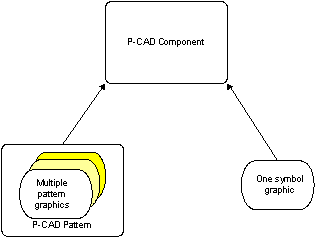
P-CAD コンポーネントには、1 つのシンボルグラフィックと 1 つ以上のパターングラフィックがあります。
P-CAD では、コンポーネントに保持されているすべての論理データと電気データは、Pins Viewダイアログの Library Executive で見ることができます。ピンとゲートのスワッピングコンポーネントピンとシンボルピン、パターンパッドのマッピング、そしてピンの電気的および論理的なデータが唯一のコンポーネント情報です。この情報は主にピンに関するものであり、やや限定的であるため、P-CAD コンポーネントを設計プロセスを通して表現する方法には制限があります。一方、Altium Designer のコンポーネントには、より多くの情報が含まれており、表現方法も柔軟です。
Altium Designer では、論理シンボルがコンポーネントの本質的な出発点であると仮定されています。論理シンボルは、回路図ライブラリの名前として初期定義することができ、ピンや実装に必要なグラフィカルシンボルや代替表示オプションを追加することができます。このような柔軟性により、設計やキャプチャの過程でコンポーネントをさまざまな方法で表現することができます。これは回路図上の論理シンボルとしてだけでなく、PCB上のフットプリントや、シミュレーション用のSPICE定義としても可能です。
コンポーネントの定義方法、プロパティ、コンポーネント、モデル、ライブラリ概念の基本的な関係については、Building & Maintaining Your Components and Librariesで詳しく説明しています。
P-CAD PDIFファイルのインポート
Altium Designer では、P-CAD PDIF ファイル(*.PDF)をインポートすることができます。これを行うには、Altium Designer の PCB エディタのメインメニューからFile » Import » P-CAD PDIFコマンドを選択します。
回路図または回路図ライブラリを P-CAD V16 フォーマットへエクスポート
Altium Designer の回路図は、P-CAD V16 ASCII Schematic Design ファイルフォーマット(*.sch)にエクスポートできます。Outputjob ファイルでAdd New Export Outputをクリックし、P-CAD V16 ASCII Schematic Designメニューのエントリを選択します。エクスポート出力は、ファイルから直接、またはProject Releaseプロセスの一部として生成することができます。

または、Altium Designer の回路図エディタのメインメニューからFile » Export » P-CAD V16 ASCII Schematic Designコマンドを選択してください。
Altium Designer の回路図シンボルライブラリを P-CAD V16 Schematic library(*.lia) ファイルフォーマットにエクスポートするには、Altium Designer の回路図シンボルエディタのメインメニューからFile » Export » P-CAD V16 Schematic libraryコマンドを選択します。
P-CAD フォーマットへの PCB または PCB ライブラリのエクスポート
Altium Designer PCB は、P-CAD ASCII ファイルフォーマット(*.PCB)にエクスポートできます。Outputjob ファイルで、Add New Export Outputをクリックし、P-CAD ASCII (AutoPCB)メニューのエントリを選択します。エクスポート出力は、ファイルから直接、またはProject Releaseプロセスの一部として生成できます。

または、Altium Designer の PCB エディタのメインメニューからFile » Export » P-CAD ASCIIコマンドを選択します。
Altium Designer PCB フットプリントライブラリを P-CAD V16 PCB ライブラリ(*.lia)ファイルフォーマットにエクスポートするには、Altium Designer の PCB フットプリントエディタのメインメニューからFile » Export » P-CAD V16 PCB Libraryコマンドを選択します。