
追加ビュー
board assembly view および board fabrication view に加えて、Draftsman では PCB 図面を完成させるための自動化された追加の設計ビューがいくつか用意されています。
Board Section View
Draftsman のボード断面ビューは、配置済みの board assembly view に対して、指定した「切断」ポイントを通るプロファイル断面図、つまり断面図を提供します。断面ビュー生成機能は、現在の PCB から利用可能な 3D データを取得し、指定した切断ポイントに合わせた独立した断面図を作成します。
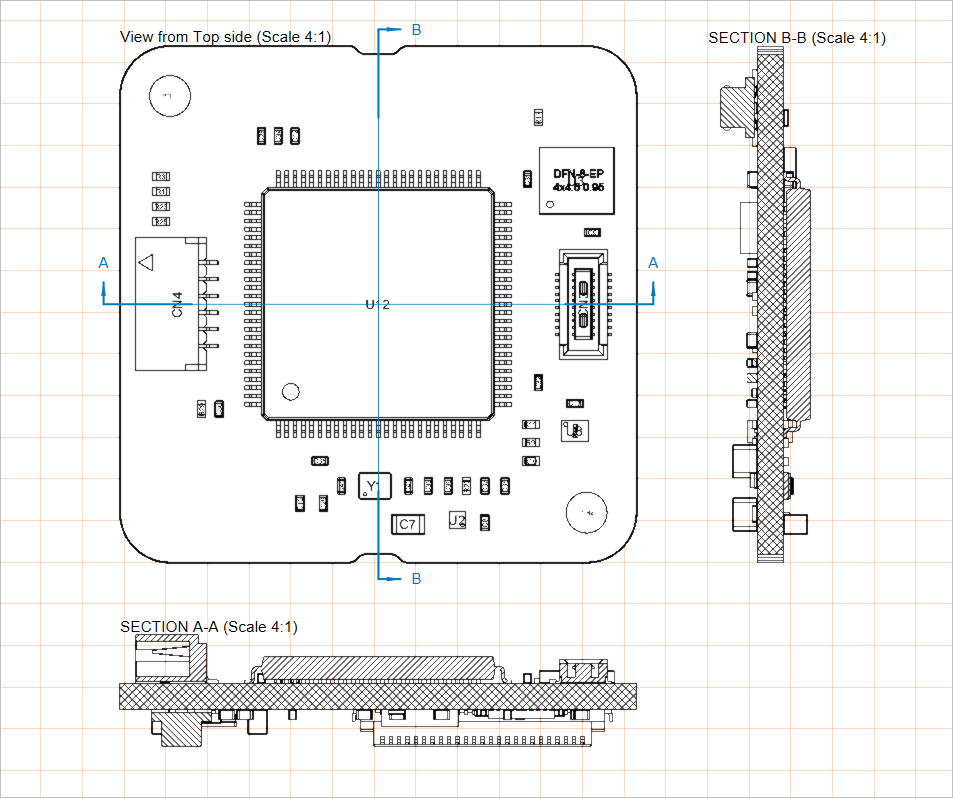
ボードアセンブリビューに適用された 2 つの配置済みボード断面ビュー
ボード断面ビューを作成する手順は次のとおりです。
-
ボード断面ビュー配置コマンドを選択します (Place » Additional Views » Board Section View)。
-
カーソルをボードアセンブリビュー上に移動すると、垂直の切断線がカーソル移動に追従します。
Spacebarを使用して、垂直切断線と水平切断線を切り替えます。 -
クリックして切断線の位置を設定します。
-
線のいずれかの側へカーソルを移動してビュー方向(切断線の矢印で示されます)を設定し、クリックして確定します。
-
新しいボード断面ビューをドラッグし、目的の位置に配置します。
配置済みのボード断面ビューの位置、サイズ、およびターゲットポイントは、デザインスペース内で選択した状態でグラフィカルに変更できます。このビューでは、さまざまなグラフィカル編集モードを使用できます。
-
Click, Hold&Dragボード断面ビューのグラフィックをドラッグして位置を変更します。 -
Click, Hold&Dragボード断面ビューの輪郭の右上にあるスケーリングハンドル(ノード)をドラッグして、ビューの描画サイズを変更します。 -
Click, Hold&Dragボード断面ビューの切断線(ノード以外の部分)をドラッグして、ボードを貫く切断位置を変更します。 -
Click, Hold&Dragボード断面ビューの切断線ノードのいずれか 1 つをドラッグして、ボードを貫く切断範囲を変更します。 -
切断線またはそのノードをドラッグする際は、
Spacebarを使用して Positioning Mode (Horizontal または Vertical)を変更します。
ボード断面ビューの配置およびグラフィカル編集のデモ
配置済みボード断面ビューの図面表現、ビュー方向、およびラベルは、デザインスペースでビューを選択したときに Properties パネルで設定できます (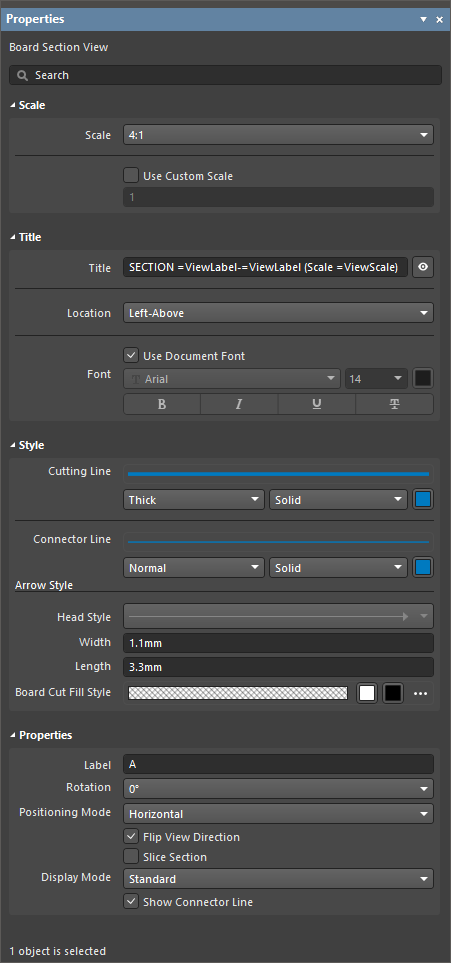 )。
)。
Scale |
|
| Scale、 Use Custom Scale |
これらのオプションを使用してビューのスケールを設定します。詳細については、 Working with Views ページを参照してください。 |
Title |
|
| Title、 Location、 Font |
これらのオプションを使用してビューのタイトルを設定します。詳細については、 Working with Views ページを参照してください。 |
Style |
|
| Cutting Line | ドロップダウンを使用して、ビューの矢印付きインジケータ線の描画に使用する線の太さとパターンを選択します。使用可能なオプションは、デザインスペースで何も選択されていないときの Line Styles Properties パネルの region で定義されます。詳細については、Setting Up a Draftsman Document ページを参照してください。 関連するカラーボタンを使用して線の色を指定します。 |
| Connector Line | ドロップダウンを使用して、ビューの切断線(矢印付き断面インジケータの間にあり、ボードアセンブリビューを通過する線)の描画に使用する線の太さとパターンを選択します。使用可能なオプションは、デザインスペースで何も選択されていないときの Line Styles Properties パネルの region で定義されます。詳細については、Setting Up a Draftsman Document ページを参照してください。 関連するカラーボタンを使用して線の色を指定します。 |
| Arrow Style | 用意されているオプションを使用して、断面インジケータを設定します。
|
| Board Cut Fill Style | これらのオプションを使用して、断面化された(切断された)ボードのグラフィック塗りつぶしパターンと色の表示を設定します。 パターンスウォッチには、設定に応じたパターンのプレビューが表示されます。関連するカラーボタンを使用して、塗りつぶしとハッチングパターンの色を指定します。関連する
|
Properties |
|
| Label | 断面切断ラベルとして表示されるビューラベル名に使用される文字列/文字です。 |
| Rotation | 元のボードアセンブリビューに対する相対的な回転角度で、ボード断面ビューが描画されます。ドロップダウンメニューを使用して、90° 刻みのプリセットから選択します。 |
| Positioning Mode | 断面切断の X/Y 方向で、Horizontal または Vertical のいずれかです。 |
| Flip View Direction | 有効にすると、断面ビューの向き(どちら側から「見る」か)が反転します。それに応じて切断線方向の矢印も変化します。 |
| Slice Section | 有効にすると、切断線の背後にあるオブジェクトの表示が無効になります。これにより背景オブジェクトがビューから除去され、ボードを文字どおり切断したビューが作成されます ( )。 )。 |
| Display Mode | 切断インジケータ矢印の表示スタイルで、切断線の後ろ (Standard) または前 (Alternative) に配置されるようにします ( )。 )。 |
| Show Connector Line | 有効にすると、切断線の表示が有効になります。 |
 ボタンを選択すると、次のオプションにアクセスできます
 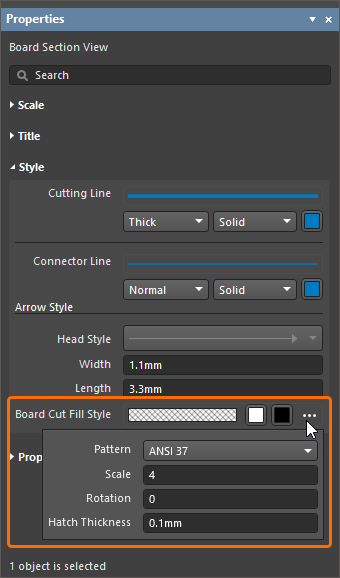 )
)Board Detail View
Draftsman のボード詳細ビュー機能では、図面内で定義した領域を拡大したフローティング詳細ビューとして表示できます。ボード詳細ビューは、 board assembly view、board fabrication view、board section view、component view、drill drawing view、board isometric view、および board region view に追加できます。ボード詳細ビューは、円形または長方形のいずれかの形状で作成できます。
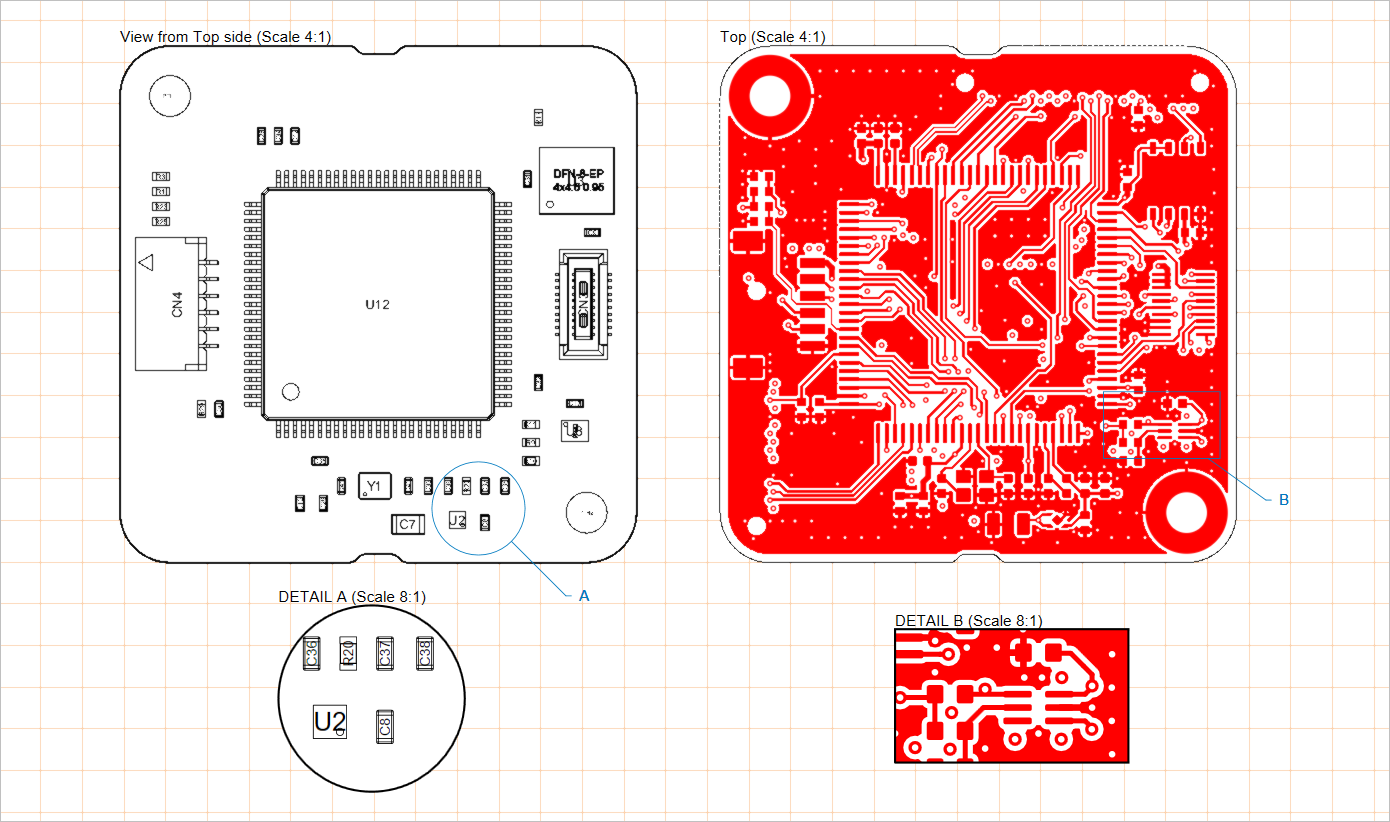
ボードアセンブリビューとボード製造ビューに適用された 2 つの配置済みボード詳細ビュー(下部)
ボード詳細ビューを作成する手順は次のとおりです。
-
ボード詳細ビューの配置コマンドを選択します(必要なビュー形状に応じて Place » Additional Views » Board Detail View » Circle area detail view または Place » Additional Views » Board Detail View » Rectangle area detail view)。
-
図面上の点(サポートされているビュー上)をクリックして、対象となるボード詳細ビュー領域の中心を指定します。
-
マウスを移動してからクリックし、ビュー領域(ボード詳細ビューの元領域)の半径(円形ビューの場合)または角(長方形ビューの場合)を指定します。ビューはカーソル上にフローティング表示されます。
-
再度クリックして、ボード詳細ビュー拡大表示の位置を設定します。
ボード詳細ビュー自体と、その元領域/サイズの両方をグラフィカルに変更できます。グラフィカル編集モードを有効にするには、ボード詳細ビュー拡大表示、元領域の外周、ラベル、接続線/引出線を含むグラフィック表現の任意の部分をクリックします。
-
Click, Hold&Dragボード詳細ビュー自体(元領域の拡大ビュー)をドラッグして位置を変更します。 -
ラベルまたは接続線/引出線の上にカーソルを置くと(カーソルが「移動」十字カーソル –
 に変わります)、その後
 Click, Hold&Dragしてビューの元領域位置を移動します。 -
元領域の輪郭上にカーソルを置くと(カーソルが「サイズ変更」十字カーソル –
 に変わります)、その後
 Click, Hold&Dragしてビューの元領域サイズを変更します。 -
ボード詳細ビューオブジェクトがラベル引出線を使用している場合(Display Mode が Properties パネルで With Leader に設定されている場合)、編集ハンドルが表示され、それをドラッグして引出線とそのラベルの位置を変更できます。
ボード詳細ビューの配置およびグラフィカル編集のデモ
配置済みボード詳細ビューの倍率(スケール)、ラベリング、および線属性は、デザインスペースでビューを選択したときに Properties パネルで設定できます (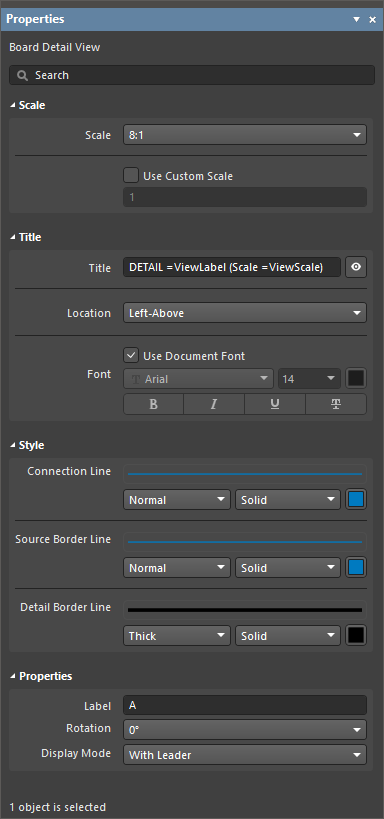 )。
)。
Scale |
|
| Scale、 Use Custom Scale |
これらのオプションを使用してビューのスケールを設定します。詳細については、 Working with Views ページを参照してください。 |
Title |
|
| Title、 Location、 Font |
これらのオプションを使用してビューのタイトルを設定します。詳細については、 Working with Views ページを参照してください。 |
Style |
|
| Connection Line | ドロップダウンを使用して、引出線ラベル線(Display Line オプションが With Leader に設定されている場合)または元輪郭とビュー自体を接続する線(Display Line オプションが Connected に設定されている場合)の描画に使用する線の太さとパターンを選択します。使用可能なオプションは、デザインスペースで何も選択されていないときの Line Styles Properties パネルの region で定義されます。詳細については、Setting Up a Draftsman Document ページを参照してください。 関連するカラーボタンを使用して線の色を指定します。 |
| Source Border Line | ドロップダウンを使用して、ビューの元領域輪郭の描画に使用する線の太さとパターンを選択します。使用可能なオプションは、デザインスペースで何も選択されていないときの Line Styles Properties パネルの region で定義されます。詳細については、Setting Up a Draftsman Document ページを参照してください。 関連するカラーボタンを使用して線の色を指定します。 |
| Detail Border Line | ドロップダウンを使用して、ビューの拡大領域輪郭の描画に使用する線の太さとパターンを選択します。使用可能なオプションは、デザインスペースで何も選択されていないときの Line Styles Properties パネルの region で定義されます。詳細については、Setting Up a Draftsman Document ページを参照してください。 関連するカラーボタンを使用して線の色を指定します。 |
Properties |
|
| Label | ビューラベル名に使用される文字列/文字です。Display Line オプションが With Leader または No Leader に設定されている場合、ビューラベルとして表示されます。 |
| Rotation | 拡大領域が表示される角度で、0° は元の(対象の)図面ビューにおける領域固有のビュー角度に対応します。ドロップダウンメニューで 90° 刻みのビューオプションから選択します。 |
| Display Mode | ビュー元の接続線スタイルです。ドロップダウンを使用して Connected、With Leader、または No Leader スタイルを選択します (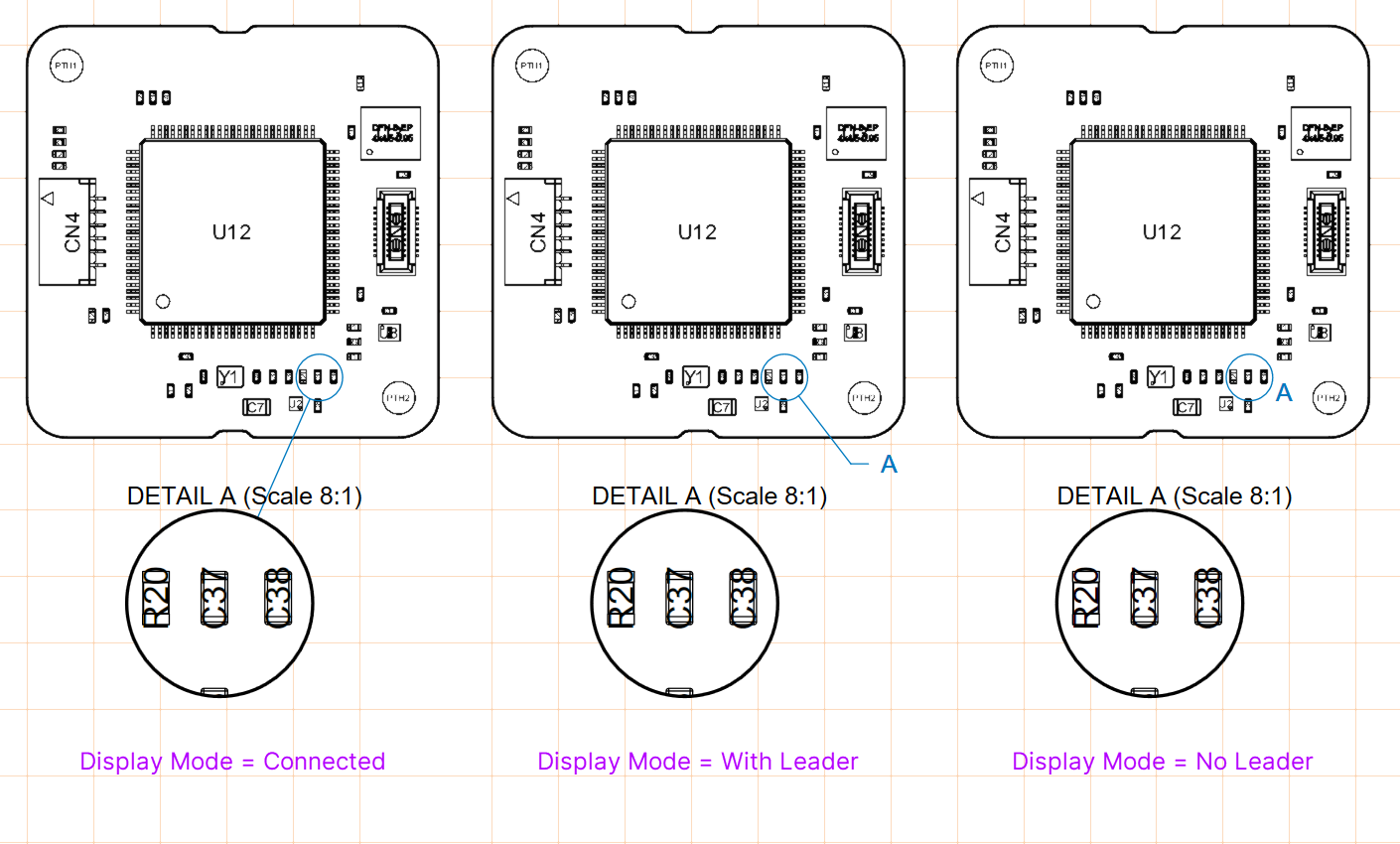 )。 )。 |
Component View
Draftsman のコンポーネントビュー (Place » Additional Views » Component View) は、現在のボード設計に含まれる単一コンポーネントの、アセンブリビュー形式の図面オブジェクトです。 プロファイルビューに設定すると、描画されるコンポーネントビューには、関連する PCB 支持部のプロファイル断面も含まれます。
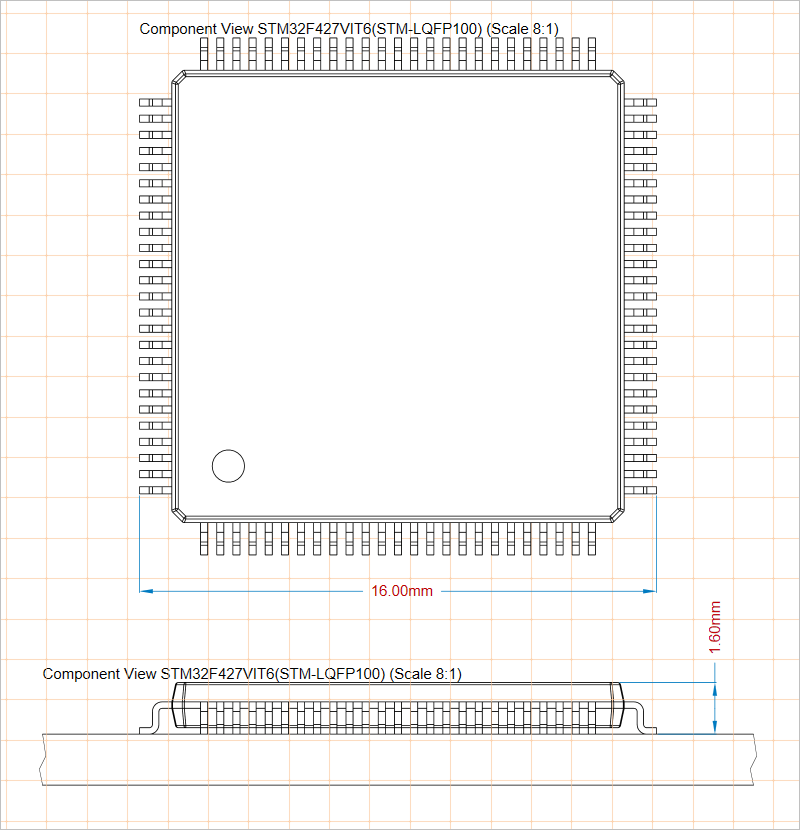
コンポーネントを上面および前面から示す 2 つの配置済みコンポーネントビュー
配置されたコンポーネントビューは、初期状態では BOM データに登録された最初のコンポーネントを表示します。これは、Properties パネルの Properties region にある Component ドロップダウンから目的のコンポーネントに変更できます。この region では、コンポーネントビューのグラフィックスタイルとビュー角度を定義するプロパティ設定も行えます (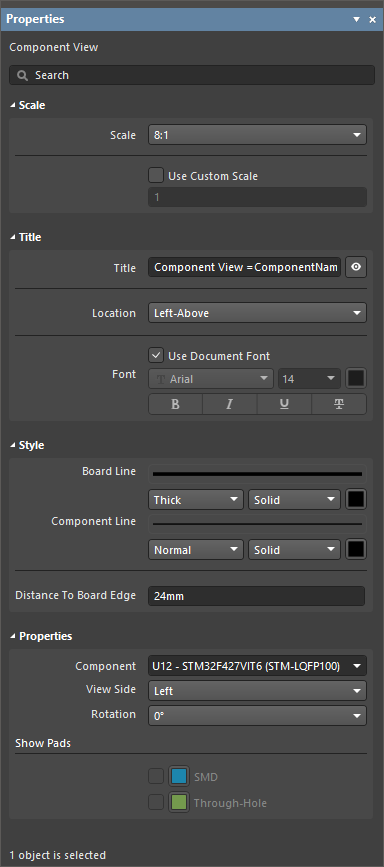 )。
)。
Scale |
|
| Scale、 Use Custom Scale |
これらのオプションを使用してビューのスケールを設定します。詳細については、 Working with Views ページを参照してください。 |
Title |
|
| Title、 Location、 Font |
これらのオプションを使用してビューのタイトルを設定します。詳細については、 Working with Views ページを参照してください。 |
Style |
|
| Board Line | ドロップダウンを使用して、View Side が Top 以外の値に設定されている場合に、ボード線の描画に使用する線の太さとパターンを選択します。使用可能なオプションは、デザインスペースで何も選択されていないときの Line Styles Properties パネルの region で定義されます。詳細については、Setting Up a Draftsman Document ページを参照してください。 関連するカラーボタンを使用して線の色を指定します。 |
| Component Line | ドロップダウンを使用して、ビュー内のコンポーネント形状の描画に使用する線の太さとパターンを選択します。使用可能なオプションは、デザインスペースで何も選択されていないときの Line Styles Properties パネルの region で定義されます。詳細については、Setting Up a Draftsman Document ページを参照してください。 関連するカラーボタンを使用して線の色を指定します。 |
| Distance To Board Edge | View Side が Top 以外の値に設定されている場合、コンポーネントビューからボード端までの距離を指定します。 |
Properties |
|
| Component | ビューに描画されるボード設計コンポーネントです。ドロップダウンメニューを使用して、使用可能なすべてのコンポーネントデジグネータの一覧から選択します。 |
| View Side | コンポーネント図の描画に使用されるビュー方向です。ドロップダウンメニューを使用して、あらかじめ設定されたビュー方向の中から選択します。 |
| Rotation | ドロップダウンメニューで適用される、ビューの描画に使用する回転角度です。 |
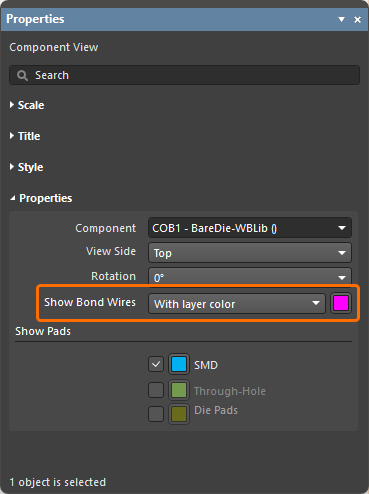
| Show Bond Wires | このオプションは、Component ドロップダウンで選択したコンポーネントに、ダイパッドとそれに接続されたボンディングワイヤがある場合にのみ使用できます ( ワイヤボンディングの詳細については、Wire Bonding ページを参照してください。 |
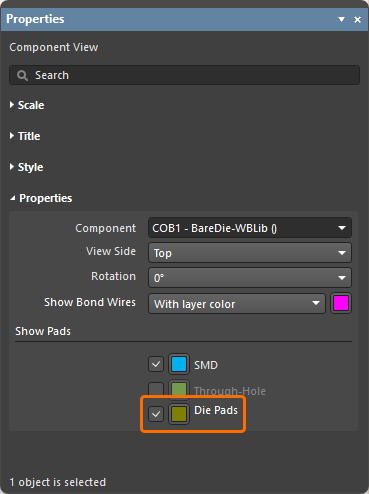
| Show Pads | この region のオプションは、選択したコンポーネントビューの View Side が Top に設定されている場合にのみ使用できます。SMD および/または Through-Hole オプションを有効にすると、対応するパッド形状がビューに描画されます。関連するカラーボタンを使用して、パッドの表示色を指定します。 |
 )
) )
)Drill Drawing View
Draftsman のドリル図面ビュー (Place » Additional Views » Drill Drawing View) は、アクティブな PCB プロジェクトの基板外形とドリル穴を組み合わせた自動生成グラフィックです。 このビューは、穴タイプに対応する定義済みシンボルで描画され、指定されたドリルレイヤーペアも含みます。
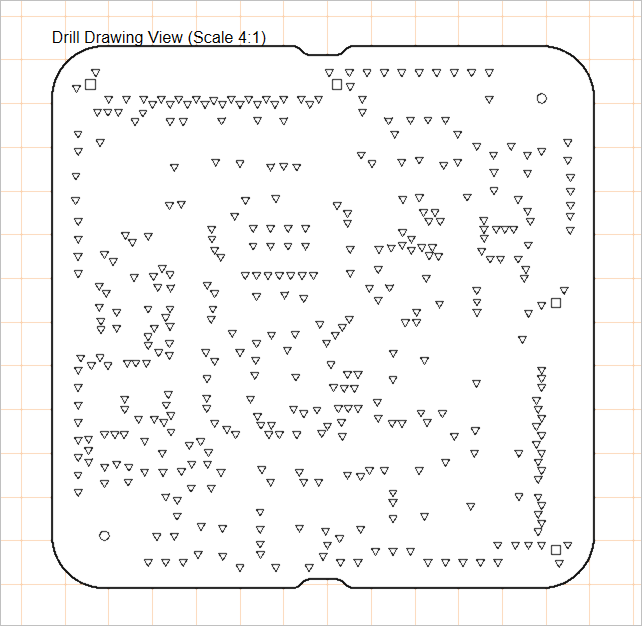
配置されたドリル図面ビューでは、すべてのドリルペアまたは特定のドリルペアの穴を表示でき、定義済みの穴グループシンボルで描画できます。
配置した穴あけ図ビューには、初期状態ですべてのレイヤーのドリルペアが表示されます。これは配置後に必要に応じて Properties パネルから変更できます。このパネルでは、穴あけ図ビューの表示面や、各種ドリル穴に割り当てるドリル記号グラフィックを定義するプロパティ設定も行えます(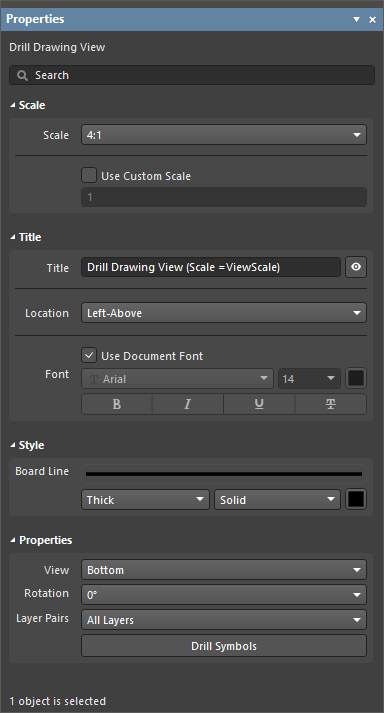 )。
)。
Scale |
|
| Scale、 Use Custom Scale |
これらのオプションを使用して、ビューのスケールを設定します。詳細は Working with Views ページを参照してください。 |
Title |
|
| Title、 Location、 Font |
これらのオプションを使用して、ビューのタイトルを設定します。詳細は Working with Views ページを参照してください。 |
Style |
|
| Board Line | ドロップダウンを使用して、ビューの枠線/外形の描画に使用する線の太さとパターンを選択します。使用可能なオプションは、デザインスペースで何も選択していないときに Properties パネルの Line Styles 領域で定義されます。詳細は Setting Up a Draftsman Document ページを参照してください。関連するカラーボタンを使用して、線の色を指定します。 |
Properties |
|
| View | ビューの描画に使用する表示方向です。ドロップダウンメニューで Top または Bottom の表示方向を指定します。 |
| Rotation | ドロップダウンメニューで適用される、ビューの描画に使用する回転角度です。 |
| Layer Pairs | 図面ビューに表示する PCB のドリルレイヤーペア穴を選択します。ドロップダウンメニューを使用して、ソース基板設計で使用可能なレイヤーペアから選択します。これらは PCB エディターの Layer Stack Manager で表示および編集できます。すべての基板設計には Top Layer から Bottom Layer までのペアが存在し、その他のペアは内部層やプレーン層など、他のレイヤー間または他のレイヤーまで通過するビア穴を表します。詳細は Blind, Buried & Micro Via Definition ページを参照してください。 |
 |
ボタンをクリックすると Drill Symbol Configurations ダイアログが開き、すべてのドリル穴データを表形式で表示できます。穴スタイルは選択可能なパラメーター(列データ)ごとにグループ化され、標準記号が割り当てられます。このダイアログでは、各穴記号のスタイルとサイズを設定できます。 |
Board Isometric View
Draftsman の基板アイソメトリックビュー(Place » Additional Views » Board Isometric View)は、アクティブな PCB プロジェクトの基板アセンブリを自動投影したグラフィック合成ビューです。
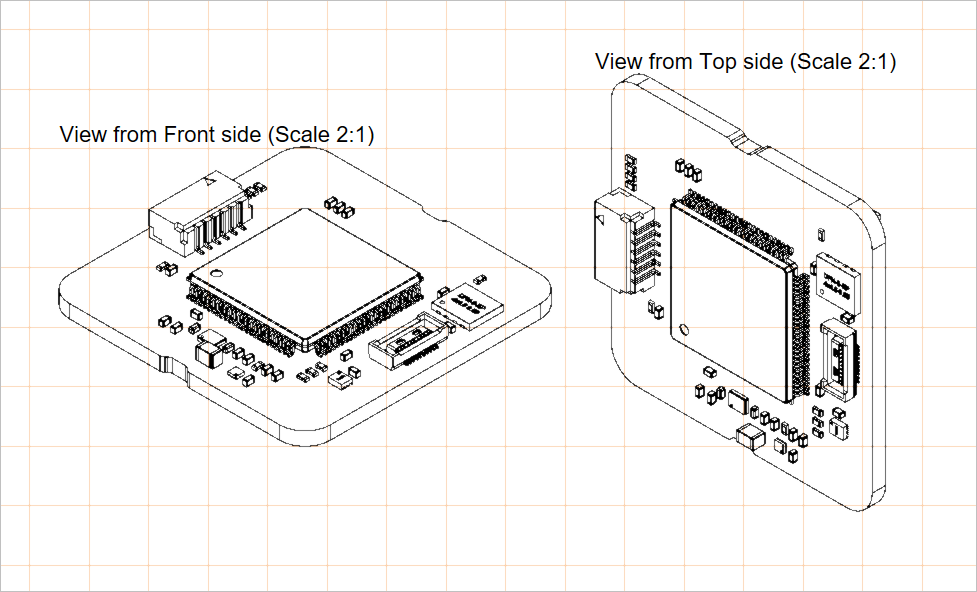
配置された 2 つの基板アイソメトリックビュー。左が前面ビュー、右が上面ビュー
配置した基板アイソメトリックビューの設定(表示面やデザインバリアントを含む)は、デザインスペースでビューを選択すると Properties パネルに表示されます(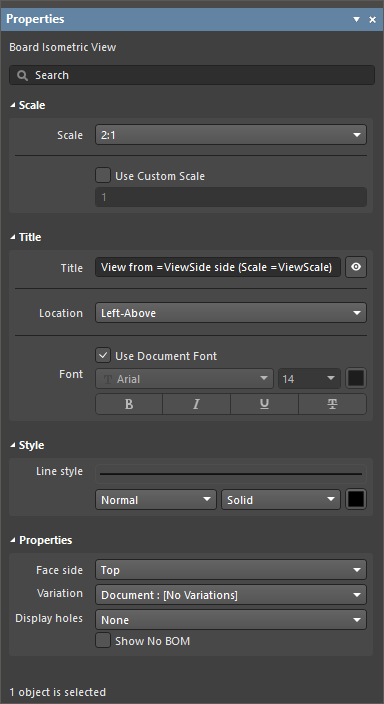 )。
)。
Scale |
|
| Scale、 Use Custom Scale |
これらのオプションを使用して、ビューのスケールを設定します。詳細は Working with Views ページを参照してください。 |
Title |
|
| Title、 Location、 Font |
これらのオプションを使用して、ビューのタイトルを設定します。詳細は Working with Views ページを参照してください。 |
Style |
|
| Line Style | ドロップダウンを使用して、ビューの基板外形および部品形状の描画に使用する線の太さとパターンを選択します。使用可能なオプションは、デザインスペースで何も選択していないときに Properties パネルの Line Styles 領域で定義されます。詳細は Setting Up a Draftsman Document ページを参照してください。関連するカラーボタンを使用して、線の色を指定します。 |
Properties |
|
| Face side | ビューの描画に使用するアイソメトリック投影方向です。ドロップダウンメニューで、あらかじめ用意された表示方向の中から選択します。 |
| Variation | ビューがデータを表示する対象のデザインバリアントです。選択したバリアントで未実装に設定されている部品は、ビューには描画されません。 |
| Display holes | ドロップダウンを使用して、目的の穴表示オプション(None、All、または Pads only)を選択します。 |
| Show No BOM | このオプションを使用すると、ビュー内で no BOM 部品(PCB エディターで Type が Standard (No BOM) に設定されている部品)の表示を切り替えられます。 |
Board Region View
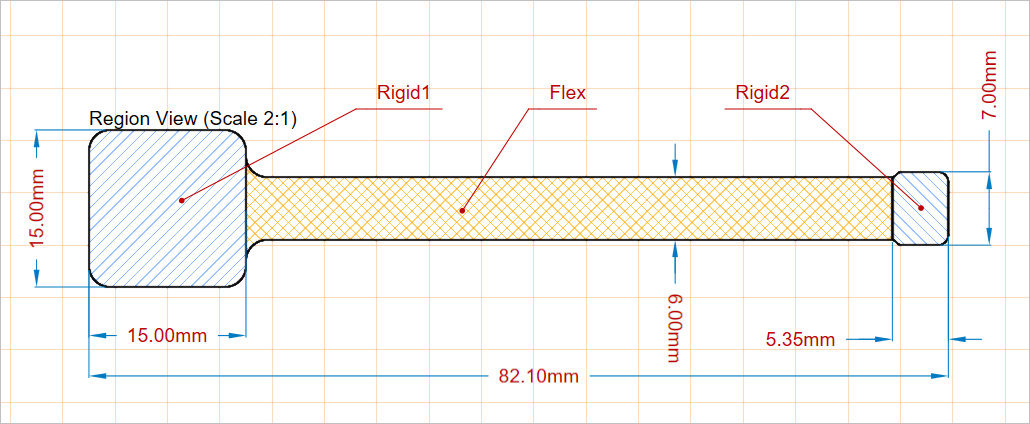
基板領域ビュー(Place » Additional Views » Board Region View)を使用すると、Draftsman ドキュメント内に、基板設計内の複数のレイヤースタック領域を正確に表現できます。これは、rigid-flex PCB designs に適用されるものなどに有効です。ビューで使用されるレイヤースタック名とデータは、PCB 設計から取得され、PCB エディターの Board Planning Mode 表示および Layer Stack Manager に基づいて表現されます。
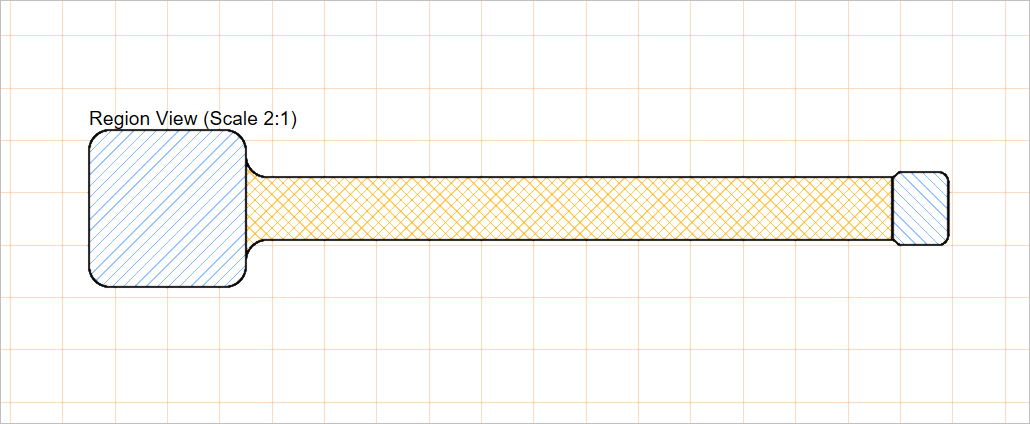
配置された基板領域ビュー
配置した基板領域ビューの設定は、デザインスペースでビューを選択すると Properties パネルに表示されます(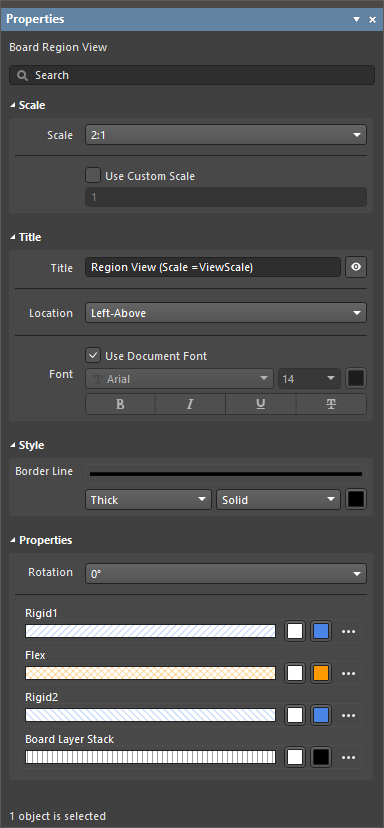 )。
)。
Scale |
|
| Scale、 Use Custom Scale |
これらのオプションを使用して、ビューのスケールを設定します。詳細は Working with Views ページを参照してください。 |
Title |
|
| Title、 Location、 Font |
これらのオプションを使用して、ビューのタイトルを設定します。詳細は Working with Views ページを参照してください。 |
Style |
|
| Border Style | ドロップダウンを使用して、ビューの基板外形の描画に使用する線の太さとパターンを選択します。使用可能なオプションは、デザインスペースで何も選択していないときに Properties パネルの Line Styles 領域で定義されます。詳細は Setting Up a Draftsman Document ページを参照してください。関連するカラーボタンを使用して、線の色を指定します。 |
Properties |
|
| Rotation | ドロップダウンメニューで適用される、ビューの描画に使用する回転角度です。 |
| Region graphic properties | 基板の各レイヤースタック領域ごとに、対応するグラフィックプロパティを設定できるエントリが含まれます。パターンスウォッチには、設定に応じたパターンのプレビューが表示されます。関連するカラーボタンを使用して、塗りつぶしとハッチパターンの色を指定します。関連する
|
 )。
)。
Board Realistic View
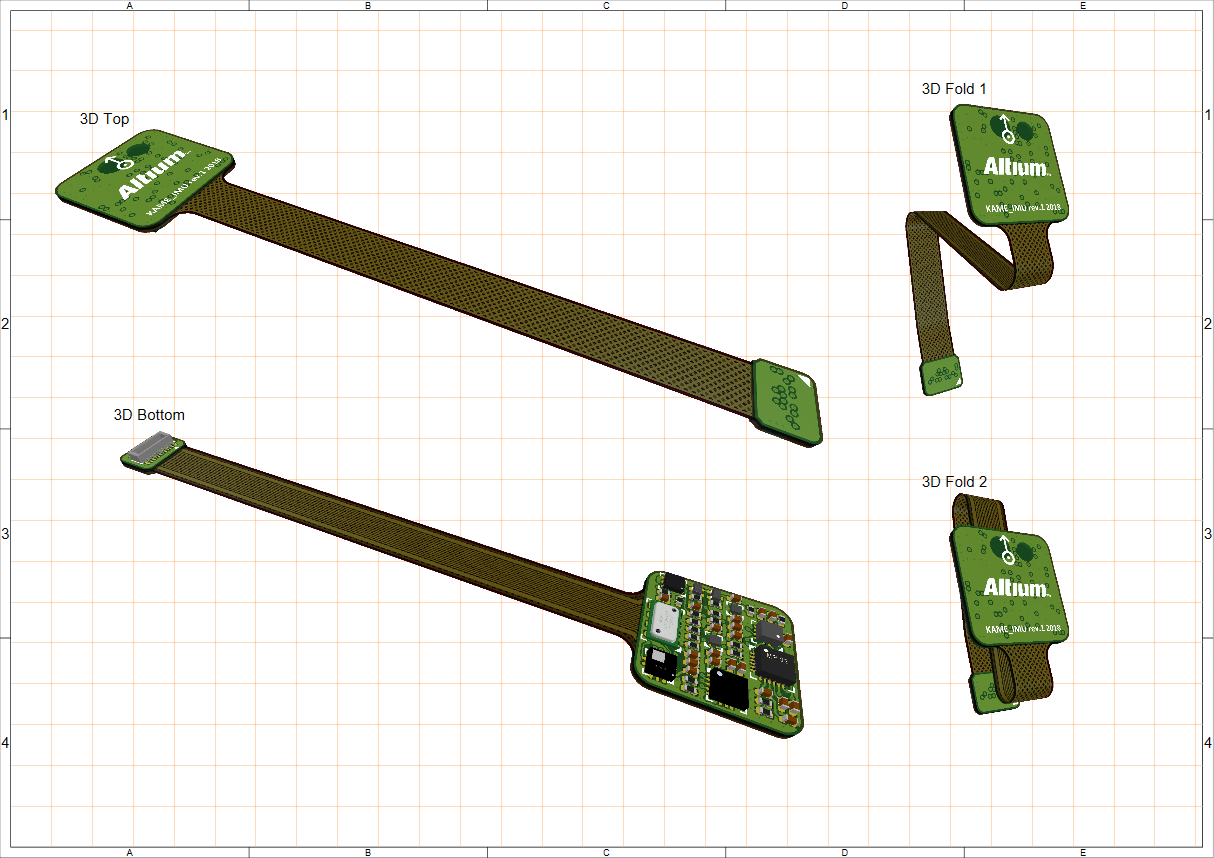
Draftsman の基板リアリスティックビュー(Place » Additional Views » Board Realistic View)は、図面ドキュメント内のアセンブリおよび製造データに関する高度な視覚情報を提供します。独立した設定可能なビューオブジェクトとして配置されるこの基板リアリスティックビューは、現在の基板設計のスケーラブルな 3D レンダリングを提供します。3D ビューは、PCB エディターで使用されるものと同じソフトウェアの 3D レンダリングエンジンによって生成され、PCB エディターの現在の表示角度および設定を採用するように設定できます。
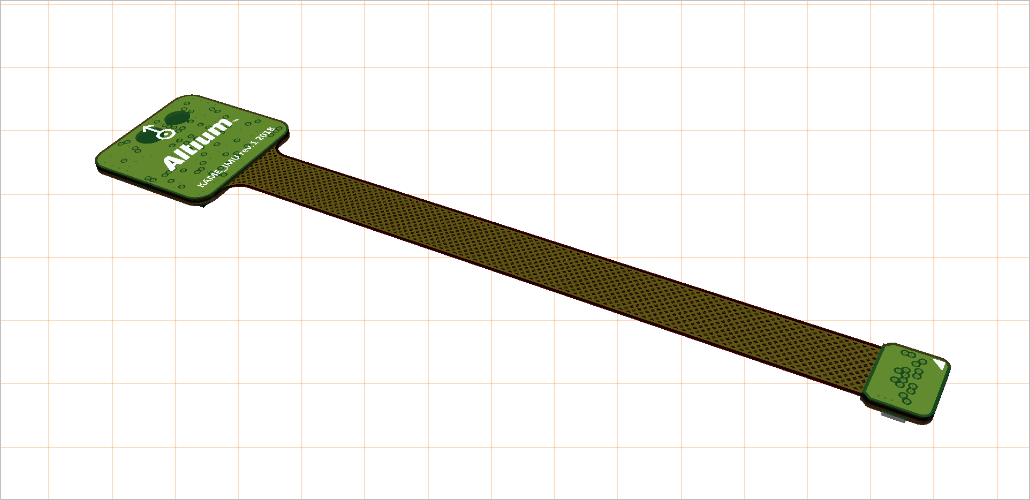
配置された基板リアリスティックビュー。表示角度は PCB エディターから取得されています。
配置した基板リアリスティックビューの設定は、デザインスペースでビューを選択すると Properties パネルに表示されます(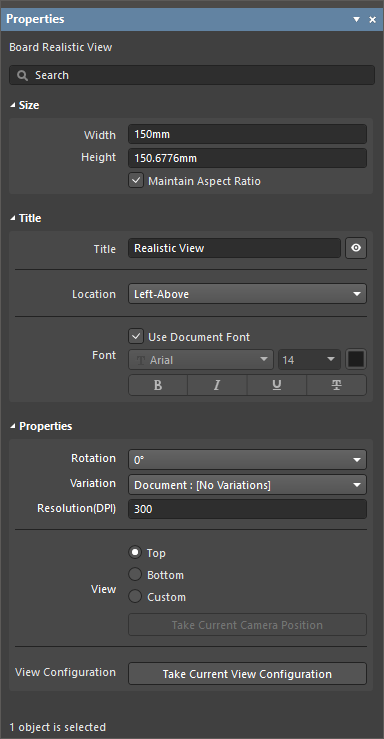 )。
)。
Size |
|
| Width | ビューの幅です。 |
| Height | ビューの高さです。 |
| Maintain Aspect Ratio | このオプションを有効にすると、新しい Width または Height を入力してオブジェクトを拡大縮小する場合や、デザインスペースでオブジェクトの選択ノードをドラッグして拡大縮小する場合に、画像の縦横比が維持されます。 |
Title |
|
| Title、 Location、 Font |
これらのオプションを使用して、ビューのタイトルを設定します。詳細は Working with Views ページを参照してください。 |
Properties |
|
| Rotation | ドロップダウンメニューで適用される、ビューの描画に使用する回転角度です。 |
| Variation | ビューがデータを表示する対象のデザインバリアントです。選択したバリアントで未実装に設定されている部品は、ビューには描画されません。 |
| Resolution(DPI) | 解像度の観点から見たビュー品質です。最小設定は 75 DPI です。 |
| View | Top または Botton を選択すると、ソース基板設計の対応する面からビューをレンダリングします。Custom を選択すると  ボタンが有効になり、レンダリングされたビューに PCB エディターの現在の 3D 位置ビュー( ボタンが有効になり、レンダリングされたビューに PCB エディターの現在の 3D 位置ビュー(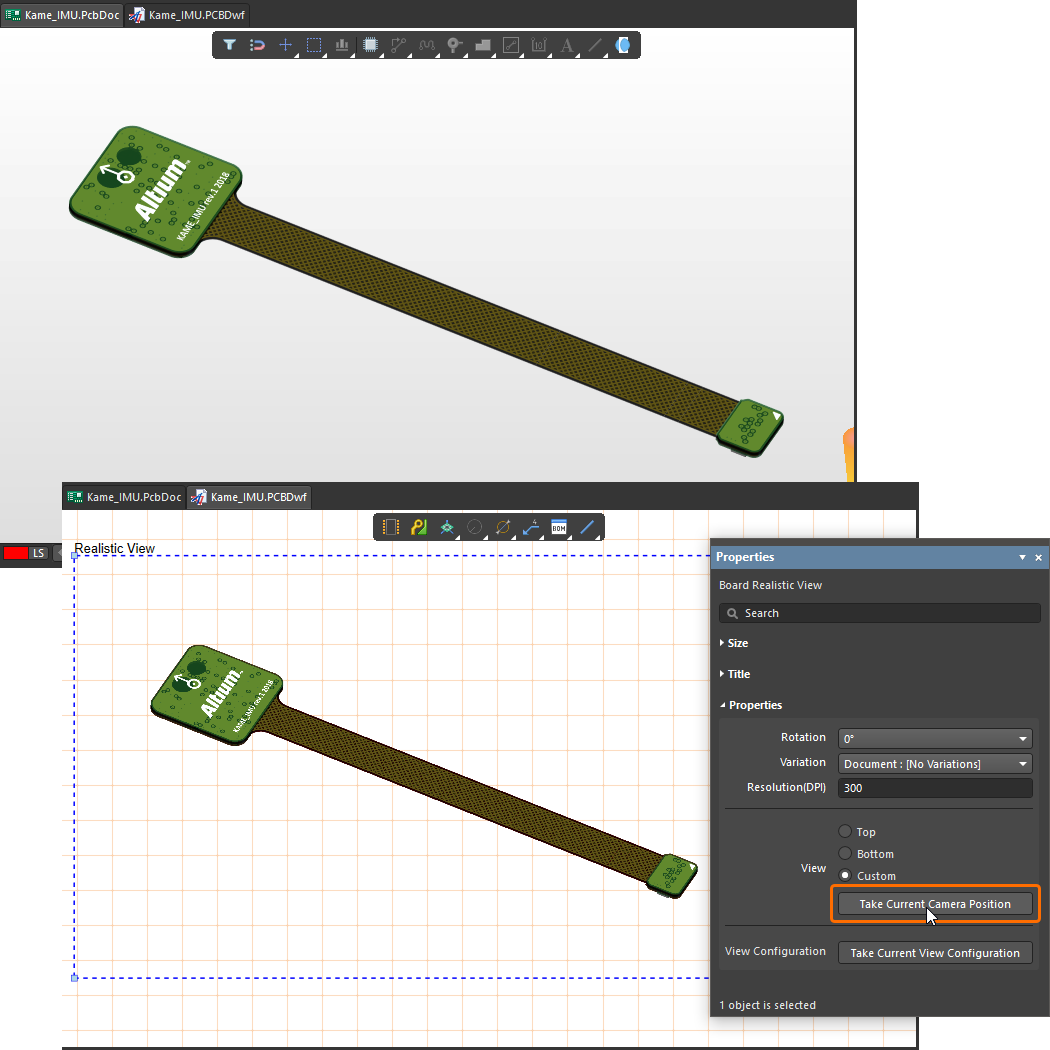 )を採用させることができます。 )を採用させることができます。 |
| View Configuration | |
 ボタンをクリックすると、レンダリングされたビューに、PCB エディターの
 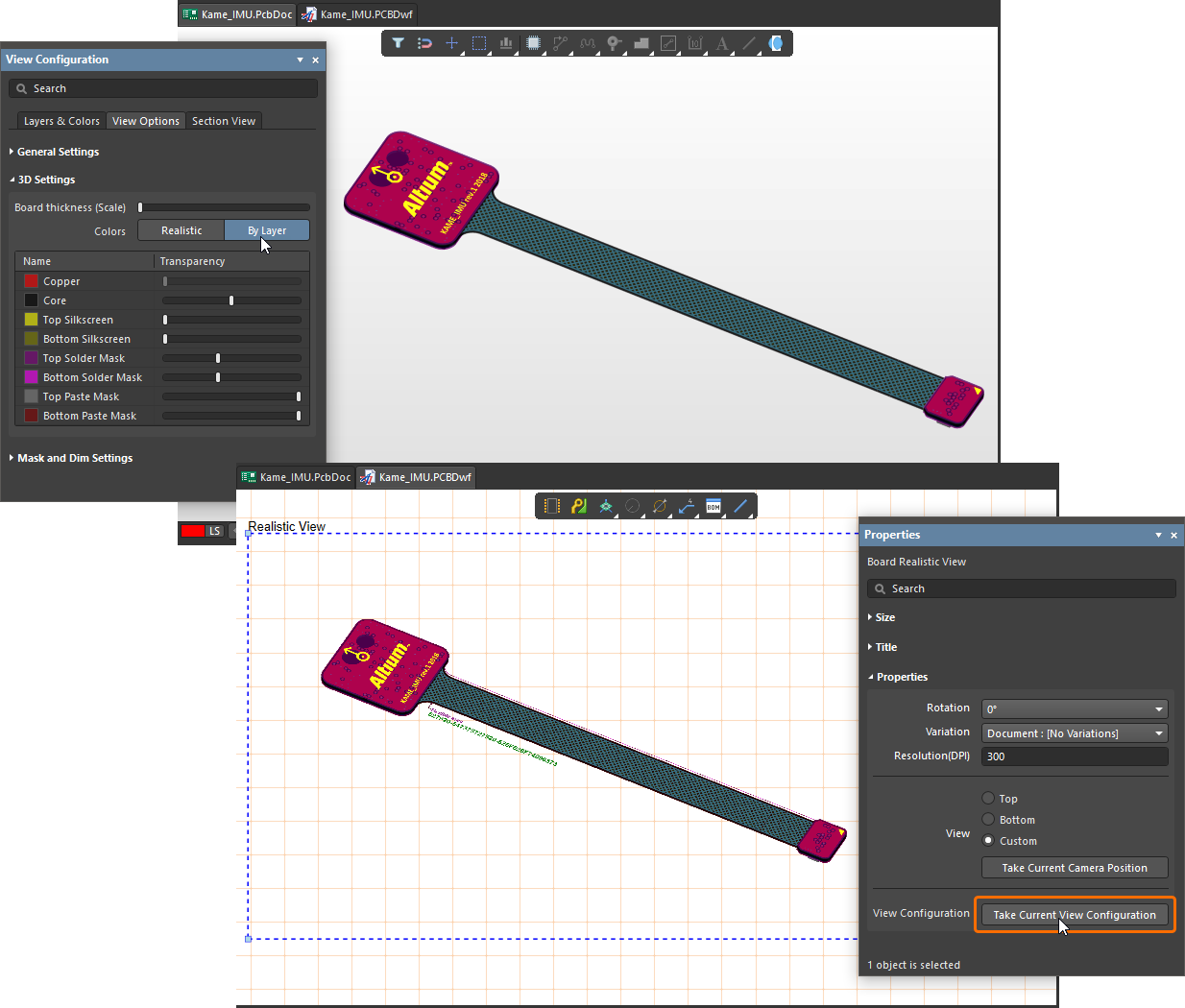 )で定義されている、現在 PCB エディター 3D ビューに適用されている表示設定を採用させることができます。
Counter Hole View
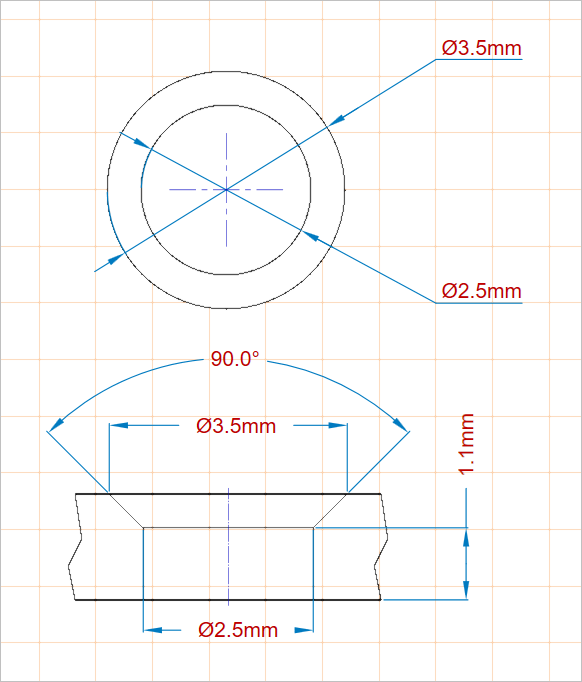
Draftsman のカウンターホールビュー(Place » Additional Views » Counter Hole View)は、カウンターホール機能(座ぐりおよび/または皿もみ)を持つ基板パッド穴を表現します。プロファイルビューとして設定すると、レンダリングされたカウンターホールビューには、対応する PCB の断面プロファイルも含まれます。
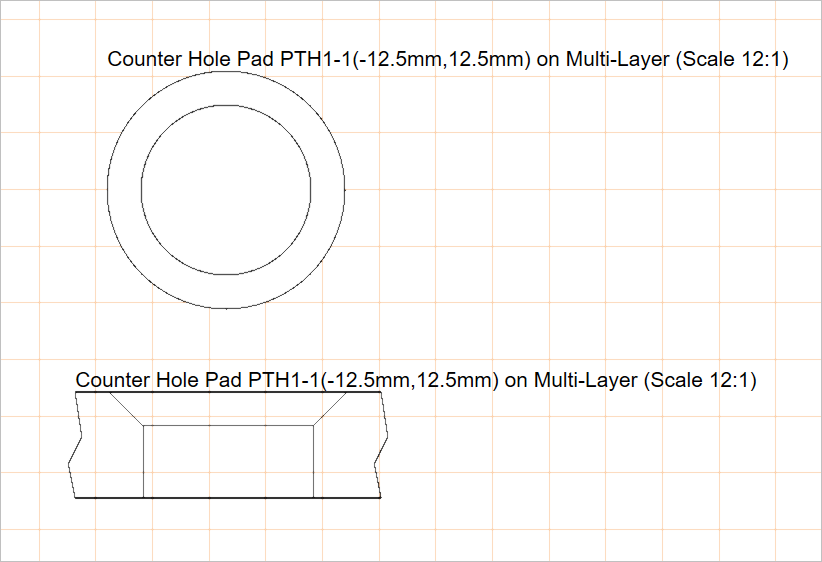
上面と左側面からパッド穴を表示する、配置された 2 つのカウンターホールビュー
配置したカウンターホールビューには、初期状態でカウンターホール機能が適用された PCB パッドのいずれか 1 つの穴が表示されます。これは Properties パネルから必要なパッドに変更できます。このパネルでは、ビューのグラフィックスタイルおよび表示面を定義するプロパティ設定も行えます(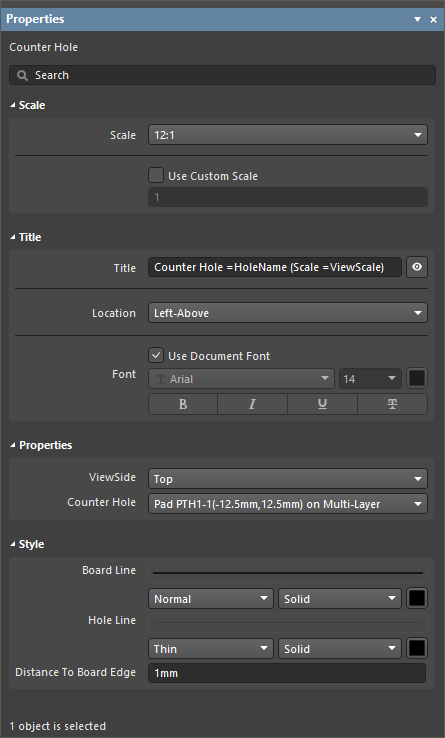 )。
)。
Scale |
|
| Scale、 Use Custom Scale |
これらのオプションを使用して、ビューのスケールを設定します。詳細は Working with Views ページを参照してください。 |
Title |
|
| Title、 Location、 Font |
これらのオプションを使用して、ビューのタイトルを設定します。詳細は Working with Views ページを参照してください。 |
Properties |
|
| ViewSide | 穴図の描画に使用する表示方向です。ドロップダウンメニューで、あらかじめ用意された表示方向の中から選択します。 |
| Counter Hole | ビューに描画する穴を持つ、カウンターホール機能が適用された基板設計のパッドです。ドロップダウンメニューで、使用可能なすべてのカウンターホールの一覧から選択します。 |
Style |
|
| Border Line | ドロップダウンを使用して、ビューの基板線の描画に使用する線の太さとパターンを選択します(ViewSide が Left に設定されている場合に適用されます)。使用可能なオプションは、デザインスペースで何も選択していないときに Properties パネルの Line Styles 領域で定義されます。詳細は Setting Up a Draftsman Document ページを参照してください。関連するカラーボタンを使用して、線の色を指定します。 |
| Hole Line | ドロップダウンを使用して、ビューの穴形状の描画に使用する線の太さとパターンを選択します。使用可能なオプションは、デザインスペースで何も選択していないときに Properties パネルの Line Styles 領域で定義されます。詳細は Setting Up a Draftsman Document ページを参照してください。関連するカラーボタンを使用して、線の色を指定します。 |
| Distance To Board Edge | ViewSide が Left に設定されている場合、穴ビューから基板端までの距離を指定します。 |
Via Type View
Draftsman のビアタイプビュー(Place » Additional Views » Via Type View)は、IPC-4761 規格に従ったビアタイプ(Design Guide for Protection of Printed Board Via Structures)を表します。
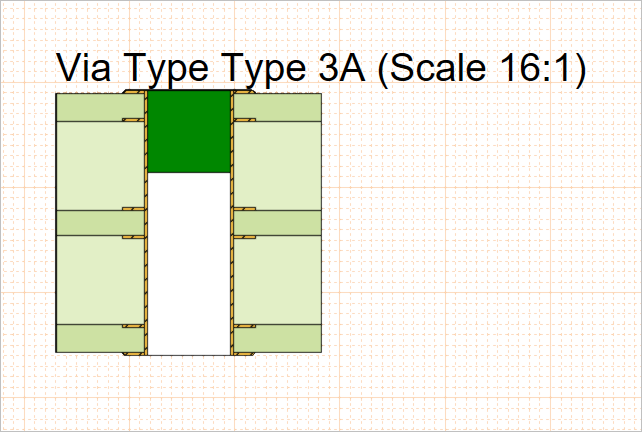
Type 3A ビア(一方の面を非導電性材料でシールし、その材料がビア内部に部分的に入り込む)を示す、配置されたビアタイプビュー
配置したビアタイプビューの設定(表示するビアタイプやビューのグラフィックスタイルを含む)は、デザインスペースでビューを選択すると Properties パネルに表示されます( )。
)。
Scale |
|
| Scale、 Use Custom Scale |
これらのオプションを使用して、ビューのスケールを設定します。詳細は Working with Views ページを参照してください。 |
Title |
|
| Title、 Location、 Font |
これらのオプションを使用して、ビューのタイトルを設定します。詳細は Working with Views ページを参照してください。 |
Properties |
|
| Via Type | ビア図の描画に使用する、IPC-4761 規格に基づくビアタイプです。ドロップダウンメニューで、あらかじめ用意されたビアタイプの中から選択します。 |
| Side | どちら側にカバーを適用するかをドロップダウンで選択します。ビアタイプ 1A、2A、3A、4A、6A では、Top または Bottom のいずれかを選択します。ビアタイプ 1B、2B、3B、4B、5、6B、7 では、このオプションは実質的に無効で、唯一の選択肢として Both が使用され、これがデフォルトです。 |
| Layer Stack | ビューのレンダリング基準となる PCB 設計のレイヤースタックです。これは PCB エディターの Layer Stack Manager で定義されます。ドロップダウンメニューで、使用可能なすべてのレイヤースタックの一覧から選択します。 |
Style |
|
| Line Style | ドロップダウンを使用して、ビューの外形線の描画に使用する線の太さとパターンを選択します。使用可能なオプションは、デザインスペースで何も選択していないときに Properties パネルの Line Styles 領域で定義されます。詳細は Setting Up a Draftsman Document ページを参照してください。関連するカラーボタンを使用して、線の色を指定します。 |
| Hole Fill Color | 関連するカラーボタンを使用して、ビューの穴塗りつぶしの描画色を指定します。 |
| Plug Color | 関連するカラーボタンを使用して、ビューのプラグの描画色を指定します。 |
| Cover Color | 関連するカラーボタンを使用して、ビューのカバーの描画色を指定します。 |

Layer Stack Legend
Draftsman のレイヤースタック凡例ビュー(Place » Layer Stack Legend)は、基板の内部構造を拡大断面図として表現します。スタック内の各レイヤーについて、対応する Gerber ファイルを含む詳細な説明と情報が含まれます。
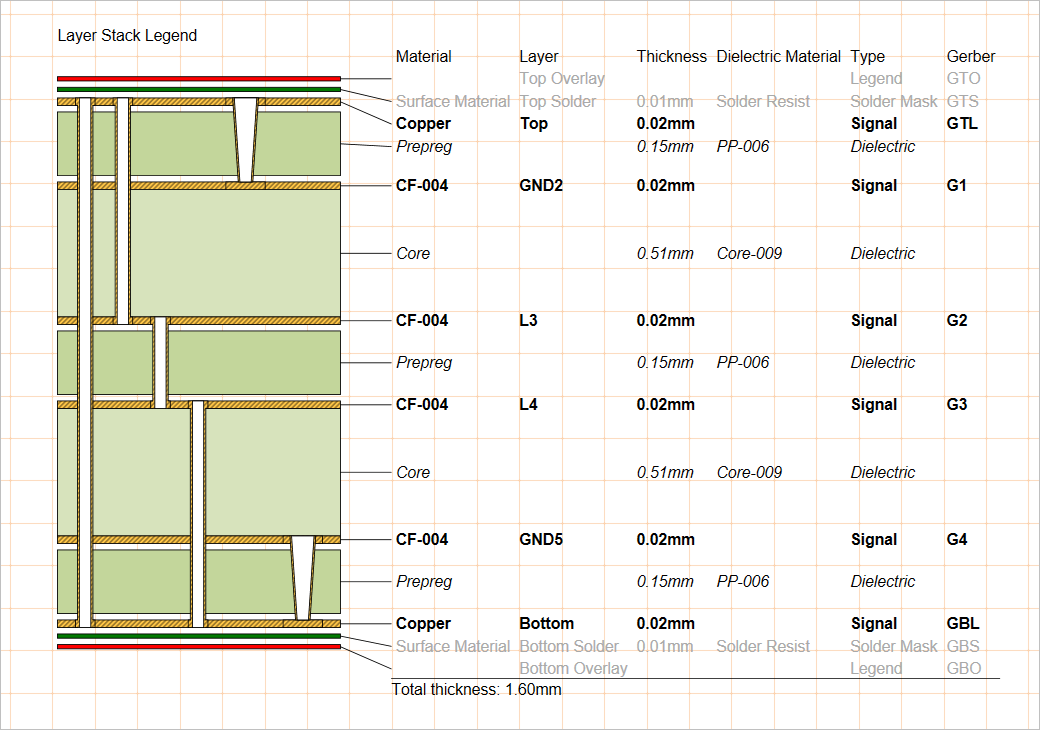
配置されたレイヤースタック凡例は、ソース PCB のレイヤースタックからデータを取得し、相対的なレイヤー厚みとビアタイプを含めて表示できます。
デフォルトでは、各レイヤーの情報は、PCB エディターの Layer Stack Manager で定義された基板レイヤースタック内の対応する属性から取得されます。ただし、レイヤー説明属性は、デザインスペースでビューを選択したときに Properties パネル(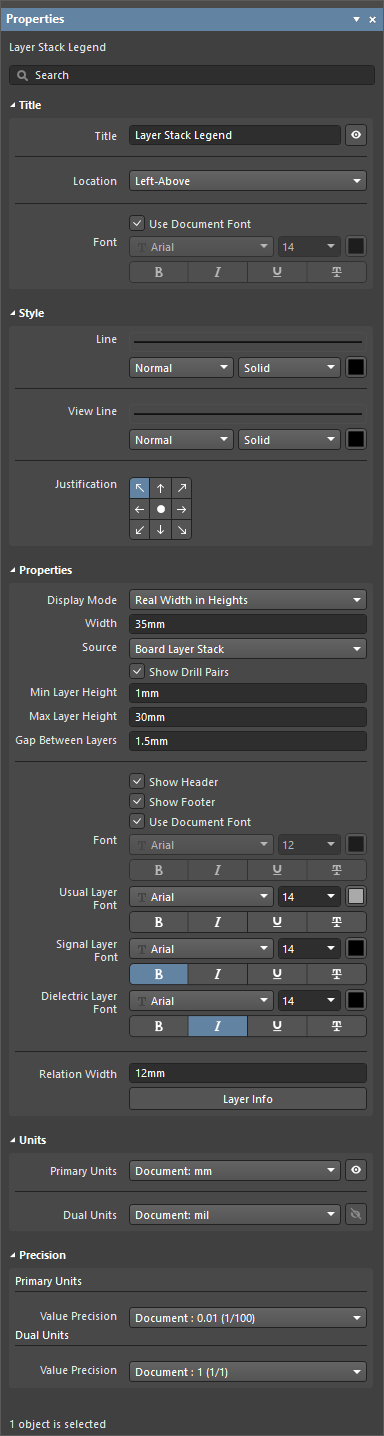 )を使用して Draftsman 内で編集および拡張できます。
Title |
|
| Title、 Location、 Font |
ビューのタイトルを設定するには、これらのオプションを使用します。詳細は、Working with Views ページを参照してください。 |
スタイル |
|
| ライン | 各レイヤー表現とそれに対応する仕様テーブル行の間に表示される、ビューのラインの太さとパターンを選択するには、ドロップダウンを使用します。使用可能なオプションは、デザインスペースで何も選択されていないときに Line Styles パネルの Properties 領域で定義されます。詳細は、Setting Up a Draftsman Document ページを参照してください。関連するカラーボタンを使用して、ラインの色を指定します。 |
| View Line | ビューのレイヤー表現の外形線を描画するためのラインの太さとパターンを選択するには、ドロップダウンを使用します。使用可能なオプションは、デザインスペースで何も選択されていないときに Line Styles パネルの Properties 領域で定義されます。詳細は、Setting Up a Draftsman Document ページを参照してください。関連するカラーボタンを使用して、ラインの色を指定します。 |
| Justification | ビューのサイズが更新された場合に、その位置を変更する基準となる点を選択します。 |
プロパティ |
|
| Display Mode | Min Layer Height および Max Layer Height の設定範囲内で、ビューのグラフィック内の各レイヤー表現の描画高さを決定します。レイヤー高さのオプションはドロップダウンから選択します。
|
| Width | ビューのグラフィックの描画幅を設定します。最小幅は、含まれるビアタイプの数によって決まります。 |
| Source | ビューのデータソースとして使用される、PCB エディタの Layer Stack Manager で定義された PCB 設計レイヤースタックです。 |
| Show Drill Pairs | PCB プロジェクトの Layer Stack Manager により PCB エディタで定義されたドリルレイヤーペア(ビアタイプ)のグラフィック表現を有効にします(Blind, Buried & Micro Via Definition の詳細も参照)。 |
| Min Layer Height | 任意のレイヤーの最小描画高さです。この設定は、Display Mode オプションが Real Width in Heights に設定されている場合にのみグラフィックに影響します。 |
| Max Layer Height | 任意のレイヤーの最大描画高さです。この設定は、Display Mode オプションが Real Width in Heights に設定されている場合にのみグラフィックに影響します。 |
| Gap Between Layers | レイヤーグラフィック間に必要な空きスペース量を設定します。 |
| Show Header | ビューのテーブル内の列ヘッダーキャプションの表示/非表示を切り替えます。 |
| Show Footer | ビューのテーブル下部にある基板総厚み表示の表示/非表示を切り替えます。 |
| Font | ビューのテーブルで使用するヘッダーおよびフッターフォントを設定します。
|
| Usual Layer Font | 基板の外層/表面層に関連するテーブル情報(ペースト、シルクスクリーン、ソルダーレイヤーなど)に使用するフォントを設定します。用意されたオプションを使用して、希望するフォントの種類、サイズ、色、および文字属性を選択します。 |
| Signal Layer Font | 基板の銅信号層(トップ/ボトム層、内部層/プレーン層など)に関連するテーブル情報に使用するフォントを設定します。用意されたオプションを使用して、希望するフォントの種類、サイズ、色、および文字属性を選択します。 |
| Dielectric Font | 基板の誘電体コア層に関連するテーブル情報に使用するフォントを設定します。用意されたオプションを使用して、希望するフォントの種類、サイズ、色、および文字属性を選択します。 |
| Relation Width | レイヤーグラフィックとテーブルの間隔を設定します。これにより、レイヤーからテーブル行へのインジケータラインの長さも決まります。 |
 |
ボタンをクリックして Layer Information ダイアログを開きます – see below。 |
単位 |
|
| Primary Units | ビューのテーブルに表示する主測定単位タイプを選択します。関連する |
| Dual Units | ビューのテーブルに表示する副測定単位(二重単位)タイプを選択します。関連する |
精度 |
|
| Primary Units | Value Precision ドロップダウンメニューを使用して、主レイヤー寸法テーブル項目の精度定義(小数点以下最大 5 桁、最終桁は四捨五入)を設定します。 |
| Dual Units | Value Precision ドロップダウンメニューを使用して、有効な場合は副レイヤー寸法テーブル項目の精度定義(小数点以下最大 5 桁、最終桁は四捨五入)を設定します。 |
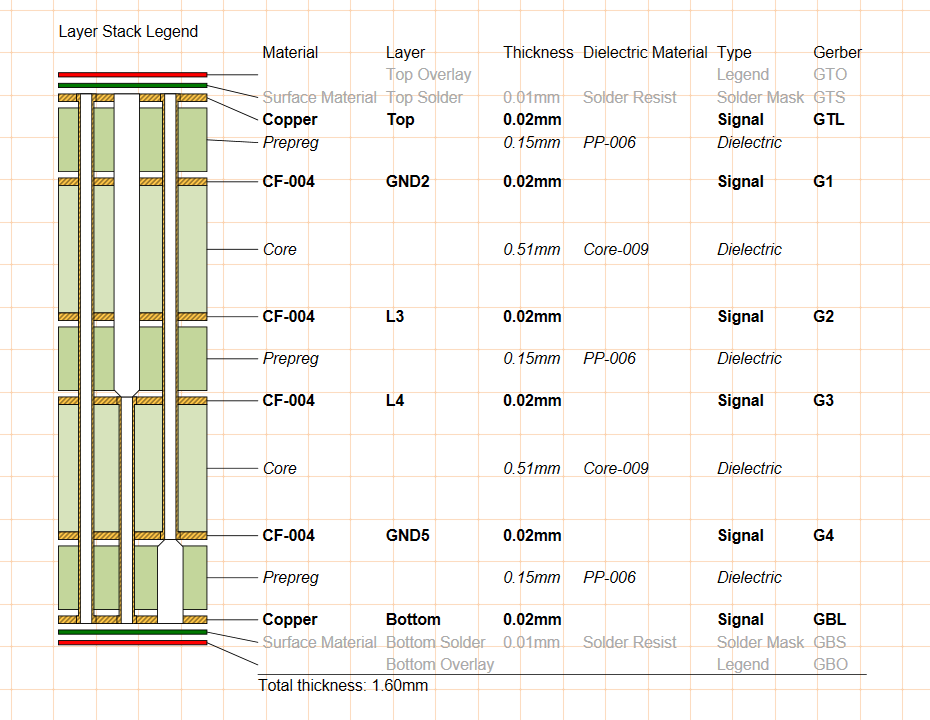 )。バックドリリングの詳細は、
 ボタンを使用して、測定単位の表示/非表示を切り替えます。
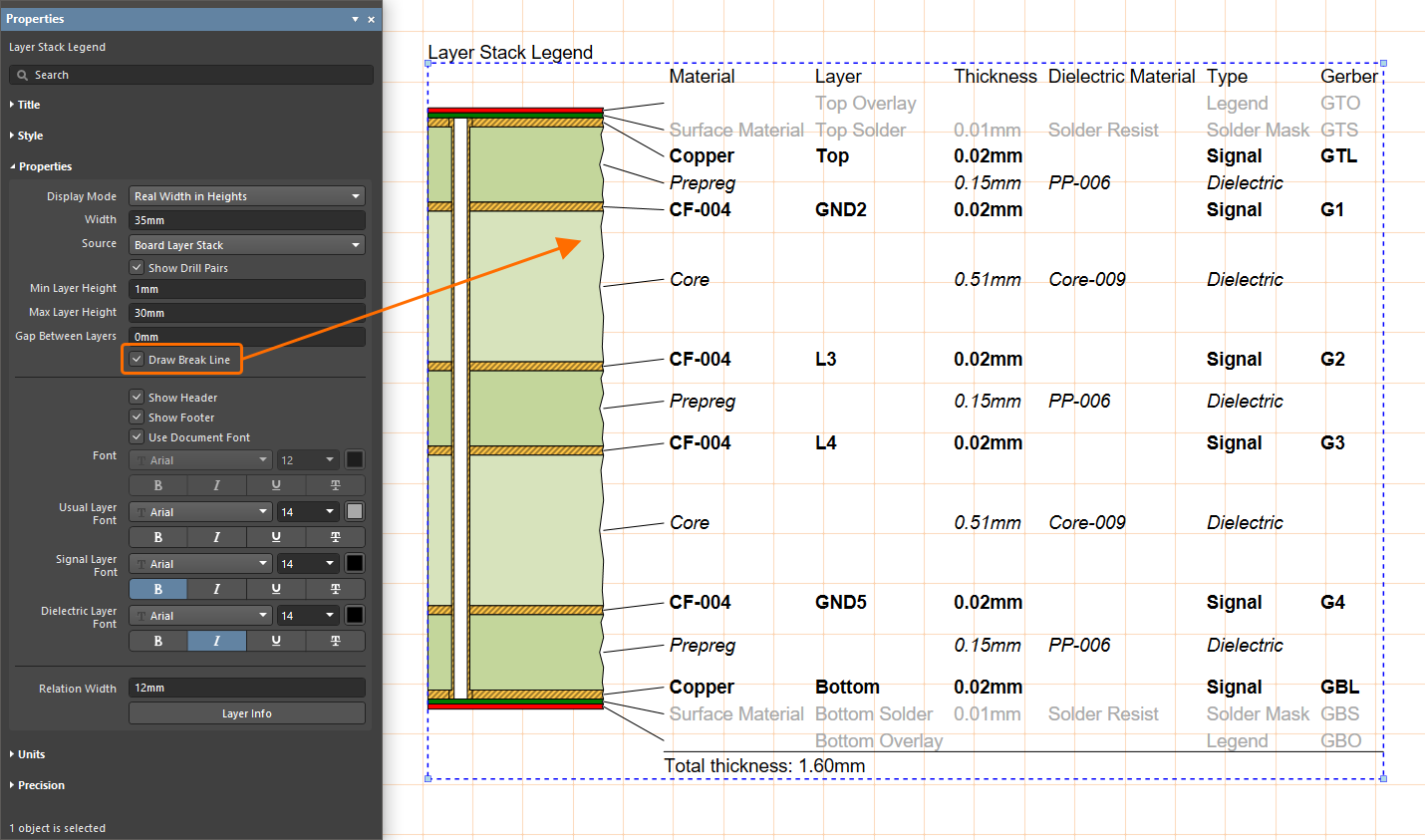 )。
)。
デザインスペースでレイヤースタック凡例を選択した状態で Properties パネルの ボタンをクリックして開く Layer Information ダイアログでは、レイヤースタック凡例のテーブルデータ、およびグラフィックの色/表示設定を編集できます。
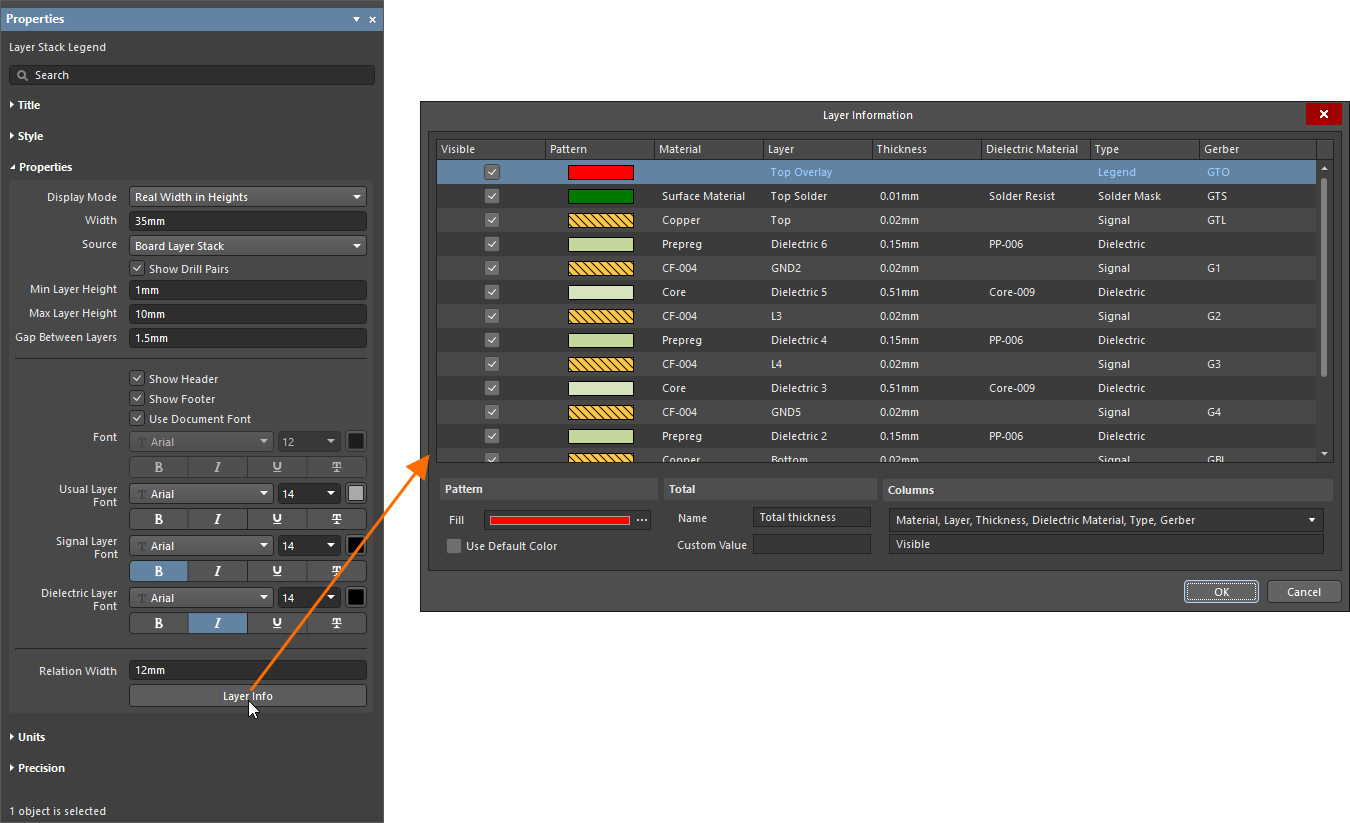
| Grid | 設計内の各レイヤーの情報を表示します。デフォルトは Material、Layer、Thickness、 Dielectric Material、Type、および Gerber です。 |
| パターン |
|
| Total |
|
| Columns | ドロップダウンを使用して、各エントリの横にあるチェックボックスを有効または無効にし、テーブル内の対応する列の表示/非表示を切り替えます。 |
 ボタンをクリックすると Fill Style ダイアログが開き、そこで目的のパターンと色を選択できます(
 )。使用可能なオプションは次のとおりです。
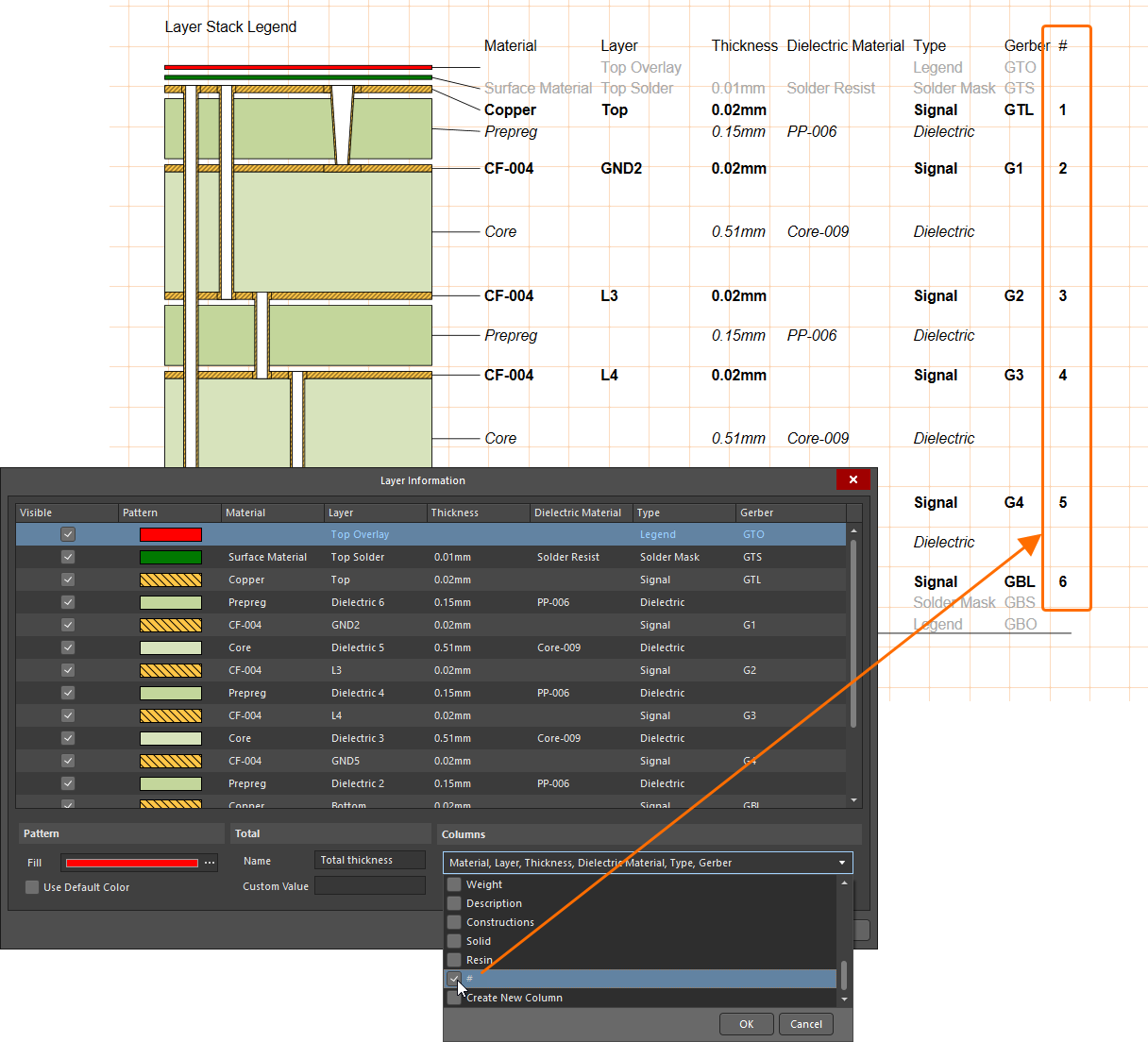 )。
)。
 AI で翻訳