
ボード形状の定義

Altium Essentials: PCB Configuration
This content is part of the official Altium Professional Training Program. For full courses, materials and certification, visit Altium Training.


概要
Board Shape(基板外形とも呼ばれます)は、基板の全体範囲を定義する閉じた多角形形状です。Board Shapeは、単一のBoard Region(従来のリジッドPCBの場合)または複数のBoard Region(リジッドフレックスPCBの場合)で構成できます。ソフトウェアでは、Board Shapeを次の目的で使用します。
- 設計の部品配置および配線に使用可能な領域の範囲を視覚的に示すガイドを提供する。
- 電源プレーンのエッジプルバック、および電源プレーンを個別の電圧ゾーンに分割する際のエッジ基準。詳細はCopper Areasの定義と管理を参照してください。
- 設計データを他のツールに出力する際に、基板エッジを計算する。
利用可能環境
Board ShapeはPCBエディターでのみ使用できます。新しいPCBファイルを作成すると、単一のBoard Regionから作成された長方形のBoard Shapeで開きます。
全体のBoard Shapeは、次の方法で作成できます。
- Board Planning ModeでBoard Shapeを対話的に定義する。
- 閉じた境界を形成する選択済みのトラック/アークオブジェクトからBoard Shapeを作成する。Advanced Rigid-Flexモードで作業している場合は、設計空間で選択したオブジェクトから複数のBoard Regionを作成できます。
- Rigid-Flex設計(StandardまたはAdvanced Mode)では、Board Shapeを設計で必要な各Board Regionに分割できます。
- 1つまたは複数のBoard Regionを配置して、全体のBoard Shapeを構築する(Advanced Rigid-Flexモード)。
Board Shapeの対話的な定義と編集
Board Shapeは、1つまたは複数のBoard Regionから作成されます。単一領域の基板設計を行う設計者は、次のコマンドを使用してBoard Shapeを定義できます。
-
Board Planning Mode (standard Rigid-Flex mode - the Active Bar at the top of the graphical editing space has two buttons):
-
Design » Redefine Board Shape - このコマンドを使用すると、現在のBoard Shapeを対話的に再描画できます。なお、このコマンドはLayer Stack ManagerでAdvanced Rigid-Flexモードが有効になっている場合は使用できません。基板がAdvanced Rigid-Flexモードの場合は、形状をクリックして選択し、標準の多角形オブジェクト編集手法を使用して変更してください。
Using the Redefine Board Shape Command
コマンドを起動すると、カーソルが十字カーソルに変わり、標準の多角形オブジェクト配置モードに入ります。Board Shapeの定義は、次の手順で行います。
- カーソルを配置し、クリックしてBoard Shapeの開始頂点を固定します。
- カーソルを移動して、2つ目の頂点を配置する準備をします。デフォルトでは、クリックごとに2本の辺が配置され、その間にはユーザー定義のコーナー形状が挿入されます。コーナーモードの変更方法の詳細については、Editing Polygonal Shaped PCB Design Objectsページを参照してください。
- さらに頂点を配置するには、引き続きマウスを移動してクリックします。
- 最後の頂点を配置した後、右クリックするかEscを押して閉じ、Board Shapeの定義を完了します。ソフトウェアが開始点と最後に配置した点を自動的に接続して形状を完成させるため、手動でBoard Shapeを閉じる必要はありません。
-
Design » Edit Board Shape - このコマンドを使用すると、標準の多角形オブジェクト編集手法を使用して、Board Shapeの辺を移動および変形できます。
Using the Edit Board Shape Command
コマンドを起動すると、既存のBoard Shapeが緑色になります。外形は一連の辺で定義され、各辺は、塗りつぶしの白い四角で表示される端点頂点と、中空の白い四角で表示される中央頂点で表されます。各端点頂点は、2本の辺が交わる位置を表します。
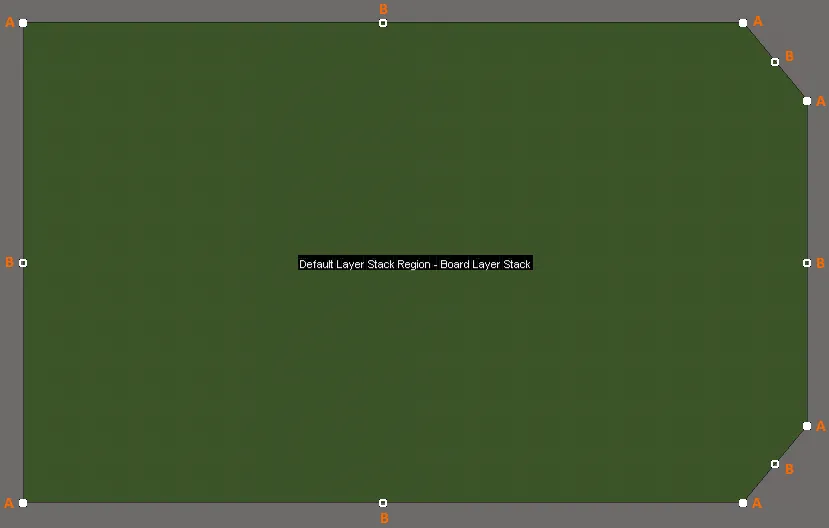 編集モードに入った後のBoard Shapeの例に表示される編集ハンドル。
-
現在のモードに応じて、A をクリックしてドラッグすると以下のいずれかを実行できます(モードの切り替えには Shift+Spacebar を使用します):
- Moving Vertex mode - 端点頂点を端点頂点のまま自由に移動します。
- Miter to Segment mode - 新しい直線エッジを作成します。このとき、移動中の端点頂点はそのエッジの中心頂点になります。
- Miter to Arc mode - 新しい曲線エッジを作成します。このとき、移動中の端点頂点はそのエッジの中心頂点になります。
-
現在のモードに応じて、B をクリックしてドラッグすると以下のいずれかを実行できます(モードの切り替えには Shift+Spacebar を使用します):
- Move mode - 端点頂点を含むエッジ全体を自由に移動します。移動した中心頂点は、そのエッジの中心頂点のままです。
- Break mode - 中心頂点を移動し、それを新しい端点頂点に変えて、元のエッジを2つに分割します。端点頂点は元の位置に固定されたままです。
- Incurvate mode - 端点頂点を元の位置に固定したまま、エッジに曲率を追加します。移動した中心頂点は、そのエッジの中心頂点のままです。
- 編集ハンドルから離れたエッジ上の任意の場所をクリックしてドラッグすると、そのエッジをスライドできます。隣接するエッジの位置を維持するために、移動するエッジは縮小または拡大されます。
- Ctrl+編集ハンドルから離れたエッジ上の任意の場所をクリックすると、新しい端点頂点を挿入します。
- 端点頂点(A)をクリックしたままにし、Delete を押すとその頂点を削除できます。あるいは、Ctrl を押したまま、削除する端点頂点(A)の上にマウスを移動します。白い十字が表示されるので、しばらくクリックしたままにすると頂点が削除されます。
デザインスペース上の任意の場所(基板形状の上でも外でも可)をクリックすると、編集モードを終了します。
-
現在のモードに応じて、A をクリックしてドラッグすると以下のいずれかを実行できます(モードの切り替えには Shift+Spacebar を使用します):
-
-
Board Planning Mode (Advanced Rigid-Flex mode - the Active Bar at the top of the graphical editing space has six buttons):
- Place » Board Region - このコマンドを使用して Board Region を対話的に定義します(単一リージョン基板では、Board Region が Board Shape を定義します)。詳細は Placing a Board Region を参照してください。
-
2D Layout Mode:
-
Design » Board Shape » Define Board Shape from Selected Objects - 閉じた形状を定義するラインおよび/または円弧プリミティブのセットを選択し、このコマンドを使用して、その形状に一致するように Board Shape を再定義します。
-
Design » Board Shape » Create Primitives from Board Shape - Line/Arc Primitives from Board Shape dialog で設定した内容に従って、Board Shape の境界に沿ったプリミティブのセットを作成します。
-
-
3D Layout Mode:
- Design » Board Shape » Define Board Shape from 3D body - このコマンドを使用して、3Dモデルの目的の面を選択することで Board Shape を定義します。
 )を使用できます。
さらに、Board Planning Mode では次のコマンドも使用できます:
-
Design » Modify Board Shape - このコマンドを使用して、追加の頂点ポイントを配置することで既存の基板形状を修正し、境界に追加の形状を定義します。
Using the Modify Board Shape Command
コマンドを起動すると、カーソルが十字形に変わり、基板形状の修正モードに入ります。既存の境界上に新しい端点頂点が表示されます。カーソルを動かすと、この頂点も境界上を移動します。境界を修正するには、次のようにします:
- 新しい頂点ポイントを既存の境界上の目的の位置に合わせてクリックし、配置します。
- カーソルを移動してクリックし、追加の頂点ポイントを配置することで、境界に追加の形状を定義します。元の境界を既存の形状の外側へ拡張したり、元の境界の内側へ戻って既存領域を実質的に「削除」したりできます。
- 必要な形状になったら、カーソルを必ず元の境界上の点に戻し、その点でクリックして修正を完了し、変更を反映させます。
- 修正せずに終了するには、右クリックするか、Esc を押します。
-
Design » Move Board Shape - このコマンドを使用して、現在のドキュメント内の別の位置へ基板形状を移動します。 このコマンドで移動されるのは基板形状のみです。実際の設計および構成オブジェクトは移動しません。
コマンドを起動すると、形状のアウトラインコピーが左下隅を基準にカーソルに追従します。ワークスペース内の目的の新しい位置へ形状を移動し、クリックするか Enter を押して配置を確定します。移動中に Spacebar を押すと基板形状を反時計回りに回転し、Shift+Spacebar を押すと時計回りに回転します(Rotation Step のサイズは Preferences dialog の PCB Editor – General page で定義されます)。また、X または Y キーを押すと、それぞれX軸またはY軸に沿って基板形状を反転できます。移動せずにキャンセルするには、右クリックするか Esc を押します。
-
Design » Move Board - このコマンドを使用して、基板全体(基板形状と、その形状内のすべての設計オブジェクト)を現在のドキュメント内の別の位置へ移動します。
コマンドを起動すると、基板形状のアウトラインコピーが左下隅を基準にカーソルに追従します。デザインスペース内の目的の新しい位置へ形状を移動し、クリックするか Enter を押して配置を確定します。基板形状内での位置関係を維持するため、すべての構成設計オブジェクトも一緒に移動します。移動せずにキャンセルするには、右クリックするか Esc を押します。
選択したオブジェクトから Board Shape を定義する
Board Shape は、選択したオブジェクトから定義することもできます(2D Layout Mode)。通常は、Keepout layer または mechanical layer 上に配置されたラインおよび/または円弧のセットを使用します。
次の手順で操作します:
- View mode を 2D Layout Mode に設定します(View メニュー)。
-
View Configuration panel を開き、基板形状を保持している mechanical layer をダブルクリックして編集します。Edit Layer ダイアログが開くので、そこで Layer Type を
Board Shapeに設定できます。これは以下の動画に示されています。 - 形状を保持している mechanical layer をアクティブレイヤーにし、オブジェクトを選択します。Edit » Select » All on Layer コマンドはこの操作に最適です。 選択セットには、基板外形の形状を構成するトラックと円弧のみを含める必要があります。
- すべてのオブジェクトを選択したら、Design » Board Shape » Define Board Shape from Selected Objects コマンドを実行します。Board Shape は、選択したラインで定義されたパスに沿うように更新されます。ソフトウェアが選択オブジェクトの中心線を追跡できない場合は、警告ダイアログが表示されます。View mode は Board Planning Mode に変わります。
Standard Rigid-Flex Mode 使用時の Board Shape デモ
この動画では、選択したオブジェクトから Board Shape を作成し、その後、必要な3つのリージョンを作成するために Split Line を配置する方法を示しています。
Advanced Rigid-Flex Mode 使用時の Board Shape デモ
この動画では、まず選択したオブジェクトから Board Shape を作成し、その後、必要な3つのリージョンを作成するために形状をスライスする方法を示しています。続いて別の方法として、
3つの Board Region を選択したオブジェクトから定義する方法も示しています。これらのデモでは、このページの冒頭で説明した Rigid-Flex 2.0 機能を使用している点に注意してください。
Board Shape に使用する外形をインポートする
Board Shape は、DXF/DWG データとしてインポートした閉じた外形から定義できます。
DXF / DWG データを mechanical layer にインポートする機能と、選択したオブジェクトから board shape を定義する機能を組み合わせることで、mechanical CAD パッケージで定義した形状を PCB エディターへ取り込むことができます。
新しい基板をインポート用に準備するには:
- File » New » PCBを選択します。新しい空のPCBが開き、黒い領域が現在のBoard Shapeを表します。
- 新しい形状をインポートする前に、設計要件およびインポートする形状に合わせて、必要に応じて以下を設定します:
- 単位 - Board モードのProperties パネル内Other セクションで、必要に応じて単位を設定します(show image)。
- グリッド - Global Board Snap Gridをダブルクリックし、Board モードのProperties パネル内Grid Manager セクションで必要に応じて設定します(show image)。
- 原点 - 新しいPCBでは、ユーザー定義原点のデフォルト位置は絶対原点、つまり設計空間の左下です。メインメニューからEdit » Origin » Setを選択し、クリックしてユーザー定義原点の位置を定義します。たとえば、現在の基板形状の左下角です。これは、取り込む外形の原点位置に合わせて設定しておくと便利です。


次の手順は、基板形状を.DXFまたは.DWGファイルとしてインポートすることです。インポートする形状は閉じた形状である必要があり、内部の切り抜きは自動作成されない点に注意してください(ただし、後でインポートしたオブジェクトから定義できます)。
- File » Import » DXF/DWGを選択してImport Fileダイアログを開き、ダイアログ右下のFile TypeがAutoCAD Files (*.DXF, *.DWG)になっていることを確認してから、必要なファイルを参照して選択します。
- Openボタンをクリックすると、Import from AutoCAD ダイアログが開きます(show image)。
- Scale、Default Line Width、Layer Mappingsを必要に応じて設定し、OKをクリックします。
- 各DXF/DWGオブジェクトは対応するオブジェクトにマッピングされ、設計空間に表示されます。
- 基板形状オブジェクトを保持しているメカニカルレイヤーをアクティブレイヤーにし、そのレイヤー上のすべてのオブジェクトを選択します(Edit » Select » All on Layer)。
- 選択した外形に一致するようBoard Shapeを更新するには、Design » Board Shape » Define from Selected Objectsコマンドを実行します。
- 基板にboard cutoutが含まれている場合は、cutoutの外形を選択してTools » Convert » Create Board Cutout from Selected Primitivesコマンドを実行することで作成できます。

3D BodyからBoard Shapeを定義する
この機能は、インポートした3Dモデルのサーフェス(面)に基づいてboard shapeを再定義します。対応するモデル形式は、STEP (*.Stp または *.STEP)、Parasolid (*.x_t または *x_b)、またはSOLIDWORKS Part File (*.SldPrt) です。複雑な基板形状をすばやく作成でき、電子設計と機械設計の連携にも役立ちます。これは2段階のプロセスで、最初にSTEPモデルをインポートし、その後STEPモデルから必要な形状を選択します。
手順:
- View » 3D Layout Mode に切り替えます(ショートカット: 3)。
- 3Dモデルをインポートするには、3D bodyを配置します(Place » 3D Body)。
- Choose Modelダイアログで、モデルファイルを探して選択します。3DモデルはPCBエディターにインポートされ、3D Bodyオブジェクト内に保存されます。必要であれば、board shapeを再定義した後にこのモデルをPCBから削除できる点に注意してください。
- Design » Board Shape » Define Board Shape from 3D bodyを選択します。
- ステータスバーにPick a 3D bodyと表示されます。インポートした3D bodyをクリックして選択します。 モデルは透明になります。
- カーソルが十字カーソルに変わり、ステータスバーに Choose Faceと表示されます。カーソルを各面の上に移動すると、その面がアウトライン表示されます。カーソル下に平坦な面がある場合、その面は細い青い枠線付きで不透明表示になります。クリックして正しい面を選択します。
- Board Outline Creation Successful ダイアログが表示され、どのPCBサーフェスを選択したサーフェスに合わせるか(通常はトップレイヤー)、また3Dモデルを表示およびデザインルールチェックの対象から外すかどうかのオプションが示されます。非表示および無効化の動作は、必要に応じて後からPCBパネルの3D Models modeで変更できます。

STEPモデルをPCBファイルに埋め込んだまま、またはリンクしたままにしておくと、STEPファイルが変更されるたびに通知されます。また、形状の更新を促されるため、形状がまだ開発中で更新が見込まれる場合に役立ちます。
 Confirm dialog
Board Shapeからプリミティブを作成する
選択したプリミティブからBoard Shapeを定義できるだけでなく、Design » Board Shape » Create Primitives from Board Shapeコマンドを使用してBoard Shapeからプリミティブを作成することもできます。このコマンドを実行すると、Line/Arc Primitives from Boardダイアログが開きます。

Line/Arc Primitives From Board Shapeダイアログ
Line/Arc Primitives From Board Shapeダイアログのオプションとコントロール
- Width - 生成するLine/Arcプリミティブの幅を指定します。
-
Layer - 生成するLine/Arcプリミティブのレイヤーをドロップダウンリストから選択します。
-
Include Cutouts - 外形プリミティブ生成時にcutoutを含める場合に有効にします。
-
Include layer stack regions - 外形プリミティブ生成時にlayer stack regionを含める場合に有効にします。layer stack regionは、固有のレイヤースタックを割り当てられるPCB上のユーザー定義領域です。基板は複数の領域に分割でき、それぞれの領域に個別のレイヤースタック構成を割り当てることができます。レイヤースタックアップ( Layer Stack Managerで定義)は、基板の剛性領域とフレキシブル領域の両方に対応できるよう構成でき、rigid-flex PCB designを容易にします。layer stack regionは、PCBパネルをLayer Stack Regions modeに設定して参照できます。
-
Route Tool Outline - デフォルトでは、外形プリミティブはその中心線がboard shapeのエッジ上に来るよう配置されます。このオプションを有効にすると、line/arcオブジェクトは代わりに、そのエッジがboard shapeのエッジおよびcutoutのエッジに接するよう配置され、route (rout) toolの外形に適したものになります。
-
Delete Existing Non-Net Lines/Arcs On Layer - 選択したレイヤー上で特定のネットに関連付けられていない既存のLines/Arcsを削除する場合に有効にします。
-
このコマンドは、Board Shapeは存在しているものの、現在その境界に沿うオブジェクトがない場合に使用します。このコマンドが役立つ状況には、次のようなものがあります。
- 最初にtrackおよびarcプリミティブを修正して、Board Shape(またはboard cutout)を変更したい場合。
-
基板用のkeepout境界、またはKeep-Outレイヤー上にboard cutout用のkeepout境界が必要な場合。これについては、後述の board cutout使用時の重要な設計上の考慮事項 セクションで詳しく説明します。
Board Shapeに穴を開ける
board cutoutはBoard Shape内の任意の場所に配置できます。cutoutを配置するには、基板を2D Layout Modeで表示するよう切り替え、メインメニューからDesign » Board Shape » Define Board Cutoutコマンドを使用します(または、Board Planning ModeでPlace » Define Board Cutoutコマンドを使用することもできます)。なお、cutoutは実際には負オブジェクトとして設定されたRegion objectです。
 Board Shape上にBoard Cutoutが配置されました。
board cutout使用時の重要な設計上の考慮事項
board cutoutのエッジからPolygonを離す
ソリッド領域のboard cutoutに重なるPolygonは、適用されるClearance design ruleで許容される範囲までcutoutのエッジ近くにpourされます。必要に応じて特定のClearance design ruleを作成することもでき、たとえばIsBoardCutoutRegionとInPolygonの間に適用されるようスコープ設定できます。
基板およびcutoutのエッジ周囲にRoute Tool Pathを定義する
完成した基板を製造用パネルから切り離す一般的な方法として、基板外形に沿ってミーリングまたはルーティング加工を行う方法があります。基板の切り抜き部も同様にルーティングできます。Route Tool のパスは、メカニカルレイヤー上に Line オブジェクトや Arc オブジェクト、またはその両方を配置して定義します。これは手動でも、ソフトウェアによる自動処理でも行えます。
基板および基板内の切り抜き部に対して Route Tool パスを定義するには、次の手順に従います。
-
基板を 2D Layout Mode で表示した状態で、Design » Board Shape » Create Primitives From Board Shape コマンドを実行します。Line/Arc Primitives From Board Shape dialog が開きます。
-
Route Tool パスを定義するオブジェクトに適した Width を設定します。適切な値が不明な場合は、製造業者に確認してください。
-
使用可能なメカニカルレイヤーを選択します。このレイヤーは Route Tool パス定義専用として確保する必要があります。
-
基板に切り抜き部がある場合は、Include Cutouts オプションを有効にします。
-
Route Tool Outline オプションを有効にします。このオプションを有効にすると、配置される line/arc オブジェクトのエッジが Board Shape のエッジおよび切り抜き部のエッジに接するようになります。
-
OK をクリックして、選択したメカニカルレイヤー上に Route Tool オブジェクトを作成します。
-
使用するメカニカルレイヤーは Route Tool layer として設定する必要があります。これを行うには、Layers & ColorsView Configuration panel の Layers & Colors タブを開きます。レイヤーグリッド内で右クリックし、Add Mechanical Layer コマンドを選択します。開いた Edit Layer ダイアログで、Layer Type を Route Tool Path に設定します。 このレイヤータイプは、メカニカルルーティング情報を含むレイヤーを示すために使用されます。
以下の画像は、メカニカルレイヤー上に定義された Route Tool パスを示しています。

 1 枚目の画像は Board Cutout、2 枚目の画像は定義された Route Tool パスを示しています。
Keepouts and the Board Shape
Board Shape に加えて、基板エッジの周囲には部品配置および配線の境界も定義しておく必要があります。これは、2D Layout Mode で Design » Board Shape » Create Primitives From Board Shape コマンドを使用し、Line/Arc Primitives from Board ダイアログ内の Layer を Keep-Out Layer に設定することで、Board Shape 自体から自動的に作成できます。
あるいは、keepout レイヤー上にオブジェクトを配置して手動で作成することもできます。このレイヤーに配置されたオブジェクトは、部品配置と配線のための no-crossing-allowed 境界を定義します。通常、部品や配線は基板端から一定距離離して配置したいものですが、この距離は該当する配線ルールおよび部品配置ルールを設定することで制御できます。さらに、ねじ頭やその他の取り付け要件など、機械部品に対する追加の配線禁止領域や部品配置禁止領域を定義することもできます。
 keepout(紫色)レイヤー上に標準の line オブジェクトを配置して定義した keepout 境界。
- Keepout 境界は、lines、arcs、fills、regions などの標準設計オブジェクトを Keepout レイヤー上に配置することで定義できます。Keepout レイヤー上に配置されたオブジェクトは、すべての信号レイヤーに対する keepout を作成します。
- また、任意の銅箔レイヤー上にレイヤー固有の keepout を定義することもできます。手順は次のとおりです。
- 必要なレイヤーのレイヤータブをクリックします。
- レイヤー固有の keepout オブジェクト(Place » Keepout サブメニュー)を配置して、keepout 領域の境界または範囲を定義します。レイヤー固有の keepout は、Keepout 属性を有効にした標準オブジェクトです。これらはレイヤーと同じ色で表示され、エッジは keepout 色で表示されます。なお、レイヤー固有の keepout オブジェクトは Gerber または ODB++ の出力ファイルには含まれません。
 AI で翻訳