
特定オブジェクトのキープアウト
PCB設計におけるキープアウトは、ユーザーがレイアウト内に設定した、銅製オブジェクトが交差してはならない領域または境界のことです。通常、ポリゴンプアやインタラクティブルーティングなどの自動銅配置アクションによって使用される領域を制御するために含まれており、キープアウトは手動で銅製オブジェクトを配置する際の無効な位置を表しています。
設計レイアウト中に指定された「立ち入り禁止」エリアとして、キープアウトオブジェクトは既存のクリアランス制約ルールを使用してルーティングを制御し、配置違反を検出しますが、他の配置されたオブジェクトとは異なり、ネットに割り当てることはできず、生成された出力や印刷物には表示されません。最も単純な意味で、キープアウトは「干渉」オブジェクトとして機能し、グローバルクリアランスルールによって指定された領域と他の銅製オブジェクトが交差するのを防ぎます。
Altium Designerでは、オブジェクト固有のキープアウトに対応しており、キープアウトの作成と適用が可能です。配置されたキープアウトオブジェクトは、トラック、銅領域、ビア、パッドなど、適用されるオブジェクトの種類を指定するように設定でき、キープアウトの柔軟性と効果を大幅に向上させます。
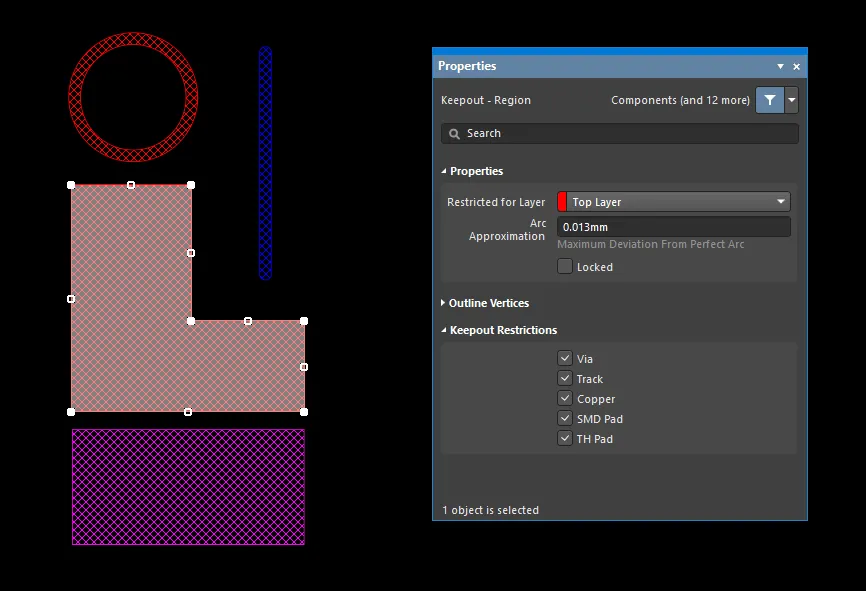
PCB設計に配置された異なるタイプのキープアウトオブジェクト。
PCBおよびPCBライブラリエディタでは、キープアウトオブジェクトはクロスハッチングで表示されます。キープアウトレイヤー(すなわち、すべての信号レイヤーに設定)に配置されたキープアウトオブジェクトは、キープアウトレイヤーの色で表示されますが、特定の信号レイヤー(すなわち、このレイヤーに設定)に配置されたキープアウトは、そのレイヤーの色で表示されます。
キープアウトは、電気的に敏感なエリアや高電圧エリアなどの配線禁止領域を定義するのに理想的であり、特に露出した銅の位置(フィデューシャルやテストポイントなど)や、機械的に互換性のないエリア(取り付け穴やPCBの角など)に適しています。オブジェクト固有のキープアウトの設定可能な性質により、特定のキープアウト制限が割り当てられた場合、他のオブジェクトの上に配置することもできます。例えば、ビアのみを制限するように設定された場合、キープアウトは既存の銅領域(ポリゴンプールなど)の上に配置して、自動ビアステッチングの範囲を制御することができます。
オブジェクト固有のキープアウトは、PCBエディタおよびPCBライブラリエディタに配置することができます。
サポートされているPCBエディタのキープアウトオブジェクトと、プロパティパネルの関連設定についての詳細は、以下の折りたたみセクションを参照してください:
トラックキープアウト

配置されたトラックキープアウト
トラックはプリミティブなデザインオブジェクトです。設計作業に使用される標準トラックの他に、トラック キープアウトと呼ばれる 2 つ目のタイプのトラックがあります。トラックキープアウト領域は、レイヤ固有のキープアウトオブジェクトとして配置することも、配置バリアや経路検索バリアなどとして機能する全レイヤのキープアウト領域として配置することもできます。標準トラックとトラックキープアウト領域の違いは、ガーバーや ODB++ などのレイヤー固有のキープアウトタイプの塗り潰しが出力生成に含まれないことです。キープアウト領域は、キープアウト領域の輪郭がキープアウト領域の色で識別されます。
トラックキープアウト配置コマンドを起動すると、カーソルが十字形に変わり、トラックキープアウト配置モードに入ります。配置は、次の一連のアクションを実行することによって行われます。
- クリックするかEnterを押して、最初のトラックキープアウトセグメントの開始点を固定します。
- カーソルを移動してトラックのキープアウトセグメントを定義し、クリックするかEnterを押して、この最初のセグメントの終点を固定します。この終点は、次に接続されるセグメントの始点でもあります。
- カーソルの位置をキーを押したままクリックするか、Enterキーを押して、接続された一連のトラックキープアウトセグメントを定義する一連の頂点を固定します。
- 右クリックするかEscを押すと、現在接続されている一連のトラックキープアウトセグメントが終了します。
配置中に実行できるその他のアクションには、次のものがあります:
- テンキーの*キーを押すと、使用可能な信号層が切り替わります。または、Shift+Ctrl+ホイールロールの組み合わせを使用して、ルーティングレイヤー間を移動します。マウスホイールの各ノッチは、次に(または前)の使用可能な信号層に移動します。
- テンキーの+キーと-キーを押すと、デザインに現在表示されているすべてのレイヤーが前後に切り替わります。
キープアウトトラックセグメントを配置する際には、5 つのコーナーモードがあり、そのうちの 4 つにはコーナー方向サブモードもあります。配置中:
- Shift+Spacebarを押すと、使用可能な 5 つのコーナー モードが切り替わります。
- Spacebarを押して、2 つのコーナー方向サブモードを切り替えます。
- いずれかの円弧コーナーモードの場合は、", "または"."を押したままにします。キーを使用して円弧を縮小または拡大します。Shift キーを押しながら押すと、円弧のサイズ変更が速くなります。
- 1 ショートカット キーを押すと、1 回のクリックで 1 つのセグメントを配置するか、1 回のクリックで 2 つのセグメントを配置するかが切り替わります。第1のモードでは、中空のトラックセグメントは、ルックアヘッドセグメントと呼ばれます。
- Backspace キーを押して、最後の頂点を削除します。
グラフィカルな編集方法では、配置されたトラックキープアウトオブジェクトを設計空間で直接選択し、そのサイズ、形状、位置をグラフィカルに変更できます。
トラックのキープアウトを選択すると、次の編集ハンドルが使用可能になります:

- 端点ハンドルをクリックして、トラックの終点の位置を変更します。
- 中央のハンドルをクリックしてドラッグし、トラックの形状を変更します。
トラックキープアウトのプロパティ

Propertiesパネルのトラックキープアウト.
位置
- (X/Y)
- X (最初の領域) - 現在の原点を基準にしたトラックキープアウト領域の基準点の現在のX(水平)座標。編集して、トラックのキープアウトのX位置を変更します。値はメートル法またはインペリアル法で入力できます。単位が現在の既定値ではない値を入力する場合は、単位を含めます。
- Y (2 番目の領域) - 現在の原点を基準にしたトラックキープアウト領域の基準点の現在の Y (垂直) 座標。編集して、トラックのキープアウトの Y 位置を変更します。値はメートル法またはインペリアル法で入力できます。単位が現在の既定値ではない値を入力する場合は、単位を含めます。
プロパティ
- コンポーネント – このフィールドは、選択したトラックキープアウトがPCBコンポーネントの構成要素であり、親PCBコンポーネントのデジグネータを表示する場合にのみPCBエディタに表示されます。クリック可能なコンポーネントリンクを選択して、親コンポーネントのPropertiesパネルのComponentモード を開きます。
- レイヤーに制限あり - ドロップダウンを使用して、制限されたレイヤーを選択します。
- 幅 - トラックのキープアウト領域の現在の幅を表示します。このフィールドを編集して、トラックのキープアウト領域の幅を 0.001mil から 10000mil の範囲で変更します。
- 始点(X/Y)- トラックキープアウトの始点の現在の X/Y 座標を、現在の原点を基準にして表示します。
- 終点(X/Y) - トラックキープアウトの終点の現在の X/Y 座標を、現在の原点を基準にして表示します。
- 長さ - トラックのショートカットアウトの現在の長さを表示します。このフィールドを編集して、トラックのキープアウト領域の長さを 0.001mil から 10000mil の範囲で変更します。
値は、mm単位またはmil単位で定義できます。現在の単位以外の単位で値を入力する場合は、値に接尾辞 mm または mil を追加します。
キープアウトの制限
この領域を使用して、キープアウト領域によって制限されるオブジェクトタイプを選択します。オブジェクトタイプの選択を解除すると、適用可能なクリアランスルールを課さないことで、そのタイプのオブジェクトによる違反(禁止されていない)をキープアウトすることになります。選択肢は次のとおりです:
- ビア
- トラック
- 銅箔
- SMDパッド
- スルーホール
円弧のキープアウト
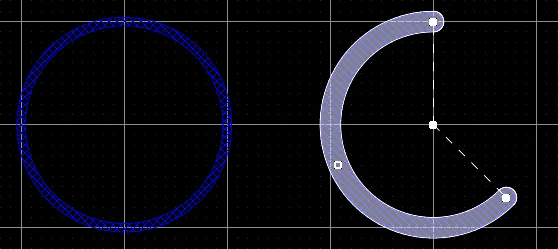
下層の円弧キープアウト2つ:左はフルサークル円弧キープアウト、右は編集用に選択された円弧キープアウトです。
円弧キープアウトはプリミティブな設計オブジェクトです。基本的には、任意のレイヤーに配置できる円形のトラックセグメントです。コンポーネントのアウトラインを定義したり、曲線のルーティングを行うために使用される標準的な円弧と同様に、円弧キープアウトと呼ばれる第二のタイプの円弧が利用可能です。円弧キープアウトは、レイヤー固有のバリアまたは進入禁止領域を作成するために信号レイヤーに配置することができます。また、キープアウトレイヤーに配置された場合、すべての信号レイヤーに適用されます。標準円弧と円弧キープアウトの違いは、レイヤー固有のキープアウトタイプの円弧は、GerberやODB++などの出力生成には含まれないという点です。円弧キープアウトは、キープアウト色でアウトラインが表示されることで識別されます。
円弧の配置方法は、選択した配置方法によって異なります。サポートされている円弧配置方法は4つあります:
- 中心による円弧配置 - この方法では、円弧の中心を起点として円弧オブジェクトを配置できます。
- エッジによる円弧配置 - この方法では、円弧のエッジを起点として円弧オブジェクトを配置できます。円弧角度は90°に固定されます。
- エッジによる円弧配置(任意の角度) - この方法では、円弧のエッジを起点として円弧オブジェクトを配置できます。円弧の角度は任意の値にできます。
- フルサークル円弧の配置 - この方法では、360°(フルサークル)の円弧を配置できます。
中心から円弧キープアウトを配置する
コマンドを起動すると、カーソルが十字に変わり、円弧キープアウト配置モードに入ります。以下の一連のアクションを実行することで配置します:
- クリックまたはEnterを押して、円弧キープアウトの中心点を固定します。
- カーソルを動かして円弧キープアウトの半径を調整し、クリックまたはEnterを押して設定します。
- カーソルを動かして円弧キープアウトの開始点を調整し、クリックまたはEnterを押して固定します。
- カーソルを動かして円弧キープアウトの終点の位置を変更し、クリックまたはEnterを押して固定し、円弧キープアウトの配置を完了します。
- さらに円弧キープアウトを配置するか、右クリックまたはEscを押して配置モードを終了します。
エッジから円弧キープアウトを配置する
コマンドを起動すると、カーソルが十字に変わり、円弧キープアウト配置モードに入ります。以下の一連のアクションを実行することで配置します:
- クリックまたはEnterを押して、円弧キープアウトの開始点を固定します。
- カーソルを動かして円弧キープアウトの終点の位置を変更し、クリックまたはEnterを押して固定し、円弧キープアウトの配置を完了します。
- さらに円弧キープアウトを配置するか、右クリックまたはEscを押して配置モードを終了します。
エッジから円弧キープアウトを配置する(任意の角度)
コマンドを起動すると、カーソルが十字に変わり、円弧キープアウト配置モードに入ります。以下の一連のアクションを実行することで配置します:
- クリックまたはEnterを押して、円弧キープアウトの開始点を固定します。
- カーソルを動かして円弧キープアウトの半径を調整し、クリックまたはEnterを押して中心点を固定します。
- カーソルを動かして円弧キープアウトの終点の位置を変更し、クリックまたはEnterを押して固定し、円弧キープアウトの配置を完了します。
- さらに円弧キープアウトを配置するか、右クリックまたはEscを押して配置モードを終了します。
フルサークル円弧キープアウトを配置する
コマンドを起動すると、カーソルが十字に変わり、円弧キープアウト配置モードに入ります。以下の一連のアクションを実行することで配置します:
- クリックまたはEnterを押して、円弧キープアウトの中心点を固定します。
- カーソルを動かして円弧キープアウトの半径を調整し、クリックまたはEnterを押して設定し、円弧キープアウトの配置を完了します。
- さらに円弧キープアウトの配置を続けるか、右クリックするかEscを押して配置モードを終了します。
すべての方法(全円円弧を除く)で、円弧キープアウトの終点を定義する前にSpacebarを押して、円弧を反対方向にレンダリングします。
グラフィカルな編集方法では、配置された円弧オブジェクトを設計領域で直接選択し、そのサイズ、形状、位置をグラフィカルに変更できます。
円弧キープアウトオブジェクトを選択すると、次の編集ハンドルが使用可能になります:
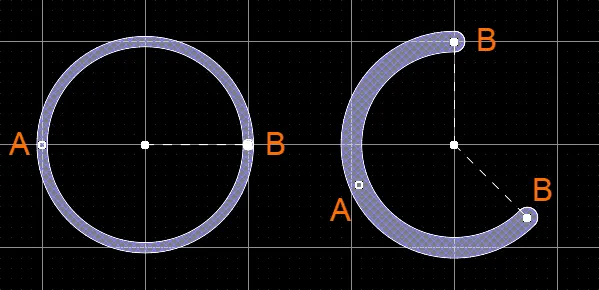 選選択した円弧キープアウト
- Aをクリックしてドラッグし、半径を調整します。
- Bをクリックしてドラッグし、終点(始点と終点の角度)を調整します。
- 円弧上の編集ハンドルから離れた場所をクリックし、ドラッグして位置を変更します。または、円弧の中心点をクリックしてドラッグします。ドラッグ中に、円弧を回転または反転できます。
- Spacebarを押すと円弧が反時計回りに回転し、Shift+Spacebarを押すと時計回りに回転します。回転は、Preferencesダイアログの PCB Editor – General pageで定義された回転ステップの値に従います。
- XキーまたはYキーを押して、それぞれX軸またはY軸に沿って円弧を反転します。
円弧キープアウトのプロパティ
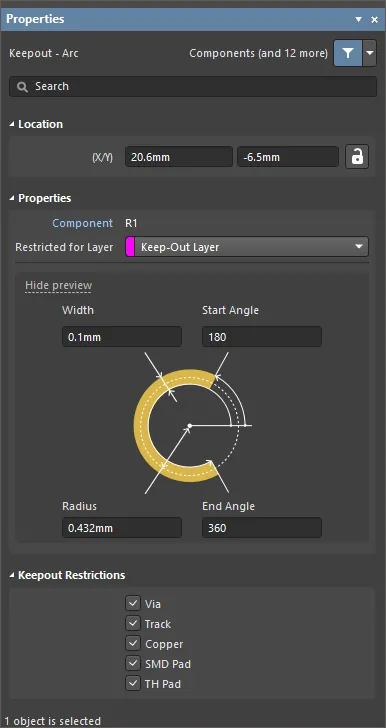
キープアウト - 円弧モードのプロパティパネル。
位置
- (X/Y)
- X (最初の領域) - 現在のデザイン空間の原点に対して相対的な円弧キープアウトの基準点の現在のX(水平)座標。円弧キープアウトのX位置を変更するには編集します。値はメトリックまたはインペリアルで入力できます。現在のデフォルトと異なる単位の値を入力する場合は、単位を含めてください。
- Y (2番目の領域) - 現在の原点に対して相対的な円弧キープアウトの基準点の現在のY(垂直)座標。円弧キープアウトのY位置を変更するには編集します。値はメトリックまたはインペリアルで入力できます。現在のデフォルトと異なる単位の値を入力する場合は、単位を含めてください。
プロパティ
- コンポーネント – このフィールドは、選択された円弧キープアウトがPCBコンポーネントの構成要素である場合にのみPCBエディタに表示され、親PCBコンポーネントの指定子を表示します。コンポーネントリンクをクリックして、親コンポーネントのプロパティパネルのコンポーネントモードを開きます。
- 制限レイヤー - このフィールドは、円弧キープアウトが現在割り当てられている制限レイヤーを表示します。レイヤーを変更するには、フィールドをクリックしてドロップダウンリストからレイヤーを選択します。
- 幅 - このフィールドは、円弧キープアウトラインの幅を表示します。必要に応じて幅の値を変更してください。
- 半径 - このフィールドは、中心点から円弧キープアウトラインの中心までの半径を表示します。必要に応じて半径の値を変更してください。
- 開始角度 - このフィールドは、第一象限(平面幾何学)のX軸から測定された円弧キープアウトの開始角度を表示します。必要に応じて開始角度の値を変更してください。
- 終了角度 - このフィールドは、円弧キープアウトの終了角度を表示します。必要に応じて終了角度の値を変更してください。
キープアウト制限
この領域を使用して、キープアウトによって制限されるオブジェクトタイプを選択します。オブジェクトタイプの選択を解除すると、該当するクリアランスルールを適用せずにそのタイプのオブジェクトによる侵害を許可します(キープアウトされません)。選択肢には以下が含まれます:
- ビア
- トラック
- 銅箔
- SMDパッド
- スルーホール
範囲キープアウト

範囲キープアウト
範囲キープアウトはプリミティブなデザインオブジェクトです。標準的な範囲がデザインタスクに使用されるのと同様に、範囲キープアウトと呼ばれる第二のタイプの範囲があります。範囲キープアウトは、配置やルーティングの障壁として機能するために、レイヤー固有のキープアウトオブジェクトまたは全レイヤーキープアウトとして配置できます。標準範囲とキープアウト範囲の違いは、レイヤー固有のキープアウトタイプの塗り潰しがGerberやODB++などの出力生成に含まれないことです。キープアウト範囲は、キープアウト色でアウトラインがあることで識別されます。
範囲キープアウト配置コマンド(Place » Keepout » Solid Region)を起動すると、カーソルが十字に変わり、範囲キープアウト配置モードに入ります。配置は、以下の一連のアクションを実行することで行われます:
- カーソルを位置づけて、範囲キープアウトの開始頂点をアンカーするためにクリックします。
- 2番目の頂点を配置する準備ができたらカーソルを移動します。デフォルトの動作は、各クリックで2つのエッジを配置し、それらの間にユーザー定義のコーナー形状を配置することです。
- マウスを動かし続け、さらに頂点をクリックして配置します。
- 最後の頂点を配置した後、右クリックまたはEscを押して範囲キープアウトの配置を閉じて完了します。ソフトウェアが自動的に形状を完成させるため、範囲を手動で閉じる必要はありません。
- さらに範囲キープアウトを配置するか、右クリックまたはEscを押して配置モードを終了します。
グラフィカルな編集方法により、配置されたオブジェクトを直接デザインスペースで選択し、そのサイズ、形状、または位置をグラフィカルに変更できます。
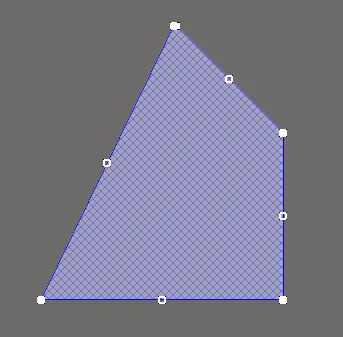
選択された範囲キープアウト
範囲頂点の移動
範囲キープアウトには、範囲の形状を編集するための2点、または「ハンドル」が含まれています。
- フルハンドル - 範囲キープアウトの角に位置します。
- 空のハンドル - フルハンドルによって作成されたセグメントの中心に位置します。
既存の範囲キープアウトは、これらのハンドル、または各角または各エッジの中心に位置する頂点を移動することで再形成できます。
範囲キープアウトの形状を変更するには:
- クリックして範囲キープアウトを選択すると、範囲キープアウトの頂点が強調表示され、カーソルが十字に変わります。
- クリック してその角を移動するフルハンドルを選択します。
- クリック して全体のエッジを移動します。
- クリック して全体の側面を移動する空のハンドルを選択します(トラックおよび円弧の場合)。
- Ctrl+クリック してそのエッジを2つのエッジに分割する空のハンドルを選択します。Ctrl は移動の開始時にのみ保持する必要があります。Shift+Spacebar のホットキーを使用して、モード(円弧、マイター、任意の角度)を切り替えることができます。
- '任意の角度'配置モードが望ましくない頂点を作成した場合、または一般的に余分な頂点を削除するには、Ctrl を押しながら中央のフルハンドルをつかみます。ハンドルの上にXアイコンが表示され、エッジをドラッグするとそのエッジ上の頂点が1つに減少します。
範囲境界の変更
頂点編集に加えて、Modify Region Borderコマンドを使用して多角形の形状を簡単に変更することもできます。このコマンドは、目的の多角形を右クリックしてPolygon Actions » Modify Polygon Borderを選択することで実行されます。コマンドが起動すると、カーソルが十字になります。クリックするたびに新しい頂点が追加されます。範囲キープアウト配置中と同様に、Shift+Spacebar のショートカットを使用してコーナー形状を変更できます。
範囲キープアウトのプロパティ
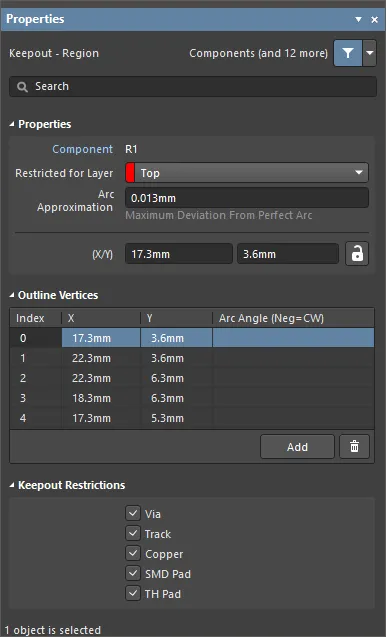
キープアウト - 範囲モードのプロパティパネル。
プロパティ
- コンポーネント – このフィールドは、選択された範囲キープアウトがPCBコンポーネントの一部である場合にのみPCBエディタに表示され、親PCBコンポーネントの指定子を表示します。コンポーネントリンクをクリックして、親コンポーネントのプロパティパネルのコンポーネントモードを開きます。
- 制限されたレイヤー - ドロップダウンから範囲キープアウトが配置されているレイヤーを選択します。
- 円弧近似 - 完全な円弧からの最大偏差を入力します。
- 面積 - 配置されたオブジェクトの総面積。
- ロック (プロパティパネルのみ) - 範囲キープアウトをロックするために有効にします。
アウトライン頂点
この範囲は、現在選択されている範囲オブジェクトの個々の頂点を変更するために使用されます。既存の頂点の位置を変更したり、新しい頂点を追加したり、必要に応じて削除することができます。頂点ポイント間の円弧接続を定義でき、頂点情報をCSV形式のファイルからエクスポートおよびインポートするためのサポートも提供されています。
- 頂点グリッド - 範囲に現在定義されているすべての頂点ポイントを以下の観点からリストします:
- インデックス - 頂点に割り当てられたインデックス(編集不可)。
- X - 頂点のX(水平)座標。クリックして編集。
- Y - 頂点のY(垂直)座標。クリックして編集。
- 円弧角度 (負 = 時計回り) - この頂点ポイントを次の頂点に接続するために描かれる円弧の角度。デフォルトでは、接続は直線エッジで、このフィールドは空白のままです。必要に応じて円弧角度を入力して編集します。正の値を入力すると、反時計回りに円弧が描かれます。時計回りの円弧を描くには、負の値を入力します。
- 追加 - 新しい頂点ポイントを追加するためにクリックします。新しい頂点は、現在フォーカスされている頂点エントリの下に追加され、初期状態ではフォーカスされているエントリと同じX,Y座標を持ちます。現在選択されている頂点を削除するには、
 をクリックします。
キープアウト制限
この範囲を使用して、キープアウトによって制限されるオブジェクトタイプを選択します。オブジェクトタイプの選択を解除すると、該当するクリアランスルールを適用せずに、そのタイプのオブジェクトによる侵害をキープアウトが許可することになります。選択肢には以下が含まれます:
- ビア
- トラック
- 銅箔
- SMDパッド
- スルーホール
フィルキープアウト

塗り潰しキープアウト領域は、任意のレイヤーに配置できるプリミティブなデザインオブジェクトです。コンポーネントの外形の定義などの設計タスクに使用される標準塗り潰しの他に、塗り潰しキープアウトと呼ばれる 2 番目のタイプの塗り潰しを使用できます。塗り潰しキープアウト領域は、レイヤー固有のキープアウトオブジェクトとして配置することも、配置バリアやルーティング バリアなどとして機能する全レイヤーのキープアウト領域として配置することもできます。標準塗り潰しとキープアウト塗り潰しの違いは、レイヤー固有のキープアウトタイプの塗り潰しは、ガーバーや ODB++ などの出力生成に含まれないことです。キープアウト塗り潰しは、キープアウトカラーのアウトラインで識別されます。
塗り潰しキープアウト配置コマンドを起動すると、カーソルが十字形に変わり、塗り潰しキープアウト配置モードに入ります。配置は、次の一連のアクションを実行することによって行われます:
- クリックするかEnterを押して、塗り潰しキープアウトの最初のコーナーを固定します。
- カーソルを移動して塗り潰しキープアウトのサイズを調整し、クリックするかEnterを押して対角線上の反対側のコーナーを固定し、塗り潰しキープアウトの配置を完了します。
- さらに塗り潰しキープアウトの配置を続けるか、右クリックするかEscを押して配置モードを終了します。
グラフィカルな編集方法では、デザイン空間に配置されたオブジェクトを直接選択し、そのサイズ、形状、位置をグラフィカルに変更できます。
塗り潰しキープアウトオブジェクトを選択すると、次の編集ハンドルが使用可能になります:
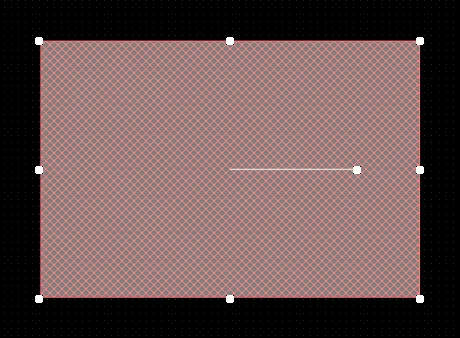
選択された塗り潰しキープアウト
- 角のハンドルをクリックしたままドラッグすると、塗り潰しのキープアウトのサイズを垂直方向と水平方向に同時に変更します。
- サイドハンドル、トップハンドル、ボトムハンドルをクリック、ホールド、ドラッグして、塗り潰しのキープアウトのサイズを垂直方向と水平方向に別々に変更します。
- サイドハンドル、トップハンドル、ボトムハンドルをクリック、ホールド、ドラッグして、塗り潰しのキープアウトのサイズを垂直方向と水平方向に別々に変更します。
- 塗り潰し禁止領域の編集ハンドルから離れた場所をクリックし、押したままドラッグして位置を変更します。ドラッグ中に、塗り潰しキープアウトを回転または反転できます:
- Spacebarを押すと塗り潰しキープアウトが反時計回りに回転し、Shift+Spacebarを押すと時計回りに回転します。回転は、PreferencesダイアログのPCB Editor – Generalページで定義された回転ステップの値に従います。
- XキーまたはYキーを押すと、塗り潰しキープアウトが X 軸または Y 軸に沿って反転されます。
フィルキープアウトのプロパティ

プロパティパネルのキープアウト - フィルモード。
位置
- (X/Y)
- X (最初の領域) - 塗り潰しキープアウト点の現在のX(水平)座標で、現在の設計領域の原点を基準にしています。編集して、塗り潰しキープアウトの X 位置を変更します。値はメートル法またはインペリアル法で入力できます。単位が現在の既定値ではない値を入力する場合は、単位を含めます。
- Y (2 番目の領域) - 塗り潰しキープアウトの基準点の現在の Y (垂直) 座標で、現在の原点を基準にしています。編集して、塗り潰し領域の Y 位置を変更します。値はメートル法またはインペリアル法で入力できます。単位が現在の既定値ではない値を入力する場合は、単位を含めます。
- 回転 - 塗り潰しキープアウトの回転角度(度単位)で、ゼロ(水平3時)から反時計回りに測定されます。編集 をクリックして、塗り潰しキープアウトの回転を変更します。最小角度分解能は0.001°です。
プロパティ
- コンポーネント – このフィールドは、選択した塗り潰しキープアウトがPCBコンポーネントの構成要素であり、親PCBコンポーネントのデジグネータを表示する場合にのみPCBエディタに表示されます。クリック可能な コンポーネントリンクを選択して、親コンポーネントのProperties パネルのComponentモードを開きます。
- レイヤーの制限 - ドロップダウンを使用して、制限されたレイヤーを選択します。
- エリア - 配置されたオブジェクトのエリアを提供します。
- 長さ - 塗り潰しのキープアウトの現在の長さを表示します。このフィールドを編集して、0.001milから10000milの範囲で長さを変更します。
- 幅 - 塗り潰しの推奨領域の現在の幅を表示します。このフィールドを編集して、0.001milから10000milの範囲で幅を変更します。
キープアウトの制限
この領域を使用して、キープアウトによって制限されるオブジェクトタイプを選択します。オブジェクトタイプの選択を解除すると、そのタイプのオブジェクトによる違反をキープアウトが許可し(キープアウトされない)、適用されるクリアランスルールを課さないことになります。選択肢には以下が含まれます:
- ビア
- トラック
- 銅箔
- SMDパッド
- スルーホール
キープアウトの配置
キープアウトは、配置 » キープアウト メニューからエディタの設計空間に配置されます。指定されたキープアウトスタイル(トラック、フィル、範囲、または円弧)が現在アクティブなレイヤーに配置されます。キープアウトのプロパティを選択して、その物理的特性、レイヤーやオブジェクトタイプの制限を編集します。関連するキープアウトプロパティは以下の通りです:
- レイヤーの制限– キープアウトレイヤーを設定し、したがって、銅箔オブジェクトが制限(キープアウト)される基板レイヤーを設定します。全レイヤーのキープアウトの場合は、 Keep-Out Layerを選択します。
- キープアウトの制限 – どのオブジェクトタイプが Keepout によって制限されるかを決定します。オブジェクトタイプの選択を解除すると、適用可能なClearance Ruleを課さないことで、そのタイプのオブジェクトによる違反(禁止されていない)が除外されます。
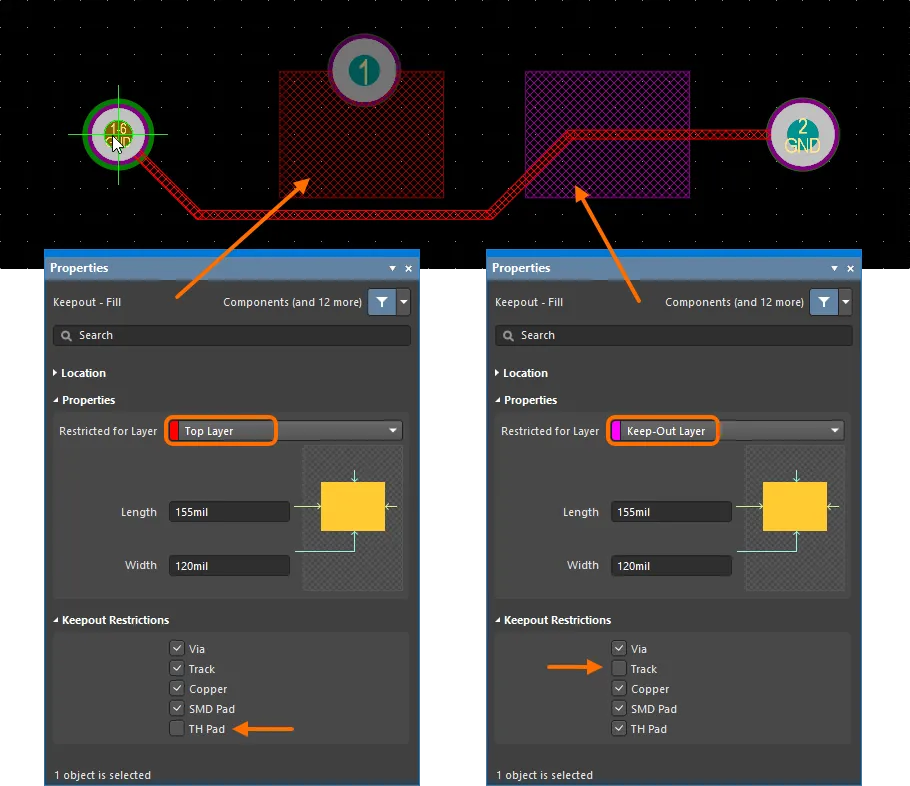
PCBの異なるレイヤーに配置され、異なるオブジェクトタイプの配置を制限するように設定された2つの塗り潰しキープアウトの例。
キープアウトの固有の柔軟性により、PCBレイアウトを制御するための幅広いタスクに使用できます。キープアウトは重ね合わせることができ、任意のシグナルレイヤー(トップやボトムなど)に割り当てることができ、特定のオブジェクトを拒否するように設定できるため、例えばビアステッチングやポリゴンプアを厳密に制御するために使用できます。
ポリゴンプア制御
以下に示す例のPCBレイアウトでは、潜在的な高電圧領域の多層パッドの周りに塗り潰しキープアウトが追加されており、これは保留中の接地接続ポリゴンプアから十分な電気的絶縁を必要とします。塗り潰しキープアウトはトップレイヤーに設定され、銅オブジェクトのみを制限するように設定されており、これによりポリゴンプア、塗り潰し、範囲は拒否され、既存のトラックやパッドなどは受け入れられます - 言い換えると、クリアランス違反ルールは「銅」として分類されるオブジェクトにのみ適用されます。
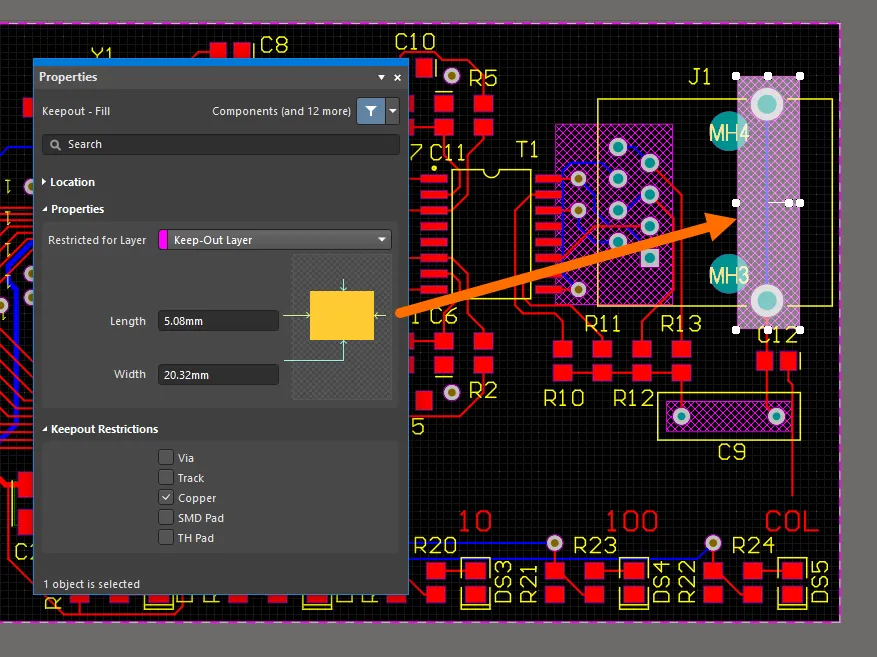
キープアウトレイヤーに配置され、銅オブジェクトのみに適用されるように設定された塗り潰しキープアウト
上記のキープアウトの配置は、シグナルレイヤー(この場合はトップレイヤーとボトムレイヤー)に配置されたポリゴンプアを、3つのキープアウトエリアすべてを避けるように強制します。しかし、懸念領域に関連するトップレイヤーのパッドは、トップレイヤープアによって適切なクリアランスが提供されません。
この場合、トップレイヤーにさらにキープアウトを追加して、そのポリゴンプアが関連するパッドを適切な距離で避けるようにすることができます。下に示された画像では、トップレイヤーにさらに2つの塗り潰しキープアウトが追加されており、明確さのためにシングルレイヤーモードで表示されています。示されているキープアウトのカバレッジは、2つの重なるフィルではなく、単一の範囲から作成された可能性があります。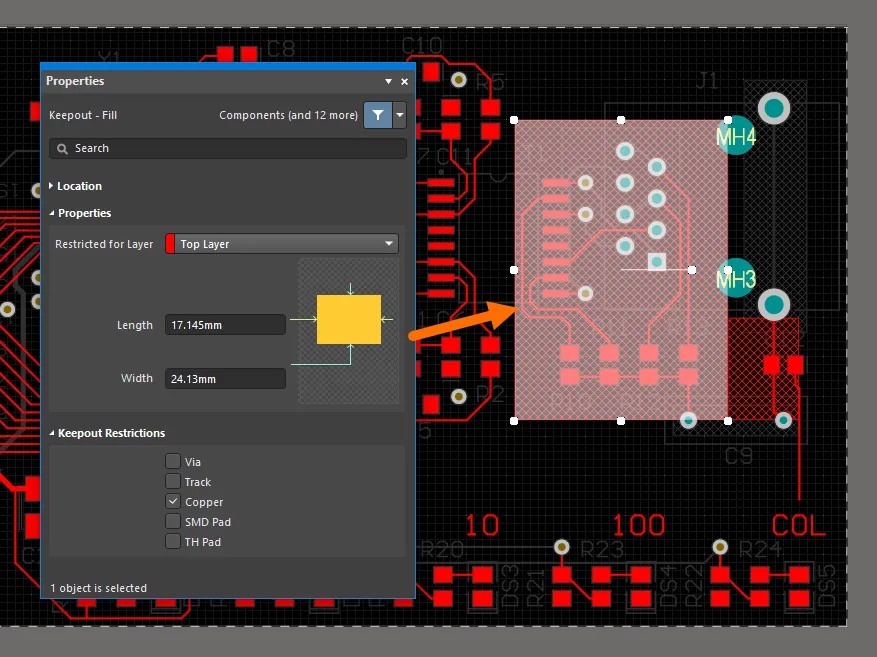
トップレイヤーに配置され、銅のオブジェクトにのみ適用されるように設定された塗り潰しキープアウト
ポリゴンプアが最終的にレイアウトに追加されると、キープアウトの集まりがプアを制御して、領域の周りの各レイヤーに対して異なるクリアランス形状を生成します。この例では、キープアウトに関連するクリアランスは、カスタムのキープアウトクリアランスルール(下記参照)により、通常のオブジェクトよりも大きいことに注意してください。
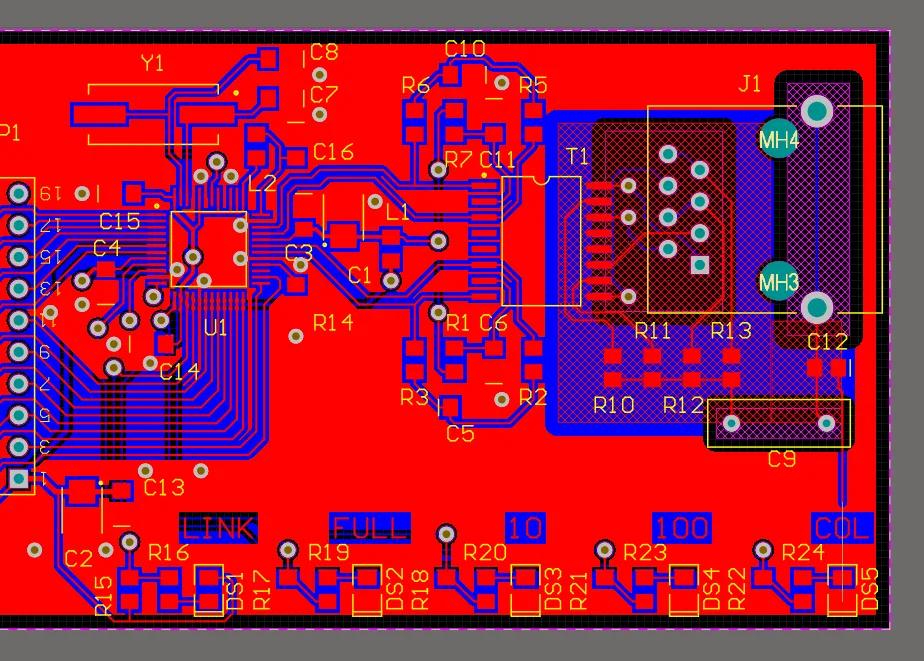
ポリゴンプアは配置されたキープアウトオブジェクトを避けます。
キープアウトの集まりがポリゴンプアに与える影響は、下に示すようにシングルレイヤー3Dモードでレイアウトを見たときに明確に確認できます - 左がトップレイヤー、右がボトムレイヤーです。

シングルレイヤー3Dモードで表示されたPCBのトップレイヤー(左)とボトムレイヤー(右)。
ビアステッチングの制御
キープアウト形状を適用し、ビアオブジェクトを制限するように設定することで、多層銅エリア上の自動ビアステッチング(Tools » Via Stitching/Shielding)の範囲を制御できます。キープアウト形状は、任意のレイヤーまたは銅エリアレイヤーのいずれかに設定できるため、それらのレイヤー間のビアがキープアウトされます。
以下に示す例では、レイアウトの左上と左下の角にキープアウト形状が追加されています。これらはビアオブジェクトを制限するように設定されており、自動ビアステッチングがそれらの周囲にビアを配置することを防ぎます。
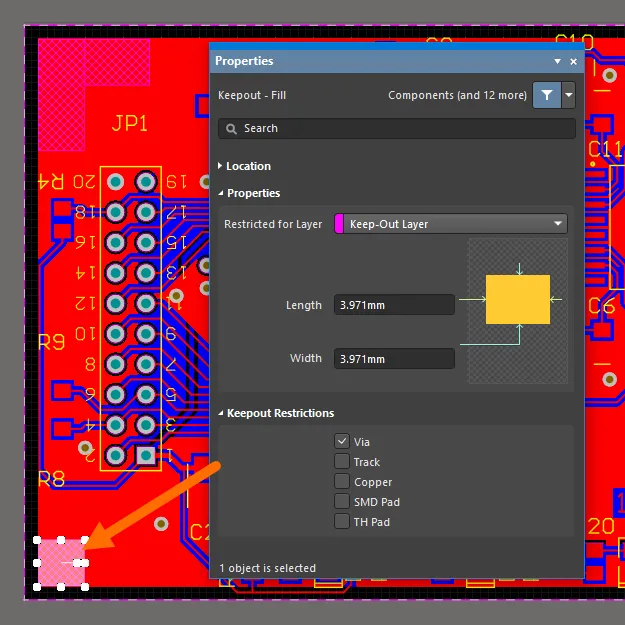
ビアのみに適用されるように設定されたキープアウト領域。
通常の場合と同様に、既存のトラック、パッド、ビアを避けるだけでなく、ビアステッチングは適用されるクリアランスルールによって決定されたキープアウト形状も避けます。
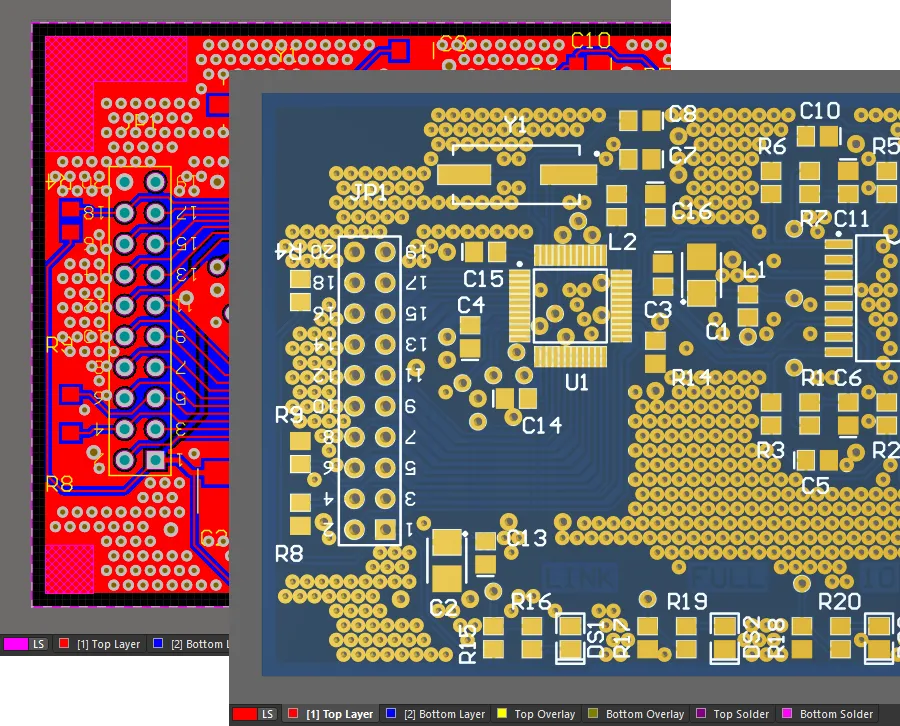
ビアステッチングを追加した後のPCB。
コンポーネント内のキープアウト
キープアウトは、PCBエディタの設計空間内で適用されるのと同じアプローチを使用して、PCBライブラリエディタ内のコンポーネントフットプリントに追加されます。
以下に示されているコンポーネントのフットプリントに追加されたキープアウトは、すべてのオブジェクトを制限しつつ、トラックは許可されており、その結果、使用されるコンポーネントのレイアウトでネット接続が可能になり、他のオブジェクトタイプの近接配置を制限します。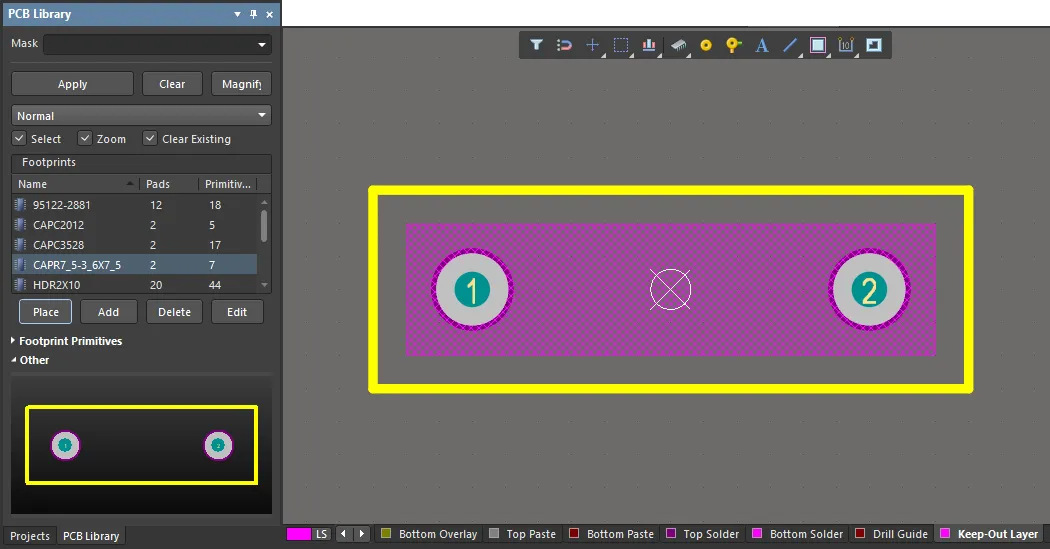
キープアウトオブジェクトは、PCBライブラリエディターでコンポーネントのフットプリントにも追加できます。
キープアウトの扱い方
Altium Designerのオブジェクト固有のキープアウトの実装は、関連するすべての機能に反映され、クエリ(したがって設計ルール)、PCBリストパネル、およびインポートされた/古いPCB設計ドキュメントとの互換性が含まれます。
キープアウトクリアランスルール
他のオブジェクトプリミティブの場合と同様に、現在の電気的クリアランスルールがキープアウトのクリアランス制約を決定します - Design » Rulesを参照してください。キープアウトに異なるクリアランス制約が必要な場合は、カスタムクエリとしてIsKeepOut属性チェックを適用して特定のルールを作成します。
カスタムのキープアウトクリアランスルールは、既存の(グローバルな)クリアランスルールよりも高い優先度に設定されていることを確認してください。以下の例では、キープアウト用のルール(Clearance_Keepout)が作成され、基本のクリアランスルール(Clearance)のクリアランス制約距離の2倍に設定されています。ボードレイアウトのセクションに示されているように、2つのパッドの間をルーティングされたトラックは、キープアウト領域(右側)をトップレイヤー領域(左側)よりも大きなマージンで避けています。
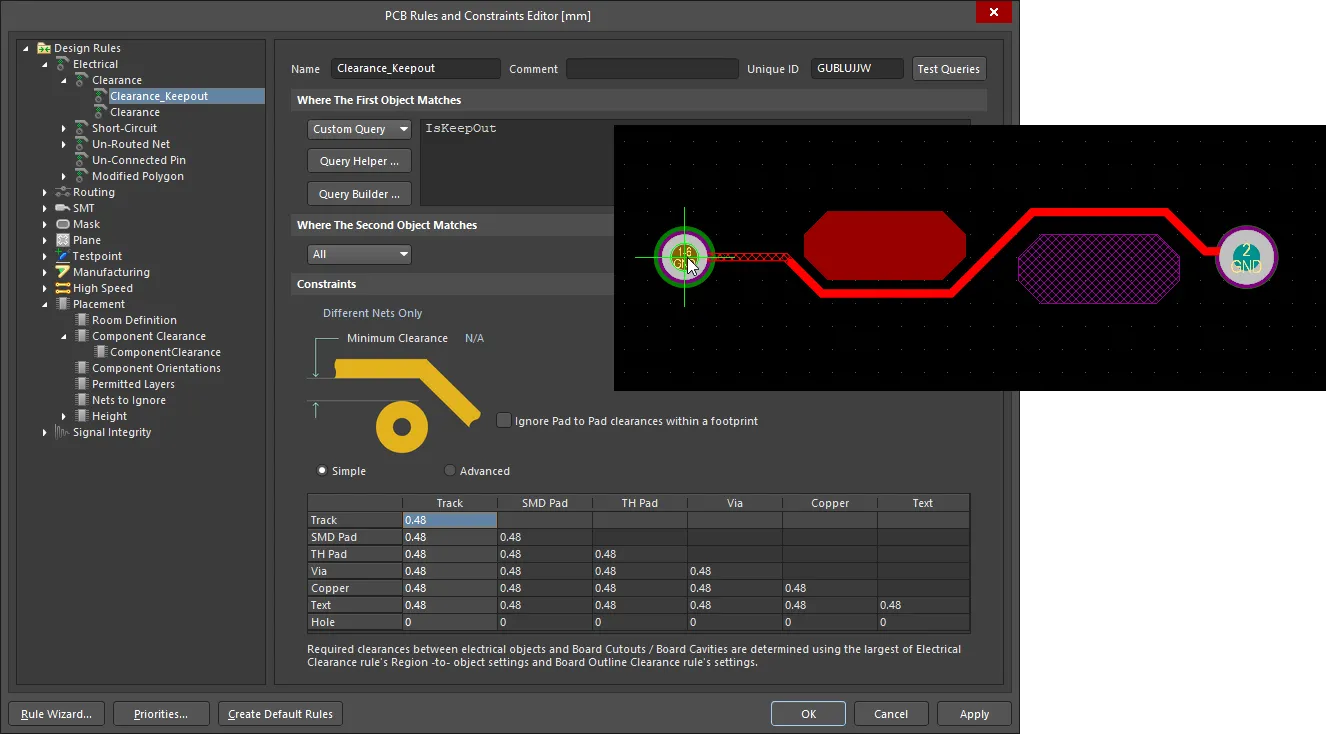
キープアウトオブジェクト用の追加のクリアランスルールを作成できます。
プリミティブオブジェクトをキープアウトに変換する
既存のプリミティブオブジェクトを、同じレイヤー上でキープアウトに変換するには、Tools » Convert » Convert Selected Primitives to Keepoutコマンドを使用します。
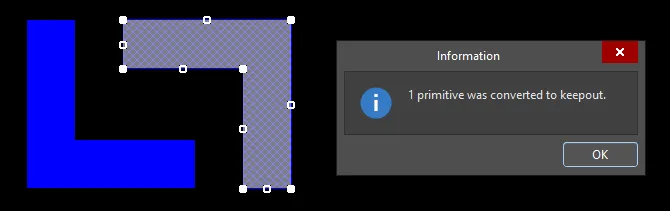
プリミティブオブジェクトは、同等のキープアウトオブジェクトに変換することができます(その逆も同様です)。
パネル経由でのアクセス
ボードデザイン内のオブジェクト固有のキープアウトは、PCBリストおよびPCBフィルタパネルを通じてアクセスできます。
PCBフィルターパネルでは、IsKeepOutクエリキーワードを使用して、設計内のキープアウトオブジェクトを検索し(オプションで)選択することができます。

PCBフィルターパネルを使用して、設計内のキープアウトオブジェクトを検索することができます。
PCBリストパネルは、選択されたタイプのキープアウトオブジェクトをリストアップし、選択し、編集するために使用できます。例えば、下のリストパネル画像に示されているように、塗り潰しキープアウトなどです。比較のために、標準のトップレイヤーの塗り潰し(最後にリストされているもの)も示されています。デザインに含まれるフィル(または範囲などの他のタイプのオブジェクト)がすべてキープアウトとして割り当てられている場合、PCBリストパネルにはキープアウトオブジェクトの制限属性の完全なセットが含まれます。

選択されたタイプのキープアウトオブジェクトをリストアップ、選択、編集するためにPCBリストパネルが使用できます。
PCBデザインのインポート
Altium Designerは、インポートウィザード(ファイル » インポートウィザード)によって提供される自動変換機能を使用して、他の設計ツールからの設計ファイルを幅広くインポートすることができます。他の設計ツールからのPCB設計ファイルに含まれるキープアウトタイプのオブジェクトのうち、オブジェクト固有のものは、可能な限りオブジェクト固有のキープアウトにウィザードによって変換されます。
ウィザードのキープアウト変換プロセスは、Mentor® Graphics Pads™やCadence® Allegro™などの人気のECADシステムのボードデザインと互換性があります。IDFエクスポートプロセス中にも、正確なキープアウト解釈が行われます。
 AI で翻訳