
PCB にバーコードとロゴを含める方法
概略
- 対応するバーコードの種類、任意のPCBレイヤーに配置する方法、サイズやテキスト表示、製造性を左右する設定について学びます。
- PCBにロゴやグラフィックを追加するさまざまな方法を確認し、設計ワークフローに最適な方法を選べるようになります。
- 対応ファイル形式、拡大縮小、配置先レイヤー、貼り付けまたはインポートした画像がPCBエディターでどのように変換されるかなど、インポートしたグラフィックに関する重要な制限事項と動作を理解します。
Altium DesignerのPCBエディターでは、PCBの任意のレイヤーにバーコードシンボルを直接配置できるため、製造工程の一環としてPCBにバーコードを簡単に印刷できます。また、PCB設計ドキュメントにグラフィック画像を追加する方法もいくつか用意されており、基板に会社のロゴを入れる際に便利です!
バーコードの追加
Altium Designerでは、PCBの任意のレイヤーにバーコードシンボルを直接配置できるため、製造工程の一環としてPCBにバーコードを簡単に印刷できます。バーコードは、PCBのタグ付けや識別に広く使用されており、たとえば自動スキャナーを使用した在庫追跡を効率化できます。対応するバーコードには、一次元バーコード、QRコード、データマトリックスコードがあります。特殊文字列にも対応しています。バーコードは、設定済みのテキストオブジェクト (Place » StringまたはPlace » Text Frame)としてPCBドキュメント内に配置されます。 必要な種類のバーコードを生成するには、Propertiesパネルでテキストオブジェクトのプロパティにアクセスし、Properties 領域でFont Typeを BarCode に設定してから、Typeを Linear、 QR Code、またはData Matrixに設定します。
一次元バーコードの設定
テキストオブジェクトを一次元バーコードとして設定したら(Font TypeをBarCodeに設定し、TypeとしてLinearを選択)、オブジェクトのPropertiesパネルで必要に応じて表示オプションを設定します。BarCode ISO Code 39(米国国防総省規格)およびCode 128(国際的な取引識別規格)に対応しています。また、Show Textオプションを有効にすると、バーコードの元となる実際の文字列も表示できます。
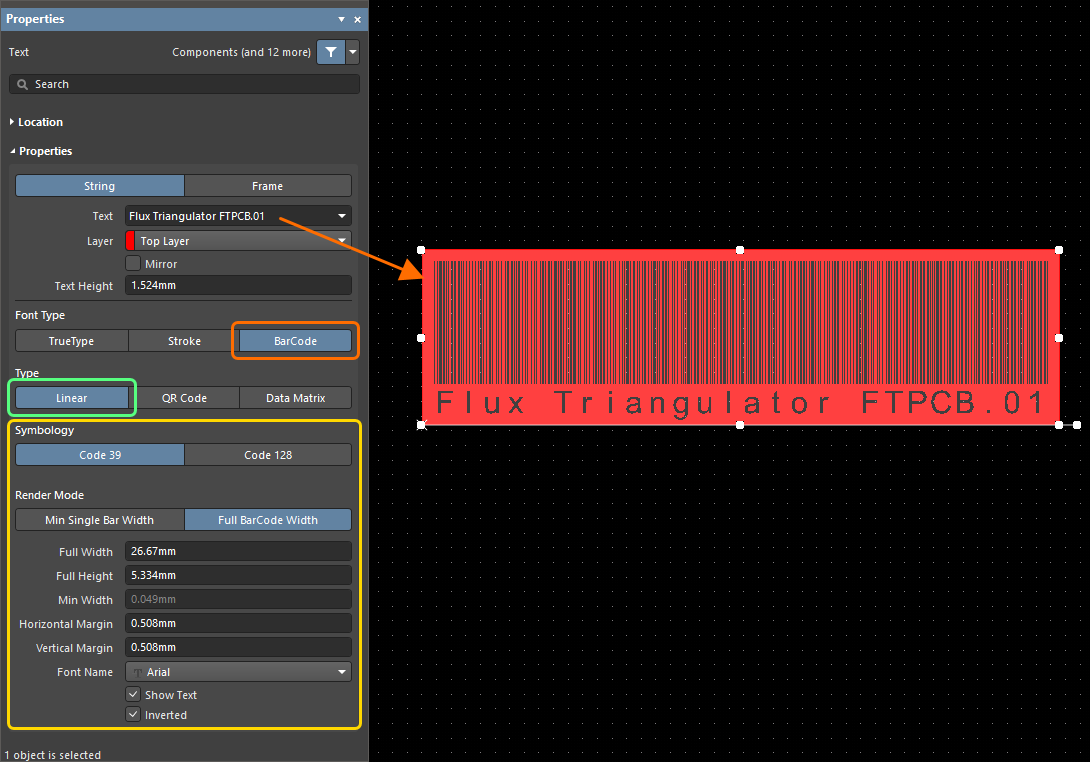
元のテキスト(人が読める文字列)を下に表示したバーコードの例。
バーコードと反転した文字列を組み合わせ、必要に応じてフィルも使用することで、見栄えのよいバーコード領域を基板上に作成できます。以下に示すように、バーコードの元のテキストだけでは伝えきれない情報も、文字で追加できます。

反転したバーコードと追加の反転文字列を使用した例。
QRコードまたはデータマトリックスの設定
QRコードは、スマートフォンで読み取れる二次元バーコードで、通常のバーコードと同様に情報を格納します。電話をかける、メッセージやメールを送信する、Webサイトを開くといった用途に使用できます。 データマトリックスは、正方形または長方形のパターンで構成される二次元コードです。
テキストオブジェクトをQRコードまたはデータマトリックスとして設定したら(Font TypeをBarCodeに設定し、TypeとしてそれぞれQR CodeまたはData Matrixを選択)、オブジェクトのPropertiesパネルで必要に応じて表示オプションを設定します。必要な Size Mode を選択し、各オプションでコードの寸法を指定します。
-
By Pixel Width – QRコード/データマトリックスの1ピクセルの幅を Pixel Width フィールドに入力します。このオプションは、画像を確実に再現できるようにするのに役立ちます。
-
By Full Width – QRコード/データマトリックス全体の幅を Full Width フィールドに入力します。
左右の余白のサイズを Horizontal Margin フィールドに、上下の余白のサイズを Vertical Margin フィールドに入力します。Font Name ドロップダウンと Show Text オプション(有効または無効)を使用して、デザインスペース内のテキストを設定します。Inverted オプションを有効にすると、QRコード/データマトリックスが反転し、四辺すべてに枠が追加されます。
|
元のテキスト(人が読める文字列)を下に表示したQRコードの例。 元のテキスト(人が読める文字列)を下に表示したデータマトリックスの例。 |


グラフィックの追加
基板の製造時には通常、その基板を設計し、製品化と成功によって利益を得ようとする所有企業は、自社の所有物であることを示す「印」を付けたいと考えます。もちろん、シルクスクリーンレイヤーに単純なテキストを配置するだけでも実現できますが、多くの場合、会社のロゴのほうがはるかに目を引き、効果的です。この要望に応えるため、ソフトウェアのPCBエディターには、PCB設計ドキュメントにグラフィック画像を追加する方法がいくつか用意されています。
グラフィックをフォントとして配置する
グラフィックをグリフ(フォント内の文字の1つ)として含むカスタムTrueTypeフォントを作成し、そのフォントを使用した文字列をPCB上に配置できます。この方法は使いやすいだけでなく、ベクター画像からフォントのグリフを作成すれば、正確に拡大・縮小できるという大きな利点もあります。
鉛フリー、リサイクル、静電気注意、アース、C-Tick、UL、CE、FCCなど、PCB設計で使用される多くの標準シンボルを含むフォントが、Altium設計ソフトウェアの第一人者の1人であるMooretronicsのDarren Moore氏によって作成されています。フォントをダウンロードできる関連フォーラムのスレッドをご覧ください。
このフォントはCardwareとしてライセンスされています。使用条件については、ダウンロードしたZIPに含まれるReadme.txtを参照してください。readmeには、使用可能なグラフィックの一覧も記載されています。多くのグラフィックにはテキストありとテキストなしの両方が用意されており、大文字または小文字を使用して目的のバージョンを選択できます。以下の画像は、このフォントで使用できるグラフィックのサンプルです。
 Mooretronicsフォントに含まれる便利なグラフィックのサンプル。
PCBへのグラフィックの配置
JPG、BMP、PNG、またはSVG形式のグラフィックをPCBに配置するには、Place » Graphicsコマンドを選択します。
コマンドを実行すると、2回クリックして画像を配置する長方形の領域を指定するよう求められます。続いて、グラフィックファイルを選択するよう求められます。ファイルを選択すると、 Import Image ダイアログが開きます。必要に応じて画像の設定を行い、 OKをクリックします。 アクティブなPCBレイヤー上にグラフィックを作成します。
Import Imageダイアログのオプションとコントロール
- Inverted Levels - 画像の色を反転します。プレビュー画像もそれに応じて更新されます。
- Composing - Union を選択すると、グラフィックを単一のオブジェクトとして移動またはサイズ変更できます。
- Quality - ドロップダウンから目的のDPI設定を選択します。
注意:
- 画像は元の縦横比を維持したままインポートされ、指定した長方形領域内で縦方向または横方向に最大限収まるように拡大縮小されます。
- グラフィックをユニオンとして配置すると、単一のオブジェクトとして移動(click and drag)またはサイズ変更(right-click » Unions » Resize Union)できます。
Windowsクリップボードからメタファイルを直接貼り付ける
PCBエディターでは、標準のWindowsのCtrl+V貼り付けコマンドを使用して、Windowsクリップボードから現在のPCBレイヤーにメタファイルを直接貼り付けることもできます。ロゴの貼り付けなどに利用できます。サポートされるメタファイルデータには、ビットマップ、線、円弧、単純な塗りつぶし、TrueTypeテキストが含まれるため、ロゴやその他のグラフィックシンボルを簡単に貼り付けられます。
すべての画像エディターが、画像データをメタファイルデータとしてクリップボードに格納するわけではありません。確実にメタファイルデータにする方法の1つは、まず画像をMicrosoft Wordに貼り付け、そこからコピーしてAltium Designerに貼り付けることです。手順は次のとおりです。
- 目的のロゴ画像(BMPまたはPNG形式)をMicrosoft Word文書に貼り付けるか挿入します。画像エディターからWordに画像をコピーして貼り付けるか、WordのInsert » Pictureコマンドを使用することをお勧めします。Wordでは、開いているWordファイルにドラッグ&ドロップした画像と、貼り付けまたは挿入した画像とで扱いが異なるためです。
- Microsoft Wordで画像を選択し、クリップボードにコピーします。
- Altium Designerで、貼り付け先のPCBドキュメントを開きます。
- クリップボードから画像を貼り付けます(Edit » Paste またはCtrl+V)。
- 画像がカーソルに追従する状態で表示されます。ワークスペース内の目的の位置でクリックして配置します。
インポートされたデータは現在のレイヤーに配置され、そのレイヤーに設定した色が適用されます。貼り付け処理で作成されたPCBオブジェクトは、自動的にユニオンに追加されます。貼り付け後は、ユニオンの編集ハンドルを使用して、貼り付けた画像のサイズを微調整できます。また、貼り付けによって作成されたユニオンは、右クリックメニューのResize Unionコマンドを使用していつでもサイズ変更できます(Resize Unionコマンドを実行した後、目的のユニオンをクリックして選択します)。
 Altiumのロゴはグラフィックとして貼り付けられ、グラフィック内の各文字はリージョンオブジェクトに変換されます。
OLEオブジェクトとして配置する
BMP形式で保存されたグラフィックは、アクティブなPCBドキュメントにOLEオブジェクトとして配置することもできます。これは、PCBエディターのObject Linking and Embedding(OLE)技術によって実現されています。
まず、OLEオブジェクトのデータを配置するレイヤーを、ワークスペースのアクティブレイヤーにします。コマンド(Place » Object From File)を実行すると、標準のWindowsのChoose fileダイアログが表示されます。このダイアログで、目的のBMP画像ファイルを参照して選択します。Openをクリックすると、選択したファイルのデータがカーソルに追従する状態で表示されます。 ワークスペース内の目的の位置に移動し、クリックするか Enter を押して配置します。
 BMP画像がOLEオブジェクトとしてPCBドキュメントに配置されます。
 AI で翻訳