
ビアステッチングとビアシールディングの追加
概略
- ビアスティッチングとビアシールディングの役割、およびPCB設計におけるそれぞれの目的の違いを理解できます。
- 配置とビアのプロパティを制御するダイアログの主な設定項目を含め、Altium Designerでスティッチングビアやシールディングビアを追加する方法を確認できます。
- クリアランス、接続動作、ポリゴンの再ポア、既存のビアセットの編集に関する重要な注意点を学べます。
ビアスティッチングは、異なるレイヤー上の広い銅箔領域を相互に接続する手法です。基板構造を貫く強固な垂直接続を形成することで、低インピーダンスの維持とリターンループの短縮に役立ちます。また、ビアスティッチングを使用すると、そのままでは孤立してしまう銅箔領域を、本来のネットに接続することもできます。
ビアシールドの機能はこれとは異なり、RF設計において、RF信号を伝送する配線のクロストークや 電磁干渉を低減するために使用されます。 ビアフェンスまたはピケットフェンスとも呼ばれるビアシールドは、信号の配線経路に沿って1列以上のビアを配置することで形成されます。Altium Designerでは、これをビアシールドと呼びます。
Altium Designerは、ビアスティッチングとビアシールドの両方に対応しています。スティッチングビアとシールドビアの追加手順は似ているため、このページでは両方について説明します。
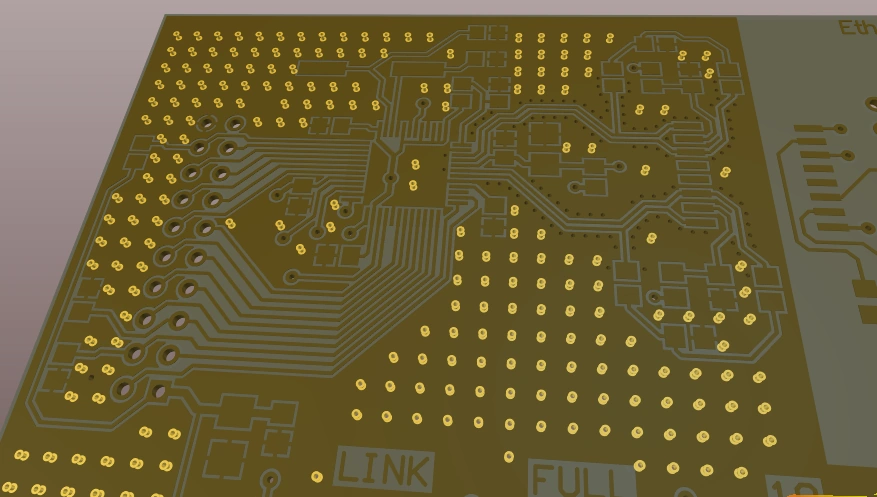
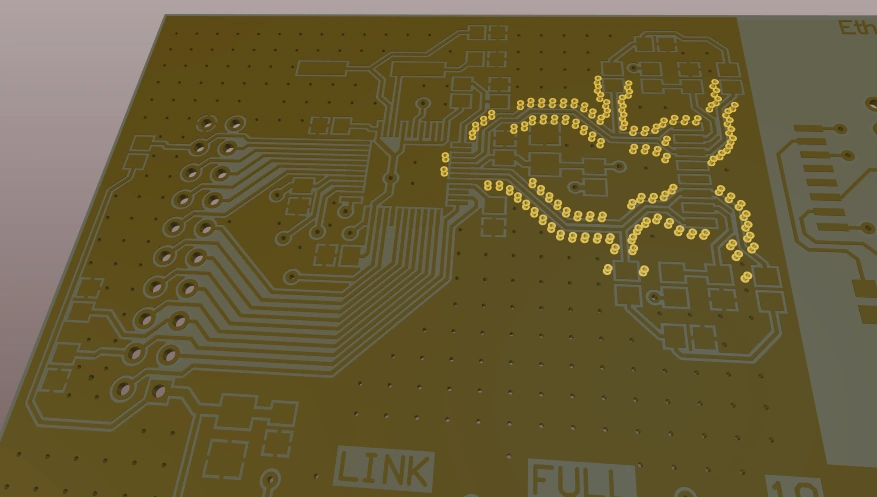
スティッチングビアの追加
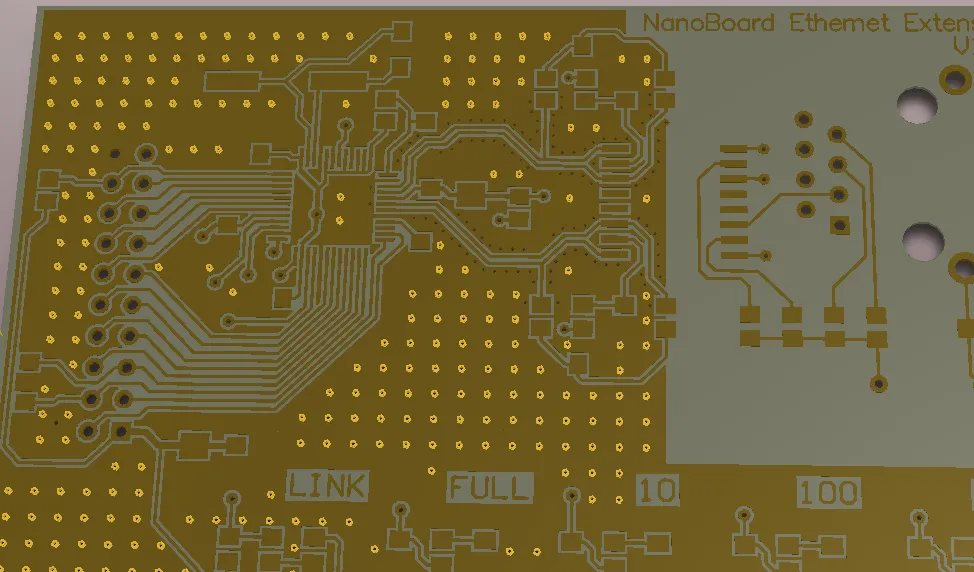
ビアスティッチングは後処理として実行され、銅箔の空き領域にスティッチングビアを配置します。 ビアスティッチングを実行するには、指定したネットに接続された銅箔領域が、異なるレイヤー上で重なっている必要があります。対応する銅箔領域には、Fills、Solid Regions、 Polygons、Power Planesがあります。
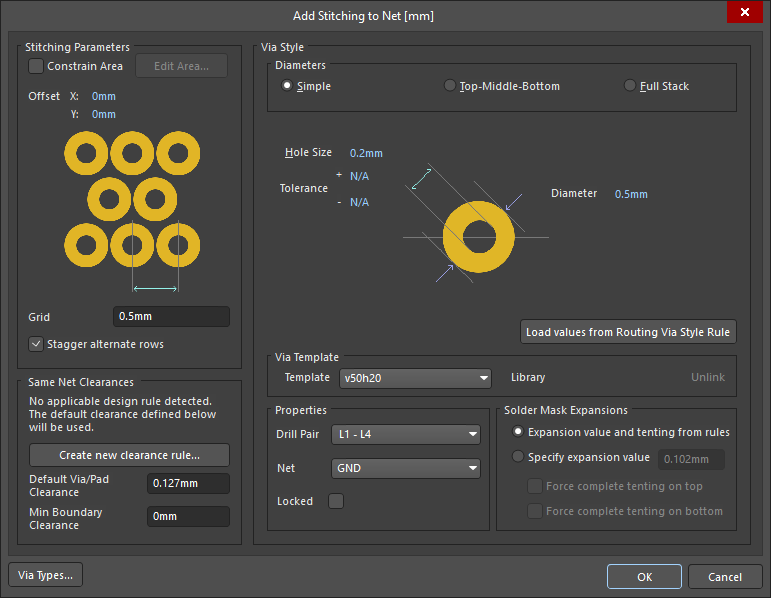
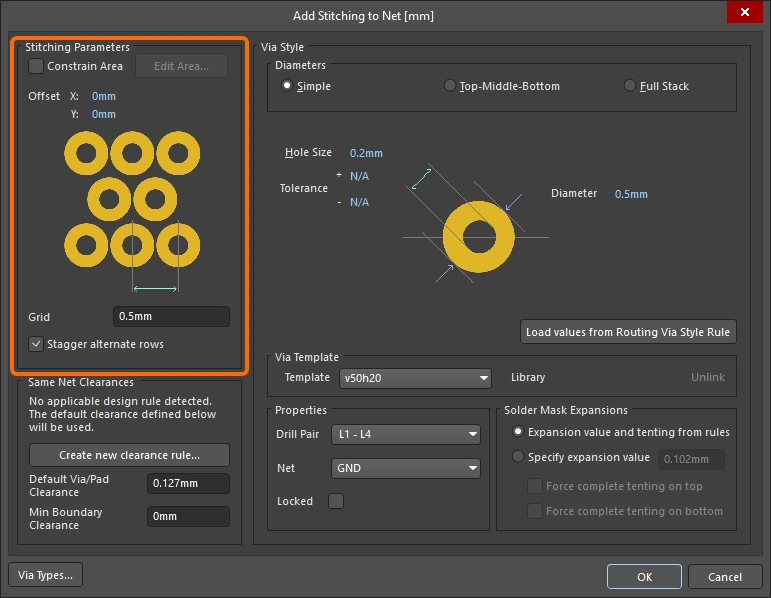
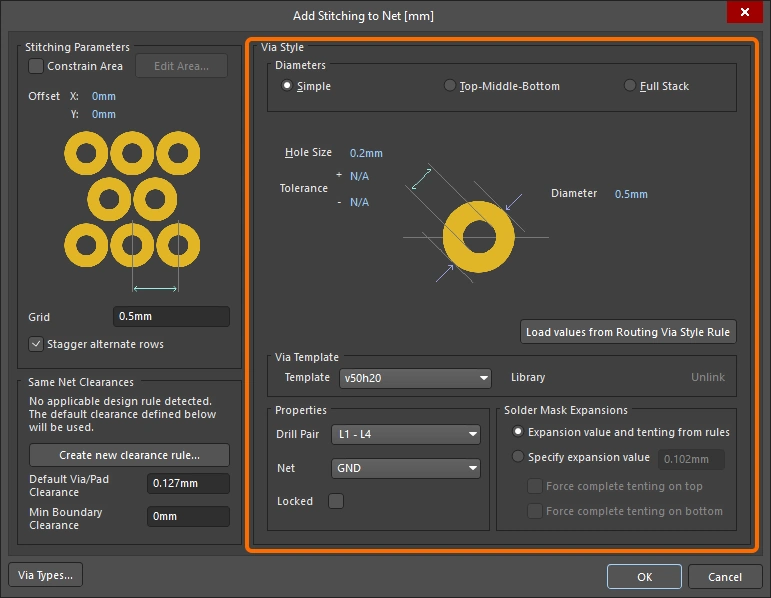
ネットにスティッチングビアを追加するには、メニューから Tools » Via Stitching/Shielding » Add Stitching to Netコマンドを選択します。Add Stitching to Netダイアログが開き、Net、 Stitching Parameters、 Via Styleを指定できます。OKボタンをクリックすると、スティッチングアルゴリズムが、選択したネットに接続されているすべてのフィル、ソリッド領域、ポリゴン、パワープレーンを識別し、指定したビアとスティッチングパターンを使用して、基板を貫く接続を試みます。
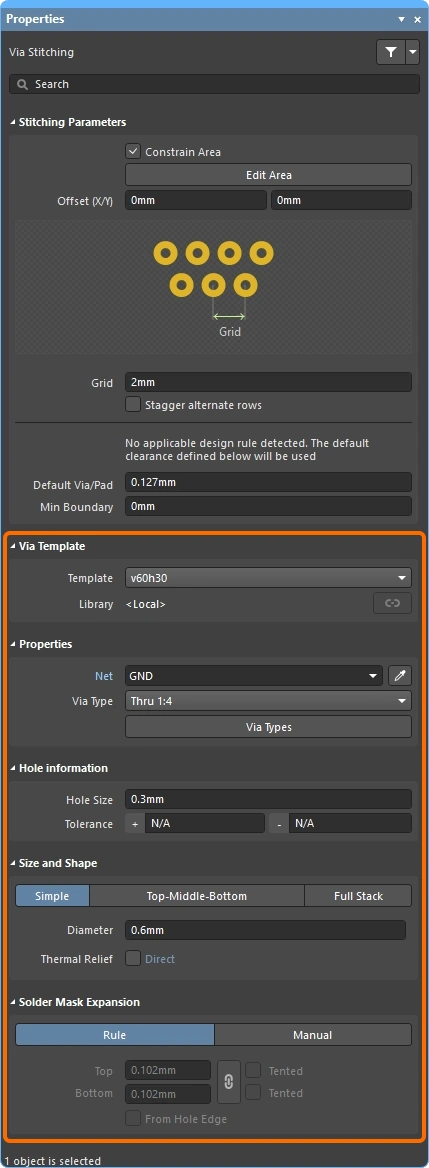
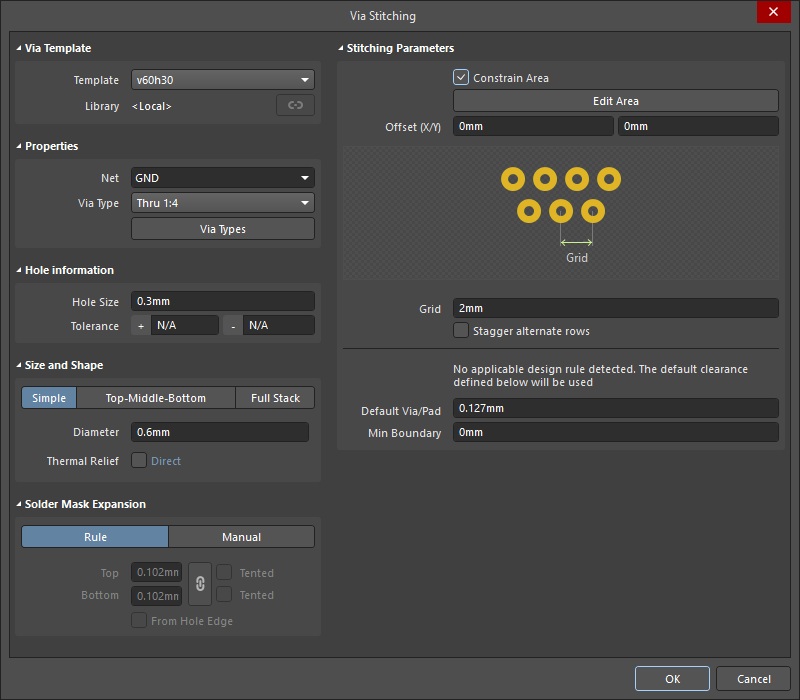 )またはPropertiesパネル(
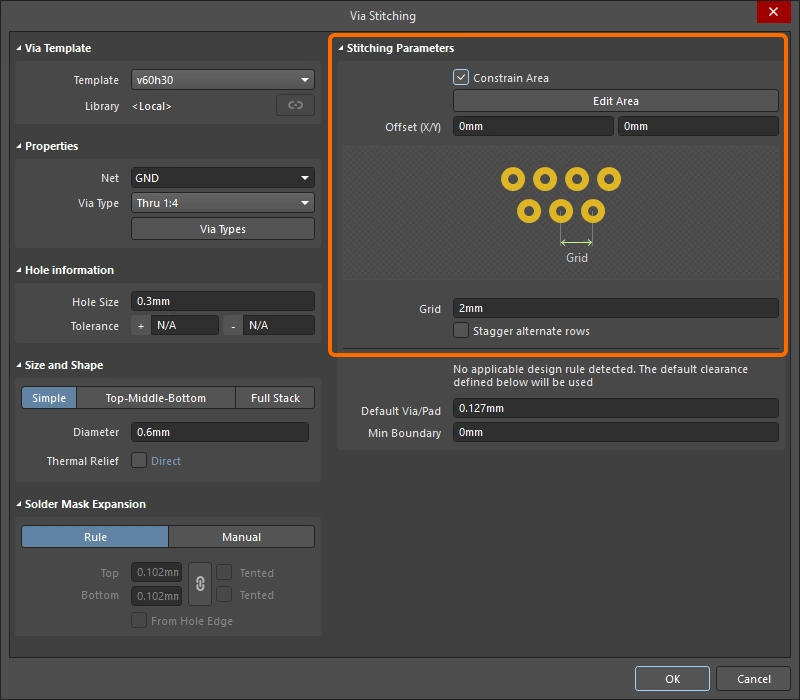
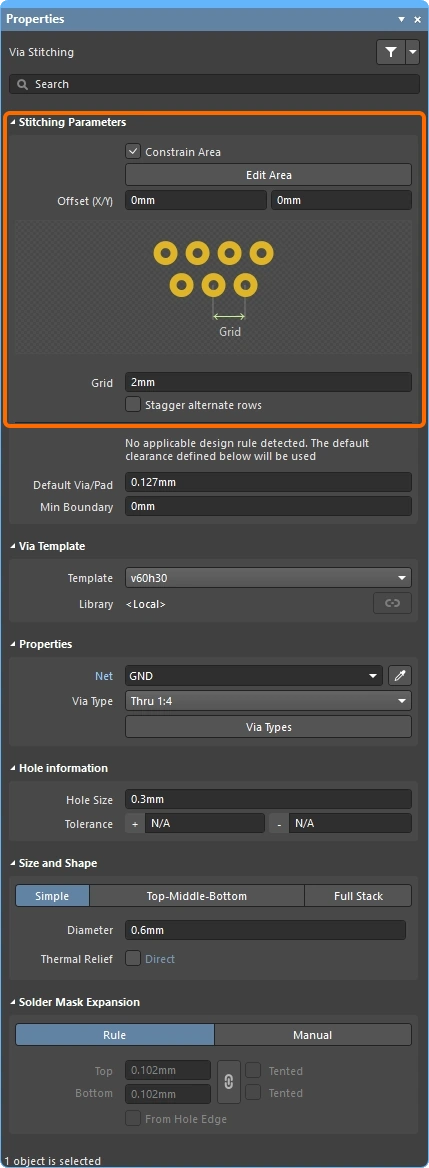
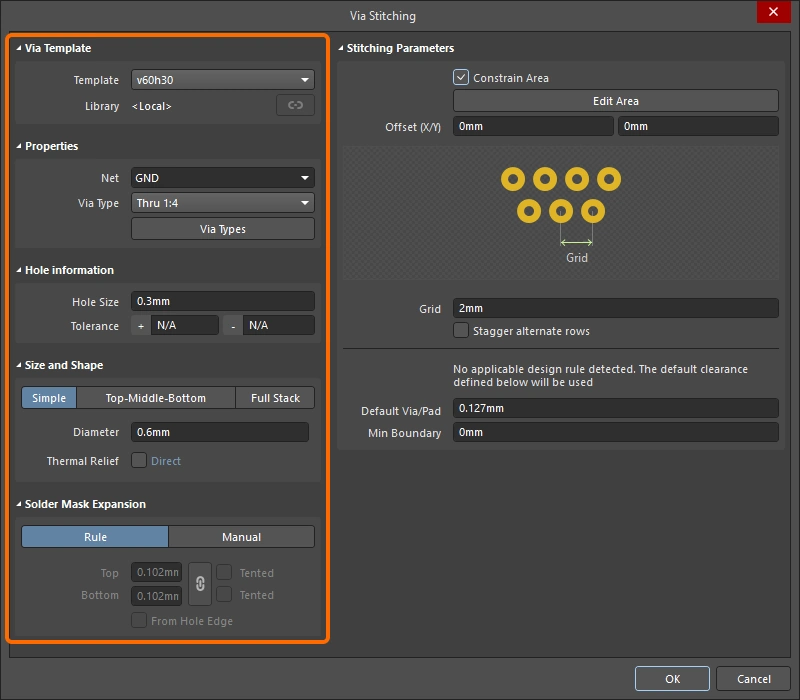
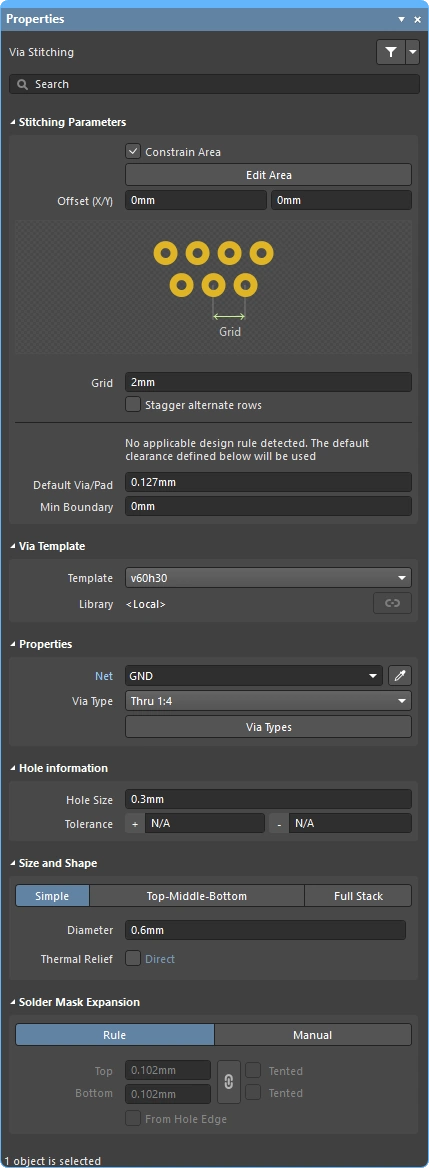 )で編集します。これら3つの画面の各フィールドについて、以下で説明します。
スティッチングパラメーター
スティッチングパラメーターは、スティッチングビアの配置位置を制御します。
スティッチングパラメーター( |
|
| Constraint Area | 有効にすると、ビアスティッチングが基板上のユーザー定義領域に制限されます。このオプションを有効にすると、直ちにデザインスペースに切り替わり、領域を定義できます。領域の定義を完了して右クリックすると、ダイアログに戻り、スティッチングビアの設定を完了できます。 領域の定義は、PCBエディターで他の多角形オブジェクトを配置する場合と同じ方法で行い、辺を配置してスティッチング領域の境界を定義します。基板上で領域を定義する手順の詳細をご覧ください。 |
| Edit Area | このボタンは、スティッチングビアの配置を制限する領域を再定義する必要があり、かつ、最初のスティッチング処理を完了してダイアログを閉じる前の段階でのみ使用します。既存のスティッチング領域は対話的に編集できます。詳細は、このページのビアスティッチング領域の変更セクションを参照してください。 |
| Offset | 基板または制限領域の左下隅を基準とした、最初のスティッチングビアのX方向およびY方向のオフセット距離です。 |
| Grid | 隣接するスティッチングビアの中心間距離です。グリッド値の最小値は、スティッチングビアの直径です。適用されるデザインルールに違反する位置には、スティッチングビアは配置されません。配置候補位置で違反が発生する場合、その位置はスキップされます。 |
| Stagger alternate rows | シールドビアの列を1列おきに、 Grid の値の半分だけオフセットします。 |
 )
)
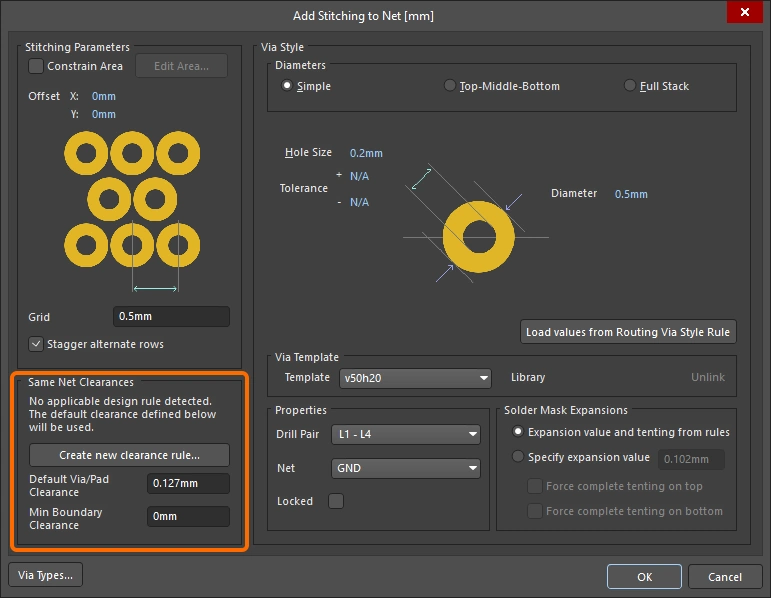
同一ネットのクリアランス
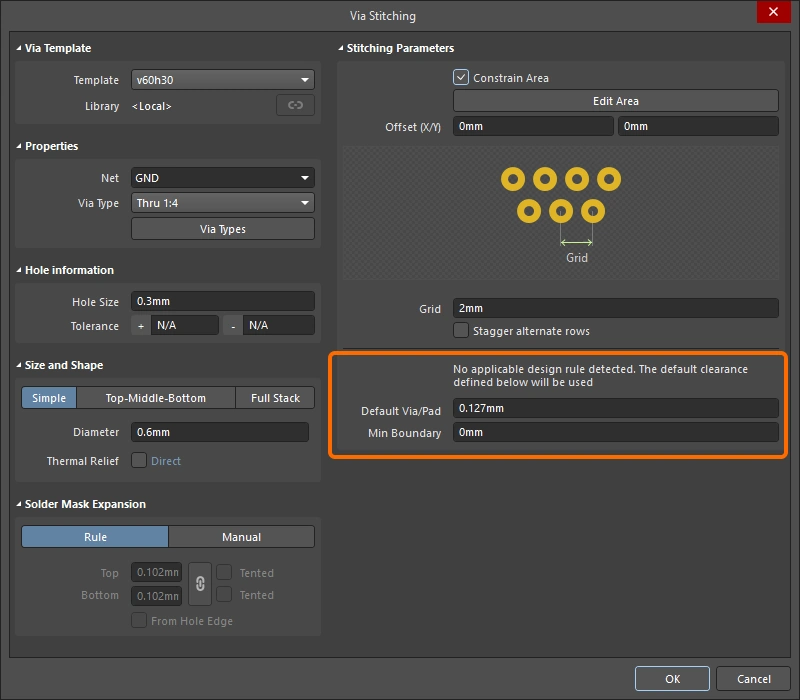
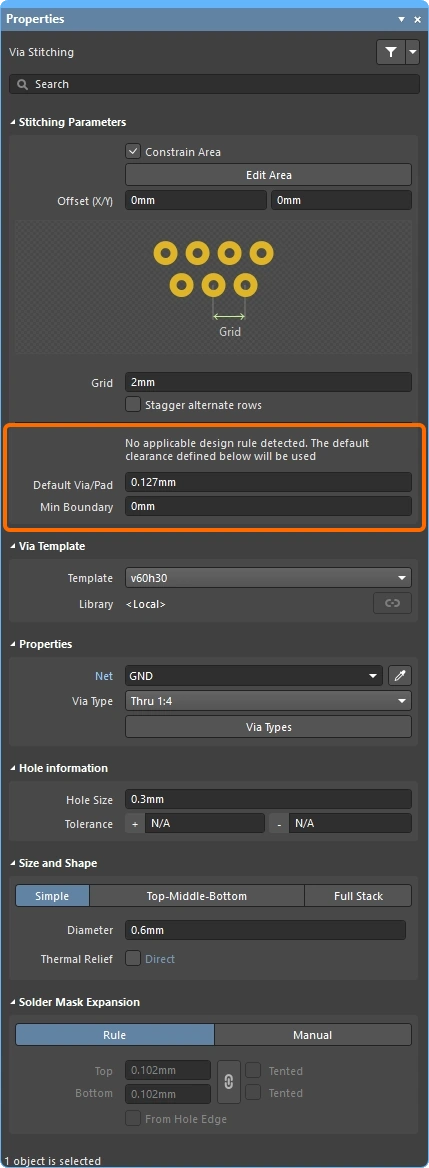
スティッチングビアと、同じネット上の他のビアやパッドとのクリアランスを制御する方法は2つあります。適用されるクリアランスデザインルールを使用するか、ここで指定する Default Via/Pad Clearance を使用します。適用可能なルールが検出された場合、ルールの設定と Add Stitching to Netダイアログの設定が比較され、より厳しい方が使用されます。
同一ネットのクリアランス( |
|
| Create new clearance rule (Add Stitching to Netダイアログ) |
クリックすると、スティッチングビアと同じネット上の他のビアやパッドとのクリアランスを定義する、新しいクリアランスデザインルールを作成します。配置候補位置の有効性は、このルール設定を使用して確認されます。ボタンをクリックすると、Edit PCB Rule - Clearance Ruleダイアログが開き、ルールの制約を設定できます。ルールには、Add Stitching to Netダイアログで選択したネットを対象とする名前と適用範囲が設定されることに注意してください。 |
| Edit clearance rule (Add Stitching to Netダイアログ) |
適用可能なクリアランスデザインルールがすでに存在する場合、Create new clearance ruleボタンの代わりにこのボタンが表示されます。クリックすると、ルール設定を変更できます。 |
| Default Via/Pad Clearance | スティッチングビアは、ここで指定したクリアランスが確保される場合にのみ、配置候補位置に配置されます。配置候補位置はスティッチンググリッドによって決まるため、実際の間隔はこの設定値より広くなることがあります。 |
| Min Boundary Clearance | スティッチングビアは、ポリゴン/フィル/プレーン領域の端から、ここで指定したクリアランスが確保される場合にのみ、配置候補位置に配置されます。 |
 )
)
ビアスタイル
スティッチングビアのプロパティは、ダイアログの Via Style 領域に表示されます。 これらのプロパティは、次のいずれかの方法で定義できます。
-
ダイアログに新しい設定を入力する
-
選択したVia Templateの設定に基づいて定義する
-
新しいスティッチングビアセットを配置する場合、適用されるRouting Via Style design ruleで定義された設定に基づいて定義する
ビアスタイル( |
|
| Diameters (Simple/TMB/Full) |
PCBエディターは、X-Y平面上のビア直径の設定として、シンプル、トップ・ミドル・ボトム、フルスタックの3種類に対応しています。クリックして、スティッチングビアに必要なビア構造を選択します。ビアスタックの詳細をご覧ください。 |
| Hole Size | スティッチングビアの穴径を指定します。 |
| Tolerance | 穴径公差の属性を設定すると、基板のはめあいや許容限界を決定するのに役立ちます。スティッチングビアの穴径公差の最小値(-)と最大値(+)を指定します。 |
| Diameter | X-Y平面におけるスティッチングビアの直径。 |
| Thermal Relief (Via Stitching ダイアログおよび Properties パネル) |
チェックボックスをオンにすると、セット内のすべてのビアに対してローカルのポリゴン接続スタイルを定義できます。リンクされたキーワードをクリックし、Edit Polygon Connect Style ダイアログ(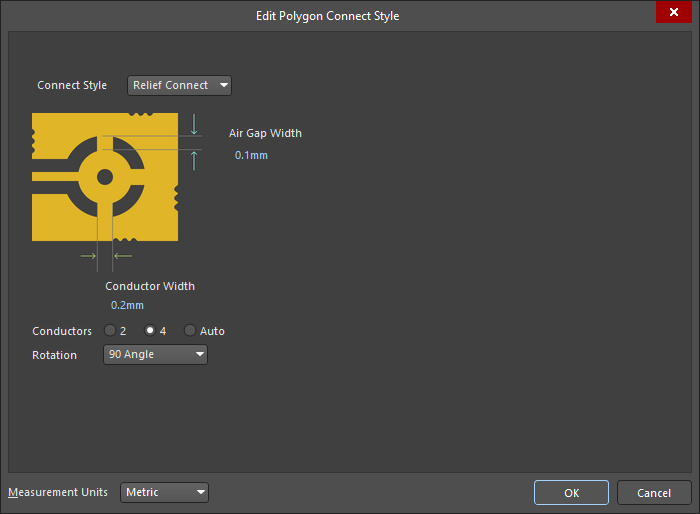 )で設定します。ダイアログ/パネルで設定を適用するだけでなく、ビアがサーマルリリーフ接続されているすべての影響対象ポリゴンを再ポアする必要があります。 )で設定します。ダイアログ/パネルで設定を適用するだけでなく、ビアがサーマルリリーフ接続されているすべての影響対象ポリゴンを再ポアする必要があります。 |
| Load Values from Routing Via Style Rule (Add Stitching to Net ダイアログ) |
このボタンをクリックすると、適用されるRouting Via Styleルールのビアプロパティが、この Add Stitching to Net ダイアログに適用されます。詳細は、Routing Via Styleデザインルールを参照してください。 |
| Via Template | このドロップダウンリストからビアテンプレートを選択すると、そのテンプレートのビアプロパティが、この Add Stitching to Net ダイアログに適用されます。テンプレートを選択すると、Library フィールドにビアテンプレートのリンク先ライブラリが表示され、そのライブラリからテンプレートを Unlink するオプションも表示されます。詳細は、パッド/ビアテンプレートの操作を参照してください。 |
| Properties – Net | スティッチングビアの接続先ネット。ビアの接続スタイル(サーマルリリーフまたは直接接続)は、ビアの接続先オブジェクトと適用されるデザインルールによって決まります。詳細は、注意事項のセクションを参照してください。 |
| Properties – Drill Pair / Via Type | スティッチングビアがZ方向に貫通する開始レイヤーと終了レイヤーは、必要に応じて設定できます(この範囲を drill pair と呼びます)。ビアに許可されるZ方向の貫通範囲は、Layer Stack Manager (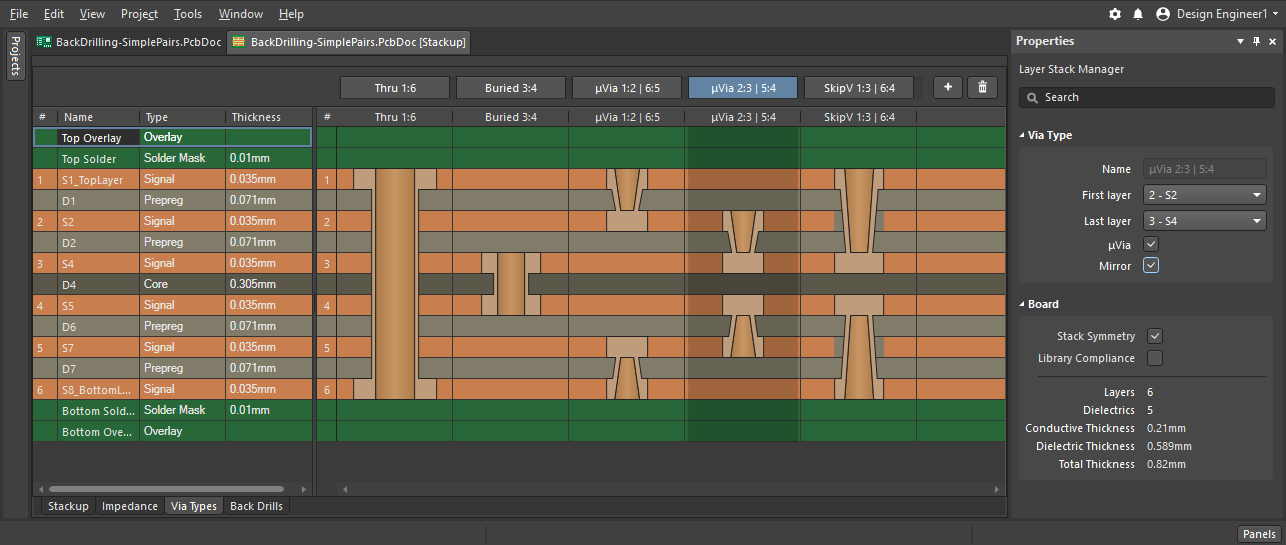 )の Via Types タブで設定します。Drill Pairドロップダウンには、そこで定義された範囲のみが表示されます。Via Types ボタンをクリックすると Layer Stack Manager が開き、アクティブなレイヤースタックで使用できるビアタイプを設定できます。詳細は、ビアタイプを参照してください。 )の Via Types タブで設定します。Drill Pairドロップダウンには、そこで定義された範囲のみが表示されます。Via Types ボタンをクリックすると Layer Stack Manager が開き、アクティブなレイヤースタックで使用できるビアタイプを設定できます。詳細は、ビアタイプを参照してください。 |
| Properties – Locked (Add Stitching to Net ダイアログ) |
有効にすると、このスティッチングビアのセット内のすべてのビアでLocked属性が有効になります。 |
| Solder Mask Expansion | ソルダーマスク拡張(またはテンティング)は、適用される Solder Mask デザインルール、またはこのダイアログで指定した拡張値に基づいて設定できます(この値は、ビアをテンティングすることでオーバーライドできます)。選択したオプションは、このスティッチングビアのセット内のすべてのビアに適用されます。 |
 )
)
ビアスティッチングに関する注意事項
-
最初にスティッチングに使用する Net を選択してください。この選択は、Load values from Routing Via Style Rule ボタンのクリック時など、他のオプションの動作に影響します。デザインスペースですでにネットが選択されている場合は、Add Stitching to Net ダイアログを開くと、そのネットが自動的に選択されます。
-
シールドビアは、VSn: Via Stitchingで識別されます。数値 n は、このビアが、同じ数値識別子を持つ他のビアと同じビアスティッチングユニオンに属していることを示します。
-
ビアの接続スタイル(サーマルリリーフまたは直接接続)は、ポリゴンでは適用される Polygon Connect Style デザイン制約、電源プレーンでは適用される Plane Connect Style デザイン制約によって定義されます。ソリッドリージョンとフィルには直接接続が使用されます。
-
スティッチングが完了したら、ビアがサーマルリリーフ接続されているすべての影響対象ポリゴンを再ポアする必要があります。
-
スティッチングビアの各セットはユニオンに追加されます。これらのユニオンを確認するには、PCB パネルを Unions モードに設定してください(
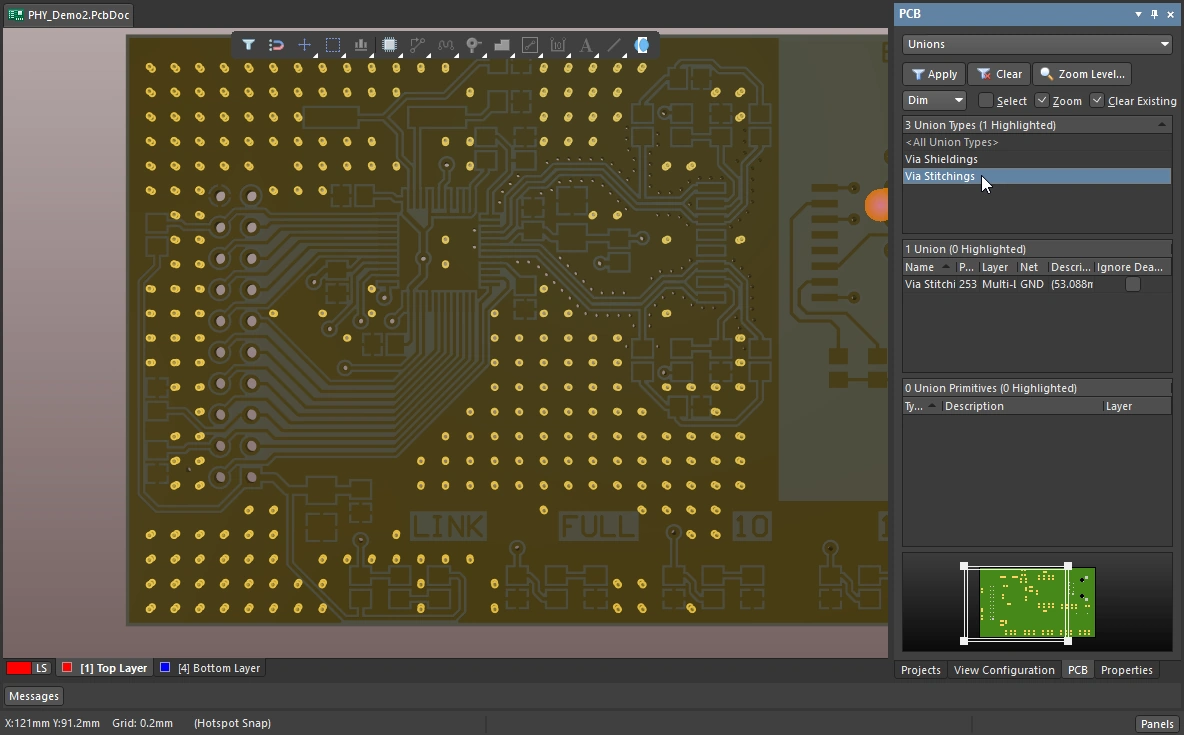 )。
)。
-
スティッチングビアのセットを編集するには、セット内のいずれかのビアをダブルクリックして Via Stitching ダイアログを開きます。ダブルクリックで Properties パネルが開くように設定されている場合は、そのパネルが開きます(
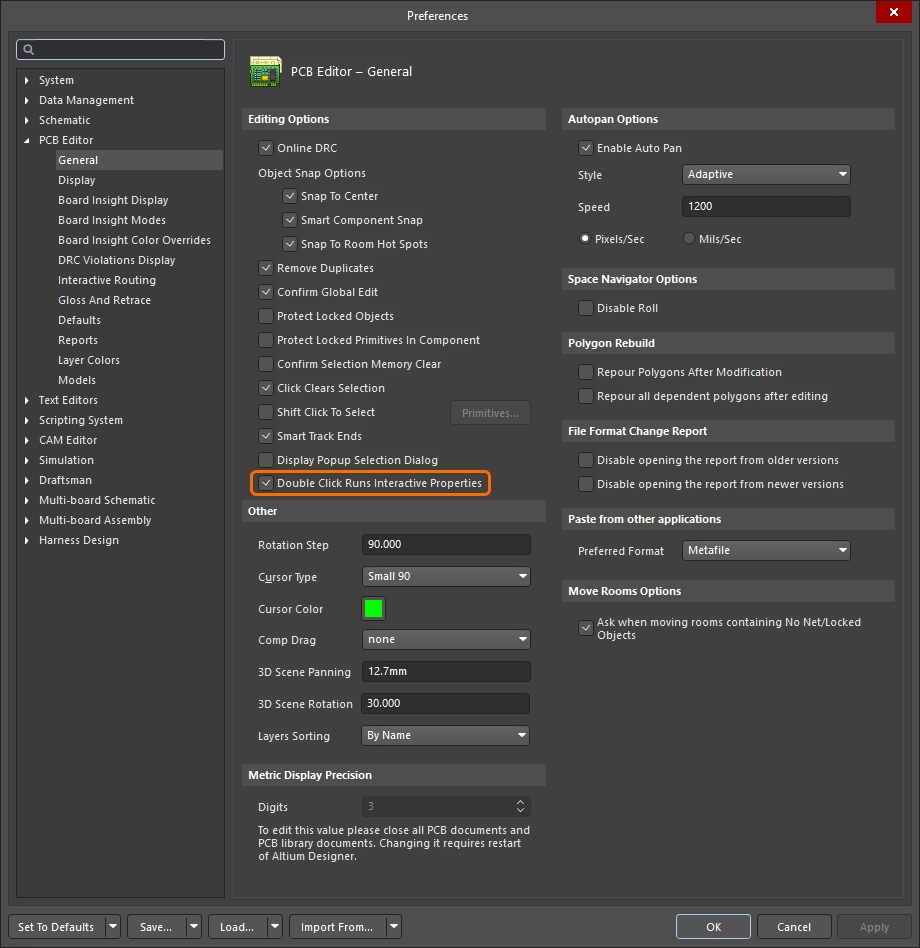 )。または、1つ以上のスティッチングビアを囲むように、左から右へ選択矩形をドラッグし、Properties パネルで設定を編集します。
-
ビアのセットを削除するには、Tools » Via Stitching » Remove Via Stitching Group コマンドを実行してから、グループ内のいずれかのビアをクリックします。
-
ビアスティッチングのアルゴリズムは、ポリゴン、フィル、ソリッドリージョン、電源プレーンを次のように処理します。
-
同じネット上のポリゴン、リージョン、フィルは、異なるレイヤー上で重なる箇所にスティッチングが適用されます。その領域内で、別のネット上のポリゴン、リージョン、フィルが(別のレイヤー上で)重なっている場合、その領域にはスティッチングが適用されません。別のネット上のプレーン領域が重なっている場合は、そこを貫通します。
-
対象ネット上で重なるプレーン領域には、別のネットに接続されたプレーン領域が(別のレイヤー上に)存在するかどうかにかかわらず、常にスティッチングが適用されます。同じ領域にポリゴン、リージョン、フィルが重なっている場合は、上記のルール1が適用されます。
-
ビアスティッチング領域の変更
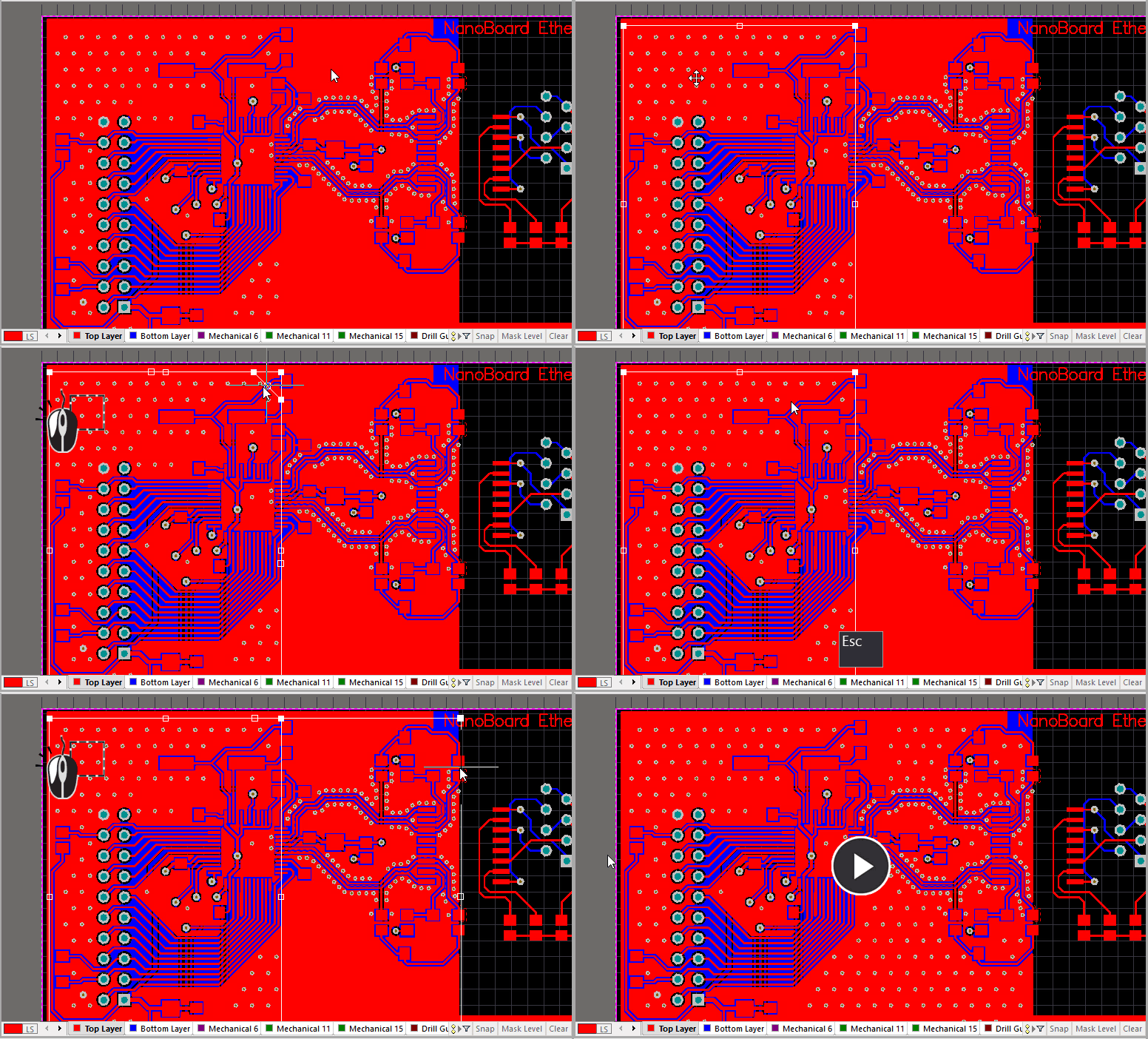
ビアスティッチングの各領域にあるビアのセットは、1つの ユニオン にまとめられます。ユニオン全体を移動したり、領域のサイズを変更したりできます。
左から右へ選択ウィンドウをドラッグしてスティッチング領域を選択し、適切なカーソルが表示される位置にマウスを合わせて、移動またはサイズ変更を行います。
ビアスティッチング領域の変更
-
1つ以上のスティッチングビアを囲むように、左から右へ選択矩形をドラッグします。上のアニメーションのように、選択したスティッチング領域の境界が表示されます。
-
選択したスティッチングユニオンを移動するには、領域内にカーソルを置き、移動カーソル
 が表示されたら、マウスボタンを押したまま領域を新しい位置に移動します。上のアニメーションのように、スティッチングビアのいずれかを直接クリックしてドラッグすることでも、スティッチングユニオンを移動できます。
-
辺を移動して、選択したスティッチングユニオンのサイズを変更するには、辺の上にカーソルを置き、辺移動カーソル
 が表示されたら、マウスボタンを押したまま辺を新しい位置にスライドさせます。
-
頂点を移動して、選択したスティッチングユニオンのサイズを変更するには、辺の上にカーソルを置き、頂点移動カーソル
 が表示されたら、マウスボタンを押したまま頂点を新しい位置にスライドさせます。
-
マウスボタンを離すと、Re-generate via stitching? を求めるメッセージが表示されます。Yes をクリックすると、新しい位置/形状に合わせてビアスティッチングが更新されます。形状の編集がまだ完了していない場合は、No をクリックしてください。
ネットへのシールドビアの追加
ビアシールドは、近接する信号からの干渉や結合の影響をネットから遮断するために使用します。シールドビアの間隔は、遮蔽対象の最高周波数に合わせて設定する必要があります。シールドの適切な設計は不可欠です。設計が不適切なビアフェンスは、その間隔が近接する信号の共振周波数に相当する場合、かえってEMIの問題を引き起こす可能性があります。詳細は、 ビアシールドに関する注意事項のセクションで説明します。
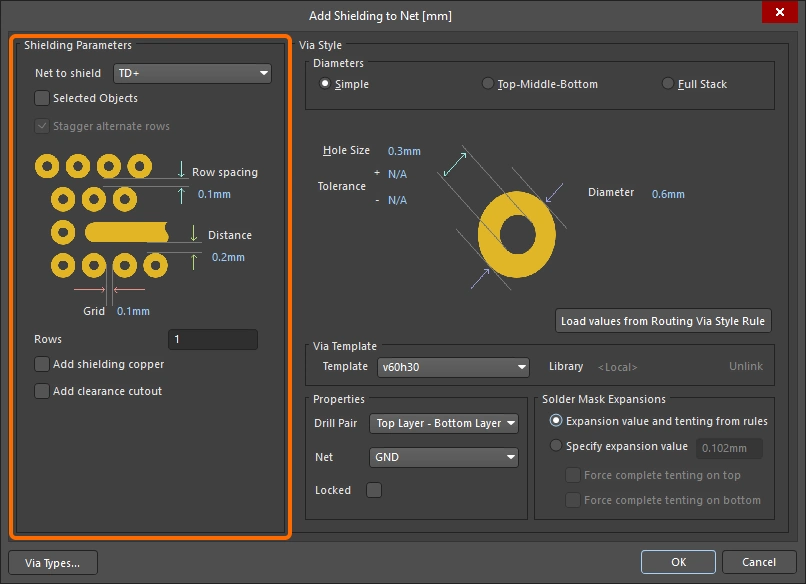
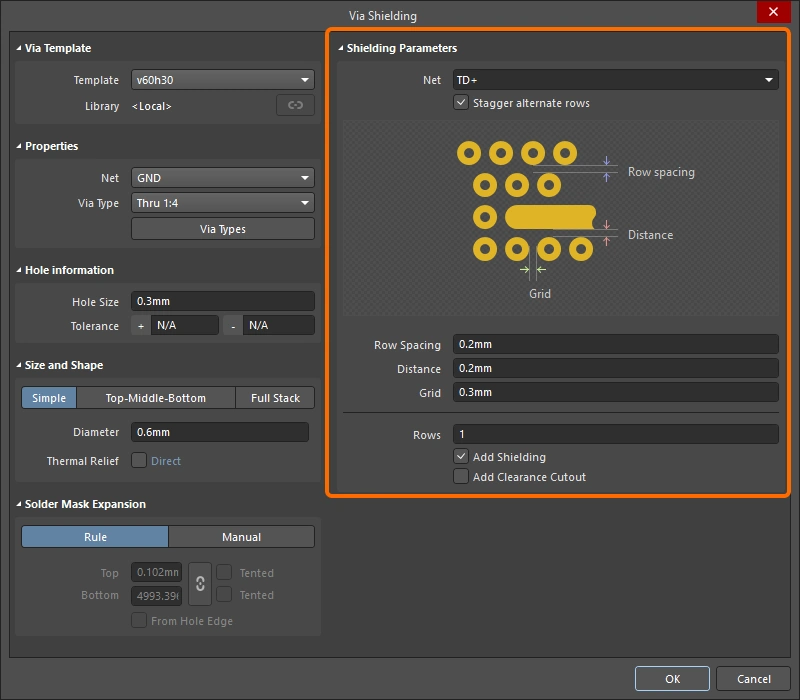
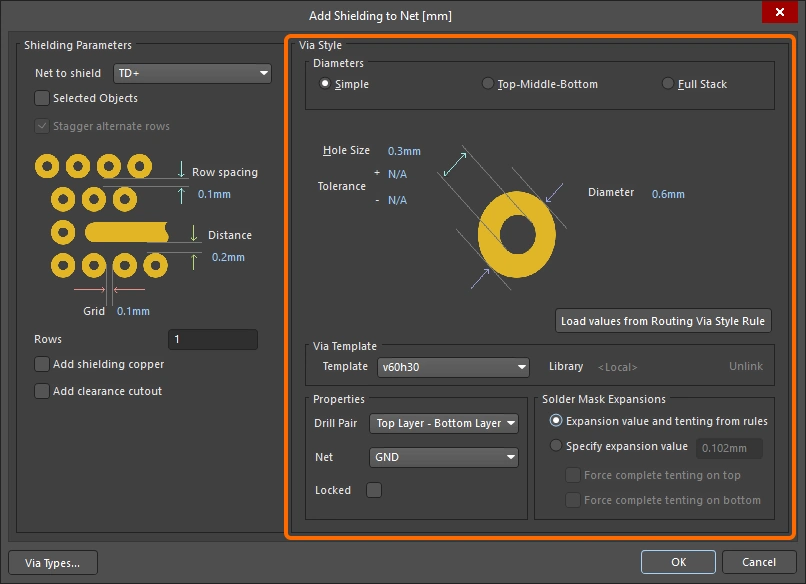
配線済みのネットの周囲にビアシールドを配置するには、メニューからTools » Via Stitching/Shielding » Add Shielding to Netコマンドを選択します。Add Shielding to Netダイアログが表示されるので、必要に応じてNet to Shieldとその他のShielding Parameters、参照用のNet、および Via Styleを設定します。選択したネットの両側で、適用されるデザインルールに準拠してビアを配置できるすべての位置にビアが配置されます。
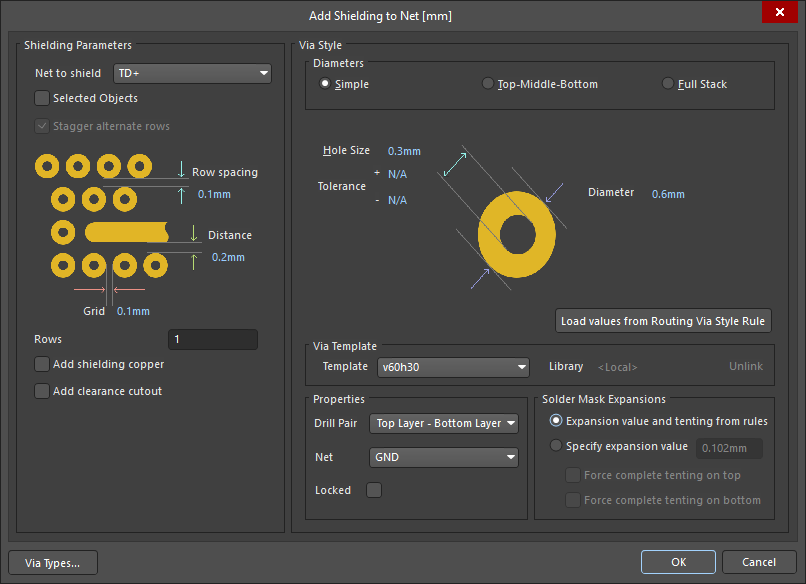
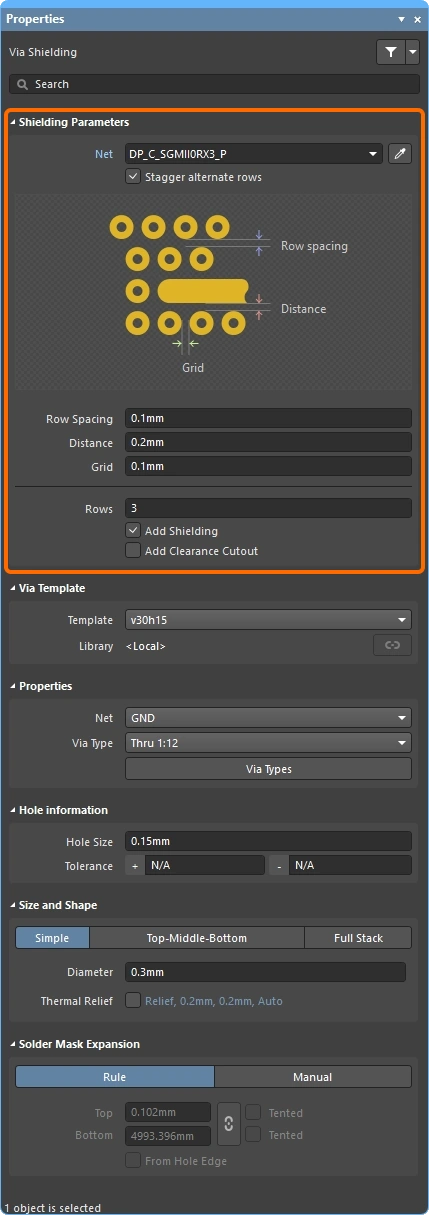
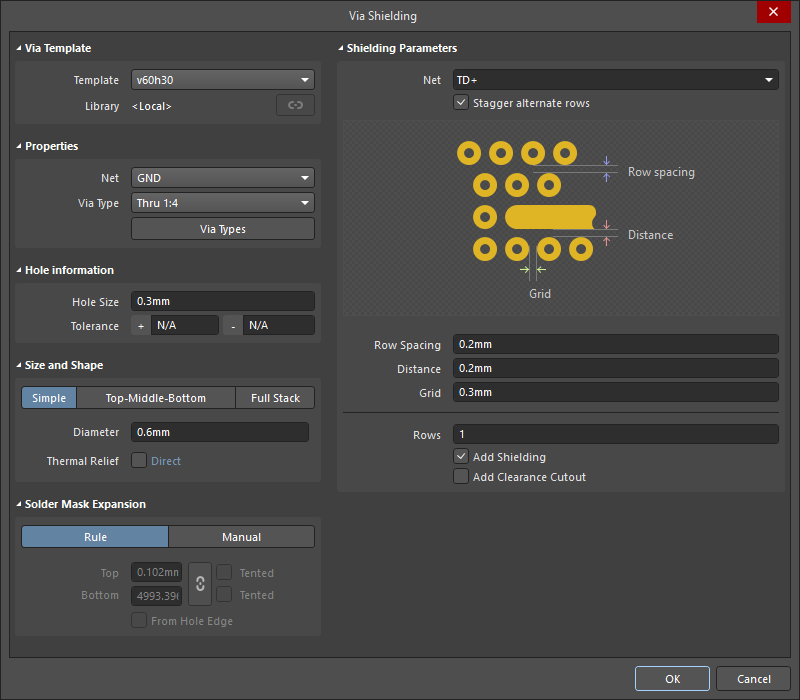 )またはPropertiesパネル(
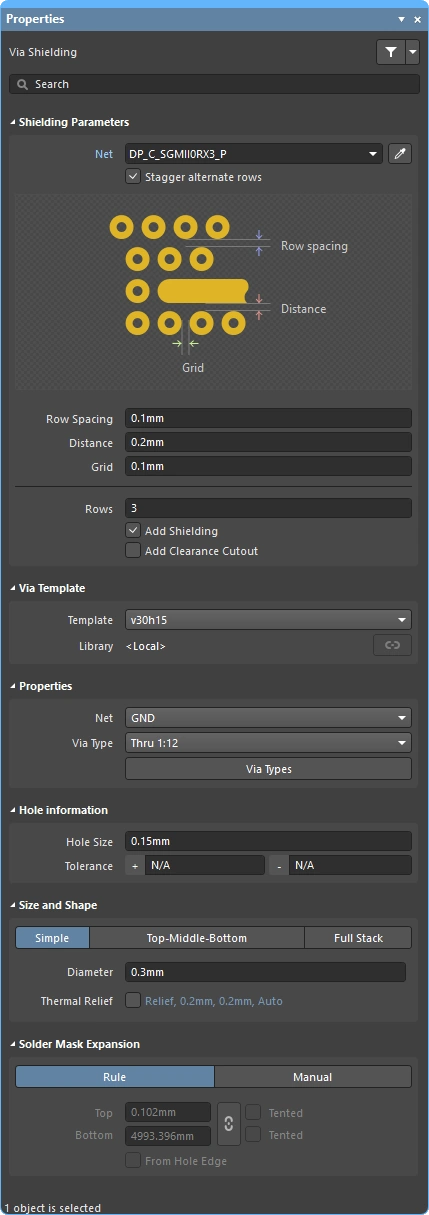 )で編集します。 これら3つのダイアログ/パネルのフィールドについて、以下で説明します。
シールドパラメーター
シールドパラメーターでは、シールドするネットとシールドビアの配置パターンを指定します。
シールドパラメーター ( |
|
| Net to shield | 周囲にシールドビアを配置するネットです。ネットが定義済みの差動ペアに属している場合は、両方のネットがシールドされます。2つのネットが差動ペアとして定義されていない場合は、ダイアログを開く前にそれらを選択し、代わりにSelected Objectsオプションを使用します。 |
| Selected Objects (Add Shielding to Netダイアログ) |
Net to shieldフィールドで選択したネットではなく、選択したオブジェクトの周囲にシールドビアを配置します。選択した複数のネットをシールドすることもできます。 |
| Stagger alternate rows | シールドビアの列を1列おきに Grid の値の半分だけずらします。 |
| Row Spacing | Rowsの設定値が1より大きい場合の、シールドビアの列間隔(エッジ間の距離)です。 |
| Distance | シールド対象のトラックセグメントのエッジからシールドビアのエッジまでの距離です。 |
| Grid | 隣接するシールドビアのエッジ間の距離です。シールドビアは、適用されるデザインルールに違反する位置には配置されません。ビアの配置候補位置が違反を引き起こす場合、その位置はスキップされます。 |
| Rows | シールドビアの列数です。 |
| Add shielding copper | シールドビアが占める領域にポリゴンを配置し、Via Styleの Netフィールドで指定したネットに接続します。ポリゴンは、適用されるClearance制約とPolygon Connect Style デザイン制約に従って定義されます。 |
| Add clearance cutout | シールド対象のネットの周囲に、Distanceフィールドで指定した距離だけネットから離れたポリゴンカットアウトを追加します。適用されるClearance制約とは異なるクリアランスが必要な場合に使用します。 |
 )
)
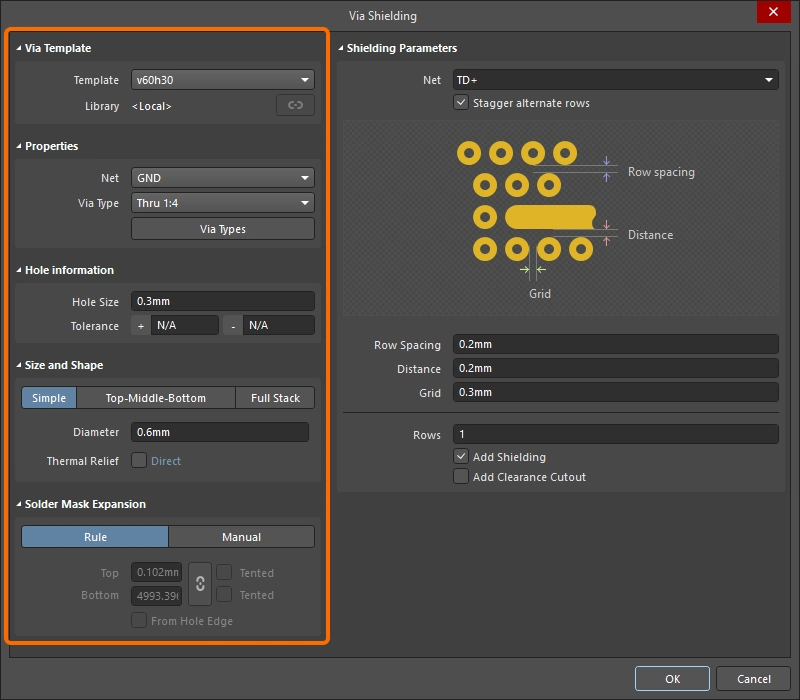
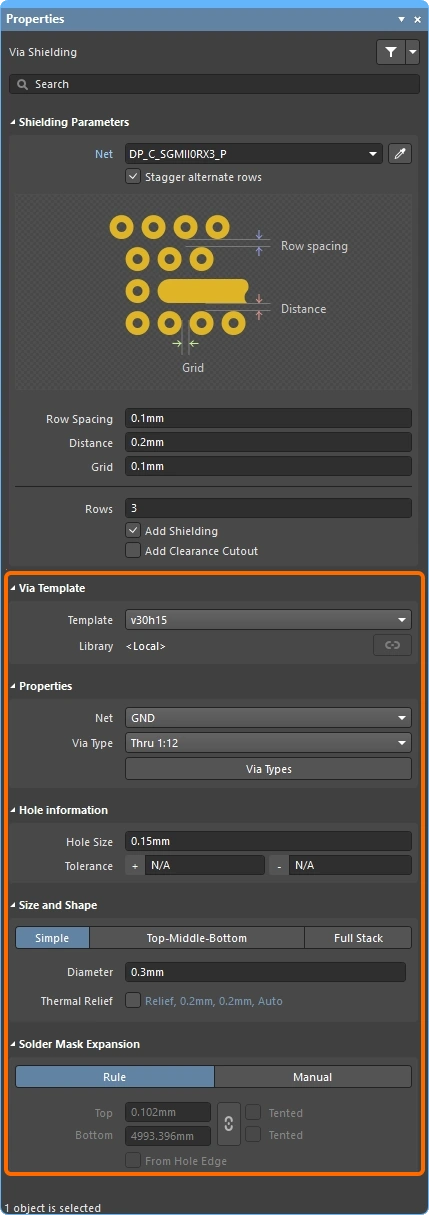
ビアスタイル
シールドビアのプロパティは、ダイアログの Via Style 領域に表示されます。 これらのプロパティは、次のいずれかの方法で定義できます。
-
ダイアログに新しい設定を入力する、または
-
選択したVia Templateの設定に基づいて定義する、または
-
新しいシールドビアセットを配置する場合は、適用されるRouting Via Style design ruleで定義されている設定に基づいて定義します。
ビアスタイル( |
|
| Diameters (Simple/TMB/Full) |
PCBエディターは、X-Y平面上のビア径の設定として、Simple、Top-Middle-Bottom、Full Stackの3種類をサポートしています。クリックして、シールドビアに必要なビア構造を選択します。詳細は、ビアスタックを参照してください。 |
| Hole Size | シールドビアの穴径を指定します。 |
| Tolerance | 穴の公差属性を設定すると、基板のはめあいや許容限界を決定する際に役立ちます。シールドビアの穴の最小(-)および最大(+)公差を指定します。 |
| Diameter | X-Y平面上のシールドビアの直径です。 |
| Thermal Relief (Via ShieldingダイアログおよびPropertiesパネル) |
チェックボックスをオンにすると、セット内のすべてのビアに対してローカルのポリゴン接続スタイルを定義できます。リンクされたキーワードをクリックし、Edit Polygon Connect Styleダイアログ()で設定します。ダイアログ/パネルで設定を適用するだけでなく、ビアがサーマルリリーフ接続される、影響を受けるすべてのポリゴンを再ポアする必要もあります。 |
| Load Values from Routing Via Style Rule (Add Shielding to Netダイアログ) |
このボタンをクリックすると、適用されるRouting Via Styleルールのビアプロパティが、このAdd Shielding to Netダイアログに適用されます。詳細は、Routing Via Styleデザインルールを参照してください。 |
| Via Template | このドロップダウンリストからビアテンプレートを選択すると、そのテンプレートビアのプロパティが、このAdd Shielding to Netダイアログに適用されます。テンプレートを選択すると、Libraryフィールドにビアテンプレートのリンク先ライブラリが表示され、そのライブラリからテンプレートをUnlink するオプションも表示されます。 詳細は、パッド/ビアテンプレートの操作を参照してください。 |
| Properties – Net | シールドビアの接続先ネットです。ビアの接続スタイル(サーマルリリーフまたは直接接続)は、ビアの接続先オブジェクトと、適用されるデザインルールによって決まります。詳細は、注意事項のセクションを参照してください。 |
| Properties – Drill Pair / Via Type | シールドビアがZ方向にわたる開始レイヤーと終了レイヤーは、必要に応じて設定できます(この範囲をdrill pairと呼びます)。ビアに許可されるZ方向の範囲は、Layer Stack Manager ()のVia Typesタブで設定します。Drill Pairドロップダウンには、そこで定義した範囲のみが表示されます。Via TypesボタンをクリックするとLayer Stack Managerが開き、アクティブなレイヤースタックで使用できるビアタイプを設定できます。詳細は、ビアタイプを参照してください。 |
| Properties – Locked (Add Shielding to Netダイアログ) |
有効にすると、このシールドビアセット内のすべてのビアのLocked属性が有効になります。 |
| Solder Mask Expansion | ソルダーマスクの拡張(またはテンティング)は、適用されるSolder Maskデザインルール、またはこのダイアログで指定する拡張値のいずれかに基づいて設定できます(この値は、ビアをテンティングすることでオーバーライドできます)。選択したオプションは、このシールドビアセット内のすべてのビアに適用されます。 |
 )
)
ビアシールドに関する注意事項
-
最初にシールド対象のNetを選択してください。これは、Load values from Routing Via Style Ruleボタンをクリックしたときの動作など、他のオプションの動作に影響するためです。 デザインスペースですでにネットが選択されている場合、Add Shielding to Netダイアログを開くと、そのネットが自動的に選択されます。
-
シールドビアは、VSHn: Via SHieldingで識別されます。数値nは、同じ数値識別子を持つ他のビアと同じビアシールドユニオンに、このビアが属していることを示します。
-
ビアの接続スタイル(リリーフまたはダイレクト)は、ポリゴンの場合は適用されるPolygon Connect Style設計制約、電源プレーンの場合は適用されるPlane Connect Style設計制約によって定義されます。
-
スティッチングが完了したら、リリーフ接続スタイルを指定するPolygon Connect Style設計ルールが適用される、影響を受けたすべてのポリゴンを再ポアする必要があります。
-
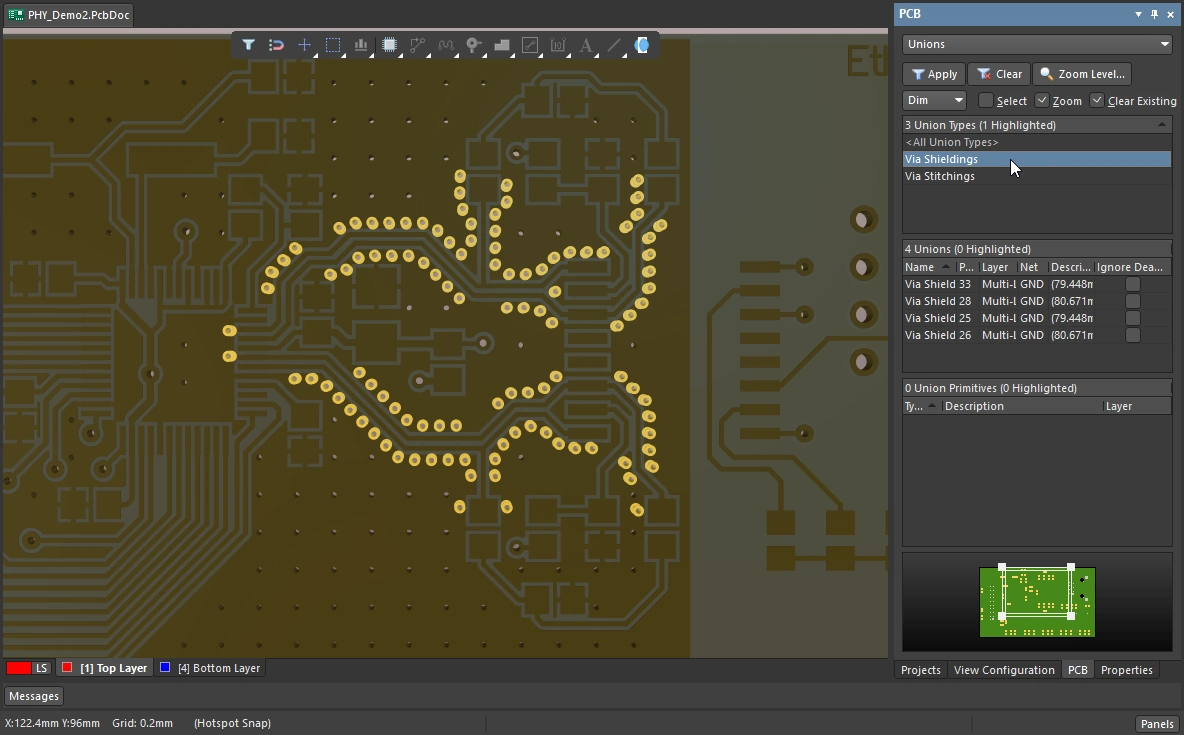
シールドビアの各セットはユニオンに追加されます。これらのユニオンを確認するには、PCBパネルをUnionsモードに設定してください(
 )。
)。
-
シールドビアのセットを編集するには、セット内のいずれかのビアをダブルクリックしてVia Shielding ダイアログを開くか、ダブルクリックで開くように設定されている場合はPropertiesパネルを開きます(
)。または、1つ以上のシールドビアを含む囲み選択の矩形を左から右へドラッグし、Propertiesパネルで設定を編集します。
-
ビアのセットを削除するには、Tools » Via Stitching/Shielding » Remove Via Shielding Groupコマンドを実行してから、グループ内のいずれかのビアをクリックします。
-
ネットの一部のみをシールドしたり、複数のネットをシールドしたりすることもできます。
-
ネット全体をシールドしない場合は、まず必要なトラックセグメントを選択し、Selected Objectsオプションを有効にしてシールドします。
-
隣接する複数のネットをシールドするには、デザインスペースでそれらのネットを選択し、Selected Objectsオプションを有効にしてシールドします。
-
差動ペアは、複数ネットのSelected Objects手法を使用するか、Net to Shieldドロップダウンで差動ペアを構成するいずれか一方のネットを選択することでシールドできます。
-
-
Add shielding copperオプションを使用すると、シールドビアを囲むポリゴンを追加できます。Add clearance cutoutオプションも有効にすると、ビアだけを囲むようにポリゴンが切り詰められます。これらのオプションの詳細については、後述のシールドビアとともにシールド用銅箔を追加するを参照してください。
シールドビアとともにシールド用銅箔を追加する
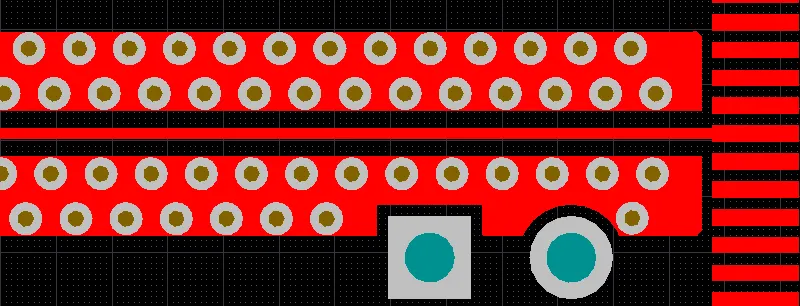
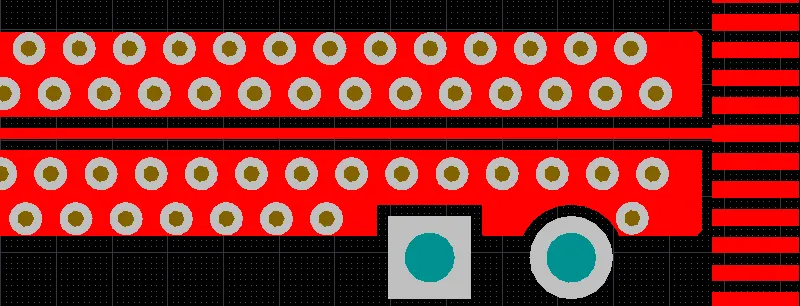
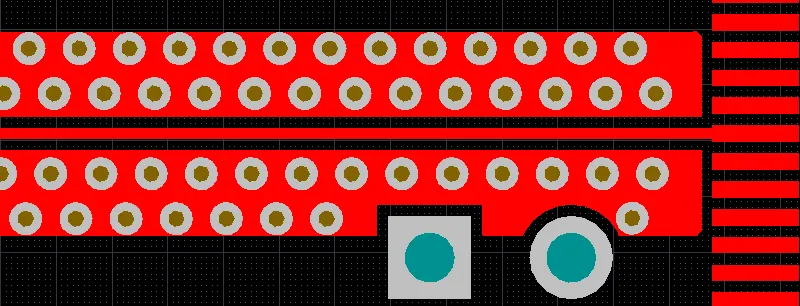
配線の両側にシールドビアを追加するだけでなく、下の画像に示すようにシールド用銅箔を追加することもできます。これを行うには、Via Shielding ダイアログでAdd shielding copperオプションを有効にします。 この銅箔はポリゴンとして作成されるため、適用されるClearanceおよびPolygon Connect Style設計ルールに従います。
Add shielding copperオプションは、シールドビアを囲むポリゴンを追加します。シールド対象ネットから遠い側のポリゴンエッジは、ビアのエッジに接します。シールド対象ネットに隣接するポリゴンエッジは、適用されるClearance設計ルールに従ってネットから離されます。Add clearance cutoutオプションも有効にすると、代わりにAdd Shielding to NetダイアログのDistance設定に従って、ポリゴンがシールド対象ネットから離されます。下の画像にカーソルを合わせると、違いを確認できます。
スティッチングビアまたはシールドビアの選択と編集
スティッチングビアやシールドビアの配列を扱いやすくするため、どちらのビアも自動的にユニオンにまとめられます。ユニオンはPCBパネルで管理します。
PCBパネルを使用した選択
配列を選択するには、PCBパネルをUnionsモードに切り替え、目的のVia StitchingまたはVia Shieldingユニオンを選択します。パネルのSelectチェックボックスが有効になっている場合、その配列に属するすべてのビアが選択されます(下の画像を参照)。または、配列内のいずれかのビアをダブルクリックしてPropertiesパネルを開き、配列を編集します。
PCBパネルをUnionsモードにして、スティッチング配列またはシールド配列のすべてのビアを選択します。この画像では、4つのビアシールドユニオンがすべて選択されています。
ビアセットのインタラクティブな選択
選択時の動作:
-
個々のスティッチングビア/シールディングビアは、選択して削除できます。
-
Preferences (
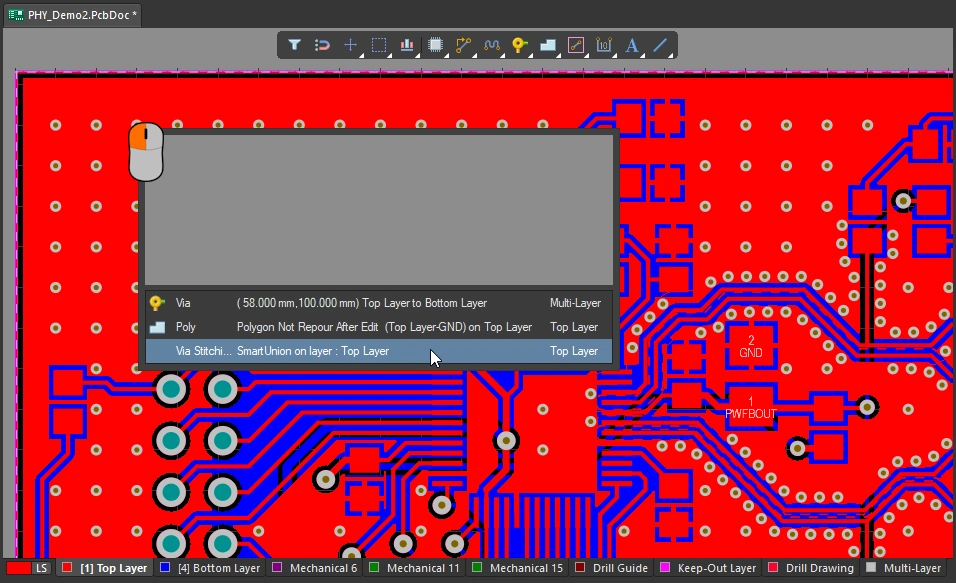
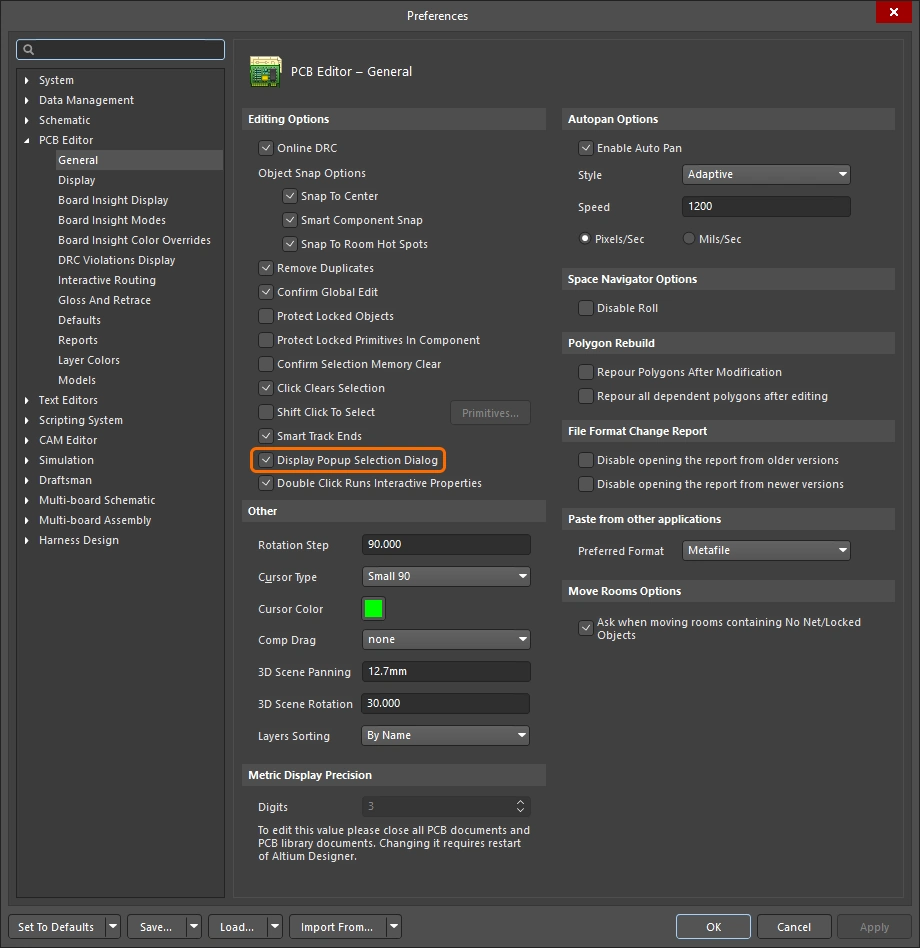 )で Popup Selection Dialog オプションが有効になっている場合、ユニオンに属する個々のビアをクリックすると、上の画像のように、そのユニオンを含むリストが表示されます。ユニオンを選択すると、そのビアのユニオンをワークスペースで削除したり、Properties パネルで編集したりできます。
-
Popup Selection ダイアログが有効になっていない場合、ユニオンに属する個々のビアをクリックすると、次のように動作します。
-
最初のクリックでは、個々のビアが選択されます。
-
2回目以降のクリックでは、オブジェクトが重なっている場合の選択順序に従って、次のオブジェクトが選択されます。たとえば、コンポーネント、ポリゴン、ビアのユニオンの順になります(これらのオブジェクトがカーソルの下にある場合)。
-
または、最初のクリックで個々のビアを選択した後、
Shift+Tabショートカットを押して Select Overlapping コマンドを実行します。Shift+Tabを繰り返し押すと、重なっているオブジェクトが順番に選択されます。
-
-
領域内に制限されたスティッチングのユニオンは、ユニオン内のいずれかのビアを囲むように、囲み選択用のウィンドウをドラッグすることで選択できます(左から右へドラッグ)。この操作は、このページの ユーザー定義のビアスティッチング領域の変更セクションのアニメーションで示されています。
ビアセットの編集
スティッチングビアセットまたはシールディングビアセットを選択すると、Properties パネルの Via Stitching モードまたは Via Shielding モードでプロパティを編集できます。セット内の任意のビアをダブルクリックすると、パネルが開きます。
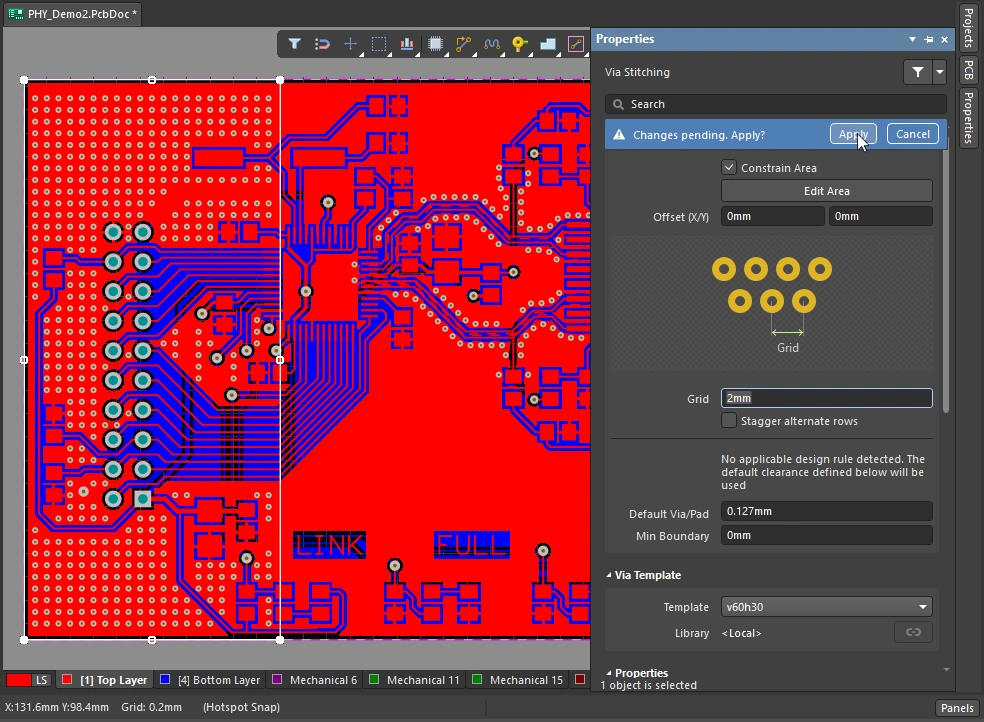 Properties パネルでスティッチングビアを編集する例。
パネルでプロパティを編集してキーボードの Enter を押すと、パネルの上部に Changes pending メッセージとボタンが表示されます。Apply をクリックして編集操作を完了します。
参考資料
-
PCB設計のあらゆる側面に関する情報については、Printed Circuit Design and Fab MagazineのWebサイトを参照してください。このサイトは、「via fence」の役割など、技術的なトピックに関する優れた情報源です(検索結果の精度を高めるには、引用符を含めて検索してください)。
-
Wikipediaの記事、ビアフェンス
-
PCB構造内での電磁波伝搬の基本原理を紹介する論文 - 回路基板設計のベストプラクティス
-
Via fences for noise reduction of a chip antenna?という質問が投稿されたディスカッションフォーラム
 AI で翻訳