
オブジェクトとレイヤーの透明度
概略
- 透明度の調整項目がどこにあるかを確認し、オブジェクト別、レイヤー別、または個々のレイヤーとオブジェクトの組み合わせごとに設定を調整する方法を学びます。
- 「Object Visibility」ダイアログと「Altium Transparent 2D」設定を活用して、基板をより確認しやすい表示にする方法を紹介します。
- ポリゴンプア、パッド、ビア、マスクレイヤーを確認しやすくする方法など、覆われた細部を表示するための実践的なヒントを紹介します。
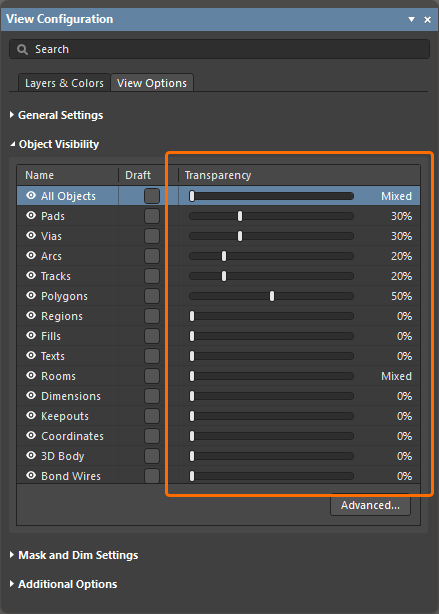
View ConfigurationパネルのObject Visibility領域では、各PCBオブジェクトの透明度を設定できます。Transparency スライドバーで割合を設定するか、パーセント入力欄に目的の値を直接入力します。
Altium Designerでは、基板設計で使用できる各レイヤーについて、オブジェクトの種類ごとに透明度を個別に設定することもできます。これにより、設計スペース内のオブジェクトの表示をより細かく制御できます。 Object Visibilityダイアログでは、ニーズに合わせて透明度の設定、試行、微調整を行えます。 Object Visibilityダイアログを開くには、View ConfigurationパネルのView OptionsタブにあるObject Visibility領域の下部で、 ボタンをクリックします。
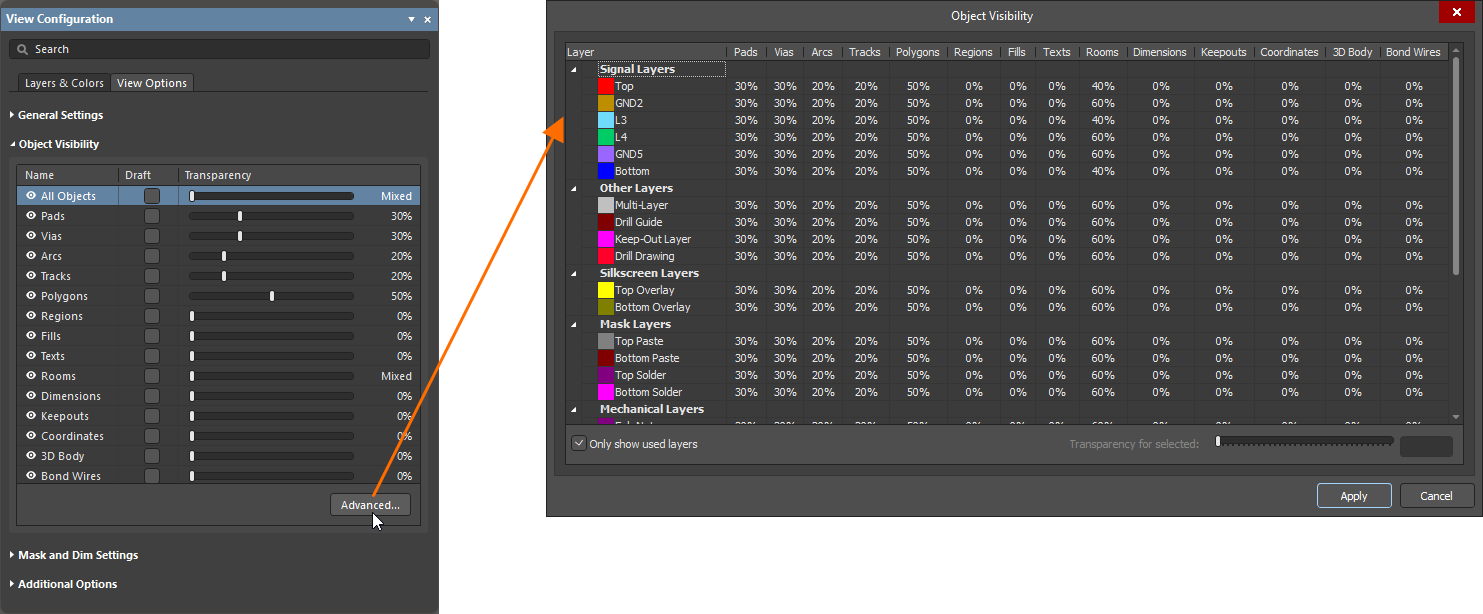
Object Visibilityダイアログのオプションとコントロール
列/行
-
Layers - 左側の余白で目的のレイヤーをクリックすると、個々のレイヤーを選択できます。 透明度を切り替えるには、行全体を選択する必要があります。必要に応じて、レイヤー名の横にあるドロップダウンでレイヤーを非表示にできます。
-
Objects - 目的のオブジェクトをクリックすると、個々のオブジェクトを選択できます。特定のレイヤー上にあるこのオブジェクトの透明度だけを変更したい場合は、該当する項目を個別に選択できます。
透明度コントロール
- Only show used layers - このボックスをオンにすると、設計で使用されているレイヤーのみが表示されます。
- Transparency for selected - このバーをドラッグして、選択したオブジェクトの行またはレイヤーの列に目的の透明度を設定します。
- Percentage - このボックスに、選択したオブジェクトの行またはレイヤーの列の透明度を直接入力します。
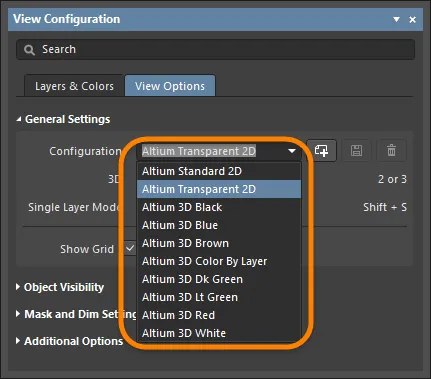
透明度はどの2Dビュー設定でも指定できますが、Altium Designerには、この用途専用のデフォルトの2Dビュー設定として Altium Transparent 2Dが用意されています。その他の点では、 Altium Standard 2D ビュー設定と同じです。ビュー設定を指定するには、View ConfigurationパネルのView OptionsタブにあるGeneral Settings領域の Configuration ドロップダウンを使用します。 ビュー設定は、インストール先の \Templates フォルダーにあります。
レイヤーと オブジェクト
Object Visibility ダイアログのグリッドでは、各行がレイヤーを、各列がオブジェクトタイプを表します。これにより、同じオブジェクトに対してレイヤーごとに異なる設定を定義できるだけでなく、特定のレイヤー上でオブジェクトごとに異なる表示状態を設定することもできます。
デフォルトでは、現在の基板のレイヤースタックに含まれるレイヤーのみが表示されます。Altium Designerで基板設計に使用できるすべてのレイヤーを表示するには、 Only show used layers オプションを無効にします。
レイヤー自体は、機能別に次のようにグループ化されています。
-
Signal Layers
-
Internal Planes
-
Other Layers
-
Silkscreen Layers
-
Mask Layers
-
Mechanical Layers
現在の設計で使用されていないレイヤーは、名前と透明度の値が灰色の文字で表示されます。未使用のレイヤーについても、必要に応じて透明度を設定できます。
あらゆる基板設計で使用できる共通の透明度設定を作成する場合は、 Only show used layers オプションを無効にしてから、すべてのレイヤーの設定を行うことをお勧めします。こうしておけば、特定の基板設計にレイヤーが追加されても、表示設定はすでに定義済みで、そのまま使用できます。
透明度の定義
単一のレイヤー上にあるオブジェクトの透明度を設定するには、対象のオブジェクトとレイヤーが交差するセルを選択し、Transparency for selectedスライドバーを使用するか、目的の割合を入力します。
透明度は、1%刻みのパーセント値で設定します。0%は完全に表示された状態(不透明)、100%は完全に透明な状態(非表示)です。
次の複数選択操作で複数のオブジェクトを選択し、選択したオブジェクトに共通の透明度を設定します。
- Ctrl+clickで、同じ列内のすべてのセルを選択します。
- Shift+click(または Shift+Arrow)で、複数の列や行にまたがる連続したセルを選択します。
- Click&dragで、同じ1つの行内にある複数の連続したセルを選択します。
特定のレイヤー上にあるすべてのオブジェクトタイプの透明度をすばやく設定するには、レイヤー名をクリックして行全体を選択し、目的の透明度を設定します。
連続する複数のレイヤーにわたって、すべてのオブジェクトの透明度をすばやく設定するには、複数選択操作で対象のレイヤーのセルを選択してから、透明度を設定します。
すべてのレイヤーにわたって、特定のオブジェクトタイプの透明度をすばやく設定するには、オブジェクト名のセルをクリックして列全体を選択し、透明度を設定します。
透明度の適用例
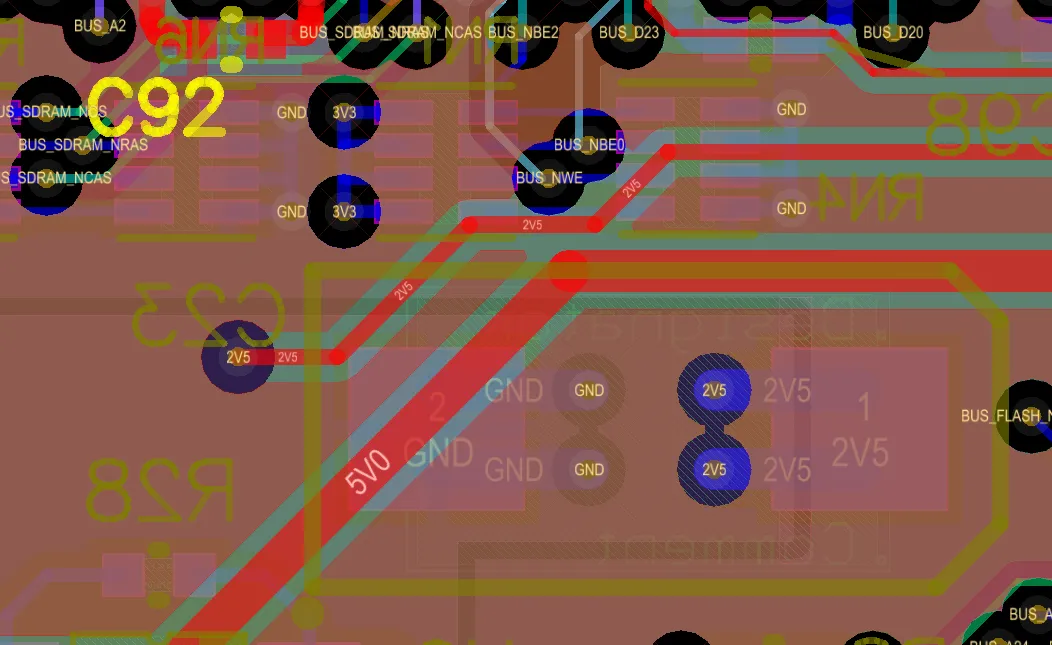
次の画像は、透明度設定の例を示しています。ご覧のとおり、Altium Standard 2Dでは、トップレイヤーのポリゴンポアによって、その下にあるものがほとんど見えなくなっています。

下の画像は、 Altium Transparent 2D ビュー設定の一部として、異なるレイヤー上のさまざまなオブジェクトに透明度を設定した結果を示しています。設計スペースでこのビューに切り替えると、各レイヤーのポリゴンポアに設定した70%の透明度が適用され、X線画像を見るように、そのすぐ下にある他のオブジェクトを確認できます。透明度設定を微調整すれば、オブジェクトの表示をさらに見やすくできるでしょう。つまり、透明度を自由に設定することで、基板の透過表示を好みどおりに調整できます。
パッドやビアなどのマルチレイヤーオブジェクトに遮られずにマスクレイヤーの状態を正確に確認するには、それらのオブジェクトの透明度を上げるか、完全に透明(100%)にします。これは、マスク開口部を小さめに設定している場合に特に役立ちます。
 AI で翻訳