
インタラクティブ配線

Altium Essentials: PCB Routing
This content is part of the official Altium Professional Training Program. For full courses, materials and certification, visit Altium Training.
概略
- インタラクティブ配線とは何か、PCBエディター内でどのように動作するか、生成される経路に何が影響するかを理解できます。
- カーソルのスナップ、グリッドやオブジェクトへの位置合わせ、高密度設計での表示制御など、配線に役立つ基本的な設定知識を学べます。
- 配線ルールと競合解決モードが、トラック幅、クリアランス、障害物に対する配線ルーターの動作にどのような影響を与えるかを確認できます。

配線とは、トラック、アーク、ビアなどのPCB設計オブジェクトを銅箔層に配置し、各ネット内のノード間に連続した接続経路を形成するプロセスです。これらのオブジェクトを1つずつ配置して接続経路を作成するのではなく、接続をinteractively routeします。
-
PCBエディターのインタラクティブ配線は、インテリジェントなプロセスです。インタラクティブ配線コマンドを実行した後、パッドをクリックして配線する接続を選択します。カーソルをパッドから離すと、インタラクティブルーターは、そのパッドから現在のカーソル位置までの配線経路を生成しようとします。ルーターが生成する経路は、現在のcorner styleや gloss設定など、さまざまなプロパティによって制御されます。
-
配置するトラックやアークのプロパティはRouting Widthデザインルールによって制御され、他のネットのオブジェクトとのクリアランスは電気的なClearanceデザインルールによって制御されます。
-
部品のパッドや他のネットの配線など、基板上にすでに存在するオブジェクトに対するインタラクティブルーターの動作は、現在のRouting Conflict Resolutionモードによって異なります。このモードによって、ルーターが障害物をWalkaroundするか、オブジェクトをHugし、必要に応じてand Pushするか、 あるいはPush、Stop、Ignoreするかが決まります。
接続のインタラクティブ配線 — コマンドを実行して接続線をクリックすると、インタラクティブルーターは既存のオブジェクトを避けながら、ネットオブジェクトから現在のカーソル位置までの経路を探します。マウスボタンをクリックすると、ハッチング表示されたすべてのトラックセグメントが配置されます。Ctrl+Clickで配線を自動的に完了できます。
インタラクティブ配線は、以下を対象に実行できます。
-
単一のネット – Route » Interactive Routing
-
差動ペアとして設定された2つのネット – Route » Interactive Differential Pair Routing(詳細はこちら)
-
選択した複数のネット – Route » Interactive Multi-Routing
配線スキルを高めるには、PCB設計空間内でオブジェクトがどのように位置決めされるかを十分に理解する必要があります。次のセクションでは、その概要を説明します。 また、密集した設計空間で作業対象を容易に確認できるように、配線の表示を制御する方法を理解することも重要です。これについては、2番目のセクションで概要を説明します。 配線スキルを高める3つ目のポイントは、配線中にトラックとビアのプロパティを制御する方法を習得することです。
これらのスキルをすでに習得しており、配線のプロセスについてさらに詳しく知るためにこのページをご覧になっている場合は、インタラクティブルーターの操作セクションに進んでください。
設計空間内でのオブジェクトの位置決め
PCBエディターはグリッドベースの編集環境であり、デフォルトでは、インタラクティブ配線は現在のスナップグリッド上に配置されます。スナップグリッドに加えて、設計オブジェクトを正確に配置し、位置合わせするためのさまざまなスナップ機能が用意されています。これらの機能を総称してUnified Cursor-Snap Systemと呼びます。
カーソルスナップシステムには、カーソルがスナップするwhatと、スナップするwhenという2つの基本的な側面があります。
-
What - カーソルがスナップする空間上のポイントには、ユーザー定義のGrids、作業用のGuides,、既存の Objects上のスナップポイントがあります。
-
When - カーソルがスナップポイントにスナップするのは、Snap Distanceの範囲内にあり、かつ、そのLayerでスナップが許可されている場合です。
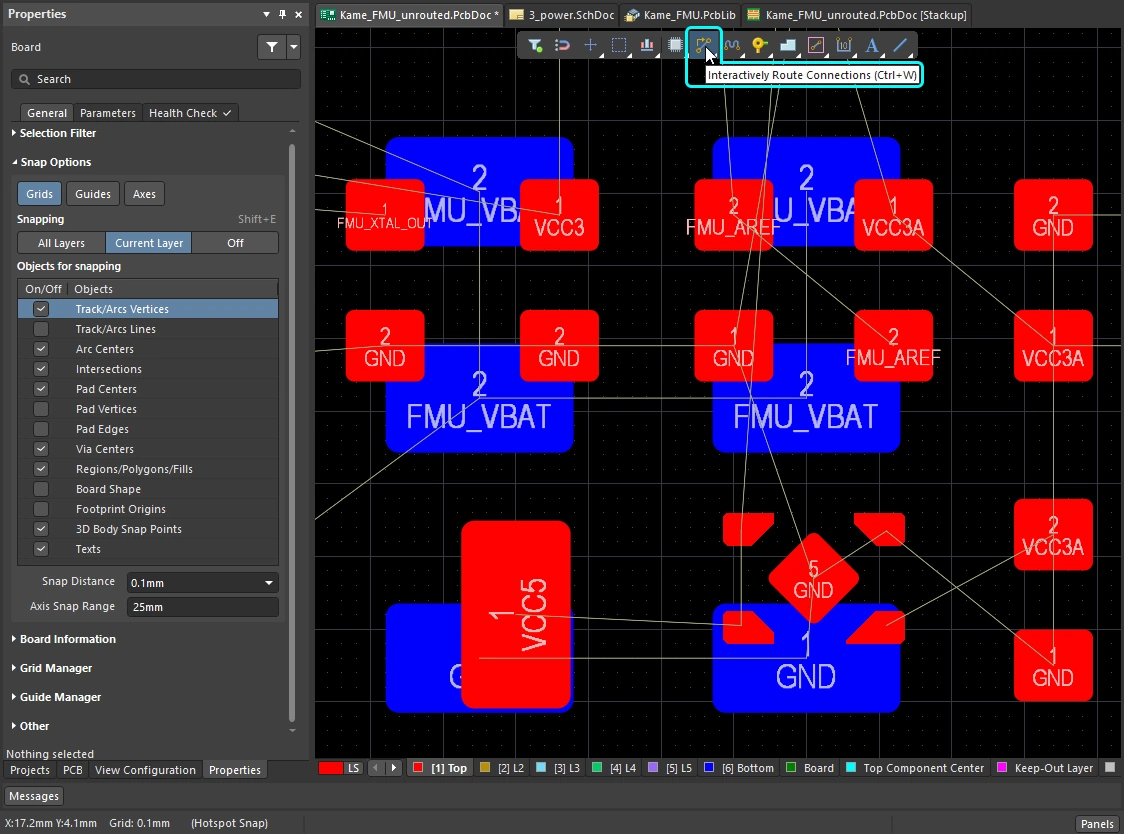
カーソルスナップ機能のデモ:Propertiesパネルでオプションを設定するか、Ctrl+Eを押します。
スナップの対象 |
|
| Snap to grids | グリッドには直交座標形式と極座標形式があります( |
| Snap to objects | カーソルがSnap Distanceの範囲内に入ると、配置済みオブジェクトのスナップポイント(ホットスポット)への近さに応じて、カーソルがその位置にpullされます。たとえば、この機能を使用して、カーソルをトラックの中心やグリッドから外れたパッドに引き寄せることができます。オブジェクトへのスナップは、すべてのレイヤー、現在のレイヤーのみ、または無効に設定できます。 Shift+Eショートカットでモードを順番に切り替え、ステータスバーで現在のモードを確認できます( )。 )。 |
| Snap to guides | 上の動画のように、水平、垂直、斜めのガイドやポイントガイドを配置し、オブジェクトの位置合わせに使用できます。ガイドの詳細をご覧ください。 |
| Snap to object axes | Axis Snap Rangeの範囲内にある配置済みオブジェクトのホットスポットと軸方向の位置が揃うように、カーソルをX方向またはY方向に引き寄せる機能です (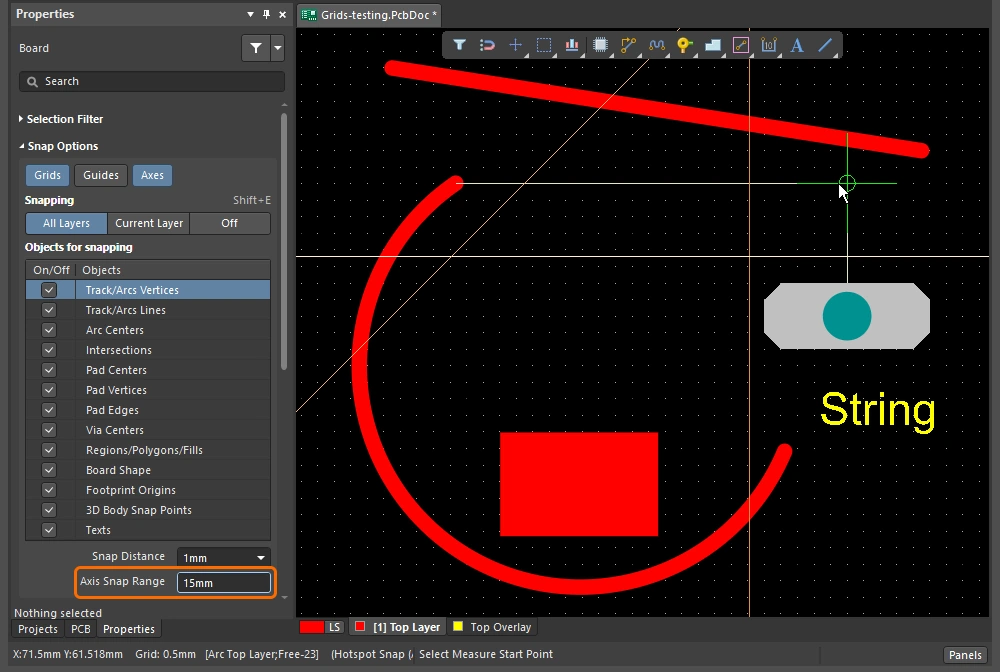 )。 )。 |
| Controlling the snapping |
|
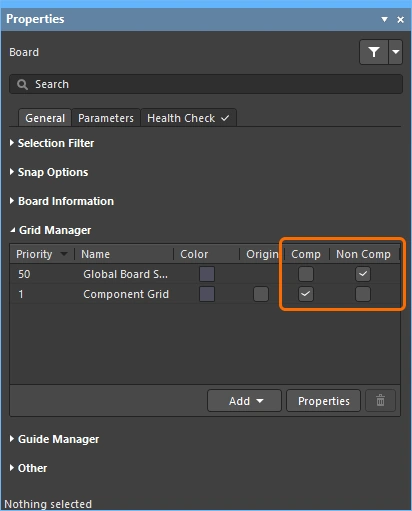
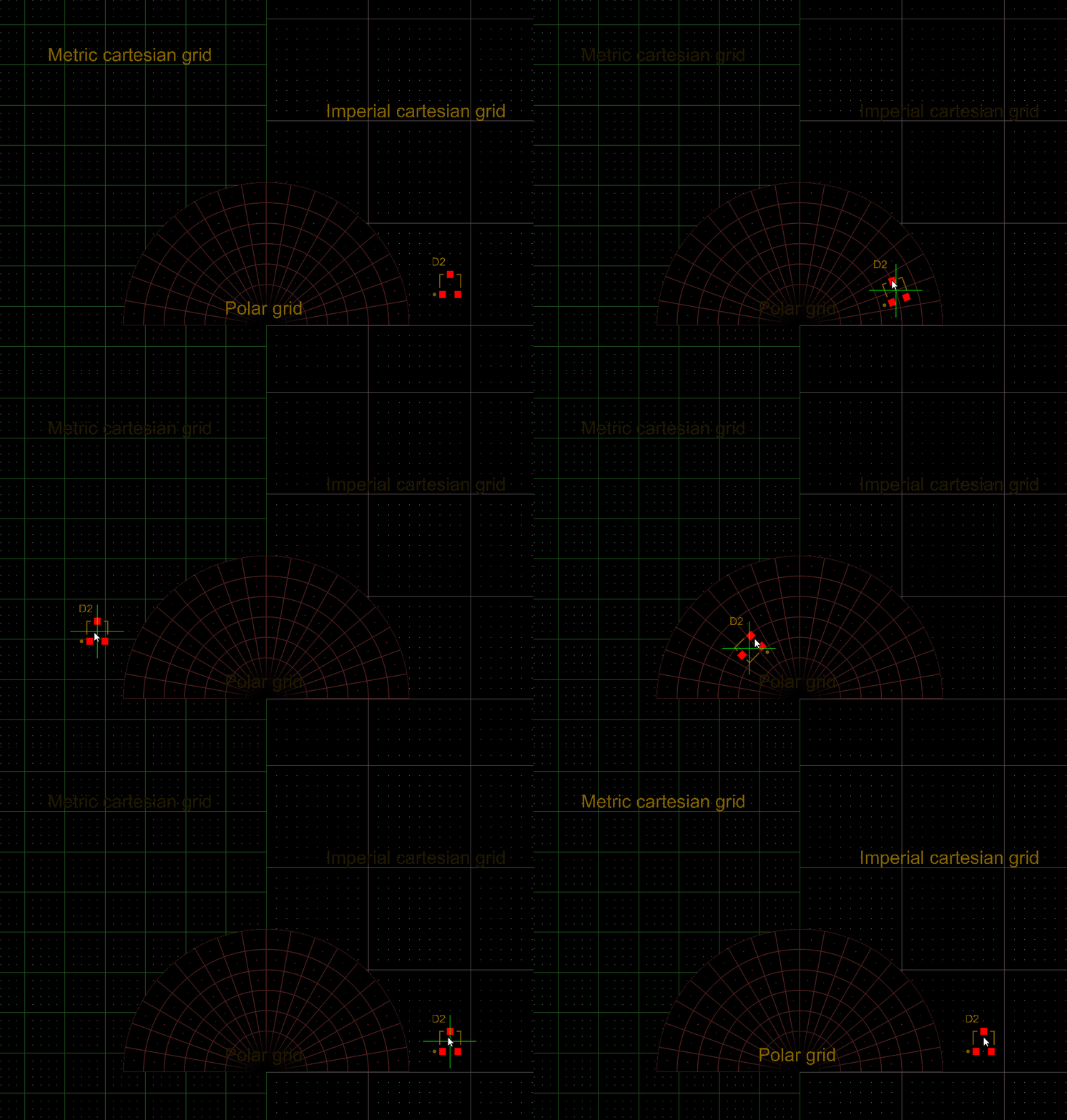 )。同じ領域内に複数のグリッドを定義でき、最も優先順位の高いグリッド(数値が最も小さいもの)が適用されます(
 )。
)。  )(設計空間内で何も選択していない状態)。
グリッドへのスナップ
| Toggle the units | Qキーを押すと、単位がインチ系とメートル系の間で切り替わります。グリッドの単位は変わりますが、 グリッドの間隔は変わりません。 |
| Active grid? | 現在のカーソル位置に複数のグリッドが定義されている場合は、最も優先順位の高いグリッド(数値が最も小さいもの)がアクティブなグリッドとして適用されます(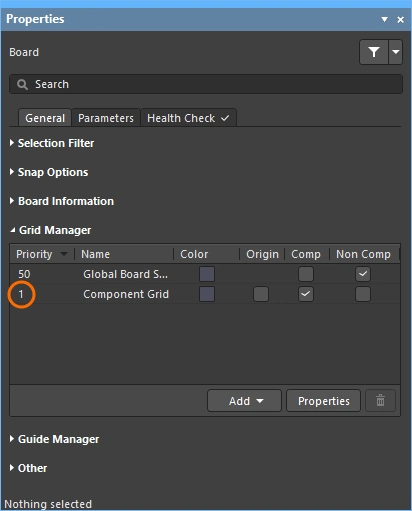 )。 )。 |
| Quickly select a grid | 定義済みのリストからグリッドを選択するには、 |
| Edit the grid value | アクティブなグリッドの値を編集するには、 |
| Managing grids | 個々のグリッドはGrid Editorで設定します ( |
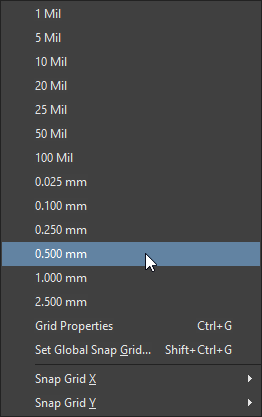 )。このリストは必要に応じてカスタマイズできます。
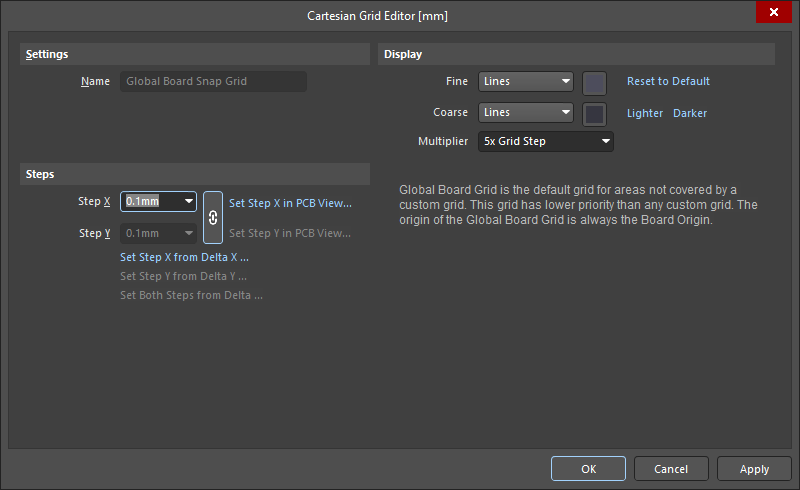 )。
)。
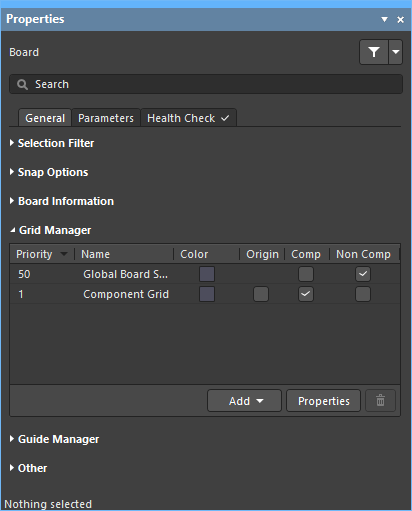 )。
)。
グリッドの操作の詳細をご覧ください。
オブジェクトへのスナップ
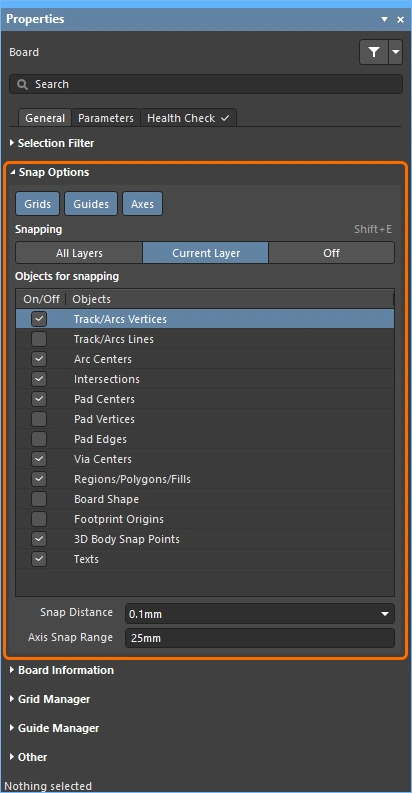
| Snap to objects | カーソルは、有効なSnappingレイヤー(2)上にある、有効なObjects for snapping(1)にスナップします。ただし、カーソルがSnap Distance(3)の範囲内にある場合に限ります( |
| When to snap | オブジェクトへのスナップには、オフ、現在のレイヤー、すべてのレイヤーの3つの状態があります。 |
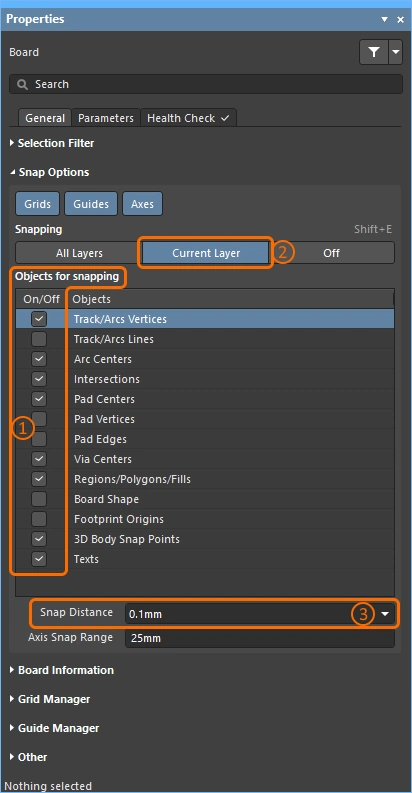 )。
)。
ガイドと軸へのスナップ
| To place a guide | ガイドを配置するには、Place » Work Guides サブメニュー、または Properties パネルの Guide Manager セクション( |
| ガイドのプロパティ | 表示、色、位置は、Properties パネルの Guide Manager セクション(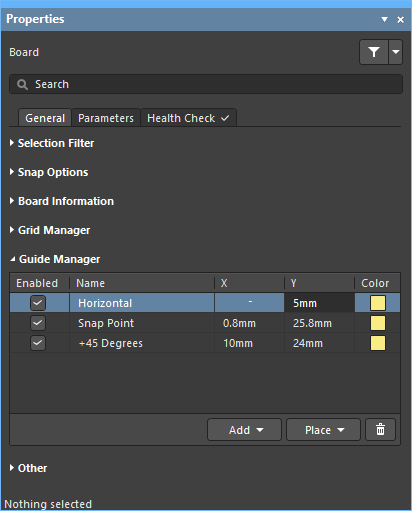 )で管理します。 )で管理します。 |
| ガイドへのスナップ | ガイドへのスナップは、Guides スナップオプションが有効で(1)、カーソルが Snap Distance の範囲内にある場合(2)に適用されます(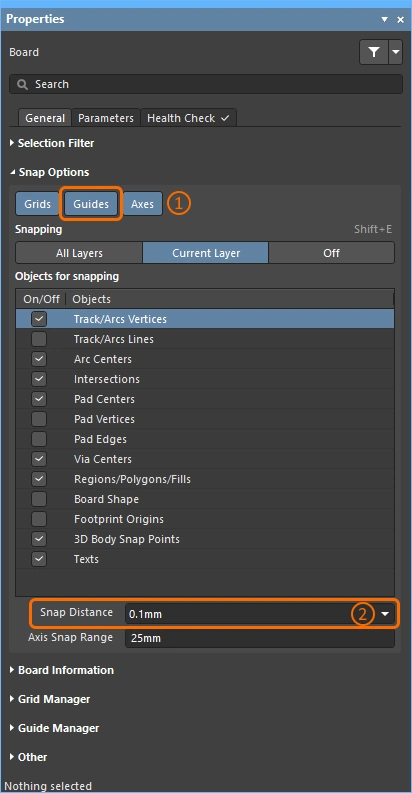 )。 )。 |
| Enabling axis snapping | 軸へのスナップは、Axes スナップオプションが有効な場合(1)、有効な Snapping レイヤー上にあり(3)、Axis Snap Range の範囲内にある(4)、有効な Objects for snapping(2)に適用されます( |
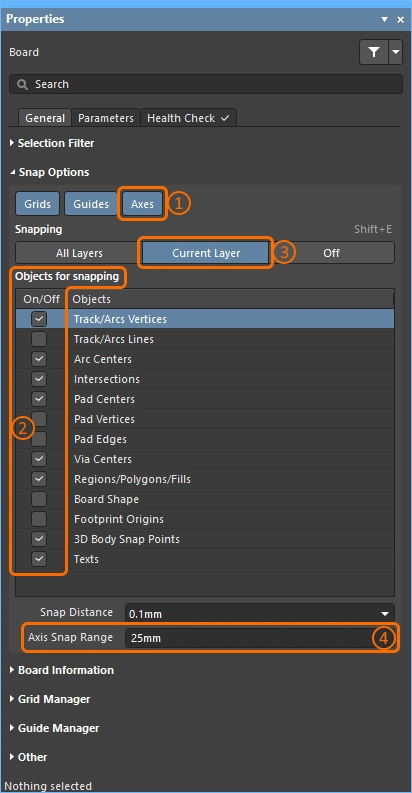 )。
)。
配線の表示の制御
プリント基板の設計では、多くの場合、オブジェクトが高密度に配置されています。ソフトウェアには、レイヤーの表示、マスキングと減光、オブジェクトの表示と透明度など、オブジェクトの表示を管理するためのさまざまな機能が用意されています。
ハイライト機能やオブジェクトとレイヤーの制御機能を使用すると、設計を把握しやすくなります。
| Single layer mode | Shift+S を押すと、表示がシングルレイヤーモードに切り替わります。3つのモードが用意されており、Preferences ダイアログの PCB Editor – Board Insight Display ページ(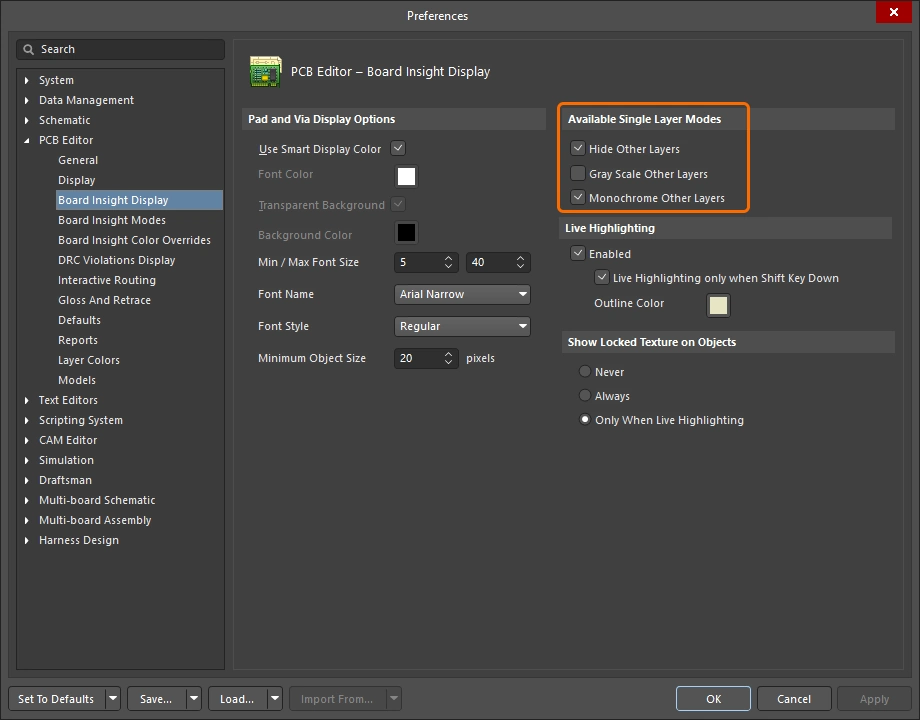 )で使用したいモードを有効にします。 )で使用したいモードを有効にします。 Shift+S を押すたびに、有効になっている次のシングルレイヤーモードに切り替わり、最後に、現在有効なすべてのレイヤーを表示する状態に戻ります。 |
| Layer sets | 表示するレイヤーのセットをあらかじめ設定しておき、編集ウィンドウの左下にある Manage Layer Sets ボタン(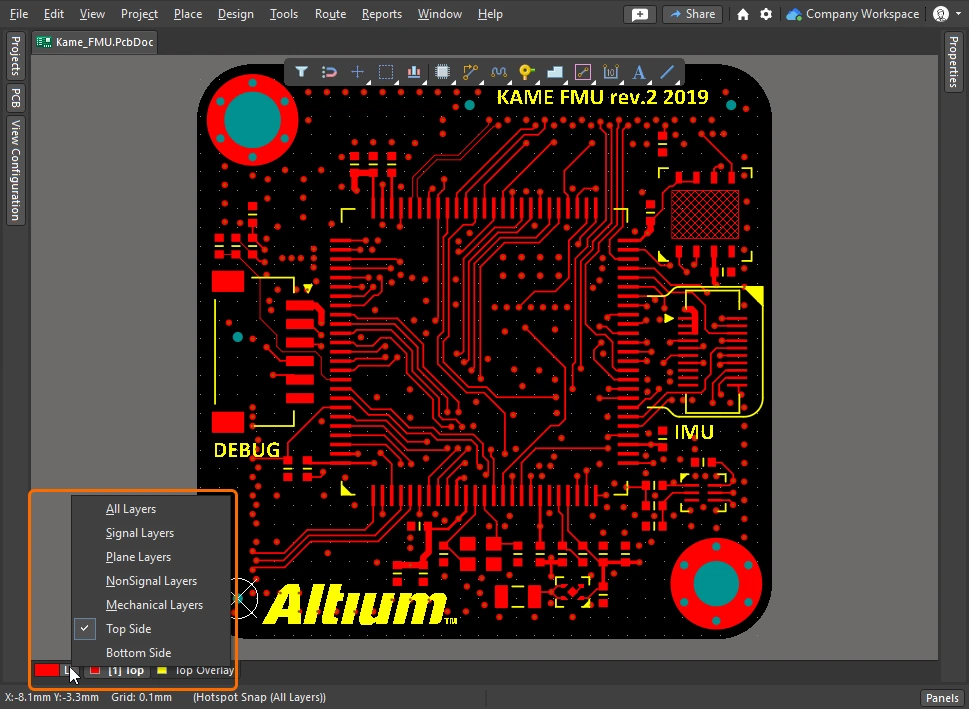 )で選択できます。新しいセットは View Configuration パネルで定義します。この操作は上の動画で実演されています。 )で選択できます。新しいセットは View Configuration パネルで定義します。この操作は上の動画で実演されています。 |
| Dim or Mask to fade | 部品、ネット、差動ペア、各種クラスなど、注目するオブジェクトをすばやくハイライトするには、PCB パネルでそのオブジェクトを参照し、Dim または Mask モード(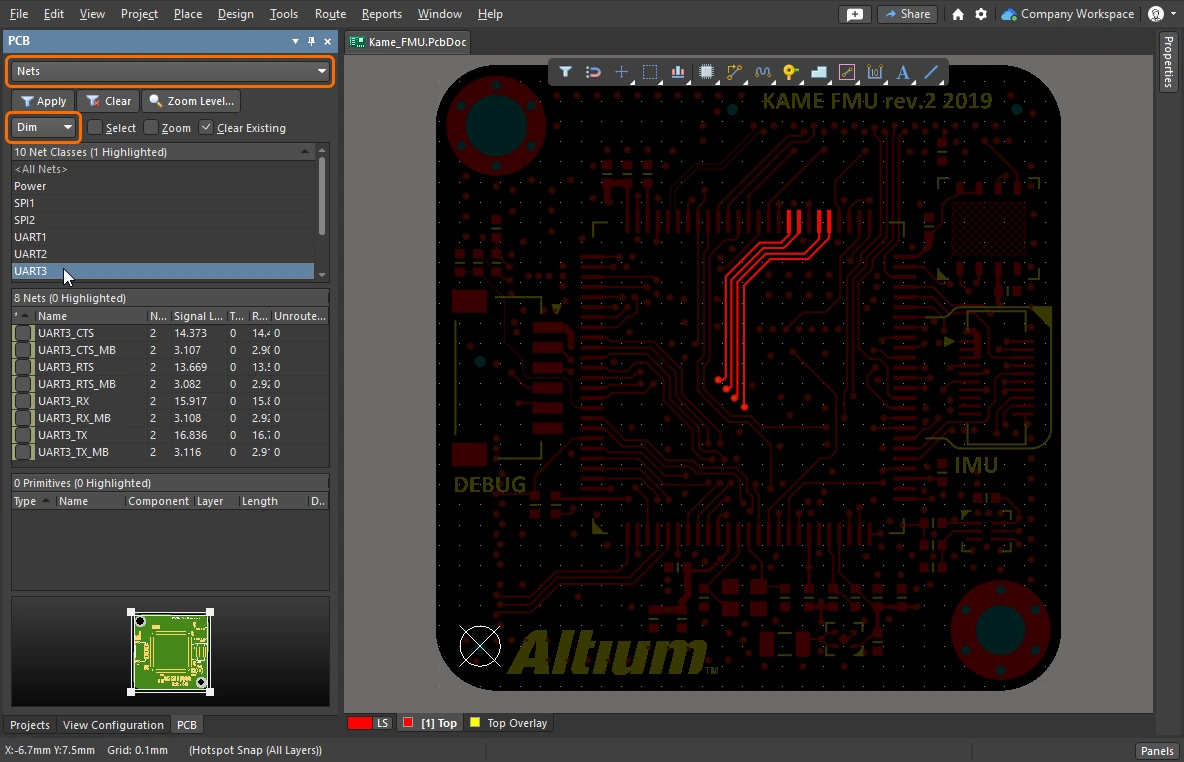 )を有効にします。どちらのモードでも、注目するオブジェクト except のすべてのオブジェクトが薄く表示されるため、対象が際立ちます。減光とマスクのレベルは、View Configuration パネル( )を有効にします。どちらのモードでも、注目するオブジェクト except のすべてのオブジェクトが薄く表示されるため、対象が際立ちます。減光とマスクのレベルは、View Configuration パネル(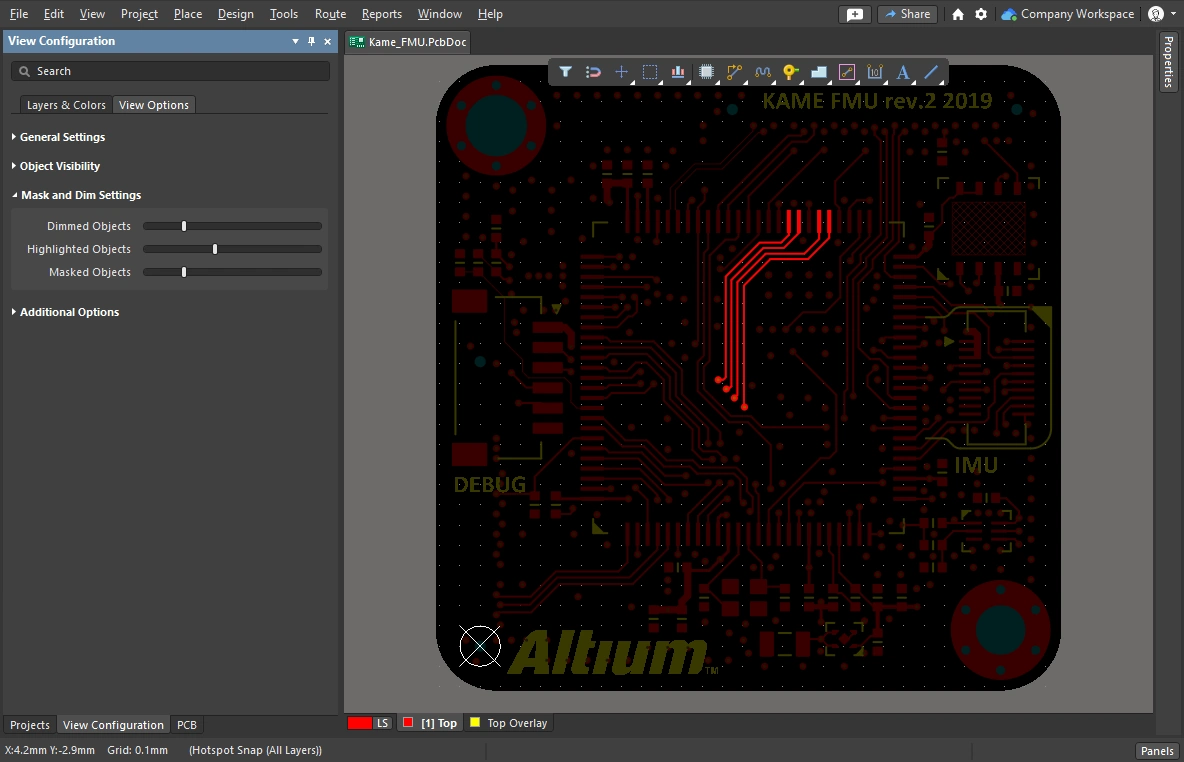 )で設定します。 )で設定します。 |
| Clearance boundaries | このオプションを有効にすると、電気オブジェクトの周囲に必要なクリアランスが表示されます( |
| Object transparency | 各オブジェクトタイプの透明度は、View Configuration パネルの Object Visibility セクション(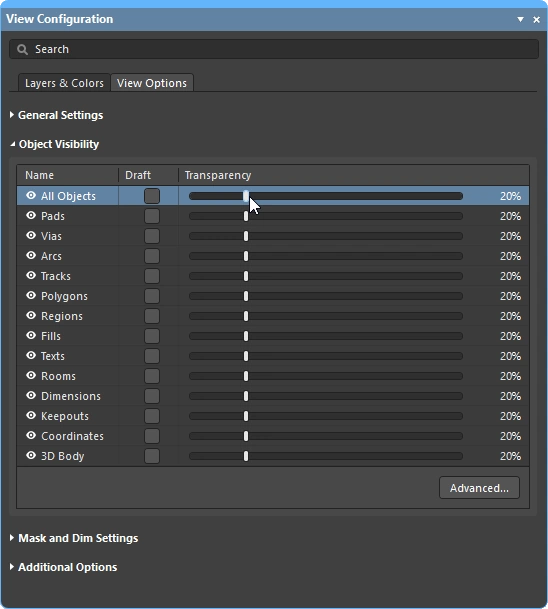 )で設定できます。スライダー群の上部にある All Objects スライダーを使用すると、すべてのオブジェクトを同時に調整できます。 )で設定できます。スライダー群の上部にある All Objects スライダーを使用すると、すべてのオブジェクトを同時に調整できます。 |
| The visibility of objects | 注目していないオブジェクトを非表示にすると、デザインスペースをすっきりと表示できます(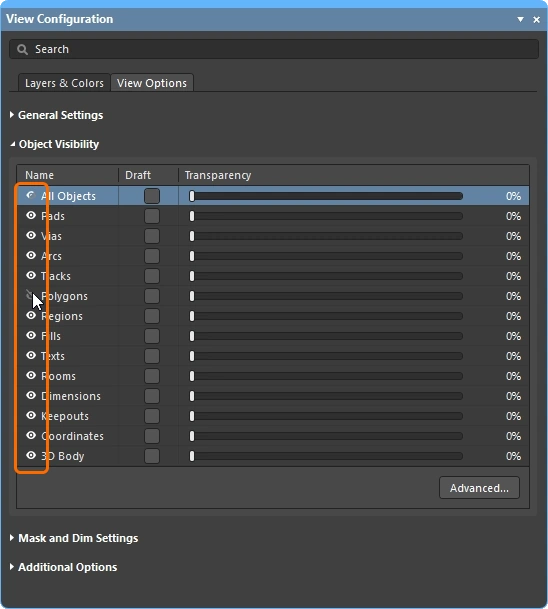 )。ただし、非表示のオブジェクトも制約システムによるチェックの対象になります。ポリゴンを表示 and 制約システムの対象から除外するには、代わりに シェルフ してください。 )。ただし、非表示のオブジェクトも制約システムによるチェックの対象になります。ポリゴンを表示 and 制約システムの対象から除外するには、代わりに シェルフ してください。 |
| Displaying net names | View Configuration パネル(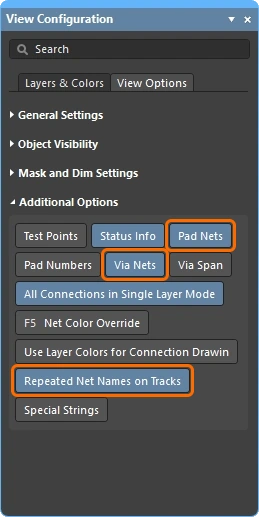 )で、パッド、ビア、トラック上のネット名の表示を制御するオプションを設定します。ネット名は常に各トラックセグメントの中央に表示されますが、必要に応じて繰り返し表示することもできます。表示フォントのプロパティは、Preferences ダイアログの PCB Editor – Board Insight Display ページ( )で、パッド、ビア、トラック上のネット名の表示を制御するオプションを設定します。ネット名は常に各トラックセグメントの中央に表示されますが、必要に応じて繰り返し表示することもできます。表示フォントのプロパティは、Preferences ダイアログの PCB Editor – Board Insight Display ページ(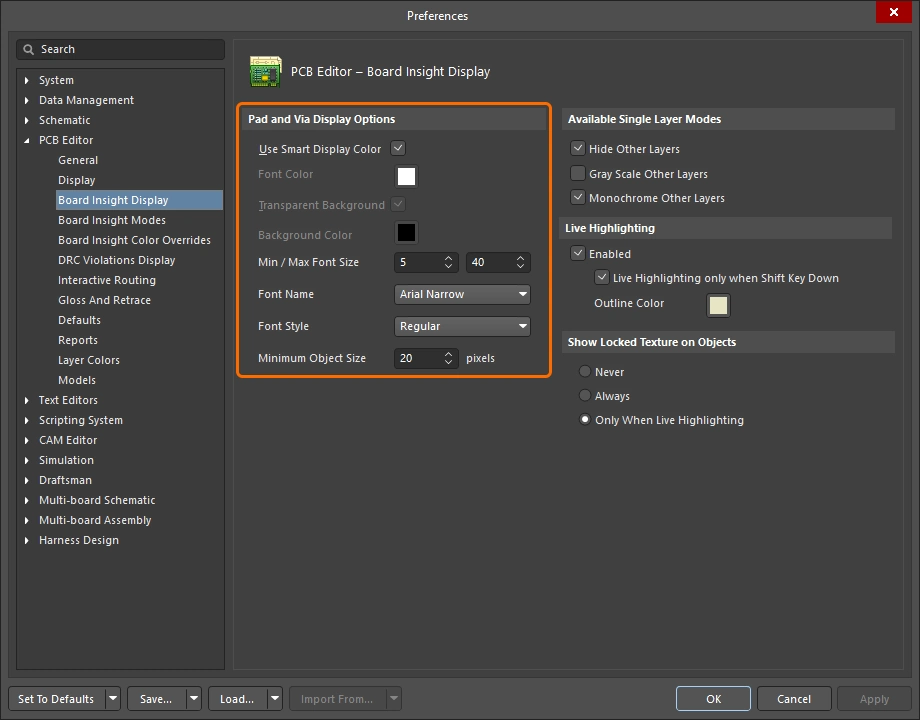 )で設定します。 )で設定します。 |
 )。クリアランスは白いシェーディングで表示され、配線中(またはスライド中)のオブジェクトに適用される電気的クリアランス制約で指定された距離を示します。
配線のプロパティの制御
クリアランス、配線幅と配線ビアスタイルの設計制約を設定したら、配線の準備は完了です。クリックして配線を開始したとき、ルーターは使用するトラック幅や、レイヤーを切り替える際に使用するビアサイズをどのように判断するのでしょうか?
配線の準備を行い、配線中に配線幅とビアスタイルを選択する簡単なデモンストレーション。
 )をクリックします。
配線幅の変更 (0:29)
 )。
)。
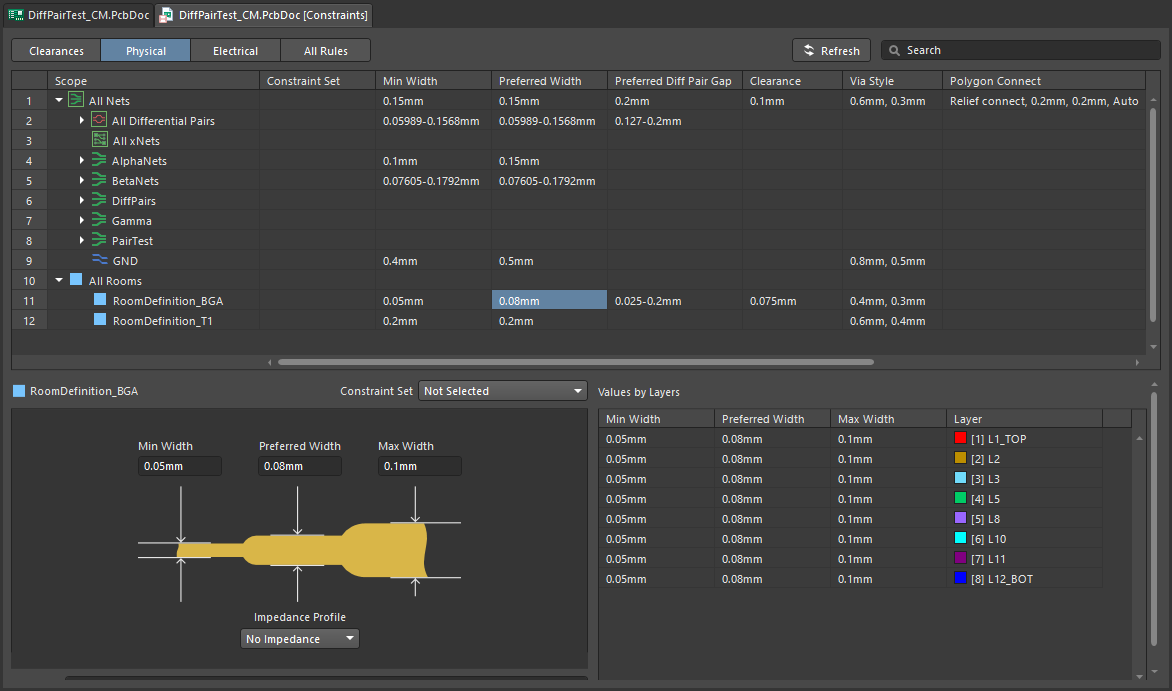 )。PCBエディターは、この範囲内に幅を維持しようとします。
 )。 最後に選択した状態が、現在のTrack Width Modeとして保持されます。現在のトラック幅モードは、ステータスバーとヘッドアップディスプレイに表示されます(
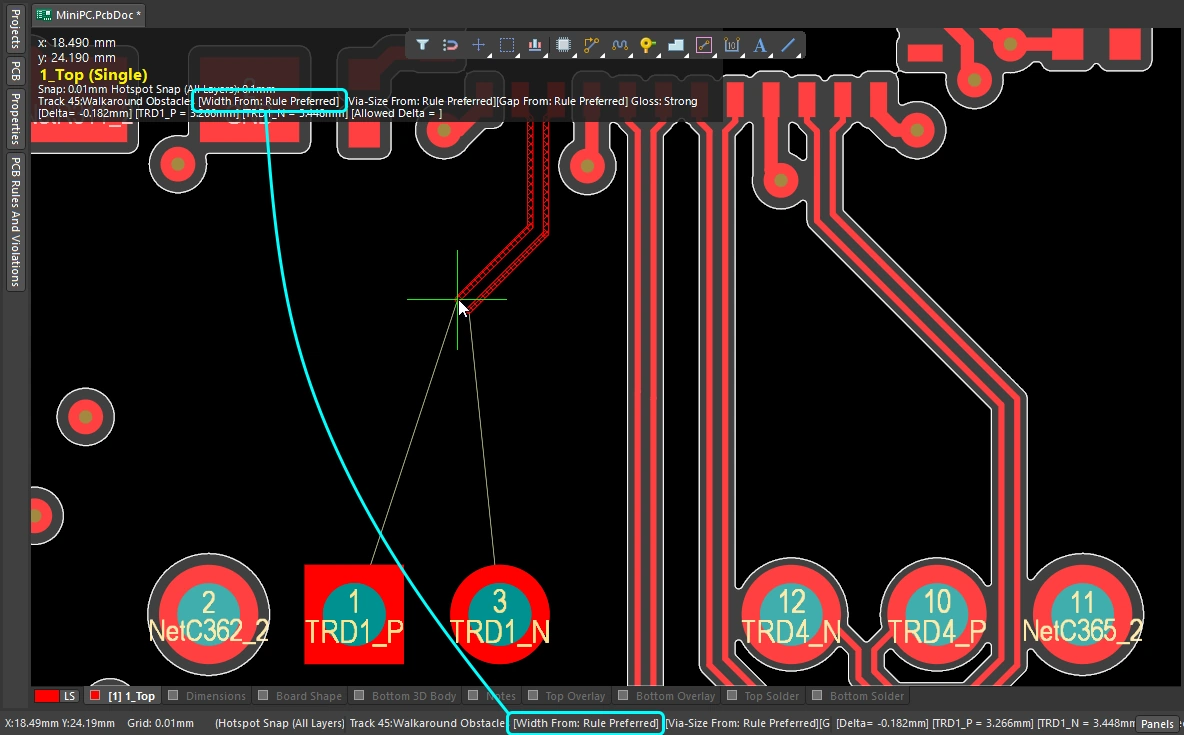 )。
)。
配線レイヤーの変更 (1:14)
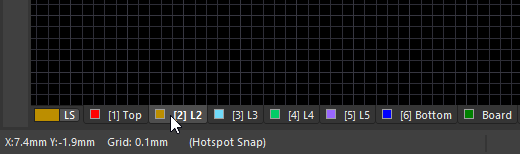 )。 別のレイヤー上のオブジェクトをクリックして配線を開始すると、そのレイヤーが自動的にアクティブな信号レイヤーになります。
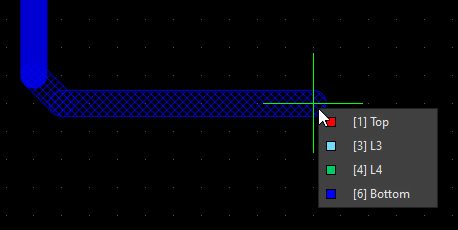 )。
)。
ビアの変更 (1:22)
| Routing via | 配線中にレイヤーを切り替えると、適用されるRouting Via Style設計制約に従って、ビアが自動的に追加されます。 |
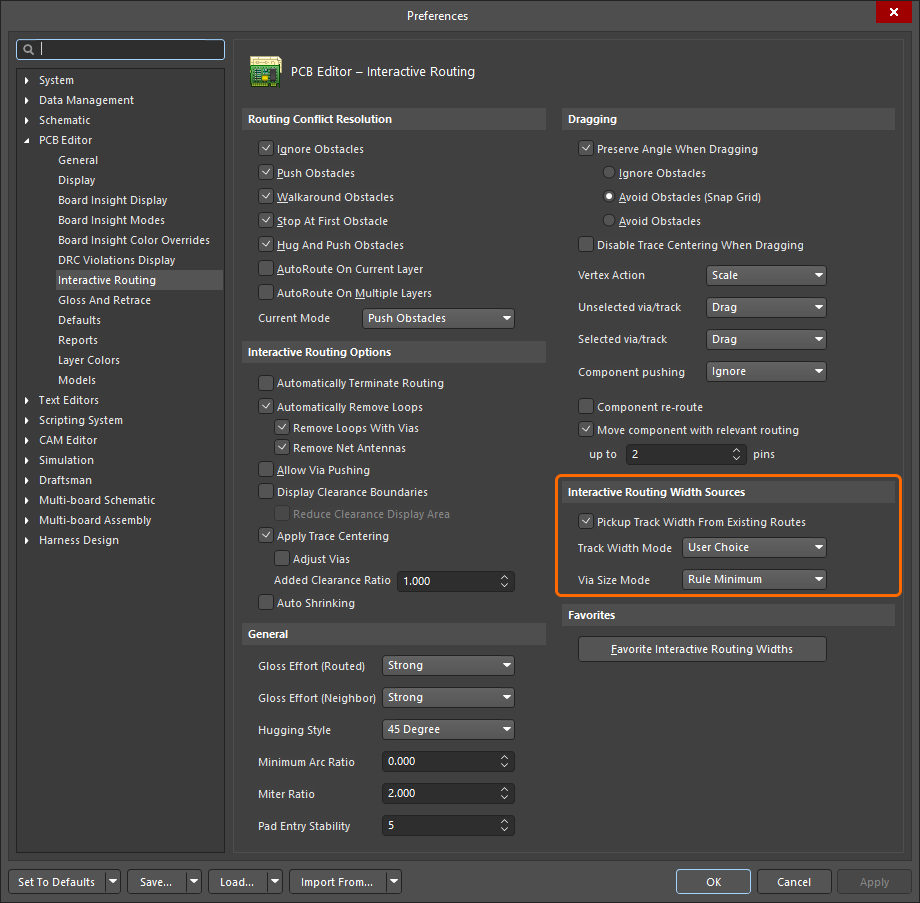
| Default routing via | レイヤー変更時に使用されるビアのサイズは、Interactive Routing Width SourcesオプションのVia Size Modeの設定によって決まります( |
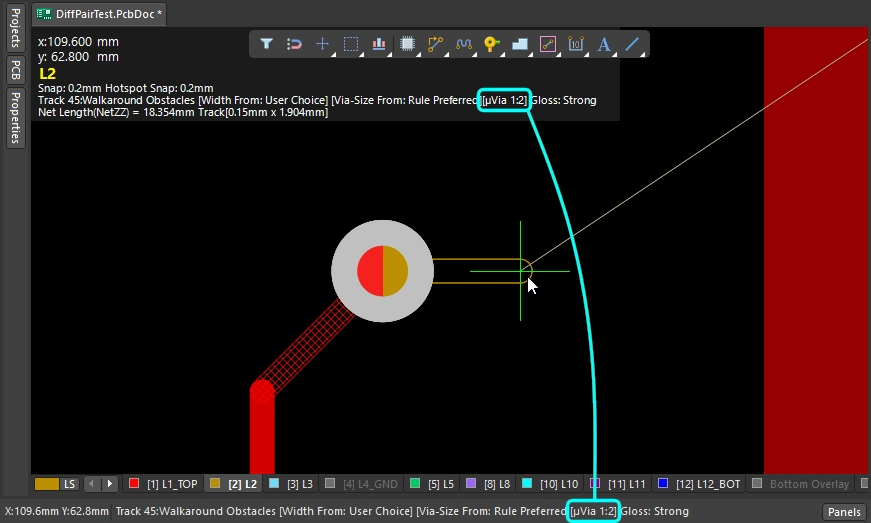
| Cycle available via sizes | 配線中に4を押すと、Minimum、Preferred、Maximumの各ビアサイズ設定(適用されるRouting Via Style設計制約で定義)を順に切り替えるか、Userビアサイズを選択できます (
)。最後に選択した状態が、現在のVia Size Modeとして保持されます。現在のビアサイズモードは、ステータスバーとヘッドアップディスプレイに表示されます(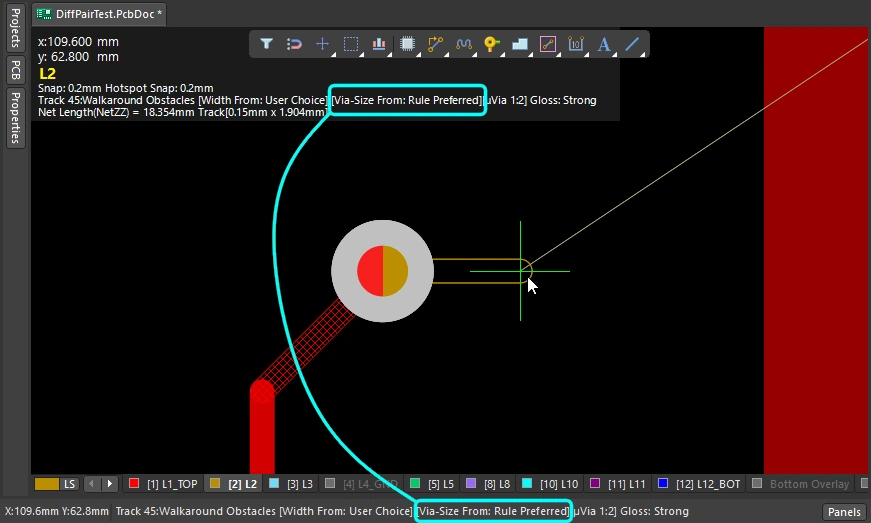 )。 )。 |
| Choose a different User via size | また、配線中に |
| Cycle the via span | ビアが接続するレイヤーは、現在の Via Typeによって決まり、使用可能なビアタイプはLayer Stack Managerで定義されます( |
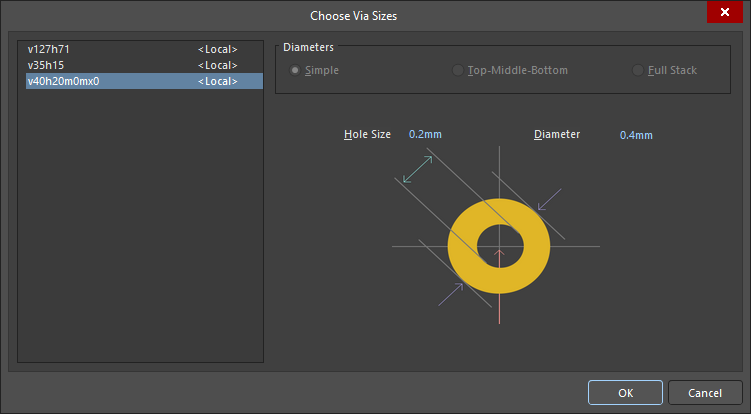 )。選択できるのは、適用されるRouting Via Style設計制約で定義されたMinimumとMaximumの範囲内のサイズのビアのみです。
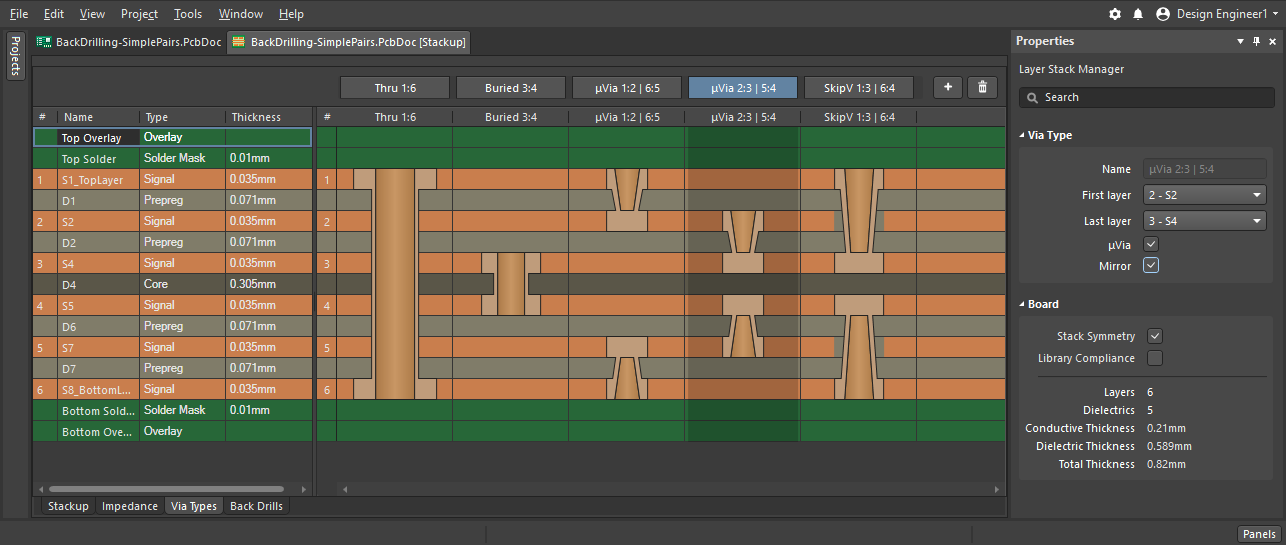 )。配線中にビアがカーソルに追従している状態で
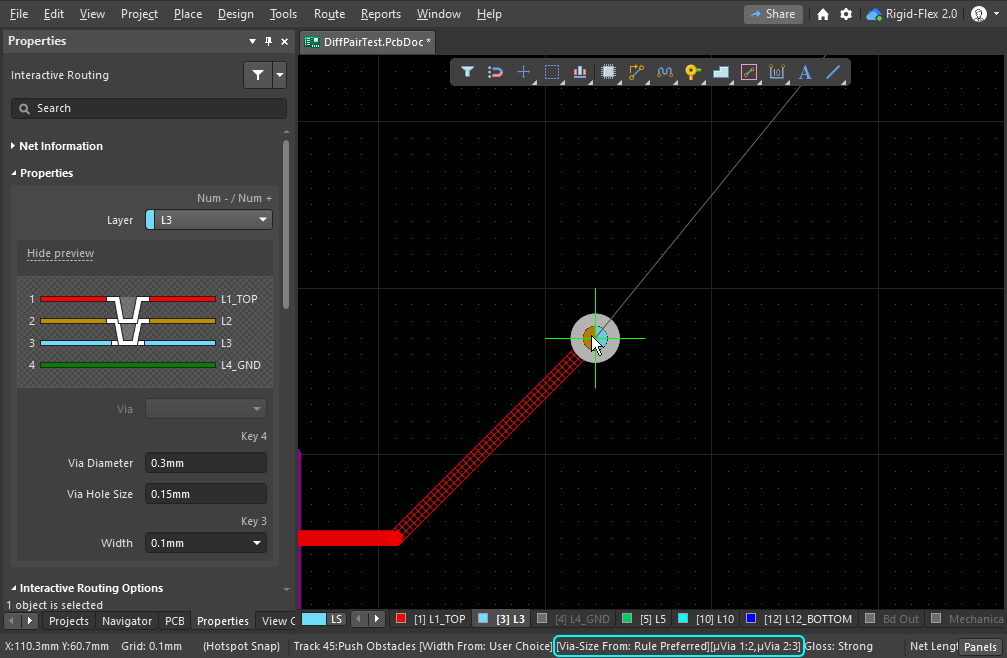 )。また、
)。また、 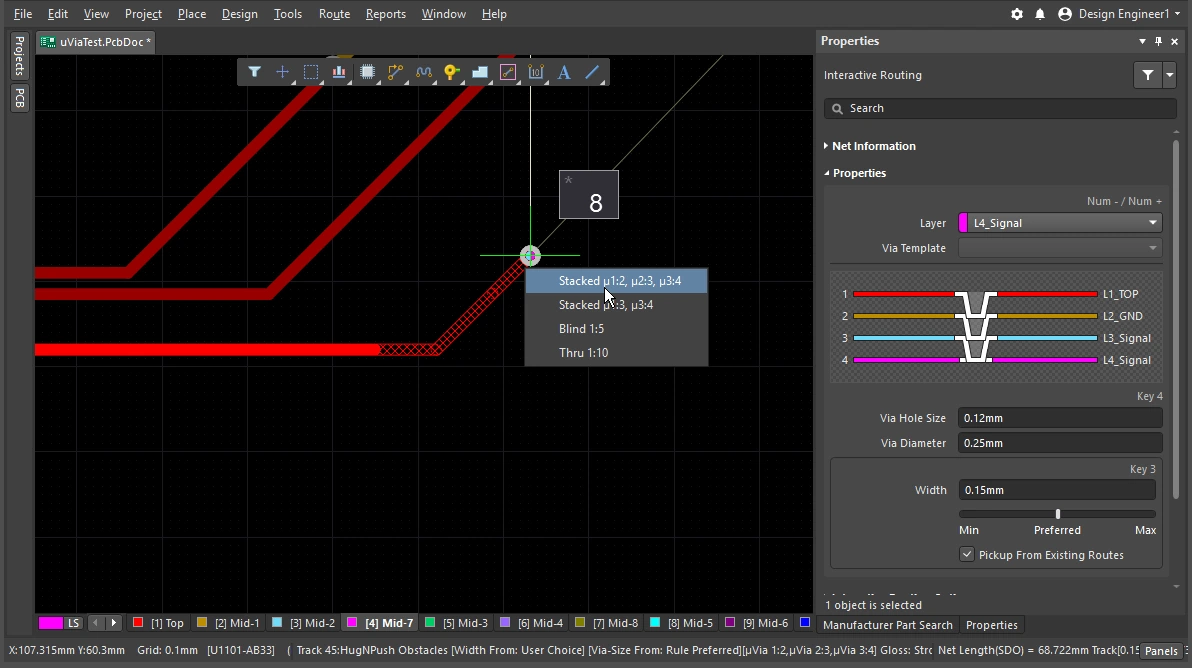 )。適切なビアタイプを積み重ねて現在のレイヤー変更を実現できる場合は、複数のビアを積み重ねた構成も候補に含まれます。現在のビアタイプは、ステータスバーとヘッドアップディスプレイに表示されます(
 )。
)。
ビアの詳細。
ビアタイプの定義の詳細。
インタラクティブルーターの操作
インタラクティブ配線コマンドを起動し、パッドや接続線をクリックすると、何が起こるのでしょうか。インタラクティブ配線エンジンは、クリックした位置に最も近い、そのネット上の銅箔(パッド、ビア、トラック)から現在のカーソル位置までの経路を探索します。そして、現在のルーター設定に従って、指定された幅のトラックや円弧を整然と配置します。
配線はSMDパッドからどのように引き出されるのでしょうか。障害物に遭遇したとき、配線はどのように反応するのでしょうか。障害物を迂回するのか、押しのけるのか、それとも無視するのでしょうか。コーナーはどのような形状になり、他の部品のパッド間をどのように通過するのでしょうか。前のセクションでは、配線自体のプロパティを制御する方法の概要を説明しました。このセクションでは、配線領域内を進む配線を制御するための機能をまとめます。
インタラクティブルーターの操作 |
|
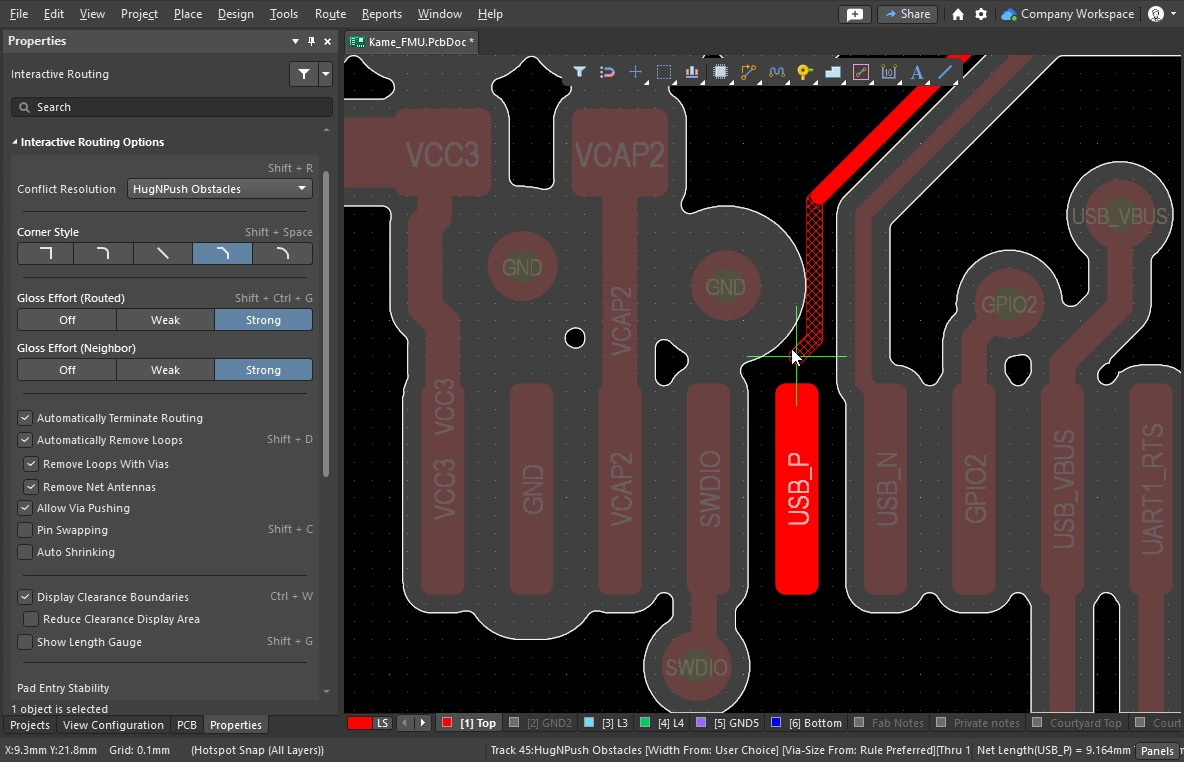
| Hatched/solid/hollow track/arc segments | ハッチング表示のトラックや円弧は未配置で、塗りつぶし表示のトラックや円弧は配置済みです( カーソルに接続されたトラックが中空表示(ハッチングでも塗りつぶしでもない状態)の場合、それはlook-ahead segmentと呼ばれ、次にクリックしても配置されません。この機能を使用すると、最後のセグメントの配置を確定せずに、その前のセグメントの終点を位置決めできます( |
| How the router forms the corners | インタラクティブ配線では、コーナーを構成するトラックとアークによって形成される形状をcorner styleと呼びます。斜めのコーナーが最も一般的ですが、アークを配置して作成する曲線のコーナーもよく使用されます。コーナースタイルは5種類あり、そのうち4種類にはコーナー方向のサブモードもあります。
|
| How the routing leaves a pad | インタラクティブ配線エンジンがパッドから配線を引き出す方法や、パッドへ配線を引き込む方法は、次の設定によって制御されます。
|
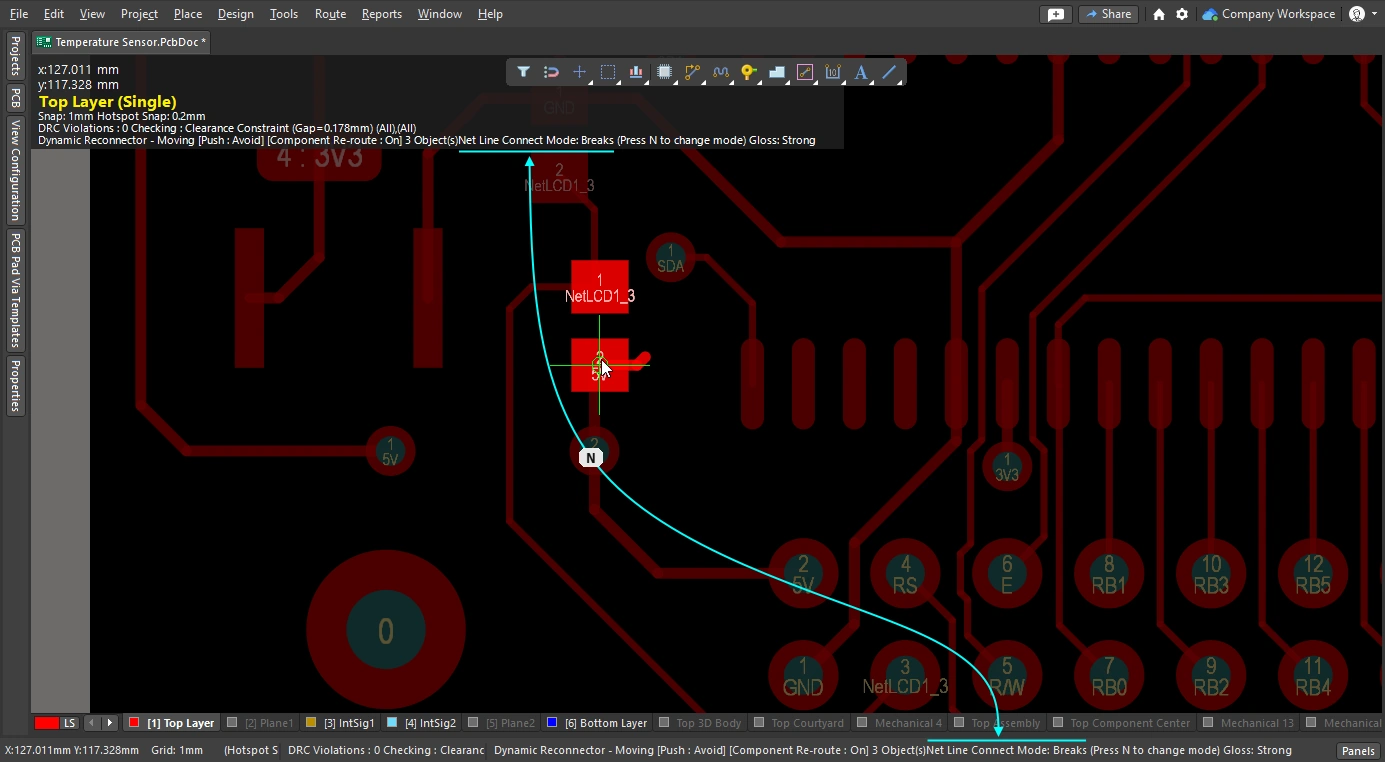
| How the route reacts to an existing object | これは、現在の競合解決モードの設定によって決まります。現在の競合解決モードは、ステータスバー( |
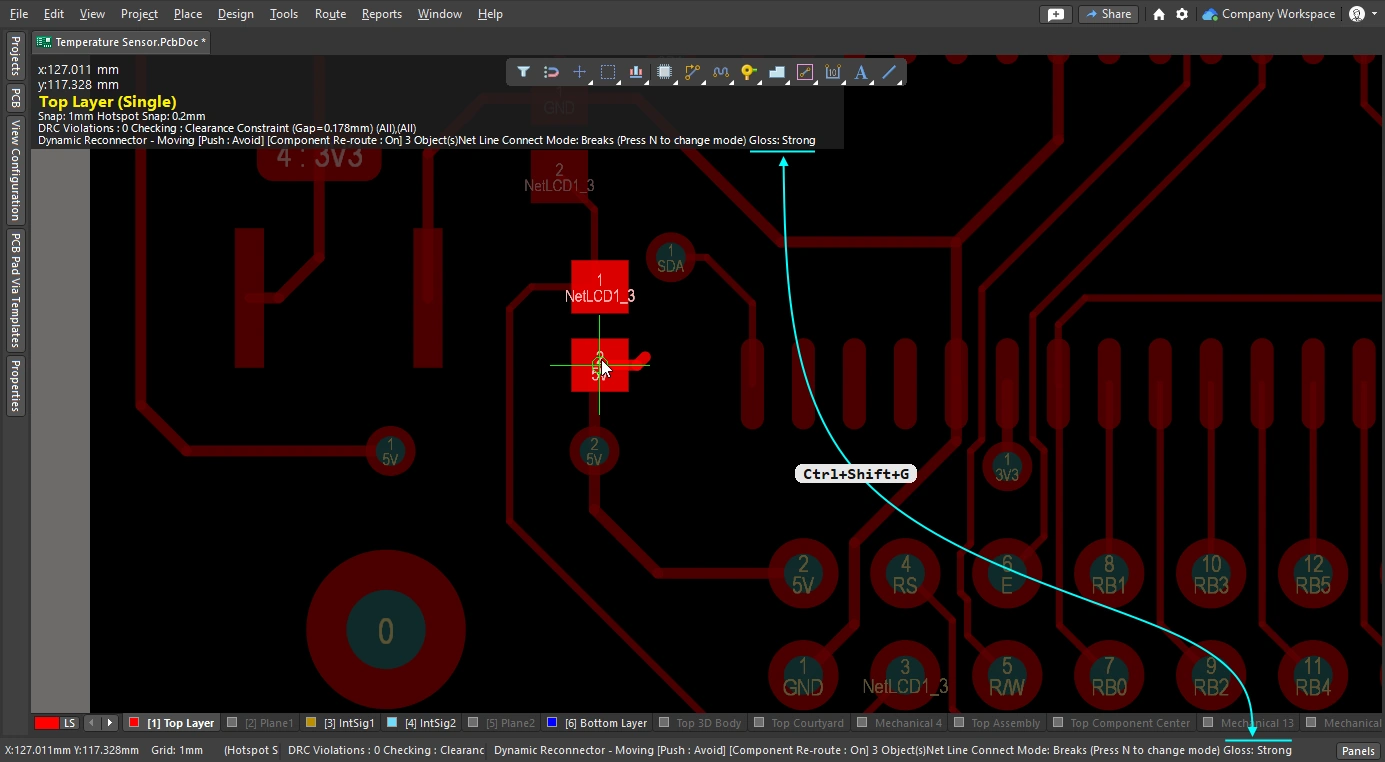
| 新規配線の滑らかさ | 最初にクリックした位置からカーソルを移動すると、現在のカーソル位置までオブジェクトを避けて進む最適な経路を見つけるために、配線の形状が変化します。この経路の整い具合、つまり品質は、現在のglossing settingによって決まります。グロッシングは、配線長の短縮、コーナー形状の改善、コーナー数の削減を図り、配線品質を向上させる一連のツールです。また、直角を避け、T字接続部やパッドで鋭角が生じないようにします。グロッシングは差動ペアにも対応しており、長さと間隔のバランスが取れた区間を増やすように調整します。 グロッシングには、オフ、弱、強の3つの設定があります。インタラクティブ配線中またはインタラクティブスライド中に、 |
| Auto-complete the connection | ネットをインタラクティブに配線しているときに、
接続を自動完了できない場合、ツールは最後に使用していたインタラクティブ配線モードに戻ります。 |
| Center the routes between pads / vias | インタラクティブルーターは設計制約に従い、2つのパッドの間を通る際には、最も近いパッドから許容最小クリアランスを確保して自動配線します。配線をパッドから離し、パッド間の中央に配置したい場合は、Apply Trace Centeringオプションを設定します。任意のパッド同士、ビア同士、またはパッドとビアの組み合わせの間でこれを実現できるよう、この機能ではクリアランス倍率を使用し、その倍率で定まる上限まで配線クリアランスをインテリジェントに調整します。 |
| Auto-narrow the route | 狭い隙間を通すために配線幅を絞ることが、そのネットを配線する唯一の方法となる場合があります。自動縮小機能は、隙間を通過できる幅まで配線を自動的に細くすることで、これを実現します。許容される最小幅は、配線幅制約によって定義されます。 |
| Route selection strategies | 作業対象の配線を選択することは、配線作業の重要な要素です。配線解除、グロッシング、プロパティの確認、削除などのために配線を選択します。 |
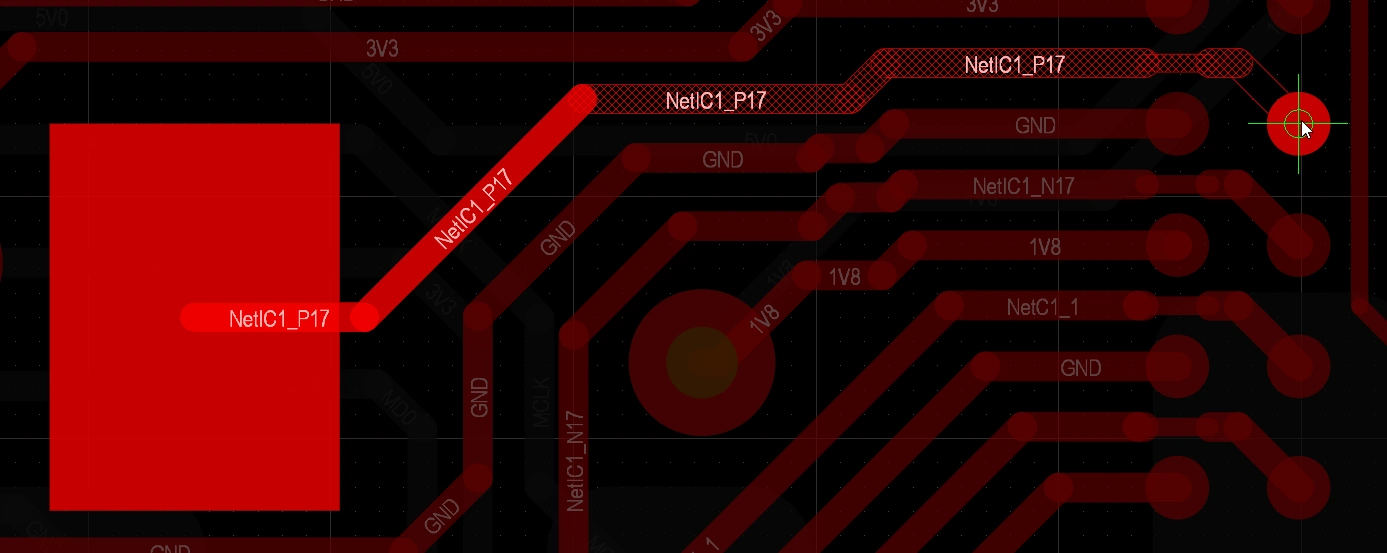 )。ただし、現在配線中の接続では、塗りつぶし表示のトラックや円弧はsoft-commitsに分類されます。つまり、配線エンジンはこれらを配置済みと認識しますが、グロッシングを適用したり、カーソルの移動先に応じて不要になった場合に削除したりすることができます (このページ冒頭のビデオで実演しています)。
 )とヘッドアップディスプレイに表示されます。
 )。
)。
 )、ヘッドアップディスプレイ(
 )、および配線中やスライド中のPropertiesパネルに表示されます。
障害物への対応 – 競合解決モード
インタラクティブ配線コマンドを起動し、パッドをクリックします。パッドからカーソルを離すと、インタラクティブ配線エンジンは、クリックしたパッドから現在のカーソル位置まで、ハッチング表示のトラックセグメントで経路を描きます。カーソルを動かすと、設計制約と現在のグロッシング設定に従って最適な配線経路になるよう、ハッチング表示のセグメントが更新されます。
パッドや他のネットの配線など、PCBワークスペースにすでに存在するオブジェクトにインタラクティブルーターがどのように対応するかは、現在のrouting conflict resolutionモードによって異なります。配線の競合解決モードは、インタラクティブ配線エンジンがこれらの障害物を押しのけようとするか、迂回するか、あるいは単に無視して重なるように配線するかを決定します。
競合解決モードによる動作の違いを示す簡単なデモ。
配線の競合解決モード |
|
| Current mode | 現在の配線の競合解決モードは、ヘッドアップディスプレイ( |
| Changing modes | インタラクティブ配線中(またはインタラクティブスライド中やビアドラッグ中)にモードを変更するには、Shift+Rショートカットを押します。 |
| Available modes | 各競合解決モードは、PreferencesダイアログのPCB Editor – Interactive Routingページで有効または無効にできます( |
配線中のグロッシング
インタラクティブルーターには、最後にクリックした位置から現在のカーソル位置までの経路を見つけてトラックセグメントを配置するだけでなく、できるだけ短い経路を最小限のトラックセグメントで作成することも求められます。この処理を管理するため、PCBエディターにはGlossing ツールが用意されています。
グロッシングは、適用される設計ルールの意図を尊重しながら、配線やパッドへの引き込みをより整った形にするために開発された、高度なアルゴリズム群です。配線長の短縮に加え、コーナー形状の改善とコーナー数の削減を図ることで、通常はより少ないセグメントで構成された、より整った配線が得られます。また、サブネットジャンパーは元の状態を維持し、ルームに基づく幅ルールがある場合は、境界での幅の変更を尊重します。新しいインタラクティブ配線の経路を定義しながらカーソルを動かすと、まだ確定していないすべての配線にも自動的にグロッシングが適用されます。
インタラクティブ配線エンジンは、配線中のネットにグロッシングを適用するだけでなく、そのネットの影響を受ける隣接ネットにもグロッシングを適用できます。
グロッシングのオフ時とオン時で得られる結果の違いを示す簡単な例。
グロッシングについて |
|
| When does glossing run | グロッシングツールは、次の条件で実行されます。
|
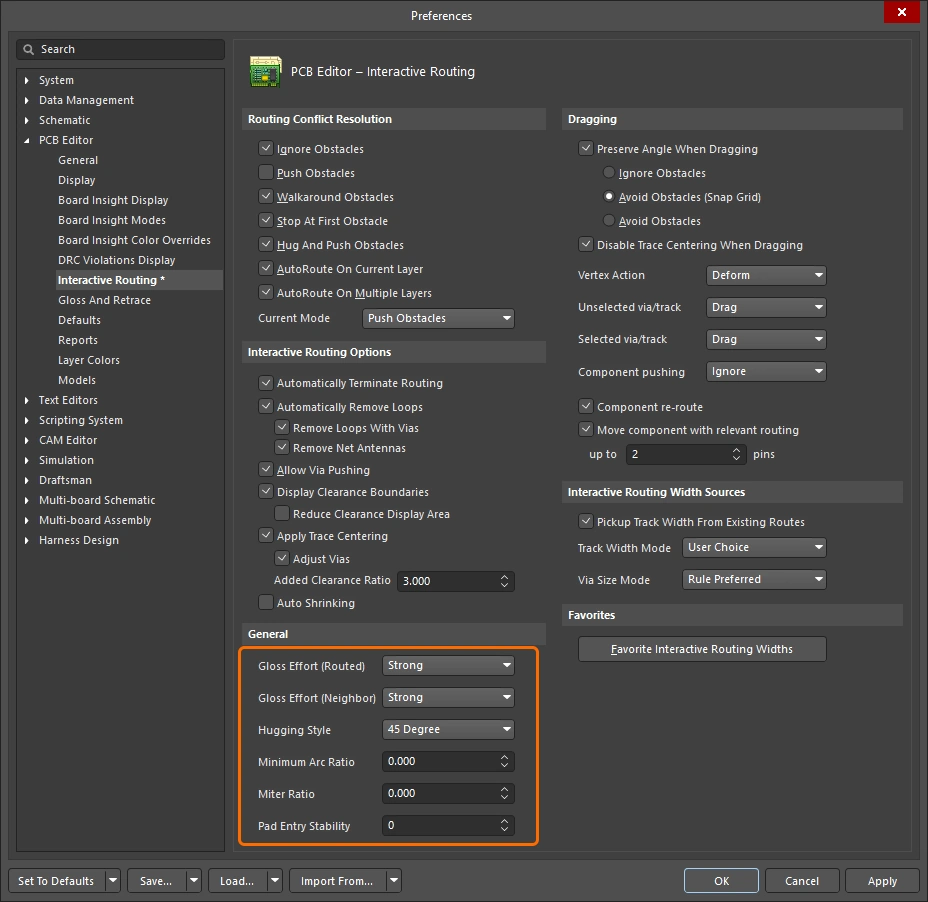
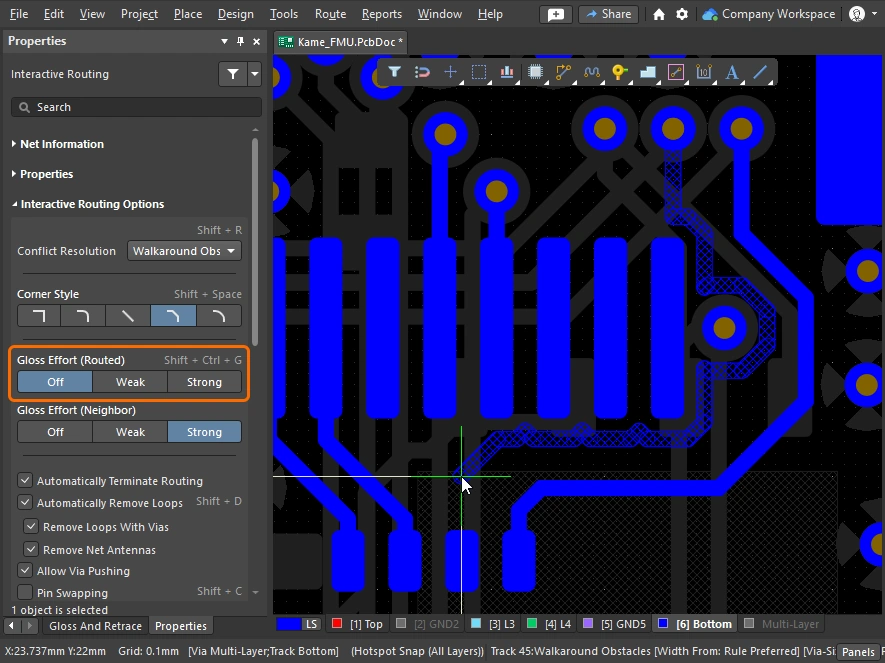
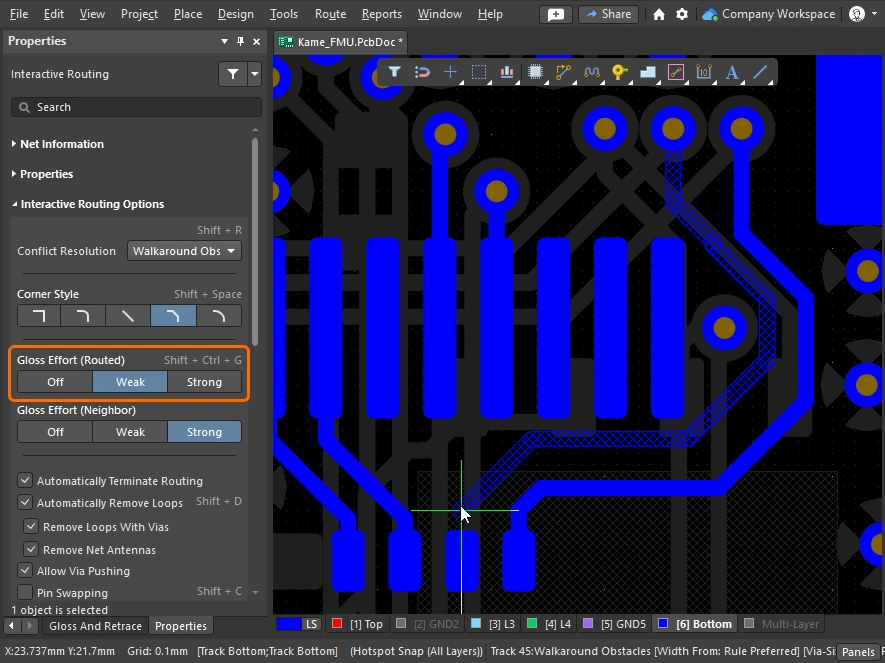
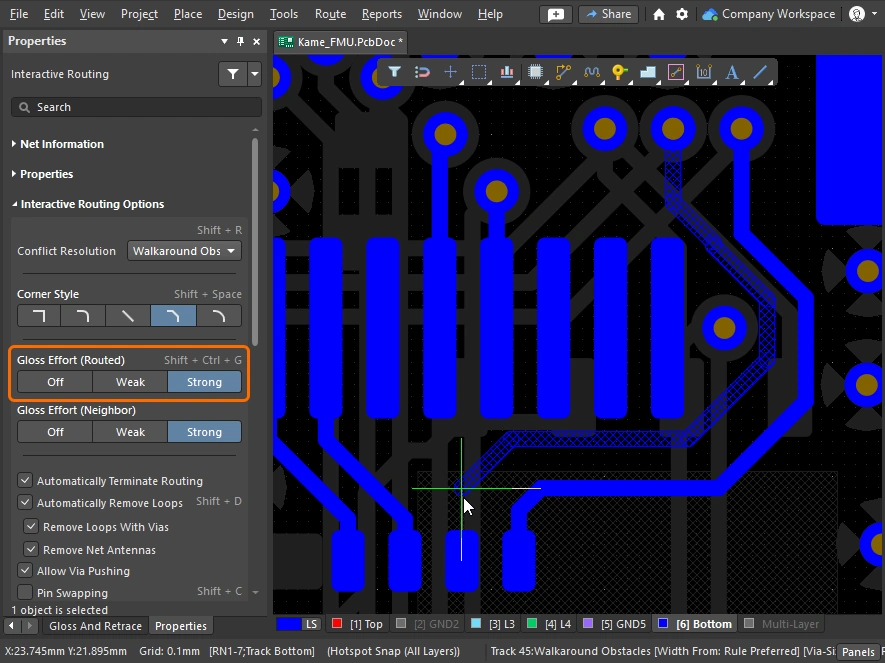
| How strong is glossing | 配線に適用されるグロッシングの強度は、現在の Gloss Effort (Routed) 設定によって制御されます。オプション(
|
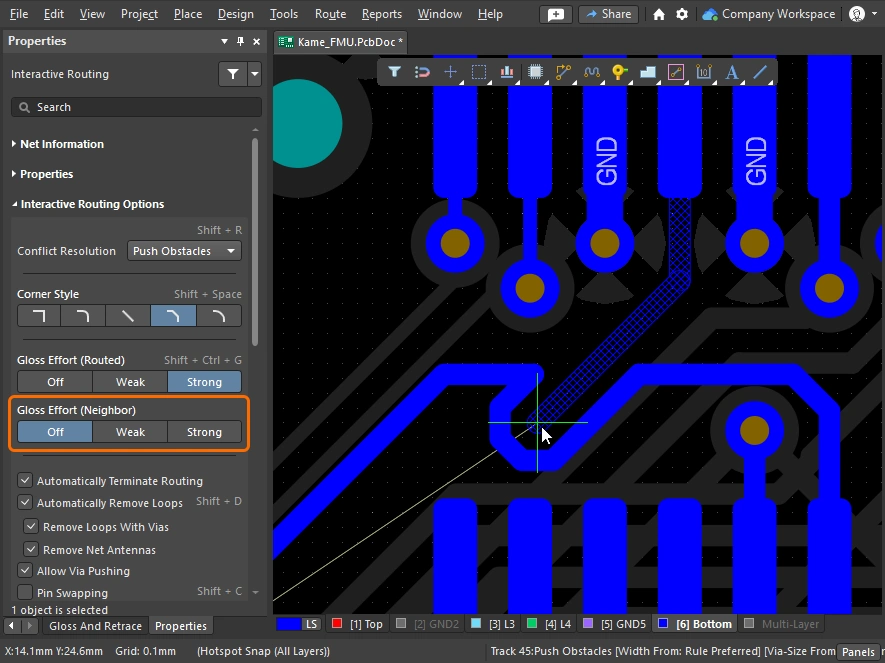
| Glossing the neighbors | PushまたはHug & Pushモードでのインタラクティブ配線やスライドでは、隣接する配線も影響を受けます。これらの隣接配線にも、Gloss Effort (neighbor)設定(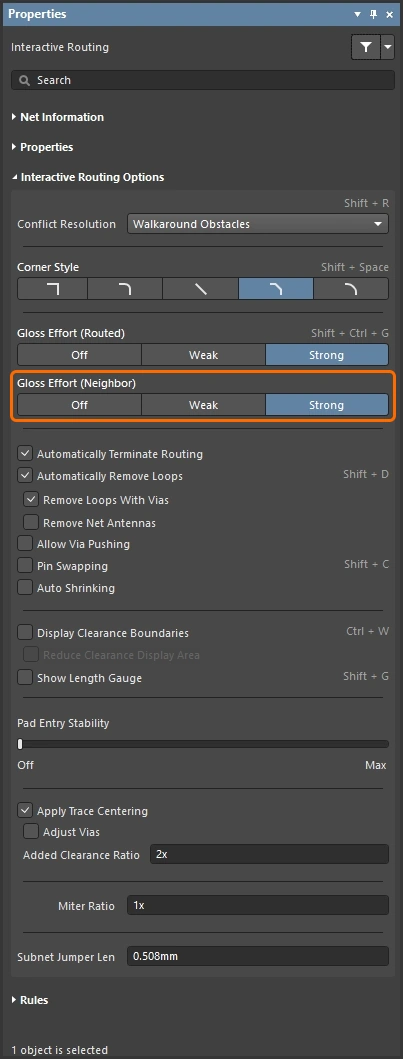 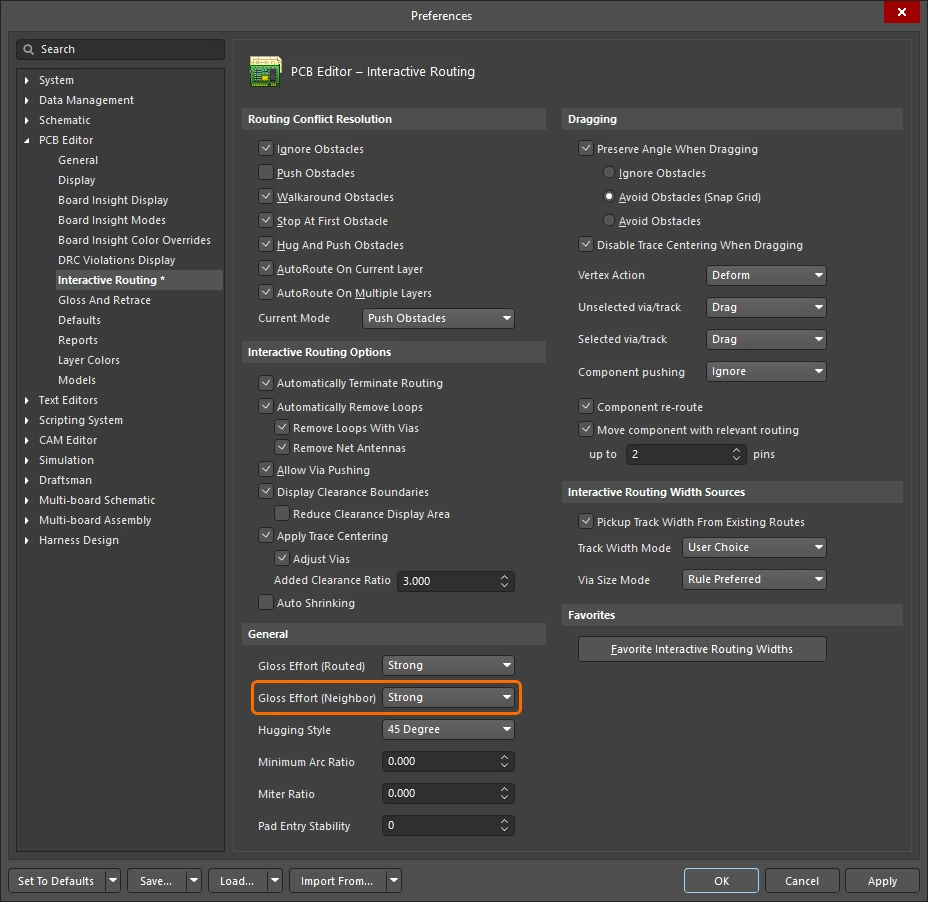 )に基づいてグロッシングを適用できます。グロッシング強度(隣接配線)の設定 )に基づいてグロッシングを適用できます。グロッシング強度(隣接配線)の設定 |
| Hugging - how glossing wraps around other objects and forms corners | グロッシングエンジンが他のオブジェクトに沿って配線を回り込ませ、コーナーを形成する方法を、huggingと呼びます。使用できるHugging Style設定には、次のものがあります。
|
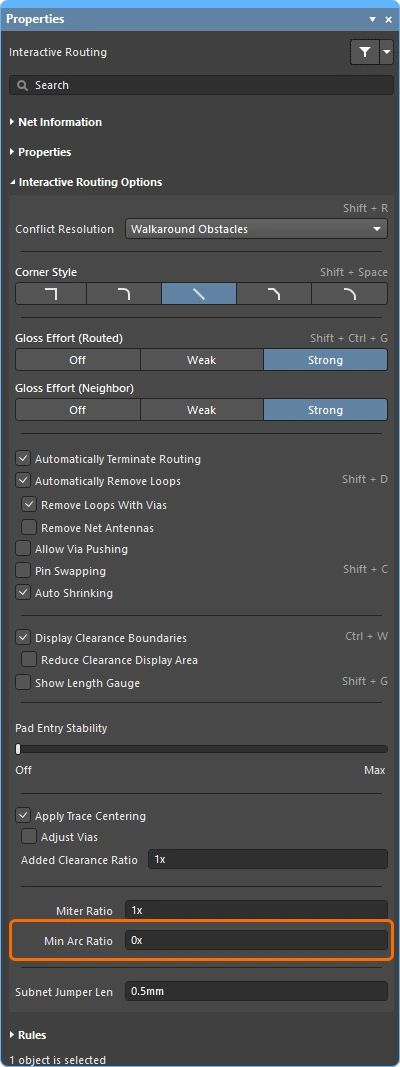
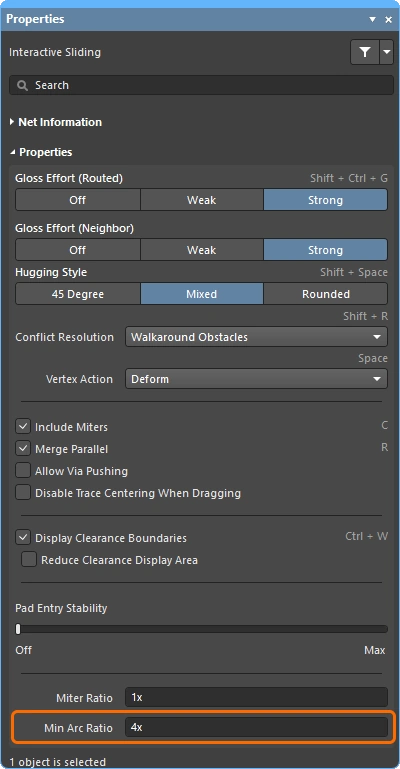
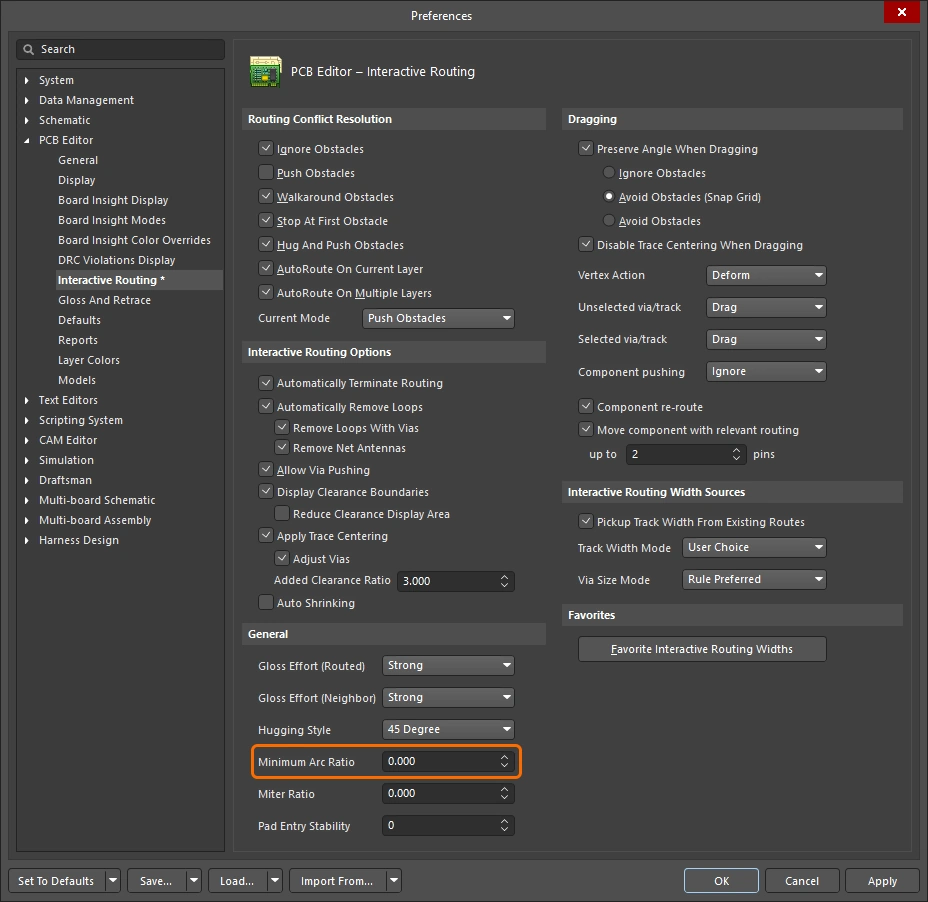
| Controlling the properties of the corner | 直線のトラックセグメントでコーナーを形成する場合、グロッシングエンジンはデフォルトで90度のコーナーに小さな面取りを適用します。そのサイズはMiter Ratio 設定によって制御されます。マイター比の設定 円弧でコーナーを形成する場合、円弧の最小サイズはMinimum Arc Ratioによって制御されます。最小円弧比は、任意角度のインタラクティブ配線時、および Mixed Hugging Styleでのインタラクティブスライド時に適用されます。この比率によって許容される円弧の最小半径が決まります。円弧の半径がこの最小値を下回ると、円弧はトラックセグメントに置き換えられます。最小円弧比の設定 |
| Inhibit glossing during routing and sliding | グロッシングを一時的にオフにしたい場合もあります。配線中に Ctrl+Shift ショートカットキーを押し続けると、グロッシングを抑制できます。キーを離すとすぐに、現在のRouting Gloss Effort設定でグロッシングが再開されます。なお、この状態はステータスバーには反映されず、最後に選択した状態が引き続き表示されます。 |
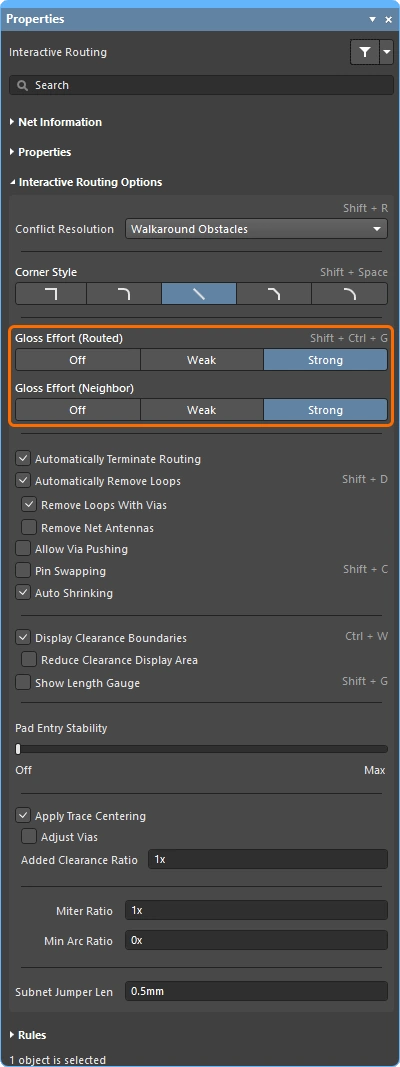
 )に従います。

以下のスライドは、Gloss Effort (Routed)およびGloss Effort (Neighbor)の各設定の簡単な例を示しています。
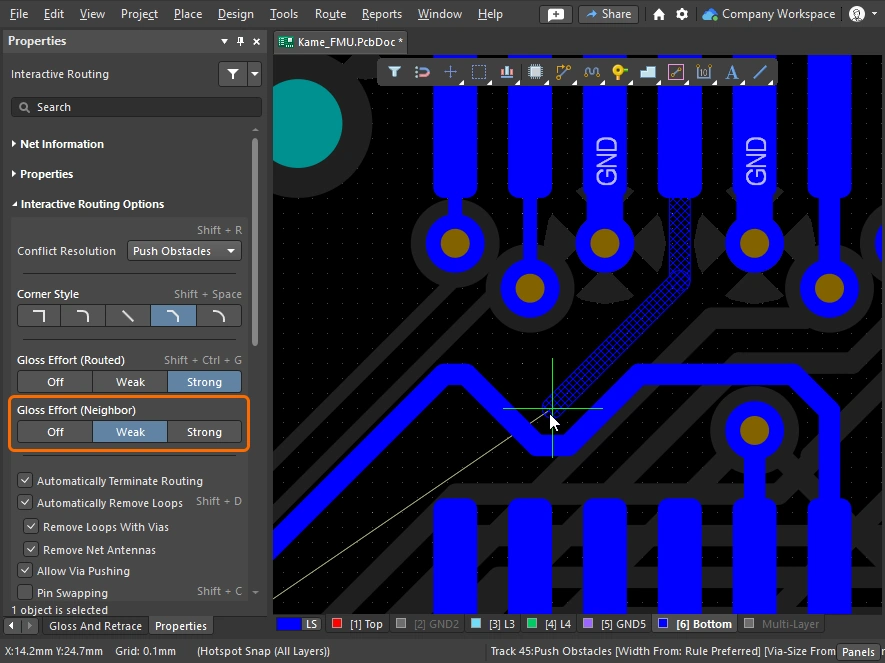
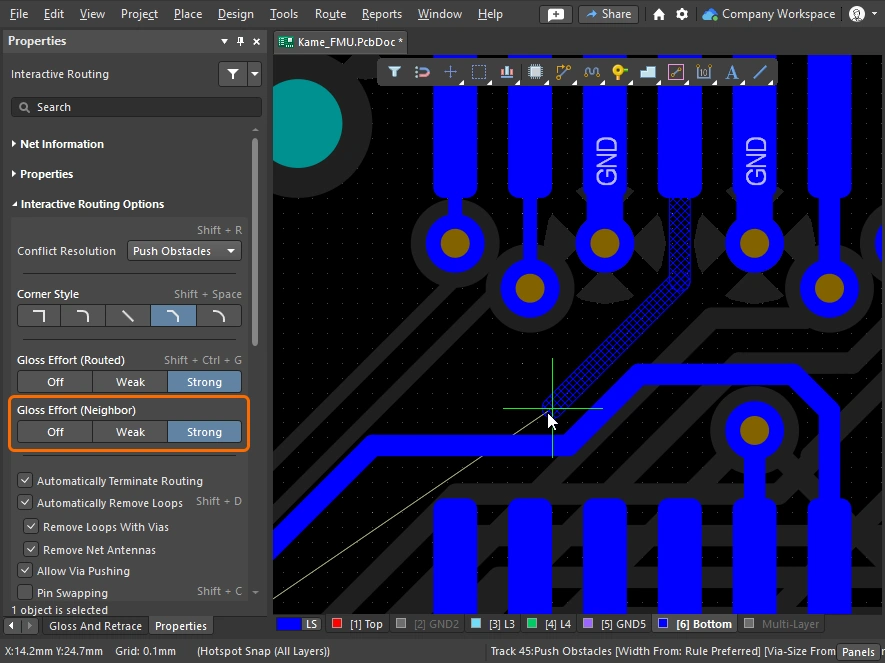
コーナーの面取りまたは曲線化
コーナーは、短い直線のトラックセグメント(面取り)で定義することも、1つ以上の円弧で作成することもできます。以下の画像は、最も一般的な2つのコーナースタイルであるTrack 45とAny Angleを示しています。


面取りされたコーナー
最も一般的な配線コーナーの形状は、45度の面取り(斜め)コーナーです。斜めのコーナーを配線するには、Track 45コーナーモードに切り替えます。さらに、インタラクティブ配線エンジンにはマイター比機能も備わっています。この機能により、狭いコーナーでも面取りが維持されるため、配線中に誤って直角や鋭角のコーナーを作成することを防げます。
マイター比は次のように定義されます。
Miter Ratio x current track width = separation between the walls of the tightest U-shape that can be routed for that miter ratio
 マイター比は、コーナーに自動的に追加される面取りの最小サイズを制御します。
インタラクティブ配線とインタラクティブスライドの両方に、Miter Ratioオプションがあります。0以上の値を入力します。以下に、Miter Ratioオプションに異なる値を設定して同じ配線を引いた例を示します。
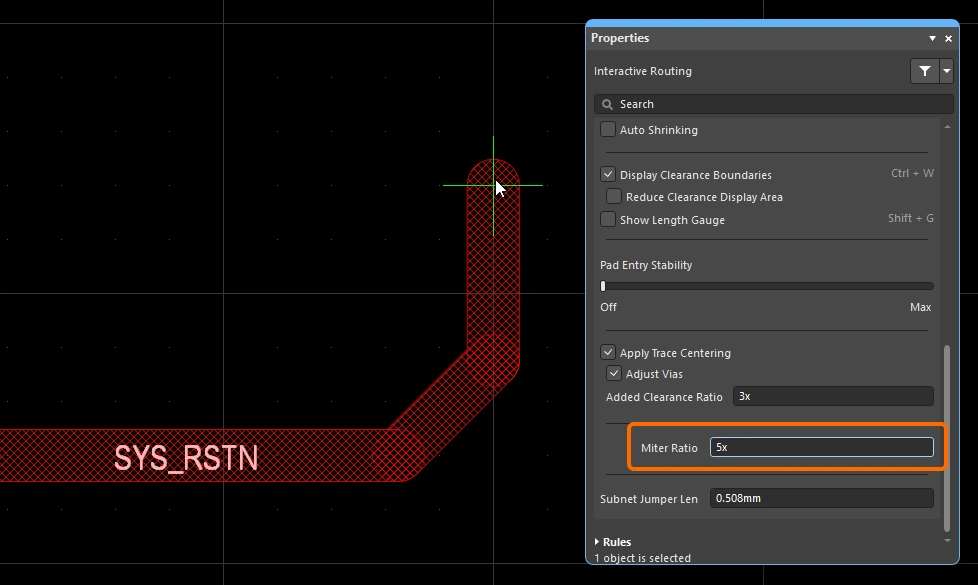
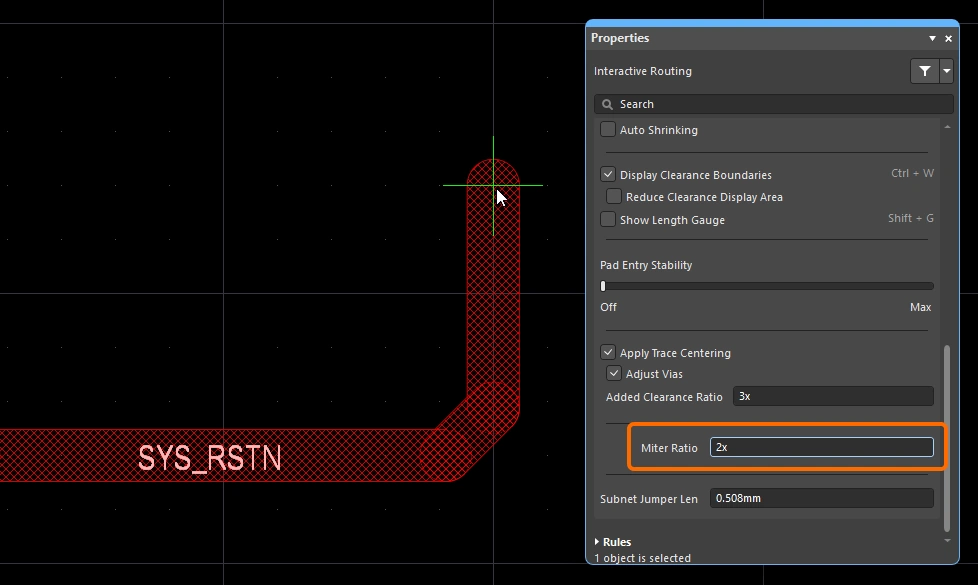
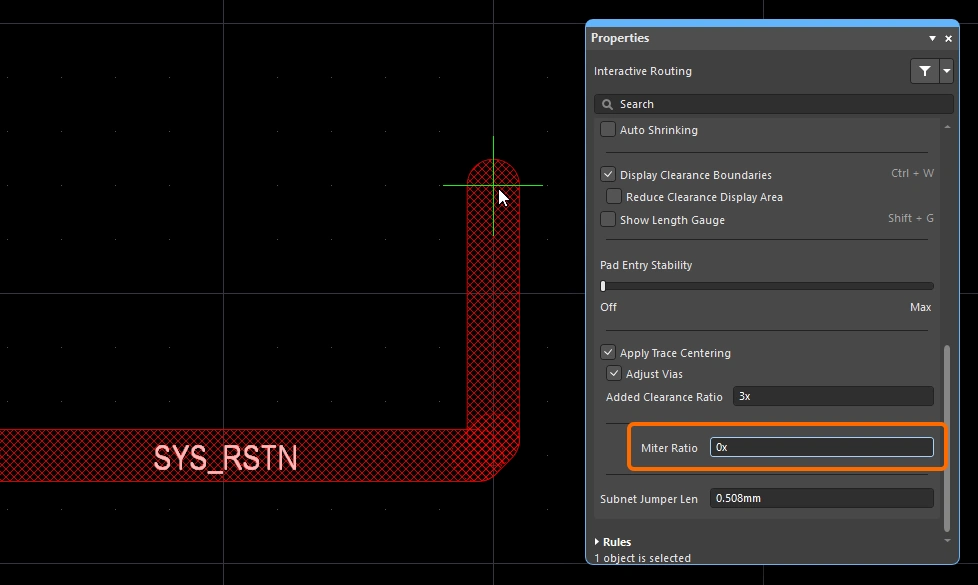
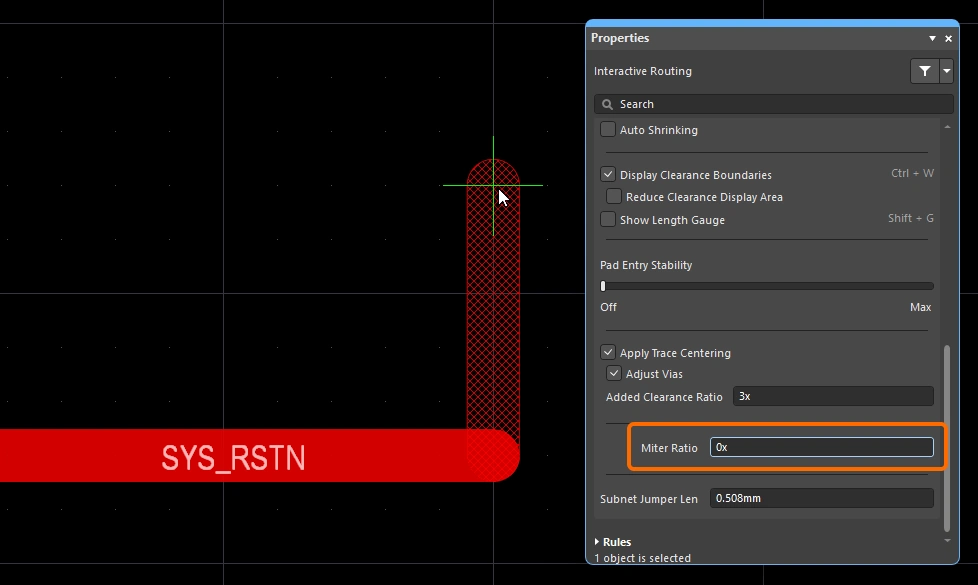
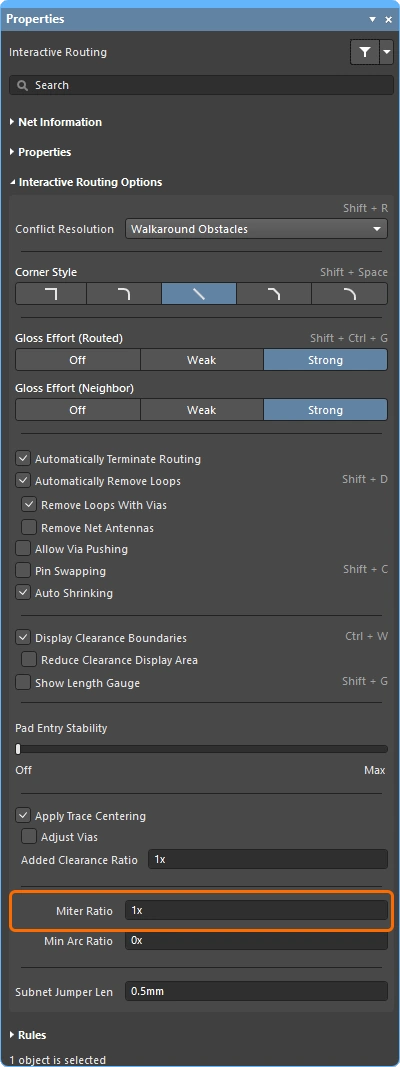 )またはスライド(
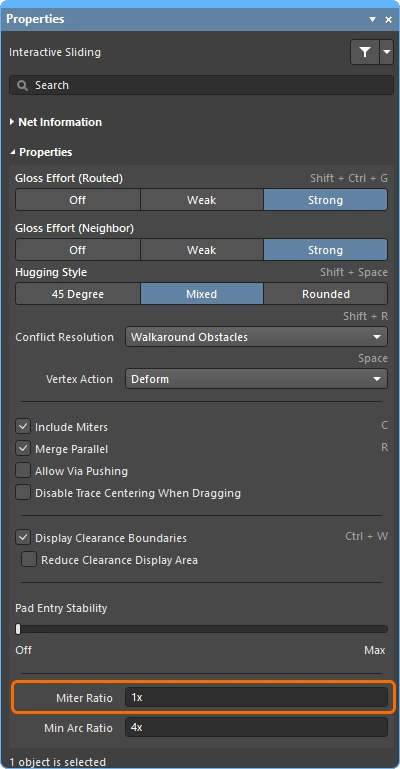 )中に
)中に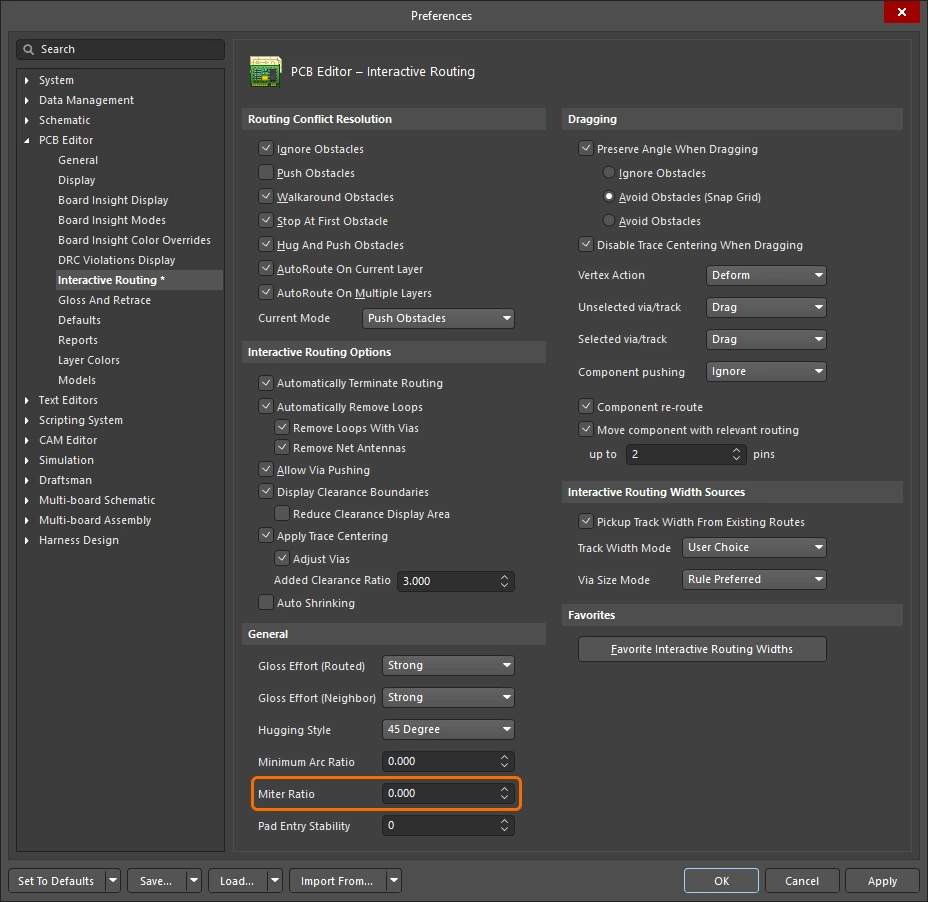 )でもこの値を設定できます。
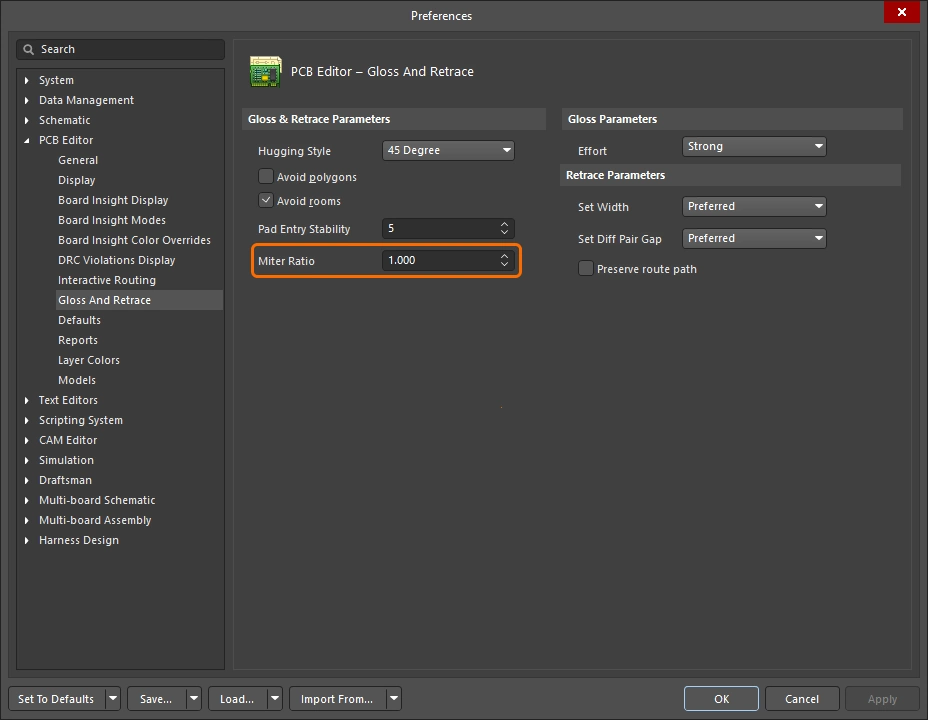 )またはGloss and Retraceパネル(
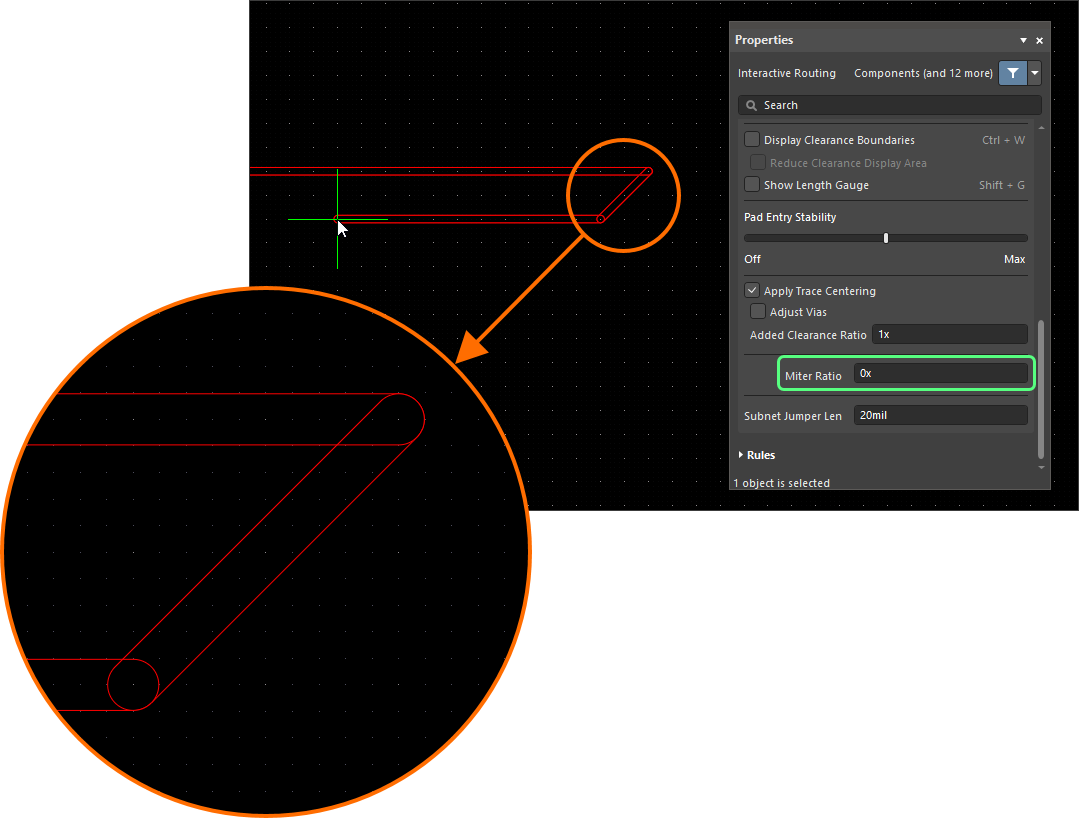 )。
)。
曲線コーナー
多くの設計者は曲線コーナーを必要としています。曲線コーナーは、Line 45/90 With ArcコーナーモードまたはLine 90/90 With Arcコーナーモードを使用して、配線中に配置できます。ただし、Line 90/90 With Arcコーナーモードではコーナーが90度に固定されるため、配線を45度方向に続ける必要がある場合はLine 45/90 With Arcコーナーモードを使用してください。配線中は、  キーと
キーと  キーを使用して円弧のサイズをインタラクティブに変更できます(
Shiftを押しながら操作すると、サイズ変更が速くなります)。
インタラクティブ配線中に曲線コーナースタイルを選択すると、グロスエンジンは既存の曲線オブジェクトの周囲で接線方向の経路を優先します。つまり、コーナーを作成するための円弧は、既存のオブジェクトにぴったり沿って回り込むように位置と半径が調整されます。これは、BGA直下の引き出し用ビアパターンなど、多数の曲線形状の間を滑らかに配線するためのものです。Routing Gloss EffortがStrongに設定されている場合、円弧間の直線トラックセグメントが水平または垂直以外の角度で配置されることがあります。
曲線コーナーを使用しつつ、すべての直線トラックセグメントを正確に水平または垂直に配置する必要がある場合は、斜めのコーナーで配線してからグロス処理でコーナーを曲線にする方が効率的なことがあります。これを行うには、Hugging StyleをRoundedに、Gloss EffortをWeakに設定し、配線を選択した状態でGloss Selectedコマンドを実行します。
既存の配線のコーナーを曲線にするには、Hugging StyleをRoundedに、Gloss EffortをWeakに設定し、配線を選択してRoute » Gloss Selectedコマンドを実行します。
スネーク配線
前述の円弧コーナーモードを使用する方法に加え、コーナースタイルをAny Angleに、Routing Gloss EffortをStrongに設定することでも、ポイント間を滑らかにつなぐ配線を作成できます。これはSnake Routingと呼ばれます。以下のサンプル動画のように、複数の曲線オブジェクトの間を任意の角度で滑らかに配線する必要がある場合に使用してください。
スネーク配線 — コーナースタイルはAny Angleに設定されています。
ネット長ゲージの使用
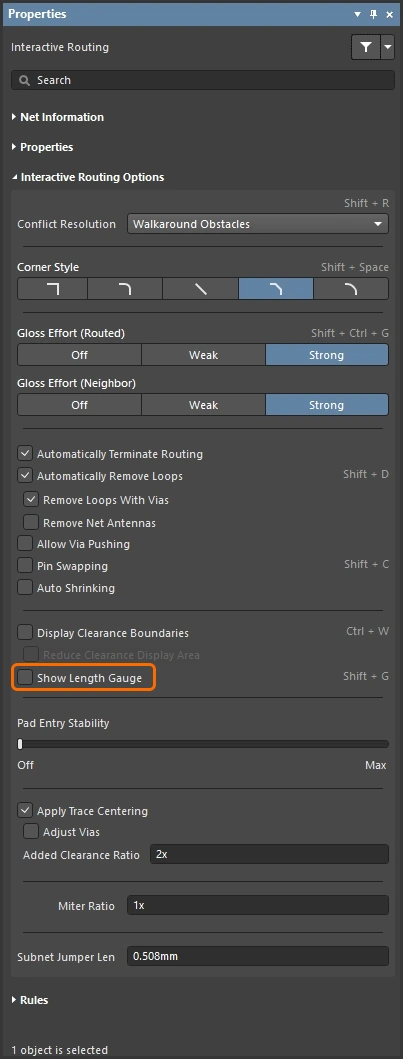
Length制約および/またはMatched Lengths制約が定義されている場合、長さチューニングゲージを表示することで、インタラクティブ配線中(およびインタラクティブ長さチューニング中)に長さを確認できます。配線中にShift+Gショートカットを使用すると、ゲージの表示と非表示を切り替えられます。
ゲージにはCurrent Routed Lengthが数値で表示され、赤/緑のスライダーにはEstimated Lengthが表示されます。 インタラクティブ配線中、配線済み長が制約の最小値に達していないにもかかわらず、下図のようにゲージのスライダーが制約の最小値と最大値の間にあると、わかりにくく感じるかもしれません。これは、インタラクティブ配線中のスライダーが推定長を表しているためです。各長さは次のように定義されます。
Estimated Length = Routed Length + distance to target (length of connection line)
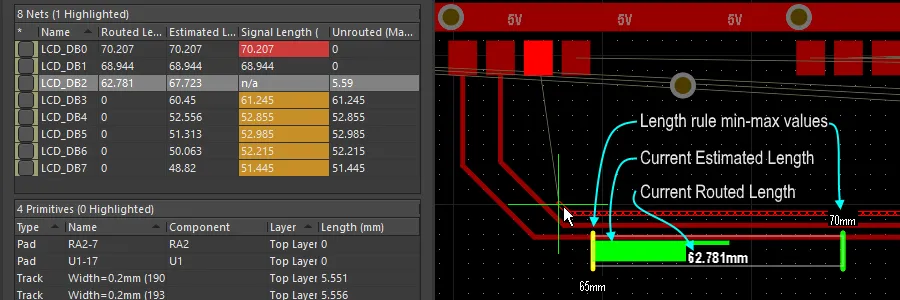 インタラクティブ配線中にLength設計制約に従って表示されるゲージ。現在の配線済み長は数値で、現在の推定長はスライダーで表示されます。
ゲージは次のように機能します。
-
長方形の枠がゲージの外形を示します。
-
2本の黄色の縦線は、許容される最小長と最大長を示します。最小値と最大値は、前述のとおり、設計制約で定義されている最も厳しい制約の組み合わせから決定されます。
-
緑の縦線は目標長を表します。目標長には、手動入力した値、選択した既存ネットの長さ、または設計制約から計算された有効な長さ範囲の中間値が使用されます。
-
赤または緑のスライダーは、ネットの現在の配線済み長(長さチューニング中)または推定長(インタラクティブ配線中)を示します。現在の長さが範囲外から許容される最小長と最大長の範囲内に入ると、スライダーは赤から緑に変わります。
-
現在の配線済み長(配置済みのトラックと円弧の長さ)は、ゲージのスライダー上に数値として重ねて表示されます(サンプル画像では62.781mm)。
-
ゲージの長方形の枠は、取り得る長さの全範囲を示します。その上限と下限の意味は、選択した目標長モードによって異なります。
-
モードがManualまたはFrom Netで、適用されるLength制約がない場合、スライダーボックスの下限は現在のネットの長さ、上限は指定されたMax Lengthになります。
-
モードがManualまたはFrom Netで、適用されるLength制約がある場合、スライダーボックスの下限には制約値または現在の配線長のいずれか小さい方が使用され、上限はユーザーが定義します。
-
モードがFrom Ruleで、適用されるLength制約、Matched Lengths制約、またはその両方がある場合、スライダーボックスの下限は制約値または現在の配線長のいずれか小さい方から決定され、上限は制約のMaxLimitから決定されます。
-
パッドへの引き込み配線
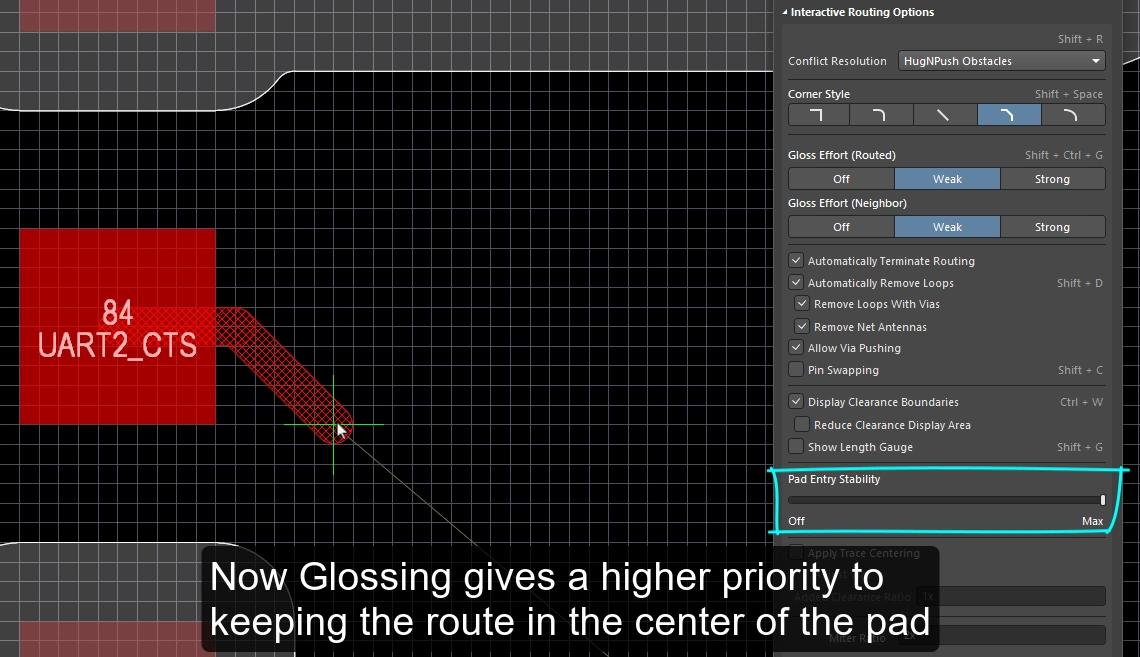
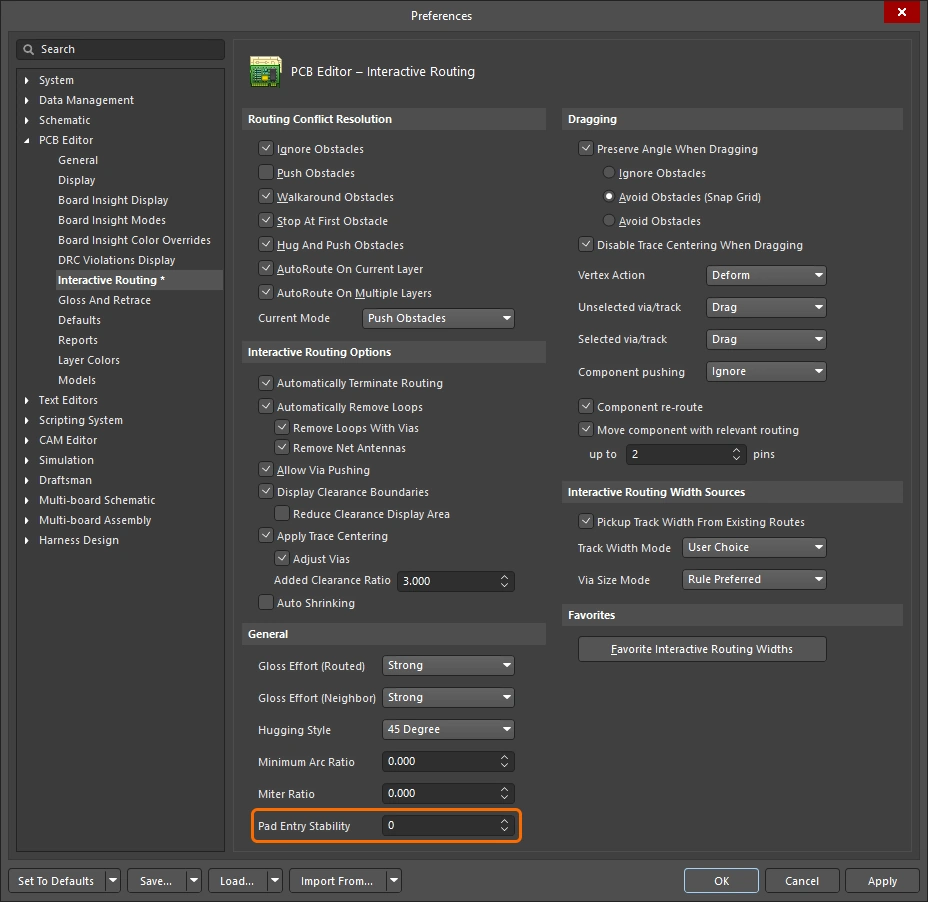
インタラクティブ配線エンジンは、適用されるSMDパッド進入の設計制約に従って、表面実装パッドからの退出とパッドへの進入を行います。配線中(または配線のスライド中)は、現在のグロス強度設定に従って、退出部と進入部が常にグロス処理されます。グロス処理は、適用されるデザインルールの意図を尊重しながら、配線とパッド進入部をより整った形状にするために開発された、高度なアルゴリズム群です。 グロス処理エンジンには、パッドの中心線を優先するよう指示できる「パッド進入の安定性」機能も備わっています。
SMDパッド進入の設計制約
SMT設計制約は、インタラクティブルーターが表面実装パッドから退出する方法と、パッドに進入する方法を制御します。これらは配線を開始する前に設定しておく必要があります。PCB Rules and Constraints Editorダイアログを開き(メインメニューからDesign » Rulesをクリック)、これらのデザインルールを作成して設定します。
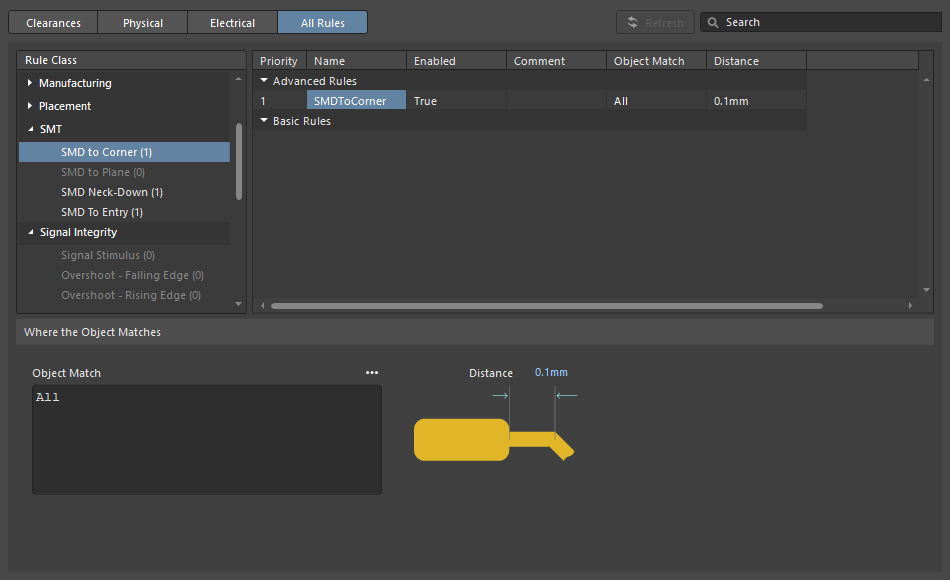
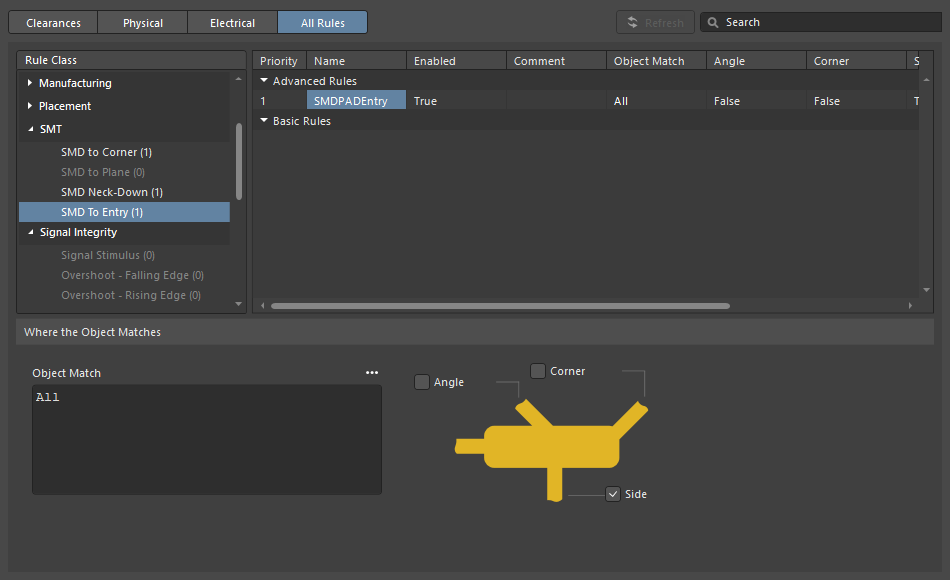
| SMD to Corner | この制約は、パッドの端から、最初のコーナーにある頂点の中心までの距離を定義します。この値は、トラック幅または適用されるクリアランスルールの値のうち、大きい方を上回る必要があります。それより小さくする必要がある場合は、次の3つの方法があります。
|
| SMD Entry | この制約は、配線がパッドに進入できる位置を定義します。 この制約では、パッドの長い方の辺を側面とします。 |
パッド進入の安定性
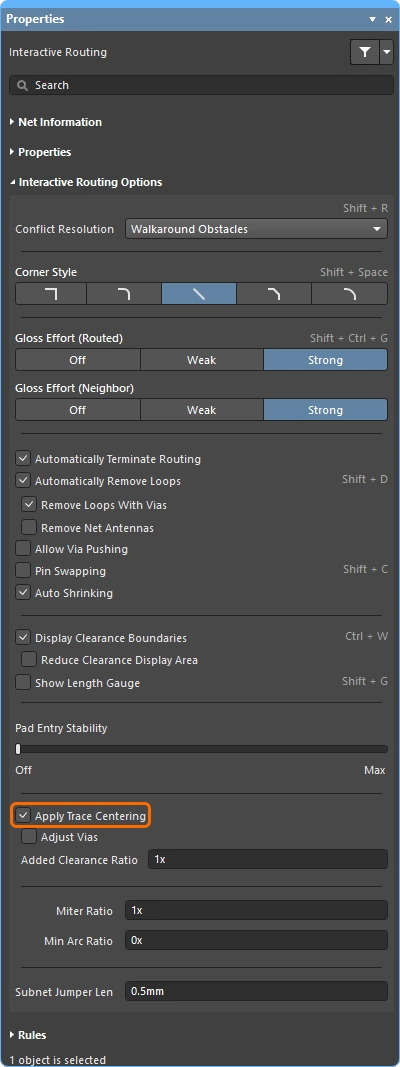
Pad Entry Stability スライダーは、パッドの中心に揃った進入部を保護します。グロス処理中に、すでに中心に揃っているパッド進入部(退出部)を保護するものであり、中心からずれた既存のパッド進入部を中心に揃え直すものではありません。
-
0 (Off) =保護なし -
10 (Max) =最大限の保護
「パッド進入の安定性」機能を使用すると、配線をパッドの中心に維持しやすくなります。
パッド間で配線を中央に配置
インタラクティブ配線エンジンは設計制約に従い、部品のパッドやビアの間を配線する際には、適用されるクリアランス制約で指定された最小クリアランスでトラックセグメントを配置します。 基板設計者には、可能な限りパッドやビアの間の中央に配線を配置し、パッドまたはビアのネットと配線中のネットとの間隔を最大限に確保したいという要望がよくあります。
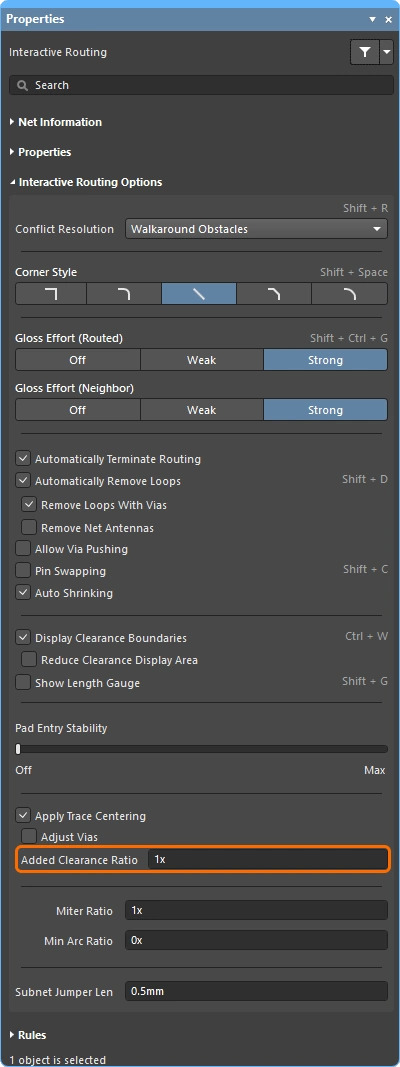
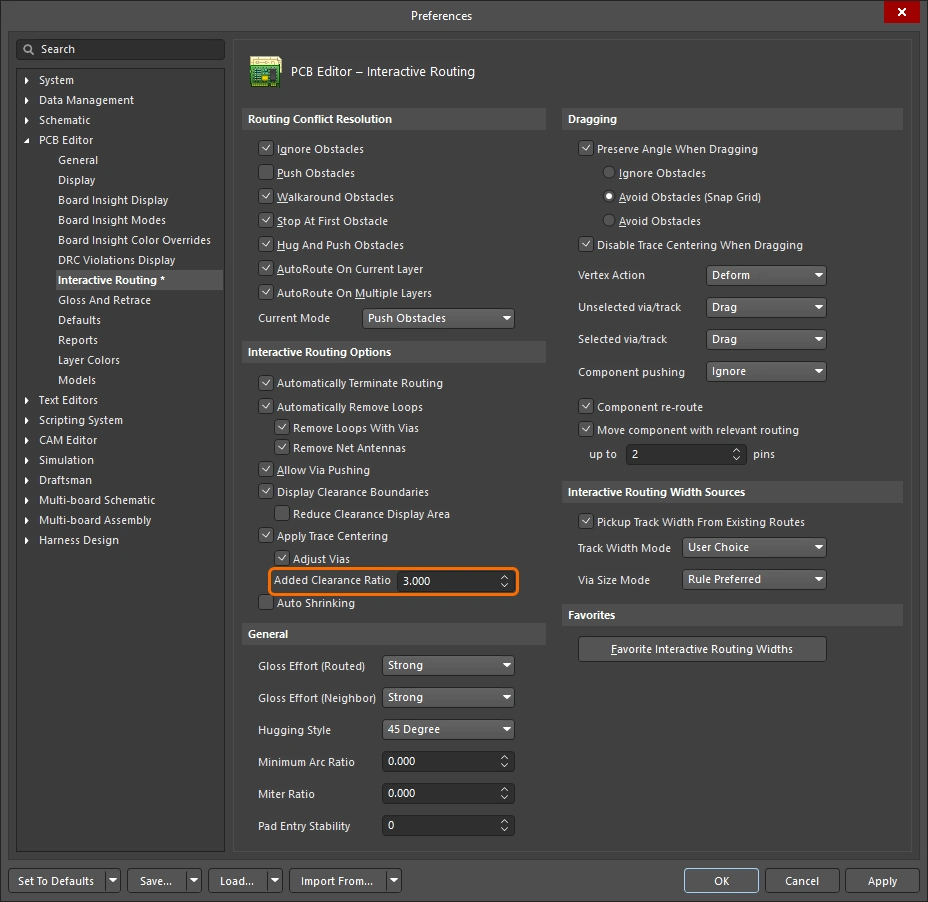
Apply Trace Centeringオプションは、これを実現します。センタリングアルゴリズムに柔軟性を持たせ、任意の2つのパッド間、任意の2つのビア間、または任意のパッドとビアの間に適用できるよう、センタリングに使用する距離は、適用されるクリアランス制約の倍数として指定します。ここで、
Distance = Clearance + Added Clearance Ratio x Clearance
インタラクティブ配線エンジンは、対象のパッド/ビアの周囲をこのDistanceで配線しようとします。配線の反対側の端から最も近いパッドまたはビアまでの距離がDistance未満になると、この距離を自動的に縮小し、中央に配置します。
可能な場合は、配線中またはドラッグ中のネットと既存のパッド/ビアとの間に、追加のクリアランスを設けます。
パッド進入の安定性 |
|
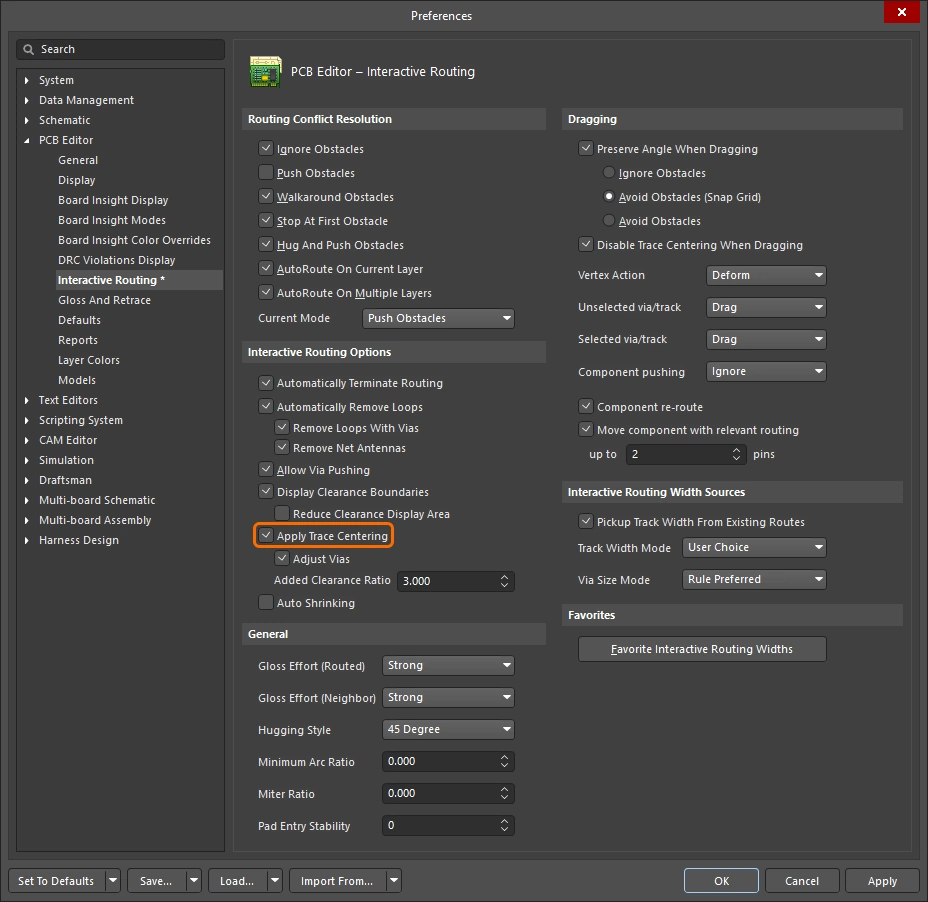
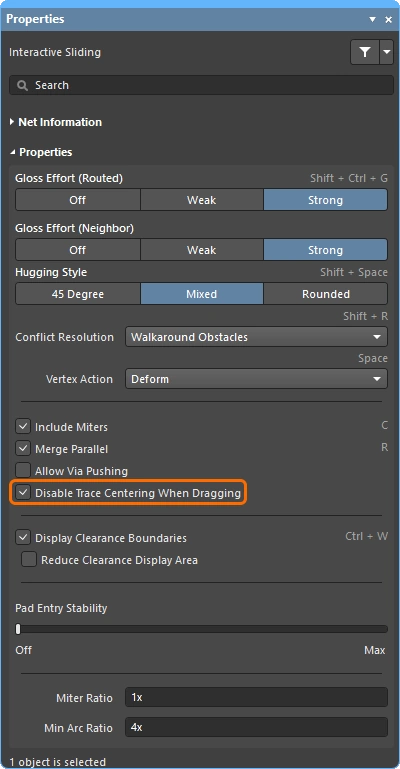
| Apply trace centering | Apply Trace Centeringオプションを有効にすると、インタラクティブ配線中およびインタラクティブスライド中に配線のセンタリングが適用されます。配線エンジンは、配線がパッド/ビアの間を通過していることを検出すると、適用されるクリアランス制約の値に、その値とAdded Clearance Ratioの積を加えた距離を上限として、配線を中央に配置しようとします。インタラクティブスライド中のセンタリングを無効にするには、Disable Trace Centering When Draggingオプションを使用します。 |
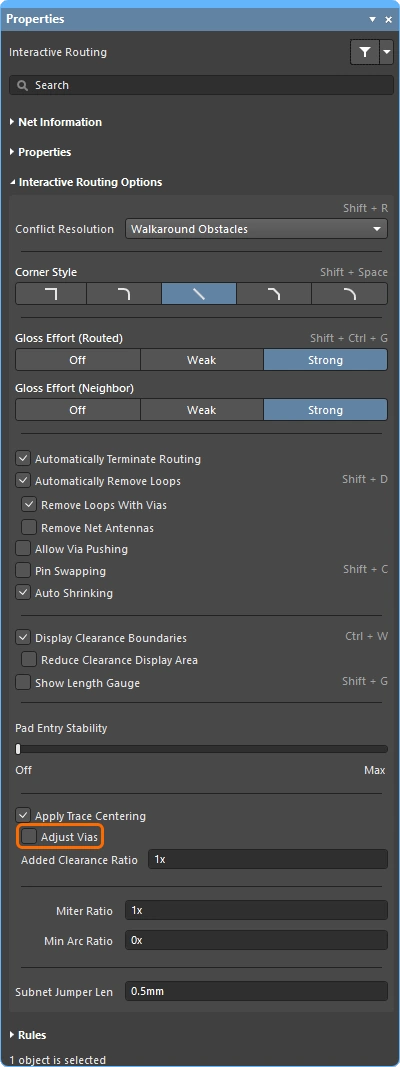
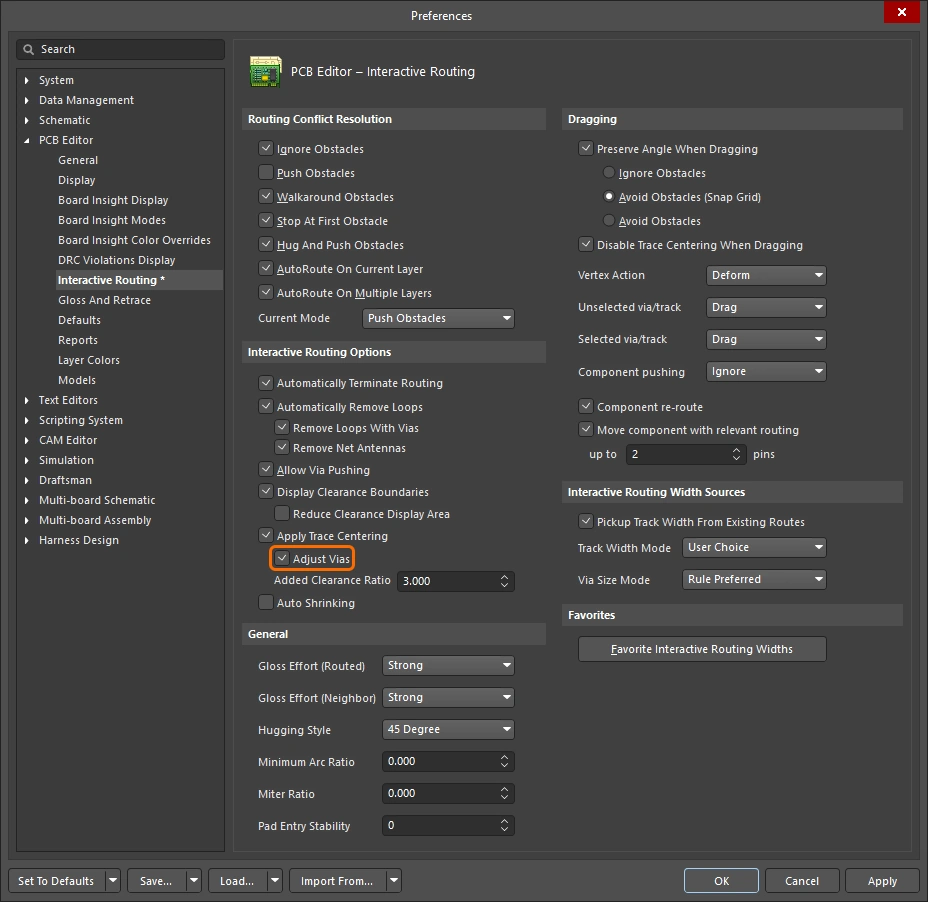
| Center between what? | 配線のセンタリング機能では、パッドが同じ部品に属している必要はありません。任意の2つのパッド間、任意の2つのビア間、または任意のパッドとビアの間で中央に配置できます。ビア同士、またはビアとパッドの組み合わせでのセンタリングを有効/無効にするには、Adjust Viasオプションを使用します。 |
| Where is the center? | この機能は、対象のパッド/ビア間の中心を特定しようとするのではなく、適用されるクリアランスに倍率を掛け、その値を元のクリアランスに加算します。たとえば、適用されるクリアランスが0.15 mmの場合、このオプションを2に設定すると、配線エンジンは可能な限り既存のパッドやビアから0.15 + 2*0.15 = 0.45 mmの間隔を確保します。必要に応じて、配線エンジンはこのクリアランスを、指定されたクリアランスまで縮小できます。 |
配線中の自動幅縮小
最新の部品技術における課題の1つは、基板上を通る1つのネットを、場所に応じて異なる幅で配線する必要があることです。局所的には、部品のピン間を通過する際に配線幅を絞る必要が生じます。基板全体では、BGA部品の下にあるボール間を通るすべての配線の幅を狭くする必要が生じる場合があります。インタラクティブ配線は、これらの要件にさまざまな方法で対応します。
局所的な自動幅縮小
インタラクティブ配線でよくある課題として、配線が部品のパッドに近づいたものの、パッド間にわずかに収まらないという状況があります。設計者は、設計制約で許容される範囲内で配線幅をインタラクティブに狭め、ピン間に細い配線を通した後、再び幅をインタラクティブに広げて、そのネットの配線を続行できます。この手順を手動で制御する代わりに、自動幅縮小機能を有効にすることもできます。
領域に基づく自動幅縮小
BGAコンポーネントには、小さなパッドが狭い間隔で格子状に配置されています。そのため配線が難しく、内側の列のパッドへ配線するには、配線幅を狭くする必要がよくあります。 これは、このページで説明する方法を使用して、インタラクティブ配線中に手動で行えます。また、配置ルームとルームに基づく配線幅制約を追加することで、この幅の切り替えを自動化することもできます。インタラクティブルーターはこれらの制約に従うため、ルームに入るとトラック幅が自動的に狭くなり、ルームから出ると広がります。
ルーム内では、配線幅とクリアランスが自動的に調整されます。
領域内の配線幅を縮小する |
|
| Define the area | 配線幅を狭くする必要がある領域は、配置ルーム制約 ( |
| Define the width | 配線幅は、適用される配線幅制約 ( |
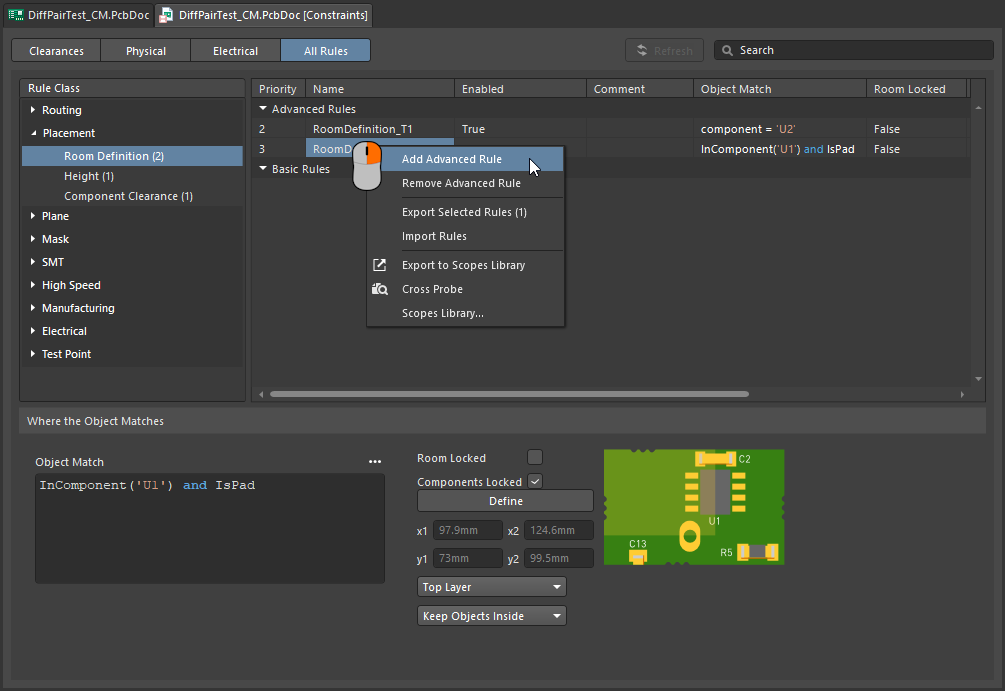 )
)詳細については、ルーム内の制約の定義を参照してください。
追従モード – 既存の形状に沿った配線
既存の形状や輪郭に沿って配線することは、難しい作業の1つです。対象の輪郭には、障害物、切り抜き、基板端、既存の配線などがあります。
新しい配線を輪郭にぴったり沿わせるために、マウスを慎重かつ正確に動かしてクリックしながら輪郭にagainst配線する代わりに、追従モードでは、追従する輪郭をクリックして指定し、カーソルを動かして配線方向を定義します。インタラクティブルーターは、適用されるデザインルールを満たしながら新しい配線が輪郭に沿うように、トラックセグメントと円弧セグメントを追加します。この機能は、曲線状の配線を配置する場合に特に便利です。
追従モードを使用すると、既存の形状に正確に沿って配線できます。
輪郭に沿って配線する |
|
| 最初の手順 | 通常の方法で Interactive Routing コマンドを実行し、配線するネットをクリックします。 |
| 追従モードを有効にする | 配線を開始した状態で 上の動画では、最初の配線は基板の切り抜きに沿って配置され、それ以降の配線はそれぞれ直前の配線に沿って配置されています。 |
| To place the follow route | 次にマウスを左クリックした位置が、追従配線の終点として扱われます。クリック後は通常のインタラクティブ配線に戻ります。 |
| To abort Follow mode | Backspace を押すと、追従モードを終了して通常のインタラクティブ配線に戻ります。または、Esc を押すと、追従モードを中止すると同時に、この接続の配線も中止します。 |
| Differential pairs | 追従モードは差動ペア (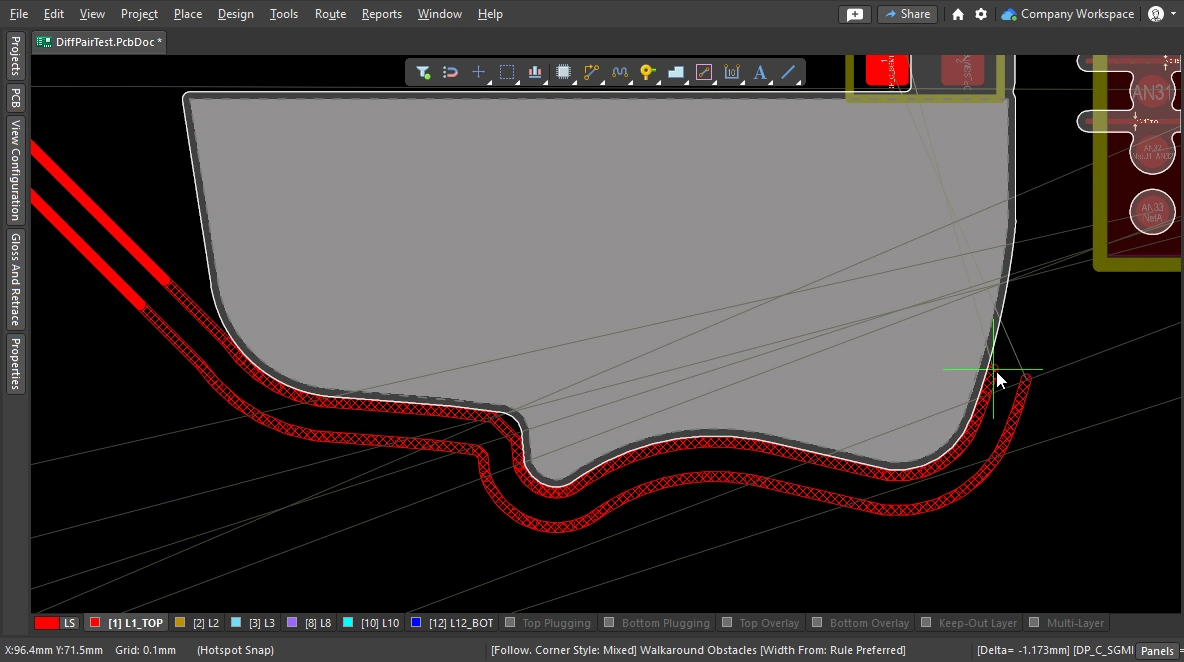 ) にも対応しています。 ) にも対応しています。 |
異なるネットの意図的な短絡
異なる2つのネットを意図的に接続する必要が生じることは珍しくありません。たとえば、アナロググランドとデジタルグランドを、接続方法を制御しながら接続する場合などです。これは、Net Tieコンポーネントを介して2つのネットを接続することで実現します。Net Tieコンポーネントは、制御された短絡にほかならず、基板上のどこでネットを接続するかを指定できます。
Net Tieパッドに向かって配線する際の問題は、ルールエンジンが違反の発生を予測し、Net Tieパッドへの配線を阻止することです。Net Tieパッドから配線を開始すれば、この問題は発生しません。または、Routing Mode を一時的に Ignore Obstacle に切り替えることもできます。
Net Tieを配線するには、Net Tieパッドから外側に向かって配線します。
詳細については、2つのネットの意図的な接続を参照してください。
ファンアウトと引き出し配線
Altium Designerには、表面実装コンポーネント用のファンアウトツールが搭載されており、BGAの引き出し配線にも対応しています。引き出し配線エンジンは、各パッドからデバイスの端のすぐ外側まで配線を引き出そうとするため、その後の接続配線が大幅に容易になります。ファンアウトは、インタラクティブ配線や自動配線の前に実行することを想定しており、未配線のコンポーネントに対してのみファンアウトを試みます。
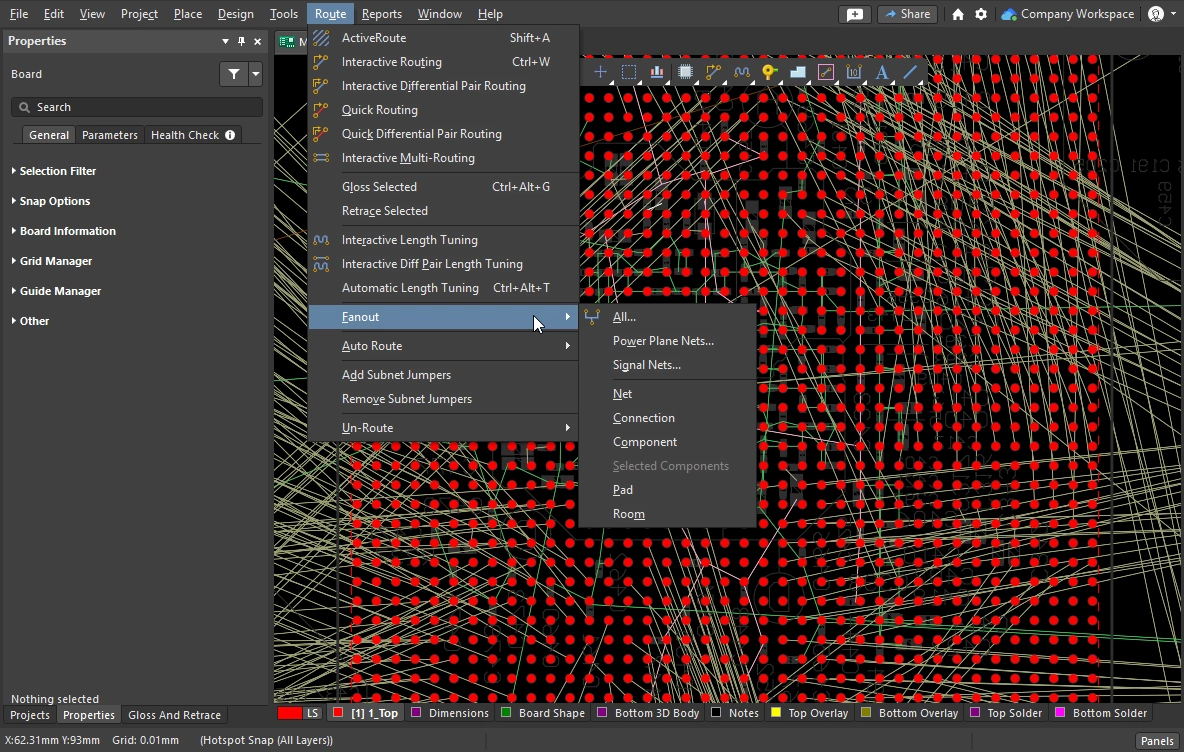
ファンアウトと引き出し配線は、メインメニューの Route » Fanout サブメニューから、またはコンポーネントの右クリックメニューにある Component Actions » Fanout Component コマンドを使用して開始します。
ファンアウトオプションの設定
いずれかのファンアウトコマンドを選択すると、Fanout Options ダイアログが開きます。このダイアログでは、ファンアウトと引き出し配線のオプションに加え、ブラインドビアを使用するためのオプションも指定できます。ブラインドビアのオプションは、Layer Stack ManagerのVia Typesタブで適切なブラインドビアタイプが定義されている場合にのみ使用できます。
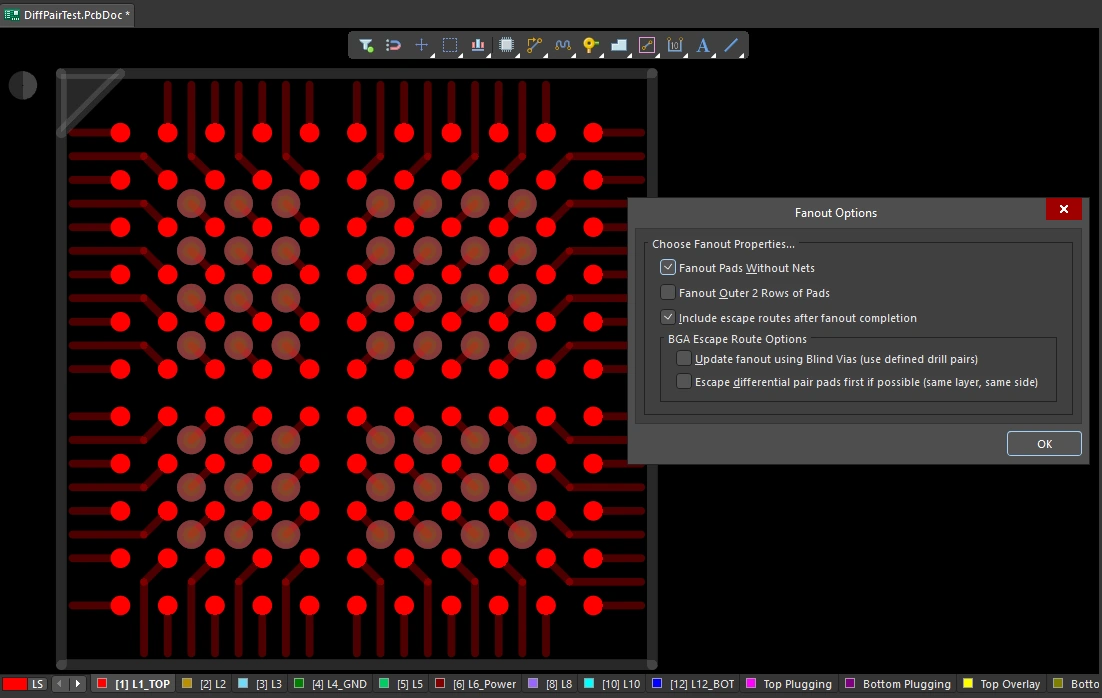 ファンアウト済みのBGA。パッドは不透明で、ファンアウトのトラックとビアは半透明で表示されています。ファンアウトは、ファンアウト制御制約に従い、ダイアログの設定に基づいて実行されます。
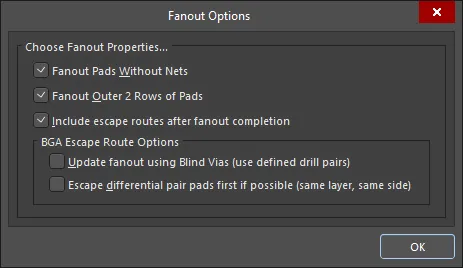
ファンアウトオプション ( |
|
| Fanout Pads Without Nets | このオプションを有効にすると、ネットが割り当てられていないコンポーネントのパッドもファンアウトされます。無効にすると、ネットが割り当てられているパッドのみがファンアウトされます。 |
| Fanout Outer 2 Rows of Pads | このオプションを有効にすると、外側の2列のパッド(通常は容易に配線可能)もファンアウトします。 |
| Include escape routes after fanout completion | このオプションを有効にすると、各ファンアウトにエスケープ配線が追加されます。エスケープ配線では、ファンアウトビアとコンポーネントのパッドからトラックを引き出し、コンポーネントの端まで配線します。 |
| Update fanout using Blind Vias (BGA escape routing only) | このオプションを有効にすると、レイヤースタックで設定されたドリルペアのレイヤー間にブラインドビアが配置されます。このオプションが無効な場合、ドリルペアのレイヤー設定に関係なく、スルーホールビアのみが配置されます。 ブラインドビアを使用できるドリルレイヤーペアが定義されていない場合、このオプションはCannot Fanout using Blind Vias (no layer pairs defined)と表示されます。 |
| Escape differential pair pads first if possible (same layer, same side) | このオプションを有効にすると、他のファンアウト処理を実行する前に、差動ペアに割り当てられたネットのファンアウトとエスケープ配線をまとめて実行し、 ペアの配線を互いに近接させた状態に保ちます。ファンアウトでは、エスケープ配線のトラックを同じレイヤー上に、可能な限り隣接して配置します。 |
 )
)ファンアウトの動作
まず、使用されている内側のパッドを、従来のドッグボーン(末端にビアを配置した短い配線)でファンアウトして別のレイヤーに接続し、そのビアからデバイスの端を少し越えた位置までエスケープ配線します。すべてのパッドのエスケープ配線が完了するまで、使用可能な配線レイヤーを順に使用して処理を進めます。 エスケープ配線できなかったすべてのパッドのレポートが生成され、開かれます。レポートの項目をクリックすると、PCB上の該当オブジェクトにクロスプローブして確認できます。
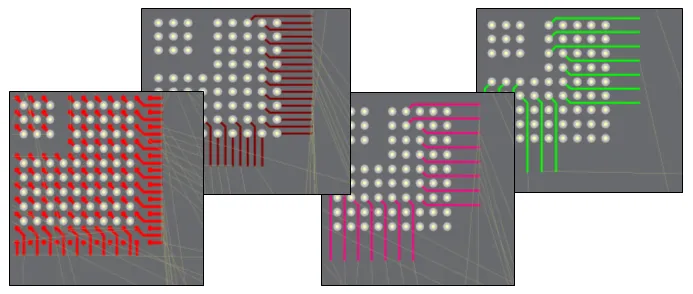 1mmピッチBGAのファンアウトとエスケープ配線の例。
ファンアウトの実行 |
|
| Running a fanout | Route » Fanoutサブメニューから、必要なファンアウトコマンドを選択します。どのメニューコマンドを選択しても、Fanout Optionsダイアログが開きます。設定を完了して[OK]をクリックすると、選択したファンアウトが実行されます。 |
| What controls the fanout process? | ファンアウトとエスケープ配線は、Fanout Optionsダイアログの設定に加え、ファンアウト制御、配線幅、配線ビアスタイル (ファンアウトビア用)、配線レイヤー、電気的クリアランス など、適用される設計制約に従って実行されます。 |
| Why does nothing happen when I run a fanout command? | 次のような原因が考えられます。
|
| Why do some of the fanouts show violations as soon as they have been placed? |
|
ファンアウトコマンド
すべてのファンアウトコマンドは、 Route » Fanoutサブメニューから利用できます。また、カーソルの下にあるコンポーネントをファンアウトすることもできます。コンポーネントを右クリックし、コンテキストメニューからFanout Componentを選択してください。
 )
)インタラクティブ複数配線
アドレスバスやデータバスなど、PCB上で同じ経路に沿ってまとめて配線する必要がある信号群は少なくありません。これを支援するために、インタラクティブルーターにはinteractive multi-routingコマンドが用意されています。複数配線の処理は、複数配線用のPropertiesパネル(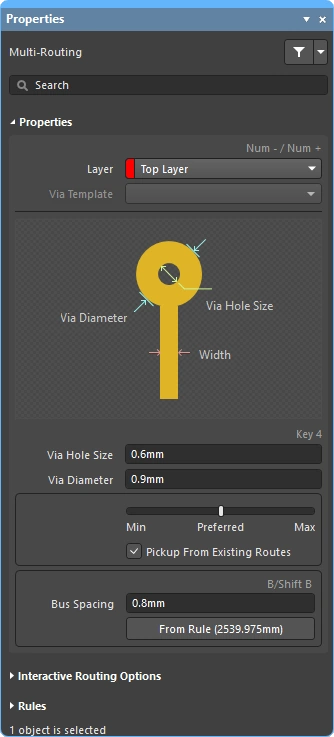 )で設定でき、ショートカットでも操作できます。
選択した複数のネットを同時に配線できます。
インタラクティブ複数配線中にTabを押すと、Propertiesパネルが開き、設定を変更できます。
複数配線の実行
| Choose the connections to route | コマンドを起動する前に、配線対象の各ネットの始点パッドを選択します。 Shift+click で個々のパッドを選択し、 Ctrl+click and drag で選択矩形を描画して、部品内の複数の子パッドをサブ選択します。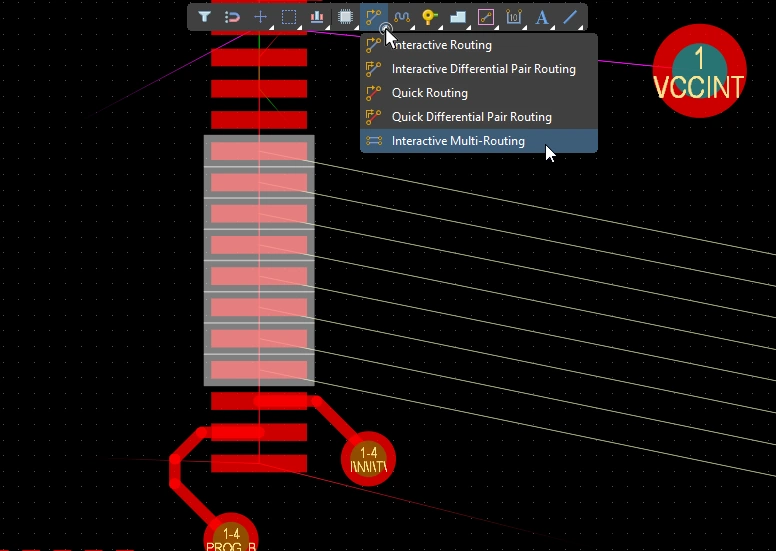 )からアクセスします。 コマンドを起動すると、クリックして複数配線を開始するよう求められます。設計スペース内で最初のトラックセグメント群を配置したい位置をクリックし、目的の終点に向かって配線を続けます。 )からアクセスします。 コマンドを起動すると、クリックして複数配線を開始するよう求められます。設計スペース内で最初のトラックセグメント群を配置したい位置をクリックし、目的の終点に向かって配線を続けます。 |
| Controlling the track spacing | Bショートカットを使用するとバス間隔が狭まり、(Shift+B)ショートカットを使用すると広がります。変更量は現在のスナップグリッド単位です。 C を押すと、適用される配線幅の設計制約で許可される最小値までバス間隔が縮まります。 |
| Changing the route properties | インタラクティブ配線と同じショートカットを使用して、競合解決モードの切り替え、配線レイヤーの切り替え、ビアオプションの変更などの操作を実行できます。 |
複数配線のプロパティ()
| Layer | 複数配線を配置するレイヤーです。ドロップダウンで別のレイヤーを選択すると、ビアが自動的に追加されます。または、レイヤー変更ショートカットを使用できます。 |
| Via Template | ビアがテンプレートに関連付けられている場合は、ここにテンプレート名が表示され、ドロップダウンで変更できます。 パッドおよびビアのテンプレートの詳細。 |
| Via Hole Size | 使用するビアの穴径を表示します。適用される配線ビアスタイルの設計制約で許可される範囲内で、値を直接編集できます。 |
| Via Diameter | 使用するビアの直径を表示します。適用される配線ビアスタイルの設計制約で許可される範囲内で、値を直接編集できます。 |
| Routing width selector | スライダーを使用して、配線幅を、適用される配線幅の制約で定義された最小値/推奨値/最大値に設定します。 |
| Pickup From Existing Routes | このオプションを有効にして既存のトラックから配線する場合は、スライダーで選択した幅よりも既存のトラック幅が優先されます。 |
| Bus Spacing | 希望するバス間隔を入力するか、複数配線中に |
| From Rule | ボタンをクリックするか、Cショートカットを使用すると、バス間隔が、適用される電気的クリアランス制約で定義された距離に変更されます。 |
インタラクティブ配線オプション
複数配線の設計制約(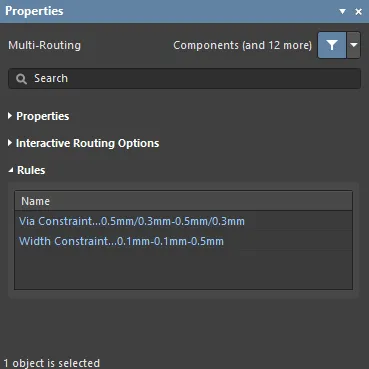 )
)
適用される配線およびビアの制約は、PropertiesパネルのRulesセクションに一覧表示されます。
サブネットジャンパー
FPGAベースの設計の大きな強みの1つは、配線の課題をPCB側とFPGA側の両方で解決できることであり、配線層数を減らし、PCBを簡素化できる可能性があります。これを実現するには、設計システムがPCB主導とFPGA主導の両方のピンスワップをサポートしている必要があります。Altium Designerは、シンプルな2ピン部品から多ピンのFPGAまで、PCBエディターでのピンスワップをサポートしています。
配線済みのPCBを含め、設計プロセスのどの段階でもピンスワップに対応できるよう、PCBエディターでは、subnet jumpersと呼ばれる短い接続用配線を追加および削除できます。サブネットジャンパーは、ソフトウェアが容易に配置および削除できる要素として認識する短いトラックセグメントです。RouteメニューのAddおよびRemove Subnet Jumperコマンドで手動で操作することも、インタラクティブ配線中にスワップ可能なピンへ配線したときに配線エンジンによって自動的に配置することもできます。


 )。ダイアログに値を入力してRunボタンをクリックすると、基板上のすべての接続線が調べられ、長さがMaximum Subnet Separation以下の接続線がトラックセグメントに置き換えられます。このトラックセグメントの幅は、接続する2つのセグメントのうち細い方と同じ幅になります。サブネットジャンパーが配置される角度は、接続線の両端の位置によって決まることに注意してください。
インタラクティブ配線中に、配線先が同一ネットの配線ではなくスワップ可能な配線である場合、サブネットジャンパーが自動的に追加されます。
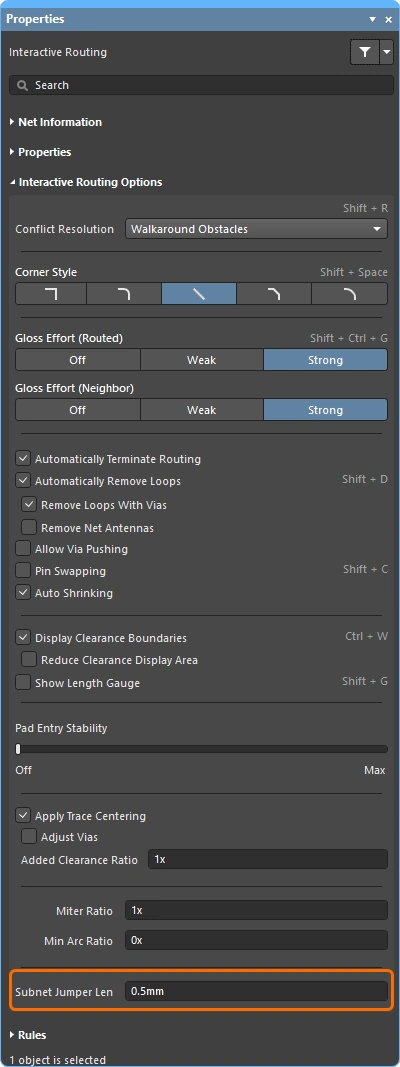 )。
)。
クイック配線ツール
設計要件が比較的シンプルな場合に利用できる、2つのquick routingコマンドも用意されています。 クイック配線ツールは、直感的な操作で配線の効率と柔軟性を最大限に高めます。カーソルの軌跡に沿った配線セクションの配置、シングルクリックでの配線完了、障害物の押しのけや迂回、既存の接続への自動追従などを、適用される設計ルールに従って実行できます。
メインメニューおよびActive BarからアクセスできるQuick Routingコマンドは、設定や機能を絞った軽量な配線機能を提供し、シンプルな設計に適しています。基本的な動作とショートカットは、標準のInteractive Routingコマンドと同じです。
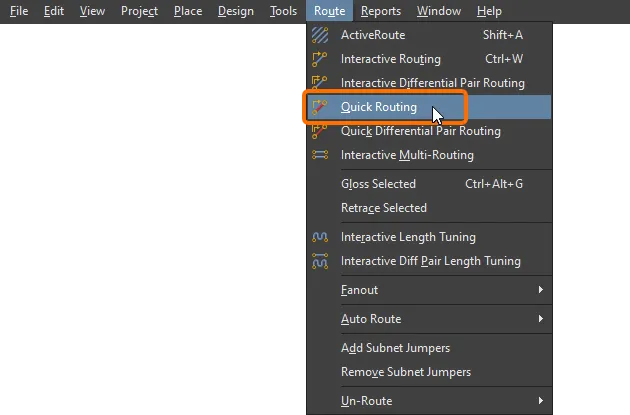
機能の概要 |
|
| Includes | 主な機能は次のとおりです。
|
| Does not support | このルーターは、機能を絞っていることから Quick と呼ばれています。 クイックルーターに含まれない機能や制限事項は次のとおりです。
これらの機能が必要な場合は、インタラクティブ配線ツールを使用してください。 |
ネット情報(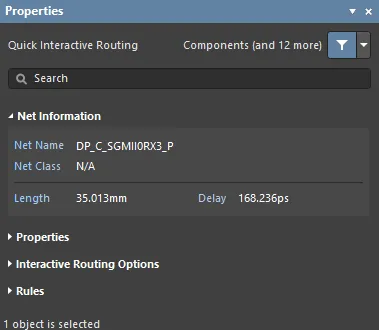 )
)
インタラクティブ配線およびインタラクティブスライド中は、編集中のネットの詳細がPropertiesパネルのNet Informationセクションに表示されます。
クイック配線のプロパティ(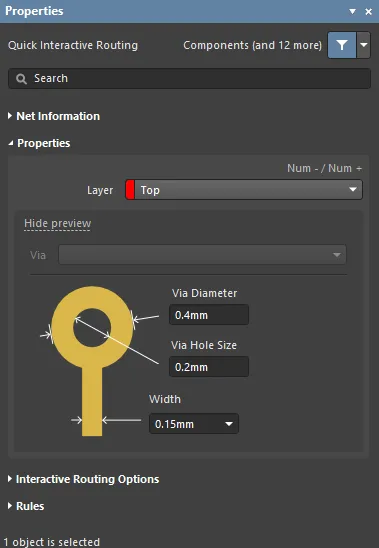 )
)
クイックインタラクティブ配線/差動ペア配線中は、PropertiesパネルのRouting Propertiesセクションで配線オブジェクトのプロパティを編集できます。
インタラクティブ配線オプション(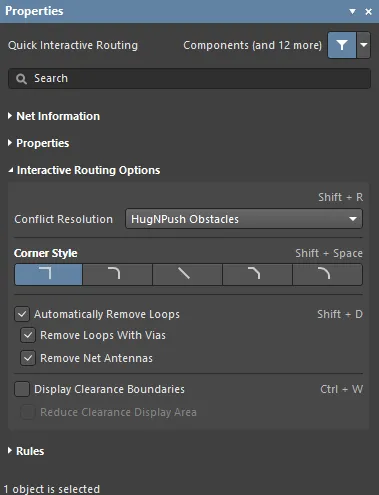 )
)
使用可能なインタラクティブ配線オプションは、PropertiesパネルのInteractive Routing Optionsセクションに表示されます。
設計制約(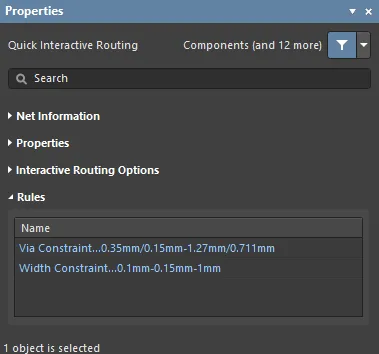 )
)
適用される配線およびビアの制約は、PropertiesパネルのRulesセクションに表示されます。
配線の更新
配線はインタラクティブなプロセスであり、設計者は基板設計を完成させるまで、既存の配線の調整、更新、ときには削除を繰り返す必要があります。
配線を変更する最も簡単な方法は、対象の配線をクリックして押し続け、新しい位置にドラッグすることです。ただし、スライドでは対応できず、一部を配線し直す必要がある場合もあります。インタラクティブ配線エンジンは、Loop Removalという機能によってこれに対応しています。 この機能はインタラクティブ配線プロセスを監視し、既存の経路と並列に新しい経路が配線されたことを検出すると、不要になった古いセグメントを自動的に削除します。
既存の配線をドラッグする操作はInteractive Slidingと呼ばれ、スライド中は、その操作用のコントロールがPropertiesパネルに表示されます(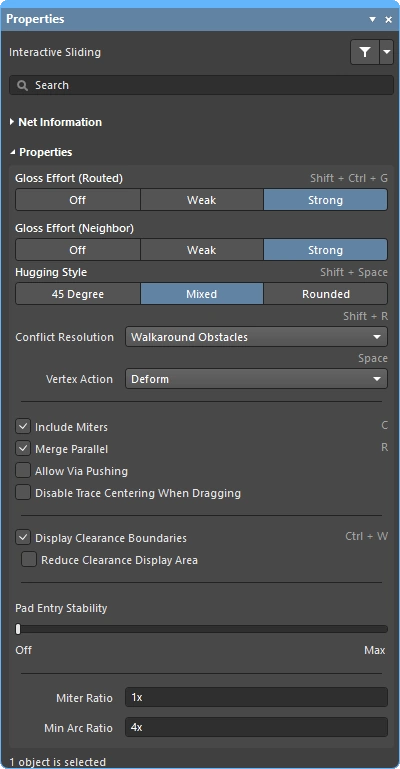 )。スライド中、インタラクティブ配線エンジンは、適用される設計制約を遵守しながら、配線の品質を維持しようとします。 スライド処理を制御する主な機能には、配線の競合解決モード(障害物への対応)、グロス強度(配線結果を整える度合い)、ハギング(障害物を回り込んでコーナーを形成する動作)があります。インタラクティブなスライドを支援する機能として、T字接合部や頂点のドラッグ、ビアのドラッグ、差動ペアのドラッグなどが用意されています。
配線済みコンポーネントのドラッグを支援する機能もあります。
配線を選択するための方法
インタラクティブなソフトウェアツールにおける大きな課題の1つは、設計者がツールを意のままに操作し、配線の作成、形状変更、整理といったさまざまな作業を簡単かつスムーズに切り替えられるようにすることです。 そのためには、目的の配線を簡単に選択できる必要があります。
配線を選択する最も簡単な方法は、対象ネット内の任意のオブジェクトを1回クリックしてから、Tabキーを押すことです。以下の動画でその操作を示します。
Tabショートカットを使用した配線選択方法のデモ。
Tabを押すと、次のように選択されます。
-
1回目 – 同じレイヤー上のすべてのconnected配線オブジェクトを選択
-
2回目 – 接続されているすべての配線オブジェクトを選択する対象はall layers
-
3回目 – 設計スペース内のall objects on that netを選択(未接続のネットオブジェクトがない場合はスキップ)
-
4回目 – 最初の選択セットに戻る
配線の選択方法 |
|
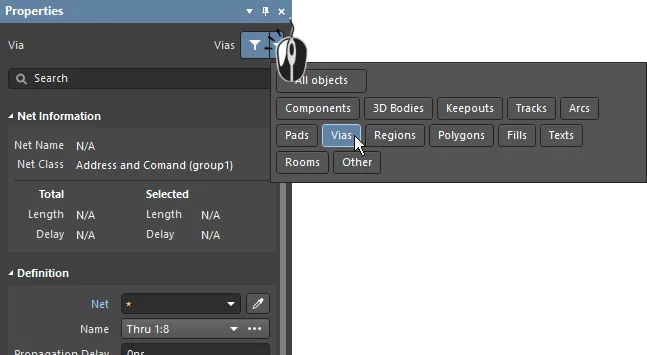
| What can be selected? | Altium Designerのすべてのグラフィカルエディターには、selection filterが用意されています。このフィルターは、現在選択できるオブジェクトの種類を定義します。Propertiesパネル( 詳しくは、選択フィルターの操作およびアクティブバーを参照してください。 |
| Left Mouse Click | クリックすると、カーソルの下にあるオブジェクトが選択されます。カーソルの下に複数のオブジェクトがある場合は、優先順位に基づいて1つだけが選択されます。マウスを動かさずにクリックを繰り返すと、重なっているオブジェクトが優先順位に従って順番に選択されます。 |
| Selection rectangle – everything touched | 何もない場所でクリックして左にドラッグすると、緑色の選択矩形が表示されます(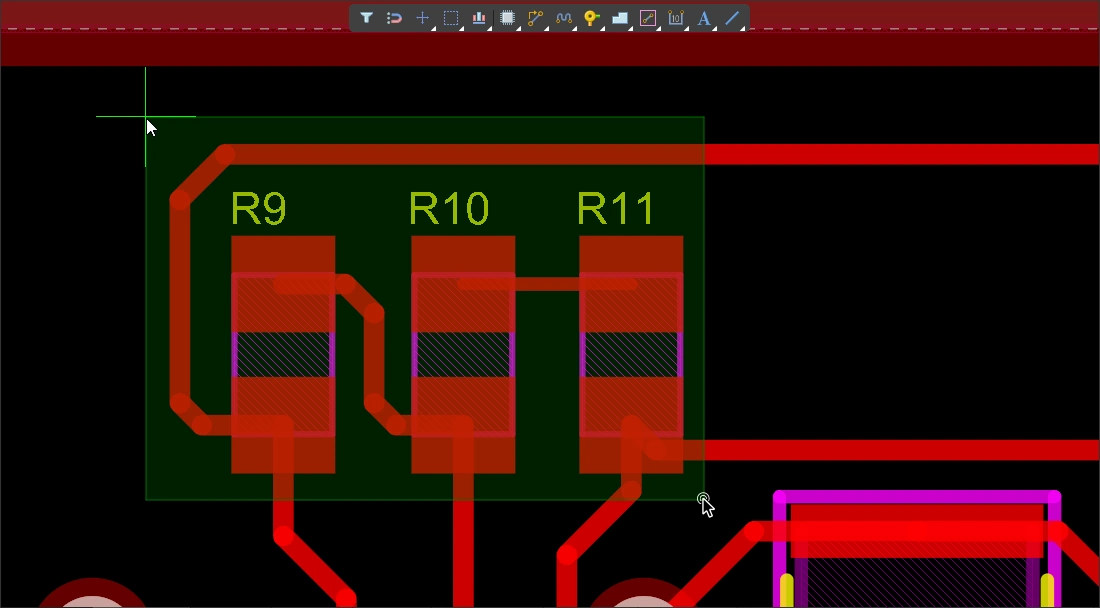 )。緑色の矩形に触れるオブジェクトがすべて選択されます( )。緑色の矩形に触れるオブジェクトがすべて選択されます(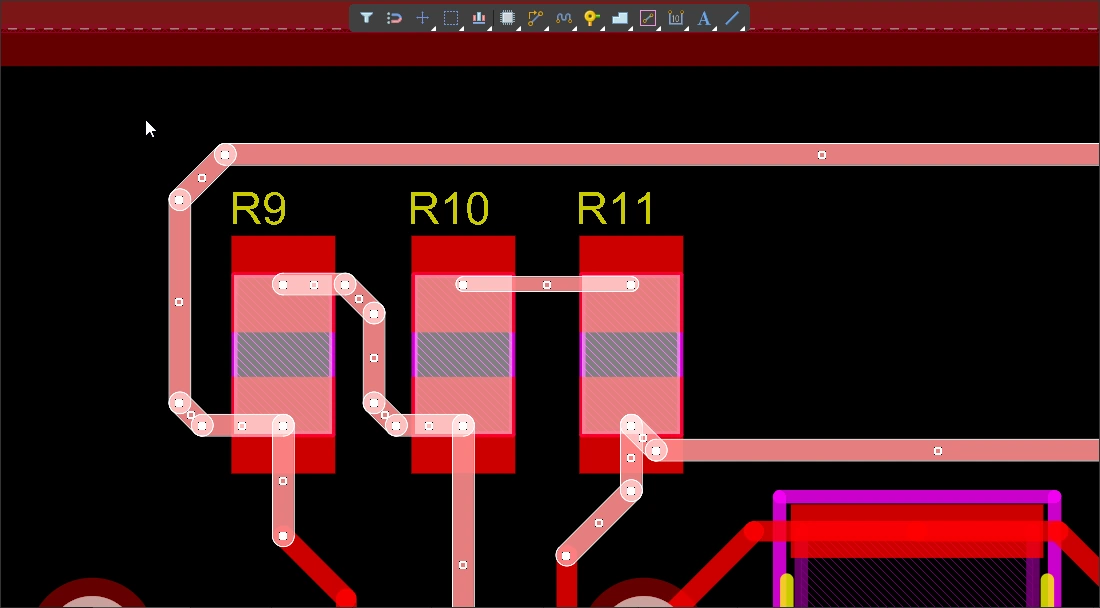 )(選択フィルターで許可されている場合)。 )(選択フィルターで許可されている場合)。 |
| Selection rectangle – objects within | 何もない場所でクリックして右にドラッグすると、青色の選択矩形が表示されます(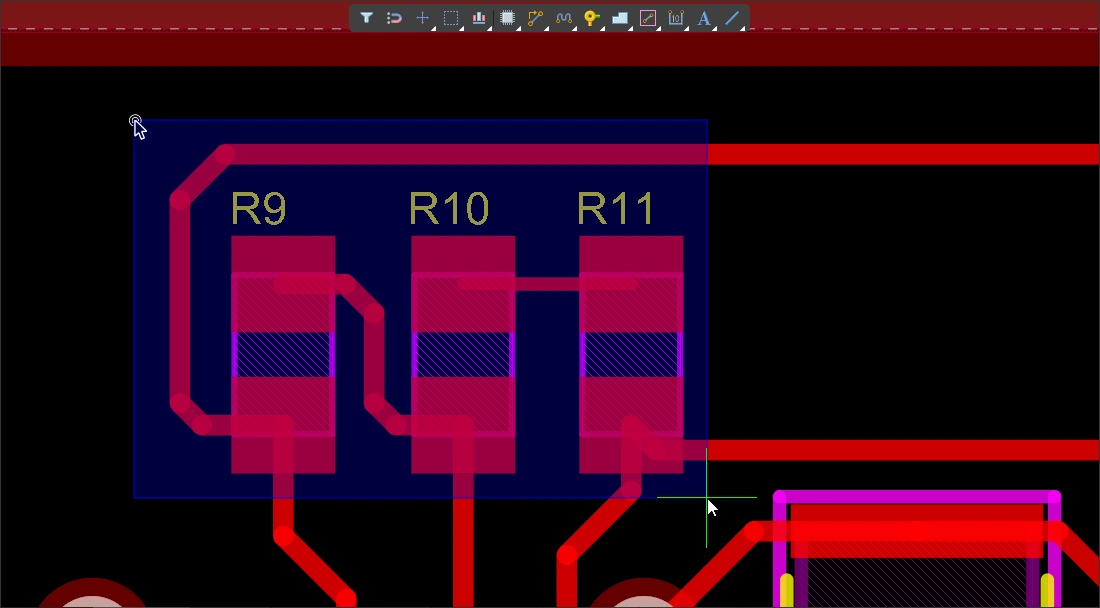 )。青色の矩形に完全に囲まれたオブジェクトがすべて選択されます( )。青色の矩形に完全に囲まれたオブジェクトがすべて選択されます(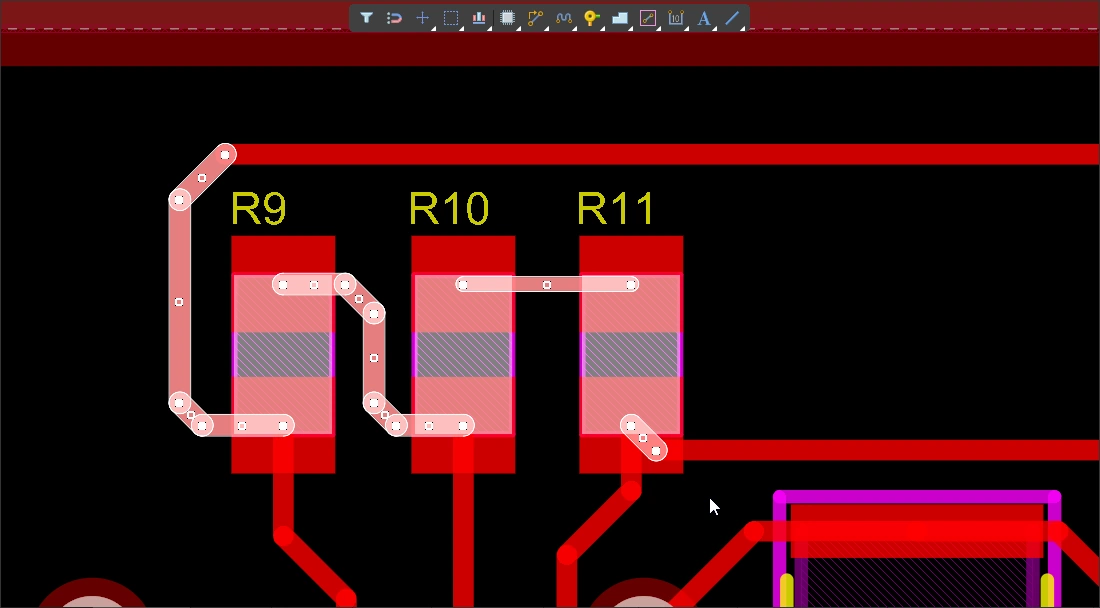 )(選択フィルターで許可されている場合)。 )(選択フィルターで許可されている場合)。 |
| Select a connection line | Alt+Left click and drag left(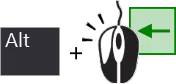 )。 緑色の選択矩形に触れる、表示中の接続線がすべて選択されます。 )。 緑色の選択矩形に触れる、表示中の接続線がすべて選択されます。 |
| Select existing routes | Left click and drag left( )。 緑色の選択矩形に触れる、ロックされていないトラックセグメントがすべて選択されます。Tab キーを使用すると、それらのネット内のトラックセグメントを追加で選択できます。 )。 緑色の選択矩形に触れる、ロックされていないトラックセグメントがすべて選択されます。Tab キーを使用すると、それらのネット内のトラックセグメントを追加で選択できます。 |
| Select routes under a component |
|
| Select component pads | Ctrl+Left click and drag left(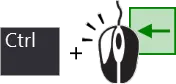 )。 緑色の選択矩形に触れる、ロックされていないコンポーネントパッドがすべて選択されます。 )。 緑色の選択矩形に触れる、ロックされていないコンポーネントパッドがすべて選択されます。 |
| Adding to the selection | Shiftを押したままにすると、現在の選択を保持しながらオブジェクトを追加で選択できます。 |
| Selecting from the PCB panel | 選択したいオブジェクトはわかっていても、その位置がわからない場合は、PCBパネルを使用して、ネット、差動ペア、コンポーネントなどを検索して選択できます。パネルから選択できるだけでなく、対象オブジェクトにズームし、それ以外のすべてのオブジェクトを薄く表示する(マスクまたはディム表示する)ように設定することもできます( 詳しくは、PCBパネルを参照してください。 |
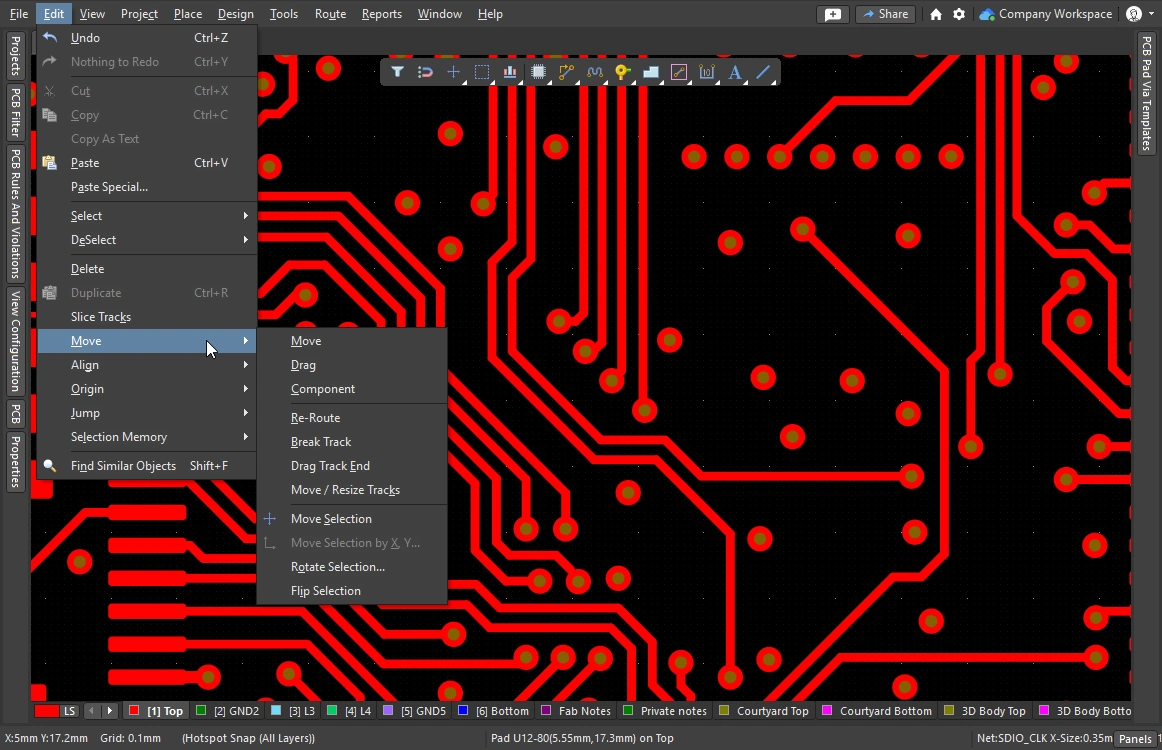
| Accessing all of the selection commands | Edit » Selectメニューを選択すると、PCBエディターのすべての選択コマンドにアクセスできます( たとえば、 |
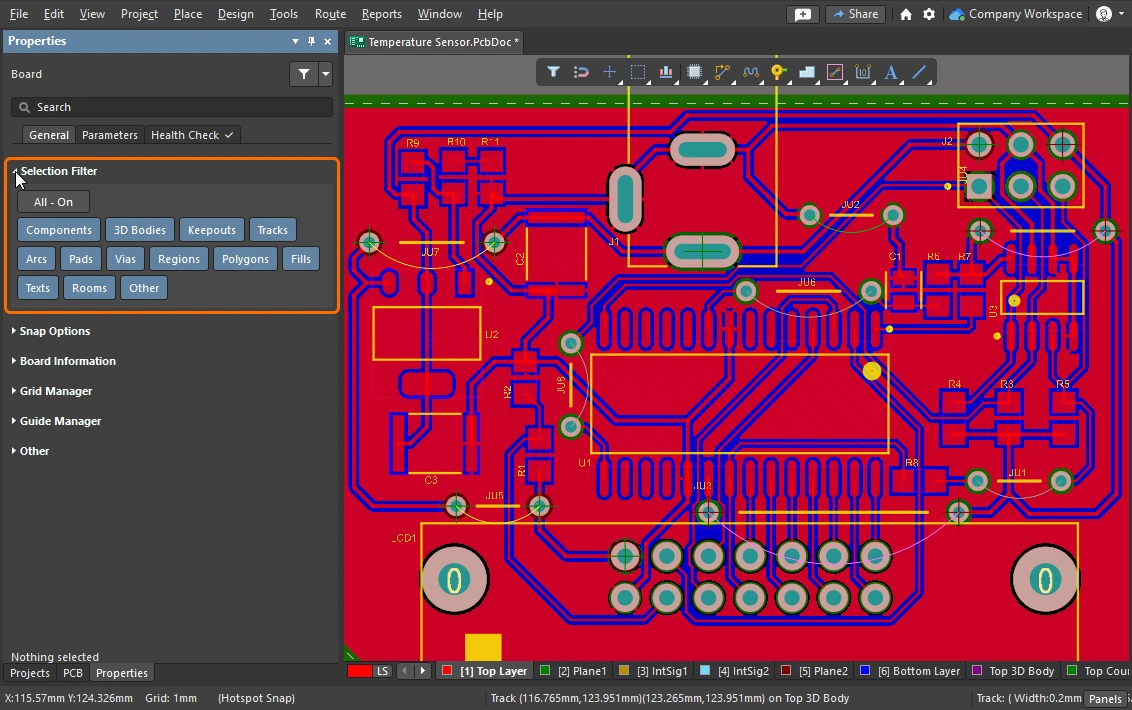 )およびActive Bar(
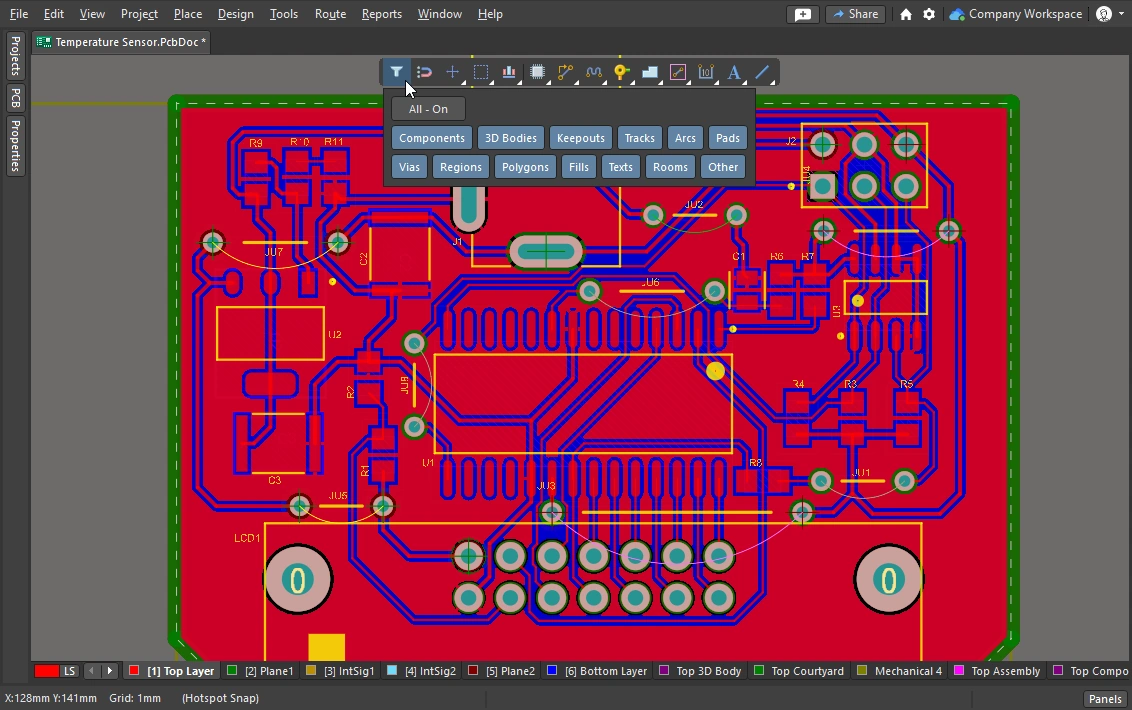 )からアクセスできます。オブジェクトを選択するには、その種類を選択フィルターで有効にするmust。
 )。緑色の選択矩形に触れる、ロックされていないトラックセグメントがすべて選択されます。Shiftを使用しない場合、クリックしてドラッグする操作がオブジェクトの移動と解釈されることがあります。その場合、配線の上にあるコンポーネントが移動します。コンポーネントも選択されますが、Tab を押して接続されたトラックセグメントを選択すると、コンポーネントの選択は解除されます。 または、
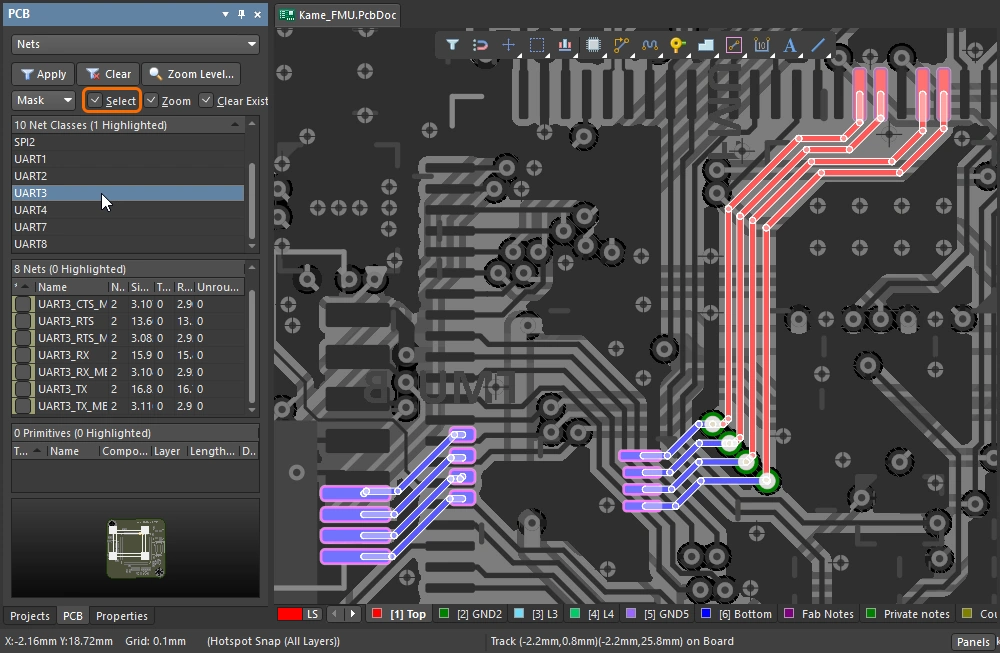 )。
)。
 )。なお、Selectサブメニューは、
このセクションでは、配線の選択方法をまとめています。詳しくは、PCBエディターのすべてのオブジェクト選択コマンドを参照してください。
配線の整理と削除
ネット全体の配線を削除するには、その配線を選択してDeleteを押します。接続性エンジンによって接続線が自動的に復元されます。また、1つの物理的な接続の配線を解除したり、配線上の特定の位置まで複数のトラックセグメントを削除したりするなど、配線の一部を選択的に削除する必要もあります。
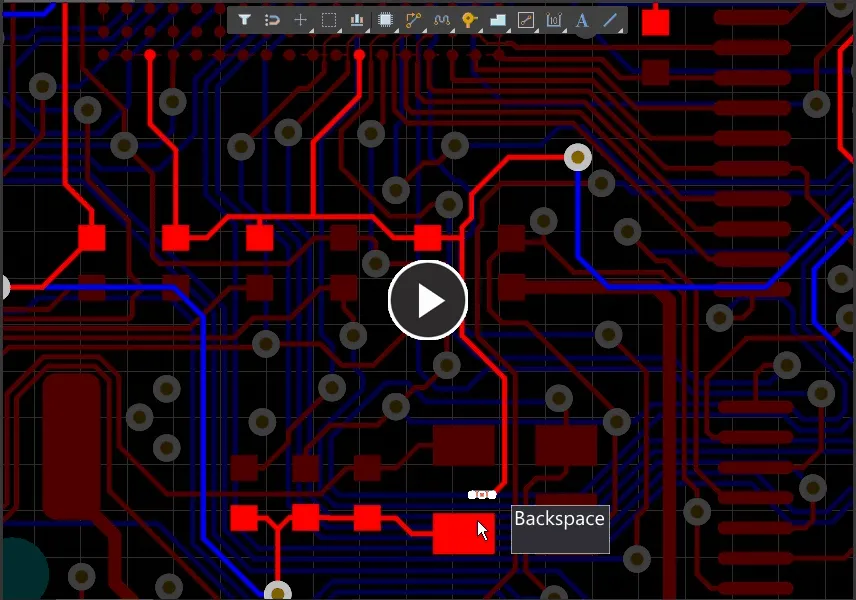
Backspaceキーを使用してセグメントを削除し、そのセグメントに接していた最後のセグメントを選択します。
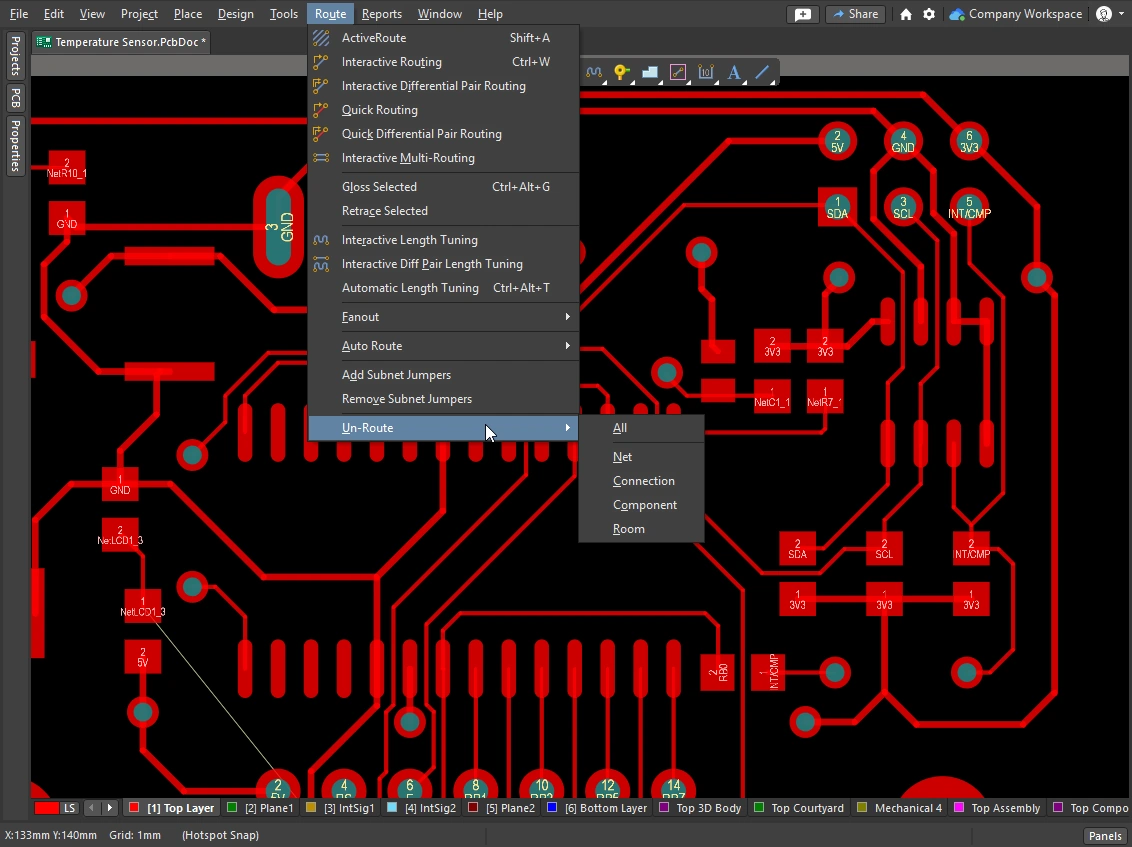 )
)
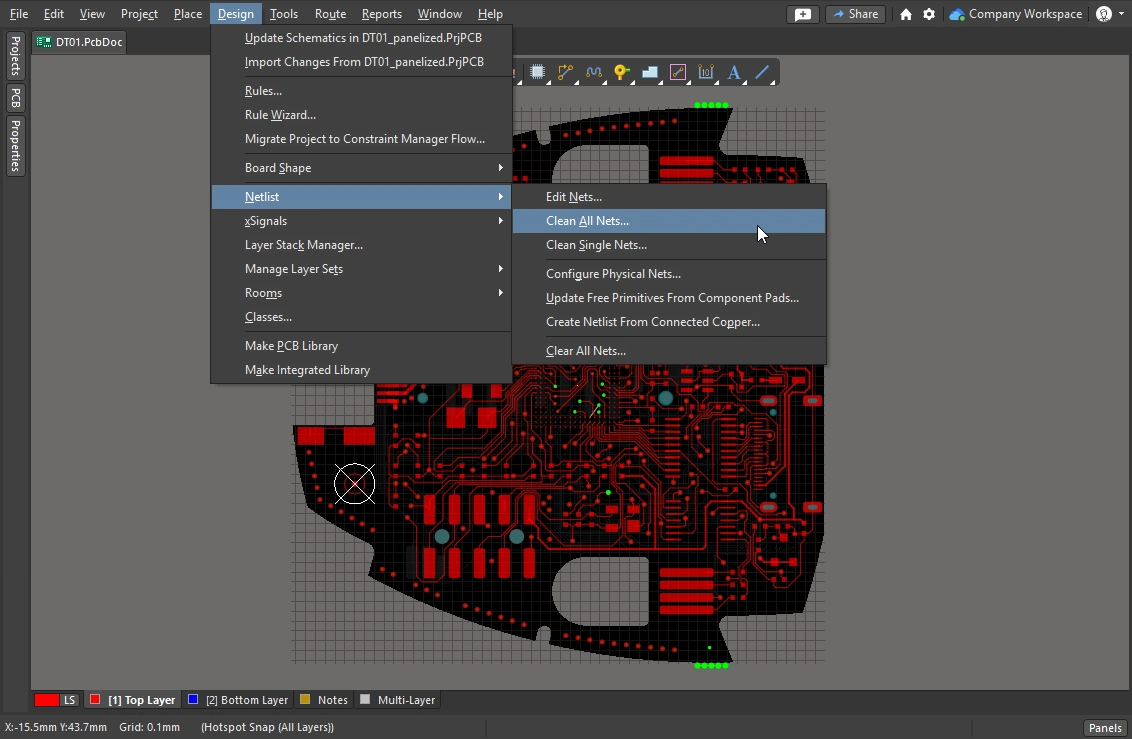 )
)
再配線とループの除去
配線作業中には、既存の配線経路を変更する必要が生じることがあります。経路の変更が複雑な場合は、既存の配線をスライドさせるよりも、新しい経路を配線する方が効率的です。これをサポートするのがAutomatic Loop Removal機能です。
この機能はインタラクティブ配線の処理を監視し、既存の経路に並行して新しい経路が配線されたことを検出すると、古い冗長なセグメントを自動的に削除します。このオプションはデフォルトで有効になっており(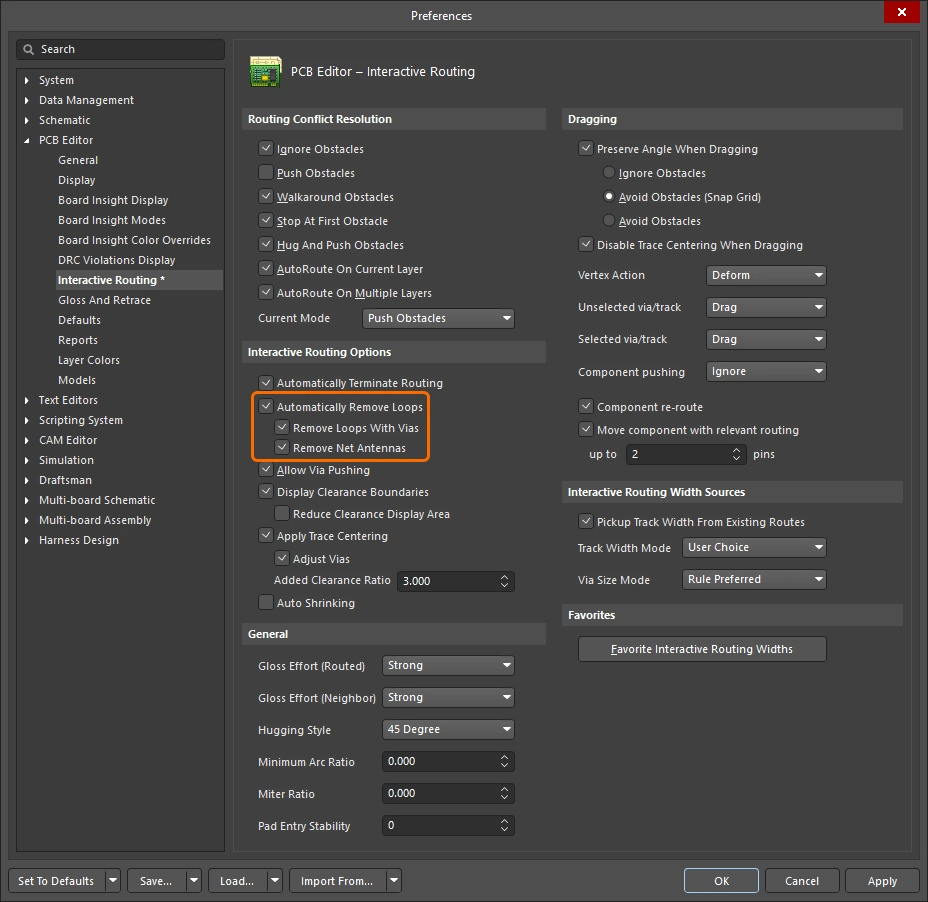 )、すべてのネットに適用されます。選択したネットに対して無効にすることも、特定のループを作成できるようにインタラクティブ配線中に一時的に無効にすることもできます。このネットでループ除去を再び有効にしても、作成したばかりのループは保持されます。
自動ループ除去が有効になっているため、新しい配線経路が既存の配線に再び接続すると、古いループは自動的に削除されます。
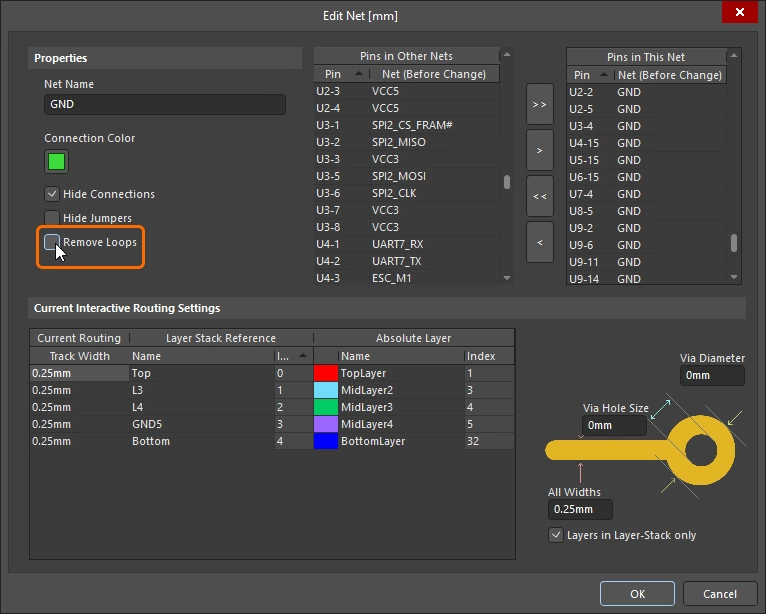 )を開くか、ネット名を右クリックしてコンテキストメニューのコマンド(
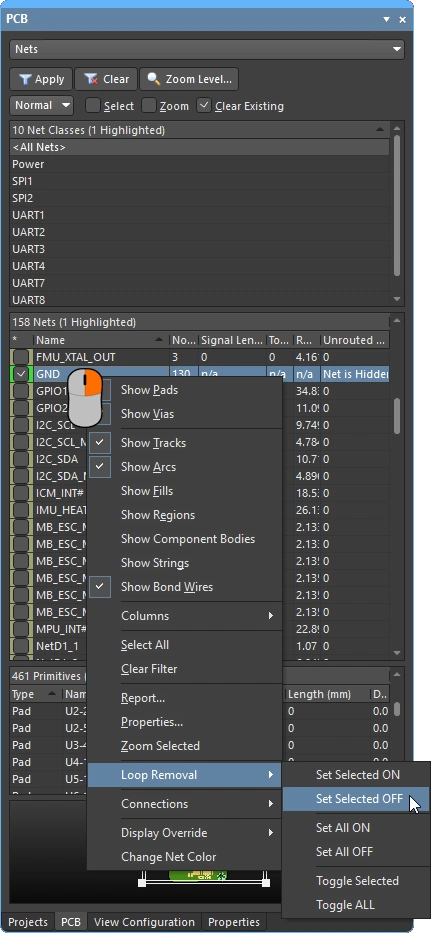 )を使用します。
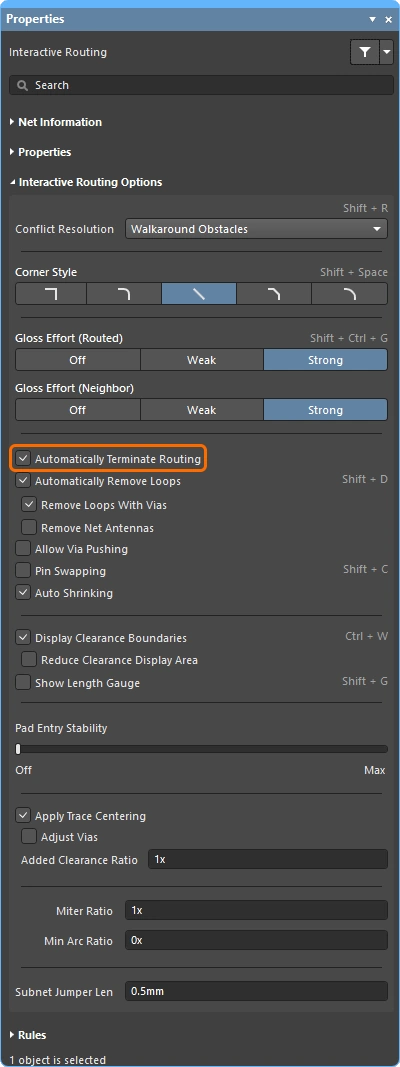 )のAutomatically Terminate Routingオプションを一時的に無効にできます。
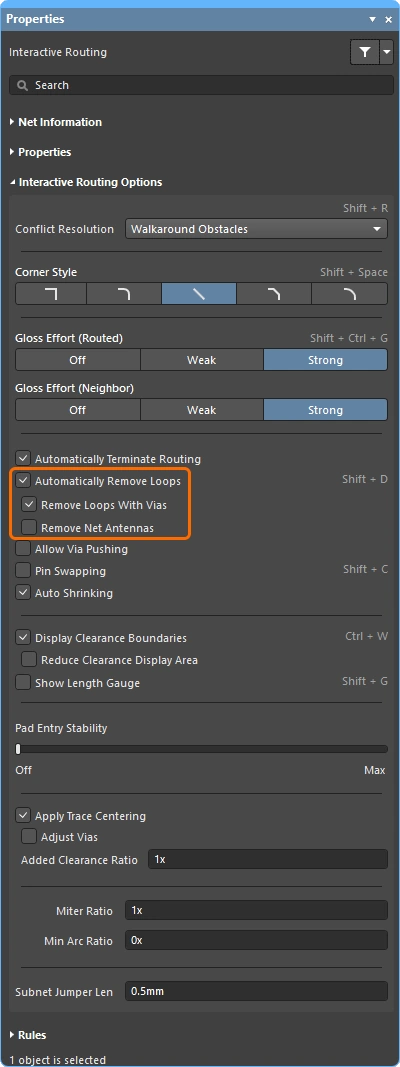 )のRemove Net Antennasサブオプションを無効にします。なお、ビアで終端されているアンテナは、自動ループ除去中も常に保持されます。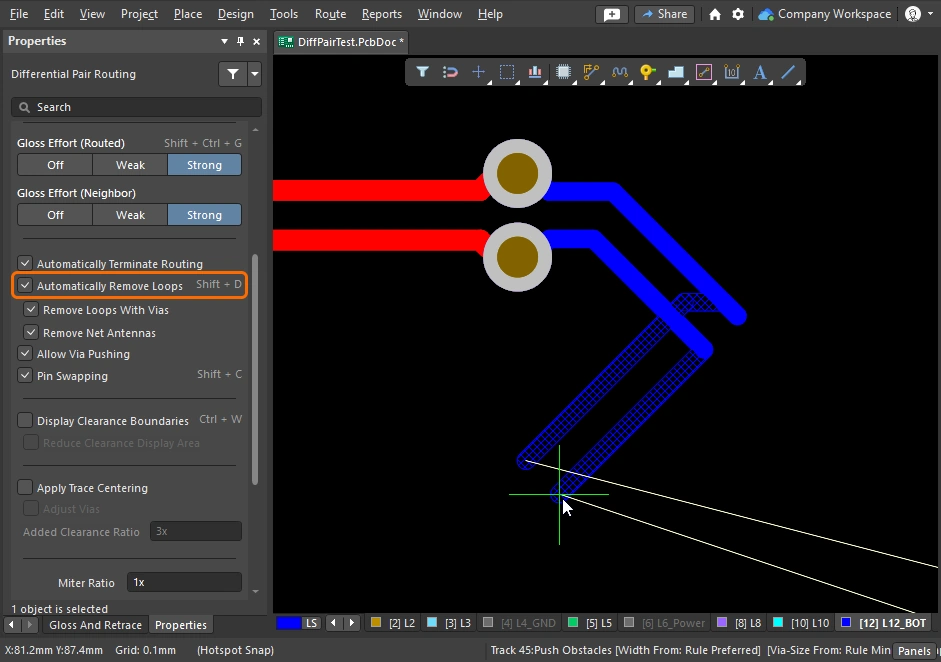
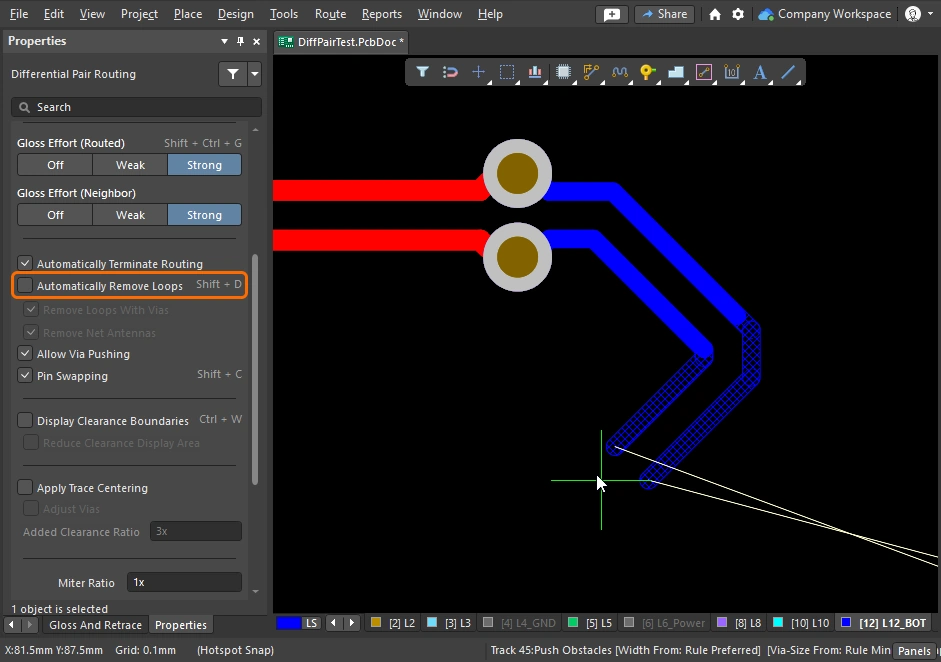
配線の移動
既存の配線をドラッグする操作をinteractive sliding.と呼びます。 インタラクティブスライドの設定は、Preferencesダイアログ(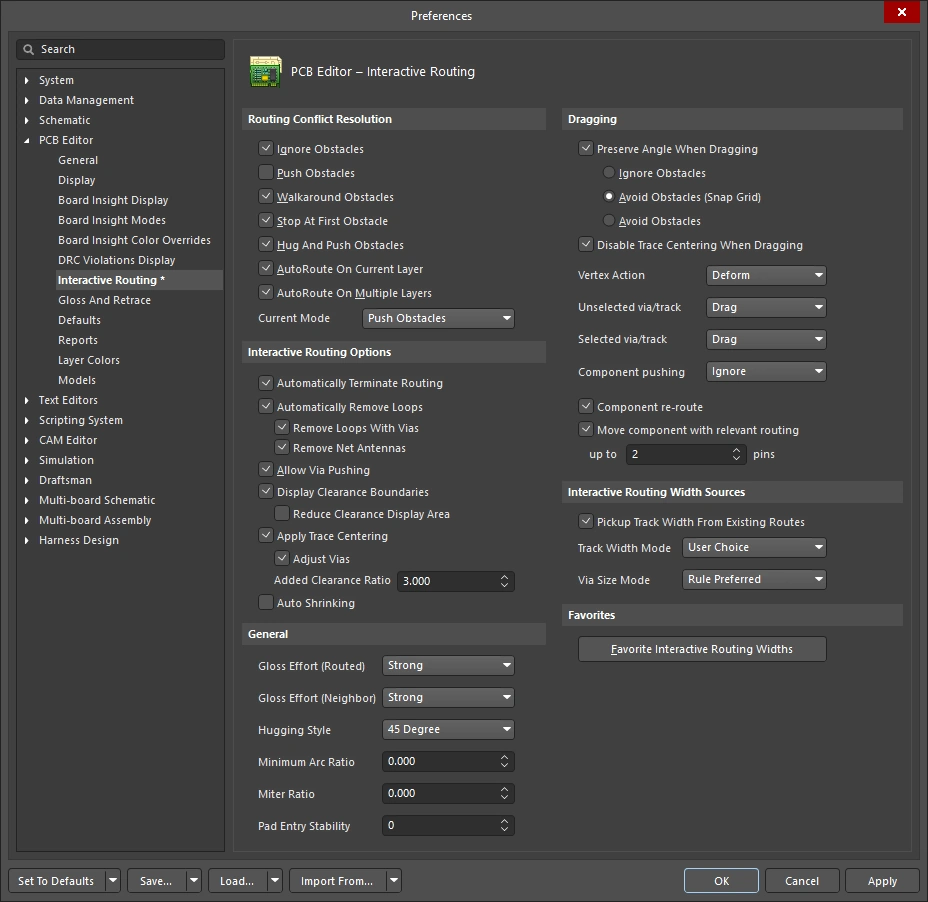 )で行えます。また、スライド中に
Tabを押すと、Propertiesパネルからも設定できます()。スライド中、インタラクティブ配線エンジンは、適用される設計制約を満たしながら配線の品質を維持しようとします。
スライド処理を制御する主な機能には、配線の競合解決モード(障害物への対応)、グロスの強度(配線を整える度合い)、ハギング(障害物の回り込みとコーナーの形成)があります。インタラクティブスライドを支援する機能として、T字接続や頂点のドラッグ、ビアのドラッグ、差動ペアのドラッグなどが用意されています。
インタラクティブスライドを使用して既存の配線を変更するデモンストレーション。
インタラクティブスライド(ドラッグ) |
|
| To slide (drag) a track | トラックセグメントをクリックしたままマウスを動かすと、配線のスライドが始まります。 PCBエディターは、接続されているセグメントを必要に応じて伸縮させ、45度/90度の角度を自動的に維持します。 インタラクティブスライドは、非直交配線にも対応しています。 配線が動かない場合は、配線がロックされている(ロックを示すアイコンが表示されます |
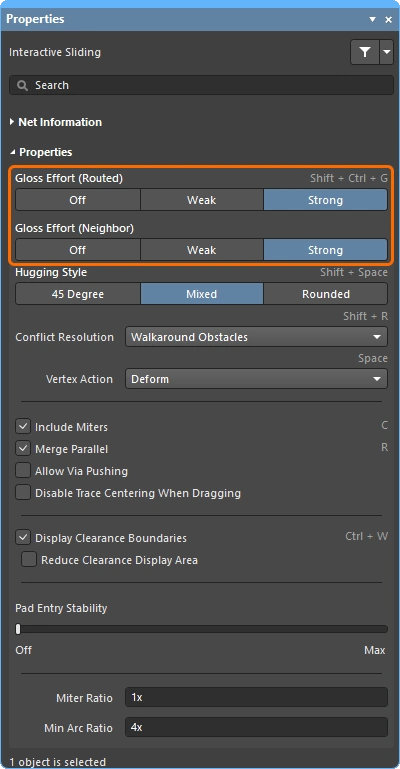
| To change the sliding behavior | スライド中にTabを押すとPropertiesパネルが開き、インタラクティブスライドの各設定を変更できます()。これらの設定は、スライドさせるトラックだけでなく、スライド中に押しのけられる隣接トラックも制御します。 基板で使用する配線スタイルに合わせてスライドオプションを設定してください。たとえば、配線に斜めのコーナーがある場合は、Hugging Styleを45 Degreeに設定します。スライド中にShift+Spacebarショートカットキーを押すと、Hugging Styleモードを順に切り替えられます。 |
| How the sliding routes are impacted | スライド中に移動するトラックの形状がどの程度変更されるかは、現在のGloss Effort (Routed)設定( |
How the sliding route responds to existing objects |
スライド中は、Routing Conflict Resolutionモード(Ignore、Push、HugNPush)のいずれかが適用されます(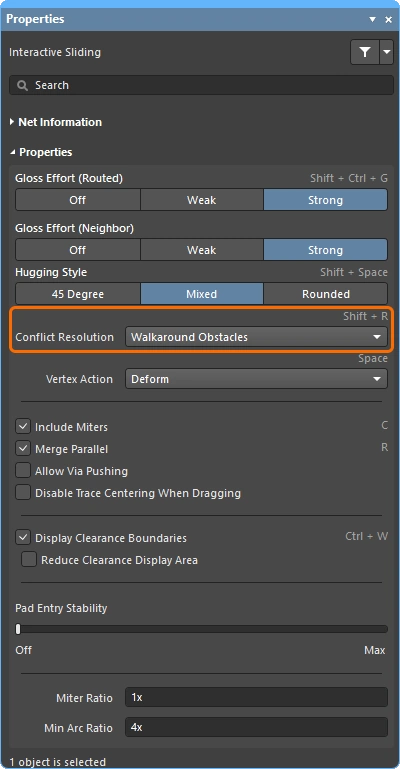 )。トラックセグメントをドラッグしながらShift+Rを押すと、モードを順に切り替えられます。 )。トラックセグメントをドラッグしながらShift+Rを押すと、モードを順に切り替えられます。 |
| How neighboring routes are impacted | 移動するトラックが隣接する配線に与える影響は、現在のGloss Effort (Neighbor)設定(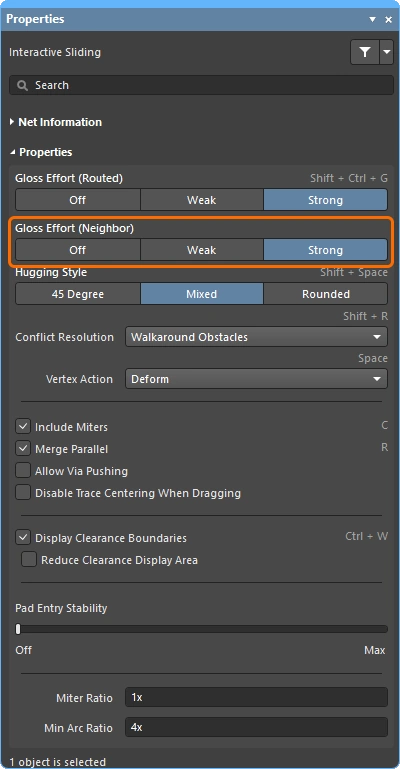 )によって制御されます。スライド中にTabを押すと、設定を変更できます。 )によって制御されます。スライド中にTabを押すと、設定を変更できます。 |
| Hugging - how glossing wraps around other objects and forms corners | グロスエンジンが他のオブジェクトを回り込むように配線し、コーナーを形成する方法をhuggingと呼びます。Hugging Styleでは、次の設定を使用できます。
|
| 配線コーナーのスライド | インタラクティブスライドエンジンには、頂点(コーナー)のドラッグ専用のアルゴリズムが用意されています。
|
| Move a segment instead of dragging | デフォルトの動作は、選択の有無にかかわらずトラックをdrag(スライド)することです。接続されているセグメントとの接続を維持せずにセグメントをmoveする必要がある場合は、Ctrlを押しながらクリックしてドラッグするか、Preferencesダイアログ(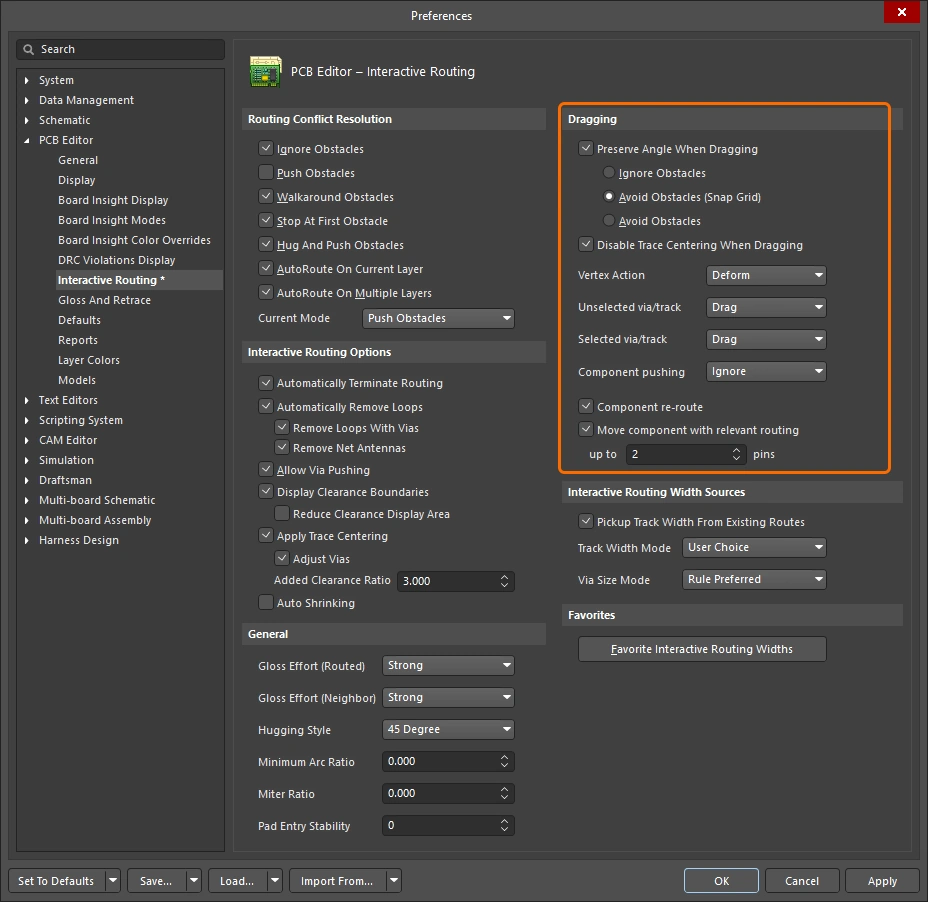 )のUnselected via/trackまたはSelected via/trackオプションを使用して、デフォルトのドラッグ動作を変更します。 )のUnselected via/trackまたはSelected via/trackオプションを使用して、デフォルトのドラッグ動作を変更します。 |
| What you snap to during sliding | スライドする配線は、現在のスナップグリッドだけでなく、オブジェクトのスナップ設定、レイヤーのスナップ設定、スナップガイドと軸へのスナップ設定の有効/無効に応じて、他のオブジェクトにもスナップできます( )。インタラクティブスライド中にスナップを一時的に無効にするには、Ctrlキーを押し続けます。このページの冒頭に、カーソルのスナップ動作の概要があります。 |
| Modifying T-junctions | T字接続をインタラクティブに変更するための専用アルゴリズムも用意されています。接続点をクリックしてドラッグすると、T字接続を変更できます( )。 |
| Dragging a via | 隣接配線のグロス処理に加え、ビアのドラッグにも対応しています。ビアのドラッグはNeighbor Glossing (
)をサポートしています。ビアのドラッグ中にTabを押すと、パネルを開いて設定を調整できます(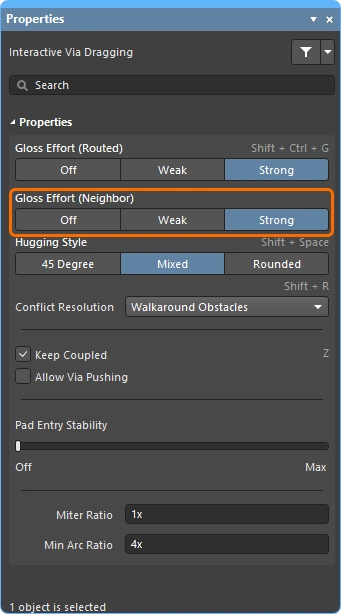 )。 )。 |
| Dragging a differential pair | 差動ペアの構成要素を認識するために、カップリングの概念が使用されます(
)。ソフトウェアが差動ペアに属するオブジェクトを認識すると、Keep Coupledオプションが有効な場合は、ペアの相手側のトラックまたはビアもドラッグしようとします( 相手側のオブジェクトが結合されていることを確認するため、ソフトウェアは次の条件をチェックします。
|
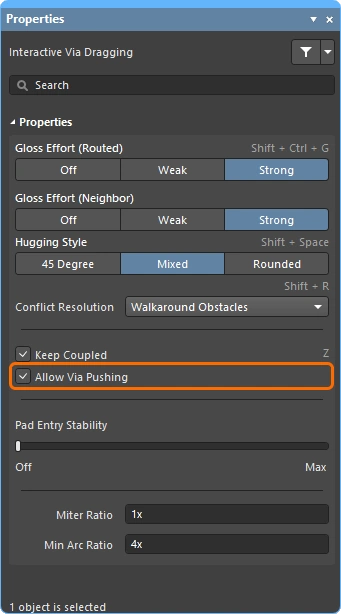
| Push or jump | Allow Via Pushingオプションが有効な場合、既存のパッドとビアは迂回されます。また、必要かつ可能な場合はビアが押しのけられます(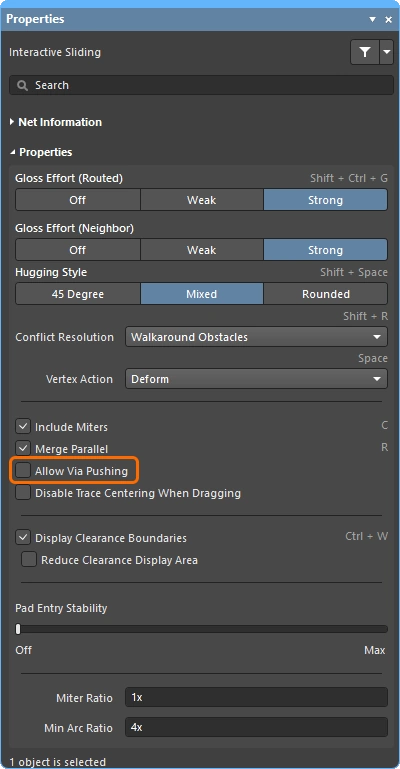 )。 )。 |
| Break a track segment | 単一のトラックセグメントを分割するには、まずセグメントを選択し、中央の頂点にカーソルを合わせてクリックしてドラッグし、新しいセグメントを追加します。 |
| Object visibility | 現在の配線を構成するオブジェクトを見やすくするには、View Configurationパネルで配線オブジェクトのTransparencyを調整します(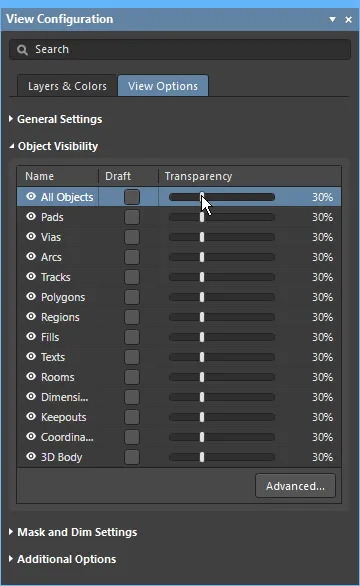 )。 )。 |
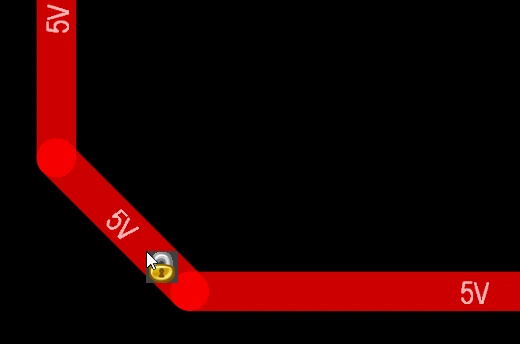 )か、選択フィルターでトラック/アークが無効になっている可能性があります(
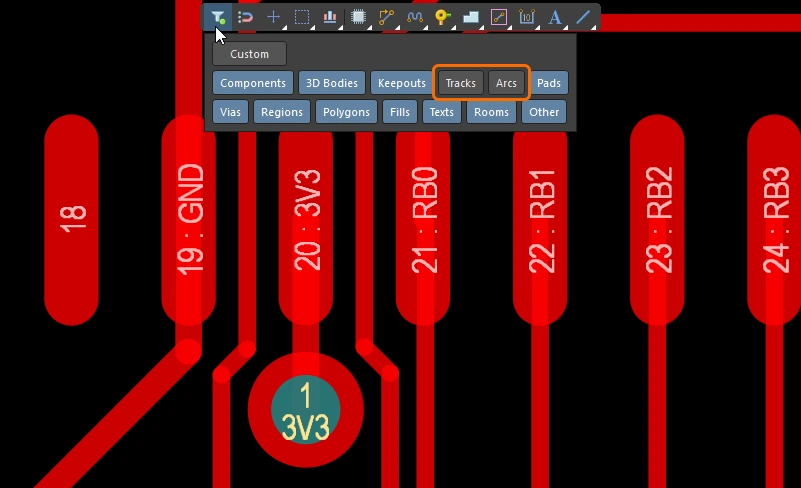 )。
)。
配線済みコンポーネントの移動
基板の配線中に、追加のコンポーネントや新しい配線のためのスペースを確保するため、配線済みコンポーネントの位置を調整する必要が生じることは珍しくありません。これを支援するため、PCBエディターには配線を考慮したコンポーネント移動機能が用意されています。
このツールには2つの機能があります。1つは、新しい位置に合わせてコンポーネントのパッドへの配線を復元しようとする機能です。もう1つは、ファンアウト、エスケープ配線、ピン間配線(総称してrelevant routingと呼びます)を識別し、有効にした場合、コンポーネントの移動中にこれらの配線パターンをそのまま維持しようとする機能です。
Component re-routeオプションが有効な場合、移動するコンポーネントの配置後に、接続されていた配線が復元されます。
移動したコンポーネントの再配線 |
|
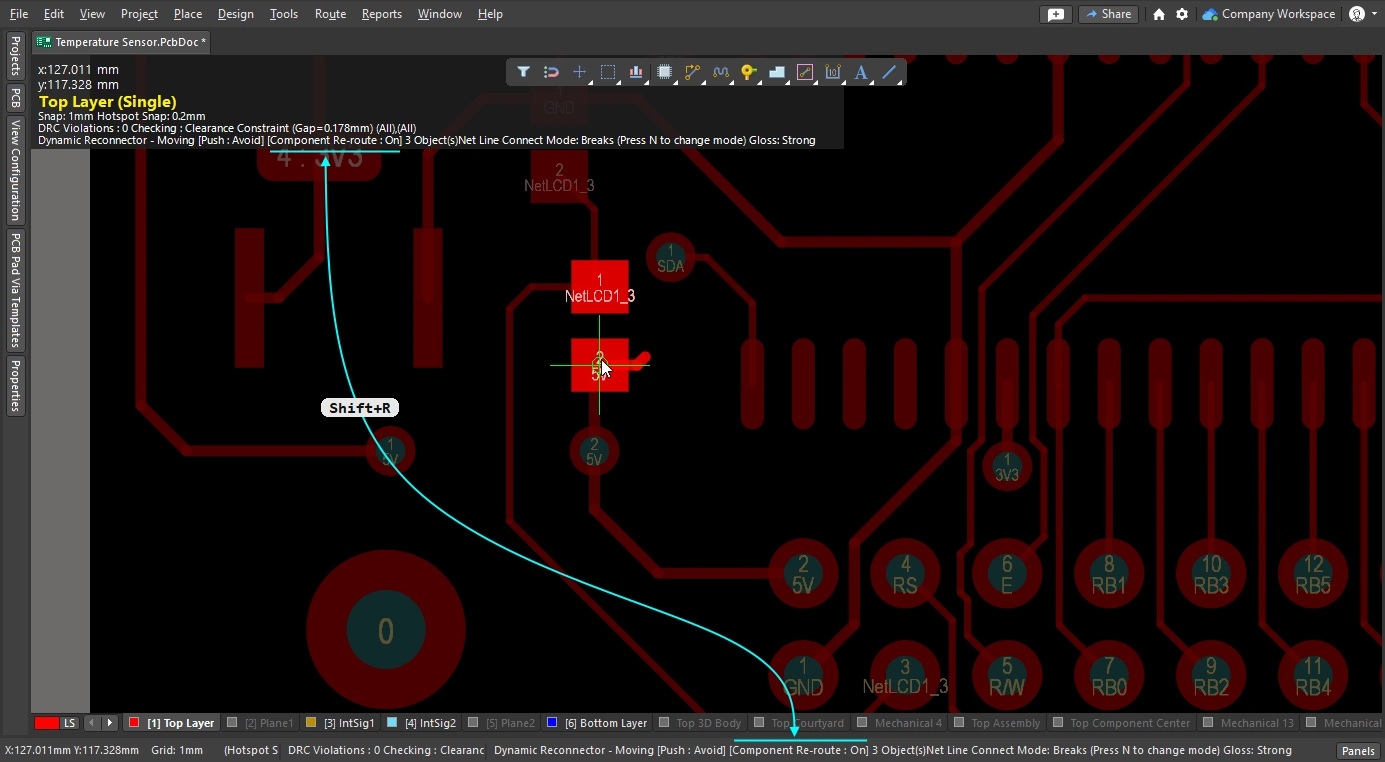
| Enable rerouting of moved component(s) | Preferencesダイアログ(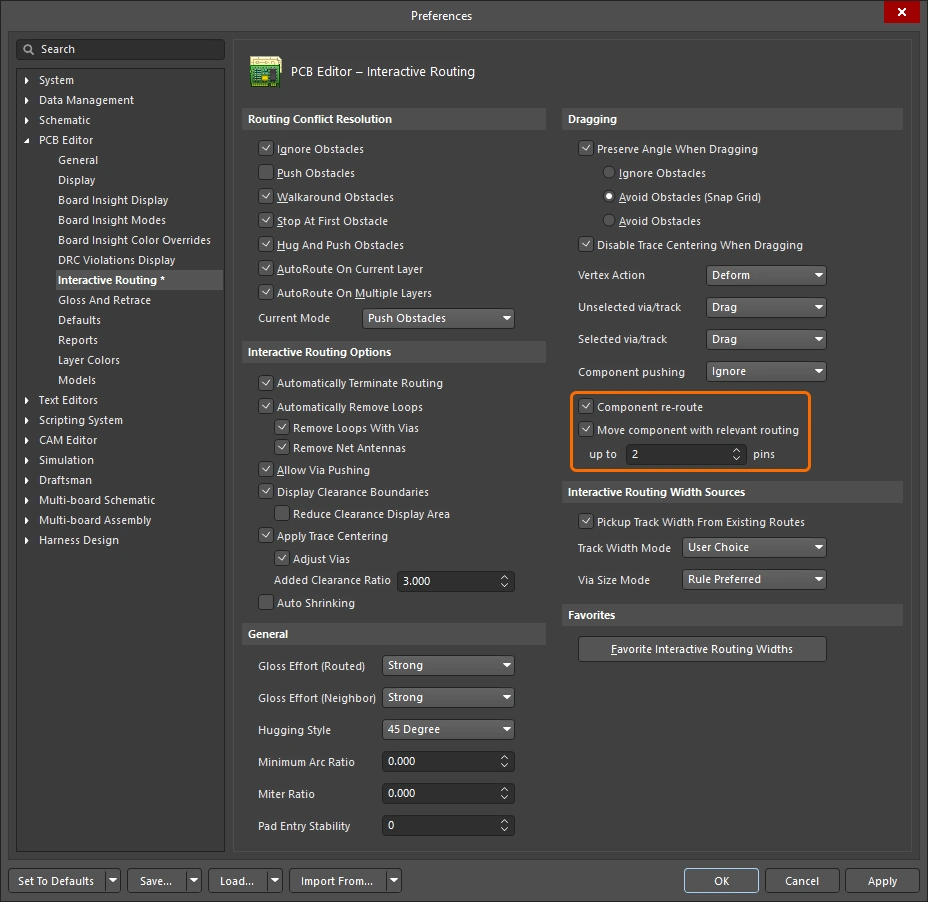 )でComponent re-routeオプションを有効にするか、移動中に )でComponent re-routeオプションを有効にするか、移動中にShift+Rショートカットを使用して有効にします。この機能では、1回の操作で複数のコンポーネントを移動できます。 |
| When does rerouting happen? | 基本的に、この機能はコンポーネントのパッド、ファンアウト、またはエスケープ配線で配線を切断し、移動するコンポーネントの配置後に、切断された接続を再配線しようとします。 |
| Include relevant routing | ファンアウト、エスケープ配線、ピン間配線は、総称して関連配線と呼びます。Move component with relevant routingオプション( |
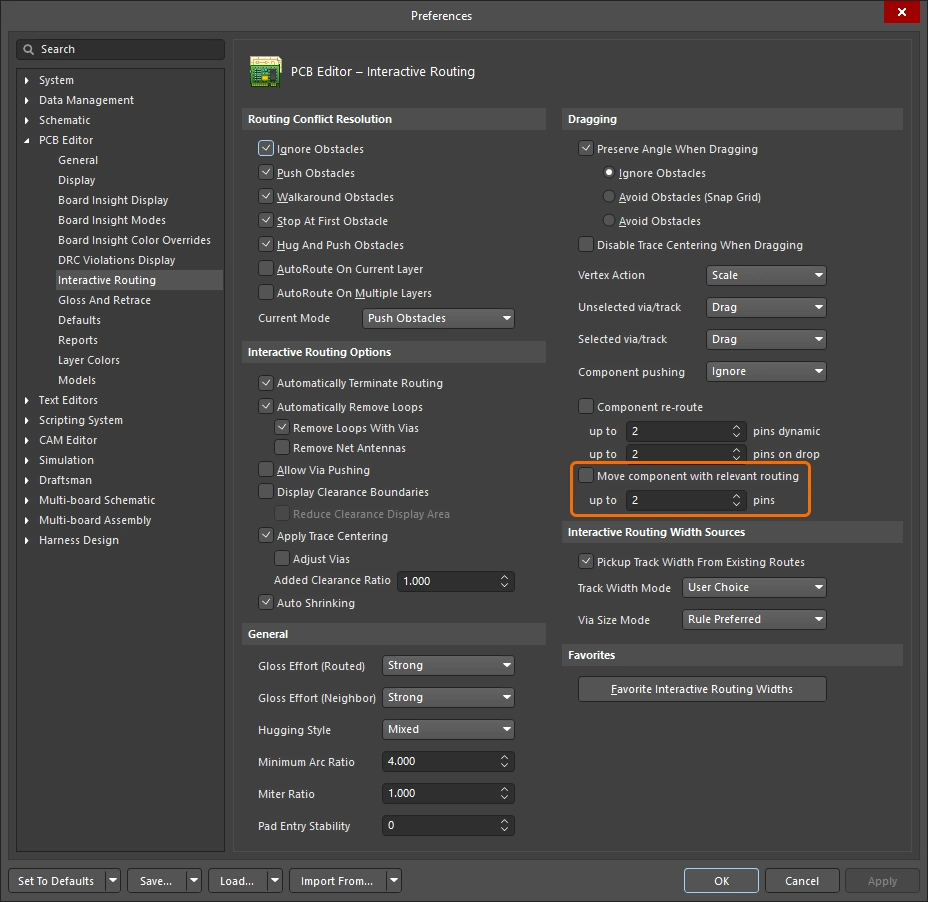 )を有効にすると、これらをコンポーネントのフットプリントの一部であるかのように移動できます。 この機能にはup to xx pinsフィールドがあり、移動するコンポーネントのピン数がこのフィールドで指定した数を超える場合、Move component with relevant routingオプションは選択したコンポーネントを対象外にします。この機能は、単一のコンポーネントを移動する場合にのみ使用できます。
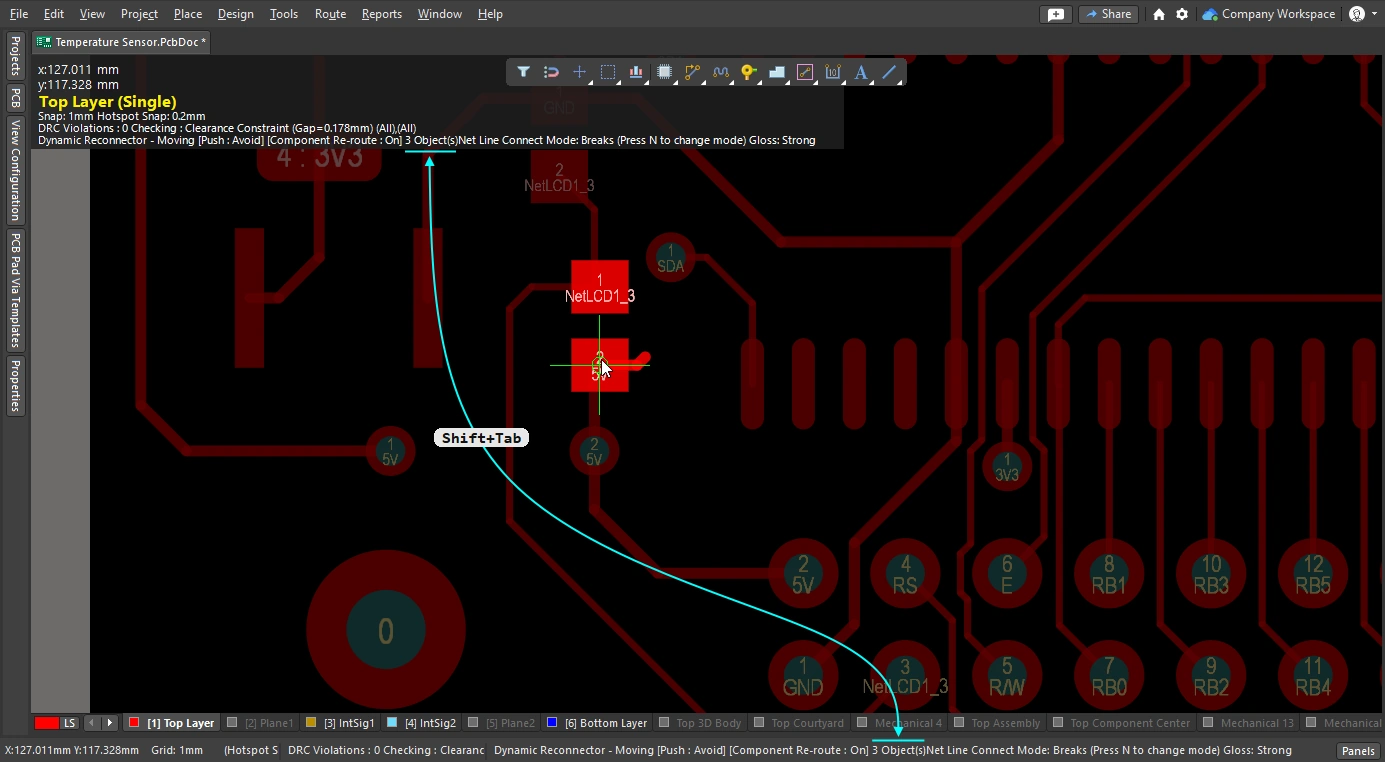
以下のスライドでは、配線を伴うコンポーネント移動機能の各機能を制御する方法を示します。
既存配線のグロス処理とリトレース
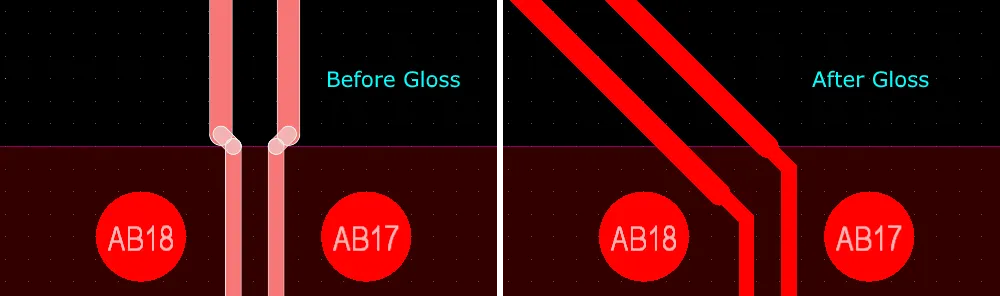
インタラクティブ配線エンジンの中核をなす要素の1つが、グロス処理アルゴリズムです。グロス処理は配線を詳細に解析し、コーナーの数を減らして配線を整え、短縮します。 グロス処理はインタラクティブ配線中に実行され、配線中にカーソルを動かすと、提示される配線経路に継続的に適用されます。 また、インタラクティブスライド中にも実行され、既存の配線をドラッグすると、その配線と、移動によって影響を受ける隣接配線に継続的に適用されます。 グロス処理は、選択したネットのセットに対する後処理として実行することもできます。配線に適用されるグロス処理の強さは、現在のグロス強度の設定によって決まります。
このセクションでは、既存配線への後処理として行うグロス処理について説明します。 対象の配線を選択したら、Gloss and Retraceパネル(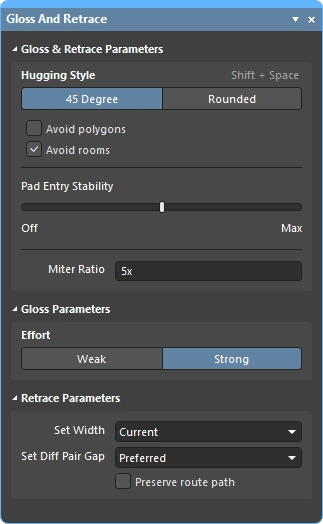 )でグロス設定を行い、Route » Gloss Selectedコマンドを実行します。
グロス処理エンジンには、retrace機能も含まれています。配線幅や差動ペアのギャップなど、設計制約の変更に合わせて選択した配線を更新する必要がある場合に使用します。リトレースを使用すると、既存の電源配線を太くしたり、差動ペアを新しい幅とギャップの設定に更新したりできます。
-
グロス処理は、既存のトレース幅と差動ペアのギャップを維持しながら、トレース形状を改善することに重点を置いています。
-
リトレースは設計制約を満たすことに重点を置き、現在の制約設定に合わせて幅と差動ペアのギャップを更新します。
Gloss Selectedコマンドに関する注意事項
| What does Gloss Selected do? | グロス処理は選択した配線を解析し、コーナーの数を減らして配線を整え、短縮します。また、不適切なパッドへの引き込みを修正し、差動ペア配線の品質向上も試みます。 |
| What is Glossed? |
|
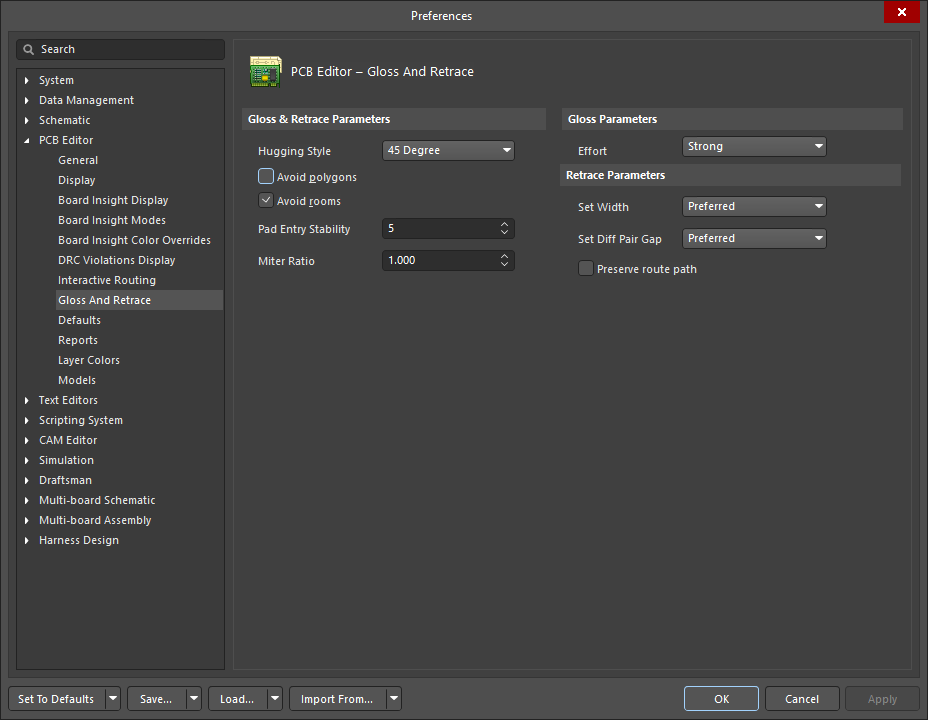
| What options control Gloss Selected? | Gloss Selectedは、PreferencesダイアログのPCB Editor - Gloss and Retraceページ( |
| Glossing a differential pair |
|
| Support for room-based rules |
|
| Support for Subnet Jumpers | Glossは、Subnet Jumperのトラックを固定されたものとして扱います。 |
| Exclusions |
|
| Gloss Selected feedback |
|
Retrace Selectedコマンドに関する注意事項
| What does Retrace Selected do? |
|
| What is Retraced? |
|
| What options control Retrace Selected? | Retraceは、PreferencesダイアログのPCB Editor - Gloss And Retrace、またはGloss And Retraceパネルで設定されている現在の設定に従います。 |
| Updating the vias in Retraced routes | Retraceは、適用されるRouting Width設計制約、またはGloss and RetraceパネルのSet Widthフィールドに入力された値に従って、トラックとアークの幅を更新します。 Routing Via Style設計制約の変更を反映するために配線ビアを更新することはありません。ビアサイズの変更に対応するには、次の手順を実行します。
|
| Retracing a differential pair | Retraceを使用して差動ペアのギャップを更新するには、次の点に注意してください。
|
| Retrace feedback |
|
 )。
)。
GlossおよびRetrace Selected Routingのオプション
Preferencesダイアログ(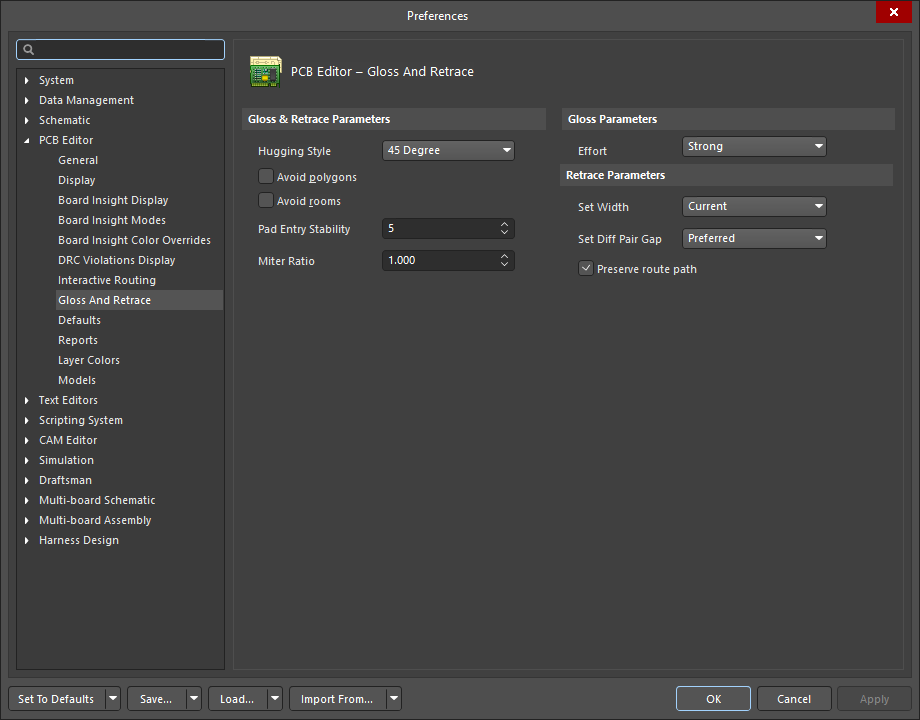 )の PCB Editor – Gloss And Retrace ページとGloss And Retrace パネル()には、PCB設計スペースでのGloss SelectedおよびRetrace Selected機能に関するさまざまな設定が用意されています。
GlossとRetraceのパラメーター |
|
Hugging Style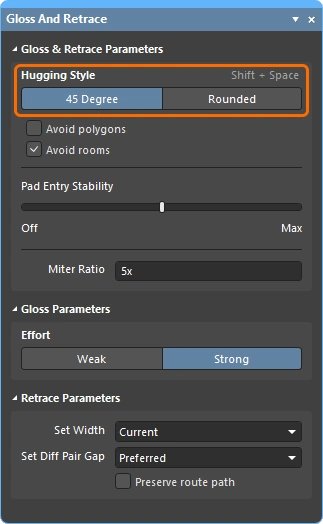 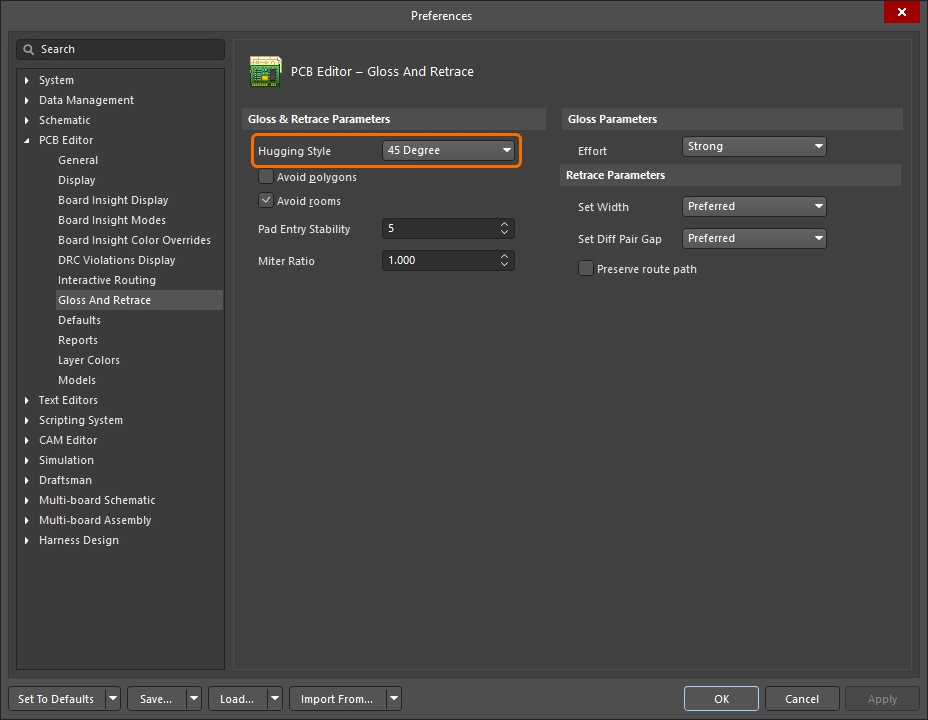 |
|
Avoid polygons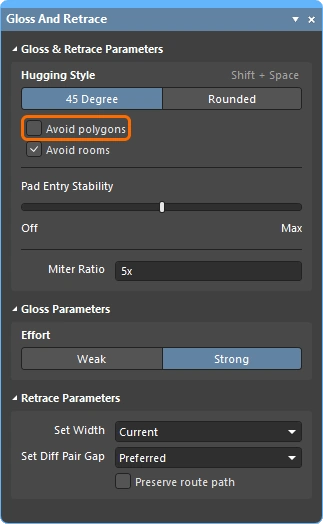 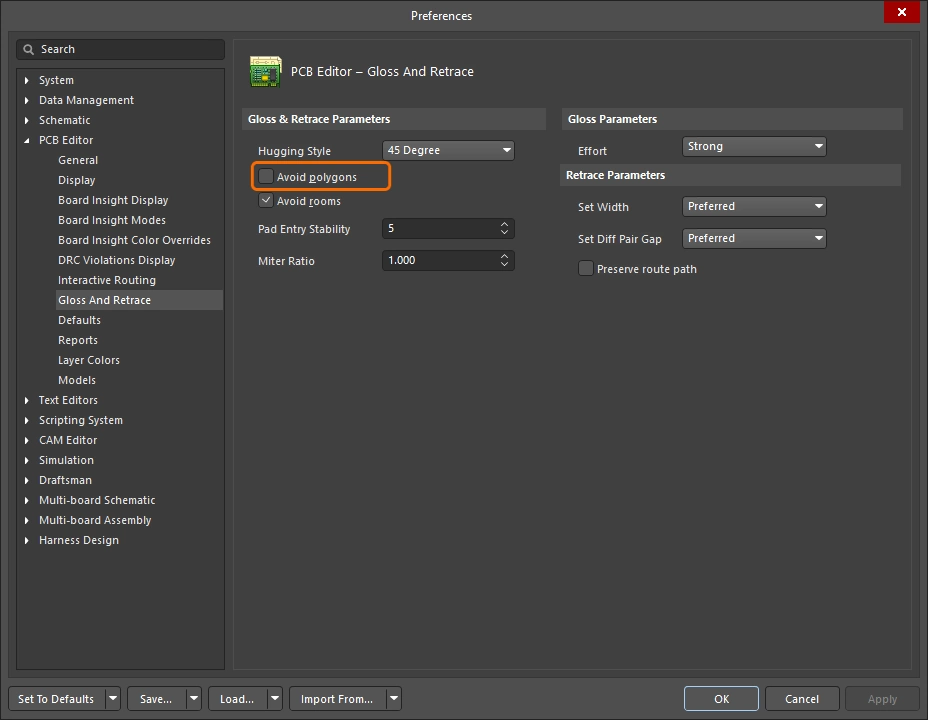 |
有効にすると、Gloss SelectedまたはRetrace Selectedコマンドの実行時に、既存のポリゴンが考慮されます。無効にすると、既存のポリゴンは無視され、その領域を横切って配線されます。影響を受けたポリゴンは、後で再ポアできます。 |
Avoid rooms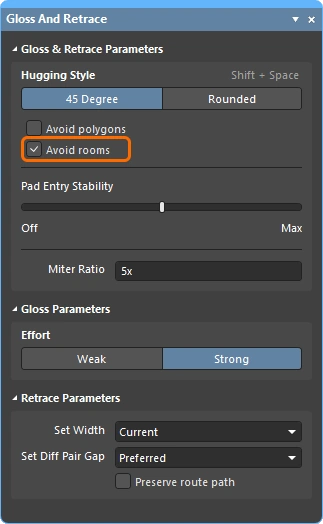 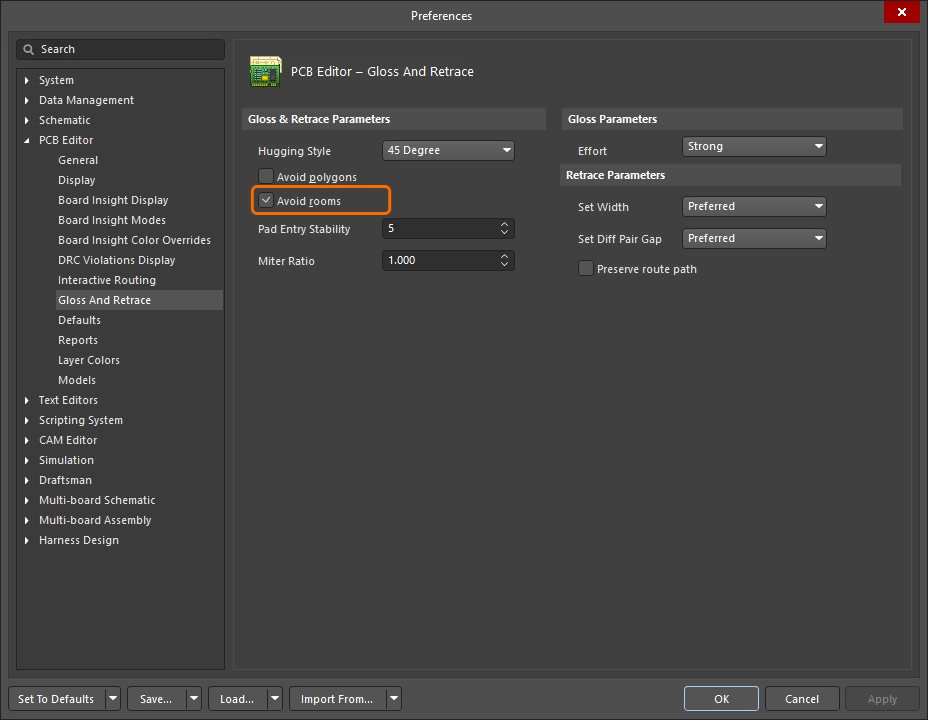 |
有効にすると、Gloss SelectedまたはRetrace Selectedコマンドの実行時に、既存のルームが考慮されます。特定の配線幅要件が適用されるルームが設計内に定義されていて、グロス/リトレース対象の配線がそのルームを横切っていない場合、このオプションが有効であれば、処理後の配線もそのルームを横切りません。 無効にすると、既存のルームを横切る配線が可能になり、ルーム内ではルームベースのルールの制約で定義された幅が使用されます。 |
Pad Entry Stability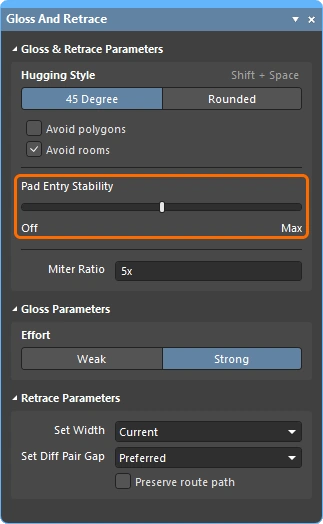 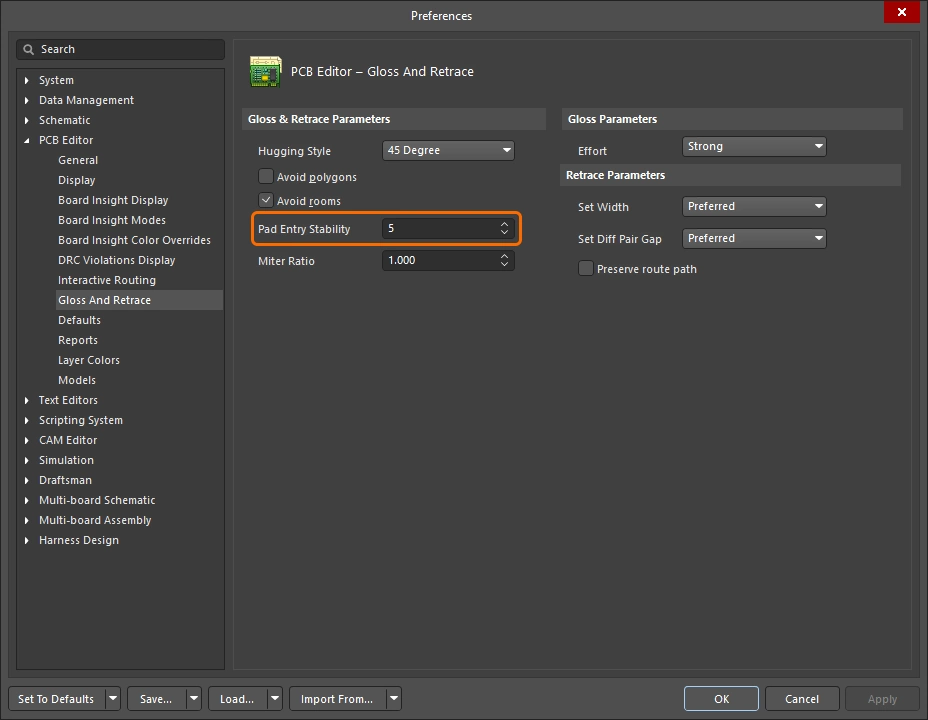 |
パッド中央への進入を保護します。必要なレベルを入力するか(プリファレンス)、スライダーバーを使用して(パネル)、保護レベルを設定します。「 |
Miter Ratio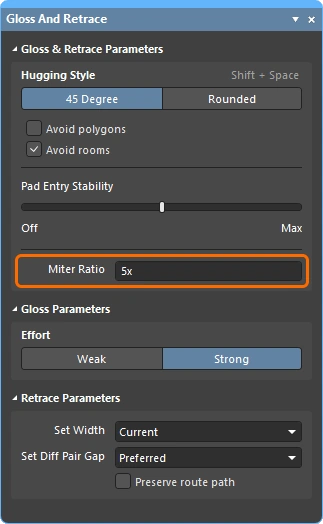 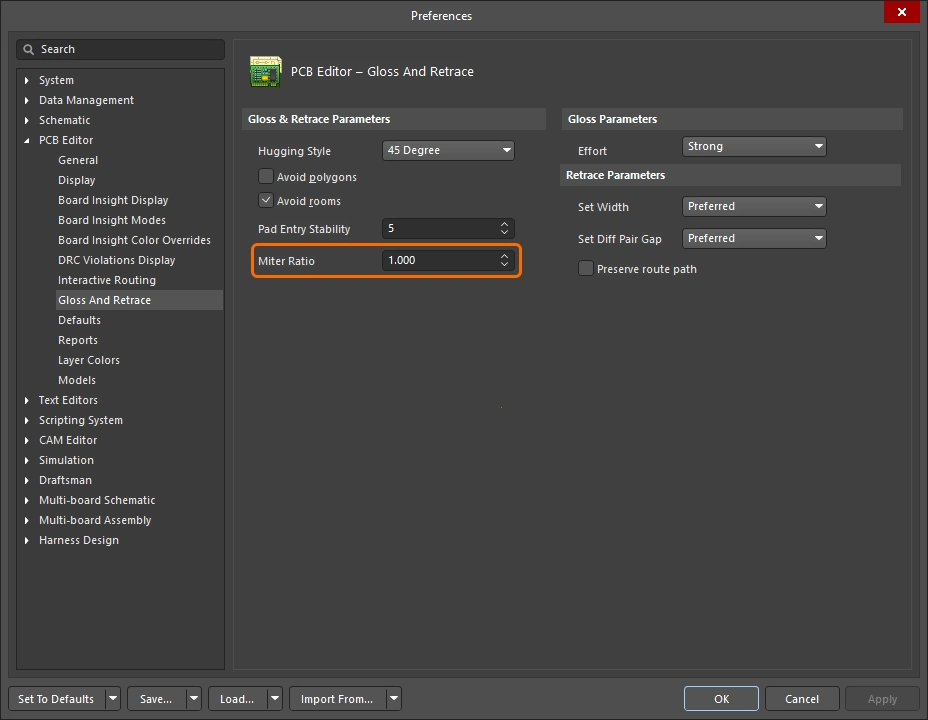 |
コーナーの最小の窮屈さを制御します。Miter Ratioに現在のトラック幅を掛けた値は、その比率で配線可能な最も狭いU字形状の両壁間の距離に相当します。0以上の値を入力してください。 |
Effort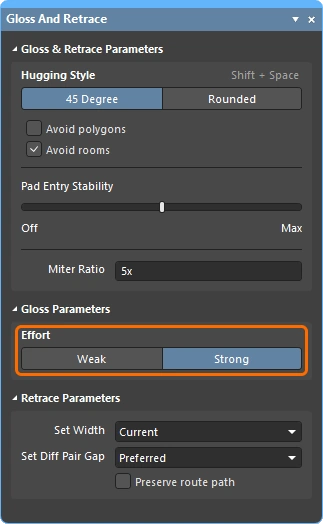 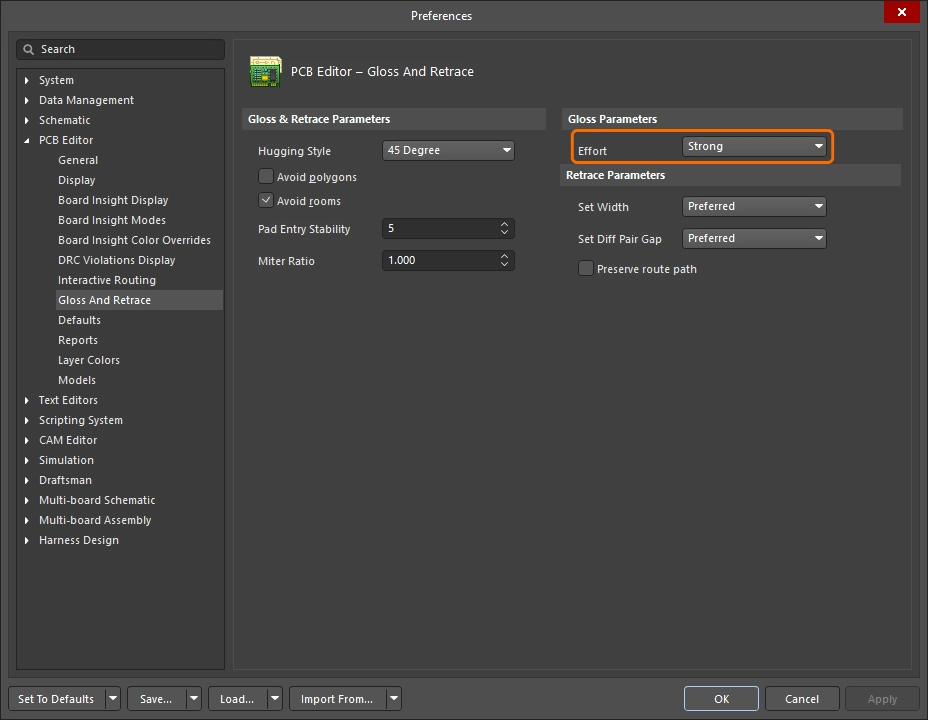 |
次の選択肢から、必要なグロスレベルを選択します。
|
Set Width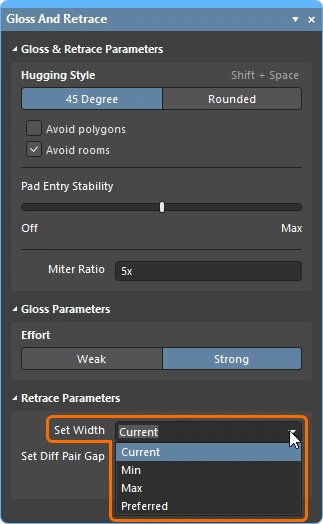 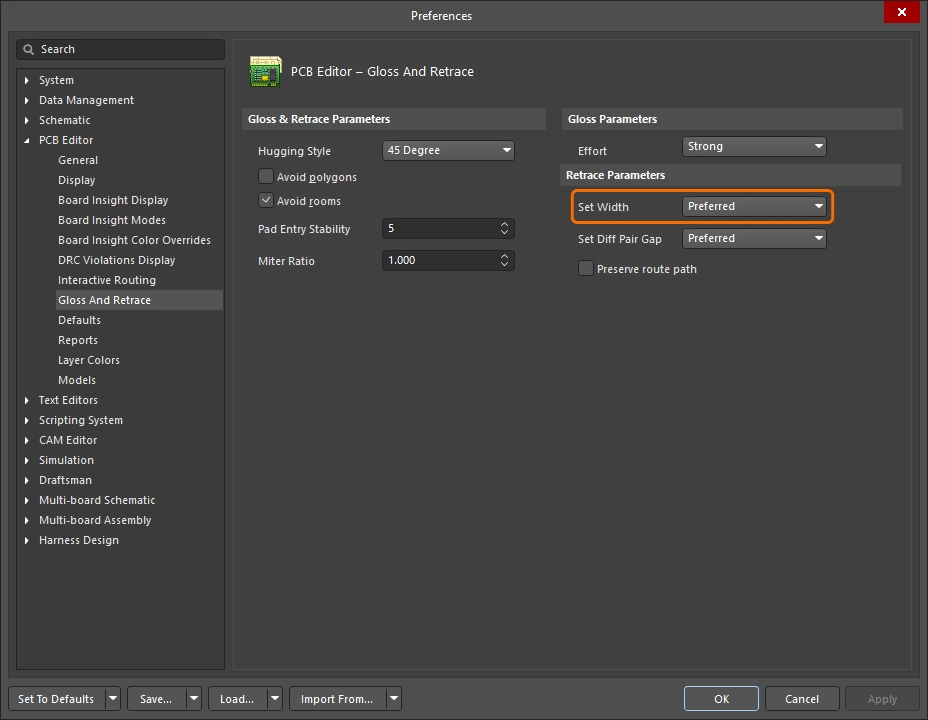 |
ドロップダウンを使用して、Retrace Selected コマンドの実行時に適用されるWidthまたはDifferential Pairs Routing設計制約のルールベースの幅オプション(Min/Max/Preferred)を選択するか、Currentの幅を使用してリトレースします。 または、フィールドに任意のカスタム幅の値を直接入力することもできます。 |
Set Diff Pair Gap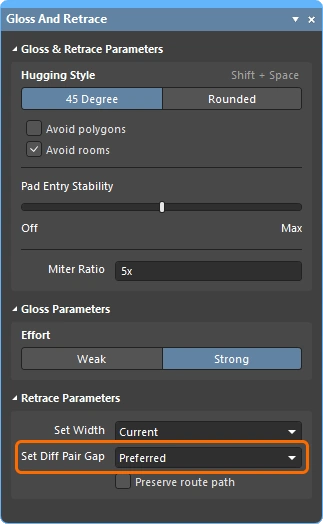 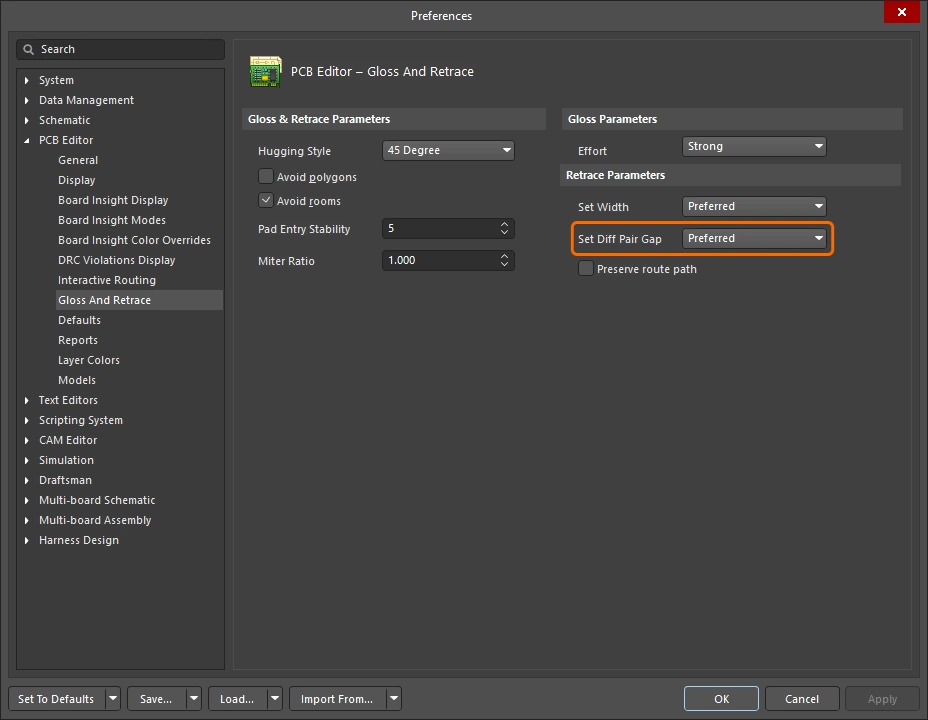 |
ドロップダウンを使用して、 Retrace Selected コマンドの実行時に適用される差動ペア配線の設計制約のルールベースのギャップオプション(Min / Max / Preferred)を選択するか、差動ペアのトラック間に Current のギャップを使用してリトレースします。 または、フィールドに任意のカスタムギャップ値を直接入力します。 このオプションは、 Hugging Style で 45 Degree オプションが選択されている場合にのみ使用できます。 |
Preserve route path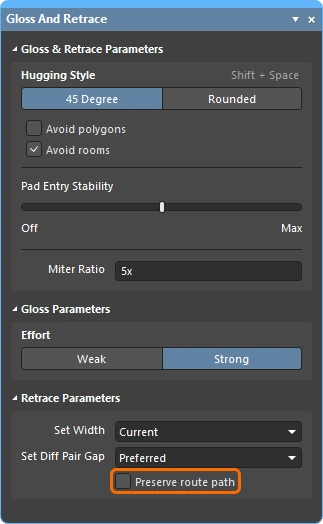 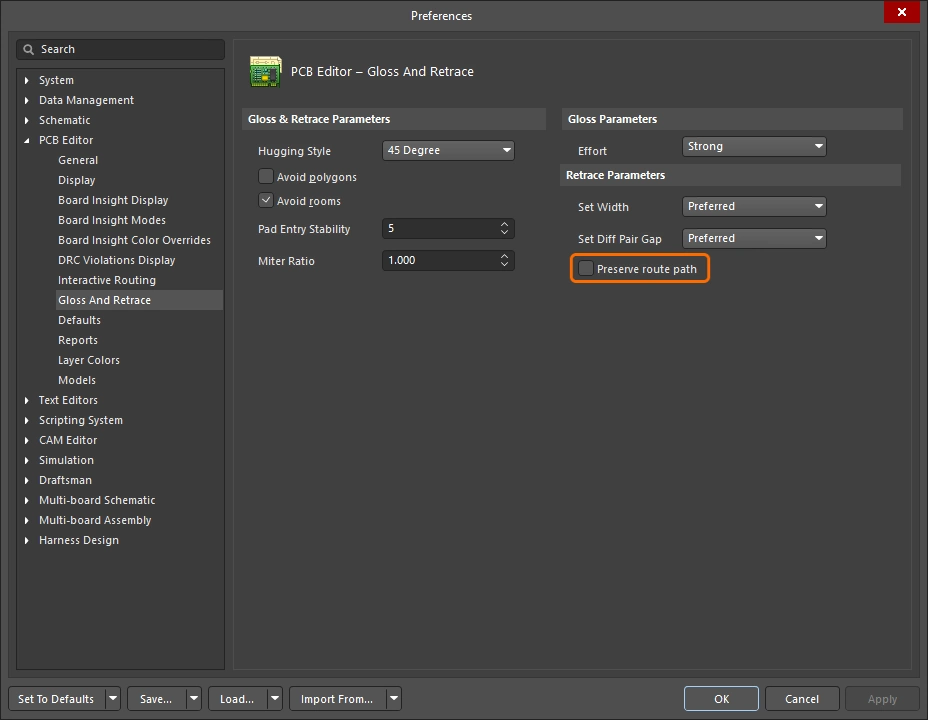 |
有効にすると、リトレース中にトレースの形状が正確に保持されます。このオプションが有効な場合、リトレースのアルゴリズムはトレースの中心線を変更しません。トラックの幅が変更されたり、異なる幅のセグメントに分割されたりすることはありますが、経路は変更されません。 |
情報メッセージと警告メッセージ
情報メッセージ( |
|
Skipped immovable + <Descriptor> |
オブジェクトはグロス/リトレースから保護されています。たとえば、ロックされている場合や、コンポーネントに属している場合です。 最大20件、クリック可能。 |
Skipped subnet jumper + <Descriptor> |
サブネットジャンパーは変更されず、その都度ユーザーに通知されます。 最大20件、クリック可能。 |
Skipped reflex angle + <Descriptor> |
180度を超える円弧はグロス処理されません。 最大20件、クリック可能。 |
Skipped objects in user-defined Union |
ユニオンに属するオブジェクトはグロス処理されません(長さ調整ユニオンには適用されません)。 対象のユニオンごとに1回表示されます。 最大20件、クリック可能。クリックするとユニオンの外接矩形にズームします。 |
Command does not apply to arcs (Retrace only) |
リトレースは円弧をサポートしていません。 最大1件、クリック可能。クリックすると最初に検出された円弧にズームします。 |
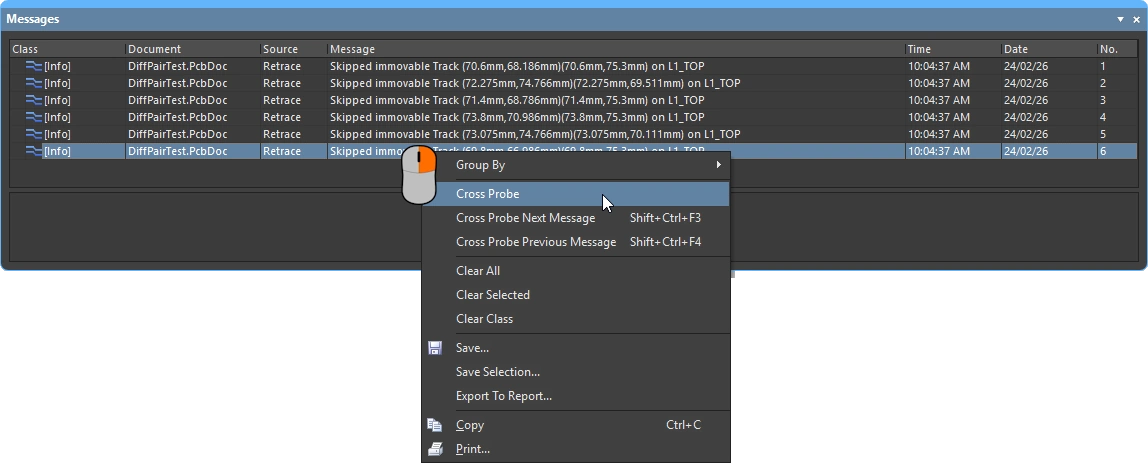 )
)
警告メッセージ |
|
Applicable Diff Pair Routing rule not found for some object(s) + <Descriptor> |
グロス/リトレースの対象の一部は差動ペアネットに属していますが、適用可能な差動ペア配線ルールがありません。 このような場合、コマンドは対象を差動ペアではないオブジェクトとして扱うため、ペアの両側が互いに離れるようにグロス処理される可能性があります。 最大1件、クリック可能。 |
Applicable Width rule not found for some object(s) + <Descriptor> |
リトレースでは、幅ルールの最小値から推奨値までの設定を使用します。適用可能な幅ルールが見つからない場合は、現在の幅が保持されます。 最大1件、クリック可能。 |
Pre-existing Min Width violation(s) detected + <Descriptor> |
リトレースでは、幅ルールの最小値から推奨値までの設定を使用します。DRC 違反が発生しない場合は推奨値を使用し、DRC 違反を回避する必要がある場合はそれより小さい値を使用します。 したがって、DRC 違反のないトラックは、元の幅が最小幅以上であれば、DRC 違反のない状態が維持されます。最小幅よりも狭かった場合は、最小幅に設定すると DRC 違反が発生する可能性があります。 このメッセージは、実際に DRC 違反が発生したかどうかにかかわらず、このような状況を警告します。 メッセージをクリックできる時点では、元の細いオブジェクトの幅はすでに広げられており、移動している可能性もあることに注意してください。何が起きたかを確認するには、元に戻す操作が必要になる場合があります。 最大1件、クリック可能。 |
インタラクティブ配線とインタラクティブスライドのオプション
新しい接続をインタラクティブに配線する場合も、既存の配線をドラッグ(スライド)して追加の配線用スペースを確保する場合も、多くの共通する配線技術が適用されます。このセクションでは、Properties パネルで使用できるインタラクティブ配線(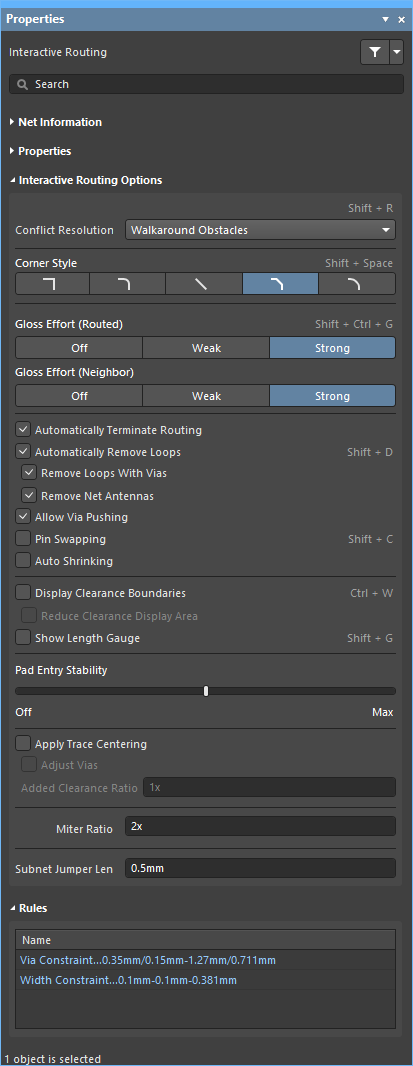 )、インタラクティブスライド()、インタラクティブビアドラッグ(
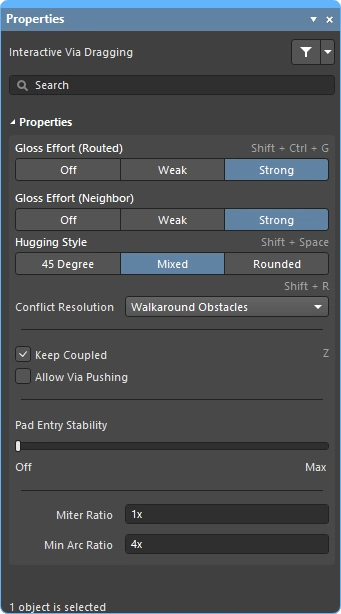 )の各オプションをまとめます。これらの機能のデフォルト設定は、Preferences ダイアログの PCB Editor セクション(
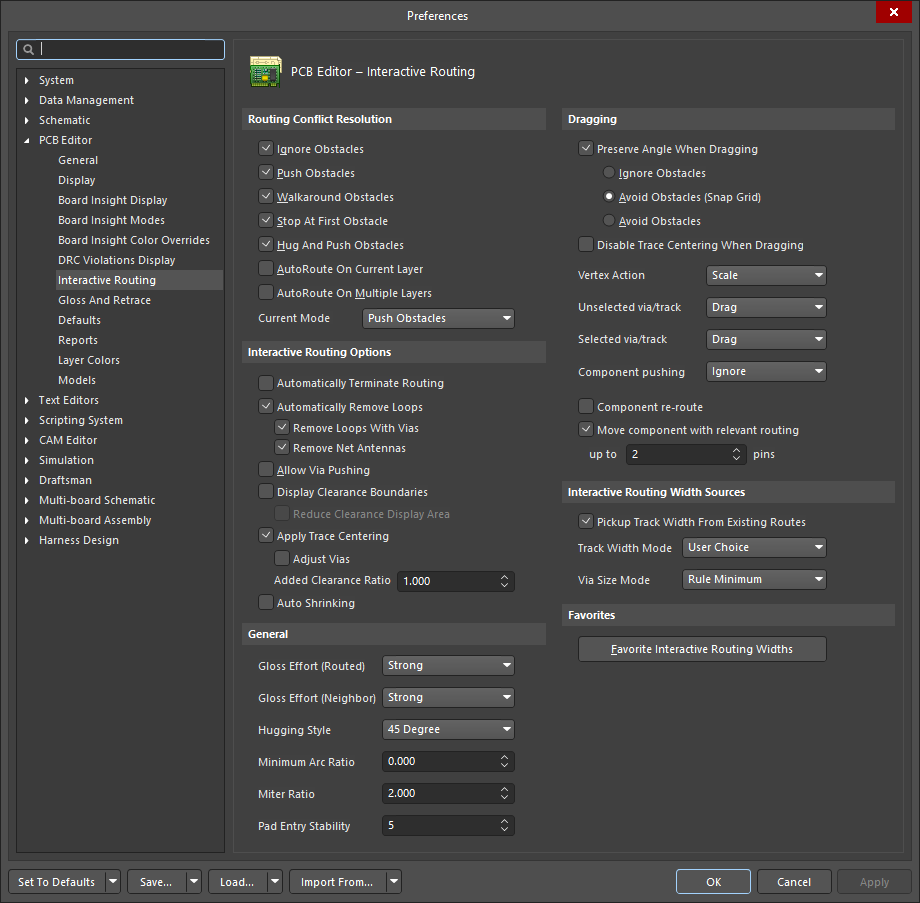 )で行います。
 )をクリックします。
競合解決 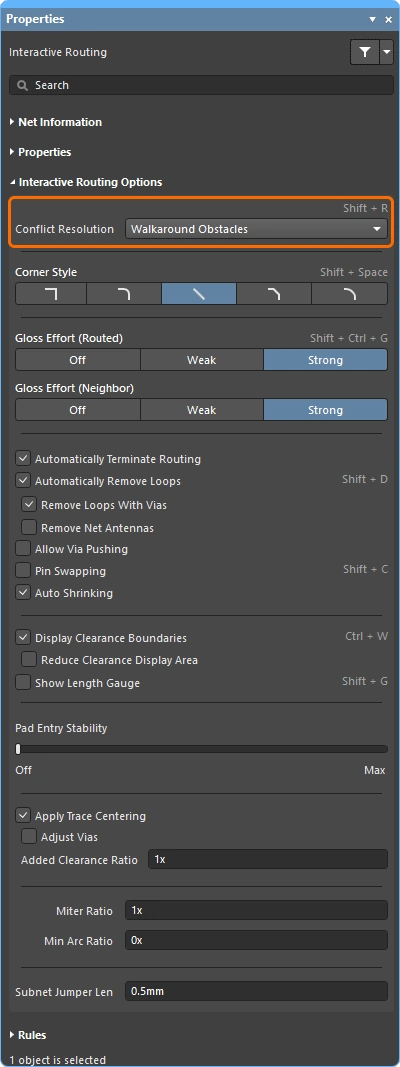
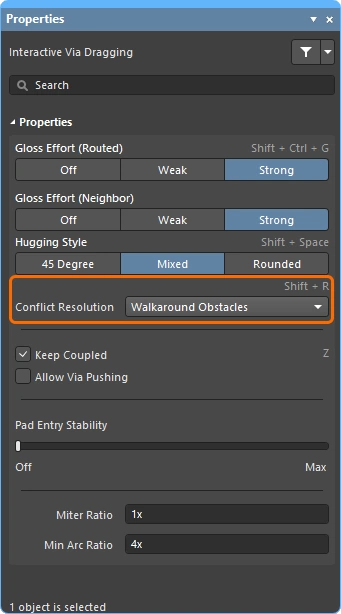
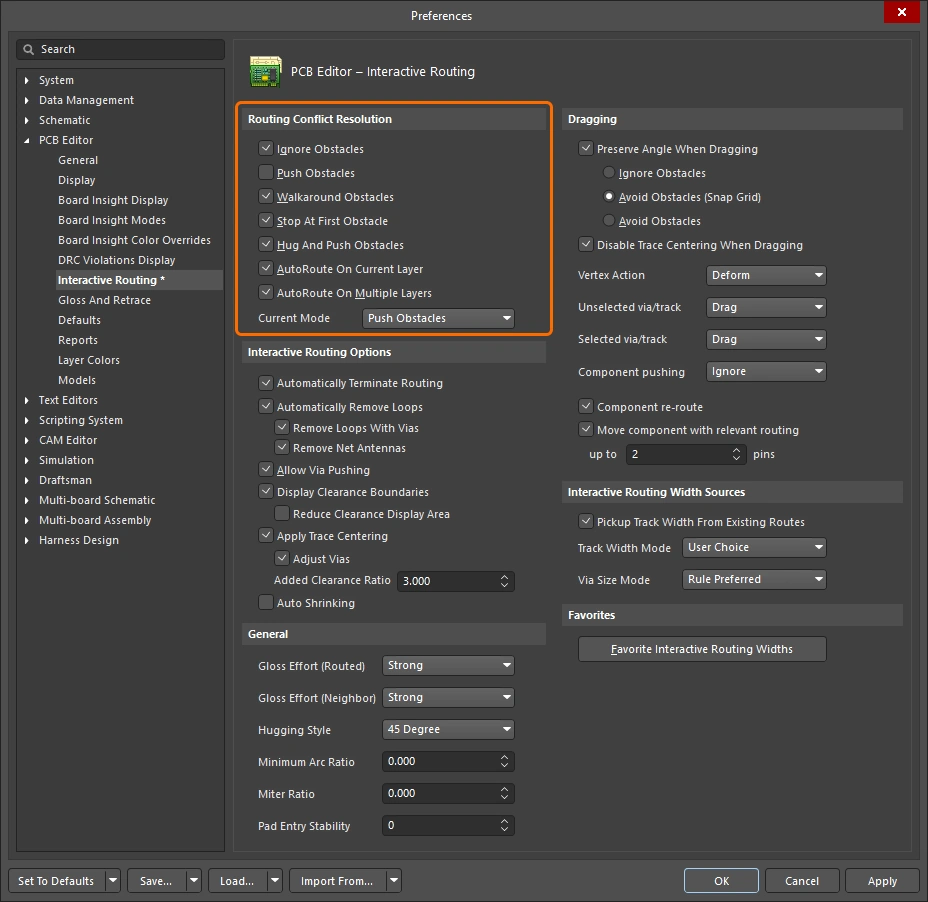
このオプションは、配線/スライド中のオブジェクトが既存のオブジェクトに遭遇した際の動作を決定します。 配線中またはスライド中に Shift+R ショートカットを押すと、使用可能なモードが順番に切り替わります。または、Tab を押して Properties パネルを開き、必要な設定を選択します。
インタラクティブ配線中またはインタラクティブスライド中の競合解決モードの詳細。
| Ignore Obstacles | このモードでは、インタラクティブルーターは既存のオブジェクト上を含む任意の場所にトラックを配置できます。違反の可能性は表示されますが、配置は許可されます。 |
| Walkaround Obstacles | 最後にクリックした位置から現在のカーソル位置まで、トラック、パッド、ビアなどの既存オブジェクトを回避する経路を探索します。 他のオブジェクトとのクリアランスは、適用されるClearanceデザインルールで定義されます。このモードで違反を発生させずに障害物を回避できない場合は、配線経路が塞がれていることを示すインジケーターが表示されます。 |
| Push Obstacles | 既存のトラックとビアを押しのけて、新しい配線のためのスペースを確保します。このモードで違反を発生させずに障害物を押しのけられない場合は、配線経路が塞がれていることを示すインジケーターが表示されます。ビアの押しのけは、ビアの押しのけを許可オプションで制御します。 |
| HugNPush Obstacles | 既存のオブジェクトに沿って配線し、配線中のトラックに十分なスペースがない場合にのみ、それらを押しのけます。このモードで違反を発生させずに障害物に沿って配線したり、障害物を押しのけたりできない場合は、配線経路が塞がれていることを示すインジケーターが表示されます。 |
| Stop at First Obstacle | 配線は、進路を妨げる最初の障害物で停止します。 |
| Autoroute Current Layer | インタラクティブルーターにオートルーターのインテリジェンスを適用し、押しのけと回避を自動的に選択して、現在のレイヤー上で配線の総延長が最短になるようにします。 |
| Autoroute MultiLayer | インタラクティブルーターにオートルーターのインテリジェンスを適用し、押しのけ、回避、レイヤー切り替えを自動的に選択して、配線の総延長が最短になるようにします。 |
コーナースタイル 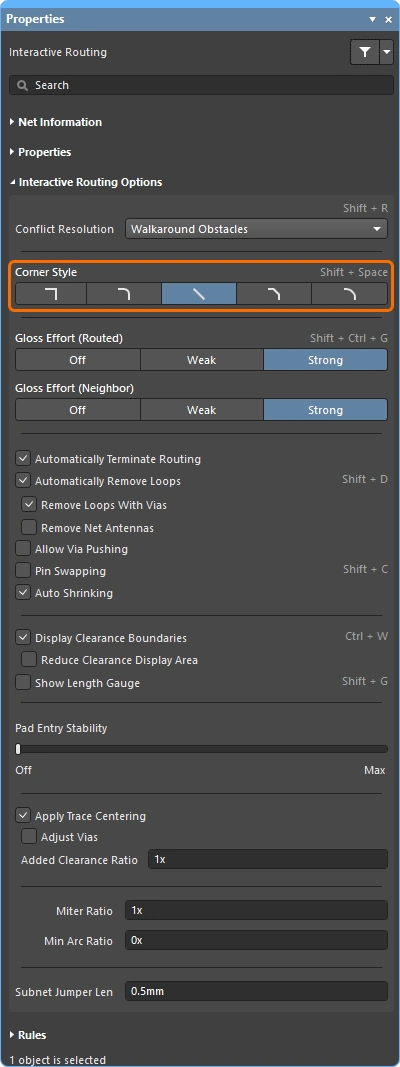
インタラクティブ配線では、コーナーを構成するトラックと円弧によって形成される形状をcorner styleと呼びます。斜めのコーナーが最も一般的ですが、円弧を配置して作成する曲線のコーナーもよく使用されます。
インタラクティブ配線(スライド)中にShift+Spacebarを押すと、5種類のコーナースタイルを順番に切り替えられます。Spacebarを押すとコーナーの方向が切り替わり、Tabを押すとPropertiesパネルが開きます。
インタラクティブ配線中、またはインタラクティブスライド中のコーナースタイルの制御についての詳細。
Track 45 |
45度のトラックを使用してコーナーを作成します(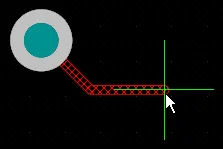 )。 )。 Spacebarを押すと、コーナーの方向が切り替わります(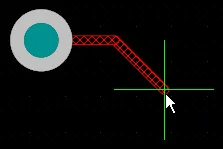 )。 )。 |
Track 45 with Arc |
トラックと45度の円弧を使用してコーナーを作成します(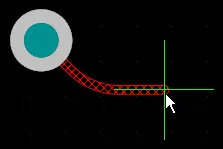 )。 )。 Spacebarを押すと、コーナーの方向が切り替わります(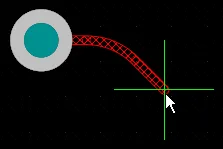 )。 )。,キーと.キーを使用して円弧の半径をインタラクティブに変更できます。Shiftを押したままにすると、半径の変化が速くなります。 |
Track 90 |
互いに90度の角度をなす2本のトラックを使用してコーナーを作成します( )。 )。 Spacebarを押すと、コーナーの方向が切り替わります( )。 )。 |
Track 90 with Arc |
トラックと90度の円弧を使用してコーナーを作成します(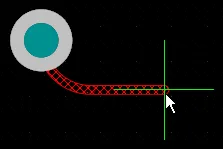 )。 )。Spacebarを押すと、コーナーの方向が切り替わります(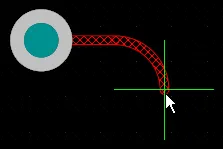 )。 )。,キーと.キーを使用して円弧の半径をインタラクティブに変更できます。Shiftを押したままにすると、半径の変化が速くなります。 |
Any Angle |
最後に配置したセグメントから現在のカーソル位置まで、次のセグメントを直接配置します( )。このモードを強いグロス処理と組み合わせると、スネーク配線を行えます。 )。このモードを強いグロス処理と組み合わせると、スネーク配線を行えます。 |


グロス処理の強度(配線対象) 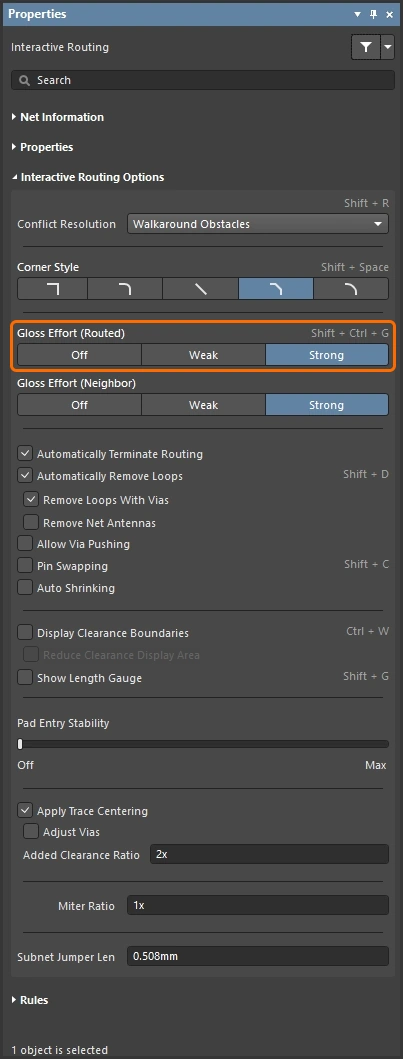
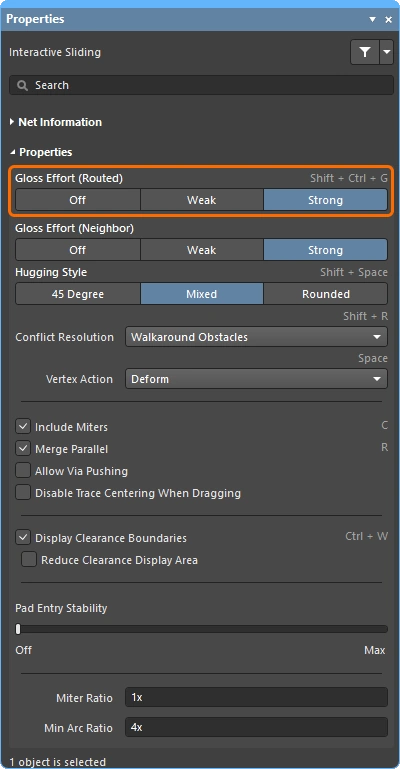
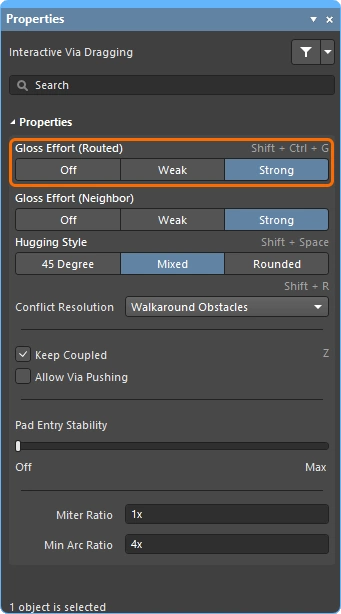
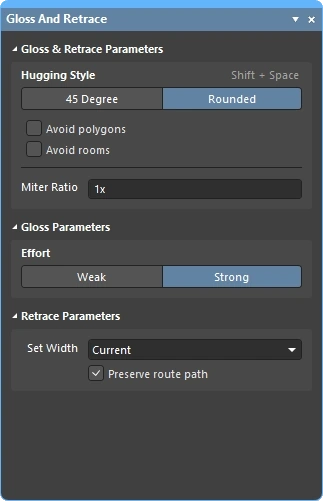
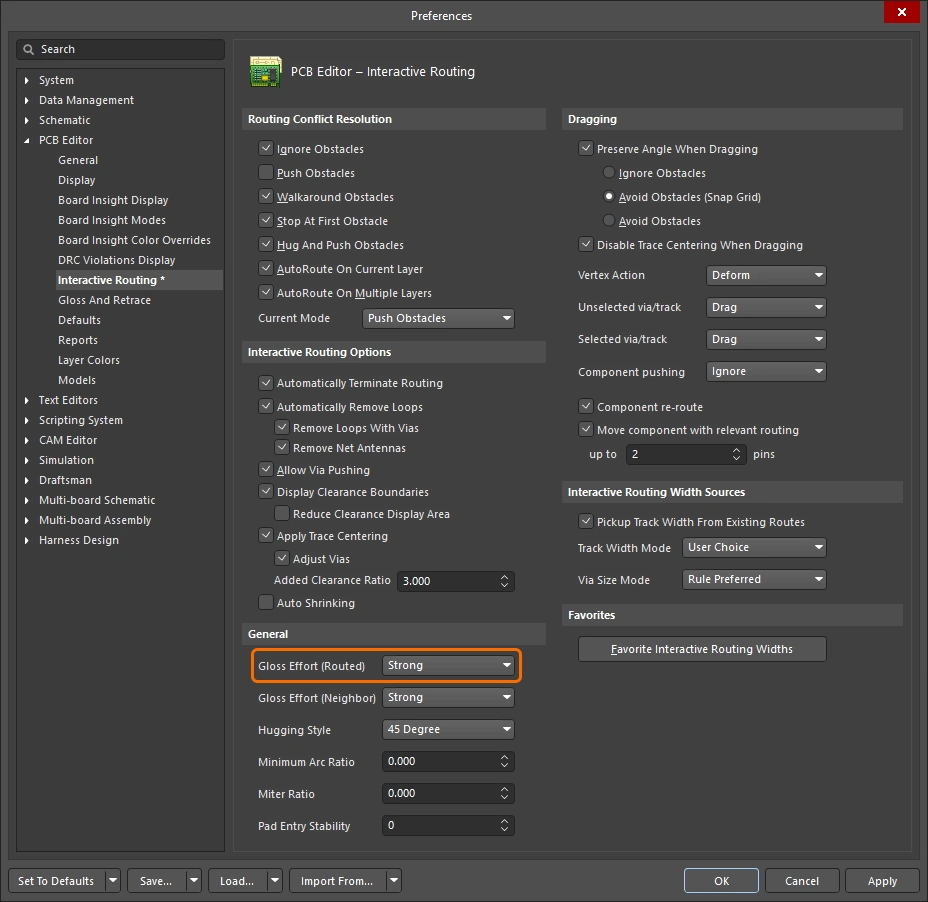
インタラクティブ配線やインタラクティブスライドなどの配線操作中、ソフトウェアはグロスエンジンを実行します。グロスエンジンは、現在の配線操作によって配置された、または影響を受けたすべてのセグメントを常に検証し、結果の品質向上を図ります。適用する処理の強度をGloss Effortと呼びます。
グロス処理の品質指標には、コーナー数の削減、セグメント数の削減、鋭角の除去、配線の総延長の短縮などがあります。 インタラクティブ配線またはインタラクティブスライド中にCtrl+Shift+Gショートカットを使用すると、設定を順番に切り替えられます。または、Tabを押してPropertiesパネルを開き、必要な設定を選択します。
インタラクティブ配線中、インタラクティブスライド中、および選択した配線のグロス処理またはリトレース中のグロス処理の強度についての詳細。
| Off | このモードでは、グロス処理は実質的に無効になります。ただし、配線やドラッグの後には、重複するトラックセグメントの除去などのクリーンアップ処理が引き続き実行されます。このモードは通常、基板レイアウトの最終段階で、極めて細かな調整が必要な場合(トラックの手動ドラッグやパッドへの引き込み部分の整形など)に役立ちます。 |
| Weak | 弱いグロス処理が適用され、インタラクティブルーターは、現在配線中のトラック(またはドラッグ中のトラックやビア)に直接接続されているトラック、またはその周辺にあるトラックのみを考慮します。このグロス処理モードは通常、トラックレイアウトの微調整や、重要な配線を扱う場合に役立ちます。 |
| Strong | 強いグロス処理が適用され、インタラクティブルーターは最短経路の探索やトラックの整形などを行います。このグロス処理モードは通常、基板の多くの部分をすばやく配線することを目指す、レイアウト作業の初期段階で役立ちます。 |
インタラクティブスライド中は、配線の位置を変更しようとする設計者の操作をグロスエンジンが妨げないよう、グロス処理の強度が一時的に「弱」に下げられます。
グロス処理の強度(隣接配線) 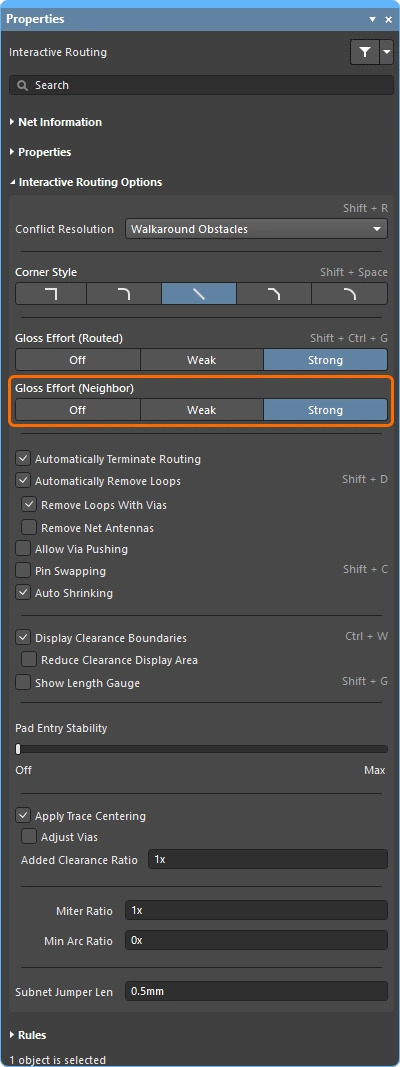
「グロス処理の強度(隣接配線)」では、現在のインタラクティブ配線またはスライドによって影響を受ける隣接配線に適用するグロス処理の強度を設定します。こちらも、Off、Weak、Strongの3つの設定があります。
Tabを押してPropertiesパネルを開き、必要な設定を選択します。
インタラクティブ配線中およびインタラクティブスライド中のグロス処理の強度についての詳細。
| Off | このモードでは、グロス処理は実質的に無効になります。ただし、配線やドラッグの後には、重複するトラックセグメントの除去などのクリーンアップ処理が引き続き実行されます。このモードは通常、基板レイアウトの最終段階で、極めて細かな調整が必要な場合(トラックの手動ドラッグやパッドへの引き込み部分の整形など)に役立ちます。 |
| Weak | 弱いグロス処理が適用され、インタラクティブルーターは、現在配線中のトラック(またはドラッグ中のトラックやビア)に直接接続されているトラック、またはその周辺にあるトラックのみを考慮します。このグロス処理モードは通常、トラックレイアウトの微調整や、重要な配線を扱う場合に役立ちます。 |
| Strong | 強いグロス処理が適用され、インタラクティブルーターは最短経路の探索やトラックの整形などを行います。このグロス処理モードは通常、基板の多くの部分をすばやく配線することを目指す、レイアウト作業の初期段階で役立ちます。 |
沿わせ方のスタイル 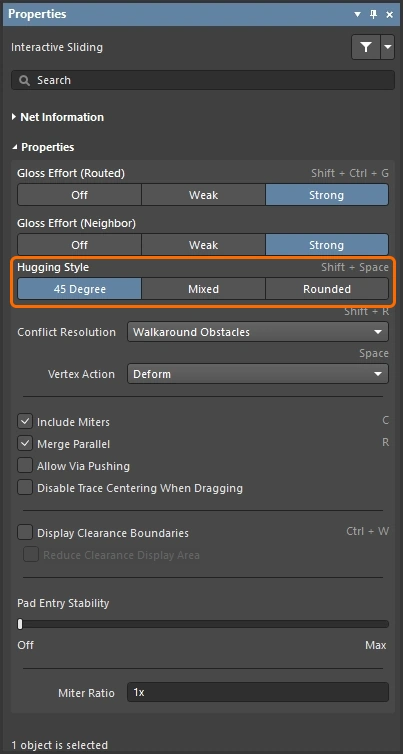
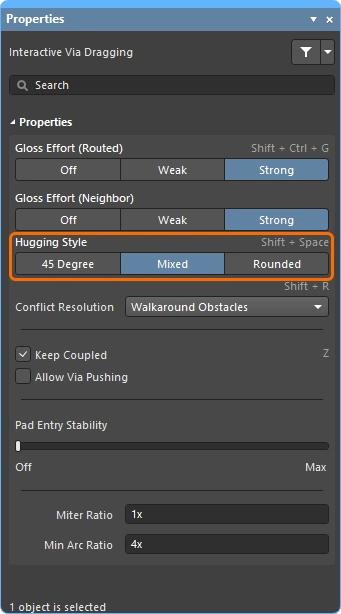
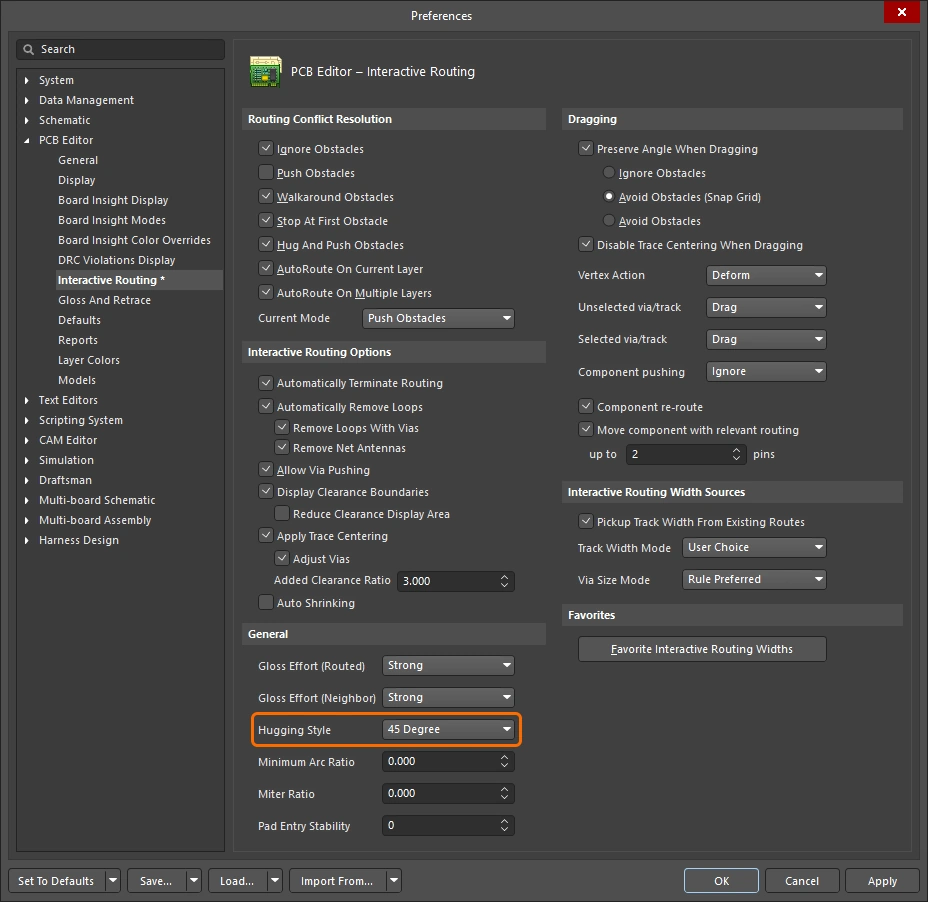
このオプションは、インタラクティブスライド中のコーナー形状の処理方法を制御し、スライドするトラックと押しのけられるトラックの両方に影響します。インタラクティブスライド中にトラックの移動によって影響を受ける既存のコーナーは、現在のHugging Styleに基づいて変換されます(45度から円弧、または円弧から45度)。現在のHugging Styleは、選択した配線のグロス処理やリトレースにも適用されます。
Shift+Spacebarショートカットを使用すると、3つのモードを順番に切り替えられます。
インタラクティブスライド中、および選択した配線のグロス処理やリトレース中のハギングについての詳細。
| 45 Degree | スライド中のコーナー作成には、常に直交/斜めの直線セグメントを使用します(従来の直交/斜め配線の動作には、このモードを使用します)。 |
| Mixed | 移動先や押しのけ先のオブジェクトが直線の場合は直線トラックセグメントを、曲線の場合は円弧を使用します。円弧の最小サイズは、Min Arc Ratioオプションで制御します。 |
| Rounded | 移動/押しのけに関係する各頂点に円弧を使用します。このモードは、スネーク配線を行う場合や、グロス処理(インタラクティブ配線中および手動グロス処理)で円弧と任意角度の配線を組み合わせて使用する場合に使用します。 |
頂点の動作 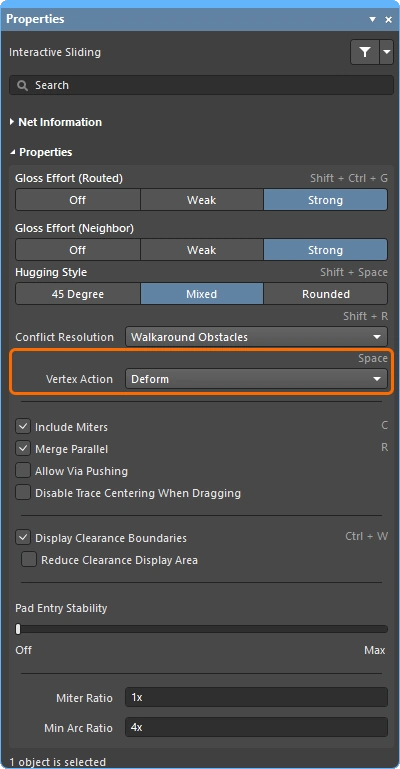
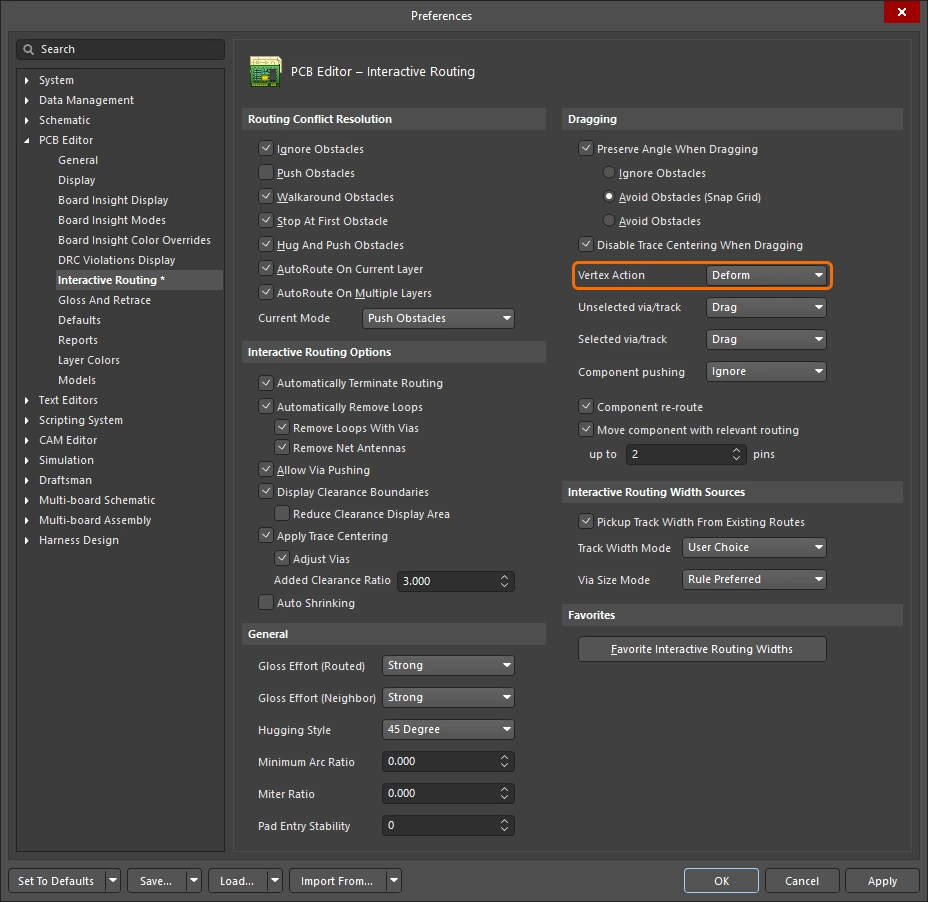
トラックや円弧セグメント上ではなく、頂点をクリックしてドラッグしたときに適用されるオプションです(頂点とは、2つのセグメントが接するコーナーの位置です)。 スライド中にSpacebarショートカットを使用すると、使用可能なモードを順番に切り替えられます。
その他の配線オプション
オプションにショートカットが用意されている場合は、Propertiesパネルの右側に表示されます。各説明には、そのオプションを設定できる場所を示す画像が含まれています。
現在配線中の接続がターゲットパッドに到達すると、そのネットの配線を自動的に終了します。ただし、インタラクティブ配線コマンドは継続し、クリックして別のネットの配線を開始できる状態を維持します。 |
|
このオプションを有効にすると、既存の配線に対して新しい経路を配線できます。新しい配線経路が既存の経路に再び接続すると、不要なループが自動的に削除されます。 |
|
| ↳ Remove Loops with Vias | ビアとパッドが直接接続されている場合、ループ削除後にビアが不要と判断されると、そのビアは削除されます。 |
| ↳ Remove Net Antennas | ネットアンテナとは、一端が未接続の配線部分です。現在の配線操作が、アンテナの接しているオブジェクトに影響を与えると、アンテナは自動的に削除されます。 |
Keep Coupled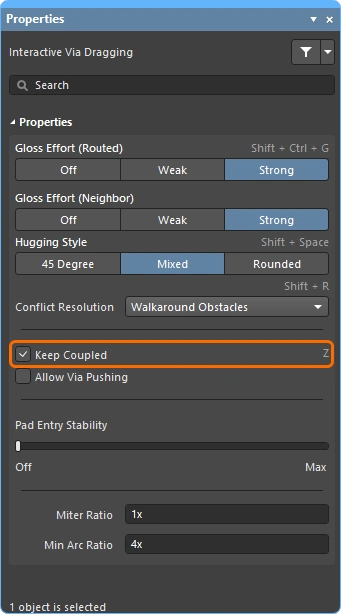 |
このオプションをオンにすると、差動ペアに属するオブジェクトが、ペアとなるトラックやビアとともにドラッグされます。 |
Include Miters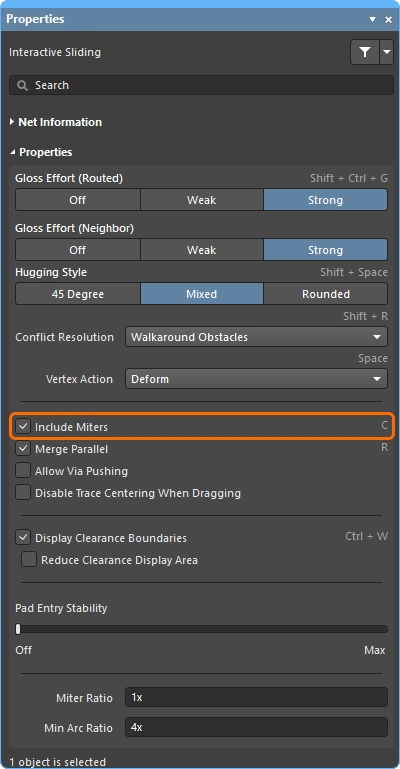 |
このオプションをオンにすると、トラックセグメントのドラッグ時にマイターも含めます。 |
Merge Parallel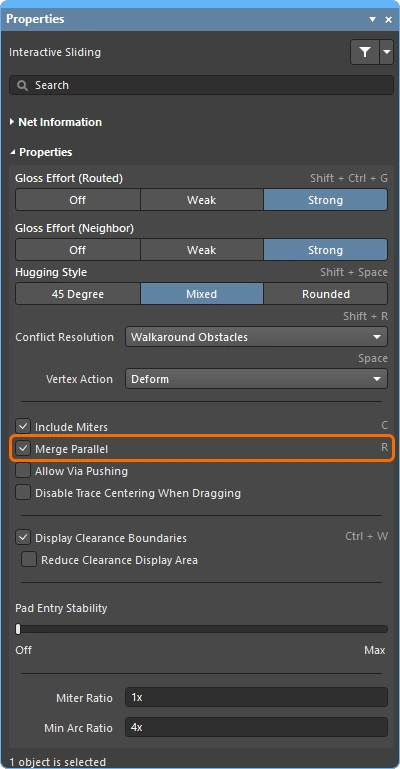 |
このオプションをオンにすると、ドラッグ中のトラックセグメントが既存の固定セグメントと一直線になった際に、両者を結合できます。 |
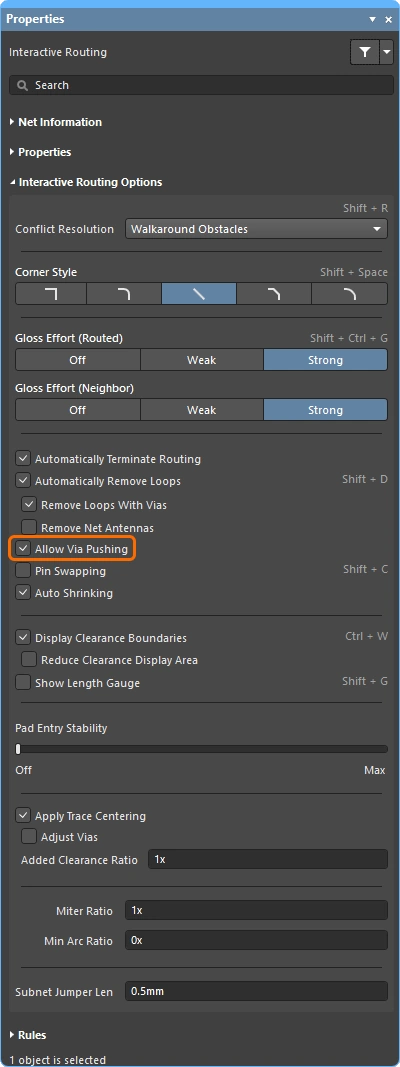
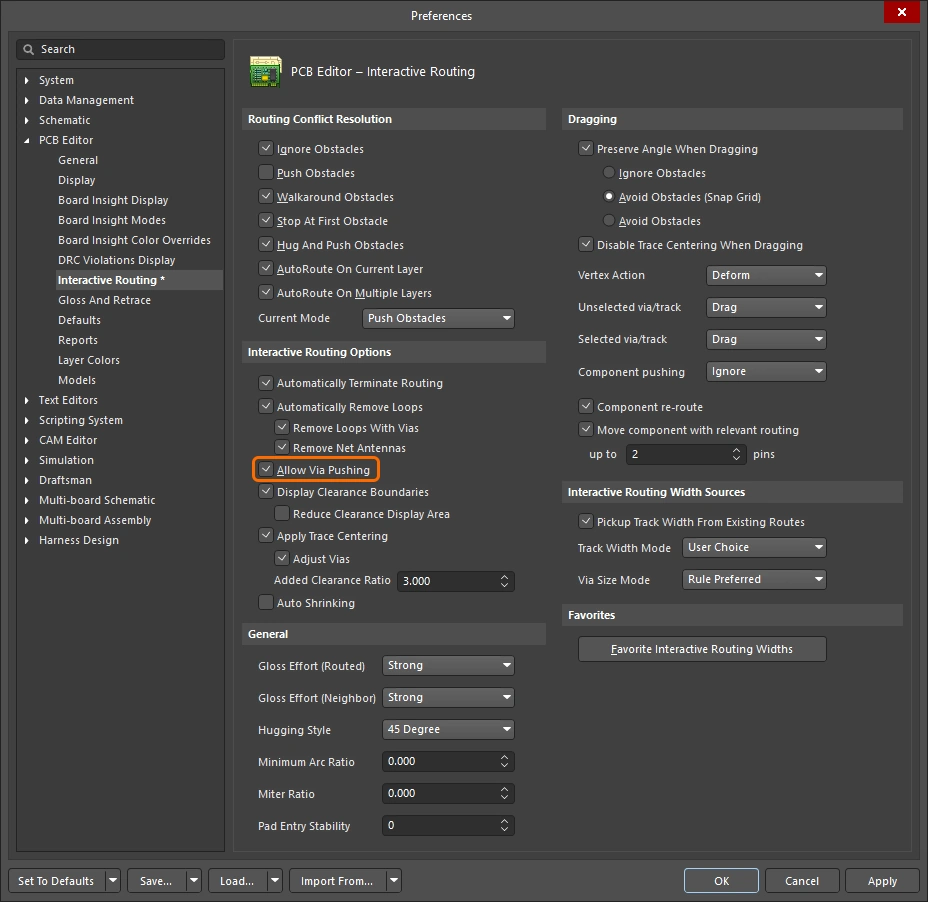
| このオプションをオンにすると、Push ObstaclesまたはHugNPush Obstaclesモードでビアを押しのけられます。 | |
Pin Swapping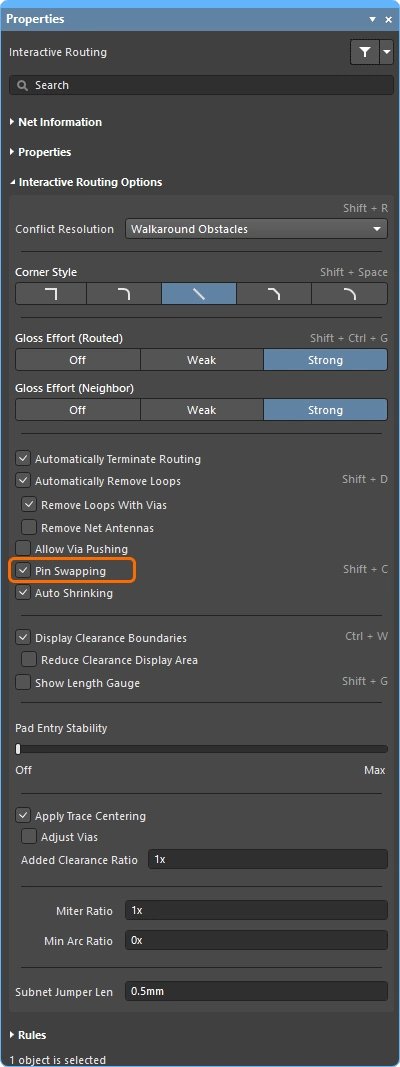 |
このオプションをオンにすると、このネットのピンスワップが有効になります。 ピンスワップの設定についての詳細。 |
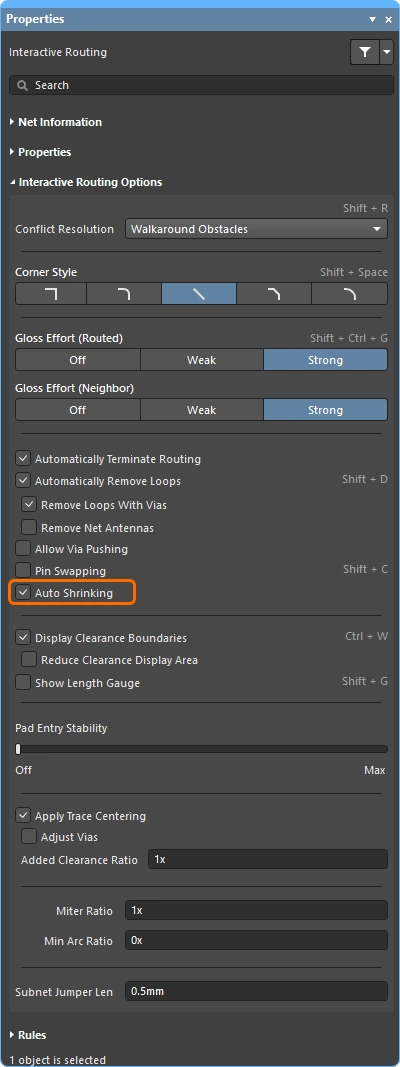
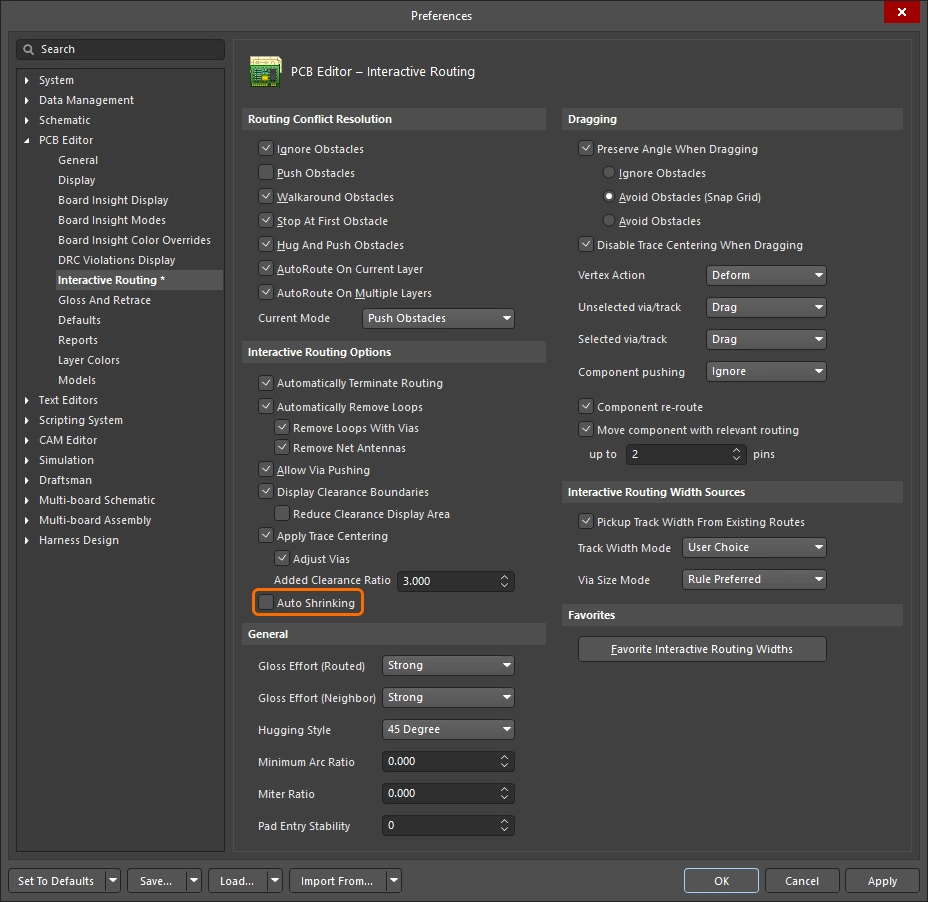
このオプションをオンにすると、現在選択されている配線幅では障害物の間を通せない場所で、配線可能な値まで配線幅を自動的に縮小します。幅は、適用されるRouting Width設計制約で許容される最小値まで縮小できます。 |
|
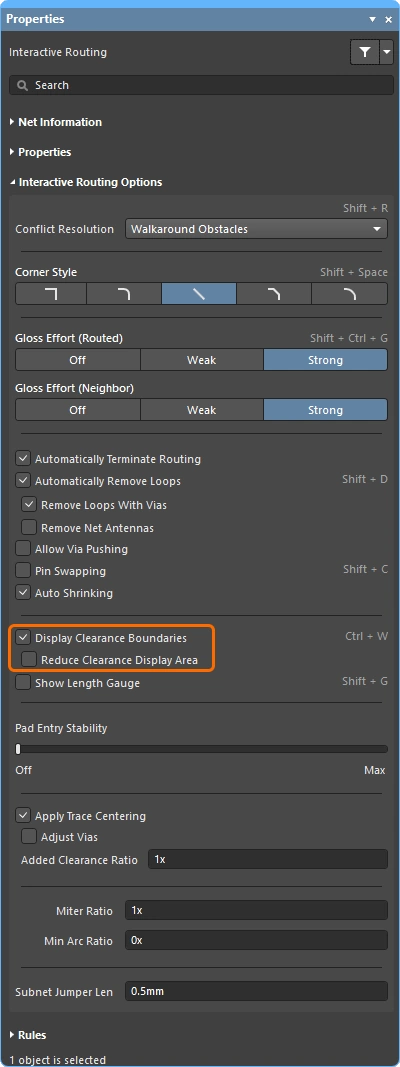
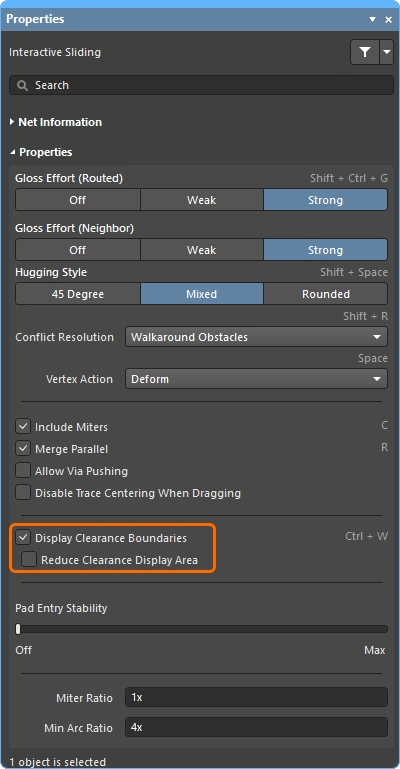
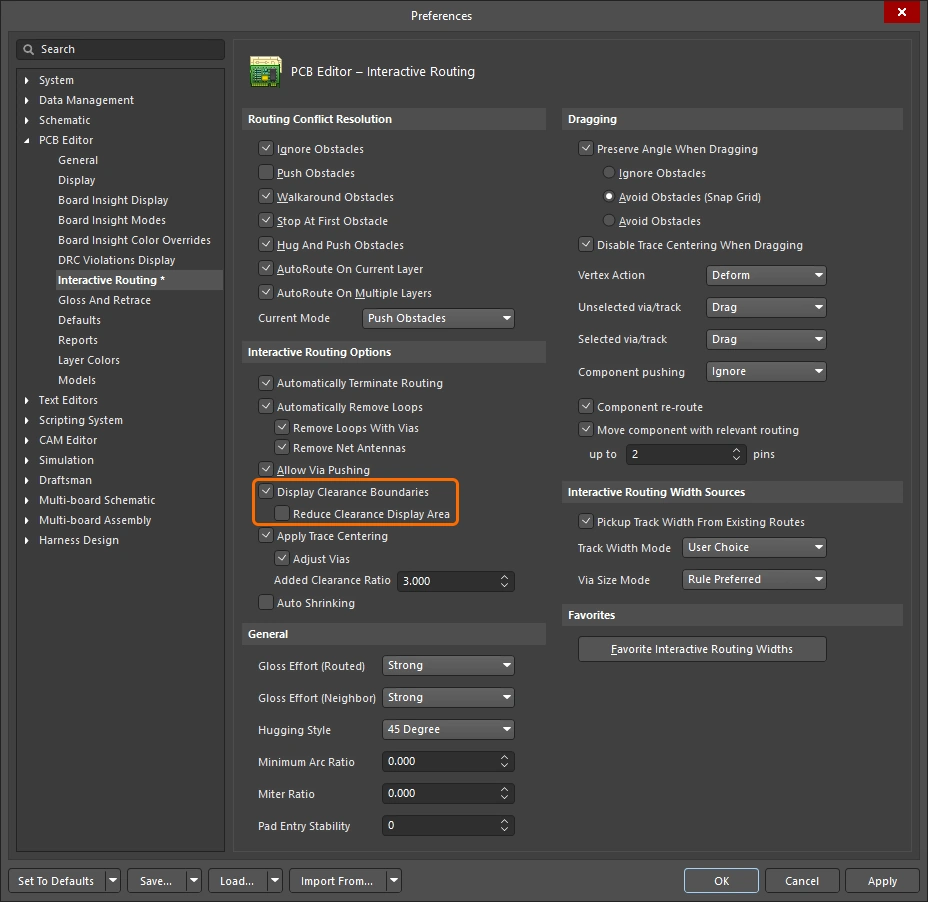
既存のオブジェクトの周囲に、そのオブジェクトに適用されるClearance設計ルールで定義された進入禁止領域( |
|
| ↳ Reduce Clearance Display Area | クリアランス境界の表示を、現在のカーソル位置を中心とする円形領域(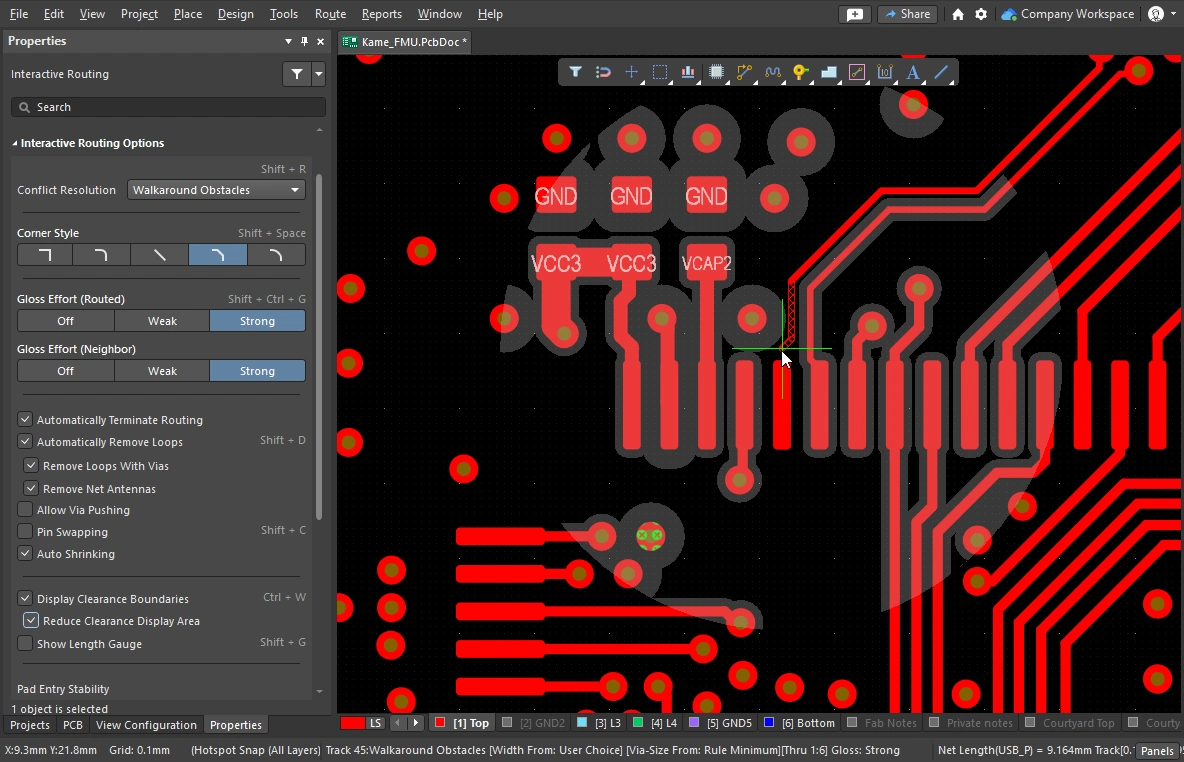 )に限定します。 )に限定します。 |
長さゲージは、現在の配線が、適用されるLengthおよびMatched Lengths設計ルールをどの程度満たしているかを示します。 配線長チューニングについての詳細。 |
|
このスライダーは、パッドの中心に進入する配線を保護し、グロス処理によって中心からずれるのを防ぎます(中心にあるトラックをそのまま維持するもので、中心からずれたトラックを中心に移動するものではありません)。スライダーバーを使用して保護レベルを設定します。 |
|
有効にすると、インタラクティブ配線エンジンがパッド間を通る配線を検出し、配線を中央に配置しようとします。このときの最大距離は、適用されるクリアランス制約に、以下で指定するAdded Clearance Ratioを乗じた値です。Adjust Viasサブオプションを有効にすると、ビア間およびビアとパッド間にもトレースのセンタリングを適用できます。 必要に応じて、この機能をトラックのスライド中に無効化できます。 |
|
このオプションには、次の2つの役割があります。
ビアを対象から除外するには、Adjust Viasオプションを無効にします。 |
|
適用されるクリアランスに乗じる倍率です。乗算した値が元のクリアランスに加算されます。たとえば、適用されるクリアランスが |
|
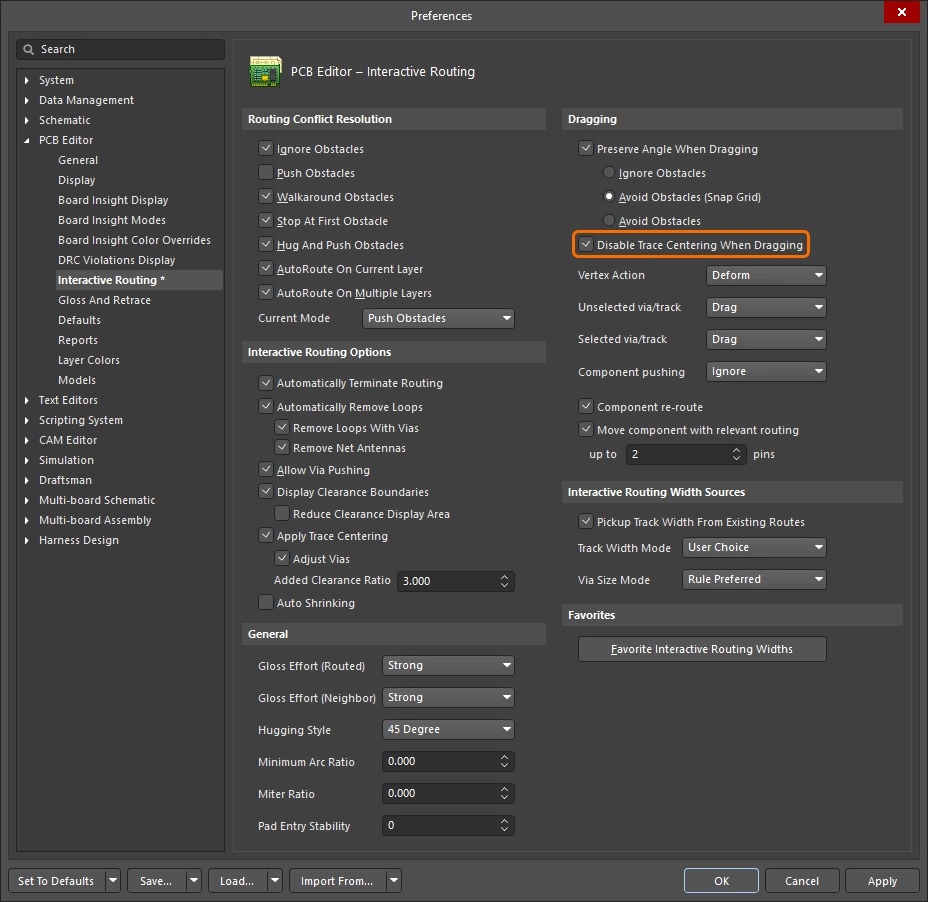
このオプションを有効にすると、配線をインタラクティブにスライドする際の配線センタリングが無効になります。このオプションが有効な場合、メインのApply Trace Centeringオプションが有効であっても、配線のインタラクティブスライド中は配線センタリングが適用されません。 |
|
Miter Ratioは、コーナーの最小の折り返し幅を制御します。Miter Ratioに現在のトラック幅を乗じた値が、その比率で配線できる最も狭いU字形の内壁間の距離になります( |
|
Min Arc Ratioは、任意角度のインタラクティブ配線時、およびMixed Hugging Styleを使用したインタラクティブスライド時に適用されます。この比率は、許容される円弧の最小半径を決定するために使用されます。円弧の半径がこの最小値を下回ると、円弧はトラックセグメントに置き換えられます。各項目の意味は次のとおりです。
|
|
配線済みPCBを含む、設計プロセスのあらゆる段階でピンスワップを行えるようにするため、PCBエディターでは、スワップが有効なネットにサブネットジャンパーと呼ばれる短い接続用配線を追加したり、削除したりできます。サブネットジャンパーは短いトラックセグメントで、ソフトウェアでは簡単に配置および削除できる要素として認識されます。RouteメニューのAddおよびRemove Subnet Jumperコマンドで手動操作できるほか、インタラクティブ配線中にスワップ可能なピンへ配線すると、配線エンジンによって自動的に処理されます。 この値は、インタラクティブ配線中にスワップ可能なネットに追加されるサブネットジャンパーの長さを定義します。 |
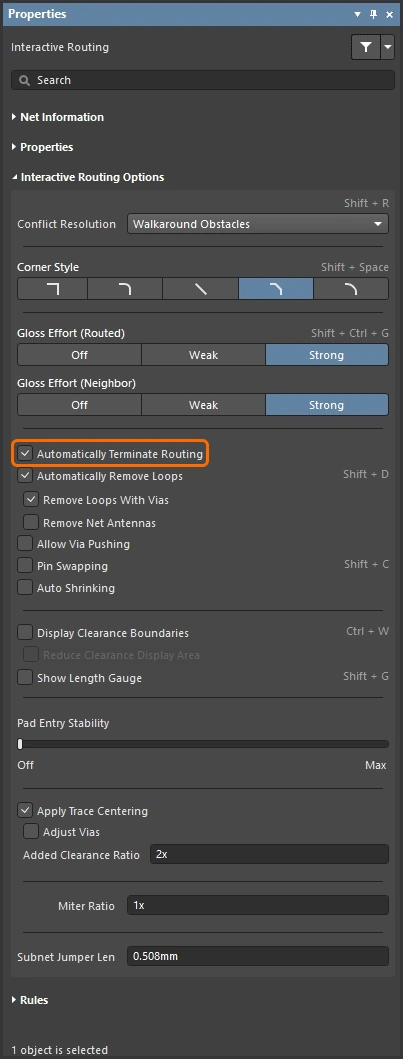
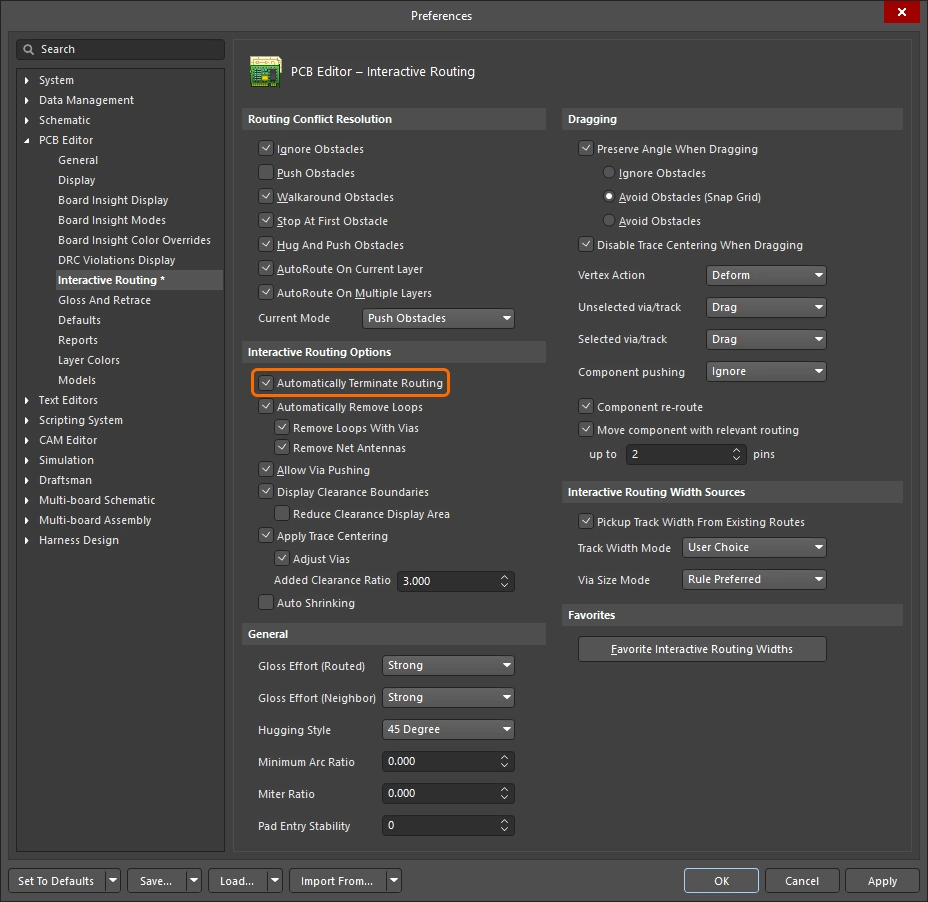
 )を表示します。
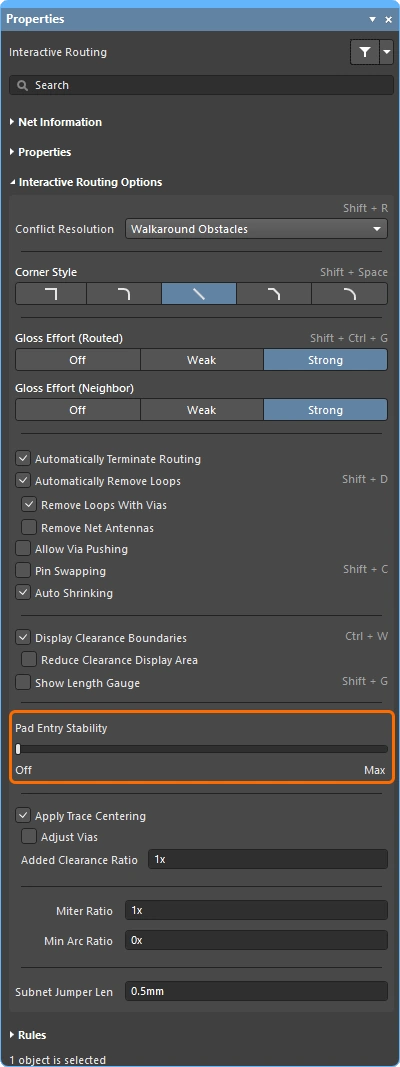
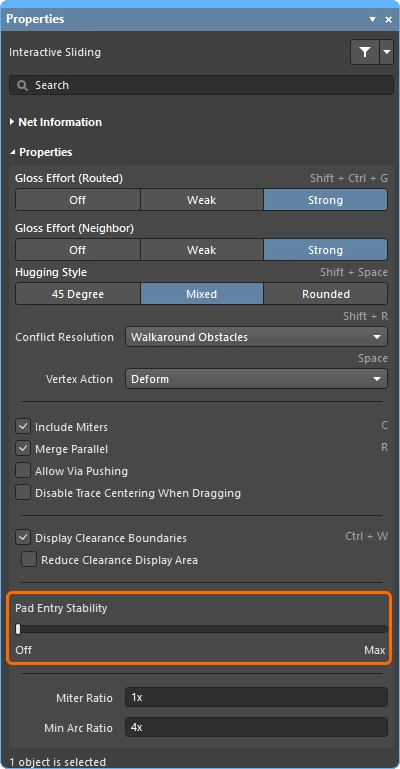
ネット/差動ペア情報 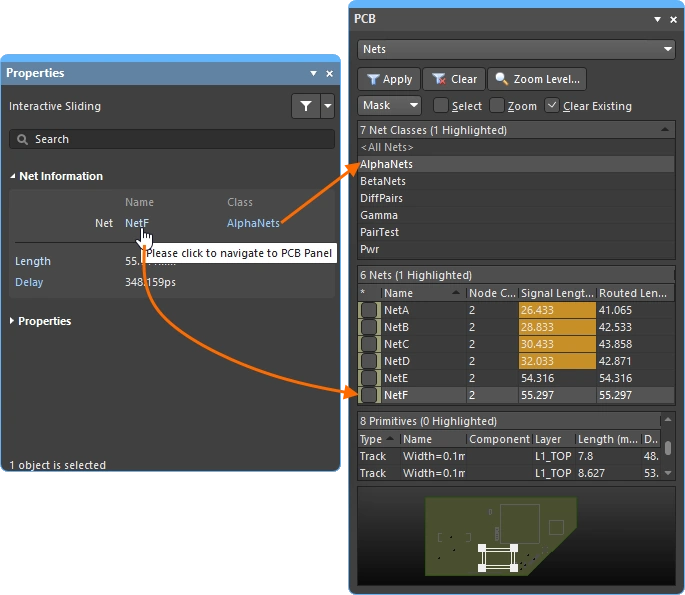
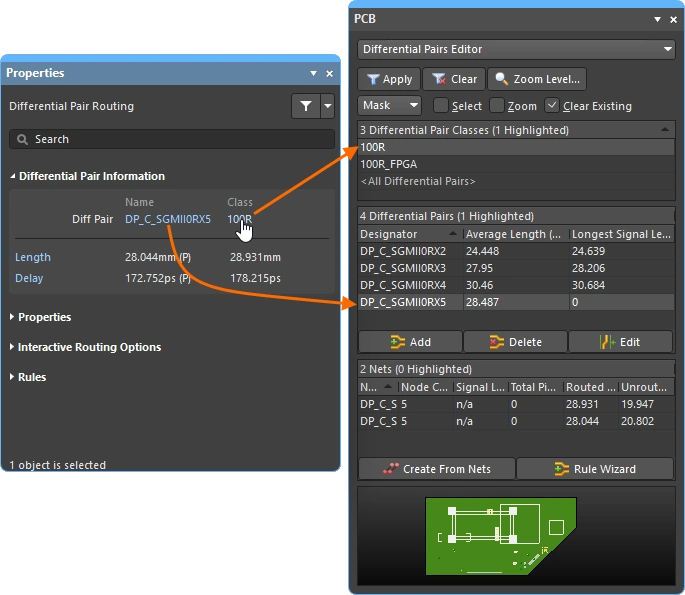
インタラクティブ配線/スライドおよび差動ペアの配線/スライド中は、編集中のネットの詳細がPropertiesパネルの上部に表示されます。
Name & Class |
編集中のネットまたは差動ペアの名前と、所属するクラス(存在する場合)が表示されます。名前とクラス はリンクになっており、クリックすると、該当するネットまたはペアの詳細を表示するPCBパネルが開きます。 |
Length & Delay |
信号長と計算された遅延が表示されます。表示値は、配線/スライドを開始する最初のクリック時点の値です。 長さと遅延はリンクになっており、クリックすると、該当するネットまたはペアの詳細を表示するPCBパネルが開きます。このパネルの値は、配線やスライドの実行中にリアルタイムで更新されます。 |
配線プロパティ 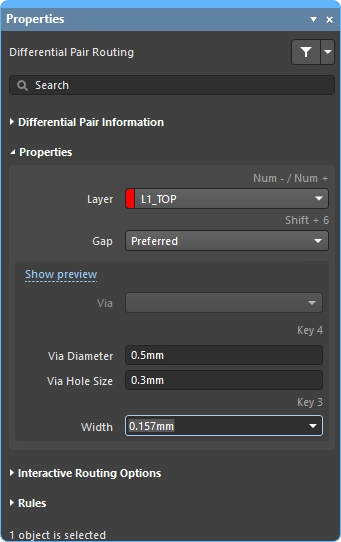
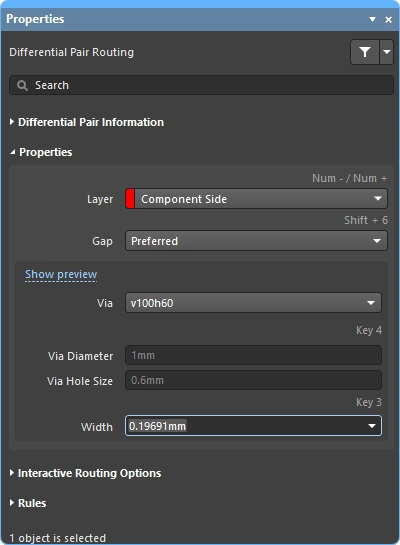
インタラクティブ配線中は、Propertiesパネルで配線オブジェクトのプロパティを編集できます。
| Layer | 複数配線を配置するレイヤーです。ドロップダウンで別のレイヤーを選択すると、ビアが自動的に追加されます。レイヤー変更のショートカットも使用できます。 |
| Gap | 現在の配線が差動ペアの場合は、Gapオプションが表示されます。ドロップダウンを使用して、配線間隔を、適用される差動ペア配線制約で定義された最小値/推奨値/最大値に設定します。 差動ペア配線の詳細。 |
| Via Template | 配置するビアを定義する制約でTemplate Preferredオプションが有効になっている場合( 配置するビアを定義する制約でMin/Max Preferredオプションが有効になっている場合( パッドおよびビアのテンプレートの詳細。 |
| Via Hole Size | 使用するビアの穴径を表示します。適用される配線ビアスタイルの設計制約で許容される範囲内で、値を直接編集できます。 |
| Via Diameter | 使用するビアの直径を表示します。適用される配線ビアスタイルの設計制約で許容される範囲内で、値を直接編集できます。 |
| Width | 既存の配線をクリックして配線を開始すると、デフォルトでは同じ幅で配線されます。ドロップダウンを使用して、配線幅を、適用される配線幅制約で定義された最小値/推奨値/最大値に設定します。 |
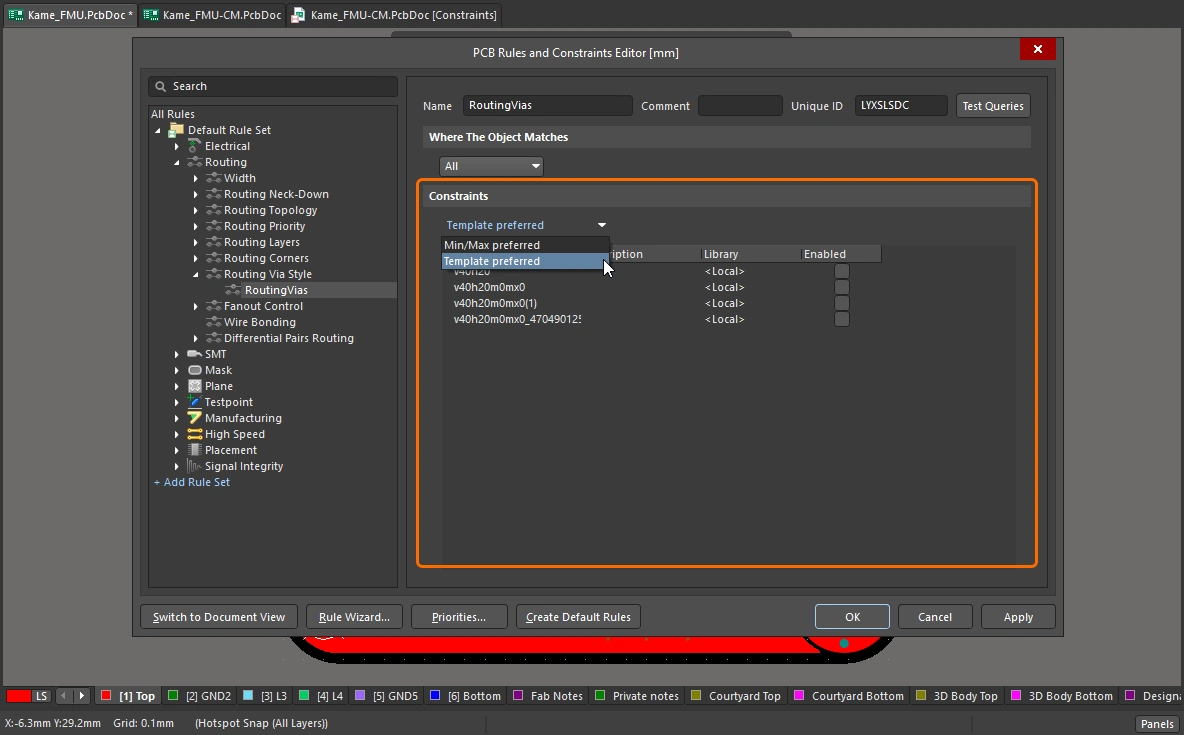 )、このオプションを使用できます。ここにはデフォルトのテンプレート名が 表示され、ドロップダウンで変更できます。
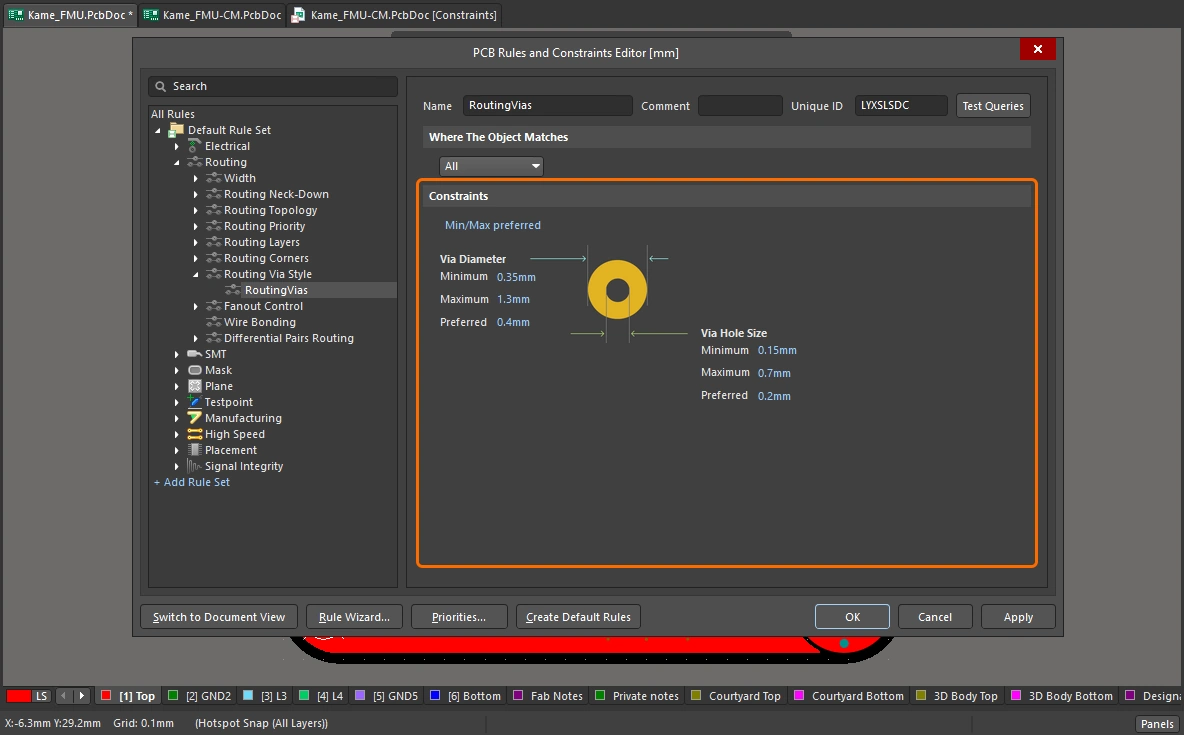 )、このドロップダウンは使用できません。
適用される設計制約(ルール) 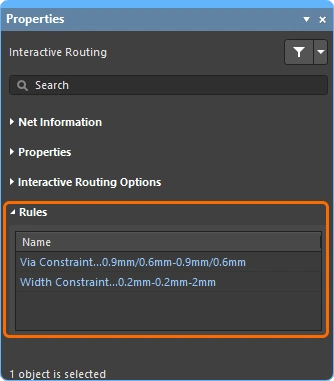
インタラクティブ配線/差動ペア配線中は、実行中の配線に適用される配線幅および配線ビアスタイルの設計制約が、Propertiesパネルに表示されます。これらはリンクになっており、クリックすると該当する設計制約が開き、必要に応じて確認や編集ができます。
Via Constraint |
現在配線中のネットに適用される配線ビアスタイルの設計制約です。 |
Width Constraint |
現在配線中のネットに適用される配線幅の設計制約です。 |
ドラッグオプション
オブジェクトをクリックしてドラッグしたときの動作を定義します。
| Preserve Angle When Dragging | 有効にすると、ソフトウェアはPropertiesパネルの現在のInteractive Sliding設定(
|
| Disable Trace Centering When Dragging | |
| Vertex Actions | このページの前半で詳しく説明しています |
| Unselected via/track | unselectedビアまたはトラックをドラッグするときのデフォルトの動作を、移動またはドラッグに設定します。 選択されていないモードを使用するには、 |
| Selected via/track | selectedビアまたはトラックをドラッグするときのデフォルトの動作を、移動またはドラッグに設定します。選択されていないモードを使用するには、Ctrlショートカットキーを押しながら、ビアまたはトラックをクリックしてマウスボタンを押し続けます。 |
| Component pushing | このフィールドでは、設計スペース内でコンポーネントを移動する際の、現在のコンポーネント競合解決モードを指定します。この機能では、コンポーネントは選択境界ボックスによって識別されます。次のモードがサポートされています。
|
| Component re-route | 有効にすると、コンポーネントを新しい位置に移動してマウスボタンを離した後、ソフトウェアは切断されたネットを再接続するためにコンポーネントの再配線を試みます。移動中は、Shift+R ショートカットを使用して、再配線の動作をオフ/オンに切り替えることができます。なお、移動したコンポーネントがユニオンのメンバーである場合、そのコンポーネントには再配線が適用されません。 |
| Move component with relevant routing | このオプションを有効にすると、関連する配線(コンポーネント+ビアファンアウト+エスケープ配線+相互接続配線)を含めてコンポーネントの移動を開始します。Shift+Tab ショートカットを使用して、選択セットを順に切り替えます。このオプションを無効にすると、コンポーネントのみを選択した状態で移動を開始します。関連する配線オブジェクトのセットは移動を開始する前に検出されるため、このオプションが無効の場合は、Shift+Tab を使用して選択セットを切り替えることはできません。
|
 )。
)。
インタラクティブ配線の幅の参照元オプション 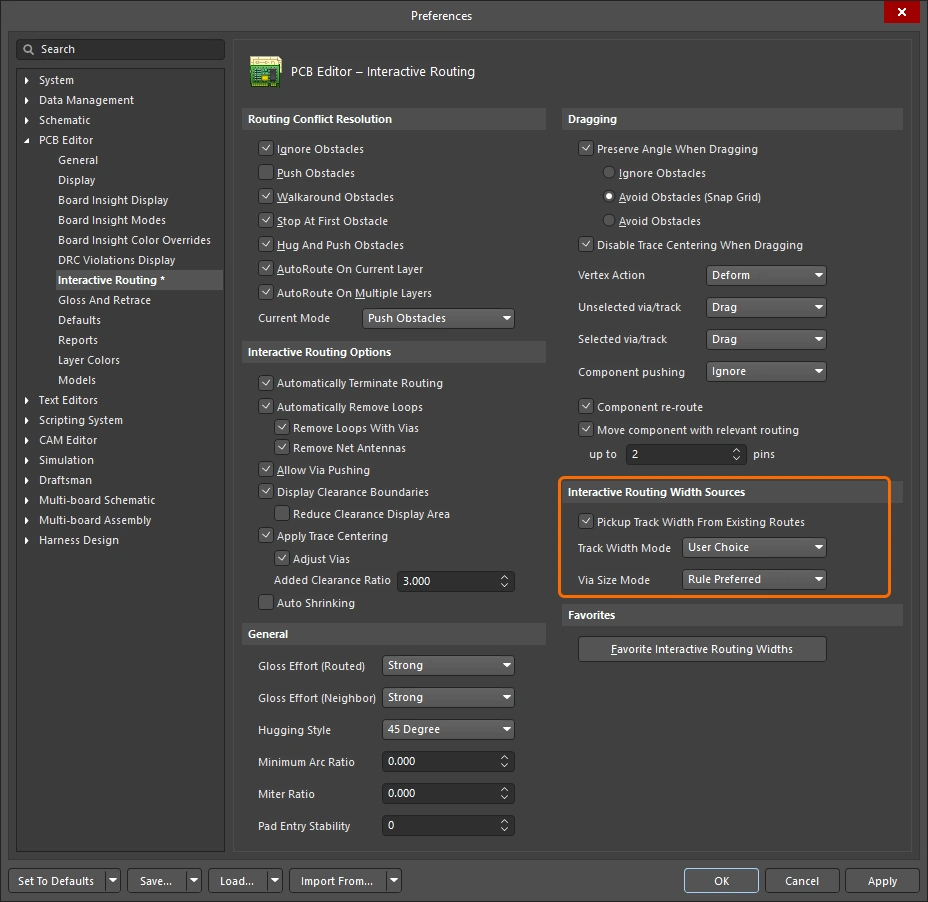
インタラクティブ配線中に最後に選択した配線幅とビアサイズを保存します。インタラクティブ配線中に3ショートカットを押すと、モードを順に切り替えられます。
お気に入りの幅オプション 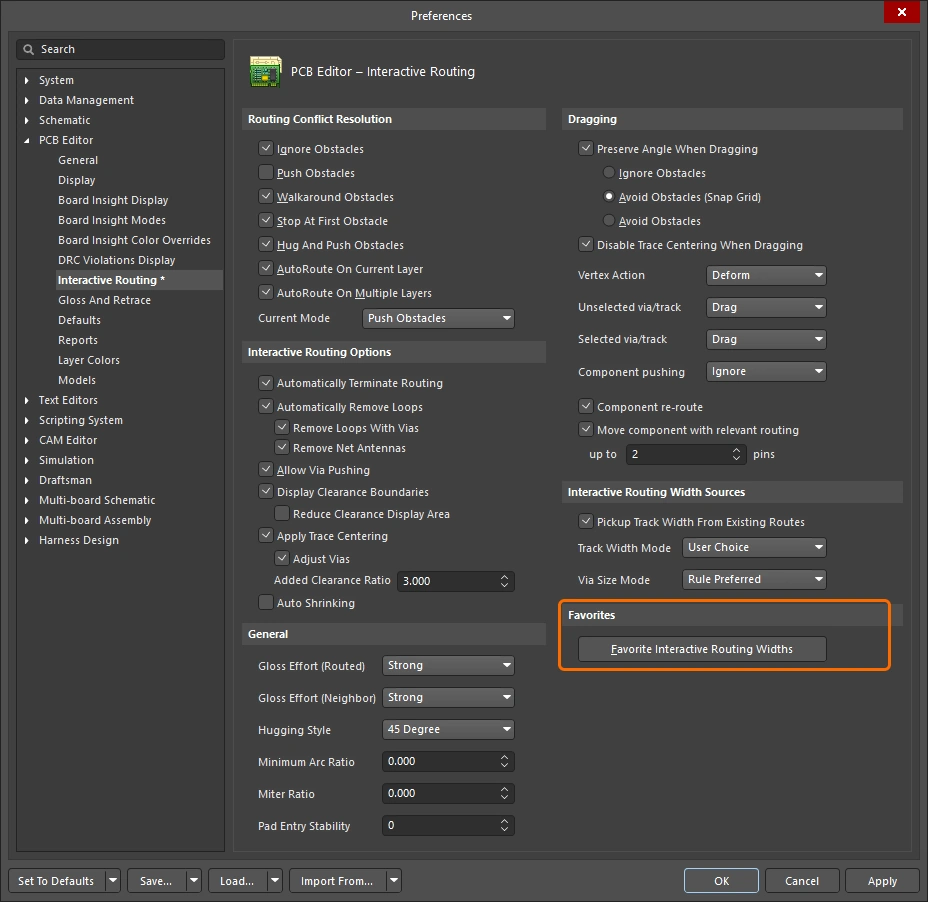
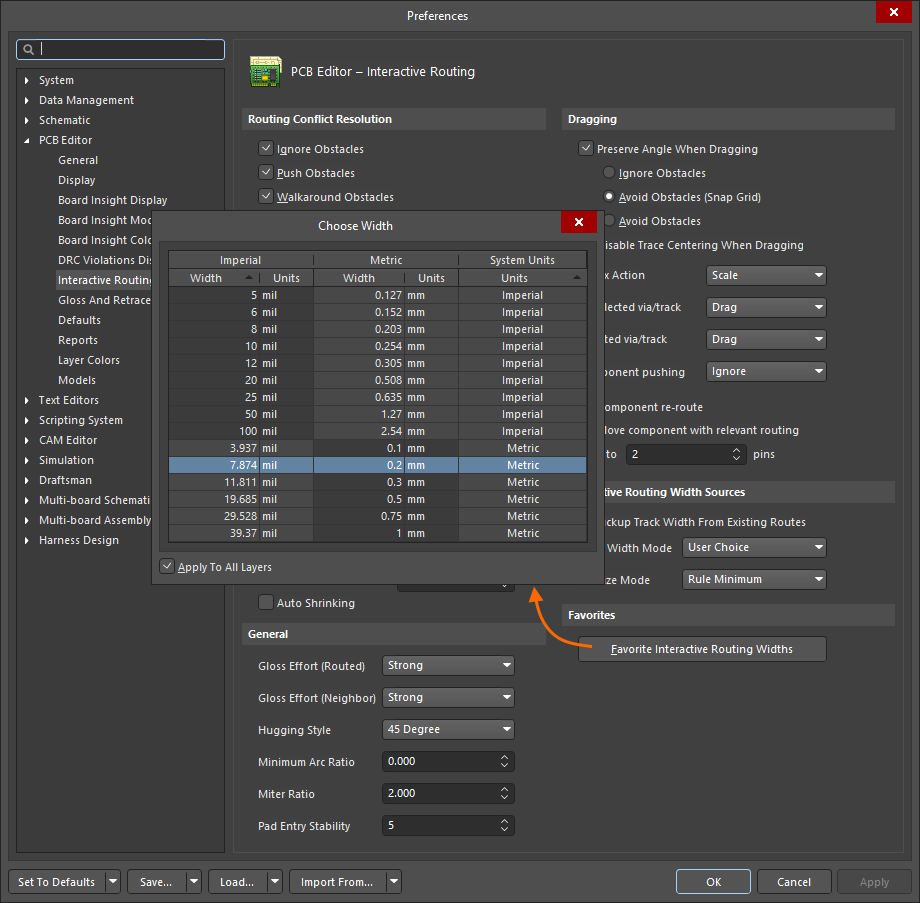
インタラクティブ配線中にShift+Wショートカットを押すと表示される、ユーザー定義の配線幅リストを保存します(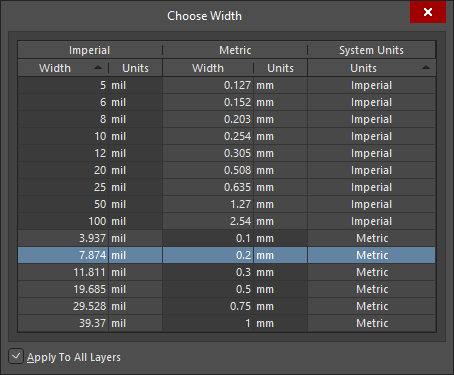 )。
)。
| Favorite Interactive Routing Widths | ボタンをクリックするとFavorite Interactive Routing Widthsダイアログが開き、インタラクティブ配線中にShift+Wショートカットで表示される定義済みの幅のリストを設定できます。 |
 AI で翻訳