
インタラクティブ配線

Altium Essentials: PCB Routing
This content is part of the official Altium Professional Training Program. For full courses, materials and certification, visit Altium Training.

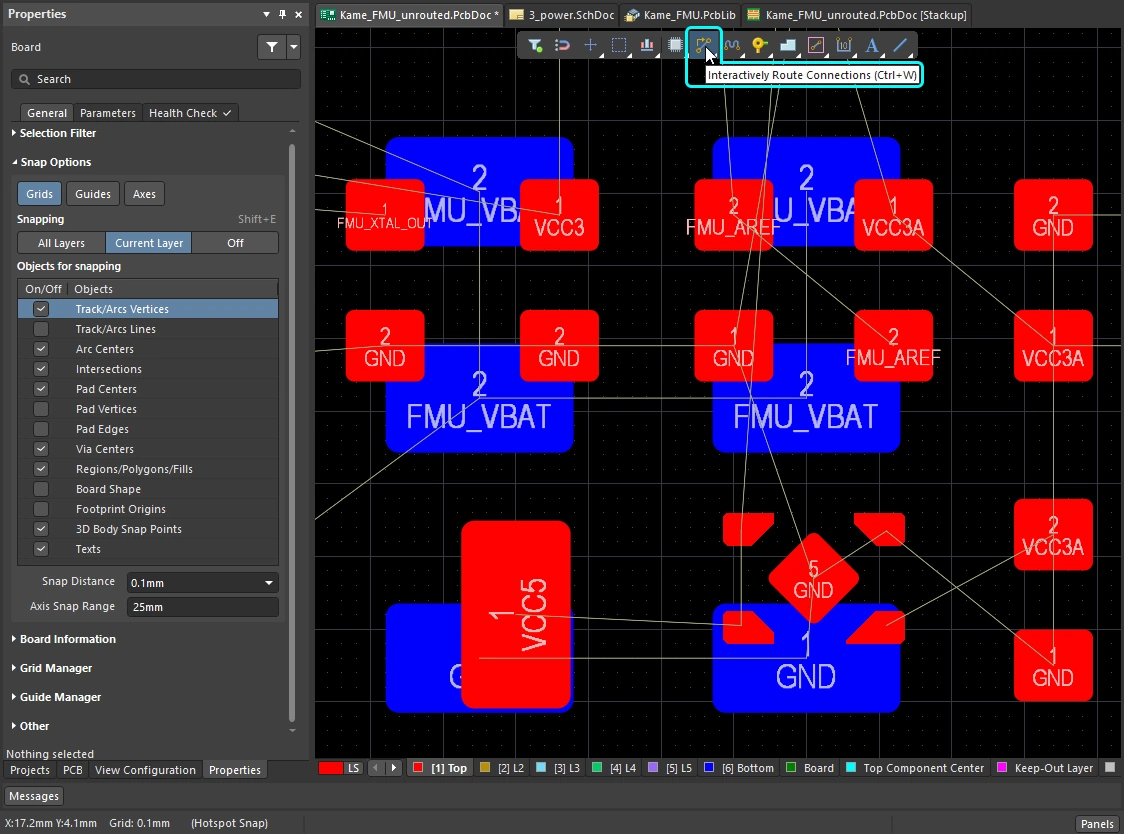
配線とは、各ネット内のノード間の接続経路を定義するプロセスであり、銅層上にトラック、アーク、ビアなどのPCB設計オブジェクトを配置することで、ノード間の連続した接続を形成します。これらのオブジェクトを一つずつ配置して接続経路を構築するのではなく、 interactively route 接続を定義します。
-
PCBエディタにおけるインタラクティブ配線は、インテリジェントなプロセスです。インタラクティブ配線コマンドを起動した後、パッドをクリックして配線する接続を選択します。 パッドからカーソルを離すと、インタラクティブ・ルーティング機能は、そのパッドから現在のカーソル位置に至るまでの配線経路を定義しようとします。ルーティング機能が定義する経路は、現在の corner style および gloss 設定など、さまざまなプロパティによって制御されます。
-
配置されるトラック/アークのプロパティは、 Routing Width 設計ルールによって制御され、他のネットオブジェクトとのクリアランスは電気的 Clearance 設計ルールによって制御されます。
-
コンポーネントのパッドや他のネットの配線など、基板上にすでに存在するオブジェクトに対して、対話型ルーティングツールがどのように反応するかは、現在の Routing Conflict Resolution モードによって異なります。このモードによって、ルーティングツールが Walkaround 障害物を回避するか、あるいは Hug 必要に応じてそのオブジェクトを and Push 、あるいは Push それを、あるいは Stop、あるいは Ignore それ。
接続の対話型ルーティング - コマンドを実行し、接続線をクリックすると、対話型ルーターがネットオブジェクトから現在のカーソル位置までの経路を、既存のオブジェクトを迂回しながら見つけ出します。マウスボタンをクリックすると、ハッチングされたすべてのトラックセグメントが配置され、 Ctrl+Click 配置して、経路を自動完成させます。
インタラクティブな配線は、以下の対象に対して実行できます:
-
単一のネット – Route » Interactive Routing
-
差動ペアとして構成された2つのネット – Route » Interactive Differential Pair Routing (詳細はこちら)
-
選択したネットのセット – Route » Interactive Multi-Routing
配線スキルを向上させるには、PCB設計空間内でオブジェクトがどのように配置されているかを十分に理解する必要があります。次のセクションでは、その概要を説明します。また、高密度に配置された設計空間内で作業中の箇所を容易に確認できるよう、配線の表示方法を制御する方法も重要です。これについては、第2セクションで概要を説明しています。 配線スキルを向上させるための3つ目のポイントは、配線作業中にトラックやビアのプロパティを制御する方法を学ぶことです。
これらのスキルを身につけており、配線プロセスについてさらに詳しく学ぶためにこのページにアクセスした場合は、「インタラクティブ・ルーターの操作」のセクションへ進んでください。
デザインスペース内でのオブジェクトの位置決め
PCBエディタはグリッドベースの編集環境であり、デフォルトではインタラクティブ配線が現在のスナップグリッド上に配置されます。スナップグリッドに加え、本ソフトウェアには、設計オブジェクトを正確に配置・整列させるのに役立つ、数多くの追加スナップ機能が搭載されています。これらの機能を総称して Unified Cursor-Snap Systemと呼ばれます。
カーソルスナップシステムには2つの主要な側面があり、 what カーソルがスナップする対象と、 when スナップされる対象です。
-
What - カーソルがスナップする空間上の点には、ユーザー定義の Grids、作業 Guides, 、および既存の Objects。
-
When - カーソルがスナップポイントにスナップする場合:カーソルが Snap Distance範囲内にある場合にスナップし、その Layer。
カーソルスナップ機能のデモ: Properties パネルでオプションを設定するか、 Ctrl+Eを押して設定します。
スナップの対象 |
|
| Snap to grids | グリッドは、直交座標形式と極座標形式の両方で利用可能です ( |
| Snap to objects | 配置されたオブジェクトは、 pull カーソルがグリッド内を移動する際、 Snap Distance、そのオブジェクトのスナップポイント(ホットスポット)へのカーソルの近接度に基づいて、カーソルをその位置にスナップします。これを使用して、例えばカーソルをトラックの中心やグリッド外のパッドの中心に引き寄せることができます。オブジェクトのスナップは、すべてのレイヤー、現在のレイヤーのみ、または無効に設定できます。 Shift+E ショートカットキーでモードを切り替え、ステータスバー( )で現在のモードを確認できます。 )で現在のモードを確認できます。 |
| Snap to guides | 上の動画に示されているように、水平、垂直、対角線、および点のガイドを配置して、オブジェクトの位置合わせに使用できます。ガイドの詳細についてはこちらをご覧ください。 |
| Snap to object axes | この機能は、カーソルをX方向またはY方向に引き寄せ、配置されたオブジェクト上のホットスポットと軸方向に位置合わせを行います。この機能は、 Axis Snap Range (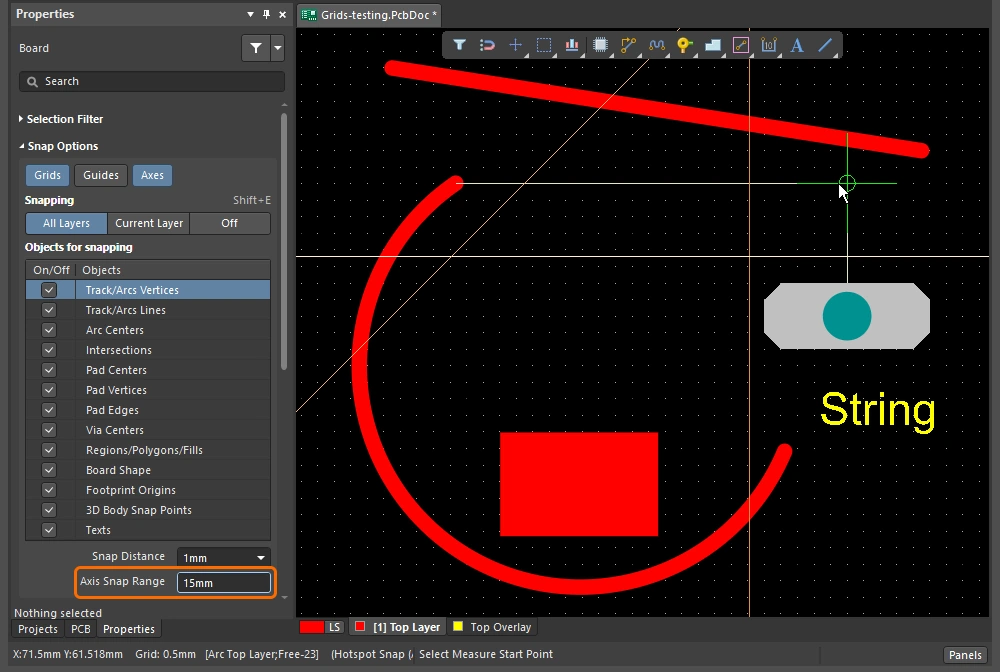 ) ) |
| Controlling the snapping |
|
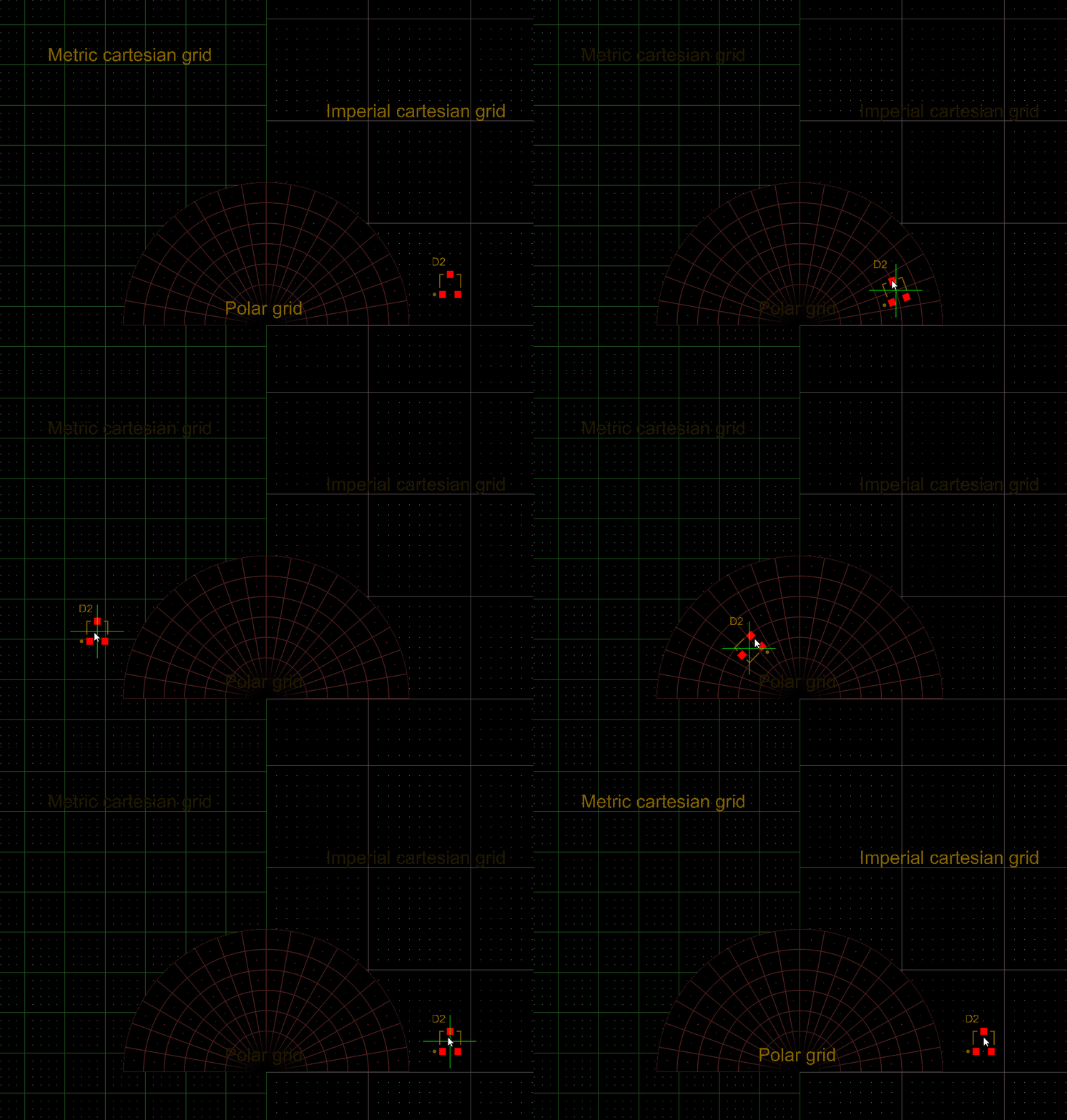 )
)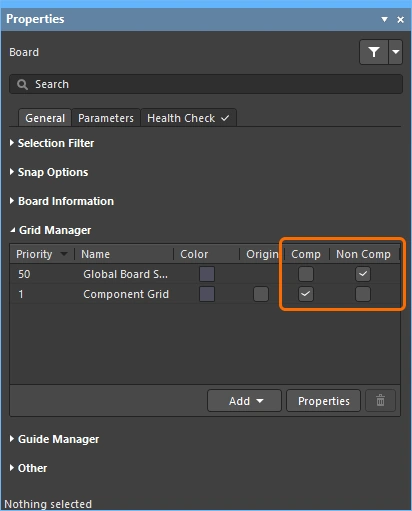 )。
)。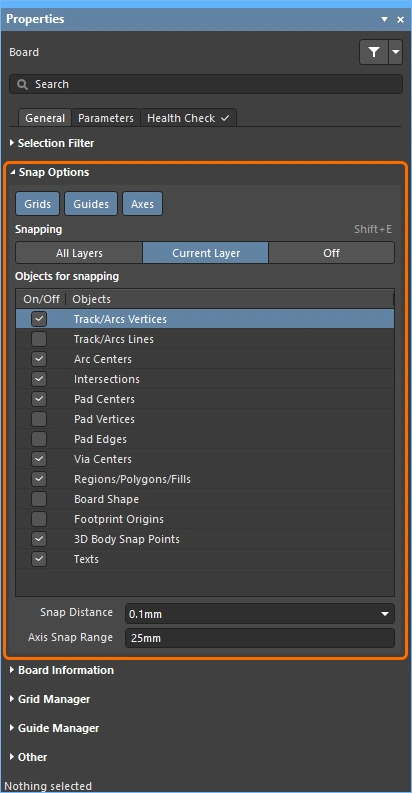 )
)Snapping to the Grid
| Toggle the units | キーを押すと、 Q キーを押すと、単位をインペリアルとメートル法の間で切り替えることができます。グリッドの単位は変更されますが、グリッドピッチは変更されません。 |
| Active grid? | 現在のカーソル位置の下に複数のグリッドが定義されている場合、優先順位が最も高いグリッド(数値が最も小さいもの)がアクティブなグリッドとして適用されます(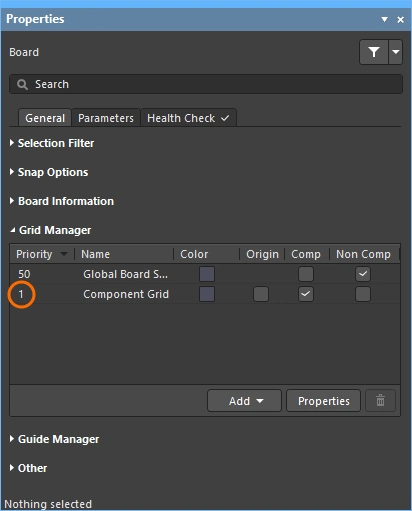 )。 )。 |
| Quickly select a grid | あらかじめ定義されたリストからグリッドを選択するには、 |
| Edit the grid value | アクティブなグリッドの値を編集するには、 |
| Managing grids | 個々のグリッドの設定は Grid Editor ( |
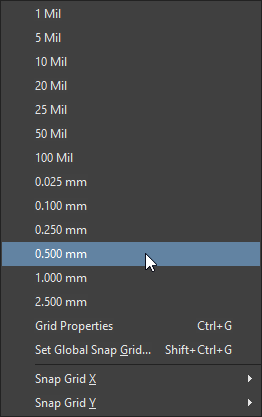 )
)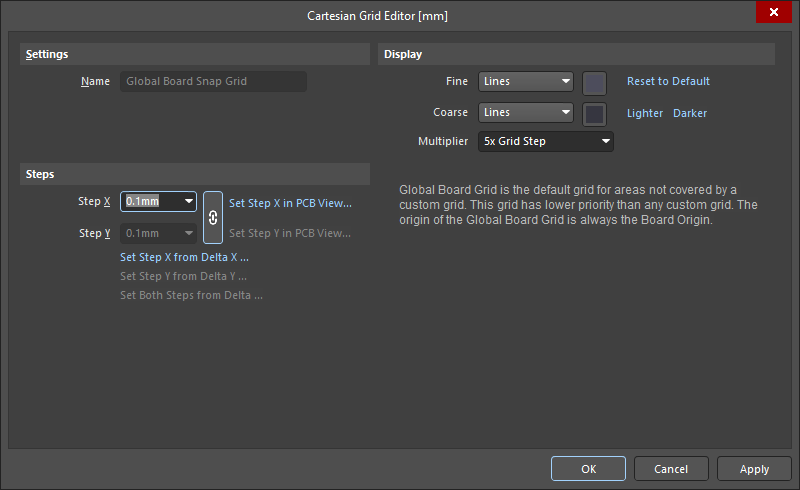 )
)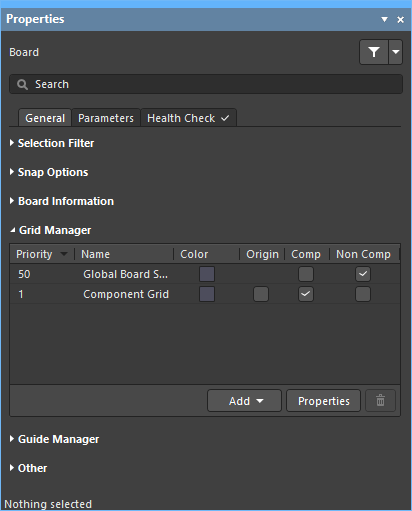 )
)グリッドの操作について詳しくはこちらをご覧ください。
Snapping to Objects
| Snap to objects | カーソルは、有効になっている Objects for snapping (1)、かつ有効な Snapping レイヤー (2) 上にあり、かつカーソルが Snap Distance (3)( |
| When to snap | オブジェクトのスナップには、「オフ」、「現在のレイヤー」、および「すべてのレイヤー」の3つの状態があります。 |
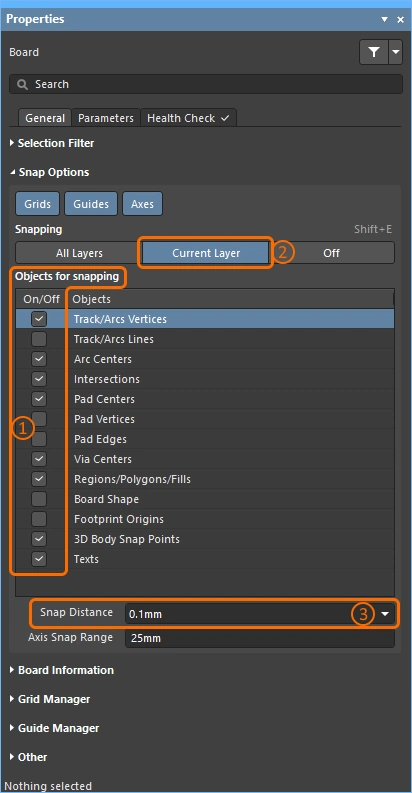 )
)Snapping to Guides and Axes
| To place a guide | ガイドを配置するには、 Place » Work Guides サブメニュー、または Guide Manager パネルの Properties ( |
| ガイドのプロパティ | 表示状態、色、および位置は、 Guide Manager セクションで管理されます Properties (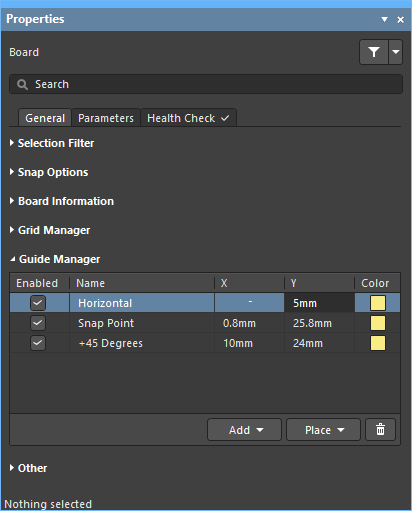 )のセクションで管理されます。 )のセクションで管理されます。 |
| ガイドへのスナップ | ガイドへのスナップは、次の場合に適用されます: Guides 「スナップ」オプションが有効(1)で、かつカーソルが Snap Distance (2) 内にある場合 (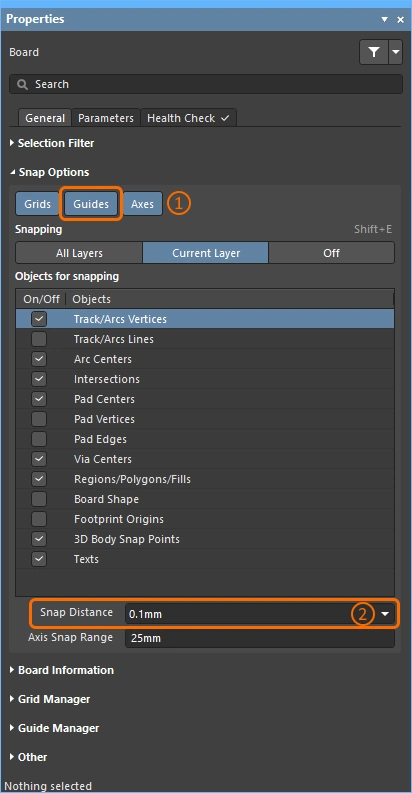 ) に適用されます。 ) に適用されます。 |
| Enabling axis snapping | 軸へのスナップが適用されるのは、 Axes 「スナップ」オプションが有効になっている場合(1)、有効になっている Objects for snapping (2)にあり、かつ有効な Snapping レイヤー (3) 上にあり、かつ Axis Snap Range (4)( |
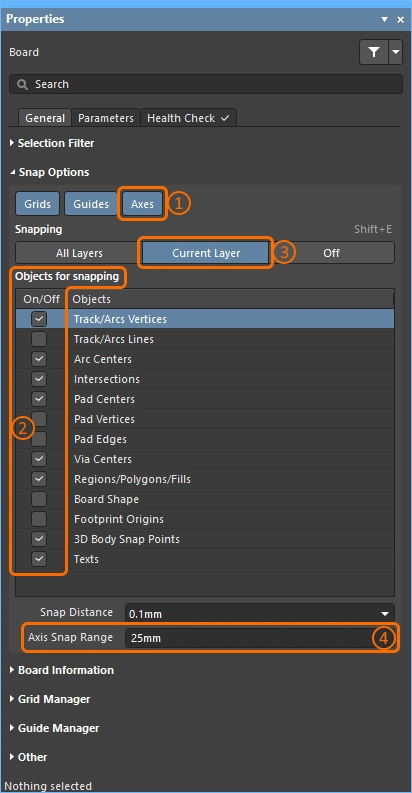 )
)ルートの表示の制御
プリント基板の設計は、多くの場合、非常に高密度で、オブジェクトが密集しています。このソフトウェアには、レイヤーの表示/非表示、マスキング、ディミング、オブジェクトの表示/非表示、透明度など、オブジェクトの表示を管理するのに役立つ機能が多数用意されています。
ハイライト表示、オブジェクトおよびレイヤーの制御機能を使用して、設計内容を把握しやすくしてください。
| Single layer mode | キーを押して Shift+S を押して、表示を単層モードに切り替えます。利用可能なモードは3つあります。 PCB Editor – Board Insight Display ページで Preferences ページ(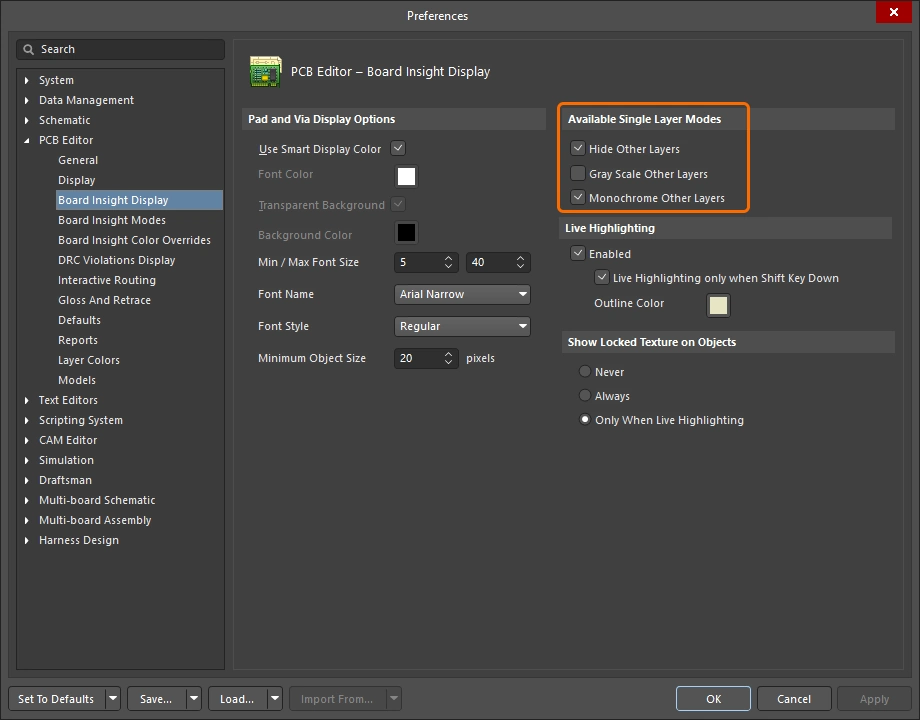 )で、お好みのモードを有効にしてください。 )で、お好みのモードを有効にしてください。 Shift+S を押すたびに、有効になっているシングルレイヤーモードが順に切り替わり、最終的には現在有効になっているすべてのレイヤーが表示される状態に戻ります。 |
| Layer sets | 表示されるレイヤーの事前定義セットを設定し、編集ウィンドウの左下にあるボタンを使用して選択することができます(xml-ph-0000@deepl.internal)。新しいセットは、編集ウィンドウの左下にある Manage Layer Sets ボタン(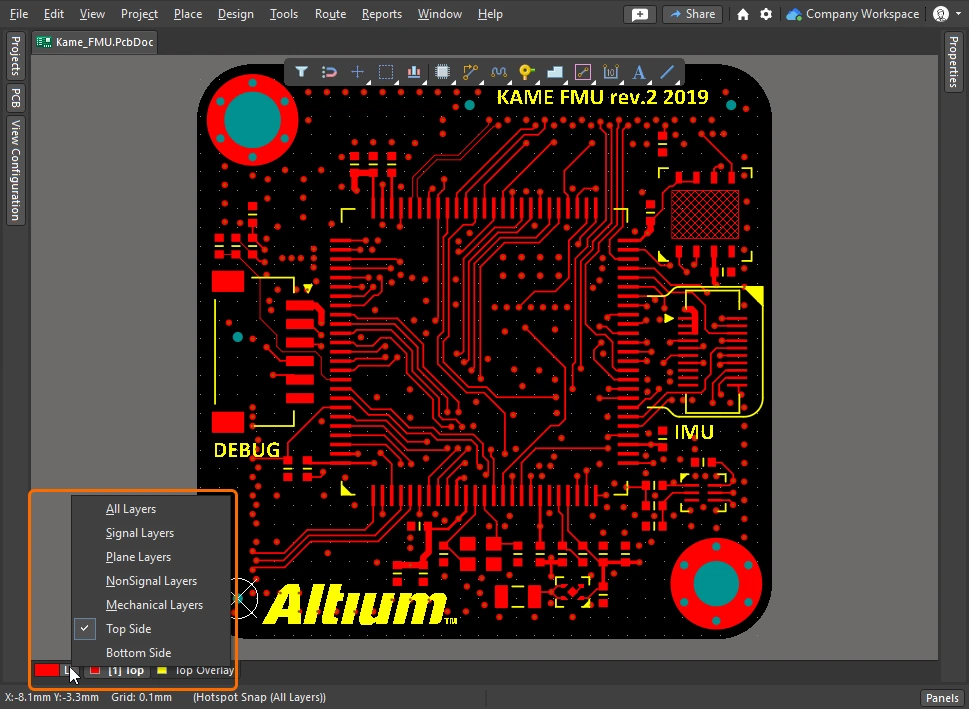 )を使用して選択できます。新しいセットは View Configuration で定義します。その手順は上の動画で実演されています。 )を使用して選択できます。新しいセットは View Configuration で定義します。その手順は上の動画で実演されています。 |
| Dim or Mask to fade | コンポーネント、ネット、差動ペア、あるいは任意のクラスのような、注目したいオブジェクトを素早く強調表示するには、 PCB パネルで対象オブジェクトを検索し、 Dim または Mask モード(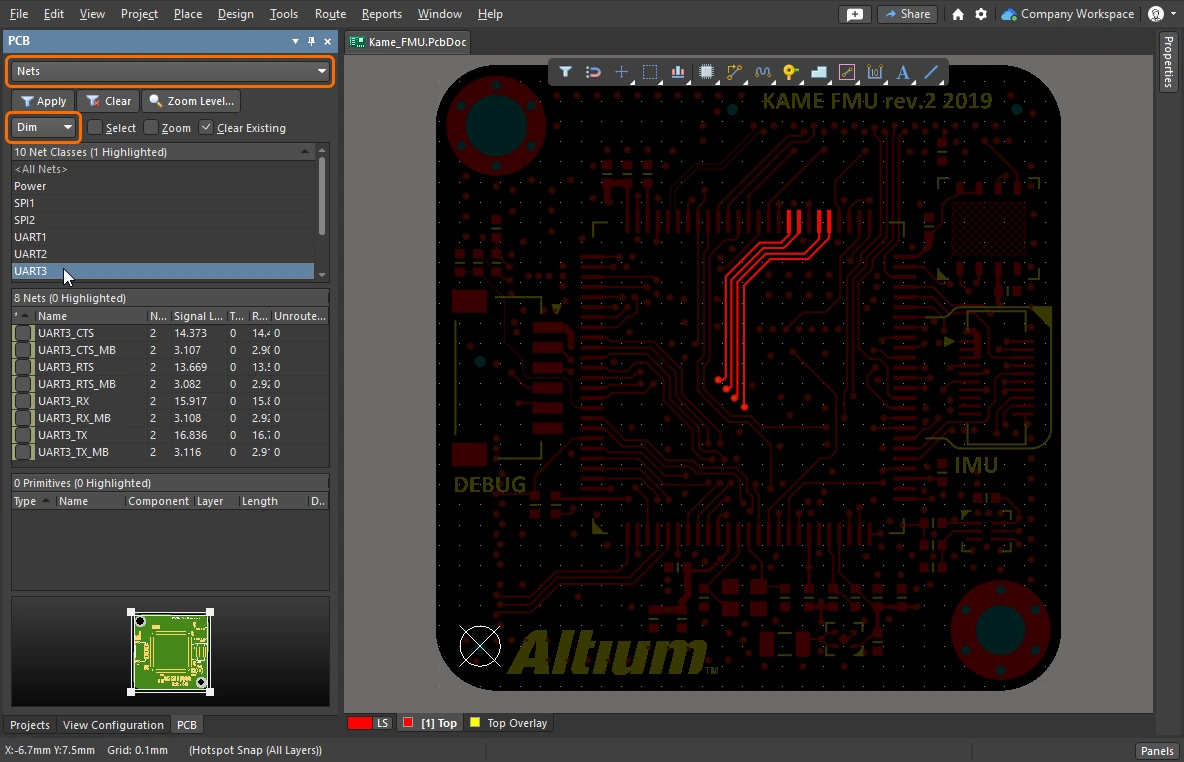 )を有効にします。これらのモードでは、対象以外のすべてのオブジェクトがフェードアウトされ except 、対象となるオブジェクトを際立たせます。「Dim」および「Mask」のレベルは、 View Configuration パネルで設定します( )を有効にします。これらのモードでは、対象以外のすべてのオブジェクトがフェードアウトされ except 、対象となるオブジェクトを際立たせます。「Dim」および「Mask」のレベルは、 View Configuration パネルで設定します(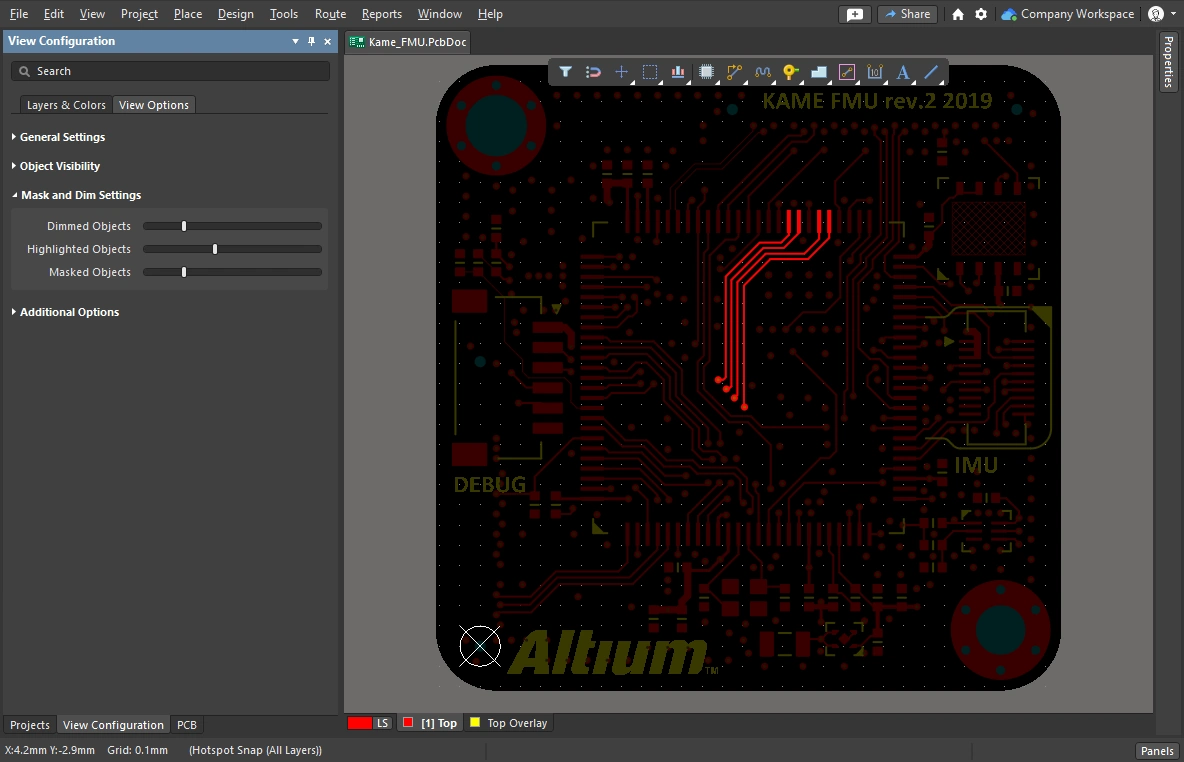 )。 )。 |
| Clearance boundaries | これを有効にすると、電気オブジェクトの周囲に必要なクリアランスが表示されます( |
| Object transparency | 各オブジェクトタイプの透明度は、 Object Visibility セクションで設定できます View Configuration (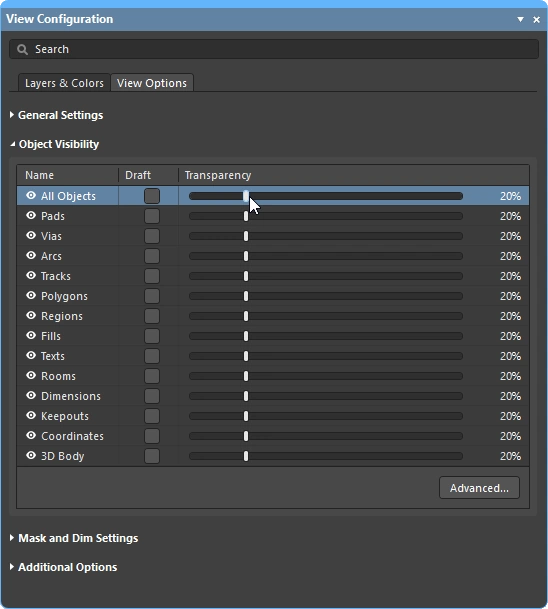 )のセクションで設定できます。セット上部の All Objects セットの上部にあるスライダーを使用して、すべてのオブジェクトを同時に調整します。 )のセクションで設定できます。セット上部の All Objects セットの上部にあるスライダーを使用して、すべてのオブジェクトを同時に調整します。 |
| The visibility of objects | 不要なオブジェクトを非表示にすることは、設計空間をすっきりさせる便利な方法です(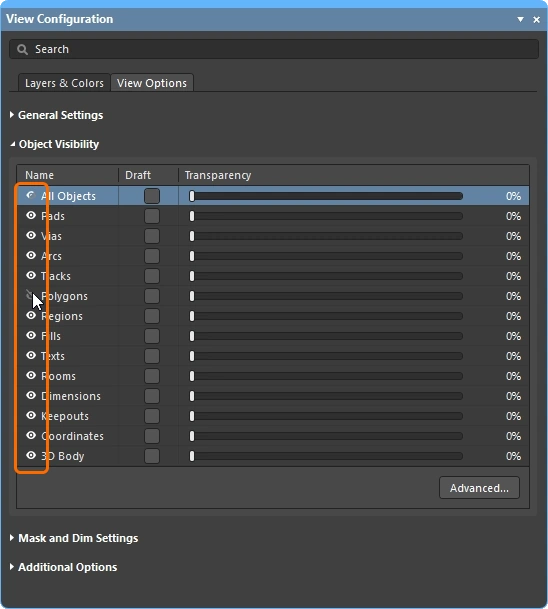 )。なお、オブジェクトは引き続き拘束システムによって検証されるため、表示からポリゴンを非表示にするには and 、代わりに「Shelve」を行ってください。 )。なお、オブジェクトは引き続き拘束システムによって検証されるため、表示からポリゴンを非表示にするには and 、代わりに「Shelve」を行ってください。 |
| Displaying net names | パッド、ビア、およびトラック上のネット名の表示を制御するオプションは、 View Configuration パネルで設定します(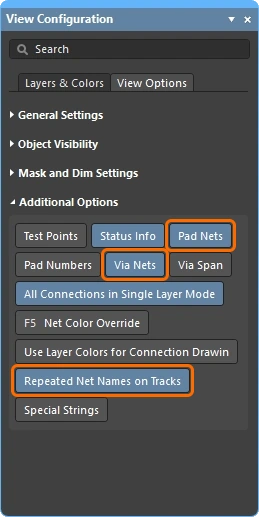 )。ネット名は常に各トラックセグメントの中央に表示されますが、必要に応じて繰り返し表示することも可能です。表示フォントのプロパティは PCB Editor – Board Insight Display ダイアログの Preferences ダイアログのページで設定します( )。ネット名は常に各トラックセグメントの中央に表示されますが、必要に応じて繰り返し表示することも可能です。表示フォントのプロパティは PCB Editor – Board Insight Display ダイアログの Preferences ダイアログのページで設定します(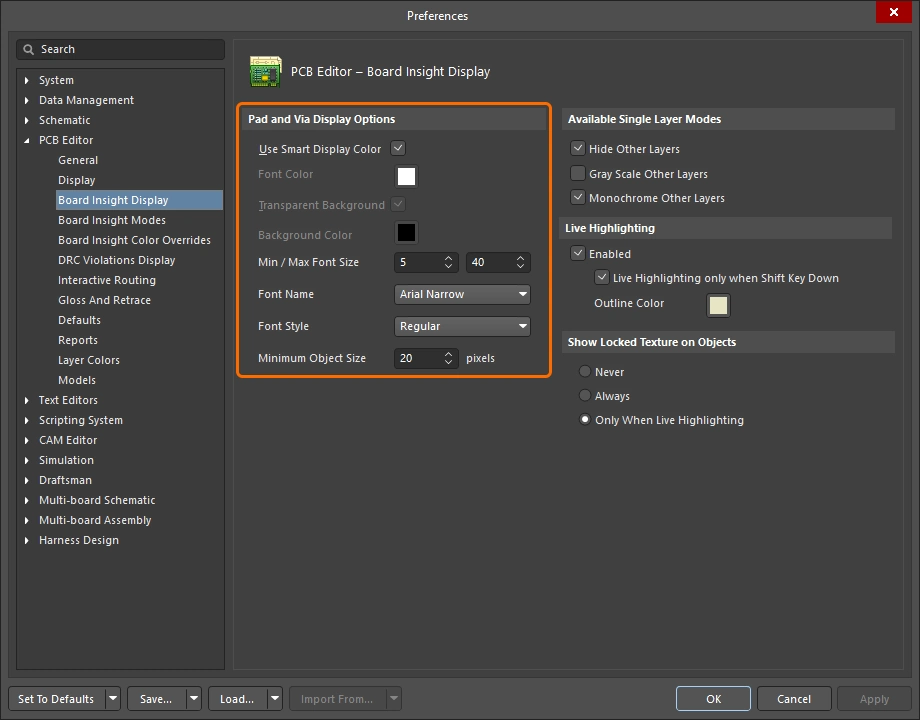 )。 )。 |
 )。クリアランスは白いシェーディングとして表示され、配線(またはスライド)中のオブジェクトに適用される電気クリアランス制約で指定された距離が表示されるように設定されています。
 配線プロパティの制御
クリアランス、配線幅、ビアのスタイルといった設計制約の設定が完了しました。これで配線を開始する準備が整いました。配線を開始するためにクリックした際、レイヤーを切り替える際に、ルーターはどの配線幅を使用すべきか、またどのサイズのビアを使用すべきかをどのように判断するのでしょうか?
配線設定を行い、配線中に配線幅とビアのスタイルを選択する手順を簡単に紹介します。
 )
)Changing the Routing Width (0:29)
 )の設定によって決定されます。
 )。PCBエディタは、幅をこの範囲内に収めるよう試みます。
 )内の「ユーザー」設定にアクセスすることもできます。最後の状態が現在の Track Width Modeとして保持されます。現在のトラック幅モードは、ステータスバーおよびヘッドアップディスプレイ(
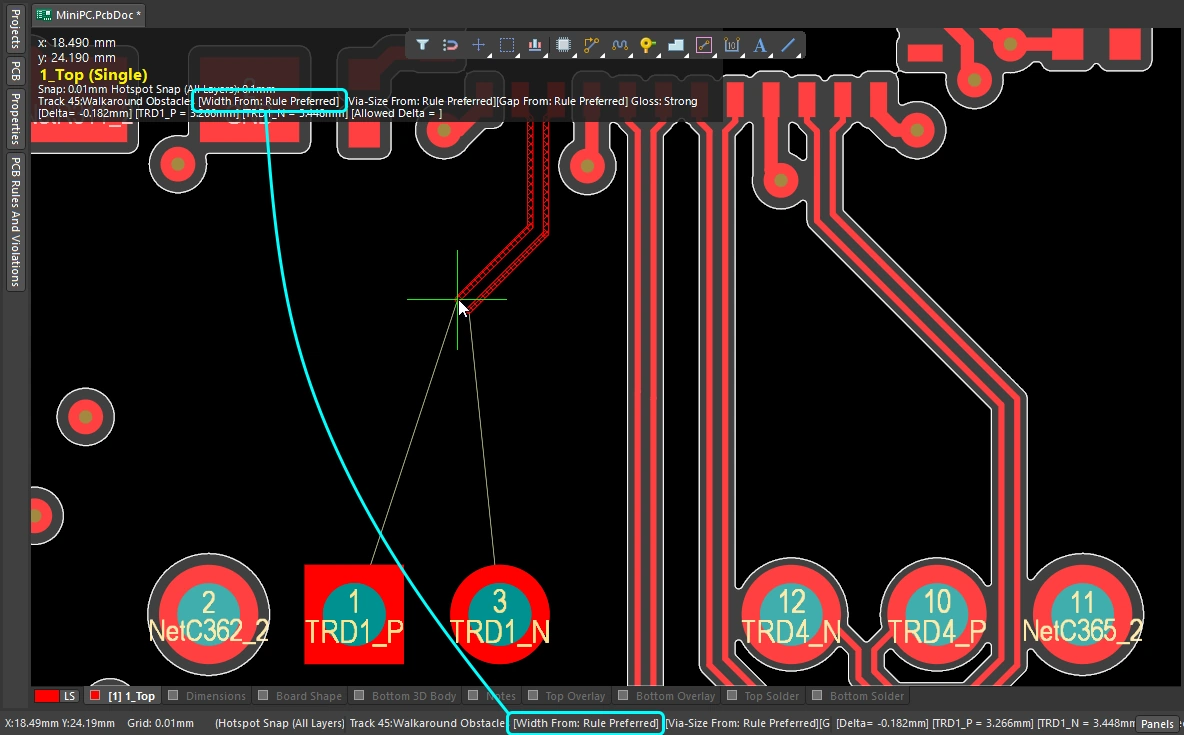 )に表示されます。
Changing the Routing Layer (1:14)
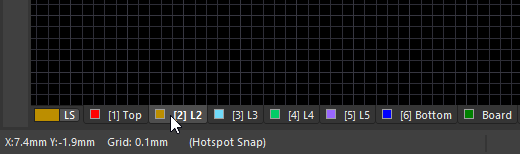 )。別のレイヤー上のオブジェクトをクリックして配線を開始すると、そのレイヤーが自動的にアクティブな信号レイヤーになります。
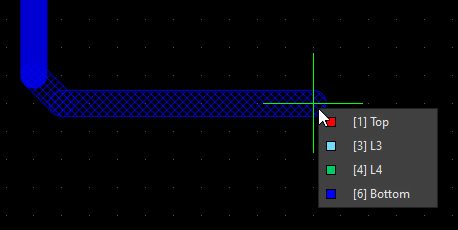 )。
)。
Changing the Via (1:22)
| Routing via | 配線中にレイヤーを切り替えると、適用される「配線ビアスタイル」の設計制約に従って、ビアが自動的に追加されます。 |
| Default routing via | レイヤー変更時に使用されるビアのサイズは、 Via Size Mode [配線オプション] Interactive Routing Width Sources オプション( |
| Cycle available via sizes | ルーティング中に 4 キーを押して、「最小」、「推奨」、「最大」のビアサイズ設定(該当する「配線ビアスタイル」設計制約で定義されている)を切り替えるか、または「ユーザー定義のビアサイズ」を選択します(
)を選択することもできます。最後に設定した状態が現在の Via Size Modeとして保持されます。現在のビアサイズモードは、ステータスバーおよびヘッドアップディスプレイ(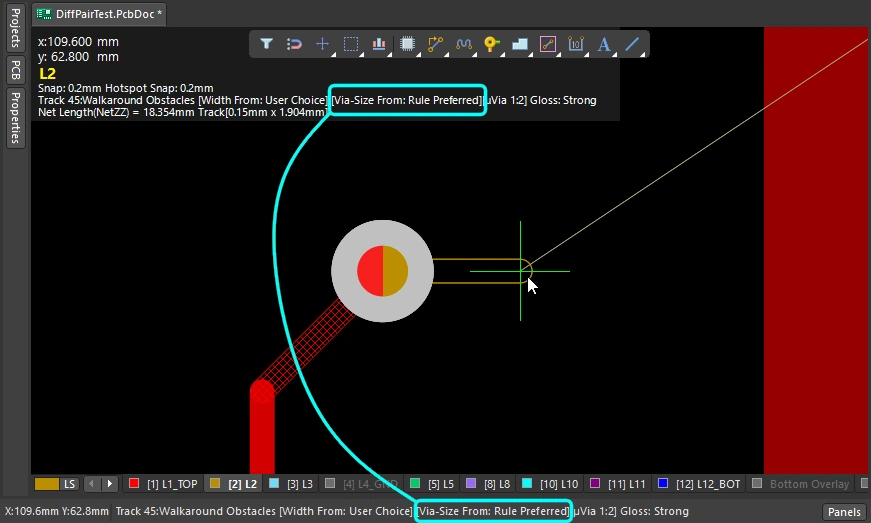 )に表示されます。 )に表示されます。 |
| Choose a different User via size | あるいは、配線中に |
| Cycle the via span | ビアがまたがるレイヤーは、現在の Via Typeによって決定され、使用可能なビアの種類は Layer Stack Manager ( |
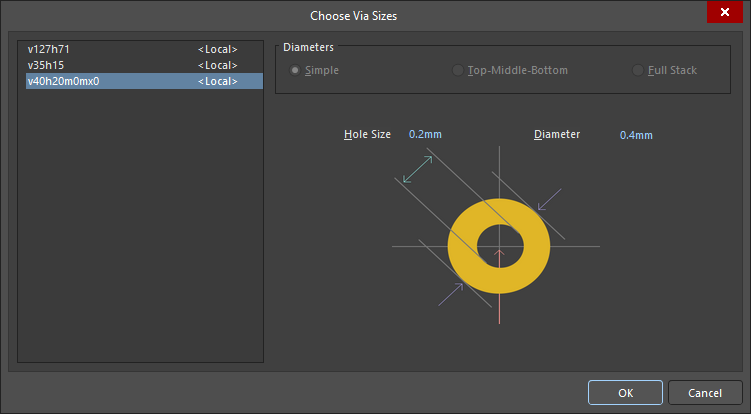 )内の「ユーザー指定ビア」設定にアクセスできます。選択できるのは、該当する「配線ビアスタイル」設計制約で定義された最小サイズと最大サイズの範囲内のサイズのビアのみです。
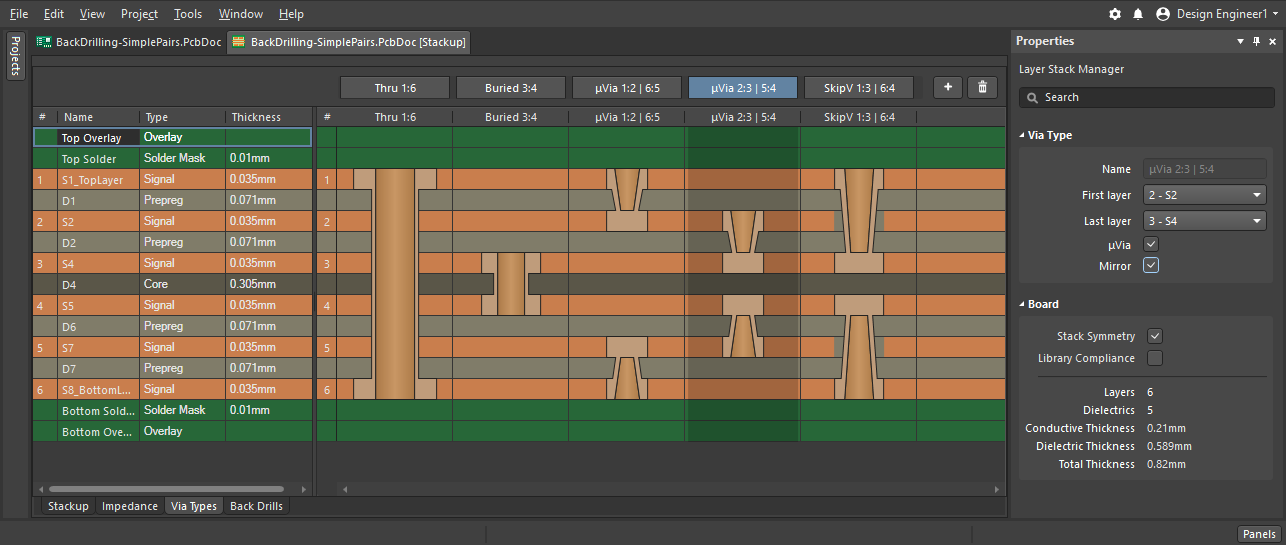 )で定義されています。配線中にカーソルの上にビアが浮いている状態で、
 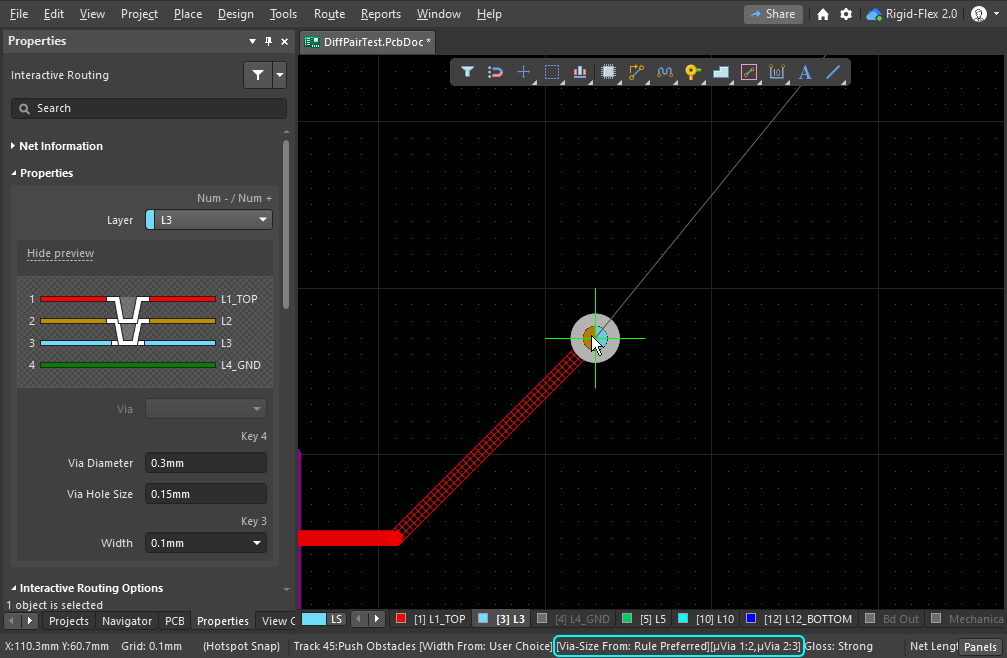 )。あるいは、
 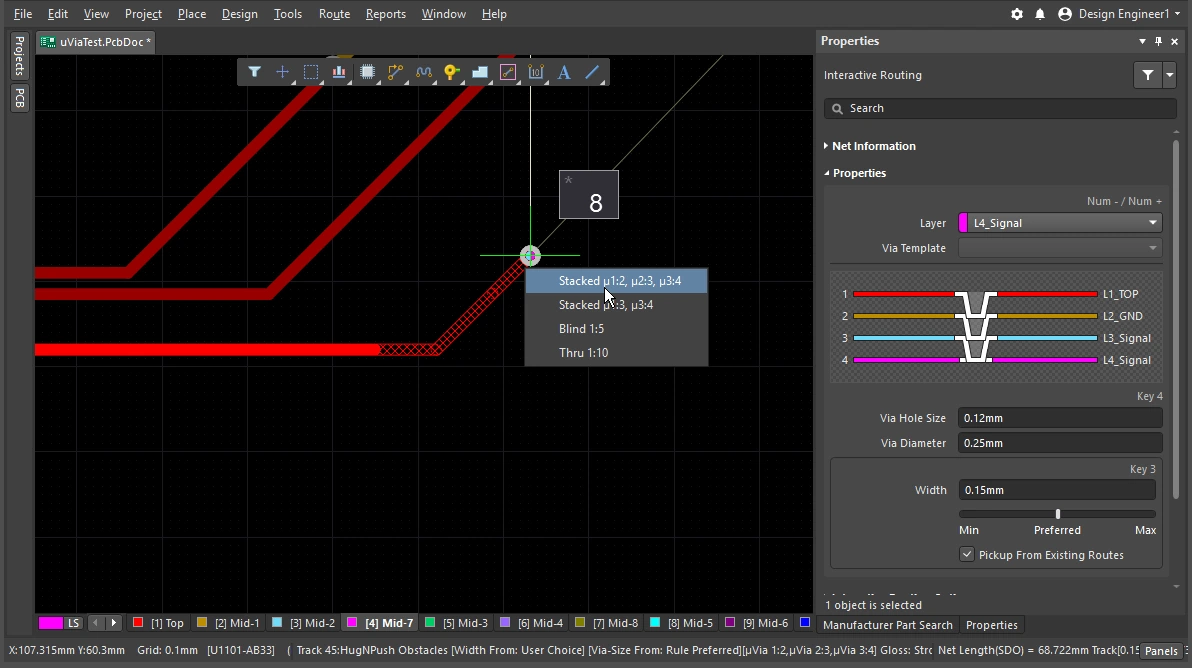 )。なお、現在のレイヤー変更を実現するために適切なビアタイプを積み重ねることができる場合、適切なビアには複数のビアのスタックが含まれることがあります。現在のビアタイプは、ステータスバーおよびヘッドアップディスプレイに表示されます(
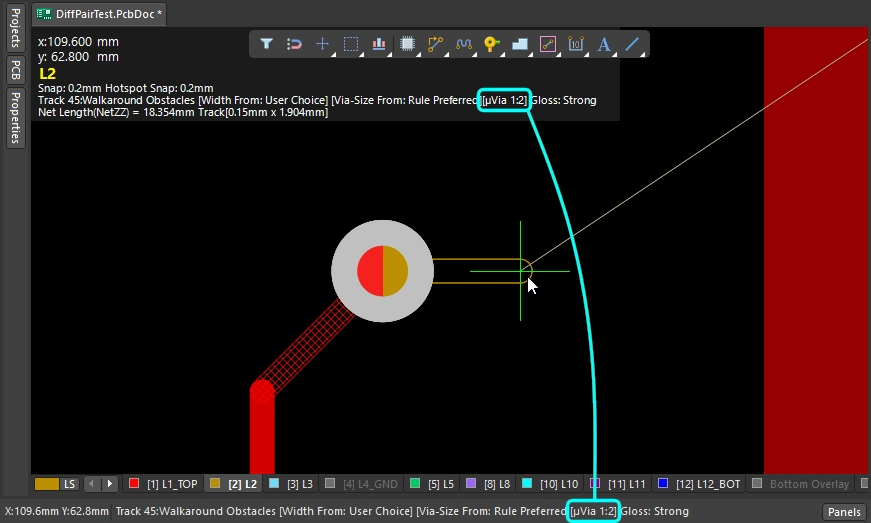 )。
)。
ビアの詳細についてはこちらをご覧ください。
ビアタイプの定義について詳しくはこちら。
インタラクティブ・ルーターの操作
インタラクティブ配線コマンドを起動し、パッドまたは接続線をクリックすると、何が起こるでしょうか? インタラクティブ・ルーティング・エンジンは、クリック位置に最も近い、そのネット(パッド、ビア、トラック)上の銅箔から、現在のカーソル位置まで経路を見つけようと試みます。そして、指定された幅のトラックやアークを配置し、現在のルーティング設定に従って整然としたパターンでレイアウトします。
配線はSMDパッドからどのように出ていくのでしょうか? 障害物に遭遇したとき、配線はどのように反応するのでしょうか? 障害物を迂回するのでしょうか、押しやるのでしょうか、それとも無視するのでしょうか? コーナーはどのような形状になり、他のコンポーネントのパッドの間をどのように通過するのでしょうか?前のセクションでは配線自体のプロパティを制御する方法について概説しましたが、このセクションでは、配線が配線領域内を移動する際に制御すべき機能をまとめます。
インタラクティブ・ルーターの操作 |
|
| Hatched/solid/hollow track/arc segments | ハッチング表示のトラック/アークは未配置、実線表示のトラック/アークは配置済みです( カーソルに接続されているトラックが中空(ハッチングや実線ではない)場合、それは look-ahead segmentと呼ばれ、次にクリックしても配置されません。この機能を使用すると、最後のセグメントを確定することなく、前のセグメントの終点を配置できます( |
| How the router forms the corners | インタラクティブな配線中、コーナーを形成するトラックとアークによって構成される形状は corner styleと呼ばれます。斜めのコーナーが最も一般的ですが、曲線コーナー(アークを配置して作成)もよく使われます。利用可能なコーナースタイルは5種類あり、そのうち4種類にはコーナー方向のサブモードもあります。
|
| How the routing leaves a pad | インタラクティブな配線エンジンがパッドからどのように出入りするかは、以下によって制御されます。
|
| How the route reacts to an existing object | これは、現在の「競合解決モード」の設定によって決定されます。現在の競合解決モードは、ステータスバー ( |
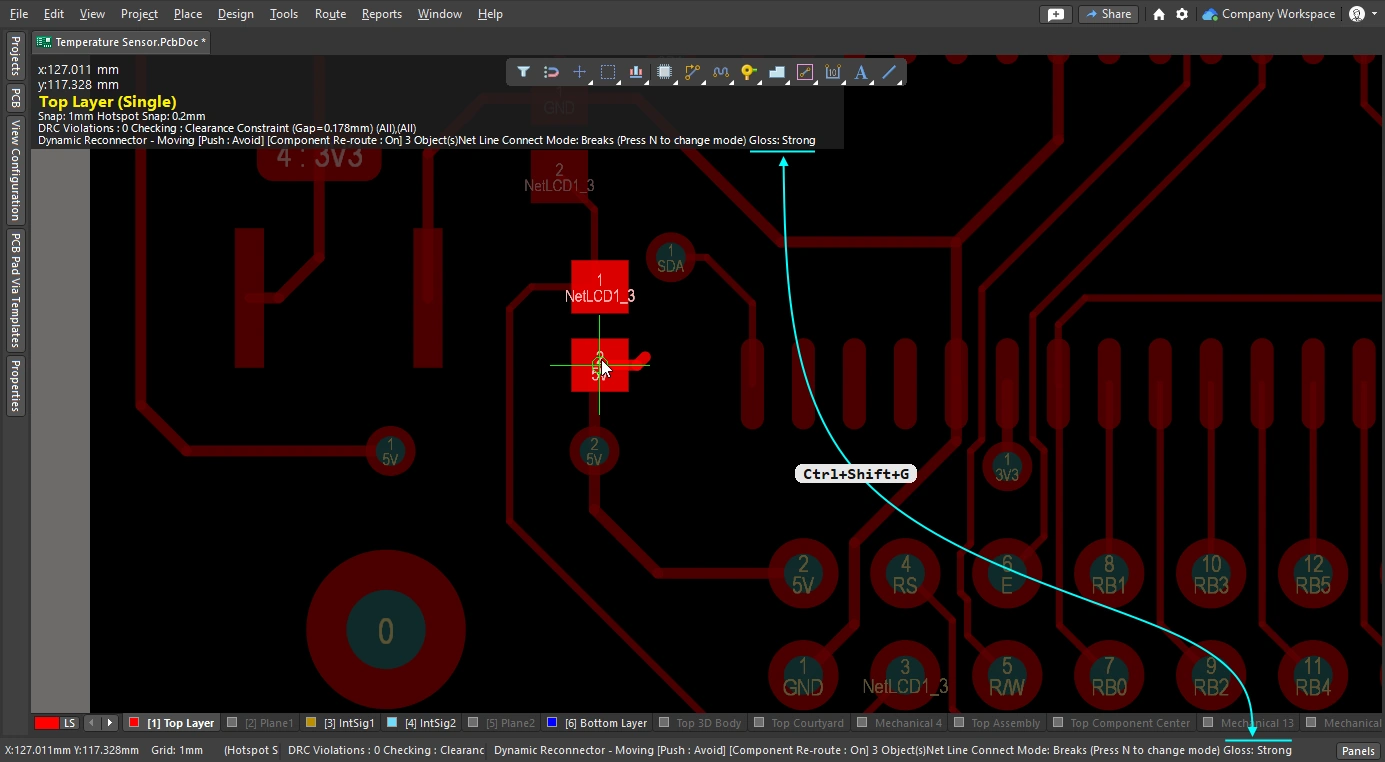
| 新しいルーティングの滑らかさ | カーソルを最初にクリックした位置から離していくと、ルーティングはオブジェクトを迂回して現在のカーソル位置に到達する最適な経路を見つけるよう再形成されます。その経路の整然さ、つまり品質は、現在の glossing setting。「グロス」は、配線の品質を向上させる一連のツールであり、経路の長さを短縮し、コーナーの形状を改善し、その数を減らすよう試みます。また、直角を避け、T字分岐やパッドでの鋭角を防止するよう努めます。 また、Glossingは差動ペアにも対応しており、長さと間隔がバランスが取れたペアの割合を向上させようとします。 Glossingには、「Off」、「Weak」、「Strong」の3つの設定があります。インタラクティブ配線またはインタラクティブスライディング中は、 |
| Auto-complete the connection | ネットをインタラクティブにルーティングする際、
接続を自動完了できない場合、ツールは最後に使用したインタラクティブ配線モードに戻ります。 |
| Center the routes between pads / vias | インタラクティブ・ルーターは設計制約に従い、最も近いパッドからの許容最小クリアランスでパッドのペアを通るように自動的に配線を行います。パッド間に間隔を空けるように配線を移動させたい場合は、「Apply Trace Centering」オプションを設定してください。 任意のパッドのペア、ビア、またはパッドとビアのペアの間でこれを実現するために、この機能はクリアランス乗数を使用し、配線クリアランスをインテリジェントに調整します。 |
| Auto-narrow the route | 狭い隙間を通るように配線を細くすることは、そのネットを配線する唯一の方法である場合があります。「自動縮小」機能を使用すると、配線幅の制約によって定義された許容最小値の範囲内で、隙間をちょうど通り抜けるように配線を自動的に細くすることができます。 |
| Route selection strategies | 配線作業の対象となる配線を選択することは、配線の重要な側面です。配線の解除、光沢処理、プロパティの確認、または削除を行うために、配線を選択する場合があります。 |
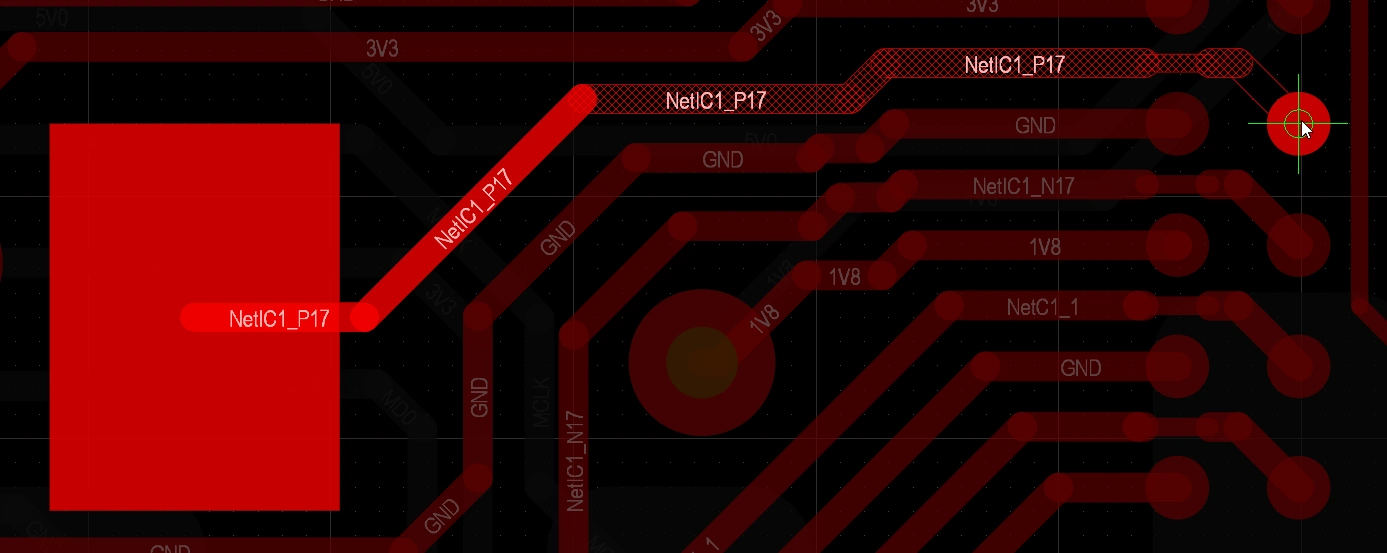 )。現在配線中の接続については、実線表示のトラック/アークは soft-commitsと分類されます。これは、配線エンジンがそれらを配置済みとして認識しつつも、カーソルを不適切な位置に移動させた場合に、それらを非表示にしたり削除したりする機能を保持していることを意味します(このページの冒頭の動画で実演されています)。
 )およびヘッドアップディスプレイに表示されます。
 )。
)。
 )
) )
)Responding to Obstacles – Conflict Resolution Mode
対話型配線コマンドを起動し、パッドをクリックします。 カーソルをパッドから離すと、対話型配線エンジンは、クリックしたパッドから現在のカーソル位置まで、ハッチングされたトレースセグメントの経路を描画します。カーソルを動かすと、設計制約や現在のグロス設定に従って、経路を最適に定義するようにハッチングされたセグメントが更新されます。
インタラクティブ・ルーティング・エンジンが、パッドや他のネット上の配線など、PCB ワークスペースにすでに存在するオブジェクトにどのように反応するかは、現在の routing conflict resolution モードによって異なります。配線競合解決モードによって、インタラクティブ配線エンジンがそれらの障害物を押し退けるか、迂回するか、あるいは単に無視してその上を配線するかが決まります。
競合解決モードごとの異なる動作を簡単に示したデモです。
配線競合解決モード |
|
| Current mode | 現在の配線競合解決モードは、ヘッドアップディスプレイ( |
| Changing modes | インタラクティブ・ルーティング(またはインタラクティブ・スライディング、ドラッグによる操作)中にモードを変更するには、 Shift+R ショートカットを押します。 |
| Available modes | 個々の競合解決モードは、 PCB Editor – Interactive Routing ページで Preferences ダイアログの [ 各競合解決モードの詳細については、以下をご覧ください。 |
Glossing during Routing
対話型ルーティングツールには、最後のクリック位置から現在のカーソル位置までの経路を見つけ、トラックセグメントを配置するだけでなく、その経路をできるだけ短くし、最小限のトラックセグメント数で作成することも求められます。このプロセスを管理するために、PCBエディタには Glossing ツールが組み込まれています。
グロス処理は、適用される設計ルールの意図を尊重しつつ、より整然とした配線とパッドエントリを生成するために特別に開発された、洗練されたアルゴリズムのセットです。グロス処理は、経路の長さを短縮するとともに、コーナーの形状を改善し、その数を減らすことを試み、一般的に、より少ないセグメント数でより整然とした配線を実現します。 また、グロッシングはサブネットのジャンパーをそのまま残し、スペースベースの幅ルールが設定されている場合は、境界での幅の変化も尊重されます。新しい対話型配線経路を定義する際にカーソルを移動させると、まだ確定されていないすべての配線も自動的にグロッシング処理されます。
インタラクティブ配線エンジンは、配線中のネットにグロッシングを適用するだけでなく、配線中のネットの影響を受ける隣接(近隣)ネットに対してもグロッシングを適用することができます。
グロッシングをオフにした場合とオンにした場合で得られる結果の違いを簡単に示します。
グロス処理の理解 |
|
| When does glossing run | グロス処理ツールは、
|
| How strong is glossing | ルートのグロス処理の強度は、現在の Gloss Effort (Routed) 設定によって制御されます。オプションを設定する(
|
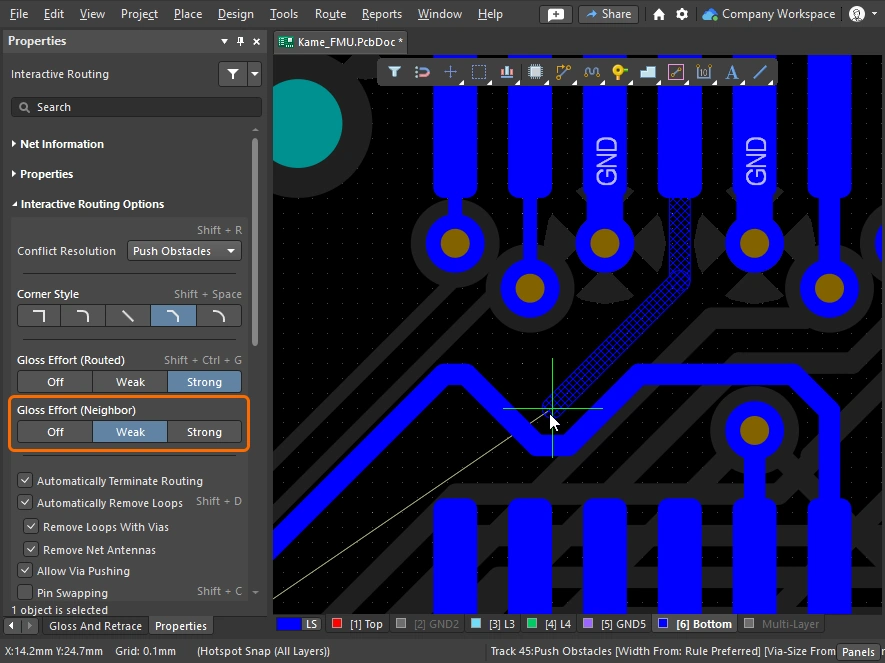
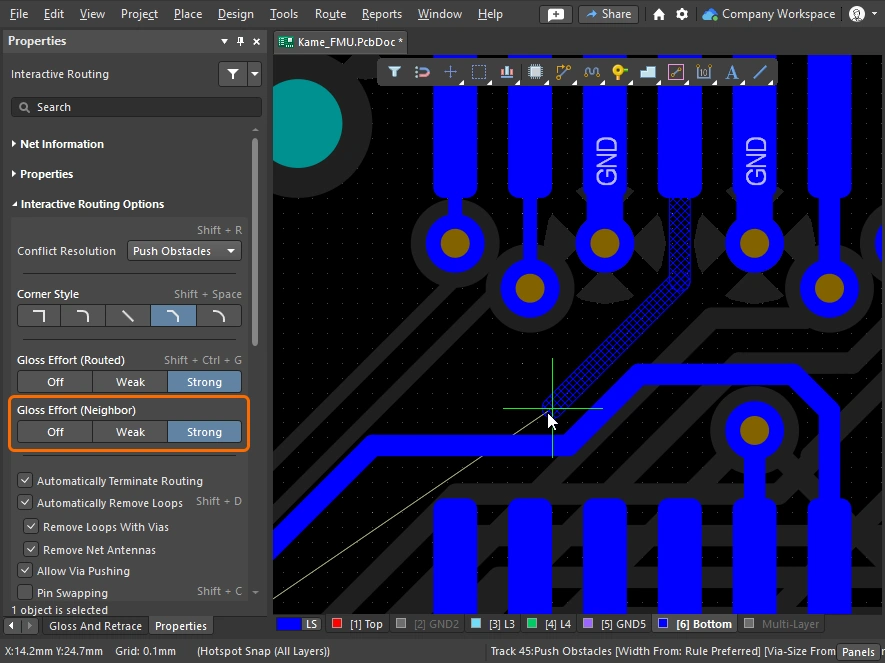
| Glossing the neighbors | 「プッシュ」または「ハグ&プッシュ」による対話型配線やスライド操作を行う際、隣接する配線(ネイバー)に影響が及びます。これらのネイバーについても、 Gloss Effort (neighbor) 設定(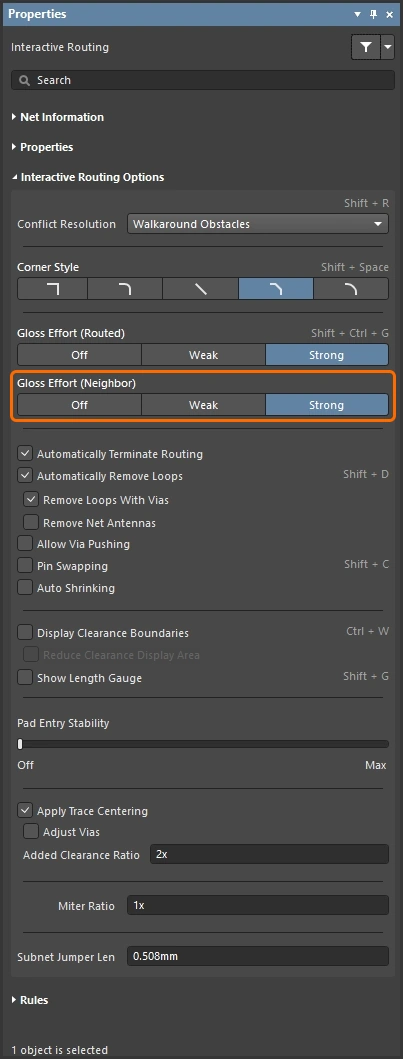 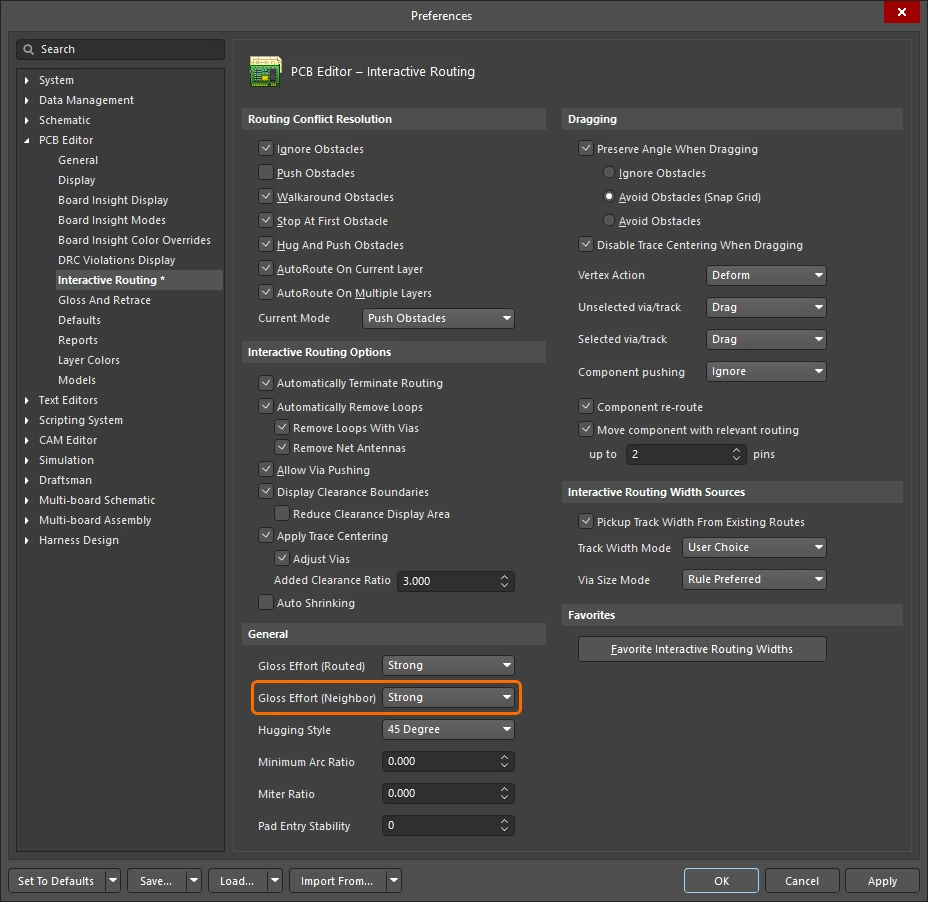 )に基づいて、これらのネイバーに対してもグロス処理を適用できます。グロス処理(ネイバー)の設定 )に基づいて、これらのネイバーに対してもグロス処理を適用できます。グロス処理(ネイバー)の設定 |
| Hugging - how glossing wraps around other objects and forms corners | グロス処理エンジンが、他のオブジェクトの周囲にルートを巻き付け、コーナーを形成する方法を huggingと呼ばれます。利用可能なハグスタイル設定には、以下のものがあります:
|
| Controlling the properties of the corner | コーナーが直線のトラックセグメントで形成される場合、デフォルトの動作として、グロス処理エンジンは90度のコーナーにわずかなマイターを適用します。そのサイズは Miter Ratio 設定によって制御されます。マイター比率の設定 コーナーが円弧で形成されている場合、最小円弧サイズは Minimum Arc Ratioによって制御されます。「最小円弧比率」は、任意の角度でのインタラクティブ配線中、および Mixed ハギングスタイル」でのインタラクティブスライディング中にも適用されます。この比率は、許容される最小半径の円弧を決定するために使用され、円弧の半径がこの最小値を下回ると、円弧はトラックセグメントに置き換えられます。最小円弧比率の設定 |
| Inhibit glossing during routing and sliding | グロス処理を一時的に無効にしたい場合があります。ルーティング中に Ctrl+Shift ショートカットキーを長押しすることで、ルーティング中のグロス処理を一時的に無効にできます。キーを離すと、直ちに現在の「ルーティング・グロス強度」設定に基づいてグロス処理が再開されます。なお、ステータスバーにはこの状態は反映されず、最後に選択された状態が表示され続ける点にご注意ください。 |
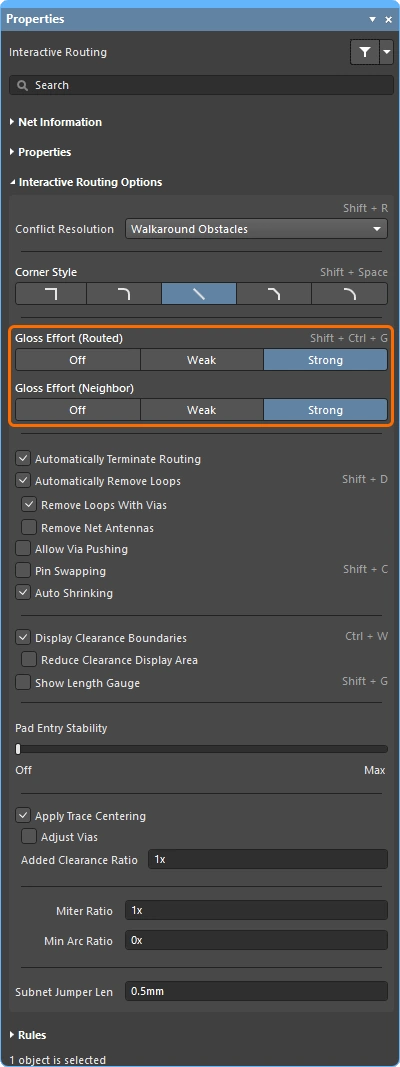
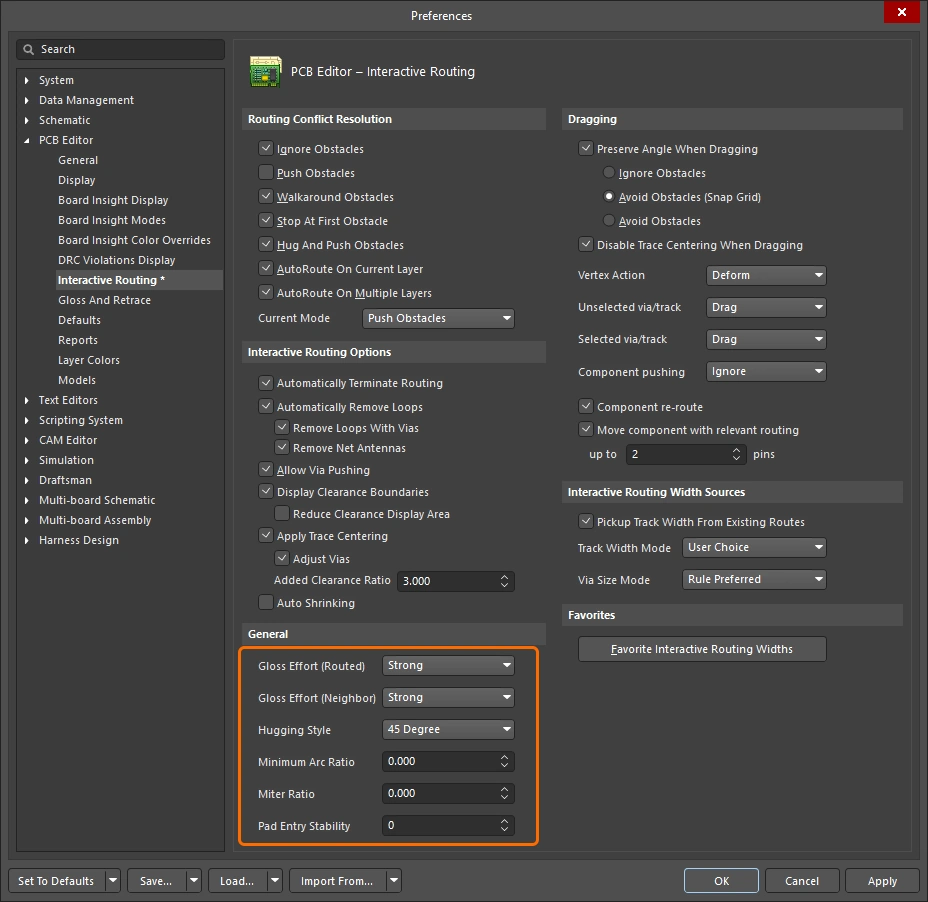 )に従って動作します。
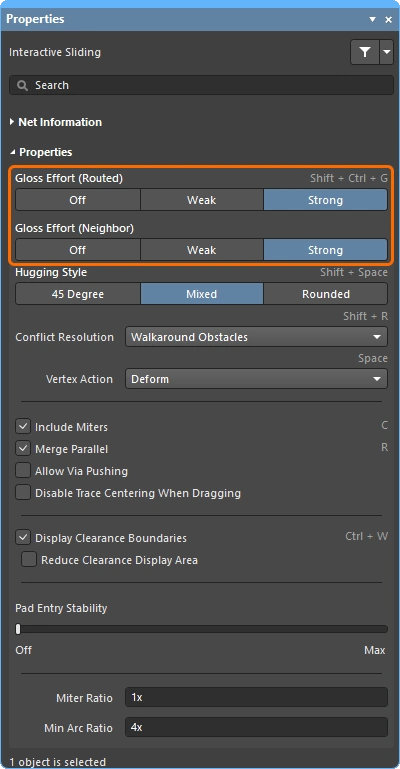

以下のスライドは、「Gloss Effort (Routed)」および「Gloss Effort (Neighbor)」の各設定による簡単な例を示しています。
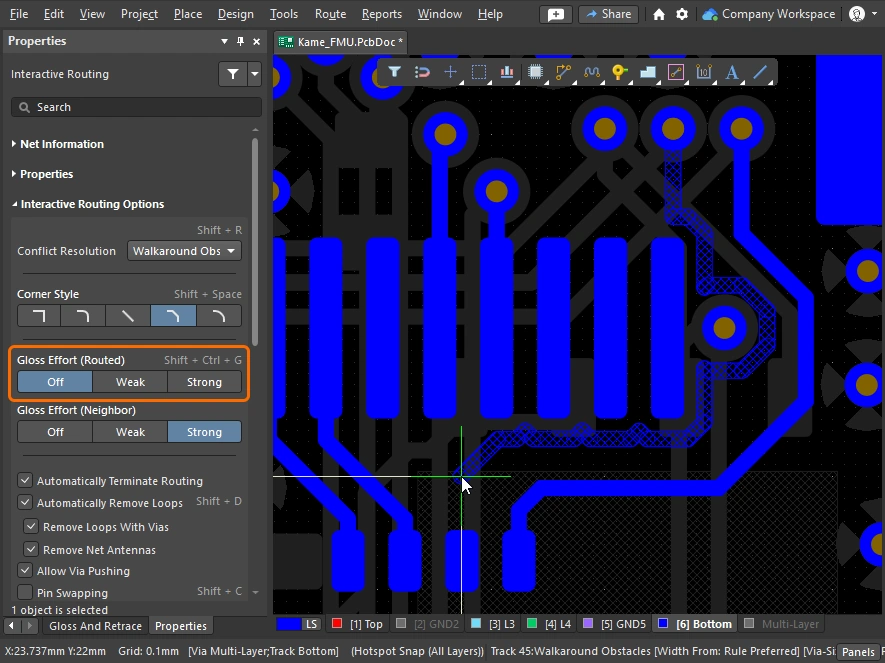
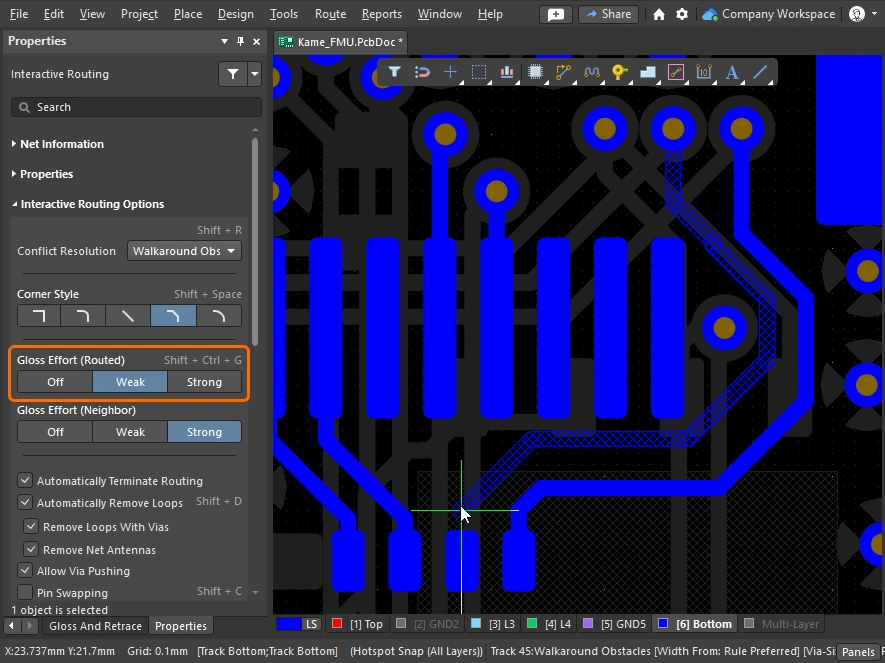
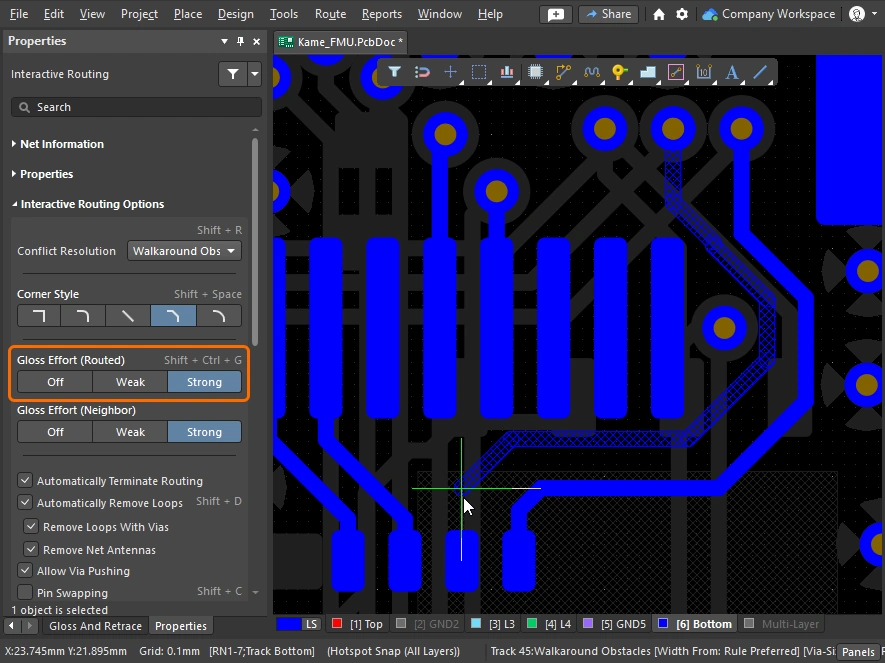
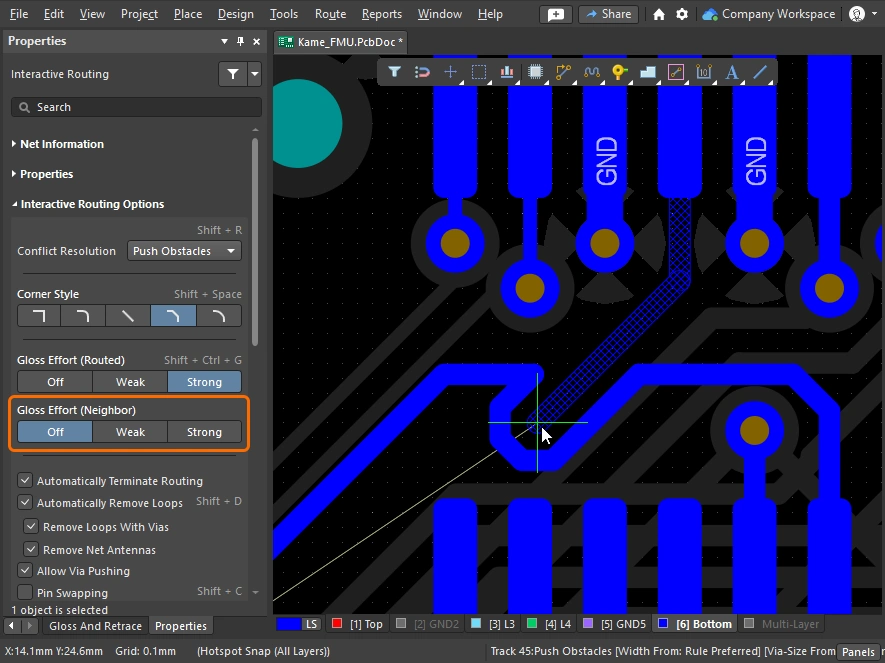
Miter or Curve the Corners
コーナーは、短い直線区間(マイター)を使用して定義することも、1つ以上の円弧を使用して作成することもできます。以下の画像は、最も一般的な2つのコーナーのスタイルを示しています。 Track 45 および Any Angle。


マイターコーナー
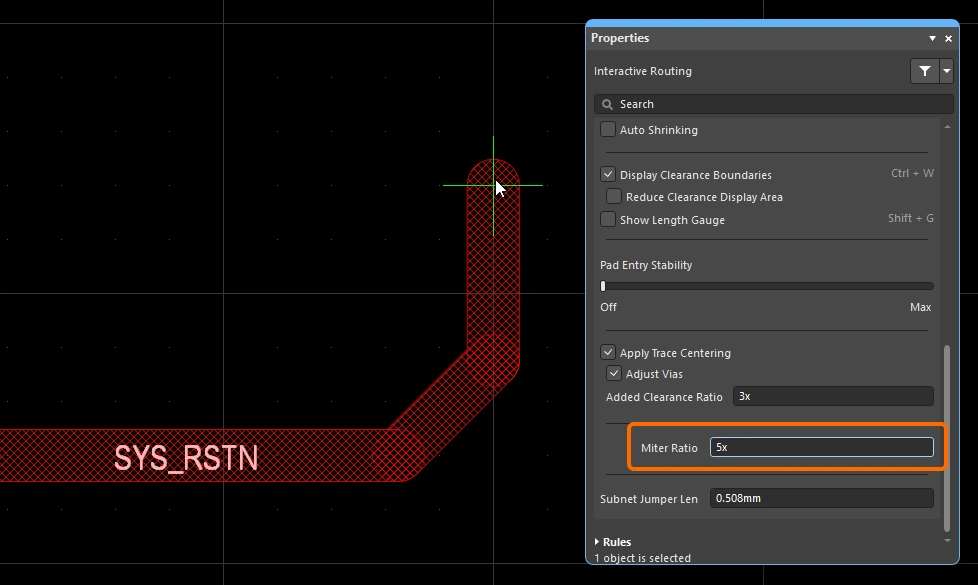
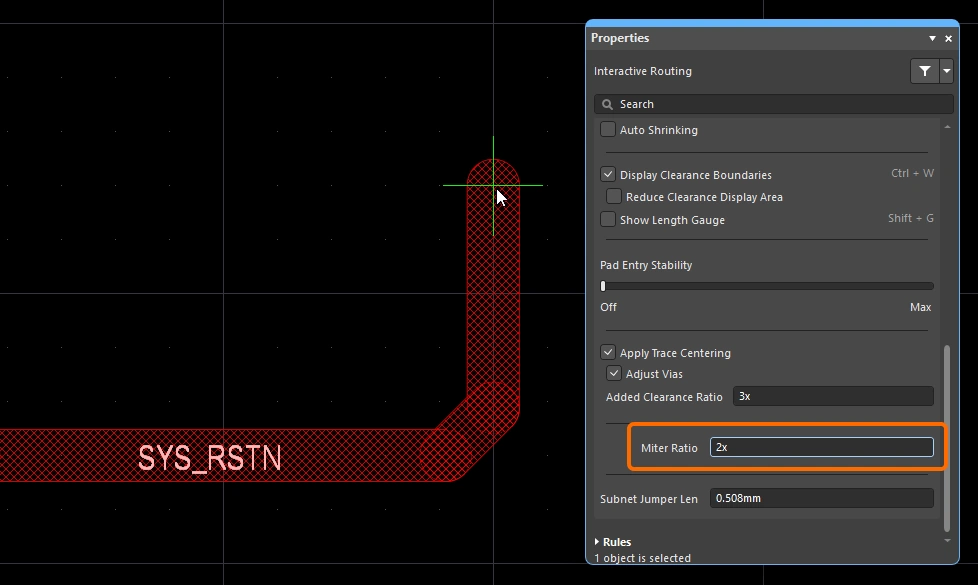
最も一般的な配線コーナーの形状は、45 度のマイター(対角線)コーナーです。 対角コーナーをルーター加工するには、「Track 45」コーナーモードに切り替えてください。これと相まって、インタラクティブなルーター加工エンジンにはマイター比率機能も搭載されており、鋭角なコーナーでもマイターが維持されるため、ルーター加工中に誤って直角や鋭角のコーナーを作成してしまうことがありません。
マイター比は次のように定義されます:
Miter Ratio x current track width = separation between the walls of the tightest U-shape that can be routed for that miter ratio
 マイター比は、コーナーに自動的に追加されるマイターの最小サイズを制御します。
インタラクティブ配線およびインタラクティブスライディングの両方に Miter Ratio オプションが搭載されています。0以上の正の値を入力してください。同じトレースを異なる Miter Ratio オプションの値が異なる場合、同じトレースをルーティングした例を以下に示します。
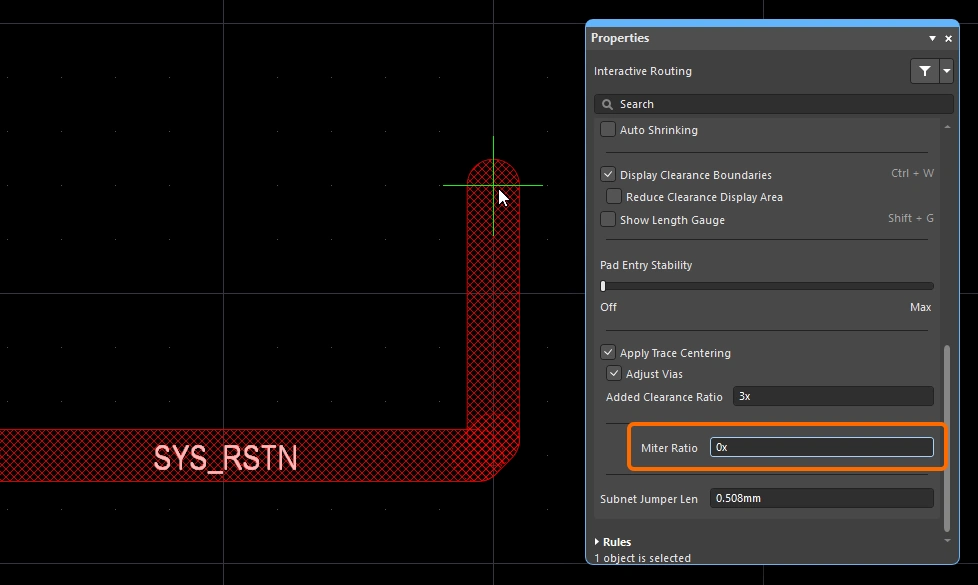
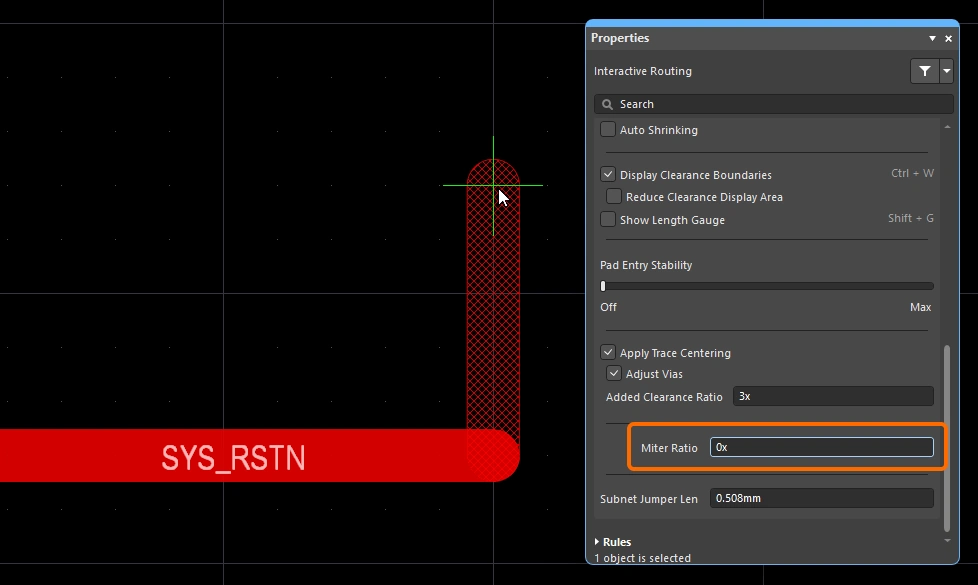
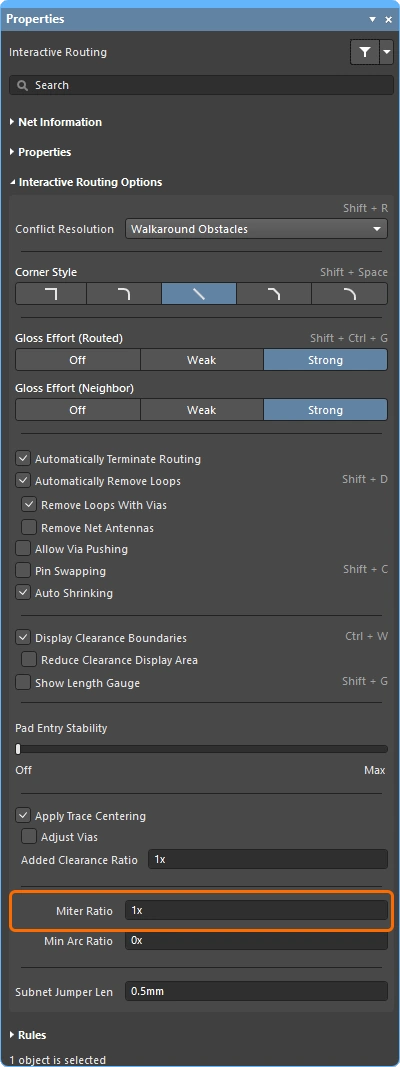 )またはスライディング(
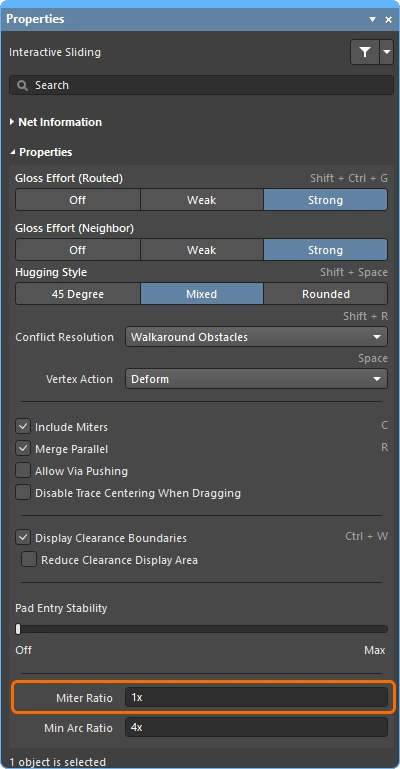 )中に を押すか、 Preferences ダイアログ
 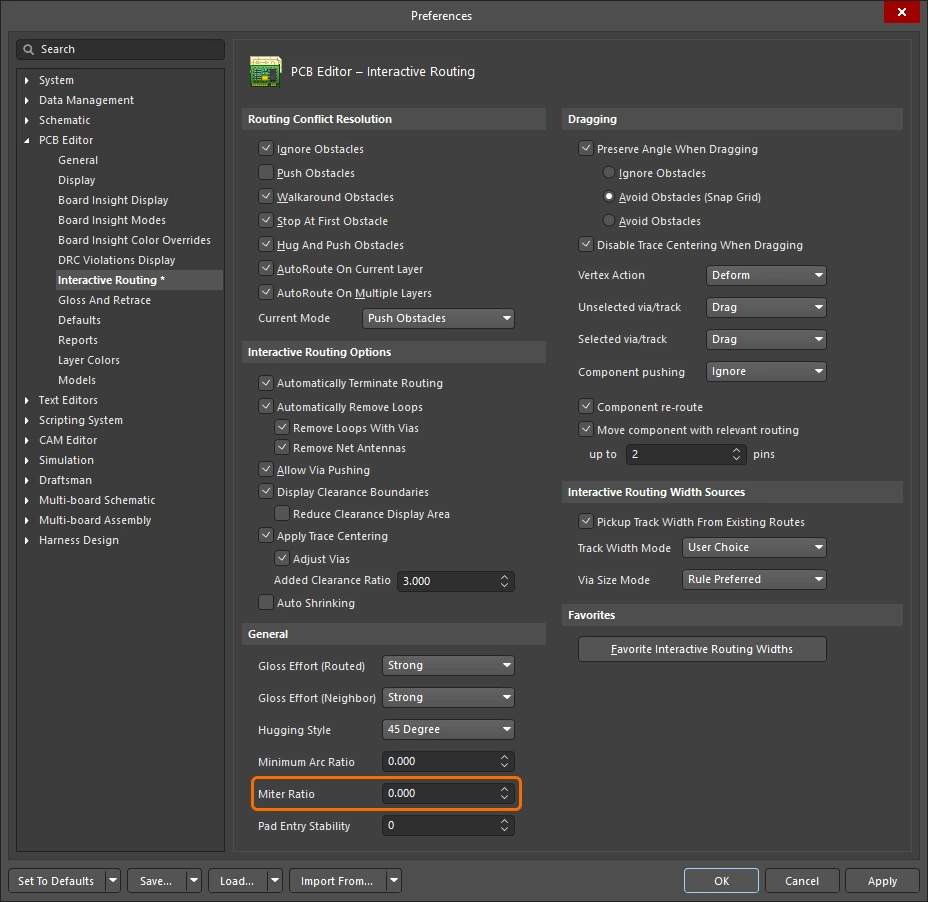 )
)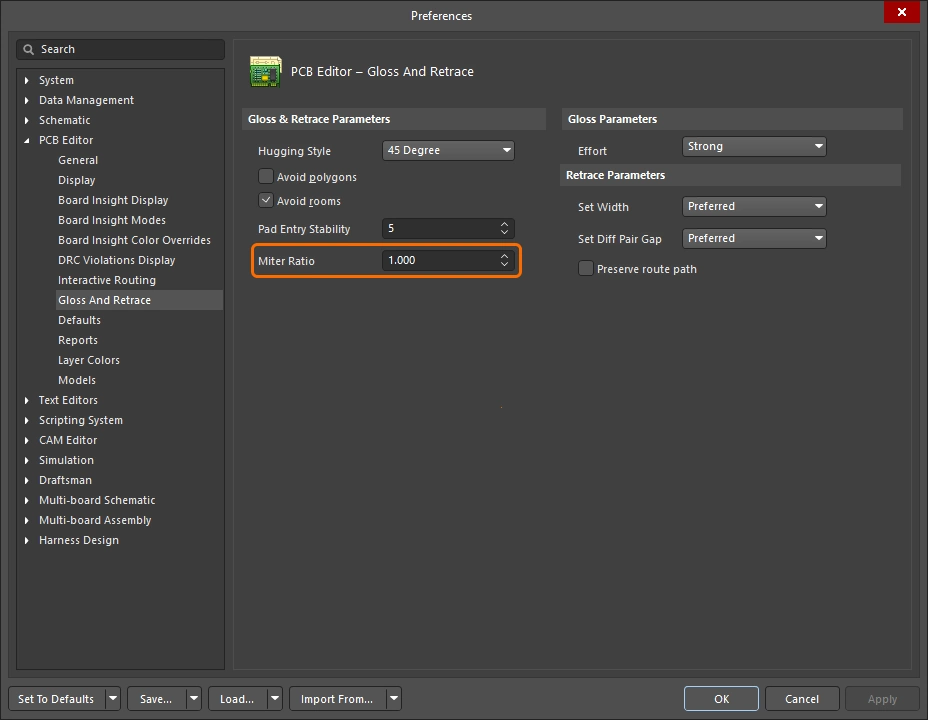 )または Gloss and Retrace パネル(
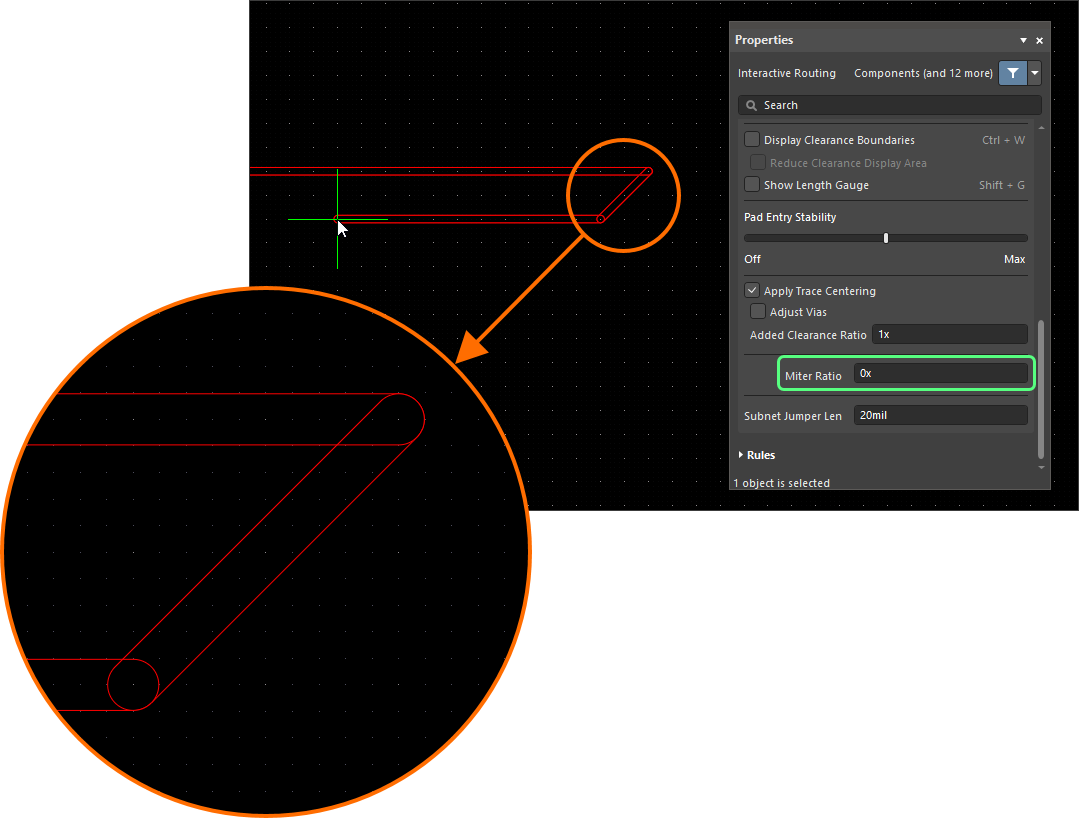 )。
)。
角の丸み
多くのデザイナーは角を丸くすることを求めます。角を丸くするのは配線作業中に設定でき、 Line 45/90 With Arc コーナーモード」または Line 90/90 With Arc コーナーモードのいずれかを使用して配置できます。ただし、 Line 90/90 With Arc ただし、「corner」モードでは90度の角が強制されるため、配線を45度で継続する必要がある場合は Line 45/90 With Arc コーナーモードを使用してください。ルーティング中に、  と
と  キーを使用して、インタラクティブにサイズを変更できます(サイズ変更を高速化するには
 Shift キーを長押しすると、サイズ変更が速くなります)。
対話型配線中に曲線コーナーのスタイルが選択されると、グロスエンジンは既存の曲線オブジェクトの周囲を接線方向にたどるパスを優先します。 つまり、コーナーを作成するために配置される円弧は、既存のオブジェクトを正確に囲むように位置決めされ、半径方向のサイズが調整されます。これは、BGAの下にあるエスケープ・ビア・パターンなど、曲線形状が密集している領域でも滑らかな配線を実現するために設計されています。もし Routing Gloss Effort が Strong に設定すると、円弧間の直線トレースセグメントが、水平または垂直以外の角度で配置される場合があります。
すべての直線トラックセグメントを、コーナーを曲線状に保ちつつ、正確に水平または垂直に配置する必要がある場合は、対角線のコーナーで配線を行い、その後、配線をグロス処理してコーナーを曲線化させる方が効率的である場合があります。これは、 Hugging Style を Roundedに設定し、 Gloss Effort を Weakに設定し、ルーターを選択した状態でcommand Gloss Selected コマンドを実行することで実現できます。
既存のルーティングの角を丸くするには、「Hugging Style」を「Rounded」に、「Gloss Effort」を「Weak」に設定し、ルーティングを選択してから、「Route」»「Gloss Selected」コマンドを実行します。
スネーク・ルーティング
先ほど説明した円弧コーナーモードを使用するだけでなく、コーナースタイルを Any Angle に設定し、 Routing Gloss Effort を Strongに設定することで実現できます。これにより、いわゆるスネーク・ルーティング Snake Routingと呼ばれる配線スタイルが生成されます。以下のサンプル動画に示されているように、任意の角度の配線が複数の曲線オブジェクトを流れるような配線が必要な場合に、この方法を使用してください。
スネークルーティング – コーナースタイルは「任意の角度」に設定されています。
Using the Net Length Gauge
「長さ」長さ一致」制約が定義されている場合、「長さ調整ゲージ」を表示することで、インタラクティブなルーティング(およびインタラクティブな長さ調整)中に長さを確認できます。ルーティング中は、 Shift+G ショートカットを使用して、ゲージの表示/非表示を切り替えることができます。
ゲージには Current Routed Length 数値として表示され、赤/緑のスライダーには Estimated Lengthを示します。インタラクティブ配線中、配線長が制約の最小値にさえ達していないにもかかわらず、ゲージのスライダーが制約の最小値と最大値の中間にあるように見えることがあり、混乱を招くかもしれません(下の画像のように)。これは、インタラクティブ配線中、スライダーが「推定長」を表しているためです。ここで:
Estimated Length = Routed Length + distance to target (length of connection line)
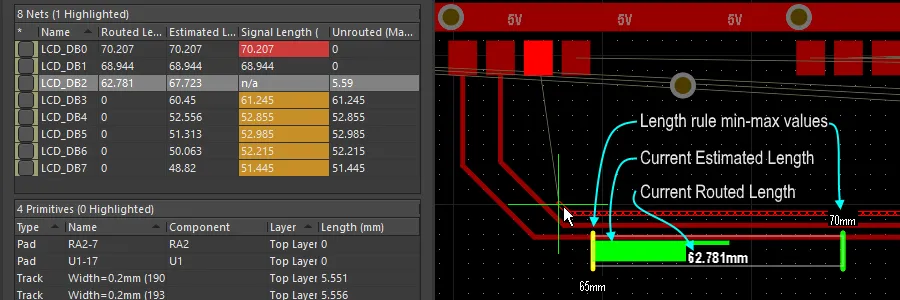 「長さ」の設計制約として表示されるゲージは、インタラクティブ配線中に遵守されています。このゲージは現在の「配線済み長さ」を数値で表示し、スライダーは現在の「推定長さ」を示します。
ゲージの機能は以下の通りです:
-
ゲージの輪郭を定義する長方形のボックス。
-
許容される最小および最大長さを示す2本の黄色の垂直バー。最小値と最大値は、前述のように、設計制約によって定義された最も厳しい制約セットに基づいて決定されます。
-
目標長さを表す緑色の縦棒。これは、手動で入力された値、既存の選択済みネットから使用された長さ、または設計制約から計算された有効な長さ範囲の中間点のいずれかになります。
-
赤または緑のスライダーは、ネットの現在の配線長(長さ調整中)または推定長さ(対話型配線中)を表示します。現在の長さが許容範囲外から最小・最大長さの範囲内に入った時点で、スライダーの色が赤から緑に変わります。
-
現在の配線長(配置されたトラックおよびアークの長さ)は、ゲージスライダー上に重ねて表示される数値として示されます(例の画像では 62.781mm)。
-
ゲージの長方形の枠は、許容される長さの全範囲を示しており、その上限と下限の意味は、選択した目標長モードによって異なります。
-
モードが「手動」または「ネットから」で、適用可能な長さ制約がない場合、スライダーボックスの下限は現在のネットの長さとなり、上限は指定された最大長になります。
-
モードが「手動」または「ネットから」で、適用可能な長さ制約がある場合、スライダーボックスの下限は、制約または現在の配線長(いずれか小さい方)から取得され、上限はユーザーによって定義されます。
-
モードが「ルールから」で、適用可能な長さ制約、適用可能な一致長さ制約、またはその両方の組み合わせがある場合、スライダーボックスの下限は、制約または現在の配線長(いずれか小さい方)から決定され、スライダーボックスの上限は、制約の「最大制限」から決定されます。
-
Routing Pad Entries
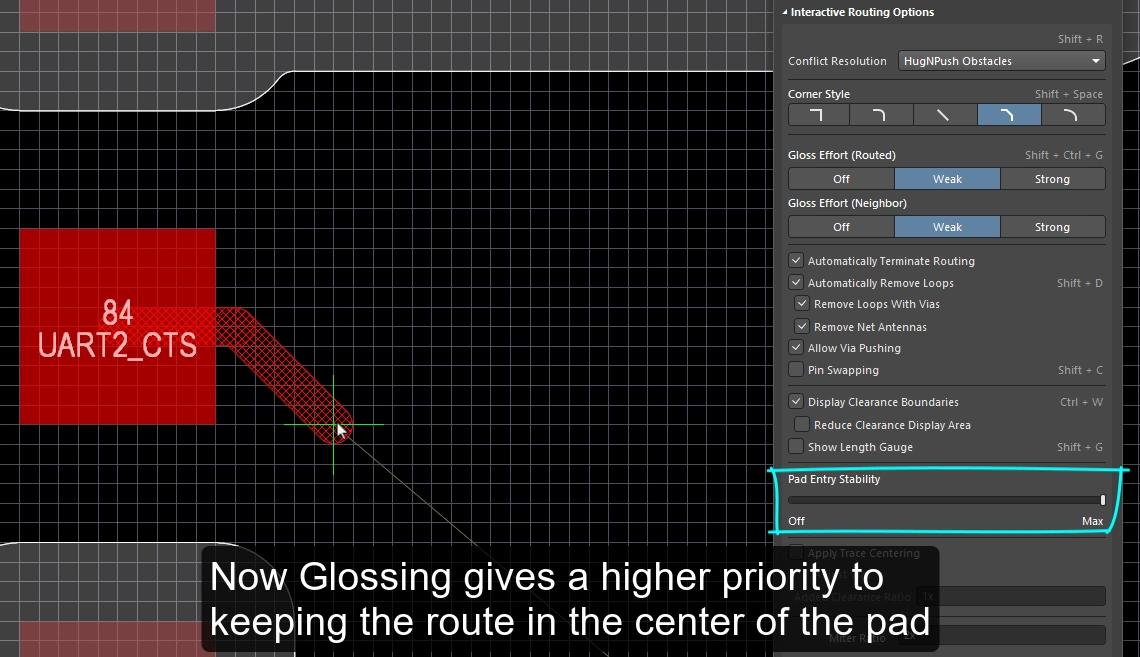
インタラクティブな配線エンジンは、適用されるSMDパッドエントリの設計制約に従って、表面実装パッドへの出入りを行います。配線中(または配線をスライドさせている間)、現在のグロス強度設定に従って、出入り口の処理が継続的に行われます。 グロス処理は、適用される設計ルールの意図を尊重しつつ、よりクリーンな配線とパッド進入を実現するために特別に開発された、高度なアルゴリズムのセットです。グロス処理エンジンには「パッド進入安定性」機能も含まれており、設計者はこの機能を使用して、パッドの中心線を優先するようグロス処理エンジンに指示することができます。
SMDパッドエントリの設計制約
SMT 設計制約は、インタラクティブ・ルーターが表面実装パッドを出入りする方法を制御するものであり、配線プロセスを開始する前に設定する必要があります。これらの設計ルールの作成および設定を行うには、「PCB ルールおよび制約エディタ」ダイアログを開きます(メインメニューから Design » Rules をクリック)を開き、これらの設計ルールを作成および設定します。
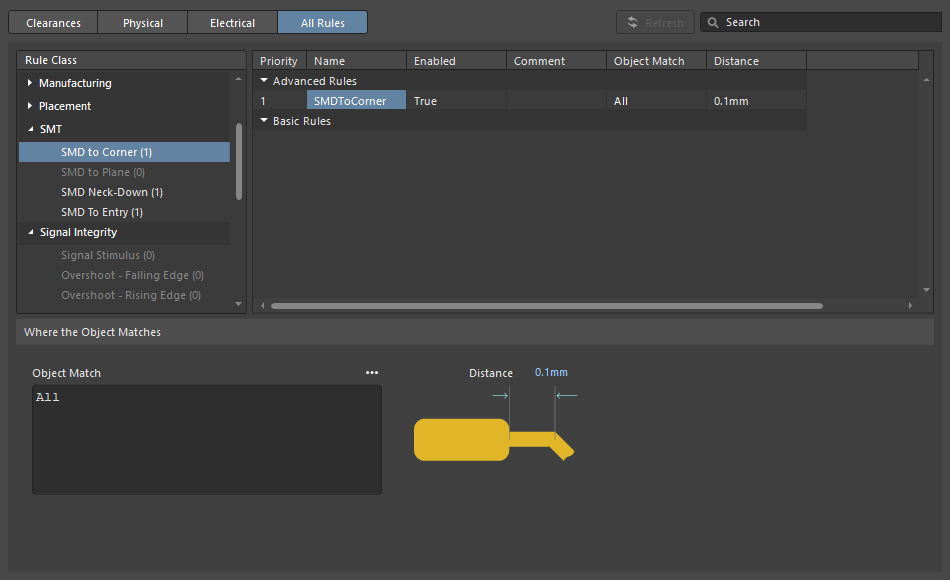
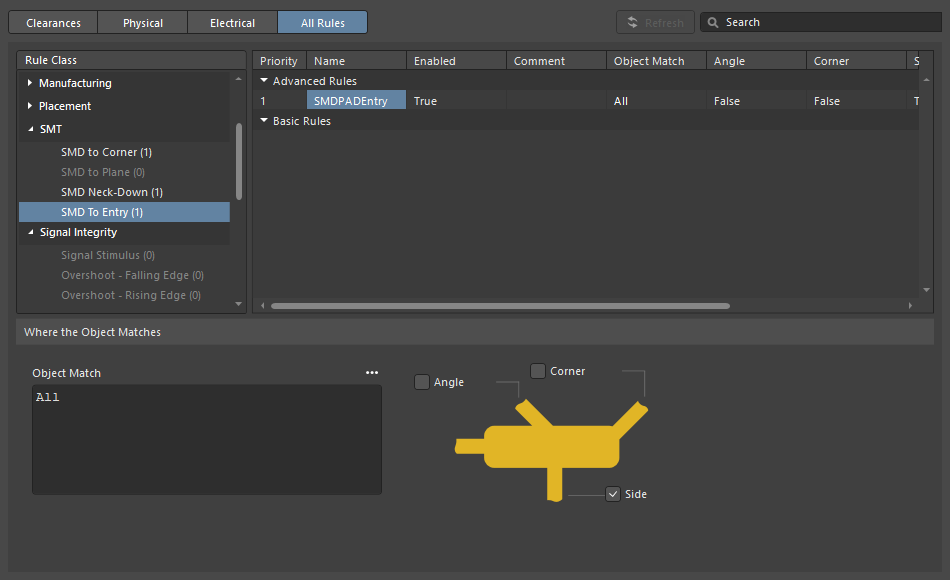
| SMD to Corner | この制約は、パッドの端から最初のコーナーがある頂点の中心までの距離を定義します。この値は、トラックの幅または適用されるクリアランス規則のいずれか大きい方の値よりも大きくする必要があります。それよりも小さくする必要がある場合は、次の3つの方法で対処できます:
|
| SMD Entry | この制約は、配線がパッドに進入できる位置を定義します。この制約において、パッドの「側面」とは、より長い辺を指します。 |
パッドエントリの安定性
Pad Entry Stability スライダーは、中央に位置するパッドエントリを保護します。これは、グロス処理中に、すでに中央に位置しているパッドエントリ(エグジット)を保護するために適用されますが、既存の中心からずれたパッドエントリを再中心化しようとはしません。
-
0 (Off) =保護なし -
10 (Max) =最大保護
「パッドエントリの安定性」機能を使用すると、配線をパッドの中央に維持しやすくなります。
Center Routes Between Pads
対話型配線エンジンは設計制約に従います。コンポーネントのパッドとビアの間を配線する際、適用されるクリアランス制約で指定された最小クリアランスでトラックセグメントを配置します。 基板設計者にとって、可能な限りパッドとビア間の配線を中央に配置し、パッドまたはビア上のネットと配線中のネットとの間隔を最大化することは、一般的な要望です。
Apply Trace Centering オプションはこれを実現します。この中心合わせアルゴリズムの柔軟性を高め、任意の2つのパッド間、任意の2つのビア間、あるいは任意のパッドと任意のビアの間に適用できるようにするため、希望する中心合わせ距離は、該当するクリアランス制約の倍数として指定されます。ここで:
Distance = Clearance + Added Clearance Ratio x Clearance
対話型配線エンジンは、この距離を目標パッド/ビアの周囲に配線しようと試み、 Distanceこの距離でターゲットとなるパッド/ビアを迂回して配線を行い、トレースのもう一方の端から最も近いパッドまたはビアまでの距離が Distance未満になると、自動的に縮小(および中央配置)を行います。
可能な場合は、配線またはドラッグされているネットと既存のパッド/ビアとの間に、追加のクリアランスを追加します。
パッドエントリの安定性 |
|
| Apply trace centering | [トレースの中央配置を適用] オプションが有効になっている場合、インタラクティブ配線およびインタラクティブスライディング中にトレースの中央配置が適用されます。 配線エンジンが、配線がパッドやビアの間を通過していることを検出すると、適用されるクリアランス制約値に「追加クリアランス比率」を乗じた値までの距離の範囲内で、配線を中央に配置しようとします。「ドラッグ時のトレース中央配置を無効にする」オプションを使用すると、対話型スライド中のトレース中央配置を無効にできます。 |
| Center between what? | トレース中央配置機能は、パッドが同じコンポーネントに属していることを必要としません。任意の2つのパッド間、任意の2つのビア間、または任意のパッドと任意のビアの間で中央配置を行うことができます。「ビアの調整」オプションを使用して、ビア間またはビアとパッドの組み合わせ間の中央配置を有効または無効にします。 |
| Where is the center? | この機能は、関連するパッドやビアの中心を特定しようとするのではなく、適用されるクリアランスの倍率を使用し、それをクリアランスに加算します。たとえば、適用されるクリアランスが 0.15 mmの場合、このオプションを 2 に設定すると、配線エンジンは既存のパッドおよびビアに対して 0.15 + 2*0.15 = 0.45 mm 可能な範囲で回避するよう指示します。その後、ルーティングエンジンは必要に応じて、このクリアランスを指定されたクリアランスまで縮小することができます。 |
Auto-Shrinking during Routing
最新の部品技術における課題の一つは、基板上を移動するにつれて、ネットの幅を変化させて配線する必要があることです。 ローカルレベルでは、コンポーネントのピン間を通過する際に配線を細くする必要がある場合があります。基板レベルでは、BGA コンポーネントのボール間を通過するすべての配線を狭くする必要がある場合があります。インタラクティブ配線は、さまざまな方法でこれらの要件に対応しています。
局所的な自動縮小
インタラクティブな配線作業においてよく直面する課題の一つは、配線がコンポーネントのパッドに近づいたものの、その間に完全に収まらない場合です。 設計者は、インタラクティブに配線を狭め(設計制約で許容される範囲内で)、ピンの間に幅の狭いトレースを配線した後、インタラクティブに幅を広げ、そのネットの配線を続行することができます。このプロセスを手動で制御する代わりに、「自動縮小」機能を有効にすることができます。
エリアベースの自動縮小
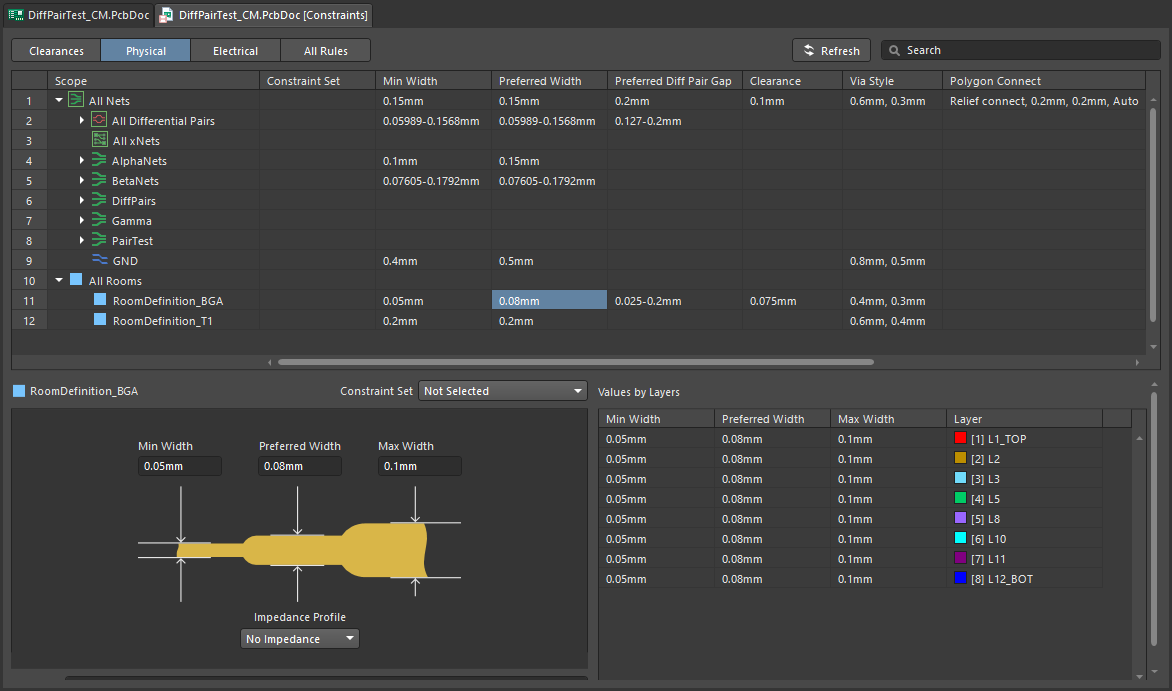
BGA コンポーネントは、互いに近接した小さなパッドの配列を使用しています。このため配線は難しく、パッドの内側の列に配線するには、配線幅を狭める必要があることがよくあります。これは、このページで説明されている手法を用いて、対話型配線中に手動で行うことができます。 また、配置ルームとルームベースの配線幅制約を追加することで、この幅の切り替え動作を自動化することもできます。対話型ルーティングツールはこれらの制約に従うため、ルームに入ったり出たりする際に、配線は自動的に細くなったり広がったりします。
ルーム内では、配線幅とクリアランスが自動的に調整されます。
領域内の配線幅を縮小する |
|
| Define the area | 配線の幅を狭める必要がある領域は、配置ルーム制約( |
| Define the width | ルーティング幅は、適用される「ルーティング幅制約」( |
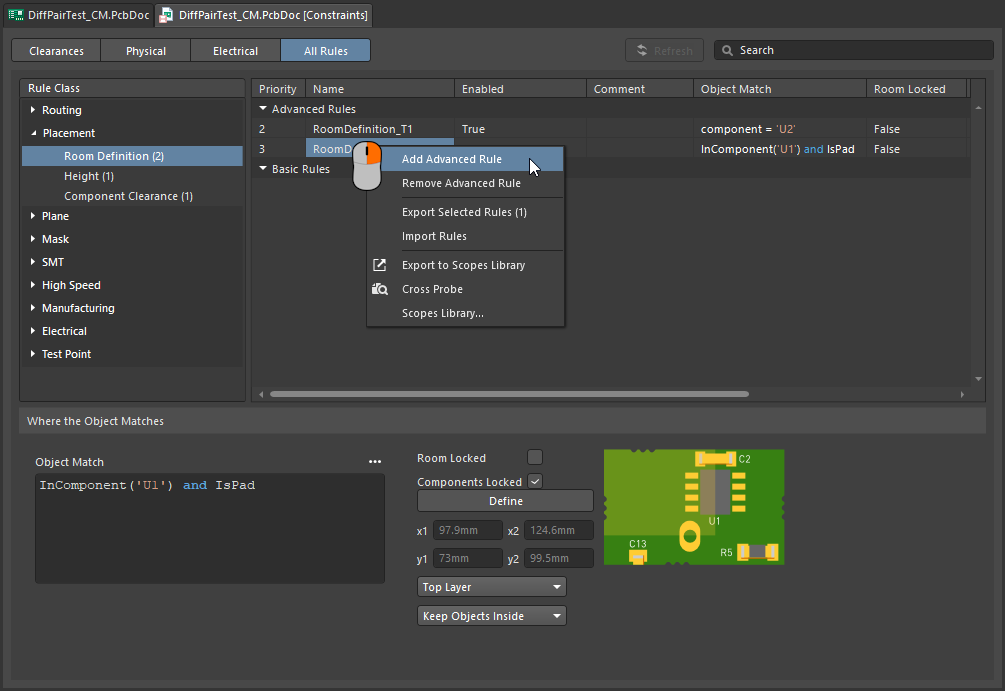 )を定義することで指定します。
ルーム内での制約の定義について、詳細をご覧ください。
Follow mode – Tracing an Existing Shape
既存の形状や輪郭に沿って配線を配置することは、難しい要件の一つです。輪郭とは、障害物、切り欠き、基板の端、あるいは既存の配線などです。
輪郭に沿って配線を行うには against 慎重かつ正確なマウスの動きやクリック操作で輪郭に沿って配線する代わりに、「フォロー」モードでは、クリックして追従したい輪郭を指定し、カーソルを動かして配線方向を定義します。 インタラクティブな配線ツールが、適用可能な設計ルールに準拠して新しい配線が輪郭に沿うように、トラックおよびアークセグメントを追加します。この機能は、曲線の配線を配置する際に特に役立ちます。
「追従」モードを使用すると、既存の形状に沿って正確に配線を行うことができます。
等高線に沿って配線する |
|
| 最初のステップ | 「 Interactive Routing コマンドを実行し、通常どおり、配線するネットをクリックします。 |
| 「Follow」モードを有効にする | ルーティングが開始されたら、 上の動画では、最初のルートではボードの切り抜きに沿って進み、その後の各ルートでは前のルートに沿って進んでいます。 |
| To place the follow route | 次にマウスを左クリックすると、その位置がフォロールートの終点とみなされ、クリック後は通常の対話型ルート作成に戻ります。 |
| To abort Follow mode | キーを押すと Backspace を押すと、フォローモードを終了して通常の対話型ルーティングに戻ります。あるいは、 Esc を押して「フォロー」モードを中止し、この接続の配線も中止することもできます。 |
| Differential pairs | フォローモードは、差動ペア(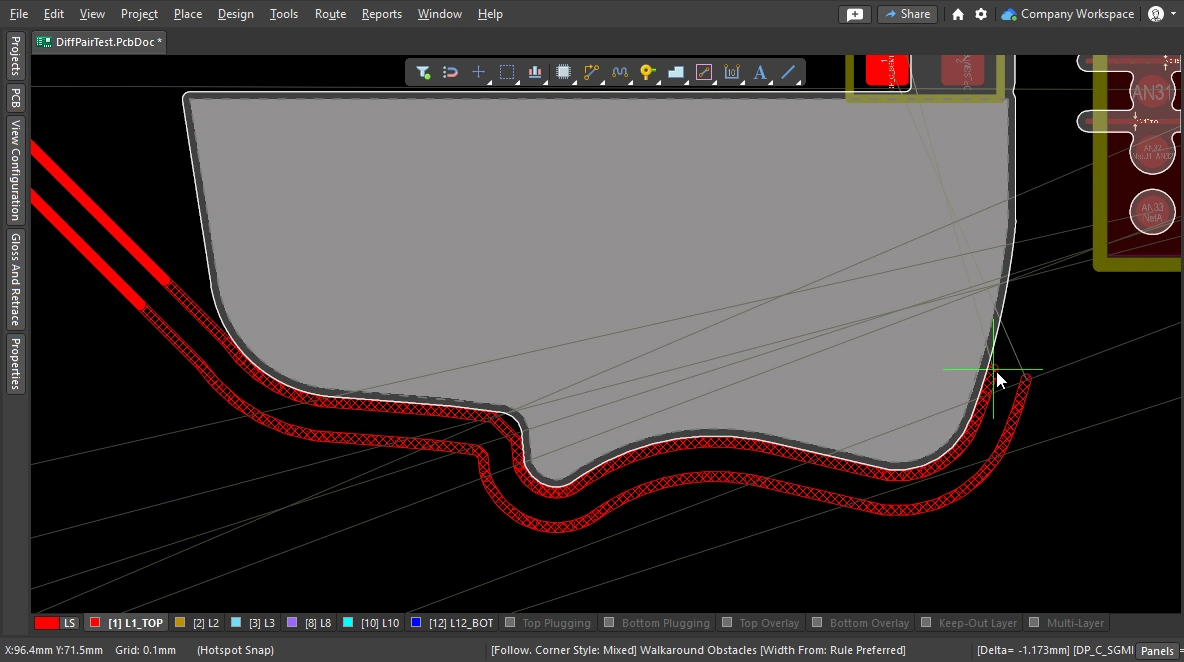 )もサポートしています。 )もサポートしています。 |
Intentionally shorting different nets
2つの異なるネットを意図的に接続する必要が生じることは珍しくありません。例えば、アナログのグランドとデジタルのグランドを制御された方法で接続する必要がある場合などが挙げられます。これは、Net Tieコンポーネントを介して2つのネットを接続することで実現されます。 Net Tieコンポーネントは、単に制御された短絡に過ぎず、基板上のどこでネットを接続するかを決定することができます。
Net Tieパッドに向けて配線を行う際の課題は、ルールエンジンが違反が発生しようとしていると認識し、Net Tieパッドへの配線を阻止してしまうことです。Net Tieパッドから配線を開始すれば、この問題は発生しません。あるいは、一時的に Routing Mode から Ignore Obstacleに切り替えることも可能です。
Net Tie を配線するには、Net Tie パッドから配線を開始してください。
「2つのネットを意図的に接続する」について詳しくはこちらをご覧ください。
Fanout and Escape Routes
Altium Designer には、表面実装部品のファンアウトツールが含まれており、BGA エスケープ配線もサポートしています。 エスケープ配線エンジンは、各パッドをデバイスの端のすぐ外側まで配線しようと試みるため、それらへの配線接続がはるかに容易になります。ファンアウトは、対話型または自動配線に先立って実行されるように設計されており、未配線のコンポーネントに対してのみファンアウトを試みます。
ファンアウトおよびエスケープ配線は、 Route » Fanout サブメニューから、またはコンポーネントの右クリックメニューにある Component Actions » Fanout Component コマンドを使用して起動します。
ファンアウトオプションの設定
いずれかのファンアウトコマンドを選択すると、 Fanout Options ダイアログが開きます。このダイアログには、ファンアウトおよびエスケープ配線のオプションに加え、ブラインドビアを使用するためのオプションを指定できるコントロールが含まれています。ブラインドビアオプションは、レイヤースタックマネージャの「ビアタイプ」タブに適切なブラインドビアタイプが定義されている場合にのみ利用可能です。
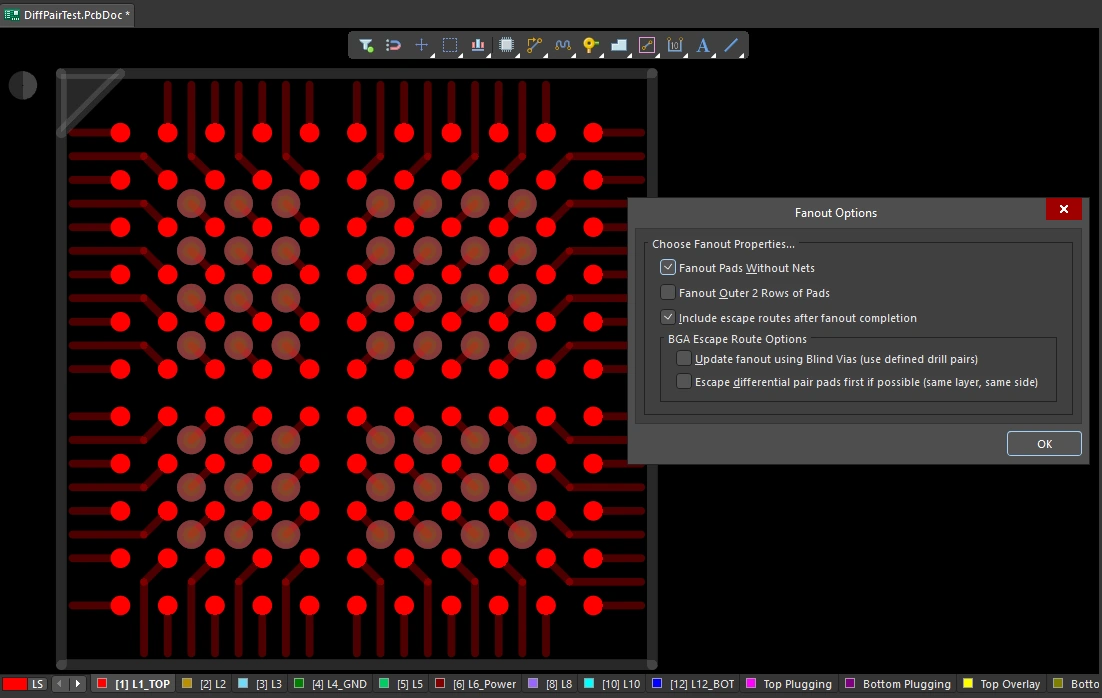 ファンアウトされたBGAでは、パッドは実線で表示され、ファンアウトトラックとビアは半透明で表示されます。ファンアウトは、「ファンアウト制御」制約に従い、ダイアログの設定に基づいて行われます。
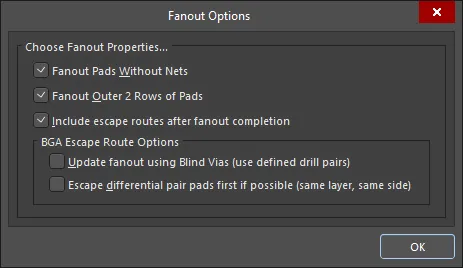
ファンアウトオプション( |
|
| Fanout Pads Without Nets | このオプションを有効にすると、コンポーネントのパッドにネットが割り当てられていない場合でも、そのパッドがファンアウトされます。このオプションが無効の場合、ネットが割り当てられているパッドのみがファンアウトされます。 |
| Fanout Outer 2 Rows of Pads | このオプションを有効にすると、外側の2列(通常は配線しやすい)のパッドもファンアウトされます。 |
| Include escape routes after fanout completion | このオプションを有効にすると、各ファンアウトにエスケープ配線が追加されます。エスケープ配線は、ファンアウトビアおよびコンポーネントパッド上にトラックを配置し、それらをコンポーネントの端まで引き出します。 |
| Update fanout using Blind Vias (BGA escape routing only) | <span data-tooltip="{"block":null,"content":" このオプションは、Include escape routes after fanout completion オプションが有効になっている場合に利用可能です。\r\n \r\n","placement":"top","arrow":true}">このオプションを有効にすると 、レイヤースタック内で設定されたドリルペアのレイヤー間にブラインドビアが配置されます。 このオプションが無効になっている場合、ドリルペア層の設定に関係なく、スルーホールビアのみが配置されます。ブラインドビアを使用できるように定義されたドリル層ペアがない場合、このオプションは次のように表示されます。 Cannot Fanout using Blind Vias (no layer pairs defined)と表示されます。 |
| Escape differential pair pads first if possible (same layer, same side) | <span data-tooltip="{"block":null,"content":" このオプションは、Include escape routes after fanout completion オプションが有効になっている場合に利用可能です。\r\n \r\n","placement":"top","arrow":true}">このオプションを有効にすると 、他のファンアウト操作を実行する前に、割り当てられた差動ペアのネットをまとめてファンアウトおよびエスケープ配線を行い、それらの配線を効果的にまとめておくことができます。ファンアウトでは、エスケープ配線トラックが同じレイヤー上に、可能な限り隣接するように配置されます。 |
 )
)ファンアウトの動作
使用済みの内部パッドは、まず従来のドッグボーン(端にビアを持つ短い配線)を使用して別のレイヤーにアクセスし、ファンアウトされます。その後、そのビアからデバイスの端のすぐ外側までエスケープ配線され、利用可能な配線レイヤーを順に辿りながら、すべてのパッドがエスケープ配線されるまで処理が行われます。 エスケープ配線ができなかったすべてのパッドに関するレポートが生成され、開かれます。レポート内のエントリをクリックすると、PCBへのクロスプローブが行われ、そのオブジェクトを確認できます。
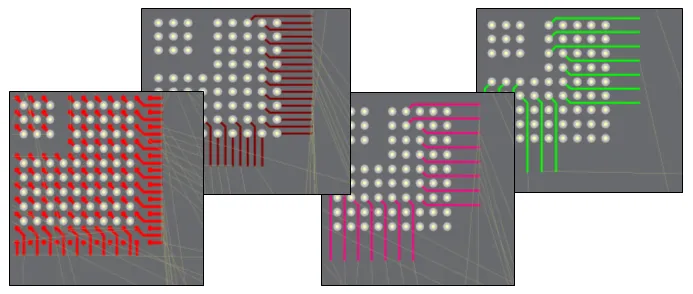 1mmピッチBGAのファンアウトおよびエスケープ配線の例。
ファンアウトの実行 |
|
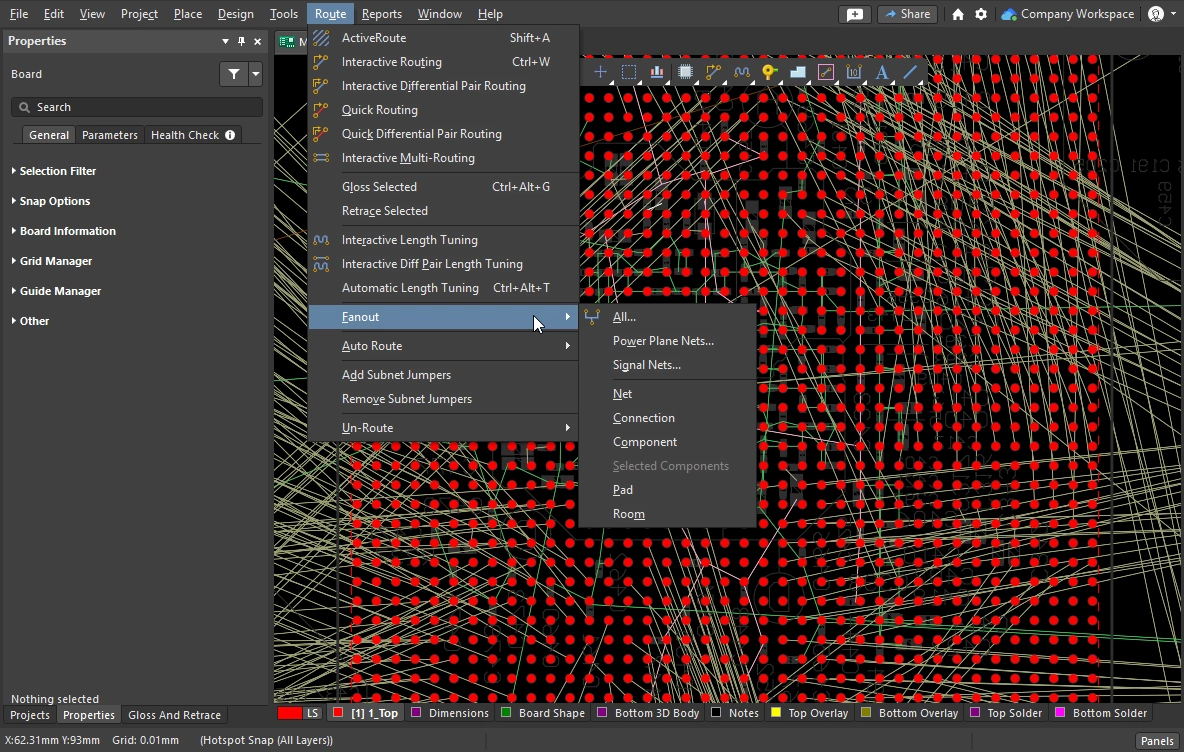
| Running a fanout | [ファンアウト] サブメニューから必要なファンアウトコマンドを選択します。 Route » Fanout サブメニューから必要なファンアウトコマンドを選択します。どのメニューコマンドを選択しても、 Fanout Options ダイアログが開きます。設定が完了し、「OK」をクリックすると、選択したファンアウトが実行されます。 |
| What controls the fanout process? | [ Fanout Options に加え、ファンアウトおよびエスケープ配線は、ファンアウト制御、配線幅、配線ビアのスタイル(ファンアウトビアの場合)、配線レイヤー、および電気的クリアランスなどの適用される設計制約に従って行われます。 |
| Why does nothing happen when I run a fanout command? | これは、以下の理由による可能性があります:
|
| Why do some of the fanouts show violations as soon as they have been placed? |
|
ファンアウトコマンド
すべてのファンアウトコマンドは、 Route » Fanout サブメニューから利用できます。また、カーソルが現在位置しているコンポーネントをファンアウトしたり、コンポーネントを右クリックしてコンテキストメニューから Fanout Component を選択して、ファンアウトを行うこともできます。
 )
)Interactive Multi-Routing
アドレスバスやデータバスなど、PCB上で同じ経路に沿ってまとめて配線する必要がある信号のグループがよくあります。これを支援するために、対話型ルーティングツールには interactive multi-routing コマンドが組み込まれています。マルチルーティングのプロセスは、マルチルーティング Properties パネル(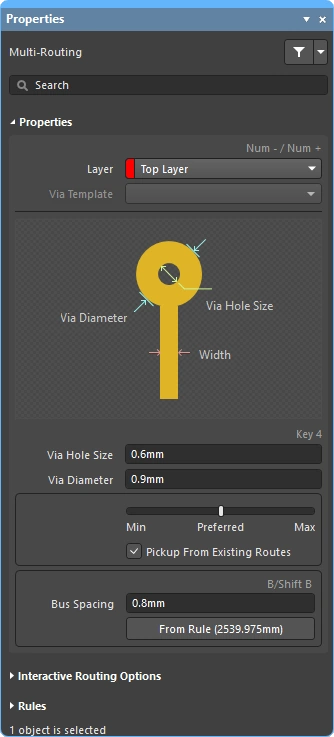 )で設定でき、ショートカットを使用して制御することも可能です。
複数の選択されたネットに対して、同時にマルチルーティングを実行できます。
対話型マルチルーティング中に Tab を押して Properties パネルを開き、設定を行うことができます。
マルチ配線の実行
| Choose the connections to route | コマンドを実行する前に、ルーティングに含める各ネットのソースパッドを選択してください。 Shift+click 個々のパッドを選択するには、 Ctrl+click and drag を選択矩形を描画し、コンポーネント内の複数の子パッドをサブ選択します。 |
| Start multi-routing | この Interactive Multi-Routing このコマンドは、 Route メニューまたは Active Bar (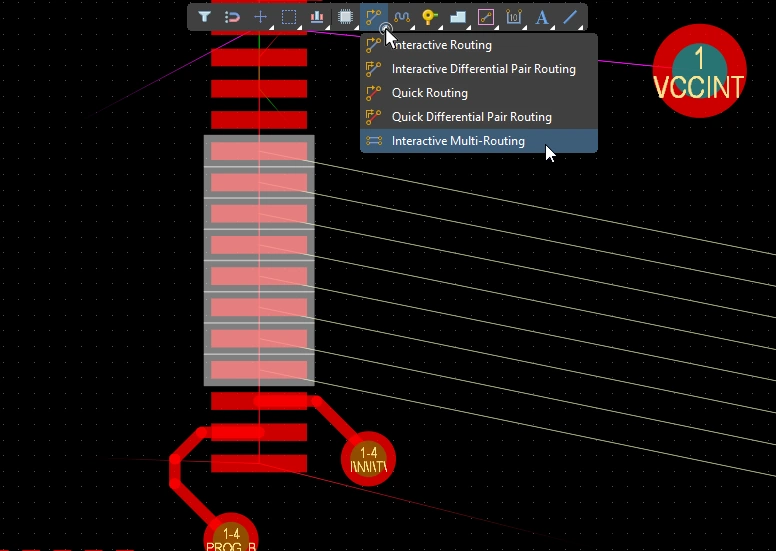 )からアクセスできます。コマンドを起動すると、クリックしてマルチ配線を開始するよう促されます。設計領域内で、最初の配線セグメントを配置したい場所をクリックし、その後、目的の地点に向かって必要に応じて配線を続けてください。 )からアクセスできます。コマンドを起動すると、クリックしてマルチ配線を開始するよう促されます。設計領域内で、最初の配線セグメントを配置したい場所をクリックし、その後、目的の地点に向かって必要に応じて配線を続けてください。 |
| Controlling the track spacing | ショートカットキー B ショートカットを使用してバス間隔を縮小し、(Shift+B) ショートカットを使用して間隔を広げます。これらは、現在のスナップグリッド単位で調整されます。 C キーを押すと、該当する「配線幅」設計制約で許容される最小値までバス間隔が収束します。 |
| Changing the route properties | インタラクティブ配線と同じショートカットを使用して、競合解決モードの切り替え、配線レイヤーの切り替え、ビアオプションの変更など、その他の操作を実行できます。 |
マルチ配線プロパティ ()
| Layer | マルチルーティングが配置されるレイヤーです。ドロップダウンを使用して別のレイヤーを選択すると、ビアが自動的に追加されます。あるいは、レイヤー変更のショートカットを使用することもできます。 |
| Via Template | ビアがテンプレートに関連付けられている場合、テンプレート名がここに表示され、ドロップダウンを使用して変更できます。 パッドおよびビアのテンプレートに関する詳細はこちらをご覧ください。 |
| Via Hole Size | 使用されるビアホールのサイズが表示されます。この値は、適用される配線ビアスタイルの設計制約で許可されている範囲内で、直接編集できます。 |
| Via Diameter | 使用されるビアの直径が表示されます。この値は、適用される配線ビアスタイルの設計制約で許可されている範囲内で、直接編集できます。 |
| Routing width selector | スライダーを使用して、該当する配線幅の制約で定義されている「最小」「推奨」「最大」の値に配線幅を設定します。 |
| Pickup From Existing Routes | このオプションが有効で、既存のトラックから配線を行う場合、既存のトラック幅が使用されます(スライドセレクタで選択した幅は上書きされます)。 |
| Bus Spacing | 希望するバス間隔を入力するか、 |
| From Rule | ボタンをクリックするか(または C ショートカットを使用)をクリックして、バス間隔を、該当する「電気的クリアランス」制約で定義された距離に変更します。 |
対話型配線オプション
マルチ配線設計制約 (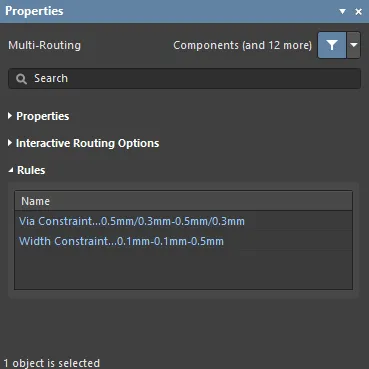 )
)
適用可能な配線およびビアの制約は、 Rules セクションに一覧表示されます。 Properties パネルに一覧表示されます。
Subnet Jumpers
FPGA ベースの設計の大きな強みの 1 つは、配線の課題を PCB と FPGA の両方で解決できることであり、その結果、配線層数を減らし、PCB をよりシンプルにすることができる可能性があります。これを実現するには、設計システムが PCB 駆動および FPGA 駆動の両方のピン交換をサポートしている必要があります。 Altium Designer は、単純な 2 ピンのコンポーネントからピン数の多い FPGA まで、PCB エディタでのピン交換をサポートしています。
配線済みのPCBを含め、設計プロセスのどの段階でもピン交換をサポートするため、PCBエディタでは subnet jumpers」と呼ばれる小さな配線コネクタの追加や削除が可能です。サブネットジャンパーとは、ソフトウェアが要素として認識する短い配線セグメントのことで、 Add および Remove 「サブネットジャンパー」コマンドを介して手動で配置・削除できるほか、インタラクティブ配線中にスワップ可能なピンへ配線する場合、配線エンジンによって自動的に配置・削除されることもあります。メニュー Route メニューのおよび「サブネットジャンパー」コマンドを介して手動で行うか、インタラクティブな配線中にスワップ可能なピンへ配線する場合、配線エンジンによって自動的に行われます。


 )。ダイアログに値を入力し、 Run ボタンをクリックすると、基板上のすべての接続線が検査され、長さが Maximum Subnet Separation 長さを超えない接続線はすべて、トラックセグメントに置き換えられます。このトラックセグメントの幅は、接続される2つのセグメントのうち幅の狭い方の幅と同じになります。サブネットジャンパーが配置される角度は、接続線の端点の位置によって決まることに注意してください。
インタラクティブ配線中に、ターゲットが同一ネットの配線ではなく、スワップ可能な配線である場合、サブネットジャンパーが自動的に追加されます。
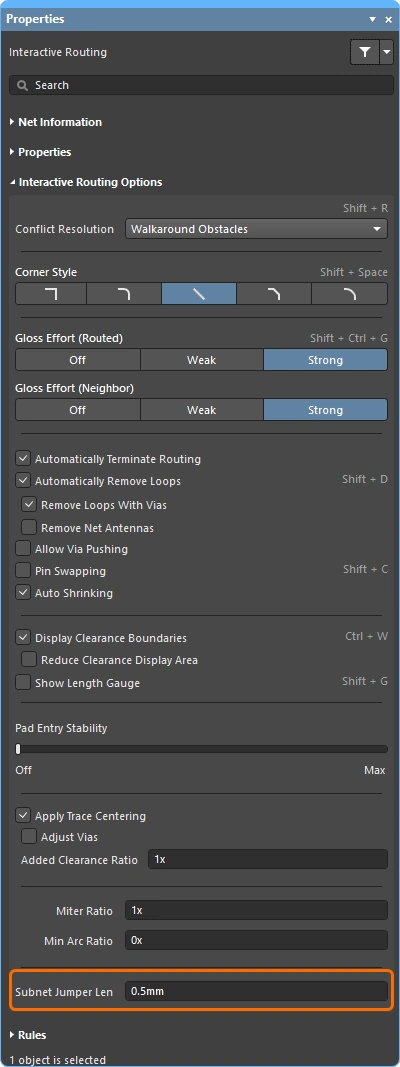 )内のオプションによって定義されます。
Quick Routing Tools
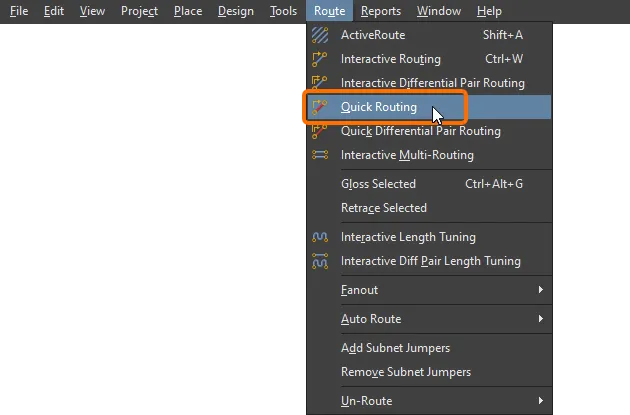
設計要件がそれほど厳しくない設計者向けに、2つの quick routing コマンドも用意されています。クイック配線ツールは、カーソルの経路に沿って配線セクションを配置したり、シングルクリックで配線を完了したり、障害物を押しのけたり迂回したり、既存の接続を自動的に追跡したりするなど、適用可能な設計ルールに準拠しながら、直感的な操作で配線の効率と柔軟性を最大限に高めるのに役立ちます。
また、 Quick Routing コマンド(メインメニューおよび Active Bar)は、設定や機能が少なく、よりシンプルな設計に適した軽量な配線機能を提供します。その一般的な動作やショートカットは、標準の「インタラクティブ配線」コマンドと同じです。
機能の概要 |
|
| Includes | 機能には以下が含まれます:
|
| Does not support | このルーターは Quick と呼ばれています。Quick Routerに含まれていない機能には、以下のものがあります:
これらの機能が必要な場合は、インタラクティブ配線ツールをご利用ください。 |
ネット情報 (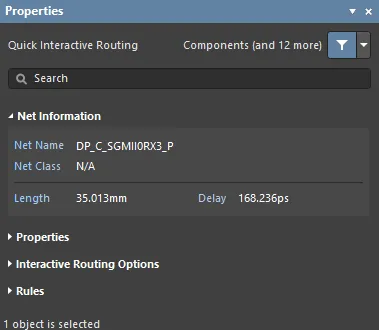 )
)
インタラクティブ配線およびインタラクティブスライディング中は、編集中のネットの詳細が Net Information セクションに詳細が表示されます。 Properties セクションに詳細が表示されます。ネット情報の詳細については、こちらをご覧ください。
クイック配線プロパティ (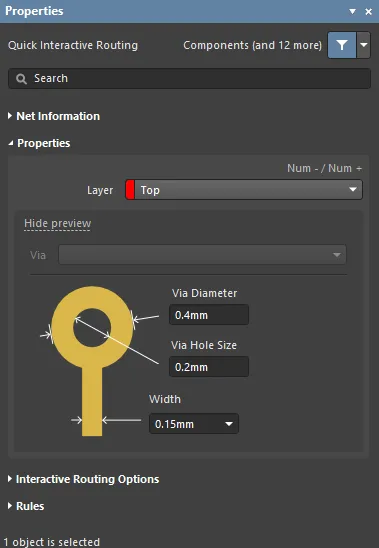 )
)
クイック対話型/差動ペア配線中は、配線オブジェクトのプロパティを Routing Properties セクションで Properties パネルで編集できます。
対話型配線オプション (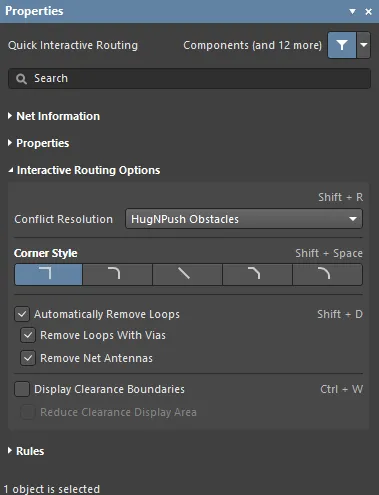 )
)
利用可能な対話型ルーティングオプションは、 Interactive Routing Options セクションに一覧表示されています。 Properties パネルに一覧表示されています。
設計制約 (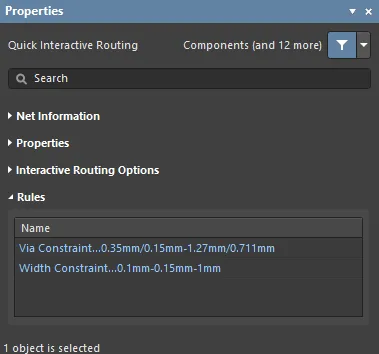 )
)
適用可能な配線およびビアの制約は、 Rules セクションに Properties パネルに一覧表示されています。
配線の更新
配線は対話型のプロセスであり、基板設計を進めるにつれて、設計者は既存の配線を絶えず調整、更新、あるいは削除することさえ必要になります。
配線を変更する最も簡単な方法は、その配線をクリックして押したまま、新しい位置までドラッグすることです。場合によっては、単にスライドさせるだけでは解決せず、その区間を再配線する必要があることもあります。インタラクティブな配線エンジンは、 Loop Removal」と呼ばれる機能を使用してこれに対応しています。この機能はインタラクティブな配線プロセスを監視し、既存の配線経路と並行して新しい経路が配線されたことを検出すると、古い冗長なセグメントを自動的に削除します。
既存の配線をドラッグする操作は Interactive Slidingと呼ばれ、その操作は Properties パネルに表示されます(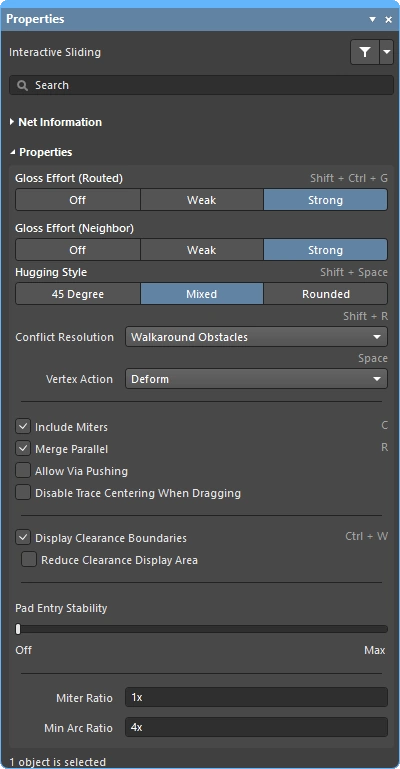 )。スライド処理中、インタラクティブなルーティングエンジンは、適用される設計制約を遵守しつつ、ルーティングの品質を維持しようと試みます。 スライディングプロセスを制御する主な機能には、配線競合解決モード(障害物への対応)、グロス強度(結果の整理に費やす労力)、およびハギング(障害物を回り込み、コーナーを形成すること)などがあります。 インタラクティブなスライディングをサポートする機能には、T字ジャンクションや頂点のドラッグ、ビアのドラッグ、および差動ペアのドラッグサポートなど、数多くの機能があります。
また、配線済みのコンポーネントをドラッグするための機能も備わっています。
Strategies for Selecting the Routing
インタラクティブなソフトウェアツールにおける大きな課題の一つは、設計者が配線の作成、形状変更、クリーンアップといったさまざまなタスク間を簡単かつスムーズに行き来できるよう、それらのツールを設計者の指先に直感的に操作できるようにすることです。これを実現するには、目的の配線を簡単に選択できる必要があります。
おそらく、配線を選択する最も簡単な方法は、対象のネット内の任意のオブジェクトを一度クリックし、その後、以下の動画に示されているように Tab キーを押すことです。以下の動画でその様子をご覧いただけます。
ショートカットキー「 Tab ショートカットを使用した配線選択テクニックのデモンストレーション。
Tab:
-
初回 – 同じレイヤー上の connected 同じレイヤー上のルーティングオブジェクトをすべて選択
-
2回目を押すと – 接続されているすべての配線オブジェクトを選択します all layers
-
3回目 – 選択 all objects on that net (接続されていないネットオブジェクトがない場合はスキップ)
-
4回目 – 最初の選択セットに戻る
配線選択の手法 |
|
| What can be selected? | Altium Designerのすべてのグラフィカルエディタには、 selection filter。このフィルターは、現在選択可能なオブジェクトの種類を定義するもので、 Properties パネル( |
| Left Mouse Click | クリックして、カーソルの下にあるオブジェクトを選択します。カーソルの下に複数のオブジェクトがある場合、<span data-tooltip="{"block":null,"content":" パッド\r\n \r\n\r\nビア\r\n \r\n\r\nトラック/アーク\r\n \r\n\r\nコンポーネント\r\n \r\n\r\nポリゴン\r\n \r\n\r\n領域/塗りつぶし\r\n \r\n\r\nテキスト\r\n \r\n","placement":"top","arrow":true}">優先順位 。マウスを動かさない場合、その後マウスをクリックするたびに、優先順位に基づいてスタック内の次のオブジェクトが選択されます。 |
| Selection rectangle – everything touched | 空白部分をクリックして左にドラッグすると、緑色の選択矩形が形成されます (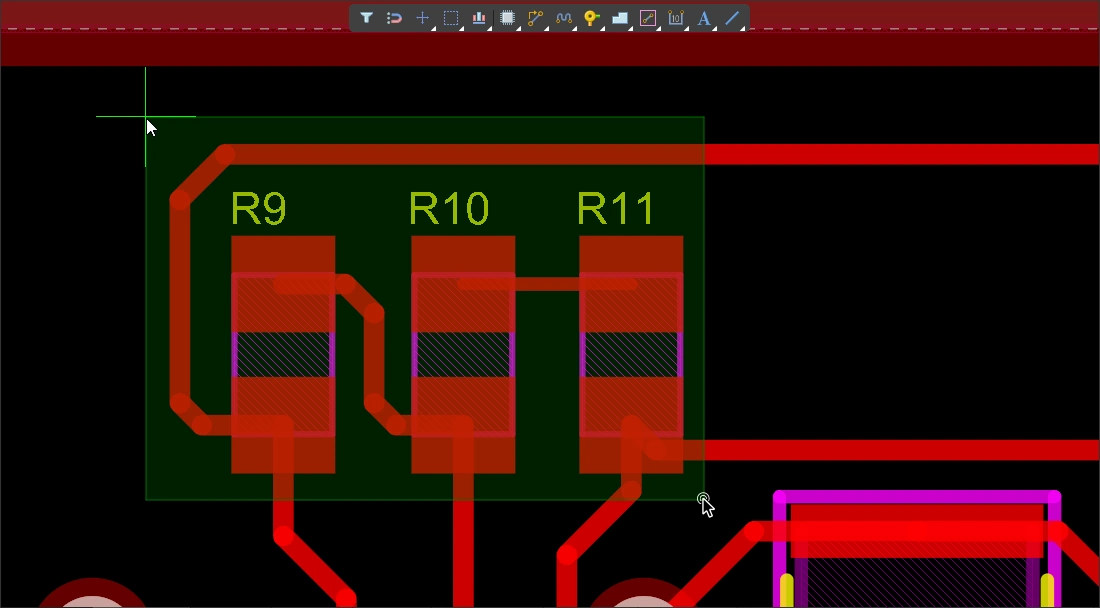 )。この緑色の矩形に接触しているオブジェクトはすべて選択されます ( )。この緑色の矩形に接触しているオブジェクトはすべて選択されます (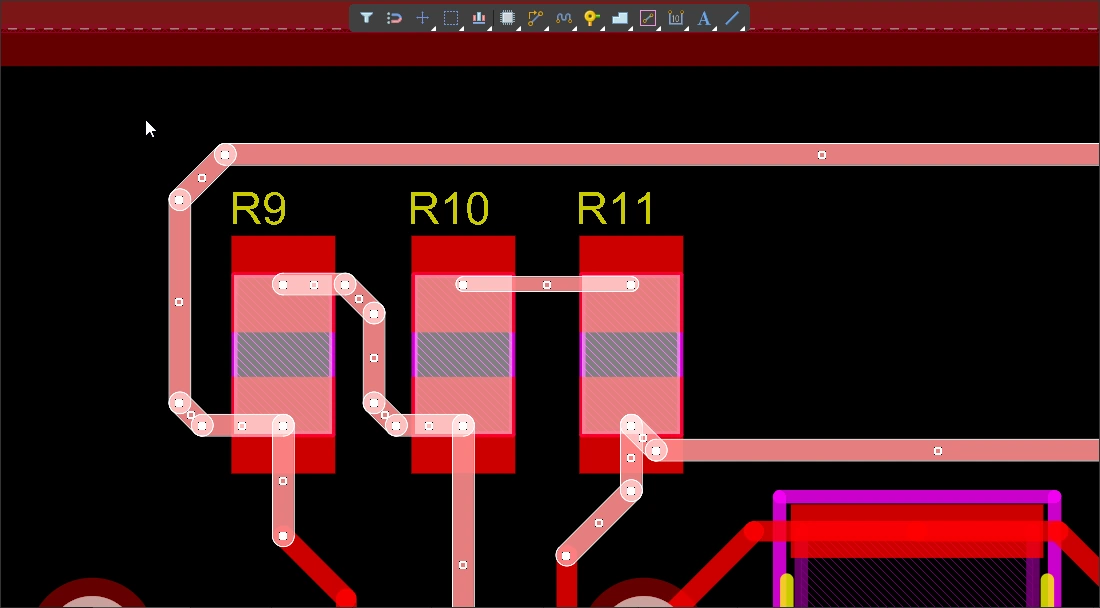 )(選択フィルタで許可されている場合)。 )(選択フィルタで許可されている場合)。 |
| Selection rectangle – objects within | 空き領域をクリックして右にドラッグすると、青い選択矩形が形成されます (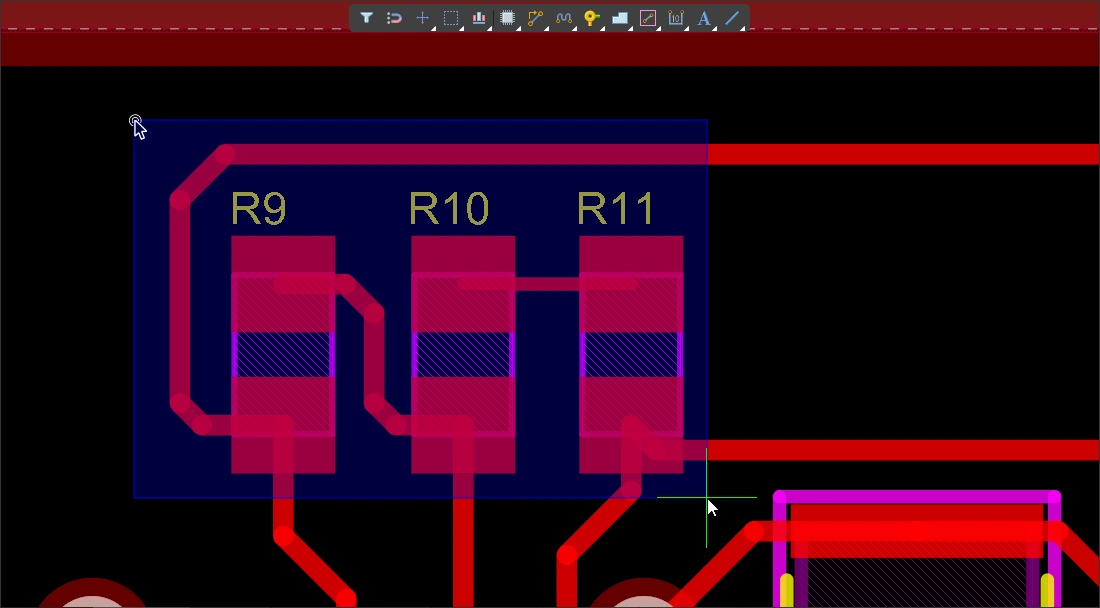 )。青い矩形に完全に囲まれたオブジェクトはすべて選択されます ( )。青い矩形に完全に囲まれたオブジェクトはすべて選択されます (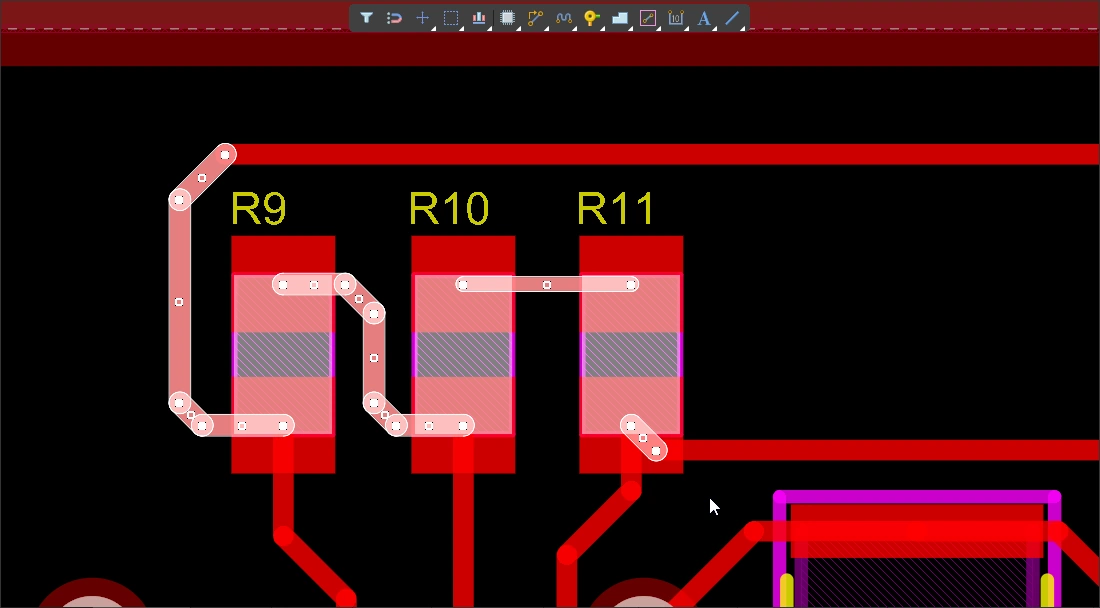 )(選択フィルタで許可されている場合)。 )(選択フィルタで許可されている場合)。 |
| Select a connection line | Alt+Left click and drag left (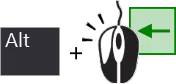 )。緑色の選択矩形に接触している、表示されているすべての接続線が選択されます。 )。緑色の選択矩形に接触している、表示されているすべての接続線が選択されます。 |
| Select existing routes | Left click and drag left ( )。緑色の選択矩形に接触している、ロック解除済みのすべてのトラックセグメントが選択されます。 Tab キーを使用して、それらのネット内の追加のトラックセグメントを選択します。 )。緑色の選択矩形に接触している、ロック解除済みのすべてのトラックセグメントが選択されます。 Tab キーを使用して、それらのネット内の追加のトラックセグメントを選択します。 |
| Select routes under a component |
|
| Select component pads | Ctrl+Left click and drag left (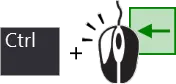 )。緑色の選択矩形が接触している、ロック解除済みのすべてのコンポーネントパッドが選択されます。 )。緑色の選択矩形が接触している、ロック解除済みのすべてのコンポーネントパッドが選択されます。 |
| Adding to the selection | 現在の選択状態を維持するには Shift キーを押し続けると、追加のオブジェクトが選択されても現在の選択状態が維持されます。 |
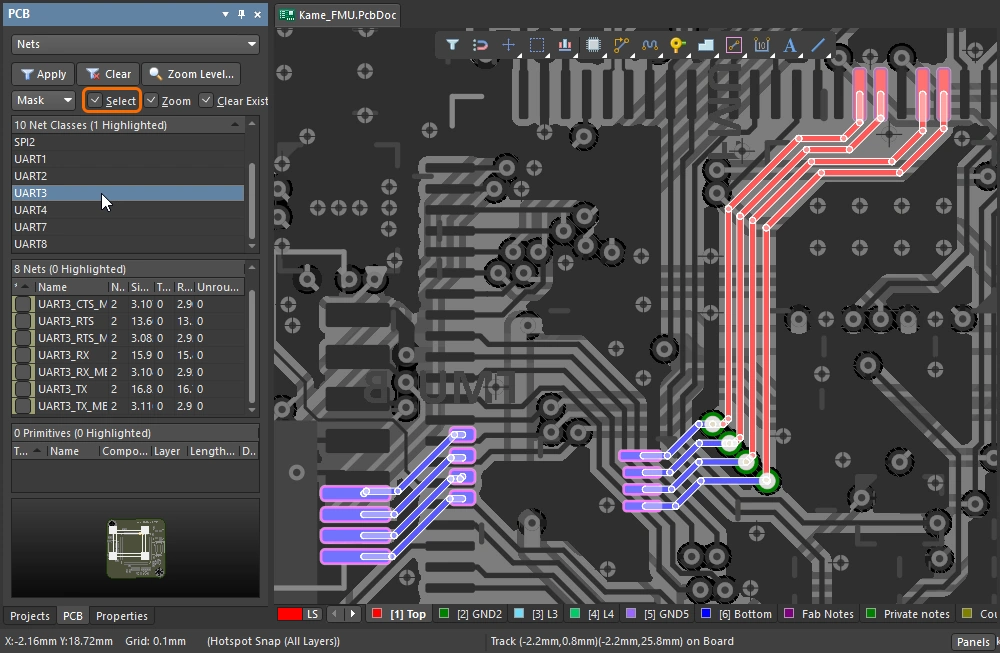
| Selecting from the PCB panel | 選択したいオブジェクトは分かっているが、その位置が分からない場合は、 PCB パネルを使用して、ネット、差動ペア、コンポーネントなどを検索・選択できます。パネルから選択できるだけでなく、オブジェクトにズームインし、他のすべてのオブジェクトをフェード(マスクまたは暗く表示)するように設定することもできます( PCB パネルの詳細については、こちらをご覧ください。 |
| Accessing all of the selection commands | [ Edit » Select メニューを選択すると、PCBエディタのすべての選択コマンドにアクセスできます( たとえば、 |
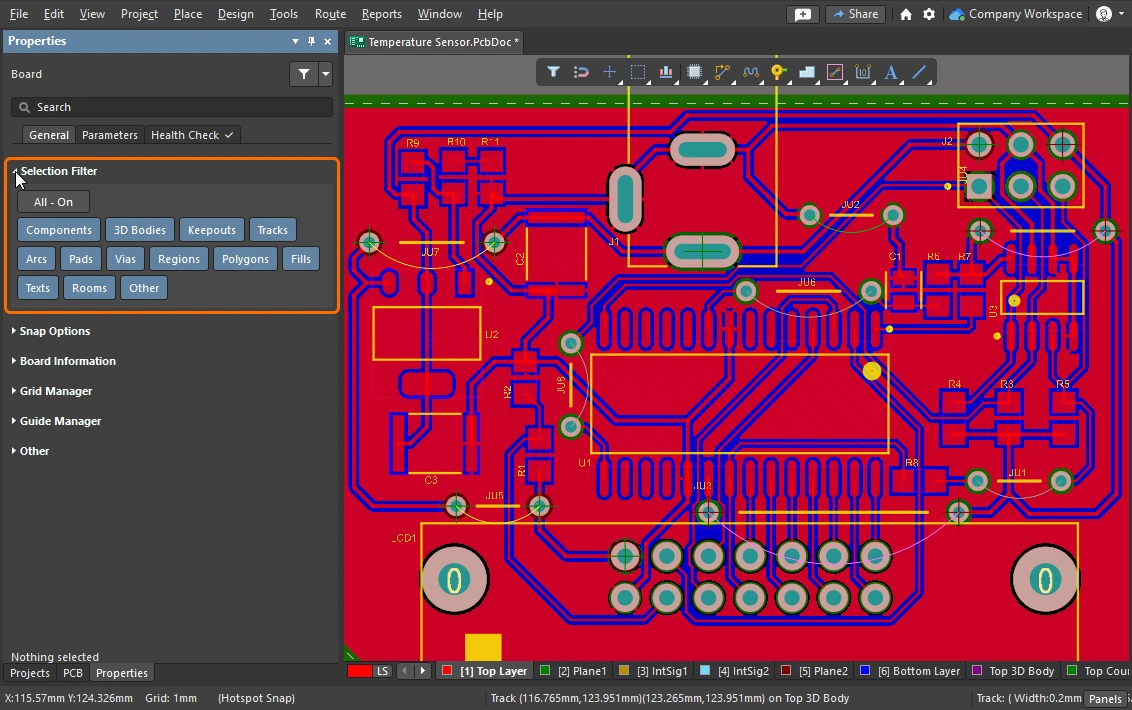 )や、 Active Bar (
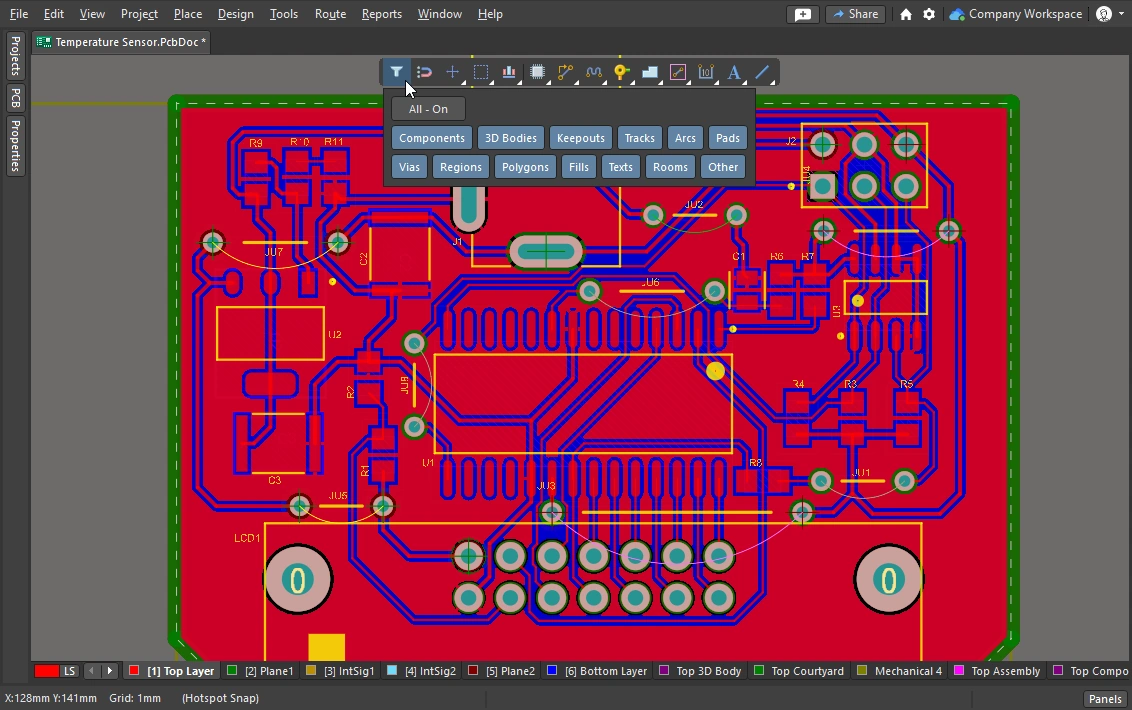 )からもアクセスできます。オブジェクトタイプを must は、選択フィルターで有効に設定して初めて選択可能になります。
 )
) )。
)。
 )。なお、 Select サブメニューには、いつでも
 このセクションでは、配線選択の手法をまとめています。PCBエディタのすべてのオブジェクト選択コマンドについて、さらに詳しく学びましょう。
Cleaning and Clearing the Routes
ネット全体の配線を削除するには、そのネットを選択して Delete – コネクティビティ・エンジンが自動的に接続線を復元します。また、配線の一部を選択的に削除する必要がある場合もあります。たとえば、単一の物理的な接続の配線を解除したり、経路上の特定のポイントまで遡って複数のトラックセグメントを削除したりする場合などです。
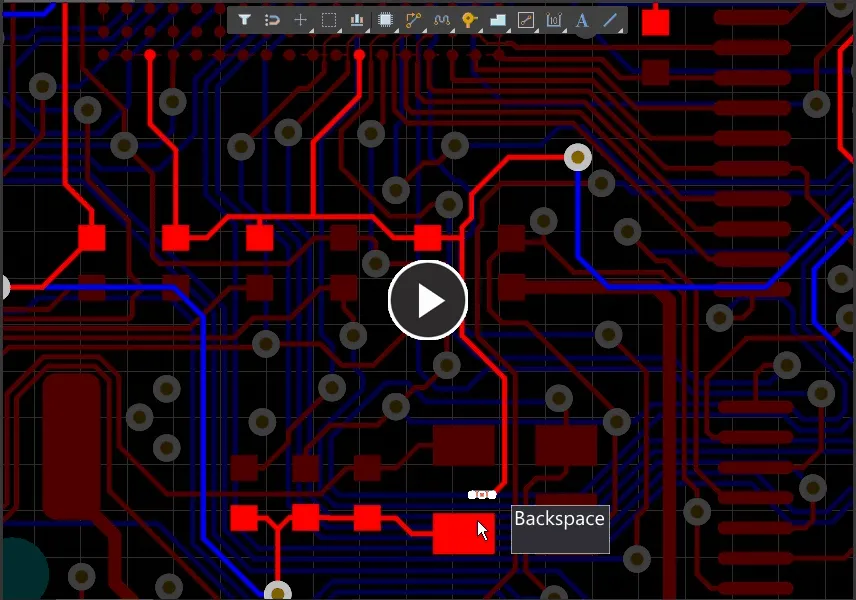
Backspace キーを使用してセグメントを削除し、最後に接触しているセグメントを選択します。
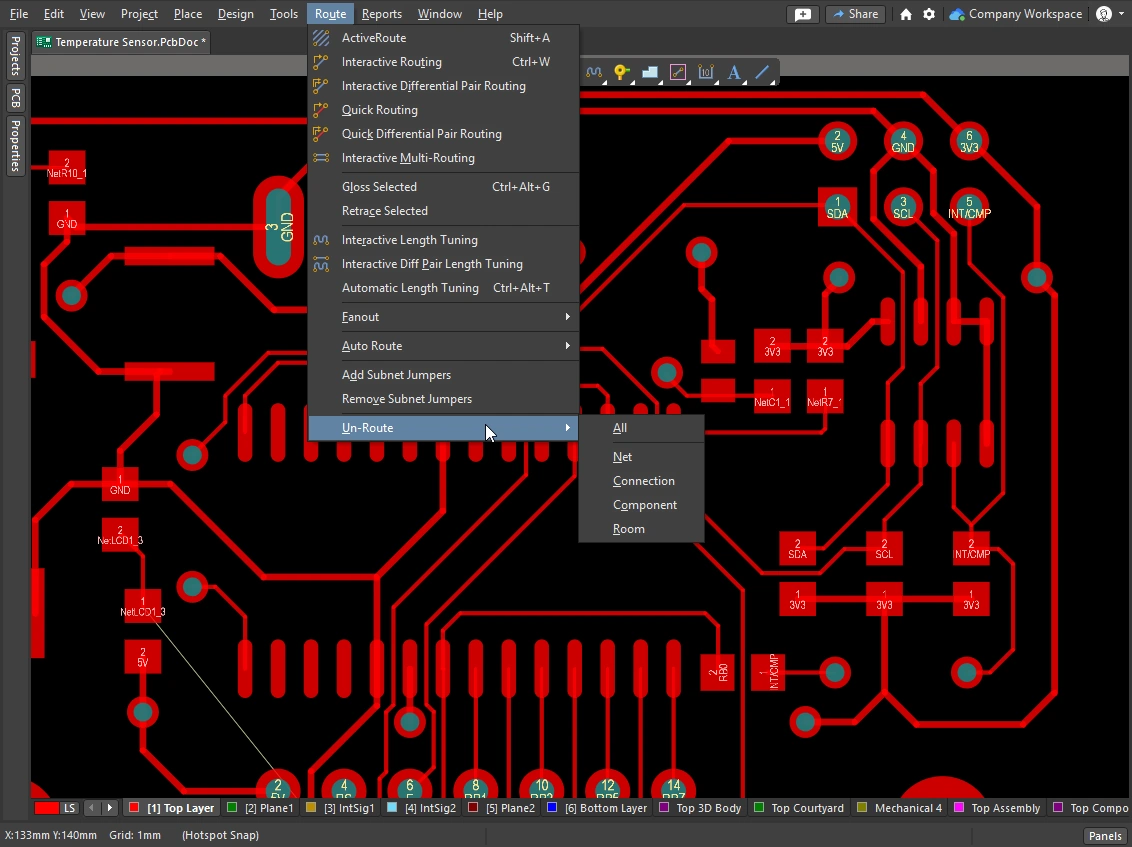 )
)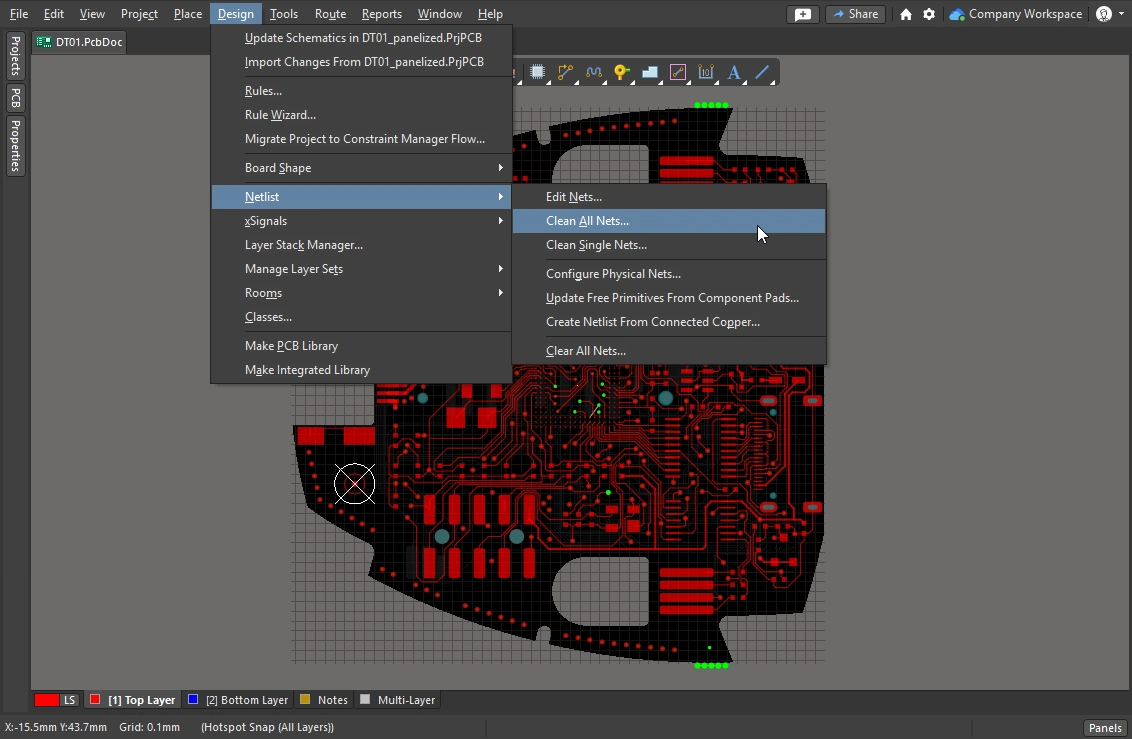 )
)Reroute and Remove Loops
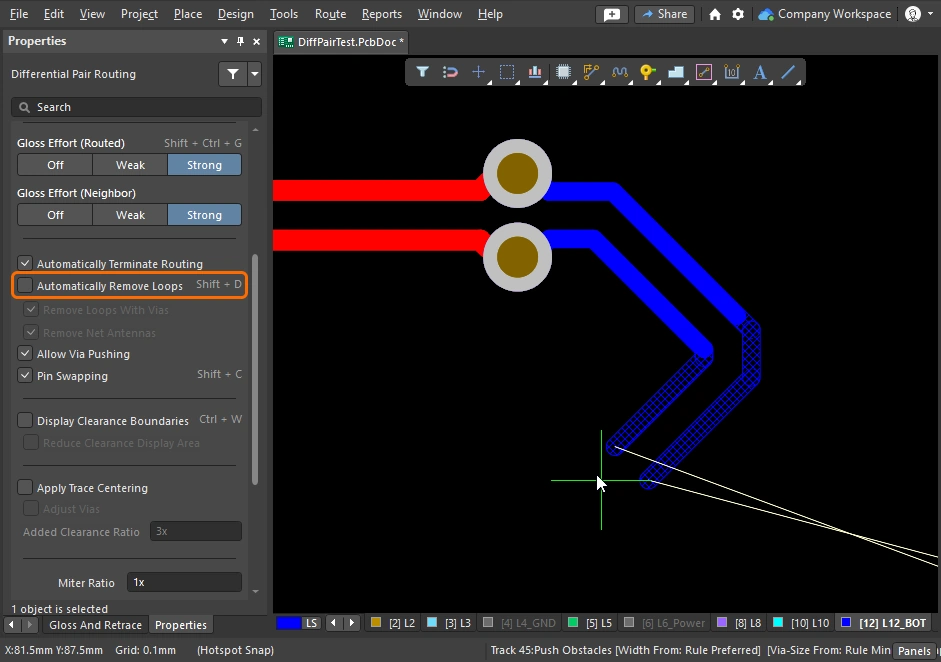
配線作業中、既存の配線経路を変更する必要が生じる場合があります。経路の変更が複雑な場合は、既存の配線をスライドさせるよりも、新しい経路を配線する方が効率的である場合があります。この操作は Automatic Loop Removal 機能によってサポートされています。
この機能は対話型配線プロセスを監視し、既存の配線経路と並行して新しい経路が配線されたことを検出すると、古い冗長なセグメントを自動的に削除します。 このオプションはデフォルトで有効(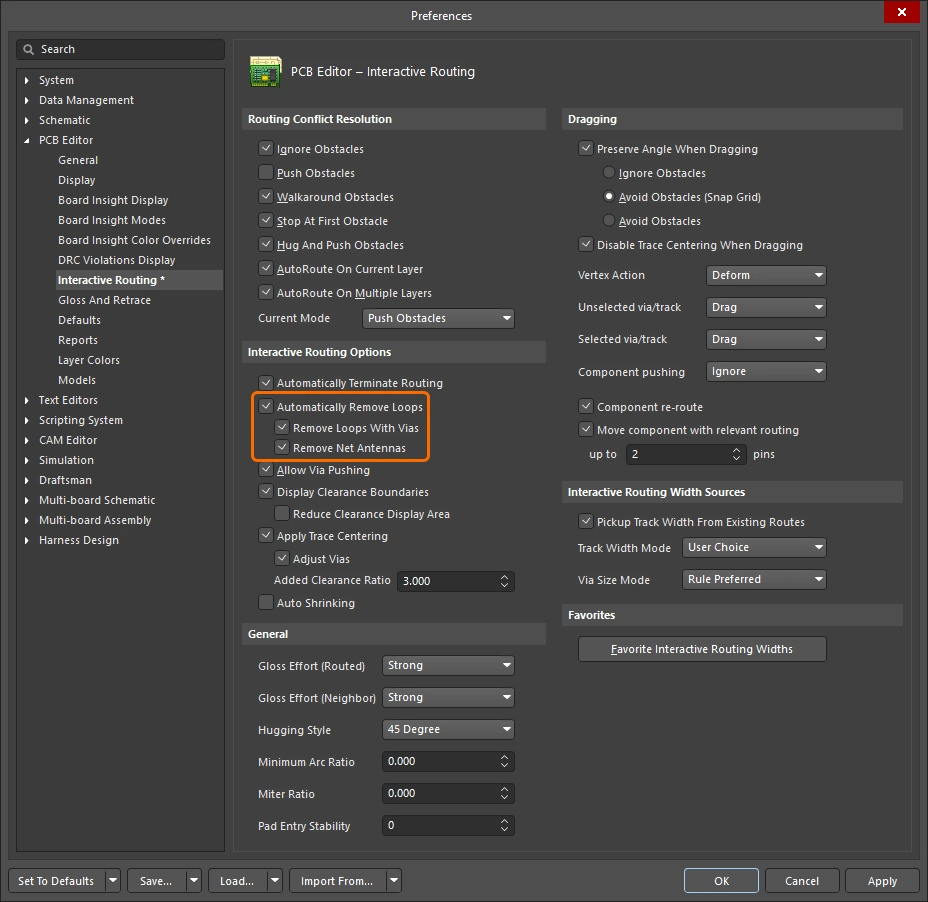 )となっており、すべてのネットに適用されます。選択したネットに対して無効にしたり、インタラクティブ配線中に一時的に無効にして特定のループを作成したりすることも可能です。このネットに対してループ削除を再度有効にしても、作成されたばかりのループは保持されます。
自動ループ除去が有効になっている場合、新しいルーティング経路が既存の経路と合流すると、古いループは自動的に除去されます。
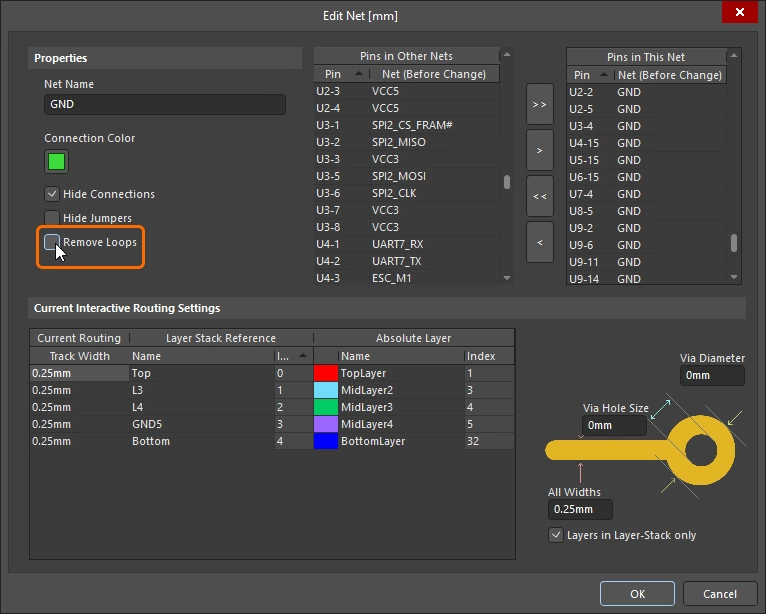 )を開くか、ネット名を右クリックしてコンテキストメニューのコマンド(
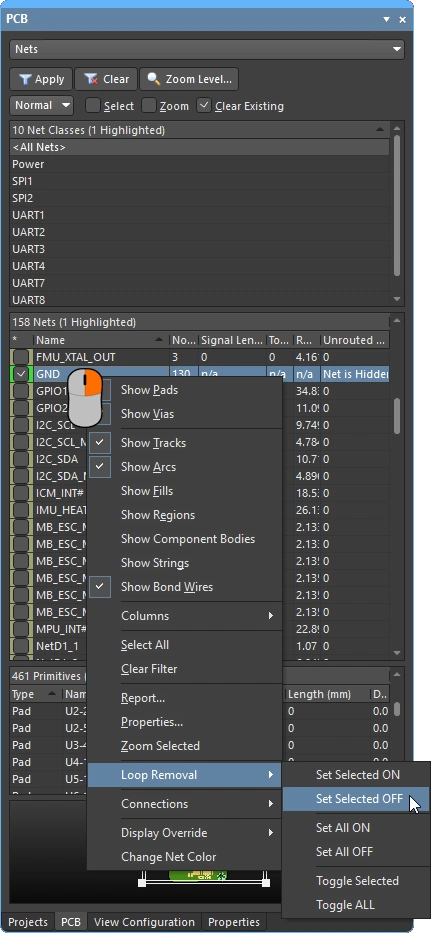 )を使用します。
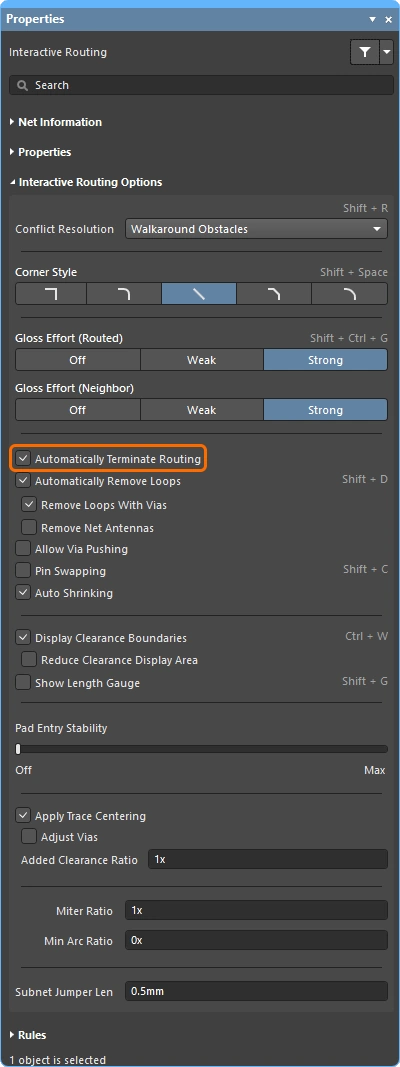 )のオプションを一時的に無効にすることができます。
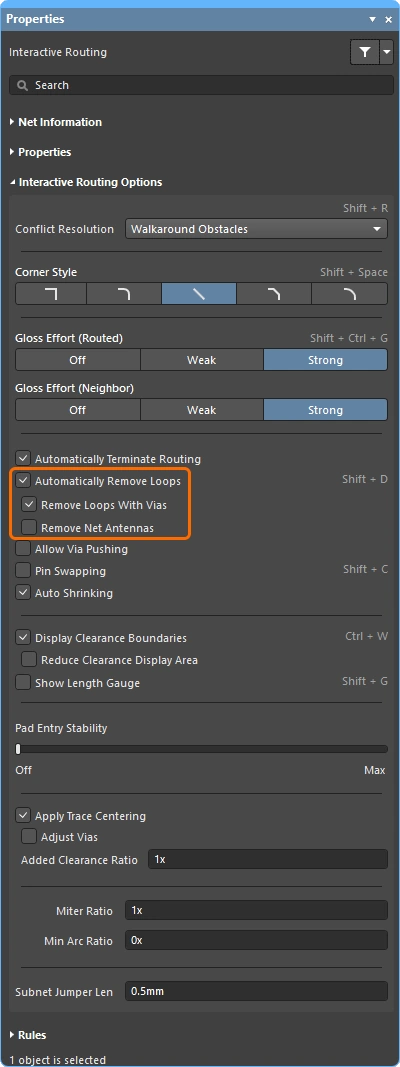 )でサブオプションを無効にしてください。なお、ビアで終端するアンテナは、自動ループ除去の際にも常に保持されることに注意してください。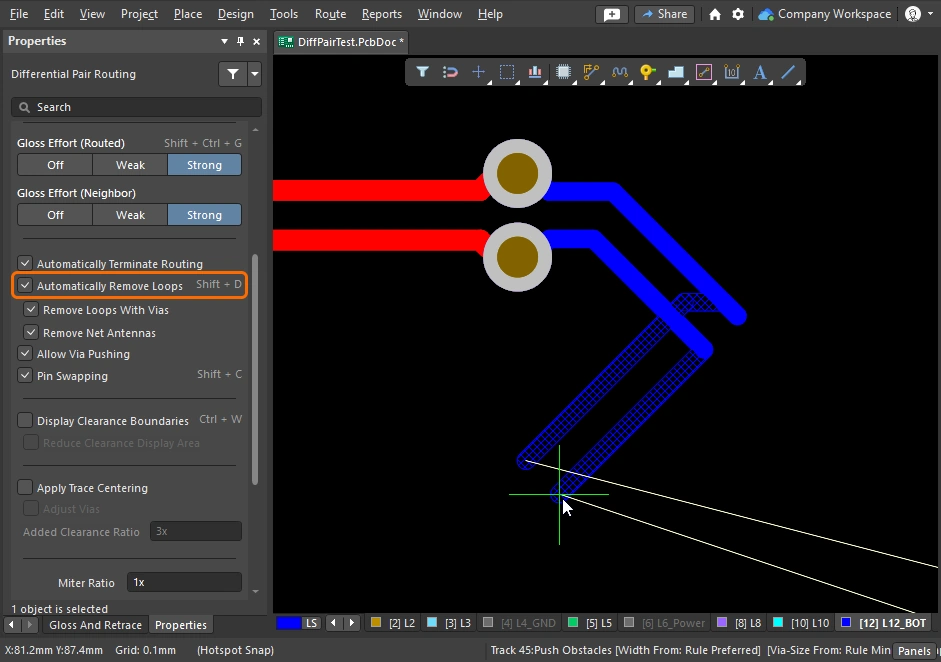
Moving the Routing
既存の配線をドラッグすることを interactive sliding. 対話型スライド操作のコントロールは、 Preferences ダイアログ(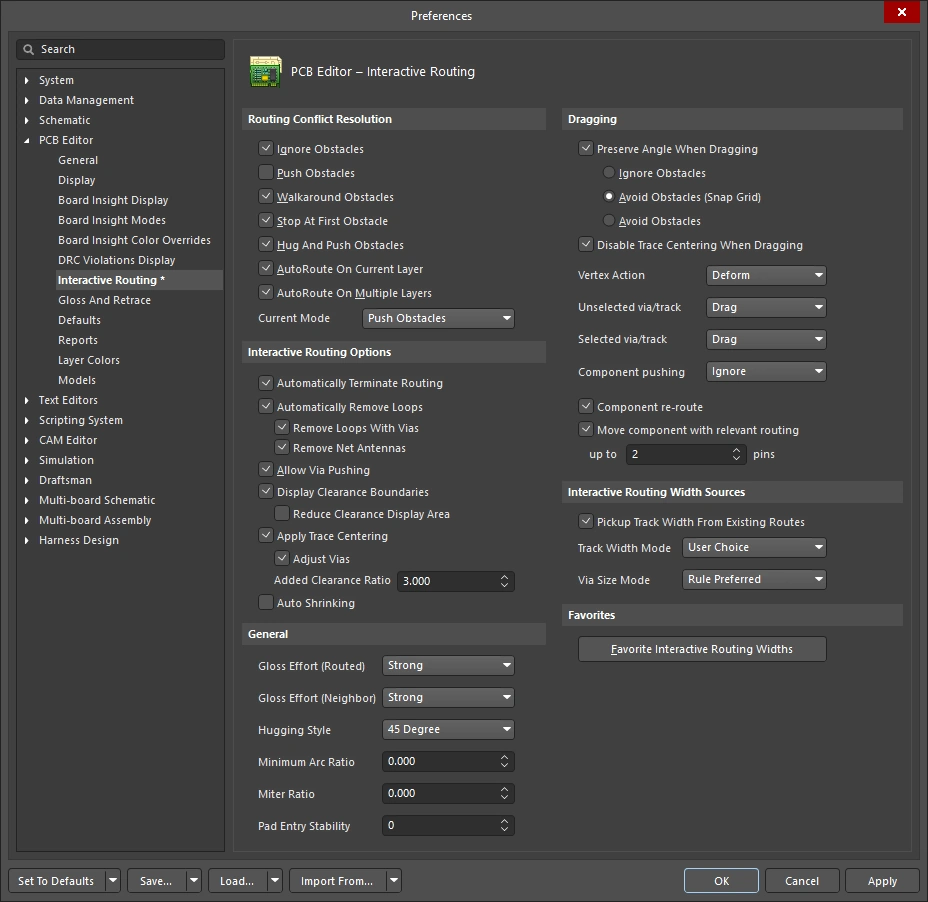 )に用意されており、 Properties パネルで
 Tab を押すことでアクセスできます( )。スライディング中、インタラクティブなルーティングエンジンは、適用される設計上の制約を遵守しつつ、ルーティングの品質を維持しようとします。
スライディングのプロセスを制御する主な機能には、配線競合の解決モード(障害物への対応)、グロス強度(結果の整理の度合い)、およびハギング(障害物を回り込み、コーナーを形成すること)などがあります。 インタラクティブなスライディングをサポートする機能には、T字ジャンクションや頂点のドラッグ、ビアのドラッグ、差動ペアのドラッグサポートなど、数多くの機能があります。
既存の配線を修正するためにインタラクティブ・スライディングが使用されている様子のデモ。
インタラクティブ・スライディング(ドラッグ) |
|
| To slide (drag) a track | 配線セグメントをクリックして押し続け、マウスを動かすと配線のスライドが開始されます。PCBエディタは、接続されたセグメントとの45度/90度の角度を自動的に維持し、必要に応じてセグメントを短縮または延長します。インタラクティブスライディングは、非直交配線もサポートしています。 配線が移動しない場合は、配線がロックされている(これを示すアイコンが表示されます: |
| To change the sliding behavior | スライド中に Tab を押すと、 Properties パネルにアクセスできます。ここでは、インタラクティブなスライディング設定を変更できます( )。これらの設定は、スライドされるトラックだけでなく、スライド中に押し付けられる隣接するトラックの挙動も制御します。基板で使用される配線スタイルに合わせてスライディングオプションを設定してください。例えば、 Hugging Style は 45 Degree に設定してください。 Shift+Spacebar ショートカットキーを押すと、スライド中に Hugging Style モードを切り替えることができます。 |
| How the sliding routes are impacted | スライド中に移動するトラックの形状がどの程度変更されるかは、現在の Gloss Effort (Routed) 設定( |
How the sliding route responds to existing objects |
スライド中は、 Routing Conflict Resolution モード(Ignore、Push、HugNPush)のいずれかが適用されます(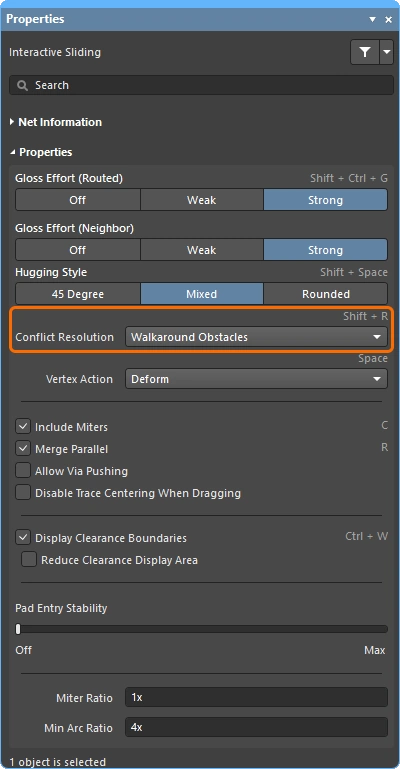 )。 Shift+R を押すと、トラックセグメントをドラッグしながらモードを切り替えることができます。 )。 Shift+R を押すと、トラックセグメントをドラッグしながらモードを切り替えることができます。 |
| How neighboring routes are impacted | 移動するトラックが隣接するルーティングに与える影響は、現在の Gloss Effort (Neighbor) 設定(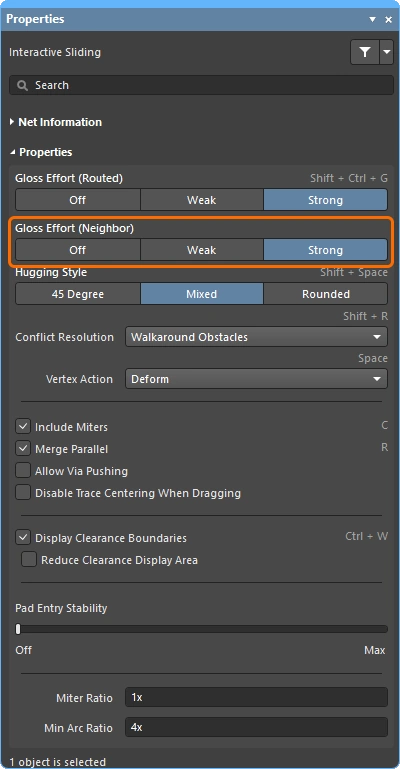 )によって制御されます。スライド中にを押すと、設定を変更できます。 Tab を押して設定を変更します。 )によって制御されます。スライド中にを押すと、設定を変更できます。 Tab を押して設定を変更します。 |
| Hugging - how glossing wraps around other objects and forms corners | グロスエンジンが他のオブジェクトの周囲にルートを巻き付け、コーナーを形成する方法を huggingと呼ばれます。利用可能な「ハギングスタイル」の設定は以下の通りです:
|
| ルーティングの角をスライドさせる | インタラクティブなスライドエンジンには、頂点(コーナー)をドラッグするための専用アルゴリズムが含まれています。
|
| Move a segment instead of dragging | デフォルトの動作は、 drag (スライド)トラック(選択済みまたは未選択)です。接続されたセグメントとの接続を維持せずに move 接続されたセグメントとの接続を維持せずにセグメントを移動させる必要がある場合は、 Ctrl キーを押しながらクリックしてドラッグするか、あるいは Unselected via/track または Selected via/track オプションのいずれかを使用して、デフォルトのドラッグ動作を変更してください。(「xml-ph-0000@deepl.internal」ダイアログ) Preferences ダイアログ(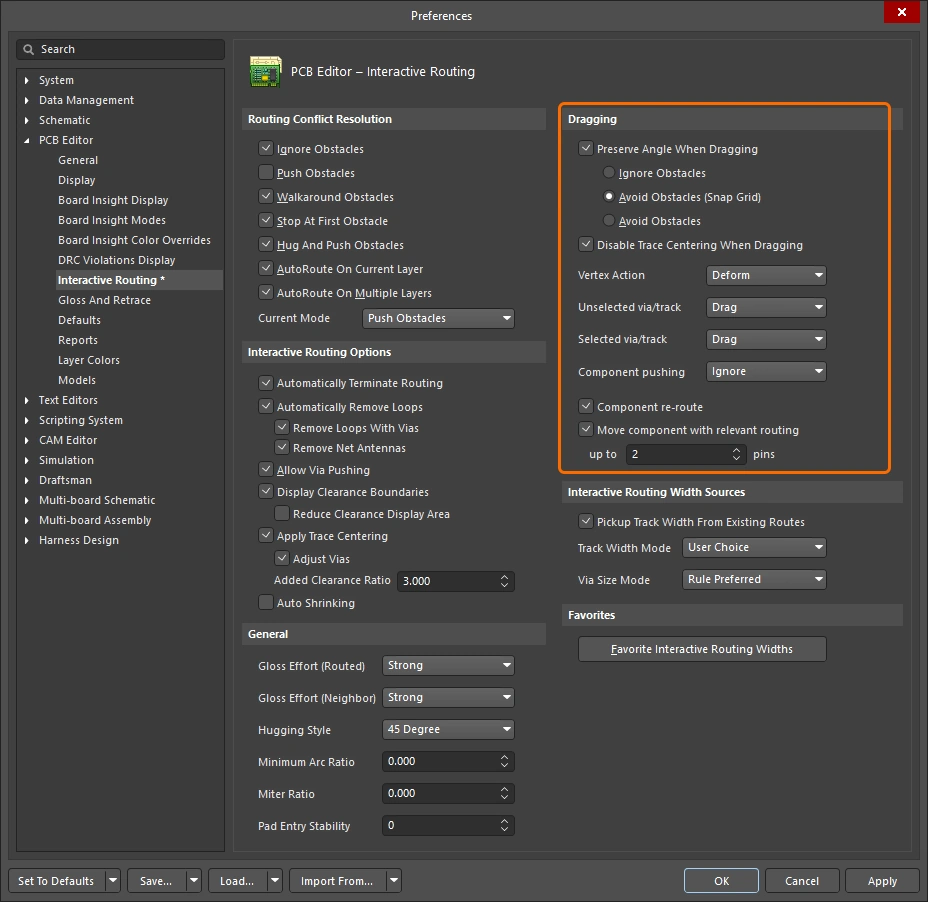 )のオプションのいずれかを使用して、デフォルトのドラッグ動作を変更してください。 )のオプションのいずれかを使用して、デフォルトのドラッグ動作を変更してください。 |
| What you snap to during sliding | スライドさせるルーティングは、現在のスナップグリッドにスナップするだけでなく、オブジェクトのスナップ設定、レイヤーのスナップ設定、およびスナップガイドと軸のスナップ設定が有効になっているかどうかに応じて、他のオブジェクトにもスナップすることができます( )。インタラクティブなスライド操作中にスナップを一時的に無効にするには、 Ctrl キーを押し続けてください。このページの冒頭には、カーソルのスナップ動作に関する概要が記載されています。 |
| Modifying T-junctions | T字ジャンクションをインタラクティブに変更するための専用アルゴリズムが組み込まれています。ジャンクションポイントをクリックしてドラッグすることで、T字ジャンクションを変更できます( )。 |
| Dragging a via | 隣接ルートのグロス処理機能に加え、ドラッグによるビアの操作もサポートされています。ドラッグによるビア操作では、 Neighbor Glossing (
)。 Tab キーを押すと、パネルが表示され、設定を調整できます(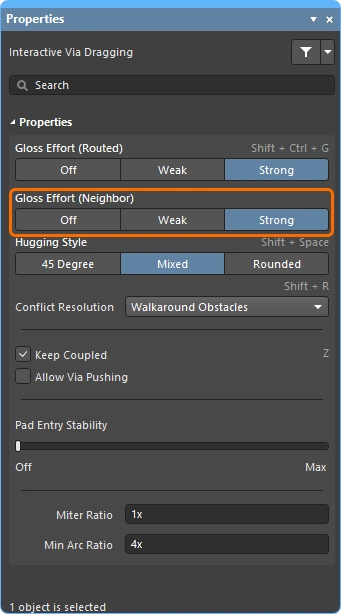 )。 )。 |
| Dragging a differential pair | 差動ペアの構成要素を識別するために、カップリングの概念が使用されます(
)。ソフトウェアが差動ペアに属するオブジェクトを認識した場合、 Keep Coupled ( パートナーオブジェクトが結合されていることを確認するため、ソフトウェアは以下の点を確認します:
|
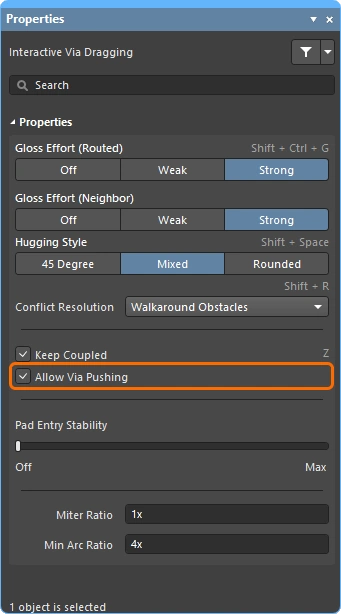
| Push or jump | 「既存のパッドとビアをスキップする」オプションが有効になっている場合、必要かつ可能な限り、既存のパッドやビアはスキップされるか、ビアが押し出されます( Allow Via Pushing オプションが有効になっている場合(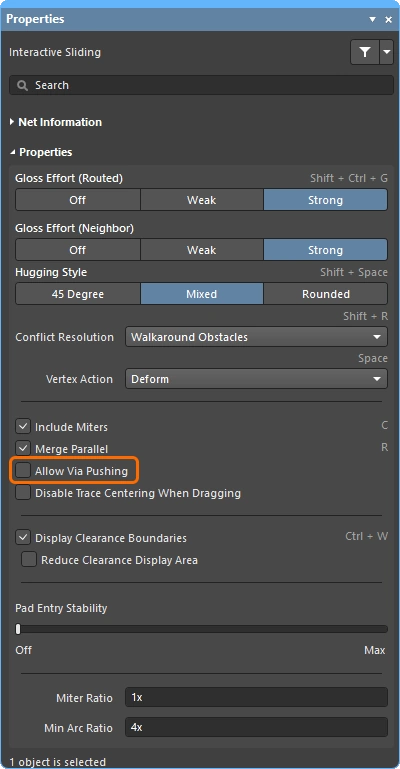 )、既存のパッドやビアはスキップされるか、必要かつ可能な場合はビアが押し出されます。 )、既存のパッドやビアはスキップされるか、必要かつ可能な場合はビアが押し出されます。 |
| Break a track segment | 単一の配線セグメントを分割するには、まずそのセグメントを選択し、中央の頂点にカーソルを合わせてクリックしてドラッグし、新しいセグメントを追加します。 |
| Object visibility | 現在の配線を構成するオブジェクトをより見やすくするには、 Transparency [配線オブジェクト] パネルで調整してください View Configuration (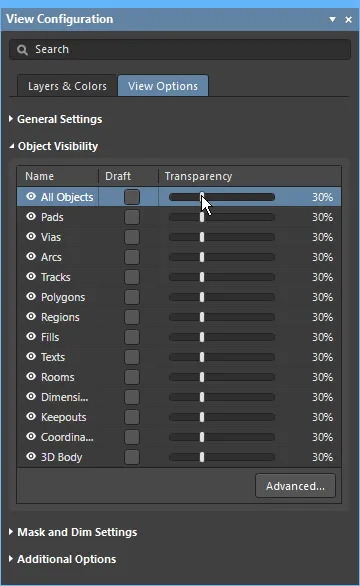 )で、配線オブジェクトのを調整してください。 )で、配線オブジェクトのを調整してください。 |
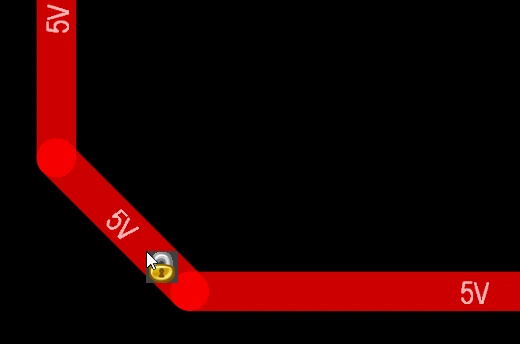 )、または選択フィルターでトラック/アークが無効になっている(
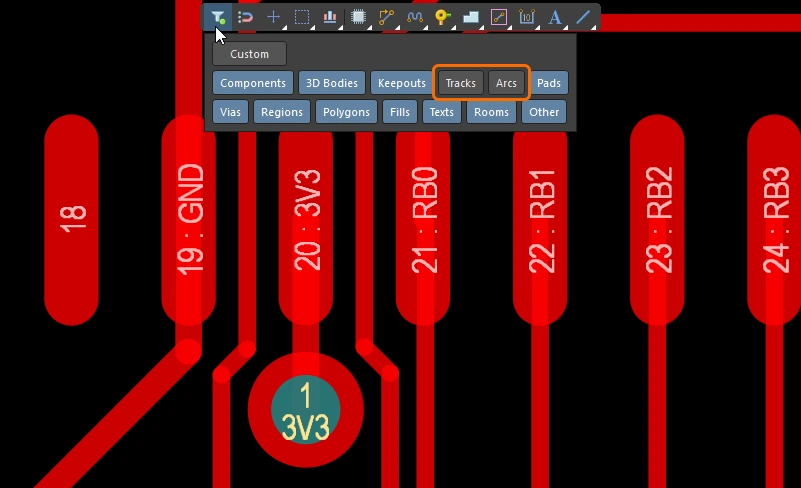 )可能性があります。
Moving a Routed Component
基板の配線作業中、追加の部品や新しい配線のためのスペースを確保するために、配線済みの部品の位置を調整する必要が生じることは珍しくありません。これを支援するため、PCBエディタには配線を考慮した部品移動機能が搭載されています。
このツールには2つの機能があります。1つは、新しい配置に合わせてコンポーネントのパッドへの配線を復元しようとする機能です。もう1つは、ファンアウト、エスケープルート、およびピン間の配線(これらを総称して relevant routing - と呼ばれるもの――を識別し、コンポーネントの移動中に(有効になっている場合)、この配線のパターンを正確に維持しようと試みます。
この Component re-route オプションが有効になっている場合、移動したコンポーネントの配置後に、接続された配線が復元されます。
移動したコンポーネントの配線し直し |
|
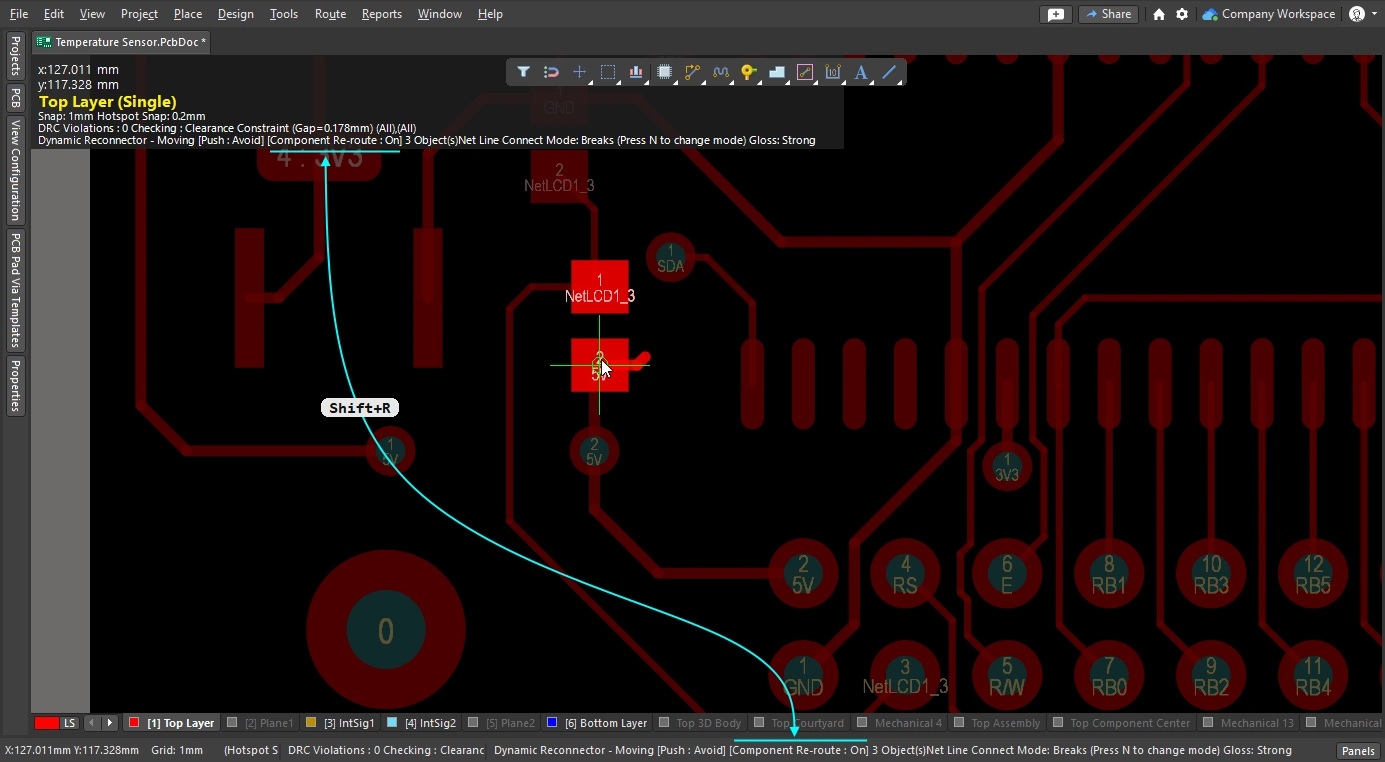
| Enable rerouting of moved component(s) | [環境設定] ダイアログ(xml-ph-0000@deepl.internal)で Component re-route オプションを有効にするか([環境設定] ダイアログ(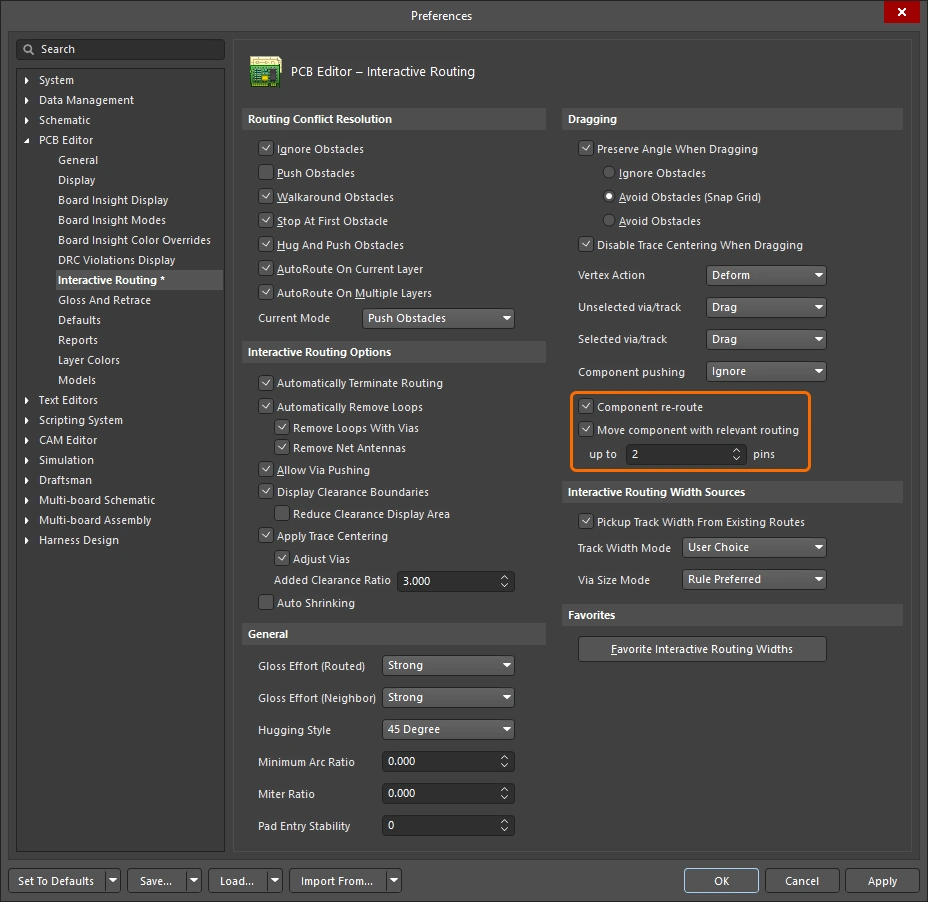 ))、移動中に ))、移動中に Shift+R ショートカットを使用して、移動中にこの機能をオン/オフに切り替えることができます。この機能では、1回の操作で複数のコンポーネントを移動することができます。 |
| When does rerouting happen? | 基本的に、この機能はコンポーネントのパッド、ファンアウト、またはエスケープルートで配線を切断し、移動したコンポーネントが配置された後に、それらの切断された接続の再配線を試みます。 |
| Include relevant routing | ファンアウト、エスケープルート、およびピン間の配線は、総称して「関連配線」と呼ばれます。これらは、 Move component with relevant routing ( |
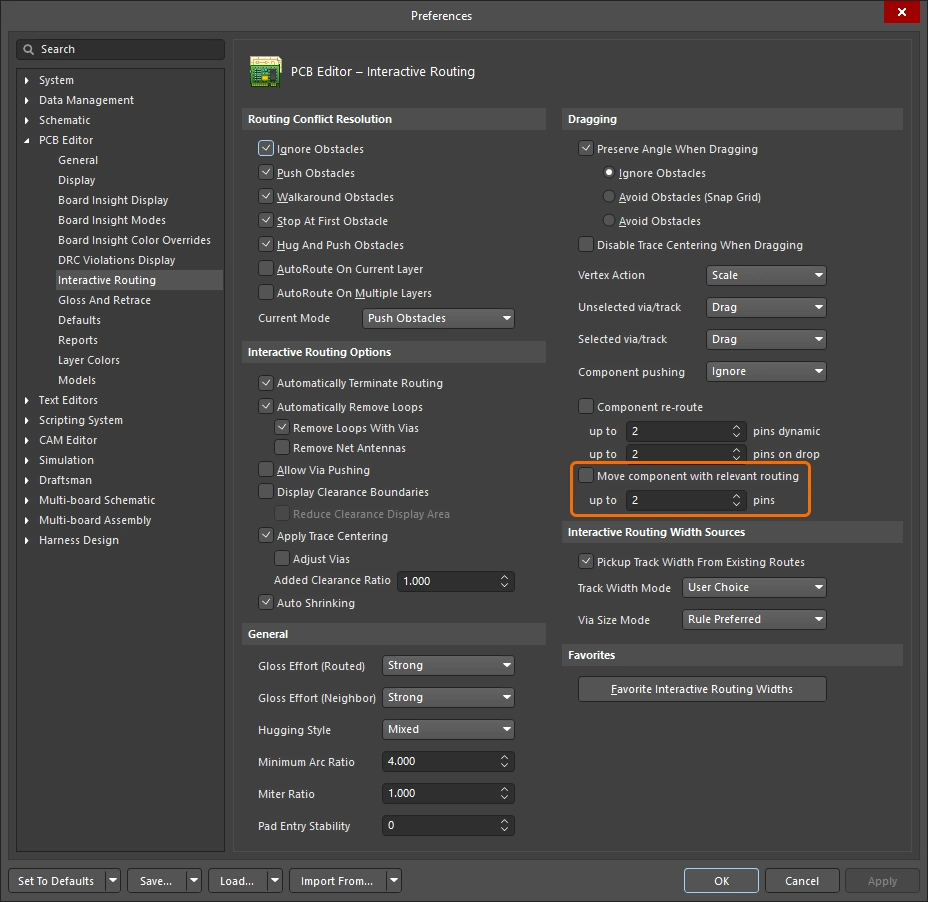 )を有効にすることで、これらをコンポーネントのフットプリントの一部であるかのように移動できます。この機能には up to xx pins フィールドを含みます。移動するコンポーネントのピン数がこのフィールドで指定された数より多い場合、 Move component with relevant routing オプションは、選択されたコンポーネントを無視します。なお、この機能は、単一のコンポーネントを移動する場合にのみ利用可能です。
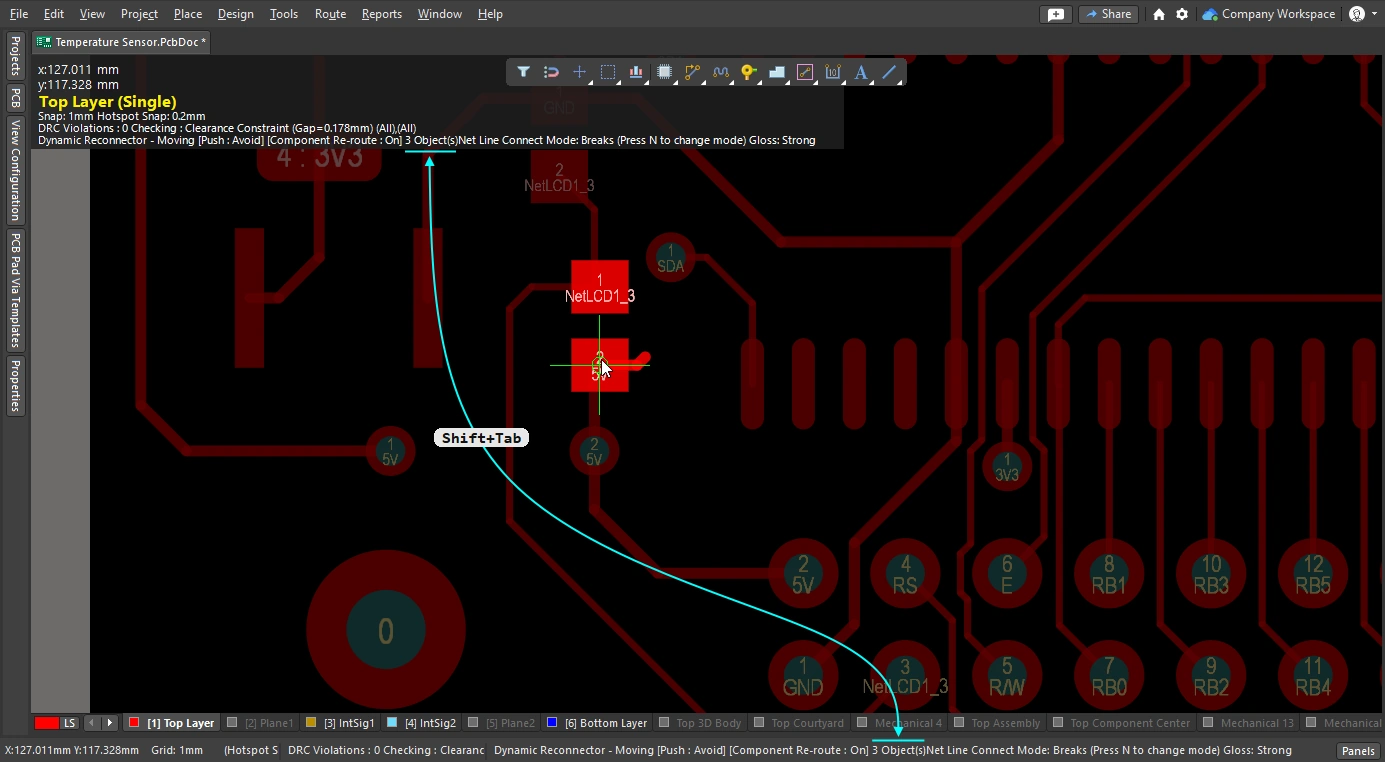
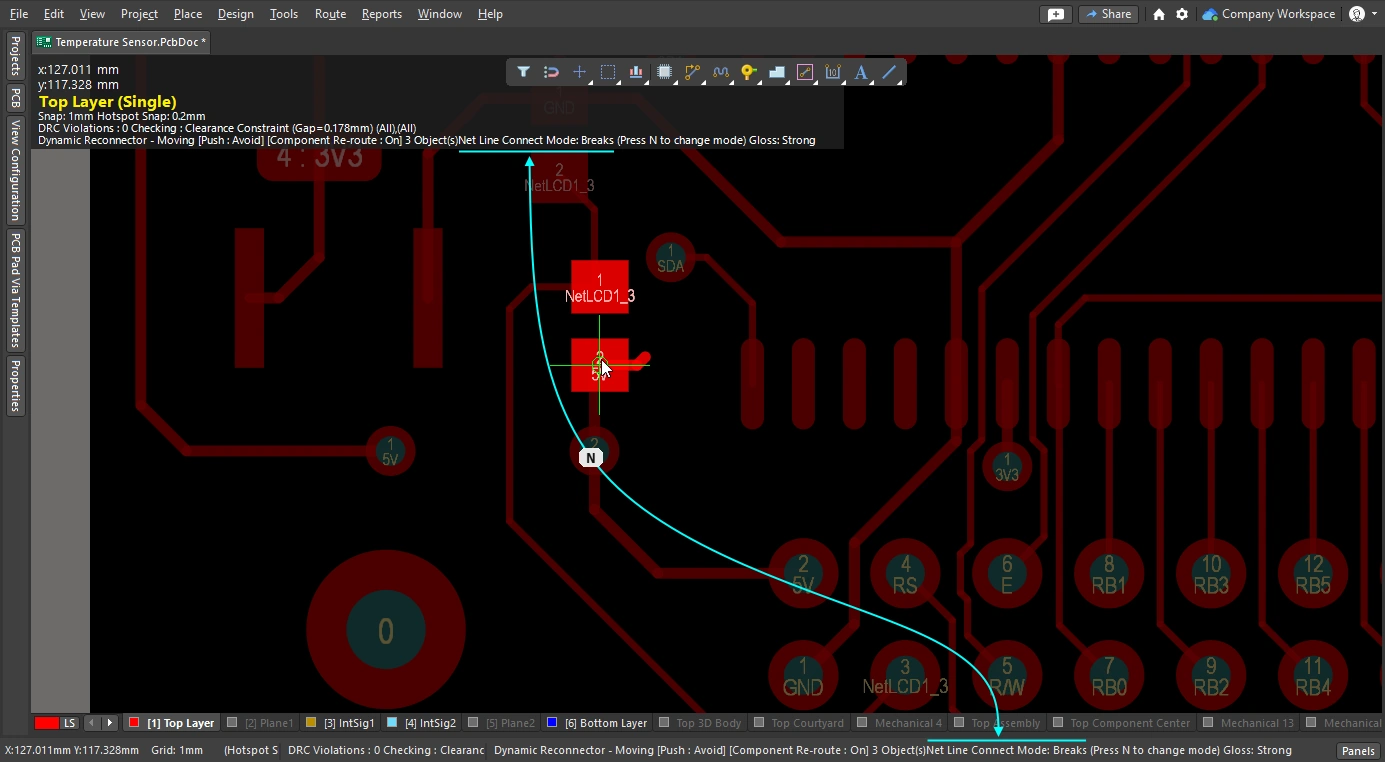
以下のスライドでは、ルーティング機能を使用したコンポーネントの移動に関する各機能の操作方法について説明しています。
Glossing and Retracing Existing Routes
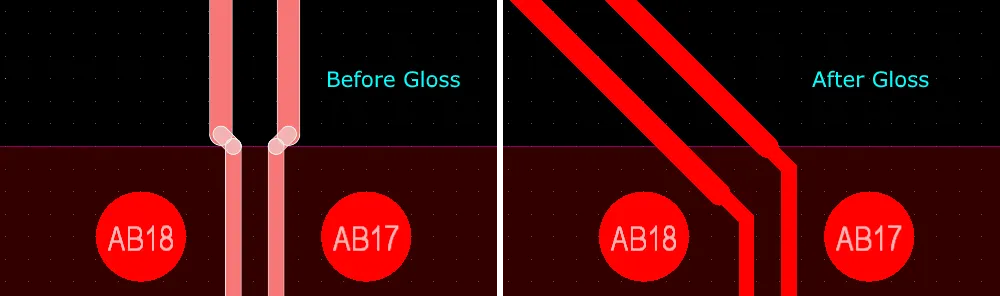
対話型配線エンジンの中核となる要素は、グロス処理アルゴリズムです。グロス処理は配線経路を綿密に分析し、コーナーの数を減らし、経路を整理して短縮します。グロス処理は対話型配線中に実行され、配線中にカーソルを移動させると、提案された配線経路は常にグロス処理されています。 グロッシングはインタラクティブなスライディング中にも行われます。既存の配線をドラッグすると、その配線だけでなく、移動する配線の影響を受ける隣接する配線も常にグロッシングされます。また、グロッシングは後処理として、選択された任意のネット群に対して実行することも可能です。配線のグロッシングの強度は、現在のグロス強度によって決定されます。
このセクションでは、ポストプロセスとしてのグロス処理、すなわち既存の配線に対するグロス処理に焦点を当てます。対象となる配線を選択したら、 Gloss and Retrace パネル(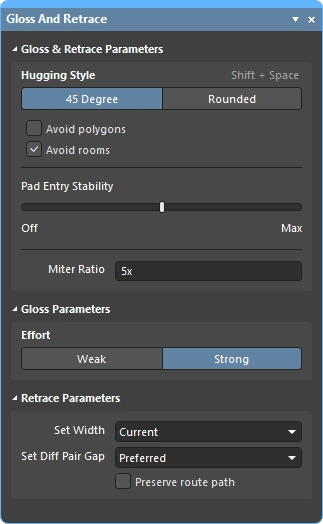 )でグロス設定を構成し、その後 Route » Gloss Selected コマンドを実行します。
グロス処理エンジンには、 retrace 機能も備えています。これは、配線幅や差動ペアのギャップなど、設計制約の変更に合わせて選択した配線を更新する必要がある場合に使用します。リトレースを使用すると、既存の電源配線を「太く」したり、差動ペアを新しい幅やギャップの設定に更新したりすることができます。
-
Glossingは、既存のトレース幅と差動ペアのギャップを維持しつつ、トレースの形状を改善することに重点を置いています。
-
「リトレース」は、設計制約を満たすことに重点を置き、現在の制約設定に合わせて幅や差動ペアのギャップを更新します。
「Glossing Selected」コマンドに関する注意事項
| What does Gloss Selected do? | Glossingは、選択された配線を解析し、コーナーの数を減らし、配線を整えて短縮します。また、質の悪いパッドエントリを修復し、差動ペアの配線品質の向上も試みます。 |
| What is Glossed? |
|
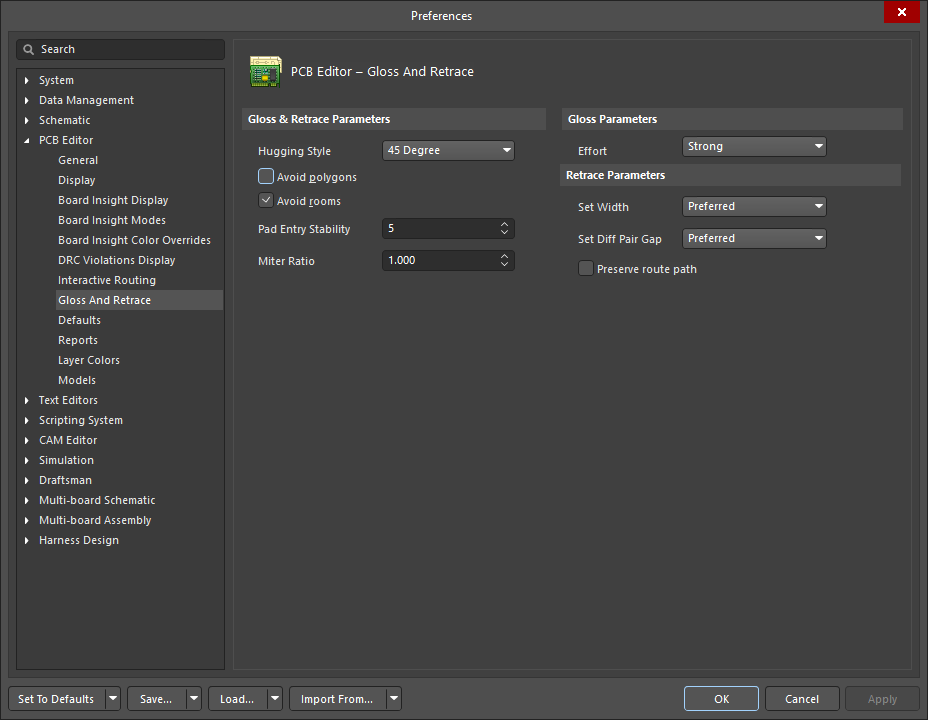
| What options control Gloss Selected? | 「Gloss Selected」は、 PCB Editor - Gloss and Retrace ページで設定された設定に従います。 Preferences ダイアログ( |
| Glossing a differential pair |
|
| Support for room-based rules |
|
| Support for Subnet Jumpers | Glossは、サブネットジャンパーのトラックを固定として扱います。 |
| Exclusions |
|
| Gloss Selected feedback |
|
「選択範囲を再トレース」コマンドに関する注意事項
| What does Retrace Selected do? |
|
| What is Retraced? |
|
| What options control Retrace Selected? | 再配線処理は、 PCB Editor - Gloss And Retrace ダイアログで設定された設定に従います。 Preferences ダイアログまたは Gloss And Retrace パネルで設定された現在の設定に従います。 |
| Updating the vias in Retraced routes | 「リトレース」は、適用される「配線幅」の設計制約、または Set Width フィールドに入力された値に基づいて、トラックおよびアークの幅を更新します。 Gloss and Retrace パネル内のフィールドに入力された値に基づいて、トラックおよびアークの幅を更新します。ただし、「配線ビアスタイル」設計制約の変更を反映して、配線ビアを更新することはありません。ビアサイズの変更を解決するには:
|
| Retracing a differential pair | 「Retrace」を使用して、差動ペアのギャップを更新します:
|
| Retrace feedback |
|
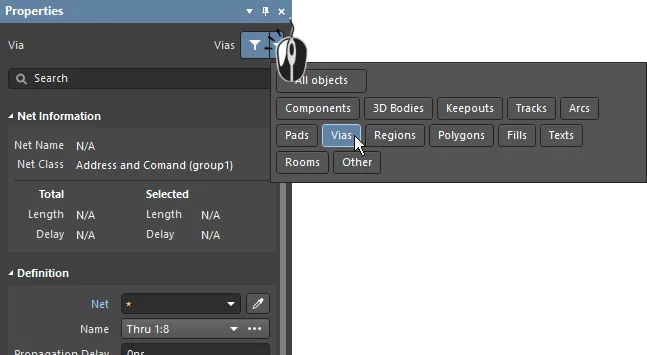 )。
)。
「Gloss」および「Retrace」の選択済みルーティングオプション
[ PCB Editor – Gloss And Retrace ページの Preferences ダイアログのページ(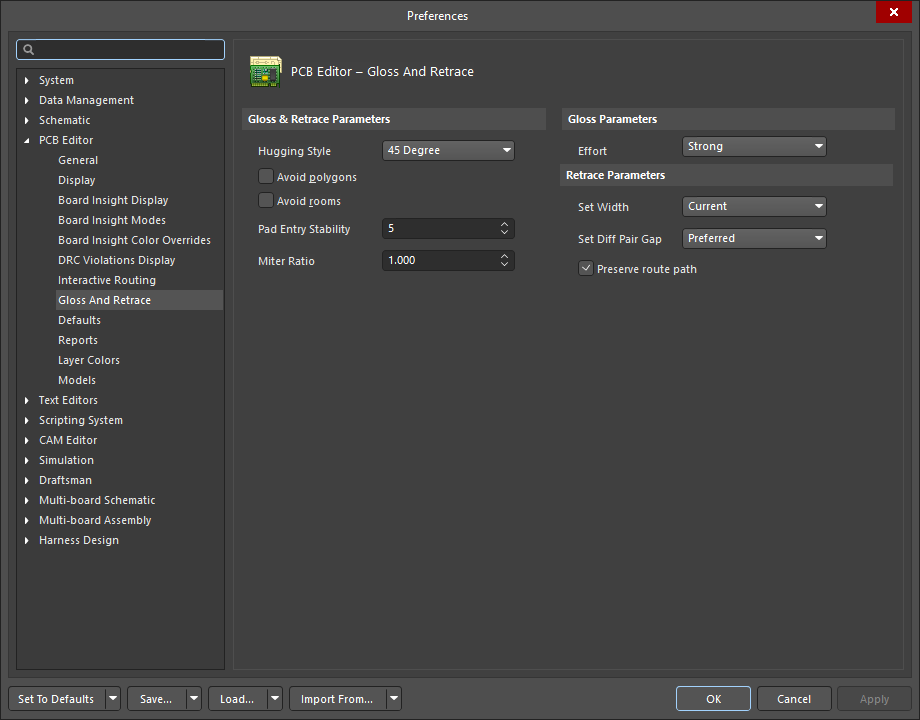 )および Gloss And Retrace パネル( )には、PCB 設計スペース内の「選択範囲のハイライト」および「選択範囲の再トレース」機能に関連する多数のコントロールが用意されています。
Gloss および Retrace パラメータ |
|
Hugging Style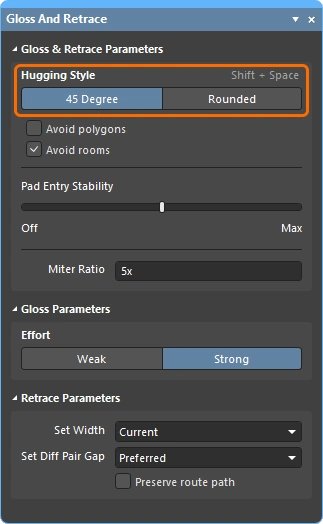 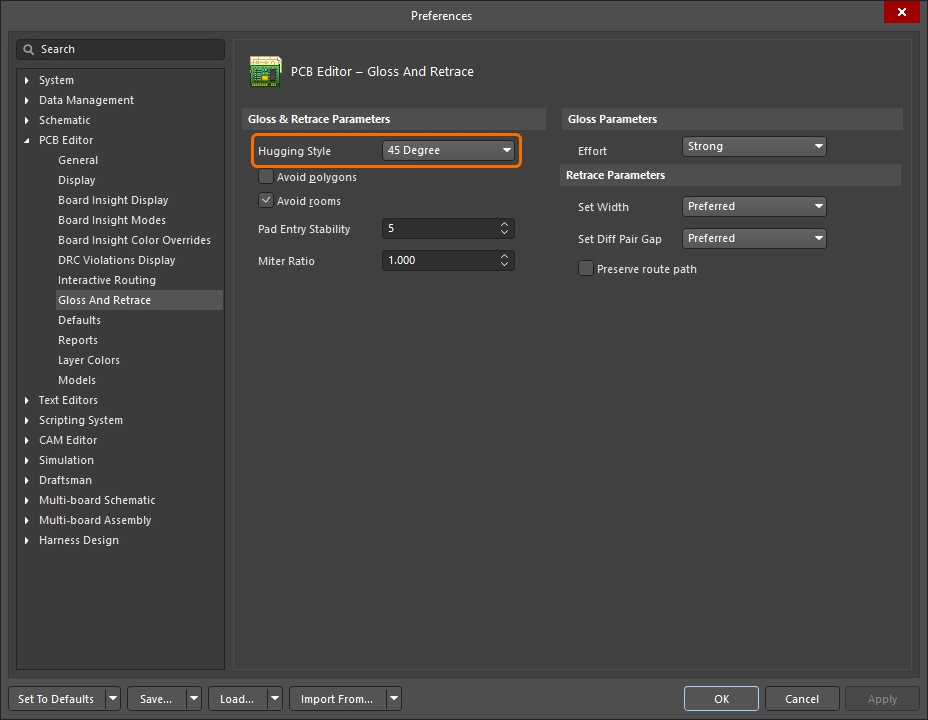 |
|
Avoid polygons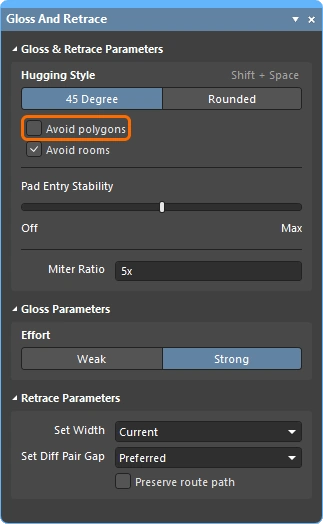 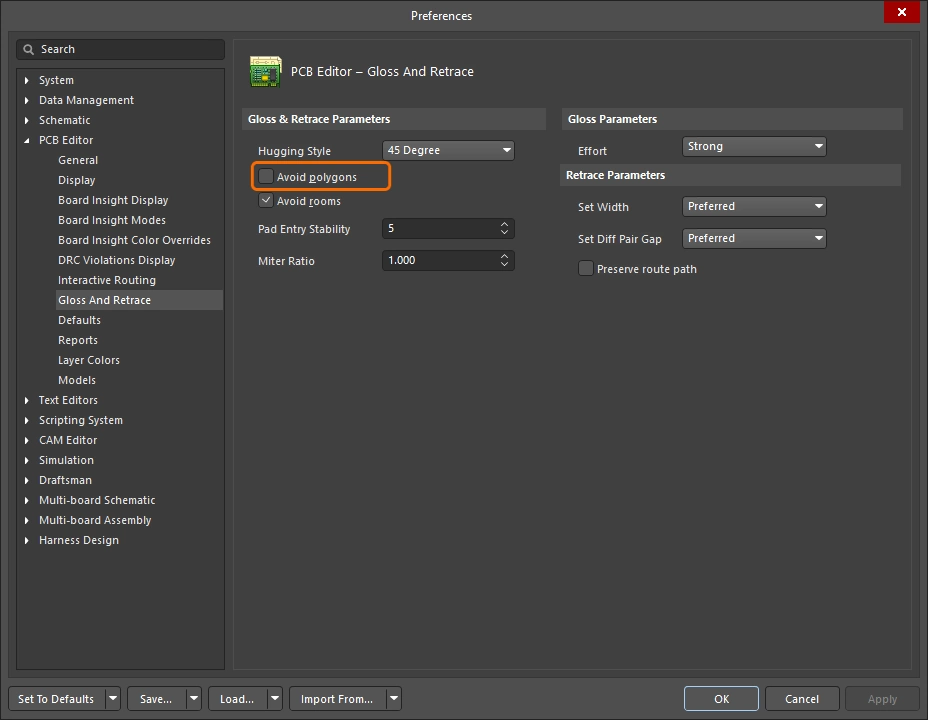 |
有効にすると、 Gloss Selected または Retrace Selected コマンドを実行した際、既存のポリゴンが尊重されます。このオプションが無効になっている場合、既存のポリゴンは無視され(その上をルーティングされます)、影響を受けたポリゴンはその後再描画することができます。 |
Avoid rooms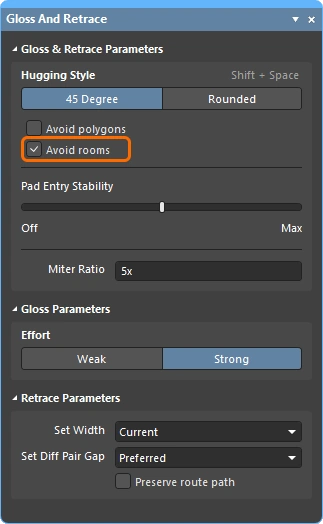 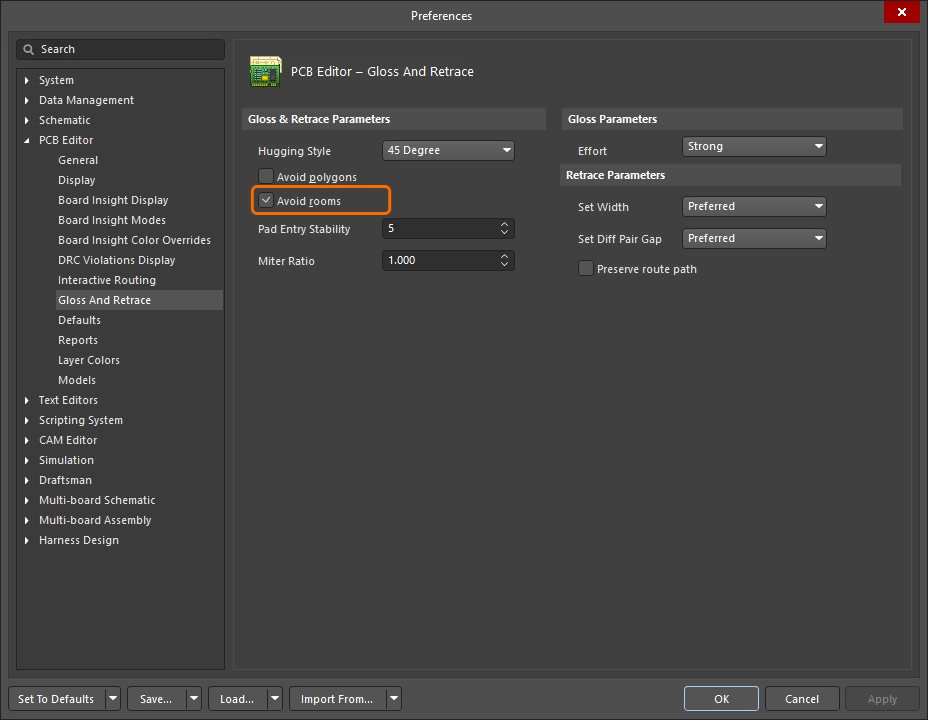 |
このオプションを有効にすると、 Gloss Selected またはコマンドが実行された際、既存のポリゴンが尊重されます。このオプションが無効になっている場合、既存のポリゴ Retrace Selected コマンドが実行された際、既存の部屋が考慮されます。設計内で特定の配線幅要件が定義された部屋があり、修正・再トレースされる配線がその部屋を横切らない場合、このオプションが有効になっていると、結果として生成される配線もその部屋を横切ることはありません。 このオプションが無効になっている場合、既存の部屋は配線経路が部屋を横切る形となり、そのような部屋内で使用される幅は、部屋ベースのルールの制約で定義されている値になります。 |
Pad Entry Stability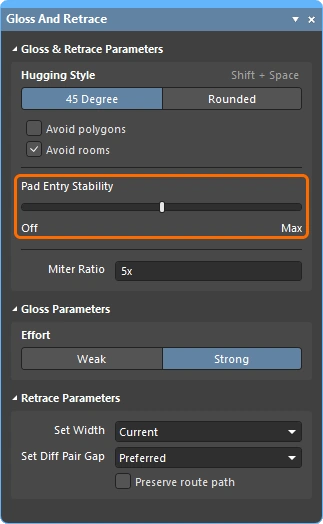 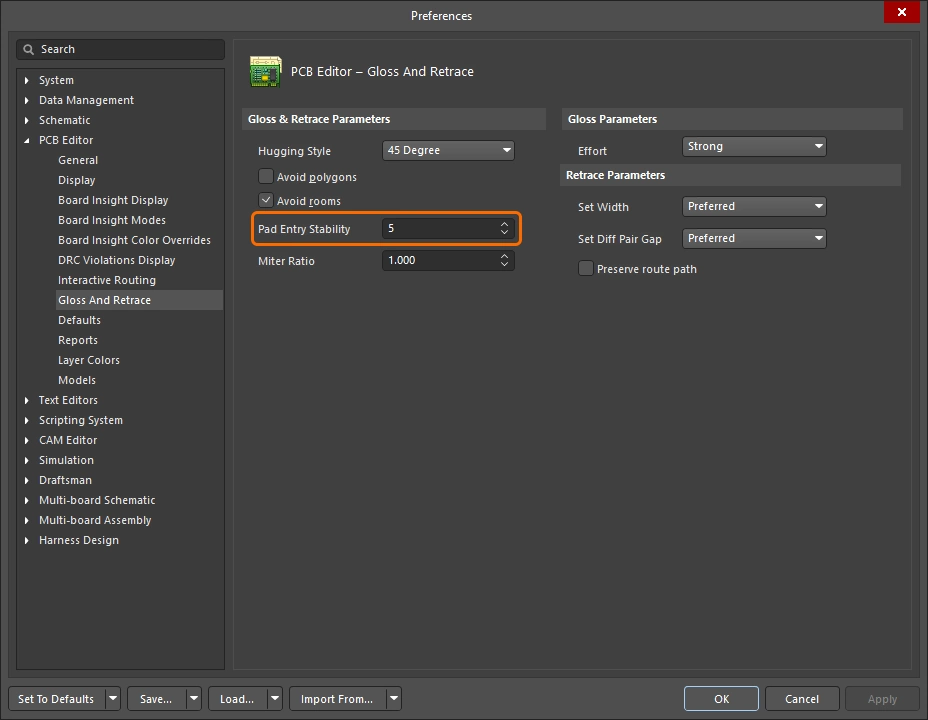 |
中央揃えのパッドエントリを保護します。希望するレベル(環境設定)を入力するか、スライダーバー(パネル)を使用して保護レベルを設定します。' |
Miter Ratio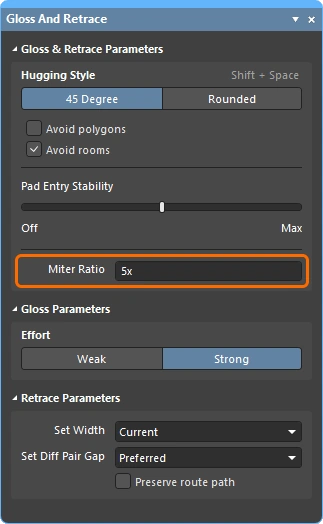 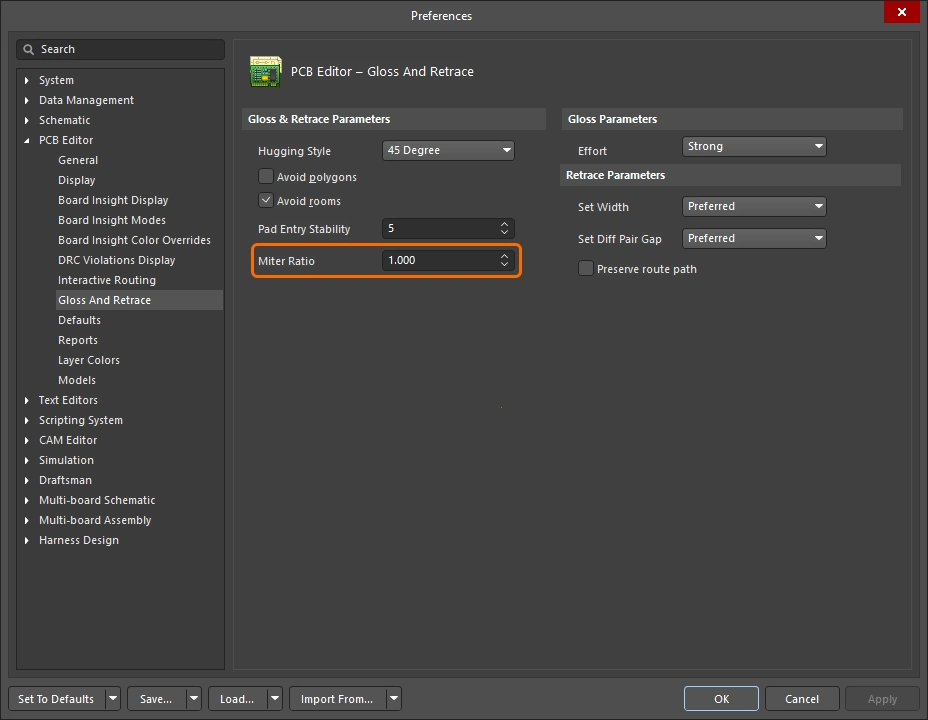 |
コーナーの最小曲率半径を制御します。マイター比に現在のトラック幅を乗じた値は、その比でルーター加工可能な最も鋭角なU字形状の壁間の間隔に相当します。0以上の正の値を入力してください。 |
Effort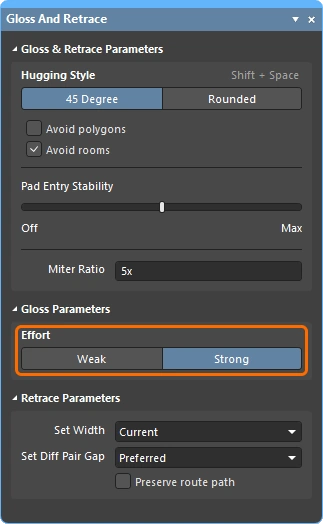 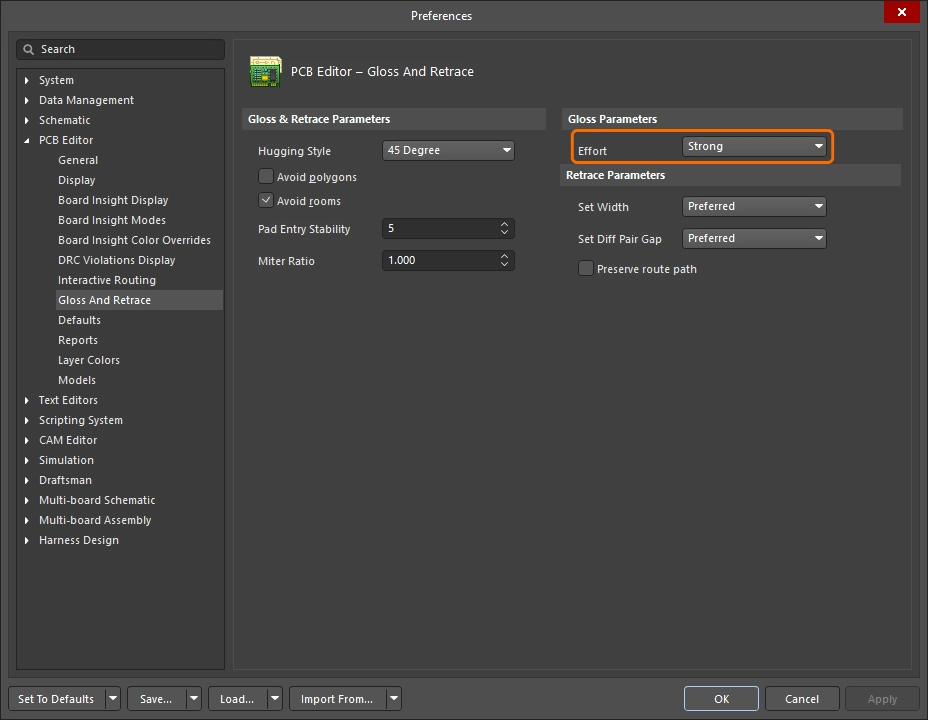 |
以下の選択肢から、希望するグロスレベルを選択してください:
|
Set Width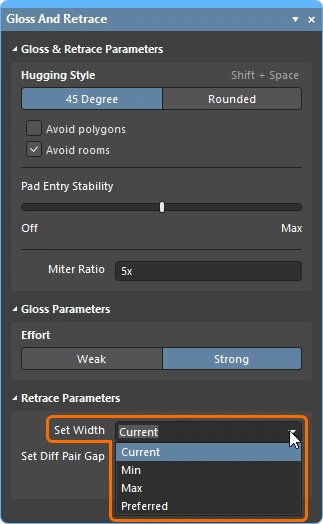 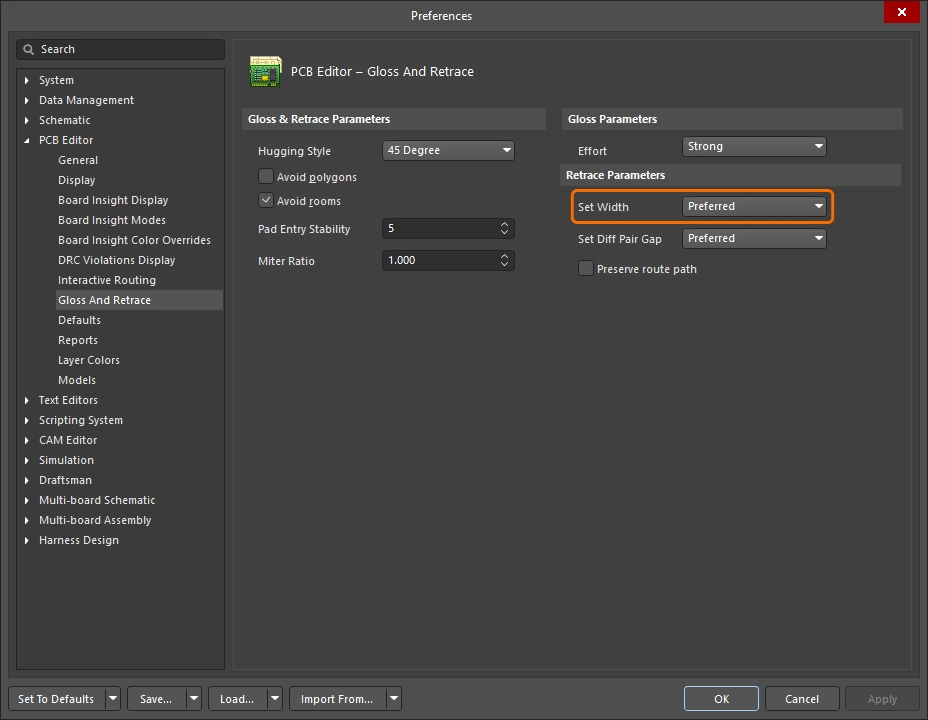 |
ドロップダウンメニューを使用して、ルールに基づく幅のオプションのいずれかを選択してください(Min / Max / Preferred)のいずれかを選択します。 Retrace Selected 幅または差分ペア配線設計制約のルールに基づく幅オプション(//)のいずれかを選択するか、 Current widthを使用して再トレースすることもできます。あるいは、フィールドに希望するカスタム幅の値を直接入力することもできます。 |
Set Diff Pair Gap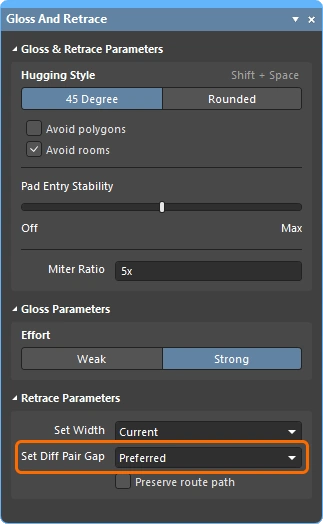 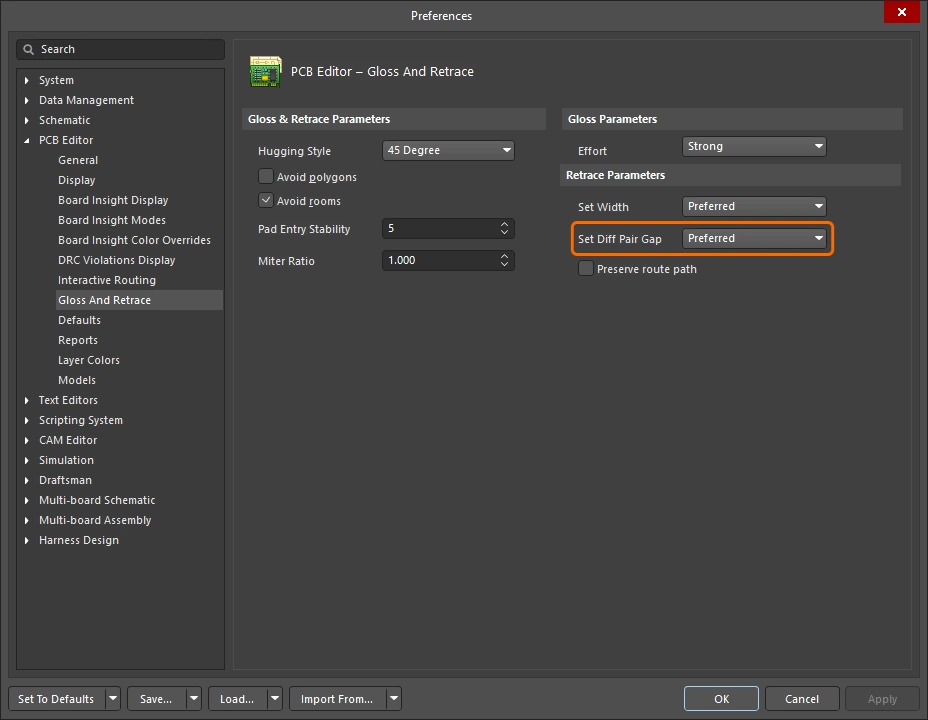 |
ドロップダウンメニューから、ルールに基づくギャップのオプションのいずれかを選択してください(Min / Max / Preferred)のいずれかを選択してください。 Retrace Selected 実行時に、該当する「差動ペア配線」設計制約のルールベースのギャップオプション(//)のいずれかを選択するか、 Current 差動ペアの配線間のギャップを使用して再トレースすることもできます。あるいは、フィールドに希望するカスタムギャップ値を直接入力することもできます。なお、このオプションは 45 Degree オプションが Hugging Styleが選択されている場合にのみ利用可能です。 |
Preserve route path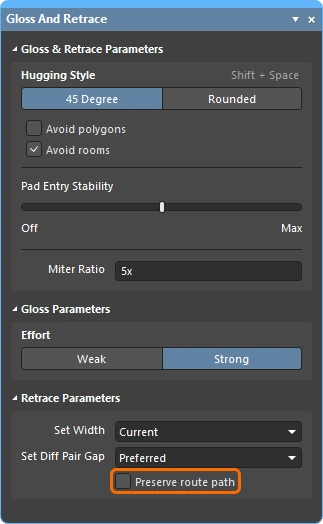 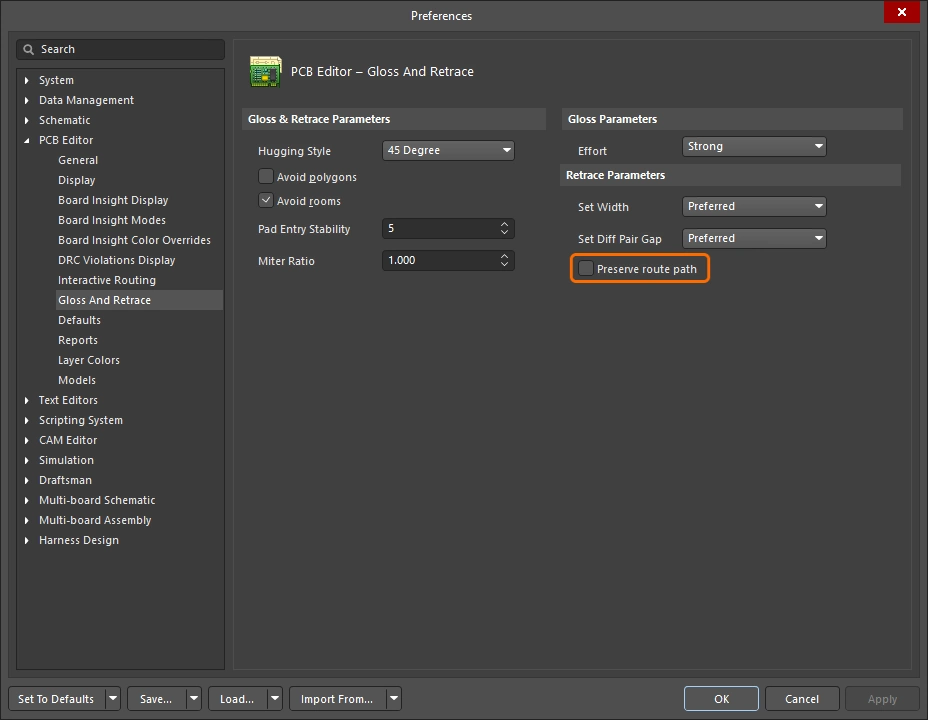 |
「リトレース」中にトレースの正確な形状を維持するには、このオプションを有効にしてください。このオプションを有効にすると、リトレースアルゴリズムによってトレースの中心線が変更されることはありません。トレースの幅は変化したり、幅の異なるセグメントに分割されたりする場合がありますが、軌跡自体は変更されません。 |
情報および警告メッセージ
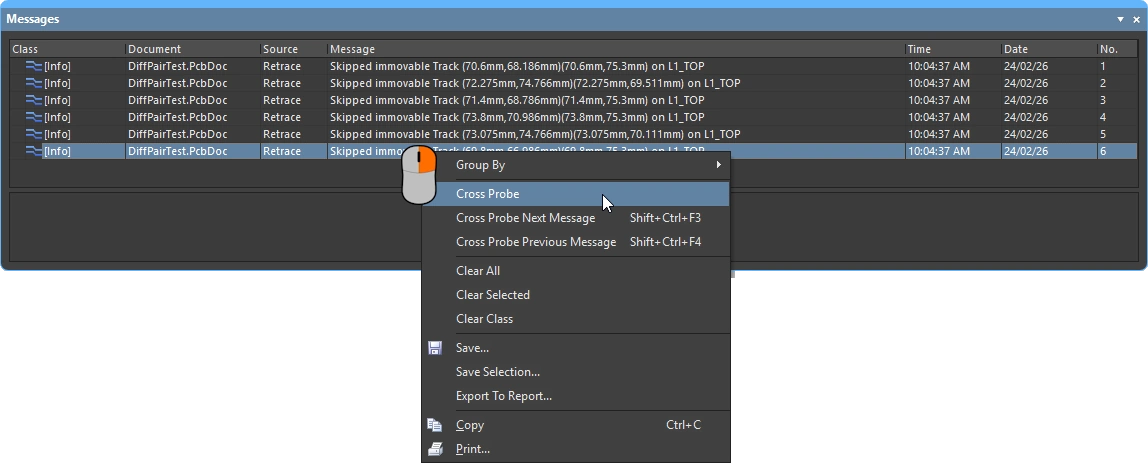
情報メッセージ( |
|
Skipped immovable + |
オブジェクトが「Gloss/Retrace」の対象外となっています。たとえば、ロックされている場合や、コンポーネントに属している場合などです。 最大数 20、クリック可能。 |
Skipped subnet jumper + |
サブネットジャンパーはそのまま残され、その都度ユーザーに通知されます。 最大20個、クリック可能。 |
Skipped reflex angle + |
180度を超えるアークはグロス処理されません。 最大数 20、クリック可能。 |
Skipped objects in user-defined Union |
ユニオンに属するオブジェクトにはグロス処理を行わない(長さ調整ユニオンには適用されない)。 対象となるユニオンごとに1回発行されます。 最大数 20、クリック可能、ユニオンの境界矩形にズームします。 |
Command does not apply to arcs (Retrace only) |
リトレースは円弧をサポートしていません。 最大数 1、クリック可能、最初に検出された円弧にズームします。 |
 )
)警告メッセージ |
|
Applicable Diff Pair Routing rule not found for some object(s) + |
Gloss / Retrace のターゲットの一部は、ディフペア・ネットに属していますが、適用可能なディフペア・ルーティング・ルールがありません。 このような場合、コマンドはターゲットを非ディフペアオブジェクトとして扱います。つまり、ペアの両側が Gloss によって互いに分離される可能性があります。 最大数 1、クリック可能。 |
Applicable Width rule not found for some object(s) + |
Retrace は、Min から Preferred Width までのルール設定を使用します。適用可能な幅のルールが見つからない場合、現在の幅が維持されます。 最大カウント 1、クリック可能。Retrace は「最小幅から推奨幅」のルール設定を使用します。適用可能な幅ルールが見つからない場合、現在の幅が維持されます。 |
Pre-existing Min Width violation(s) detected + |
Retrace は、「最小幅から推奨幅」のルール設定を使用し、DRC 違反が発生しない場合は推奨幅を、DRC 違反を回避するために必要な場合はそれより狭い幅を使用します。 したがって、DRC違反のないトラックは、当初から少なくとも最小幅を満たしていれば、DRC違反のない状態を維持します。それより幅が狭い場合、最小幅に設定するとDRC違反が発生する可能性があります。 このメッセージは、実際に DRC 違反が発生したかどうかに関わらず、そのような事態について警告するものです。 メッセージをクリックするまでに、元の細いオブジェクトは幅が広がり、場合によっては位置が移動している可能性があることに注意してください。何が起こったのかを理解するには、「元に戻す」操作が必要になる場合があります。 最大表示数 1、クリック可能。 |
インタラクティブ配線およびインタラクティブスライドのオプション
新しい接続をインタラクティブに配線する場合でも、既存の配線をドラッグ(スライド)して配線スペースを確保する場合でも、多くの点で同様の配線技術が適用されます。このセクションでは、[パネル] で利用可能な「インタラクティブ配線 (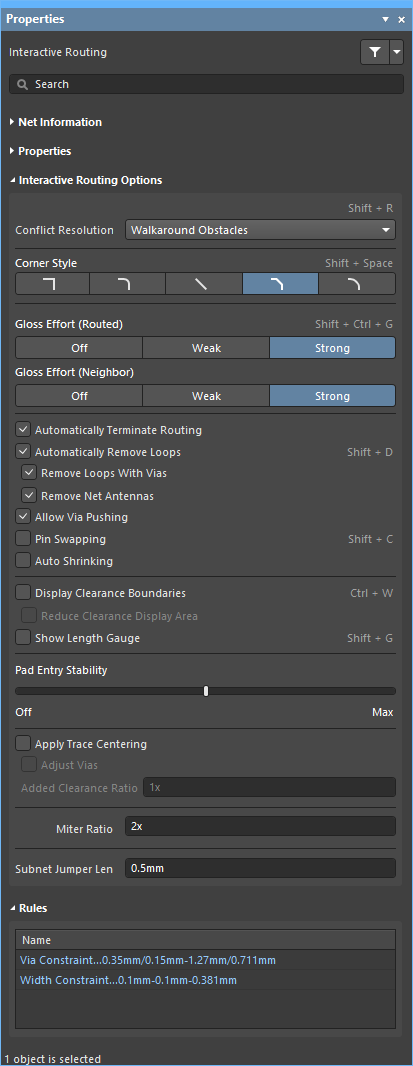 )」、「インタラクティブスライド ()」、および「インタラクティブビアドラッグ (
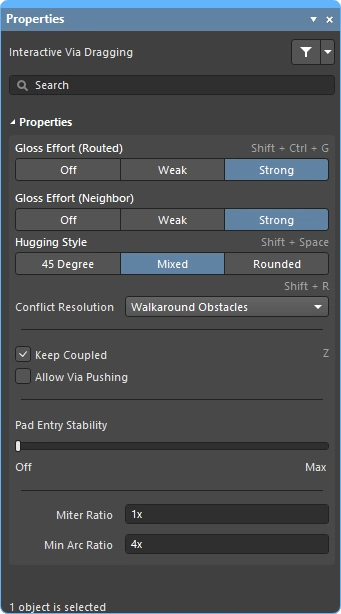 )」の各オプションについてまとめます。 Properties パネルで利用可能な「インタラクティブ・ルーティング( xml-ph-0000@deepl.internal )」、「インタラクティブ・スライディング( xml-ph-0001@deepl.internal )」、および「インタラクティブ・ビア・ドラッグ( xml-ph-0002@deepl.internal )」の各オプションについて概説します。これらの機能のデフォルト設定は、 PCB Editor セクションの Preferences ダイアログのセクションで設定されます(
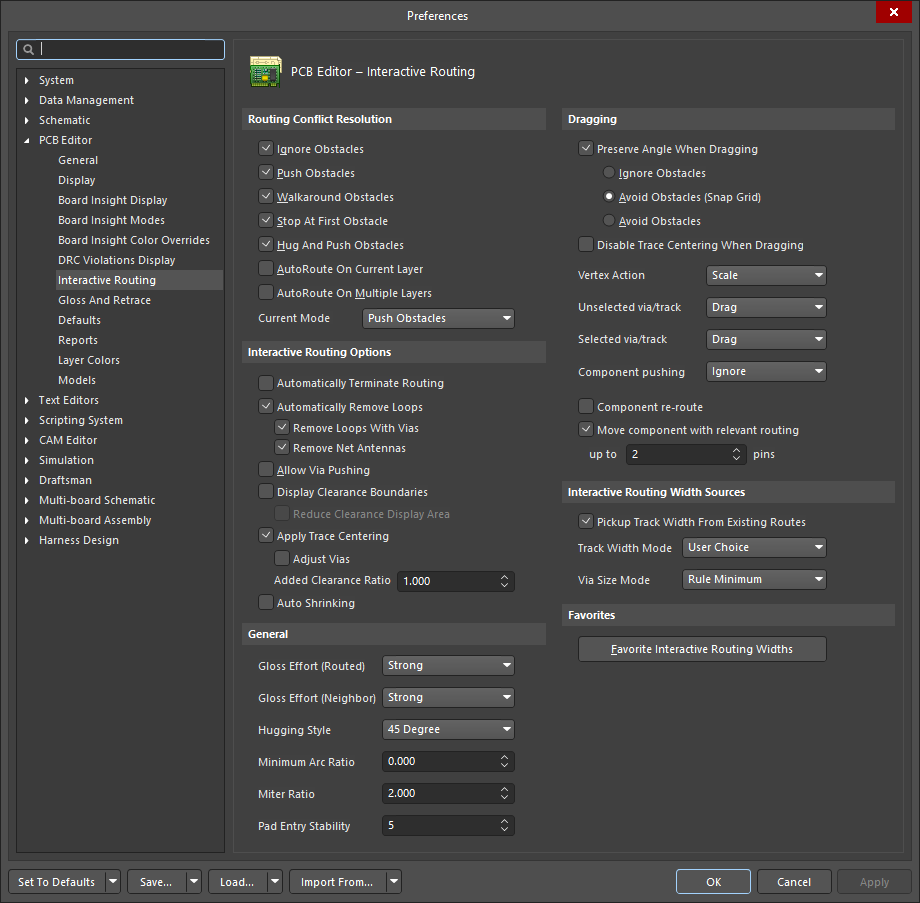 )。
)。
 )をクリックして、インタラクティブなプロセスに戻ってください。
競合の解決 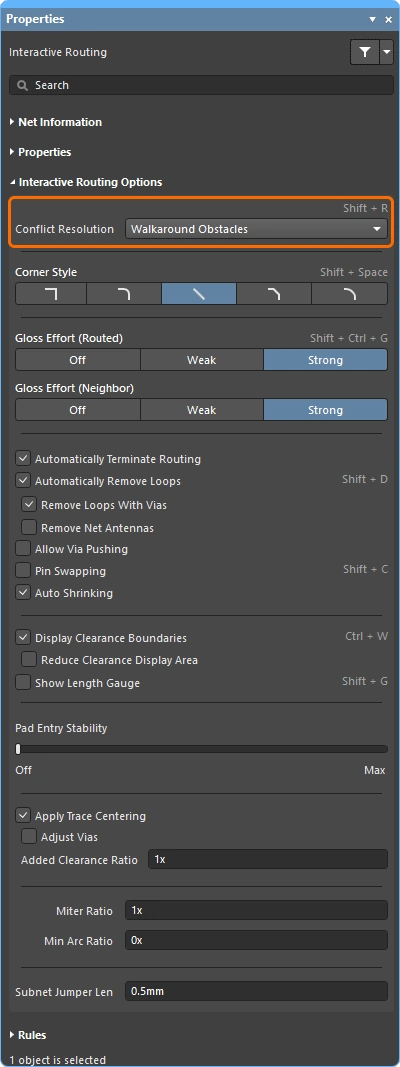
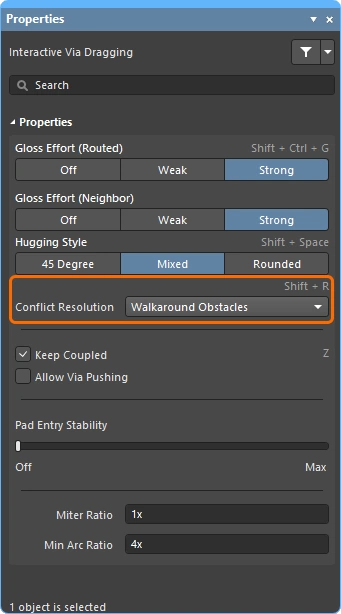
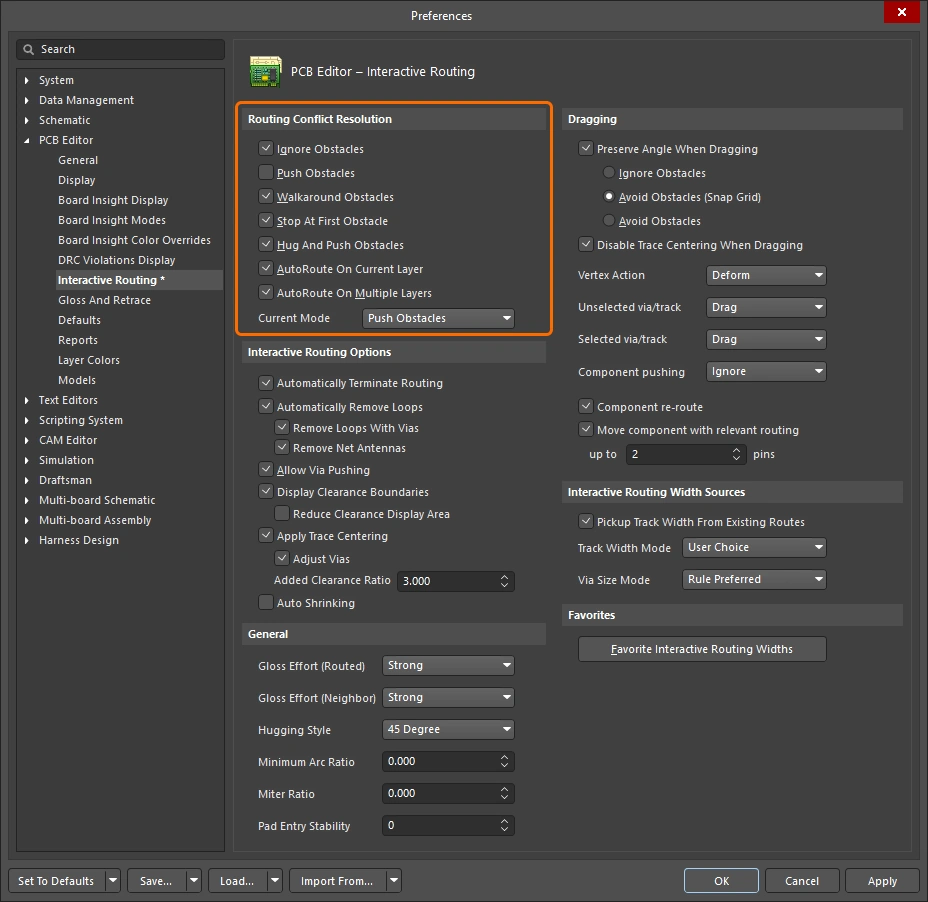
このオプションは、配線/スライド中のオブジェクトが既存のオブジェクトに遭遇した際の挙動を決定します。 Shift+R ショートカットキーを押して、ルーティングまたはスライディング中に利用可能なモードを切り替えるか、 Tab キーを押して Properties パネルを開き、必要な設定を選択します。
インタラクティブなルーティング中、またはインタラクティブなスライディング中の競合解決モードの詳細については、こちらをご覧ください。
| Routing and Sliding Feature | \r\n\t\t
| Routing-only Feature | \r\n\t\t
| Sliding-only Feature | \r\n\t\t
コーナーのスタイル 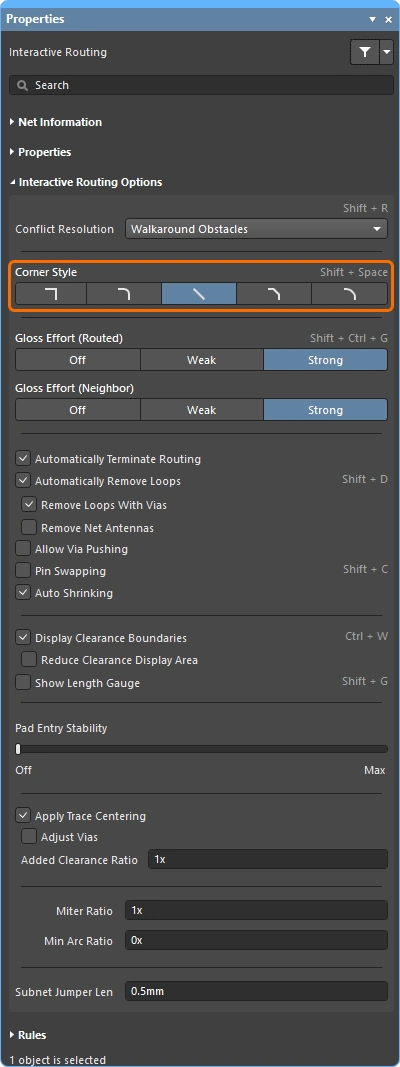
対話型ルーティング中、コーナーを形成するトラックとアークによって形成される形状は、 corner styleと呼ばれます。斜めのコーナーが最も一般的ですが、曲線のコーナー(円弧を配置して作成)も人気があります。
インタラクティブ・ルーティング(スライディング)中に Shift+Spacebar を押すと、インタラクティブな配線(スライディング)中に5種類のコーナー・スタイルを切り替えることができ、 Spacebar を押してコーナーの方向を切り替えたり、 Tab を押して Properties パネルを開きます。
インタラクティブなルーティング中、またはインタラクティブなスライディング中のコーナースタイルの制御に関する詳細。
| Routing and Sliding Feature | \r\n\t\t
| Routing-only Feature | \r\n\t\t
| Sliding-only Feature | \r\n\t\t
Track 45

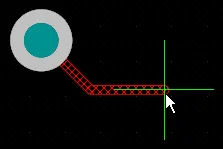 )。
)。 Spacebar キーを押して、コーナーの方向を切り替えます(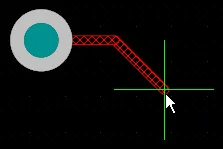 )。
)。Track 45 with Arc

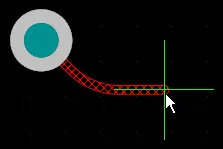 )。
)。 Spacebar キーを押してコーナーの方向を切り替えます(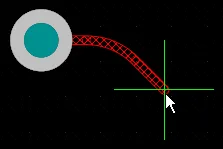 )。
)。 , &キーを使用して、アークの半径をインタラクティブに変更し、キーを長押しして . キーを使って円弧の半径をインタラクティブに変更し、 Shift キーを長押しすると、半径の変更速度が速くなります。Track 90

 )。
)。 Spacebar キーを押してコーナーの方向を切り替えます( )。
)。Track 90 with Arc

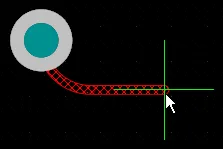 )。
)。 Spacebar キーを押してコーナーの方向を切り替えます(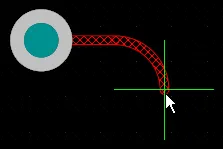 )。
)。 , &キーを使用して、円弧の半径をインタラクティブに変更し、キーを長押しして . キーを使って円弧の半径をインタラクティブに変更し、 Shift キーを押し続けると、半径の変更速度が速くなります。Any Angle

 )。このモードを「Strong Glossing」と組み合わせて使用すると、スネークルーティングを実行できます。
グロス処理(ルーティング済み) 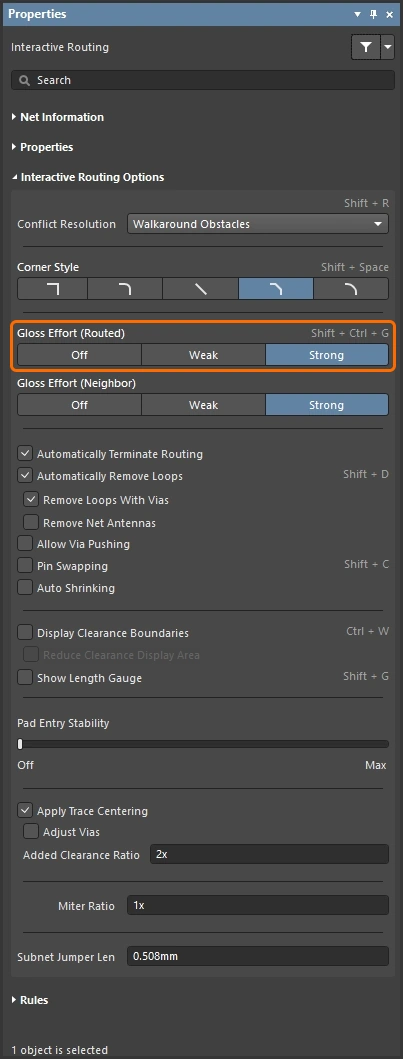
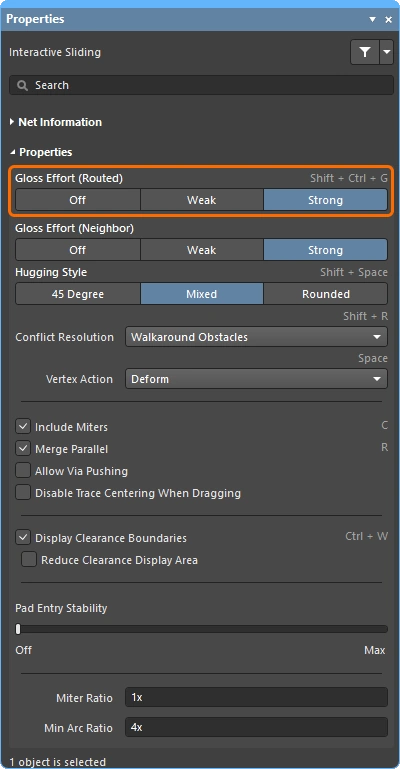
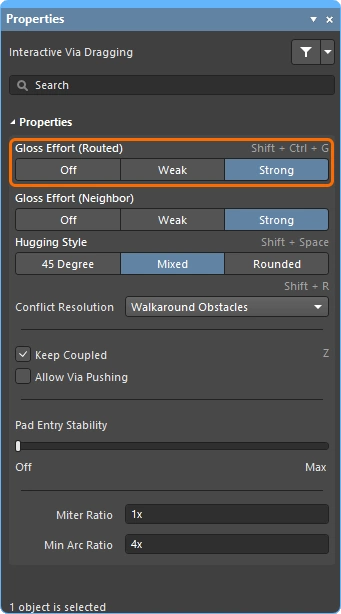
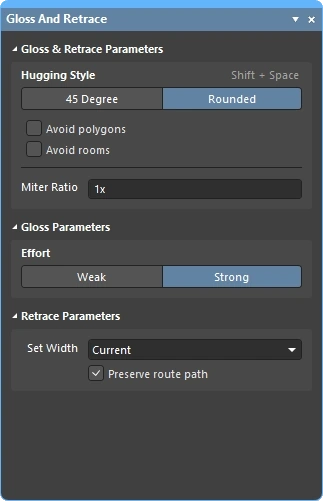
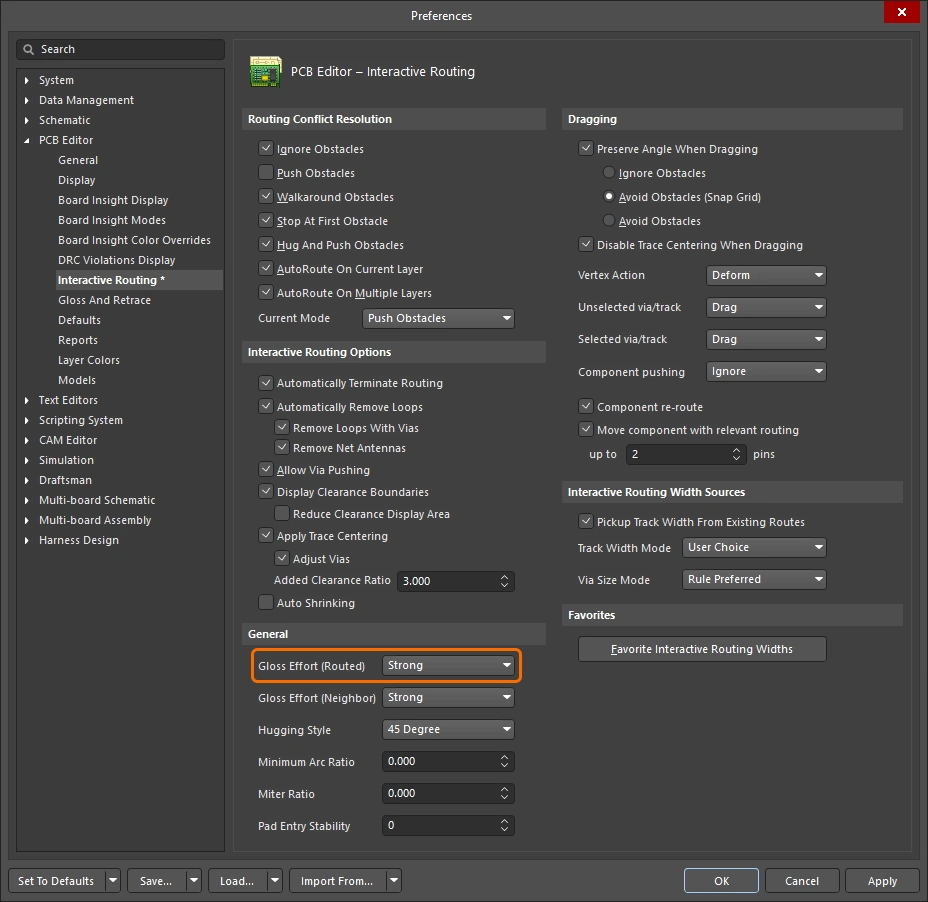
対話型ルーティングや対話型スライディングなどのルーティングイベント中、ソフトウェアはグロッシングエンジンを実行します。グロッシングエンジンは、現在のルーティングイベントによって配置された、または影響を受けたすべてのセグメントを絶えず検証し、結果の品質向上を図ります。適用される処理の量は Gloss Effort。
グロッシングの品質指標には、コーナー数の削減、セグメント数の削減、鋭角の除去、およびルート全長の短縮などがあります。インタラクティブ・ルーティングやインタラクティブ・スライディング中に Ctrl+Shift+G ショートカットキーを使用して、インタラクティブルーティングやインタラクティブスライディング中に設定を切り替えたり、 Tab キーを押して Properties パネルを開いて必要な設定を選択することもできます。
インタラクティブ・ルーティング中、インタラクティブ・スライディング中、および選択したルーティングのグロス処理や再トレース中のグロス処理の詳細については、こちらをご覧ください。
| Routing and Sliding Feature | \r\n\t\t
| Routing-only Feature | \r\n\t\t
| Sliding-only Feature | \r\n\t\t
インタラクティブスライド中は、配線位置の変更を試みる設計者の操作とグロス処理エンジンが干渉しないよう、グロス処理のレベルは一時的に「弱」に下げられます。
グロス処理の強度(隣接) 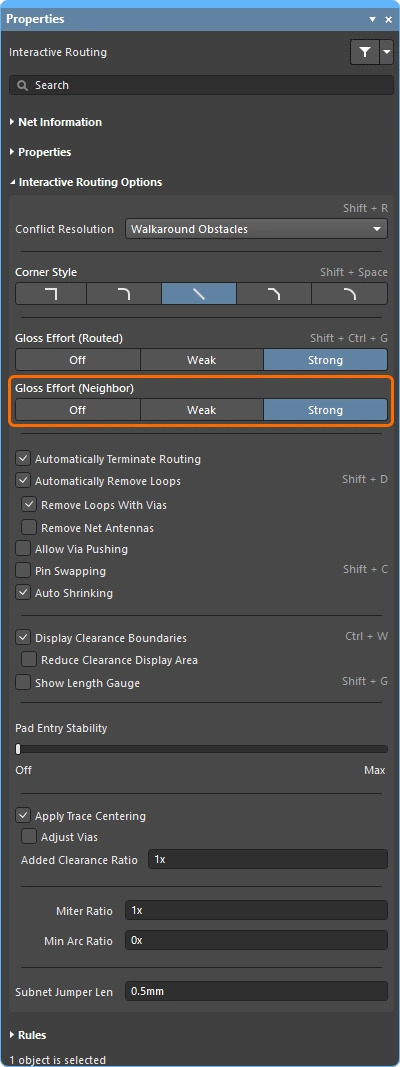
「グロス処理の強度(隣接)」は、現在のインタラクティブな配線またはスライディングの影響を受ける隣接する配線に対して適用されるグロス処理の強度を設定します。これにも3つの設定があります。 Off、 Weak および Strong。
[ Tab を押して Properties パネルを開き、必要な設定を選択します。
インタラクティブ・ルーティングおよびインタラクティブ・スライディング時のグロス処理の詳細については、こちらをご覧ください。
| Routing and Sliding Feature | \r\n\t\t
| Routing-only Feature | \r\n\t\t
| Sliding-only Feature | \r\n\t\t
ハギングスタイル 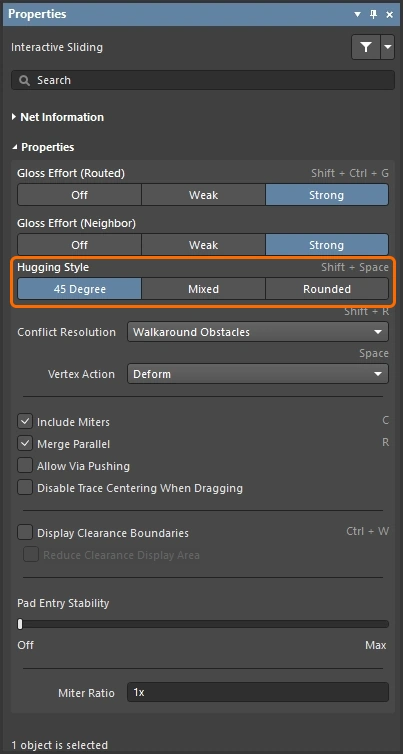
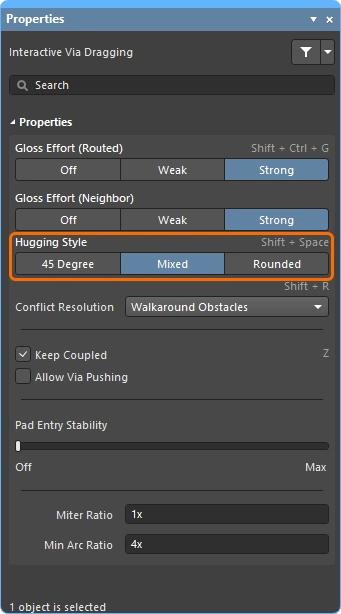
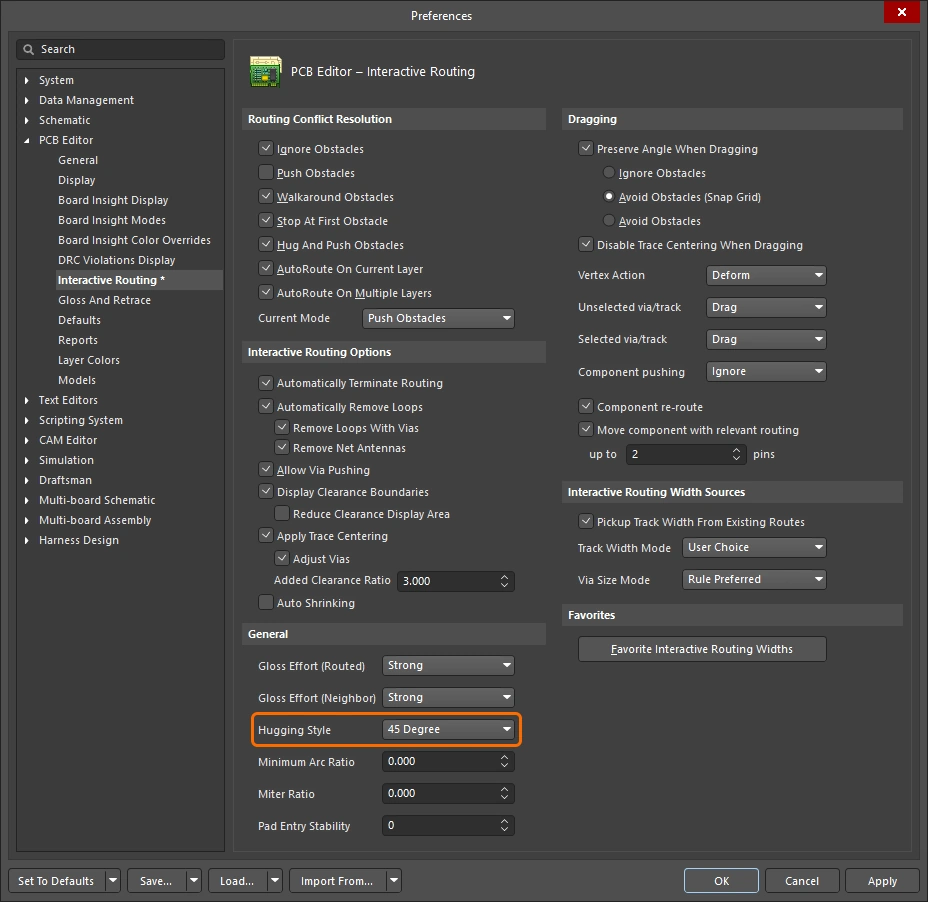
このオプションは、インタラクティブスライド中にコーナーの形状をどのように処理するかを制御し、スライドされる配線と押し出される配線の両方に影響を与えます。インタラクティブスライド中の配線の移動によって影響を受ける既存のコーナーは、現在のハギングスタイルに基づいて変換されます(45度から丸みを帯びた形状へ、または丸みを帯びた形状から45度へ)。 現在の「ハギングスタイル」は、選択した配線のグロス処理や再トレースの際にも適用されます。
Shift+Spacebar ショートカットを使用して、3つのモードを切り替えることができます。
インタラクティブなスライド中、および選択したルートのグロス処理や再トレース中のハギングの詳細については、こちらをご覧ください。
| Routing and Sliding Feature | \r\n\t\t
| Routing-only Feature | \r\n\t\t
| Sliding-only Feature | \r\n\t\t
頂点アクション 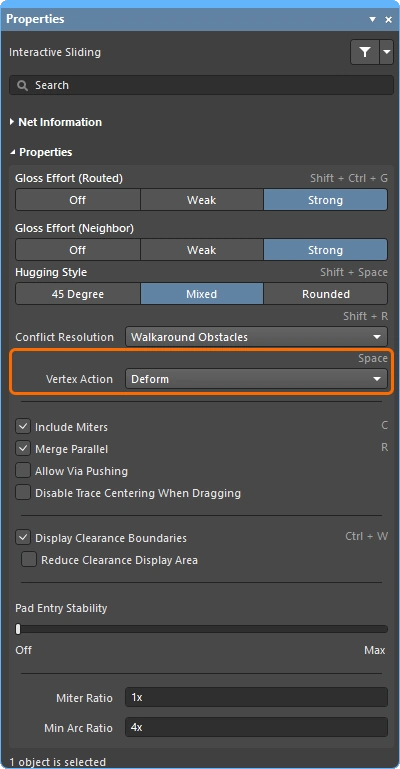
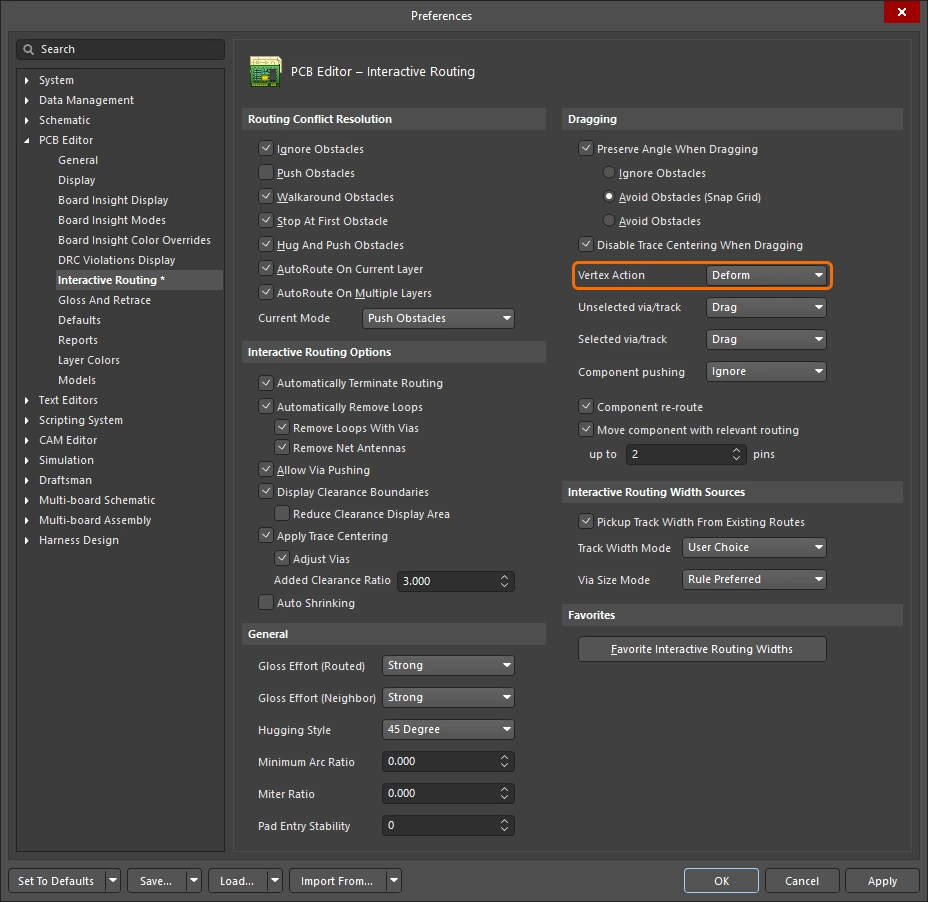
トラックや円弧セグメントに沿ってではなく、頂点をクリックしてドラッグした際に適用されるオプション(頂点とは、2つのセグメントが交わる角の位置のことです)。スライド中に利用可能なモードを切り替えるには、 Spacebar ショートカットキーを使用して、スライド中に利用可能なモードを切り替えることができます。
その他のルーティングオプション
オプションにショートカットが利用可能な場合は、 Properties パネルに詳細が表示されます。各説明には、そのオプションを設定できる場所を示す画像が含まれています。
| Routing and Sliding Feature | \r\n\t\t
| Routing-only Feature | \r\n\t\t
| Sliding-only Feature | \r\n\t\t
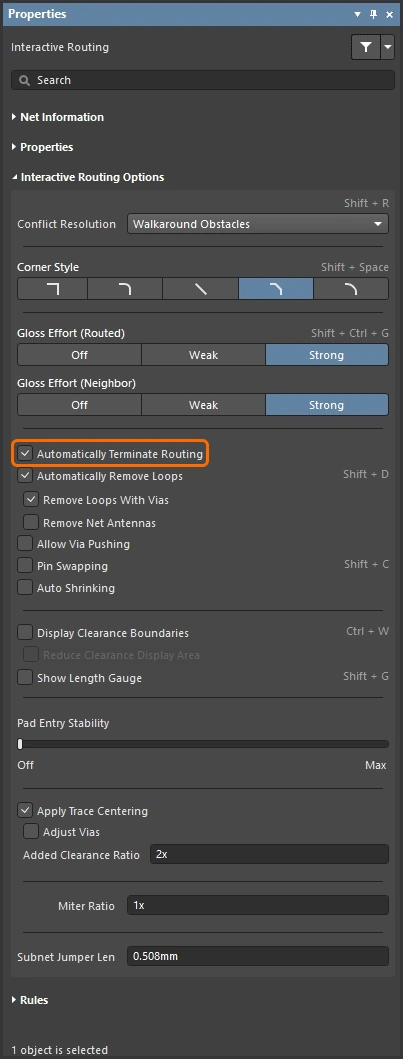
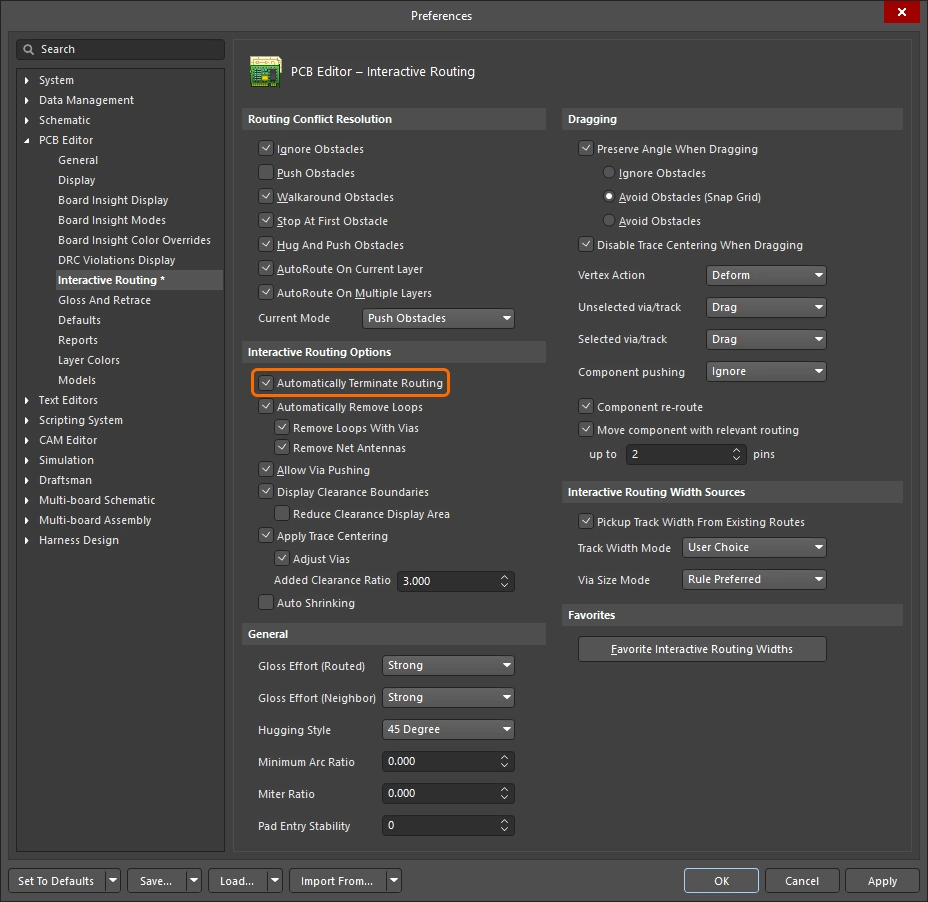
ルーティング中の現在の接続がターゲットパッドに到達すると、そのネットのルーティングは自動的に停止しますが、インタラクティブ・ルーティング・コマンドは継続され、クリックして別のネットのルーティングを開始できる状態になります。
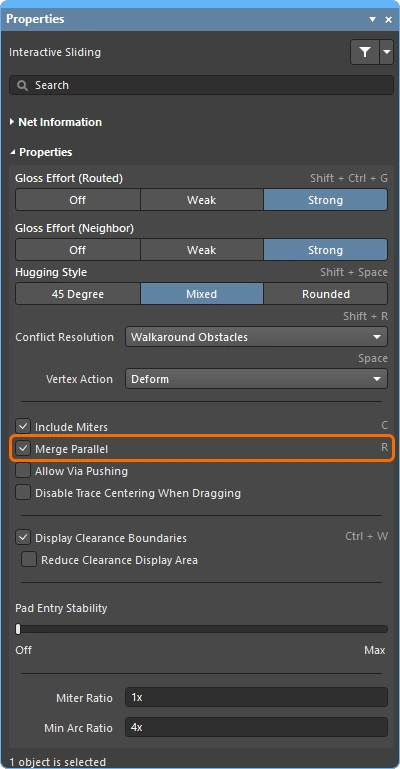
このオプションを有効にすると、既存の配線に対して新しい経路を配線することができ、新しい経路が既存の経路と合流すると、冗長なループが自動的に削除されます。
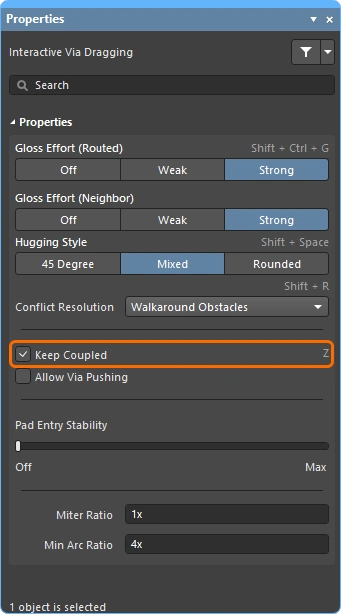
このオプションにチェックを入れると、差動ペアに属するオブジェクトが、そのペアのパートナーとなるトラックまたはビアと一緒にドラッグされるようになります。
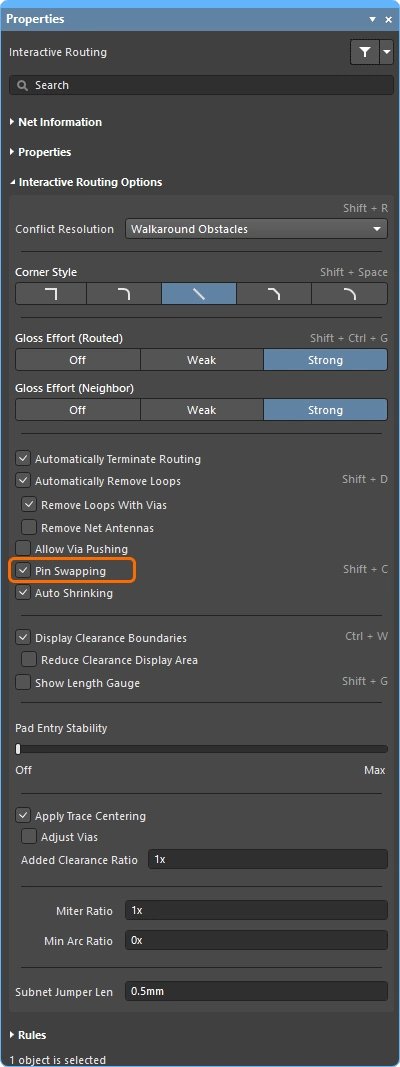
このネットのピン交換を有効にするには、このオプションにチェックを入れてください。
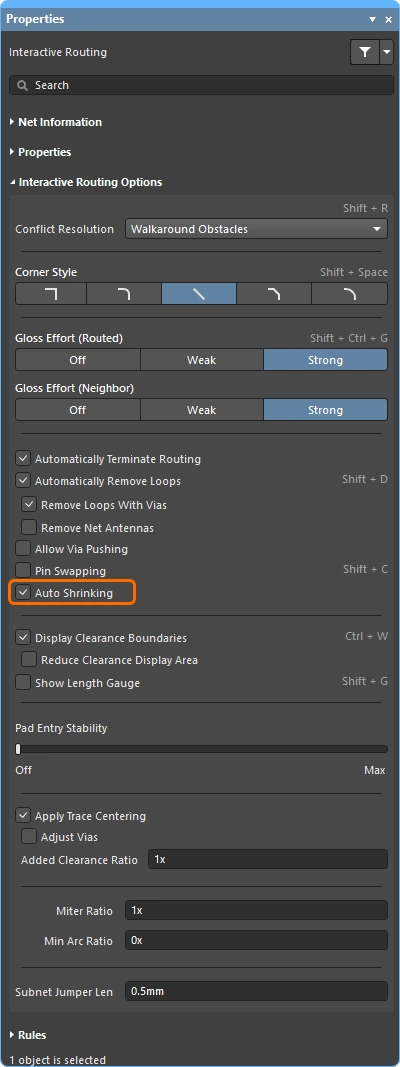
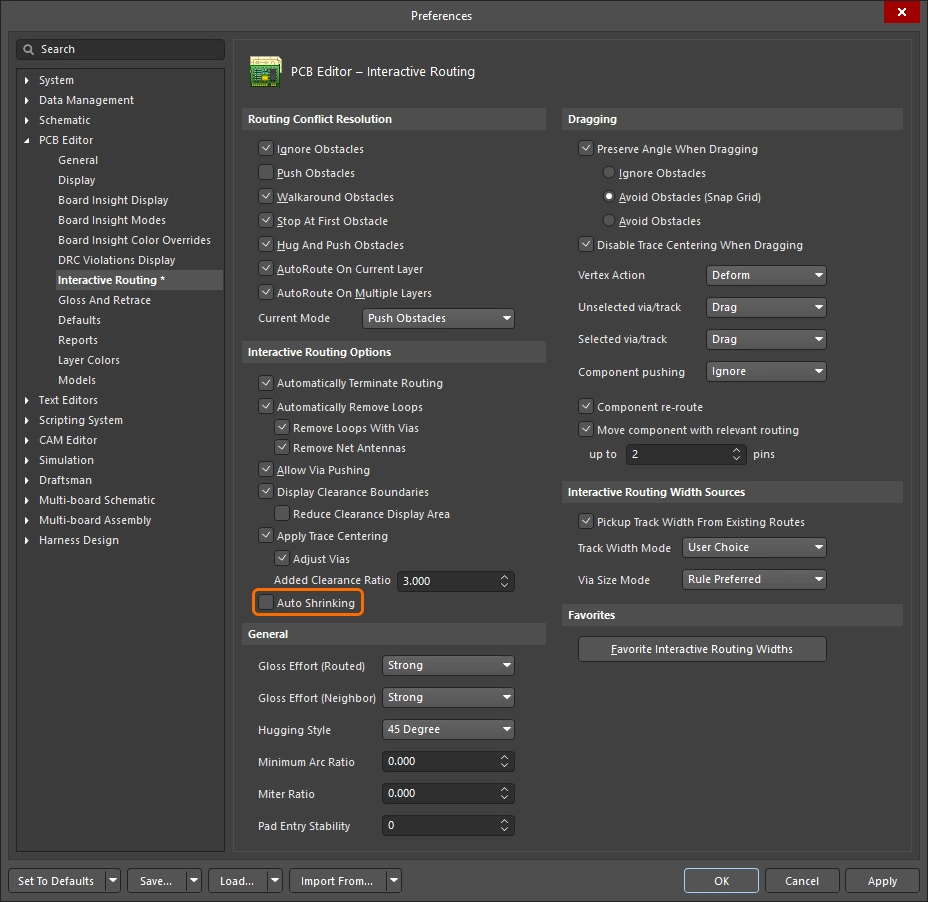
このオプションをチェックすると、現在選択されている配線幅では障害物の間で配線できない場所でも配線が可能になる幅まで、配線幅が自動的に縮小されます。なお、幅は、適用される「配線幅」設計制約で許可される最小値まで縮小されることに注意してください。
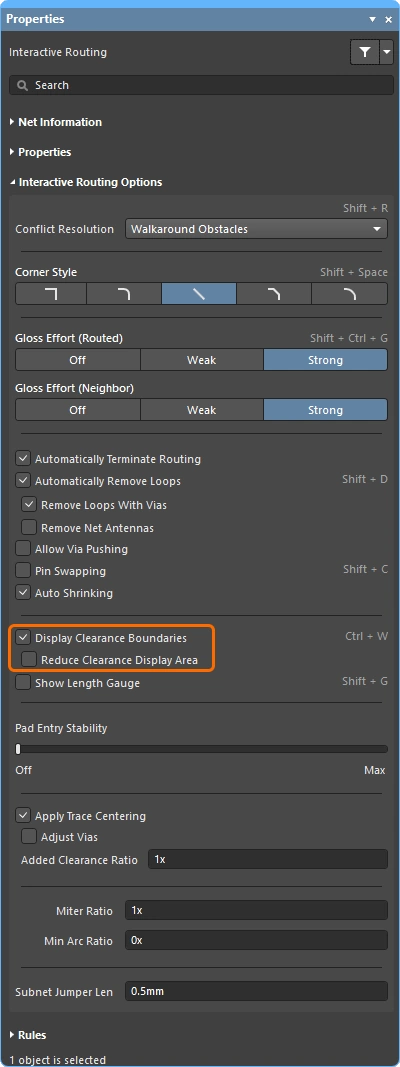
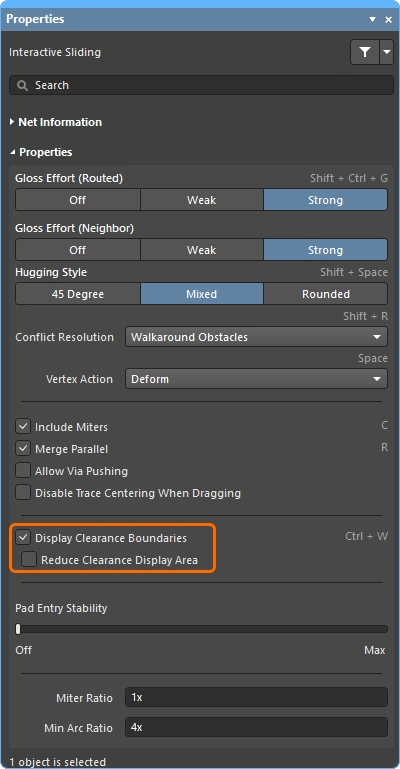
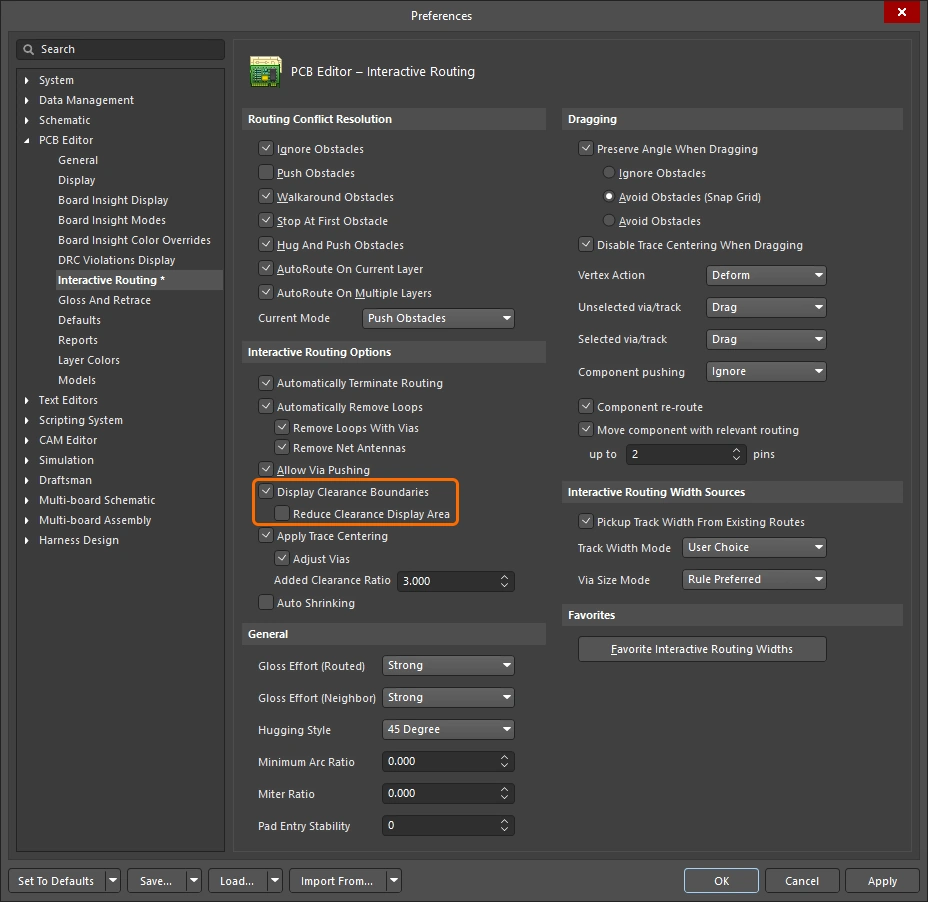
既存のオブジェクトの周囲にある、それらのオブジェクトに適用される「クリアランス」設計ルールによって定義された進入禁止領域(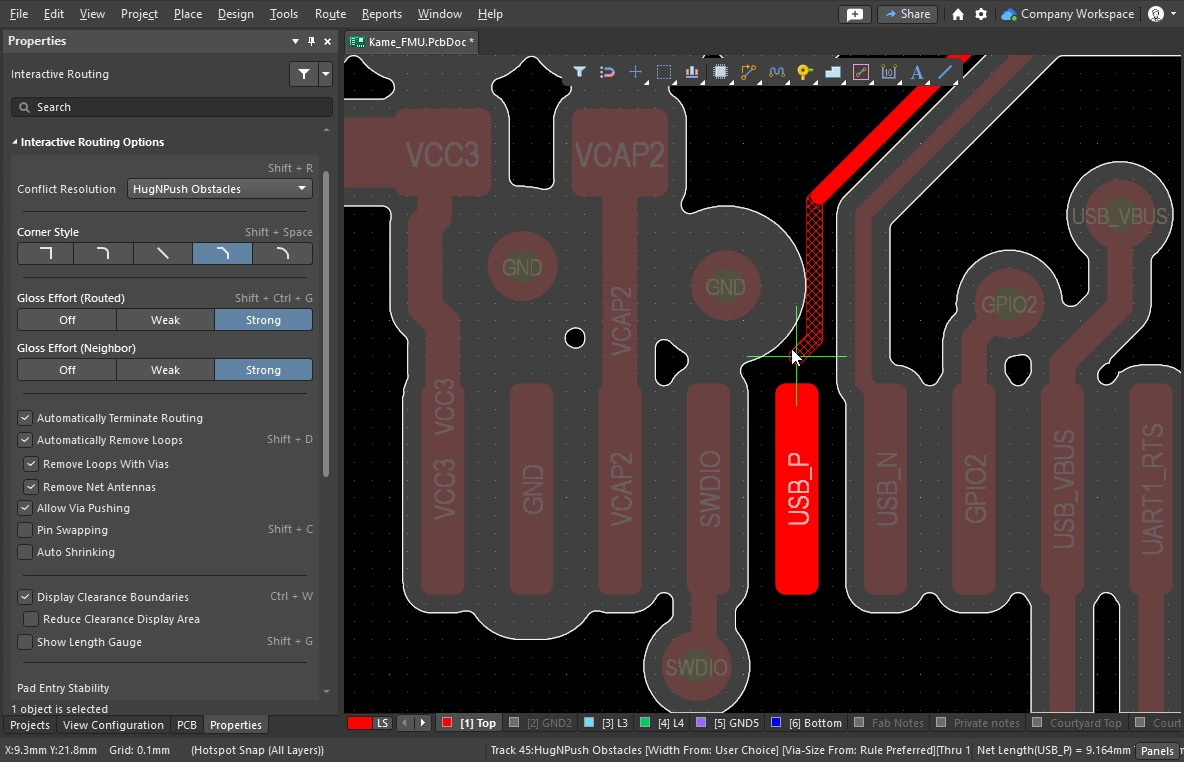 )を表示します。
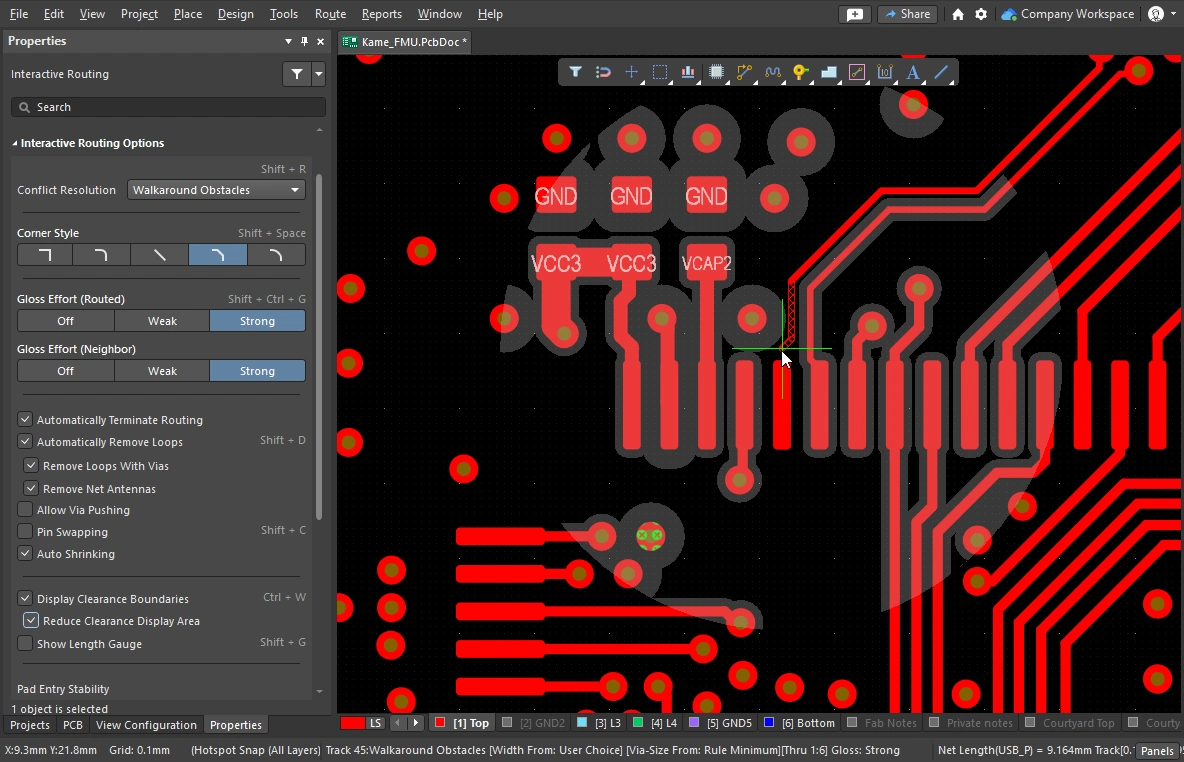 )。
)。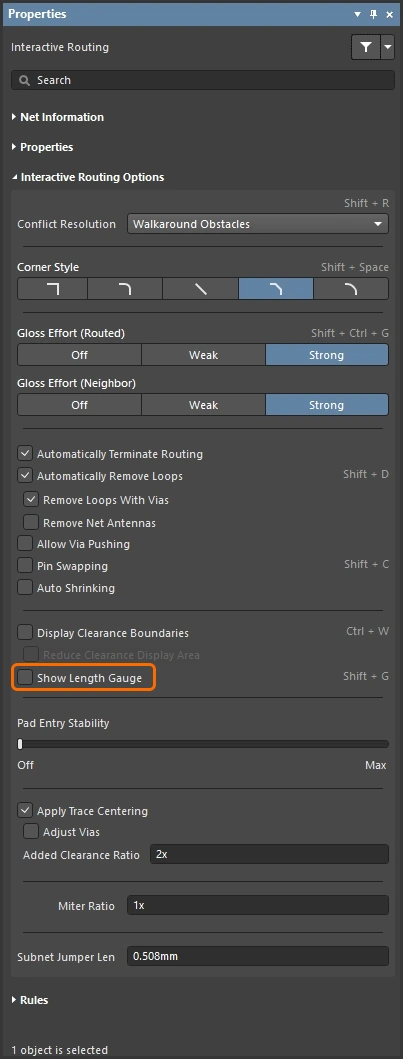
長さゲージは、現在の経路が適用される「長さ」および「一致する長さ」の設計ルールにどの程度適合しているかを示します。
「長さの調整」の詳細については、こちらをご覧ください。
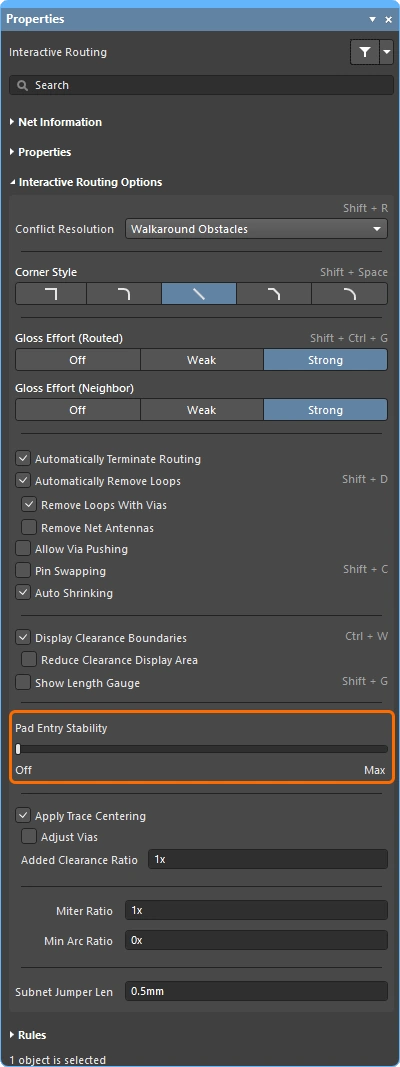
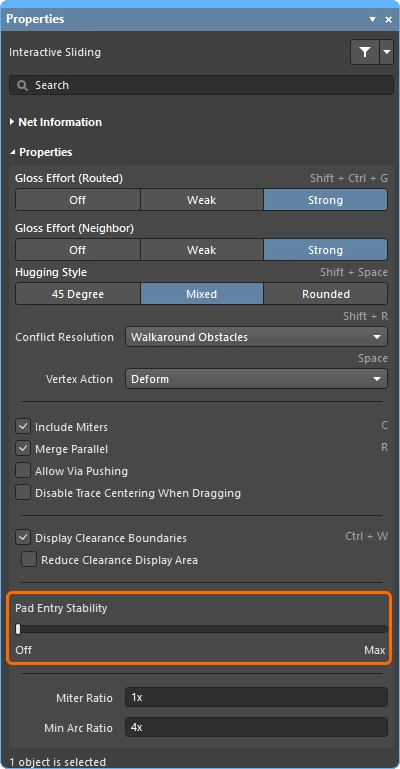
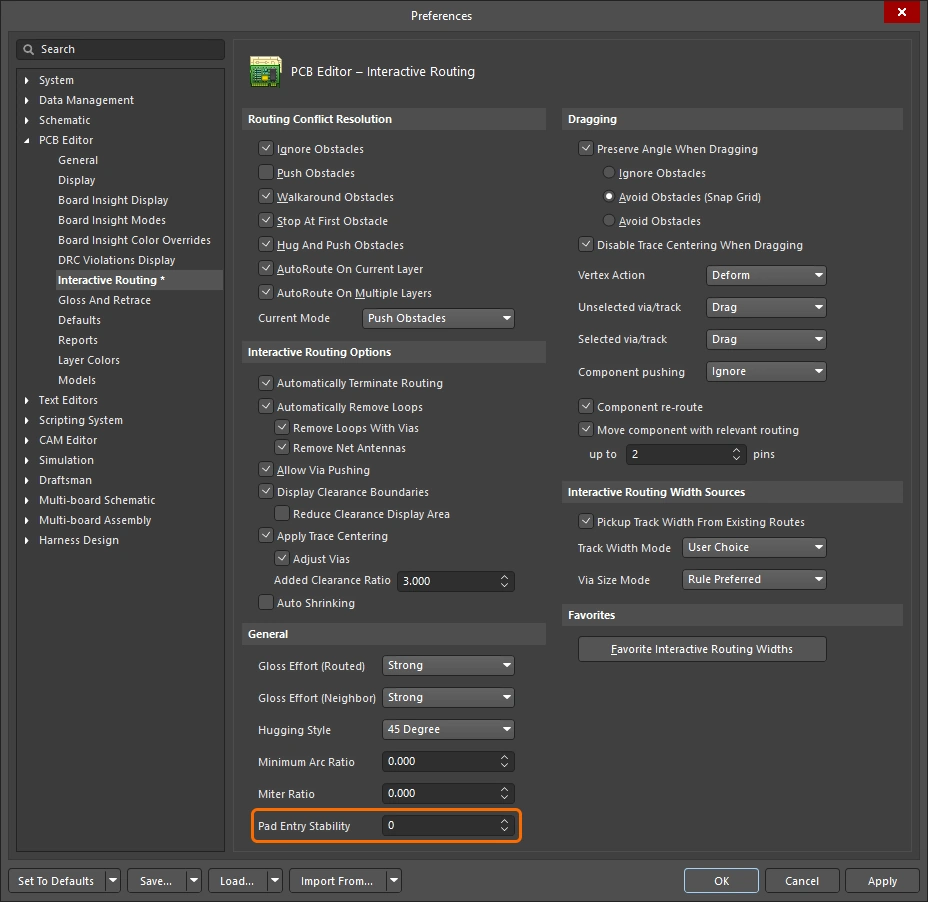
このスライダーは、中央揃えのパッドエントリを保護し、グロス処理によって中央揃えのトラックがずれるのを防ぎます(中央揃えのトラックを中央に保持しますが、中央揃えでないトラックを中央に揃えることはありません)。スライダーバーを使用して、保護レベルを設定してください。
配線パッドエントリの詳細については、こちらをご覧ください。
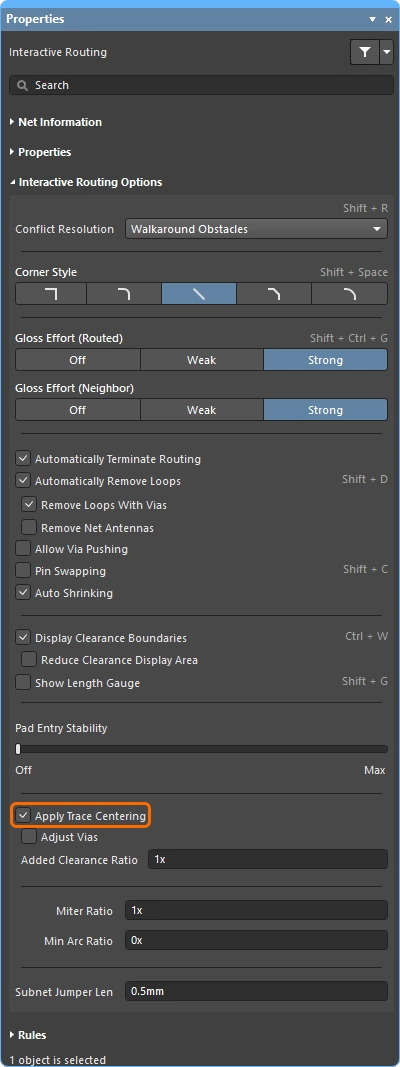
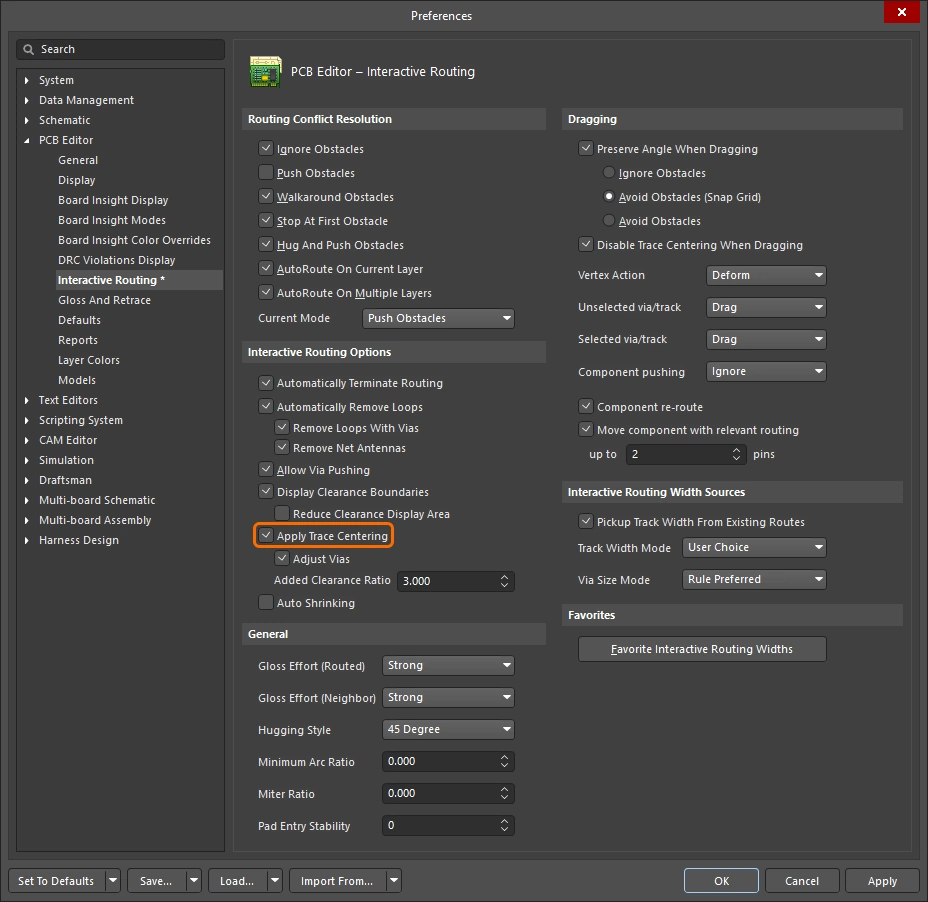
この機能を有効にすると、インタラクティブな配線エンジンが、配線がパッドの間を通過するのを検知し、適用されるクリアランス制約値に、以下で指定された「追加クリアランス比率」を乗じた最大距離の範囲内で、配線を中央に配置しようとします。 「ビアの調整」サブオプションが有効になっている場合、ビア間およびビアとパッド間のトレース中央揃えも適用できます。必要に応じて、この機能はトレースのスライド中に無効にすることができます。
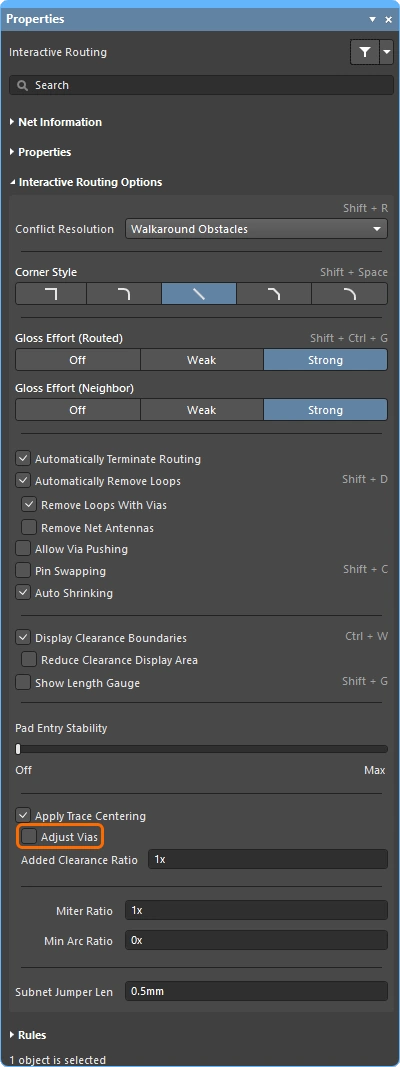
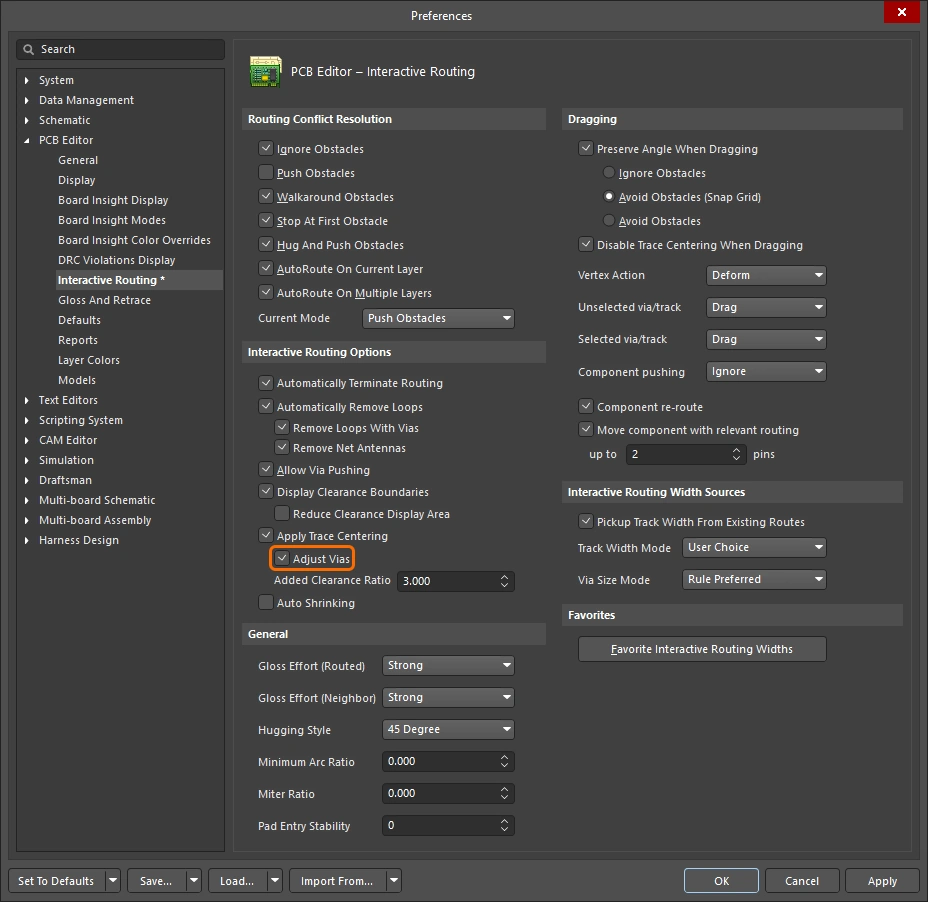
このオプションには2つの目的があります:
-
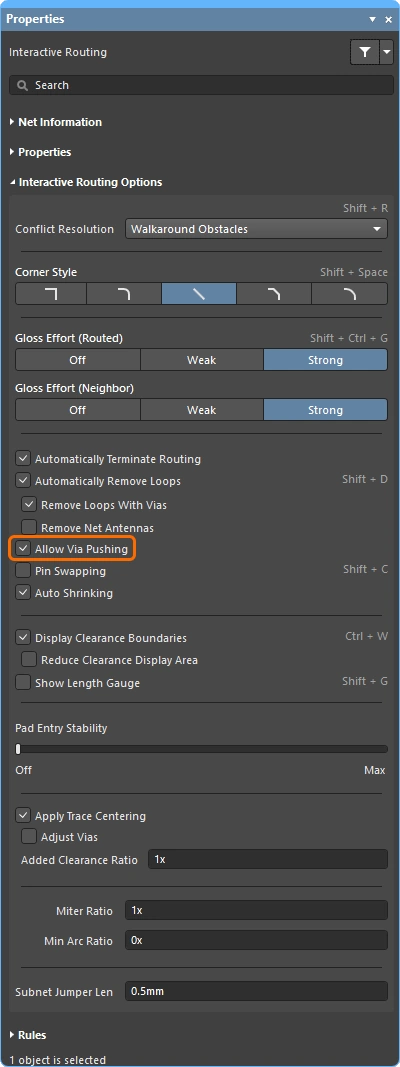
「トレース中央配置」機能により、ビア間やビアとパッド間の中心にも配置されるようにするには、このオプションを有効にしてください。ビア間やビアとパッド間の中心配置が不要な場合は、無効にしてください。トレース中央配置によってビアが押し出されるのを防ぐには、 Allow Via Pushing オプションを無効にできます。この場合、ビアは押し出されません(クリアランス制約による最小クリアランスを確保する場合でも)。トレースセンタリングの詳細。
-
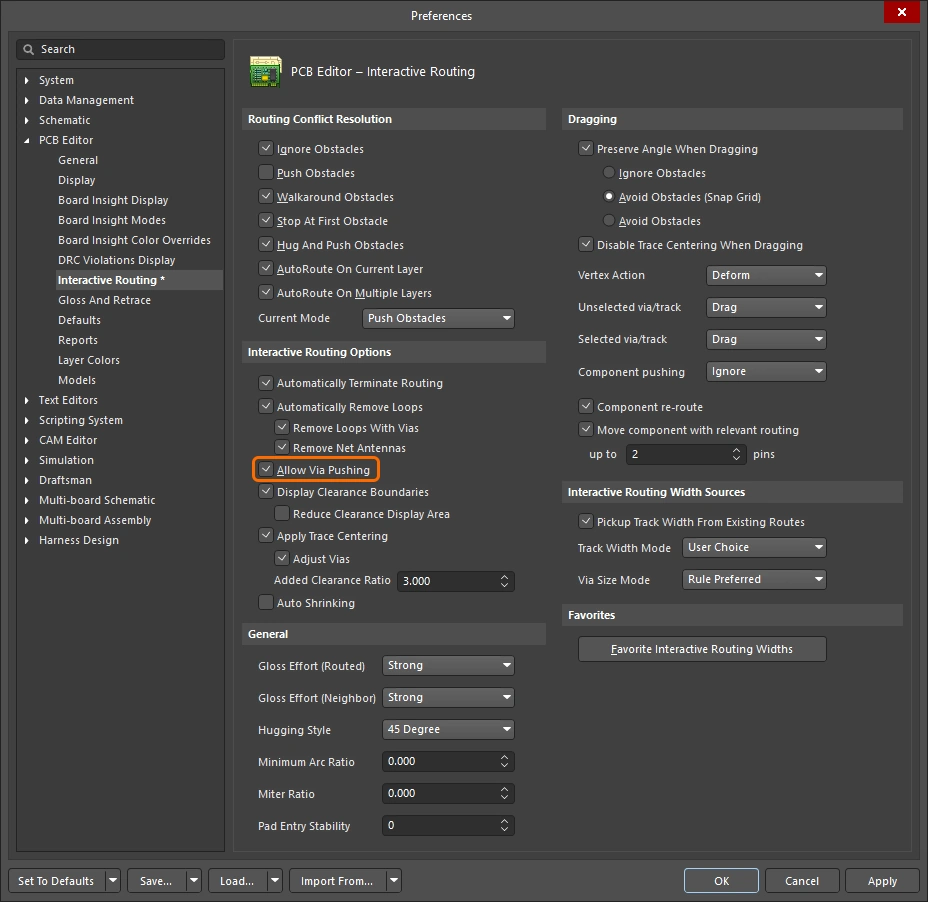
「Push」モードまたは「HugNPush」モード時にビアを押し出すかどうかを指定します。
ビアを除外するには、 Adjust Vias オプションを無効にしてください。
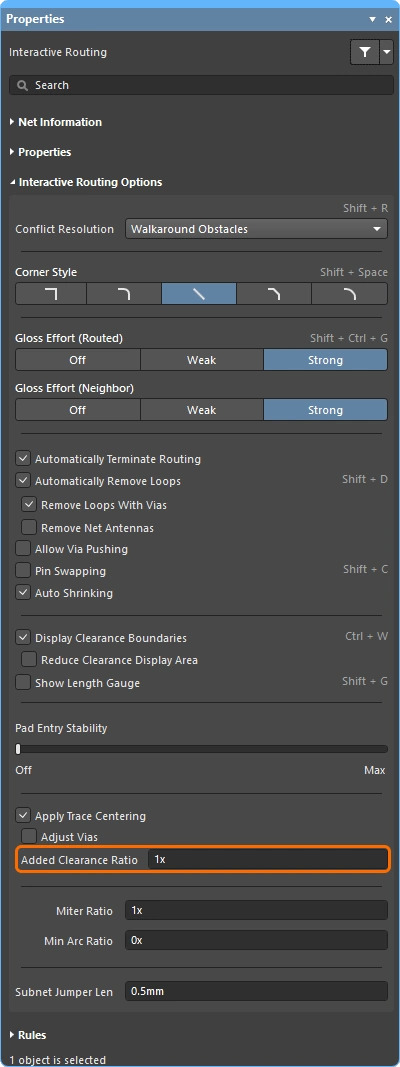
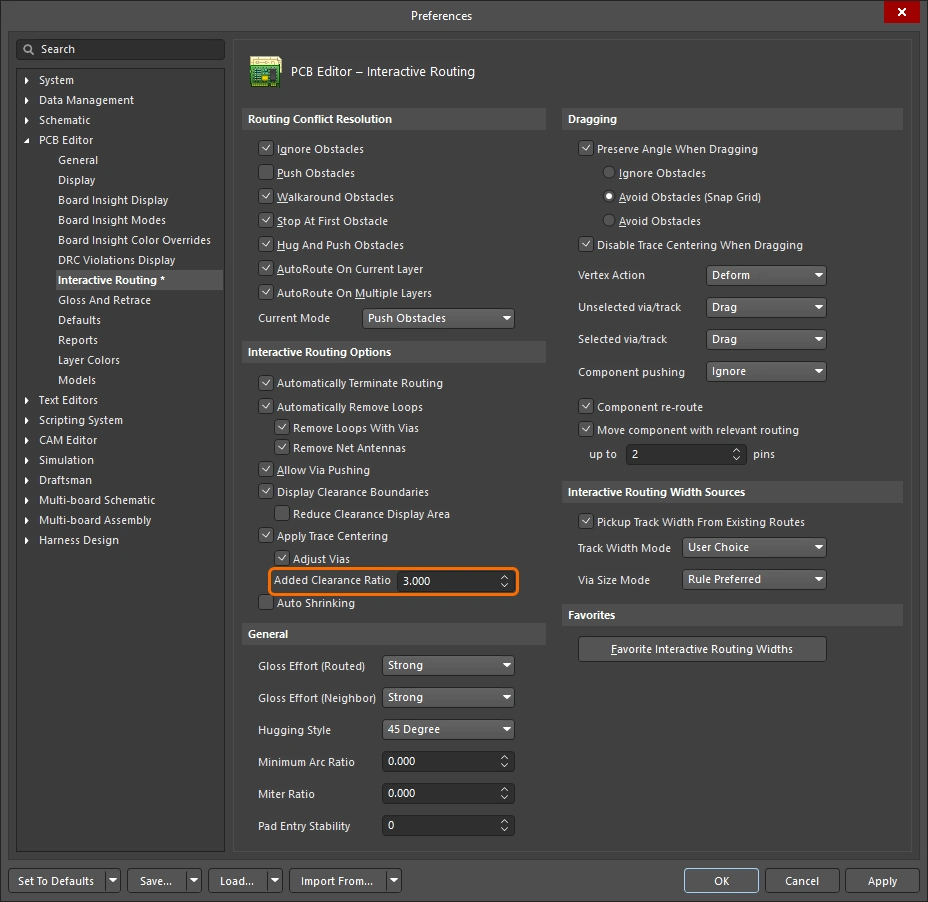
適用されるクリアランスの乗数で、これがクリアランスに加算されます。たとえば、適用されるクリアランスが 0.15 mmの場合、このオプションを 2 に設定すると、ルーティングエンジンに対し、既存のパッドやビアを 0.15 + 2*0.15 = 0.45 mmだけクリアするように指示します。その後、必要に応じて、配線エンジンはこのクリアランスを指定されたクリアランスまで縮小し、配線を正確に中央に配置することができます。
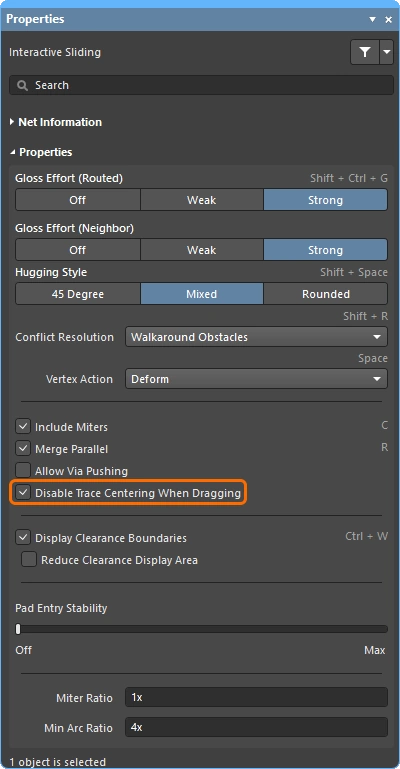
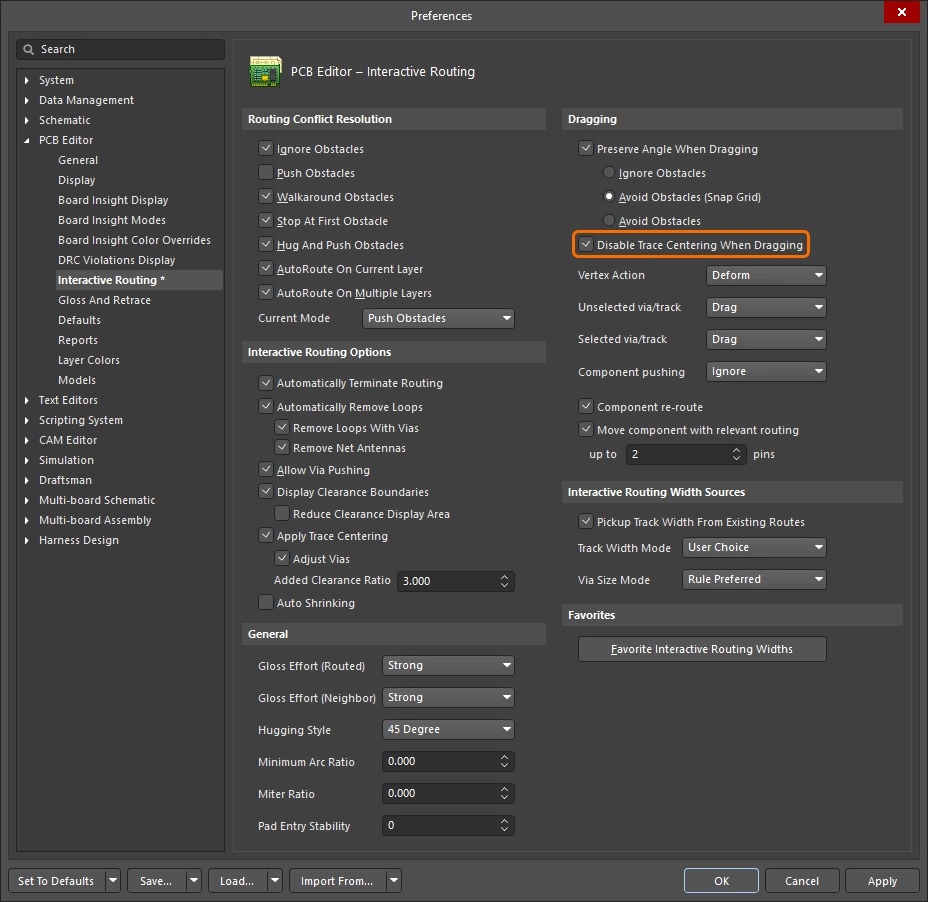
このオプションを有効にすると、配線をインタラクティブにスライドさせる際のトレース中央揃えが無効になります。このオプションが有効になっている場合、メインの「トレース中央揃えを適用」オプションが有効であっても、配線のインタラクティブなスライド中はトレース中央揃えが適用されません。
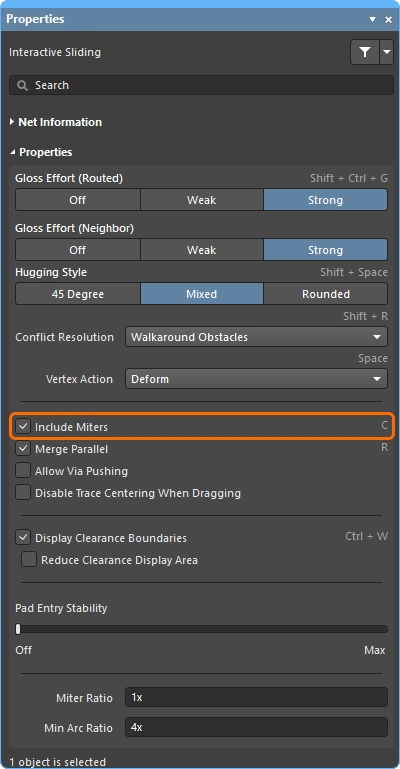
「マイター比」は、コーナーの最小曲率を制御します。「マイター比」に現在のトラック幅を乗じた値は、その比率でルーティング可能な最も鋭角なU字形状の壁間の間隔に等しくなります( )。ゼロ以上の正の値を入力してください( x 乗数が自動的に加算されます)。
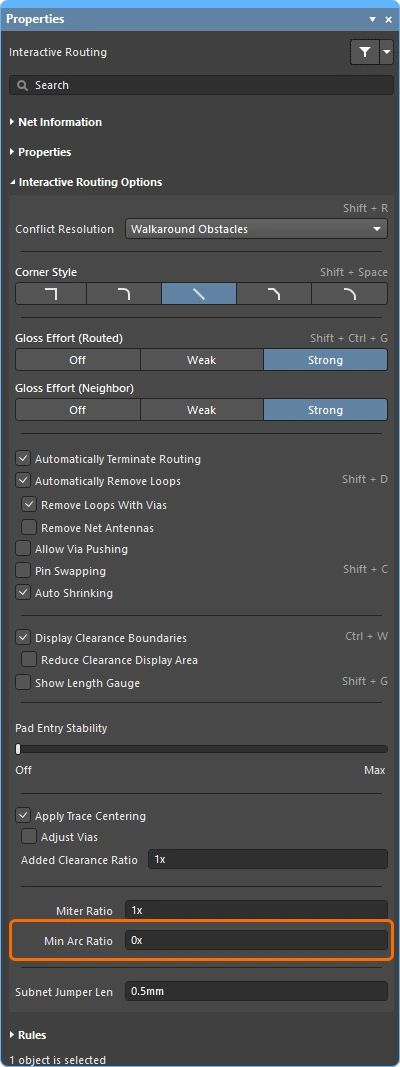
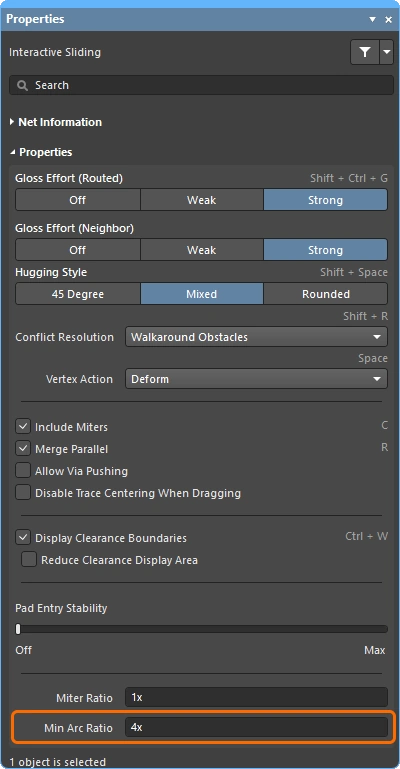
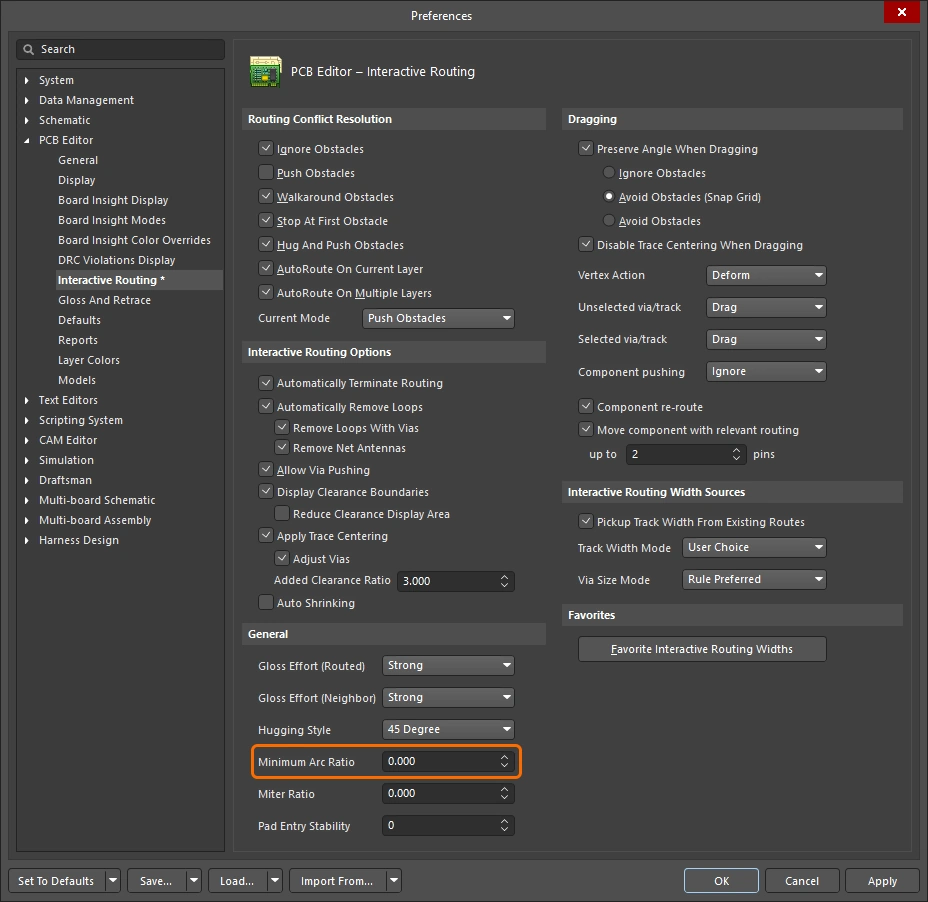
「最小円弧比率」は、任意の角度での対話型ルーター処理中、および「混合ハギングスタイル」を使用した対話型スライディング中に適用されます。この比率は、許容される最小円弧半径を決定するために使用されます。円弧半径がこの最小値を下回ると、円弧はトラックセグメントに置き換えられます。ここで:
Min Arc Radius = Min Arc Ratio x Arc Width
配線済みのPCBを含め、設計プロセスのどの段階でもピンの入れ替えに対応するため、PCBエディタでは、入れ替えが有効なネットに「サブネットジャンパー」と呼ばれる小さな配線コネクタを追加・削除することができます。サブネットジャンパーとは、ソフトウェアが簡単に配置・削除できる要素として認識する短い配線セグメントのことで、 Add および Remove Subnet Jumper コマンドを使用して手動で配置・削除することも、インタラクティブ配線中にスワップ可能なピンに配線した場合、配線エンジンによって自動的に追加・削除されることもあります。この値は Route メニューのおよびコマンドを使用して手動で行うか、対話型配線中にスワップ可能なピンへ配線する際に配線エンジンによって自動的に追加されます。この値は、対話型配線中にスワップ可能なネットに追加されるサブネットジャンパーの長さを定義します。
ネット/差動ペア情報 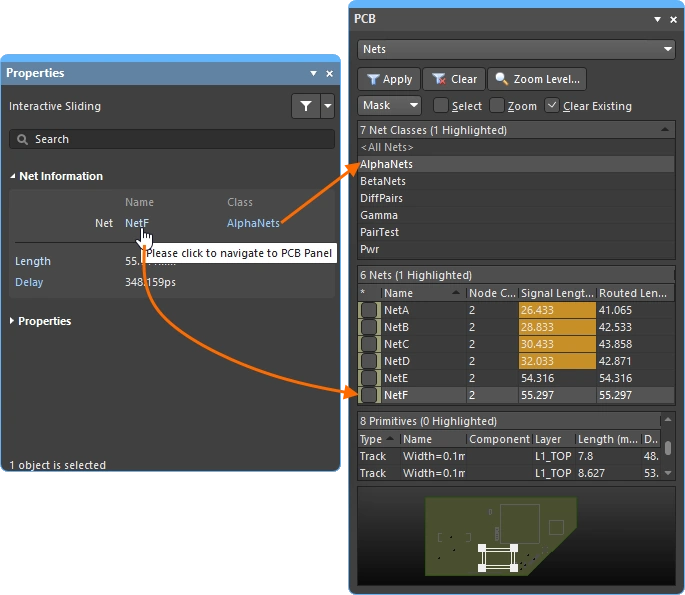
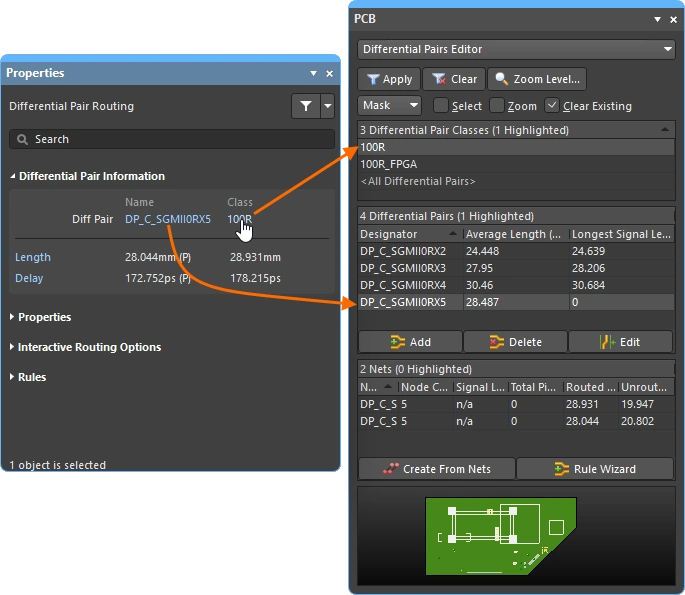
対話型配線/スライディングおよび差動ペア配線/スライディングの実行中、編集中のネットの詳細情報は Properties パネルの上部に詳細が表示されます。
| Routing and Sliding Feature | \r\n\t\t
| Routing-only Feature | \r\n\t\t
| Sliding-only Feature | \r\n\t\t
Name & Class
Length & Delay
配線プロパティ 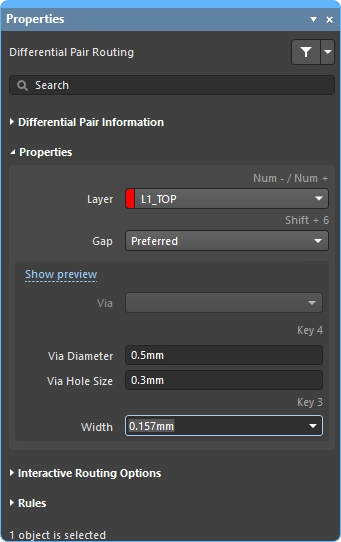
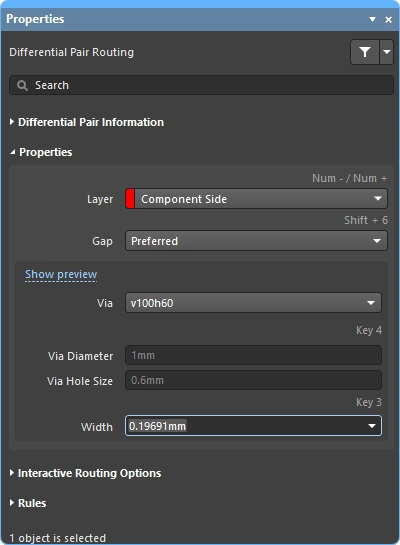
インタラクティブな配線作業中、配線オブジェクトのプロパティは Properties パネルで編集できます。
| Routing and Sliding Feature | \r\n\t\t
| Routing-only Feature | \r\n\t\t
| Sliding-only Feature | \r\n\t\t
マルチルートが配置されるレイヤー。ドロップダウンを使用して別のレイヤーを選択すると、ビアが自動的に追加されます。あるいは、レイヤー変更のショートカットを使用することもできます。
現在の配線が差動ペアである場合、 Gap オプションが表示されます。ドロップダウンを使用して、該当する差動ペア配線制約で定義された「最小」「推奨」「最大」の値に配線間隔を設定してください。
差動ペアの配線について詳しくはこちらをご覧ください。
配置されるビアを定義する制約で Template Preferred オプションが有効になっている場合(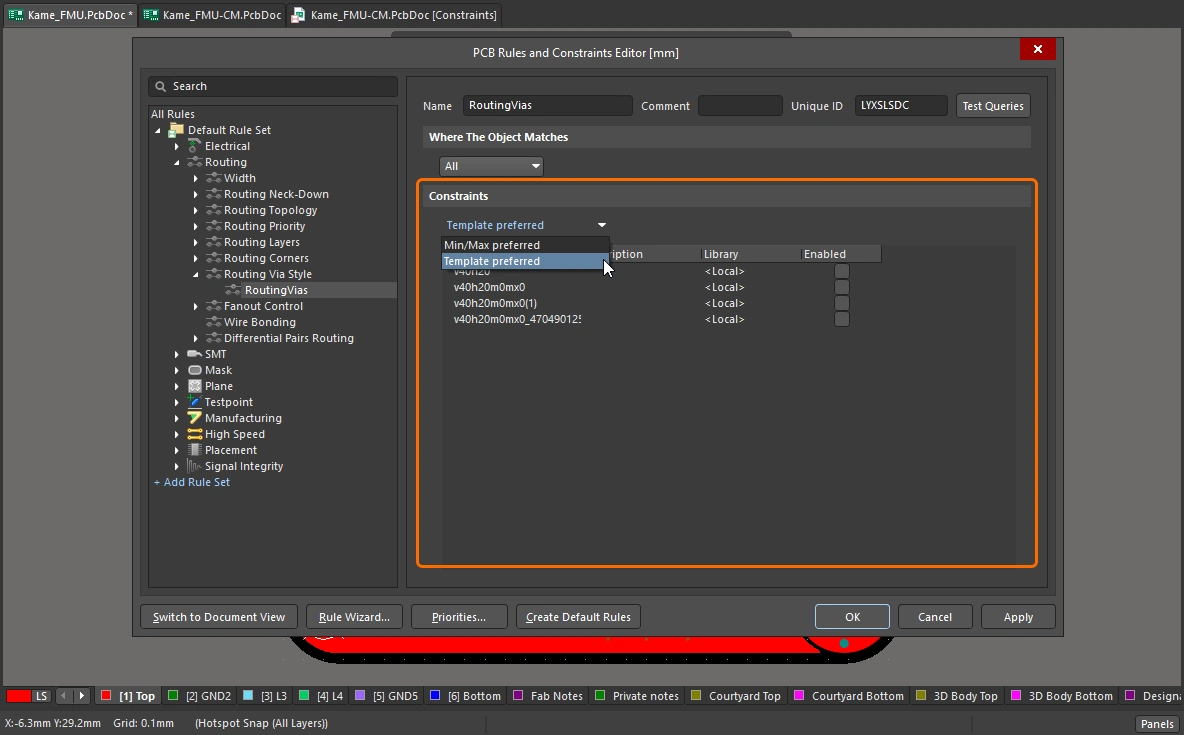 )、このオプションが利用可能になります。ここにデフォルトのテンプレート名が表示されており、ドロップダウンを使用して変更できます。
配置されるビアを定義する制約で Min/Max Preferred オプションが有効になっている場合(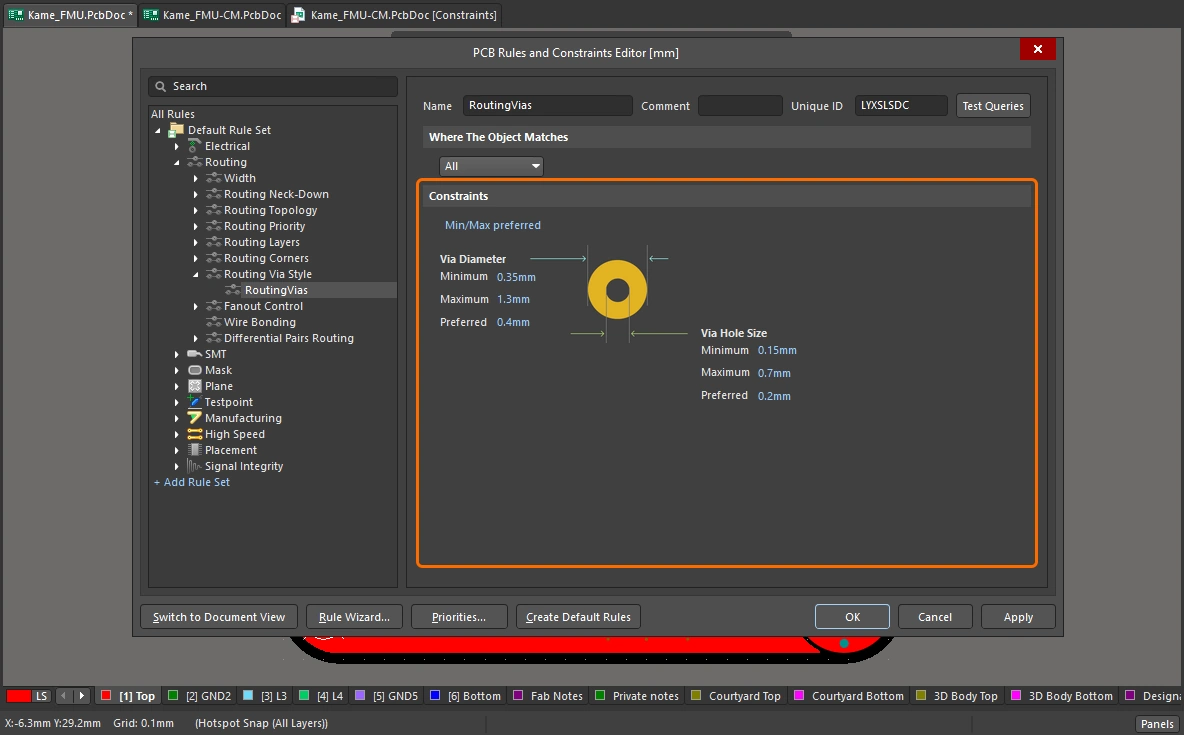 )、このドロップダウンは利用できません。
パッドおよびビアテンプレートについて詳しくはこちらをご覧ください。
使用されるビアホールのサイズが表示されます。この値は、適用される配線ビアスタイルの設計制約で許可されている範囲内で、直接編集することができます。
使用されるビアの直径が表示されます。この値は、該当する配線ビアスタイルの設計制約で許可されている範囲内で、直接編集することができます。
既存の配線からクリックして配線を開始する場合、デフォルトでは同じ幅で配線が行われます。ドロップダウンを使用して、該当する配線幅の設計制約で定義されている「最小」「推奨」「最大」の値に配線幅を設定してください。
適用される設計制約(ルール) 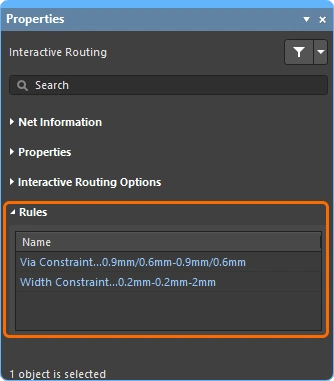
対話型/差動ペア配線中、実行中の配線に適用される「配線幅」および「配線ビアスタイル」の設計制約が Properties パネルに表示されます。これらはライブリンクですので、必要に応じてクリックして、関連する設計制約を開き、確認または編集を行ってください。
| Routing and Sliding Feature | \r\n\t\t
| Routing-only Feature | \r\n\t\t
| Sliding-only Feature | \r\n\t\t
Via Constraint
Width Constraint
ドラッグのオプション
オブジェクトをクリックしてドラッグしたときに適用される動作を定義します。
| Preserve Angle When Dragging | このオプションを有効にすると、ソフトウェアは、[インタラクティブスライディング] パネル ( Properties パネル(
|
| Disable Trace Centering When Dragging | |
| Vertex Actions | このページの前の部分で詳しく説明しています |
| Unselected via/track | <span data-tooltip="{"block":null,"content":"接続されたオブジェクトを一切考慮せずにオブジェクトを移動します\r\n\r\n","placement":"top","track":"any"}"> unselected 経由点または軌道をドラッグした際のデフォルトの動作を、<span data-tooltip="{"block":null,"content":" 接続されたオブジェクトを一切考慮せずにオブジェクトを再配置します\r\n \r\n","placement":"top","arrow":true}"> の移動 または <span data-tooltip="{"block":null,"content":"接続されたオブジェクトとの接続を維持したまま、オブジェクトを再配置します\r\n \r\n","placement":"top","arrow":true}"> のドラッグ アクションのいずれかに設定します。 選択されていないモードにアクセスするには、Ctrl ショートカットキーを押したまま、「via」または「track」をクリックして押したままにします。
|
| Selected via/track | via または track をドラッグした際のデフォルトの挙動を定義します。 selected <span data-tooltip="{"block":null,"content":" 接続されたオブジェクトを一切考慮せずにオブジェクトを移動します\r\n \r\n","placement":"top","arrow":true}"> の移動 または <span data-tooltip="{"block":null,"content":"接続されたオブジェクトとの接続を維持したまま、オブジェクトを再配置する\r\n \r\n","placement":"top","arrow":true}"> のドラッグ アクションのいずれかに設定します。選択されていないモードにアクセスするには、ショートカットキーを押したまま 、経由点またはトラックをクリックして押したままにします。 選択されていないモードにアクセスするには、Ctrl ショートカットキーを押したまま、ビアまたはトラックをクリックして押したままにします。 |
| Component pushing | このフィールドは、デザイン空間内でコンポーネントを移動する際の、現在の「コンポーネント競合解決」モードを定義します。この機能では、コンポーネントは選択範囲のバウンディングボックスによって識別されます。以下のモードがサポートされています:
|
| Component re-route | この機能を有効にすると、コンポーネントを新しい位置に移動してマウスを離した後、ソフトウェアは切断されたネットを再接続するためにコンポーネントの経路変更を試みます。移動中は、 Shift+R ショートカットを使用して、再配線の動作をオン/オフに切り替えることができます。なお、移動したコンポーネントがユニオンの構成要素である場合、そのコンポーネントには再配線が適用されません。 |
| Move component with relevant routing | このオプションを有効にすると、関連するルーティング(コンポーネント + ファンアウト経由 + エスケープ + 相互接続)を設定した状態でコンポーネントの移動操作が開始されます。 Shift+Tab ショートカットキーを使用して、選択セットを切り替えることができます。このオプションを無効にすると、コンポーネントのみが選択された状態でコンポーネント移動アクションが開始されます。関連する配線オブジェクトのセットは移動開始前に検出されるため、このオプションが無効な場合は Shift+Tab を使用して選択セットを切り替えることはできません。
|
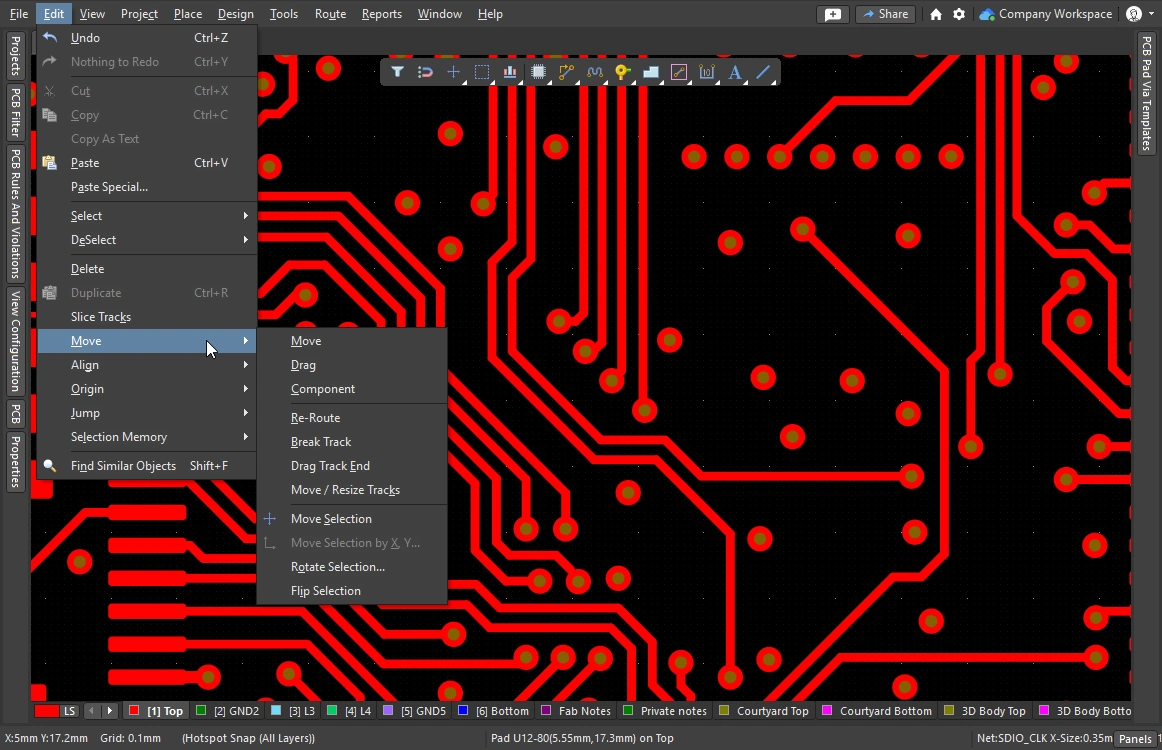 )からおよびコマンドが実行された際にも、選択されたサブオプションが適用されます:
対話型配線幅のソースオプション 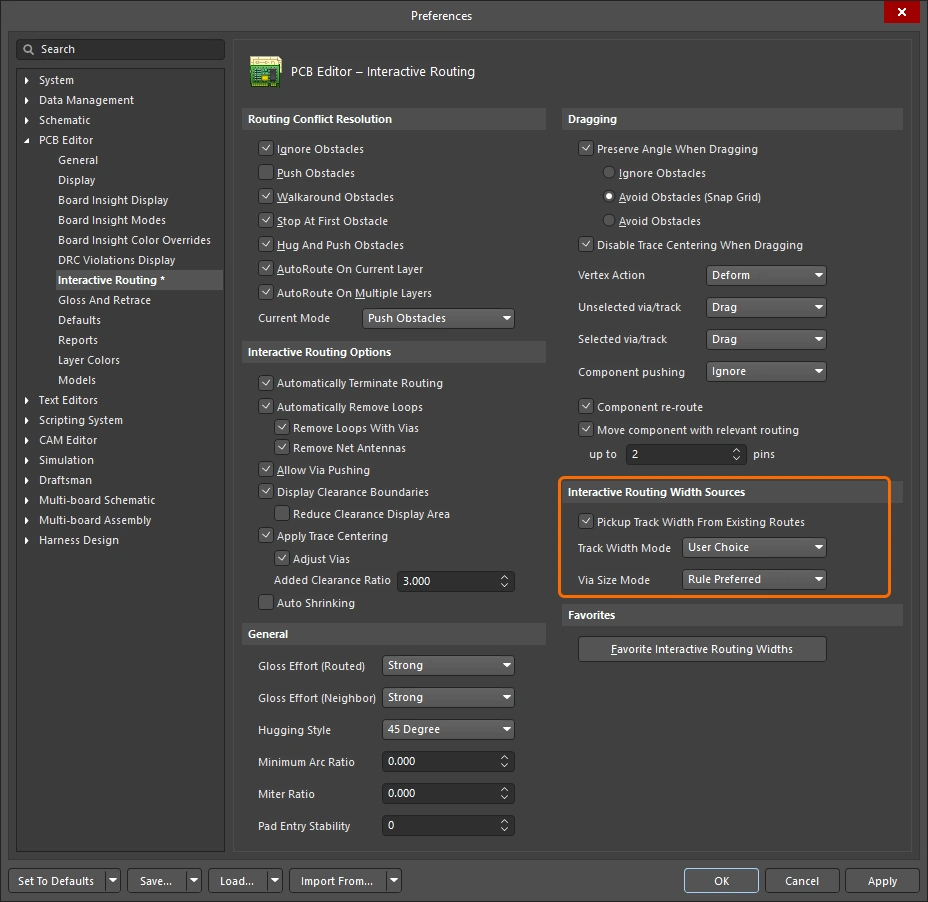
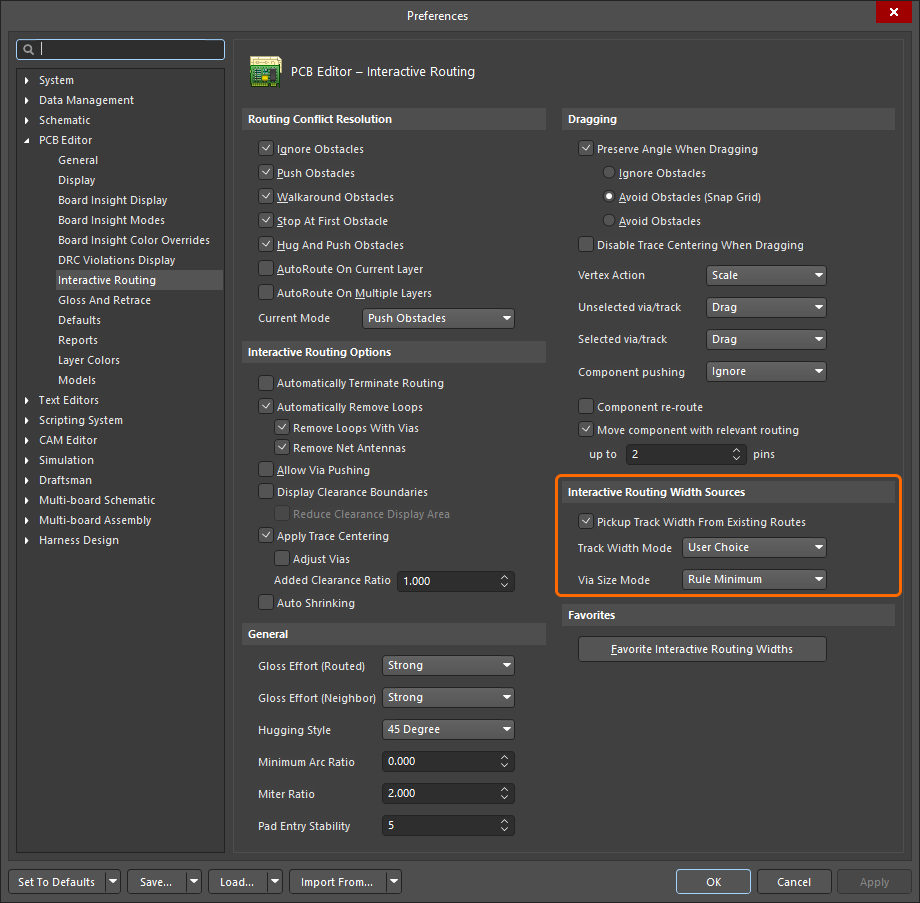
インタラクティブ配線中に最後に使用された配線幅とビアサイズを保存します。インタラクティブ配線中は、 3 ショートカットキーを押して、モードを切り替えることができます。
| Pickup Track Width From Existing Routes | 有効にすると、インタラクティブ配線を開始するためにクリックした際、インタラクティブ・ルーターは、以下で選択された「トラック幅モード」を使用する代わりに、カーソルの下にあるトラックに合わせて新しい配線の幅を設定します。インタラクティブ配線を開始した時点でクリック位置の下にトラックセグメントがない場合は、現在の「トラック幅モード」が使用されます。 |
| Track Width Mode | 接続の配線に設定できる幅には、「制約の最小値」、「制約の推奨値」、「制約の最大値」、および「ユーザー指定」の 4 種類があります。このオプションは、最後に選択されたモードを保持し、次回インタラクティブ配線コマンドを起動した際にそのモードが使用されます。配線中に |
| Via Size Mode | インタラクティブ配線中のレイヤー変更に使用できるビアサイズには、「制約最小」、「制約推奨」、「制約最大」、「ユーザー」の4種類があります。このオプションは最後に選択されたモードを保持し、次回「インタラクティブ配線」コマンドを実行した際にそのモードが使用されます。配線中に |
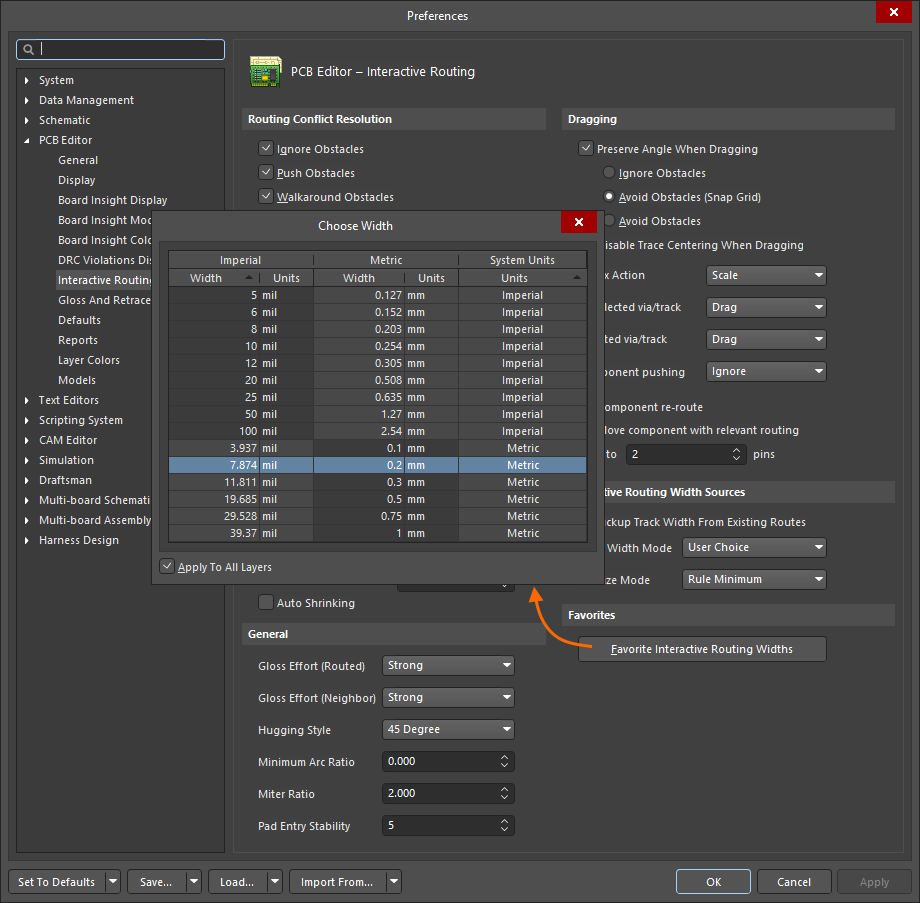
「お気に入り幅」オプション 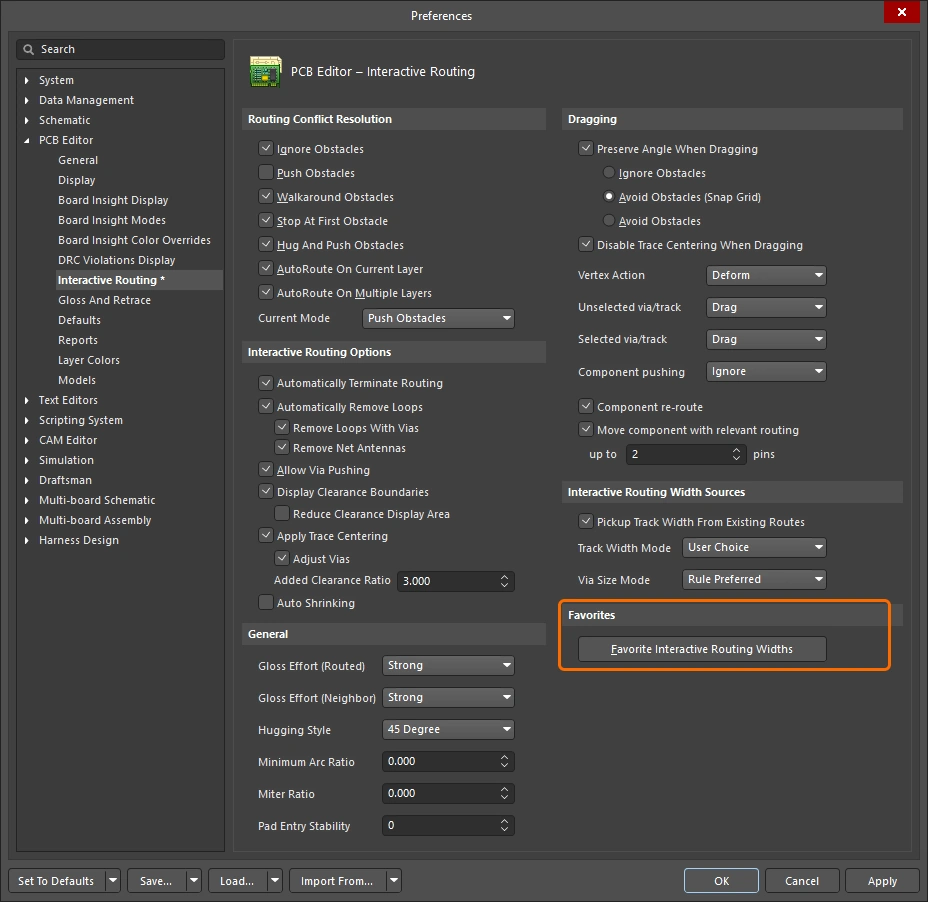
インタラクティブ配線中に Shift+W ショートカットキーが押された際に表示される、ユーザー定義の配線幅リストを保存します(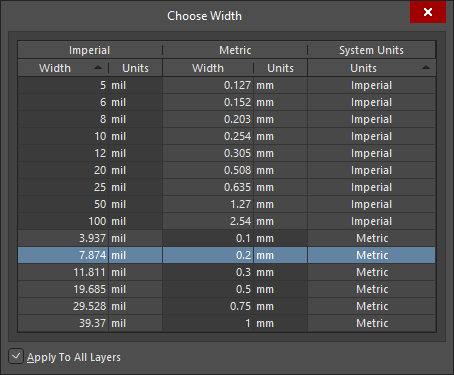 )。
)。
| Favorite Interactive Routing Widths | ボタンをクリックして Favorite Interactive Routing Widths ダイアログを開きます。このダイアログでは、インタラクティブなルーティング中に Shift+W ショートカットがインタラクティブなルーティング中に表示する、あらかじめ定義された幅のリストを設定できます。 |
 AI で翻訳