
インタラクティブ配線

Altium Essentials: PCB Routing
This content is part of the official Altium Professional Training Program. For full courses, materials and certification, visit Altium Training.

ルーティングとは、トラック、アーク、ビアなどのPCB設計オブジェクトを銅箔レイヤー上に配置してノード間を連続的に接続し、各ネット内のノード間の接続経路を定義するプロセスです。これらのオブジェクトを1つずつ配置して接続経路を構築するのではなく、接続をinteractively routeルーティングします。
-
PCBエディタでは、インタラクティブルーティングはインテリジェントなプロセスです。インタラクティブルーティングコマンドを起動したら、パッドをクリックしてルーティングする接続を選択します。カーソルをそのパッドから離して移動すると、インタラクティブルータはそのパッドから現在のカーソル位置までのルートパスを定義しようとします。ルータが定義するパスは、現在のcorner style制約や glossスナップ設定など、さまざまなプロパティによって制御されます。
-
配置中のトラック/アークのプロパティはRouting WidthWidthデザインルールによって制御され、他ネットのオブジェクトとのクリアランスは電気的なClearanceClearanceデザインルールによって制御されます。
-
部品パッドや他ネットの配線など、基板上にすでに存在するオブジェクトに対してインタラクティブルータがどのように反応するかは、現在のRouting Conflict Resolutionルーティング競合解決モードに依存します。このモードにより、ルータが障害物をWalkaround回避するのか、必要に応じてそのオブジェクトをHug押しのけてand Push移動させるのか、あるいはそれをPush無視するのか、Stop停止するのか、またはIgnoreハグするのかが決まります。
接続をインタラクティブにルーティングするには、コマンドを起動して接続ラインをクリックすると、Interactive Router がそのネットオブジェクトから現在のカーソル位置までのパスを見つけ、既存のオブジェクトを縫うように避けながら進みます。マウスボタンをクリックすると、ハッチ表示されたすべてのトラックセグメントが配置され、Ctrl+Clickダブルクリックするとルートが自動的に完成します。
インタラクティブルーティングは次に対して実行できます。
-
単一のネット – Route » Interactive Routing
-
差動ペアとして構成された2つのネット – Route » Interactive Differential Pair Routing差動ペアルーティング (詳細はこちら)
-
選択した複数のネットのセット – Route » Interactive Multi-Routing
ルーティングの習熟には、PCB設計空間内でオブジェクトがどのように配置されているかを十分に理解することが必要です。次のセクションではその概要を説明します。さらに、密集した設計空間の中で作業対象を見やすくするために、ルートの表示をどのように制御するかを理解することも重要です。これについては2番目のセクションで概要を説明します。ルーティングの習熟につながる3つ目のスキルは、ルーティングしながらトラックやビアのプロパティを制御する方法を学ぶことです。
これらのスキルをすでに備えていて、ルーティングのプロセスについてさらに学ぶためにこのページに来たのであれば、インタラクティブルータの使用セクションへ進んでください。
設計空間内でのオブジェクトの配置方法
PCBエディタはグリッドベースの編集環境であり、デフォルトではインタラクティブルーティングは現在のスナップグリッド上に配置されます。スナップグリッドに加えて、このソフトウェアには、設計オブジェクトを正確に配置・整列するのに役立つ複数の追加スナップ機能が用意されています。これらの機能をまとめてUnified Cursor-Snap Systemカーソルスナップシステムと呼びます。
カーソルスナップシステムには、2つの中核的な側面があります。whatカーソルが何にスナップするか、そしてwhenどのようにスナップするかです。
-
What
- カーソルがスナップする空間上の点には、ユーザー定義のGridsグリッド、作業用Guides,ガイド、および既存の Objectsオブジェクト上のスナップポイントが含まれます。 -
When
- カーソルはスナップポイントのSnap Distanceスナップ距離内にあり、そのLayer対象でスナップが許可されている場合に、そのスナップポイントへスナップします。
カーソルスナップ機能のデモ: PropertiesPropertiesパネルでオプションを設定するか、Ctrl+EShift+Eを押します。
何にスナップするか |
|
| Snap to grids | グリッドは直交座標形式と極座標形式の両方で使用できます ( |
| Snap to objects | 配置済みオブジェクトは、カーソルがSnap Distanceスナップ距離内に入ると、そのオブジェクトのスナップポイント(ホットスポット)へのカーソルの近さに基づいて、カーソルを所定位置へpull引き寄せます。これを使うと、たとえばトラックの中心やグリッド外にあるパッドへカーソルを引き寄せることができます。オブジェクトスナップは、全レイヤー、現在のレイヤーのみ、または無効に設定できます。Shift+ECtrl+Eショートカットを使ってモードを切り替え、現在のモードはステータスバーで確認できます( ステータスバー)。 ステータスバー)。 |
| Snap to guides | 上の動画に示すように、水平、垂直、斜め、およびポイントガイドを配置してオブジェクトの整列に使用できます。ガイドの詳細をご覧ください。 |
| Snap to object axes | 配置済みオブジェクト上のホットスポットがAxis Snap Rangeスナップ距離 内にあるときに、X方向またはY方向のいずれかにカーソルを引き寄せ、軸方向に整列させる機能です (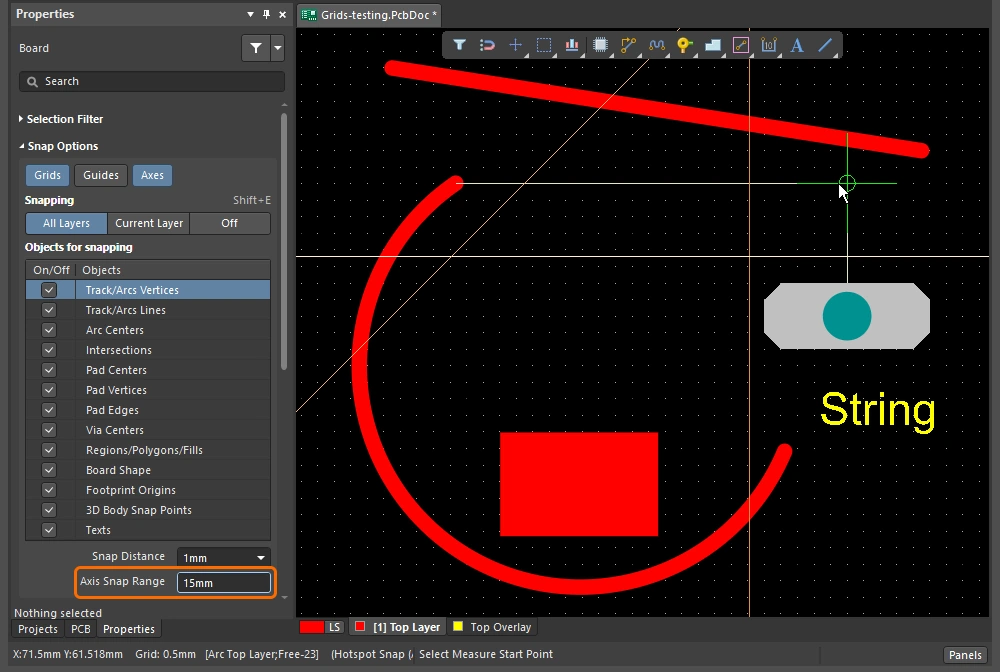 軸スナップ)。 軸スナップ)。 |
| Controlling the snapping |
|
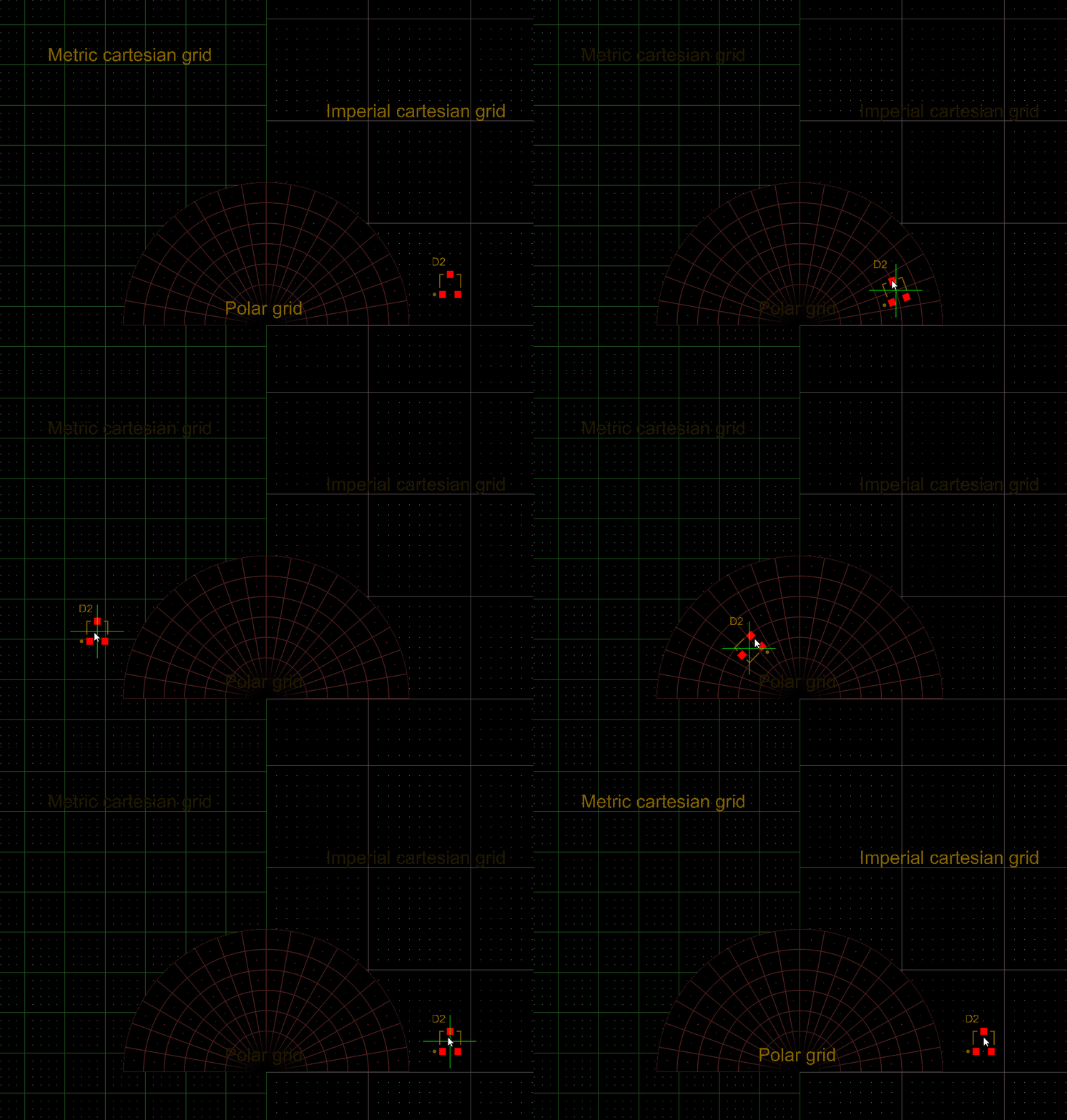
Snapping to the Grid
| Toggle the units | QQキーを押すと、単位をインチ系とメートル系の間で切り替えられます。グリッドの単位は変わりますが、グリッドピッチは変わりません。 |
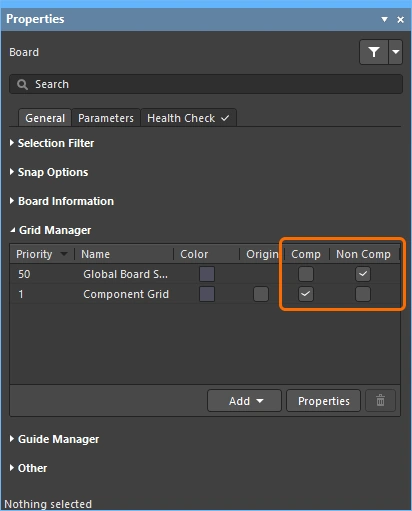
| Active grid? | 現在のカーソル位置に複数のグリッドが定義されている場合は、最も優先度の高いグリッド(数値が最小)がアクティブグリッドとして適用されます (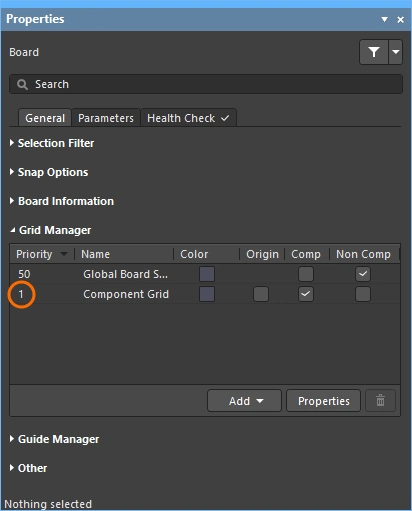 グリッド優先度)。 グリッド優先度)。 |
| Quickly select a grid | 定義済みリストからグリッドを選択するには、 |
| Edit the grid value | アクティブグリッドの値を編集するには、 |
| Managing grids | 個々のグリッドはGrid EditorGrid Manager ( |
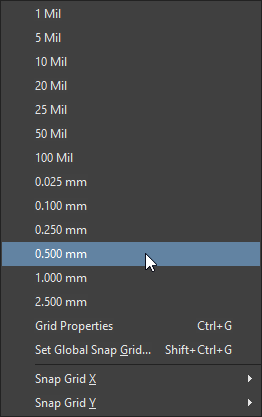
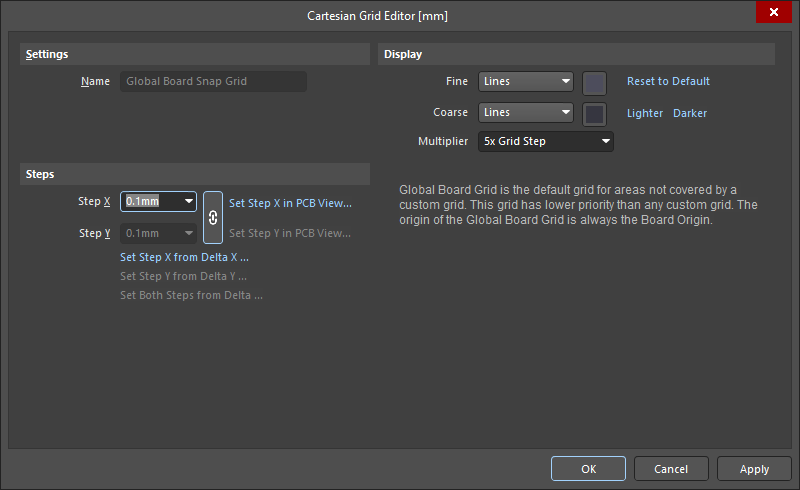
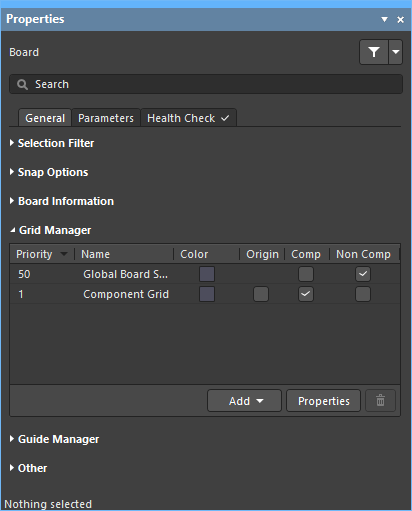
Snapping to Objects
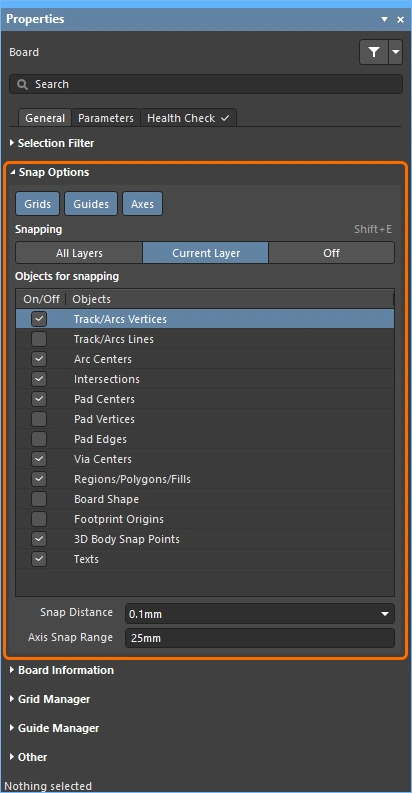
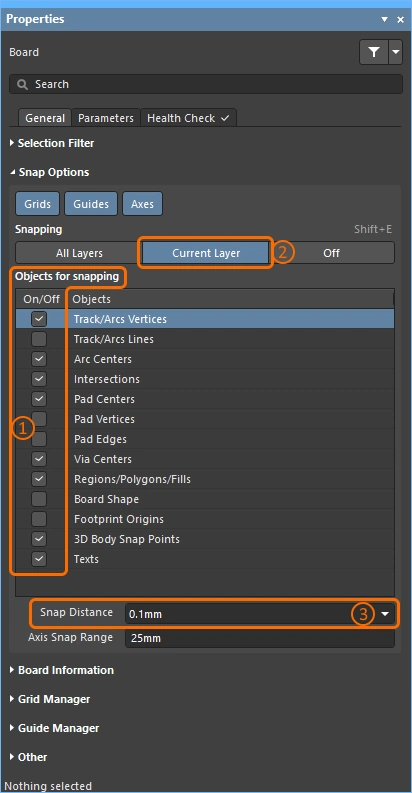
| Snap to objects | カーソルは、使用可能なObjects for snappingオブジェクトスナップポイント (1) に対して、それらが有効なSnappingスナップ対象レイヤー (2) 上にあり、カーソルがSnap Distanceスナップ距離 (3) 内にあるときにスナップします( |
| When to snap | オブジェクトスナップには、Off、Current Layer、All Layers の3つの状態があります。 |
Snapping to Guides and Axes
| To place a guide | ガイドを配置するには、Place » Work GuidesView » Guidesサブメニュー、またはPropertiesPropertiesパネルのGuide ManagerGuidesセクションを使用します ( |
| ガイドのプロパティ | 表示/非表示、色、位置は、PropertiesPropertiesパネルの Guide ManagerGuidesセクションで管理します (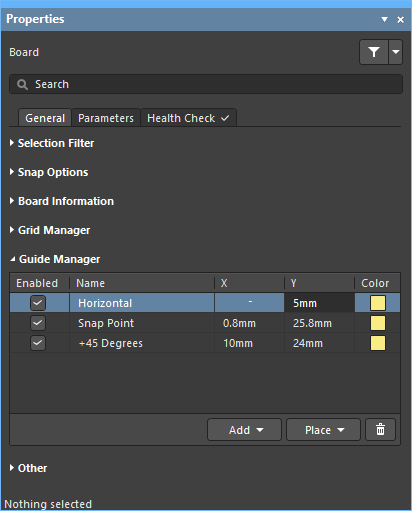 ガイド設定)。 ガイド設定)。 |
| ガイドへのスナップ | ガイドスナップは、GuidesGuideスナップオプションが有効 (1) であり、かつカーソルがSnap Distanceスナップ距離 (2) 内にあるときに適用されます (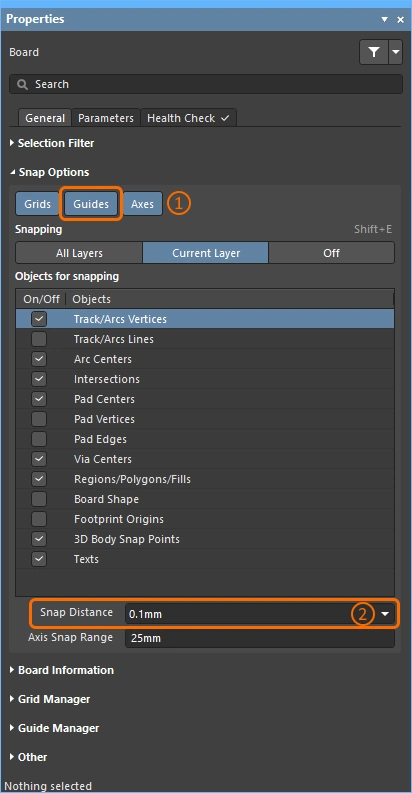 ガイドスナップ条件)。 ガイドスナップ条件)。 |
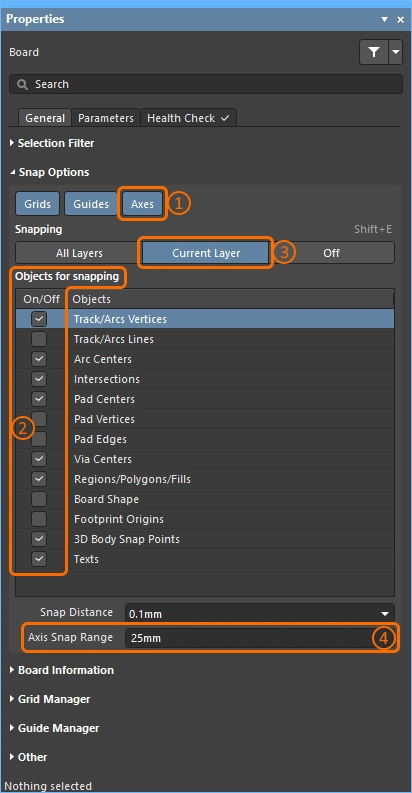
| Enabling axis snapping | 軸スナップは、AxesAxisスナップオプションが有効 (1) で、有効なObjects for snappingホットスポット (2) に対して、それらが有効なSnappingスナップ対象レイヤー (3) 上にあり、かつAxis Snap Rangeスナップ距離 (4) 内にあるときに適用されます( |
ルート表示の制御
プリント基板設計は、しばしば非常に高密度でオブジェクトが密集しています。ソフトウェアには、レイヤー表示、マスキングと減光、オブジェクトの表示/非表示と透過表示など、オブジェクトの可視性を管理するためのさまざまな機能が用意されています。
ハイライト表示、オブジェクト制御、レイヤー制御機能を使用して、設計を把握しやすくしましょう。
| Single layer mode | Shift+SShift+Sを押すと、表示を単一レイヤーモードに切り替えられます。3つのモードがあり、PreferencesPreferencesダイアログのPCB Editor – Board Insight DisplayPCB Editor - Board Insight Displayページで好みのモードを有効にできます (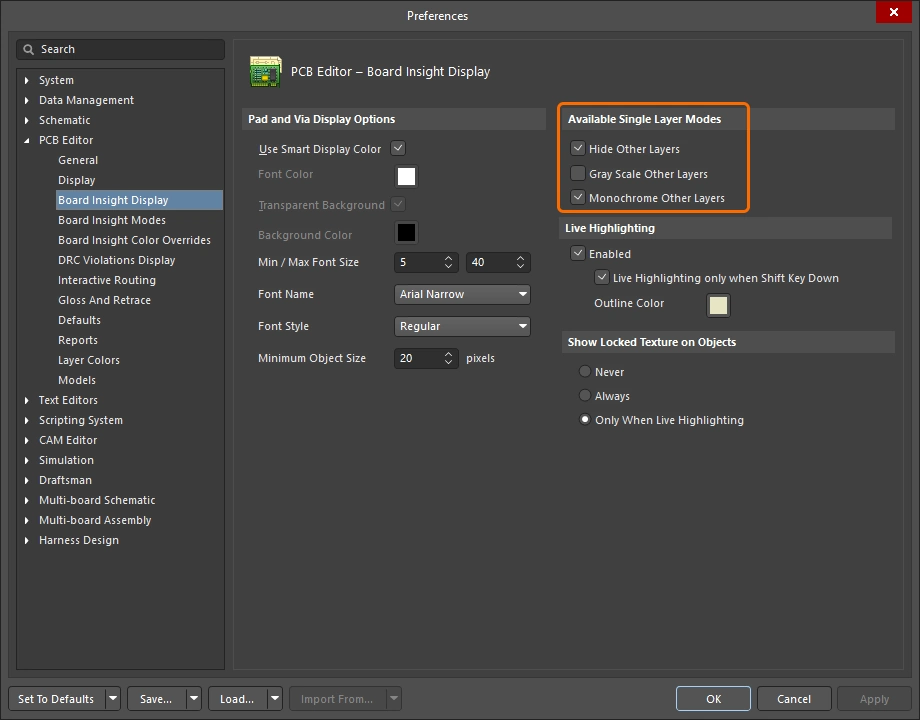 表示設定)。 表示設定)。 Shift+SShift+Sを押すたびに、次の有効な単一レイヤーモードへ切り替わり、最終的には現在有関心のあるオブジェクト(たとえば コンポーネント、ネット、差動ペア、または任意の種類のクラス)をすばやく強調表示するには、PCB パネルでそのオブジェクトを参照し、Dim または Mask モード(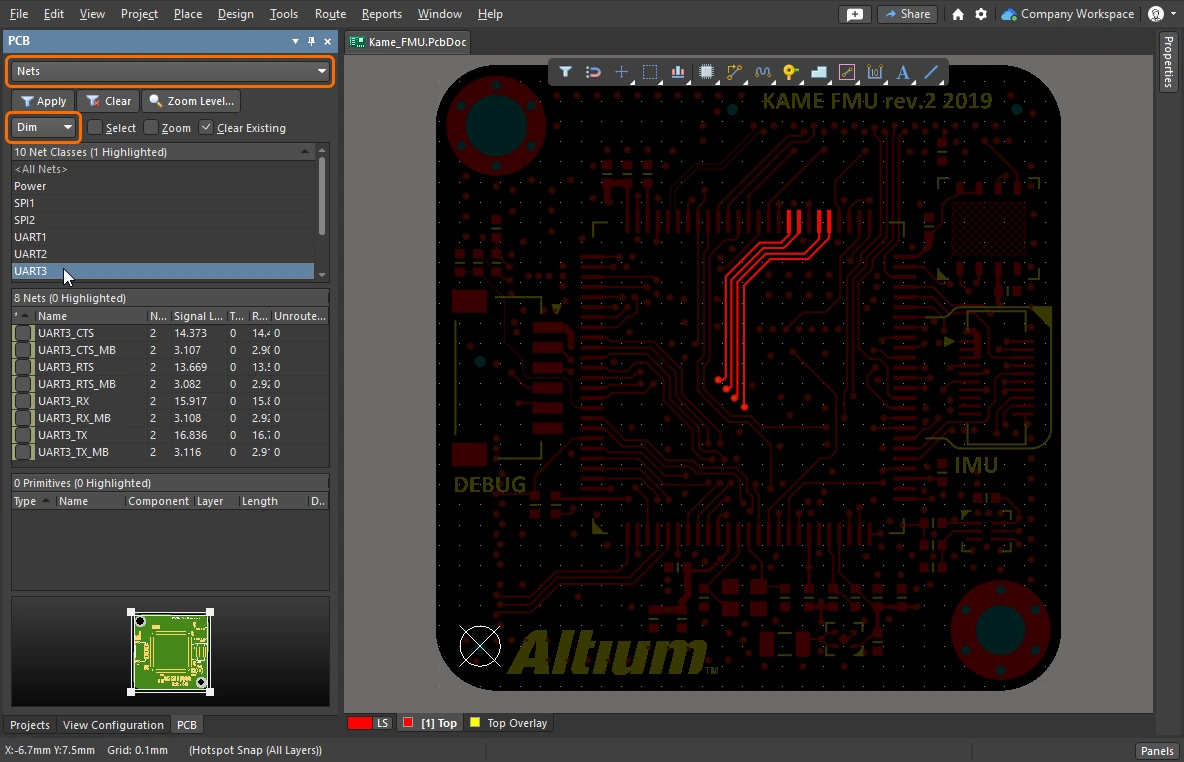 )を有効にします。これらのモードはいずれも、注目しているオブジェクト except を除くすべてのオブジェクトをフェード表示し、対象のオブジェクトを目立たせます。Dim レベルと Mask レベルは、 View Configuration パネル( )を有効にします。これらのモードはいずれも、注目しているオブジェクト except を除くすべてのオブジェクトをフェード表示し、対象のオブジェクトを目立たせます。Dim レベルと Mask レベルは、 View Configuration パネル(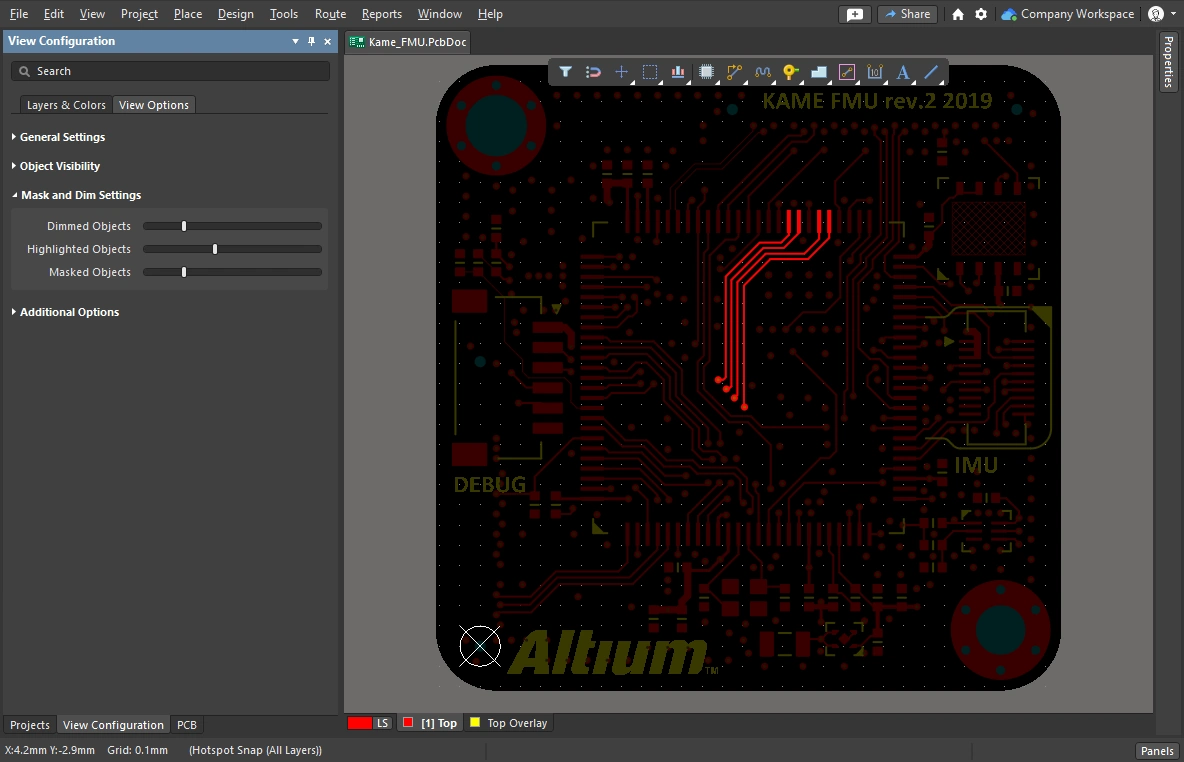 )で設定します。 )で設定します。 |
| Clearance boundaries | これを有効にすると、電気オブジェクトの周囲に必要なクリアランスを表示できます。 ( |
| Object transparency | 各オブジェクトタイプの透明度レベルは、View Configuration パネルの Object Visibility セクション(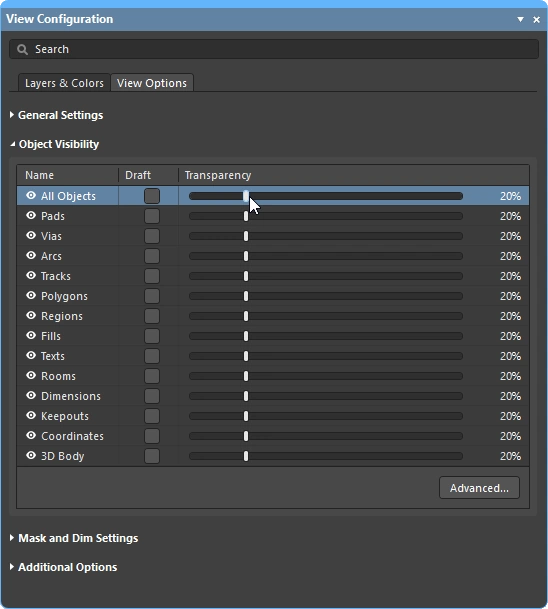 )で設定できます。セットの最上部にある All Objects スライダーを使用すると、すべてのオブジェクトを同時に調整できます。 )で設定できます。セットの最上部にある All Objects スライダーを使用すると、すべてのオブジェクトを同時に調整できます。 |
| The visibility of objects | 関心のないオブジェクトを非表示にするのは、設計空間の煩雑さを減らす便利な方法です (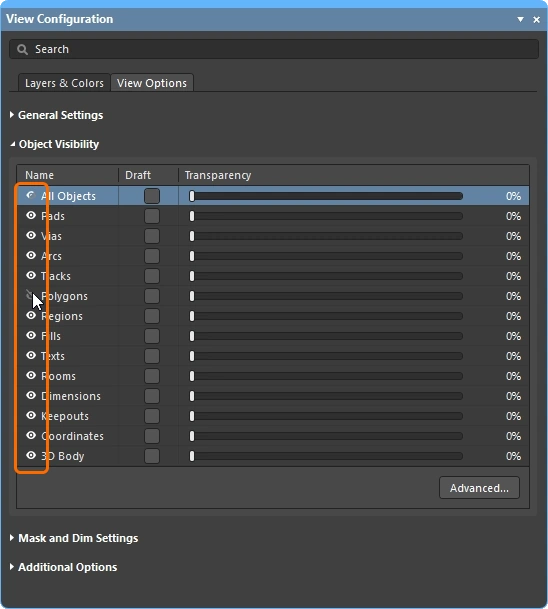 )。なお、オブジェクトは引き続き制約システムによってチェックされます。ポリゴンを表示対象から隠し、さらに制約システム and からも除外するには、代わりに Shelve してください。 )。なお、オブジェクトは引き続き制約システムによってチェックされます。ポリゴンを表示対象から隠し、さらに制約システム and からも除外するには、代わりに Shelve してください。 |
| Displaying net names | パッド、ビア、トラック上のネット名表示を制御するオプションは、View Configuration パネル(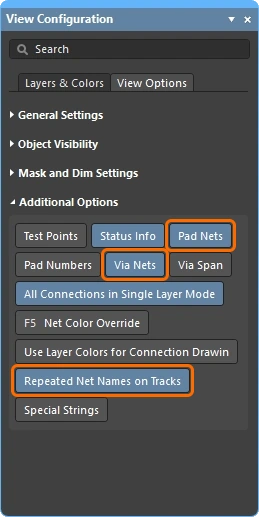 )で設定します。ネット名は常に各トラックセグメントの中央に表示されますが、必要に応じて繰り返し表示することもできます。表示フォントのプロパティは、Preferences ダイアログの PCB Editor – Board Insight Display ページ( )で設定します。ネット名は常に各トラックセグメントの中央に表示されますが、必要に応じて繰り返し表示することもできます。表示フォントのプロパティは、Preferences ダイアログの PCB Editor – Board Insight Display ページ(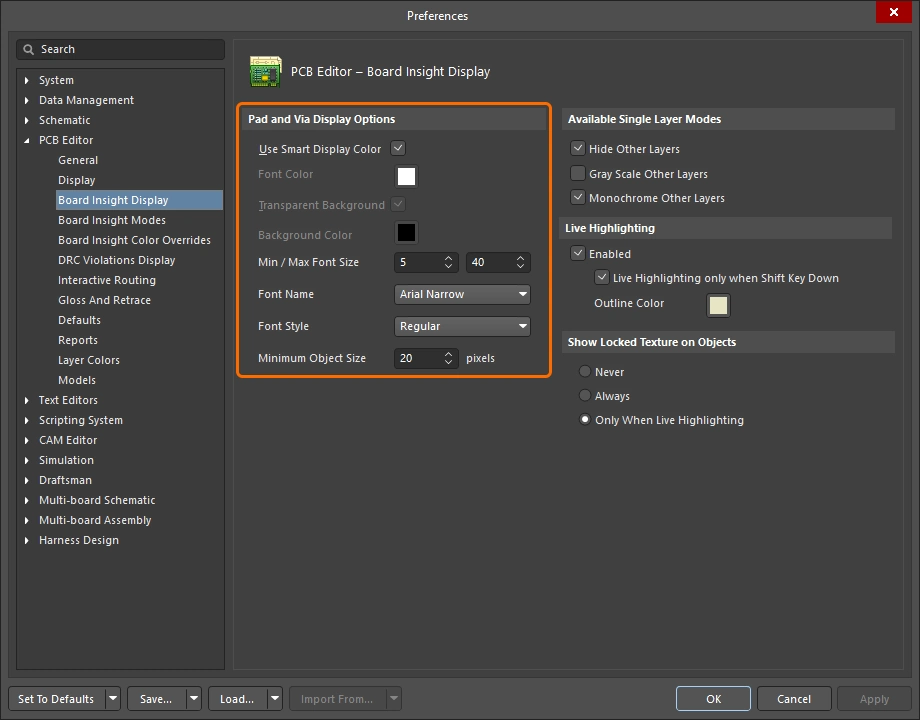 )で設定します。 )で設定します。 |
 )。クリアランスは白いシェーディングで表示され、配線中(またはスライド中)のオブジェクトに適用される電気的クリアランス制約で指定された距離が示されます。
配線のプロパティの制御
clearance、routing width and routing via style の設計制約を設定したので、ルーティングの準備は完了です。ルーティングを開始するためにクリックしたとき、ルーターはどのトラック幅を使うか、またレイヤー切り替え時にどのビアサイズを使うかをどのように判断するのでしょうか。
ルーティングの準備を行い、その後ルーティング中に配線幅とビアスタイルを選択する簡単なデモ。
 )。
)。
Changing the Routing Width (0:29)
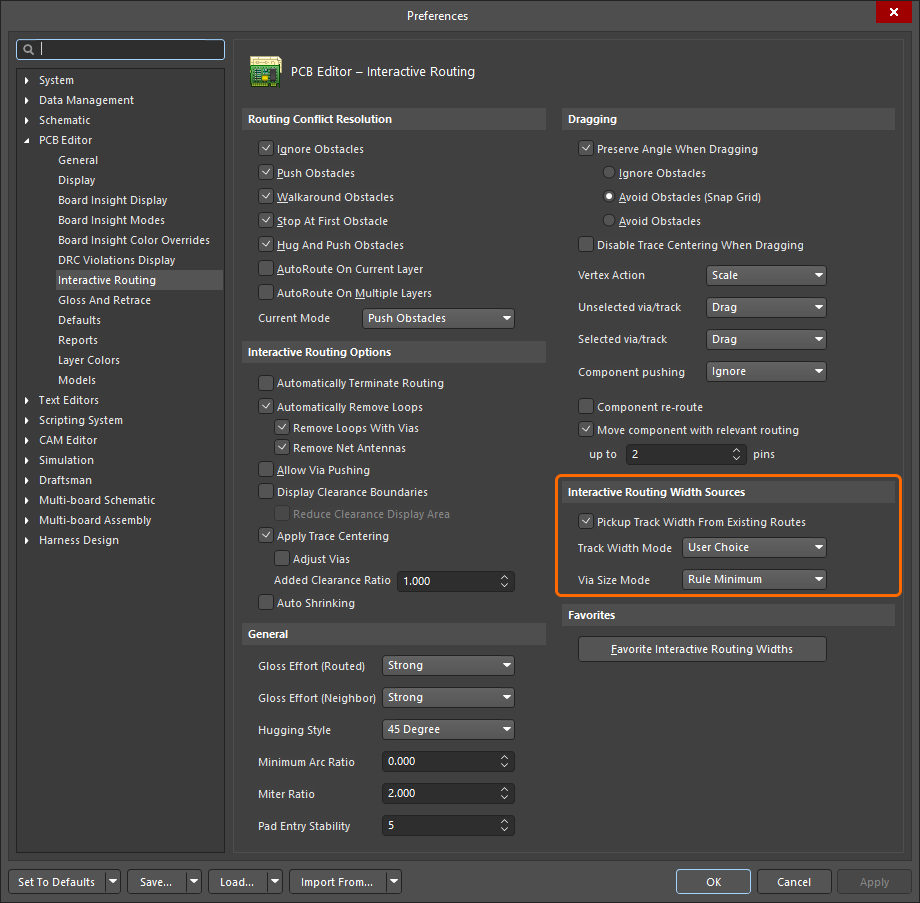 )の Track Width Mode の設定によって決まります。
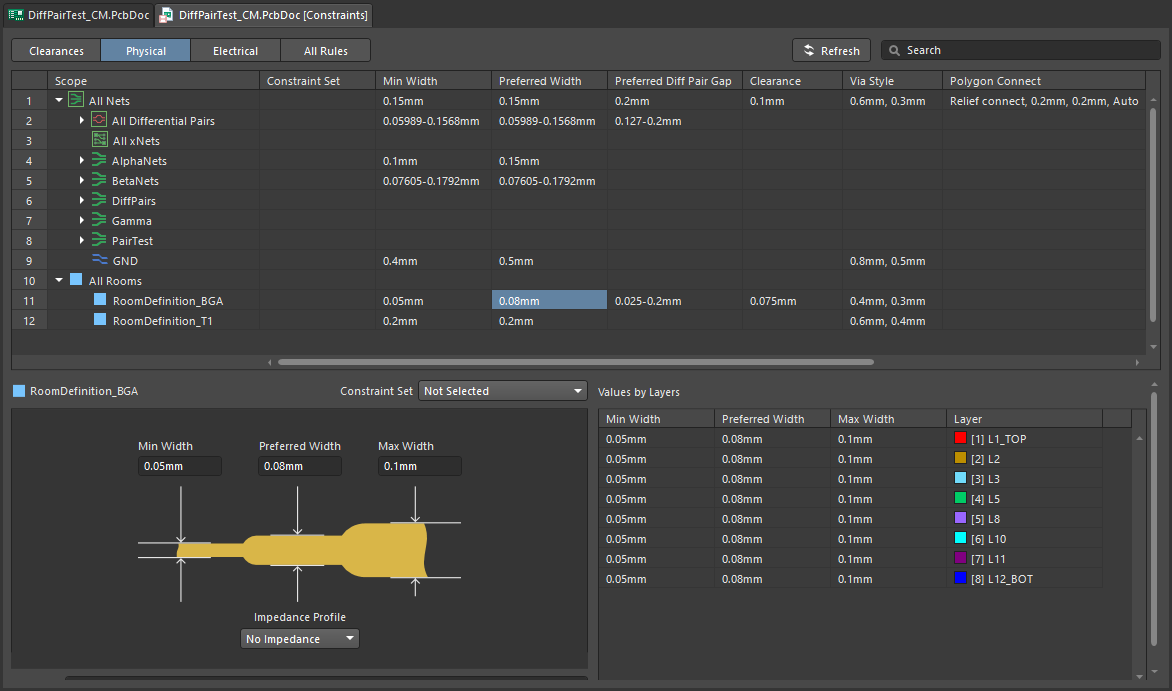 )。PCB エディターは、この範囲内に幅を維持しようとします。
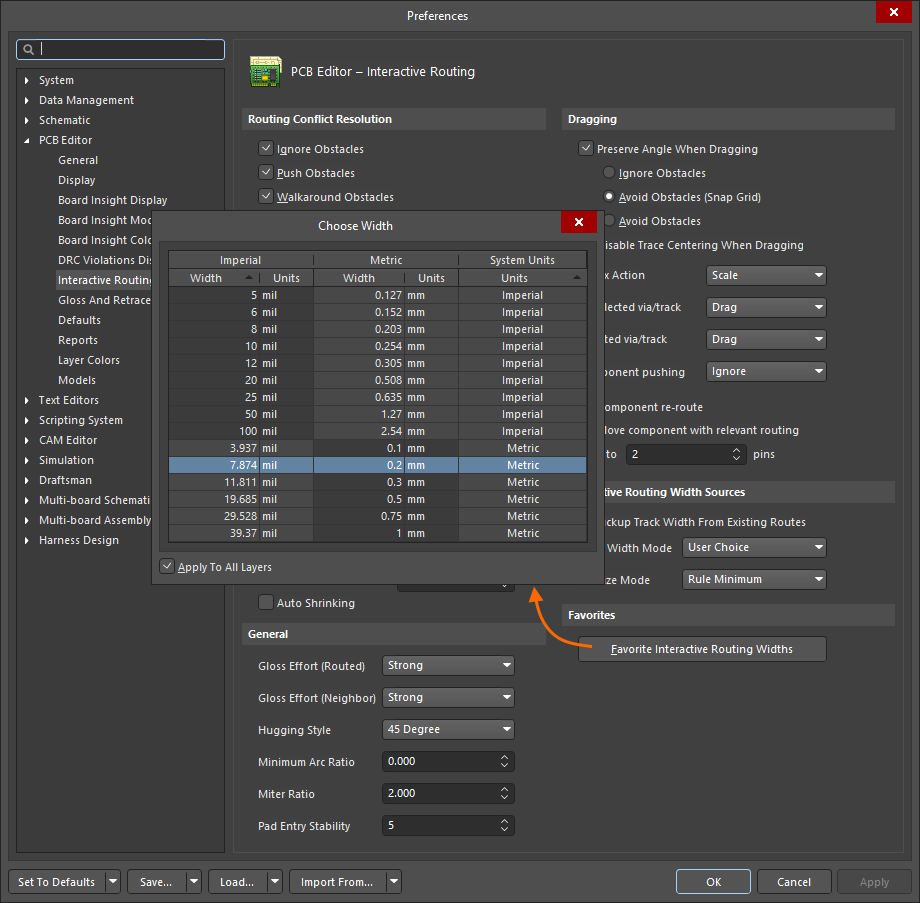 )の User 設定にアクセスすることもできます。 最後に選択した状態は、現在の Track Width Mode として保持されます。現在のトラック幅モードは、ステータスバーおよびヘッズアップ表示(
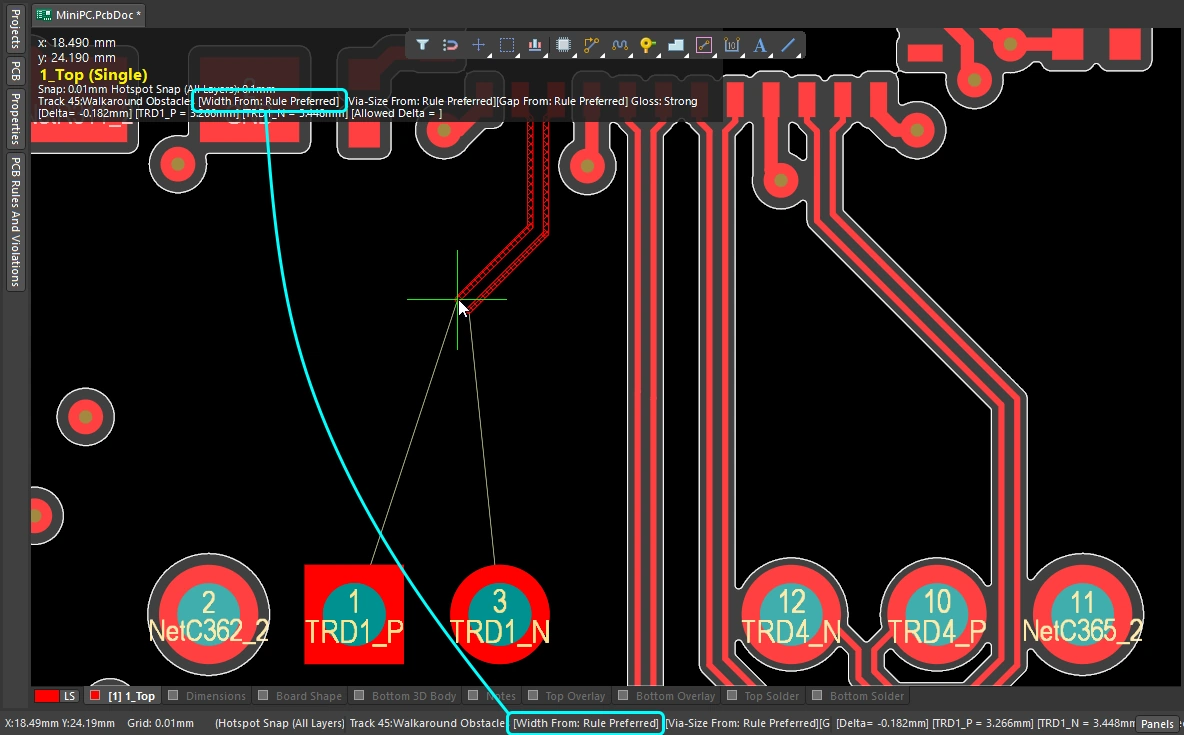 )に表示されます。
Changing the Routing Layer (1:14)
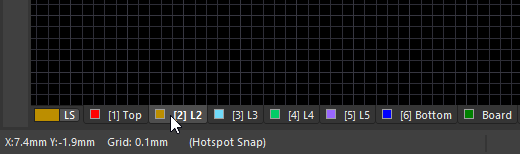 )。 別のレイヤー上のオブジェクトをクリックしてルーティングを開始した場合、そのレイヤーが自動的にアクティブな信号レイヤーになります。
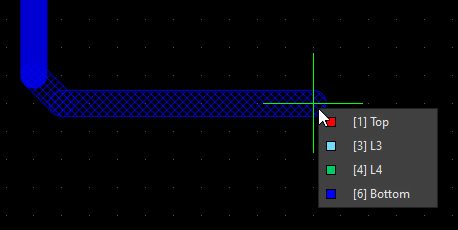 )。
)。
Changing the Via (1:22)
| Routing via | ルーティング中に switch layers すると、適用される Routing Via Style 設計制約に従ってビアが自動的に追加されます。 |
| Default routing via | レイヤー変更時に使用されるビアサイズは、Interactive Routing Width Sources オプション( |
| Cycle available via sizes | ルーティング中に 4 を押すと、Minimum、Preferred、Maximum の各ビアサイズ設定(適用される Routing Via Style 設計制約で定義)を順に切り替えるか、User ビアサイズを選択できます (
)。最後に選択した状態は、現在の Via Size Mode として保持されます。現在のビアサイズモードは、ステータスバーおよびヘッズアップ表示(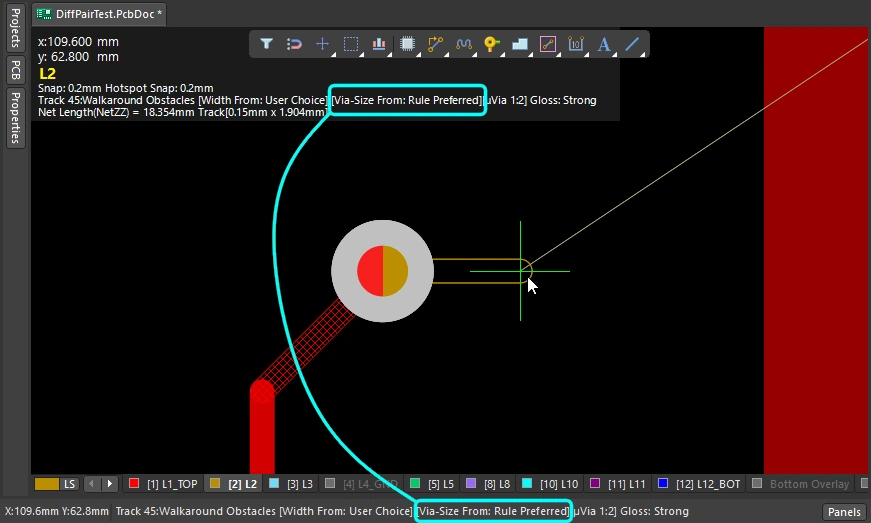 )に表示されます。 )に表示されます。 |
| Choose a different User via size | あるいは、ルーティング中に |
| Cycle the via span | ビアがまたぐレイヤーは、現在の Via Type によって決まり、使用可能なビアタイプは Layer Stack Manager( |
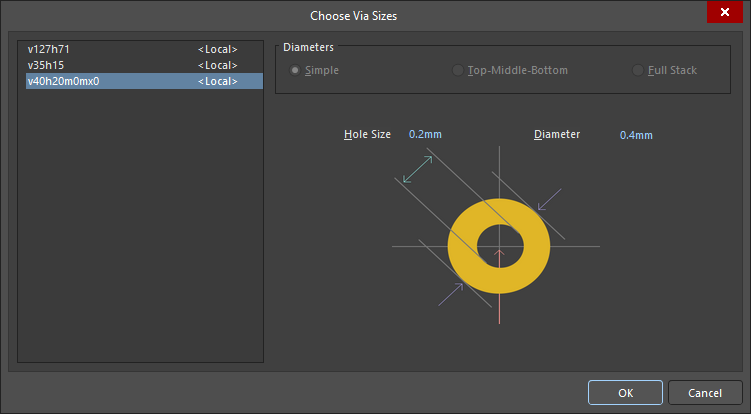 )の User ビア設定にアクセスすることもできます。選択できるのは、適用される Routing Via Style 設計制約で定義された最小サイズと最大サイズの間に収まるビアのみです。
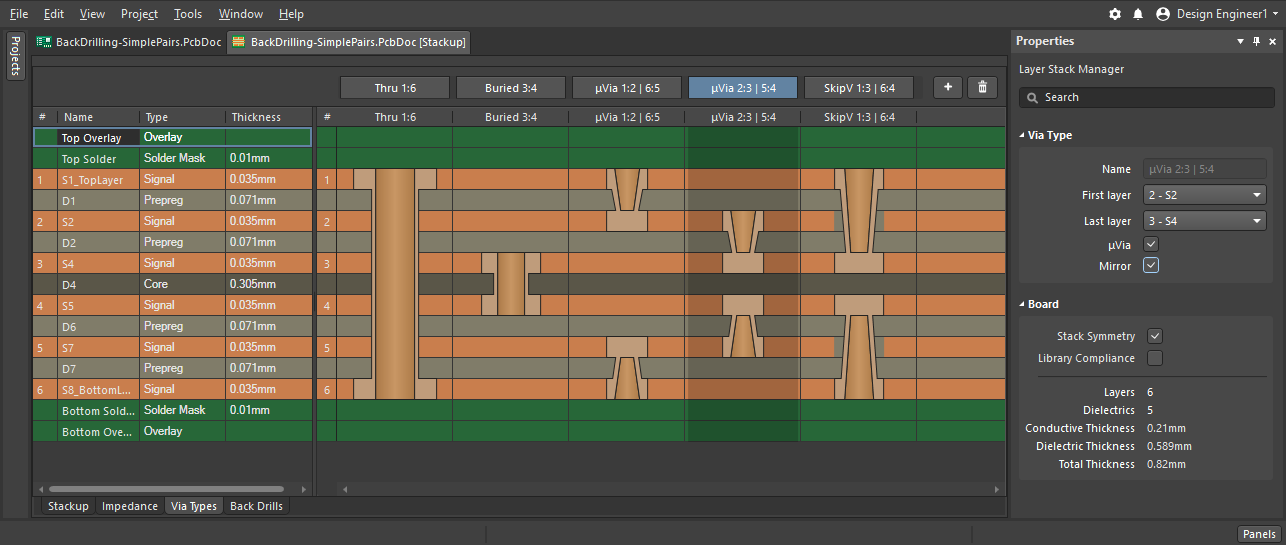 )で定義されます。ルーティング中にカーソル上にビアがフローティングしている状態で
 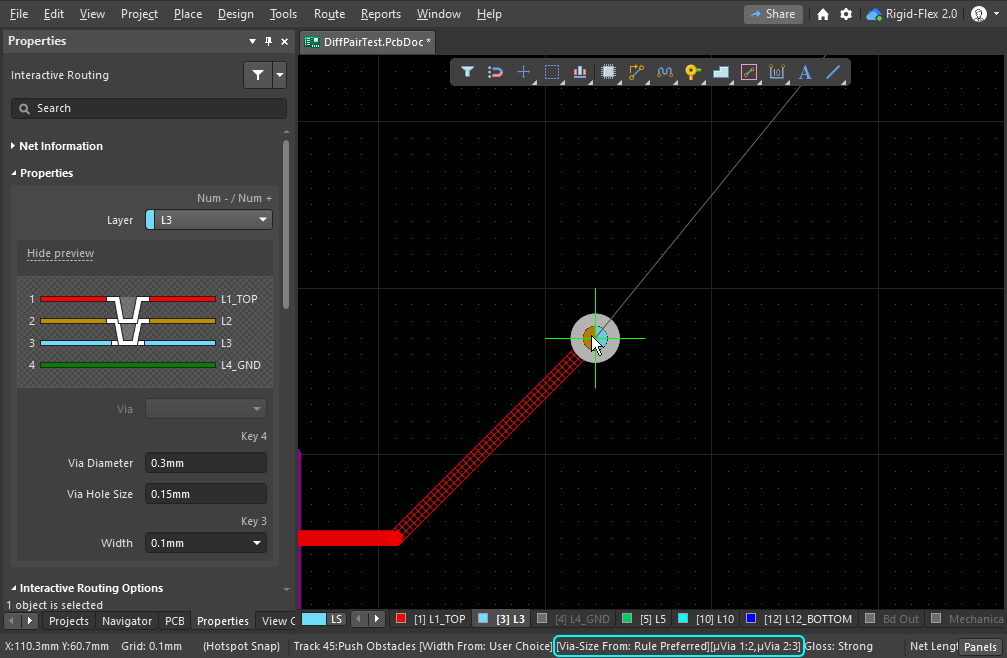 )。あるいは、
 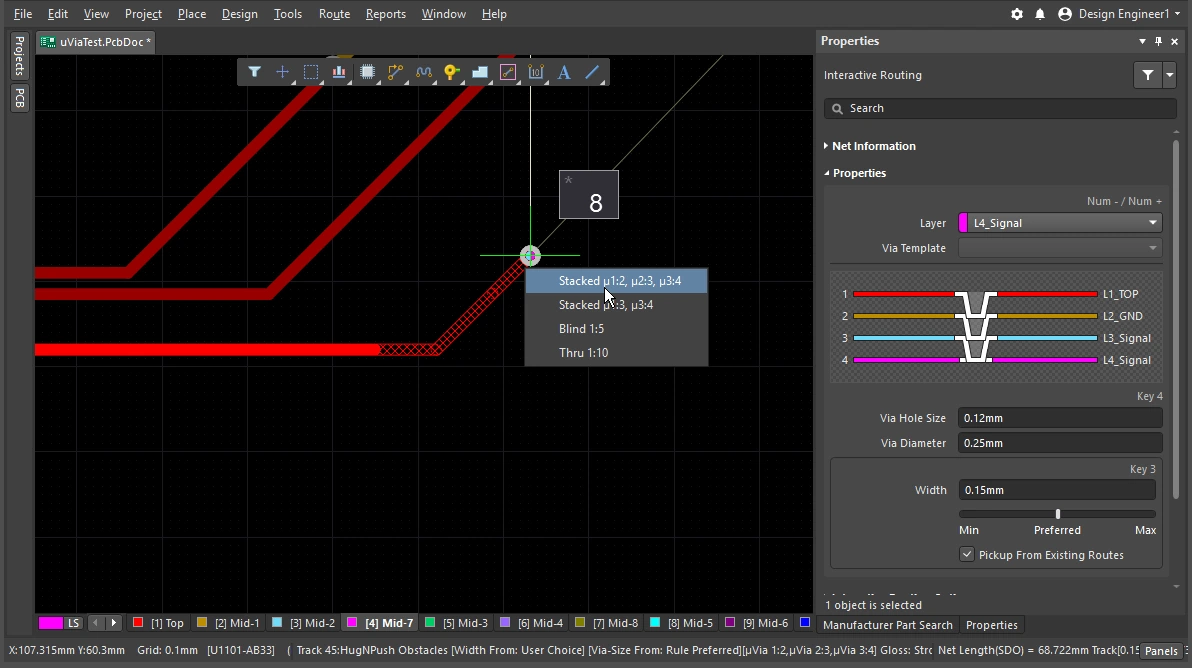 )。現在のレイヤー変更を実現するために適切なビアタイプを積み重ねられる場合、適切なビアには複数ビアのスタックが含まれることもあります。現在のビアタイプは、ステータスバーおよびヘッズアップ表示(
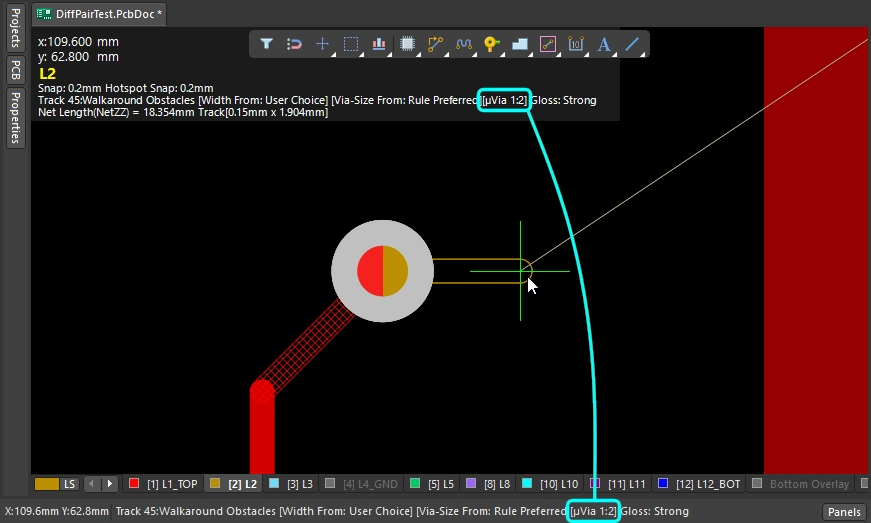 )に表示されます。
vias の詳細。
ビアタイプの定義について詳しくはこちら。
インタラクティブルーターの操作
Interactive Routing コマンドを起動してパッドまたは接続ラインをクリックすると、何が起こるでしょうか。インタラクティブルーティングエンジンは、クリック位置に最も近いそのネット上の銅箔(パッド、ビア、トラック)から現在のカーソル位置までの経路を見つけようとし、指定された幅のトラック/アークを配置し、現在のルーター設定に従って整ったパターンでレイアウトします。
SMDパッドからはどのように配線が出るのでしょうか。障害物に遭遇したとき、ルーティングはその障害物を回避するのか、押しのけるのか、それとも無視するのでしょうか。コーナーはどのような形状になり、他のコンポーネントのパッド間をどのように通過するのでしょうか。前のセクションでは配線自体のプロパティを制御する方法を説明しましたが、このセクションでは、ルーティング空間内を移動する配線を制御するための機能をまとめています。
インタラクティブルーターの操作 |
|
| Hatched/solid/hollow track/arc segments | ハッチ表示のトラック/アークは未配置、実線のトラック/アークは配置済みです( カーソルに接続されたトラックが中空表示(ハッチでも実線でもない)の場合、これは look-ahead segment と呼ばれ、次にクリックしても配置されません。この機能を使うと、最後のセグメントを配置確定せずに、前のセグメントの終点を位置決めできます( |
| How the router forms the corners | インタラクティブルーティング中、コーナーを構成するトラックとアークによって作られる形状は corner style と呼ばれます。斜めコーナーが最も一般的ですが、アークを配置して作る曲線コーナーもよく使われます。利用可能なコーナースタイルは5種類あり、そのうち4種類にはコーナー方向のサブモードもあります。
|
| How the routing leaves a pad | インタラクティブルーティングエンジンがパッドへ出入りする方法は、次の項目で制御されます。
|
| How the route reacts to an existing object | これは現在の Conflict Resolution Mode の設定によって決まります。現在のコンフリクト解決モードは、ステータスバー( |
| 新しい配線の滑らかさ | カーソルを最初のクリック位置から離していくと、現在のカーソル位置へ到達するために、オブジェクトの周囲で最適な経路を見つけるように配線形状が再形成されます。その経路の整い具合、つまり品質は、現在の glossing setting によって決まります。グロッシングは、配線品質を向上させる一連のツールであり、経路長の短縮、コーナー形状の改善、コーナー数の削減を試みます。また、直角を避け、T字接続部やパッドで鋭角が発生しないようにもします。グロッシングは差動ペアにも対応しており、長さと間隔のバランスが取れたペア部分を増やすように改善を試みます。 グロッシングには Off、Weak、Strong の3つの設定があります。インタラクティブルーティングまたはインタラクティブスライド中に |
| Auto-complete the connection | ネットをインタラクティブにルーティングするとき、
接続を自動完了できない場合、ツールは最後に使用していたインタラクティブルーティングモードに戻ります。 |
| Center the routes between pads / vias | インタラクティブルーターは設計制約に従い、最も近いパッドから許容される最小クリアランスで、一対のパッド間を自動的に配線します。配線をパッドの中央側へ寄せて、パッド間の中央を通すようにしたい場合は、Apply Trace Centering オプションを設定してください。任意のパッド同士、ビア同士、またはパッド/ビアの組み合わせの間でもこれを実現できるよう、この機能ではクリアランスマルチプライヤーを使用し、配線クリアランスを必要に応じてインテリジェントに調整します。 |
| Auto-narrow the route | 狭いギャップを通すために配線幅を細くすることが、そのネットを配線する唯一の方法である場合があります。Auto Shrinking 機能を使うとこれを実現でき、配線幅制約で定義された許容最小値まで、自動的に配線を狭めてギャップに通します。 |
| Route selection strategies | 対象となる配線を選択することは、ルーティングにおける重要な要素です。配線解除、グロッシング、プロパティ確認、削除のために配線を選択する場合があります。 |
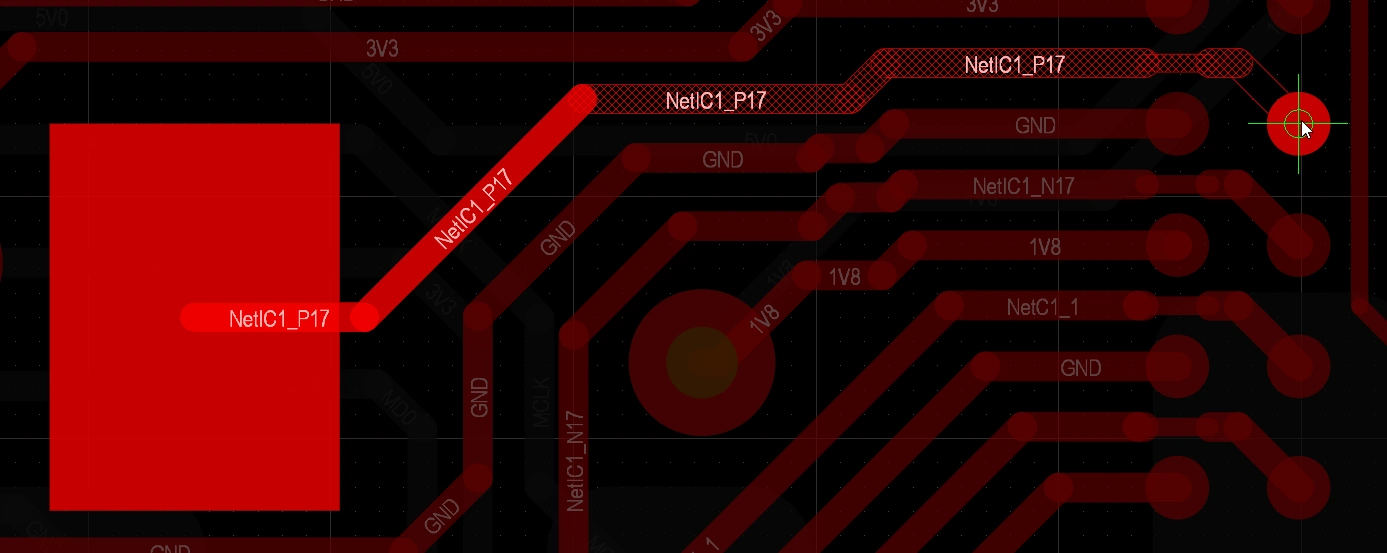 )。現在ルーティング中の接続については、実線のトラック/アークは soft-commits と分類される点に注意してください。つまり、ルーティングエンジンはそれらが配置済みであることを認識しつつ、グロッシングを適用したり、カーソルをそれらが不要になる位置へ移動した場合に削除したりする機能を保持します (このページ冒頭の動画で示されています)。
 )およびヘッズアップ表示に表示されます。
 )。
)。
 )、ヘッズアップ表示(
 )、およびルーティング中またはスライド中の Properties パネルに表示されます。
Responding to Obstacles – Conflict Resolution Mode
インタラクティブルーティングコマンドを起動してパッドをクリックします。カーソルをパッドから離していくと、インタラクティブルーティングエンジンはクリックしたパッドから現在のカーソル位置までハッチ表示のトラックセグメントによる経路を生成し、カーソルを動かすたびに、設計制約および現在のグロッシング設定に従って、そのハッチセグメントを更新し最適な経路を定義します。
インタラクティブルーターが、PCBワークスペース内にすでに存在するパッドや他ネットの配線などのオブジェクトにどう反応するかは、現在の routing conflict resolution モードによって異なります。ルーティングのコンフリクト解決モードは、インタラクティブルーティングエンジンがそれらの障害物を押しのけようとするのか、回避しようとするのか、あるいは単純に無視してその上を配線するのかを決定します。
コンフリクト解決モードごとの動作の違いを示す簡単なデモ。
Routing Conflict Resolution Mode |
|
| Current mode | 現在のルーティングコンフリクト解決モードは、ヘッズアップ表示( |
| Changing modes | インタラクティブルーティング中(またはインタラクティブスライド中、ビアドラッグ中)にモードを変更するには、Shift+R ショートカットを押します。 |
| Available modes | 個々のコンフリクト解決モードは、Preferences ダイアログの PCB Editor – Interactive Routing ページで有効/無効を設定できます( |
Glossing during Routing
インタラクティブルーターには、最後にクリックした位置から現在のカーソル位置までの経路を見つけてトラックセグメントを配置してほしいだけでなく、その配線経路が可能な限り短く、かつ最小限のトラックセグメント数で作成されることも求められます。この処理を管理するために、PCBエディターには Glossing ツールが用意されています。
グロッシングは、適用される設計ルールの意図を尊重しつつ、よりきれいな配線やパッドエントリーを生成するために特別に開発された高度なアルゴリズム群です。グロッシングは経路長の短縮を試みるとともに、コーナー形状を改善し、その数を減らすことで、一般により少ないセグメントから成る整った配線を実現します。また、サブネットジャンパーはそのまま維持され、ルームベースの幅ルールがある場合は、境界での幅変更も尊重されます。新しいインタラクティブルート経路を定義しながらカーソルを動かすと、まだ確定していないすべての配線にも自動的にグロッシングが適用されます。
ルーティング中のネットにグロッシングを適用するだけでなく、インタラクティブルーティングエンジンは、そのネットの影響を受ける隣接(近傍)ネットにもグロッシングを適用できます。
グロッシングオフとグロッシングオンで得られる結果の違いを示す簡単なデモ。
グロッシングの理解 |
|
| When does glossing run | グロッシングツールは次の条件で動作します。
|
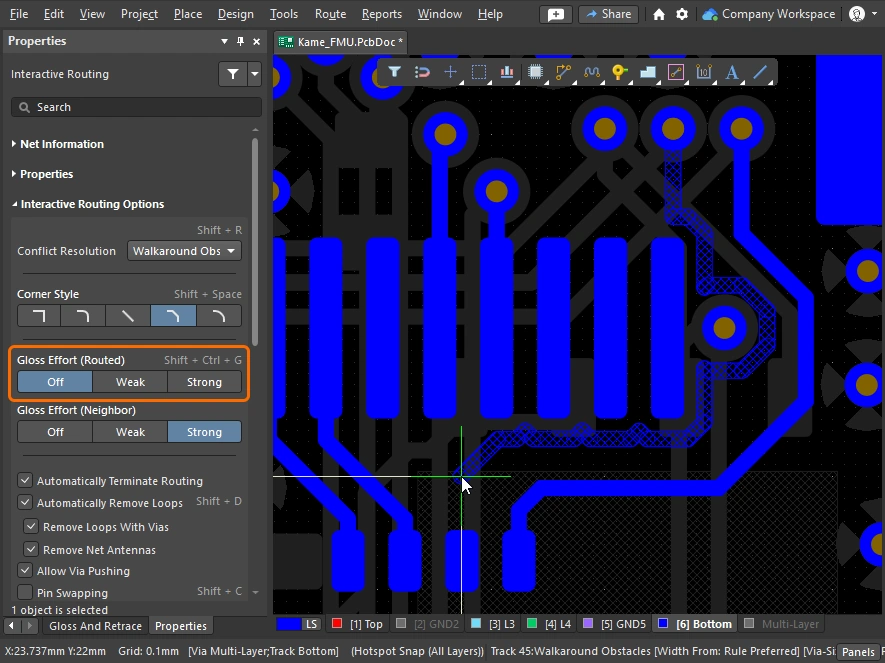
| How strong is glossing | 配線がどの程度強くグロッシングされるかは、現在の Gloss Effort (Routed) 設定で制御されます。このオプション(
|
| Glossing the neighbors | PushまたはHug & Pushのインタラクティブ配線、あるいはスライディング中は、隣接する配線、つまり近傍配線が影響を受けます。これらの近傍配線も、Gloss Effort (neighbor) 設定(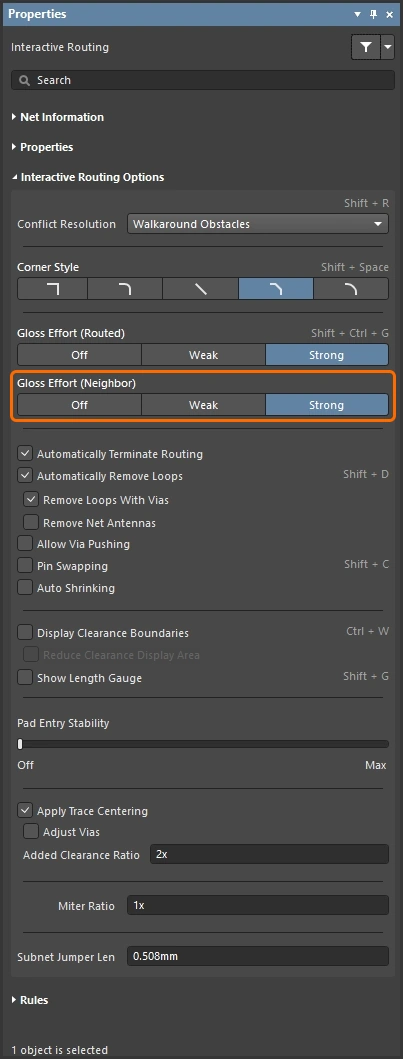 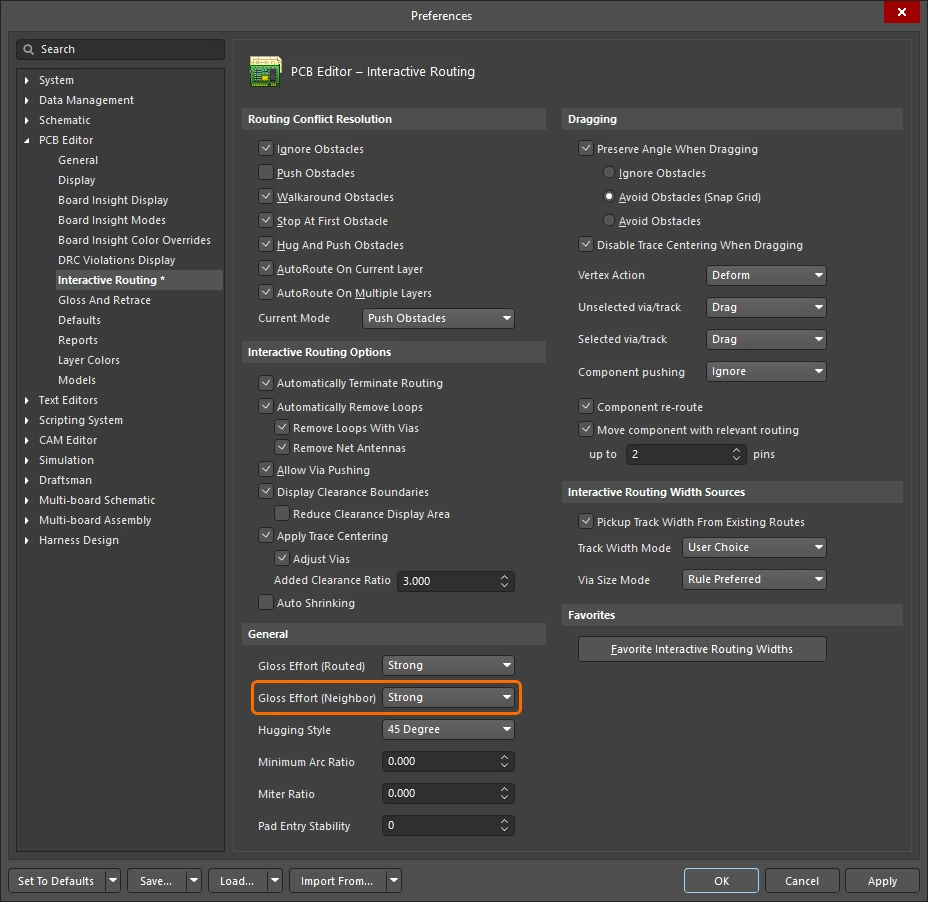 )に基づいてグロッシングできます。グロス労力(近傍)設定 )に基づいてグロッシングできます。グロス労力(近傍)設定 |
| Hugging - how glossing wraps around other objects and forms corners | Glossingエンジンが他のオブジェクトを避けて配線を回し、コーナーを形成する方法は、hugging と呼ばれます。使用可能なHugging Style設定は次のとおりです。
|
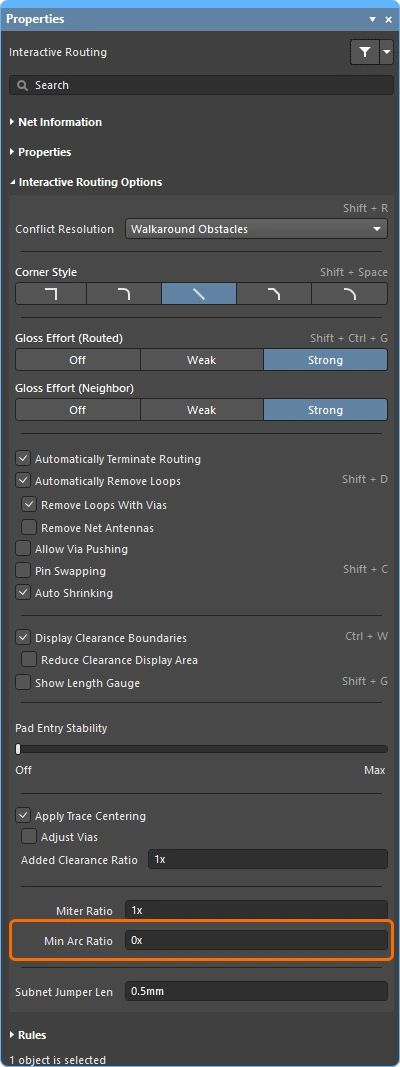
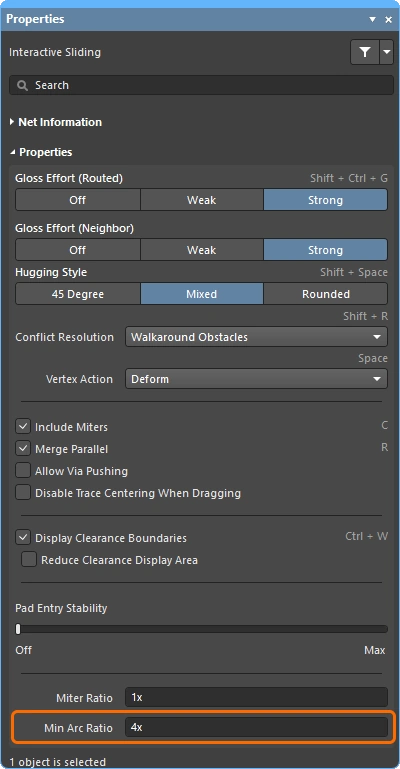
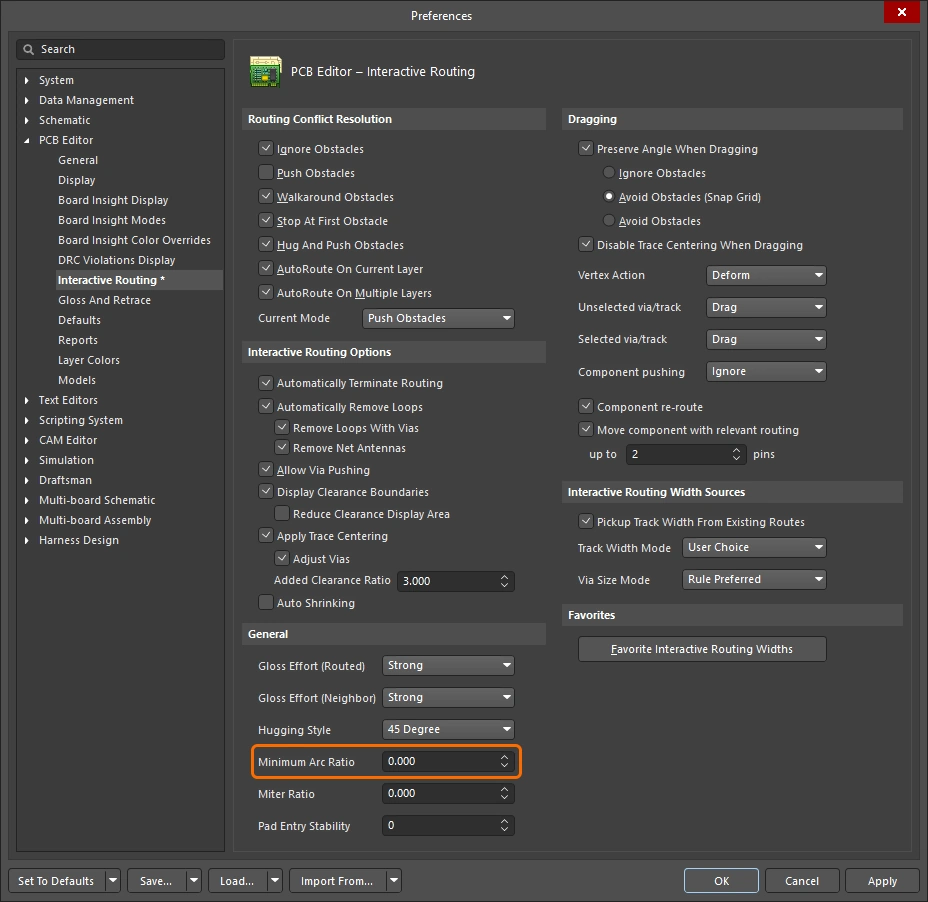
| Controlling the properties of the corner | コーナーが直線トラックセグメントで形成される場合、デフォルト動作ではGlossingエンジンは90度コーナーに小さなマイターを適用し、そのサイズは Miter Ratio 設定で制御されます。Miter Ratio設定 コーナーがアークで形成される場合、最小アークサイズは Minimum Arc Ratio で制御されます。 Minimum Arc Ratioは、任意角度インタラクティブ配線時、および Mixed Hugging Styleでのインタラクティブスライディング時にも適用されます。この比率は許容される最小半径アークを決定するために使用され、アーク半径がこの最小値を下回ると、そのアークはトラックセグメントに置き換えられます。Minimum Arc Ratio設定 |
| Inhibit glossing during routing and sliding | 一時的にグロッシングをオフにしたい場合があります。配線中に Ctrl+Shift ショートカットキーを押し続けると、グロッシングを抑止できます。キーを離すとすぐに、現在のRouting Gloss Effort設定でグロッシングが再開されます。なお、ステータスバーにはこの状態は反映されず、最後に選択した状態が引き続き表示されます。 |
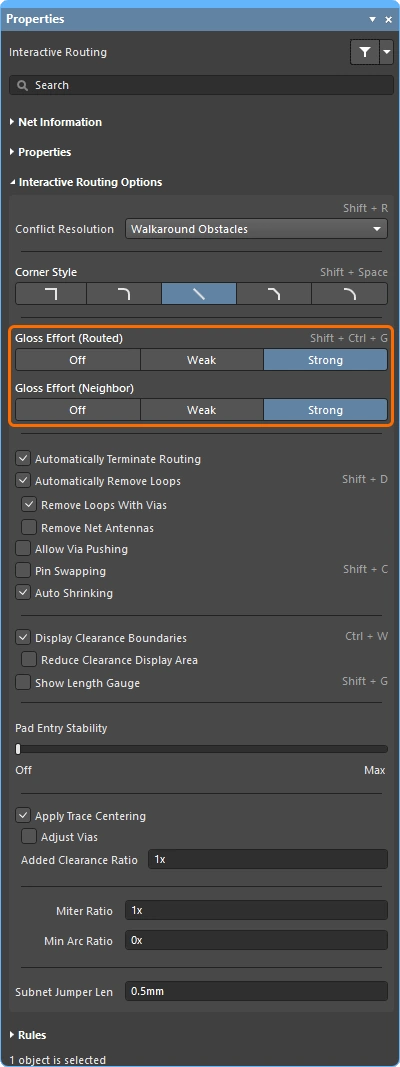
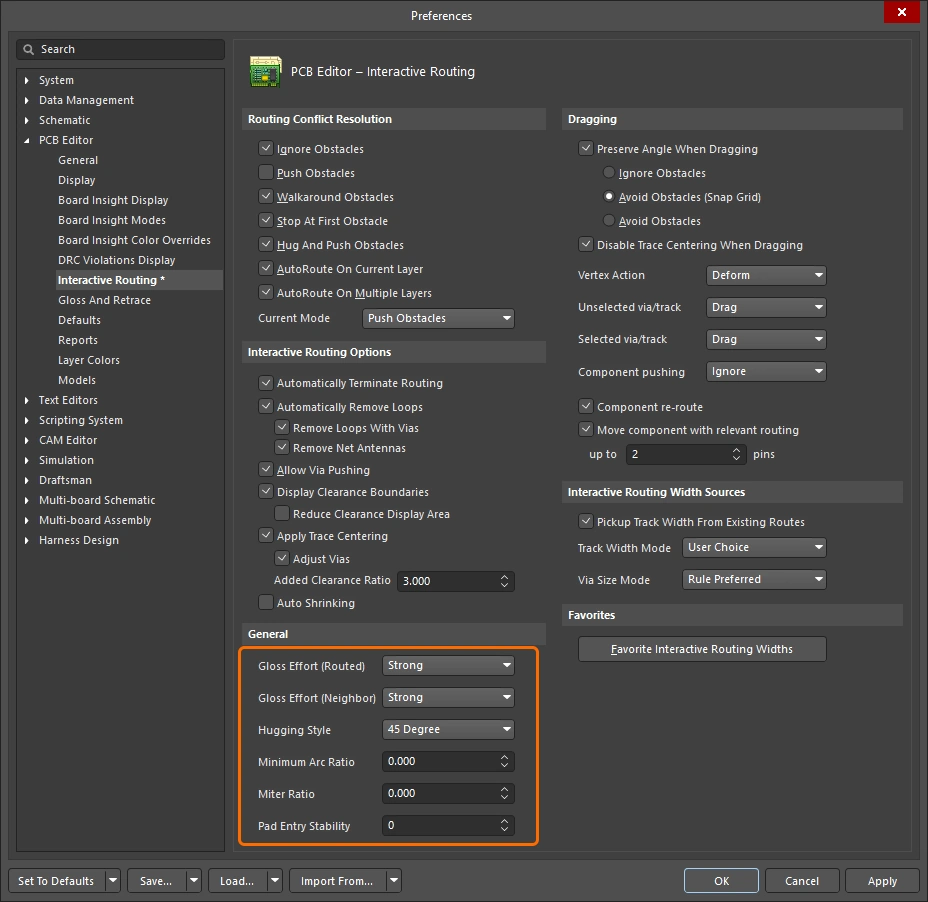 )。
)。
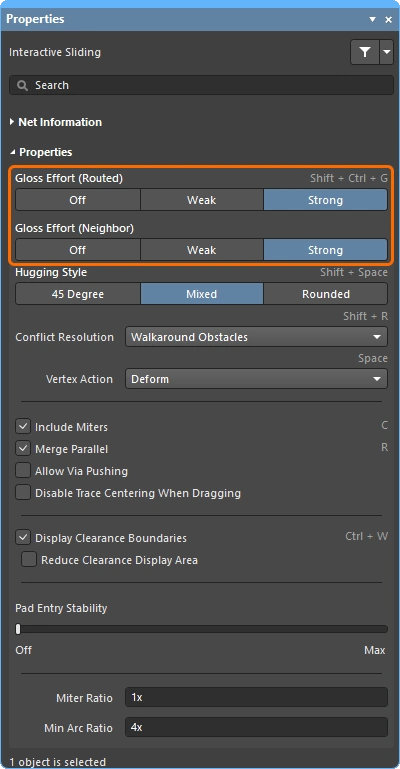

以下のスライドは、Gloss Effort (Routed) と Gloss Effort (Neighbor) の各設定の簡単な例を示しています。
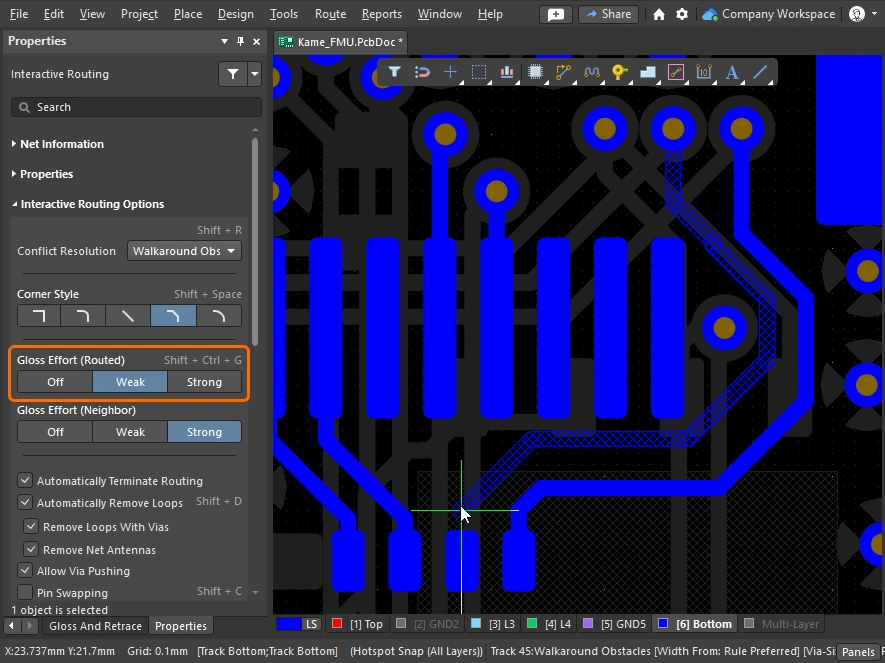
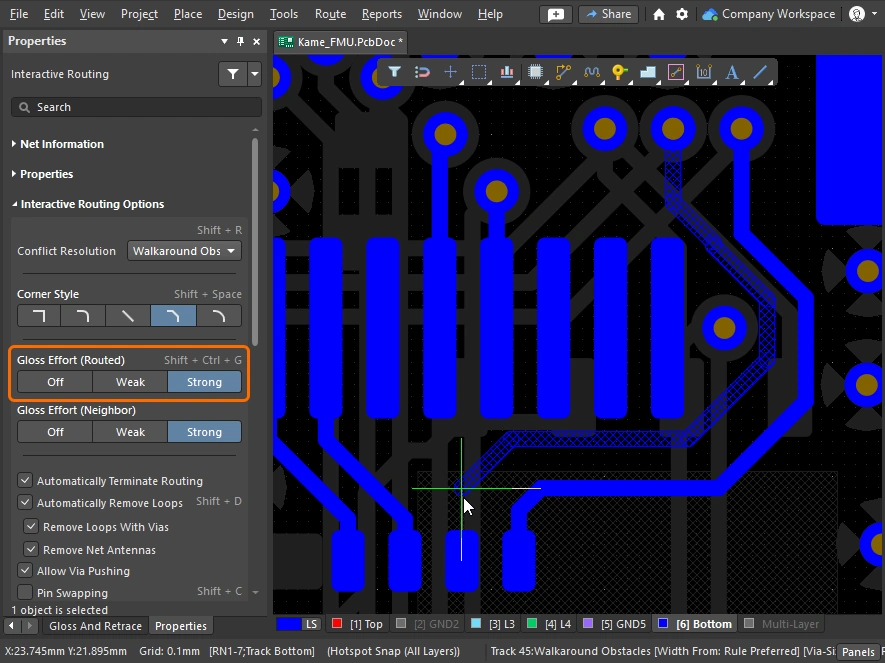
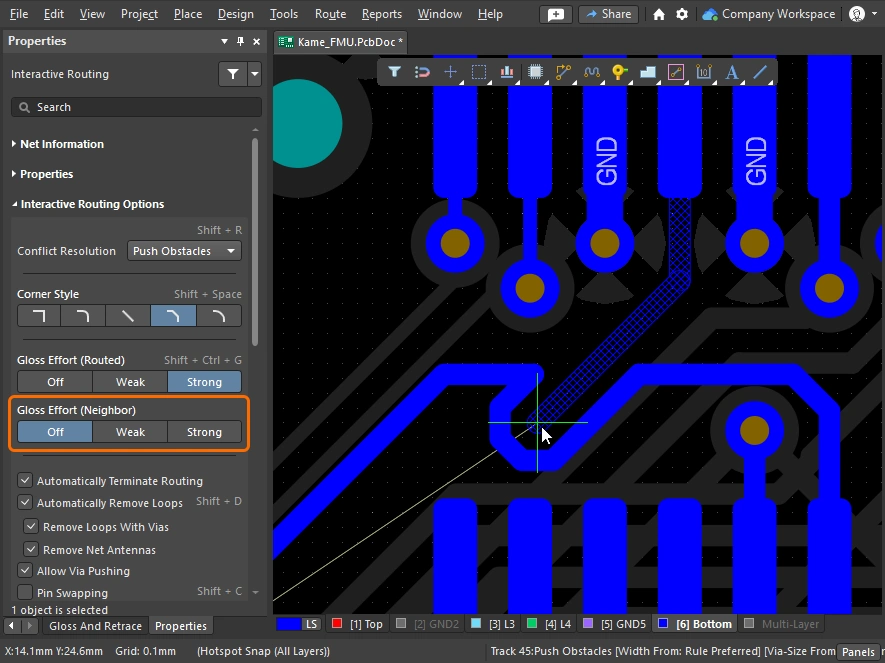
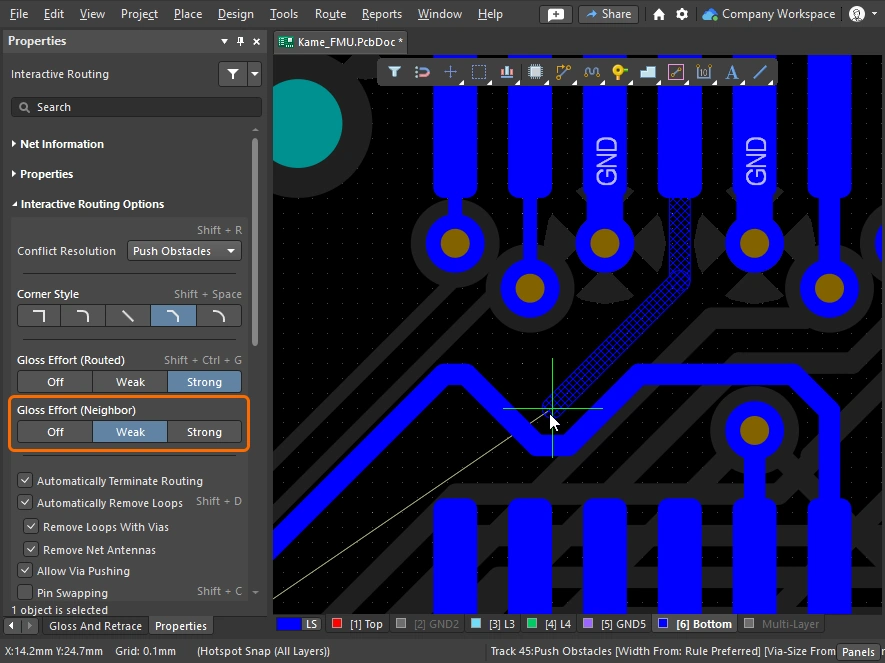
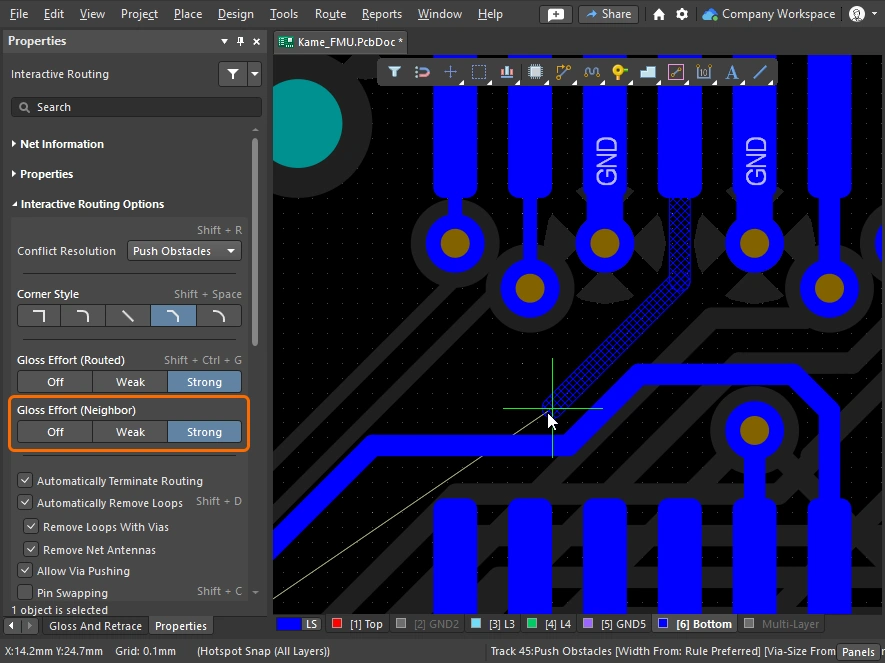
Miter or Curve the Corners
コーナーは、短い直線トラックセグメント(マイター)を使って定義することも、1つ以上のアークを使って作成することもできます。以下の画像は、最も一般的な2つのコーナースタイル、Track 45 と Any Angle を示しています。


マイター付きコーナー
最も一般的な配線コーナー形状は、45度のマイター付き(斜め)コーナーです。斜めコーナーを配線するには、Track 45 corner mode に切り替えます。 これを補完するものとして、インタラクティブ配線エンジンにはマイター比機能も用意されており、きついコーナーでもマイターを維持できるため、配線中に意図せず直角や鋭角のコーナーを作成してしまうことがありません。
Miter Ratio は次のように定義されます。
Miter Ratio x current track width = separation between the walls of the tightest U-shape that can be routed for that miter ratio
 マイター比は、コーナーに自動追加されるマイターの最小サイズを制御します。
インタラクティブ配線とインタラクティブスライディングの両方に Miter Ratio オプションがあります。0以上の正の値を入力してください。Miter Ratio オプションに異なる値を設定して同じ配線をルーティングした例を以下に示します。
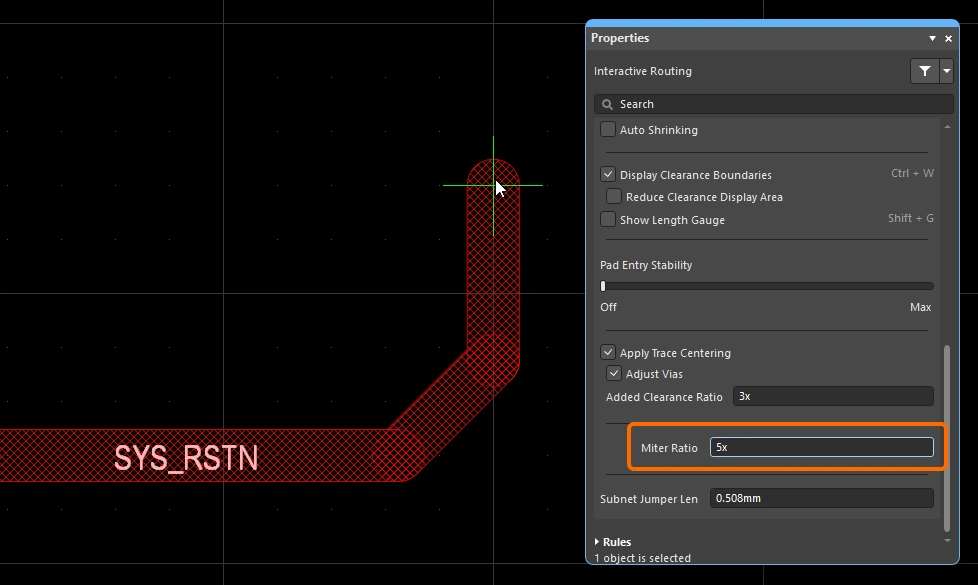
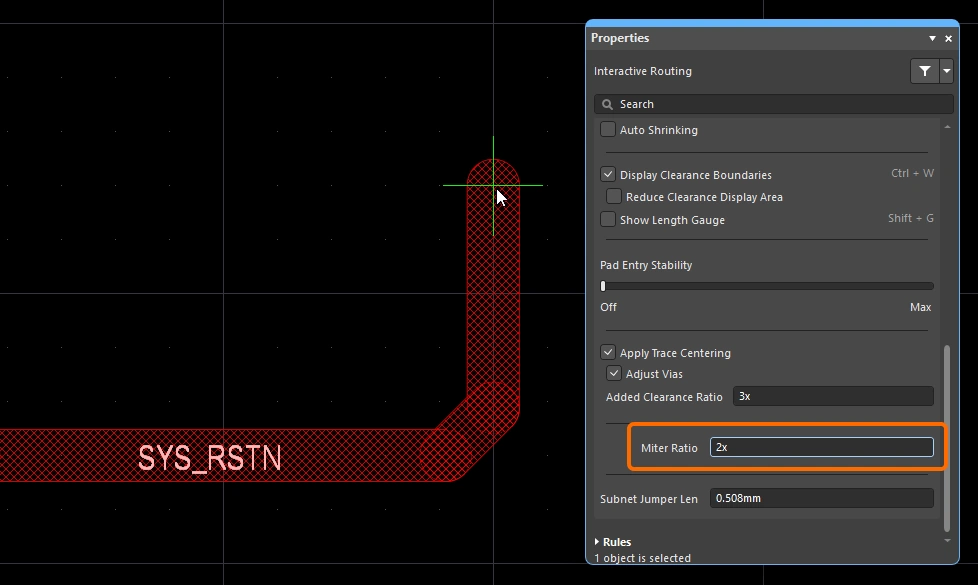
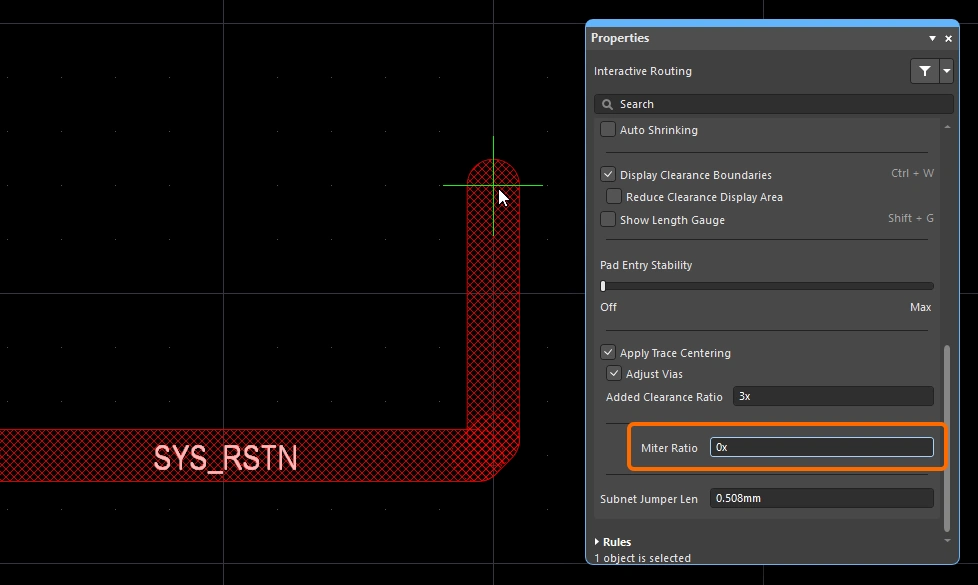
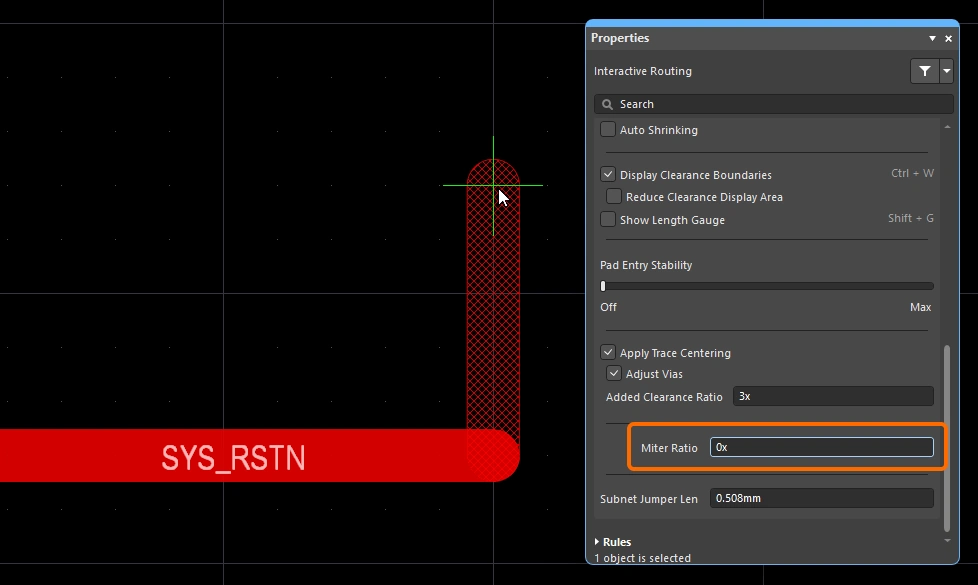
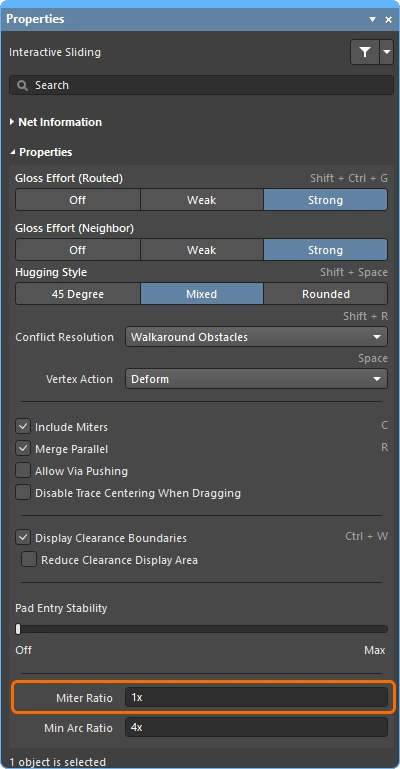 )中のデフォルト Miter Ratio 値を設定したり、Preferences ダイアログ(
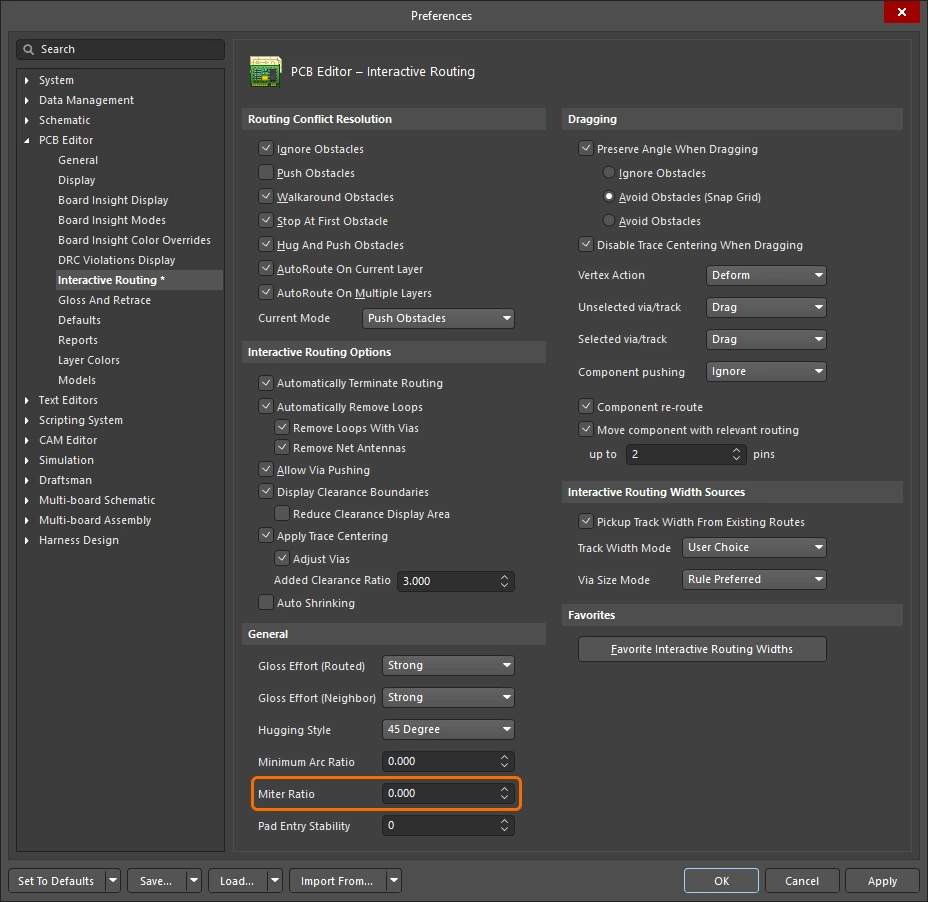 )で値を設定したりできます。
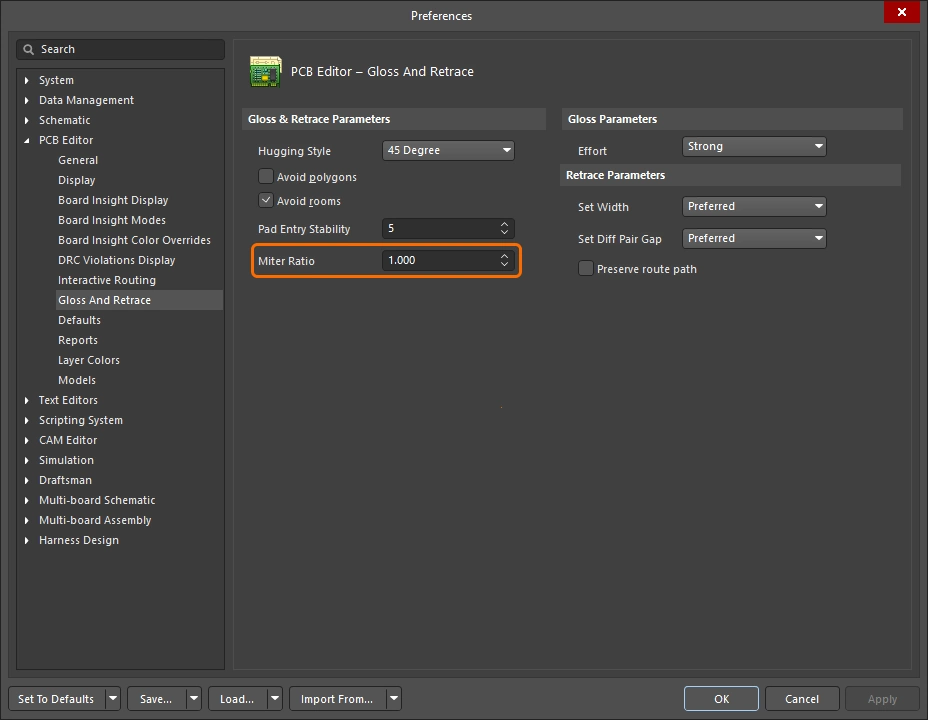 )の PCB Editor – Gloss and Retrace ページ、または Gloss and Retrace パネル(
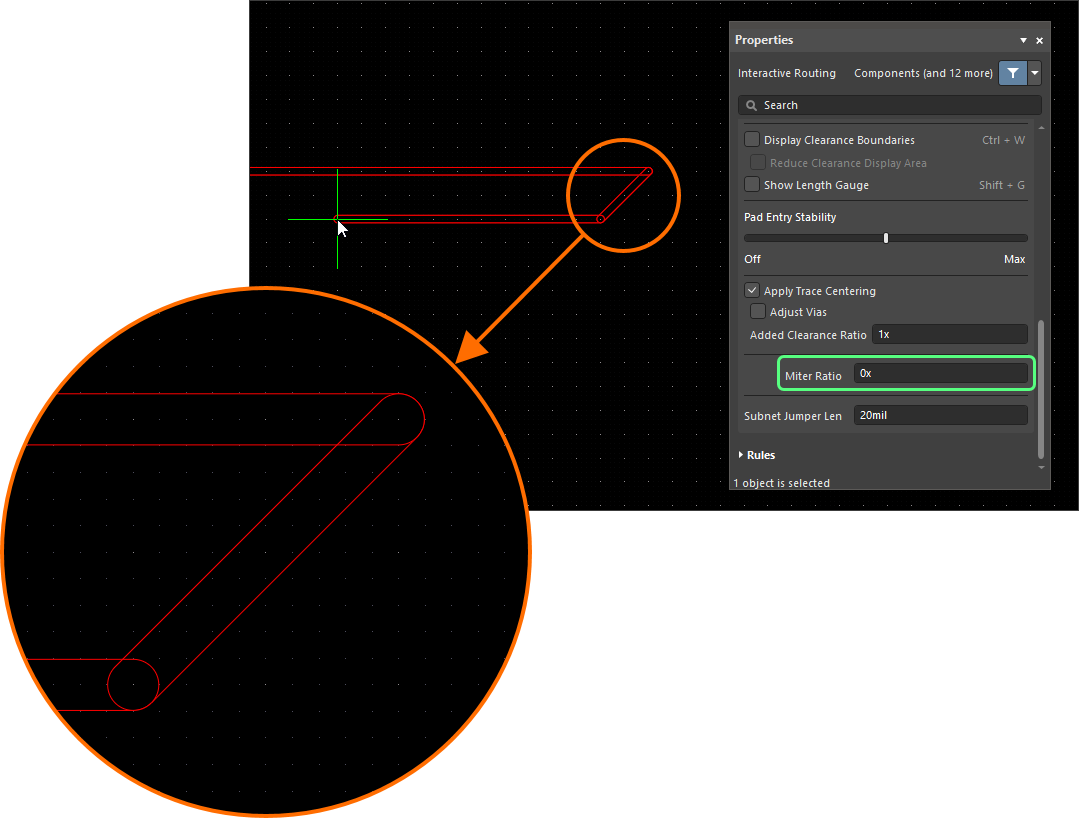 )。
)。
曲線コーナー
多くの設計者は曲線コーナーを必要とします。曲線コーナーは、配線しながら配置できます。使用できるのは Line 45/90 With Arc コーナーモードまたは Line 90/90 With Arc コーナーモードです。ただし、Line 90/90 With Arc コーナーモードでは90度コーナーが強制されるため、配線を45度で続ける必要がある場合は Line 45/90 With Arc コーナーモードを使用してください。アークは配線中に  キーと
キーと  キーで対話的にサイズ変更できます(
Shift を押し続けるとサイズ変更が高速になります)。
インタラクティブ配線中に曲線コーナースタイルが選択されていると、Glossingエンジンは既存の曲線オブジェクトの周囲で接線的な経路を優先します。つまり、コーナーを作るために配置されるアークは、既存オブジェクトにぴったり沿うように位置と半径が決定されます。これは、たとえばBGA下のエスケープビアパターンのように、曲線形状が密集した中でも滑らかな配線を形成するためのものです。Routing Gloss Effort が Strong に設定されている場合、アーク間の直線トラックセグメントが水平または垂直以外の角度で配置されることがあります。
すべての直線トラックセグメントを、曲線コーナーを使いつつ厳密に水平または垂直に配置する必要がある場合は、斜めコーナーで配線してから、グロッシングでコーナーを曲線化する方が効率的なことがあります。これは、Hugging Style を Rounded に設定し、Gloss Effort を Weak に設定したうえで、配線を選択した状態で Gloss Selected コマンドを実行することで実現できます。
既存配線のコーナーを曲線化するには、Hugging StyleをRoundedに、Gloss EffortをWeakに設定し、その後、配線を選択して Route » Gloss Selected コマンドを実行します。
スネーク配線
ここまで説明したアークコーナーモードを使用するだけでなく、コーナースタイルを Any Angle に、Routing Gloss Effort を Strong に設定することで、滑らかに流れるポイントツーポイント配線スタイルも実現できます。これにより、Snake Routing と呼ばれるものが作成されます。以下のサンプル動画のように、任意角度配線を複数の曲線オブジェクトの間で滑らかに通したい場合に使用します。
スネーク配線 – コーナースタイルはAny Angleに設定されています。
Using the Net Length Gauge
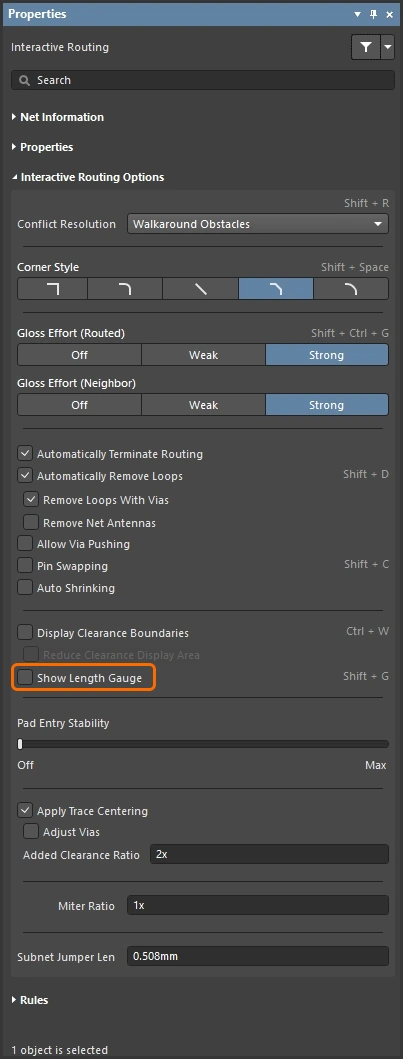
Length制約および/またはMatched Length制約が定義されている場合、Length Tuning Gaugeを表示することで、インタラクティブルーティング中(およびインタラクティブ長さ調整中)に長さを監視できます。ルーティング中にShift+Gショートカットを使用して、Gaugeの表示/非表示を切り替えます。
GaugeにはCurrent Routed Lengthが数値で表示され、赤/緑のスライダーにはEstimated Lengthが表示されます。 インタラクティブルーティング中は、Routed Lengthがまだ制約の最小値に達していないのに、Gaugeスライダーが制約の最小値と最大値の間にあるように見えて、混乱することがあります。これは下の画像のとおりです。これは、インタラクティブルーティング中はスライダーがEstimated Lengthを表しているためです。ここで:
Estimated Length = Routed Length + distance to target (length of connection line)
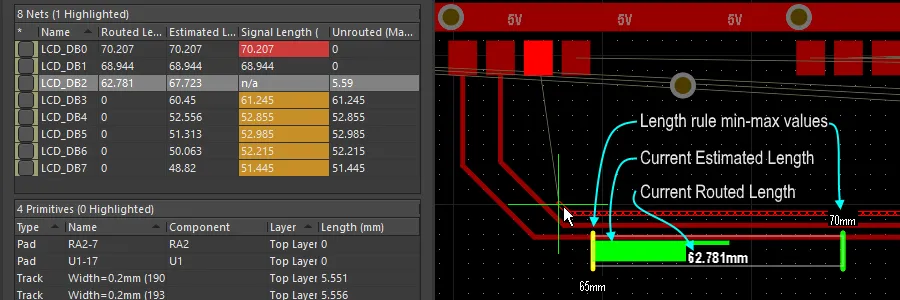 Gaugeは、インタラクティブルーティング中にLength設計制約が守られているかどうかを表示します。現在のRouted lengthは数値で、スライダーは現在のEstimated Lengthを示します。
Gaugeの動作は次のとおりです:
-
Gaugeの外形を定義する長方形の枠。
-
許容される最小長と最大長を示す2本の縦の黄色バー。最小値と最大値は、前述のとおり、設計制約で定義された最も厳しい制約セットから決定されます。
-
目標長を表す緑の縦バー。これは、手動入力した値、既存の選択したネットの長さ、または設計制約から計算された有効長範囲の中間値のいずれかになります。
-
現在のネットのRouted Length(長さ調整中)またはEstimated Length(インタラクティブルーティング中)を示す赤または緑のスライダー。現在の長さが範囲外から許容される最小長と最大長の範囲内に移ると、スライダーは赤から緑に変わります。
-
現在のRouted Length(配置済みのトラックとアークの長さ)は、Gaugeスライダー上に数値として重ね表示されます(画像例では62.781mm)。
-
Gaugeの長方形の枠は、取り得る長さ全体の範囲を示します。その上限と下限の意味は、選択したターゲット長モードによって異なります。
-
モードがManualまたはFrom Netで、適用可能なLength制約がない場合、スライダーボックスの下限は現在のネットの長さ、上限は指定されたMax Lengthになります。
-
モードがManualまたはFrom Netで、適用可能なLength制約がある場合、スライダーボックスの下限は制約値または現在の配線長のいずれか小さい方から取得され、上限はユーザー定義になります。
-
モードがFrom Ruleで、適用可能なLength制約、適用可能なMatched Length制約、またはその両方の組み合わせがある場合、スライダーボックスの下限は制約値または現在の配線長のいずれか小さい方によって決まり、スライダーボックスの上限は制約のMaxLimitによって決まります。
-
Routing Pad Entries
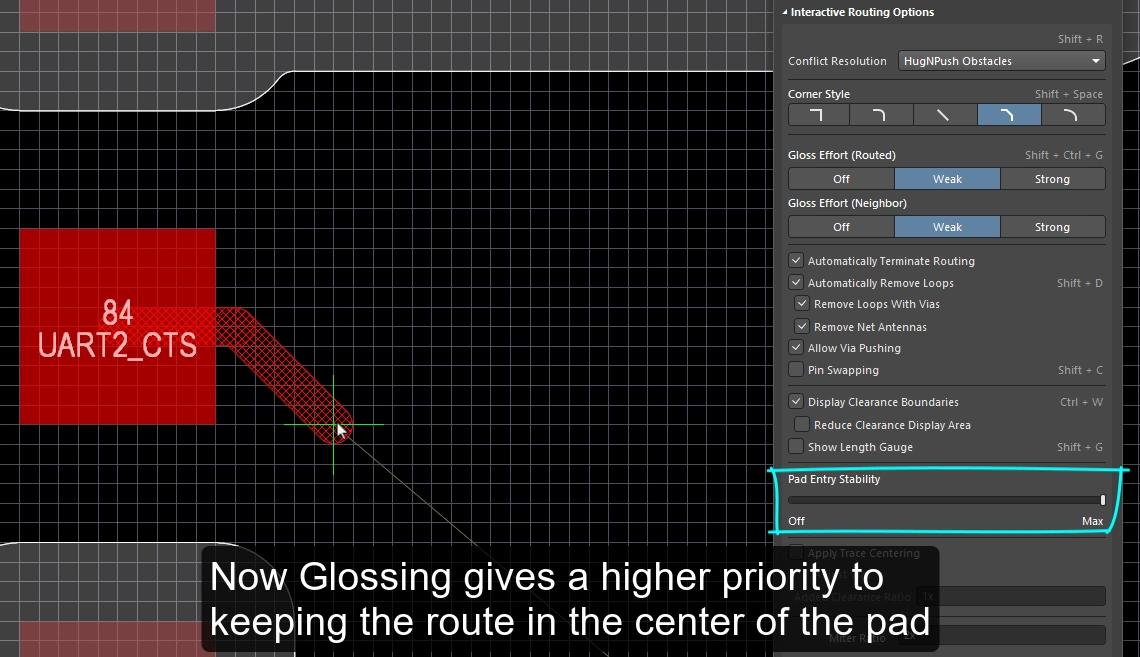
インタラクティブルーティングエンジンは、適用されるSMD pad entry設計制約に従って、表面実装パッドから出入りします。ルーティング中または(ルートをスライド中)は、現在のgloss strength設定に従って、退出/進入が常にグロス処理されます。Glossingは、適用される設計ルールの意図を尊重しつつ、よりクリーンな配線とパッド進入を実現するために特別に開発された高度なアルゴリズム群です。 GlossingエンジンにはPad Entry Stability機能も含まれており、これにより設計者はグロス処理エンジンに対してパッド中心線を優先するよう指示できます。
SMD Pad Entry設計制約
SMT Design Constraintsは、インタラクティブルーターが表面実装パッドへどのように出入りするかを制御します。これらはルーティング作業を開始する前に設定しておく必要があります。PCB Rules and Constraints Editor dialogを開き(メインメニューのDesign » Rulesをクリック)、これらの設計ルールを作成および設定します。
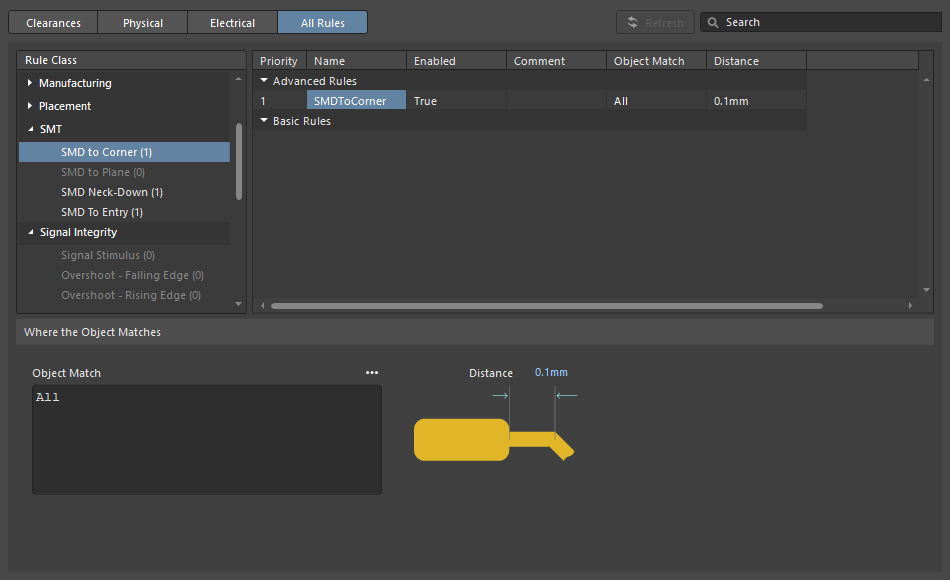
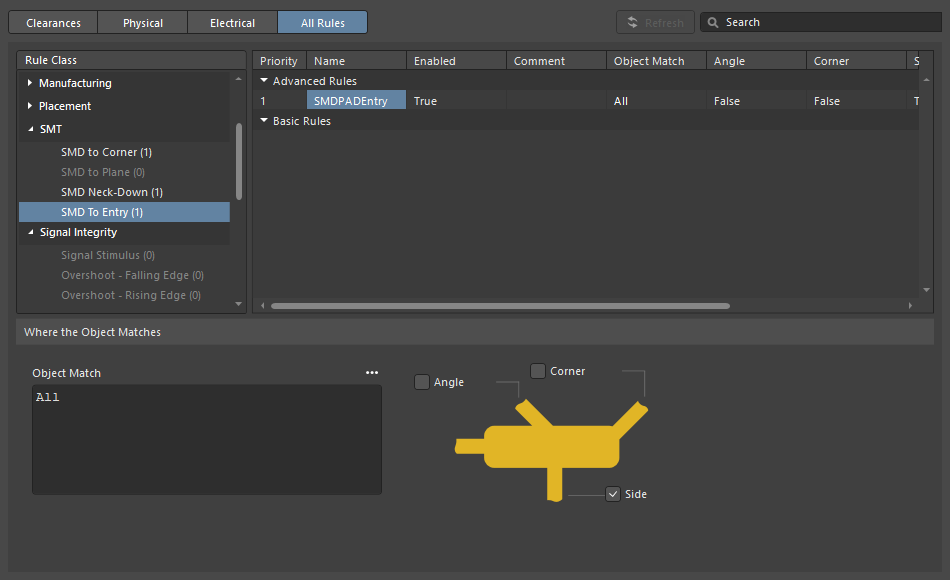
| SMD to Corner | この制約は、パッドの端から最初のコーナーがある頂点の中心までの距離を定義します。この値は、トラック幅または適用されるクリアランスルールのいずれか大きい方より大きくする必要があります。それより小さくしなければならない場合は、次の3つの方法があります:
|
| SMD Entry | この制約は、ルートがパッドに進入できる位置を定義します。 この制約では、パッドのSideは長辺を指します。 |
Pad Entry Stability
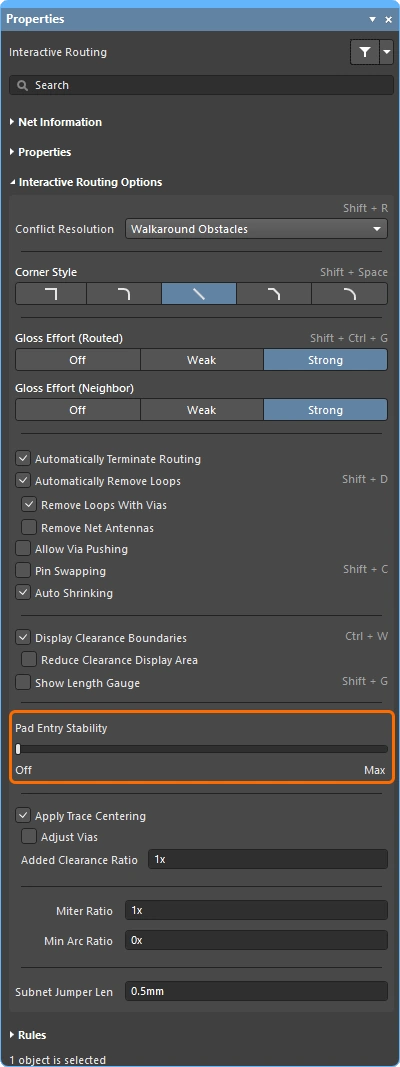
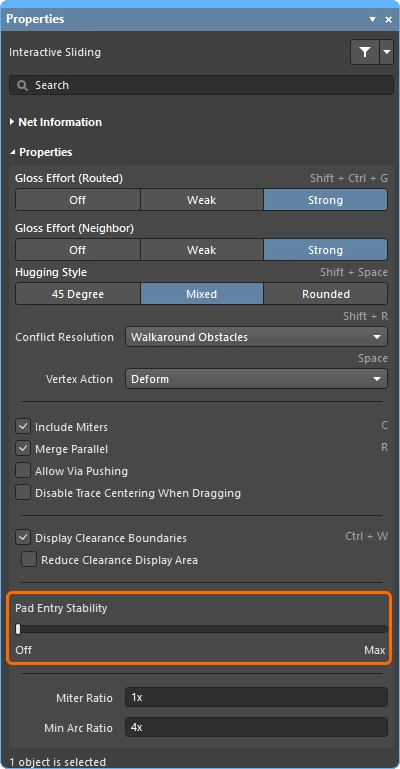
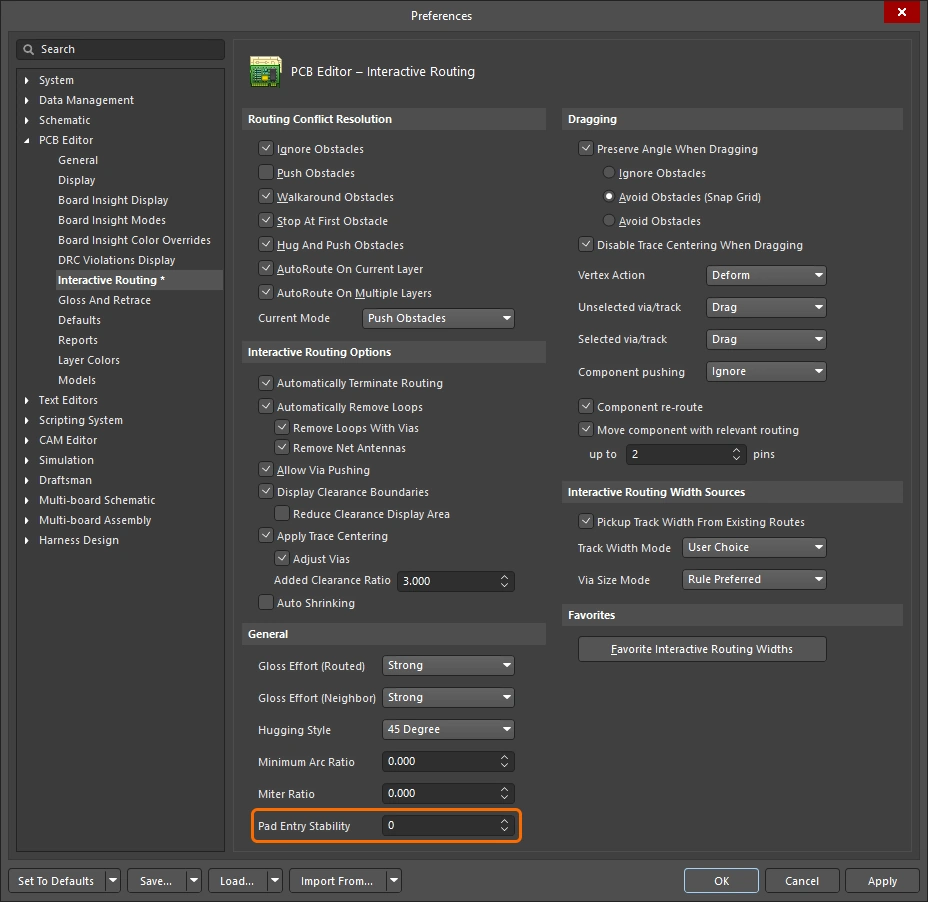
Pad Entry Stability スライダーは、中央に配置されたパッド進入を保護します。これはglossing中に、すでに中央にあるパッド進入(退出)を保護するために適用され、既存の中心からずれたパッド進入を再度中央に戻そうとするものではありません。
-
0 (Off) =保護なし -
10 (Max) =最大保護
Pad Entry Stability機能を使用すると、ルートをパッド中央に維持しやすくなります。
Center Routes Between Pads
インタラクティブルーティングエンジンは設計制約に従います。コンポーネントのパッドやビアの間をルーティングするとき、適用されるクリアランス制約で指定された最小クリアランスでトラックセグメントを配置します。 基板設計者に共通する要望として、可能な限りパッドやビアの間で配線を中央に配置し、パッドまたはビア上のネットと、現在ルーティング中のネットとの間隔を最大化したいというものがあります。
Apply Trace Centeringオプションはこれを実現します。センタリングアルゴリズムが柔軟に動作し、任意の2つのパッド間、任意の2つのビア間、または任意のパッドと任意のビアの間に適用できるように、希望するセンタリング距離は適用されるクリアランス制約の倍率として指定します。ここで:
Distance = Clearance + Added Clearance Ratio x Clearance
インタラクティブルーティングエンジンは、ターゲットのパッド/ビアの周囲をこのDistanceでルーティングしようとし、トレースの反対側の端から最も近いパッドまたはビアまでの距離がDistance未満になると、自動的にその値を減らし(かつ中央に配置し)ます。
可能な場合には、ルーティング中またはドラッグ中のネットと既存のパッド/ビアとの間に追加のクリアランスを設けます。
Pad Entry Stability |
|
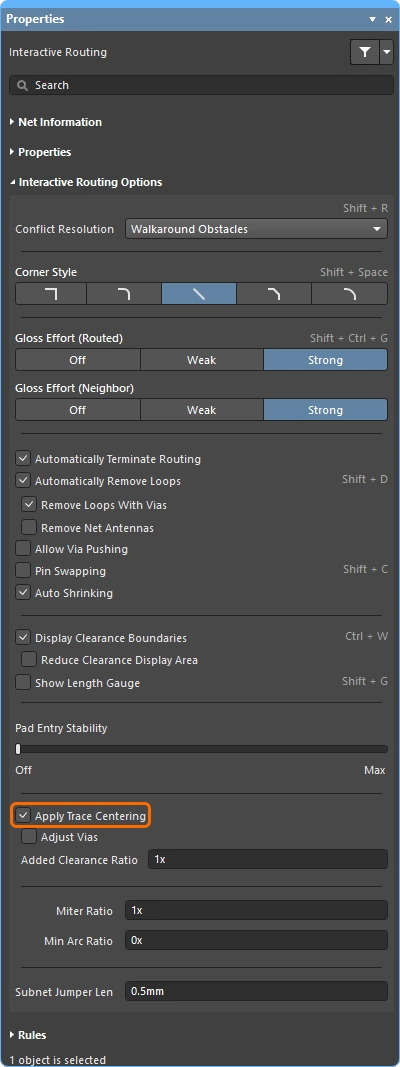
| Apply trace centering | Apply Trace Centeringオプションが有効な場合、トレースセンタリングはインタラクティブルーティングおよびインタラクティブスライド中に適用されます。ルーティングエンジンが、ルートがパッド/ビアの間を通過していることを検出すると、適用されるクリアランス制約に、さらにそのクリアランス制約にAdded Clearance Ratioを掛けた値を加えた最大距離まで、ルートを中央に配置しようとします。インタラクティブスライド中のセンタリングを無効にするには、Disable Trace Centering When Dragging optionを使用します。 |
| Center between what? | トレースセンタリング機能では、パッドが同じ部品に属している必要はありません。任意の2つのパッド間、任意の2つのビア間、または任意のパッドと任意のビアの間でセンタリングできます。Adjust Vias option を使用して、ビア-ビアまたはビア-パッドの組み合わせ間のセンタリングを有効/無効にできます。 この機能は、対象となるパッド/ビア間の中心を直接特定しようとするのではなく、適用されるクリアランスの倍率を使用し、その値をクリアランスに加算します。たとえば、適用されるクリアランスが0.15 mmの場合、オプションを2に設定すると、ルーティングエンジンは可能な限り既存のパッドおよびビアから0.15 + 2*0.15 = 0.45 mmのクリアランスを確保するよう動作します。その後、必要に応じてこのクリアランスを指定クリアランスまで減らすことができます。 |
Auto-Shrinking during Routing
最新のコンポーネント技術における課題の1つは、基板上を進む途中でネットを異なる幅で配線する必要があることです。局所的なレベルでは、コンポーネントのピン間を通過する際に配線幅を細くする必要がある場合があります。基板全体のレベルでは、BGAコンポーネントの下のボール間を通るすべての配線を細くする必要がある場合があります。インタラクティブルーティングでは、これらの要件をさまざまな方法でサポートします。
局所的な自動縮小
インタラクティブルーティング中によくある課題は、配線がコンポーネントのパッドに近づいたとき、パッド間にちょうど収まらないことです。設計者は配線幅を対話的に細くし(設計制約で許可される範囲内で)、細いトレースをピン間に通し、その後で幅を対話的に広げてそのネットの配線を続けることができます。この操作を手動で行う代わりに、自動縮小機能を有効にできます。
エリアベースの自動縮小
BGAコンポーネントでは、小さく密接して配置されたパッドの配列が使用されます。そのため配線が難しく、内側のパッド列へ配線するには配線幅を細くする必要が生じることがよくあります。 これは、このページで説明されている手法を使ってインタラクティブルーティング中に手動で実現できます。また、配置ルームとルームベースの配線幅制約を追加することで、この幅切り替え動作を自動化することもできます。インタラクティブルーターはこれらの制約に従うため、ルームへの進入時または退出時にトラックは自動的にネックダウンおよび拡幅されます。
ルーム内では、配線幅とクリアランスが自動的に調整されます。
エリア内で配線を細くする |
|
| Define the area | |
| Define the width | 配線幅は、適用される Routing Width Constraint ( |
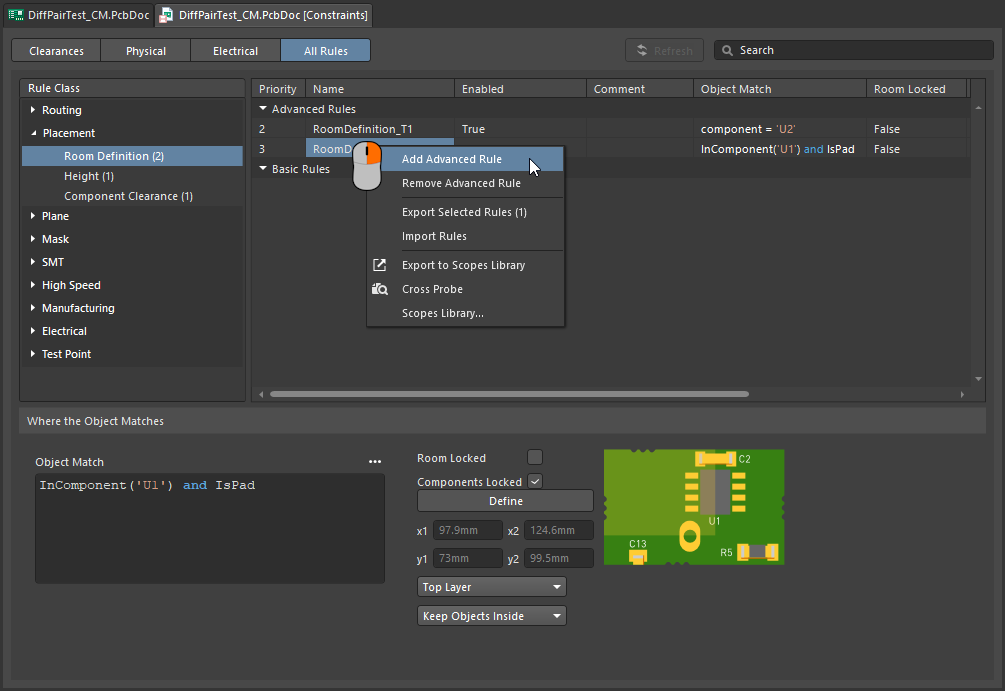 )を定義することで特定します。
ルーム内での制約定義の詳細をご覧ください。
Follow mode – Tracing an Existing Shape
難しい要件の1つは、既存の形状や輪郭に沿うように配線を配置することです。その輪郭は、障害物、切り欠き、基板外形、または既存の配線である場合があります。
新しい配線が輪郭にぴったり沿うよう、慎重で正確なマウス操作やクリック操作で輪郭に沿って配線する必要はありません。Follow モードでは、まず追従したい輪郭をクリックして指定し、その後カーソルを動かして配線方向を定義します。インタラクティブルーターは、適用される設計ルールに準拠するようにトラックおよびアークセグメントを追加し、新しい配線がその輪郭に沿うようにします。この機能は、曲線配線を配置する際に特に便利です。
Follow モードを使用すると、既存の形状に正確に沿って配線できます。
輪郭に沿って配線する |
|
| 最初の手順 | Interactive Routing コマンドを起動し、通常どおり配線するネットをクリックします。 |
| Follow モードを有効にする | 配線を開始したら、 上の動画では、最初の配線では基板の切り欠きに沿っており、その後の各配線では前の配線に沿っています。 |
| To place the follow route | 次のマウス左クリックは、追従配線の終点として解釈されます。クリック後は通常のインタラクティブルーティングに戻ります。 |
| To abort Follow mode | Backspace を押すと Follow モードを終了し、通常のインタラクティブルーティングに戻ります。あるいは Esc を押すと Follow モードを中止し、この接続の配線も中止します。 |
| Differential pairs | Follow モードは差動ペア(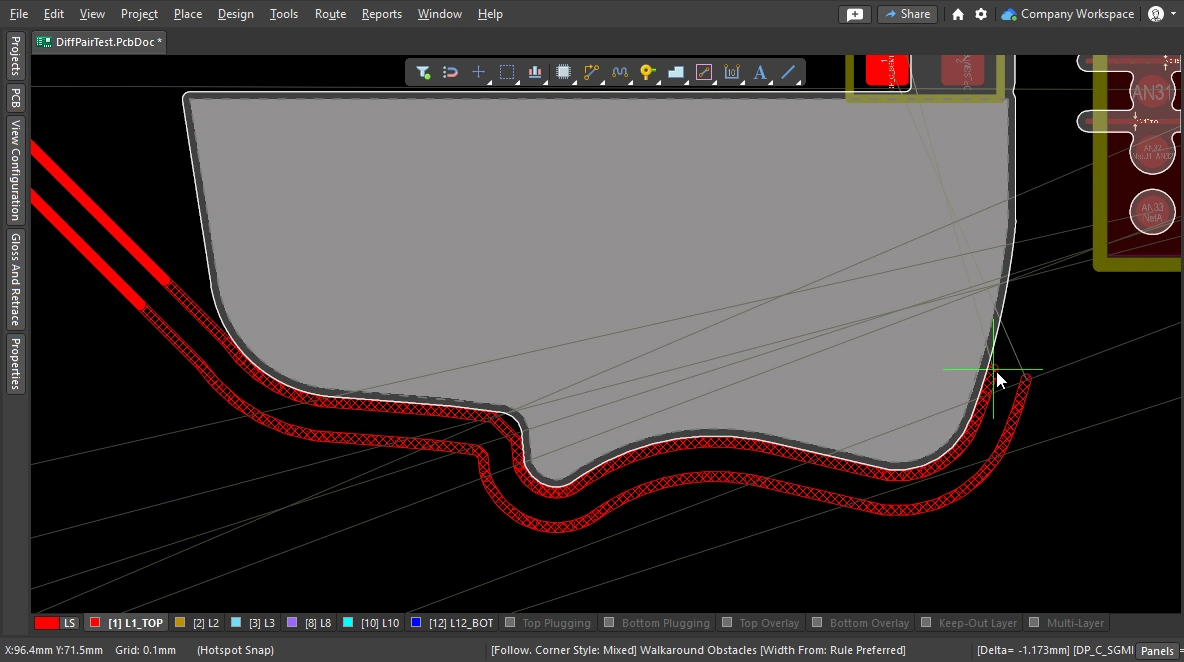 )もサポートしています。 )もサポートしています。 |
Intentionally shorting different nets
意図的に異なる2つのネットを接続する必要があることは珍しくありません。たとえば、アナロググラウンドとデジタルグラウンドを制御された方法で接続する必要がある場合です。これは、2つのネットを Net Tie コンポーネントを介して接続することで実現します。Net Tie コンポーネントは、要するに制御された短絡であり、基板上のどの位置でネット同士を接続するかを決めることができます。
Net Tie パッドに向かって配線する際の課題は、ルールエンジンが違反の発生を検知し、Net Tie パッドへの配線を阻止することです。Net Tie パッドから配線を開始した場合には、この問題は発生しません。あるいは、一時的に Routing Mode を Ignore Obstacle に切り替えることもできます。
Net Tie を配線するには、Net Tie パッドから外側へ向かって配線します。
2つのネットを意図的に接続するの詳細をご覧ください。
Fanout and Escape Routes
Altium Designer には、表面実装コンポーネント用のファンアウトツールが含まれており、BGA のエスケープルーティングにも対応しています。エスケープルーティングエンジンは、各パッドをデバイスの外縁をわずかに超えた位置まで配線しようとするため、それらへの配線接続がはるかに容易になります。ファンアウトは、インタラクティブルーティングや自動配線の前に実行することを前提としており、未配線のコンポーネントに対してのみファンアウトを試みます。
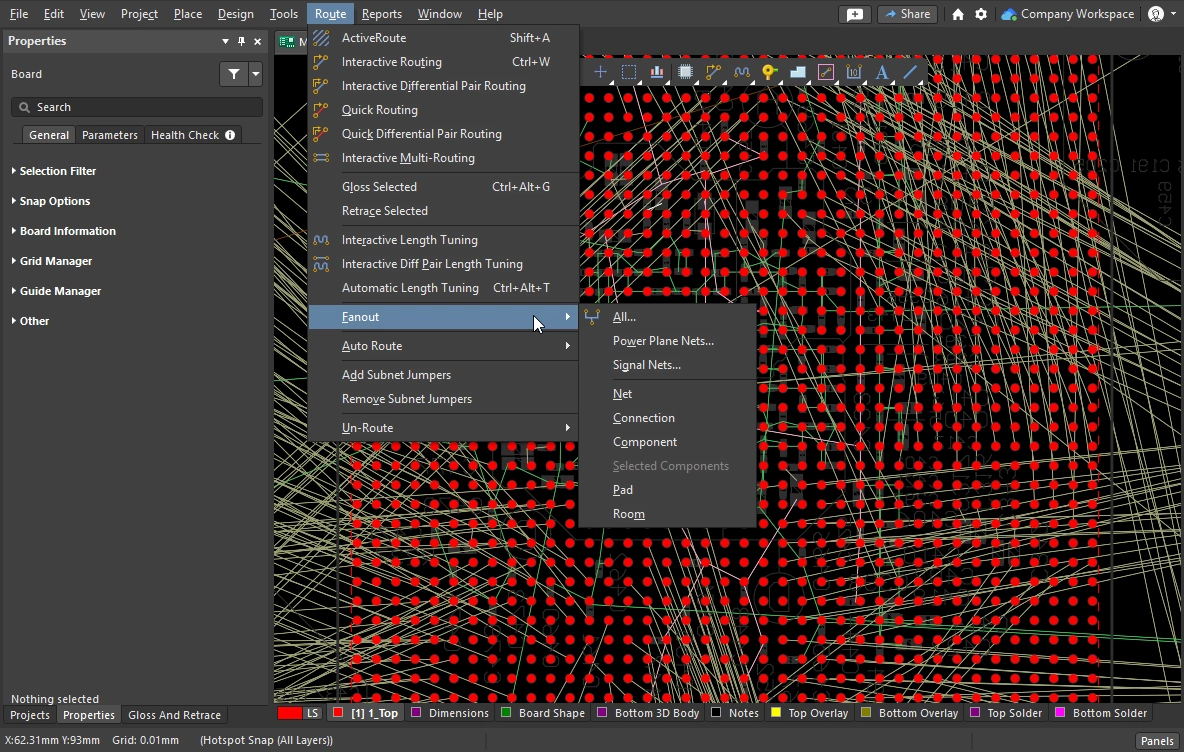
ファンアウトおよびエスケープルーティングは、メインメニューの Route » Fanout サブメニューから起動するか、コンポーネントの右クリックメニューにある Component Actions » Fanout Component コマンドを使用して起動します。
ファンアウトオプションの設定
いずれかのファンアウトコマンドを選択すると、Fanout Options ダイアログが開きます。このダイアログには、ファンアウトおよびエスケープルーティングのオプションに加えて、ブラインドビアを使用するためのオプションを指定できるコントロールが含まれています。ブラインドビアオプションは、Layer Stack Manager の Via Types タブに適切なブラインド Via Type が定義されている場合にのみ利用できます。
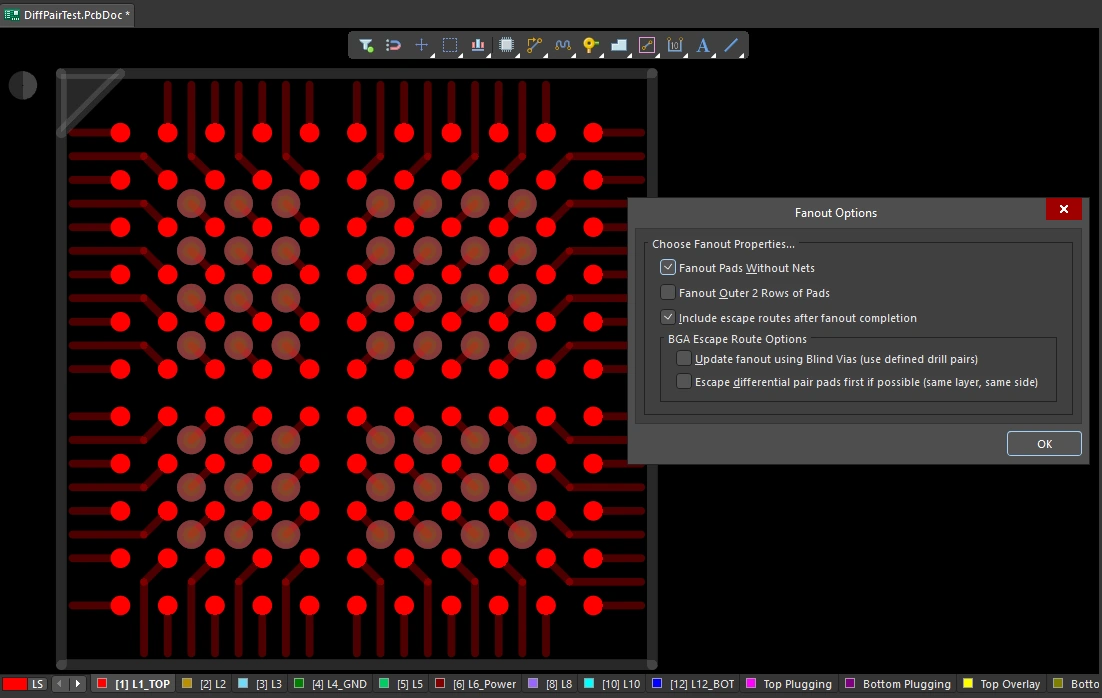 ファンアウトされた BGA。パッドは実体表示され、ファンアウトのトラックとビアは半透明で表示されています。ファンアウトは、ダイアログ内の設定に基づき、Fanout Control 制約に従って行われます。
ファンアウトオプション ( |
|
| Fanout Pads Without Nets | このオプションを有効にすると、ネットが割り当てられていない場合でもコンポーネントのパッドをファンアウトします。このオプションを無効にすると、ネットが割り当てられているパッドのみがファンアウトされます。 |
| Fanout Outer 2 Rows of Pads | このオプションを有効にすると、外側の2列のパッド(通常は容易に配線できる列)についてもファンアウトします。 |
| Include escape routes after fanout completion | このオプションを有効にすると、各ファンアウトにエスケープルーティングも追加されます。エスケープルーティングでは、ファンアウトビアおよびコンポーネントパッド上にトラックを配置し、それらをコンポーネントの外縁まで引き出します。 |
| Update fanout using Blind Vias (BGA escape routing only) | このオプションを有効にすると、レイヤースタック内で設定されたドリルペア層間にブラインドビアが配置されます。このオプションを無効にすると、ドリルペア層の設定に関係なく、スルーホールビアのみが配置されます。ブラインドビアを使用可能なドリル層ペアが定義されていない場合、このオプションは Cannot Fanout using Blind Vias (no layer pairs defined) として表示されます。 |
| Escape differential pair pads first if possible (same layer, same side) | このオプションを有効にすると、割り当てられている差動ペアネットを他のファンアウト処理より先にまとめてファンアウトおよびエスケープルーティングし、実質的にそれらの配線を一緒に保ちます。ファンアウトでは、エスケープルーティングのトラックを同じレイヤー上に、可能な限り隣接して配置します。 |
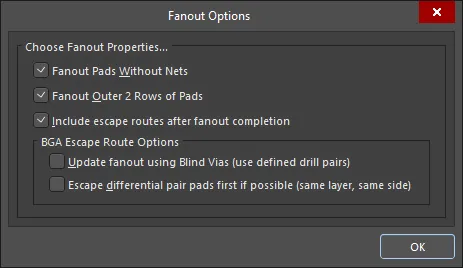 )
)
ファンアウトの動作
使用される内側のパッドは、まず従来のドッグボーン(先端にビアを持つ短い配線)でファンアウトされ、別のレイヤーにアクセスします。その後、ビアからデバイスの外形の少し外側までエスケープ配線され、利用可能な配線レイヤーを順に使いながら、すべてのパッドのエスケープ配線が完了するまで処理されます。 エスケープ配線できなかったすべてのパッドのレポートが生成されて開かれます。レポート内の項目をクリックすると、PCB 上の該当オブジェクトへクロスプローブして確認できます。
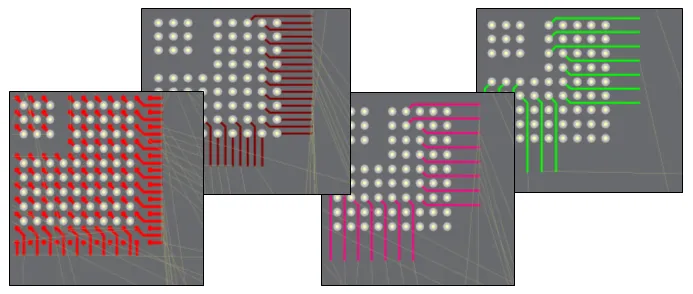 1mm ピッチ BGA のファンアウトおよびエスケープ配線の例。
ファンアウトの実行 |
|
| Running a fanout | Route » Fanout サブメニューから必要なファンアウトコマンドを選択します。どのメニューコマンドを選んでも、Fanout Options ダイアログが開きます。設定を行って OK をクリックすると、選択したファンアウトが実行されます。 |
| What controls the fanout process? | Fanout Options ダイアログ内の設定に加えて、ファンアウトおよびエスケープ配線は、該当する設計制約に従って実行されます。これには、Fanout Control、Routing Width、Routing Via Style (ファンアウト用ビア向け)、Routing Layers、および Electrical Clearance 制約が含まれます。 |
| Why does nothing happen when I run a fanout command? | これは次の理由によって発生する可能性があります。
|
| Why do some of the fanouts show violations as soon as they have been placed? |
|
ファンアウトコマンド
すべてのファンアウトコマンドは Route » Fanout サブメニューで利用できます。また、現在カーソル下にあるコンポーネントをファンアウトすることもでき、コンポーネントを右クリックしてコンテキストメニューから Fanout Component を選択します。
 )
)
Interactive Multi-Routing
PCB 上では、Address バスや Data バスのように、同じ経路に沿ってまとめて配線する必要がある信号グループがよくあります。これを支援するため、インタラクティブルーターには interactive multi-routing コマンドが用意されています。マルチルート処理は、マルチルーティング Properties パネル(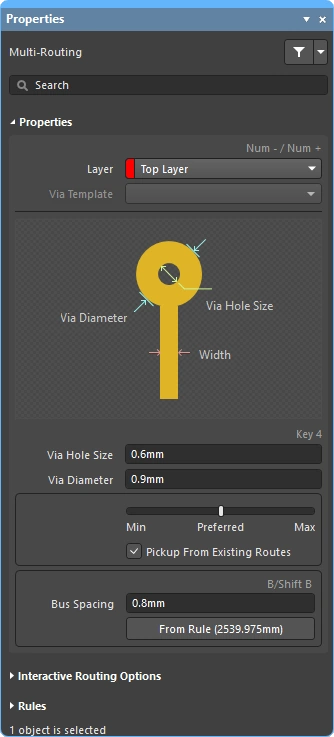 )で設定でき、ショートカットを使って制御することもできます。
複数選択したネットを同時にマルチルーティングできます。
インタラクティブマルチルーティング中に Tab を押すと、Properties パネルを開いて設定を構成できます。
マルチルートの実行
| Choose the connections to route | コマンドを起動する前に、ルートに含める各ネットのソースパッドを選択してください。 Shift+click で個別のパッドを選択し、Ctrl+click and drag で選択矩形を描いてコンポーネント内の複数の子パッドをサブ選択します。 |
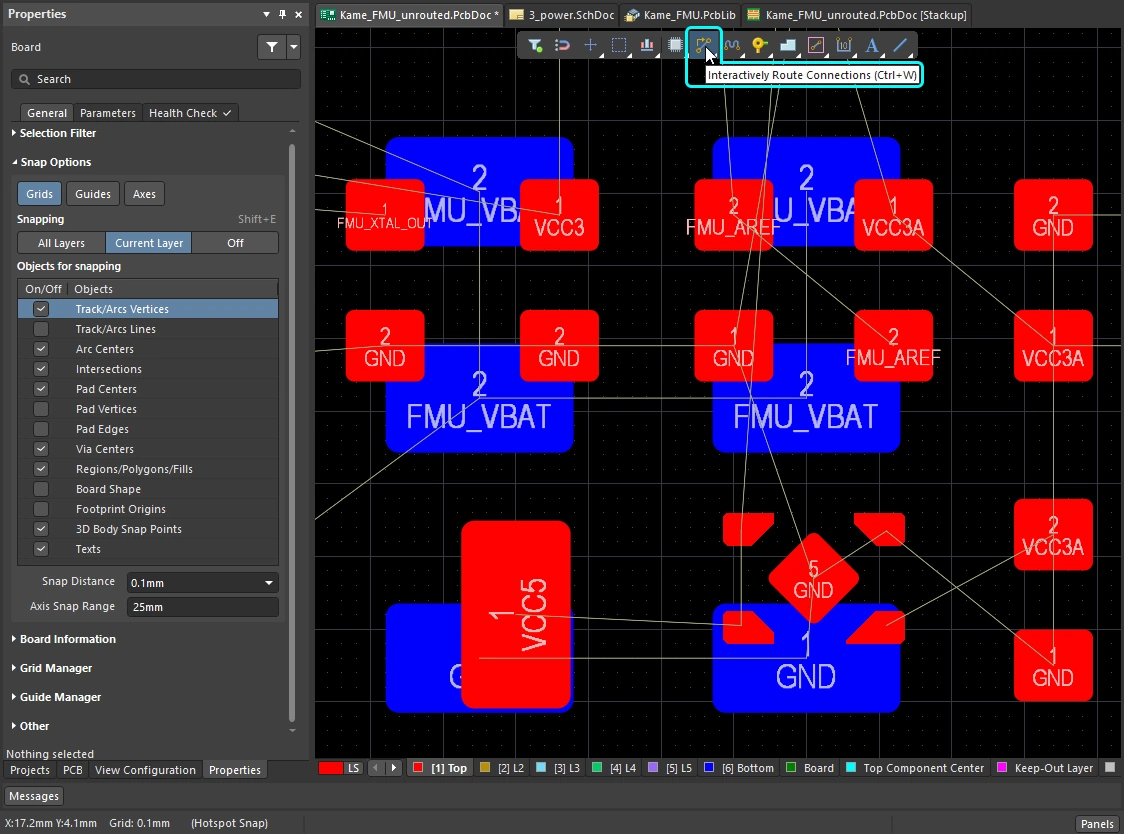
| Start multi-routing | Interactive Multi-Routing コマンドは Route メニューまたは Active Bar (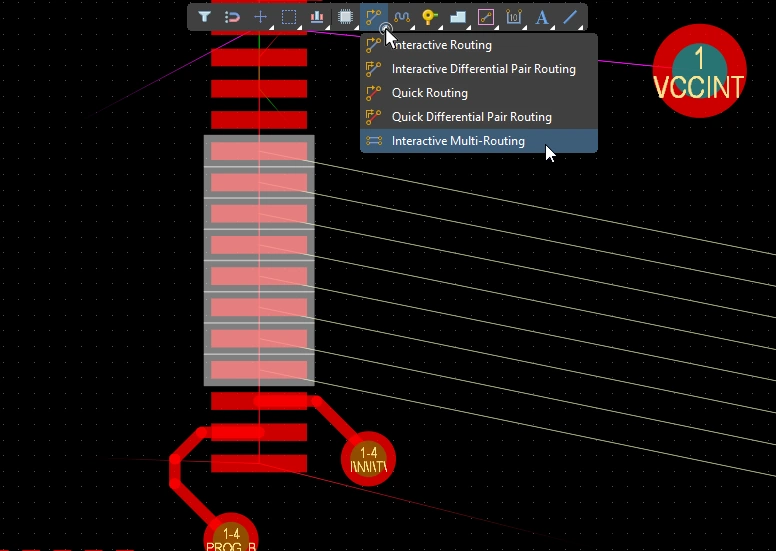 )からアクセスします。 コマンドを起動すると、マルチルーティングを開始するためのクリックを求められます。最初のトラックセグメント群を配置したい位置で設計空間内をクリックし、その後は目標の接続先に向かって必要に応じて配線を続けます。 )からアクセスします。 コマンドを起動すると、マルチルーティングを開始するためのクリックを求められます。最初のトラックセグメント群を配置したい位置で設計空間内をクリックし、その後は目標の接続先に向かって必要に応じて配線を続けます。 |
| Controlling the track spacing | B ショートカットでバス間隔を狭め、(Shift+B)ショートカットで現在のスナップグリッド刻みで広げます。 C を押すと、該当する Routing Width 設計制約で許可される最小値までバス間隔を収束させます。 |
| Changing the route properties | Interactive Routing と同じショートカットを使用して、競合解決モード の切り替え、配線レイヤーの切り替え、ビアオプションの変更 など、他の操作も実行できます。 |
マルチルーティングのプロパティ()
| Layer | マルチルートを配置するレイヤーです。ドロップダウンを使って別のレイヤーを選択すると、ビアが自動的に追加されます。あるいは、レイヤー変更ショートカット を使用することもできます。 |
| Via Template | ビアがテンプレートに関連付けられている場合、そのテンプレート名がここに表示され、ドロップダウンを使って変更できます。 パッドおよびビアテンプレート の詳細をご覧ください。 |
| Via Hole Size | 使用されるビアのホールサイズを表示します。この値は、適用される routing via style 設計制約で許可される範囲内で直接編集できます。 |
| Via Diameter | 使用されるビア径を表示します。この値は、適用される routing via style 設計制約で許可される範囲内で直接編集できます。 |
| Routing width selector | スライダーを使用して、適用される routing width 制約で定義された Min/Preferred/Max 値に配線幅を設定します。 |
| Pickup From Existing Routes | このオプションが有効で、既存のトラックから配線を開始している場合は、既存トラックの幅が使用されます(スライドセレクターで選択した幅より優先されます)。 |
| Bus Spacing | 希望するバス間隔を入力するか、マルチルーティング中に |
| From Rule | ボタンをクリックするか(または C ショートカットを使用して)、バス間隔を、適用される Electrical Clearance 制約で定義された距離に変更します。 |
インタラクティブ ルーティング オプション
マルチルーティングのデザイン制約 (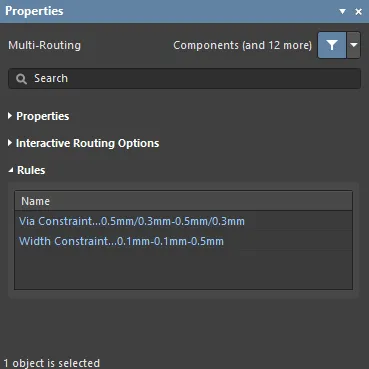 )
)
適用される配線およびビア制約は、Rules パネルの Properties セクションに一覧表示されます。
Subnet Jumpers
FPGA ベース設計の大きな強みの 1 つは、配線上の課題を PCB 側と FPGA 側の両方で解決できることにあり、その結果、配線層数を減らし、よりシンプルな PCB を実現できる可能性があります。これを現実のものとするには、設計システムが PCB 主導と FPGA 主導の両方のピン スワップをサポートしている必要があります。Altium Designer は、PCB エディターでのピン スワップをサポートしており、単純な 2 ピン部品から高ピン数 FPGA まで対応します。
配線済み PCB を含む設計プロセスのどの段階でもピン スワップをサポートするために、PCB エディターは subnet jumpers と呼ばれる小さな配線コネクタを追加および削除できます。サブネット ジャンパーは短いトラック セグメントで、ソフトウェアはこれを簡単に配置および削除できる要素として認識します。これは、Add および Remove Subnet Jumper コマンドを Route メニューから手動で使用するか、インタラクティブ ルーティング中にスワップ可能なピンへ配線した場合に配線エンジンが自動で行います。


 )
)ターゲットが同一ネットの配線ではなくスワップ可能な配線である場合、インタラクティブ ルーティング中にサブネット ジャンパーが自動的に追加されます。
 )
)Quick Routing Tools
それほど高度な要求のない設計向けに、quick routing コマンドの組み合わせも用意されています。Quick Routing ツールは、適用されるデザイン ルールに従いながら、カーソル経路に沿った配線セクションの作成、ワンクリックでの配線完了、障害物の押しのけまたは回避、既存接続の自動追従などを含め、直感的な方法で配線効率と柔軟性を最大化するのに役立ちます。
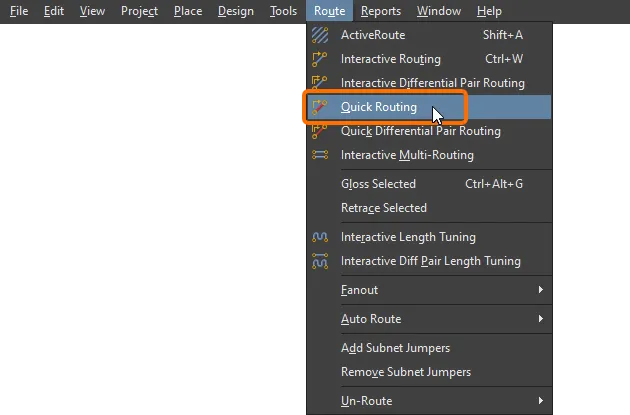
Quick Routing コマンド(メイン メニューおよび Active Bar からアクセス)は、設定項目や機能を抑えた軽量なルーティングを提供し、より単純な設計に適しています。一般的な動作とショートカットは標準の Interactive Routing コマンドと同じです。
機能概要 |
|
| Includes | 機能には次が含まれます。
|
| Does not support | このルーターは Quick と呼ばれます。これは、機能セットが簡略化されているためです。Quick Router に含まれない機能は次のとおりです。
これらの機能が必要な場合は、Interactive Routing ツールを使用してください。 |
ネット情報 (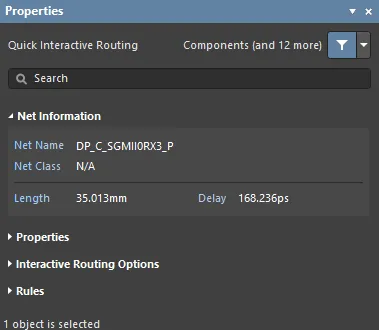 )
)
インタラクティブ ルーティングおよびインタラクティブ スライディング中は、編集対象のネットの詳細が Properties パネルの Net Information セクションに表示されます。
Quick Routing のプロパティ (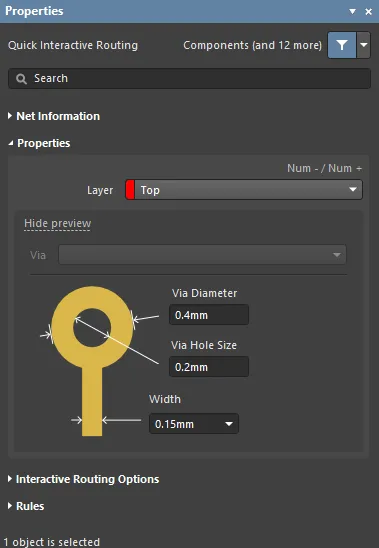 )
)
Quick インタラクティブ / 差動ペア ルーティング中は、配線オブジェクトのプロパティを Properties パネルの Routing Properties セクションで編集できます。
インタラクティブ ルーティング オプション (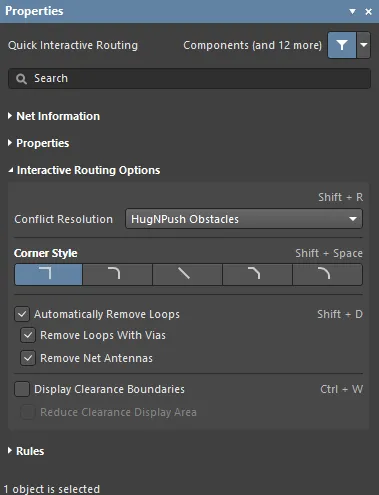 )
)
利用可能なインタラクティブ ルーティング オプションは、Properties パネルの Interactive Routing Options セクションに一覧表示されます。
デザイン制約 (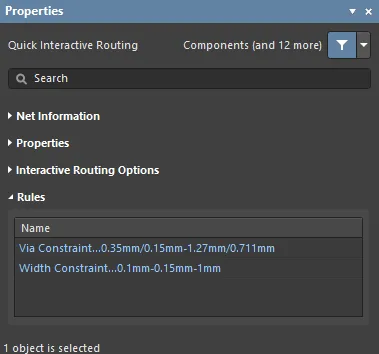 )
)
適用される配線およびビア制約は、Properties パネルの Rules セクションに一覧表示されます。
配線の更新
配線はインタラクティブな作業であり、基板設計を完成させる過程で、設計者は既存の配線を絶えず調整、更新、あるいは削除する必要があります。
配線を変更する最も簡単な方法は、その配線をクリックして保持し、新しい位置へドラッグすることです。場合によってはスライドでは解決できず、代わりに一部を再配線する必要があります。インタラクティブ ルーティング エンジンは、Loop Removal と呼ばれる機能によってこれをサポートします。 この機能はインタラクティブ ルーティング プロセスを監視し、新しい経路が既存の経路と並行して配線されたことを検出すると、古くなった不要なセグメントを自動的に削除します。
既存配線をドラッグすることを Interactive Sliding と呼び、その操作のコントロールはスライディング中に Properties パネルに表示されます (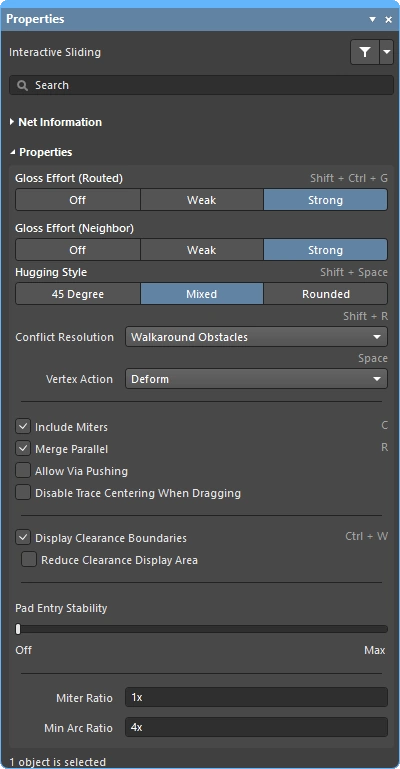 )。スライディング中、インタラクティブ ルーティング エンジンは、適用されるデザイン制約に従いながら、配線品質を維持しようとします。 スライディング処理を制御する主な機能には、配線競合解決モード(障害物への応答)、グロス強度(結果を整える度合い)、およびハギング(障害物に沿って回り込み、コーナーを形成する動作)があります。インタラクティブ スライディングを支援する機能として、T ジャンクションおよび頂点のドラッグ、ビアのドラッグ、差動ペアのドラッグ サポートなどがあります。
配線済みコンポーネントのドラッグをサポートする機能もあります。
Strategies for Selecting the Routing
インタラクティブ ソフトウェア ツールにおける大きな課題の 1 つは、これらのツールを設計者の指先の操作感にうまく結び付け、配線の作成、形状変更、整理といったさまざまな作業を容易かつ滑らかに切り替えられるようにすることです。そのためには、目的の配線を簡単に選択できる必要があります。
おそらく最も簡単な配線選択方法は、対象ネット内の任意のオブジェクトを 1 回クリックし、その後 Tab キーを押すことです。これは以下のビデオに示されています。
Tab ショートカットを使用した配線選択手法のデモ。
Tab を押すと:
-
1 回目 – 同じレイヤー上の同一ネットのすべての配線オブジェクトを選択
-
2 回目 – 接続されたすべての配線オブジェクトを選択 all layers
-
3 回目 – デザイン スペース内の all objects on that net を選択(未接続のネット オブジェクトがない場合はスキップ)
-
4 回目 – 初期の選択セットに戻る
配線選択手法 |
|
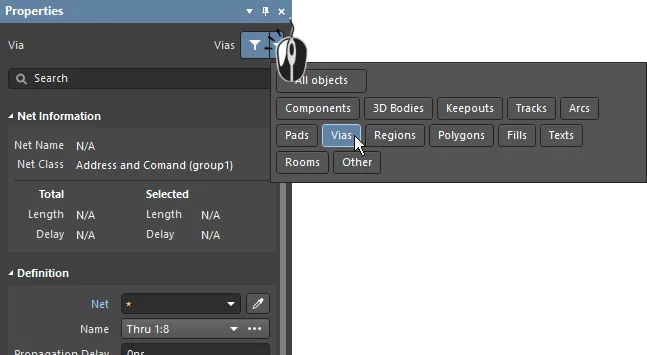
| What can be selected? | Altium Designer のすべてのグラフィカルエディターには selection filter が用意されています。フィルターは、現在選択可能なオブジェクトタイプを定義するもので、Properties パネル( selection filter の操作方法 および active bar の詳細をご覧ください。 |
| Left Mouse Click | カーソル下のオブジェクトを選択するにはクリックします。カーソル下に複数のオブジェクトがある場合は、優先順位 に基づいて 1 つだけが選択されます。マウスを動かさなければ、その後クリックするたびに、優先順位に従ってスタック内の次のオブジェクトが選択されます。 |
| Selection rectangle – everything touched | 何もない場所でクリックして左方向へドラッグすると、緑色の選択矩形が作成されます(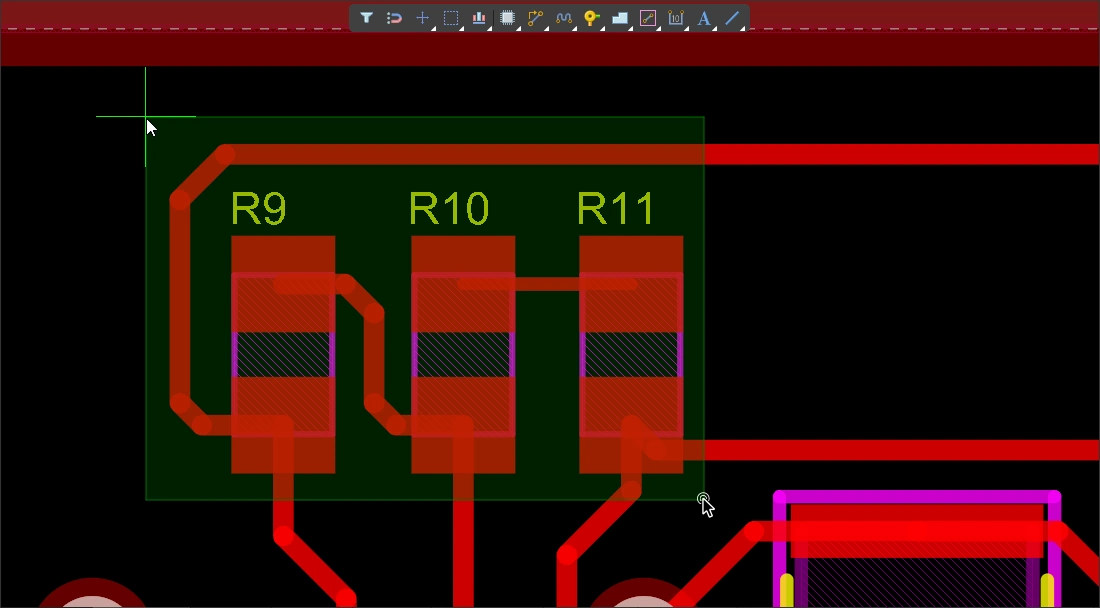 )。緑色の矩形に触れたオブジェクトはすべて選択されます( )。緑色の矩形に触れたオブジェクトはすべて選択されます(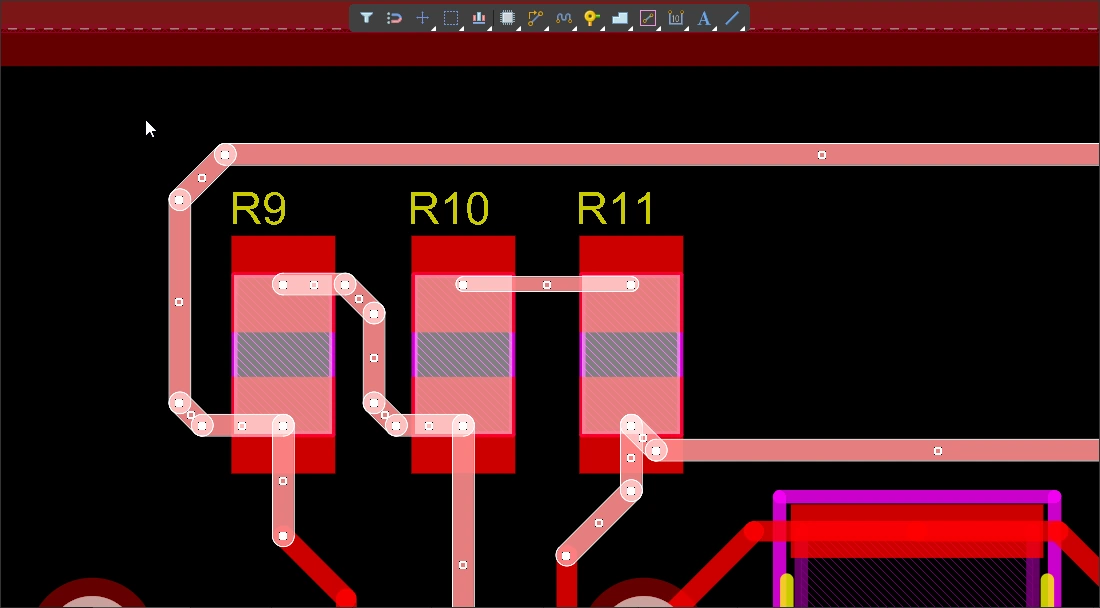 )(selection filter で許可されている場合)。 )(selection filter で許可されている場合)。 |
| Selection rectangle – objects within | 何もない場所でクリックして右方向へドラッグすると、青色の選択矩形が作成されます(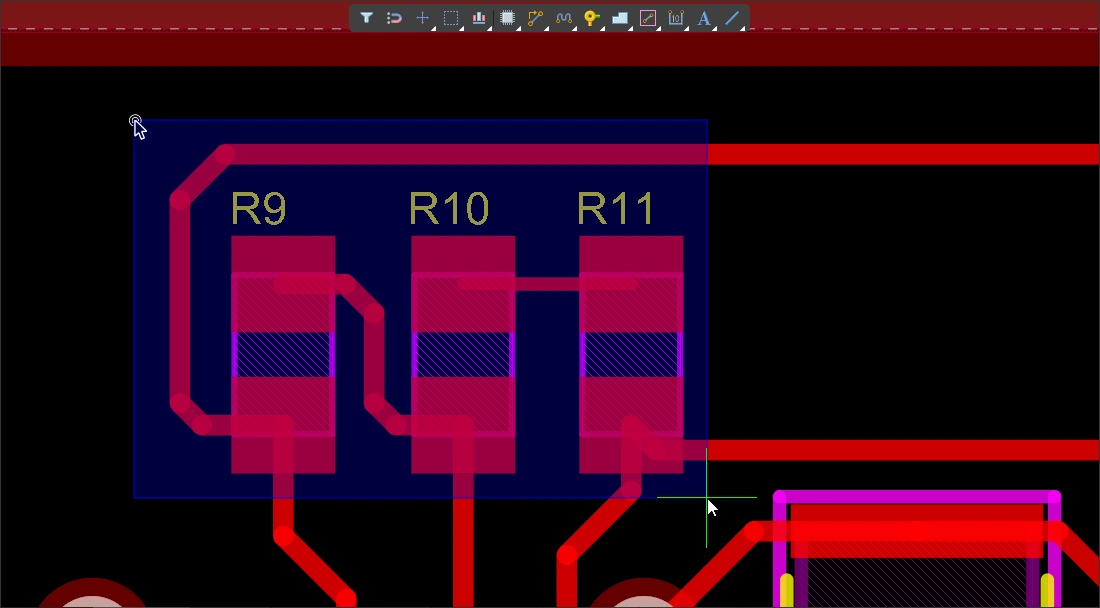 )。青色の矩形内に完全に含まれるオブジェクトが選択されます( )。青色の矩形内に完全に含まれるオブジェクトが選択されます(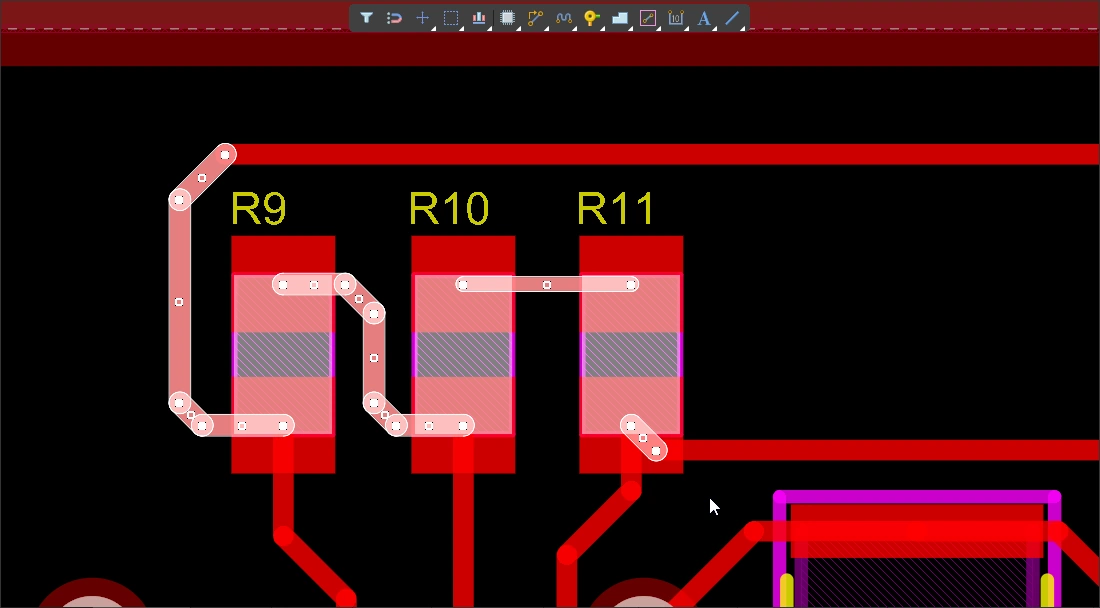 )(selection filter で許可されている場合)。 )(selection filter で許可されている場合)。 |
| Select a connection line | Alt+Left click and drag left(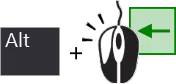 )。 緑色の選択矩形に触れた表示中の接続線はすべて選択されます。 )。 緑色の選択矩形に触れた表示中の接続線はすべて選択されます。 |
| Select existing routes | Left click and drag left( )。 緑色の選択矩形に触れた、ロックされていないすべてのトラックセグメントが選択されます。これらのネット内で追加のトラックセグメントを選択するには、Tab キーを使用します。 )。 緑色の選択矩形に触れた、ロックされていないすべてのトラックセグメントが選択されます。これらのネット内で追加のトラックセグメントを選択するには、Tab キーを使用します。 |
| Select routes under a component |
|
| Select component pads | Ctrl+Left click and drag left(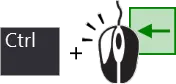 )。 緑色の選択矩形に触れた、ロックされていないすべてのコンポーネントパッドが選択されます。 )。 緑色の選択矩形に触れた、ロックされていないすべてのコンポーネントパッドが選択されます。 |
| Adding to the selection | 現在の選択を保持したまま追加のオブジェクトを選択するには、Shift を押したままにします。 |
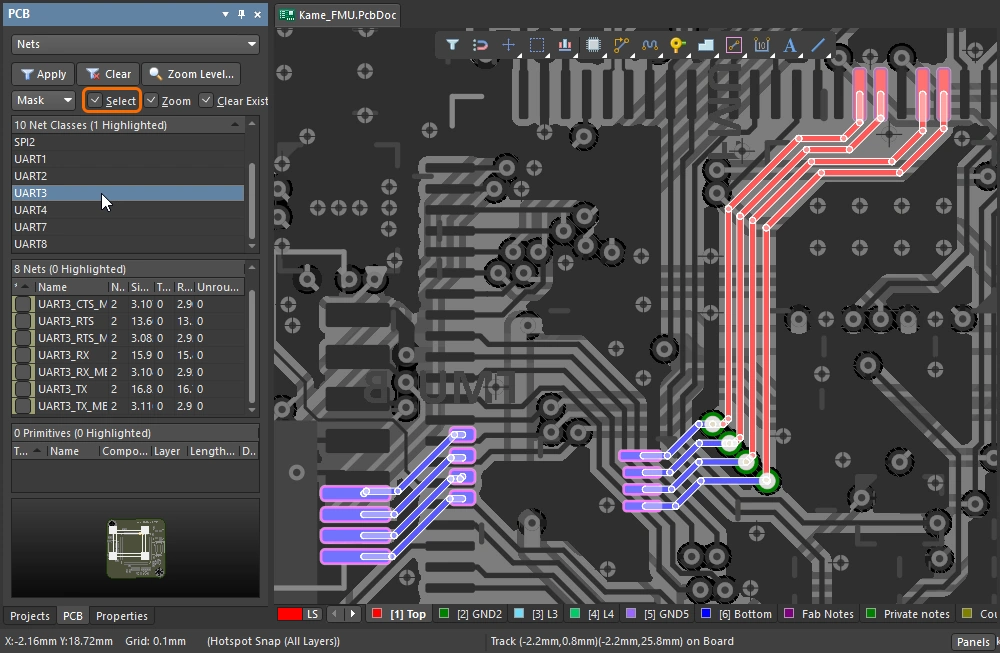
| Selecting from the PCB panel | 選択したいオブジェクトが何かは分かっていても場所が分からない場合は、PCB パネルを使用して、ネット、差動ペア、コンポーネントなどを検索して選択できます。パネルから選択できるだけでなく、対象オブジェクトにズームし、それ以外のすべてのオブジェクトをフェード表示(マスクまたはディム)するよう設定することもできます( PCB panel の詳細をご覧ください。 |
| Accessing all of the selection commands | Edit » Select メニューを選択すると、PCB エディターのすべての選択コマンドにアクセスできます( たとえば、 |
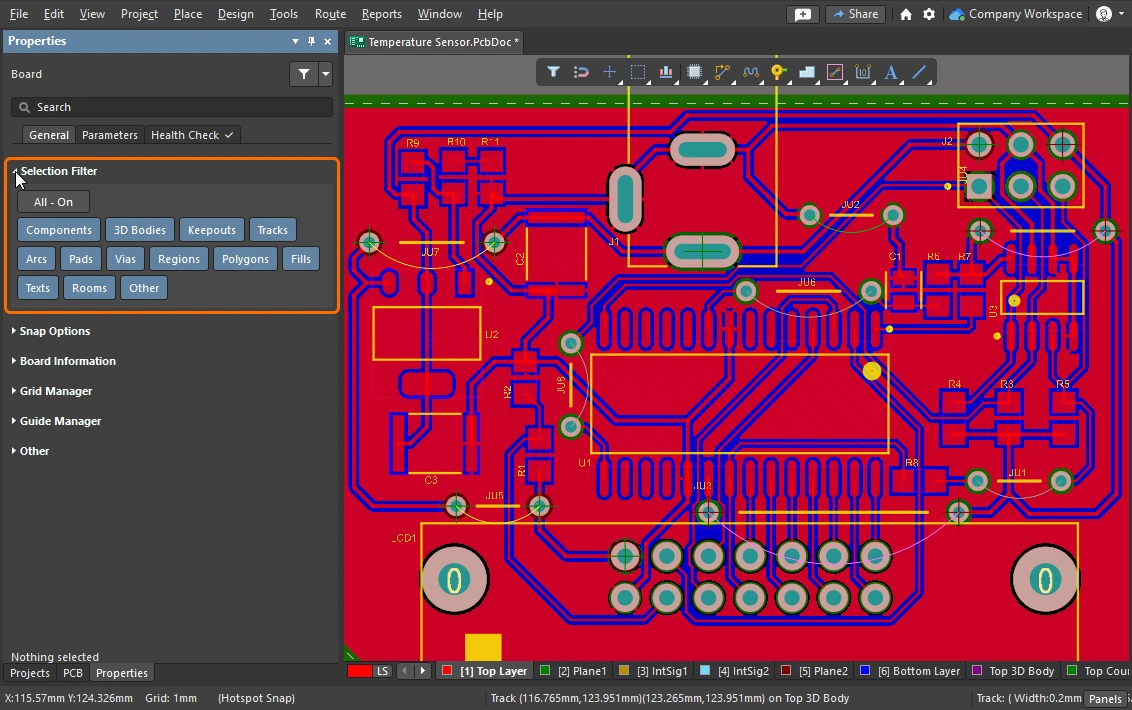 )および Active Bar(
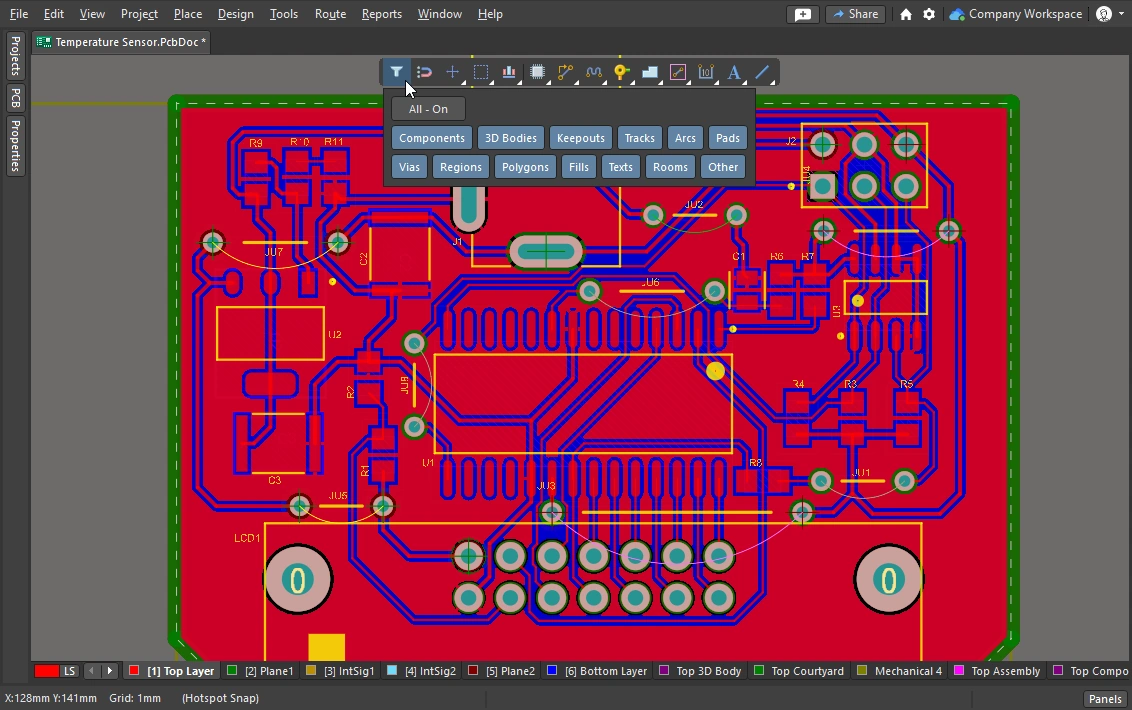 )からアクセスできます。オブジェクトタイプを選択できるようにするには、Selection Filter でそのオブジェクトタイプを must 必要があります。
 )。緑色の選択矩形に触れた、ロックされていないすべてのトラックセグメントが選択されます。Shift がない場合、クリック&ドラッグは Move Object と解釈されることがあります。その場合、配線の上にあるコンポーネントが移動します。コンポーネントも選択されますが、接続されたトラックセグメントを選択するために Tab を押すと、そのコンポーネントの選択は解除されます。 あるいは、
 )。
)。
 )。なお、Select サブメニューは
 このセクションでは配線選択のテクニックを要約しています。PCB editor object selection commands の詳細もご覧ください。
Cleaning and Clearing the Routes
ネット全体の配線を削除するには、そのネットを選択して Delete を押します。すると connectivity engine が自動的に接続線を復元します。また、配線の一部だけを選択的に削除したい場合もあります。たとえば、単一の物理接続だけを配線解除したり、ルート上の特定の位置まで複数のトラックセグメントを削除したりする場合です。
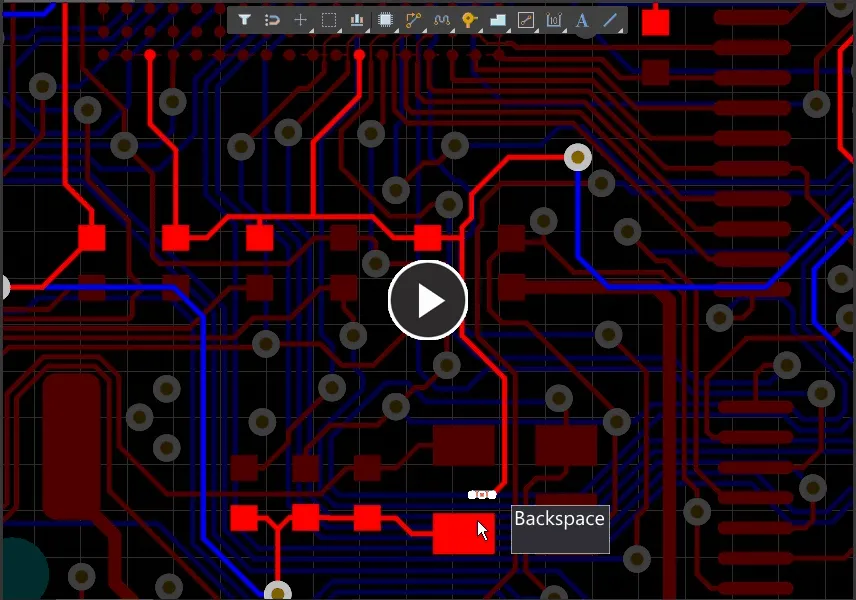
Backspace キーを使用してセグメントを削除し、その後、最後に接していたセグメントを選択します。
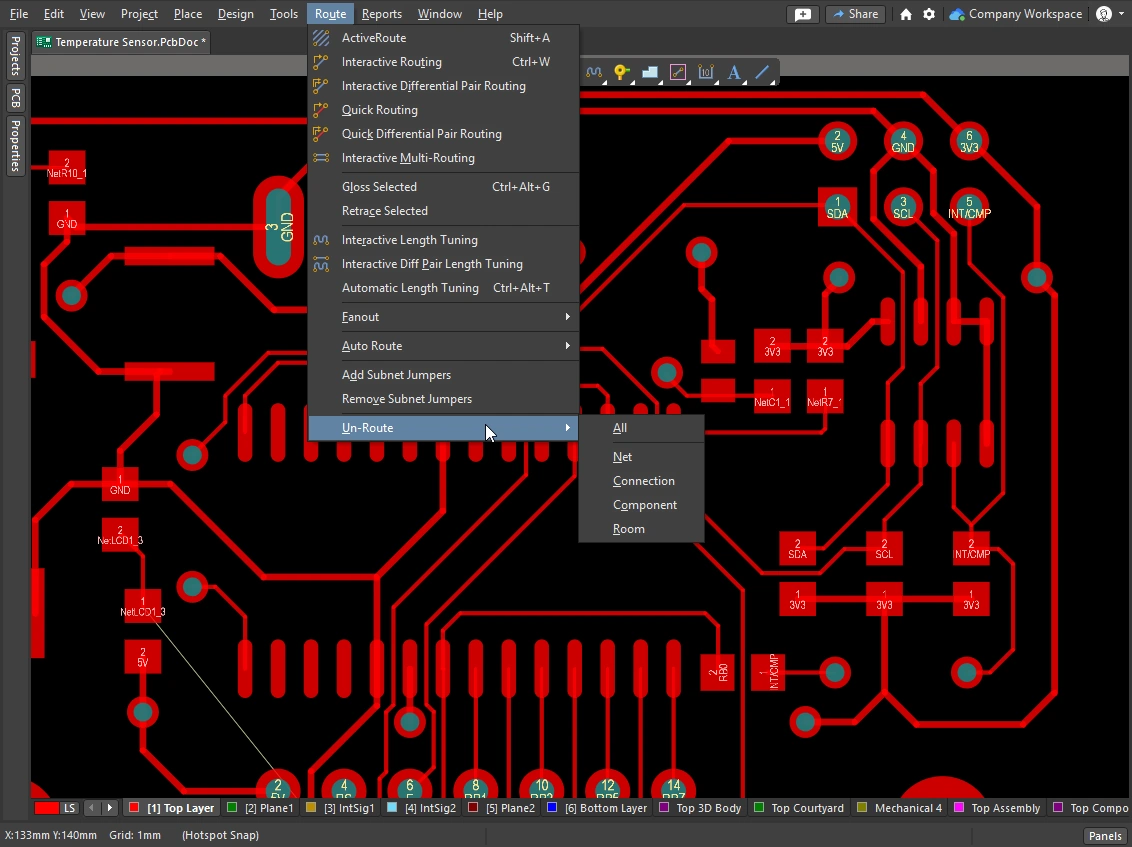 )
)
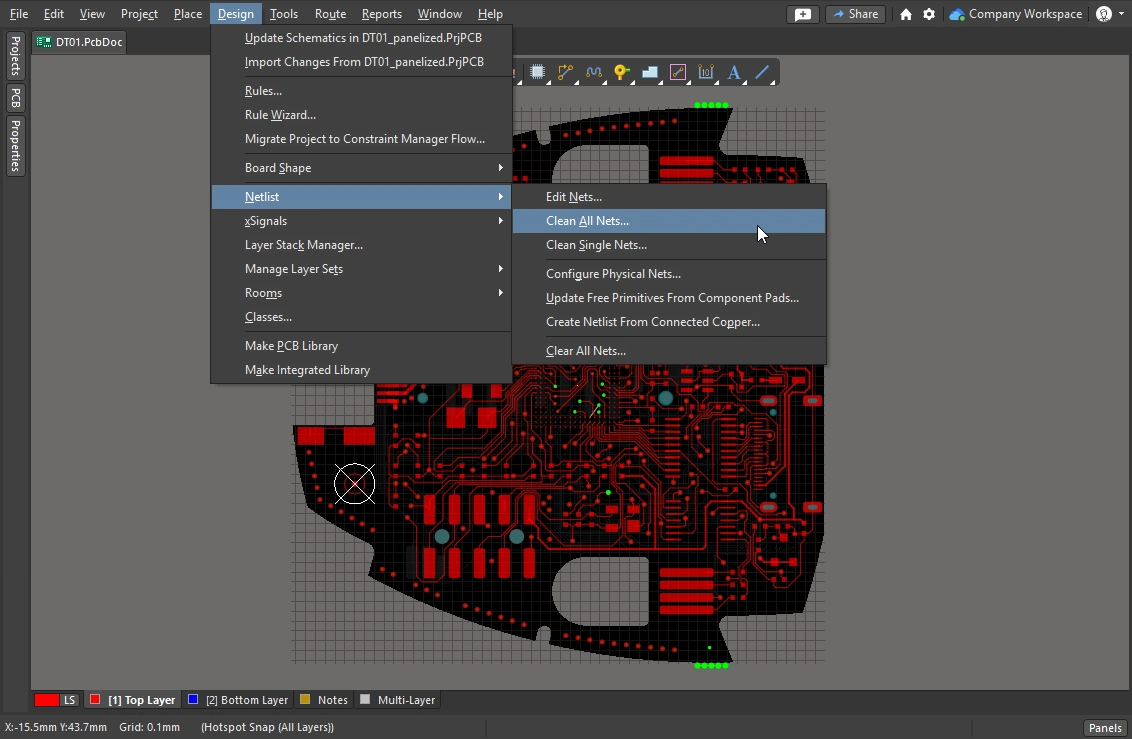 )
)Reroute and Remove Loops
配線作業中には、既存の配線経路を変更する必要が生じることがあります。経路変更が複雑な場合は、既存の配線をスライドさせるよりも、新しい経路を引き直したほうが効率的なことがあります。これは Automatic Loop Removal 機能でサポートされています。
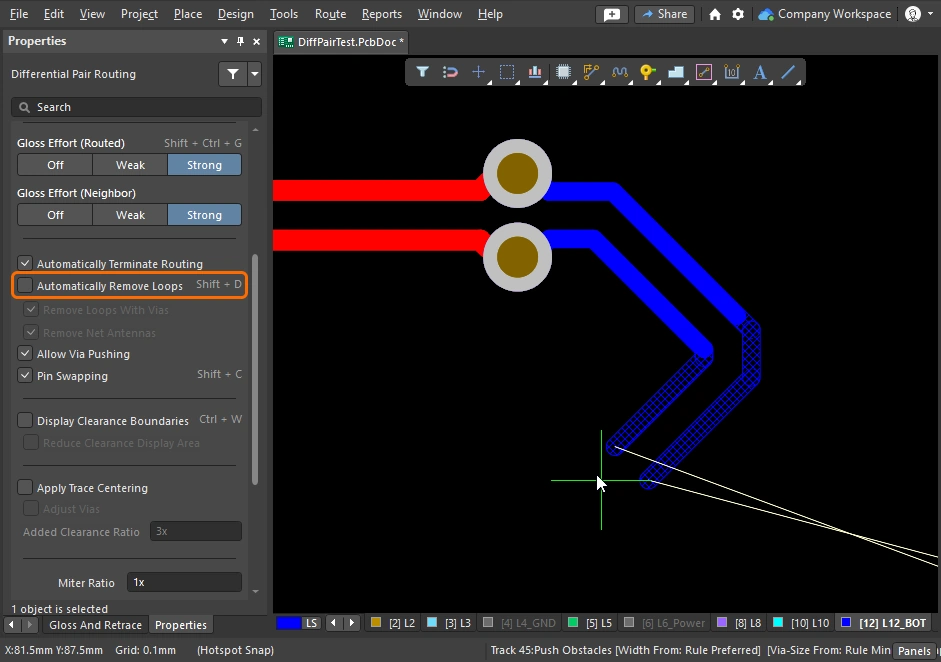
この機能はインタラクティブルーティングのプロセスを監視し、新しい経路が既存の経路と並行して配線されたことを検出すると、古い冗長セグメントを自動的に削除します。このオプションはデフォルトで有効(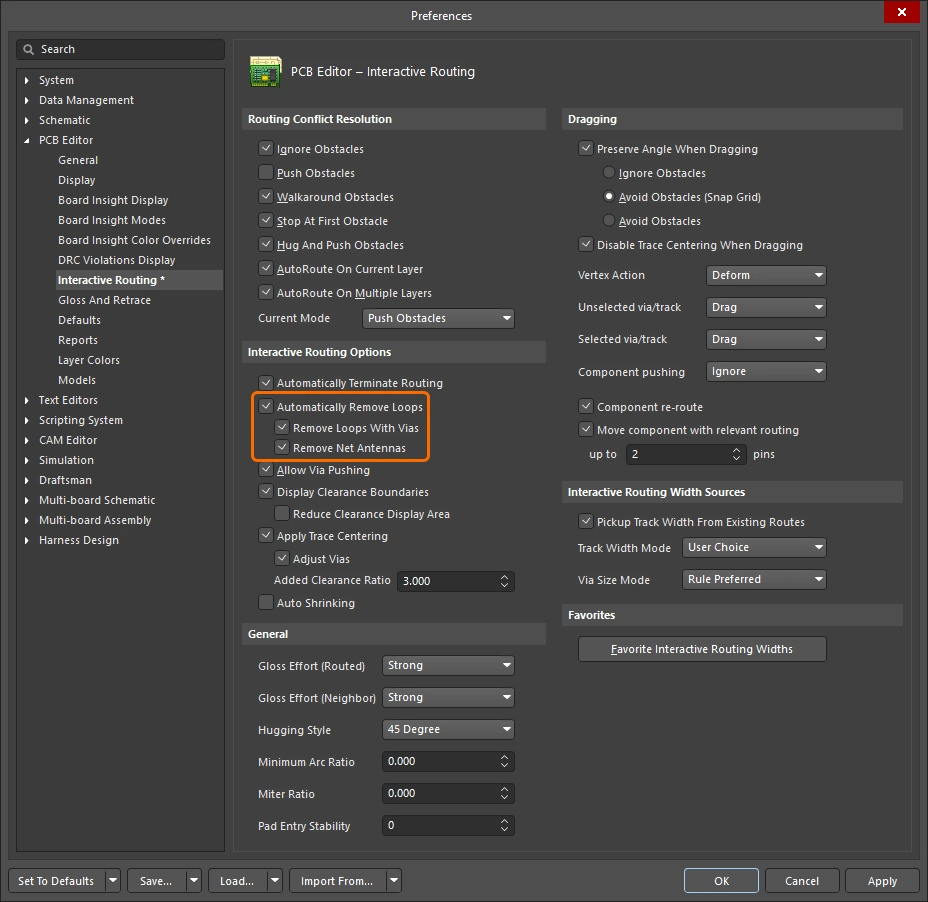 )で、すべてのネットに適用されます。選択したネットに対して無効にすることも、特定のループを作成するためにインタラクティブルーティング中だけ一時的に無効にすることもできます。このネットで再びループ除去を有効にしても、作成したループは保持されます。
自動ループ除去が有効な場合、新しい配線経路が既存の配線に再び合流すると、古いループは自動的に削除されます。
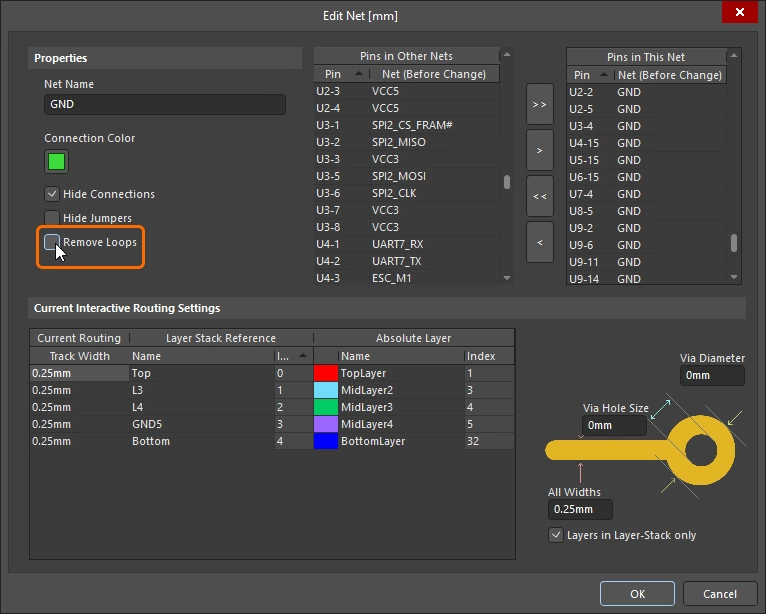 )か、ネット名を右クリックしてコンテキストメニューのコマンドを使用します(
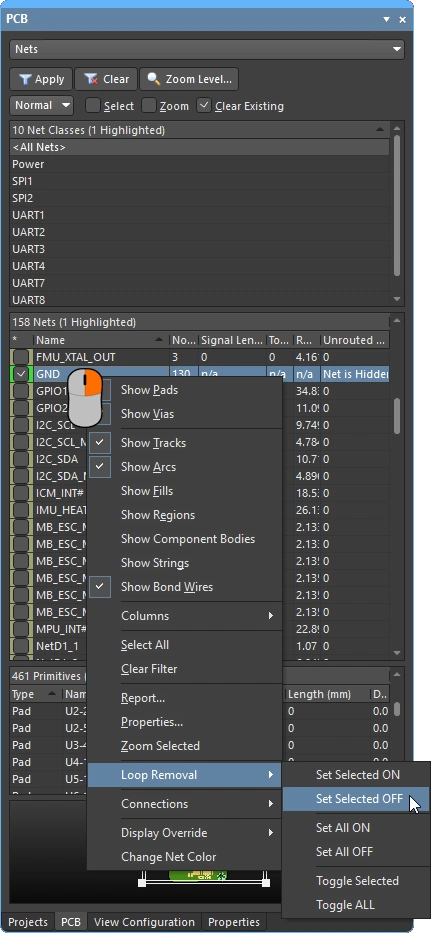 )。
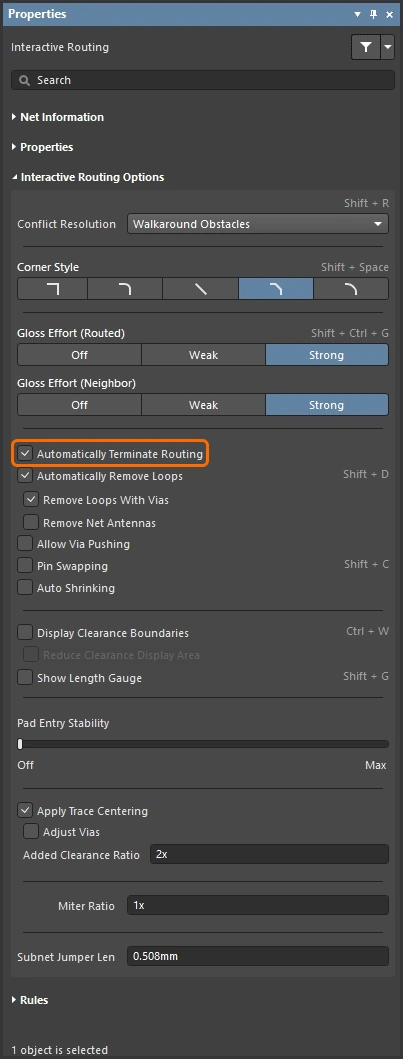
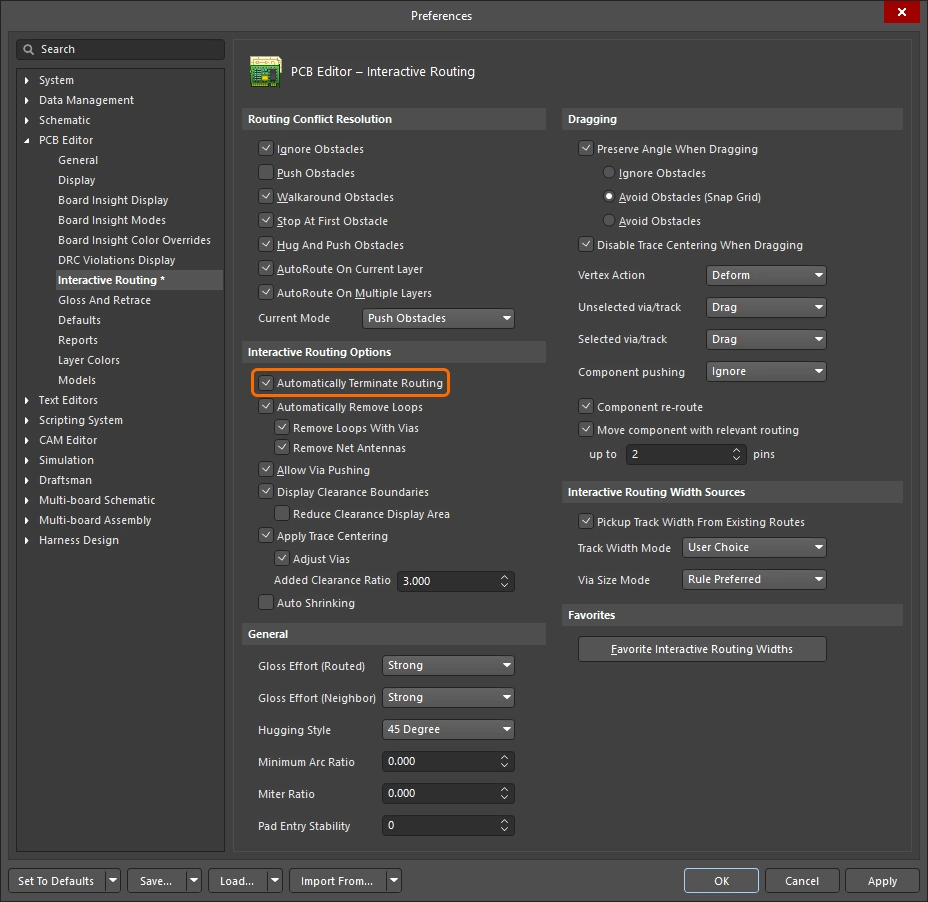
)。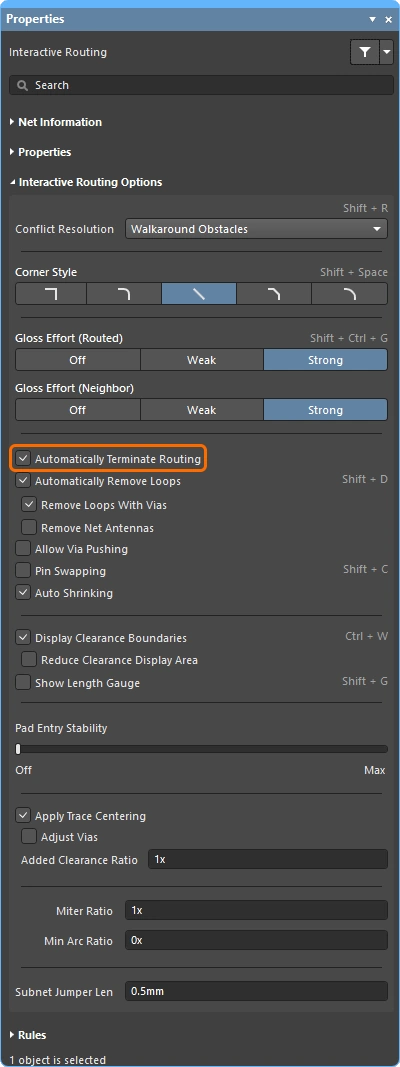 )で Automatically Terminate Routing オプションを一時的に無効にできます。
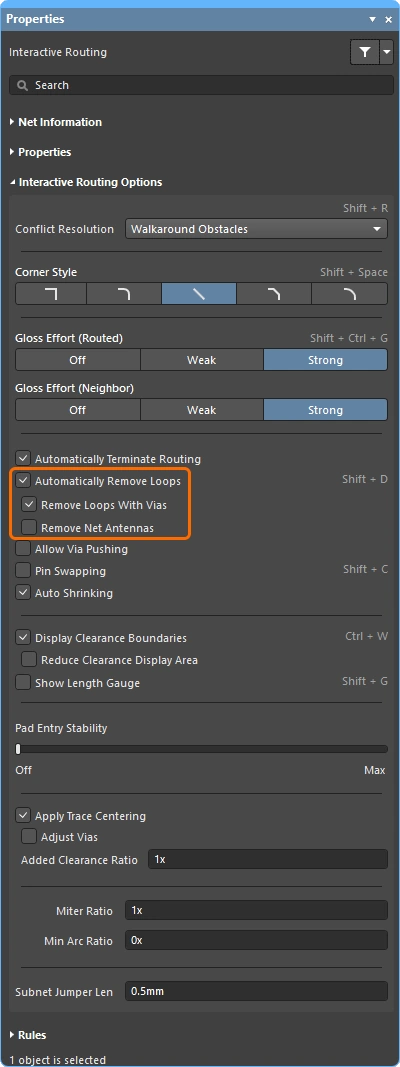 )の Remove Net Antennas サブオプションを無効にします。なお、ビアで終端している antenna は、自動ループ除去の際にも常に保持されます。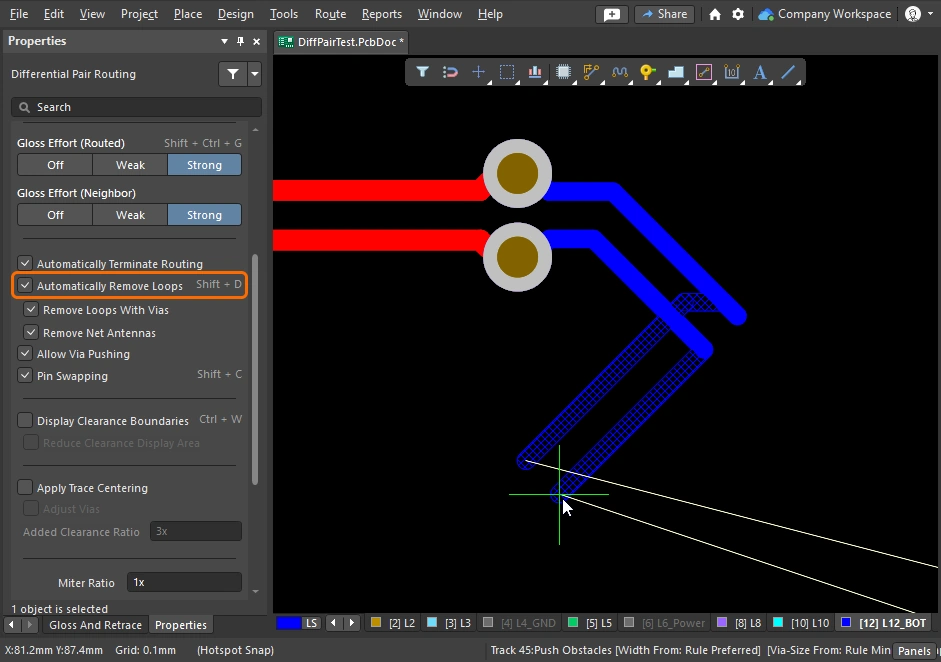
Moving the Routing
既存配線をドラッグする操作は interactive sliding. と呼ばれます。インタラクティブスライディングの設定は Preferences ダイアログ(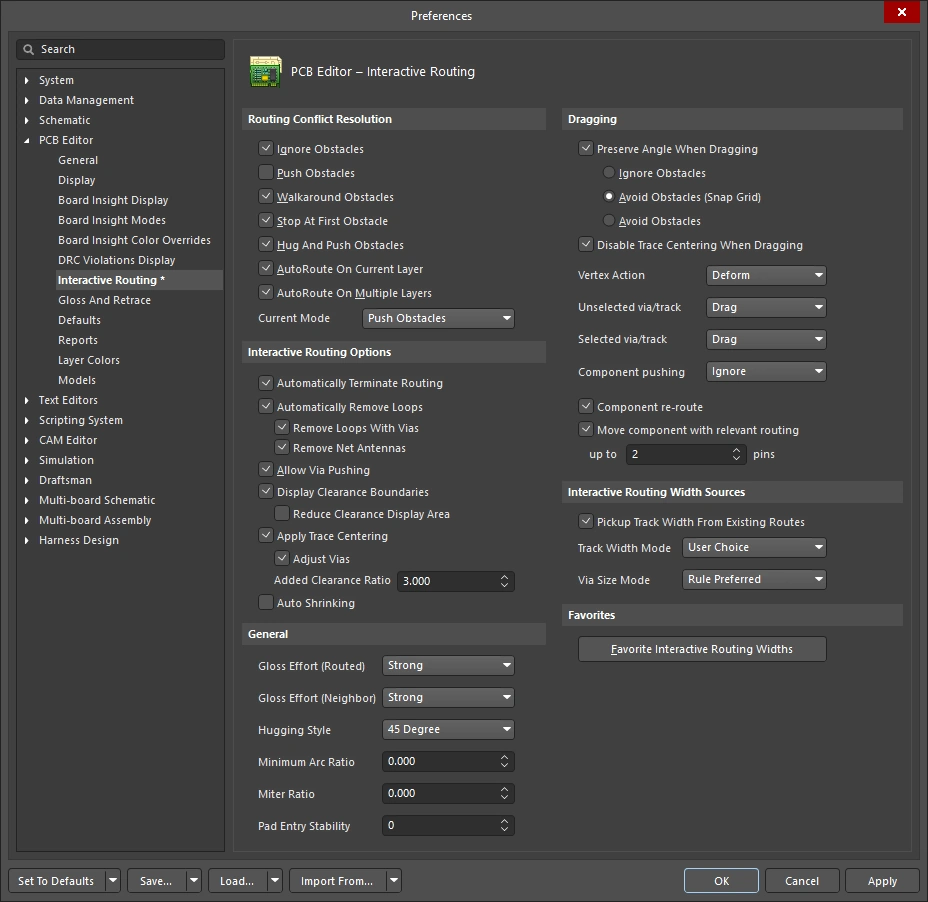 )で利用でき、スライド中に
 Tab を押して Properties パネルからアクセスすることもできます()。スライド中、PCB エディタのインタラクティブルーティングエンジンは、適用される設計制約に従いながら、配線品質の維持を試みます。
スライド処理を制御する主な機能には、配線競合の解決モード(障害物への応答)、グロス強度(結果を整えるための処理量)、およびハギング(障害物の回り込みやコーナー形成)があります。インタラクティブスライディングを支援する機能として、T ジャンクションや頂点のドラッグ、ビアドラッグ、さらに差動ペアのドラッグサポートなどもあります。
既存配線の修正にインタラクティブスライディングを使用している例。
インタラクティブスライディング(ドラッグ) |
|
| To slide (drag) a track | トラックセグメントをクリックしたまま保持し、マウスを動かして配線のスライドを開始します。PCB エディタは、接続されたセグメントとの 45/90 度角を自動的に維持し、必要に応じてそれらを短くしたり長くしたりします。インタラクティブスライディングは、非直交配線にも対応しています。 配線が動かない場合は、その配線がロックされている可能性があります(これを示すアイコンが表示されます |
| To change the sliding behavior | スライド中に Tab を押すと Properties パネルにアクセスでき、そこでインタラクティブスライディングの各種設定を変更できます()。これらの設定は、スライドしているトラックだけでなく、スライド中に押し動かされる隣接トラックにも適用されます。基板で使用している配線スタイルに合わせてスライドオプションを設定してください。たとえば、配線に斜めコーナーがある場合は Hugging Style を 45 Degree にする必要があります。スライド中は Shift+Spacebar ショートカットキーで Hugging Style モードを順に切り替えられます。 |
| How the sliding routes are impacted | スライド時に移動中のトラックがどの程度再整形されるかは、現在の Gloss Effort (Routed) 設定( |
How the sliding route responds to existing objects |
スライド中は、Routing Conflict Resolution モード(Ignore、Push、HugNPush)のいずれかが適用されます(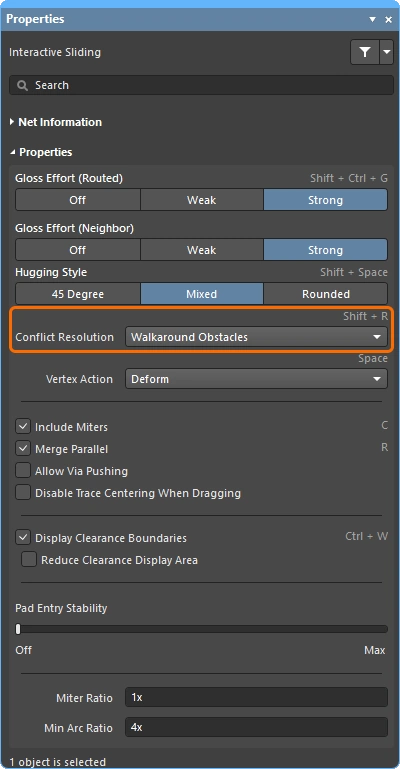 )。トラックセグメントをドラッグしながら Shift+R を押すと、これらのモードを順に切り替えられます。 )。トラックセグメントをドラッグしながら Shift+R を押すと、これらのモードを順に切り替えられます。 |
| How neighboring routes are impacted | 移動中のトラックが隣接配線へ与える影響は、現在の Gloss Effort (Neighbor) 設定(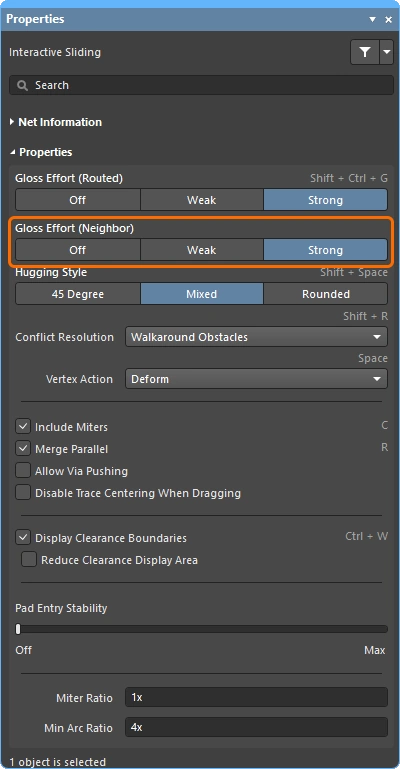 )で制御されます。スライド中に Tab を押して設定を変更します。 )で制御されます。スライド中に Tab を押して設定を変更します。 |
| Hugging - how glossing wraps around other objects and forms corners | グロッシングエンジンが、他のオブジェクトを避けるように配線を回り込ませ、コーナーを形成する方法は、huggingと呼ばれます。使用可能な Hugging Style の設定は次のとおりです。
|
| 配線コーナーのスライド | インタラクティブスライドエンジンには、頂点(コーナー)をドラッグするための専用アルゴリズムが含まれています。
|
| Move a segment instead of dragging | デフォルトの動作は、トラック(選択済み/未選択)を drag(スライド)することです。接続されたセグメントとの接続を維持せずにセグメントを move する必要がある場合は、クリックしてドラッグするときに Ctrl を押したままにするか、Preferences ダイアログ(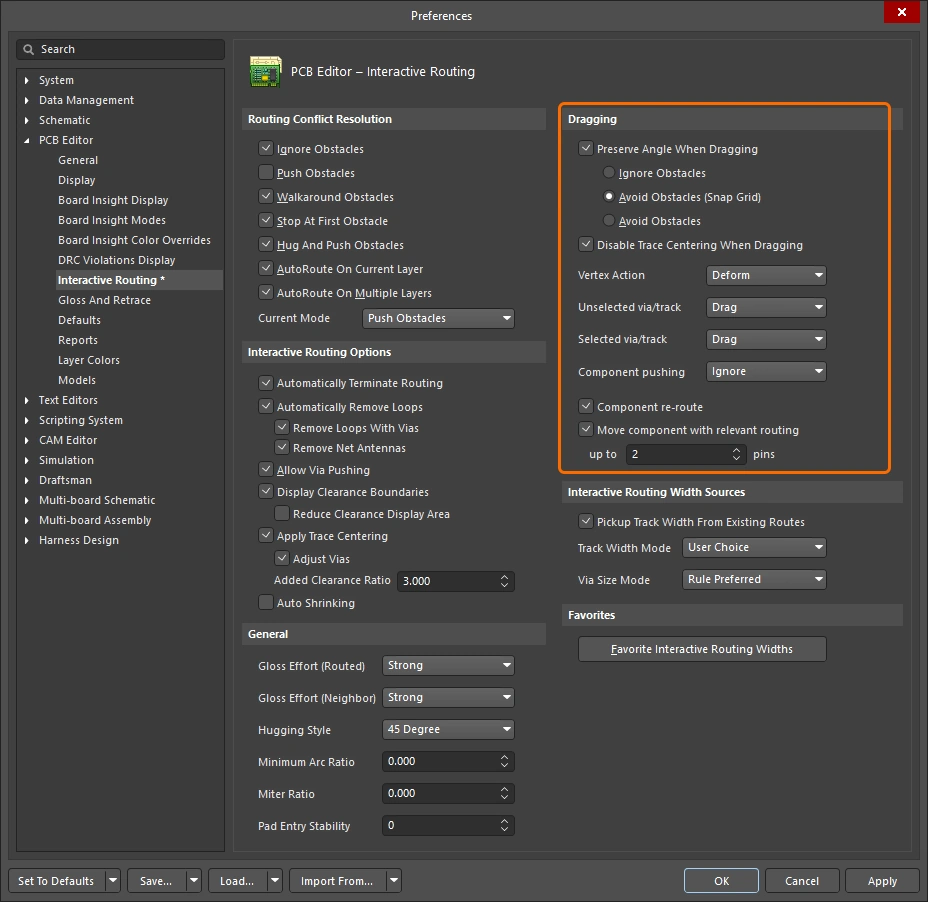 )の Unselected via/track または Selected via/track オプションを使用してデフォルトのドラッグ動作を変更してください。 )の Unselected via/track または Selected via/track オプションを使用してデフォルトのドラッグ動作を変更してください。 |
| What you snap to during sliding | スライドしている配線は、現在のスナップグリッドにスナップするだけでなく、オブジェクトスナップ設定、レイヤースナップ設定、さらにスナップガイドおよび軸スナップ設定が有効な場合は、他のオブジェクトにもスナップできます( )。インタラクティブスライド中に一時的にスナップを抑制するには、Ctrl キーを押したままにします。このページの冒頭には、カーソルスナップ動作 の概要があります。 |
| Modifying T-junctions | T 字接続をインタラクティブに変更できるように、専用アルゴリズムが含まれています。接続点をクリックしてドラッグし、T 字接続を変更します( )。 |
| Dragging a via | 隣接配線のグロス処理のサポートに加え、ビアドラッグもサポートされています。ビアドラッグは Neighbor Glossing をサポートします(
)。ビアドラッグ中に Tab を押すとパネルにアクセスし、設定を調整できます(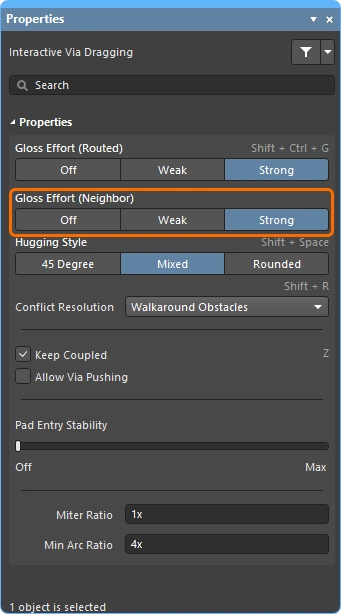 )。 )。 |
| Dragging a differential pair | 差動ペアの構成要素を認識するために、結合という概念が使用されます(
)。ソフトウェアが差動ペアに属するオブジェクトを認識すると、Keep Coupled オプションが有効な場合、ペアの相手側トラックまたはビアもドラッグしようとします( 相手側オブジェクトが結合されていることを確認するために、ソフトウェアは次の条件を確認します。
|
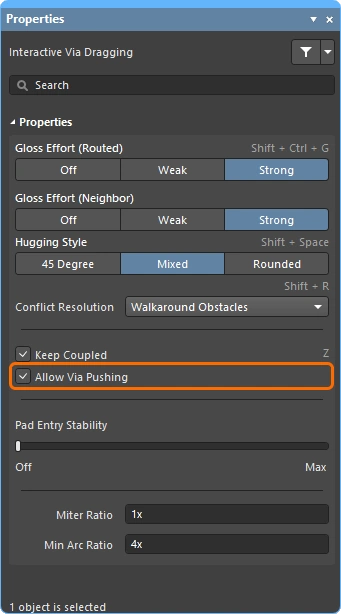
| Push or jump | 以下の間隔で分離されていること。既存のパッドおよびビアはジャンプされるか、必要かつ可能であればビアがプッシュされます。これは Allow Via Pushing オプションが有効な場合に行われます(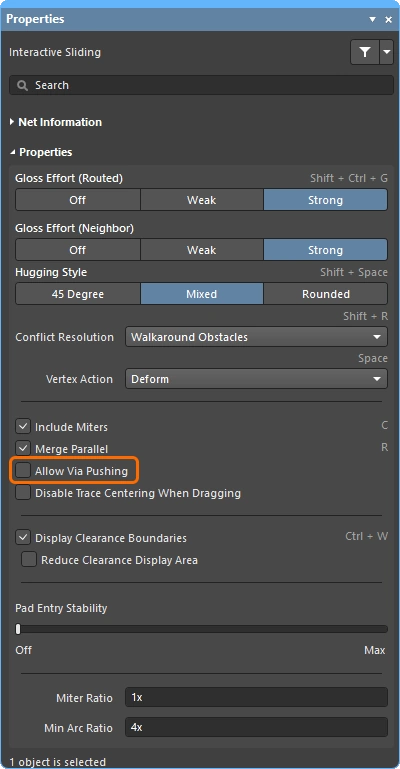 )。 )。 |
| Break a track segment | 1 本のトラックセグメントを分割するには、まずそのセグメントを選択し、次にカーソルを中央の頂点上に合わせてクリック&ドラッグし、新しいセグメントを追加します。 |
| Object visibility | 現在の配線を構成するオブジェクトをより見やすくするには、View Configuration パネル内で配線オブジェクトの Transparency を調整します(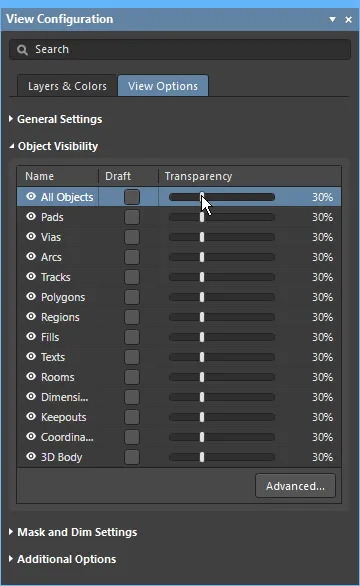 )。 )。 |
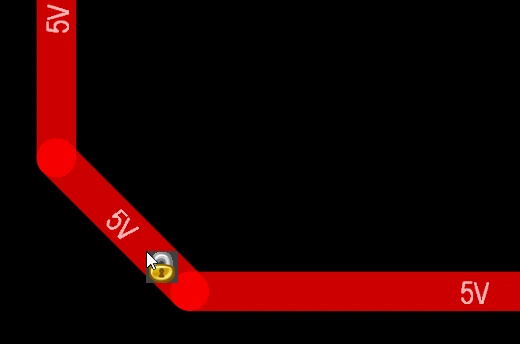 )。または、選択フィルタでトラック / アークが無効になっている可能性があります(
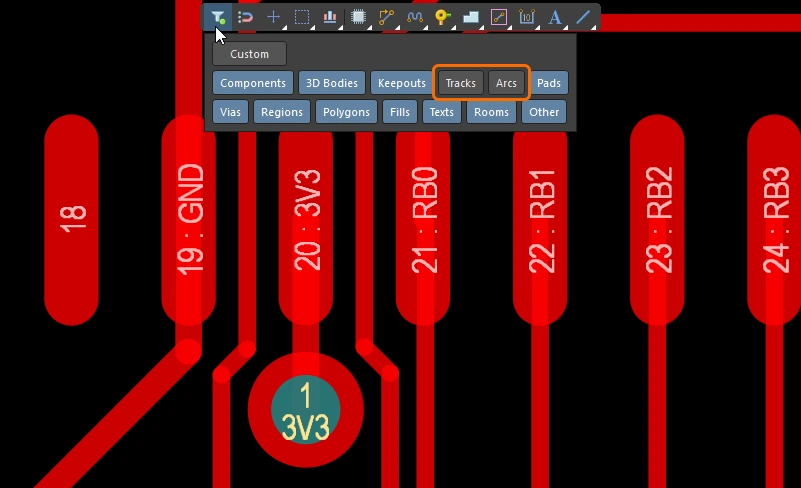 )。
)。
Moving a Routed Component
基板のルーティング中に、追加コンポーネントや新しい配線のためのスペースを確保するため、配線済みコンポーネントの位置を調整する必要が生じることは珍しくありません。これを支援するために、PCB エディタにはルーティング認識型のコンポーネント移動機能が搭載されています。
このツールには 2 つの側面があります。1 つは、新しい位置に合わせてコンポーネントパッドへの配線を復元しようとすることです。もう 1 つは、ファンアウト、エスケープ配線、およびピン間配線を識別することで、これらを総称して relevant routing と呼び、コンポーネント移動中にこの配線パターンを正確に維持しようとできることです(有効な場合)。
Component re-route オプションが有効な場合、移動中のコンポーネントを配置した後に接続された配線が復元されます。
移動したコンポーネントの再配線 |
|
| Enable rerouting of moved component(s) | Preferences ダイアログ(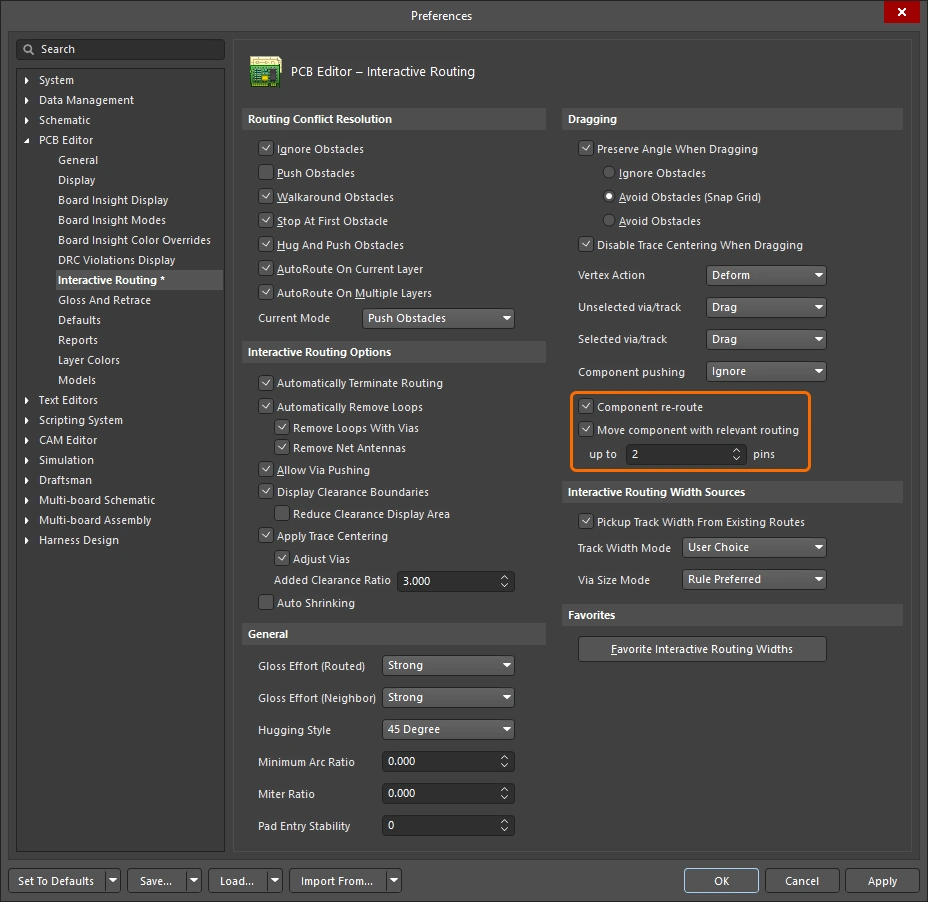 )で Component re-route オプションを有効にするか、移動中に )で Component re-route オプションを有効にするか、移動中に Shift+R ショートカットを使用してオンに切り替えます。この機能は、1 回の操作で複数コンポーネントを移動することをサポートします。 |
| When does rerouting happen? | 基本的に、この機能はコンポーネントパッド、ファンアウト、またはエスケープ配線で配線を切断し、移動するコンポーネントが配置された後で、それらの切断された接続を再配線しようとします。 |
| Include relevant routing | ファンアウト、エスケープ配線、およびピン間配線は、総称して relevant routing と呼ばれます。これらは、Move component with relevant routing オプションを有効にすることで、コンポーネントフットプリントの一部であるかのように移動できます( |
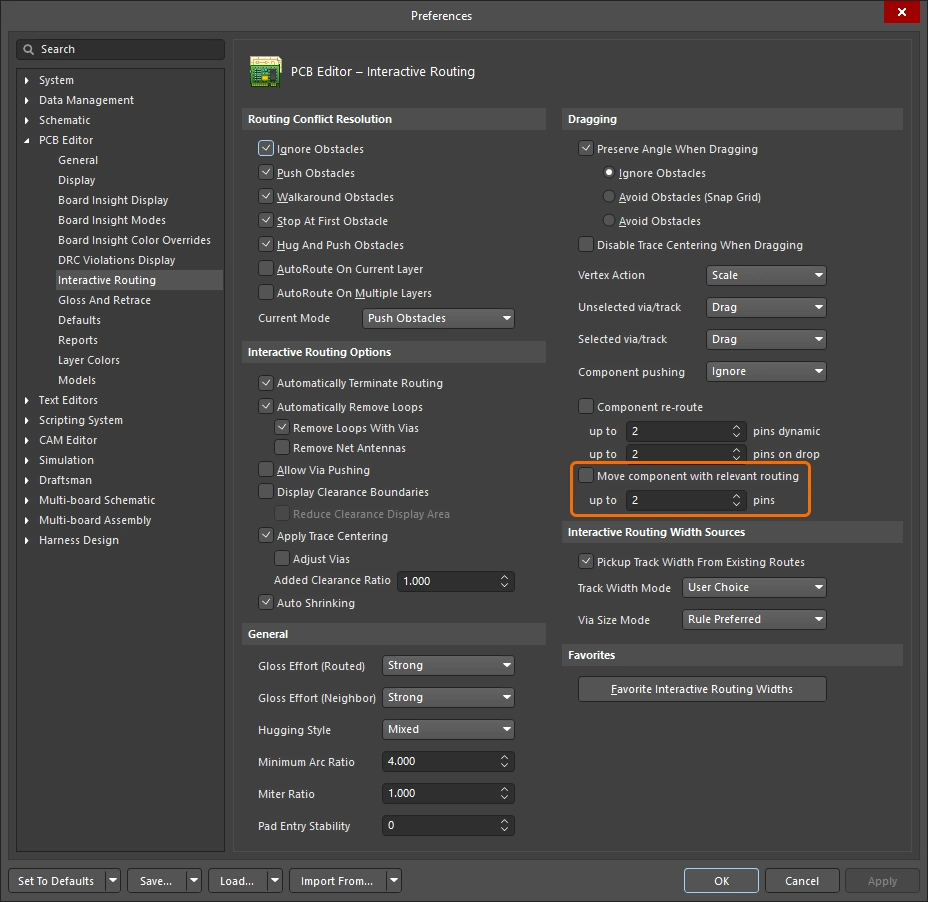 )。 この機能には up to xx pins フィールドがあり、移動対象コンポーネントのピン数がこのフィールドで指定した値を超える場合、Move component with relevant routing オプションは選択したコンポーネントを無視します。この機能は、単一のコンポーネントを移動している場合にのみ使用できる点に注意してください。
以下のスライドでは、配線付きコンポーネント移動機能の各機能の制御方法を示します。
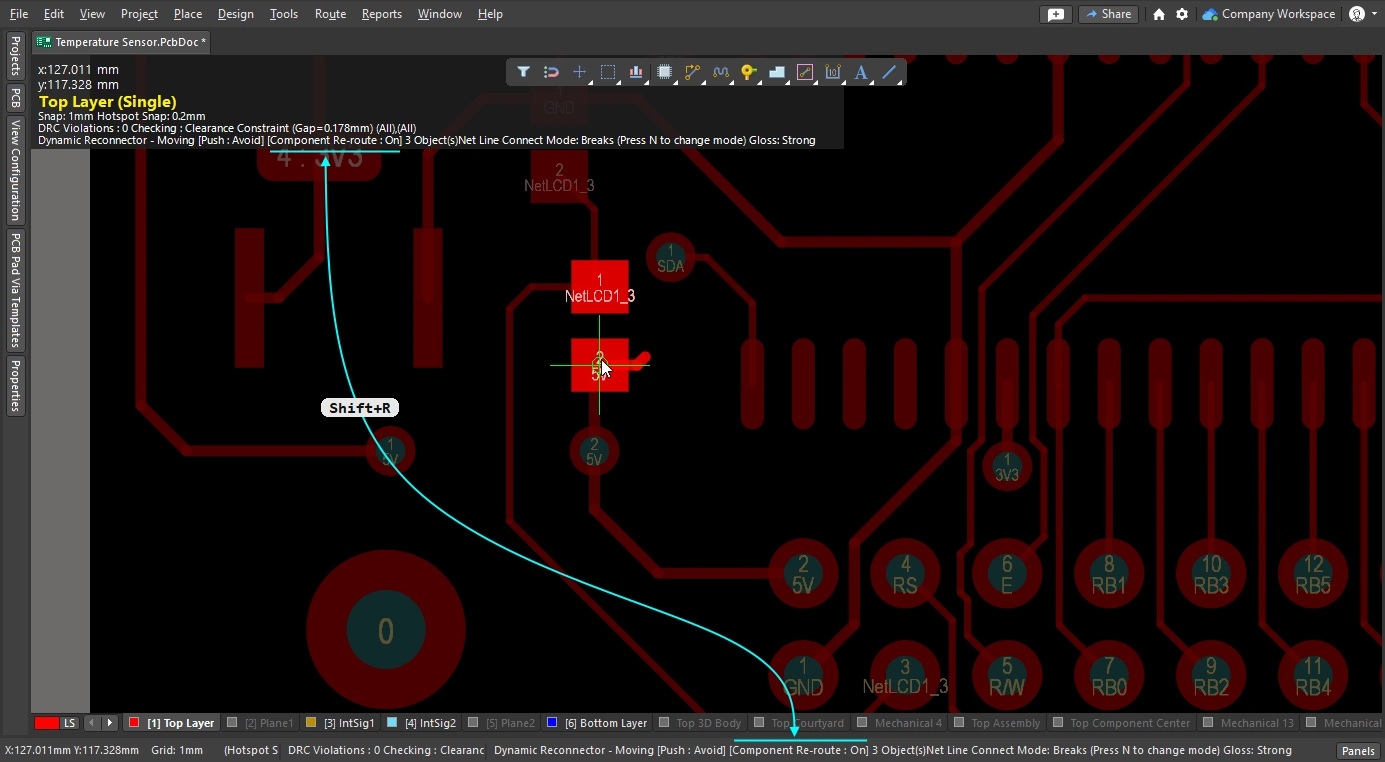
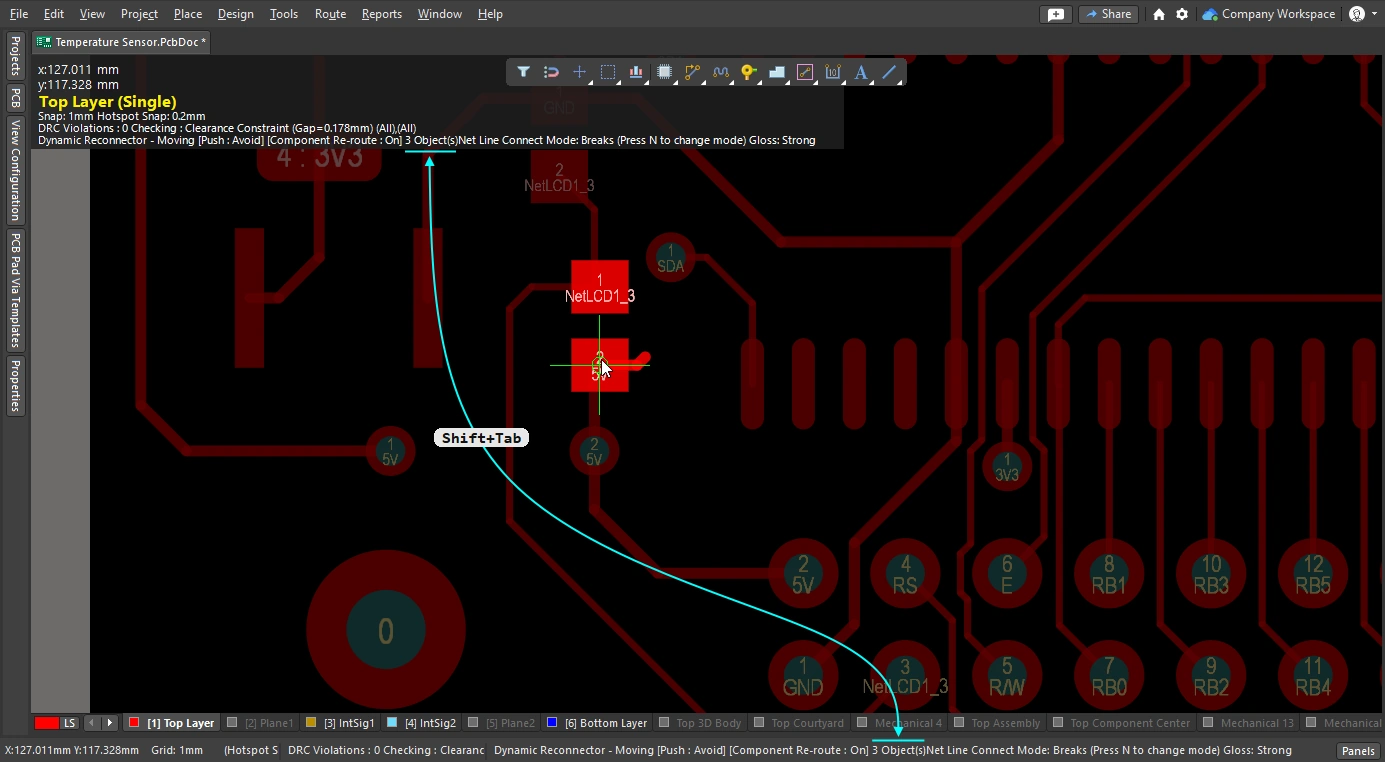
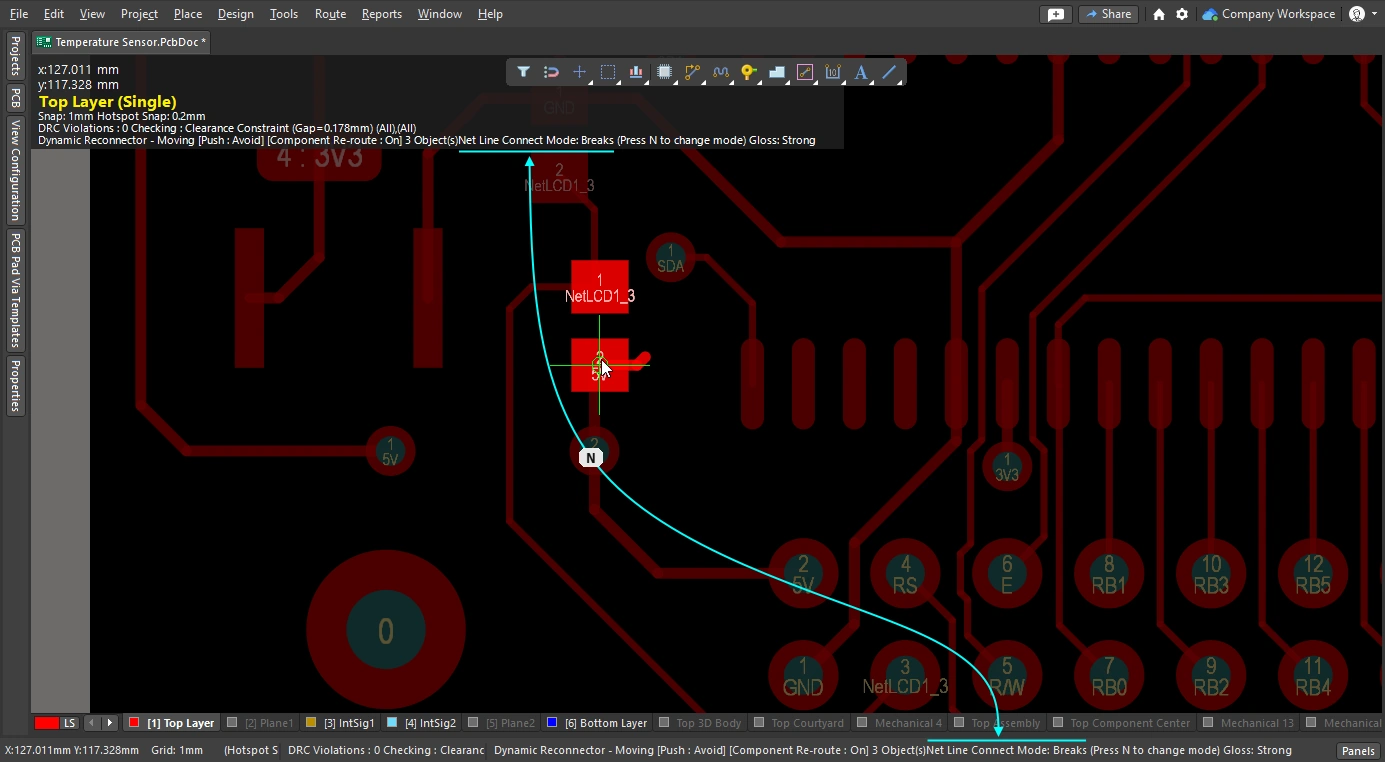
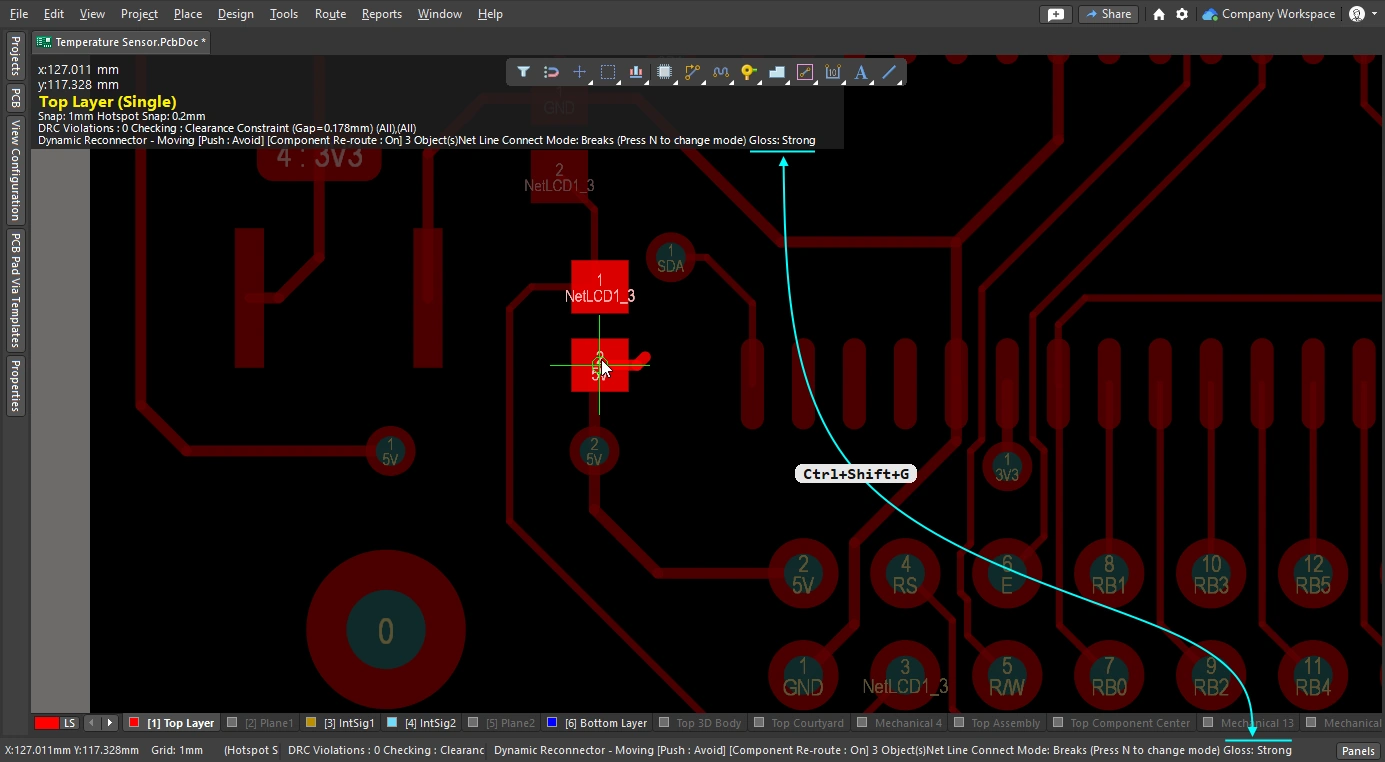
既存配線のグロス処理と再トレース
インタラクティブルーティングエンジンの中核要素の1つが、グロス処理アルゴリズムです。グロス処理は配線を慎重に解析し、コーナー数を減らして、配線を整え短くします。 グロス処理はインタラクティブルーティング中に行われ、カーソルを動かしながら配線すると、提案される配線経路は常にグロス処理されます。 また、インタラクティブスライディング中にもグロス処理が行われ、既存配線をドラッグすると、その配線に加えて移動した配線の影響を受ける隣接配線も常にグロス処理されます。 グロス処理は後処理として、選択した任意のネット群に対して実行することもできます。配線がどの程度強くグロス処理されるかは、現在のグロス強度によって決まります。
このセクションでは、後処理としてのグロス処理、つまり既存配線のグロス処理に焦点を当てます。 対象の配線を選択したら、Gloss and Retrace パネル(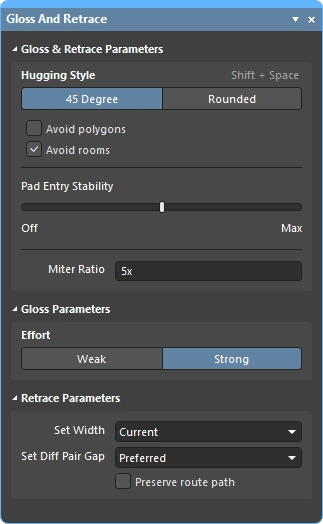 )でグロス設定を構成し、その後 Route » Gloss Selected コマンドを実行します。
Glossing エンジンには retrace 機能も含まれています。これは、配線幅や差動ペアギャップなど、設計制約に加えた変更に合わせて選択した配線を更新する必要がある場合に使用します。Retrace を使えば、既存の電源配線を「太く」したり、差動ペアを新しい幅およびギャップ設定に更新したりできます。
-
Glossing は、既存のトレース幅および差動ペアギャップを維持しながら、トレース形状の改善に重点を置きます。
-
Retrace は設計制約を満たすことに重点を置き、現在の制約設定に合うように幅と差動ペアギャップを更新します。
Glossing Selected コマンドに関する注意
| What does Gloss Selected do? | Glossing は選択した配線を解析し、コーナー数を減らして、整え短くします。また、品質の低いパッドへの引き込みも修正し、差動ペア配線の品質改善も試みます。 |
| What is Glossed? |
|
| What options control Gloss Selected? | Gloss Selected は、PCB Editor - Gloss and Retrace ページの Preferences ダイアログ( |
| Glossing a differential pair |
|
| Support for room-based rules |
|
| Support for Subnet Jumpers | Gloss は Subnet Jumper トラックを固定として扱います。 |
| Exclusions |
|
| Gloss Selected feedback |
|
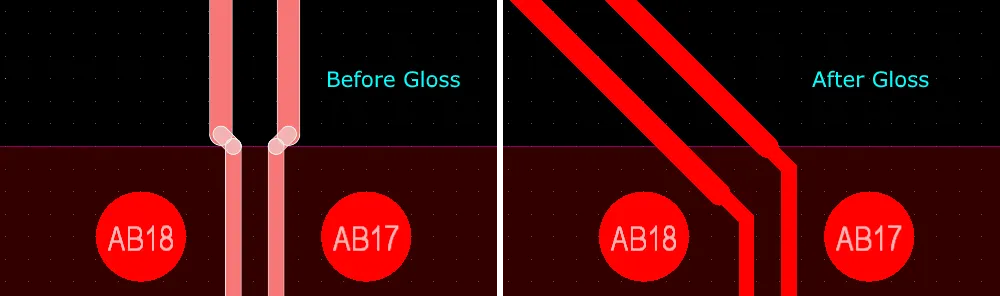
Retrace Selected コマンドに関する注意
| What does Retrace Selected do? |
|
| What is Retraced? |
|
| What options control Retrace Selected? | Retraceは、PCB Editor - Gloss And RetraceのPreferencesダイアログ、またはGloss And Retraceパネルで設定された現在の構成に従います。 |
| Updating the vias in Retraced routes | Retraceは、適用されるRouting Widthデザイン制約、またはGloss and RetraceパネルのSet Widthフィールドに入力された値に従って、トラックおよびアークの幅を更新します。 ただし、Routing Via Styleデザイン制約の変更を反映するために配線ビアを更新することはありません。ビアサイズの変更に対応するには、以下を行ってください。
|
| Retracing a differential pair | Retraceを使用して差動ペアのギャップを更新できます。
|
| Retrace feedback |
|
 )。
)。
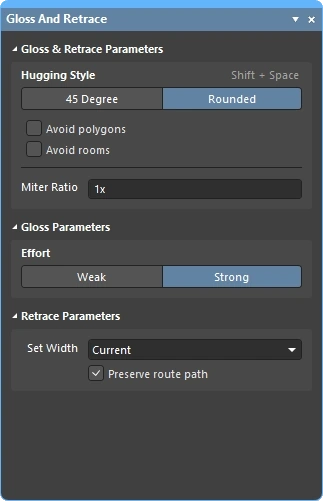
GlossおよびRetrace Selected Routingのオプション
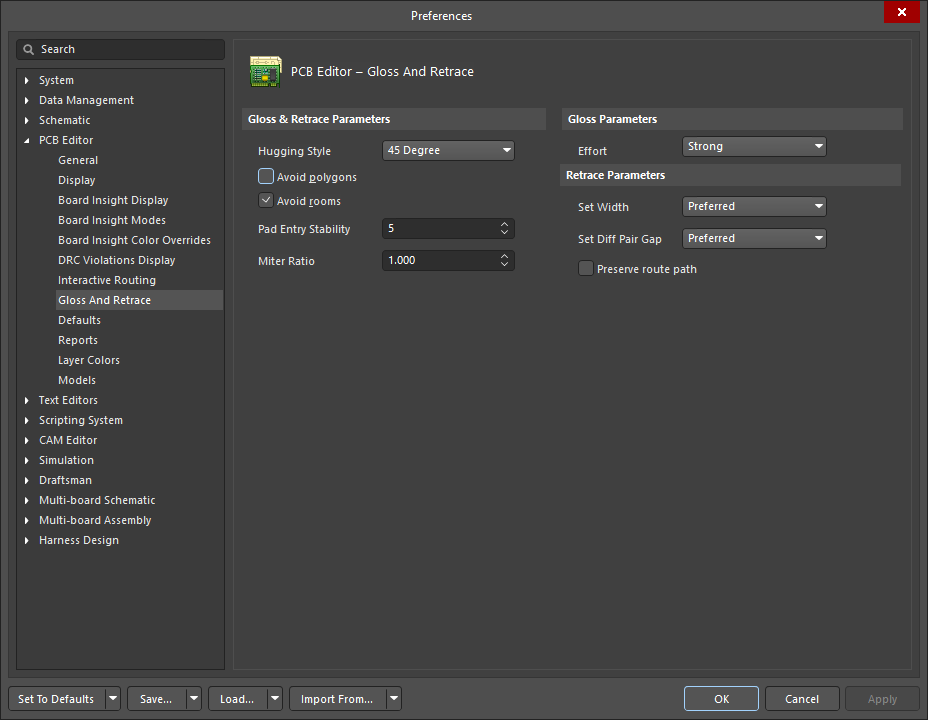
PCB Editor – Gloss And Retraceページ(Preferencesダイアログ、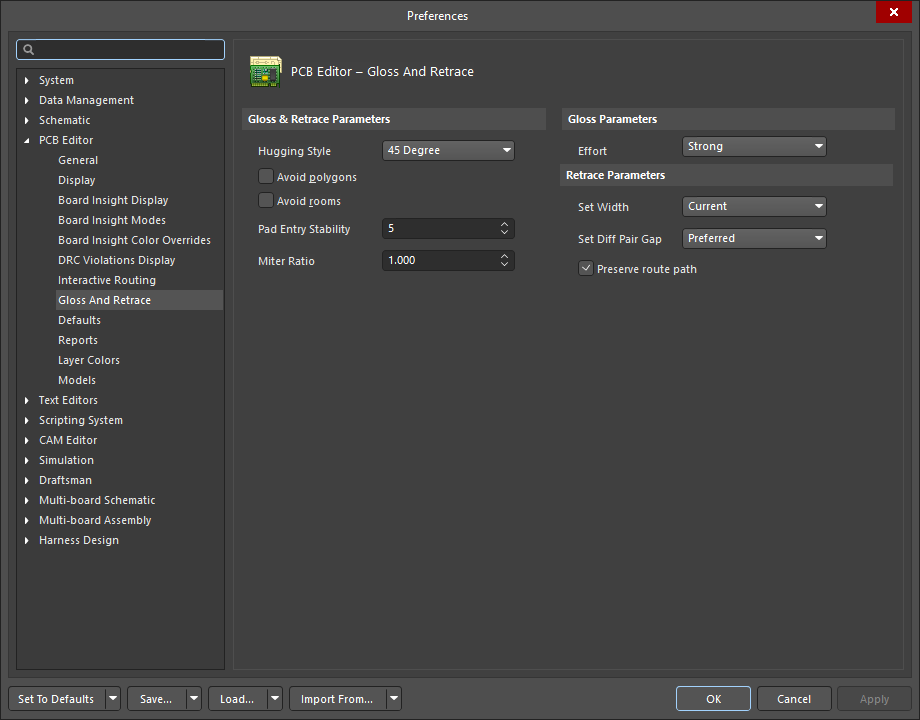 )およびGloss And Retraceパネル()では、PCB設計空間内のGloss Selected機能とRetrace Selected機能に関連する多数の設定を利用できます。
Gloss & Retrace Parameters |
|
Hugging Style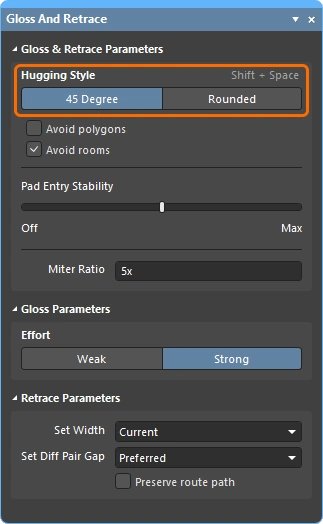 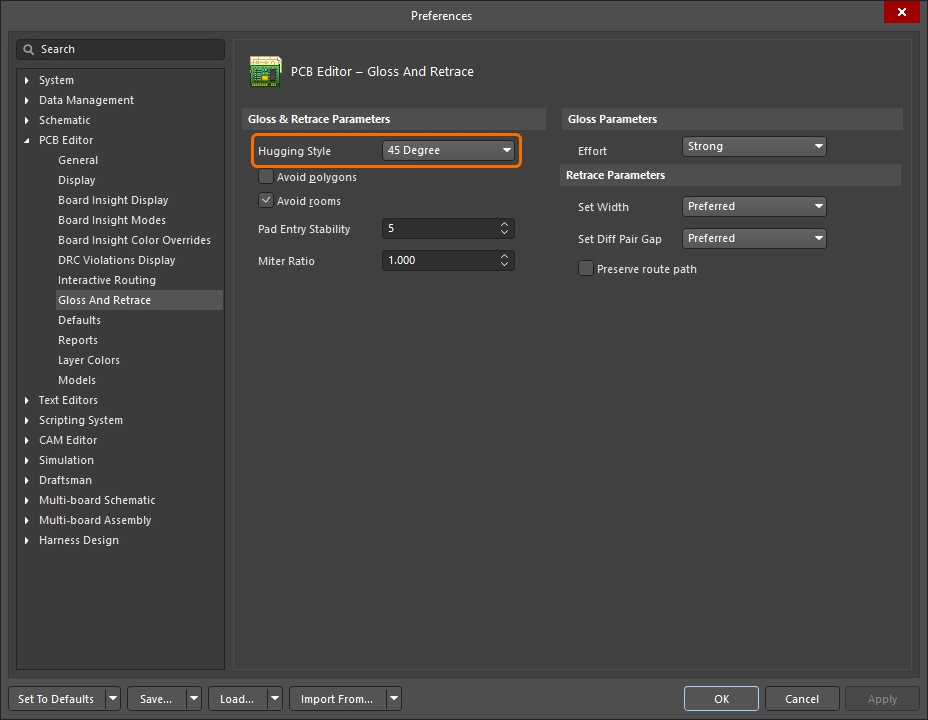 |
|
Avoid polygons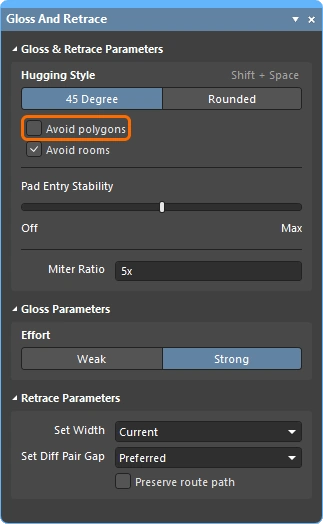 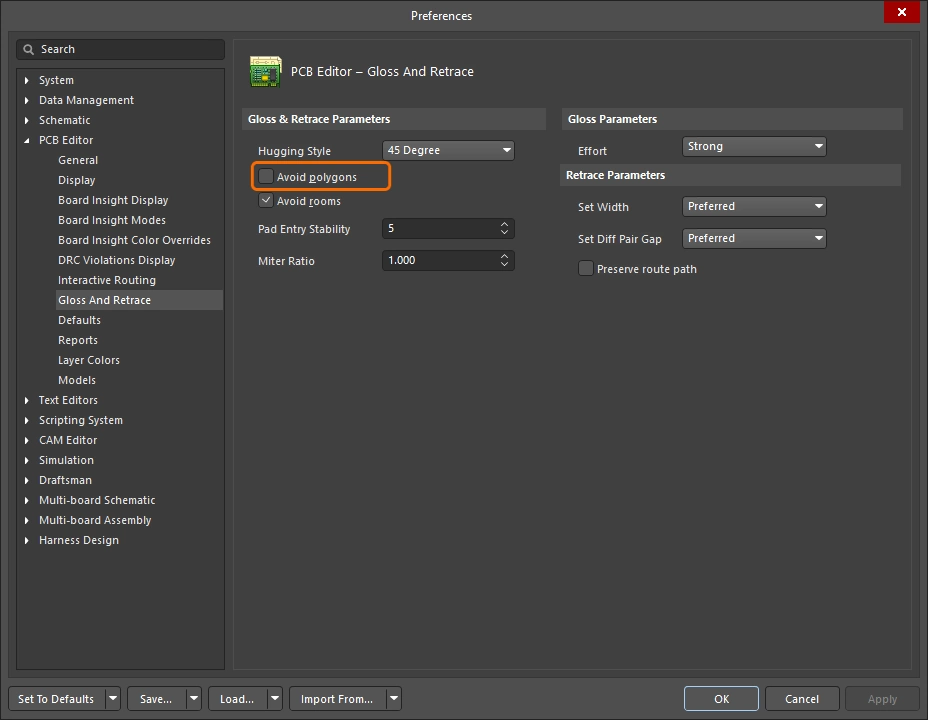 |
有効にすると、Gloss SelectedコマンドまたはRetrace Selectedコマンドの実行時に既存のポリゴンが考慮されます。無効にすると既存のポリゴンは無視され(その上を配線し)、影響を受けたポリゴンはその後再ポアできます。 |
Avoid rooms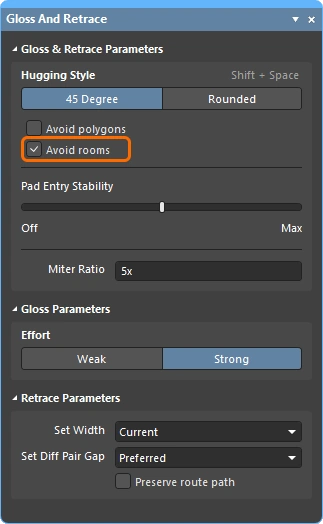 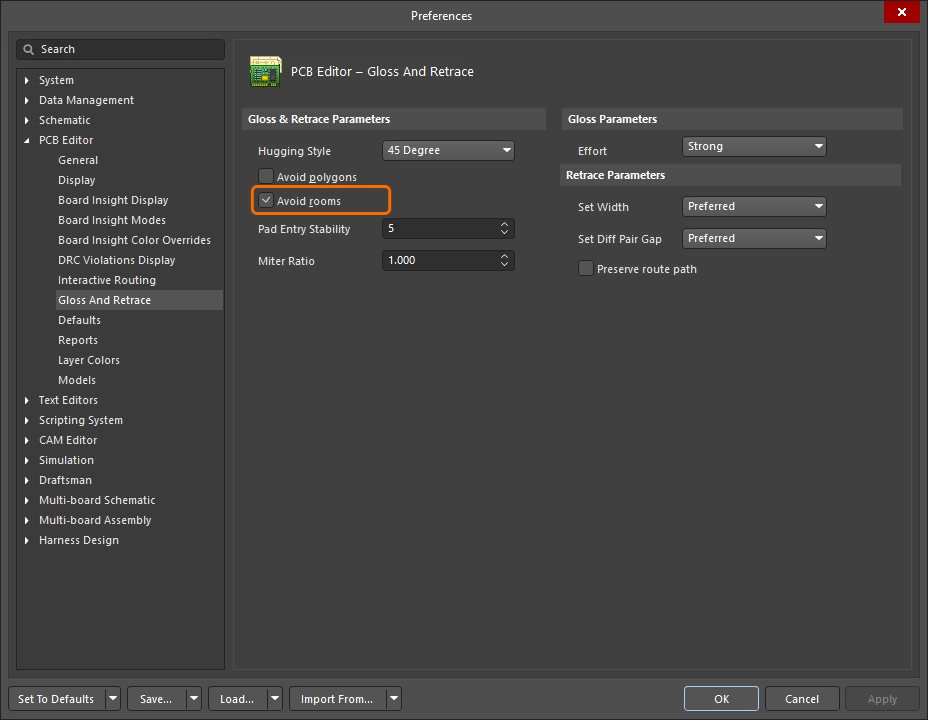 |
有効にすると、Gloss SelectedコマンドまたはRetrace Selectedコマンドの実行時に既存のルームが考慮されます。設計内で特定の routing width 要件を持つルームが定義されており、グロス処理/再トレース対象の配線がそのルームを横切らない場合、このオプションが有効であれば、結果の配線もそのルームを横切りません。 このオプションが無効の場合、既存のルームの上も配線され、そのようなルーム内で使用される幅はルームベースルールの制約で定義された値になります。 |
Pad Entry Stability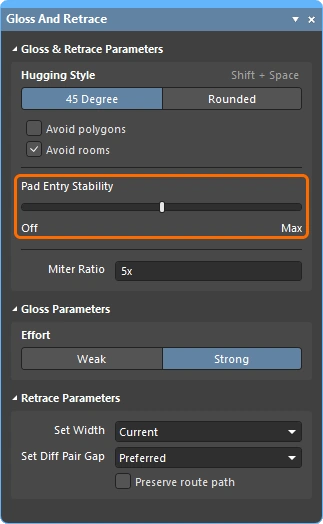 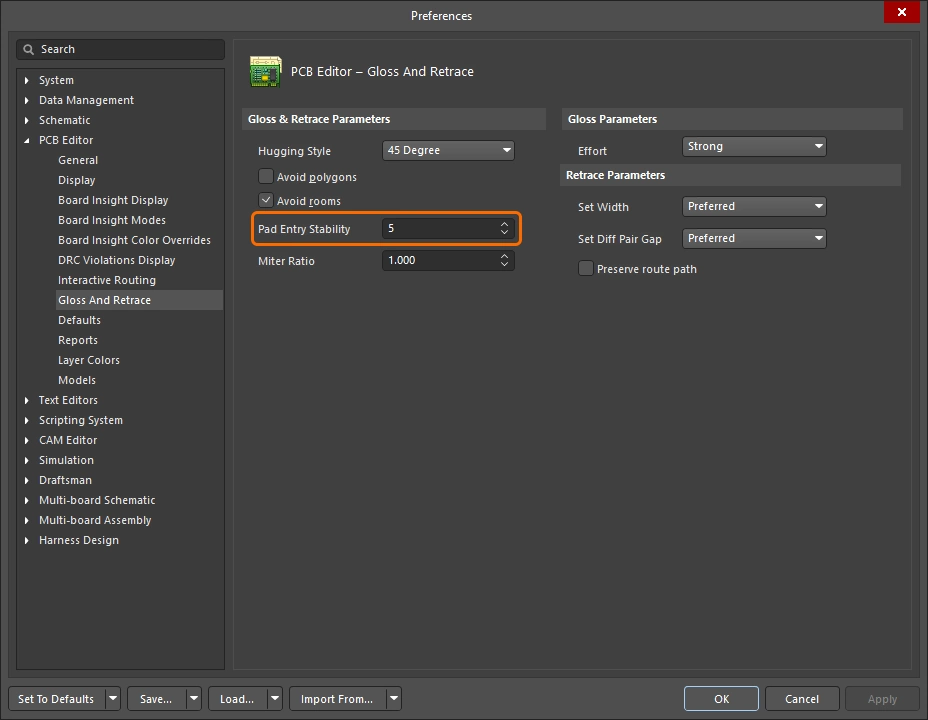 |
中央に配置されたパッドへの進入を保護します。希望するレベルを入力するか(環境設定)、スライダーバーを使用して(パネル)保護レベルを設定します。' |
Miter Ratio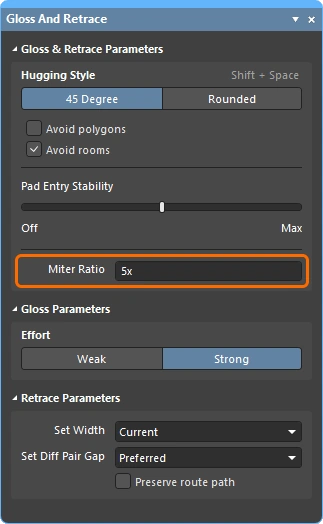 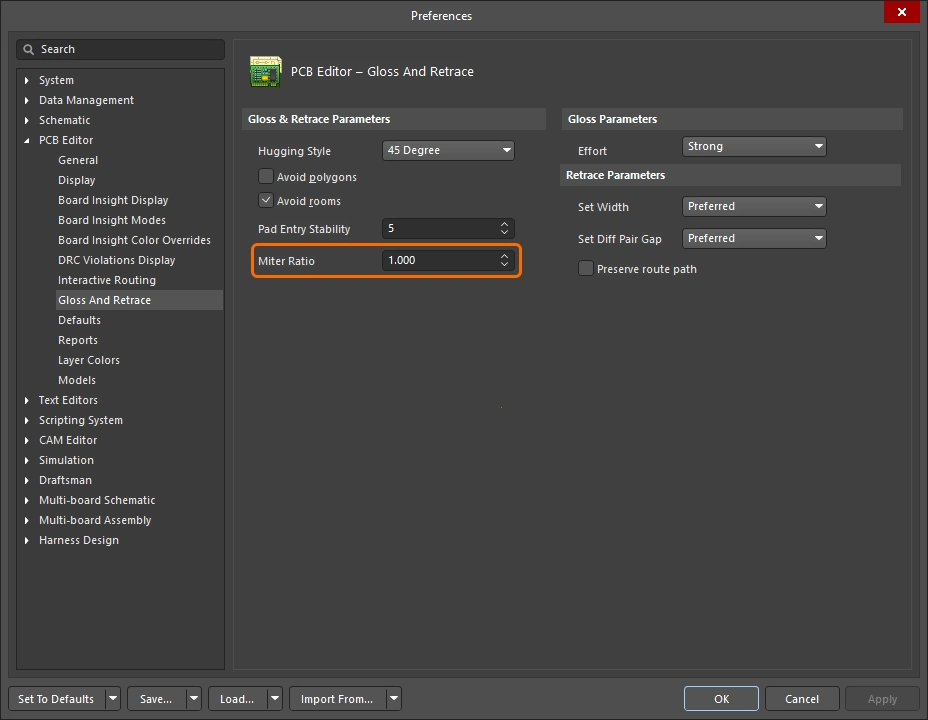 |
最小コーナータイトネスを制御します。Miter Ratioに現在のトラック幅を掛けた値が、その比率で配線可能な最も狭いU字形状の壁間隔になります。0以上の正の値を入力してください。 |
Effort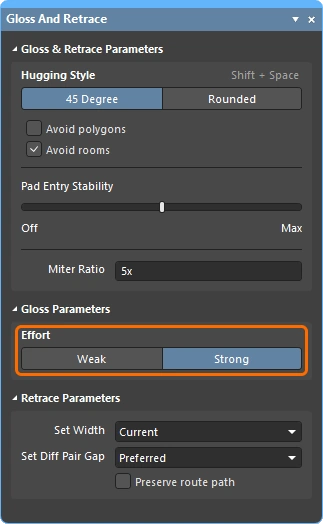 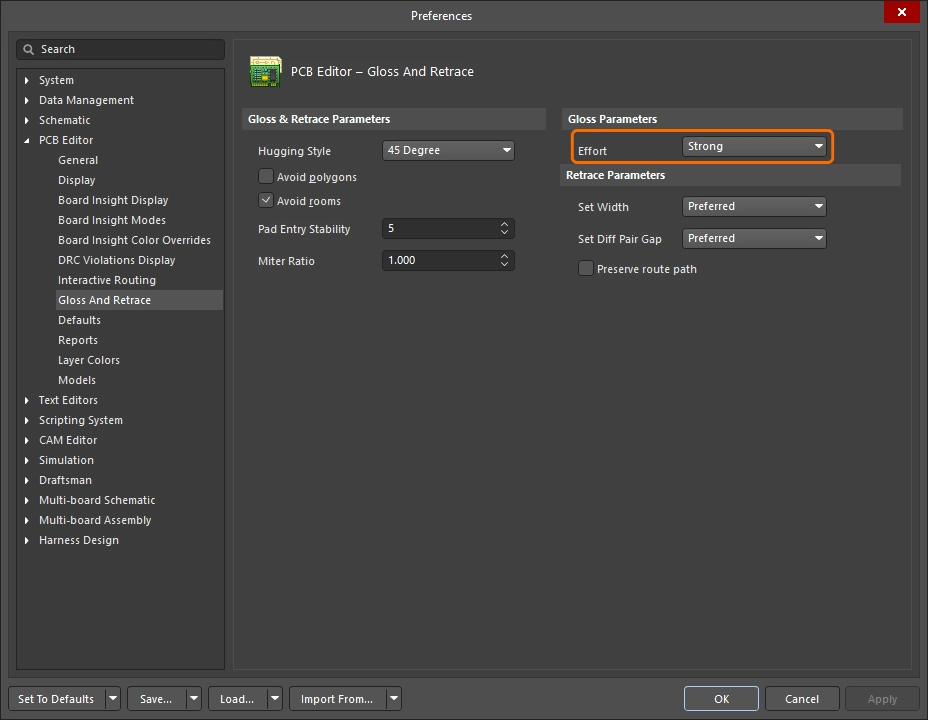 |
以下の選択肢から目的のグロスレベルを選択します。
|
Set Width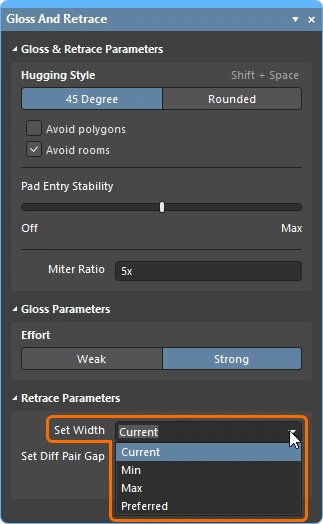 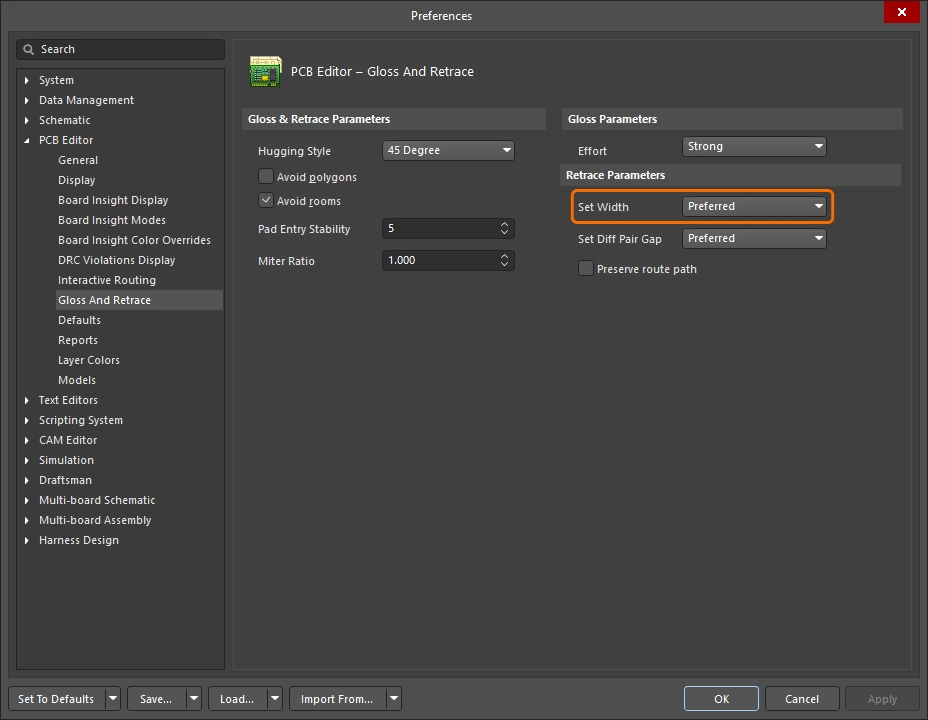 |
ドロップダウンを使用して、Retrace Selectedコマンド実行時に適用されるWidthまたはDifferential Pairs Routingデザイン制約のルールベース幅オプション(Min / Max / Preferred)のいずれかを選択するか、Current幅を使用して再トレースします。あるいは、目的のカスタム幅の値をフィールドに直接入力することもできます。 |
Set Diff Pair Gap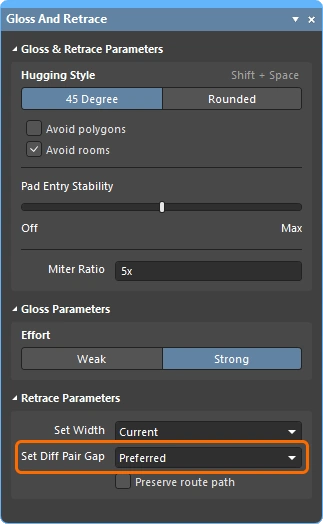 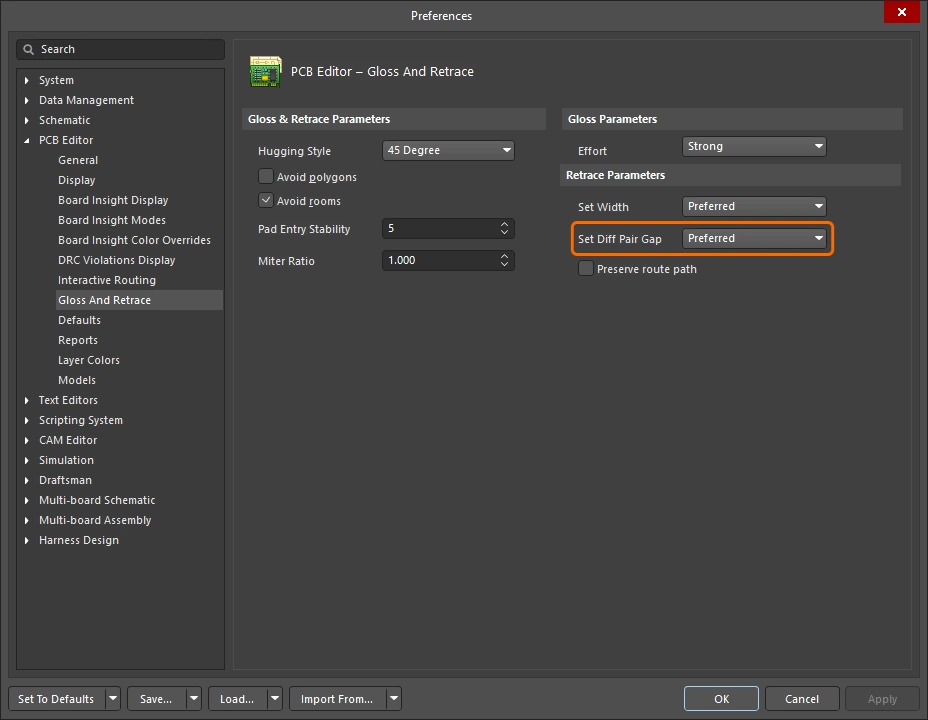 |
ドロップダウンを使用して、Retrace Selectedコマンド実行時に適用されるDifferential Pairs Routingデザイン制約のルールベースギャップオプション(Min / Max / Preferred)のいずれかを選択するか、差動ペアトラック間のCurrentギャップを使用して再トレースします。 あるいは、目的のカスタムギャップ値をフィールドに直接入力することもできます。 このオプションは、Hugging Styleで45 Degreeオプションが選択されている場合にのみ利用可能です。 |
Preserve route path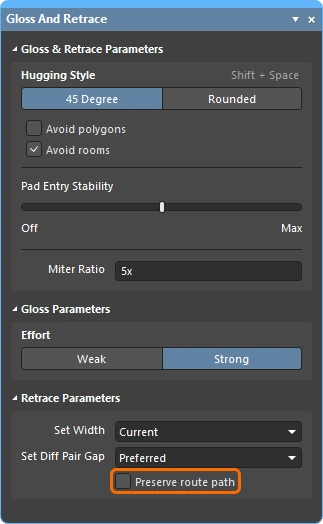 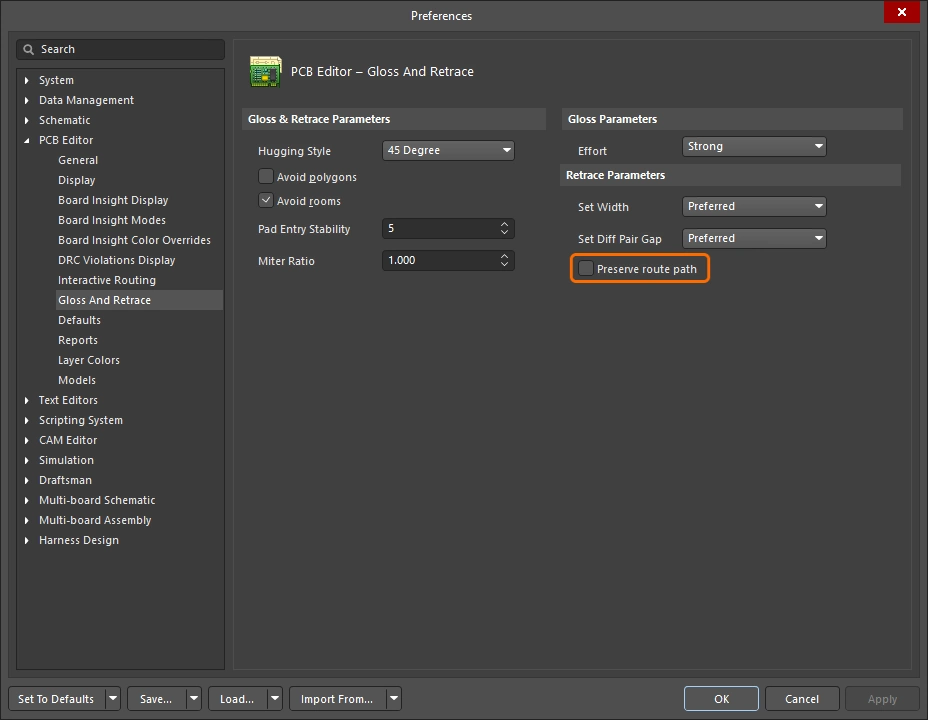 |
有効にすると、Retrace中にトレース形状を正確に保持します。このオプションが有効な場合、Retraceアルゴリズムはトレースの中心線を変更しません。トラック幅が変わったり、異なる幅のセグメントに分割されたりすることはありますが、軌道自体は変更されません。 |
情報メッセージおよび警告メッセージ
情報メッセージ( |
|
Skipped immovable + <Descriptor> |
オブジェクトはGloss/Retraceから保護されています。たとえば、ロックされている、またはコンポーネントに属している場合です。 最大件数20、クリック可能。 |
Skipped subnet jumper + <Descriptor> |
Subnet jumperは変更されず、その都度ユーザーに通知されます。 最大件数20、クリック可能。 |
Skipped reflex angle + <Descriptor> |
180度を超えるアークはグロス化されません。 最大20件、クリック可能。 |
Skipped objects in user-defined Union |
ユニオンに属するオブジェクトはグロス化されません(Length Tuningユニオンには適用されません)。 関係するユニオンごとに1回だけ発行されます。 最大20件、クリック可能。ユニオンの外接矩形にズームします。 |
Command does not apply to arcs (Retrace only) |
Retraceはアークをサポートしていません。 最大1件、クリック可能。最初に検出されたアークにズームします。 |
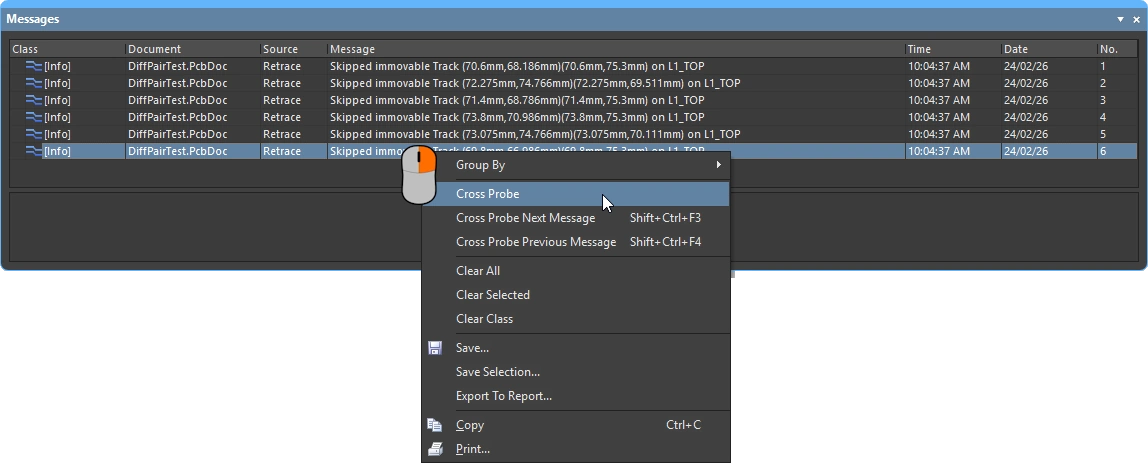 )
)
警告メッセージ |
|
Applicable Diff Pair Routing rule not found for some object(s) + <Descriptor> |
Gloss / Retrace の対象の一部が 差動ペアネットに属していますが、適用可能なDiff Pair Routingルールがありません。 このような場合、コマンドは対象を非差動ペアオブジェクトとして扱うため、ペアの両側が互いに離れる方向へグロス化される可能性があります。 最大1件、クリック可能。 |
Applicable Width rule not found for some object(s) + <Descriptor> |
Retraceは Min から Preferred Width のルール設定を使用します。適用可能なWidthルールが見つからない場合は、現在の幅が維持されます。 最大1件、クリック可能。 |
Pre-existing Min Width violation(s) detected + <Descriptor> |
Retraceは Min から Preferred Width のルール設定を使用し、DRC違反が発生しない場合はPreferredを、DRC違反を避けるために必要であればそれより小さい幅を使用します。 したがって、DRC違反のないトラックは、もともと少なくともMin Widthであれば、引き続きDRC違反のない状態を維持します。これより細かった場合、Min幅に設定するとDRC違反になる可能性があります。 このメッセージは、実際にDRC違反になったかどうかにかかわらず、そのような事象の発生を警告します。 このメッセージをクリックできる時点では、元の細いオブジェクトはすでに幅が広げられ、場合によっては移動されている点に注意してください。何が起こったのかを把握するには、Undoが必要になる場合があります。 最大1件、クリック可能。 |
インタラクティブルーティングとインタラクティブスライディングのオプション
新しい接続をインタラクティブに配線している場合でも、既存の配線をドラッグ(スライド)してさらに配線するためのスペースを作っている場合でも、適用されるルーティング技術の多くは共通です。このセクションでは、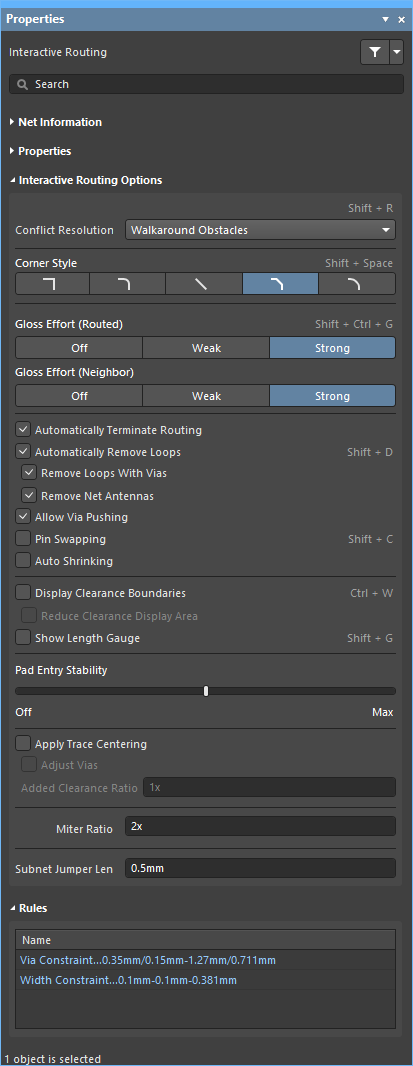 、インタラクティブスライディング()、およびインタラクティブビアドラッグ(
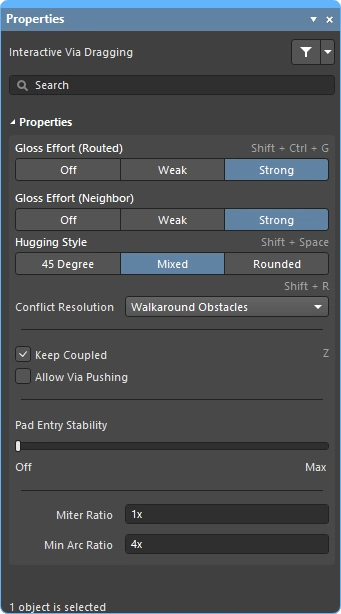 )の各オプションについて、Properties パネルで利用できる内容を要約します。これらの機能のデフォルト設定は、PCB Editor ダイアログの Preferences セクション(
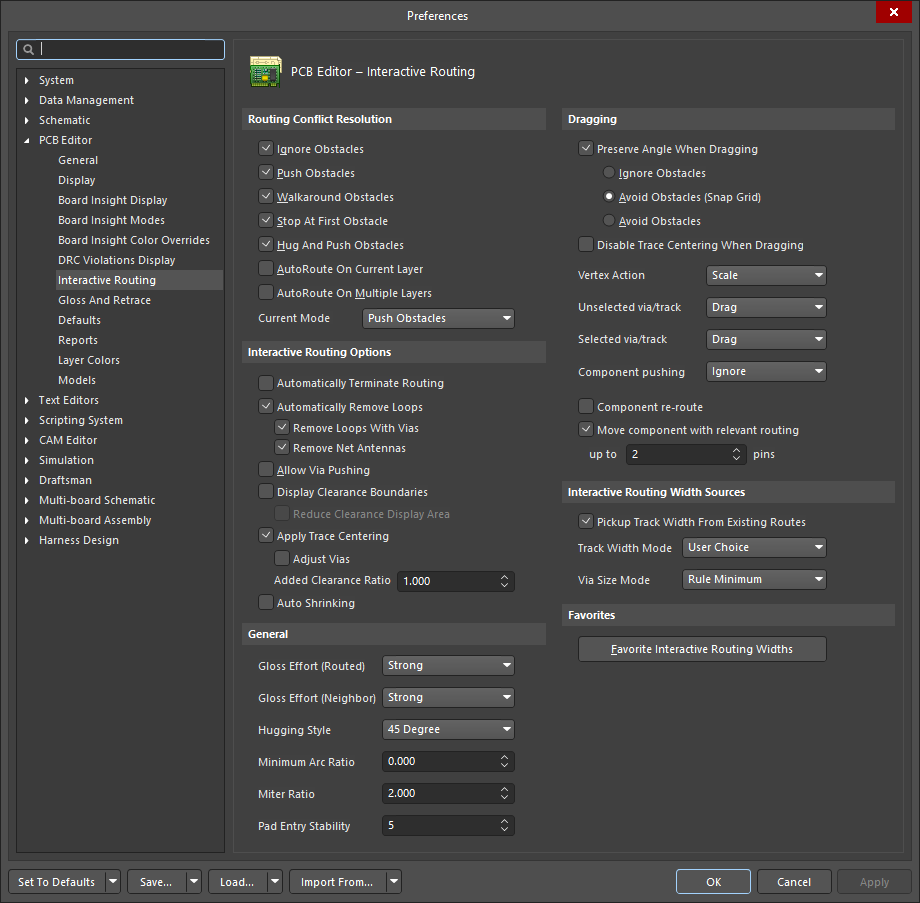 )で構成されます。
 )をクリックします。
競合解決 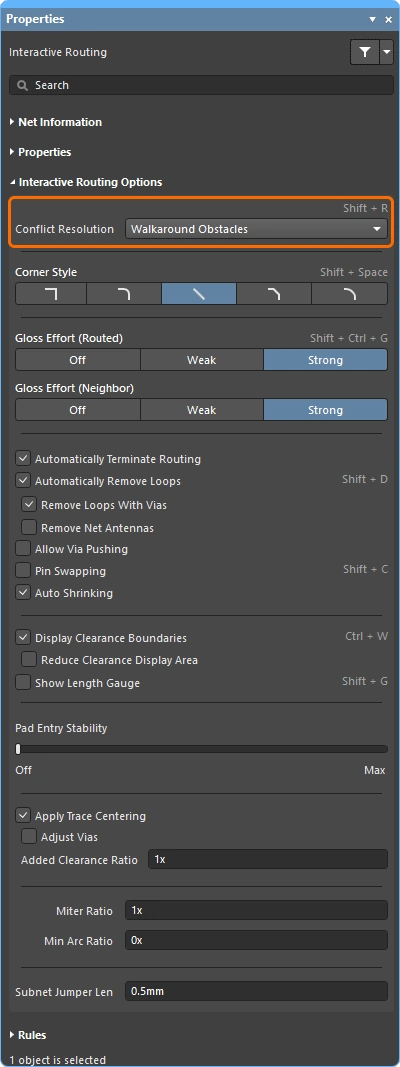
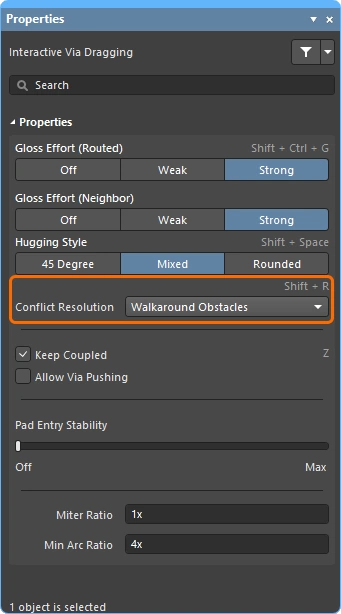
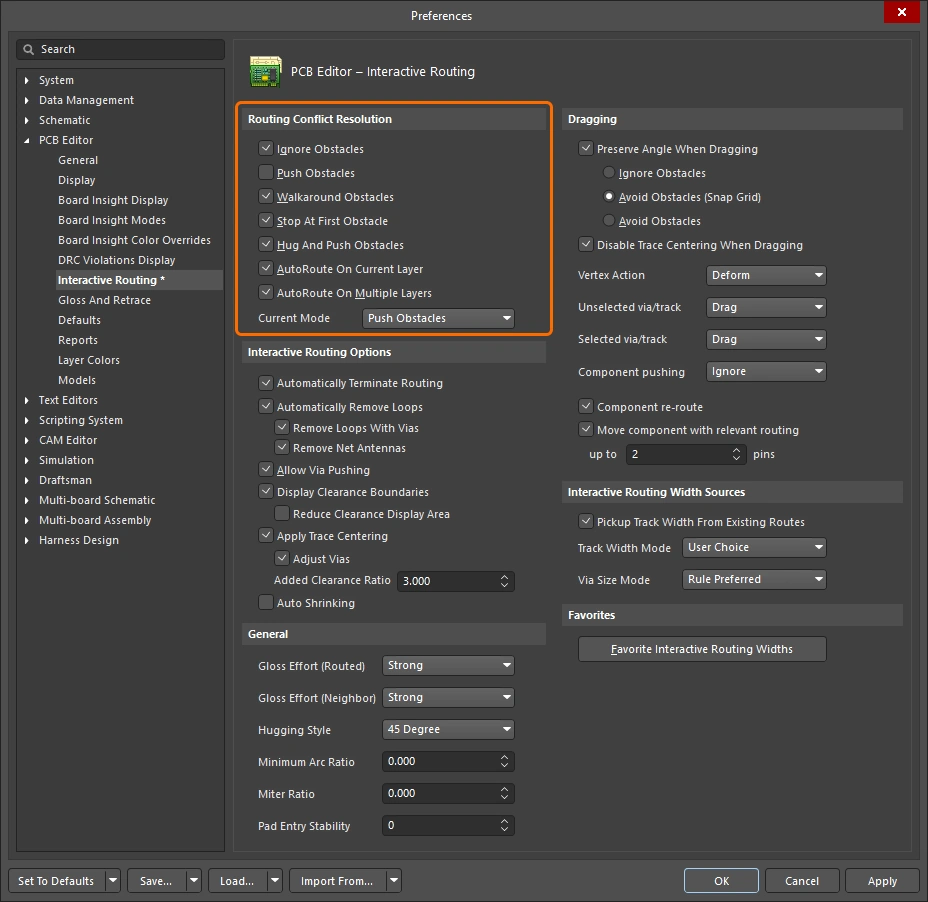
このオプションは、ルーティング/スライディング中のオブジェクトが既存オブジェクトに遭遇したときに、どのように反応するかを決定します。ルーティング中またはスライディング中にショートカット Shift+R を押して使用可能なモードを切り替えるか、Tab を押して Properties パネルを開き、必要な設定を選択します。
インタラクティブルーティング中、または インタラクティブスライディング中の競合解決モードの詳細。
| Ignore Obstacles | このモードでは、インタラクティブルーターは既存オブジェクトの上も含めてどこにでもトラックを配置でき、潜在的な違反を表示しつつ許容します。 |
| Walkaround Obstacles | 最後にクリックした位置から現在のカーソル位置まで、トラック、パッド、ビアなどの既存オブジェクトを回避する経路を見つけようとします。他のオブジェクトとのクリアランスは、適用されるClearance設計ルールで定義されます。このモードで違反を起こさずに障害物を回避できない場合、ルートがブロックされていることを示すインジケーターが表示されます。 |
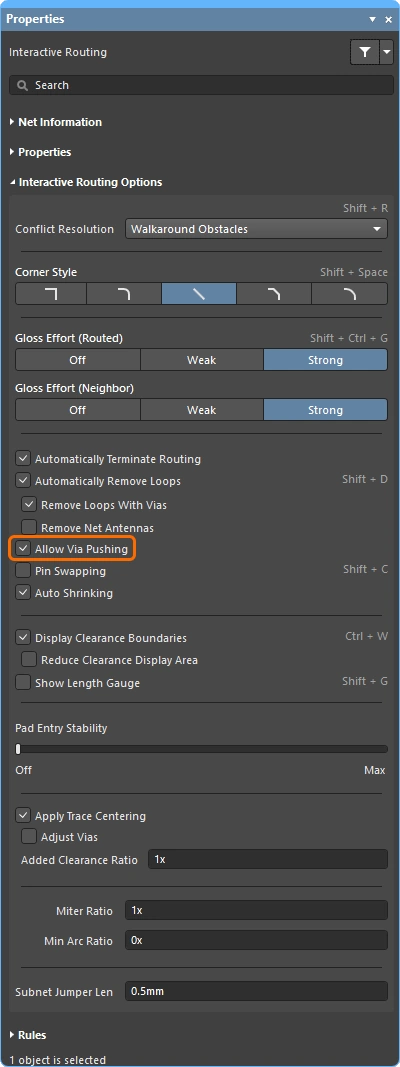
| Push Obstacles | 新しいルートのためのスペースを確保するために、既存のトラックとビアを押しのけます。このモードで違反を起こさずに障害物を押しのけられない場合、ルートがブロックされていることを示すインジケーターが表示されます。ビアの押し出しは、Allow Via Pushing オプションで制御されます。 |
| HugNPush Obstacles | ルーティングは既存オブジェクトに沿ってできるだけ近くを通り、配線中のトラックに必要なスペースが不足している場合にのみそれらを押しのけます。このモードで違反を起こさずに障害物に沿って進む、または押しのけることができない場合、ルートがブロックされていることを示すインジケーターが表示されます。 |
| Stop at First Obstacle | ルーティングは、進行を妨げる最初の障害物で停止します。 |
| Autoroute Current Layer | インタラクティブルーターにオートルーターのインテリジェンスを適用し、現在のレイヤー上で全体のルート長が最短になるように、押しのけと回避を自動選択します。 |
| Autoroute MultiLayer | インタラクティブルーターにオートルーターのインテリジェンスを適用し、全体のルート長が最短になるように、押しのけ、回避、またはレイヤー切り替えを自動選択します。 |
コーナースタイル 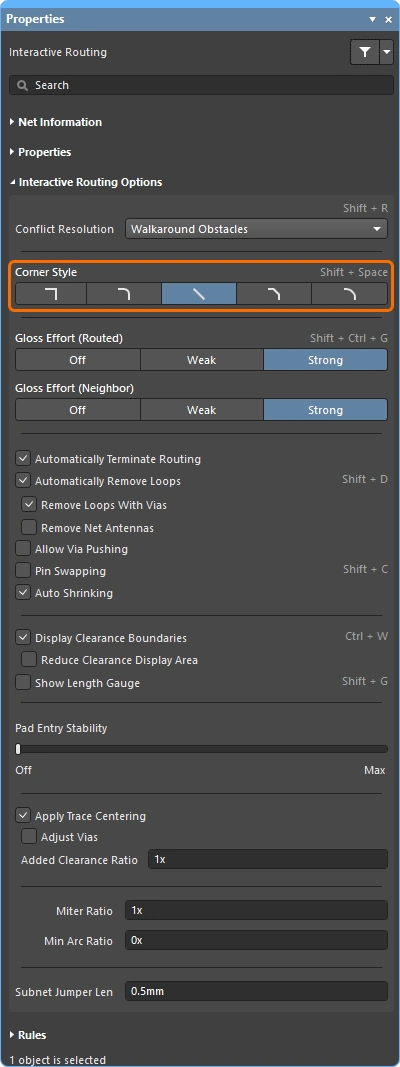
インタラクティブルーティング中、コーナーを形成するトラックとアークで作られる形状は corner style と呼ばれます。斜めコーナーが最も一般的ですが、アーク配置によって作成される曲線コーナーも人気があります。
インタラクティブルーティング(スライディング)中に Shift+Spacebar を押すと5種類のコーナースタイルを切り替え、Spacebar を押すとコーナー方向を切り替えます。または Tab を押して Properties パネルを開きます。
インタラクティブルーティング中、または インタラクティブスライディング中のコーナースタイル制御の詳細。
Track 45 |
45度トラックを使用してコーナーを作成します(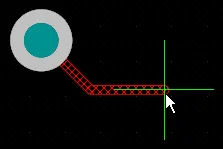 )。 )。Spacebar を押すとコーナー方向を切り替えます(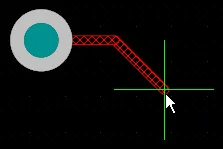 )。 )。 |
Track 45 with Arc |
トラックと45度アークを使用してコーナーを作成します(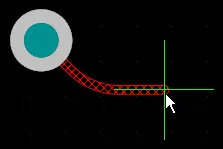 )。 )。Spacebar を押すとコーナー方向を切り替えます(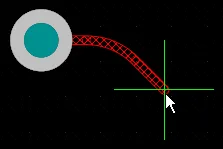 )。 )。, と . キーを使用してアーク半径をインタラクティブに変更し、Shift を押しながら操作すると半径変更が加速します。 |
Track 90 |
互いに90度の2本のトラックを使用してコーナーを作成します( )。 )。 Spacebar を押すとコーナー方向を切り替えます( )。 )。 |
Track 90 with Arc |
トラックと90度アークを使用してコーナーを作成します(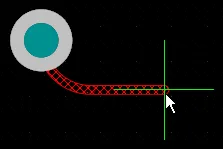 )。 )。Spacebar を押すとコーナー方向を切り替えます(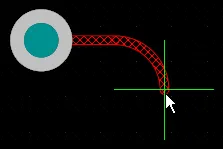 )。 )。, と . キーを使用してアーク半径をインタラクティブに変更し、Shift を押しながら操作すると半径変更が加速します。 |
Any Angle |
次のセグメントを、最後に配置したセグメントから現在のカーソル位置まで直接配置します( )。このモードをStrong Glossingと組み合わせて使用すると、蛇行配線 を実行できます。 )。このモードをStrong Glossingと組み合わせて使用すると、蛇行配線 を実行できます。 |


グロス処理の強度(配線対象) 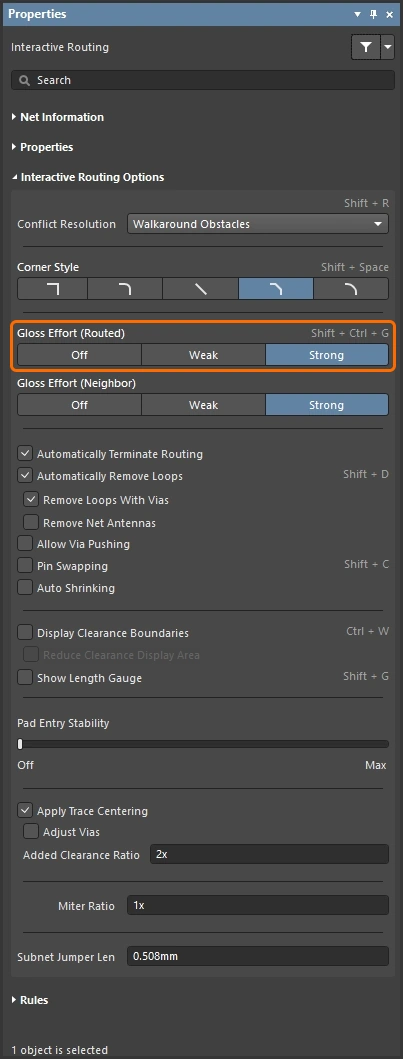
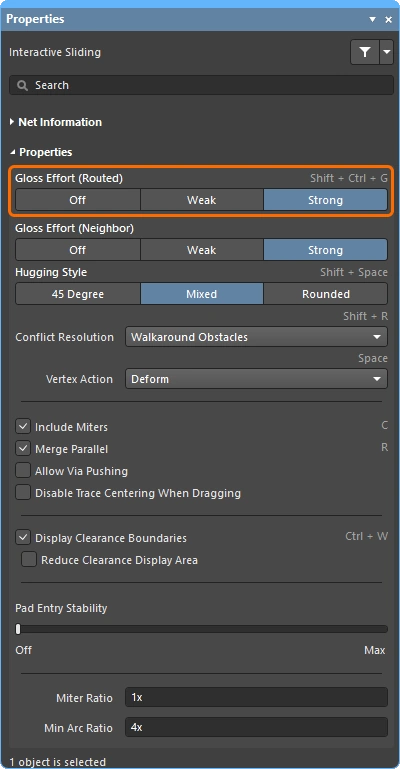
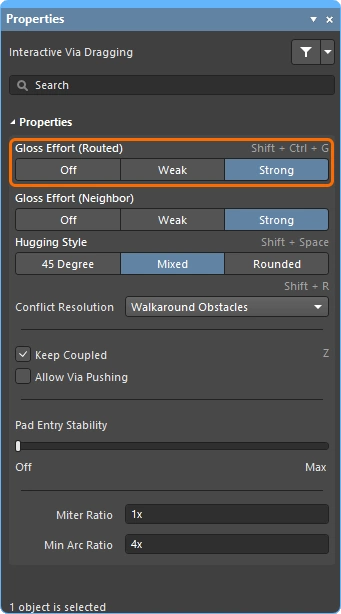
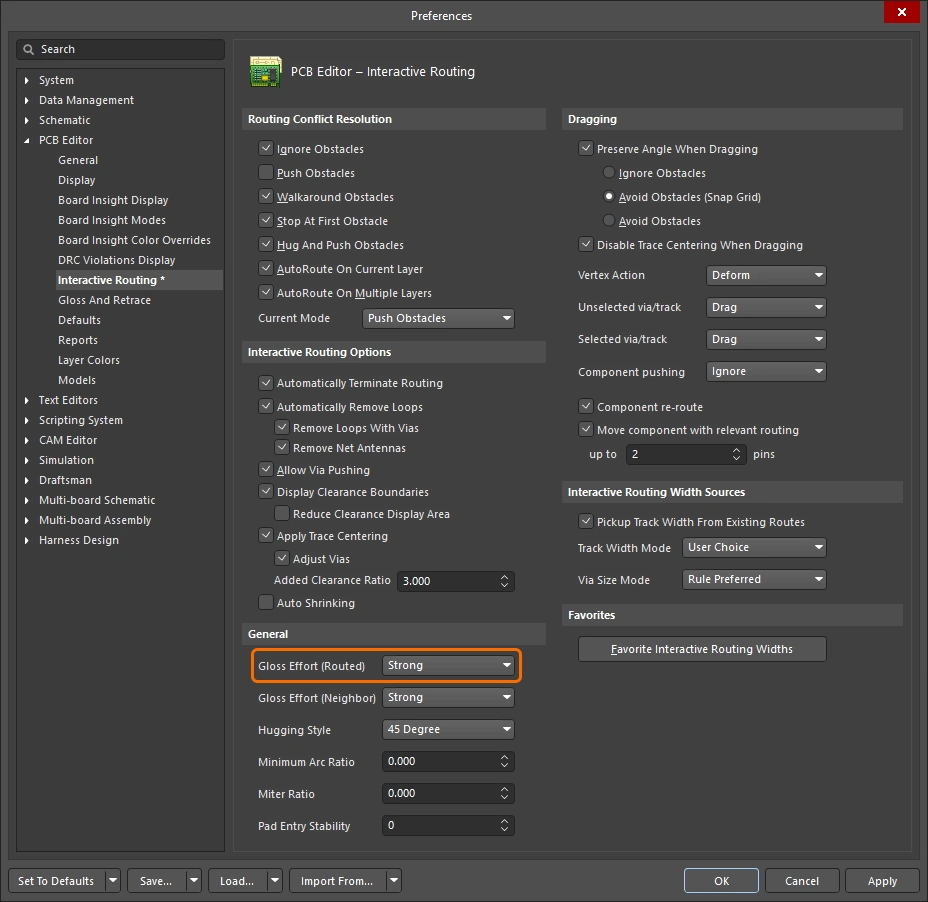
インタラクティブルーティングやインタラクティブスライディングなどのルートイベント中、ソフトウェアはグロスエンジンを実行します。グロスエンジンは、現在のルートイベントで配置または影響を受けたすべてのセグメントを継続的に見直し、結果品質の向上を試みます。適用される処理量は Gloss Effort と呼ばれます。
グロス処理品質の指標には、コーナー数の削減、セグメント数の削減、鋭角の除去、全体のルート長の短縮などがあります。インタラクティブルーティングまたはインタラクティブスライディング中にショートカット Ctrl+Shift+G を使用して設定を切り替えるか、Tab を押して Properties パネルを開き、必要な設定を選択します。
インタラクティブルーティング中、インタラクティブスライディング中、および選択した配線の グロス化または再トレース 中のグロス処理強度の詳細。
| Off | このモードでは、グロス処理は実質的に無効です。ただし、配線/ドラッグ後には、たとえば重なり合うトラックセグメントを除去するためのクリーンアップ処理は引き続き実行されます。このモードは通常、基板レイアウトの終盤で最高レベルの微調整が必要な場合(たとえば、トラックの手動ドラッグ、パッド進入部の整理など)に有用です。 |
| Weak | 低レベルのグロス処理が適用され、インタラクティブルーターは現在配線中のトラック(またはドラッグ中のトラック/ビア)に直接接続しているトラック、あるいはその周辺のトラックのみを考慮します。このグロス処理モードは、通常、トラックレイアウトの微調整や重要な配線を扱う場合に有用です。 |
| Strong | 高レベルのグロス処理が適用され、インタラクティブルーターは最短経路の探索やトラックの平滑化などを行います。このグロス処理モードは通常、多くの基板配線を迅速に進めることが目的となるレイアウト初期段階で有用です。 |
インタラクティブスライディング中は、グロスエンジンが設計者の配線移動操作を妨げないようにするため、グロス処理は一時的に Weak に下げられます。
グロス処理の強度(近傍) 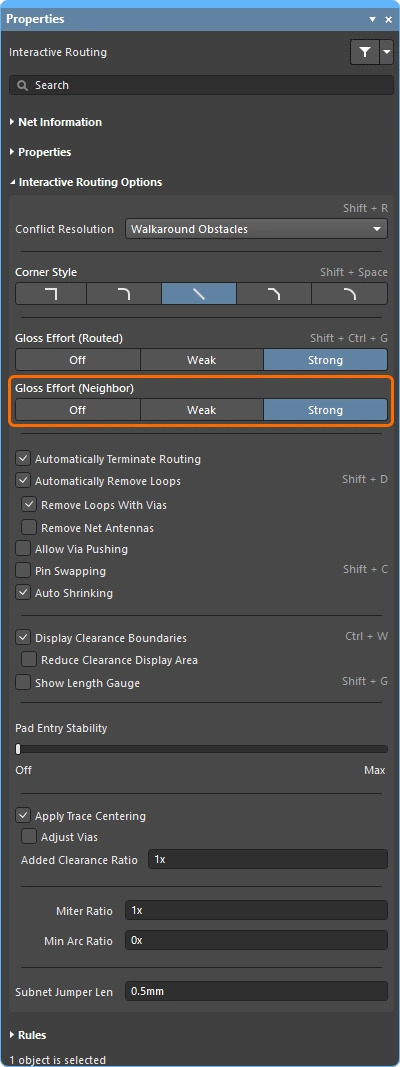
グロス処理の強度(近傍)は、現在のインタラクティブルーティングまたはスライディングの影響を受ける隣接配線に適用されるグロス処理量を設定します。これにも Off、Weak、Strong の3つの設定があります。
Tab を押して Properties パネルを開き、必要な設定を選択します。
インタラクティブルーティング 中および インタラクティブスライディング 中のグロス処理強度の詳細。
| Off | このモードでは、グロス処理は実質的に無効です。ただし、配線/ドラッグ後には、たとえば重なり合うトラックセグメントを除去するためのクリーンアップ処理は引き続き実行されます。このモードは通常、基板レイアウトの終盤で最高レベルの微調整が必要な場合(たとえば、トラックの手動ドラッグ、パッド進入部の整理など)に有用です。 |
| Weak | 低レベルのグロッシングが Interactive Router に適用され、現在配線中のトラック(またはドラッグ中のトラック/ビア)に直接接続されている、あるいはその周辺にあるトラックのみを対象に考慮します。このグロッシング モードは、通常、トラック レイアウトの微調整や、重要な配線を扱う場合に役立ちます。 |
| Strong | 高レベルのグロッシングが Interactive Router に適用され、最短経路の探索、トラックの平滑化などが行われます。このグロッシング モードは、通常、レイアウト作業の初期段階で、基板の配線をできるだけすばやく進めたい場合に役立ちます。 |
Hugging Style 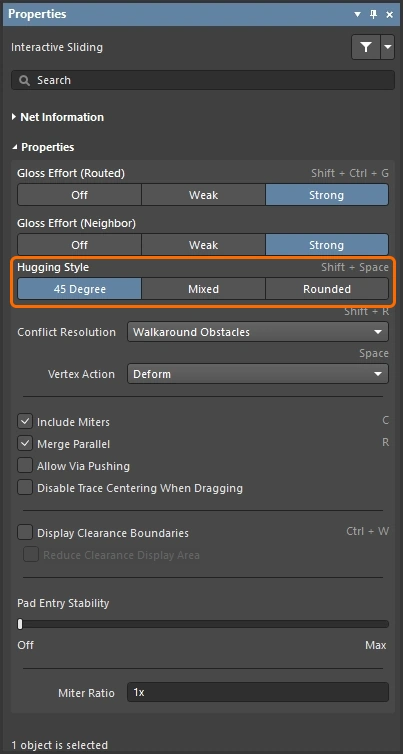
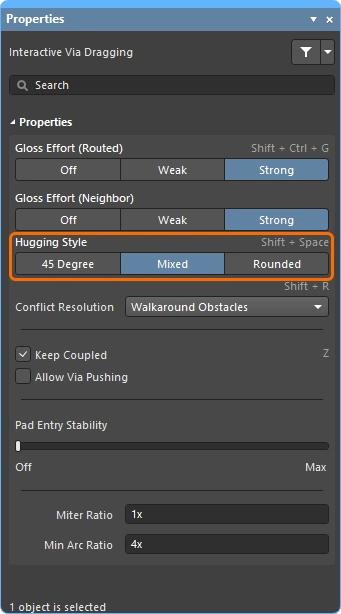
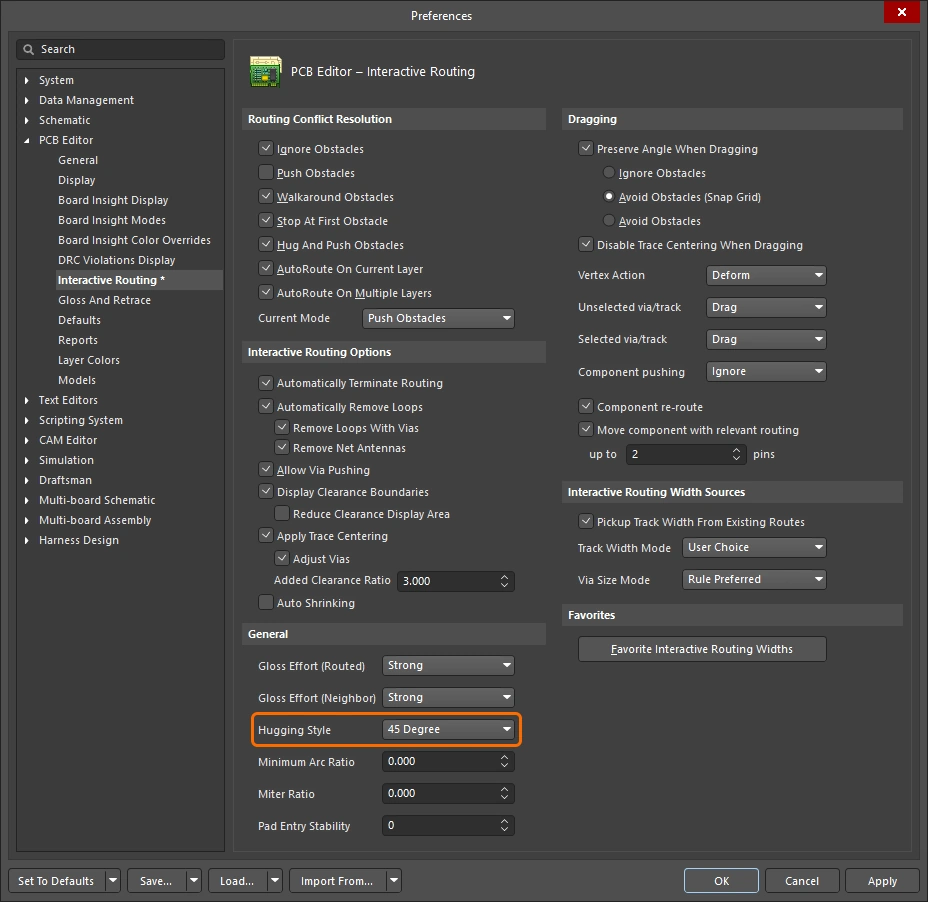
このオプションは、インタラクティブ スライディング中にコーナー形状をどのように処理するかを制御し、スライドされるトラックと押し動かされるトラックの両方に影響します。インタラクティブ スライディング中のトラック移動によって影響を受ける既存コーナーは、現在の Hugging Style に基づいて変換されます(45 Degree から Rounded、または Rounded から 45 Degree)。現在の Hugging Style は、選択した配線のグロッシングまたは再トレース中にも適用されます。
Shift+Spacebar ショートカットを使用すると、3 つのモードを順番に切り替えられます。
インタラクティブ スライディング中の hugging、および選択した配線のグロッシングまたは再トレース中の hugging についての詳細。
| 45 Degree | スライディング中は常に、直線の直交/対角セグメントを使用してコーナーを作成します(従来の直交/対角配線動作にはこのモードを使用します)。 |
| Mixed | 移動/押し対象のオブジェクトが直線の場合は直線トラック セグメントを使用し、曲線の場合はアークを使用します。最小アーク サイズは Min Arc Ratio オプションで制御されます。 |
| Rounded | 移動/押しに関与する各頂点でアークを使用します。このモードは、snake routingや、グロッシング時(インタラクティブ ルーティングおよび手動グロッシング時)にアーク + 任意角度配線を使用する場合に利用します。 |
Vertex Action 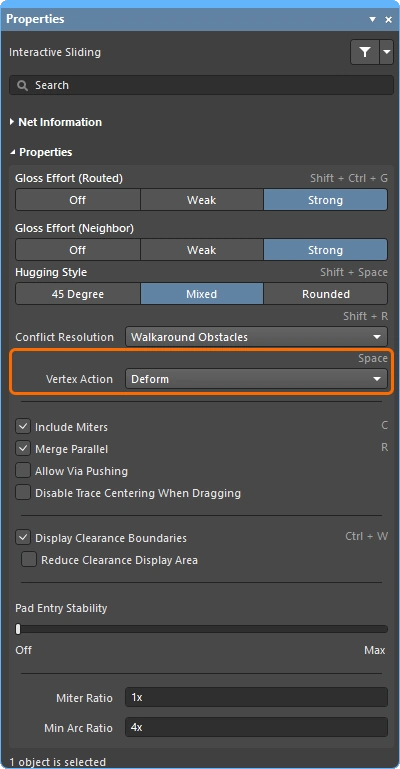
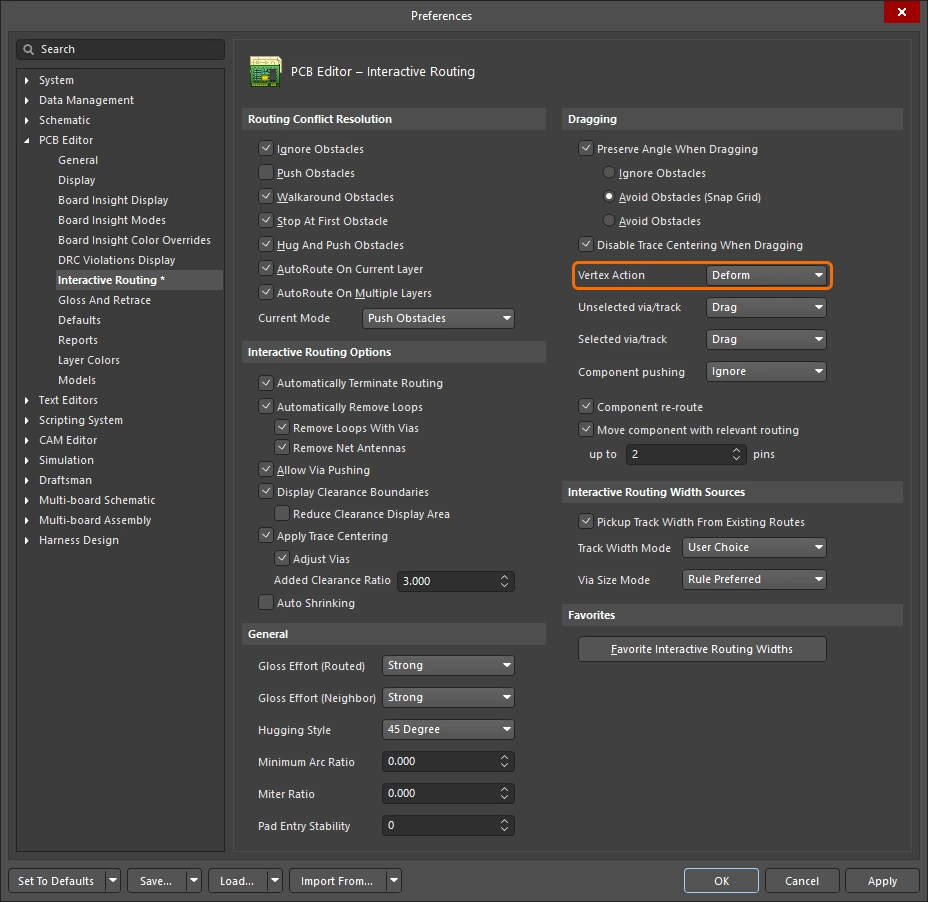
トラックまたはアーク セグメント上ではなく頂点をクリックしてドラッグしたときに適用されるオプションです(頂点とは、2 つのセグメントが交わるコーナー位置です)。 スライディング中に利用可能なモードを切り替えるには、Spacebar ショートカットを使用します。
Other Routing Options
オプションにショートカットがある場合は、Properties パネルの右側にその詳細が表示されます。各説明には、そのオプションを設定できる場所を示す画像が含まれています。
現在配線中の接続がターゲット パッドに到達したら、そのネットの配線を自動的に停止します。ただし Interactive Routing コマンドは終了せず、別のネットの配線をクリックして開始できる状態を維持します。 |
|
このオプションを有効にすると、既存配線に対して新しい経路を配線できます。新しい配線経路が既存経路に再び合流すると、余分なループは自動的に削除されます。 |
|
| ↳ Remove Loops with Vias | ビアからパッドへの直接接続がある場合、ループ削除後に不要と判断されれば、そのビアは削除されます。 |
| ↳ Remove Net Antennas | ネット アンテナとは、一端が未終端のままになっている配線部分です。現在の配線が、そのアンテナが接触しているオブジェクトに影響した場合、これらは自動的に削除されます。 |
Keep Coupled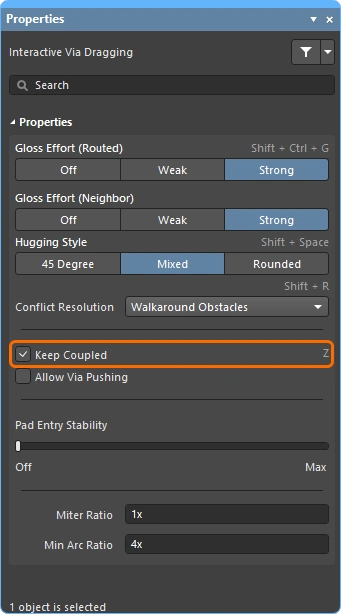 |
差動ペアに属するオブジェクトを、そのペアの相手側トラックまたはビアと一緒にドラッグするには、このオプションをオンにします。 |
Include Miters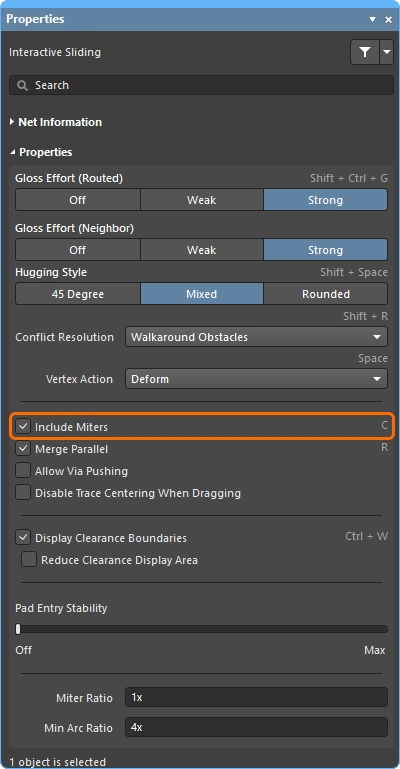 |
トラック セグメントのドラッグ中にマイターを含めるには、このオプションをオンにします。 |
Merge Parallel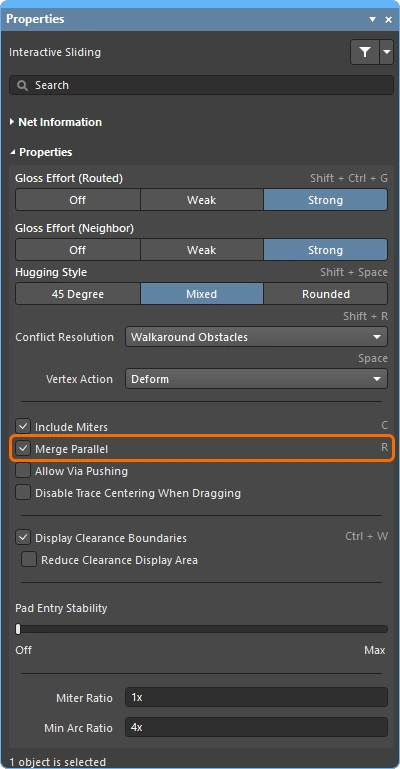 |
ドラッグ中のトラック セグメントが既存の固定セグメントと一直線に揃ったときに、それらをマージできるようにするには、このオプションをオンにします。 |
| Push Obstacles または HugNPush Obstacles モード時にビアを押して移動できるようにするには、このオプションをオンにします。 | |
Pin Swapping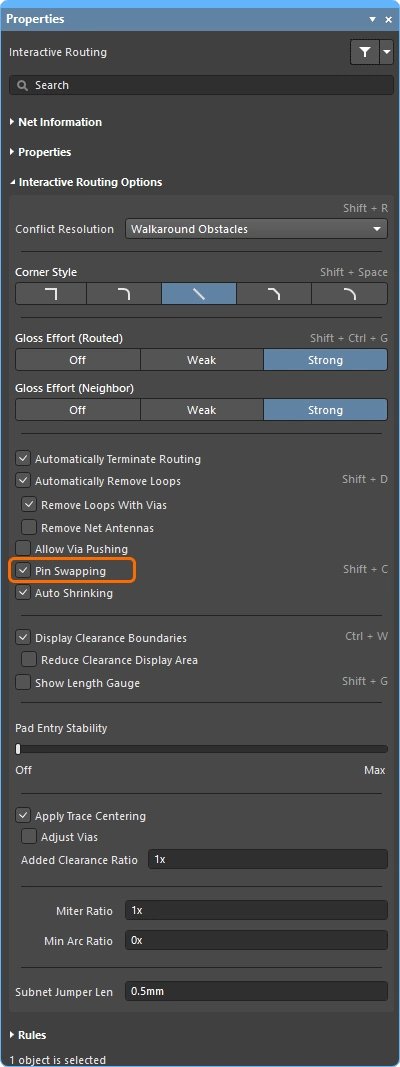 |
このネットでピン スワップを有効にするには、このオプションをオンにします。 ピン スワップの設定について詳しく見る。 |
現在選択している配線幅では障害物の間を通せない場所で配線可能にするために、配線幅を自動的に縮小するには、このオプションをオンにします。幅は、適用される Routing Width 設計制約で許可される最小値まで縮小できる点に注意してください。 |
|
既存オブジェクトの周囲にある進入禁止エリア( |
|
| ↳ Reduce Clearance Display Area | クリアランス境界の表示を、現在のカーソル位置(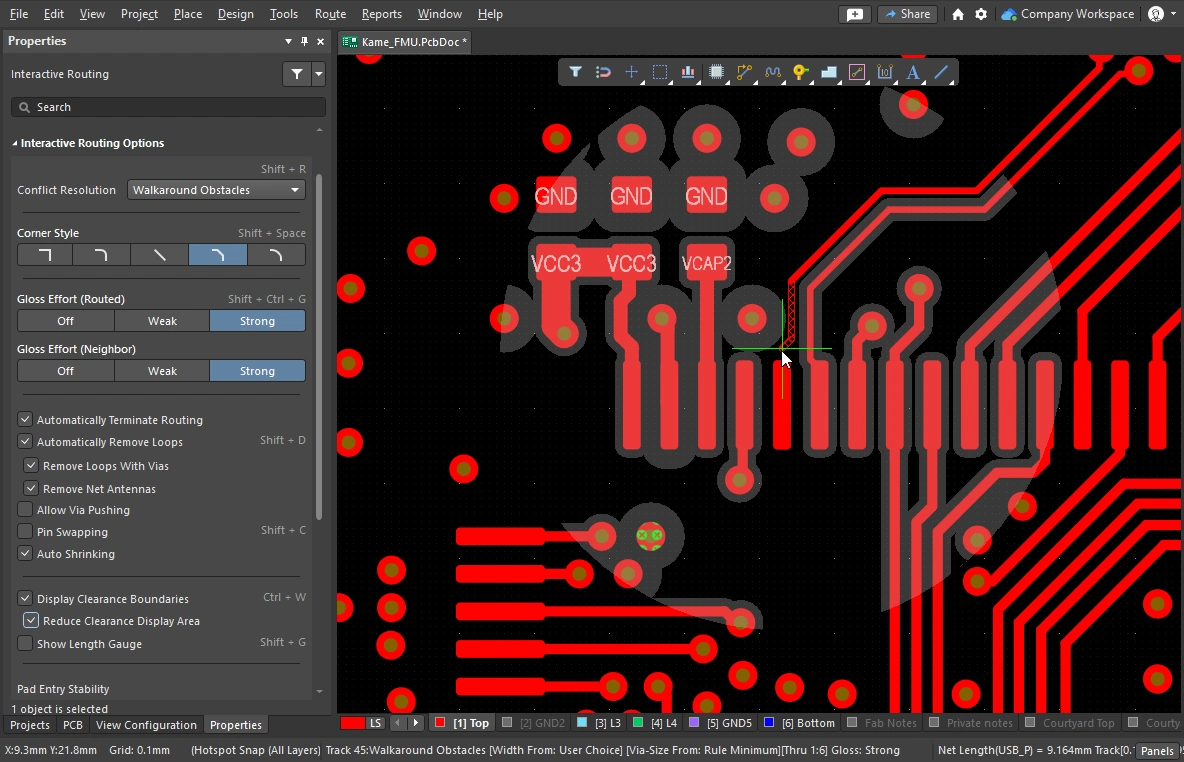 )の周囲の円形ゾーンに限定します。 )の周囲の円形ゾーンに限定します。 |
長さゲージは、現在の配線が適用される Length および Matched Length 設計ルールをどの程度満たしているかを示します。 Length Tuning について詳しく見る。 |
|
このスライダーは、中央配置されたパッド エントリを保護し、Glossing によって中央配置されたトラックが中心からずれるのを防ぎます(中心外のトラックを中央にするのではなく、中央にあるトラックをそのまま中央に保持します)。保護レベルはスライダー バーで設定します。 |
|
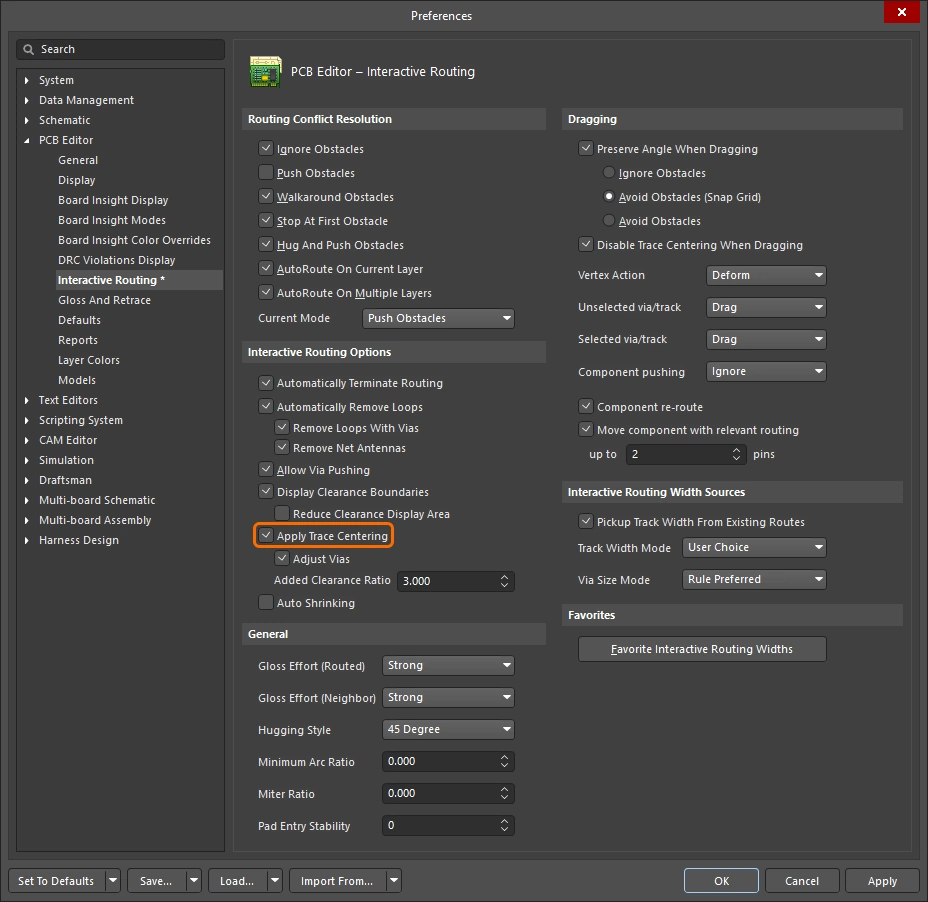
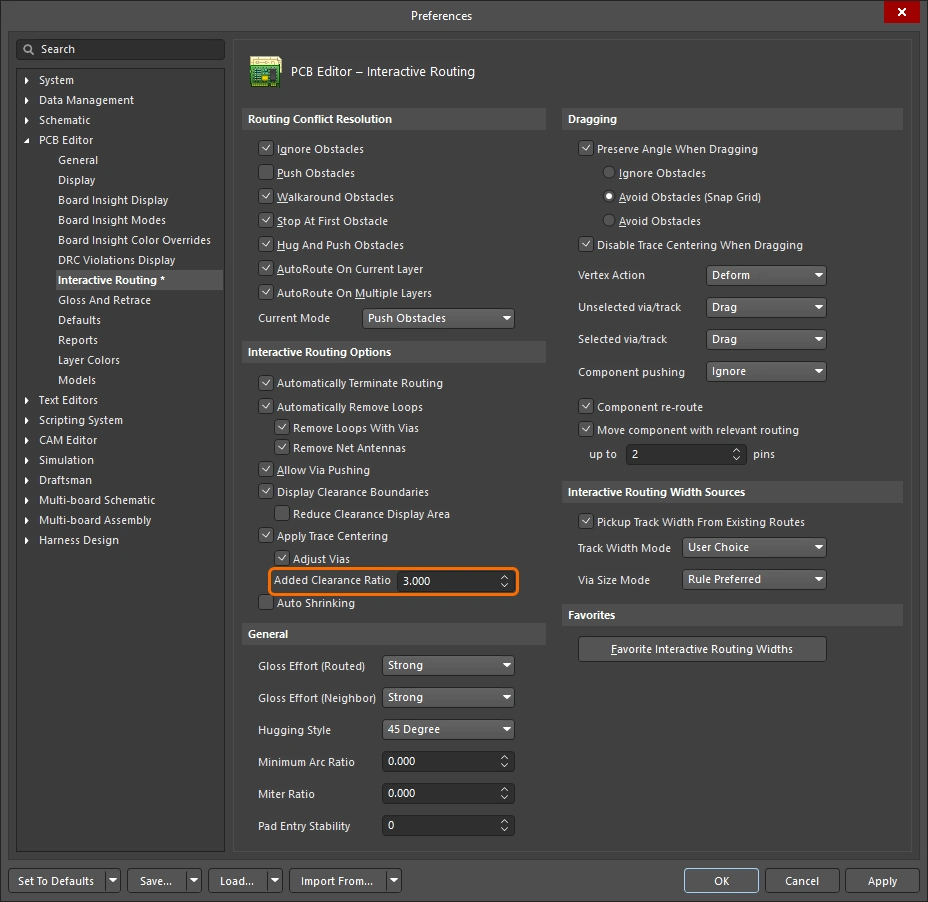
有効にすると、インタラクティブ ルーティング エンジンは配線がパッド間を通過していることを検出し、配線を中央寄せしようとします。その範囲は、適用されるクリアランス制約に、以下で指定する Added Clearance Ratio を掛けた値までです。Adjust Vias sub-option が有効な場合、トレースのセンタリングは via-via 間および via-pad 間にも適用できます。 必要に応じて、この機能はトラック スライディング中に無効化できます。 |
|
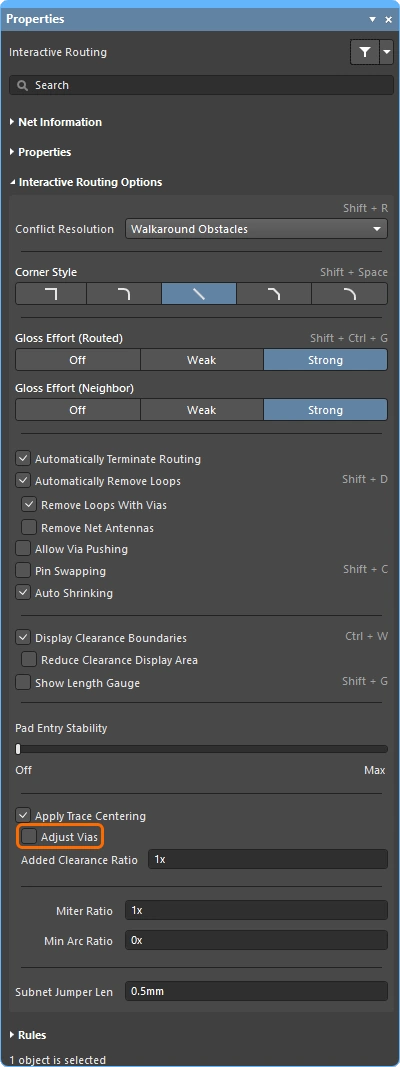
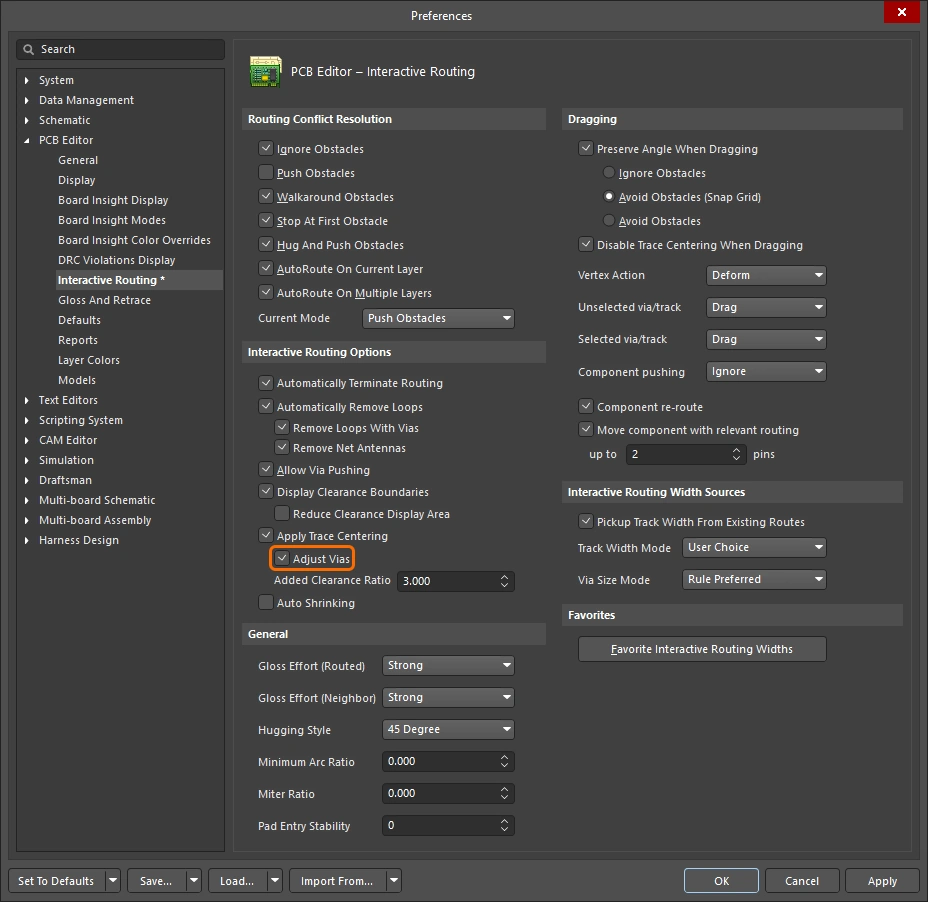
このオプションには 2 つの目的があります:
ビアを除外するには Adjust Vias オプションを無効にします。 |
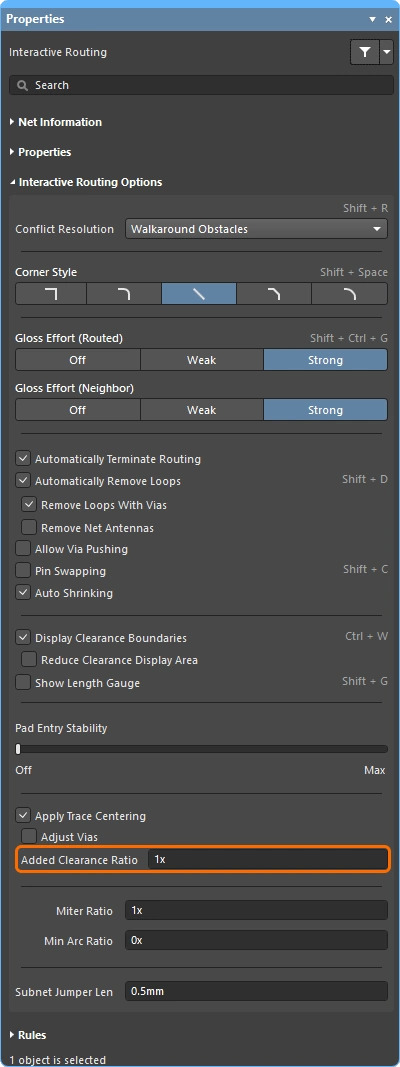
|
適用されるクリアランスに対する乗数で、その後その値がクリアランスに加算されます。たとえば、適用されるクリアランスが |
|
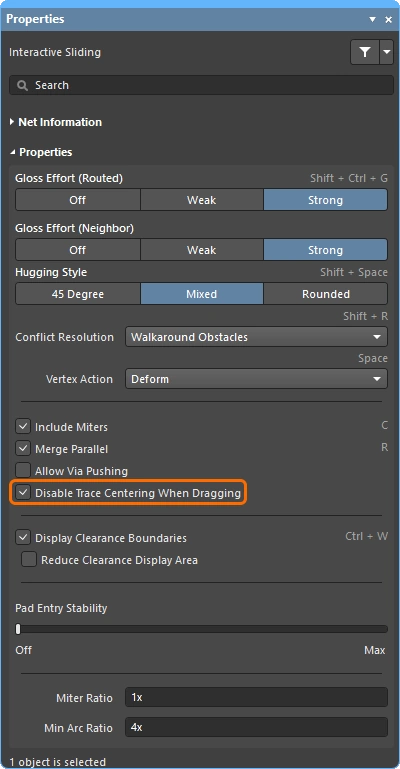
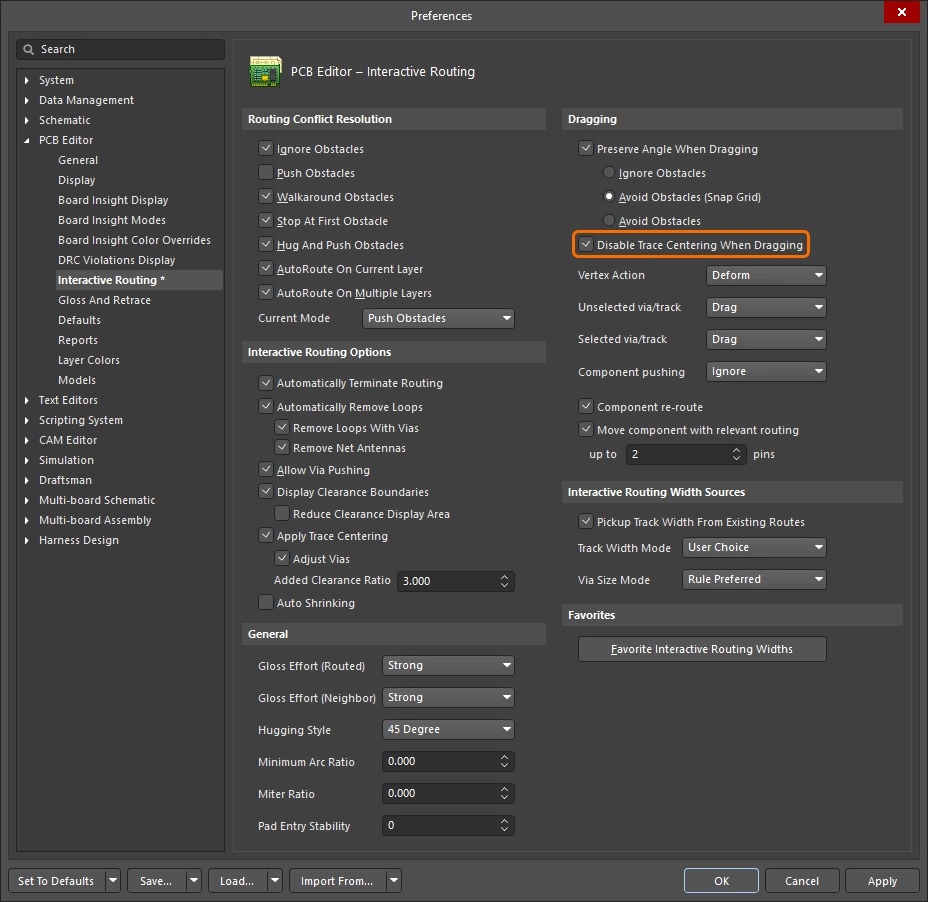
配線をインタラクティブにスライドしている間、トレース センタリングをオフに切り替えるには、このオプションを有効にします。このオプションが有効な場合、メインの Apply Trace Centering option が有効でも、配線のインタラクティブ スライディング中にはトレース センタリングは適用されません。 |
|
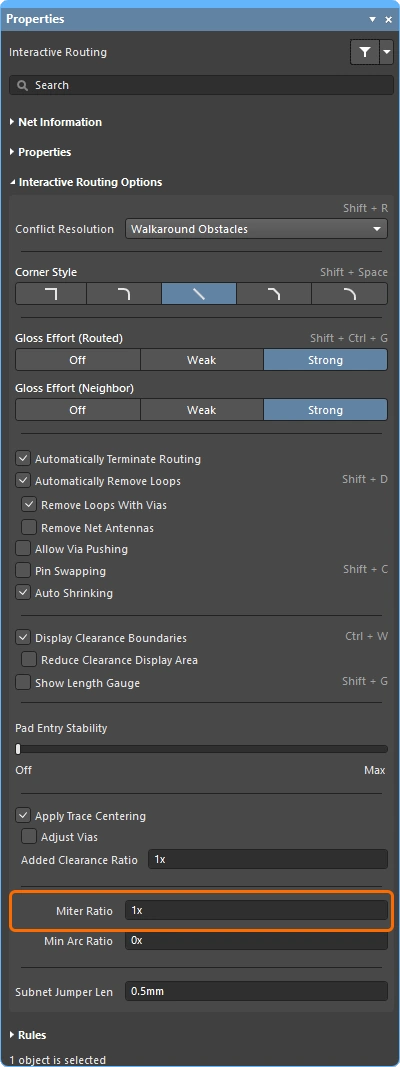
Miter Ratio は、コーナーの最小の締まり具合を制御します。Miter Ratio に現在のトラック幅を掛けた値が、その比率で配線可能な最もタイトな U 字形状の壁間隔になります( |
|
Min Arc Ratio は、任意角度のインタラクティブ ルーティング中、および Mixed Hugging Style でのインタラクティブ スライディング中にも適用されます。この比率は、許可される最小半径アークを決定するために使用され、アーク半径がこの最小値を下回ると、アークはトラック セグメントに置き換えられます。ここで:
|
|
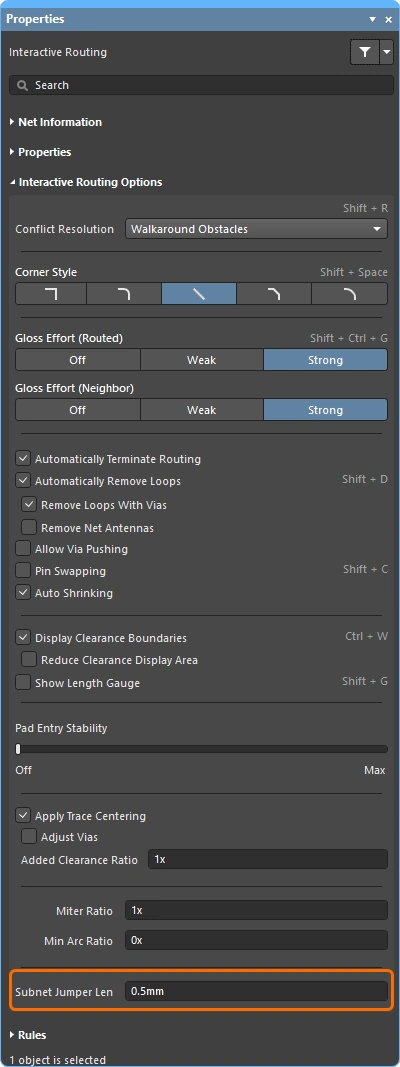
設計プロセスのどの段階でも、配線済み PCB を含めてピン スワップをサポートできるよう、PCB エディタはスワップ可能なネットに subnet jumper と呼ばれる小さな配線コネクタを追加/削除できます。subnet jumper は短いトラック セグメントであり、ソフトウェアはこれを簡単に配置および削除できる要素として認識します。手動では Add および Remove Subnet Jumper コマンドを Route メニューから使用するか、インタラクティブ ルーティング中にスワップ可能なピンへ配線した場合はルーティング エンジンによって自動的に行われます。 この値は、インタラクティブ ルーティング中にスワップ可能ネットへ追加される subnet jumper の長さを定義します。 |
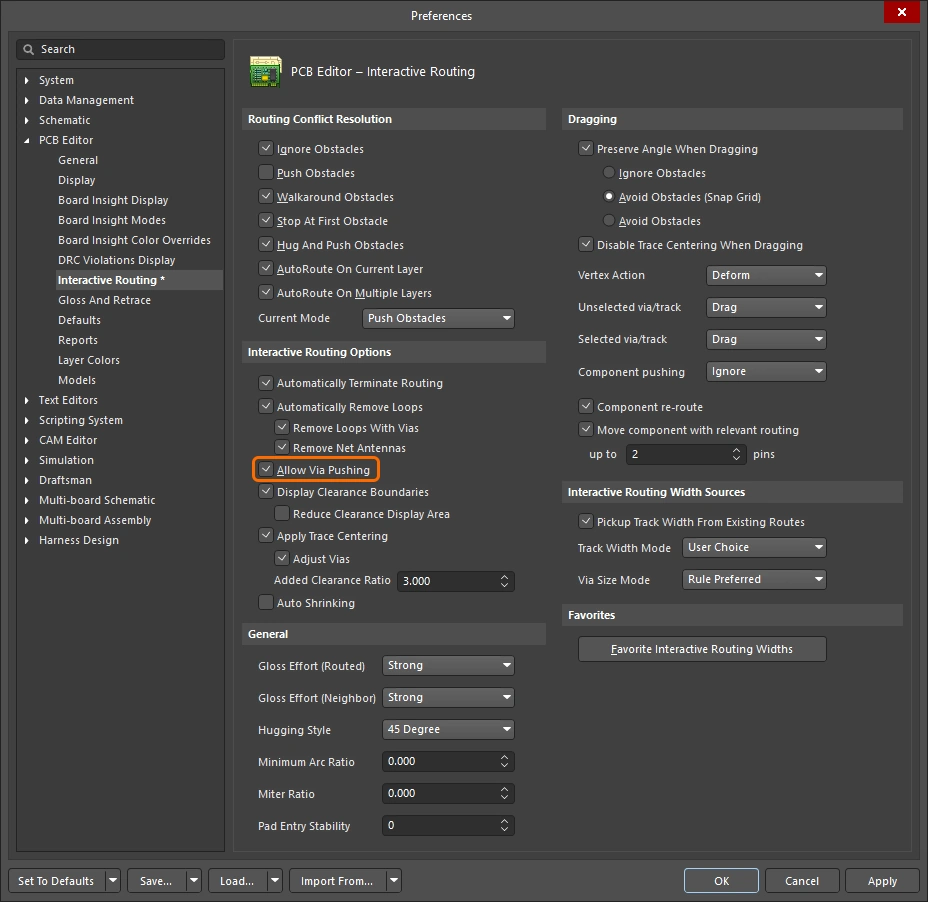
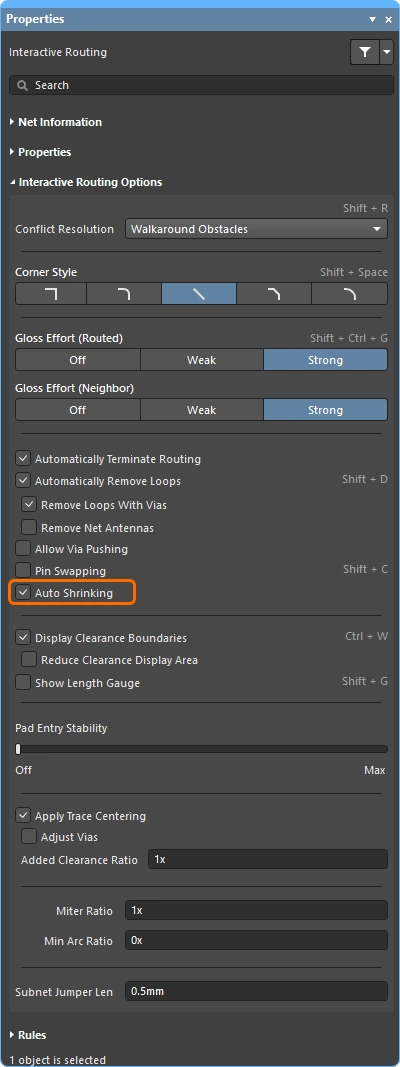
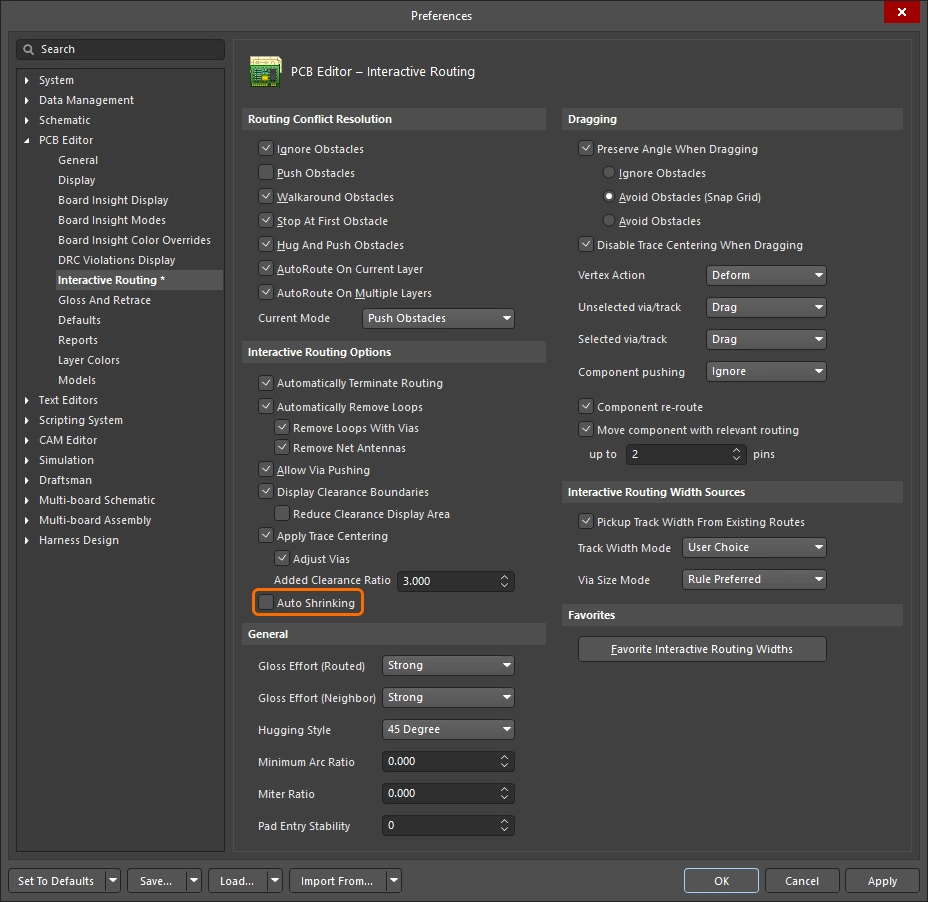
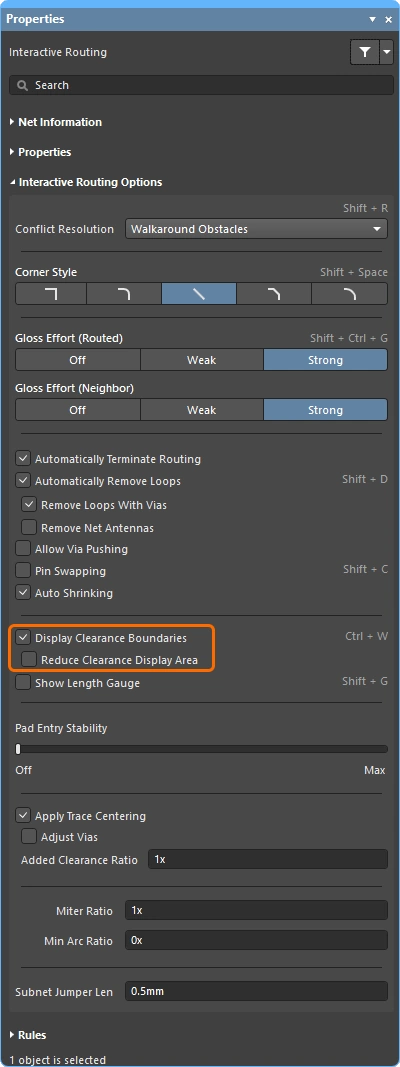
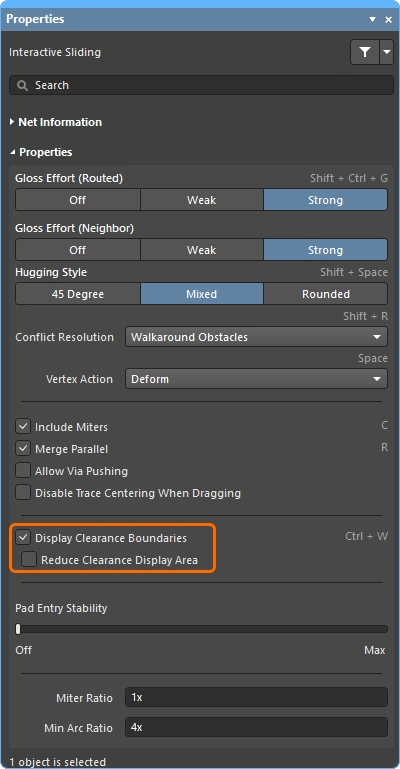
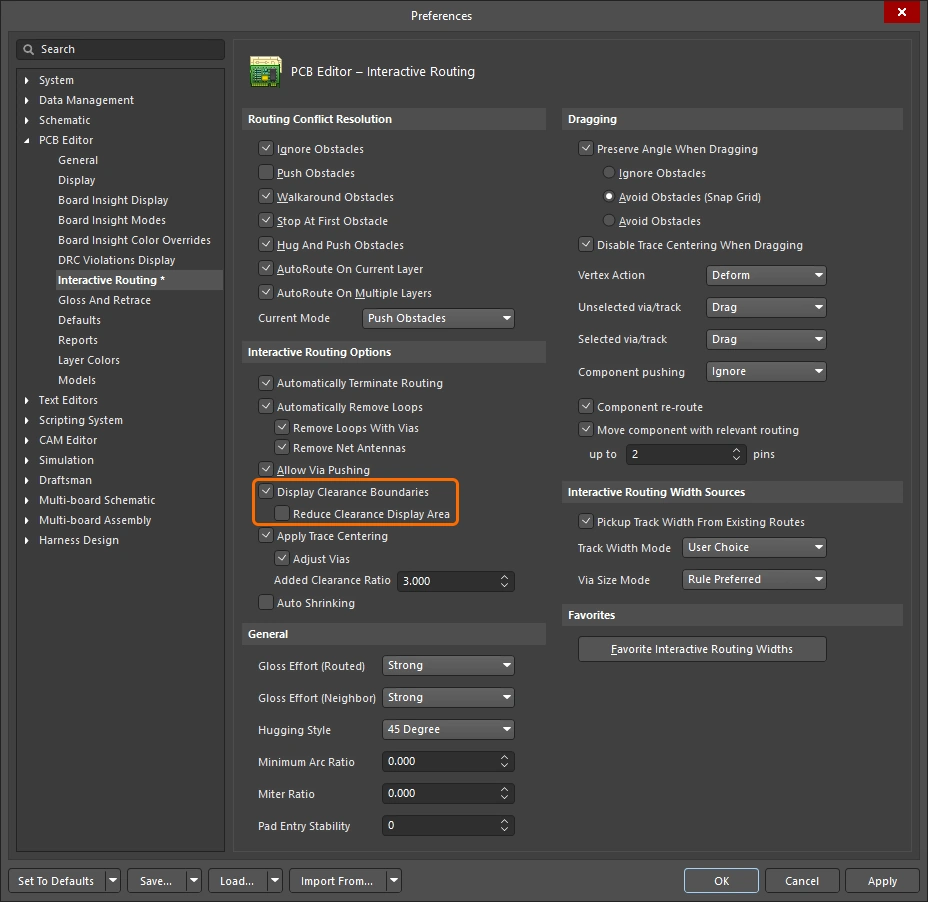
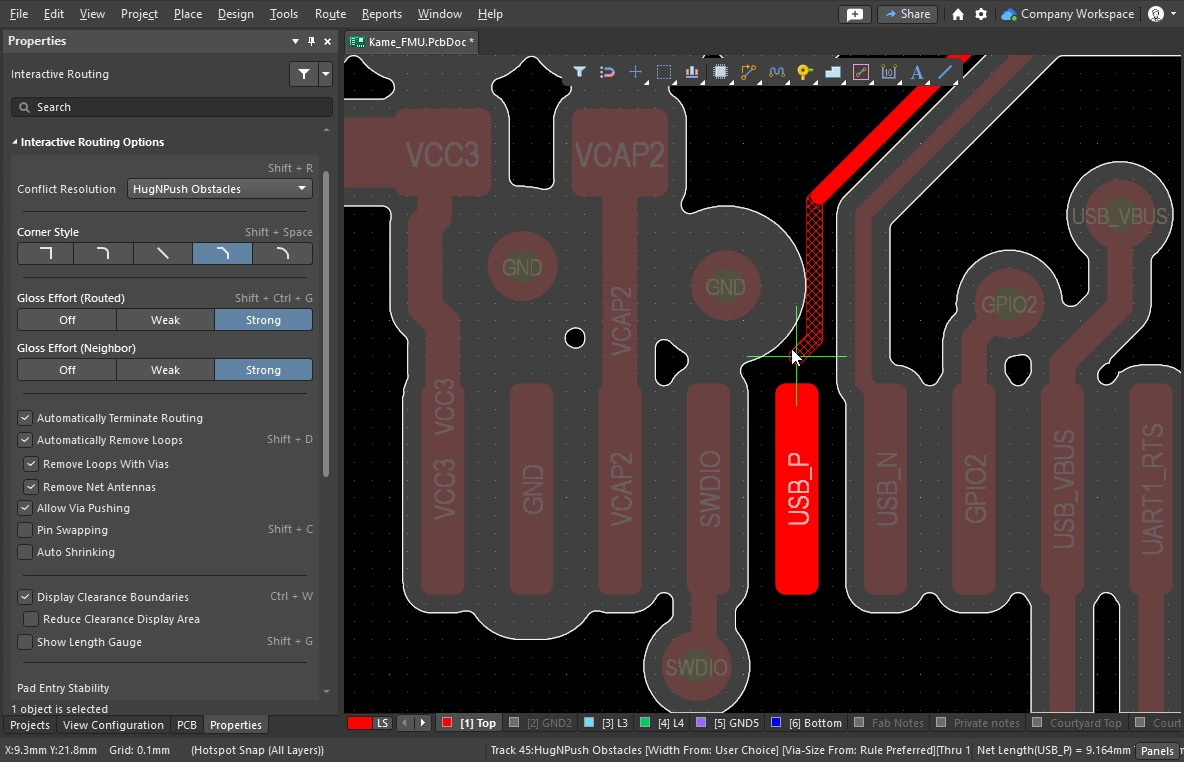 )を表示します。これは、それらのオブジェクトに適用される Clearance 設計ルールによって定義されます。
Net / Differential Pair Information 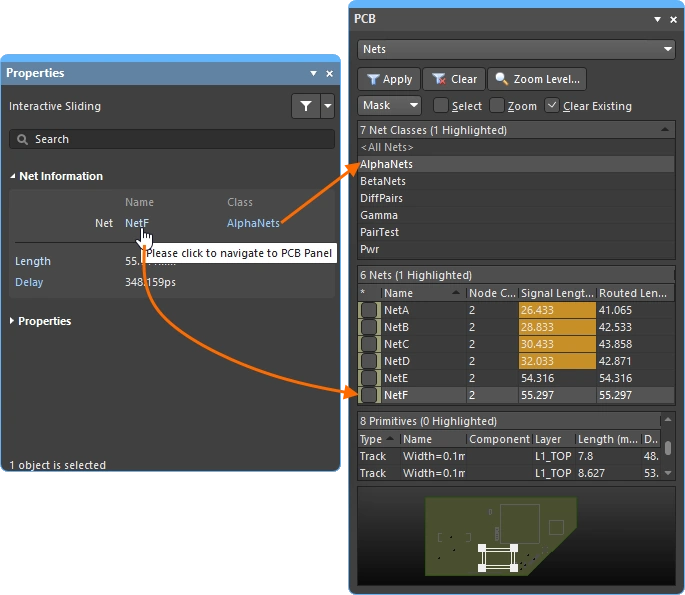
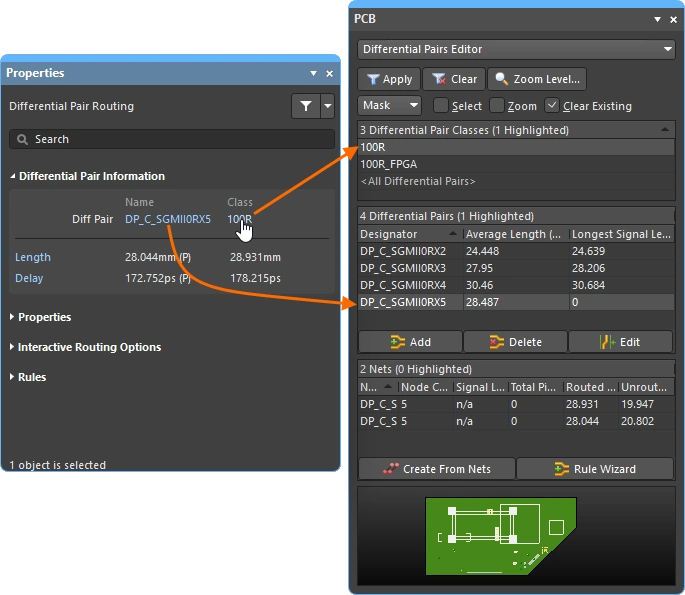
インタラクティブルーティング/スライディング中、および差動ペアルーティング/スライディング中は、編集中のネットが Properties パネルの上部に詳細表示されます。
Name & Class |
編集中のネットまたは差動ペアの Name と、属している Class(存在する場合)が表示されます。Name と Class はライブリンクになっており、クリックすると関連するネットまたはペアの詳細を表示する PCB パネルが開きます。 |
Length & Delay |
Signal Length と計算された Delay が表示され、表示値は最初のルーティング/スライディングのクリックが行われた時点で有効な値です。 Length と Delay もライブリンクになっており、クリックすると関連するネットまたはペアの詳細を表示する PCB パネルが開きます。このパネルは、ルーティングまたはスライディングの実行中にリアルタイムで更新されます。 |
Routing Properties 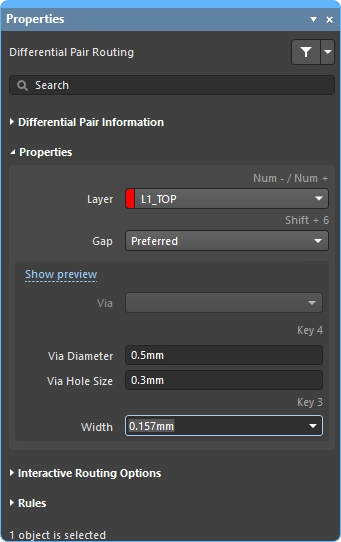
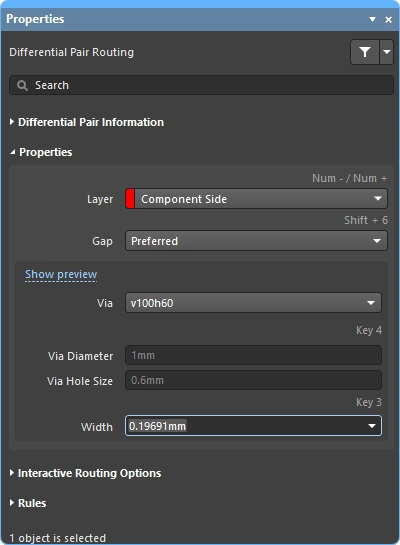
インタラクティブルーティング中は、配線オブジェクトのプロパティを Properties パネルで編集できます。
| Layer | マルチルートを配置しているレイヤーです。ドロップダウンを使用して別のレイヤーを選択すると、ビアが自動的に追加されます。別の方法として、レイヤー変更ショートカットを使用することもできます。 |
| Gap | 現在の配線が差動ペアの場合は Gap オプションが表示されます。ドロップダウンを使用して、適用される差動ペアルーティング制約で定義された Min / Preferred / Max の値にルーティングギャップを設定します。 差動ペアルーティングの詳細はこちら。 |
| Via Template | 配置するビアを定義する制約で Template Preferred オプションが有効になっている場合( 配置するビアを定義する制約で Min/Max Preferred オプションが有効になっている場合( パッドおよびビアテンプレートの詳細はこちら。 |
| Via Hole Size | 使用されるビアホールサイズを表示します。この値は、適用されるルーティングビアスタイル設計制約で許可される範囲内で直接編集できます。 |
| Via Diameter | 使用されるビア径を表示します。この値は、適用されるルーティングビアスタイル設計制約で許可される範囲内で直接編集できます。 |
| Width | 既存の配線からクリックしてルーティングを開始した場合、デフォルトでは同じ幅でルーティングされます。ドロップダウンを使用して、適用される配線幅制約で定義された Min / Preferred / Max の値にルーティング幅を設定します。 |
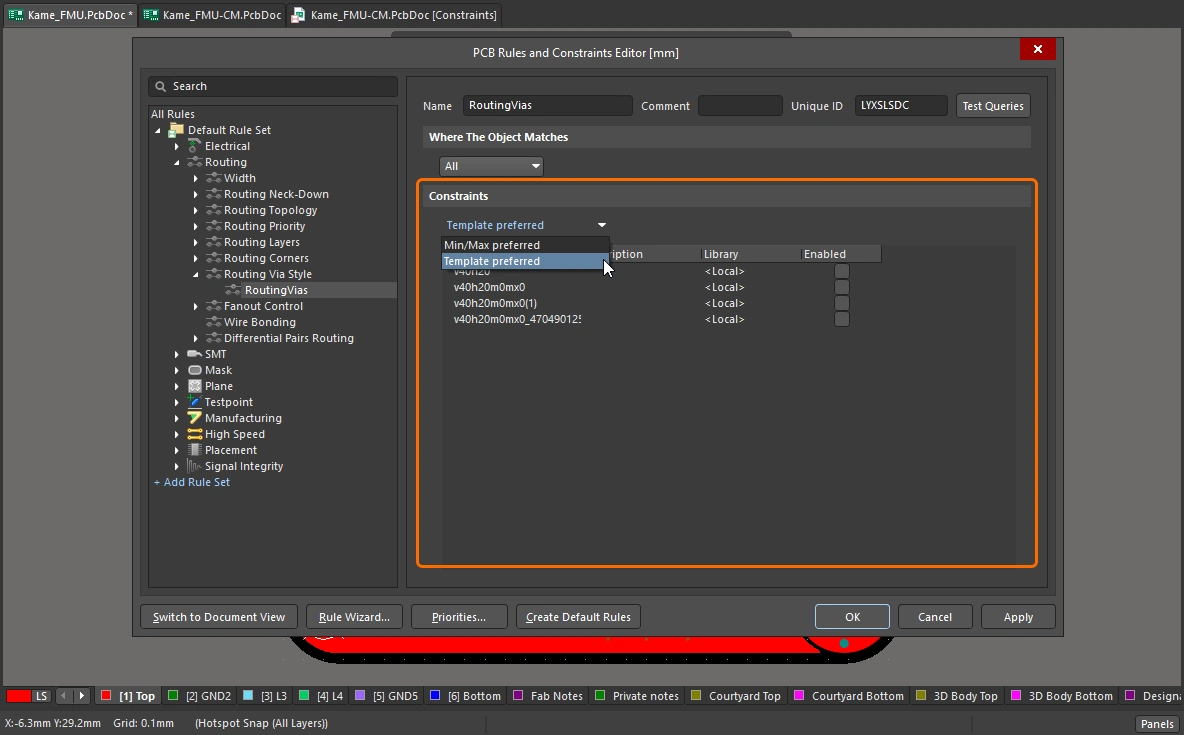 )、このオプションが利用可能になります。デフォルトのテンプレート名がここに表示され、ドロップダウンで変更できます。
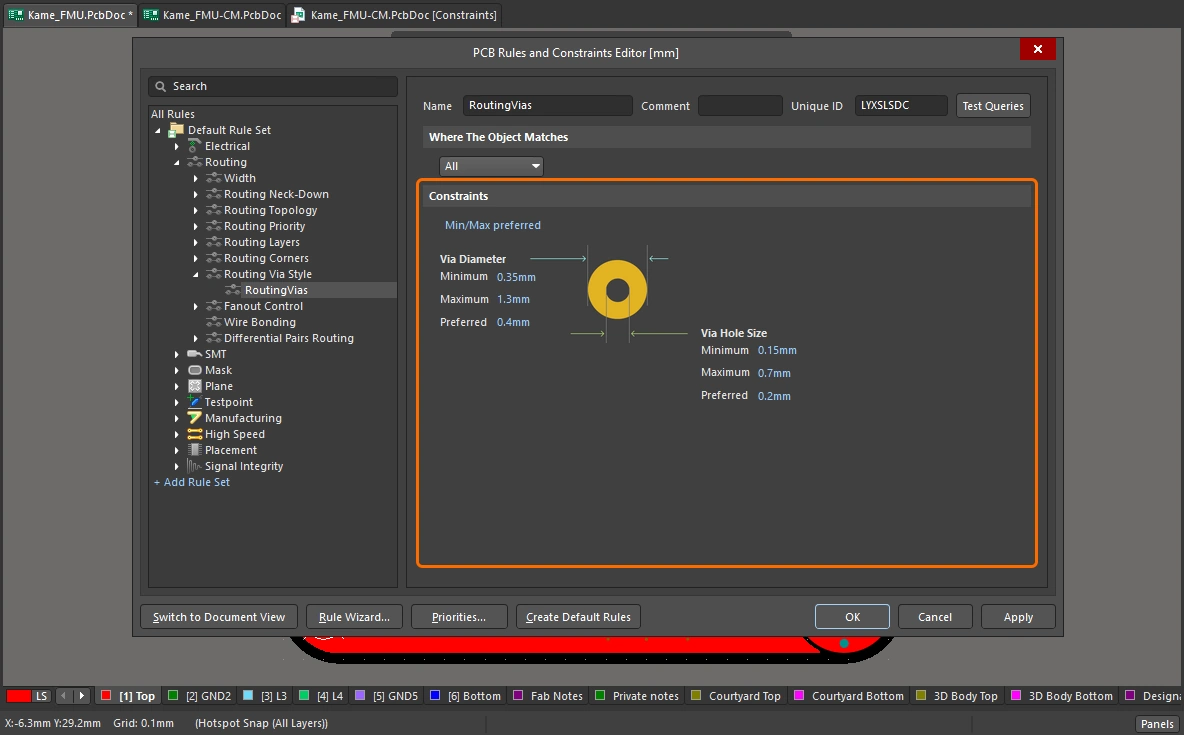 )、このドロップダウンは使用できません。
Applicable Design Constraints (Rules) 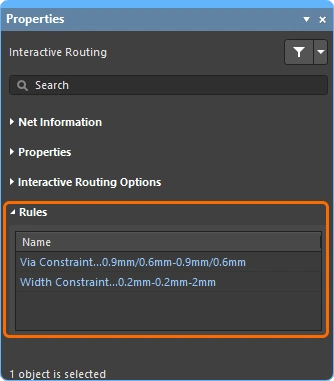
インタラクティブ/差動ペアルーティング中は、実行中のルートに適用される Routing Width および Routing Via Style の設計制約が Properties パネルに表示されます。これらはライブリンクになっており、必要に応じてクリックすると該当する設計制約を開いて確認または編集できます。
Via Constraint |
現在ルーティング中のネットに適用される Routing Via Style 設計制約です。 |
Width Constraint |
現在ルーティング中のネットに適用される Routing Width 設計制約です。 |
Dragging options
オブジェクトをクリックしてドラッグしたときに適用される動作を定義します。
| Preserve Angle When Dragging | 有効にすると、ソフトウェアは Properties パネル(
|
| Disable Trace Centering When Dragging | |
| Vertex Actions | このページの前半で詳しく説明しています |
| Unselected via/track | unselectedビアまたはトラックをドラッグする際のデフォルト動作を、Move または Drag |
| Selected via/track | selectedビアまたはトラックをドラッグする際のデフォルト動作を、Move または DragCtrl のいずれかに定義します。選択されていない方のモードにアクセスするには、ビアまたはトラックをクリックして押したままにするときに Ctrl ショートカットを押し続けます。 |
| Component pushing | このフィールドは、設計空間内でコンポーネントを移動する際の現在の Component Conflict Resolution モードを定義します。この機能では、コンポーネントは selection bounding box によって識別されます。以下のモードがサポートされています。
|
| Component re-route | 有効にすると、コンポーネントを新しい位置へ移動して離した後、ソフトウェアは切断されたネットを再接続するためにコンポーネントの再ルーティングを試みます。移動中は、Shift+R ショートカットを使用して再ルーティング動作のオフ/オンを切り替えることができます。なお、移動したコンポーネントがユニオンのメンバーである場合、そのコンポーネントには再ルーティングは適用されません。 |
| Move component with relevant routing | このオプションを有効にすると、関連する配線(Components +Via Fanouts +Escapes +Interconnects)を含めて move component アクションを開始します。Shift+Tab ショートカットを使用して選択セットを切り替えます。 このオプションを無効にすると、コンポーネントのみを選択した状態で move component アクションを開始します。関連する配線オブジェクトのセットは移動開始前に検出されるため、このオプションが無効な場合は Shift+Tab を使用して選択セットを切り替えることはできません。
|
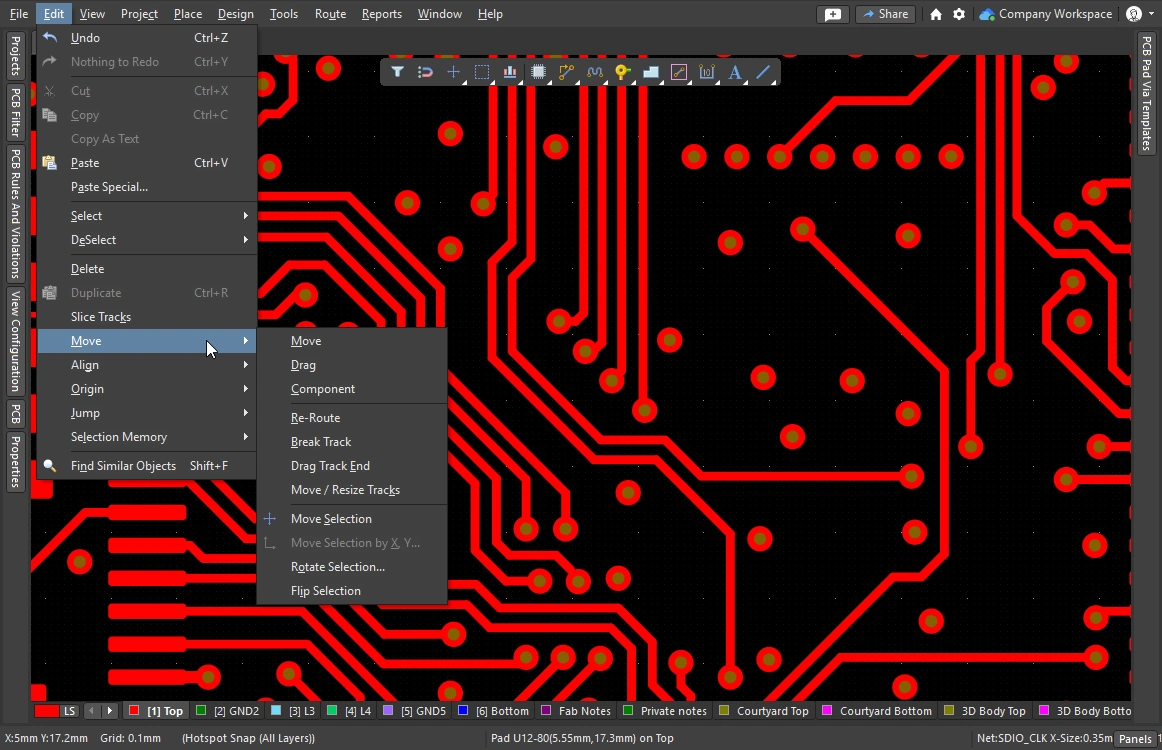 )から実行したときにも適用されます。
Interactive Routing Width Source options 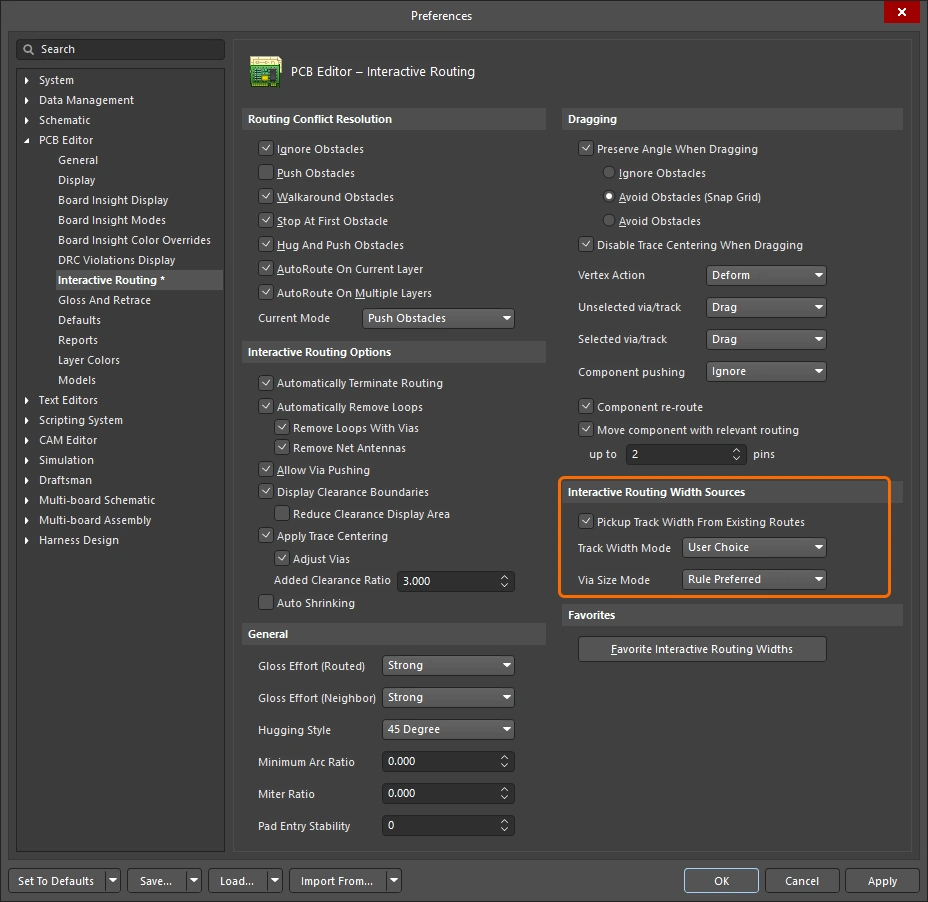
インタラクティブルーティング中に選択された直近の配線幅とビアサイズを保持します。インタラクティブルーティング中は、3 ショートカットを押してモードを切り替えます。
Favorite Width オプション 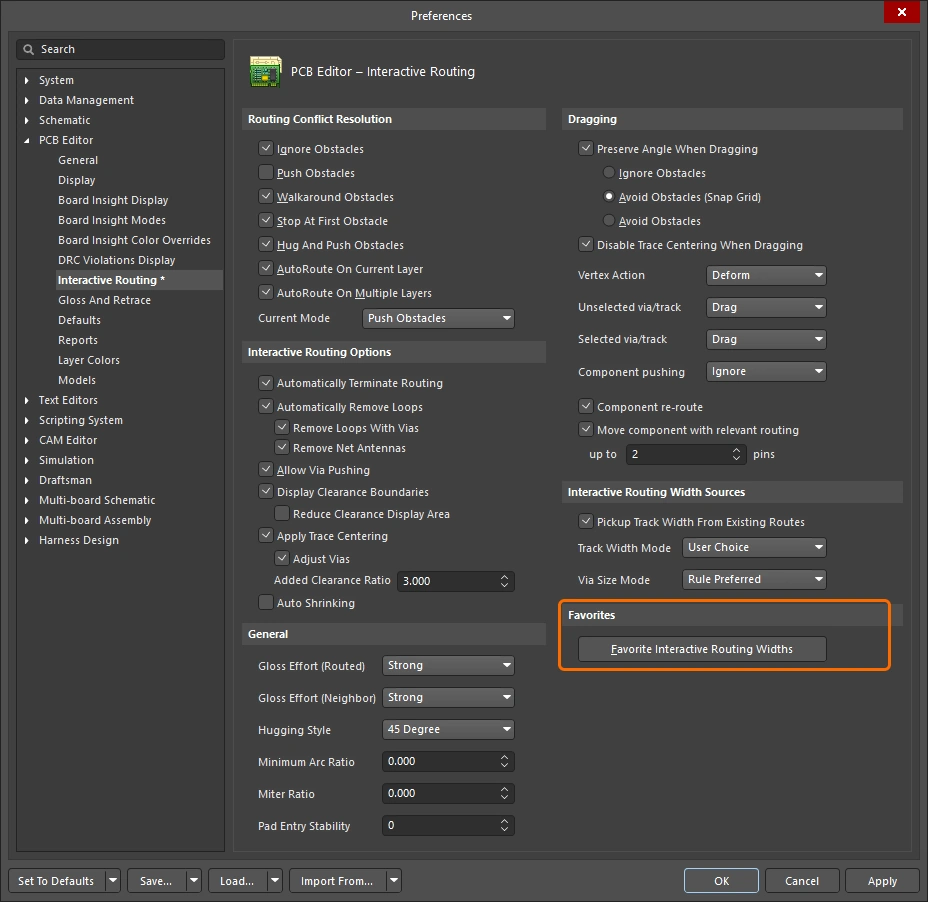
Shift+W ショートカットを対話型配線中に押したときに表示される、ユーザー定義の配線幅リストを保存します (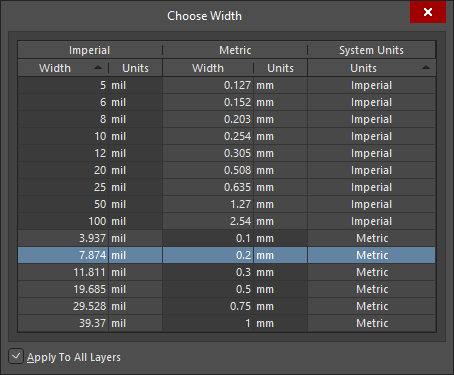 )。
)。
| Favorite Interactive Routing Widths | ボタンをクリックすると Favorite Interactive Routing Widths ダイアログが開き、対話型配線中に Shift+W ショートカットで表示される定義済み幅のリストを設定できます。 |
 AI で翻訳