
角度寸法
Updated: 8月 09, 2018
その他の関連リソース
Parent page: PCBダイアログ
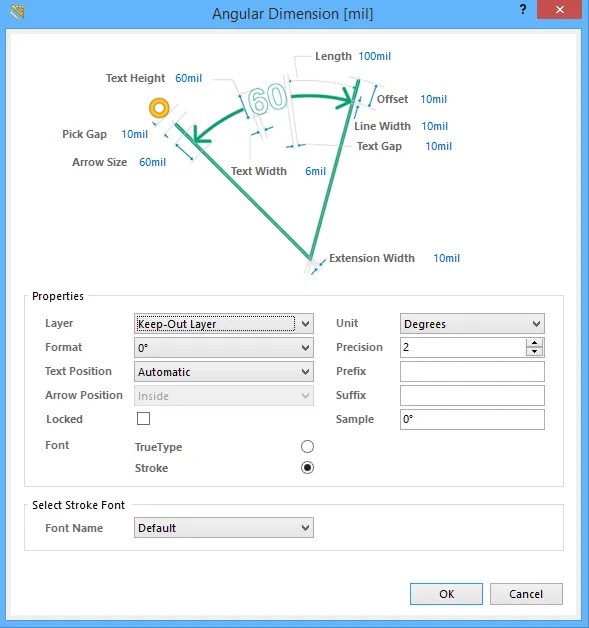 Angular Dimensionダイアログ
概要
このダイアログでは、角度寸法(Angular Dimension)オブジェクトのプロパティを指定できます。角度寸法はグループ設計オブジェクトで、角度距離の寸法記入を行えます。
アクセス
Angular Dimensionダイアログは、配置中にTabキーを押すことで開けます。
配置後は、次のいずれかの方法でダイアログにアクセスできます。
- 配置済みの角度寸法オブジェクトをダブルクリックする。
- 角度寸法オブジェクトの上にカーソルを置き、右クリックしてコンテキストメニューからPropertiesを選択する。
オプション/コントロール
- Length - 現在の矢印長。なお、このフィールドに入力した値が適用されるのは、Arrow PositionがOutsideに設定されている場合のみです。
- Text Height - 寸法テキスト文字の現在の高さ。テキストの表示/印刷に使用される文字幅は、この高さに自動的に比例します。最小高さ36mil(0.9mm)にすると、フォトプロットで文字列を判読可能な状態にできます。
- Offset - 寸法の延長線に対する現在の矢印オフセット。オフセットは、矢印先端と、寸法対象オブジェクトから最も遠い延長線端点との距離です。値を増やすと、オフセット条件を満たすために延長線がその増分だけ延長されます。
- Line Width - 現在の矢印線幅(矢印を描画する線の「太さ」)。
- Pick Gap - 現在のピックギャップ値。これは、寸法の延長線と寸法対象オブジェクトとの距離です。
- Text Gap - 寸法値テキストの左右の現在のギャップ。
- Arrow Size - 現在の矢印ヘッドサイズ。サイズは、矢印先端から矢印の「脚」端までの距離として測定されます。
- Text Width - 現在の寸法テキストのストローク幅(文字を描く線の「太さ」)。
- Extension Width - 寸法の延長線の現在の線幅。
 および
および ボタンで決まる、基板で実際に使用される測定単位は変更しません。
プロパティ
- Layer - 寸法が現在割り当てられているレイヤー。寸法は利用可能な任意のレイヤーに割り当てられます。リストをクリックして、基板で現在定義されている別のレイヤーを表示・選択してください。
- Unit - 寸法値の計算および表示に使用する現在選択中の単位。Degrees (寸法値を度/分/秒で表示)またはRadiansのいずれかを選択します。
-
Format - 寸法テキストの書式に関する現在の設定。関連するドロップダウンを使用して、必要に応じて書式を変更します。表示されるオプションは選択したUnitに依存し、現在の寸法の実際の角度に基づいて提示されます。一般的な説明として、Unit がDegreesに設定されている場合、利用可能なオプションは次のとおりです。
- None - 寸法テキストを表示しません。
- Value Only - 単位は表示せず、寸法値のみを表示します(例:45)。
- Degrees Only - 寸法値の後に度の単位を表示します(例:45°)。
- Degrees/Minutes - 寸法値の後に度と分の単位を表示します(例:45°12')。
- Degrees/Minutes/Seconds - 寸法値の後に度/分/秒の単位を表示します(例:45°12'0.61")。
- Precision - 寸法表示における小数点以下の桁数に関する現在の設定。小数点以下の最大桁数は5です。
-
Text Position - 寸法テキストの現在の位置。関連するドロップダウンリストから、次のいずれかを選択します。
- Automatic - 寸法に対して最も適切な位置に寸法テキストを配置し、テキスト自体が常に読みやすい状態になるようにします。
- Aligned - Center - 寸法テキストを寸法線の中央に揃えます。
- Aligned - Top - 寸法テキストを寸法線の上側に配置し、中央揃えにします。
- Aligned - Bottom - 寸法テキストを寸法線の下側に配置し、中央揃えにします。
- Aligned - Right - 寸法テキストを寸法線の右側(延長線の外側)に揃えます。
- Aligned - Left - 寸法テキストを寸法線の左側(延長線の外側)に揃えます。
- Aligned - Inside Right - 寸法テキストを寸法線の右側(延長線の内側)に揃えます。
- Aligned - Inside Left - 寸法テキストを寸法線の左側(延長線の内側)に揃えます。
- Unidirectional - 寸法テキストを寸法線の中央に揃えますが、寸法の整列角度に関係なく水平のままにします。
- Manual - 寸法テキストを、ユーザーがワークスペース上で手動配置できるようにします。
- Prefix - 寸法値の現在のプレフィックス。
-
Arrow Position - 寸法矢印の現在の位置。利用可能なオプションは次のとおりです。
- Inside - 矢印を寸法の延長線の内側に配置します(外向き)。
- Outside - 矢印を寸法の延長線の外側に配置します(内向き)。
- Suffix - 寸法値の現在のサフィックス。
- Locked - このオプションを有効にすると、寸法がグラフィカル編集されないように保護します。
- Sample - このフィールドには、指定したFormatおよび定義済みのPrefix および/またはSuffixに従って、寸法テキストがどのように表示されるかのサンプルが表示されます。
-
Font - 希望するフォントタイプを選択します。
- TrueType - PCで利用可能なフォント(\Windows\Fontsフォルダー)を使用する場合に選択します。TrueTypeフォントはUnicodeを完全にサポートします。
- Stroke - ストロークフォントを使用する場合に選択します。
TrueTypeフォントを選択
- Font Name - このフィールドを使用して、必要なTrueTypeフォントを選択します。ドロップダウンリストには、\Windows\Fontsフォルダーで見つかったTrueTypeおよびOpenType(TrueTypeのスーパーセット)フォントが表示されます。なお、リストに含まれるのは、検出された(かつ一意の名前を持つ)ルートフォントのエントリのみです。たとえばArialとArial Blackは表示されますが、Arial Bold、Arial Bold Italicなどは表示されません。テキストに強調を付けるには、Bold およびItalic オプションを使用してください。
- Bold - このオプションを有効にすると、寸法テキストを太字にします。
- Italic - このオプションを有効にすると、寸法テキストを斜体にします。
ストロークフォントを選択
-
Font Name - ドロップダウンを使用して、希望する ストロークフォントを選択します。選択肢は次のとおりです。
- Default - ペンプロッタおよびベクターフォトプロット向けに設計されたシンプルなベクターフォント。
- Sans Serif - Gerberなどのベクター出力生成を遅くする複雑なフォント。
- Serif - Gerberなどのベクター出力生成を遅くする複雑なフォント。
 AI で翻訳