
デジグネータ
Updated: 8月 14, 2018
その他の関連リソース
Parent page: PCB ダイアログ
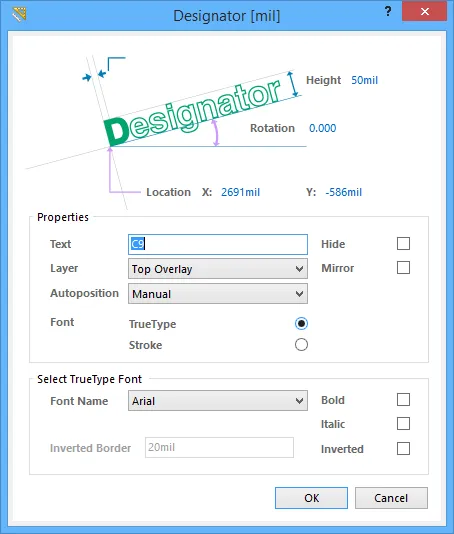 Designator ダイアログ
概要
Designator ダイアログでは、コンポーネント本体とは独立して、コンポーネントのデジグネータ文字列のプロパティを指定するためのコントロールを提供します。
アクセス
対象のコンポーネントのデジグネータ文字列がワークスペース上に表示されている場合、Designatorダイアログは次のいずれかの方法で開けます。
- デジグネータ文字列をダブルクリックします。
- デジグネータ文字列の上にカーソルを置き、右クリックしてコンテキストメニューからPropertiesを選択します。
オプション/コントロール
- Width - 現在のテキストのストローク幅(文字を描画する線の「太さ」)。
- Height - 現在のテキスト文字の高さ。テキストを表示/印刷する際の文字幅は、この高さに自動的に比例します。最小高さを36mil(0.9mm)にすると、フォトプロットで判読可能な文字列になります。
- Rotation - 水平から反時計回りに度数で測定した、デジグネータ文字列の整列角度。
- Location X/Y - デジグネータ文字列の左下ハンドル(移動時にカーソルで保持される点)の現在の X(水平)および Y(垂直)座標。これらの値を編集して、デジグネータ文字列の位置を水平/垂直方向に変更します。
 および
および ボタンで決定される、ボードで実際に使用される測定単位は変更しません。
プロパティ
- Text - このフィールドを使用して、デジグネータに必要なテキストを直接入力します。
- Hide - このオプションを有効にすると、デジグネータ文字列をワークスペースから非表示にします。
- Layer - デジグネータ文字列が現在割り当てられているレイヤー。デジグネータ文字列は、利用可能な任意のレイヤーに割り当てられます。リストをクリックして、ボードで現在定義されているレイヤーから別のレイヤーを表示・選択します。
- Mirror - このオプションを有効にすると、文字列の現在のRotation およびLocation X/Yに応じた軸を基準に、デジグネータ文字列を反転します。
-
Autoposition - 親コンポーネントに対するデジグネータテキストの現在の位置スタイル。Manual 以外のスタイルを選択すると、コンポーネントの移動や回転に伴っても、テキストは選択した位置に固定されます。デジグネータテキストを自由に配置し、親コンポーネントの移動/向きに追従させるには、Manualスタイルを選択します。利用可能な位置スタイルは次のとおりです。
- Manual
- Left-Above
- Left-Center
- Left-Below
- Center-Above
- Center
- Center-Below
- Right-Above
- Right-Center
- Right-Below
-
Font - 目的のフォントタイプを選択します。
- TrueType - PC で利用可能なフォント(\Windows\Fonts フォルダー)を使用する場合に選択します。TrueType フォントは Unicode を完全にサポートします。
- Stroke - ストロークフォントを使用する場合に選択します。
TrueType フォントを選択
- Font Name - このフィールドを使用して、必要な TrueType フォントを選択します。ドロップダウンリストには、\Windows\Fontsフォルダー内で見つかった TrueType および OpenType(TrueType のスーパーセット)フォントが表示されます。なお、リストには検出された(かつ一意の名前を持つ)ルートフォントのエントリのみが含まれます。たとえば Arial と Arial Black は表示されますが、Arial Bold、Arial Bold Italic などは表示されません。Bold およびItalic オプションを使用して、テキストに強調を加えます。
- Bold - このオプションを有効にすると、寸法テキストを太字にします。
- Italic - このオプションを有効にすると、寸法テキストを斜体にします。
- Inverted Border - このフィールドを使用して、テキストの周囲のボーダーを指定します。ボーダーが大きいほど、結果として得られる外接矩形は大きくなります。このフィールドは、Inverted が有効な場合にのみ使用できます。
- Inverted - このオプションを有効にすると、レイヤー色の外接矩形内で反転表示されたテキストを表示します。
ストロークフォントを選択
-
Font Name - ドロップダウンを使用して、目的のストロークフォントを選択します。選択肢は次のとおりです。
- Default - ペンプロッタおよびベクターフォトプロット向けに設計されたシンプルなベクターフォント。
- Sans Serif - Gerber などのベクター出力生成を遅くする複雑なフォント。
- Serif - Gerber などのベクター出力生成を遅くする複雑なフォント。
注記
- 親コンポーネントでLock Stringsプロパティが有効になっている場合、デジグネータのテキスト文字列は選択できず、グラフィカル編集もできません。さらに、Designator ダイアログにもアクセスできません。
 AI で翻訳