
コンポーネント
Updated: 8月 09, 2018
その他の関連リソース
Parent page: PCBダイアログ
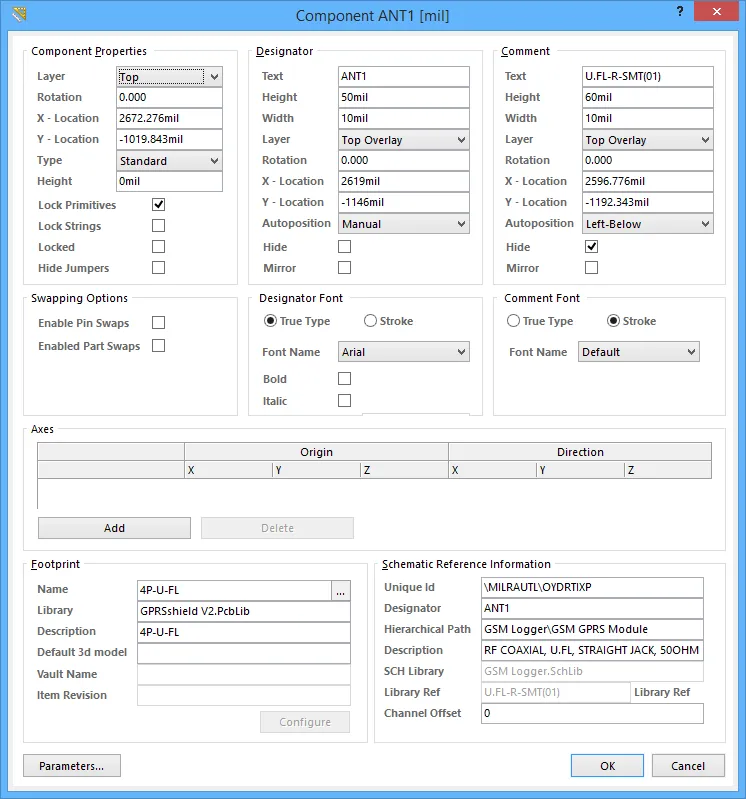 Componentダイアログ
概要
Componentダイアログは、選択したコンポーネントのプロパティを編集するために使用します。コンポーネントのフットプリントは、プリント基板上に物理部品を実装するために必要な占有スペースと接続点を定義します。
アクセス
このダイアログは、Place Componentダイアログで必要な情報を入力した後、コンポーネント配置中に Tab キーを押すことで開けます。
配置後は、次の方法で ダイアログにアクセスできます。
- コンポーネントをダブルクリックする。
- コンポーネント上にカーソルを置き、右クリックしてコンテキストメニューからPropertiesコマンドを選択する。
オプション/コントロール
コンポーネントのプロパティ
- Layer - コンポーネントを配置するレイヤーを設定します。コンポーネントはTopレイヤーまたはBottomレイヤーに割り当てられます。クリックして別のレイヤーを選択します。レイヤー状態を変更すると、コンポーネントを構成するすべてのプリミティブが各レイヤーの対応する反対側レイヤーへ入れ替わります。たとえばTopレイヤーのコンポーネントをBottomレイヤーへ移動すると、次のようになります。単一レイヤーの要素はTopからBottomへ入れ替わる/Top Overlay上のプリミティブはBottom Overlayへ再割り当てされる/ペアになっているメカニカルレイヤー上のプリミティブは、そのペアのもう一方のメカニカルレイヤーへ入れ替わる。コンポーネントの向きはX軸方向に反転し、コンポーネントのオーバーレイ文字は下面から読める向きになります。配置中にコンポーネントを反転するには、コンポーネントがカーソルに追従している状態でLキーを押します。
- Rotation - コンポーネントの回転角度(度)。0度(3 o'clock水平)から反時計回りに測定します。編集してコンポーネントの回転を変更します。最小角度分解能は0.001°です。
- X-Location - 現在のワークスペース原点に対する、コンポーネント参照点の現在のX(水平)座標です。編集してコンポーネントのX位置を変更します。値はメートル法/ヤード・ポンド法のどちらでも入力でき、現在のデフォルト単位と異なる単位で入力する場合は単位を付けてください。ダイアログで使用する単位はCtrl+Qショートカットを押すことで切り替えられます。コンポーネントフットプリントの参照点はLibrary Editorで設定します。
- Y-Location - 現在の原点に対する、コンポーネント参照点の現在のY(垂直)座標です。編集してコンポーネントのY位置を変更します。値はメートル法/ヤード・ポンド法のどちらでも入力でき、現在のデフォルト単位と異なる単位で入力する場合は単位を付けてください。ダイアログで使用する単位はCtrl+Qショートカットを押すことで切り替えられます。コンポーネントフットプリントの参照点はLibrary Editorで設定します。
-
Type - ここでコンポーネントフットプリントのコンポーネント種別を次から選択します。利用可能な種別は次のとおりです。
- Standard - これらのコンポーネントは標準的な電気的特性を持ち、回路図とPCB間で常に同期され(フットプリント、ピン/パッド、ネット割り当てがすべて一致している必要があります)、BOMに含まれます。例:抵抗などの標準的な電気部品。
- Mechanical - これらのコンポーネントは電気的特性を持たず、同期されません(両方のエディタに手動で配置する必要があります)。また、BOMに含まれます。例:ヒートシンク。
- Graphical - これらのコンポーネントは電気的特性を持たず、同期されません(両方のエディタに手動で配置する必要があります)。また、notBOMに含まれます。例:会社ロゴ。
-
Net Tie (in BOM) - これらのコンポーネントは、2つ以上の異なるネットを短絡するために使用します。回路図とPCB間で常に同期され(フットプリント、ピン/パッド、ネット割り当てがすべて一致している必要があります)、BOMに含まれます。Standardコンポーネントとの違いは、フットプリント内の銅箔によって作られる接続性がチェックされない点です。この銅箔によってネットが短絡されます。注:Design Rule CheckerダイアログでVerify Shorting Copperオプションを有効にすると、コンポーネント内に未接続の銅箔がないことを検証できます(Home | Design Rules |
 )。
)。
-
Net Tie - これらのコンポーネントは、2つ以上の異なるネットを短絡するために使用します。回路図とPCB間で常に同期され(フットプリント、ピン/パッド、ネット割り当てがすべて一致している必要があります)、not BOMに含まれます。Standardコンポーネントとの違いは、フットプリント内の銅箔によって作られる接続性がチェックされない点です。この銅箔によってネットが短絡されます。注:Design Rule CheckerダイアログでVerify Shorting Copperオプションを有効にすると、コンポーネント内に未接続の銅箔がないことを検証できます(Home | Design Rules | )。
- Standard (No BOM) - これらのコンポーネントは標準的な電気的特性を持ち、回路図とPCB間で常に同期され(フットプリント、ピン/パッド、ネット割り当てがすべて一致している必要があります)、notBOMに含まれます。例:BOMから除外したいテストポイント部品。
- Jumper - これらのコンポーネントは、PCB設計にワイヤリンクを含めるために使用します。たとえば、片面PCBで1層だけでは完全に配線できない場合などです。このコンポーネント種別では、コンポーネントフットプリントとピンは回路図とPCB間で同期されますが、ネット割り当ては同期されず、コンポーネントはBOMに含まれます。コンポーネントレベルでこのオプションを選択することに加え、コンポーネント内の両方のパッドでJumperIDを同じ非ゼロ値に設定する必要があります。Jumper種別のコンポーネントは回路図上で配線する必要はなく、BOMに必要な場合にのみ回路図へ含めればよいです。BOMに不要な場合は、PCB上に直接配置し、Component Typeを設定し、JumperIDsを設定し、パッドのNetsを手動で割り当てることができます。
- Height - コンポーネントの高さフィールドです。このフィールドは、コンポーネント高さを定義するより優れた方法を提供する3D Bodyオブジェクトが導入される前に使用されていました。
- Lock Primitives - このオプションを有効にすると、コンポーネントのすべてのプリミティブをロックし、単一オブジェクトとして扱えるようにします(デフォルトはオン)。このチェックボックスをオフにすると、コンポーネントを構成する個々のプリミティブを変更できます。編集後は、コンポーネントのプリミティブを再度ロックしてください。注:コンポーネントのパッドプロパティは、パッドを直接ダブルクリックすることで、プリミティブをアンロックせずに変更できます。
- Lock Strings - このオプションを有効にすると、コンポーネントのデジグネータおよびコメント文字列をロックします。このオプションが有効な場合、デジグネータとコメントは対話的に移動または編集できません(デフォルトはオフ)。
- Locked - このオプションを有効にすると、PCBエディタのワークスペース内でコンポーネントをロックします。ロックされたコンポーネントは、シングルクリックで選択したり、グラフィカルに編集したりできません。その特定オブジェクトを対話的に選択して編集するには、ロックされたオブジェクトを直接ダブルクリックし、Lockedプロパティを無効にします。
- Hide Jumpers - コンポーネントがジャンパとして構成されている(TypeがJumperで、パッドに非ゼロで一致するJumperIDが設定されている)場合、ジャンパ線を表す曲線がパッド間に描画されます。このチェックボックスを有効にすると、曲線のジャンパ線を非表示にします。
デジグネータ / コメント
- Text - このコンポーネントのデジグネータ/コメントです。最大255文字の英数字文字列です。各コンポーネントは一意のデジグネータ文字列を持つ必要があります。
- Height - デジグネータ/コメント文字の現在の高さです。文字幅(ストローク幅ではない)は高さに対して自動的に比例します。一般的な最小高さ36mil(0.9mm)であればフォトプロットで判読可能になりますが、より小さいサイズを使用する前に製造業者に確認してください。テキスト高さは0.01~10000milの範囲で、値はメートル法/ヤード・ポンド法のどちらでも定義できます(現在の基板単位と異なる単位で寸法を入力する場合は単位を付けてください)。
- Width - デジグネータ/コメントテキストのストローク幅(太さ)です。幅は0.001~255milの範囲で、値はメートル法/ヤード・ポンド法のどちらでも定義できます(現在の基板単位と異なる単位で寸法を入力する場合は単位を付けてください)。
- Layer - デジグネータ/コメントを表示するレイヤーです。テキストは利用可能な任意のレイヤーに割り当てられます。
- Rotation - 現在のテキスト回転角度(度)です。第1象限の0度点(3時方向、右向き水平)から反時計回りに測定します。テキスト回転はコンポーネント回転とは独立して設定できます。最小角度分解能は0.001°です。
- X-Location - 現在のワークスペース原点に対するテキストのX座標です。参照点は文字列の左下隅です。
- Y-Location - 現在のワークスペース原点に対するテキストのY座標です。参照点は文字列の左下隅です。
- Autoposition - 選択した位置にテキストを自動配置します。コンポーネントを回転してもテキストはこの位置に留まります。
- Hide - テキスト文字列を非表示にします。
- Mirror - テキスト文字列をミラーします。
スワップオプション
- Enable Pin Swaps - このオプションをオンにすると、このコンポーネントでピンスワップをサポートできるようになります。
- Enable Part Swaps - このオプションをオンにすると、このコンポーネントでパーツスワップをサポートできるようになります。
デジグネータ / コメントのフォント
-
True Type - PC上で利用可能なフォント(\Windows\Fontsフォルダ)を使用する場合に選択します。TrueTypeフォントはUnicodeを完全にサポートします。
- Font Name - このフィールドを使用して、必要なTrueTypeフォントを選択します。ドロップダウンリストには、\Windows\Fontsフォルダ内で見つかったTrueTypeおよびOpenType(TrueTypeのスーパーセット)フォントが表示されます。なお、リストには検出された(かつ一意の名前を持つ)ルートフォントのエントリのみが含まれます。たとえばArialとArial Blackは表示されますが、Arial Bold、Arial Bold Italicなどは表示されません。テキストに強調を加えるにはBold およびItalic オプションを使用します。
- Bold - このオプションを有効にすると、デジグネータ/コメントテキストを太字にします。
- Italic - このオプションを有効にすると、デジグネータ/コメントテキストを斜体にします
-
Stroke - ストロークフォントを使用する場合に選択します。
-
Font Name - ドロップダウンを使用して、目的の Strokeフォントを選択します。選択肢は次のとおりです。
- Default - ペンプロッタおよびベクターフォトプロッタ用に設計された、シンプルなベクターフォント。
- Sans Serif - Gerberなどのベクター出力生成を遅くする、複雑なフォント。
- Serif - Gerberなどのベクター出力生成を遅くする、複雑なフォント。
-
Font Name - ドロップダウンを使用して、目的の Strokeフォントを選択します。選択肢は次のとおりです。
Axes
Axesは、3D Bodyをコンポーネントフットプリントなどの別のPCBオブジェクトに位置合わせする際の参照として使用できます。軸は基本的に、OriginおよびDirectionで定義されたX、Y、Z位置の点の間に描画される破線です。なお、Origin 0, 0, 0は、2D表示モードで上から見たときに、コンポーネントフットプリントの幾何学的中心にあるオブジェクトの底面上に位置します。
- Origin X, Y & Z - 軸の始点の座標です。クリックして値を編集します。
- Direction X, Y & Z - 軸が通過する別の点を定義する空間上の位置です。クリックして値を編集します。
- Add - クリックして新しいAxisを追加します。
- Delete - クリックして現在選択されている軸を削除します。
Footprint
- Name - コンポーネントフットプリントの名前。
- Library - コンポーネントフットプリントの取得元ライブラリ。
- Description - フットプリントの説明。説明はPCB Libraryエディタで定義されます。
- Default 3d model - 旧来の3Dビューシステム向けのレガシーフィールドです。
- Vault Name - コンポーネントがAltium Content Vaultから配置された場合、このフィールドにそれが反映され、Altium Content Vaultが表示されます。
- Item Revision - コンポーネントがAltium Content Vaultから配置された場合、このフィールドには参照されているPCB 2D/3D Component Itemの完全なItem-Revision IDが表示されます。
Schematic Reference Information
設計が最初に転送される際に、回路図からPCBエディタへ転送される回路図参照情報です。後の段階でこのデータを更新するには、Component LinksダイアログのPerform Updateボタンをクリックします。
- Unique ID - PCBコンポーネントが対応付けられている回路図コンポーネントの一意識別子(UID)。
- Designator - PCBコンポーネントが対応付けられている回路図コンポーネントのデジグネータ。
- Hierachical Path - 回路図の階層構造のどこにそのコンポーネントがあるかを示します。
- Description - 回路図コンポーネントの説明。
- SCH Library - 回路図コンポーネントの取得元となった回路図ライブラリ名。コンポーネントがAltium Content Vaultから配置された場合、このフィールドにそれが反映され、Altium Content Vaultが表示されます。
- Library Ref - PCBコンポーネントが対応付けられている回路図ライブラリコンポーネント名。コンポーネントがAltium Content Vaultから配置された場合、このフィールドにはComponent Itemの完全なItem-Revision IDが表示されます。
- Channel Offset - 設計が最初に回路図からPCBへ転送されるとき、各回路図シート上の各コンポーネントには一意のチャネルオフセットが割り当てられます。
Addititonal Controls
- Parameters - クリックしてParameters ダイアログを開きます。
 AI で翻訳