
オブジェクトを整列
Updated: 8月 09, 2018
その他の関連リソース
Parent page: PCBダイアログ
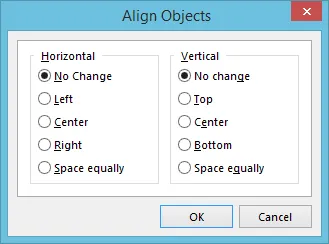 Align Objectsダイアログ。
概要
このダイアログでは、現在選択されているオブジェクトのセットを、必要に応じて素早く整列するためのコントロールを提供します。
アクセス
このダイアログは、PCBエディタおよびPCBライブラリエディタの両方でアクセスして使用できます。
-
PCB Editor - ダイアログには次の方法でアクセスできます:
-
整列するオブジェクトを選択し、メインメニューから Tools | Arrange |
 » Align コマンドを使用します。
- 整列するオブジェクトを選択し、その選択内のオブジェクト上で右クリックして、エディタの右クリック・コンテキストメニューから Align » Align コマンドを使用します。
-
整列するオブジェクトを選択し、メインメニューから Tools | Arrange |
-
PCB Library Editor - ダイアログには次の方法でアクセスできます:
-
整列するオブジェクトを選択し、メインメニューから Tools| Arrange | » Align コマンドを使用します。
- 整列するオブジェクトを選択し、エディタの右クリック・コンテキストメニューから Align » Align コマンドを使用します。
-
整列するオブジェクトを選択し、メインメニューから Tools| Arrange |
オプション/コントロール
-
Horizontal - 選択したオブジェクトの水平方向の整列を決定するため、次のオプションのいずれかを選択します:
- No Change - オブジェクトの水平方向の整列を変更しません。
- Left - 最も左にあるプリミティブの外側エッジが同じX位置になるようにオブジェクトを整列します。最も左のプリミティブを持つオブジェクトが基準として使用されます。
- Center - オブジェクトを水平方向に移動して中心が揃うようにします。OK をクリックすると、基準オブジェクトを選択するためにクリックするよう促されます。
- Right - 最も右にあるプリミティブの外側エッジが同じX位置になるようにオブジェクトを整列します。最も右のプリミティブを持つオブジェクトが基準として使用されます。
- Space equally - 左端と右端のオブジェクト(これらは移動しません)の間で、水平方向にオブジェクトを等間隔に配置します。
-
Vertical - 選択したオブジェクトの垂直方向の整列を決定するため、次のオプションのいずれかを選択します:
- No Change - 選択したオブジェクトの垂直方向の整列を変更しません。
- Top - 最も上にあるプリミティブの外側エッジが同じY位置になるようにオブジェクトを整列します。最も上のプリミティブを持つオブジェクトが基準として使用されます。
- Center - オブジェクトを垂直方向に移動して中心が揃うようにします。OK をクリックすると、基準オブジェクトを選択するためにクリックするよう促されます。
- Bottom - 最も下にあるプリミティブの外側エッジが同じY位置になるようにオブジェクトを整列します。最も下のプリミティブを持つオブジェクトが基準として使用されます。
- Space equally - 上端と下端のオブジェクト(これらは移動しません)の間で、垂直方向にオブジェクトを等間隔に配置します。
 AI で翻訳