
ルールの優先順位を編集
Updated: 8月 13, 2018
その他の関連リソース
Parent page: PCB ダイアログ
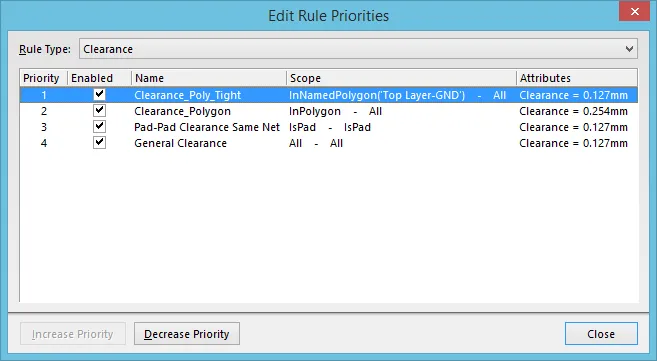 Edit Rule Priorities ダイアログ
概要
このダイアログでは、選択したルールカテゴリ内でルールの優先順位を管理するためのコントロールを提供します。ルールの優先順位は、たとえばデザインルールチェック(Design Rule Check)を実行する際に、同じ種類の複数のルールが適用される順序を定義します。ルールの優先順位を用いることで、ルールの定義と管理のプロセスが簡素化されます。基本的な考え方は、広範な要件をカバーする一般的なルールを定義し、特定の状況ではそれらをより具体的なルールで上書きする、というものです。
アクセス
このダイアログは PCB エディタから、PCB Rules and Constraints Editor ダイアログ下部の Priorities ボタンをクリックして開きます。PCB Rules and Constraints Editor ダイアログは、メインメニューから Home | Design Rules | 
オプション/コントロール
- Rule Type - ドロップダウンを使用して、優先順位を管理したい定義済みルールの特定のルールタイプを選択します。特定のタイプのルールが実際には存在しない場合でも、すべてのルールタイプが一覧表示される点に注意してください。
-
Priority Listing - この領域には、選択したタイプとして現在定義されているすべてのルールのリストが表示されます。ルールは優先順位順に並び、最上位(1)がリストの先頭に表示されます。各ルールについて、以下の読み取り専用情報が利用できます。
- Priority - ルールの現在の優先順位を表す番号。番号が小さいほど優先順位が高く、1 が最も高い優先順位です。
- Enabled - ルールが現在有効(チェックボックスがオン)か無効(チェックボックスがオフ)かを示します。
- Name - ルール名。
- Scope - ルールのスコープ。この項目には、設計内の対象オブジェクトを指定するために使用される論理クエリ式(単項ルール)または式(2項ルール)が表示されます。
- Attributes - ルールの制約と、その定義値。
- Increase Priority - 選択したデザインルールの優先順位を上げるにはクリックします(該当する場合)。
- Decrease Priority - 選択したデザインルールの優先順位を下げるにはクリックします(該当する場合)。
 AI で翻訳