
ネットを編集
Updated: 8月 13, 2018
その他の関連リソース
Parent page: PCBダイアログ
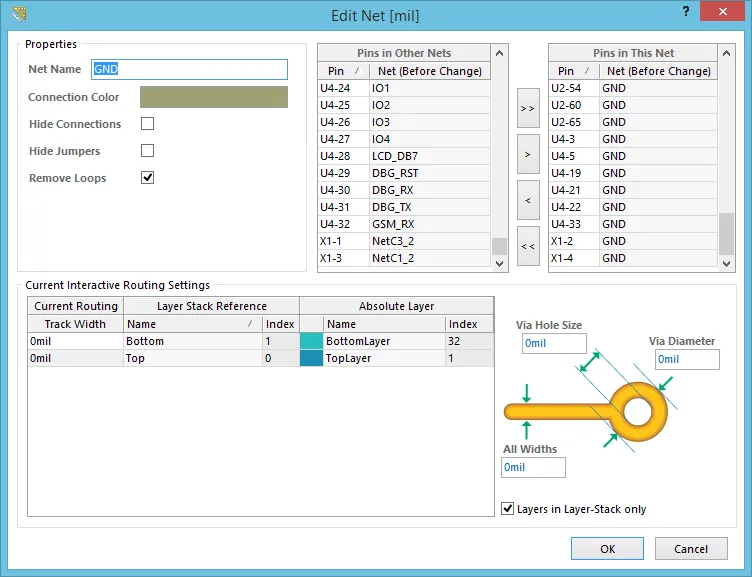 Edit Netダイアログ
概要
このダイアログでは、フォーカスされているネットのプロパティを参照し、設計内でそのネットに含めるコンポーネントのピン(パッド)を管理し、さらにネットをインタラクティブルーティングする際に使用する推奨配線幅およびビアサイズを変更できます。
アクセス
このダイアログは、PCBエディタから次の方法でアクセスします。
- Nets 領域のPCB パネル(Nets モードに設定されている場合)で、目的のネットをダブルクリックします。
- 設計ワークスペースで、目的のネット上のオブジェクトを右クリックし、コンテキストメニューからNet Actions » Propertiesを選択します。
- Netlist Managerダイアログで目的のネットをダブルクリック(またはネットを選択してEdit ボタンをクリック)します。

オプション/コントロール
プロパティ
- Net Name - ネットの現在の名前です。必要に応じて変更できます。
- Connection Color - このネットに関連付けられた(未配線の)接続ラインに使用される現在の色です。既定では、すべての新規ネットは同じ色になり、その色はView ConfigurationsダイアログのBoard Layers And ColorsタブにあるDefault Color for New Netsフィールドで指定されます。色サンプルをクリックすると、標準のChoose Colorダイアログを使用して必要に応じて色を変更できます。
- Hide Connections - このオプションを有効にすると、このネットのすべての接続ラインを非表示にします。
- Hide Jumpers - このオプションを有効にすると、ジャンパされたピンがこのネットのメンバーであるコンポーネントについて、表示されているすべてのジャンパを非表示にします。
- Remove Loops - このオプションは、既存の配線経路を変更するために再配線する際、このネットの配線トラックの冗長なループセグメント(および関連する冗長ビア)を削除するかどうかを制御します。このオプションを無効にすると、このネットは自動ループ削除の対象外になります。
ピン管理
この領域のコントロールは、このネットに属するピン(コンポーネントパッド)を管理するためのものです。
- Pins in Other Nets - are not現在このネットに含まれているすべてのコンポーネントピン(パッド)の一覧です。
- Pins in This Net - are現在このネットに含まれていないすべてのコンポーネントピン(パッド)の一覧です。
-
 (Add All) - このボタンをクリックすると、Pins in Other NetsリストからPins in This Net リストへすべてのピンをすばやく移動します。
-
 (Add Selected) - このボタンをクリックすると、Pins in Other Netsリストで現在選択されているピンをPins in This Net リストへすばやく移動します。
-
 (Remove Selected) - このボタンをクリックすると、Pins in This Netリストで現在選択されているピンをPins in Other Nets リストへすばやく移動します。
-
 (Remove All) - このボタンをクリックすると、Pins in This NetリストからPins in Other Nets リストへすべてのピンをすばやく移動します。


現在のインタラクティブルーティング設定
この領域には、次の場合に情報が読み込まれます。
- ネットをインタラクティブルーティングする際に、事前定義されたお気に入りのトラック幅および/またはビアサイズを選択した場合。選択はChoose Widthダイアログ(Shift+W)またはChoose Via Sizeダイアログ(Shift+V)で行います。事前定義の幅とサイズ自体は、Favorite Interactive Routing WidthsおよびFavorite Interactive Via Sizesダイアログで設定します。
- ネットをインタラクティブルーティング中に、その場で特定のトラック幅および/またはビアサイズを設定した場合(Tab を押してInteractive Routingダイアログにアクセス)。
また、このダイアログ内で設定を直接変更することもできます。
- Track Width - 基板で使用可能な配線(信号)レイヤの一覧と、各レイヤでこのネットを配線する際に使用される現在のトラック幅です。User Choice機能を使用して(インタラクティブルーティング中にShift+Wで)お気に入りの配線トラック幅を選択すると、その幅がここに読み込まれます。配線中にその場で指定した値についても同様です。その幅を全レイヤに適用することを選択した場合、すべてのレイヤのこのフィールドに値が読み込まれます。そうでない場合は、配線を行っていたレイヤの項目にのみ値が読み込まれます。
各レイヤのトラック幅は、これまでに読み込まれた内容を調整する形で、ダイアログ内で直接変更できます。
- Via Hole Size - このネットを配線中にビアを配置する際に使用される現在のビア穴径です。User Choice機能を使用して(インタラクティブルーティング中にShift+Vで)お気に入りの配線ビアサイズを選択すると、その選択のうち穴径部分がここに読み込まれます。配線中にその場で指定した値についても同様です。穴径は、これまでに読み込まれた内容を調整する形で直接変更できます。
- Via Diameter - このネットを配線中にビアを配置する際に使用される現在のビア直径です。User Choice機能を使用して(インタラクティブルーティング中にShift+Vで)お気に入りの配線ビアサイズを選択すると、その選択のうち直径部分がここに読み込まれます。配線中にその場で指定した値についても同様です。直径は、これまでに読み込まれた内容を調整する形で直接変更できます。
- All Widths - User Choice機能を使用し、事前定義のお気に入り/その場指定の配線トラック幅を全レイヤに適用することを選択した場合、選択/指定した値がこのフィールドに読み込まれます。選択/指定した値がアクティブな配線レイヤのみに意図されたものである場合、このフィールド(および他レイヤのすべてのTrack Widthフィールド)には 0 が表示されます。
- Layers in Layer-Stack only - このオプションを有効にすると、レイヤスタック内のレイヤに対してのみUser Choice値が読み込まれるようになります。
 AI で翻訳