
コンポーネント・ボディ・マネージャー
Updated: 8月 09, 2018
その他の関連リソース
Parent page: PCBダイアログ
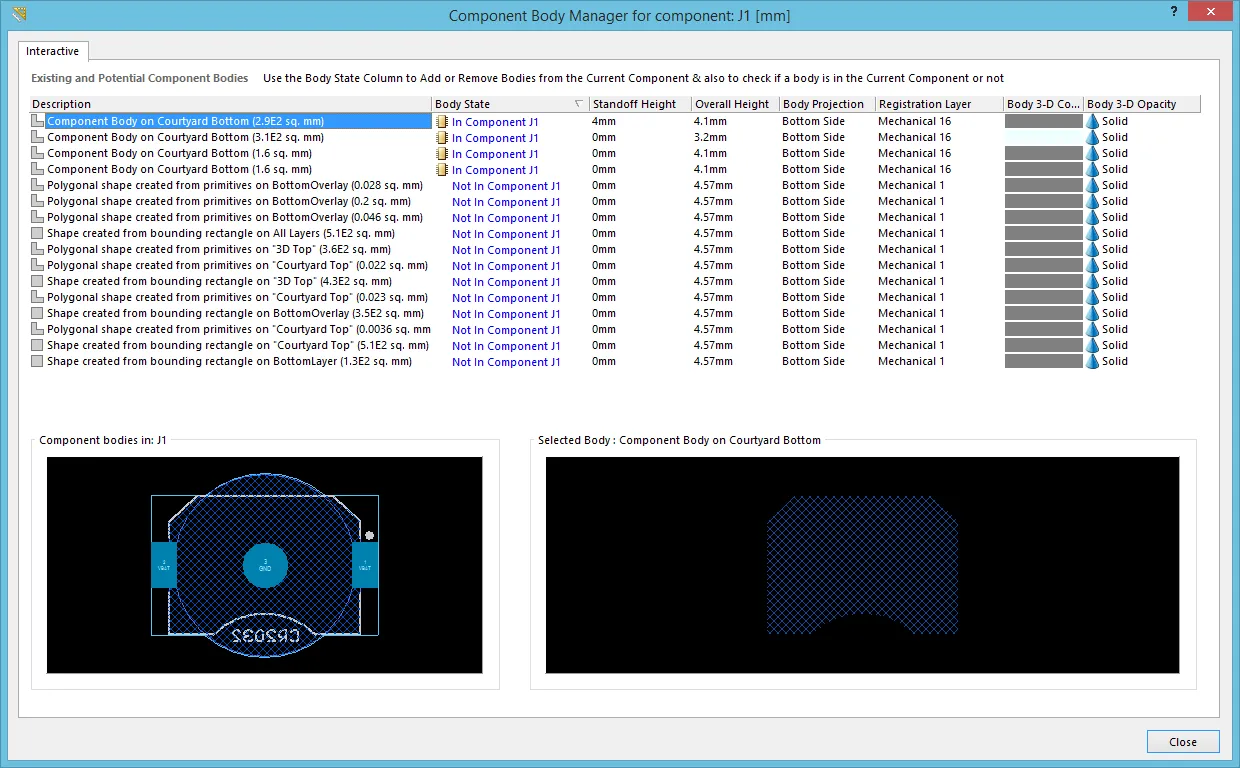 Component Body Manager for componentダイアログ
概要
このダイアログでは、カーソル下のコンポーネントに対する3D Bodyを管理できます。コンポーネントで使用されている各ボディごとに3D Bodyダイアログへアクセスしなくても、3D Bodyの属性を素早く変更できる集中コンソールを提供します。
アクセス
このダイアログは、ボードを2D表示しているときにPCBエディタからアクセスします。目的のコンポーネント上で右クリックし、コンテキストメニューからComponent Actions » Manage 3D Bodiesコマンドを使用します。
オプション/コントロール
-
Existing and Potential Component Bodies - この領域には、当該コンポーネントで使用されている、または使用される可能性のある既存のコンポーネントボディ(3D Body)がすべて表示されます。各コンポーネントボディは、次の項目で一覧表示されます。
-
Description - これはボディがどのように作成されたかの説明です。意図的に配置された3D Body(説明ではComponent Bodyとして参照)、外接矩形から作成された矩形形状、または設計プリミティブから作成された閉じた多角形形状が該当します。各ボディの説明(配置されたもの/自動作成されたもののいずれも)には、存在するメカニカルレイヤ(または作成元となったオブジェクトが存在するメカニカルレイヤ)と、その面積サイズも含まれます。矩形ボディと多角形ボディは、
 および
および  アイコンで区別されます。
- Body State - ボディがコンポーネントで使用されている(In Component <ComponentDesignator>)か、使用されていない(Not In Component <ComponentDesignator>)かを示します。エントリをクリックすると、必要に応じて状態を素早く切り替えられます。
- Standoff Height - ボード表面から押し出しボディ下面までの距離です。PCBを貫通して下方向へ伸びる必要がある押し出しボディには、負の値を使用します。
- Overall Height - ボード表面から押し出しボディ上面までの距離です。
- Body Projection - 3D Bodyが投影されるボードの面です。フィールドのドロップダウンからTop SideまたはBottom Side(上方向に投影/下方向に投影)を選択します。この設定は、コンポーネントの反転の一部として3D Bodyオブジェクトがボードの反対面へ反転された場合、自動的に変更されます。
- Registration Layer - 3D Bodyが存在するメカニカルレイヤです。フィールドのドロップダウンから、現在有効なメカニカルレイヤを選択します。選択したメカニカルレイヤがペアになっている場合、コンポーネントの一部としてボディがボードの反対面へ反転されると、ペアのメカニカルレイヤへも移動します。
- Body 3-D Color - 3D Bodyに現在使用されている色です。色見本をクリックすると標準のChoose Colorダイアログが開き、必要に応じて別の色を割り当てられます。
- Body 3-D Opacity - 3D Bodyの現在の透明度レベルです。フィールドのドロップダウンからSolid (完全に不透明)、Hide (ボディを非表示としてレンダリング)、25% Opacity、50% Opacity、75% Opacityを選択します。
-
Description - これはボディがどのように作成されたかの説明です。意図的に配置された3D Body(説明ではComponent Bodyとして参照)、外接矩形から作成された矩形形状、または設計プリミティブから作成された閉じた多角形形状が該当します。各ボディの説明(配置されたもの/自動作成されたもののいずれも)には、存在するメカニカルレイヤ(または作成元となったオブジェクトが存在するメカニカルレイヤ)と、その面積サイズも含まれます。矩形ボディと多角形ボディは、
- Component bodies in: <ComponentDesignator> - このプレビューウィンドウには、コンポーネントの2Dフットプリントと、Body Stateが現在In Component <ComponentDesignator>に設定されている3D Bodyが重ねて表示されます。プレビューは動的であるため、ボディの含める/除外するに応じて変化します。
- Selected Body - このプレビューウィンドウには、上のリストで現在選択されているボディが表示されます。ウィンドウのタイトル領域にも、ボディの説明が反映されます。
 AI で翻訳