
スナップグリッド(1..1000)
Updated: 8月 07, 2018
その他の関連リソース
Parent page: PCBダイアログ
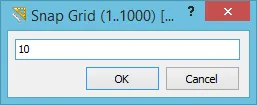 Snap Grid (1..1000)ダイアログ。
概要
このダイアログでは、スナップグリッドの間隔サイズを素早く別の値に設定できます。スナップグリッドは、カーソルを定義されたグリッド上の最も近い点に引き寄せます。ダイアログへのアクセス方法に応じて、指定した値をStep XとStep Yの両方に適用することも、Step Xのみに適用することも、Step Yのみに適用することもできます。
アクセス
ダイアログは、スナップグリッドの変更方法に応じて、PCB EditorおよびPCB Library Editorの両方から次の方法でアクセスできます。
- Change both Step X and Step Y - ワークスペースを右クリックし、コンテキストメニューからSnap Grid » Set Snap Gridコマンドを使用します。あるいは、Shift+Ctrl+Gキーボードショートカットを使用します。
- Change Step X only - ワークスペースを右クリックし、コンテキストメニューからSnap Grid » Snap Grid X » Set Snap Gridコマンドを使用します。
- Change Step Y only - ワークスペースを右クリックし、コンテキストメニューからSnap Grid » Snap Grid Y » Set Snap Gridコマンドを使用します。
オプション/コントロール
このダイアログのフィールドを使用して、必要に応じてグリッド間隔を設定します。
 および
および  ボタンによって決まります。値の入力時に単位(mmまたはmil)を指定すると、現在それがデフォルトでない場合、ドキュメントのデフォルト測定単位が指定した単位に変更されます。
 AI で翻訳