
기존 라이브러리를 연결된 Workspace로 가져오기
Altium Designer는 연결된 Workspace와 함께, 기존 라이브러리를 해당 Workspace로 빠르게 가져올 수 있도록 간소화되고 고도로 자동화된 프로세스를 제공합니다. 이 프로세스의 인터페이스인 Library Importer 는 선택한 라이브러리를 자동으로 분석하고 현재 활성 연결된 Workspace로 가져오는 원클릭 솔루션을 제공합니다.
이전 컴포넌트 관리 방식(SchLib, PcbLib, IntLib, DbLib, SVNDbLib)과 관련된 모든 유형의 라이브러리를 지원하는 Library Importer 는 회사의 Workspace 컴포넌트 라이브러리 를 빠르게 구축하기 위한 전용 솔루션으로, 높은 무결성의 중앙 집중식 저장/관리, 설계 재사용의 용이성, 실시간 공급망 정보 등 다양한 장점을 누릴 수 있게 해줍니다.
Library Importer 는 선택한 데이터베이스 및 파일 기반 컴포넌트 라이브러리를 단일 단계로 Workspace 컴포넌트로 가져오는 미니멀한 Simple 인터페이스 모드를 제공하며, 가져오기 과정에서 유형 분류, 대상 소스 폴더, 파라미터 포함 여부 및 값 타입, 관련 데이터의 전송을 자동으로 처리합니다. 또한 제안된 라이브러리 가져오기를 전체 미리보기로 확인하고 관련 데이터와 설정에 접근할 수 있는 Advanced 모드도 제공합니다. 기본적으로 가져오기는 원클릭 프로세스이지만, Properties panel을 통해 고급 구성 옵션도 제공하여 가져오기 수행 방식을 보다 정밀하게 제어할 수 있습니다.
무엇이 가져와지나요?
원본 소스 라이브러리에 존재하는 모든 정보가 Workspace 컴포넌트로 가져와지며, 여기에는 참조된 모든 도메인 모델(회로도 심볼, PCB 풋프린트, 시뮬레이션 모델), 파라메트릭 정보, 할당된 Part Choice, 데이터시트 파일 등이 포함됩니다. 필요 시 Component Template도 생성되며, 이후 다듬어 다음 라이브러리 가져오기에 사용할 수 있습니다.
원본 컴포넌트에 여러 PCB 풋프린트가 정의되어 있다면 Library Importer 는 해당 모델들을 모두 가져오고 현재 기본 풋프린트 설정을 유지합니다. 또한 PCB 라이브러리만 다루는 경우(관심사가 PCB 레이아웃뿐인 경우) Library Importer 는 해당 라이브러리만 가져오도록 지원하며, 통합 라이브러리 또는 데이터베이스 라이브러리에서 지정한 모델 타입만 가져오는 모델 전용 가져오기 모드로 전환할 수도 있습니다. 여러 컴포넌트 타입을 포함하는 라이브러리(모놀리식 라이브러리)도 자동으로 감지되어 처리됩니다.
라이브러리 가져오기 프로세스는 다양한 서식 표준을 사용할 수 있는 데이터베이스 및 파일 기반 라이브러리 소스를 처리해야 하지만, 자동 분석 프로세스가 소스 라이브러리의 컴포넌트 타입(저항, 커패시터 등)과 파라미터 이름 및 값 타입(Volts, Ohms 등)을 감지합니다. 또한 결과 Workspace 라이브러리 컴포넌트에 중복 ID가 없도록 하거나, 중복 모델/Component Template이 생성되지 않도록 하고, 필요 시 이러한 엔티티가 컴포넌트 간에 재사용(링크)되도록 하는 등 여러 검증을 수행하고 처리합니다. 문제가 발생하면 시스템이 이를 표시하고 해결 방법을 제안하여, 가능한 한 빠르고 매끄럽게 가져오기를 정상 궤도로 되돌리는 것을 목표로 합니다.
가져올 수 있는 라이브러리 유형은 다음과 같습니다:
-
Schematic Library (
*.SchLib). -
PCB Footprint Library (
*.PcbLib). -
Integrated Library (
*.IntLib) -
Database Library (
*.DbLib). -
SVN Database Library (
*.SVNDbLib).
Library Importer에 접근하기
Library Importer 는 Workspace에 연결되어 있을 때 사용할 수 있습니다. Simple 모드에서 가져오기 도구에 접근하려면 다음을 수행합니다:
-
Components panel에서 Import Library 옵션을
 메뉴에서 선택합니다. 현재 패널의 Categories 열(또는 패널이 컴팩트 모드일 때 상단 드롭다운 메뉴)에서 데이터베이스 또는 파일 기반 라이브러리가 선택되어 있으면, 해당 라이브러리에 대해 Library Importer가 열립니다. Workspace 라이브러리 컴포넌트 타입이 선택되어 있으면, 표준 Windows Open 대화상자가 열려 가져올 라이브러리 파일을 찾아 선택할 수 있습니다.
-
Projects panel에서 라이브러리 파일을 마우스 오른쪽 버튼으로 클릭하고 컨텍스트 메뉴에서 Import Library를 선택합니다.
-
로컬 라이브러리 파일이 열려 있을 때 회로도 심볼 또는 PCB 풋프린트 편집기에서 Tools » Import Library를 선택합니다.
-
Database Library Editor에서 File » Import Library 또는 Tools » Import Library 를 선택합니다.
-
Libraries Preferences dialog에서 Installed 탭의 라이브러리 항목을 선택한 다음 Import 컨트롤을 클릭합니다.
-
Windows 폴더에서 라이브러리 파일을 Explorer panel로 드래그 앤 드롭합니다.
Simple 모드에서는 선택한 라이브러리를 즉시 가져오기( ) 또는 Library Importer 를 전체 GUI 모드(
 )로 여는 옵션을 제공합니다.

Simple 원클릭 가져오기 모드에서 접근했을 때의 Library Importer.
Library Importer를 Advanced 인터페이스 모드로 직접 열려면, 메인 메뉴에서 File » Library Importer 를 선택합니다.
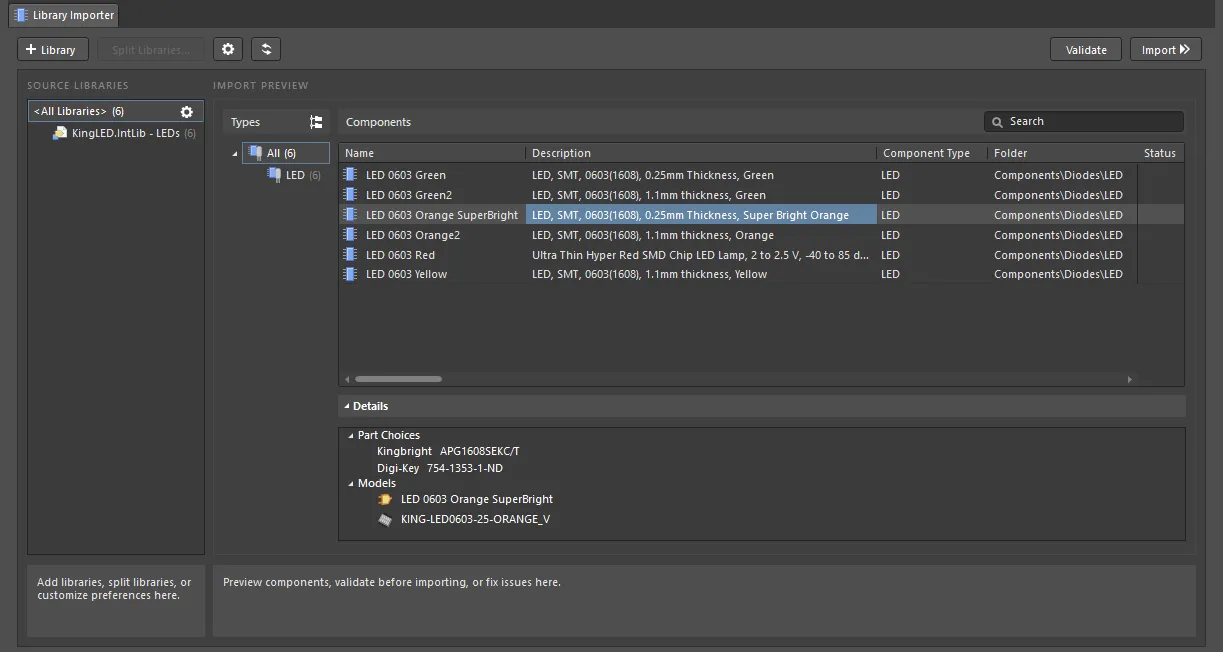
전체 Advanced 인터페이스 모드에서 접근했을 때의 Library Importer 역시 원클릭 가져오기 프로세스를 지원합니다.
Simple Mode
Library Importer의 Simple 모드는 소스 라이브러리와 연결된 Workspace 분석 결과를 바탕으로 가져오기 프로세스의 모든 요소를 미리 선택합니다. 이후 Library Importer 대화상자에 가져오기 구조 요약이 표시되며, 항목 타입별 총 개수도 포함됩니다. 라이브러리 가져오기는 명령으로 단일 단계로 수행됩니다.

이 Simple 인터페이스 모드는 일반적인 소스 라이브러리 형식(저항, 커패시터, IC 등 흔한 컴포넌트 타입과 표준화된 파라미터 값 포함)에 대부분 적합합니다. 초기 분석 과정에서 시스템은 Designator 또는 파라미터 키워드(LD?, LED 등)를 기반으로 라이브러리 내 컴포넌트 타입을 추론한 뒤, 대상 Workspace에서 해당하는 Component Template(LED)을 찾습니다. 이 Template이 해당 컴포넌트 가져오기에 적용되며, 대상 폴더(Components/LED), 파라미터 매핑, 파라미터 값 단위 등 가져오기 설정을 지정합니다. 적절한 템플릿은 Altium 365 Workspace 활성화 또는 Altium On-Prem Enterprise Server 설치 시 샘플 데이터 포함 옵션을 선택했다면 Workspace에 제공됩니다.
새로 생성된 Workspace 컴포넌트로서의 라이브러리 가져오기 결과는 Explorer 및 Components 패널에서 모두 확인할 수 있습니다. 가져온 컴포넌트에는 모든 모델, 적용된 Component Template(들)에 의해 해석된 파라미터, Supplier Link 소스 데이터에서 파생된 Part Choice, 그리고 참조 링크/파일이 포함됩니다.

라이브러리 가져오기 프로세스와 관련된 주요 사항은 다음과 같습니다:
-
모놀리식 라이브러리(여러 타입의 컴포넌트를 포함하는 라이브러리)는 자동으로 하위 그룹으로 분할되며, 각 그룹은 해당 라이브러리에서 발견된 컴포넌트 타입을 나타냅니다. 각 그룹은 개별 라이브러리로 처리됩니다.

-
인식할 수 없는(감지되지 않은) 컴포넌트 타입을 포함한 소스 라이브러리는 해석 없이 가져와지며,
Components/UncategorizedWorkspace 폴더에 할당되지 않은 컴포넌트 타입으로 들어갑니다. 가져오기 실행 전에 Advanced (전체 UI) 모드에서 Designator Mapping 또는 Parameter Grouping을 적용하여 이를 해결할 수 있습니다. 또는 가져오기를 진행한 뒤, 나중에 Explorer panel을 통해 컴포넌트 설정과 폴더를 수정할 수도 있습니다. - 라이브러리 가져오기 프로세스에는 자동 컴포넌트 Validation 단계가 포함됩니다. 검증 오류를 발생시키는 컴포넌트는 건너뜁니다.
- 가져올 소스 라이브러리에서 중복 모델이 감지되면, 그중 하나만 가져와 대상 Workspace에서 생성된 컴포넌트에 링크됩니다. 이에 대한 알림이 Library Importer 대화상자 상단에 표시됩니다.
-
프로세스에서 발생한 모든 오류는 가져오기 완료 후
 버튼에서 열 수 있는 Importing Report에서 확인할 수 있습니다.
Advanced Mode
Library Importer의 전체 GUI는 Advanced 모드에서 제공되며, 라이브러리, 컴포넌트 타입, 컴포넌트 파라미터 관리에 대한 세부 제어를 제공합니다. Properties panel과 함께 사용하면, Workspace로의 컴포넌트 라이브러리 가져오기 를 요구 사항에 맞게 구성할 수 있습니다. 또한 가져오기 도구의 설정은 구성 파일 내보내기/가져오기를 통해 저장하고 복원할 수 있습니다.
고급 모드는 Library Importer를 File » Library Importer 명령에서 열었을 때, 또는 단순 모드에서 버튼을 선택했을 때 활성화됩니다. 라이브러리는 (아직 채워져 있지 않은 경우) 가져오기 도구의 SOURCE LIBRARIES 섹션에 추가되며, 방법은 라이브러리 파일을 해당 영역으로 드래그 앤 드롭하거나, <All Libraries>에서 마우스 오른쪽 버튼을 클릭한 뒤 컨텍스트 메뉴에서 Add Library를 선택하거나,  버튼을 선택하는 것입니다.
Import Preview 섹션에는 소스 라이브러리에서 식별된 컴포넌트 유형 그룹이 나열됩니다. 이는 Types( ) 또는 제안된 Folder Structure(
 )로 표시되며, 해당 컴포넌트의 파라미터 기반 그리드 보기(Components)도 포함합니다. 그리드의 파라미터 값은 즉시 편집할 수 있어 소스 라이브러리를 열어 편집할 필요가 없습니다. 아래쪽 Details 영역에는 현재 선택된 컴포넌트에서 가져온 추가 정보(Part Choices, Models, Datasheets)가 포함됩니다.
인터페이스에 표시되는 상세 옵션과 데이터와 무관하게, 가져오기 도구의 고급 보기 역시 단순 보기와 동일한 방식으로 사용할 수 있습니다. 즉, 개입 없이  버튼을 클릭해 가져오기 프로세스를 실행하면 됩니다. 단순 보기 프로세스와 마찬가지로, 가져오기 도구는 라이브러리를 분석해 포함된 컴포넌트 유형을 추론하고 올바른 Component Template을 적용합니다. 또한 템플릿은 Workspace 대상 폴더, 적용되는 Naming Schemes 및 Lifecycle Definitions, 그리고 파라미터 매핑/해석을 결정합니다.

 버튼을 사용해 Library Importer를 새로 고칩니다. 그러면 소스 라이브러리와 Workspace 데이터가 모두 다시 로드되어, 가져오기 도구를 연 이후 발생한 변경 사항을 반영합니다.
모놀리식 라이브러리
여러 컴포넌트 유형을 포함하는 소스 라이브러리는 가져오기 도구의 분석 루틴에 의해 감지되며, 개별 유형 라이브러리처럼 처리할 수 있도록 하위 라이브러리 그룹으로 분리됩니다. 컴포넌트 유형 감지는 소스 컴포넌트의 Designators(R?, C? 등)와, 다른 주요 컴포넌트 파라미터(Description, ID 등)에 포함된 키워드(Resistor, Res 등)를 기반으로 합니다.
아래 예시에서는 소스 라이브러리(ProjectABC.IntLib)가 감지된 컴포넌트 유형(커패시터, 저항 등)에 따라 자동으로 ‘분할’되었으며, Folder Structure 열(또는 Types 열) 에서 선택해 Components 그리드에서 해당 구성 컴포넌트 항목을 미리 볼 수 있습니다.
 아이콘으로 표시됩니다.

Components 목록의 표시 방식은 다음과 같은 여러 방법으로 변경할 수 있습니다.
-
열 헤더 항목을 클릭하면 해당 파라미터 열 기준으로 목록이 재정렬되며, 다시 클릭하면 정렬 순서가 반대로 바뀝니다.
-
헤더에서 마우스 오른쪽 버튼을 클릭해 여는 컨텍스트 메뉴에서:
-
Clear Sorting를 선택하면 목록 정렬을 기본 설정(오름차순 Name 열 기준)으로 되돌립니다.
-
Best Fit를 선택하면 특정 열 너비를 해당 내용에 맞춥니다.
-
Select Best Fit All Columns를 선택하면 사용 가능한 모든 열을 내용 너비에 맞춥니다.
-
Select Columns를 선택하면 Select Columns 대화상자를 열어 파라미터 열을 활성화/비활성화하고 목록에서의 위치를 재정렬할 수 있습니다.
-
-
헤더 항목 안의 Filter 아이콘(
 )을 클릭하면 사용 가능한 파라미터 열 값, 빈 값/비어 있지 않은 값, 또는 Custom 필터 설정으로 목록을 제한할 수 있습니다. 적용된 필터는 목록 하단에 표시되며, 해당 체크박스로 활성화/비활성화할 수 있고, Filter Editor에서 수정하거나 삭제할 수 있습니다. 헤더 필터 아이콘(
 )을 통해 All를 선택하면 적용된 필터도 제거됩니다.

분류되지 않은 컴포넌트
라이브러리 하위 그룹 항목 중 하나의 이름이 Uncategorized(이며 Types 또는 Folder Structure 아래에 Uncategorized로 나열되고  아이콘이 함께 표시됨)인 경우, 이는 가져오기 도구가 해당 컴포넌트 그룹에 대한 유형을 감지하고 할당하지 못했음을 의미합니다. 즉, Component Type이 사실상
 None로 설정된 것입니다. 이 경우 감지되지 않은 컴포넌트(인버터 로직 IC)는 인식되지 않는 Designator 접두사(U?)를 사용하며, 파라미터에도 IC, logic 등의 감지 키워드가 포함되어 있지 않습니다.
이 문제는  버튼(소스 라이브러리
 ProjectABC.IntLib가 선택되어 있을 때 사용 가능)에서 접근할 수 있는 Library Splitting 대화상자에서, 해당 컴포넌트에 사용된 designator를 원하는 컴포넌트 유형에 수동으로 매핑하여 해결할 수 있습니다. 기본값이 적용된 Library Splitting 대화상자는 컴포넌트 유형별 designator 매핑과 파라미터 기반 분할을 통해, 분류되지 않은 컴포넌트에 대한 사용자 지정 라이브러리 그룹화 옵션을 설정하는 컨트롤을 제공합니다.
대화상자의 Map Designators 옵션을 선택한 뒤, Component Type 드롭다운 목록에서 분류되지 않은 컴포넌트에 해당하는 컴포넌트 유형 옵션을 선택합니다(사용 가능한 모든 컴포넌트 유형이 포함됨). 완료된 유형-designator 매핑(Logic 컴포넌트 유형 → U? designators)은  버튼으로 확정합니다.

적용된 매핑으로 컴포넌트 유형이 지정되면, 가져오기 도구는 일치하는 Component Template(Logic)을 사용해 템플릿 설정(폴더, 네이밍 등)에 정의된 대로 라이브러리 가져오기를 구성합니다.

Library Importer 설정의 유연성 덕분에, 새로운(분류되지 않은) 유형의 컴포넌트 라이브러리도 해당 라이브러리 유형의 향후 가져오기에 필요한 전체 인프라와 함께 가져올 수 있습니다. 적절한 가져오기 구성(새 Component Type, Component Template, 대상 폴더, 파라미터 매핑, 파라미터 값 단위 유형)을 선택하면, 다음번에 그 라이브러리 유형을 가져올 때 필요한 것은 이전에 정의한 Component Type을 선택하는 것뿐입니다. 선택된 Component Type이 가져오기의 다른 모든 측면을 결정합니다.
가져오기 도구에서 제외
특정 컴포넌트 유형을 가져오기에서 제외할 수도 있습니다. 컴포넌트 유형을 제외하려면 Types 목록에서 제외할 컴포넌트 유형을 마우스 오른쪽 버튼으로 클릭한 다음 컨텍스트 메뉴에서 Exclude from Importer 를 선택합니다. 필요하다면 열 표시를 Folder Structure에서 Types로 변경할 수 있습니다().

제외된 컴포넌트 유형은 Types 목록에서 회색으로 표시됩니다. 그리드에서 제외된 컴포넌트(들)를 보려면 Show Excluded Component (n)를 클릭하며, 여기서 n는 제외된 컴포넌트 수를 의미합니다.

가져오기 도구에 포함
위에서 설명한 Exclude from Importer 명령으로 컴포넌트 유형을 가져오기에서 제외했지만 다시 포함해야 한다면, Types(또는 Folder Structure) 목록에서 회색으로 표시된 컴포넌트 유형을 마우스 오른쪽 버튼으로 클릭한 다음 컨텍스트 메뉴에서 Include to Importer 를 선택합니다. 그러면 해당 컴포넌트 유형이 제외되지 않았음을 나타내며 Types 목록에 다시 표시됩니다.

검증 오류 및 경고
Workspace로 올바르게 가져와지지 않거나 아예 가져와지지 않는 컴포넌트는, Library Importer 실행 시() 또는 가져오기 검증을 수행할 때( ) 고급 UI에서 경고 또는 오류 태그로 표시됩니다. 검증은 또한 비어 있는 Workspace 폴더 경로, 충돌하는 시스템 파라미터, 중복 모델도 확인합니다. 치명적 오류는 가져오기를 차단합니다.
가져오기를 수행하려고 하면 Messages 패널에 감지된 위반 이슈가 채워지며, 대화상자에서 현재 가져오기 구성을 포기할지 또는 계속 진행할지 선택할 수 있습니다. 후자를 선택하면 유효하지 않은 컴포넌트는 가져오지 않거나, 가져오기 프로세스가 실패합니다.

가져오기가 취소되었거나 수동 검증을 실행한 경우, 가져오기 검사에 실패한 컴포넌트는 오류/경고 아이콘과 함께 아래쪽 Details 영역에 추가 정보가 표시됩니다. 미리보기 Status 열의 아이콘은 가져오기 규칙 검사에 위반되는 특정 컴포넌트 항목을 나타냅니다.

사용 가능한 하드코딩된 검증 검사는 아래와 같습니다.
Component description is too long
Report mode: 
요약
이 위반은 가져올 컴포넌트의 설명(description)이 256자를 초과할 때 발생합니다.
알림
Messages 패널에 다음 형식으로 알림이 표시됩니다.
<ComponentName> description more then 256 characters.
여기서:
-
ComponentName는 문제가 되는 컴포넌트의 이름입니다.
해결 권장 사항
소스 라이브러리에서 컴포넌트 설명을 편집하여 길이 제한을 초과하지 않도록 하십시오.
Component template errors
Report mode: 
Summary
이 위반은 가져올 구성요소에 적용된 구성요소 템플릿에 오류가 있을 때 발생합니다.
Notification
다음 형식으로 Messages 패널에 알림이 표시됩니다:
Component template has errors: <Descripion>
where:
-
Descripion는 구성요소 템플릿 오류에 대한 설명입니다.
Recommendation for Resolution
오류 설명을 바탕으로, 소스 라이브러리 또는 라이브러리 가져오기 구성에서 오류를 찾아 수정하십시오.
Duplicate component HRID
Report mode:
Summary
이 위반은 가져올 구성요소의 항목 ID가 동일할 때 발생합니다.
Notification
다음 형식으로 Messages 패널에 알림이 표시됩니다:
<ComponentName1> component HRID is duplicated with <ComponentName2> component HRID.
where:
-
ComponentName1및ComponentName2는 문제를 일으키는 구성요소의 이름입니다.
Recommendation for Resolution
Parameter Mapping 패널의 Properties 영역에서, 매개변수 ID 가 문제를 일으키는 구성요소들에 대해 고유한 값을 갖는 소스 라이브러리 매개변수에 매핑되어 있는지 확인하십시오. 또한 이 매개변수의 매핑을 <Auto>(으)로 설정할 수도 있습니다. 이 경우 구성요소 항목 ID는 패널의 Component 영역( Advanced 탭 아래)에서 지정한 Naming Scheme 를 기반으로 자동 설정됩니다.
또는 소스 라이브러리에서 항목 ID로 선택된 매개변수가 문제를 일으키는 각 구성요소마다 고유한 값을 갖는지 확인하십시오.
Duplicate model geometry
Report mode: 
Summary
이 위반은 소스 라이브러리에서 가져올 구성요소들이 동일한 지오메트리를 가진 심볼 모델을 보유할 때 발생합니다.
Notification
다음 형식으로 Messages 패널에 알림이 표시됩니다:
<SymbolModelName1> model has the same geometry as <SymbolModelName2> in your source library. Imported components will be linked to <SymbolModelName2>
where:
-
SymbolModelName1및SymbolModelName2는 문제를 일으키는 심볼 모델의 이름입니다.
Empty component HRID
Report mode:
Summary
이 위반은 가져올 구성요소의 항목 ID가 비어 있을 때 발생합니다.
Notification
다음 형식으로 Messages 패널에 알림이 표시됩니다:
<ComponentName> component HRID is empty.
where:
-
ComponentName는 문제를 일으키는 구성요소의 이름입니다.
Recommendation for Resolution
Parameter Mapping 패널의 Properties 영역에서, 매개변수 ID 가 문제를 일으키는 구성요소에 대해 값이 있는 소스 라이브러리 매개변수에 매핑되어 있는지 확인하십시오. 또한 이 매개변수의 매핑을 <Auto>(으)로 설정할 수도 있습니다. 이 경우 구성요소 항목 ID는 패널의 Component 영역( Advanced 탭 아래)에서 지정한 Naming Scheme 를 기반으로 자동 설정됩니다.
또는 소스 라이브러리에서 선택된 매개변수에 값이 있는지 확인하십시오.
Entity settings have empty Lifecycle Definition
Report mode:
Summary
이 위반은 소스 라이브러리에 라이프사이클 정의가 할당되지 않은 유형의 콘텐츠가 포함되어 있을 때 발생합니다.
Notification
다음 형식으로 Messages 패널에 알림이 표시됩니다:
<ContentType> entity settings in library <LibraryName>.<LibraryType> have empty Lifecycle Definition.
where:
-
ContentType는 라이프사이클 정의가 할당되지 않은 콘텐츠 유형(예: 구성요소 또는 심볼)입니다. -
LibraryName는 라이프사이클 정의가 할당되지 않은 유형의 콘텐츠를 포함하는 소스 라이브러리의 이름입니다. -
LibraryType는 라이프사이클 정의가 할당되지 않은 유형의 콘텐츠를 포함하는 하위 라이브러리 그룹의 이름입니다.
Recommendation for Resolution
Properties 패널( Advanced 탭 아래)에서 문제를 일으키는 콘텐츠 유형에 대해 Lifecycle Definition 드롭다운에서 라이프사이클 정의가 선택되어 있는지 확인하십시오. 드롭다운에 사용 가능한 항목이 있다면, 문제를 일으키는 콘텐츠 유형이 라이프사이클 정의에 할당되어 있는지 확인하십시오. 자세한 내용은 Defining Lifecycle Definitions for a Workspace 페이지를 참조하십시오.
Entity settings have empty Revision Naming Scheme
Report mode:
Summary
이 위반은 소스 라이브러리에 리비전 명명 규칙이 할당되지 않은 유형의 콘텐츠가 포함되어 있을 때 발생합니다.
Notification
다음 형식으로 Messages 패널에 알림이 표시됩니다:
<ContentType> entity settings in library <LibraryName>.<LibraryType> have empty Revision Naming Scheme.
where:
-
ContentType는 리비전 명명 규칙이 할당되지 않은 콘텐츠 유형(예: 구성요소 또는 심볼)입니다. -
LibraryName는 리비전 명명 규칙이 할당되지 않은 유형의 콘텐츠를 포함하는 소스 라이브러리의 이름입니다. -
LibraryType는 리비전 명명 규칙이 할당되지 않은 유형의 콘텐츠를 포함하는 하위 라이브러리 그룹의 이름입니다.
Recommendation for Resolution
Properties 패널( Advanced 탭 아래)에서 문제를 일으키는 콘텐츠 유형에 대해 Revision Naming Scheme 드롭다운에서 라이프사이클 정의가 선택되어 있는지 확인하십시오. 드롭다운에 사용 가능한 항목이 있다면, 문제를 일으키는 콘텐츠 유형이 리비전 명명 규칙에 할당되어 있는지 확인하십시오. 자세한 내용은 Defining Revision Naming Schemes for a Workspace 페이지를 참조하십시오.
Folder does not exist
Report mode: 
Summary
이 위반은 콘텐츠를 가져올 폴더가 연결된 Workspace에 존재하지 않을 때 발생합니다.
Notification
다음 형식으로 Messages 패널에 알림이 표시됩니다:
Folder '<FolderPath>' does not exist
where:
-
FolderPath는 연결된 Workspace에 존재하지 않는 대상 폴더의 경로입니다.
Recommendation for Resolution
Properties 패널에서, Workspace에 저장될 콘텐츠에 대해 Folder 필드 오른쪽의  버튼을 클릭하여 대상 폴더를 지정하십시오. 열리는 Choose Folder 대화상자에서 기존 폴더로 이동해 선택하거나, 즉석에서 새 폴더를 생성하십시오.
Footprint is not found in available libraries
Report mode:
Summary
이 위반은 구성요소에 연결된 풋프린트가 사용 가능한 라이브러리에서 발견되지 않을 때 발생합니다.
Notification
다음 형식으로 Messages 패널에 알림이 표시됩니다:
Footprint <FootprintName> is not found in available libraries. Any referenced footprints can only be found if the relevant PcbLib(s) are either installed, or are added to the Library Importer directly.
where:
-
FootprintName는 누락된 풋프린트의 이름입니다.
Recommendation for Resolution
연결된 풋프린트를 포함하는 라이브러리를 Library Importer에 추가하십시오. 이는 Components 영역에서 이 위반이 있는 구성요소를 선택했을 때 Details 영역의 Choose a Library 컨트롤을 클릭하여 수행할 수 있습니다.
또는 가져올 구성요소에 연결된 풋프린트를 포함하는 라이브러리가 설치되어 있는지 확인하십시오(설치된 라이브러리에 대한 자세한 내용은 Searching for Components in Database & File-based Libraries 페이지 참조). 또는 소스 라이브러리에서 풋프린트 링크를 편집하십시오.
자세한 내용은 Schematic Library Import 섹션을 참조하십시오.
Invalid Parameter mapping
Report mode:
Summary
이 위반은 매개변수 매핑 구성에 오류가 있을 때 발생합니다.
Notification
다음 형식으로 Messages 패널에 알림이 표시됩니다:
Parameter mapping in library <LibraryName>.<LibraryType> has error: <Descripion>
where:
-
LibraryName는 잘못된 매개변수 매핑이 적용된 구성요소가 발견된 소스 라이브러리의 이름입니다. -
LibraryType는 잘못된 매개변수 매핑이 적용된 구성요소가 발견된 하위 라이브러리 그룹의 이름입니다. -
Descripion는 매개변수 매핑 위반에 대한 설명입니다.
Recommendation for Resolution
Properties 패널의 Parameter Mapping 영역에서  아이콘이 있는 매개변수를 찾아 그에 맞게 매핑을 업데이트하십시오. 또는 오류가 있는 매핑 항목을 제거하십시오.
Item with HRID already released
Report mode:
Summary
이 위반은 가져올 구성요소의 항목 ID가 대상 Workspace에 이미 존재하는 항목의 ID와 동일할 때 발생합니다.
Notification
알림은 다음 형식으로 Messages 패널에 표시됩니다:
Item with HRID <ItemID> already released.
여기서:
-
ItemID는 Workspace에서 항목에 사용되는 ID입니다.
해결 권장 사항
Properties 패널의 Parameter Mapping 영역에서, 매개변수 ID가 고유한 값을 가진 소스 라이브러리 매개변수에 매핑되어 있는지 확인하십시오. 또한 이 매개변수의 매핑을 <Auto>(으)로 설정할 수도 있습니다. 이 경우 구성요소 항목 ID는 패널의 Component 영역( Advanced 탭 아래)에 지정된 Naming Scheme를 기반으로 자동 설정됩니다. 이 경우 고유한 항목 ID가 생성되도록 Naming Scheme가 설정되어 있는지 확인하십시오.
또는, 항목 ID로 선택된 매개변수가 소스 라이브러리에서 고유한 값을 갖는지 확인하십시오.
Lifecycle Definition to import datasheets is not found
Report mode:
요약
이 위반은 소스 라이브러리에 연결된 데이터시트가 있는 구성요소가 포함되어 있는데, Datasheet 콘텐츠 유형이 라이프사이클 정의에 할당되어 있지 않을 때 발생합니다.
알림
알림은 다음 형식으로 Messages 패널에 표시됩니다:
Lifecycle Definition to import <LibraryName>.<LibraryType> library datasheets is not found.
여기서:
-
LibraryName는 데이터시트를 포함하는 구성요소가 들어 있는 소스 라이브러리의 이름입니다. -
LibraryType는 데이터시트를 포함하는 구성요소가 들어 있는 하위 라이브러리 그룹의 이름입니다.
해결 권장 사항
Datasheet 콘텐츠 유형이 라이프사이클 정의에 할당되어 있는지 확인하십시오. 자세한 내용은 Defining Lifecycle Definitions for a Workspace 페이지를 참조하십시오.
또는, Properties 패널의 Datasheet 영역( Advanced 탭 아래)에서 Migrate 옵션을 변경하여 데이터시트 파일 가져오기를 비활성화하십시오.
Model description is too long
Report mode:
요약
이 위반은 구성요소 모델의 설명이 256자를 초과할 때 발생합니다.
알림
알림은 다음 형식으로 Messages 패널에 표시됩니다:
Description of Model '<ModelName>' of component '<ComponentName>' more then 256 characters.
여기서:
-
ModelName는 문제가 되는 모델의 이름입니다. -
ComponentName는 문제가 되는 모델을 포함하는 구성요소의 이름입니다.
해결 권장 사항
소스 라이브러리에서 모델 설명을 편집하여 길이 제한을 초과하지 않도록 하십시오.
Required parameter value is empty
Report mode:
요약
이 위반은 연결된 구성요소 템플릿에 필수로 표시된 매개변수가 있는데, 소스 라이브러리에서 해당 매개변수에 값이 없을 때 발생합니다.
알림
알림은 다음 형식으로 Messages 패널에 표시됩니다:
<ParameterName> required parameter value in component <ComponentName> is empty.
여기서:
-
ParameterName는 문제가 되는 매개변수의 이름입니다. -
ComponentName는 문제가 되는 매개변수를 포함하는 구성요소의 이름입니다.
해결 권장 사항
소스 라이브러리에서 또는 Library Importer의 그리드 영역에서 직접, 문제가 되는 매개변수에 값을 추가하십시오. 또는 Properties 패널의 Parameter Mapping 영역( General 탭 아래)에서 매개변수 매핑을 편집하여, 필수 매개변수가 값이 있는 소스 라이브러리 매개변수에 매핑되도록 하십시오.
Revision Naming Scheme to import datasheets is not found
Report mode:
요약
이 위반은 소스 라이브러리에 연결된 데이터시트가 있는 구성요소가 포함되어 있는데, Datasheet 콘텐츠 유형이 리비전 명명 규칙에 할당되어 있지 않을 때 발생합니다.
알림
알림은 다음 형식으로 Messages 패널에 표시됩니다:
Revision Naming Scheme to import <LibraryName>.<LibraryType> library datasheets is not found.
여기서:
-
LibraryName는 데이터시트를 포함하는 구성요소가 들어 있는 소스 라이브러리의 이름입니다. -
LibraryType는 데이터시트를 포함하는 구성요소가 들어 있는 하위 라이브러리 그룹의 이름입니다.
해결 권장 사항
Datasheet 콘텐츠 유형이 리비전 명명 규칙에 할당되어 있는지 확인하십시오. 자세한 내용은 Defining Revision Naming Schemes for a Workspace 페이지를 참조하십시오.
또는, Properties 패널의 Datasheet 영역( Advanced 탭 아래)에서 Migrate 옵션을 변경하여 데이터시트 파일 가져오기를 비활성화하십시오.
Simulation model file is not found
Report mode:
요약
이 위반은 구성요소에 연결된 시뮬레이션 모델이 지정된 경로에서 발견되지 않을 때 발생합니다.
알림
알림은 다음 형식으로 Messages 패널에 표시됩니다:
Simulation model file <Path> is not found.
여기서:
-
Path는 시뮬레이션 모델에 대해 지정된 경로입니다.
해결 권장 사항
시뮬레이션 모델이 지정된 경로에 위치해 있는지 확인하십시오. 또는 소스 라이브러리에서 모델 경로를 업데이트하십시오.
Symbol name cannot be empty
Report mode:
요약
이 위반은 구성요소에 연결된 심볼이 없을 때 발생합니다.
알림
알림은 다음 형식으로 Messages 패널에 표시됩니다:
Symbol name cannot be empty.
해결 권장 사항
소스 라이브러리에서 해당 구성요소에 대한 심볼 링크가 올바르게 정의되어 있는지 확인하십시오.
You do not have access right to modify folder
Report mode:
요약
이 위반은 연결된 Workspace의 대상 폴더에 대한 쓰기 권한이 없을 때 발생합니다.
알림
알림은 다음 형식으로 Messages 패널에 표시됩니다:
You do not have access right to modify folder <FolderPath>.
여기서:
-
FolderPath는 편집 권한이 없는, 연결된 Workspace 내 대상 폴더의 경로입니다.
해결 권장 사항
Workspace 관리자에게 폴더에 대한 쓰기 권한을 부여해 달라고 요청하십시오(자세한 내용은 Controlling Access to Workspace Content 페이지 참조).
또는 Properties 패널을 사용하여 쓰기 권한으로 접근 가능한 다른 폴더를 선택하십시오. Workspace에 저장될 콘텐츠의 Folder 필드 오른쪽에 있는 버튼을 클릭한 다음, 열리는 Choose Folder 대화상자에서 기존 폴더를 찾아 선택하거나 즉석에서 새 폴더를 생성하십시오.
사용자 정의 가능 검사는 Properties 패널의 Import Checks 영역에서 구성됩니다. Report Mode 드롭다운 메뉴를 사용하여 해당 위반 유형에 대한 다른 보고 수준을 선택하십시오. 이러한 검사는 아래에 나열되어 있습니다.
Component is duplicated by parameter
Default report mode: 
요약
이 위반은 가져올 소스 라이브러리의 구성요소에서 매개변수 값이 고유(Unique)로 설정되어 있는데, 대상 Workspace의 구성요소가 해당 매개변수에 대해 동일한 값을 가질 때 발생합니다. 자세한 내용은 Duplicates Detection 섹션을 참조하십시오.
알림
알림은 다음 형식으로 Messages 패널에 표시됩니다:
Component <ComponentName> is duplicated with components by parameter <ParameterName> (<ParameterValue>):

		    - Server components: <WorkspaceComponentList>
여기서:
-
ComponentName는 문제가 되는 구성요소의 이름입니다. -
ParameterName는 고유로 설정된 매개변수의 이름입니다. -
ParameterValue는 고유로 설정된 매개변수의 값입니다. -
WorkspaceComponentList는 고유로 설정된 매개변수 값이 중복된 대상 Workspace 내 구성요소의 Item-Revision ID 목록입니다.
해결 권장 사항
가져올 소스 라이브러리에서 구성요소 매개변수를 확인하고, Properties 패널의 Advanced 탭에 있는 Unique Field 드롭다운에서 올바른 매개변수가 고유로 선택되어 있는지 확인하십시오.
가져올 구성요소가 대상 Workspace에 이미 있는 것과 동일하다면, 마이그레이션에서 제외할 수 있습니다 – 자세히 알아보기.
Component is duplicated by Part Choices
Default report mode:
요약
이 위반은 대상 Workspace에, 가져올 소스 라이브러리의 구성요소와 동일한 Part Choice를 가진 구성요소가 포함되어 있을 때 발생합니다. 자세한 내용은 Duplicates Detection 섹션을 참조하십시오.
알림
알림은 다음 형식으로 Messages 패널에 표시됩니다:
Component <ComponentName> is duplicated with components by Part Choices:

		    - Server components: <WorkspaceComponentList> (<Manufacturer> <PartNumber>)
여기서:
-
ComponentName는 문제가 되는 구성요소의 이름입니다. -
WorkspaceComponentList는 가져올 소스 라이브러리의 구성요소와 동일한 Part Choice를 가진 대상 Workspace 내 구성요소의 Item-Revision ID 목록입니다. -
Manufacturer는 중복된 Part Choice의 제조사 매개변수입니다. -
PartNumber는 중복된 Part Choice의 부품 번호 매개변수입니다.
해결 권장 사항
가져올 소스 라이브러리에서 컴포넌트 파라미터를 확인하고, 부품 선택(Part Choice) 파라미터 매핑(Properties 패널의 General 탭에 있는 Part Choices Mapping 영역에 나열됨)이 올바른지 확인하십시오.
가져올 컴포넌트가 대상 Workspace에 이미 있는 컴포넌트와 동일한 경우, 마이그레이션에서 제외할 수 있습니다 – learn more.
Component template is duplicated
이 검사는 현재 Library Importer의 검증(Validation) 기능에서 감지되지 않습니다.
Component type is undefined
Default report mode:
요약
이 위반은 분류되지 않은 컴포넌트, 즉 컴포넌트 타입이 할당되지 않은 컴포넌트가 있을 때 발생합니다.
알림
다음 형식으로 Messages 패널에 알림이 표시됩니다:
<ComponentName> component type is undefined.
여기서:
-
ComponentName는 문제가 있는 컴포넌트의 이름입니다.
해결 권장 사항
분류되지 않은 컴포넌트에 컴포넌트 타입을 할당하십시오. 자세한 내용은 Uncategorized Components 섹션을 참조하십시오.
Datasheet not found
Default report mode:
요약
이 위반은 소스 라이브러리의 컴포넌트에 정의된 링크로 데이터시트를 찾을 수 없을 때 발생합니다.
알림
다음 형식으로 Messages 패널에 알림이 표시됩니다:
Datasheet <Path> is not found.
여기서:
-
Path는 소스 라이브러리의 컴포넌트에 정의된 데이터시트 경로입니다.
해결 권장 사항
누락된 데이터시트 파일을 찾아 예상 위치에 복원하십시오. 또는 Advanced 탭 아래 Properties 패널의 Datasheet 영역에서 Migrate 옵션을 변경하여 데이터시트 파일 가져오기를 비활성화하십시오.
Import for Pin mapping is not supported
Default report mode:
요약
이 위반은 소스 라이브러리의 컴포넌트에 사용자 정의 핀 매핑이 있을 때 발생합니다.
알림
다음 형식으로 Messages 패널에 알림이 표시됩니다:
Import for <ComponentName> component pin mapping is not supported.
여기서:
-
ComponentName는 문제가 있는 컴포넌트의 이름입니다.
해결 권장 사항
가져오기 후, Single Component Editing 모드의 Component editor에서 컴포넌트를 편집할 때 핀 매핑을 확인하고 필요에 맞게 구성할 수 있습니다 – learn more.
Invalid parameter value
Default report mode: 
요약
이 위반은 컴포넌트의 파라미터 값이 지정된 단위 유형의 유효한 값으로 해석될 수 없을 때 발생합니다.
알림
다음 형식으로 Messages 패널에 알림이 표시됩니다:
<ParameterName> parameter value <ParameterValue> in component <ComponentName> cannot be converted to unit of type <UnitType>.
여기서:
-
ParameterName는 문제가 있는 컴포넌트 파라미터의 이름입니다. -
ParameterValue는 문제가 있는 컴포넌트 파라미터의 값입니다. -
ComponentName는 문제가 있는 파라미터를 가진 컴포넌트의 이름입니다. -
UnitType는 해당 파라미터에 현재 설정된 측정 단위입니다.
해결 권장 사항
Library Importer의 그리드 영역에서 문제가 있는 파라미터 값을 규격에 맞는 형식으로 편집하십시오. 또는 소스 라이브러리가 선택된 상태에서(General 탭 아래) Properties 패널의 Parameter Mapping 영역에서, 적용된 컴포넌트 템플릿에 의해 결정되는 매핑된 파라미터 단위 Type를 해석되지 않음(uninterpreted) Text 으로 변경하십시오.
Invalid Part Choice mapping
Default report mode:
요약
이 위반은 부품 선택(Part Choice) 매핑 구성에 오류가 있을 때 발생합니다.
알림
다음 형식으로 Messages 패널에 알림이 표시됩니다:
Part Choice mapping in library <LibraryName>.<LibraryType> has error: <Descripion>
여기서:
-
LibraryName는 잘못된 부품 선택 매핑이 있는 컴포넌트가 발견된 소스 라이브러리의 이름입니다. -
LibraryType는 잘못된 부품 선택 매핑이 있는 컴포넌트가 발견된 하위 라이브러리 그룹의 이름입니다. -
Descripion는 부품 선택 매핑 위반에 대한 설명입니다.
해결 권장 사항
Properties 패널의 Part Choices Mapping 영역에서 아이콘이 있는 파라미터를 찾아 매핑을 그에 맞게 업데이트하십시오. 또는 오류가 있는 매핑 항목을 제거하십시오.
Parameter name is duplicated with system parameter
Default report mode:
요약
이 위반은 소스 라이브러리의 컴포넌트에 시스템 파라미터와 동일한 이름의 파라미터가 포함되어 있을 때 발생합니다. 해당 파라미터는 다음과 같습니다:
-
AncestorItemRevisionGUID -
Cat -
ComponentType -
ContentType -
ContentTypeGUID -
CreatedAt -
CreatedBy -
CreatedByGUID -
DynamicData -
Folder -
FolderGuid -
Hrid -
Id -
ItemDescription -
ItemGUID -
ItemHRID -
LatestRevision -
LifeCycle -
LifecycleStateGUID -
ModifiedBy -
ReleaseDate -
ReleaseDateNum -
ReleaseNote -
RevisionId -
RevisionNamingSchemeGUID -
SourceGUID -
SourceVaultGUID -
Text -
Updated -
UpdatedByGUID
알림
다음 형식으로 Messages 패널에 알림이 표시됩니다:
'<ParameterName>' is system parameter
여기서
-
ParameterName는 문제가 있는 컴포넌트 파라미터의 이름입니다.
해결 권장 사항
(General 탭 아래) Properties 패널의 Parameter Mapping 영역에서 해당 파라미터의 매핑 항목을 제거하십시오. 또는 소스 라이브러리의 컴포넌트에서 해당 파라미터를 제거하거나 이름을 변경하십시오.
Simulation parameters are skipped
Default report mode:
요약
이 위반은 소스 라이브러리의 컴포넌트에 연결된 시뮬레이션 모델이 있을 때 발생합니다.
알림
다음 형식으로 Messages 패널에 알림이 표시됩니다:
<ComponentName> component simulation parameters are skipped (<SimulationParameterList>).
여기서:
-
ComponentName는 소스 라이브러리에서 문제가 있는 컴포넌트의 이름입니다. -
SimulationParameterList는 가져오기 중 건너뛰게 될 시뮬레이션 파라미터의 쉼표로 구분된 목록입니다.
해결 권장 사항
가져오기 후, Single Component Editing 모드의 Component editor에서 컴포넌트를 편집할 때 시뮬레이션 모델 링크를 필요에 맞게 구성할 수 있습니다 – learn more.
오류 및 경고 해결
여기 예시처럼 컴포넌트의 Forward Voltage 값이 유효한 전압으로 해석될 수 없는 경우와 같은 파라미터 오류는 다음 방법으로 해결할 수 있습니다:
-
문제가 있는 파라미터 Value 편집 – 해당 셀을 찾아 규격에 맞는 형식으로 편집합니다.
-
적용된 Component Template에 의해 결정되는 매핑된 파라미터 단위 Type를
Voltage에서 해석되지 않음(uninterpreted)Text으로 변경 – importer UI에서 Source Library를 선택한 다음, (General 탭 아래) Properties panel Parameter Mapping 목록에서Forward VoltageType를 변경합니다. -
가져오기 프로세스에서 컴포넌트 제거 – 해당 항목을 마우스 오른쪽 버튼으로 클릭하고 Exclude from Importer 옵션을 선택합니다.

여기 표시된 위치를 찾을 수 없는 데이터시트 파일과 같은 누락 파일 오류는 다음 방법으로 해결할 수 있습니다:
- 누락된 파일을 찾아 예상 위치에 복원하는 가장 직접적인 방법.
- 데이터시트 파일 가져오기 비활성화 – (Advanced 탭 아래) Properties panel Datasheet 섹션에서 Migrate 옵션을 변경합니다.
- 라이브러리 가져오기 프로세스에서 컴포넌트 제외 – 위에서 설명한 방식과 같습니다.

특정 컴포넌트 항목을 찾고 싶다면 Search 필드(오른쪽 상단)를 사용하십시오. 검색은 현재 선택된 컴포넌트 타입에 대해 일치하는 파라미터 값으로 항목 목록을 필터링합니다. 사용 가능한 소스 라이브러리의 모든 컴포넌트에 검색을 적용하려면 Types (Folder Structure) 아래에서 All를 선택하십시오.

회로도 라이브러리 가져오기
회로도 라이브러리를 가져오려고 할 때 'model not found' 오류(예: Footprint <footprint name> not found in available libraries)가 발생하면, Library Importer가 SCHLIB 내 컴포넌트에 연결된 모델을 찾을 수 없다는 의미입니다.
Simple Mode에서는, 이러한 오류가 가져오기를 실행한 후 사용 가능한 버튼을 통해 접근하는 HTML 기반 Importing Report에 표시됩니다. Advanced Mode에서는, 오류가 메인 인터페이스( )의 Status 아이콘과 Messages 패널의 항목으로 표시됩니다. 이는 검증 검사()를 수행할 때 또는 라이브러리를 가져오려고 시도할 때() 발생합니다.

누락된 풋프린트는 검증 프로세스에서 올바르게 감지되며, 오류 보고서( Details 드롭다운 아래)에서 Choose a Library 옵션도 제공합니다. 둘 이상의 컴포넌트 풋프린트가 누락된 것으로 감지된 경우, Apply PcbLib Selection 대화상자에서 해당 인스턴스에 지정된 PcbLib를 사용할지 또는 누락된 풋프린트가 있는 모든 컴포넌트에 대해 사용할지 선택할 수 있습니다.
이 문제를 해결(또는 예방)하는 또 다른 방법은 필요한 모델 라이브러리 파일을 Altium Designer 내부에서 사용할 수 있도록 하는 것입니다. 라이브러리는 Preferences 대화상자의 Data Management – File-based Libraries page에서 설치합니다.
또는 여러 모델 라이브러리를 설치하고 싶지 않다면, 소프트웨어의 기본 라이브러리 경로에서 해당 라이브러리를 찾아(또는 경로를 편집하여) 필요한 파일이 있는지 확인하고, 회로도 라이브러리 컴포넌트에 대해 모델 소스 라이브러리가 지정되어 있는지 확인해야 합니다:
- 소프트웨어의 기본 검색 경로 위치에 모델 라이브러리를 포함합니다. 해당 PCB 라이브러리와 같은 모델 라이브러리를 시스템의 기본 라이브러리 경로로 지정된 위치에 추가합니다. 이 위치를 확인하려면 Preferences 대화상자의 System – Default Locations page에 있는 Library Path 항목을 참조하십시오. 해당 경로 위치에 라이브러리 파일을 추가/복사한 경우, 변경 사항을 등록하기 위해 Altium Designer를 다시 시작해야 할 수 있습니다.
-
회로도 라이브러리 컴포넌트에 대한 대상 모델 라이브러리 이름을 지정합니다. 회로도 라이브러리 컴포넌트가 링크하는 모델 라이브러리를 Library Importer가 알 수 있도록, 라이브러리 PCB Model dialog에서 해당 이름을 지정하십시오.

중복 감지
Library Importer에는 대상 Workspace에 중복 컴포넌트가 생성되는 것을 방지하는 메커니즘도 포함되어 있습니다. 이는 검증 과정에서 소스 라이브러리의 컴포넌트 식별자 파라미터와 Part Choices를 대상 Workspace 및 가져올 소스 라이브러리의 컴포넌트와 비교함으로써 달성됩니다. 가져오기 도구의 기본 설정에서는 동일한 컴포넌트 Name 또는 Part Choices 항목(잠재적 컴포넌트 중복을 나타냄)이 감지되면 검증 단계()에서 Warning 메시지가 표시됩니다. 표시되는 경고/오류 메시지에는 중복 위반 유형(파라미터 또는 Part Choice), 위반한 라이브러리 컴포넌트 이름, 그리고 어떤 컴포넌트(ID 기준)와 충돌하는지가 포함됩니다.
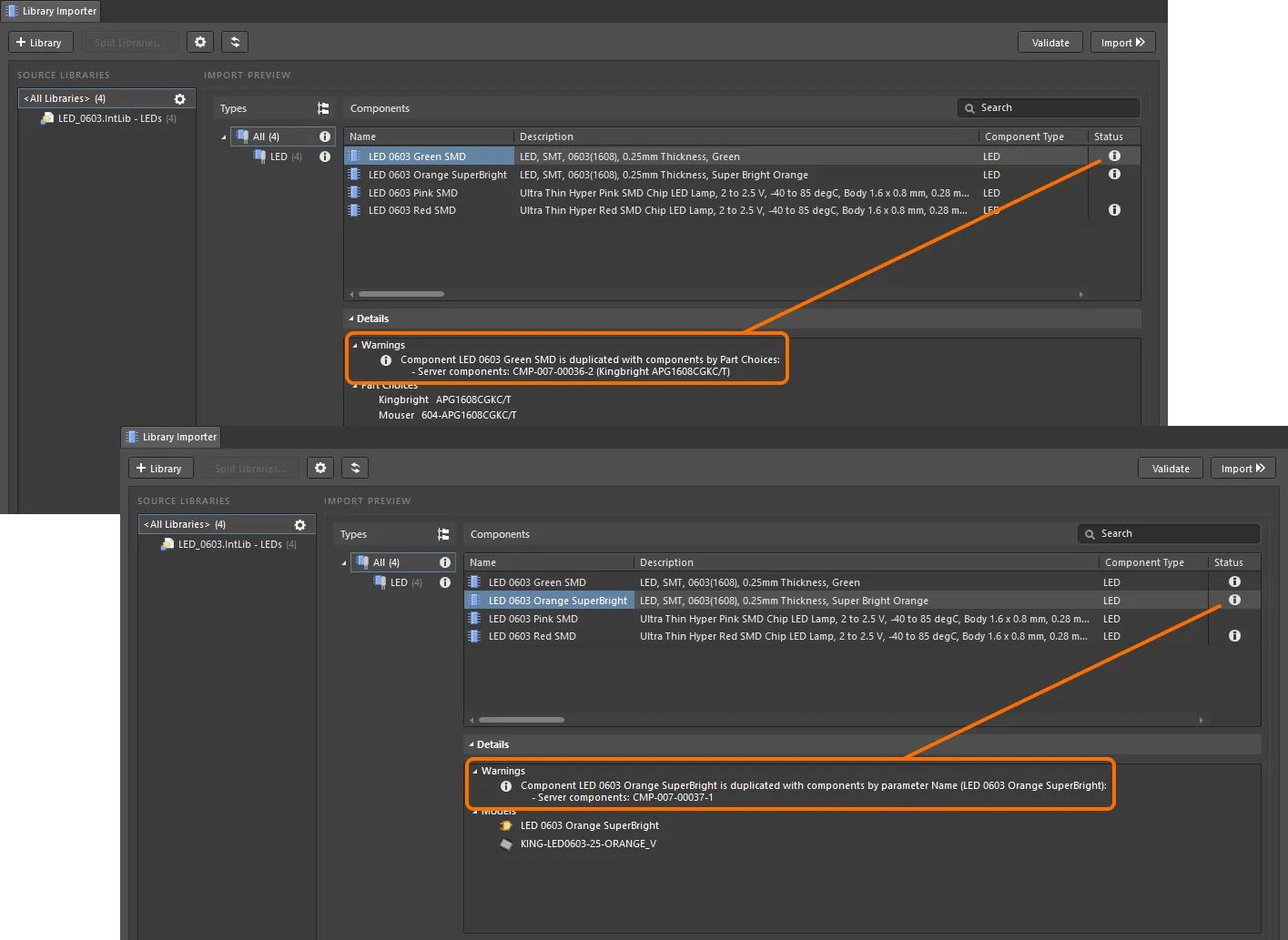
Validate 프로세스에서 감지된 두 가지 잠재적 중복 사례로, 컴포넌트의 Name(상단 이미지) 또는 Part Choice(하단 이미지)이 이미 Workspace 컴포넌트에 존재합니다.
중복 위반을 감지하는 데 사용되는 파라미터 이름-값 쌍은 Properties 패널의 Advanced 탭 아래 Duplicates Detection 영역에서 지정합니다. Unique Field 드롭다운 메뉴(기본값은 Name)를 사용하여 소스 라이브러리에서 사용 가능한 Parameters 중에서 선택하십시오. 이 선택은 더 큰 엔터프라이즈 시스템과 연동되는 독자적인 식별자 필드를 사용하는 회사 라이브러리 구성에서 특히 유용합니다.
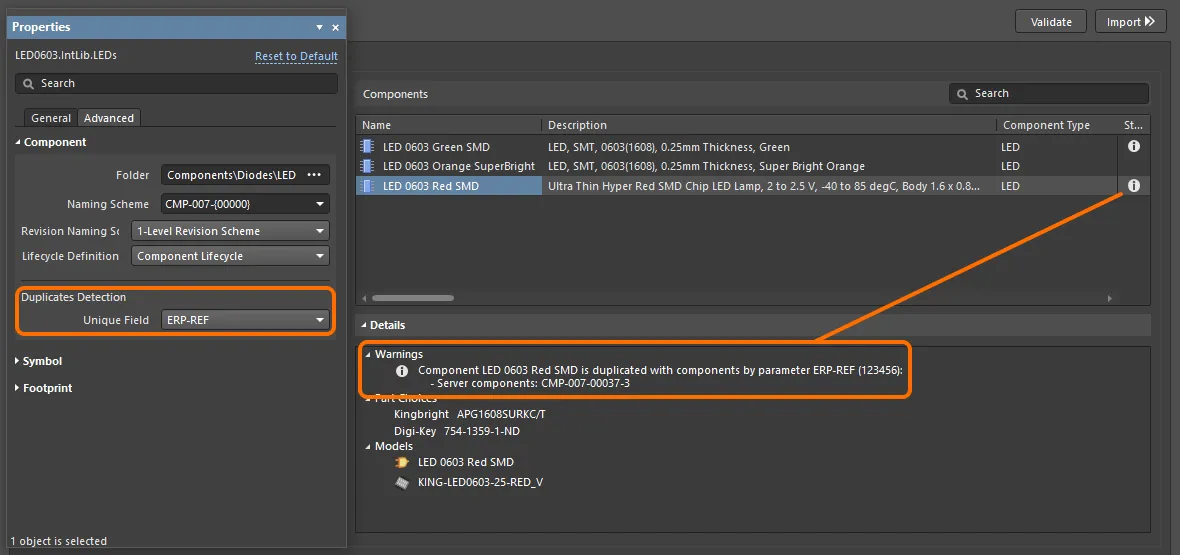
지정된 파라미터(ERP-REF) 값이 로컬 라이브러리 컴포넌트와 Workspace 컴포넌트에서 동일한 경우 감지된 중복 위반.
Properties 패널의 General 탭 아래 Import Checks 영역에서 대체 Report Mode를 선택하여, 중복 위반에 대해 다른 유형의 상태 플래그를 설정할 수도 있습니다.

중복 감지는 컴포넌트 심볼 모델에 대해서도 수행됩니다. 가져올 컴포넌트들이 소스 라이브러리에서 동일한 형상의 심볼 모델을 가지고 있다면, 그 모델들 중 하나만 가져옵니다.

단일 모델 라이브러리
자동 중복 감지는 모든 컴포넌트에 공통 심볼 모델을 사용하는 소스 라이브러리를 처리하는 데에도 사용됩니다. 이러한 라이브러리는 보통 특정 패키지 형식의 저항처럼, 스타일과 값만 다른 단일 컴포넌트 유형으로 구성되며 각 심볼은 표준 모델 그래픽을 사용합니다.
Library Importer는 이러한 단일 공통 모델 조건을 감지한 뒤, 각 컴포넌트마다 개별 이름의 심볼을 대응시켜 전송하는 대신, 가져온 모든 컴포넌트에 적용되는 하나의 심볼 모델만 전송하도록 가져오기를 구성합니다. 가져올 심볼은 가져올 심볼 중 하나의 이름을 채택하며, 모든 컴포넌트 파라미터는 변경되지 않습니다.

가져온 라이브러리 심볼(일반 이름을 가지며 Description 필드가 비어 있음)은 필요에 맞게 편집할 수 있습니다. Components panel에서 마우스 오른쪽 버튼 Edit 옵션을 사용해 해당 작업을 실행하십시오. 이 과정에서 Create Revisions for Item 대화상자에서 Update items related to <symbol ID> 옵션을 선택하여, 가져온 컴포넌트가 새 심볼 리비전을 사용하도록 하십시오.

모델만 가져오기
Library Importer는 소스 라이브러리에서 사용 가능한 컴포넌트 모델을 감지하고 처리하는 특수 Models Only 가져오기 모드로 전환할 수 있습니다.
Models Only 모드에서는 가져오기 도구의 분석 프로세스가 소스 라이브러리(IntLib, SchLib, PcbLib 등)에서 사용 가능한 모든 Symbol, Footprint, Simulation 모델을 감지한 다음, 시스템의 기본 위치, 명명 규칙, 라이프사이클 정의를 사용하여 해당 모델을 Workspace로 가져옵니다.

Library Importer를 Advanced 모드()로 전환하거나 Advanced 모드(File » Library Importer)에서 열면, 제안된 모델 가져오기에 대한 전체 세부 정보를 확인할 수 있습니다. Import Preview 영역에는 대상 Workspace에서 사용될 Folder Structure가 표시되며, Properties 패널에서 각 모델 유형의 Folder 필드를 통해 기본 설정에서 수정할 수 있습니다. 적용할 명명 규칙과 각 모델의 Lifecycle 정의는 사용 가능한 시스템 유형에서 선택할 수 있습니다(아래의 Properties panel 참조).

원하는 경우 Properties 패널에서 해당  버튼을 사용해 특정 모델 유형을 비활성화(또는 활성화)하여, Workspace로 가져올 컴포넌트 모델을 유형별로 제한할 수 있습니다.
Library Importer 구성이 완료되면 버튼을 선택하여 나열된 컴포넌트 모델 가져오기를 완료하십시오. 결과는 Library Importer 진행 대화상자()에서 제공되는 가져오기 로그 파일에서 검토하거나, Components panel에서 가져온 모델을 확인하여 검토할 수 있습니다.

컴포넌트만 가져오기
위에서 설명한 Models Only 가져오기 모드와 유사하게, Library Importer는 링크된 모델 없이 소스 라이브러리에서 사용 가능한 컴포넌트만 가져올 수 있도록 하는 특수 Components Only 가져오기 모드로 전환할 수 있습니다.
Components Only 모드에서는 가져오기 도구의 분석 프로세스가 소스 라이브러리의 모든 컴포넌트, 파라미터, Part Choices를 감지한 다음, 시스템의 기본 위치, 명명 규칙, 라이프사이클 정의를 사용하여 이 컴포넌트들을 Workspace로 가져옵니다.

Library Importer를 Advanced 모드()로 전환하거나 Advanced 모드(File » Library Importer)에서 열면, 제안된 컴포넌트 가져오기에 대한 전체 세부 정보를 확인할 수 있습니다. 적용할 폴더, 명명 규칙, Lifecycle 정의는 사용 가능한 시스템 유형에서 선택할 수 있습니다(아래의 Properties panel 참조).

Library Importer 구성이 완료되면 버튼을 선택하여 나열된 컴포넌트 가져오기를 완료하십시오. Workspace에는 링크된 모델 없이 컴포넌트 항목만 생성됩니다. 결과는 Library Importer 진행 대화상자()에서 제공되는 가져오기 로그 파일에서 검토하거나, Components panel에서 가져온 컴포넌트를 확인하여 검토할 수 있습니다.

Properties 패널
Library Importer에 연결된 Properties 패널 설정은 선택한 라이브러리(또는 하위 라이브러리 그룹)에 대한 가져오기 구성을 고급으로 제어할 수 있게 해줍니다. 이 패널은 Library Importer의 Advanced 모드에서, 디자인 공간 오른쪽 하단의  버튼 메뉴에서 Properties 옵션을 선택하거나, Library Importer 보기의 오른쪽 상단에 있는
  버튼을 클릭하거나, Source Libraries 목록에서
 <All Libraries> 또는 특정 카테고리 항목 옆의  버튼을 클릭하여 접근할 수 있습니다.
패널의 옵션 설정은 기본 시스템 설정 또는 적용된 Component Template에서 지정된 설정으로 정의되며, 이 템플릿은 다시 라이브러리에서 감지된 컴포넌트 유형(여기 표시된 예에서는 LED)에 의해 설정됩니다. 또한 설정은 사용자가 편집할 수 있으므로 필요에 따라 가져오기 프로세스를 맞춤 구성할 수 있으며, Reset to Default 링크(오른쪽 상단)로 복원할 수 있습니다.

패널의 General 탭 섹션은 다음과 같습니다:
-
General:
-
Component Type – 선택한 라이브러리에 대해 임포터가 감지한 컴포넌트 유형이며, 연관되어 적용되는 템플릿(아래 Component Template 참조)도 함께 결정됩니다. 이 설정은 필드를 편집하여 재정의할 수 있는데, 이 경우 새 component type이 생성됩니다. 또는 드롭다운 메뉴 옵션(또는
 버튼)을 사용해 다른 유형을 선택할 수도 있습니다. 이는 uncategorized component issue를 해결하는 또 다른 방법이기도 합니다.
 [LibraryName]옵션을 선택하면 유형이 선택한 라이브러리의 이름으로 설정됩니다. -
Component Template – 가져온 컴포넌트에 적용될 Workspace Component Template이며, 연관된 컴포넌트 Type 설정도 함께 결정됩니다. 드롭다운 메뉴 옵션(또는
버튼)에서 다른 템플릿을 선택하여 이 설정을 재정의할 수 있습니다. 이 옵션을 [Create new]로 설정하면 소스 라이브러리 파라미터와 Library Importer의 현재 설정을 기반으로 한 템플릿이 자동으로 생성됩니다. 또는 [No Template]을 선택하면 템플릿이 적용되거나 생성되지 않도록 할 수 있습니다.
-
Component Type – 선택한 라이브러리에 대해 임포터가 감지한 컴포넌트 유형이며, 연관되어 적용되는 템플릿(아래 Component Template 참조)도 함께 결정됩니다. 이 설정은 필드를 편집하여 재정의할 수 있는데, 이 경우 새 component type이 생성됩니다. 또는 드롭다운 메뉴 옵션(또는
-
Parameter Mapping – 라이브러리 파라미터와 적용된 컴포넌트 템플릿(또는 템플릿이 없을 때의 기본 설정)에 있는 파라미터 간의 매칭이며, 각 파라미터 값의 Type(텍스트 또는 단위 인식 타입)도 포함합니다. Source Library Parameter 열의 드롭다운 메뉴 옵션을 사용해 매핑을 변경하고, Type 열의 메뉴 옵션을 사용해 템플릿 또는 기본값에 의해 결정된 기존 설정을 재정의할 수 있습니다.
<Skip>옵션을 선택하면 해당 파라미터를 포함하지 않습니다. 소스 라이브러리 파라미터에 자동으로 매칭되지 않은 파라미터(시스템에서<Skip>로 설정됨)는 적절한 템플릿 파라미터로 수동 매핑할 수 있습니다. 예를 들어 소스 파라미터ROHS를 Workspace 템플릿에 정의된RoHS Compliant파라미터에 매칭하도록 선택할 수 있습니다. 파라미터 이름은 편집할 수 있으며, 파라미터 세트는 추가/편집/삭제할 수 있습니다. 기본 컴포넌트 파라미터(ID,Name,Description)는 재매핑할 수 있지만, 그 외에는 읽기 전용입니다. -
Part Choice Mapping – 임포터가 인식하는 제조사 부품 또는 공급업체 링크 파라미터 목록이며, 가져온 컴포넌트에 대한 Part Choices 엔트리를 도출하는 데 사용됩니다. 드롭다운 메뉴 옵션을 사용해 매핑을 재정의하거나, 매핑 세트를 추가/삭제할 수 있습니다. 기본적으로 제조사 부품 및 공급업체 링크 파라미터는 가져오기 프로세스에 포함되지 않고(건너뜀) 처리됩니다. 하나의 라이브러리 컴포넌트에 여러 공급업체 링크가 포함된 경우, 기본 공급업체 참조(
Supplier 1/Supplier Part Number 1)가 Part Choices 필드 엔트리에 사용됩니다. -
Import Checks – 가져오기 검증 규칙 위반에 대한 임포터의 오류/경고 대응을 확인하거나 설정합니다. Report Mode 드롭다운 메뉴를 사용해 Violation Type 엔트리에 대한 응답과 아이콘을 변경합니다.
Fatal Error보고 모드가 선택된 경우, 해당 위반이 감지되면 가져오기 프로세스가 차단됩니다.
패널의 Advanced 탭은 시스템 기본값 또는 적용된 Component Template에 의해 설정되는, 모든 임포터 데이터 오브젝트 항목에 대한 설정을 제공합니다. 여기에는 컴포넌트 Model, Datasheet 파일, 그리고 생성된 Component Template이 포함됩니다. Datasheet 옵션(활성/비활성 토글)을 제외하면, 각 가져오기 오브젝트의 설정에는 다음이 포함됩니다:
-
Folder – 가져온 오브젝트가 저장될 대상 Workspace 폴더로, 수동으로 편집(예: 새 대상 폴더 생성)하거나 찾아보기 버튼()으로 선택할 수 있습니다.
- Naming Scheme – Component Template에 의해 정의되는 오브젝트의 Workspace 이름 지정 규격이며, 활성 템플릿이 없으면 대상 폴더에 설정된 스킴(또는 수동 입력값)이 사용됩니다. 드롭다운 메뉴에서 사용 가능한 Naming Schemes 중 하나를 선택합니다. 대상 폴더 경로(Folder)가 변경되면, 폴더 자체 또는 적용/연결된 Component Template에 의해 설정된 Naming Scheme도 함께 변경될 수 있습니다.
- Revision Naming Scheme – 적용된 템플릿에 의해 설정되거나 엔트리의 드롭다운 메뉴 옵션에서 선택되는, 오브젝트의 Workspace revisions에 사용되는 이름 지정 방식입니다. 시스템에서 활성화된 스킴만 옵션으로 제공됩니다.
- Lifecycle Definition – 적용된 템플릿에 의해 설정되거나 엔트리의 드롭다운 메뉴 옵션에서 선택되는, 오브젝트에 사용되는 Lifecycle system입니다. 시스템에서 활성화된 정의만 옵션으로 제공됩니다.
Export-Import Configuration
Library Importer는 현재 구성 설정을 캡처하는 상세한 텍스트 기반 파일을 내보내는 기능을 제공합니다. 여기에는 대상 경로, 파라미터 매핑, 이름 지정 스킴, 라이프사이클 정의, 대상 컴포넌트 유형 등과 같은 모든 구성 가능한 가져오기 설정이 포함됩니다.
Importer Configuration 파일은 File » Export » Importer Config 명령에서 *.lmcfg 파일 형식으로 저장되며, File » Import » Importer Config 메뉴 옵션을 통해 언제든지 복원할 수 있습니다.

구성을 복원하는 기능은 소스 데이터베이스 또는 파일 기반 라이브러리가 업데이트되었고 그 변경 사항을 Workspace로 가져와야 할 때 특히 유용합니다. 라이브러리를 처음 가져올 때 구성을 내보냈다면, 복원(가져오기)된 구성은 당시 사용된 정확한 구성 설정을 다시 설정하므로, 해당 라이브러리(또는 라이브러리들)에 대해 일관된 데이터 전송 스킴을 보장합니다.
 AI로 번역됨