우리 중 얼마나 많은 사람이 수많은 멋진 스위치, 노브, 조명, 그리고 그 밖의 ‘가젯’스러운 각종 조작부에 끌려 전자 분야에 발을 들였을까요? 몇 년이 훌쩍 지난 지금도 그 매력은 여전하지만, 이제는 그 자리를 “화려한 GUI” 요소—매끈하고 섹시한 인터페이스를 가진 전자 제품—가 대신하고 있습니다. 이렇게 계속 발전(그리고 소형화)하는 제품 인터페이스의 중심에는 터치 제어가 있습니다. 은은하지만 강력한 터치 제어는 제품을 더 효율적으로 사용하게 해주고, 일반적으로 제조 비용을 낮추며, 필연적인 마모와 손상에 취약한 기계식 스위치와 다이얼을 대체함으로써 제품의 수명을 늘려줍니다. 좋아하는 스마트 기기를 하나 집어 들면, 터치 제어가 없다면 그 기기는 그저… 스마트하지 않을 뿐 아니라, 훨씬 덜 매력적이고 재미도 없을 것임을 곧 깨닫게 될 것입니다.
Altium Designer는 PCB에서 평면(Planar) 정전용량 센서 패턴을 생성할 수 있도록 지원합니다. 지원되는 벤더는 다음과 같습니다:
-
Atmel Touch Controls – Atmel® QTouch® 및 QMatrix® 센서 컨트롤러와 함께 사용할 수 있는 다양한 자기 정전용량(Self-capacitance) 및 상호 정전용량(Mutual-capacitance) 센서 패턴(버튼, 휠, 슬라이더)을 제공합니다.
-
Cypress Touch Controls – Cypress® CapSense® 컨트롤러와 함께 사용할 수 있는 다양한 자기 정전용량 센서 패턴(버튼, 슬라이더)을 제공합니다.
-
Microchip Touch Controls – Microchip® mTouch® 컨트롤러와 함께 사용할 수 있는 다양한 자기 정전용량 센서 패턴(링, 슬라이더)을 제공합니다.
Altium Designer에서 특정 벤더의 Touch Sensor 지원을 사용하려면, Altium Designer 설치에서 Atmel QTouch, Cypress Capsense, 및/또는 Microchip mTouch 기능이 활성화되어 있어야 합니다. 이러한 기능은 설치 후에도 활성화/비활성화할 수 있습니다.
설치된 핵심 기능을 변경하는 방법에 대한 자세한 내용은 Installing & Managing 페이지(Altium Designer Develop, Altium Designer Agile, Altium Designer)를 참조하십시오.
Windows Explorer을(를) 통해 해당 라이브러리 파일이 이제 \Users\Public\Documents\Altium\AD<solution>\Library 의 관련 폴더(기본 설치 기준)에서 사용 가능한지 확인하십시오 – 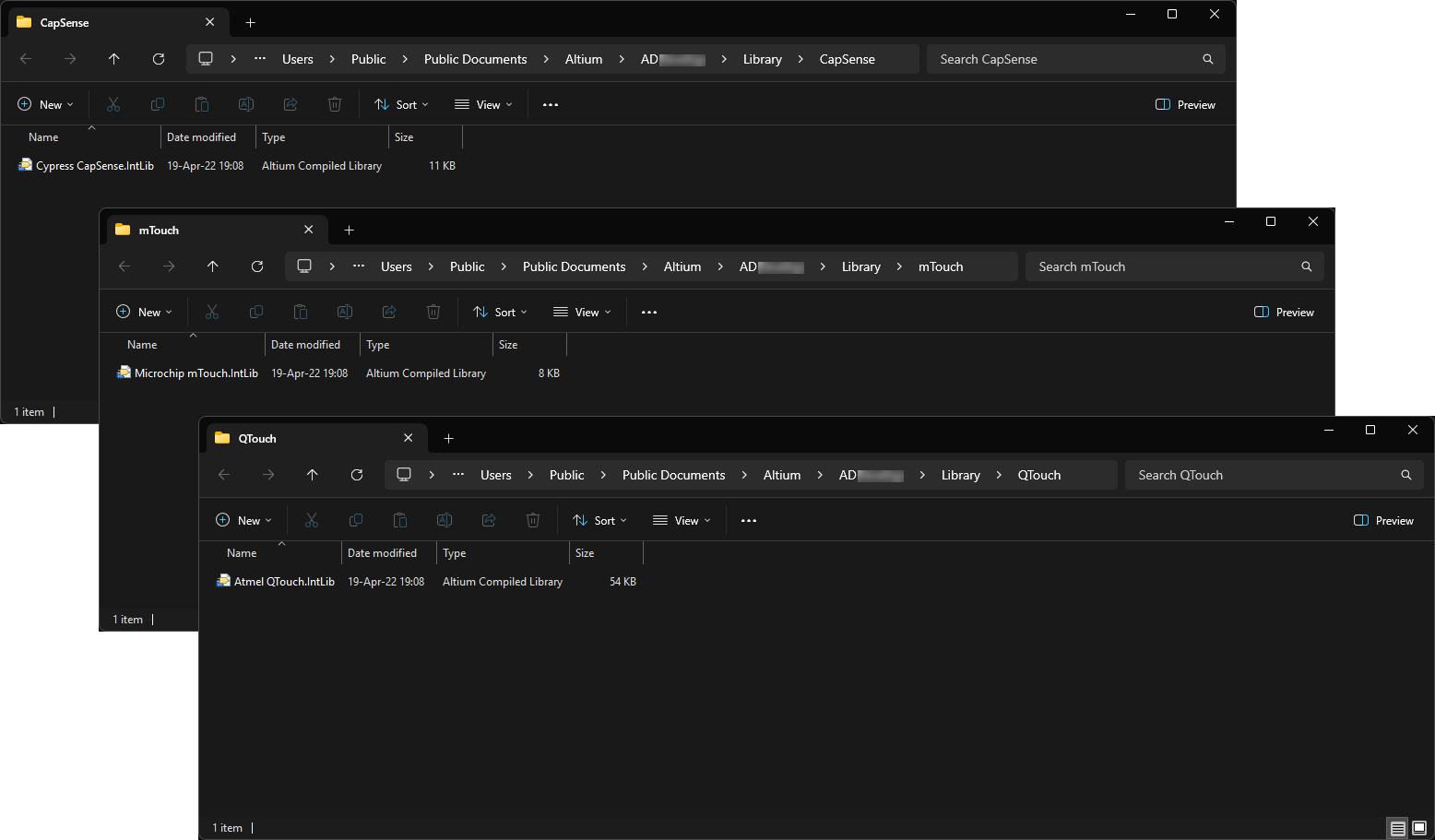 . 특정 벤더에 대한 터치 센서 지원을 활성화하면, 해당 벤더에서 지원하는 다양한 터치 센서 기술(터치 휠, 슬라이더, 버튼 포함)에 필요한 관련 컴포넌트 라이브러리가 설치됩니다. 모든 컴포넌트는 구성 가능하며, 설계 요구사항에 맞게 터치 센서 지오메트리의 크기와 방향을 지정할 수 있습니다.
센서 구현
터치 센서는 전용 통합 라이브러리에서 필요한 센서 타입을 배치하고 구성함으로써 설계에 구현됩니다. 센서 컴포넌트의 구성 대화상자(QTouch Component dialog, CapSense Component dialog, 또는 mTouch Component dialog)는 컴포넌트 위에서 마우스 오른쪽 버튼을 클릭한 뒤 컨텍스트 메뉴에서 Configure을(를) 선택하여 열 수 있습니다.
대화상자에서 Sensor Component Type 드롭다운을 사용하면 다른 센서 컴포넌트 타입으로 빠르게 전환할 수 있으며(그래픽 심볼도 그에 맞게 업데이트됨), 컴포넌트의 Comment 및 Description 그리고 Design Item ID (연결된 라이브러리 컴포넌트용)은 처음 배치한 원래 센서 타입을 반영하고 이를 참조한 상태로 유지된다는 점에 유의하십시오.
필요에 맞게 구성을 마쳤다면, 대상 PCB를 업데이트하기만 하면 됩니다. 필요한 변경 사항을 적용하기 위해 ECO가 사용되며, 그 결과 PCB에 배치할 센서 패턴이 생성됩니다. 이후에는 제품의 사용자 인터페이스를 구현하기 위해 필요한 위치에 센서를 보드에 배치하고, 해당 터치 센서 컨트롤러에 배선으로 연결하기만 하면 됩니다. PCB 상의 각 센서 컴포넌트는 일반적인 의미의 풋프린트가 아니라, 실제 구리 전극 패턴입니다. 보드가 조립될 때 센서 위에는 오버레이 패널이 배치됩니다.
자기 정전용량 타입 센서 패턴은 오버레이 패널이 있든 없든 사용할 수 있지만, 관련 컨트롤러 디바이스에 대한 정전기 방전(ESD) 영향이 패널 사용 여부를 결정하는 주요 요인입니다. 상호 정전용량 방식의 슬라이더/휠 기반 센서의 경우, 여러 채널이 센서 컨트롤러로 연결되는 고유한 X-전극 연결을 가지며, Y-전극 연결은 공통으로 묶입니다. 이러한 센서는 공기층(에어 갭) 없이 접착된 오버레이 패널과 함께 사용해야 합니다. X 및 Y 전극 사이의 전기장이 적절히 형성되도록 해주는 매개체가 바로 이 패널입니다.
터치 제어 구현은 아주 간단합니다 – 회로도에 필요한 센서 타입 컴포넌트를 배치하고, 설계 요구에 맞게 구성한 다음, 변경 사항을 PCB로 푸시하여 센서 패턴을 얻기만 하면 됩니다.
센서 패턴은 PCB 측에서도 수정할 수 있으며, 변경 사항은 ECO를 통해 해당 회로도 시트로 다시 푸시할 수 있습니다.
다음 섹션에서는 설계에 배치할 수 있는 구성 가능한 센서 컴포넌트, 구성 옵션, 그리고 PCB 측에서 얻어지는 센서 패턴을 더 자세히 살펴봅니다. 각 경우에 대해 기본 구성이 제시됩니다.
Atmel Touch Controls
Th QTouch Component 대화상자는 Atmel® QTouch® 및 QMatrix® 센서 컨트롤러 제품군과 함께 사용하기 위해 PCB에서 평면 정전용량 센서 패턴을 생성할 때, 회로도 시트에서 터치 센서 컴포넌트를 구성하기 위한 컨트롤을 제공합니다. 해당 센서 패턴의 전극은 연결되는 컨트롤러에 접속됩니다.
Atmel Touch Controls – 지원되는 자기 정전용량 타입 센서
다음 자기 정전용량 타입 센서는 PCB 설계에서 사용하도록 지원됩니다.
QTouchButton – Button (or Key) Sensor (Single Channel)
QTouchButton 컴포넌트를 사용하여 버튼(키) 센서를 구현합니다. 이는 자기 정전용량 방식의 0차원 센서이며, Atmel QTouch 센서 컨트롤러에 직접 연결하기 위한 단일 채널을 가집니다. PCB에서 생성되는 센서 패턴은 단순한 직사각형 형태의 전극입니다.

QTouchButton 컴포넌트의 기본 구성 및 결과 센서 패턴
다음 옵션이 제공됩니다:
-
height - 센서 패턴의 높이(최대 1000mm).
-
width - 센서 패턴의 너비(최대 1000mm).
SmallQTouchSlider – Small Spatially-interpolated Slider Sensor (3 Channels)
SmallQTouchSlider 컴포넌트를 사용하여 소형 슬라이더 센서를 구현합니다. 이는 자기 정전용량 방식의 1차원 공간 보간(Spatially-interpolated) 센서이며, Atmel QTouch 센서 컨트롤러에 직접 연결하기 위한 3개 채널을 가집니다. PCB에서 생성되는 센서 패턴은 단순한 직사각형 전극들로 구성됩니다. 패턴은 채널 1과 2에 대해 전체 크기 전극 2개로 구성되며, 채널 3은 양 끝에 반(1/2) 크기 전극 2개로 분할됩니다.

SmallQTouchSlider 컴포넌트의 기본 구성 및 결과 센서 패턴
다음 옵션이 제공됩니다:
-
height - 센서 패턴의 높이(5mm~15mm).
-
width - 센서 패턴의 너비(21mm~26mm).
-
gap thickness - 인접 센서 채널 간 클리어런스(간격)(0.1mm~0.5mm).
SmallQTouchWheel – Small Spatially-interpolated Wheel Sensor (3 Channels)
SmallQTouchWheel 컴포넌트를 사용하여 소형 휠 센서를 구현합니다. 이는 자기 정전용량 방식의 1차원 공간 보간 센서이며, Atmel QTouch 센서 컨트롤러에 직접 연결하기 위한 3개 채널을 가집니다. PCB에서 생성되는 센서 패턴은 단순한 쐐기(wedge) 형태 전극들로 구성됩니다.

SmallQTouchWheel 컴포넌트의 기본 구성 및 결과 센서 패턴
다음 옵션이 제공됩니다:
-
diameter - 센서 패턴의 지름(12mm~20mm).
MediumQTouchSlider – Medium Spatially-interpolated Slider Sensor (3 Channels)
MediumQTouchSlider 컴포넌트를 사용하여 중형 슬라이더 센서를 구현합니다. 이는 자기 정전용량 방식의 1차원 공간 보간 센서이며, Atmel QTouch 센서 컨트롤러에 직접 연결하기 위한 3개 채널을 가집니다. PCB에서 생성되는 센서 패턴은 톱니(toothed) 형태 전극들로 구성됩니다. 패턴은 채널 1과 2에 대해 전체 크기 전극 2개로 구성되며, 채널 3은 양 끝에 반(1/2) 크기 전극 2개로 분할됩니다.

MediumQTouchSlider 컴포넌트의 기본 구성 및 결과 센서 패턴
다음 옵션이 제공됩니다:
-
height - 센서 패턴의 높이(4mm~30mm).
-
width - 센서 패턴의 너비(26mm~60mm).
-
gap thickness - 인접 센서 채널 간 클리어런스(간격)(0.1mm~0.5mm).
MediumQTouchWheel – Medium Spatially-interpolated Wheel Sensor (3 Channels)
MediumQTouchWheel 컴포넌트를 사용하여 중형 휠 센서를 구현합니다. 이는 자기 정전용량 방식의 1차원 공간 보간 센서이며, Atmel QTouch 센서 컨트롤러에 직접 연결하기 위한 3개 채널을 가집니다. PCB에서 생성되는 센서 패턴은 톱니(toothed) 형태 전극들로 구성됩니다.

MediumQTouchWheel 컴포넌트의 기본 구성 및 결과 센서 패턴
다음 옵션이 제공됩니다:
-
outer diameter - 센서 패턴의 외경(20mm~60mm).
-
inner diameter - 센서 패턴의 내경(6mm 이상).
-
gap thickness - 인접 센서 ‘톱니’ 간 클리어런스 또는 간격(0.1mm~0.5mm).
MediumResQTouchWheel – Medium Resistively-interpolated Wheel Sensor (12 Channels, only 3 Connected to the Sensor Controller)
MediumResQTouchWheel 컴포넌트를 사용하여 중간 크기의 휠 센서를 구현합니다. 이는 자체 정전용량(self-capacitance) 방식의 1차원 저항 보간(resistively-interpolated) 센서로, Atmel QTouch 센서 컨트롤러에 직접 연결하기 위한 3개 채널을 갖습니다. PCB 상에 형성되는 센서 패턴은 쐐기(wedge) 형태의 전극으로 구성됩니다.

MediumResQTouchWheel 컴포넌트의 기본 구성 및 그에 따른 센서 패턴
다음 옵션이 제공됩니다:
-
number of segments between the channels - 센서의 3개 채널 사이에 추가되는 전극 ‘스페이서(spacer)’ 세그먼트의 개수.
-
outer diameter - 센서 패턴의 외경(20mm~60mm).
-
inner diameter - 센서 패턴의 내경(5mm~9mm).
-
gap thickness - 인접한 전극 세그먼트 간의 클리어런스(간격)(0.1mm~0.5mm).
각 세그먼트의 바깥쪽 아치 길이는 6mm~8mm 사이여야 합니다. 이를 만족하려면 외경, 내경 또는 채널 사이 세그먼트 수를 수정해야 합니다.
센서를 구성할 때, 채널 사이에 동일하게 사용할 전극 ‘스페이서 세그먼트’의 개수를 선택할 수 있습니다. 기본 구성은 3개 세그먼트를 사용하며, 그 결과 패턴에는 12개의 쐐기 형태 X 전극이 생성됩니다. 이 중 센서 컨트롤러에 연결되는 전극은 3개뿐임을 기억하십시오. 이 기본 구성에서 센서 컨트롤러에 연결되는 3개 채널은 컴포넌트의 1, 5 및 9 핀에 해당합니다.
센서의 전기장에 대한 전기적 구동 보간을 제공하려면, 설계에 추가 저항을 사용해야 합니다. 일반적으로 컨트롤러에 연결된 연속 채널 사이에 총 100kOhms(또는 전극 세그먼트 사이에 25kOhms)를 연결합니다. 다음 이미지는 기본 컴포넌트 구성에서 필요한 저항값을 제공하기 위해 센서 컴포넌트에 저항을 배선한 예를 보여줍니다.

센서의 전기적 보간을 제공하기 위해 센서 컴포넌트에 연결된 저항의 예.
버튼(또는 키) 센서는 zero-dimensional 센서입니다. 단일 접점(포인트)을 갖습니다. 슬라이더 및 휠 센서는 one-dimensional 센서로, 단일 축을 따라 손가락의 움직임을 감지합니다. 공간 보간(spatially-interpolated) 센서는 전극의 기하 구조를 사용하여 전기장을 보간합니다. 저항 보간(resistively-interpolated) 센서는 물리적 저항을 사용하여 보간을 제공합니다.
이들 센서의 각 채널(전극)은 센서 컨트롤러에 단일 직접 연결을 가집니다. 이러한 센서는 방출하는 전기장 관점에서 비방향성입니다. 오버레이 패널의 유무와 관계없이 사용할 수 있지만, 정전기 방전(ESD)이 연관 컨트롤러 디바이스에 미치는 영향이 패널 사용 여부를 결정하는 주요 요인입니다.
이 모든 센서는 Atmel QTouch 센서 컨트롤러와 함께 사용하기에 적합합니다.
Atmel Touch Controls – 지원되는 상호 정전용량(mutual-capacitance) 타입 센서
다음 상호 정전용량 타입 센서는 PCB 설계에서 사용하도록 지원됩니다.
QMatrixButton – Button (or Key) sensor (Single Channel)
QMatrixButton 컴포넌트를 사용하여 버튼(키) 센서를 구현합니다. 이는 상호 정전용량 방식의 0차원 센서로, Atmel QMatrix 센서 컨트롤러에 직접 연결하기 위한 단일 채널(하나의 X 전극과 하나의 Y 전극)을 갖습니다. PCB 상의 센서 패턴은 전체적으로 직사각형 형태이며, X 및 Y 전극의 맞물린 핑거(finger) 구조로 구성됩니다. X 전극의 패턴이 Y 전극의 패턴을 완전히 둘러쌉니다.

QMatrixButton 컴포넌트의 기본 구성 및 그에 따른 센서 패턴
다음 옵션이 제공됩니다:
-
height - 센서 패턴의 높이(최대 1000mm).
-
width - 센서 패턴의 너비(최대 1000mm).
-
front panel thickness - 전면 패널의 두께. 이 값은 X 전극을 감싸는 메인 ‘테두리(border)’의 두께(일반적으로 패널 두께와 동일)와 X 전극의 ‘핑거’, 그리고 X/Y 전극 간 간격(일반적으로 패널 두께의 절반)을 계산하는 데 사용됩니다. 전면 패널 두께는 0.1mm~10mm 범위입니다.
-
width of y side of the sensor - Y 전극의 폭. 가능한 한 얇게 유지해야 하며 0.1mm~0.5mm 범위입니다.
SmallQMatrixSlider – 1-layer, Small Spatially-interpolated Slider Sensor (n-channels)
SmallQMatrixSlider 컴포넌트를 사용하여 소형 슬라이더 센서를 구현합니다. 이는 상호 정전용량 방식의 1차원 공간 보간 센서로, Atmel QMatrix 센서 컨트롤러에 직접 연결하기 위한 다중 채널을 갖습니다. PCB 상의 센서 패턴은 1xn개의 버튼이 배열된 형태와 유사하며, 여기서 n는 정의된 채널 수입니다. X 및 Y 전극은 다시 맞물린 핑거 구조로 구현됩니다. 각 연속 X 전극 사이에는 갭이 있습니다. Y 전극은 연속적(모든 채널에 공통)이며, 이 갭에 추가 핑거가 하나 더 들어갑니다. 동일한 X 전극의 분리된 영역은 비아와 보드 반대면 레이어에 배치된 트랙으로 연결됩니다.

SmallQMatrixSlider 컴포넌트의 기본 구성 및 그에 따른 센서 패턴
다음 옵션이 제공됩니다:
-
number of channels - 센서 패턴을 구성하는 채널 수(3~8).
-
number of segments between channels - 지정된 채널 사이에 추가되는 세그먼트 수(0~10). 이를 통해 더 긴 슬라이더를 만들 수 있습니다.
-
front panel thickness - 전면 패널의 두께. 이 값은 X 전극의 메인 ‘테두리’ 두께(일반적으로 패널 두께와 동일)와 X 전극의 ‘핑거’, 그리고 X/Y 전극 간 간격(일반적으로 패널 두께의 절반)을 계산하는 데 사용됩니다. 전면 패널 두께는 0.1mm~10mm 범위입니다.
-
height - 센서 패턴의 높이(5mm~50mm).
-
width - 센서 패턴의 너비(24mm~200mm).
-
width of y side of the sensor - Y 전극의 폭. 가능한 한 얇게 유지해야 하며 0.1mm~0.5mm 범위입니다.
SmallQMatrixWheel – 1-layer, Small Spatially-interpolated Wheel Sensor (n-channels)
SmallQMatrixWheel 컴포넌트를 사용하여 소형 휠 센서를 구현합니다. 이는 상호 정전용량 방식의 1차원 공간 보간 센서로, Atmel QMatrix 센서 컨트롤러에 직접 연결하기 위한 다중 채널을 갖습니다. PCB 상의 센서 패턴은 1xn개의 버튼이 원형으로 배열된 형태와 유사하며, 여기서 n는 정의된 채널 수입니다. X 및 Y 전극은 다시 맞물린 핑거 구조로 구현되며, X 전극 핑거는 테이퍼(taper) 형태로 점점 가늘어집니다. 각 연속 X 전극 사이에는 갭이 있습니다. Y 전극은 연속적(모든 채널에 공통)이며, 이 갭에 추가 핑거가 하나 더 들어갑니다. 동일한 X 전극의 분리된 영역은 비아와 보드 반대면 레이어에 배치된 트랙으로 연결됩니다.

SmallQMatrixWheel 컴포넌트의 기본 구성 및 그에 따른 센서 패턴
다음 옵션이 제공됩니다:
-
number of channels connected to the MCU - 센서 패턴을 구성하며 센서 컨트롤러로 되돌아 연결되는 채널 수(4~8).
-
number of segments between the channels - 센서의 지정된 채널 사이에 추가되는 전극 ‘스페이서’ 세그먼트 수(0~10).
-
panel thickness - 전면 패널의 두께. 이 값은 X 전극의 메인 ‘테두리’ 두께(일반적으로 패널 두께와 동일)와 X/Y 전극 간 간격(일반적으로 패널 두께의 절반)을 계산하는 데 사용됩니다. 전면 패널 두께는 0.1mm~10mm 범위입니다.
-
outer diameter - 센서 패턴의 직경(15mm~21mm).
-
width of the y side of the sensor - Y 전극의 폭. 가능한 한 얇게 유지해야 하며 0.1mm~0.5mm 범위입니다.
MediumQMatrixSlider – 2-layer, Medium Spatially-interpolated Slider Sensor (n-channels)
MediumQMatrixSlider 컴포넌트를 사용하여 2-레이어 중간 크기 슬라이더 센서를 구현합니다. 이는 상호 정전용량 방식의 1차원 공간 보간 센서로, Atmel QMatrix 센서 컨트롤러에 직접 연결하기 위한 다중 채널을 갖습니다. PCB 상의 센서 패턴은 n개의 기울어진 X 전극으로 구성되며, 여기서 n는 정의된 채널 수입니다. 각 연속 X 전극 사이에는 갭이 있습니다. Y 전극은 연속적(모든 채널에 공통)이며 여러 개의 수평 ‘핑거’로 구성됩니다. Y 전극은 Top Layer에 위치하고, X 전극은 그 뒤쪽인 Bottom Layer에 위치합니다.
각 X 전극 세그먼트의 높이는 4mm입니다. 더 높은 슬라이더의 경우, 추가 세그먼트가 교대로 지그재그 형태로 사실상 적층됩니다. 이 적층에서 세그먼트 레벨이 하나 추가될 때마다 Y 전극 핑거도 하나 추가됩니다. 높이가 12mm인 기본 구성에서는 각 X 전극에 대해 3개의 세그먼트가 적층됩니다. 공통 Y 전극은 3개의 핑거를 갖습니다.

MediumQMatrixSlider 컴포넌트의 기본 구성 및 그에 따른 센서 패턴
다음 옵션이 제공됩니다:
-
number of X channels - 센서 패턴을 구성하는 세그먼트 수.
-
number of segments between channels - 지정된 채널 사이에 추가되는 세그먼트 수(더 긴 슬라이더 제작 가능).
-
height - 센서 패턴의 높이(4mm~48mm).
-
width - 센서 패턴의 너비(20mm~150mm).
-
gap thickness - 인접한 센서 채널/세그먼트 간의 클리어런스(간격)(0.1mm~0.5mm).
-
width of y side of the sensor - Y 전극의 폭. 가능한 한 얇게 유지해야 하며, 0.1mm~0.5mm 사이가 적절합니다.
MediumLargeQMatrixWheel – 2-layer, Medium/Large Spatially-interpolated Wheel Sensor (n-channels)
MediumLargeQMatrixWheel 컴포넌트를 사용하여 2층 중형 휠 센서를 구현합니다. 이는 상호 정전용량(mutual-capacitance) 방식의 1차원 공간 보간(spatially-interpolated) 센서로, 여러 채널을 통해 Atmel QMatrix 센서 컨트롤러에 직접 연결됩니다. PCB에 형성되는 센서 패턴은 n개의 곡선 톱니(curved-tooth) 형태 X 전극으로 구성되며, 여기서 n는 정의된 채널 수입니다. 각 X 전극 사이에는 간격이 있습니다. Y 전극은 연속적(모든 채널에 공통)이며 여러 개의 ‘링(ring)’으로 구성됩니다. Y 전극은 Top Layer에 위치하고, X 전극은 그 뒤쪽인 Bottom Layer에 위치합니다.
각 X 전극 세그먼트는 반경 방향으로 높이 4mm입니다. 더 큰 지름의 휠에서는 추가 세그먼트가 반경 바깥쪽으로, 곡선 톱니 형태가 번갈아 나타나도록 사실상 적층됩니다. 이 적층에서 세그먼트 레벨이 하나 추가될 때마다 Y 전극 ‘링’도 하나씩 추가됩니다. 기본 구성(내경 16mm, 외경 40mm)에서는 각 X 전극당 3개의 세그먼트가 적층에 포함됩니다. 이에 따라 공통 Y 전극도 3개의 링을 갖습니다.

MediumLargeQMatrixWheel 컴포넌트의 기본 구성 및 그에 따른 센서 패턴
다음 옵션이 제공됩니다:
-
number of channels connected to the MCU - 센서 패턴을 구성하며 센서 컨트롤러로 연결되는 채널 수(4~8).
-
number of segments between the channels - 센서에서 지정된 채널 사이에 추가되는 전극 ‘스페이서(spacer)’ 세그먼트 수(0~10).
-
outer diameter - 센서 패턴의 외경(20mm~500mm).
-
inner diameter - 센서 패턴의 내경(5mm 이상이며, 외경보다 최대 8mm 미만으로 작아야 함).
-
gap thickness - 인접한 전극 ‘톱니’ 사이의 클리어런스(간격)(0.1mm~0.5mm).
-
width of the y side of the sensor - Y 전극의 폭. 가능한 한 얇게 유지해야 하며, 0.1mm~0.5mm 사이가 적절합니다.
MediumResQMatrixWheel – 2-layer, Medium Resistively-interpolated Wheel Sensor (n-channels)
MediumResQMatrixWheel 컴포넌트를 사용하여 2층 중형 휠 센서를 구현합니다. 이는 상호 정전용량(mutual-capacitance) 방식의 1차원 저항 보간(resistively-interpolated) 센서로, 여러 채널을 통해 Atmel QMatrix 센서 컨트롤러에 직접 연결됩니다. PCB에 형성되는 센서 패턴은 n개의 곡선 톱니(curved-tooth) 형태 X 전극으로 구성되며, 여기서 n는 정의된 채널 수입니다. 각 X 전극 사이에는 간격이 있습니다. Y 전극은 연속적(모든 채널에 공통)이며 여러 개의 ‘링(ring)’으로 구성됩니다. Y 전극은 Top Layer에 위치하고, X 전극은 그 뒤쪽인 Bottom Layer에 위치합니다.
각 X 전극 세그먼트는 반경 방향으로 높이 4mm입니다. 더 큰 지름의 휠에서는 추가 세그먼트가 반경 바깥쪽으로, 곡선 톱니 형태가 번갈아 나타나도록 사실상 적층됩니다. 이 적층에서 세그먼트 레벨이 하나 추가될 때마다 Y 전극 ‘링’도 하나씩 추가됩니다. 기본 구성(내경 7.5mm, 외경 30mm)에서는 각 X 전극당 3개의 세그먼트가 적층에 포함됩니다. 이에 따라 공통 Y 전극도 3개의 링을 갖습니다.

MediumResQMatrixWheel 컴포넌트의 기본 구성 및 그에 따른 센서 패턴
다음 옵션이 제공됩니다:
-
number of channels connected to the MCU - 센서 패턴을 구성하며 센서 컨트롤러로 연결되는 채널 수(4~8).
-
number of segments between the channels - 센서에서 지정된 채널 사이에 추가되는 전극 ‘스페이서(spacer)’ 세그먼트 수(0~10).
-
outer diameter - 센서 패턴의 외경(10mm~100mm).
-
inner diameter - 센서 패턴의 내경.
-
gap thickness - 인접한 전극 세그먼트 사이의 클리어런스(간격).
-
width of the y side of the sensor - Y 전극의 폭. 가능한 한 얇게 유지해야 하며, 0.1mm~0.5mm 사이가 적절합니다.
센서를 구성할 때 채널 사이에 동일하게 사용할 전극 ‘스페이서 세그먼트’의 개수를 선택할 수 있습니다. 기본 구성은 4채널이며 스페이서 세그먼트 3개를 사용하여, 패턴에 총 16개의 곡선 톱니 X 전극이 생성됩니다. 이 기본 구성에서 센서 컨트롤러에 연결되는 4개 채널은 컴포넌트의 1, 5, 9, 13 핀에 해당합니다.
센서 전기장의 전기적 구동 보간을 제공하려면 설계에 추가 저항을 사용해야 하며, 일반적으로 컨트롤러에 연결되는 n 채널 사이에 총 2kOhms~100kOhms 범위의 저항을 연결합니다. 다음 이미지는 기본 컴포넌트 구성에서 필요한 저항값을 제공하기 위해 센서 컴포넌트에 저항을 배선한 예를 보여줍니다.

센서의 전기적 보간을 제공하기 위해 센서 컴포넌트에 연결된 저항의 예.
버튼(또는 키) 센서는 zero-dimensional 센서입니다. 단일 접점(포인트)을 갖습니다. 슬라이더 및 휠 센서는 one-dimensional 센서로, 한 축을 따라 손가락의 움직임을 감지합니다. 공간 보간 센서는 전극의 기하 구조를 사용해 전기장을 보간합니다. 저항 보간 센서는 물리적 저항을 사용해 보간을 제공합니다.
이들 센서는 모두 X(송신) 전극과 Y(수신) 전극을 가지며, 센서 컨트롤러가 X와 Y 사이의 상호 정전용량을 측정합니다. 슬라이더/휠 기반 센서의 경우 여러 채널이 센서 컨트롤러에 대한 고유한 X 전극 연결을 가지며, Y 전극 연결은 공통으로 묶입니다. 이러한 센서는 공기층이 없도록 접착된 오버레이 패널과 함께 사용해야 합니다. X 전극과 Y 전극 사이 전기장에 적절한 통로를 제공하는 것은 이 패널입니다.
이들 센서는 모두 Atmel QMatrix 센서 컨트롤러와 함께 사용하기에 적합합니다.
Cypress Touch Controls
CapSense Component 대화상자는 Cypress® CapSense® 및 PSoC® 컨트롤러 제품군과 함께 사용하기 위해 PCB에 평면 정전용량 센서 패턴을 생성할 때, 회로도 시트에서 터치 센서 컴포넌트를 구성하는 컨트롤을 제공합니다.
Cypress의 CapSense 컨트롤러(센서 패턴의 해당 전극이 연결되는 대상)는 Programmable System-on-Chip(PSoC®) 플랫폼을 기반으로 합니다. CapSense 컨트롤러 범주는 다음을 포함합니다:
-
CapSense®
-
CapSense® Plus
-
CapSense® Express
-
PSoC® 컨트롤러 제품군 - PSoC® 1, PSoc® 3, PSoC® 4, PSoC® 5LP(PSoC® 5 제품군을 대체).
다음 자기 정전용량(self-capacitance) 센서 유형을 PCB 설계에서 사용할 수 있습니다.
CircularButton – Circular Button
CircularButton 컴포넌트를 사용하여 버튼 센서를 구현합니다. 이는 자기 정전용량 방식의 0차원 센서로, 단일 채널을 통해 Cypress PSoC 컨트롤러에 직접 연결됩니다. PCB에 형성되는 센서 패턴은 단순한 원형 전극입니다.

CircularButton 컴포넌트의 기본 구성 및 그에 따른 센서 패턴
다음 옵션이 제공됩니다:
-
Button Outer Diameter - 센서 패턴의 외경(5mm~15mm).
-
Button Inner Diameter - 센서 패턴의 내경(외경보다 작아야 하며 최소 5mm).
RectangularCurvedEdgeButton – Rectangular Curved Edge Button
RectangularCurvedEdgeButton 컴포넌트를 사용하여 버튼 센서를 구현합니다. 이는 자기 정전용량 방식의 0차원 센서로, 단일 채널을 통해 Cypress PSoC 컨트롤러에 직접 연결됩니다. PCB에 형성되는 센서 패턴은 단순한 라운드 사각형(모서리가 둥근 직사각형) 전극입니다.

RectangularCurvedEdgeButton 컴포넌트의 기본 구성 및 그에 따른 센서 패턴
다음 옵션이 제공됩니다:
-
Button Height - 센서 패턴의 높이(5mm~15mm).
-
Button Width - 센서 패턴의 폭(5mm~15mm).
-
Button Inner Diameter - 센서 패턴의 내경(폭/높이보다 작아야 하며 최소 5mm).
LinearSlider – Linear Slider
LinearSlider 컴포넌트를 사용하여 n-세그먼트 선형 슬라이더 센서를 구현합니다. 이는 Cypress PSoC 컨트롤러에 직접 연결되는 자기 정전용량 방식의 1차원 센서입니다(패턴의 각 세그먼트는 컨트롤러의 개별 핀에 연결됨). PCB에 형성되는 센서 패턴은 더블 셰브론(double-chevron) 형태 전극의 1xn 배열로 구성되며, 여기서 n은 지정된 세그먼트 수입니다. 본질적으로 물리적으로 서로 인접하게 배치된 n개의 개별 센서를 지정하는 것입니다. 구성 센서의 높이와 폭을 전역적으로 제어할 수 있으며, 인접 센서 간 간격도 제어할 수 있습니다.

LinearSlider 컴포넌트의 기본 구성 및 그에 따른 센서 패턴
다음 옵션이 제공됩니다:
-
Number of Segments - 센서 패턴을 구성하는 세그먼트 수(최소 3).
-
Slider Segment Width - 각 센서 세그먼트의 폭(2mm~8mm).
-
Slider Segment Height - 각 센서 세그먼트의 높이(7mm~15mm).
-
Clearance Between Segments - 인접한 센서 세그먼트 사이의 클리어런스 또는 간격(0.5mm~2mm).
RadialSlider – Radial Slider
RadialSlider 컴포넌트를 사용하여 n-세그먼트 방사형 슬라이더 센서를 구현합니다. 이는 Cypress PSoC 컨트롤러에 직접 연결하기 위한 자체 정전용량(Self-Capacitance) 방식의 1차원 센서입니다(패턴의 각 세그먼트는 컨트롤러의 개별 핀에 각각 연결됨). PCB 상에 생성되는 센서 패턴은 n개의 쐐기(wedge) 형태 전극으로 구성되며, 여기서 n은 지정한 세그먼트 수입니다. 본질적으로는 방사형으로 서로 인접하게 배치된 n개의 개별 센서를 지정하는 것입니다. 슬라이더의 내경과 외경, 그리고 인접 세그먼트 간 이격(클리어런스)을 전역적으로 제어할 수 있습니다.

RadialSlider 컴포넌트의 기본 구성 및 그에 따른 센서 패턴
다음 옵션이 제공됩니다:
-
Number of Segments - 센서 패턴을 구성하는 세그먼트 수(최소 3).
-
Slider Outer Diameter - 센서 패턴의 외경.
-
Slider Inner Diameter - 센서 패턴의 내경.
유효 세그먼트 높이는 7mm 미만이어서는 안 되며, 유효 세그먼트 폭은 8mm를 초과해서는 안 됩니다. 또한 내경은 외경보다 작아야 합니다.
-
Clearance Between Segments - 인접 센서 세그먼트 간 클리어런스 또는 갭 (0.5mm~2mm).
버튼 센서는 zero-dimensional 센서입니다. 단일 접촉 지점을 가집니다. 슬라이더 센서는 one-dimensional 센서로, 단일 축을 따라 손가락의 움직임을 감지합니다.
이들 센서의 각 채널(전극)은 센서 컨트롤러에 단일 직접 연결을 가집니다. 이러한 센서는 방출하는 전기장 관점에서 비방향성입니다. 오버레이 패널의 유무와 관계없이 사용할 수 있지만, 관련 컨트롤러 디바이스에 대한 정전기 방전(ESD) 영향이 패널 사용 여부를 결정하는 주요 요인입니다.
이 모든 센서는 Cypress CapSense 및 PSoC 컨트롤러와 함께 사용하기에 적합합니다.
Microchip Touch Controls
mTouch Component 대화상자는 Microchip® mTouch® 컨트롤러 제품군과 함께 사용하기 위해 PCB에서 평면(플래너) 정전용량 센서 패턴을 생성할 때, 회로도 시트에 배치된 터치 센서 컴포넌트를 구성하는 제어 항목을 제공합니다. 센서 패턴의 해당 전극이 연결되는 Microchip mTouch 컨트롤러는 일반적으로 PIC 디바이스입니다. 다음의 자체 정전용량 센서 유형을 PCB 설계에서 사용할 수 있습니다.
mTouchChevronSlider – Chevron Slider
mTouchChevronSlider 컴포넌트를 사용하여 Microchip mTouch 센서 컨트롤러에 직접 연결하기 위한 n-채널 셰브론(chevron) 슬라이더를 구현합니다. PCB 상에 생성되는 센서 패턴은 셰브론 형태 전극의 1xn 배열로 구성되며, 여기서 n은 지정한 디바이스 수입니다. 본질적으로는 서로 인접하게 배치된 n개의 개별 센서를 지정하는 것입니다. 구성 센서의 높이와 폭을 전역적으로 제어할 수 있으며, 셰브론 각도도 제어할 수 있습니다. 또한 인접 센서 간 갭도 제어할 수 있습니다.

mTouchChevronSlider 컴포넌트의 기본 구성 및 그에 따른 센서 패턴
다음 옵션이 제공됩니다:
-
Number of Devices - 센서 패턴을 구성하는 개별 센서 수.
-
Slider Width - 각 센서 세그먼트의 폭.
-
Height - 각 센서 세그먼트의 높이.
-
Angle - 셰브론 각도(0°~90°).
-
Gap Width - 인접 센서 세그먼트 간 클리어런스 또는 갭.
mTouchLinearSlider – Linear Slider
mTouchLinearSlider 컴포넌트를 사용하여 Microchip mTouch 센서 컨트롤러에 직접 연결하기 위한 간단한 2-채널 선형 슬라이더를 구현합니다. PCB 상에 생성되는 센서 패턴은 두 개의 전극으로 구성됩니다. 본질적으로는 서로 인접하게 배치된 두 개의 개별 센서입니다. 전극 형상은 정의된 정사각형과 삼각형으로 형성됩니다. 전극은 삼각형 부분이 거의 맞물리도록 배치되며, 정의된 갭으로 분리됩니다. 이 슬라이더 설계는 사용자의 손가락이 한 센서에서 다른 센서로 이동할 때 가장 선형적인 출력을 제공합니다.

mTouchLinearSlider 컴포넌트의 기본 구성 및 그에 따른 센서 패턴
다음 옵션이 제공됩니다:
-
Square Height/Width - 각 센서의 정사각형 끝부분의 높이와 폭.
-
Slider Width - 각 센서의 정사각형 부분 사이의 거리.
-
Gap Width - 각 센서의 삼각형 부분 사이의 클리어런스(갭). 갭 폭은 전체 중심 폭을 초과해서는 안 됩니다.
mTouchMutualRingSensor – Mutual Ring
mTouchMutualRingSensor 컴포넌트를 사용하여 Microchip mTouch 센서 컨트롤러에 직접 연결하기 위한 간단한 2-채널 상호 정전용량(mutual) 링 센서를 구현합니다. PCB 상에 생성되는 센서 패턴은 두 개의 전극으로 구성되며, 동심(concentric) 형태로 배치되고 두 전극 사이의 갭을 정의할 수 있습니다. 내부 패드의 반지름과 외부 패드의 ‘두께’를 정의하기만 하면 됩니다.

mTouchMutualRingSensor 컴포넌트의 기본 구성 및 그에 따른 센서 패턴
다음 옵션이 제공됩니다:
-
Outer Pad Width - 센서 패턴의 외부 링 폭.
-
Middle Pad Width - 센서 패턴의 내부/외부 패드 사이 클리어런스 또는 갭.
-
Inner Pad Radius - 센서 패턴의 내부 패드 반지름.
슬라이더 센서는 one-dimensional 센서로, 단일 축을 따라 손가락의 움직임을 감지합니다.
이들 센서의 각 채널(전극)은 센서 컨트롤러에 단일 직접 연결을 가집니다. 이러한 센서는 방출하는 전기장 관점에서 비방향성입니다. 오버레이 패널의 유무와 관계없이 사용할 수 있지만, 관련 컨트롤러 디바이스에 대한 정전기 방전(ESD) 영향이 패널 사용 여부를 결정하는 주요 요인입니다.
이 모든 센서는 Microchip mTouch 컨트롤러와 함께 사용하기에 적합합니다.

 AI로 번역됨