Object Visibility 패널의 View Configuration 영역은 각 PCB 객체의 투명도를 설정하는 데 사용할 수 있습니다. Transparency 슬라이드 바를 사용해 백분율을 설정하거나, 백분율 입력 필드에 원하는 값을 직접 입력하세요.
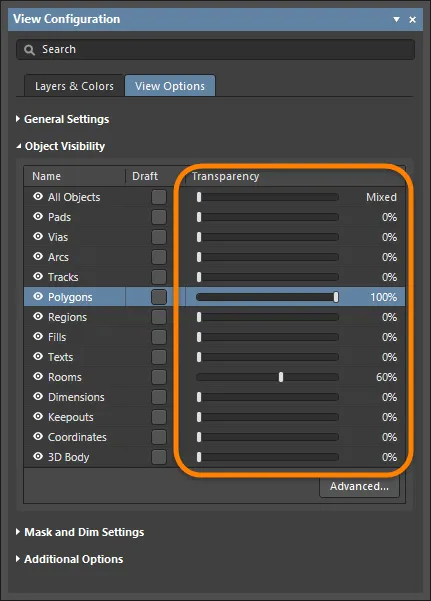
Altium Designer는 또한 보드 설계에 사용할 수 있는 각 레이어에 대해, 객체 유형별로 개별적으로 그리고 레이어별로 투명도를 설정하는 기능을 제공합니다. 이를 통해 설계 공간 내 객체 표시를 더 세밀하게 제어할 수 있습니다. Object Visibility 대화상자는 필요에 맞게 투명도 수준 설정을 구성하고, 시험해 보고, 미세 조정하는 데 사용됩니다. Object Visibility 대화상자는 View Configuration 패널의 View Options 탭에 있는 Object Visibility 영역 하단의 Advanced 버튼을 클릭하여 열 수 있습니다.
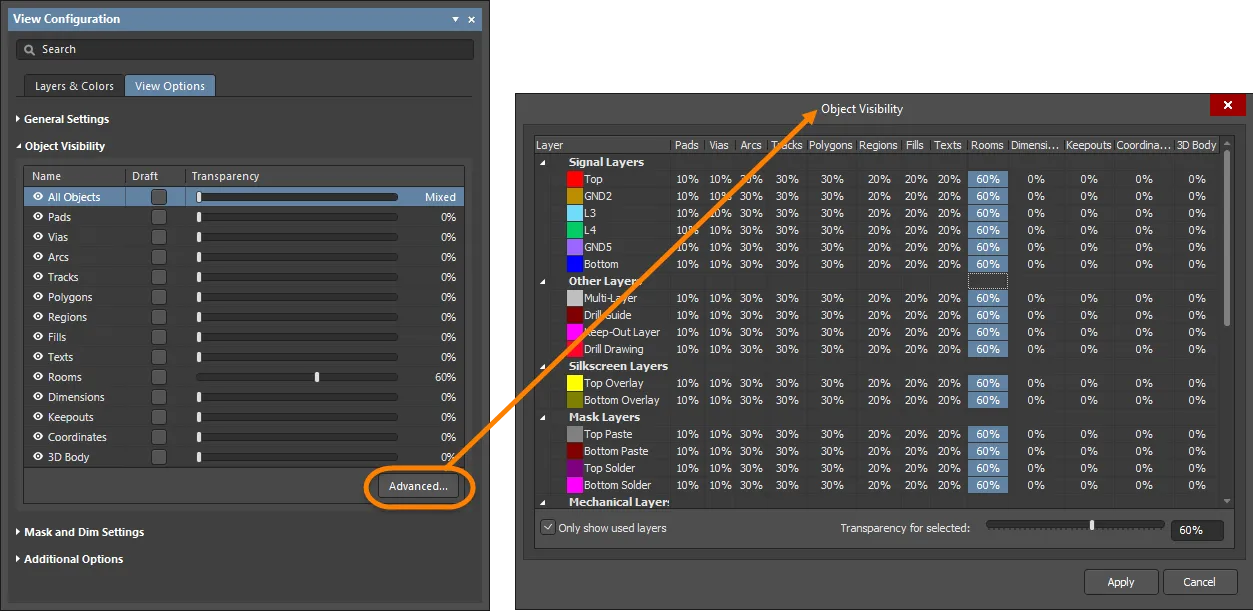
Options and Controls of the Object Visibility Dialog
열/행
-
Layers - 왼쪽 여백에서 원하는 레이어를 클릭하여 각 레이어를 선택할 수 있습니다. 투명도를 토글하려면 해당 행 전체를 선택해야 합니다. 필요하다면 레이어 이름 옆의 드롭다운을 사용해 레이어를 숨길 수 있습니다.
-
Objects - 원하는 객체를 클릭하여 각 객체를 선택합니다. 특정 레이어에서 이 객체의 투명도만 수정하려는 경우 개별 항목을 선택할 수 있습니다.
객체 열을 구분하는 선 위에 커서를 올려 여백 크기를 조정할 수 있습니다. 커서가 양방향 화살표로 바뀌며, 누른 채로 드래그하여 열 크기를 변경할 수 있습니다.
투명도 컨트롤
-
Only show used layers - 이 체크박스를 선택하면 설계에서 사용된 레이어만 표시합니다.
-
Transparency for selected - 이 바를 드래그하여 선택한 객체 행 또는 레이어 열에 대해 원하는 투명도를 설정합니다.
-
Percentage - 이 입력 상자를 사용해 선택한 객체 행 또는 레이어 열의 원하는 투명도를 수동으로 입력합니다.
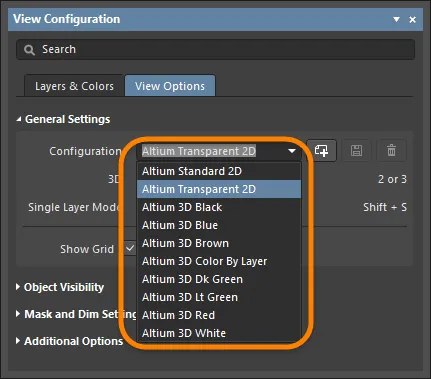
투명도 설정은 어떤 2D 보기 구성에서도 정의할 수 있지만, Altium Designer에는 이 목적을 위해 Altium Transparent 2D라는 전용 기본 2D 보기 구성이 제공됩니다. 이는 다른 모든 측면에서 Altium Standard 2D 보기 구성과 동일합니다. 보기 구성을 설정하려면 View Configuration 패널의 View Options 탭에 있는 General Settings 영역의 Configuration 드롭다운을 사용하세요. 보기 구성은 설치 경로의 \Templates 폴더에서 찾을 수 있습니다.
Altium Standard 2D 보기 구성(\Templates\Altium Standard 2D.config_2dsimple)의 경우, Rooms를 제외한 모든 객체 유형은 각 레이어 전반에 걸쳐 기본 투명도 설정이 0%이며, Rooms의 기본 설정은 60%입니다.
레이어 및 객체
Object Visibility 대화상자의 그리드는 각 레이어를 나타내는 행과 각 객체 유형을 나타내는 열로 구성됩니다. 이를 통해 서로 다른 레이어에서 특정 객체에 대해 고유한 설정을 정의할 수 있을 뿐 아니라, 특정 레이어에서 서로 다른 객체가 서로 다른 가시성을 갖도록 설정할 수도 있습니다.
기본적으로 현재 보드의 레이어 스택에 포함된 레이어만 표시됩니다. Altium Designer에서 보드 설계에 지원되는 모든 레이어를 표시하려면 Only show used layers 옵션을 비활성화하세요.
레이어는 기능 유형별로 그룹화됩니다:
-
Signal Layers
-
Internal Planes
-
Other Layers
-
Silkscreen Layers
-
Mask Layers
-
Mechanical Layers
현재 설계에서 사용되지 않는 레이어는 이름과 투명도 값이 회색 텍스트로 표시됩니다. 사용되지 않는 레이어에 대해서도 필요에 따라 투명도를 설정할 수 있습니다.
어떤 보드 설계에도 사용할 수 있는 전역 투명도 구성을 설정하려면, Only show used layers 옵션을 비활성화한 다음 모든 레이어 각각에 대해 설정을 구성하는 것이 좋습니다. 이렇게 하면 특정 보드 설계에 추가 레이어가 더해지더라도 가시성 설정이 이미 정의되어 있어 바로 사용할 수 있습니다.
투명도 정의
단일 레이어에서 객체의 투명도 값을 설정하려면, 필요한 객체와 레이어가 교차하는 셀을 선택한 다음 Transparency for selected 슬라이드 바를 사용하거나 원하는 백분율을 입력하세요.
투명도는 1% 단위의 백분율 스케일로 설정됩니다. 0%는 완전히 표시(불투명)되며, 100%는 완전히 투명(보이지 않음)합니다.
다음의 다중 선택 컨트롤을 사용하여 여러 객체를 선택한 뒤, 선택한 객체에 공통 투명도를 설정할 수 있습니다.
-
Ctrl+click 동일한 열 내의 모든 셀을 선택합니다.
-
Shift+click (또는 Shift+Arrow) 여러 열 및/또는 행에 걸친 연속 셀을 선택합니다.
-
Click&drag 동일한 단일 행 내에서 여러 연속 셀을 선택합니다.
특정 레이어에서 모든 객체 유형의 투명도를 빠르게 설정하려면, 레이어 이름을 클릭하여 행 전체를 선택한 다음 원하는 투명도를 설정하세요.
여러 연속 레이어에 걸쳐 모든 객체의 투명도를 빠르게 설정하려면, 다중 선택 컨트롤을 사용해 먼저 필요한 레이어 셀을 선택한 다음 투명도를 설정하세요.
모든 레이어에 걸쳐 특정 객체 유형의 투명도를 빠르게 설정하려면, 객체 이름 셀을 클릭하여 열 전체를 선택한 다음 투명도를 설정하세요.
투명도 적용 예
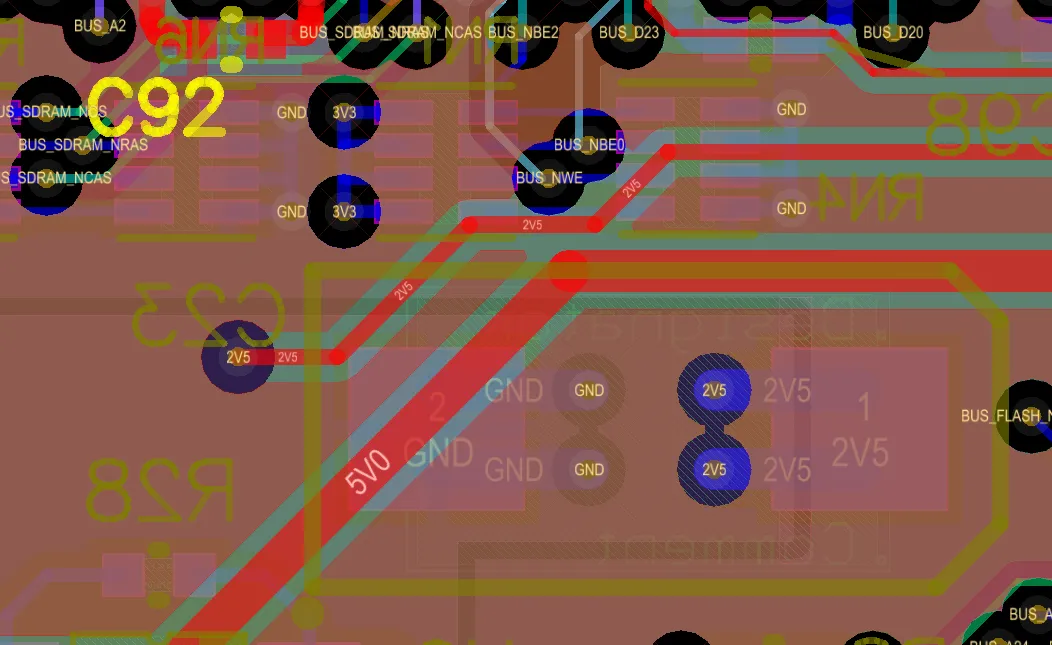
다음 이미지는 투명도 설정의 예를 보여줍니다. 보시다시피 Altium Standard 2D에서는 상단 레이어의 폴리곤 포어가 대부분의 다른 요소가 보이지 않게 만듭니다.

아래 이미지는 Altium Transparent 2D 보기 구성의 일부로, 서로 다른 레이어의 다양한 객체에 대해 몇 가지 투명도 설정을 구성한 결과를 보여줍니다. 설계 공간에서 이 보기로 전환하면, 레이어 전반에 걸쳐 폴리곤 포어에 설정된 70% 투명도가 적용되어 바로 아래의 다른 객체를 마치 X-ray로 보는 것처럼 확인할 수 있습니다. 투명도 설정을 조정하면 객체의 최종 표시를 더욱 원하는 형태로 만들 수 있습니다. 핵심은, 완전히 구성 가능한 투명도 설정을 통해 보드의 투명 보기 상태를 원하는 대로 만들 수 있다는 점입니다.
패드나 비아 같은 멀티 레이어 객체가 방해하지 않도록 마스크 레이어를 제대로 보려면, 해당 객체의 투명도를 높이거나 완전히(100%) 투명하게 설정하세요. 마스크 오프닝을 너무 작게 설계한 경우 특히 매우 유용할 수 있습니다!

 AI로 번역됨