
인쇄 전자제품 설계
개요
- 인쇄 전자가 무엇인지, 기존 PCB 제조 방식과 어떻게 다른지, 미래의 제품 설계에서 왜 중요한지 알아보세요.
- Altium Designer가 인쇄 패스, 비전도성 패치, 레이어 스택 설정, 재료 정의를 통해 인쇄 전자를 표현하는 방식을 살펴보세요.
- 평면 기판 지원, 표준 Output 생성, 인쇄 전자 프로젝트에서의 라우팅 등 현재 설계 워크플로와 제약 사항을 이해해 보세요.
인쇄 전자 설계
전자 제품 설계 및 개발 분야에서 주목할 만한 발전 중 하나는 제품의 일부가 되는 플라스틱 성형물과 같은 기판에 전자 회로를 직접 인쇄할 수 있다는 점입니다.
이 슬라이드는 인쇄 전자 레이아웃 예제의 2D 및 3D 뷰를 보여줍니다. (이미지 제공: TactoTek® In-Mold Structural Electronics를 활용하여 설계한 "csi entwicklungstechnik"). |
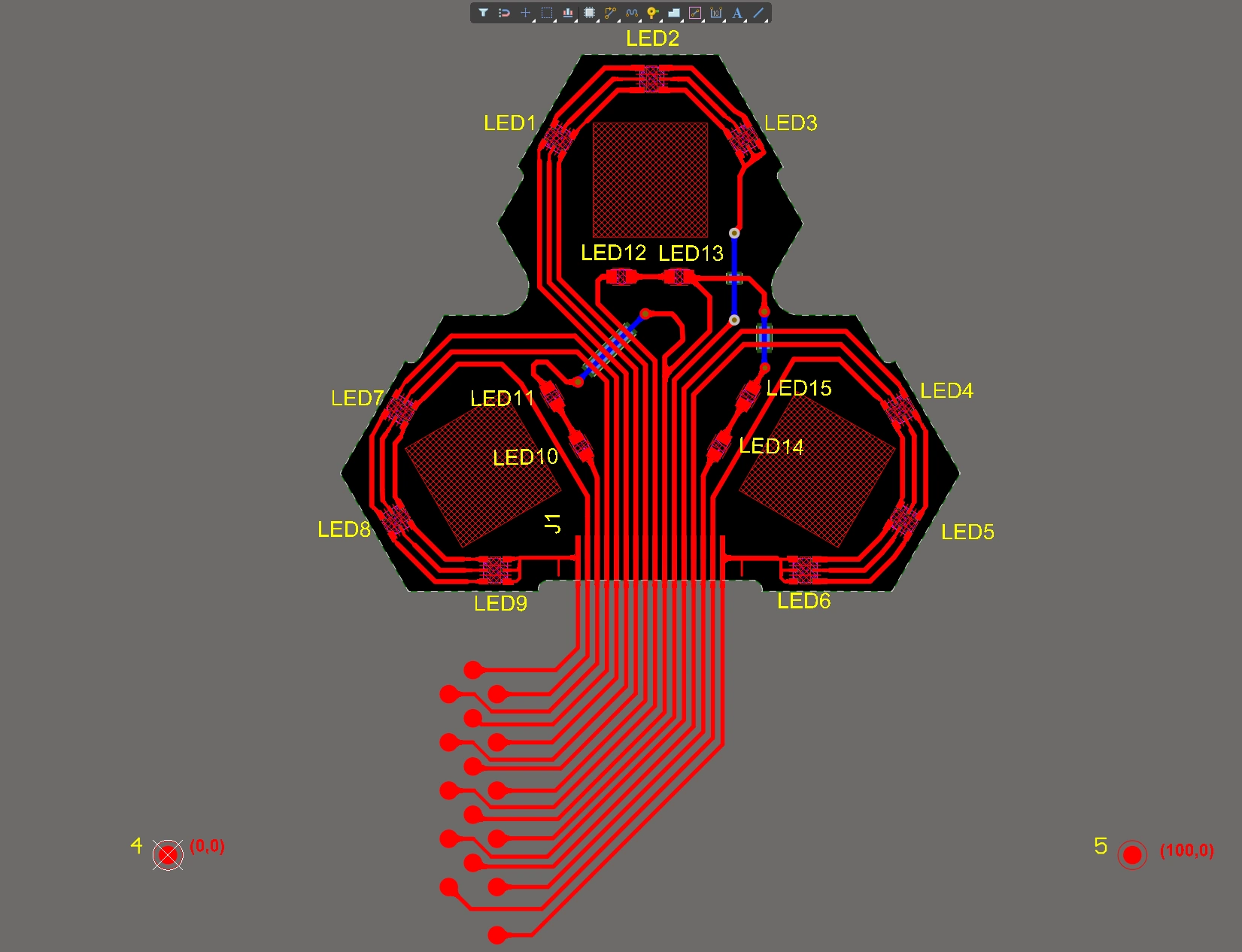
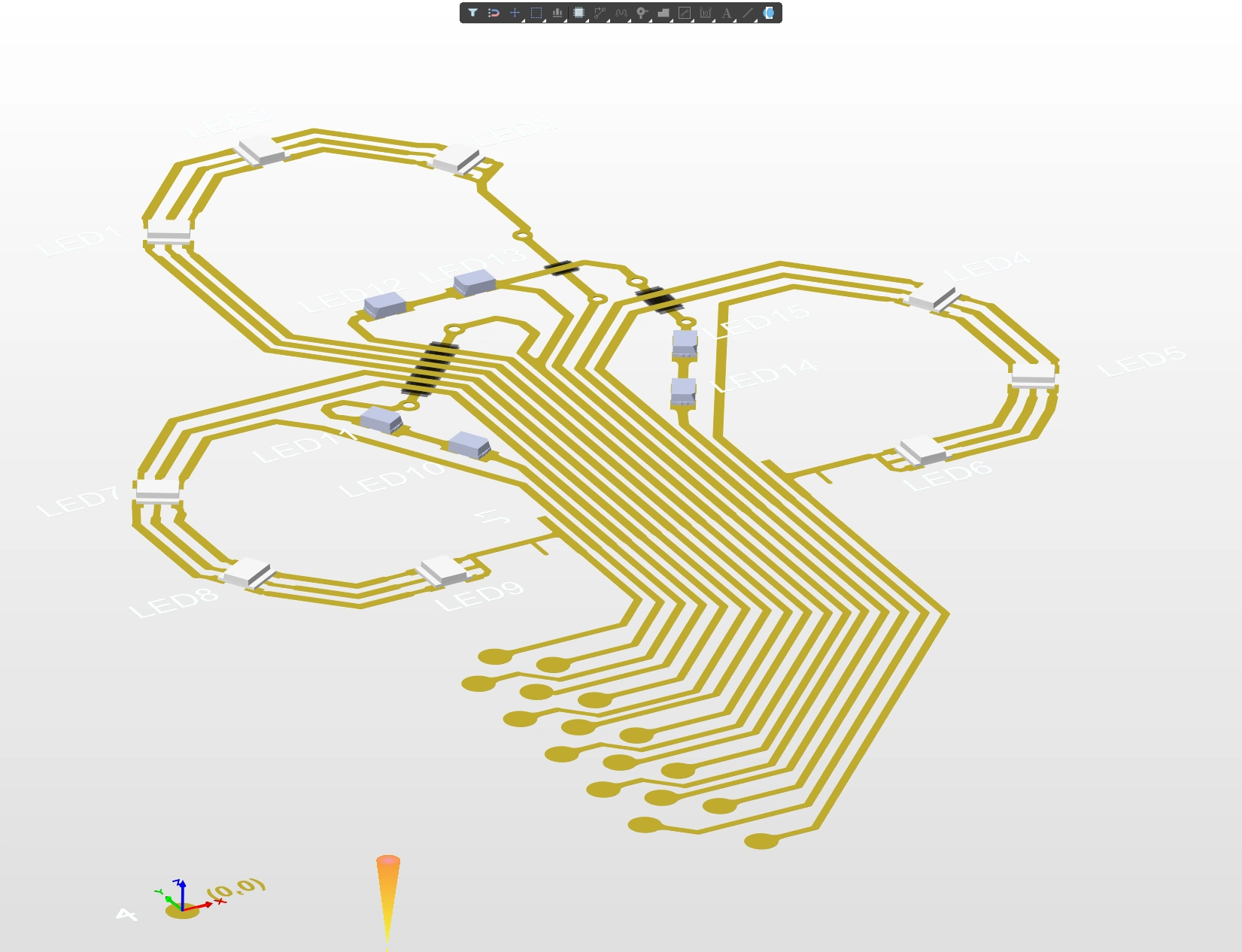
이러한 표면 기반 구현 기법을 Printed Electronics(이)라고 합니다. 인쇄만이 이를 구현하는 유일한 기법은 아니므로 Printed Electronics(이)라는 용어가 이 기술을 정확하게 설명하지는 못하지만, 업계에서 널리 통용되므로 이 페이지에서도 이 용어를 사용합니다.
인쇄 전자 기술을 구현하기 위해 다양한 접근 방식이 개발되고 있습니다. 전도성 잉크를 사용하는 3D 인쇄, 도체뿐 아니라 트랜지스터와 같은 간단한 회로 소자도 만들 수 있는 스탬핑 기법, 초고정밀도로 매우 미세한 전도 경로를 형성할 수 있는 레이저 증착 기법 등이 있습니다.
인쇄 전자 기술은 새로운 시장에 전자 기술을 접목할 수 있게 하는 핵심 기술이 될 것입니다. 인쇄 전자 기술을 사용하면 회로와 제품을 긴밀하게 결합할 수 있습니다. 신체에 직접 부착하는 유연한 센서부터, 액체를 붓는 동안 로봇 손이 부드러운 플라스틱 컵을 잡고 있을 수 있게 해 주는 손가락 끝 모양의 다중 센서 성형물에 이르기까지, 인쇄 전자 기술을 통해 다양한 시장 분야에서 혁신적인 솔루션을 개발할 수 있을 것입니다.
기술 개요
이 기술이 제공하는 what 측면에서 보면 기본 원리는 동일합니다. 전자 부품을 전도 경로로 서로 연결하여 유용한 기능을 수행하는 전자 회로를 구성합니다. 차이점은 회로를 형성하는 방식에 있습니다.
기존 PCB를 제작하는 데 사용하는 레이어 기반 제조 기술은 reductive process입니다. 각 전도성 레이어는 구리와 같은 전도성 재료로 된 연속적인 시트에서 시작하며, 이를 에칭하여 필요한 전도 경로를 형성하는 구리만 남깁니다. 또한 개별 전도성 레이어 사이에 절연 레이어를 교대로 적층하고 다양한 드릴링 및 후속 도금 공정을 적용하는 다단계 공정입니다.
인쇄 전자 기술은 additive process 방식으로, 신호 경로를 기판에 직접 인쇄합니다. 나중에 인쇄할 신호 경로가 기존 경로를 가로질러야 하는 경우, 필요한 위치에 작은 절연 패치를 직접 인쇄합니다. 이 패치는 작은 다리 역할을 하여 새 신호 경로가 기존 경로와 연결되지 않은 채 그 위를 가로질러 인쇄될 수 있게 합니다. 예를 들어 DuPont InMold 기술을 사용하는 설계에서는 먼저 평평한 플라스틱 기판에 회로를 인쇄한 다음, 열성형 및 사출 성형을 통해 최종 제품 형태로 만듭니다.
인쇄 전자 기술을 사용하면 일반적인 경질 유리섬유 인쇄 회로 기판이 더 이상 필요하지 않습니다. 대신 회로가 제품의 일부로 직접 형성되며, 최종적으로 도체는 제품 표면의 형상과 굴곡을 따라 배치됩니다. 사용되는 재료와 폐기물이 줄어들기 때문에 인쇄 전자 기술은 궁극적으로 많은 경우 기존 PCB보다 비용 효율적인 방식이 될 것입니다.
Altium Designer에서 인쇄 전자 설계하기
설계가 인쇄되는 기판을 제외하면 인쇄 전자 제품에는 물리적인 레이어가 없습니다. 전도 경로가 기판에 직접 인쇄됩니다. 설계상 경로가 서로 교차해야 하는 경우 해당 위치에 작은 유전체 패치를 인쇄하며, 서로 다른 신호 사이에 필요한 수준의 절연을 확보할 수 있도록 교차 영역보다 충분히 넓게 인쇄합니다.
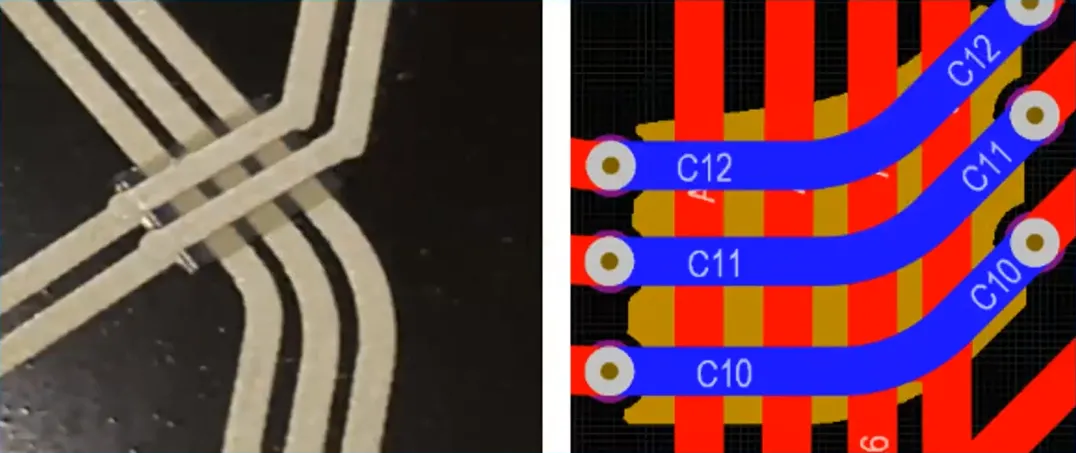
인쇄 공정에 필요한 출력물은 Gerber와 같은 표준 출력 형식으로 생성됩니다.
출력물에는 다음 항목별 파일이 포함됩니다.
- 각 전도성 인쇄 패스 - 기본적으로 기존 PCB의 구리 라우팅 레이어와 동일합니다.
- 각 유전체 인쇄 패스 - 유전체 패치도 인쇄되므로 해당 형상 역시 Gerber 파일과 같은 출력 파일에 지정됩니다.
레이어 스택 정의
그렇다면 PCB 편집기에서는 이러한 여러 인쇄 패스를 어떻게 정의할까요? 인쇄 전자 기술에서는 각 인쇄 패스마다 출력 파일이 필요하므로, 유전체 레이어로 분리된 일련의 구리 레이어로 생각하기보다는 각 패스가 전도성 잉크 레이어 또는 비전도성 잉크 레이어인 인쇄 패스의 집합으로 생각하세요.
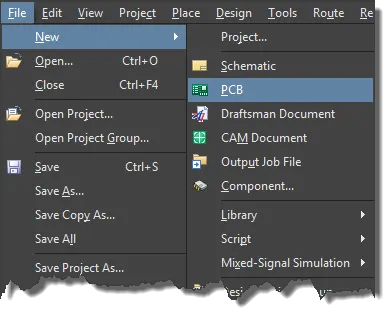
인쇄 전자 설계를 만들려면 먼저 메인 메뉴의 File » New » PCB 명령을 사용하여 새 PCB를 만듭니다.
새 보드를 인쇄 전자 설계로 구성하는 작업은 Layer Stack Manager에서 수행합니다. 메인 메뉴에서 Design » Layer Stack Manager 명령을 선택하여 Layer Stack Manager에 액세스합니다.  드롭다운을 사용한 다음 Printed Electronics 항목을 선택하거나, 메인 메뉴에서 Tools » Features » Printed Electronics 명령을 선택합니다.
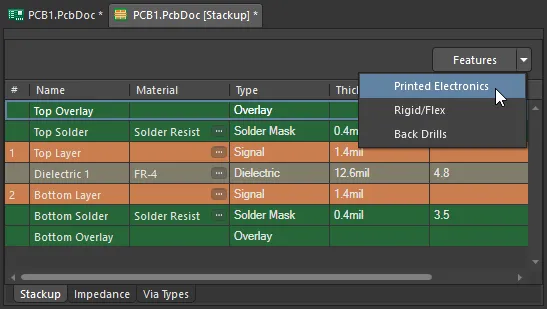 새 PCB는 기본적으로 유전체 레이어로 분리된 두 개의 구리 레이어로 구성됩니다.
Printed Electronics 기능을 활성화하면 두 구리 레이어 사이의 유전체 레이어가 사라집니다. 왜 그럴까요? 인쇄 전자 기술에서는 모든 레이어에 출력 파일이 필요하므로, 출력 파일 생성에 사용되지 않는 유전체 레이어는 사용하지 않기 때문입니다.
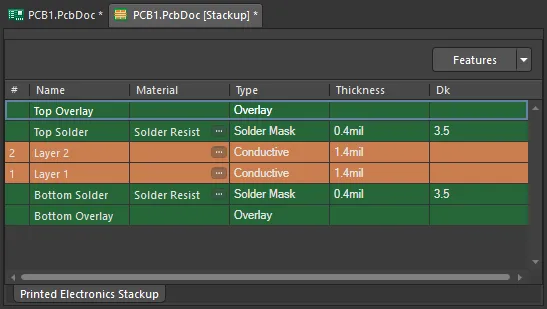 Printed Electronics 기능을 활성화하면 유전체 레이어가 제거됩니다.
대신 비전도성 레이어가 추가됩니다. 전도성 레이어에서 신호 경로가 서로 교차해야 하는 위치에는 이러한 레이어에 패치라고 하는 유전체 형상을 수동 또는 자동으로 정의할 수 있습니다.
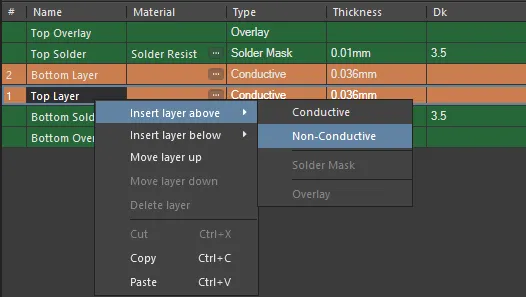
Non-Conductive 레이어는 Conductive 레이어 사이에 삽입할 수 있으며, 그 위에 유전체 패치를 정의할 수 있습니다.
레이어를 마우스 오른쪽 버튼으로 클릭하여 위나 아래에 레이어를 삽입하거나, 레이어를 위아래로 이동하거나, 레이어를 삭제할 수 있습니다. 인쇄 전자 기술에서는 Bottom Solder 또는 Bottom Overlay를 사용하지 않으므로 이 레이어들은 제거되었습니다.
레이어를 추가한 후 각 레이어의 재료 속성을 설정합니다.
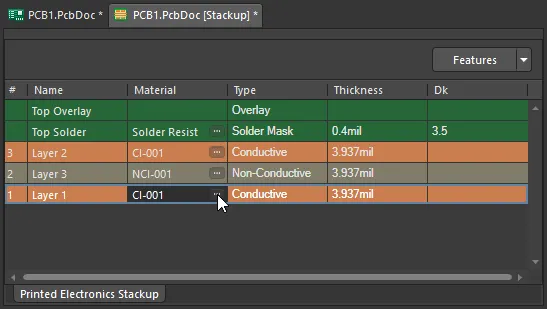 줄임표 버튼을 사용하여 각 인쇄 레이어에 사용할 재료를 선택합니다.
재료 선택
기존 PCB 설계와 인쇄 전자 설계에 사용되는 재료는 모두 Layer Stack Manager의 재료 라이브러리에서 선택합니다.
Layer Stack Manager가 열린 상태에서 Tools » Material Library 명령을 사용하여 Altium Material Library 대화 상자를 엽니다.
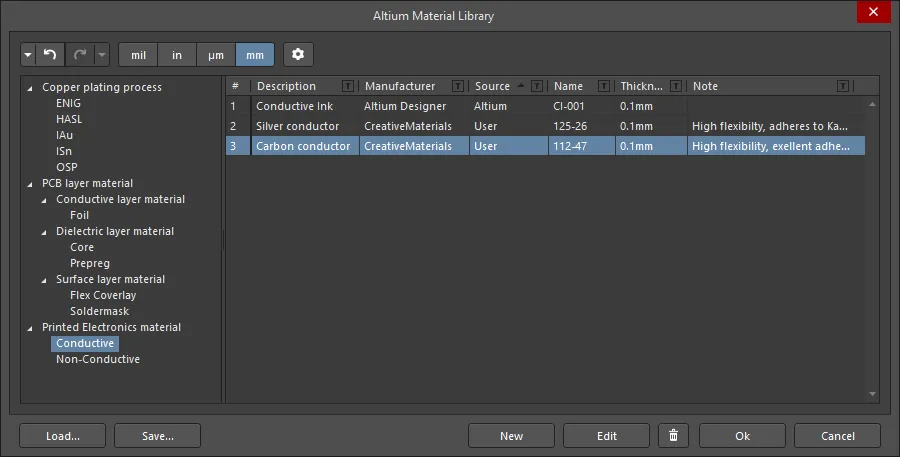
- Altium Material Library 대화 상자에는 전도성 및 비전도성 레이어용 재료가 모두 포함되어 있습니다.
- 라이브러리에 새 재료를 정의할 수 있습니다. 대화 상자 하단의 New 버튼을 클릭하세요. 사용자 정의 재료를 생성한 경우 사용자 정의 재료 라이브러리에 저장하거나 해당 라이브러리에서 불러올 수 있습니다.
- 특정 레이어의 재료를 선택하려면 Layer Stack Manager에서 해당 레이어의 Material 셀에 있는 줄임표 컨트롤(
 )을 클릭합니다. Select Material 대화 상자가 열리고 해당 레이어 유형에 적합한 재료만 표시됩니다. 필요한 재료를 선택하고 OK을 클릭합니다.
속성 Panel
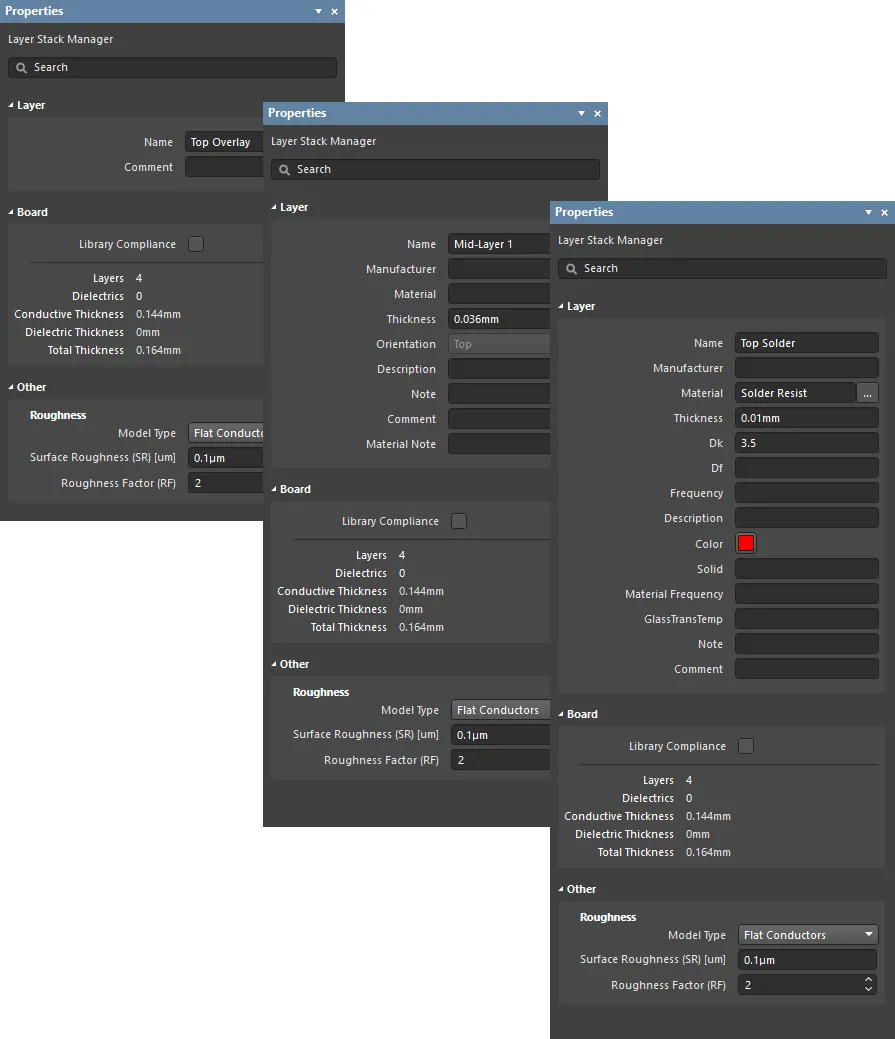
레이어 스택 문서의 Printed Electronics Stackup 탭이 활성화되어 있으면, Properties 패널에서 인쇄 전자 설계를 위한 레이어 스택의 레이어 속성을 편집하고 구성할 수 있습니다.
-
Layer
- Name – 레이어 이름입니다.
- Manufacturer – 레이어 제조업체입니다.
-
Material – 레이어 재료입니다. Altium Material Library 대화 상자(Tools » Material Library)의 Constructions 필드에서 미리 정의하거나 레이어 스택에서 사용자가 직접 정의할 수 있습니다.
 을 클릭하면 Select Material 대화 상자가 열리며, 레이어 스택에서 현재 선택된 레이어에 사용할 재료를 선택할 수 있습니다.
- Thickness – 신호 레이어의 두께입니다.
- Dk – 유전 상수(전자기학에서는 εr이라고도 함)입니다. 절연 재료의 상대 유전율을 나타내며, 이는 전기장 내에서 전기 에너지를 저장하는 능력을 의미합니다. 절연 용도로는 유전 상수가 낮은 재료가 더 좋으며, RF 응용 분야에서는 유전 상수가 높은 재료가 바람직할 수 있습니다. 또한 상대 유전 상수가 낮을수록 재료의 특성은 공기에 가까워집니다. 이 속성은 특정 전송선의 임피던스 요구 사항을 충족하는 데 매우 중요합니다.
- Df – 유전 손실 계수입니다. 기계적, 전기적 또는 전기기계적 진동과 같은 특정 진동 모드에서 에너지 손실률을 보여 주어 절연 재료의 효율을 나타냅니다. 즉, 전달되는 에너지 중 재료가 흡수하는 양을 설명하는 재료의 속성입니다. 손실 탄젠트가 클수록 재료가 흡수하는 에너지가 많아집니다. 이 속성은 고속에서의 신호 감쇠에 직접적인 영향을 줍니다.
- Frequency – 재료를 시험하는 주파수이며, Dk / Df 값은 특정 주파수에 대응합니다. 주파수 역시 재료 참조 자료에서 가져옵니다.
- Description – 의미 있는 설명을 입력합니다.
- Color – 솔더 마스크에 사용할 색상입니다. 클릭하면 색상을 설정하거나 변경할 수 있는 드롭다운이 열립니다.
- Solid – 해당 없음
- Material Frequency – 해당 없음
- GlassTransTemp – 유리 전이 온도(TG라고도 함)로, 수지가 유리와 같은 상태에서 비정질 상태로 변하면서 팽창률 등의 기계적 특성이 달라지는 온도입니다.
- Note – 레이어와 관련된 참고 사항을 입력합니다.
- Comment – 레이어에 필요한 의견을 입력합니다.
-
Board
- Library Compliance – 활성화하면 Material Library에서 선택한 각 레이어의 현재 속성을 라이브러리에 정의된 해당 재료의 값과 비교하여 확인합니다.
- Layers – 전도성 레이어의 수입니다.
- Dielectrics – 유전체의 수입니다.
- Conductive Thickness – 모든 신호 및 플레인 레이어(모든 구리 또는 전도성 레이어)의 두께 합계입니다.
- Dielectric Thickness – 유전체 레이어의 두께입니다.
- Total Thickness – 완성된 보드의 총 두께입니다.
- Other
Roughness – 전도성 레이어의 거칠기를 표시합니다.
- Model Type – 표면 거칠기의 영향을 계산하는 데 사용할 기본 모델입니다(다양한 모델에 대한 자세한 내용은 아래 문서 참조). 스택의 모든 구리 레이어에 적용됩니다.
- Surface Roughness – 표면 거칠기 값입니다(제조업체에서 제공받을 수 있음). 0~10µm 사이의 값을 입력합니다. 기본값은 0.1µm입니다.
- Roughness Factor – 거칠기 효과로 인해 예상되는 도체 손실의 최대 증가량을 나타냅니다. 1~100 사이의 값을 입력합니다. 기본값은 2입니다.
Net 라우팅
- 인쇄 전자 설계의 Net은 Interactive Routing 명령을 사용하여 기존 PCB와 동일한 방식으로 라우팅합니다.
- 전도성 레이어 간 전환은 숫자 키패드의 + 및 - 키 또는 Ctrl+Shift+Wheelroll 단축키를 사용하여 수행합니다.
- 라우팅 중에 레이어를 변경하면 비아가 추가되며, 비아 속성은 적용되는 라우팅 비아 스타일 설계 규칙에 따라 결정됩니다.
비아가 필요한가요?
소프트웨어는 라우팅 중 Net의 연결성을 유지하고, 밀기 또는 드래그로 라우팅이 수정될 때 연결성을 관리하기 위해 비아를 배치해야 합니다. 레이어 간 연결에는 비아가 필요하지 않습니다. 소프트웨어는 서로 다른 레이어에서 겹치는 트랙이 연결되어 있다고 간주합니다.
배선 두께 늘리기
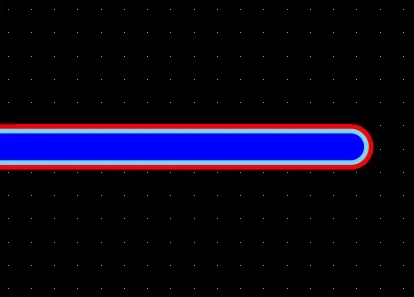
필요한 경우 배선 두께를 늘릴 수 있습니다. 예를 들어 인쇄 안테나와 같은 구조를 구현할 때 사용할 수 있습니다. 이를 위해 서로 다른 전도성 레이어에 여러 배선을 서로 겹쳐 배치합니다.
유전체 형상 추가
Net 라우팅을 마치면 다음 단계는 서로 다른 Net이 교차하는 부분을 분리하는 데 필요한 유전체 패치를 만드는 것입니다. 유전체 형상은 비전도성 레이어에 정의합니다. 수동으로 정의하거나 Dielectric Shapes Generator을 사용하여 자동으로 생성할 수 있습니다.
유전체 형상 생성기
소프트웨어에는 자동 Dielectric Shapes Generator도 포함되어 있습니다. 먼저 전도성 레이어에서 필요한 대로 라우팅을 완료하고, 레이어를 전환할 때 비아를 배치하는 방식입니다.
라우팅이 완료되면 Tools » Printed Electronics » Generate Dielectric Patterns 명령을 실행하여 Dielectric Shapes Generator 대화 상자를 엽니다. 유전체 형상 생성기를 실행하면 타겟 레이어의 모든 형상을 제거한 다음 다시 생성합니다. 수동으로 정의한 형상이 있다면 Dielectric Shapes Generator을 실행하기 전에 잠그세요.
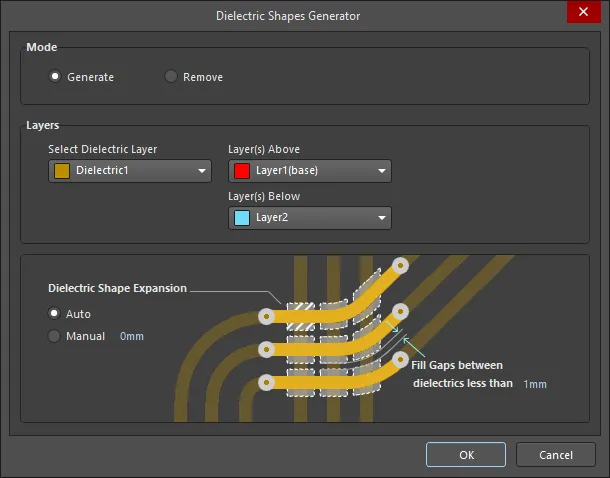
유전체 형상 생성기 대화 상자의 옵션 및 컨트롤
-
Mode - 원하는 모드를 선택합니다.
- Generate - Layers 영역에 지정된 모든 활성화된 레이어에 새 유전체 패치를 생성하려면 선택합니다.
- Remove - 생성기가 자체 형상을 추가하기 전에 Layers 영역에 지정된 레이어에서 감지한 기존 형상을 제거하려면 선택합니다.
-
Layers - 생성기는 모든 교차 지점을 식별하고 대화 상자의 이 영역에 있는 설정에 따라 유전체 패치를 추가합니다.
- Select Dielectric Layer - 드롭다운을 사용하여 유전체 레이어를 선택합니다. All 이 선택되어 있으면 생성기는 모든 전도성 레이어 쌍에서 교차 지점을 찾고 해당 두 전도성 레이어 사이에 있는 유전체 레이어에 패치를 배치합니다. 유전체 레이어를 선택하지 않으면 모든 레이어 사이의 모든 교차 지점에 대해 적절한 유전체 레이어에 유전체 형상이 생성됩니다. Layer(s) Above 및 Layer(s) Below 를 사용하여 생성기가 교차 지점을 검색할 때 살펴볼 두 전도성 레이어를 선택합니다. Layer(s) Above의 객체가 Layer(s) Below의 객체와 교차하는 것을 발견하면, 그 사이에 배치할 패치를 생성하고 Select Dielectric Layer 영역에 지정된 레이어에 배치합니다. Mode 영역에서 Remove 이 선택되어 있으면 Layer(s) Above 및 Layer(s) Below 옵션을 사용할 수 없습니다.
-
Dielectric Shape Expansion
- Auto - 이 모드에서는 해당 클리어런스 제약 조건 Design Rule의 요구 사항을 충족하도록 유전체 형상이 자동으로 확장됩니다.
- Manual - 이 모드에서는 생성기가 교차하는 객체들이 이루는 형상에 맞춰 형상을 생성한 다음, 입력한 거리만큼 해당 형상을 바깥쪽으로 확장합니다. 예를 들어 이 모드를 사용할 때 서로 다른 레이어에 있는 두 Track이 클리어런스 위반이 발생할 만큼 서로 가까이 있기만 한 경우에는 패치가 배치되지 않습니다.
- Fill Gaps between dielectrics less than <xx> - 유전체 사이의 간격이 지정한 값보다 작을 때 그 간격을 채우려면 치수를 지정합니다. 이 기능을 사용하여 인접한 유전체 패치를 더 큰 패치로 병합할 수 있습니다.
Net 연결 및 Design Rule 검사
레이어 스택이 인쇄 전자 회로로 구성된 경우에는 위반 조건을 정의하는 로직이 다르므로 온라인 DRC가 지원되지 않습니다. 예를 들어 서로 다른 레이어에서 교차하는 Net은 단락으로 표시됩니다. 라우팅을 완료하고 절연 패치를 정의한 후, Design Rule Checker 대화 상자(Tools » Design Rule Check)에서 Run Design Rule Check 버튼을 클릭하여 일괄 DRC를 수행합니다.
Net 연결 및 Design Rule 검사에 관한 참고 사항:
- Net을 다른 전도성 레이어로 전환해야 할 때는 비아를 삽입합니다. 이렇게 하면 라우팅을 드래그하거나 밀 때 Track 세그먼트가 올바르게 처리됩니다.
- 서로 다른 레이어에 있는 Track이 맞닿거나 교차하면 연결된 것으로 간주됩니다. 같은 Net에 속한 경우에는 Net 단선으로 표시되지 않으며, 서로 다른 Net에 속한 경우에는 단락으로 표시됩니다.
- 맞닿거나 교차하는 Track을 절연하려면 유전체 형상이 필요하며, 이 형상은 비전도성 레이어에 배치됩니다. 유전체 형상은 수동으로 배치하거나 Dielectric Shape Generator를 사용하여 배치할 수 있습니다. 유전체 형상은 해당 클리어런스 제약 조건 Design Rule을 충족할 수 있도록 교차하는 Track의 가장자리 밖으로 충분히 확장되어야 합니다.
- 인쇄 전자 회로 설계에서는 단락, 클리어런스 위반 및 미라우팅 Net에 대한 Design Rule 검사가 아래에 설명된 방식으로 작동합니다.
단락 Design Rule
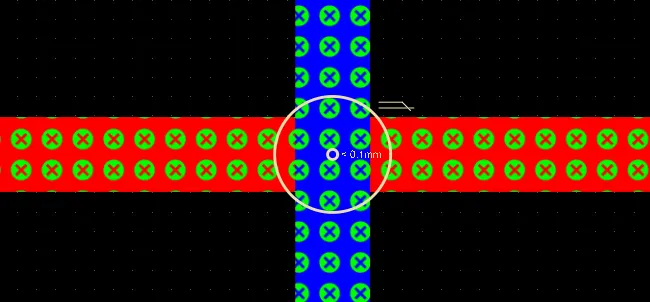
인쇄 전자 회로 설계에서 서로 다른 Net이 서로 다른 레이어에서 교차하면 단락으로 표시됩니다. 이러한 교차 지점은 비전도성 레이어에 유전체 패치를 배치하여 절연합니다.
클리어런스 Design Rule
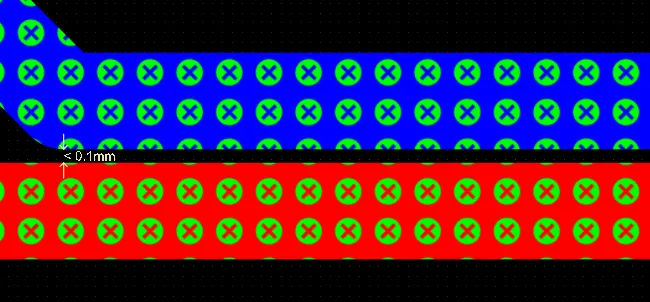
Net 간 클리어런스는 동일한 레이어뿐만 아니라 모든 레이어에 걸쳐 검사됩니다.
미라우팅 Net
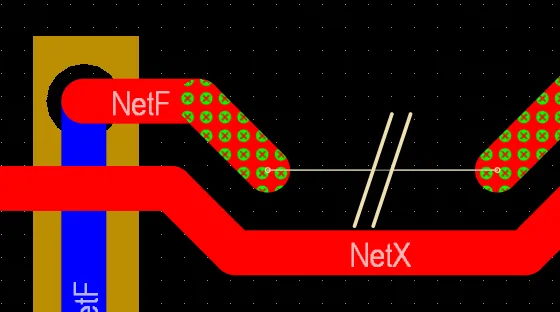
레이어 전환에는 비아가 필요하지 않으며, Net 분석기는 Net이 단선되지 않았음을 인식합니다.
 AI로 번역됨