
데이터 관리 환경설정

Altium Essentials: Project Creation and Storage
This content is part of the official Altium Professional Training Program. For full courses, materials and certification, visit Altium Training.
Data Management 범주의 Preferences 대화상자에 있는 페이지에서는 데이터 관리 기능과 관련된 환경설정에 접근할 수 있습니다.
Version Control
Data Management – Version Control Preferences 대화상자의 페이지에서는 버전 관리 옵션을 설정할 수 있습니다. SVN - Subversion 은(는) 내장되어 있으므로 기본적으로 설치됩니다. 이 확장은 SharpSVN을 사용하여 버전 관리 기능을 구현합니다. 이 구현은 파일 이름의 유니코드(멀티바이트) 문자를 완전히 지원합니다. 예를 들어, 파일 이름에 러시아 문자가 포함된 파일을 SVN VCS 저장소에 추가할 수 있습니다.

Data Management – Version Control Preferences 대화상자의 페이지
Providers
- Provider - 사용 가능한 버전 관리 공급자를 나열합니다.
- Enabled - 기본 공급자를 활성화하도록 SVN - Subversion을(를) 활성화하려면 선택합니다.
SVN version control provider, which supports Unicode file name
Choose the SVN Version format for your local working copy when checking out new projects from all design repositories - 원하는 SVN 작업 복사본 버전 형식을 선택합니다.
Design Repositories
Data Management – Design Repositories Preferences 대화상자의 페이지에서는 디자인 저장소를 생성하거나 연결할 수 있습니다.

Data Management – Design Repositories Preferences 대화상자의 페이지
Design Repositories
디자인 저장소는 팀의 설계 문서를 포함하는 버전 관리 시스템입니다.
- Design Repository List - 현재 사용 가능한 모든 디자인 저장소를 표시합니다.
- Create New - 새 디자인 저장소를 생성할 때 사용합니다.
- Connect to - 기존 디자인 저장소에 연결할 때 사용합니다.
- Properties - 클릭하면 선택한 디자인 저장소의 속성을 편집할 수 있는 대화상자가 열립니다.
- Remove - 클릭하면 선택한 디자인 저장소를 제거합니다.
Servers
Data Management – Servers Preferences 대화상자의 페이지에는 현재 Workspace 사용 및 프로젝트 릴리스 옵션을 구성하는 컨트롤이 포함되어 있습니다.

Data Management – Servers Preferences 대화상자의 페이지
Servers |
|
| Active | 이 영역에는 현재 활성으로 연결된 Workspace의 정보가 표시됩니다.
|
| Known Servers | 사용 가능한(하지만 현재 활성은 아닌) Workspace의 드롭다운 정보를 열려면 클릭합니다.
|
| Automatically connect Altium Content Vault | Altium Content Vault에 자동으로 연결하려면 활성화합니다. |
| Clear Cache | Workspace에서 가져온 로컬 캐시 컴포넌트 데이터를 삭제하려면 클릭합니다. 캐시를 지우고 Altium Designer를 다시 시작하면 Workspace 라이브러리의 캐시된 컴포넌트를 Components 패널에서 사용할 수 없습니다. 컴포넌트 데이터 캐싱에 대한 자세한 내용은 Searching for & Placing Components 페이지를 참조하십시오. |
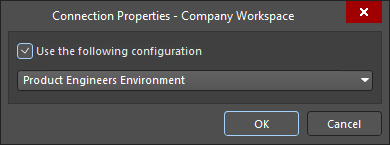

Project Release |
|
| Folder for temporary files storage during release generation |
|
Publishing Destinations
Data Management – Publishing Destinations Preferences 대화상자의 페이지에서는 게시 대상 또는 데이터를 게시할 수 있는 저장 공간을 설정하는 컨트롤을 제공합니다. Publishing Destinations를 사용하면 PCB Fabrication Data Item, PCB Assembly Data Item 또는 PCB Project Design Item의 개정에 대한 릴리스 데이터를 Workspace 또는 Output Job에서 직접 Box.com, Amazon S3, FTP 서버 또는 공유 네트워크의 단순 폴더 위치와 같은 저장 공간으로 게시할 수 있습니다.

Data Management – Publishing Destinations Preferences 대화상자의 페이지
Publishing Destinations
- Publishing Destinations List – 기존 Publishing Destination의 이름, 유형 및 상태를 나열합니다. 항목을 더블클릭하면 해당 게시 대상의 Edit Connection 대화상자가 열립니다.
-
Add Destination – 클릭하여 다음 옵션 중 하나를 선택합니다.
-
Amazon S3– 선택하면 Add Amazon S3 Publishing Destination 대화상자가 열리며, Amazon Web Services 계정 정보를 입력하여 해당 계정을 게시 대상으로 설정할 수 있습니다. -
Box.com– 선택하면 Add Box.com Publishing Destination 대화상자가 열리며, 게시 대상으로 사용하기 위해 기존 Box.com 계정 정보를 Altium Designer에 입력할 수 있습니다. -
Folder– 선택하면 Add Folder Publishing Destination 대화상자가 열리며, 게시 대상으로 사용할 새 또는 기존 루트 폴더 위치 정보를 입력할 수 있습니다. -
FTP– 선택하면 Add FTP Publishing Destination 대화상자가 열리며, 게시 대상으로 사용할 FTP 서버 정보를 입력할 수 있습니다.
-
- Edit Connection – 표에서 게시 대상을 선택한 다음 이 버튼을 클릭하면 Edit Connection 대화상자에서 해당 항목의 정보를 편집할 수 있습니다.
- Remove – 게시 대상 표에서 항목을 선택한 다음 이 버튼을 클릭하면 해당 항목을 제거합니다. 한 번에 하나의 항목만 제거할 수 있습니다.
Backup
Data Management – Backup Preferences 대화상자의 페이지에서는 데이터 백업 위치와 주기를 설정하는 컨트롤을 제공합니다. Auto Save 기능은 수정되었지만 저장되지 않은 모든 열린 문서의 사본을 저장합니다(문서 탭에 * 기호로 표시). 실제로 저장되는 것은 열린 실제 파일이 아니라 문서의 사본이라는 점에 유의하십시오. 실제 파일은 사용자가 저장을 수행할 때까지 수정된 문서 플래그(* 기호)를 계속 표시합니다. 수정되었지만 저장되지 않은 상태(* 기호)가 유지되는 각 파일은 마지막 Auto Save 이벤트 이후 수정 여부와 관계없이 매 Auto Save 주기마다 자동 저장됩니다.
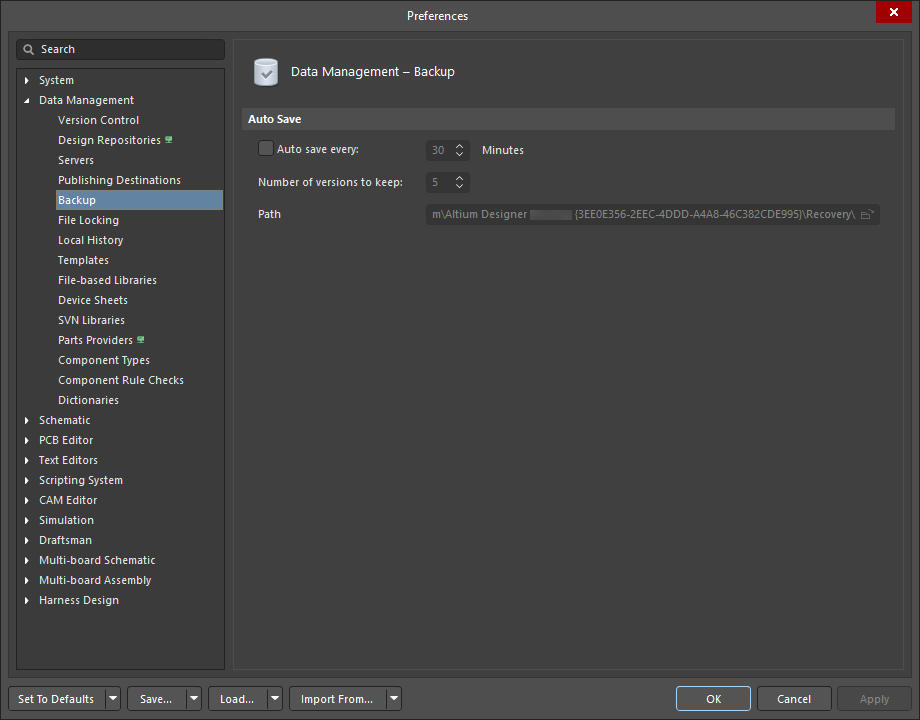
Data Management – Backup Preferences 대화상자의 페이지
Auto Save
- Auto save every - 이 옵션을 선택하면 자동 저장 기능이 활성화됩니다. 관련된 Minutes 컨트롤을 사용하여 원하는 백업 간격을 설정합니다.
- Number of versions to keep - 유지할 최대 버전 수를 입력하거나 스크롤하여 설정합니다. 입력한 개수까지만 이전 버전에 접근할 수 있으며, 그 외 버전은 덮어써집니다.
-
Path - 파일이 저장될 경로 위치를 표시합니다.
 를 클릭하면 원하는 저장 위치를 검색할 수 있는 대화상자가 열립니다.
File Locking
Data Management – File Locking Preferences 대화상자의 페이지에는 파일 잠금과 관련된 컨트롤이 포함되어 있습니다.
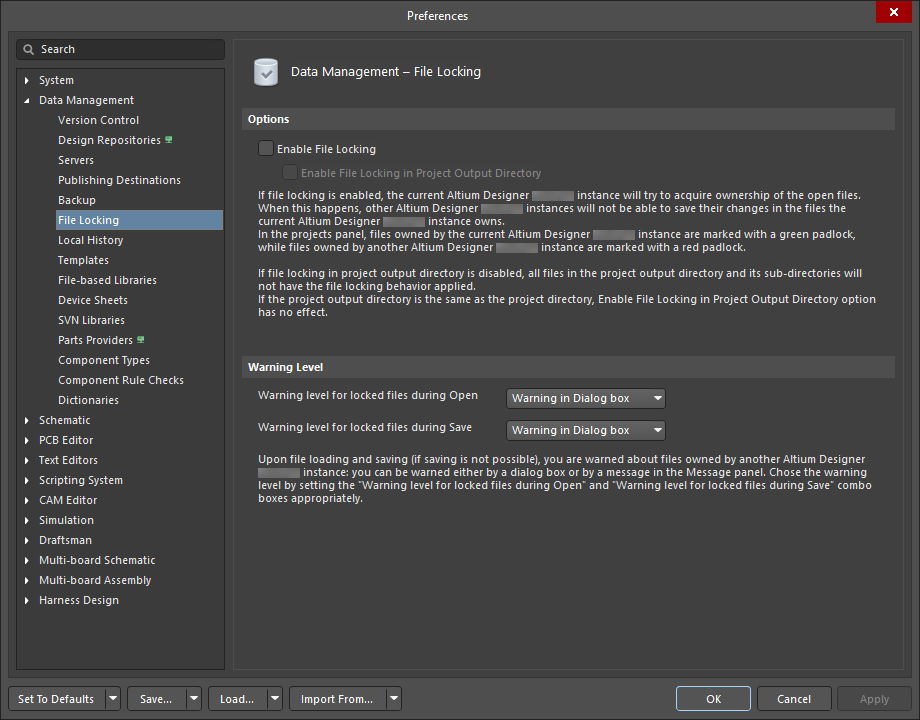
Data Management – File Locking Preferences 대화상자의 페이지
Options |
|
| Enable File Locking | 활성화하면 현재 Altium Designer 인스턴스는 파일이 열려 있는 동안 해당 파일의 소유권을 획득하려고 시도합니다. Projects panel에서는 이 상태가 각 열린 파일에 연결된 잠금 아이콘(
|
| Warning Level | 다른 Altium Designer 인스턴스가 소유한 파일을 열거나 저장할 때 경고를 받게 됩니다. 아래 옵션을 사용하여 각 경우에 받고 싶은 경고 메시지 유형을 선택하십시오. 경고 대화상자를 받으려면 Warning in Dialog box을 선택하고, Messages 패널에서 경고 메시지를 받으려면 Warning in Message Panel을 선택하십시오.
|
 )
) )
)Local History
Data Management – Local History Preferences 대화상자의 페이지에서는 로컬 히스토리 관련 기능을 설정할 수 있습니다. 활성화하면 저장을 수행할 때마다 소프트웨어는 방금 저장한 버전으로 작업 파일을 덮어쓰기 전에 문서의 이전 버전 사본을 Local History 폴더에 저장합니다. 이를 통해 Storage Manager panel에서 특정 버전을 Revert to하는 등의 복구 작업을 수행할 수 있습니다. Local History 파일은 ZIP 압축 형식으로 저장됩니다.
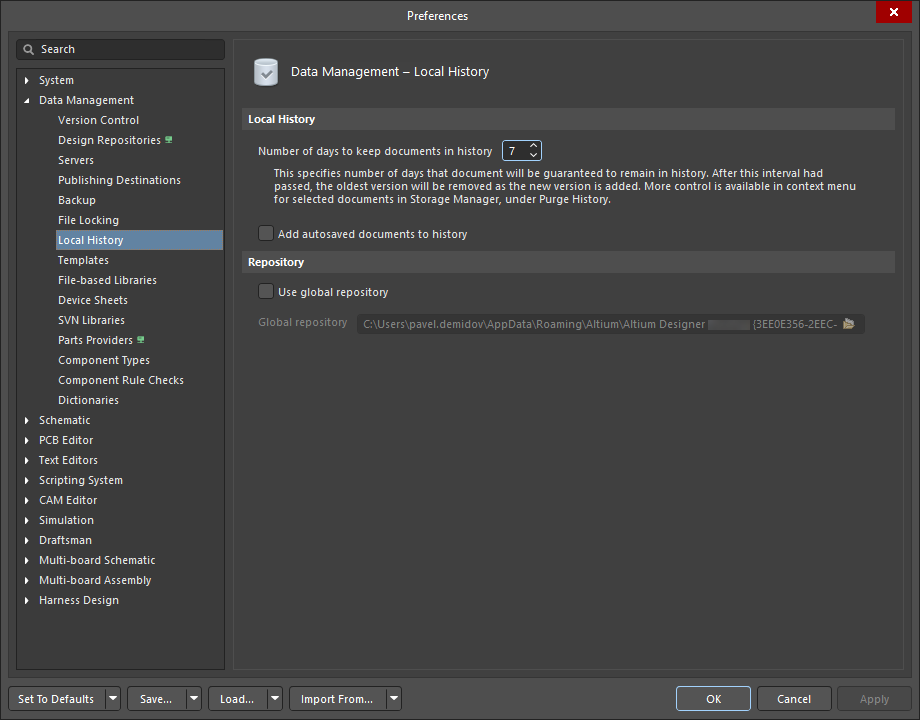
Data Management – Local History Preferences 대화상자의 페이지
Local History
-
Number of days to keep documents in history - 위/아래 화살표를 사용하여 히스토리 저장소에 문서를 보관할 일 수를 변경합니다. 지정한 일 수를 초과하면 정의된 보관 기간보다 오래된 문서는 저장소에서 삭제됩니다.
-
Add autosaved documents to history - 이 옵션을 활성화하면 자동 저장 기능으로 저장된 문서도 로컬 히스토리 저장소에 추가됩니다. 단, 해당 문서의 보존 기간은 로컬 히스토리 저장소에 문서가 유지될 수 있는 일 수에 의해 제한됩니다.
Repository
-
Use global repository - Altium Designer의 서로 다른 프로젝트에 있는 모든 문서의 로컬 히스토리를 하나의 전역 저장소에 저장하려면 이 옵션을 활성화합니다. 이 옵션이 활성화되지 않으면 기본적으로 각 프로젝트 폴더 내의
\History폴더에 Local History 파일이 저장됩니다. - Global repository - 전역 저장소 경로를 편집하거나 경로 필드 맨 오른쪽의 Browse Folder 버튼을 클릭하여 대화상자를 열고 전역 저장소를 저장할 폴더를 선택합니다.
Templates
Data Management – TemplatesPreferences 대화상자의 페이지에서는 새 프로젝트와 문서에 사용되는 기본 템플릿을 지정하고 문서 템플릿 디렉터리의 경로를 지정할 수 있습니다.
Templates Tab
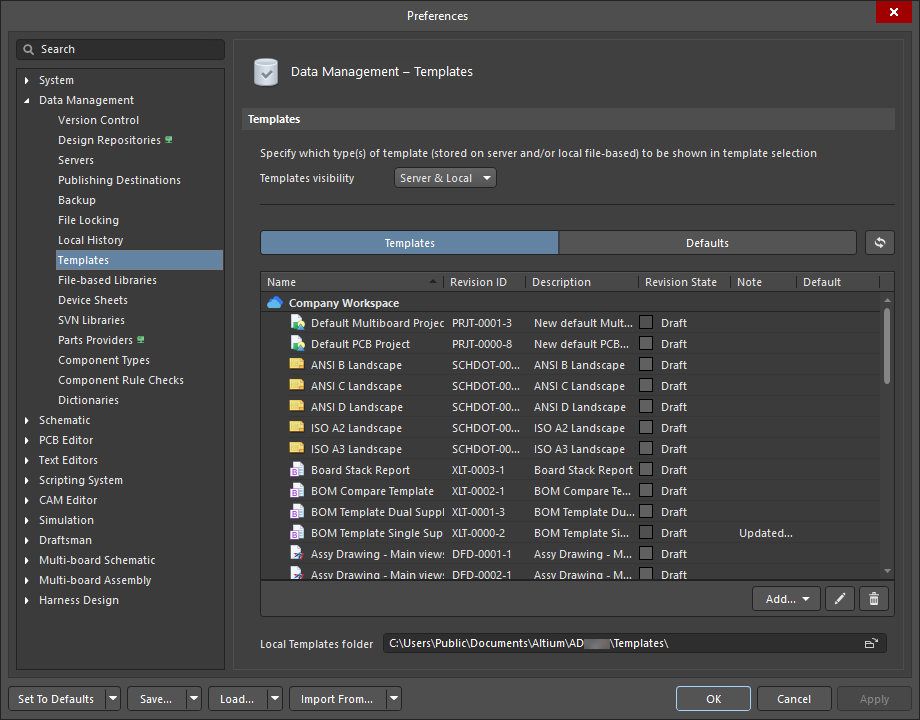
Data Management – Templates Preferences 대화상자의 페이지(Templates 탭)
이 탭에는 로컬 파일 기반/Workspace 기반 템플릿과 관련된 Name, Revision ID, Description, Revision State(아래 참고 참조), Note, Default가 나열됩니다. Workspace 기반 템플릿과 로컬 파일 기반 템플릿은 <Workspace> 및 Local 영역 아래에 각각 나열됩니다.
 |
드롭다운 메뉴를 사용하여 추가하거나 로드할 새 템플릿 유형을 선택합니다. 템플릿은 해당 문서 유형 편집기에서 생성 및 편집됩니다. |
 |
를 사용하여 선택한 템플릿을 해당 문서 유형 편집기에서 엽니다. |
 |
선택한 템플릿을 삭제할 때 사용합니다. 다중 선택을 사용하여 템플릿을 일괄 제거할 수 있습니다. 삭제가 최종 확정되기 전에 확인 메시지가 표시됩니다. |
항목을 마우스 오른쪽 버튼으로 클릭하면 다음 옵션을 사용할 수 있습니다.
| Edit | 템플릿을 연결된 편집기에서 열 때 사용합니다. 편집이 완료되면 Save to Server 명령을 사용하여 템플릿을 Workspace로 다시 보낼 수 있습니다. 이 명령을 실행하면 Create or Edit Revision (When Releasing) 대화상자가 열립니다. 이 대화상자에서는 릴리스 노트를 추가하고 Workspace에 릴리스되는 항목의 다음 개정에 대한 이름과 설명을 수정할 수 있습니다. 필요한 경우 릴리스되는 항목의 현재 개정과 관련된(즉, 이를 참조하는) 상위 항목의 개정도 업데이트할 수 있습니다. 편집이 완료되고 템플릿이 Workspace로 다시 전송되면 Templates 탭에 표시됩니다. |
| Migrate to Server | 이 옵션은 로컬 파일 기반 템플릿에만 사용할 수 있습니다. 로컬 파일 기반 템플릿을 연결된 Workspace로 마이그레이션할 때 사용합니다. 마이그레이션이 완료되면 템플릿은 같은 이름의 Workspace 기반 템플릿으로 사용할 수 있게 되며, 기존 로컬 템플릿은 원본 폴더(Local Templates folder 필드에 표시됨)에 zip 파일로 보관됩니다. |
| Upload | 컴퓨터에서 스키매틱 문서를 Schematic Template Item에 업로드하거나 OutJob 파일을 OutputJob Template Item에 업로드하는 등, 구성 객체를 템플릿에 업로드할 때 사용합니다. |
| Set as Default | 선택한 항목을 기본값으로 설정할 때 사용합니다. 설정되면 선택한 템플릿은 Default 열에서 |
| Operations | 를 사용하면 다음을 포함한 명령의 하위 메뉴에 접근할 수 있습니다.
|
| Add | 추가하려는 템플릿을 선택합니다. 새 템플릿은 Planned 개정 상태로 표시되며 목록에서 회색으로 나타납니다. |
| Delete | 선택한 템플릿을 삭제할 때 사용합니다. Workspace 기반 템플릿을 삭제하는지, 로컬 파일 기반 템플릿을 삭제하는지에 따라 이 명령은 다르게 동작합니다.
|
| History | 현재 선택된 템플릿의 상세 보기에 액세스할 때 사용하며, 이 보기는 소프트웨어 내의 새 탭 보기로 열립니다. Item View는 특정 템플릿의 Revision 및 Lifecycle 이력과 템플릿을 구성하는 모든 요소를 매우 상세하게 보여줍니다. 이 보기에는 Timeline도 포함됩니다. Timeline를 사용하면 템플릿의 Revision 수준 또는 Lifecycle State에 대해 이루어진 변경의 정확한 날짜와 시간, 그리고 변경한 사용자를 확인할 수 있습니다. |
| Properties | 현재 선택된 템플릿의 속성을 볼 수 있는 View Item 대화상자에 액세스할 때 사용합니다. 템플릿의 개정본이 아직 릴리스되지 않았다면 속성을 수정할 수 있습니다. |
기본값 탭
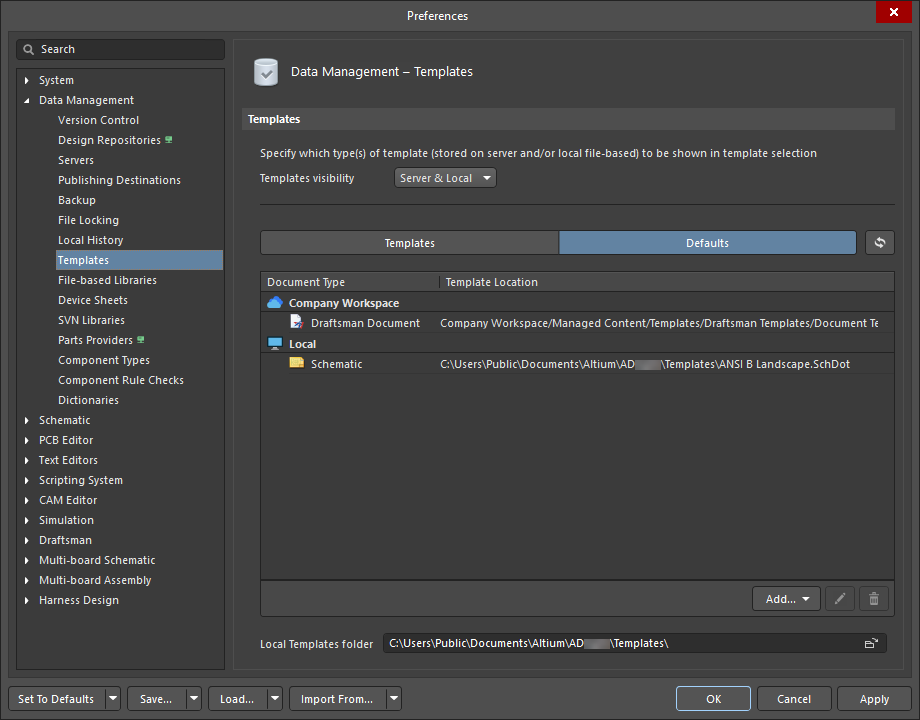
Data Management – Templates 대화상자의 Preferences 페이지(Defaults 탭)
이 탭에서는 지정된 기본 템플릿을 관리, 편집 또는 제거할 수 있습니다. 원하는 템플릿을 한 위치에서 관리할 수 있습니다. Workspace 기반 템플릿과 로컬 파일 기반 템플릿은 Document Type 열 내에서 구분됩니다. Template Location 열에는 각 기본 템플릿의 파일 위치 및 Workspace 위치가 표시됩니다.
| Replace | 항목을 선택한 다음 그 위에 마우스를 올리면 Replace 명령이 표시됩니다. 링크를 클릭하면 축약된 버전의 Explorer 패널이 열리며, 여기서 목록에서 새 템플릿을 선택하여 현재 선택된 템플릿을 대체할 수 있습니다. |
| |
드롭다운 메뉴를 사용해 추가하거나 로드할 새 기본 템플릿 유형을 선택합니다. 다음 템플릿을 추가할 수 있습니다.
|
| |
아이콘을 사용해 선택한 템플릿의 기본값 지정을 해제합니다. 이 템플릿은 여전히 Templates 탭에 표시됩니다. |
Additional Controls |
|
| Templates visibility | 드롭다운 메뉴를 사용해 Templates 및 Defaults 탭에 Workspace 및 로컬 파일 기반 템플릿을 모두 표시할지, 또는 Workspace 기반 템플릿만 표시할지를 지정합니다. |
 |
클릭하여 Templates 또는 Defaults 탭을 새로 고쳐 변경 사항을 반영합니다. |
| Local Templates folder | 문서 템플릿이 들어 있는 디렉터리의 경로를 찾고 설정할 때 사용합니다. 위치를 변경하려면 Workspace에서 out 로그아웃되어 있어야 합니다. 디렉터리에 새 경로를 설정하려면 |
파일 기반 라이브러리
Data Management – File-based Libraries 대화상자의 Preferences 페이지에서는 파일 기반 라이브러리를 관리하는 컨트롤을 제공합니다. 정의된 라이브러리는 Altium Designer 환경의 일부이므로, 그 안의 컴포넌트/모델은 열려 있는 모든 프로젝트에서 사용할 수 있습니다.
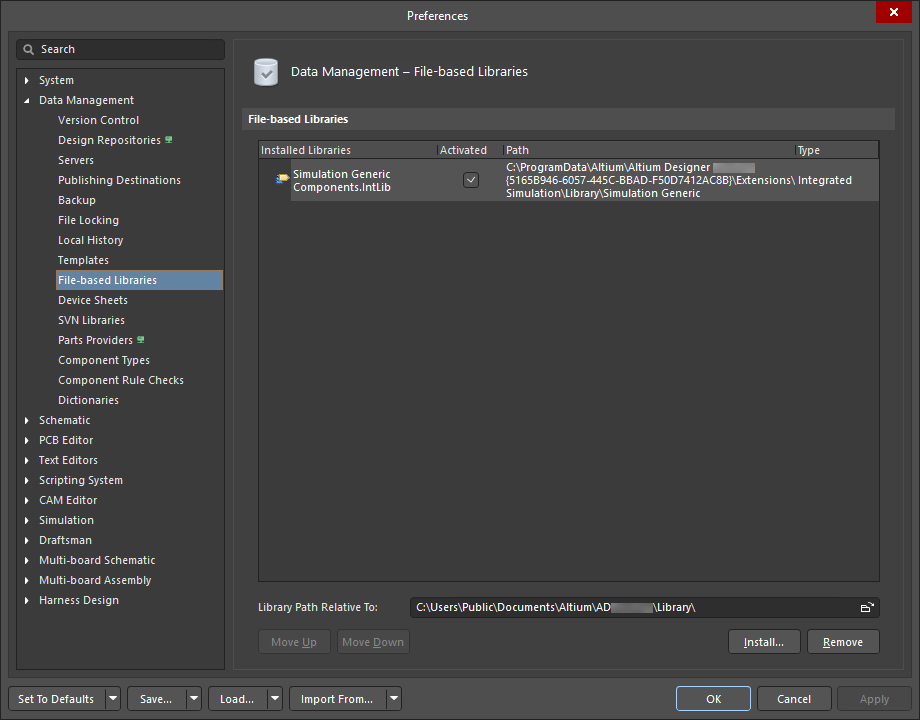
Data Management – File-based Libraries 대화상자의 Preferences 페이지
 을 클릭한 다음 File-based Libraries Preferences을 선택하여 열 수 있습니다.
| File-based Libraries | 이 영역에는 Altium Designer에서 설계 프로젝트에 사용할 수 있는 파일 라이브러리가 표시됩니다. 다음과 같은 지원되는 라이브러리 유형을 추가할 수 있습니다.
각 항목에 대해 다음 정보가 표시됩니다.
|
Additional Controls |
|
| Library Path Relative To | File-based Libraries에 추가된 모든 라이브러리는 이 필드에 지정된 폴더를 기준으로 설치됩니다. 이 필드 오른쪽의 폴더 아이콘을 클릭하여 필요한 폴더를 찾아보거나 해당 경로를 직접 입력합니다.
기본 설치의 경우 라이브러리 경로는 다음 폴더를 기준으로 합니다: |
| Move Up | 클릭하여 선택한 라이브러리를 목록에서 위로 이동합니다(가능한 경우). |
| Move Down | 클릭하여 선택한 라이브러리를 목록에서 아래로 이동합니다(가능한 경우). |
| Install | 클릭하여 표준 대화상자를 열고, 필요한 표준 파일 기반 라이브러리 유형을 찾아 열 수 있습니다. |
| Remove | 클릭하여 현재 선택된 라이브러리를 목록에서 제거합니다. 표준 다중 선택 컨트롤(Ctrl+click, Shift+click)을 사용해 목록에서 여러 라이브러리를 선택할 수 있습니다. |
디바이스 시트
Data Management – Device Sheets Preferences 대화상자의 페이지에서는 디바이스 시트 관련 기능을 관리할 수 있습니다.
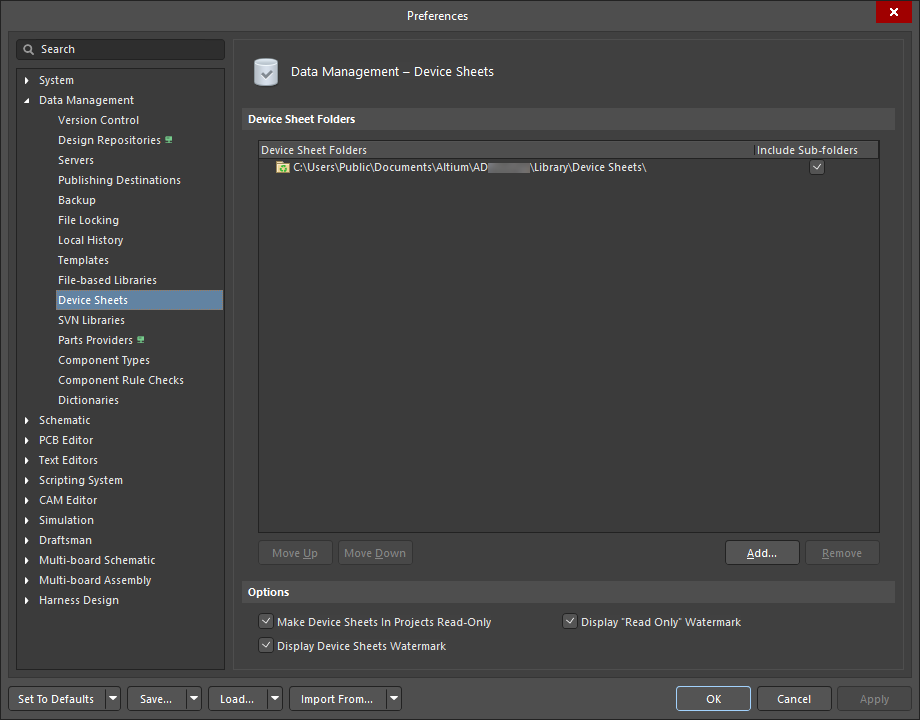
Data Management – Device Sheets 대화상자의 Preferences 페이지
디바이스 시트는 여러 설계에서 재사용할 목적으로 개발된 빌딩 블록입니다. 일반적으로 여러 프로젝트에서 유용한 미리 정의된 회로, 예를 들어 전원 공급 회로를 포함합니다. 디바이스 시트는 지정된 디바이스 시트 폴더에 일반 회로도 문서로 생성되어 저장됩니다. 문서로 추가되는 대신 컴포넌트와 유사한 방식으로 프로젝트에 배치되고 참조됩니다. 프로젝트를 컴파일하면 디바이스 시트가 프로젝트 계층에 포함되며, Projects Panel에서 다른 문서 아이콘으로 일반 회로도 문서와 구분할 수 있습니다.
기본적으로 디바이스 시트는 대개 읽기 전용으로 구성됩니다. 이를 통해 팀의 모든 설계자는 해당 시트가 완전하며 사용 준비가 되었다는 확신을 가질 수 있고, 설계 팀 누구도 실수로 이를 수정하지 못하도록 보장합니다. 읽기 전용으로 구성되어 있기 때문에 컴포넌트 지정자와 회로도 시트 번호는 변경할 수 없습니다. 디바이스 시트와 일반 회로도 시트의 근본적인 차이는, 프로젝트에 디바이스 시트가 포함될 때 소프트웨어가 컴포넌트 어노테이션과 회로도 시트 번호 매기기를 처리하기 위한 추가 기능을 제공한다는 점입니다.
디바이스 시트 폴더
-
Device Sheet Folder List - 추가된 모든 디바이스 시트 폴더 위치를 나열합니다.
-
Include Sub-folders- 이 옵션을 선택하면 하위 폴더의 모든 시트도 디바이스 시트로 사용할 수 있습니다.
-
-
Move Up - 클릭하여 선택한 항목을 디바이스 시트 폴더 목록에서 위로 이동합니다.
-
Move Down - 클릭하여 선택한 항목을 디바이스 시트 폴더 목록에서 아래로 이동합니다.
-
Add - 클릭하여 디바이스 시트 파일이 들어 있는 폴더를 검색하고 선택하여 추가합니다.
-
Remove - 선택한 디바이스 시트 폴더를 목록에서 제거하려면 클릭합니다.
옵션
- Make Device Sheets In Projects Read-Only - 상위 시트의 디바이스 시트 심볼과 연결된 디바이스 시트의 객체를 편집하려면 이 옵션을 비활성화합니다. 기본적으로 이 옵션은 활성화되어 있으므로 디바이스 시트를 편집할 수 없습니다.
-
Display "Read Only" Watermark - 이 옵션을 활성화하면 디바이스 시트 배경의 워터마크로 'Read Only'가 표시되어 디바이스 시트를 편집할 수 없음을 나타냅니다.
- Display Device Sheets Watermark - 이 옵션을 활성화하면 디바이스 시트 배경의 워터마크로 재활용 기호가 표시됩니다.
SVN 라이브러리
Data Management – SVN Libraries Preferences 대화상자의 페이지에서는 SVN 데이터베이스 라이브러리 사용과 관련된 컨트롤을 제공합니다.

Data Management – SVN Libraries 대화상자의 Preferences 페이지
라이브러리 편집용 저장소 작업 복사본
Working Folder - 컴포넌트 심볼과 모델을 포함하는 작업 SVN 라이브러리는 원하는 작업 디렉터리에 저장됩니다. 로컬 작업 폴더의 파일로 작업할 수 있으며, 최신 복사본이 필요할 때는 저장소에서 새로 고친 파일을 작업 폴더로 체크아웃할 수 있습니다. 이 파일을 변경하면 이 폴더에 저장한 후 저장소에 커밋(변경 내용 반영)할 수 있습니다. 작업 폴더를 변경하려면 필드를 편집하거나, 기본 작업 폴더 디렉터리를 변경하려면 이 필드 끝의 찾아보기 버튼을 누르십시오.
Designer용 저장소 캐시
- Do not check files more often than xx minutes - 마지막 업데이트와 작업 사이의 경과 시간이 시간 임계값보다 크면 저장소 업데이트가 수행됩니다. 필요에 따라 이 필드를 사용해 시간 간격을 변경하십시오.
- 캐시 폴더 - 저장소 파일은 Designer 컴퓨터의 임시 폴더에 캐시됩니다. 캐시된 파일은 Designer의 요청에 의해 또는 저장소의 최신 복사본이 필요한 작업이 수행될 때마다 업데이트됩니다.
부품 공급자
Data Management – Parts Providers 대화상자의 Preferences 페이지에서는 통화, 공급업체 및 공급업체 링크를 포함한 부품 공급자를 구성하는 컨트롤을 제공합니다.
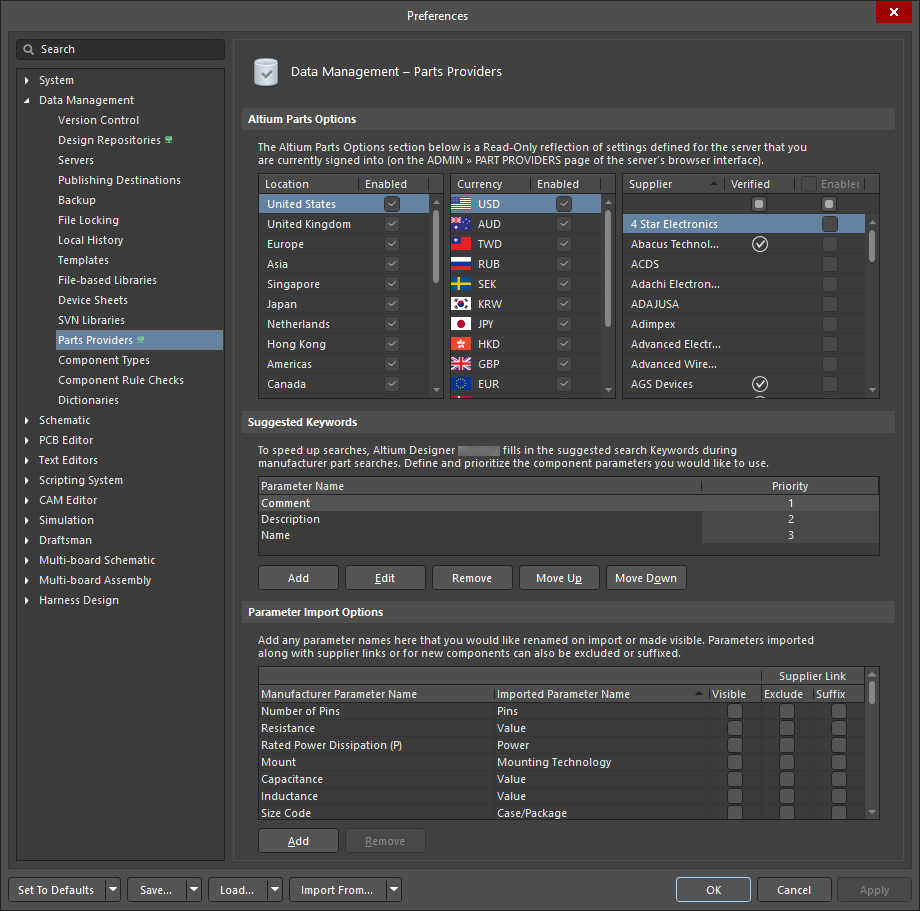
Workspace에 연결된 상태에서의 Data Management – Parts Providers 대화상자의 Preferences 페이지입니다. 이미지 위에 마우스를 올리면 Workspace에 연결되지 않은 경우의 페이지를 볼 수 있습니다.
Altium Parts Options |
|
| Location | 부품을 검색할 위치의 Enabled 확인란을 선택합니다. |
| Currency | 부품에 사용할 선호 통화의 Enabled 확인란을 선택합니다. |
| Supplier | 필요한 각 공급업체에 대해 Enabled 옵션을 선택하면 Altium Designer 내에서 해당 공급업체의 데이터베이스를 검색하고 Altium Designer 컴포넌트를 일치하는 공급업체 항목에 연결할 수 있습니다. Live Links to Supplier Data 기능과 함께 사용할 공급업체 조합을 자유롭게 활성화할 수 있습니다. 더 많은 공급업체를 포함할수록 설계에 필요한 컴포넌트에 대해 가장 좋은 조건을 비교하고 선택할 수 있습니다. Verified 열에  가 있는 공급업체는 Altium이 해당 공급업체로부터 직접 데이터를 받는다는 뜻입니다. 필드 오른쪽의 스크롤 컨트롤을 사용해 공급업체 목록을 스크롤할 수 있습니다. 가 있는 공급업체는 Altium이 해당 공급업체로부터 직접 데이터를 받는다는 뜻입니다. 필드 오른쪽의 스크롤 컨트롤을 사용해 공급업체 목록을 스크롤할 수 있습니다. |
Suggested Keywords 공급업체 데이터베이스에서 부품 검색을 더 효율적으로 하기 위해, 소프트웨어는 원본 Altium Designer 설계 컴포넌트의 파라미터를 기반으로 Add Supplier Links dialog 상단의 Keywords 필드에 추천 키워드를 자동 입력합니다. 기본적으로 다음 필드/파라미터가 사용됩니다: 이 영역 하단의 표준 옵션을 사용해 필요에 따라 파라미터를 추가/편집/삭제하십시오. |
Parameter Import Options 가져올 때 이름을 변경하거나 Visible 옵션을 활성화해 표시되도록 하려는 파라미터 이름을 추가합니다. 공급업체 링크와 함께 가져오거나 새 컴포넌트용으로 가져오는 파라미터는 제외(Exclude 활성화)하거나 접미사 추가(Suffix 활성화)할 수도 있습니다. Supplier Parameter Name 또는 Imported Parameter Name을 편집하려면 텍스트 상자를 클릭하십시오. 회색으로 표시된 파라미터 이름은 편집할 수 없습니다. 이 영역 하단의 표준 옵션을 사용해 필요에 따라 파라미터를 추가/편집/삭제하십시오. |
컴포넌트 유형
Data Management – Component Types 대화상자의 Preferences 페이지에서는 현재 활성 연결된 Workspace에서 사용할 수 있는 컴포넌트 유형 목록을 생성하고 편집하는 컨트롤을 제공합니다. 각 컴포넌트 유형에는 컴포넌트 템플릿이 할당됩니다(Templates 버튼 클릭). 해당 Template에서 Default Folder 속성은 그 유형의 새 컴포넌트에 대한 기본 저장 위치를 정의합니다. 컴포넌트 템플릿은 연결된 Workspace에 저장되며, Explorer panel을 통해 생성 및 편집됩니다. Workspace Component Templates에 대해 자세히 알아보십시오.

Data Management – Component Types 대화상자의 Preferences 페이지
Component Types |
|
| Name | 사용 가능한 구성요소 유형(또는 하위 유형) 매개변수의 이름입니다. 구성요소 유형에는 하위 유형도 있을 수 있습니다. |
| Template | 각 구성요소 유형에 할당된 구성요소 템플릿의 이름입니다. 현재 할당을 변경하려면 Templates 버튼을 클릭하십시오. 이 버튼에 대한 자세한 정보는 아래에 있습니다. 새 Component Template 만들기에 대해 자세히 알아보기. |
| Default Folder | 해당 유형의 새 구성요소를 만들 때, 그 유형의 구성요소가 저장되는 기본 Workspace 폴더 위치입니다. 구성요소 유형이 병합되었고 병합 전 각 구성요소 유형에 이미 고유한 템플릿이 할당되어 있었던 경우(각 템플릿이 자체 저장 위치를 가짐), Default Folder 이름 항목은 별표(*)로 대체됩니다. |

 아이콘을 사용하고, 템플릿이 정의되지 않은 구성요소 유형은
  아이콘을 사용합니다. 템플릿이 정의되지 않은 유형의 구성요소를 만드는 경우(
Additional Options |
|
| Search Filter | Name 목록을 필터링할 텍스트를 텍스트 상자에 입력합니다. |
| Add | 목록에 새 구성요소 유형을 추가하려면 클릭하십시오. 기본 이름은
|
| Remove | 선택한 구성요소 유형을 제거하려면 클릭합니다. 확인을 요청하는 대화상자가 열립니다. |
| Templates | Click to Edit templates 대화상자 열기. 여기서 각 Template에 대한 Component Type 할당을 구성할 수 있습니다. Template은 하나의 Component Type에만 할당할 수 있지만, 하나의 Component Type에는 여러 Template을 할당할 수 있습니다. 기본 저장 위치(Default Folder)는 Template의 속성입니다. Workspace Component Templates에 대해 자세히 알아보기. |

Right-click Menu |
|
| Rename | 구성요소 유형 또는 하위 유형의 이름을 변경하려면 클릭합니다. |
| Move |
|
| Remove | 선택한 구성요소 유형을 제거하려면 클릭합니다. 확인을 요청하는 대화상자가 열립니다. |
| Merge | Merging 대화상자를 열려면 클릭합니다. 여기서 구성요소 유형을 병합할 수 있습니다. 이 과정은 병합된 유형의 구성요소에 대해 구성요소 유형을 병합 대상 유형으로 변경합니다. 구성요소 항목 자체는 그 외 다른 방식으로는 영향을 받지 않습니다. 구성요소 항목은 구성요소 템플릿과 연결된 기존 폴더에 그대로 남아 있으며, 템플릿도 계속 사용할 수 있습니다. 구성요소 유형이 성공적으로 병합되면 병합된 구성요소 유형의 폴더 열은 별표(*)로 대체되며, 이는 해당 구성요소 유형의 폴더 항목이 여러 템플릿의 대상 폴더에 대응함을 의미합니다. |
구성요소 규칙 검사
Preferences 대화상자의 Data Management – Component Rule Checks 페이지에서는 구성요소를 연결된 Workspace에 커밋/릴리스할 때, 구성요소와 그에 정의된 모델의 문제를 확인하기 위한 다양한 위반 유형을 제공합니다.

Preferences 대화상자의 Data Management – Component Rule Checks 페이지
구성요소 규칙 검사
-
Violation Type Description – 세 가지 범주의 모든 위반 유형을 표시합니다:
Violations Associated with Components,Violations Associated with Footprints, 및Violations Associated with Symbols. -
Report Mode – 관련 위반의 현재 보고 모드를 표시합니다. 현재 모드를 클릭하면 드롭다운이 열리며, 여기서 원하는 모드(
No Report,Warning,Error,Fatal Error)를 선택할 수 있습니다. 사용자 정의 검사 중Error이상 수준에서 실패한 항목은 will 연결된 Workspace로의 구성요소 릴리스를 방지합니다.

사전
Preferences 대화상자의 Data Management – Dictionaries 페이지에서는 Manage Dictionaries 컨트롤을 제공하여 Workspace의 브라우저 인터페이스에 있는 Settings – Vault – Dictionaries 페이지에 액세스할 수 있습니다. 여기서 Workspace 관리자는 Workspace의 사전, 즉 여러 정의된 값을 갖는 사용자 지정 구성요소 매개변수 유형을 관리할 수 있습니다. 그런 다음 이 사전은 구성요소 템플릿을 정의할 때 사용할 수 있습니다. 자세히 알아보기.

Preferences 대화상자의 Data Management – Dictionaries 페이지
 AI로 번역됨