
데이터 관리 환경설정

Altium Essentials: Project Creation and Storage
This content is part of the official Altium Professional Training Program. For full courses, materials and certification, visit Altium Training.
개요
- SVN을 활성화하고, 작업 사본 형식을 선택하고, 설계 리포지토리를 생성하거나 연결하는 방법을 알아보세요.
- 워크스페이스 연결 제어 항목, 컴포넌트 캐시 지우기, 프로젝트 릴리스용 임시 파일 설정을 이해해 보세요.
- Amazon S3, Box.com, FTP, 폴더를 비롯한 게시 대상을 추가하고 관리하는 방법을 알아보세요.
Preferences 대화 상자의 Data Management 범주에 있는 페이지에서 데이터 관리 기능과 관련된 환경설정에 액세스할 수 있습니다.
버전 제어
Preferences 대화 상자의 Data Management – Version Control 페이지에서 버전 제어 옵션을 설정할 수 있습니다. SVN - Subversion 은 기본 제공되므로 기본적으로 설치됩니다. 이 확장 기능은 SharpSVN을 사용하여 버전 제어 기능을 구현합니다. 이 구현은 파일 이름에 유니코드(멀티바이트) 문자를 완벽하게 지원합니다. 예를 들어 이름에 러시아어 문자가 포함된 파일을 SVN VCS 저장소에 추가할 수 있습니다.

Preferences 대화 상자의 Data Management – Version Control 페이지
공급자
- Provider - 사용 가능한 버전 제어 공급자를 나열합니다.
- Enabled - SVN - Subversion을 활성화하여 기본 공급자를 사용하려면 선택합니다.
유니코드 파일 이름을 지원하는 SVN 버전 제어 공급자
Choose the SVN Version format for your local working copy when checking out new projects from all design repositories - 원하는 SVN 버전의 작업 사본 형식을 선택합니다.
설계 저장소
Preferences 대화 상자의 Data Management – Design Repositories 페이지에서 설계 저장소를 생성하거나 연결할 수 있습니다.

Preferences 대화 상자의 Data Management – Design Repositories 페이지
설계 저장소
설계 저장소는 팀의 설계 문서가 포함된 버전 제어 시스템입니다.
- Design Repository List - 현재 사용 가능한 모든 설계 저장소를 표시합니다.
- Create New - 새 설계 저장소를 생성하는 데 사용합니다.
- Connect to - 기존 설계 저장소에 연결하는 데 사용합니다.
- Properties - 클릭하면 선택한 설계 저장소의 속성을 편집할 수 있는 대화 상자가 열립니다.
- Remove - 클릭하면 선택한 설계 저장소가 제거됩니다.
서버
Preferences 대화 상자의 Data Management – Servers 페이지에는 현재 워크스페이스 사용 및 프로젝트 릴리스 옵션을 구성하는 컨트롤이 포함되어 있습니다.

Preferences 대화 상자의 Data Management – Servers 페이지
Servers |
|
| Active | 이 영역에는 현재 연결되어 활성 상태인 워크스페이스의 정보가 표시됩니다.
|
| Known Servers | 클릭하면 사용 가능한 워크스페이스(현재 활성 상태가 아닌 워크스페이스)의 드롭다운 정보가 열립니다.
|
| Automatically connect Altium Content Vault | Altium Content Vault에 자동으로 연결하려면 활성화합니다. |
| Clear Cache | 워크스페이스에서 가져와 로컬에 캐시된 컴포넌트 데이터를 모두 삭제하려면 클릭합니다. 캐시를 지우고 Altium Designer를 다시 시작하면 워크스페이스 라이브러리에서 캐시된 컴포넌트를 Components 패널에서 사용할 수 없게 됩니다. 컴포넌트 데이터 캐싱에 대한 자세한 내용은 컴포넌트 검색 및 배치 페이지를 참조하세요. |
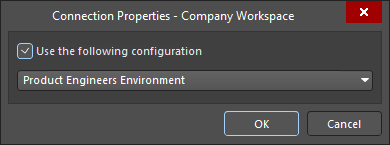

Project Release |
|
| Folder for temporary files storage during release generation |
|
게시 대상
Preferences 대화 상자의 Data Management – Publishing Destinations 페이지에서는 게시 대상, 즉 데이터를 게시할 수 있는 저장 공간을 설정할 수 있습니다. 게시 대상을 사용하면 PCB 제작 데이터 Item, PCB 조립 데이터 Item 또는 PCB 프로젝트 설계 Item의 리비전에 대한 릴리스 데이터를 워크스페이스 또는 Output 작업에서 Box.com, Amazon S3, FTP 서버, 공유 네트워크의 일반 폴더 위치 등의 저장 공간으로 직접 게시할 수 있습니다.

Preferences 대화 상자의 Data Management – Publishing Destinations 페이지
게시 대상
- Publishing Destinations List – 기존 게시 대상의 이름, 유형 및 상태를 나열합니다. 항목을 두 번 클릭하면 해당 게시 대상의 Edit Connection 대화 상자가 열립니다.
-
Add Destination – 클릭하여 다음 옵션 중 하나를 선택합니다.
-
Amazon S3– Amazon Web Services 계정 정보를 입력하여 해당 계정을 게시 대상으로 설정할 수 있는 Add Amazon S3 Publishing Destination 대화 상자를 열려면 선택합니다. -
Box.com– 기존 Box.com 계정을 Altium Designer의 게시 대상으로 사용하기 위한 정보를 입력할 수 있는 Add Box.com Publishing Destination 대화 상자를 열려면 선택합니다. -
Folder– 게시 대상으로 사용할 새 루트 폴더 또는 기존 루트 폴더 위치 정보를 입력할 수 있는 Add Folder Publishing Destination 대화 상자를 열려면 선택합니다. -
FTP– 게시 대상으로 사용할 FTP 서버 정보를 입력할 수 있는 Add FTP Publishing Destination 대화 상자를 열려면 선택합니다.
-
- Edit Connection – 표에서 게시 대상을 선택한 다음 이 버튼을 클릭하면 Edit Connection 대화 상자에서 해당 항목의 정보를 편집할 수 있습니다.
- Remove – 게시 대상 표에서 항목을 선택한 다음 이 버튼을 클릭하면 해당 항목이 제거됩니다. 한 번에 하나의 항목만 제거할 수 있습니다.
백업
Preferences 대화 상자의 Data Management – Backup 페이지에서는 데이터 백업 위치와 주기를 설정할 수 있습니다. 자동 저장 기능은 열려 있는 문서 중 수정되었지만 저장되지 않은 모든 문서(문서 탭에 * 심볼로 표시됨)의 사본을 저장합니다. 실제로 열려 있는 파일이 아니라 문서의 사본이 저장되므로, 저장을 실행하기 전까지는 수정된 문서 표시(* 심볼)가 계속 나타납니다. 새 복구 파일은 마지막 자동 저장 이후 문서가 수정된 경우에만 생성됩니다.
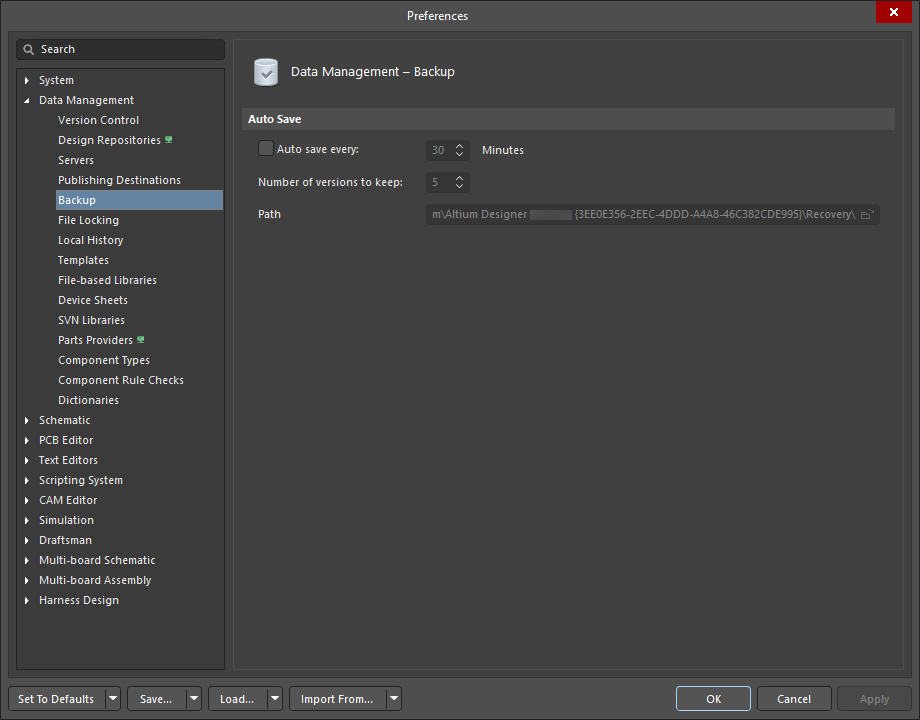
Preferences 대화 상자의 Data Management – Backup 페이지
자동 저장
- Auto save every - 자동 저장 기능을 활성화하려면 이 옵션을 선택합니다. 연결된 Minutes 컨트롤을 사용하여 원하는 백업 간격을 설정합니다.
- Number of versions to keep - 보관할 최대 버전 수를 입력하거나 스크롤하여 설정합니다. 입력한 수만큼의 이전 버전에만 액세스할 수 있습니다. 나머지 버전은 덮어씁니다.
-
Path - 파일이 저장될 경로를 표시합니다.
 을 클릭하면 파일을 저장할 위치를 검색할 수 있는 대화 상자가 열립니다.
파일 잠금
Preferences 대화 상자의 Data Management – File Locking 페이지에는 파일 잠금과 관련된 컨트롤이 포함되어 있습니다.
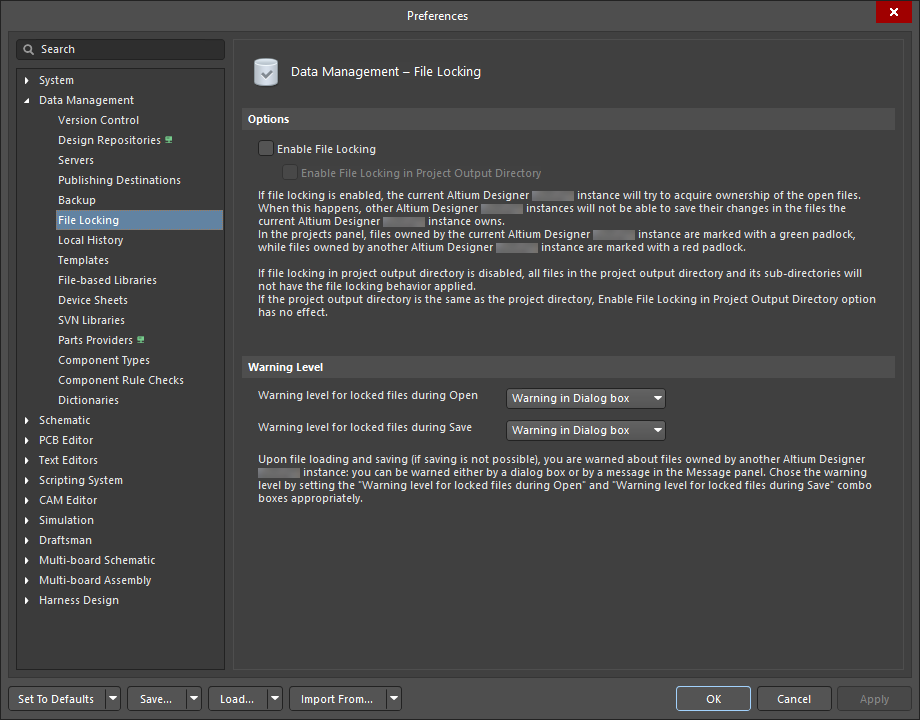
Preferences 대화 상자의 Data Management – File Locking 페이지
Options |
|
| Enable File Locking | 활성화하면 현재 Altium Designer 인스턴스는 파일이 열려 있는 동안 해당 파일의 소유권을 확보하려고 시도합니다. 프로젝트 패널에서는 열려 있는 각 파일에 연결된 잠금 아이콘(
|
| Warning Level | 다른 Altium Designer 인스턴스가 소유한 파일을 열거나 저장하면 경고가 표시됩니다. 다음 옵션을 사용하여 각 경우에 받을 경고 메시지 유형을 선택합니다. 경고 대화 상자를 표시하려면 Warning in Dialog box을 선택하고, Messages 패널에 경고 메시지를 표시하려면 Warning in Message Panel을 선택합니다.
|
 )
 )
로컬 기록
Preferences의 Data Management – Local History 페이지 대화 상자에서는 로컬 이력 관련 기능을 설정할 수 있습니다. 이 기능을 활성화하면 저장할 때마다 방금 저장한 버전으로 작업 파일을 덮어쓰기 전에 문서의 이전 버전 사본을 Local History 폴더에 저장합니다. 이를 통해 Storage Manager 패널에서 특정 버전을 Revert to하는 등의 복구 작업을 수행할 수 있습니다. 로컬 이력 파일은 ZIP 압축 형식으로 저장됩니다.
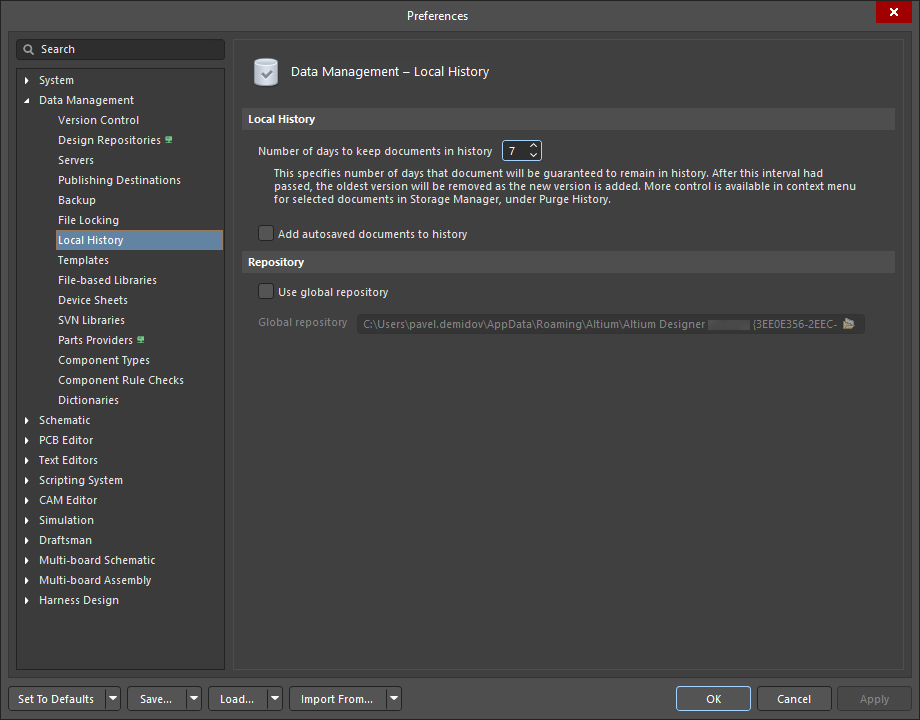
Preferences 대화 상자의 Data Management – Local History 페이지
로컬 이력
-
Number of days to keep documents in history - 위쪽/아래쪽 화살표를 사용하여 이력 저장소에 문서를 보관할 일수를 변경합니다. 지정한 일수가 지나면 보관 기간을 초과한 문서가 저장소에서 삭제됩니다.
-
Add autosaved documents to history - 이 옵션을 활성화하면 자동 저장 기능으로 저장된 문서도 로컬 이력 저장소에 추가됩니다. 단, 이러한 문서의 보관 기간도 로컬 이력 저장소에 설정된 보관 일수로 제한됩니다.
저장소
-
Use global repository - Altium Designer의 서로 다른 프로젝트에 있는 모든 문서의 로컬 이력을 하나의 전역 저장소에 보관하려면 이 옵션을 활성화합니다. 이 옵션을 활성화하지 않으면 기본적으로 각 프로젝트 폴더 내의
\History폴더에 로컬 이력 파일이 저장됩니다. - Global repository - 전역 저장소의 경로를 편집하거나 경로 필드 맨 오른쪽에 있는 Browse Folder 버튼을 클릭하여 대화 상자를 열고 전역 저장소를 보관할 폴더를 선택합니다.
템플릿
Preferences 대화 상자의 Data Management – Templates 페이지에서는 새 프로젝트와 문서에 사용할 기본 템플릿을 지정하고 문서 템플릿 디렉터리의 경로를 지정할 수 있습니다.
템플릿 탭
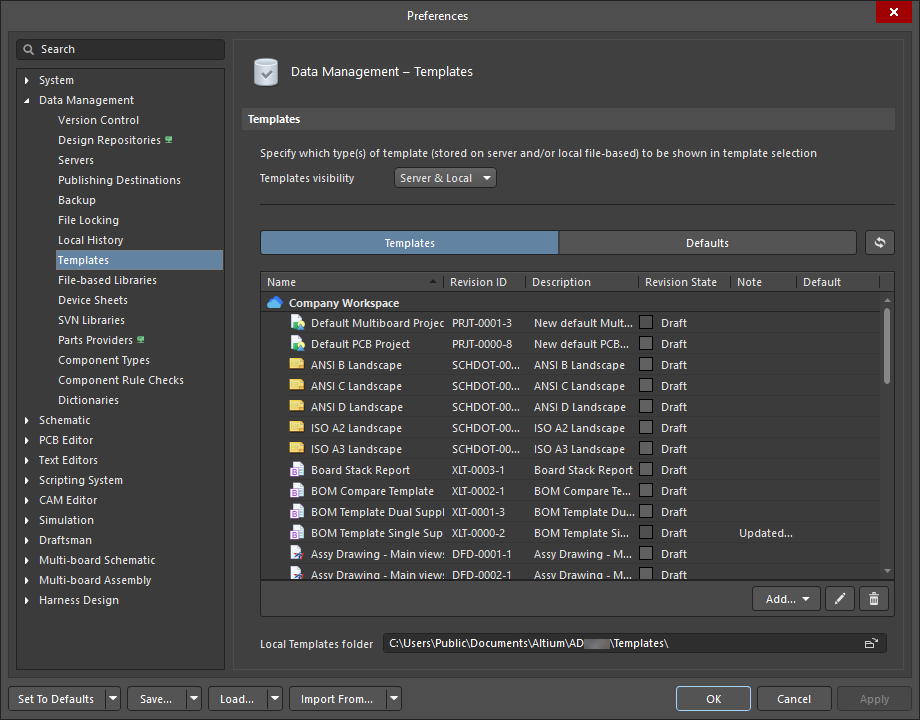
Preferences 대화 상자의 Data Management – Templates 페이지(Templates 탭)
이 탭에는 로컬 파일 기반/워크스페이스 기반 템플릿과 관련 Name, Revision ID, Description, Revision State(아래 참고 참조), Note, Default이 나열됩니다. 워크스페이스 기반 템플릿과 로컬 파일 기반 템플릿은 각각 <Workspace> 및 Local 영역에 나열됩니다.
 |
드롭다운 메뉴를 사용하여 추가하거나 불러올 새 템플릿 유형을 선택합니다. 템플릿은 해당 문서 유형의 편집기에서 생성하고 편집합니다. |
 |
선택한 템플릿을 해당 문서 유형의 편집기에서 열 때 사용합니다. |
 |
선택한 템플릿을 삭제할 때 사용합니다. 다중 선택을 사용하여 템플릿을 일괄 삭제할 수 있습니다. 삭제가 완료되기 전에 삭제 확인 메시지가 표시됩니다. |
항목을 마우스 오른쪽 버튼으로 클릭하면 다음 옵션을 사용할 수 있습니다.
| Edit | 템플릿을 연결된 편집기에서 열 때 사용합니다. 편집을 완료한 후 Save to Server 명령을 사용하여 템플릿을 워크스페이스로 다시 보낼 수 있습니다. 명령을 실행하면 Create or Edit Revision (When Releasing) 대화 상자가 열립니다. 이 대화 상자에서는 릴리스 노트를 추가하고 워크스페이스로 릴리스할 항목의 다음 리비전에 대한 이름과 설명을 수정할 수 있습니다. 필요한 경우 릴리스할 항목의 현재 리비전과 관련된(즉, 이를 참조하는) 상위 항목의 리비전도 업데이트할 수 있습니다. 편집을 완료하고 템플릿을 워크스페이스로 다시 보내면 Templates 탭에 표시됩니다. |
| Migrate to Server | 이 옵션은 로컬 파일 기반 템플릿에만 사용할 수 있습니다. 로컬 파일 기반 템플릿을 연결된 워크스페이스로 마이그레이션할 때 사용합니다. 마이그레이션이 완료되면 동일한 이름의 워크스페이스 기반 템플릿을 사용할 수 있으며, 기존 로컬 템플릿은 원본 폴더(Local Templates folder 필드에 표시됨)에 ZIP 파일로 보관됩니다. |
| Upload | 컴퓨터에서 템플릿으로 구성 객체를 업로드할 때 사용합니다. 예를 들어 회로도 문서를 Schematic 템플릿 Item에 업로드하거나 OutJob 파일을 OutputJob 템플릿 Item에 업로드할 수 있습니다. |
| Set as Default | 선택한 항목을 기본값으로 설정할 때 사용합니다. 설정하면 선택한 템플릿의 Default 열에 |
| Operations | 다음 명령이 포함된 하위 메뉴에 액세스할 때 사용합니다.
|
| Add | 추가할 템플릿을 선택합니다. 새 템플릿은 Planned 리비전 상태로 표시되며 목록에서 회색으로 나타납니다. |
| Delete | 선택한 템플릿을 삭제할 때 사용합니다. 이 명령은 삭제하려는 템플릿이 워크스페이스 기반인지 로컬 파일 기반인지에 따라 다르게 작동합니다.
|
| History | 현재 선택한 템플릿의 상세 보기에 액세스할 때 사용합니다. 상세 보기는 소프트웨어 내에서 새 탭 보기로 열립니다. Item 보기는 특정 템플릿의 Revision 및 Lifecycle 이력과 템플릿을 구성하는 모든 요소를 매우 상세하게 보여줍니다. 이 보기에는 Timeline도 포함됩니다. Timeline을 사용하면 템플릿의 리비전 수준 또는 수명 주기 상태가 변경된 정확한 날짜와 시간, 변경한 사람을 확인할 수 있습니다. |
| Properties | 현재 선택한 템플릿의 속성을 확인할 수 있는 View Item 대화 상자에 액세스할 때 사용합니다. 해당 템플릿의 리비전이 아직 릴리스되지 않았다면 속성을 수정할 수 있습니다. |
Defaults 탭
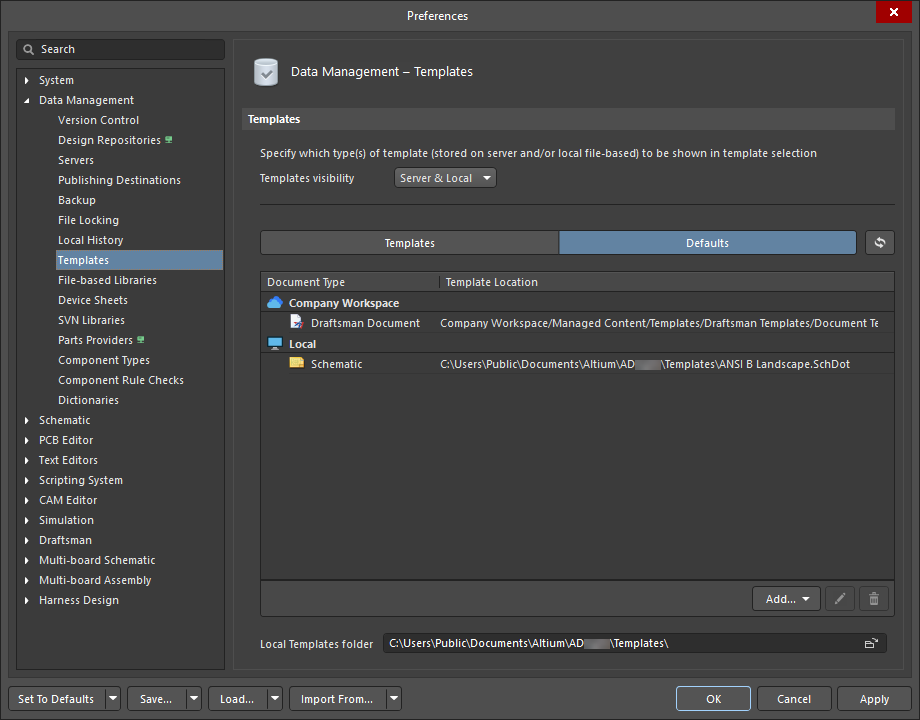
Preferences 대화 상자의 Data Management – Templates 페이지(Defaults 탭)
이 탭에서 지정된 기본 템플릿을 관리, 편집 또는 제거할 수 있습니다. 원하는 템플릿을 한곳에서 관리할 수 있습니다. 워크스페이스 기반 템플릿과 로컬 파일 기반 템플릿은 Document Type 열에서 구분됩니다. Template Location 열에는 각 기본 템플릿의 파일 위치와 워크스페이스 위치가 표시됩니다.
| Replace | 항목을 선택한 다음 마우스 포인터를 올리면 Replace 명령이 표시됩니다. 링크를 클릭하면 간소화된 Explorer 패널이 열리며, 목록에서 새 템플릿을 선택하여 현재 선택된 템플릿을 대체할 수 있습니다. |
| |
드롭다운 메뉴에서 추가하거나 로드할 새 기본 템플릿 유형을 선택합니다. 다음 템플릿을 추가할 수 있습니다.
|
| |
이 아이콘을 사용하면 선택한 템플릿의 기본값 지정을 해제할 수 있습니다. 이 템플릿은 Templates 탭에 계속 표시됩니다. |
Additional Controls |
|
| Templates visibility | 드롭다운 메뉴를 사용하여 Templates 및 Defaults 탭에 워크스페이스 기반 템플릿과 로컬 파일 기반 템플릿을 모두 표시할지, 워크스페이스 기반 템플릿만 표시할지 지정합니다. |
 |
클릭하면 Templates 또는 Defaults 탭을 새로 고쳐 변경 사항을 반영합니다. |
| Local Templates folder | 문서 템플릿이 포함된 디렉터리를 찾아 경로를 설정하는 데 사용합니다. 위치를 변경하려면 워크스페이스에서 로그out 한 상태여야 합니다. 디렉터리의 새 경로를 설정하려면 다음을 클릭합니다. |
파일 기반 라이브러리
Preferences 대화 상자의 Data Management – File-based Libraries 페이지에서는 파일 기반 라이브러리를 관리하는 컨트롤을 제공합니다. 정의된 라이브러리는 Altium Designer 환경의 일부이므로, 라이브러리 내의 부품/모델을 열려 있는 모든 프로젝트에서 사용할 수 있습니다.
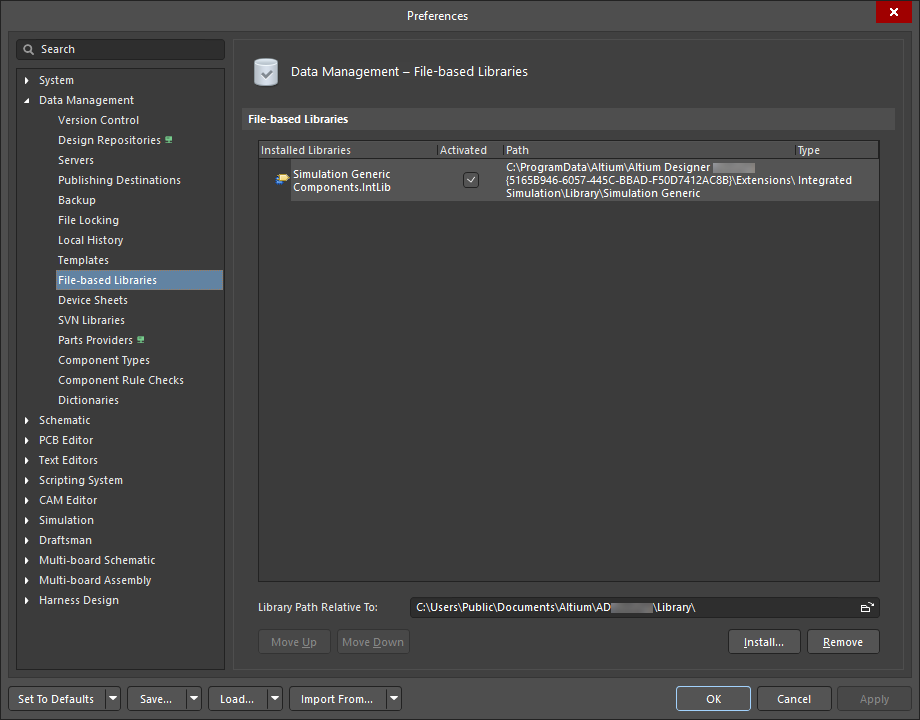
Preferences 대화 상자의 Data Management – File-based Libraries 페이지
 을(를) 클릭한 다음 File-based Libraries Preferences을(를) 선택합니다.
| File-based Libraries | 이 영역에는 Altium Designer의 설계 프로젝트에서 사용할 수 있는 파일 라이브러리가 표시됩니다. 다음과 같은 지원 라이브러리 유형을 추가할 수 있습니다.
각 항목에는 다음 정보가 표시됩니다.
|
Additional Controls |
|
| Library Path Relative To | File-based Libraries에 추가된 모든 라이브러리는 이 필드에 지정된 폴더를 기준으로 설치됩니다. 이 필드 오른쪽에 있는 폴더 아이콘을 클릭하여 필요한 폴더를 찾거나 경로를 직접 입력합니다.
기본 설치 시 라이브러리 경로는 다음 폴더를 기준으로 한 상대 경로입니다. |
| Move Up | 클릭하면 선택한 라이브러리를 목록에서 위로 이동합니다(가능한 경우). |
| Move Down | 클릭하면 선택한 라이브러리를 목록에서 아래로 이동합니다(가능한 경우). |
| Install | 클릭하면 필요한 표준 파일 기반 라이브러리 유형을 찾아 열 수 있는 표준 대화상자가 열립니다. |
| Remove | 클릭하면 현재 선택된 라이브러리가 목록에서 제거됩니다. 표준 다중 선택 기능(Ctrl+click, Shift+click)을 사용하여 목록에서 여러 라이브러리를 선택할 수 있습니다. |
디바이스 시트
Preferences 대화상자의 Data Management – Device Sheets 페이지에서 디바이스 시트 관련 기능을 관리할 수 있습니다.
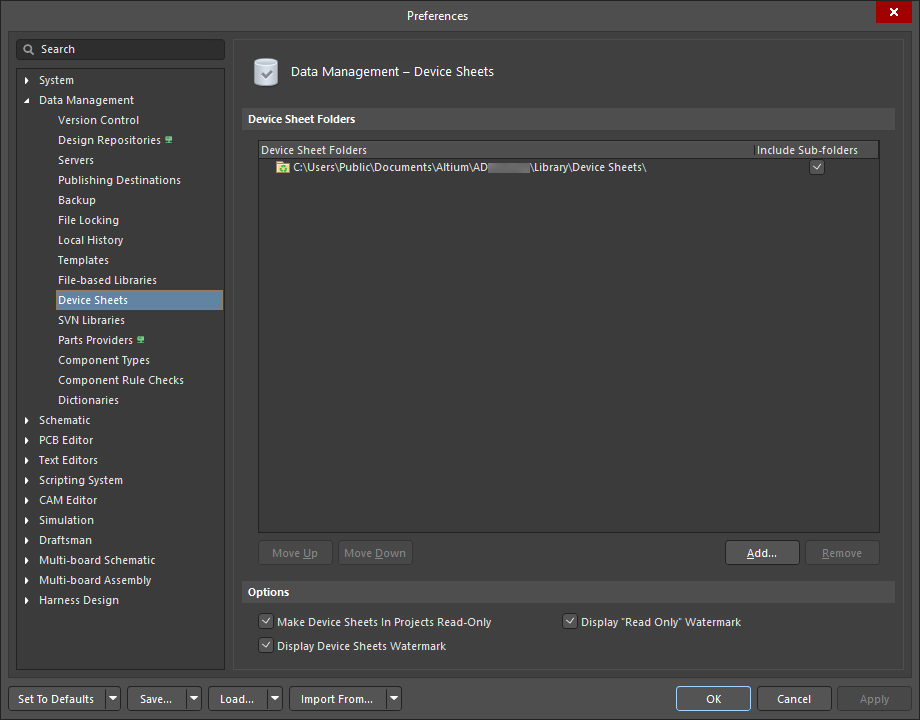
Preferences 대화상자의 Data Management – Device Sheets 페이지
디바이스 시트는 여러 설계에서 재사용할 목적으로 개발된 구성 블록입니다. 일반적으로 전원 공급 장치와 같이 여러 프로젝트에서 유용하게 사용할 수 있는 사전 정의된 회로를 포함합니다. 디바이스 시트는 지정된 디바이스 시트 폴더에 일반 Schematic 문서로 생성되어 저장됩니다. 문서로 추가하는 대신 컴포넌트와 유사한 방식으로 프로젝트에 배치하고 참조합니다. 프로젝트를 컴파일하면 디바이스 시트가 프로젝트 계층 구조에 포함되며, Projects Panel에서 다른 문서 아이콘으로 표시되므로 표준 Schematic 문서와 구분할 수 있습니다.
기본적으로 디바이스 시트는 대개 읽기 전용으로 구성됩니다. 따라서 팀의 모든 설계자는 디바이스 시트가 완성되어 바로 사용할 수 있음을 확신할 수 있으며, 설계 팀의 누구도 실수로 수정할 수 없습니다. 읽기 전용으로 구성되어 있으므로 컴포넌트 지정자와 Schematic 시트 번호를 변경할 수 없습니다. 디바이스 시트와 일반 Schematic 시트의 근본적인 차이점은 프로젝트에 디바이스 시트가 포함된 경우 소프트웨어에서 컴포넌트 어노테이션과 Schematic 시트 번호 지정을 처리하는 추가 기능을 제공한다는 점입니다.
디바이스 시트 폴더
-
Device Sheet Folder List - 추가된 모든 디바이스 시트 폴더 위치를 나열합니다.
-
Include Sub-folders- 하위 폴더의 모든 시트도 디바이스 시트로 사용할 수 있도록 하려면 이 옵션을 선택합니다.
-
-
Move Up - 클릭하면 선택한 항목이 디바이스 시트 폴더 목록에서 위로 이동합니다.
-
Move Down - 클릭하면 선택한 항목이 디바이스 시트 폴더 목록에서 아래로 이동합니다.
-
Add - 클릭하면 추가할 디바이스 시트 파일이 있는 폴더를 찾아 선택할 수 있습니다.
-
Remove - 클릭하면 선택한 디바이스 시트 폴더가 목록에서 제거됩니다.
옵션
- Make Device Sheets In Projects Read-Only - 상위 시트의 디바이스 시트 심볼과 연결된 디바이스 시트의 객체를 편집하려면 이 옵션을 비활성화합니다. 기본적으로 이 옵션은 활성화되어 있으므로 디바이스 시트를 편집할 수 없습니다.
-
Display "Read Only" Watermark - 디바이스 시트의 배경에 '읽기 전용' 워터마크를 표시하여 편집할 수 없는 시트임을 나타내려면 이 옵션을 활성화합니다.
- Display Device Sheets Watermark - 디바이스 시트의 배경에 재활용 심볼을 워터마크로 표시하려면 이 옵션을 활성화합니다.
SVN 라이브러리
Preferences 대화상자의 Data Management – SVN Libraries 페이지에서는 SVN 데이터베이스 라이브러리 사용과 관련된 설정을 제공합니다.

Preferences 대화상자의 Data Management – SVN Libraries 페이지
라이브러리 편집용 저장소 작업 사본
Working Folder - 컴포넌트 심볼과 모델이 포함된 작업용 SVN 라이브러리는 사용자가 지정한 작업 디렉터리에 저장됩니다. 로컬 작업 폴더의 파일로 작업할 수 있으며, 최신 사본이 필요하면 저장소에서 업데이트된 파일을 작업 폴더로 체크아웃할 수 있습니다. 파일을 변경하면 이 폴더에 저장한 다음 저장소에 커밋(변경 사항 전달)할 수 있습니다. 작업 폴더를 변경하려면 이 필드를 편집하고, 기본 작업 폴더 디렉터리를 변경하려면 필드 끝의 찾아보기 버튼을 누릅니다.
설계자용 저장소 캐시
- Do not check files more often than xx minutes - 마지막 업데이트부터 작업 실행 시점까지 경과한 시간이 임계 시간을 초과하면 저장소 업데이트가 수행됩니다. 필요에 따라 이 필드에서 시간 간격을 변경할 수 있습니다.
- 캐시 폴더 - 저장소 파일은 설계자 컴퓨터의 임시 폴더에 캐시됩니다. 캐시된 파일은 설계자의 요청에 따라 또는 저장소의 최신 사본이 필요한 작업을 수행할 때마다 업데이트됩니다.
부품 공급자
Preferences 대화상자의 Data Management – Parts Providers 페이지에서는 통화, 공급업체 및 공급업체 링크를 비롯한 부품 공급자 설정을 제공합니다.
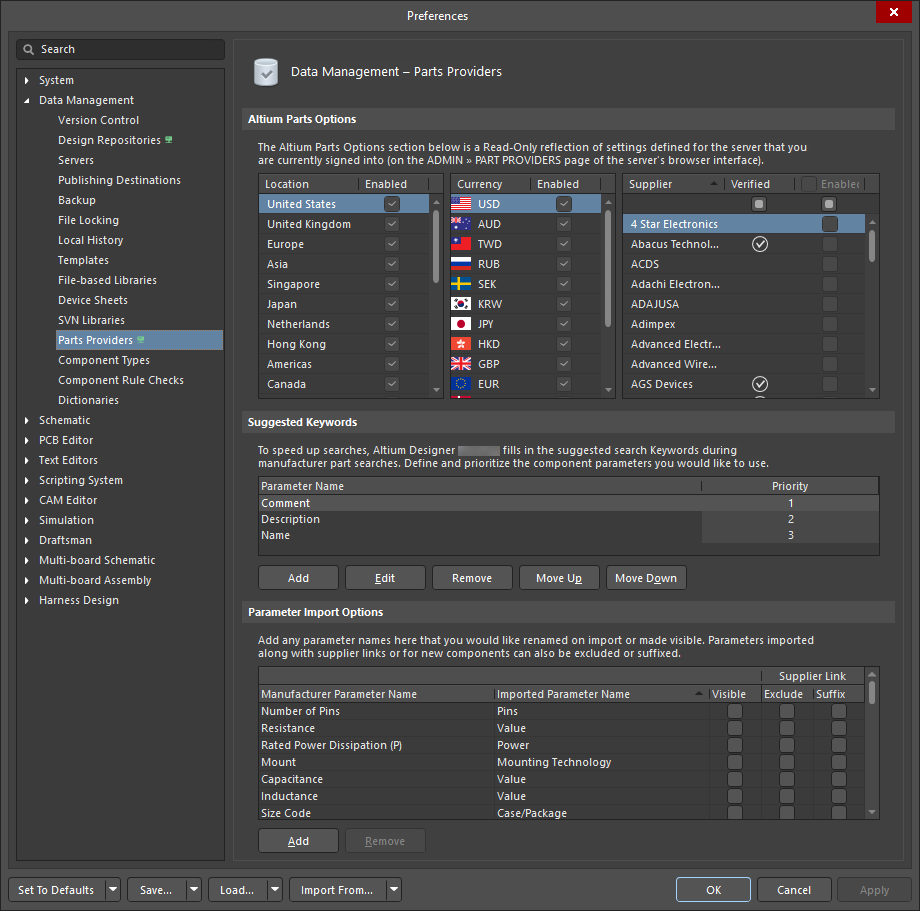
워크스페이스에 연결된 경우의 Preferences 대화상자 Data Management – Parts Providers 페이지입니다. 워크스페이스에 연결되지 않은 경우의 페이지를 보려면 이미지 위에 마우스를 올리세요.
Altium Parts Options |
|
| Location | 부품을 검색할 지역의 Enabled 확인란을 선택합니다. |
| Currency | 부품에 사용할 선호 통화의 Enabled 확인란을 선택합니다. |
| Supplier | Altium Designer 내에서 공급업체 데이터베이스를 검색하고 Altium Designer 컴포넌트를 일치하는 공급업체 품목에 연결하려면 필요한 각 공급업체의 Enabled 옵션을 선택합니다. 공급업체 데이터 실시간 링크 기능에 사용할 공급업체를 원하는 조합으로 활성화할 수 있습니다. 이 기능에 더 많은 공급업체를 포함하면 설계에 필요한 컴포넌트의 거래 조건을 비교하고 가장 유리한 조건으로 구매할 수 있습니다. Verified 열에  이 표시된 공급업체는 Altium이 해당 공급업체로부터 데이터를 직접 수신함을 나타냅니다. 필드 오른쪽의 스크롤 컨트롤을 사용하여 공급업체 목록을 스크롤할 수 있습니다. |
Suggested Keywords 공급업체 데이터베이스에서 부품을 더욱 효율적으로 검색할 수 있도록 소프트웨어는 원본 Altium Designer 설계 컴포넌트의 매개변수를 기반으로 공급업체 링크 추가 대화상자 상단의 Keywords 필드에 추천 키워드를 입력합니다. 기본적으로 사용되는 필드/매개변수는 이 영역 하단의 표준 옵션을 사용하여 필요에 따라 파라미터를 추가, 편집, 삭제합니다. |
Parameter Import Options 가져올 때 이름을 변경하거나 표시하려는 파라미터 이름을 추가하고 Visible 옵션을 활성화합니다. 공급업체 링크와 함께 가져오거나 새 컴포넌트에 대해 가져오는 파라미터는 제외하거나(Exclude 활성화) 접미사를 붙일 수도 있습니다(Suffix 활성화). Supplier Parameter Name 또는 Imported Parameter Name을(를) 편집하려면 텍스트 상자를 클릭합니다. 회색으로 표시된 파라미터 이름은 편집할 수 없습니다. 이 영역 하단의표준 옵션을 사용하여 필요에 따라 파라미터를 추가, 편집, 삭제합니다. |
컴포넌트 유형
Preferences 대화 상자의 Data Management – Component Types 페이지에서는 현재 활성 상태로 연결된 워크스페이스에서 사용할 수 있는 컴포넌트 유형 목록을 만들고 편집할 수 있습니다. 각 컴포넌트 유형에는 컴포넌트 템플릿이 할당됩니다(Templates 버튼 클릭). 해당 템플릿의 Default Folder 속성은 해당 유형의 새 컴포넌트에 대한 기본 저장 위치를 정의합니다. 컴포넌트 템플릿은 연결된 워크스페이스에 저장되며, Explorer 패널을 통해 만들고 편집할 수 있습니다. 워크스페이스 컴포넌트 템플릿에 대해 자세히 알아보십시오.

Preferences 대화 상자의 Data Management – Component Types 페이지
Component Types |
|
| Name | 사용 가능한 컴포넌트 유형(또는 하위 유형) 파라미터의 이름입니다. 컴포넌트 유형에는 하위 유형이 있을 수도 있습니다. |
| Template | 각 컴포넌트 유형에 할당된 컴포넌트 템플릿의 이름입니다. 현재 할당을 변경하려면 Templates 버튼을 클릭합니다. 이 버튼에 대한 자세한 내용은 아래에 나와 있습니다. 새 컴포넌트 템플릿 만들기에 대해 자세히 알아보십시오. |
| Default Folder | 해당 유형의 새 컴포넌트를 만들 때 컴포넌트가 저장되는 기본 워크스페이스 폴더 위치입니다. 컴포넌트 유형을 병합했으며 병합 전 각 컴포넌트 유형에 이미 고유한 템플릿이 할당되어 있던 경우(각 템플릿에 자체 저장 위치가 있는 경우), Default Folder 이름 항목은 별표(*)로 대체됩니다. |

 아이콘을 사용하고, 템플릿이 정의되지 않은 컴포넌트 유형은
 아이콘을 사용합니다. 템플릿이 정의되지 않은 유형의 컴포넌트를 만드는 경우(

Additional Options |
|
| Search Filter | 텍스트 상자에 Name 목록을 필터링할 텍스트를 입력합니다. |
| Add | 클릭하면 목록에 기본 이름이
|
| Remove | 클릭하여 선택한 컴포넌트 유형을 제거합니다. 확인을 요청하는 대화 상자가 열립니다. |
| Templates | 클릭하여 템플릿 편집 대화 상자를 열어 각 템플릿에 컴포넌트 유형을 할당하도록 설정합니다. 템플릿은 하나의 컴포넌트 유형에만 할당할 수 있지만, 컴포넌트 유형은 여러 템플릿에 할당할 수 있습니다. 기본 저장 위치(Default Folder)는 템플릿의 속성입니다. 워크스페이스 컴포넌트 템플릿에 대해 자세히 알아보세요. |

Right-click Menu |
|
| Rename | 클릭하여 컴포넌트 유형 또는 하위 유형의 이름을 변경합니다. |
| Move |
|
| Remove | 클릭하여 선택한 컴포넌트 유형을 제거합니다. 확인을 요청하는 대화 상자가 열립니다. |
| Merge | 클릭하여 컴포넌트 유형을 병합할 수 있는 Merging 대화 상자를 엽니다. 이 과정에서 병합되는 유형에 속한 컴포넌트의 컴포넌트 유형이 병합 타겟 유형으로 변경됩니다. 컴포넌트 항목은 그 외에는 영향을 받지 않습니다. 컴포넌트는 컴포넌트 템플릿과 연결된 기존 폴더에 그대로 유지되며, 템플릿도 계속 사용할 수 있습니다. 컴포넌트 유형이 성공적으로 병합되면 병합된 컴포넌트 유형의 폴더 열이 별표(*)로 바뀌어 해당 컴포넌트 유형의 폴더 항목이 여러 템플릿의 타겟 폴더에 해당함을 나타냅니다. |
컴포넌트 Rule 검사
Preferences 대화 상자의 Data Management – Component Rule Checks 페이지에서는 연결된 워크스페이스에 컴포넌트를 커밋/릴리스할 때 컴포넌트와 해당 컴포넌트에 정의된 모델의 문제를 검사할 수 있도록 다양한 위반 유형을 제공합니다.
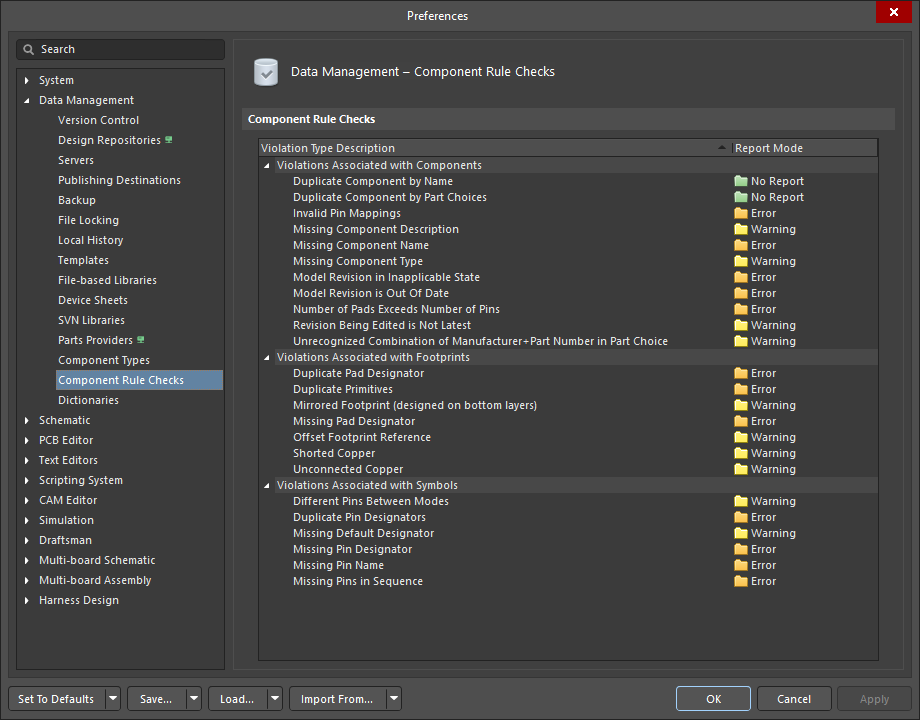
Preferences 대화 상자의 Data Management – Component Rule Checks 페이지
컴포넌트 Rule 검사
-
Violation Type Description – 모든 위반 유형을
Violations Associated with Components,Violations Associated with Footprints,Violations Associated with Symbols의 세 가지 범주로 표시합니다. -
Report Mode – 관련 위반에 대한 현재 보고 모드를 표시합니다. 현재 모드를 클릭하면 드롭다운이 열리며, 여기에서 원하는 모드를 선택할 수 있습니다:
No Report,Warning,Error,Fatal Error.Error이상의 수준으로 설정된 사용자 정의 검사 중 하나라도 실패하면 will 연결된 워크스페이스로 컴포넌트를 릴리스할 수 없습니다.

사전
Preferences 대화 상자의 Data Management – Dictionaries 페이지에서는 워크스페이스 브라우저 인터페이스의 Settings – Vault – Dictionaries 페이지에 액세스할 수 있는 Manage Dictionaries 컨트롤을 제공합니다. 이 페이지에서 워크스페이스 관리자는 여러 값이 정의된 사용자 정의 컴포넌트 파라미터 유형인 워크스페이스 사전을 관리할 수 있습니다. 이렇게 구성한 사전은 컴포넌트 템플릿을 정의할 때 사용할 수 있습니다. 자세히 알아보기.

Preferences 대화 상자의 Data Management – Dictionaries 페이지
 AI로 번역됨