
스니펫 작업하기
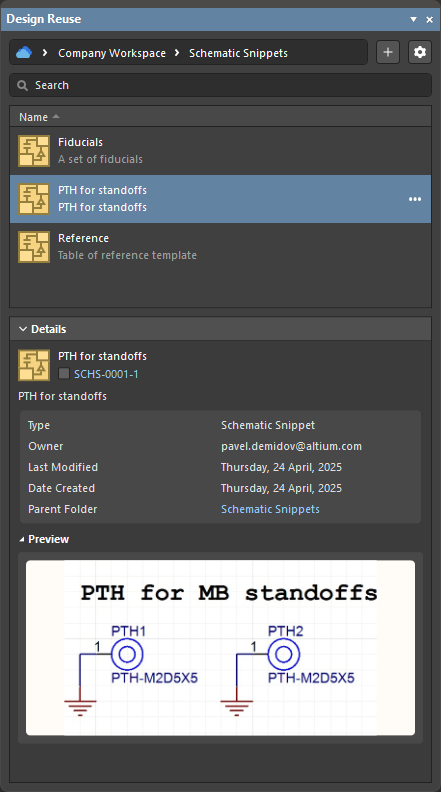
snippets 기능을 사용하면 단일 회로도 시트의 회로 선택 영역이나 PCB 설계의 회로(부품 및 배선 포함)를 저장한 뒤, 이를 어떤 설계에서든 다시 사용할 수 있습니다. Design Reuse 패널에서는 스니펫 작업 및 스니펫 컬렉션 관리에 필요한 모든 제어 기능에 빠르게 접근할 수 있습니다.
스니펫 생성
새 회로도 또는 PCB 스니펫은 회로도 시트나 PCB 문서에 있는 기존 회로로부터 생성할 수 있습니다.
-
회로도 또는 PCB 편집기에서 필요한 회로를 선택합니다.
-
메인 메뉴에서 Tools » Convert » Create Snippet from selected objects 명령을 선택합니다(PCB 편집기에서는 선택 영역을 마우스 오른쪽 버튼으로 클릭한 후 컨텍스트 메뉴에서 Snippets » Create Snippet from selected objects을 선택할 수도 있습니다).
-
New Schematic Snippet 또는 New PCB Snippet 대화상자가 나타나며, 여기서 Name, Description, 저장 위치(Save to – 연결된 Workspace 또는 로컬 폴더), 그리고 새 스니펫을 저장할 폴더(Path)를 지정할 수 있습니다.
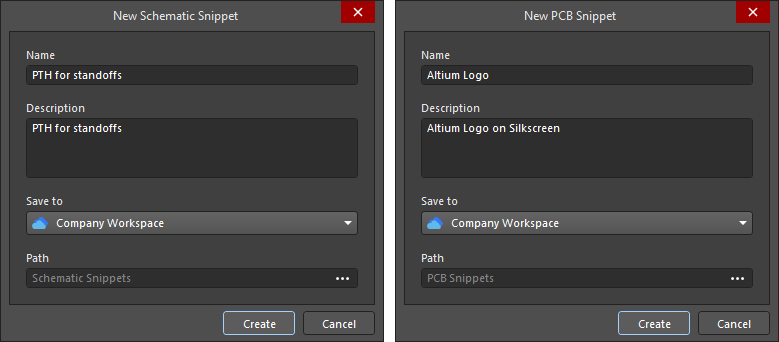
대화상자의 Path 필드 오른쪽에 있는
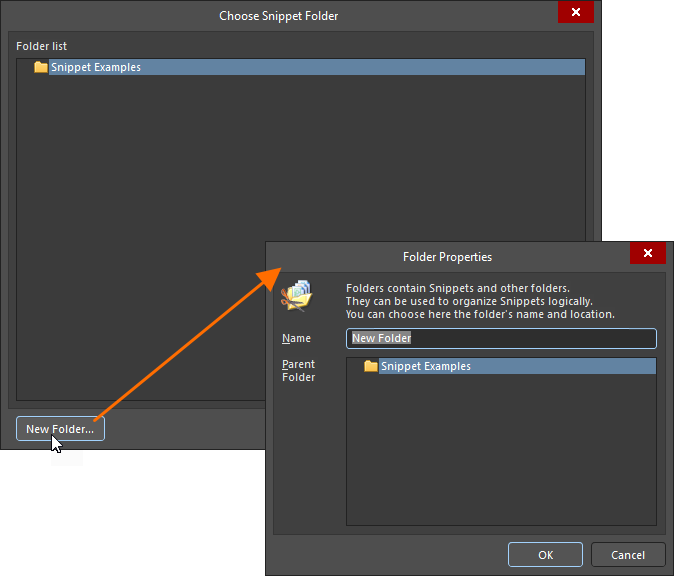
 버튼을 클릭하면, 스니펫을 Workspace에 저장하는 경우 Choose Folder 대화상자에, 로컬 폴더에 저장하는 경우 Choose Snippet Folder 대화상자에 접근할 수 있습니다. 여기서 스니펫을 저장할 기존 폴더를 선택하거나 즉시 새 폴더를 만들 수 있습니다.
-
대화상자에서
 을 클릭하여 스니펫을 저장합니다.
 버튼을 클릭한 다음 열리는 Folder Properties 대화상자를 사용하여 전체 로컬 스니펫 폴더 구조
 )
)스니펫 검색 및 배치
Workspace 및 로컬 스니펫은 Design Reuse 패널에서 배치할 수 있습니다.
-
패널이 Workspace 리소스를 표시하도록 설정된 경우(
 ), 연결된 Workspace에 저장된 스니펫에 접근할 수 있습니다.
-
패널이 로컬 리소스를 표시하도록 설정된 경우(
 ), 하드 드라이브의 폴더에 저장된 스니펫에 접근할 수 있습니다(폴더는 위에서 설명한 대로 구성됨).
필요한 스니펫을 찾기 위해 Workspace/로컬 폴더를 탐색할 수 있습니다. 또는 패널 상단의 Search 필드를 사용하여 이름이나 설명으로 스니펫을 검색할 수 있습니다.
 버튼을 클릭한 다음, 관련 메뉴에서 Show Hidden Revisions 옵션을 활성화하십시오.
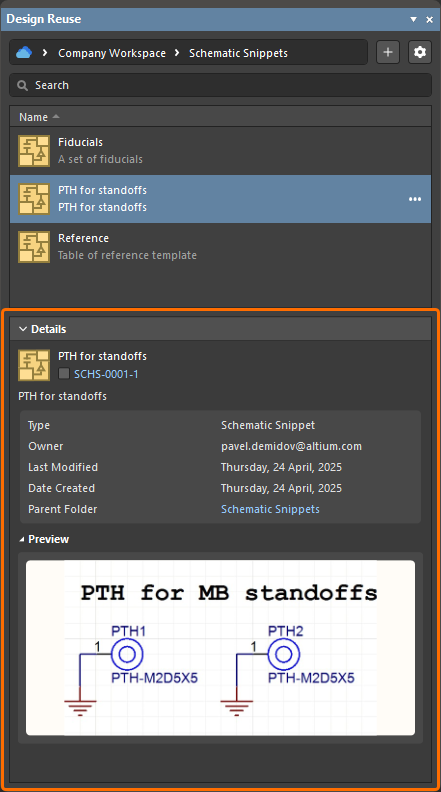
패널 하단의 Details 컨트롤을 클릭하면 선택한 재사용 블록의 세부 정보를 표시하는 Details 창이 확장되며, 여기에는 다음이 포함됩니다.
-
스니펫 이름.
-
라이프사이클 상태 아이콘 및 리비전(Workspace 스니펫에만 해당. 링크를 클릭하면 최신 리비전이 선택된 Reuse Block Item의 상세 History 보기가 열림).
-
스니펫 설명.
-
스니펫 일반 정보.
-
스니펫 미리보기 이미지.
스니펫을 배치하기 전에 올바른 대상 문서가 활성 문서로 열려 있는지 확인하십시오. 배치 명령은 해당 문서에 스니펫을 올바르게 배치할 수 있을 때만 동작합니다. 즉, 스니펫 유형과 문서 유형이 동일해야 합니다.
스니펫을 배치하려면 Design Reuse 패널에서 해당 항목 위에 커서를 올리고  버튼을 클릭하거나(또는 항목을 마우스 오른쪽 버튼으로 클릭) 메뉴에서 Place(회로도 또는 PCB 스니펫용) 또는 Place as Sheet Symbol(회로도 스니펫 전용) 명령을 선택합니다. 후자를 선택하면 스니펫이 활성 회로도 시트에 시트 심볼로 배치됩니다. 배치된 시트 심볼에는 스니펫의 포트에 대응하는 시트 엔트리가 포함됩니다. 스니펫의 내용은 시트 심볼이 참조하는 자동 생성된 하위 회로도 시트에 배치됩니다.
로컬 스니펫 구성
로컬 스니펫은 스니펫 폴더로 구성할 수 있으므로, 관련 스니펫을 함께 그룹화하여 더 쉽게 찾을 수 있습니다. 스니펫 폴더는 기존 Windows 폴더이며 Design Reuse 패널 내부에서 생성할 수 없습니다. 대신, 포함된 로컬 스니펫을 탐색할 때 이러한 폴더를 '열거나' '닫는' 방식으로 사용합니다. 이러한 폴더는 Altium Designer 외부에서 하드 드라이브나 네트워크에 직접 생성해야 합니다.
Design Reuse 패널이 로컬 리소스를 표시하도록 설정된 경우(패널 상단 주소 표시줄의 가장 왼쪽 아이콘을 클릭하고 Local 항목을 선택하면 아이콘이 로 표시됨), 패널 오른쪽 상단의  버튼을 클릭하고 메뉴에서 Snippet Folders 명령을 선택하여 열 수 있는 Available Snippets Folders 대화상자에서 스니펫 폴더를 열고 닫을 수 있습니다.
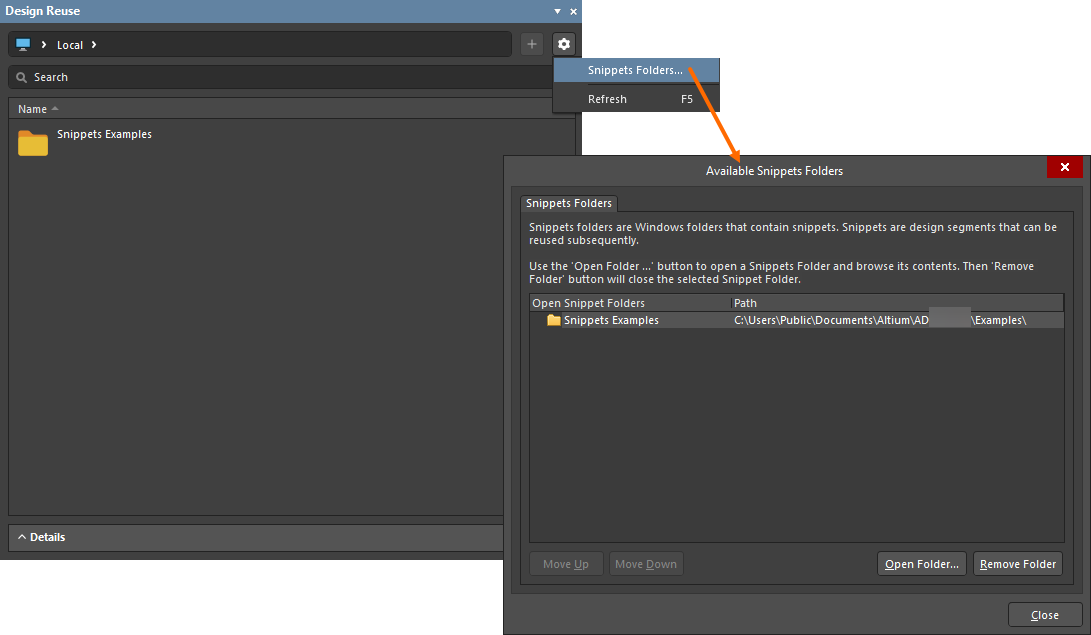
-
 를 클릭하여 하드 드라이브 또는 네트워크의 필요한 폴더를 찾습니다. 선택한 폴더는 대화상자의 목록에 추가되며 이후 Design Reuse 패널에 표시됩니다.
-
목록에서 스니펫 폴더를 제거하려면(즉, 탐색 관점에서 닫으려면) Available Snippets Folders 대화상자의 목록에서 해당 폴더를 선택한 다음
 을 클릭합니다.
스니펫 편집
Workspace 스니펫을 편집하려면 Design Reuse 패널에서 해당 항목 위에 커서를 올리고 버튼을 클릭하거나(또는 항목을 마우스 오른쪽 버튼으로 클릭) 메뉴에서 Edit 명령을 선택합니다. 임시 편집기가 열리며, Snippet Item의 최신 리비전에 포함된 문서 스니펫이 편집용으로 열립니다. 필요한 변경을 수행한 다음 스니펫을 Item의 다음 리비전으로 저장합니다(File » Save to Server).
로컬 스니펫의 내용을 편집하려면, 스니펫이 저장된 Windows 폴더에서 <SCHSnippetName>.SchDoc 또는 <PCBSnippetName>.PcbDoc 문서를 열고(Altium Designer의 메인 메뉴에서 File » Open 명령을 사용하거나 Windows Explorer를 통해), 필요한 변경을 수행한 다음 문서를 저장합니다(File » Save).
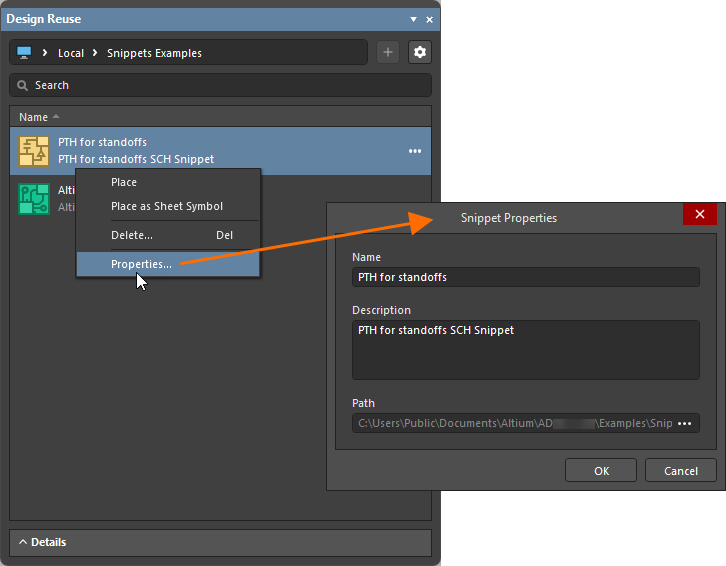
로컬 스니펫의 속성(이름, 설명, 경로)은 Snippet Properties 대화상자를 사용하여 편집할 수 있습니다. 이 대화상자에 접근하려면 Design Reuse 패널에서 해당 항목 위에 커서를 올리고 버튼을 클릭하거나(또는 항목을 마우스 오른쪽 버튼으로 클릭) 컨텍스트 메뉴에서 Edit 명령을 선택합니다. 대화상자에서 필요한 변경을 수행하십시오.
기타 스니펫 작업
버튼 메뉴(및 마우스 오른쪽 버튼 메뉴)는 Design Reuse 패널의 스니펫 항목에 대해 다음 명령에도 접근할 수 있게 합니다.
-
Move (Workspace 스니펫 전용) – Workspace 폴더 구조 내에서 Snippet Item의 위치를 변경하는 데 사용합니다. 이 명령을 실행하면 Item을 배치할 대상 폴더를 선택할 수 있는 Move Item 대화상자에 접근할 수 있습니다.
-
Share (Workspace 스니펫 전용) – 스니펫의 공유 권한을 정의하는 데 사용합니다. 이 명령을 선택하면 Share For Item 대화상자가 열리며, 여기서 필요에 따라 공유를 구성할 수 있습니다. Item-level sharing에 대해 자세히 알아보십시오.
-
Operations (Workspace 스니펫 전용) – 아래에 설명된 스니펫용 추가 기능의 드롭다운 메뉴에 접근하는 데 사용합니다.
-
Make a Copy – 스니펫을 복사할 때 사용합니다. 원본 스니펫과 동일한 내용을 가진 스니펫의 임시 편집기가 열립니다. 필요한 내용을 변경한 후 스니펫을 Workspace에 저장합니다.
-
Change Revision State – 스니펫 최신 리비전의 리비전 상태를 변경할 때 사용합니다. 명령을 선택하면 Batch state change dialog가 열리며, 여기서 스니펫의 리비전 상태를 변경할 수 있습니다.
-
Download – 스니펫에 저장된 데이터를 다운로드할 때 사용합니다. 연결된 데이터는 선택한 디렉터리 아래의 하위 폴더에 다운로드되며, 폴더 이름은 Item Revision ID를 사용해 지정됩니다. 해당 파일은 그 안의 Released 폴더에서 찾을 수 있습니다.
-
-
Delete – 스니펫을 삭제할 때 사용합니다.
-
Workspace 스니펫의 경우 삭제를 확인하는 Delete Items 대화상자가 표시됩니다.
-
로컬 스니펫의 경우 삭제를 확인하는 Confirm 대화상자가 표시됩니다. 이 작업을 수행하면 하드 드라이브에서 스니펫 파일이 제거됩니다.
-
-
History (Workspace 스니펫에만 해당) – Altium Designer 내의 새 탭 보기로 열리는 스니펫의 상세 보기에 액세스할 때 사용합니다.
 AI로 번역됨