
회로도에서 텍스트 객체 작업하기

Altium Essentials: Schematic Graphics
This content is part of the official Altium Professional Training Program. For full courses, materials and certification, visit Altium Training.
개요
- 텍스트 문자열, 텍스트 프레임, 메모의 차이점과 Schematic 또는 Schematic 심볼에서 각각을 언제 사용해야 하는지 알아보세요.
- 설계 공간에서 직접 또는 Properties 패널을 통해 텍스트 객체를 배치하고, 크기를 조정하고, 회전하고, Mirror하고, 접고, 편집하는 방법을 살펴보세요.
- 텍스트에 올바른 프로젝트, 문서 또는 Variant 정보를 표시할 수 있도록 특수 문자열과 파라미터 계층 구조의 작동 방식을 이해해 보세요.
텍스트 객체는 Schematic에 추가 정보를 넣거나, 사용자 메모를 작성하거나, Schematic 템플릿을 구성하는 데 사용할 수 있는 비전기적 기본 요소입니다. 이러한 텍스트 객체는 Schematic 시트에 사용자 정의 텍스트로 배치하거나 설계 또는 시스템 정보를 표시하는 자리 표시자, 즉 특수 문자열로 사용할 수 있습니다.
텍스트 문자열, 텍스트 프레임 및 메모
Altium Designer는 텍스트 문자열, 텍스트 프레임 및 메모를 지원합니다.
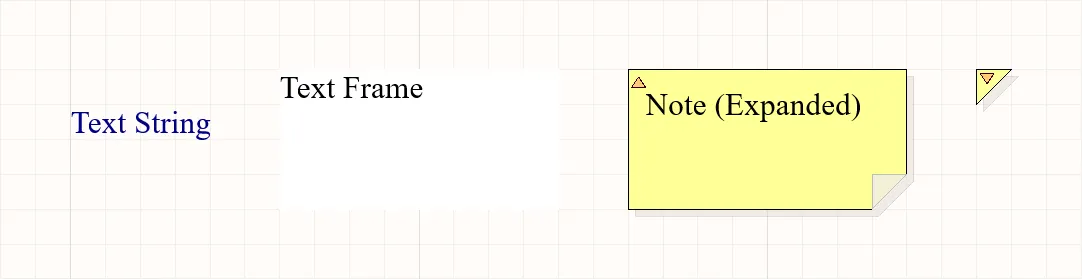
배치된 텍스트 문자열, 텍스트 프레임 및 메모(펼침 및 접힘 모드).
| 텍스트 객체 | 설명 |
|---|---|
| Text String | Schematic 시트에 배치할 수 있는 한 줄의 자유 형식 텍스트입니다. 섹션 제목, 리비전 이력, 타이밍 정보 또는 기타 설명이나 지침을 제공하는 텍스트 등에 사용할 수 있습니다. Schematic 및 Schematic 심볼 Editor 모두에서 배치할 수 있습니다. |
| Text Frame | Schematic에서 텍스트 정보를 담을 영역을 정의하는 데 사용됩니다. 프레임은 크기를 조정할 수 있는 직사각형 영역으로, 여러 줄의 텍스트를 포함할 수 있으며 텍스트가 프레임 경계를 벗어나지 않도록 자동으로 줄을 바꾸고 잘라낼 수 있습니다. Schematic 및 Schematic 심볼 Editor 모두에서 배치할 수 있습니다. |
| Note | 프로그램 소스 코드에 주석을 추가하는 것과 유사하게, Schematic의 특정 영역에 정보나 지침을 제공하는 텍스트를 추가하는 데 사용됩니다. 메모는 크기를 조정할 수 있는 직사각형 영역으로, 여러 줄의 텍스트를 포함할 수 있으며 텍스트가 메모 경계를 벗어나지 않도록 자동으로 줄을 바꾸고 잘라낼 수 있습니다. 텍스트 프레임과 달리 메모는 펼침 또는 접힘 모드로 표시할 수 있습니다. Schematic 심볼 Editor에서 배치할 수 있습니다. |
텍스트 객체 배치
텍스트 문자열, 텍스트 프레임 및 메모는 해당 Editor의 기본 메뉴에 있는 Place » Text String, Place » Text Frame, Place » Note 명령을 각각 사용하여 배치할 수 있습니다.
명령을 실행하면 커서가 십자선으로 바뀌고 텍스트 객체 배치 모드로 전환됩니다.
- 텍스트 문자열은 커서에 붙어 표시됩니다. 객체의 위치를 지정한 다음 클릭하거나 Enter 키를 눌러 배치합니다.
- 텍스트 프레임이나 메모의 경우 커서 위치를 지정하고 클릭하거나 Enter 키를 눌러 객체의 첫 번째 모서리를 고정합니다. 커서를 움직여 객체의 크기를 조정한 다음 클릭하거나 Enter 키를 눌러 배치를 완료합니다.
계속해서 텍스트 객체를 배치하거나 마우스 오른쪽 버튼을 클릭하거나 Esc 키를 눌러 배치 모드를 종료합니다.
배치 중 텍스트 객체가 커서에 붙어 있는 동안(텍스트 프레임이나 메모의 경우 첫 번째 모서리를 고정하기 전) 수행할 수 있는 추가 작업은 다음과 같습니다.
- Alt 키를 누르면 초기 이동 방향에 따라 이동 방향이 수평축 또는 수직축으로 제한됩니다.
- Spacebar 키를 누르면 텍스트 객체가 시계 반대 방향으로 회전하고, Shift+Spacebar 키를 누르면 시계 방향으로 회전합니다. 회전은 90° 단위로 이루어집니다.
- X 또는 Y 키를 누르면 텍스트 객체가 각각 X축 또는 Y축을 기준으로 대칭 반전됩니다.
메모의 표시 모드 전환
배치된 메모는 펼침(완전히 펼쳐진 상태) 또는 접힘(작은 삼각형) 모드로 표시할 수 있습니다. 배치된 메모의 왼쪽 위 모서리를 클릭하여 표시 모드를 전환합니다.
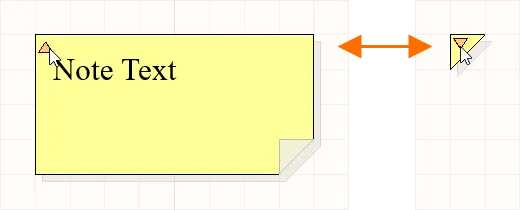
왼쪽 위 모서리의 삼각형을 클릭하면 메모가 접힙니다.
메모가 접힘 모드일 때 커서를 메모 위에 올리면 메모 작성자의 이름과 실제 텍스트 내용이 담긴 팝업이 표시됩니다.

접힌 메모 위에 커서를 올리면 정보가 표시됩니다.
텍스트 객체의 그래픽 편집
설계 공간에서 텍스트 객체를 선택하면 위치와 방향을 그래픽 방식으로 변경할 수 있습니다. 텍스트 프레임과 메모(완전히 펼쳐진 상태)의 경우 사용 가능한 편집 핸들을 사용하여 크기나 모양도 그래픽 방식으로 변경할 수 있습니다.

선택된 텍스트 객체
- 점선 상자 안의 아무 곳이나 클릭하고(텍스트 프레임이나 메모의 경우 편집 핸들을 피해서) 드래그하여 텍스트 객체를 원하는 위치로 이동합니다. 드래그하는 동안 텍스트 객체를 회전(Spacebar/Shift+Spacebar)하거나 대칭 반전(X 또는 Y 키를 사용하여 X축 또는 Y축 기준으로 대칭 반전)할 수 있습니다.
- A을 클릭하고 드래그하면 텍스트 프레임/메모의 크기를 수직 및 수평 방향으로 동시에 조정할 수 있습니다.
- B을 클릭하고 드래그하면 텍스트 프레임/메모의 크기를 수직 및 수평 방향으로 각각 조정할 수 있습니다.
텍스트 문자열, 텍스트 프레임 또는 메모(완전히 펼쳐진 상태)의 텍스트 내용은 in-place 편집할 수 있습니다. 이를 통해 Properties Panel에서 편집하는 대신 설계 공간에서 텍스트 항목을 직접 편집할 수 있습니다. 자세한 내용은 Schematic 배치 및 편집 기법 페이지를 참조하세요. 선택한 텍스트 프레임/메모의 Properties Panel에서 Word Wrap 옵션이 비활성화되어 있으면 텍스트를 제자리에서 편집할 때 가로 스크롤 막대도 사용할 수 있습니다. 이미지 보기.

텍스트 객체의 속성
Schematic 텍스트 객체에는 다양한 구성 옵션이 있습니다. 하나 이상의 텍스트 객체를 선택하고 Properties Panel을 열어 속성을 편집하세요.
| 속성 | 적용 대상 객체 | 설명 |
|---|---|---|
위치 |
||
| (X/Y) | 텍스트 문자열 텍스트 프레임 메모 |
현재 설계 공간 원점을 기준으로 한 객체 기준점의 현재 X(수평) 및 Y(수직) 좌표입니다. |
| Rotation | 텍스트 문자열 | 드롭다운을 사용하여 회전 각도를 선택합니다. |
속성 |
||
| Text | 텍스트 문자열 텍스트 프레임 메모 |
원하는 텍스트를 입력합니다. |
| URL | 텍스트 문자열 | 필요한 경우 텍스트 문자열의 URL을 지정합니다. 하이퍼링크 텍스트 문자열에 대해 자세히 알아보세요. |
| Word Wrap | 텍스트 프레임 노트 |
이 옵션을 활성화하면 텍스트 객체 영역 안의 텍스트가 객체 너비에 맞게 자동으로 줄 바꿈됩니다. |
| Clip to Area | 텍스트 프레임 노트 |
이 옵션은 자동 줄 바꿈이 비활성화된 경우에 적용됩니다. 이 옵션을 활성화하면 텍스트가 텍스트 객체 영역 안에만 표시됩니다. 텍스트가 너무 길어 객체 안에 모두 들어가지 않으면 텍스트 상자의 전체 내용이 표시되지 않습니다. 객체 영역 안에 깔끔하게 들어가도록 텍스트가 잘립니다. 이 옵션을 비활성화하면 객체에 포함된 모든 텍스트가 표시됩니다. 텍스트가 너무 길어 객체 안에 들어가지 않으면 객체 영역 밖으로 "넘쳐" 표시됩니다. 자동 줄 바꿈과 잘림 효과의 예 보기. |
| Font | 텍스트 문자열 텍스트 프레임 노트 |
컨트롤을 사용하여 원하는 글꼴, 글꼴 크기, 색상을 선택하고 필요에 따라 굵게, 기울임꼴 등의 속성을 지정합니다. |
| Justification | 텍스트 문자열 | 원하는 정렬에 해당하는 화살표나 원(가운데 정렬)을 클릭하여 정렬 방식을 선택합니다. |
| Alignment | 텍스트 프레임 노트 |
원하는 정렬 설정을 클릭합니다. |
| Text Margin | 텍스트 프레임 노트 |
선택한 텍스트 객체의 왼쪽, 위쪽, 오른쪽, 아래쪽 여백에 동일하게 적용할 하나의 값을 지정합니다. 텍스트 여백을 100mil로 설정한 텍스트 프레임 예 보기. |
| Width | 텍스트 프레임 노트 |
원하는 너비를 입력합니다. |
| Height | 텍스트 프레임 노트 |
원하는 높이를 입력합니다. |
| Border | 텍스트 프레임 노트 |
드롭다운을 사용하여 사용 가능한 항목인 Smallest, Small, Medium, Large 중에서 기본값을 선택합니다. 색상 상자를 클릭하면 기본 색상을 선택할 수 있는 드롭다운이 열립니다. 노트 객체에서는 테두리를 숨길 수 없지만 텍스트 프레임 객체에서는 숨길 수 있습니다. |
| Fill Color | 텍스트 프레임 노트 |
체크하면 채우기가 활성화됩니다. 색상 상자를 클릭하면 기본 채우기 색상을 선택할 수 있는 드롭다운이 열립니다. 노트 객체에서는 Fill을 비활성화할 수 없지만 텍스트 프레임 객체에서는 비활성화할 수 있습니다. |
| Author | 노트 | 원하는 작성자를 입력합니다. 접힌 노트 위에 커서를 올리면 작성자가 표시됩니다. |
| Collapsed | 노트 | 활성화하면 노트가 접힙니다. 배치된 노트의 왼쪽 위 모서리를 클릭하여 설계 공간에서 직접 노트를 접거나 펼칠 수도 있습니다. |


특수 문자열
텍스트 객체를 사용하면 Schematic 시트에 사용자 정의 텍스트를 배치할 수 있지만, 배치할 수 있는 것이 사용자 정의 텍스트just인 것은 아닙니다. 문서 작성을 지원하기 위해 "특수 문자열"이라는 개념을 사용합니다. 특수 문자열은 Output 생성 시 Schematic에 표시할 설계 또는 시스템 정보의 자리 표시자 역할을 합니다.
새 Schematic 문서에서 사용할 수 있도록 미리 정의된 특수 문자열의 Default 세트가 제공됩니다. 문서 수준(현재 Schematic에서만 사용) 또는 프로젝트 수준(프로젝트의 모든 Schematic 시트와 PCB 문서에서 사용 가능)에서 추가 파라미터를 정의하여 사용자만의 특수 문자열을 추가할 수도 있습니다. 프로젝트 Variant 편집 대화 상자에서 Variant에 파라미터를 추가할 수도 있습니다.
파라미터에는 계층 구조가 있으므로 프로젝트의 여러 수준에서 이름은 같지만 값이 서로 다른 파라미터를 만들 수 있습니다. Altium Designer는 다음과 같은 순서로 이를 처리합니다.
- Variant(최우선 순위)
- Schematic 문서
- 프로젝트
즉, Schematic 문서에 정의된 파라미터 값은 프로젝트 옵션에 정의된 값보다 우선하며, Variant에 정의된 값은 Schematic 문서에 정의된 값보다 우선합니다. Schematic 수준의 파라미터는 PCB나 BOM에서 사용할 수 없습니다. 이러한 유형의 Output에는 프로젝트 또는 Variant 파라미터를 사용해야 합니다.
특수 문자열 배치
Schematic에서 특수 문자열을 사용하려면 텍스트 객체를 배치하고 텍스트에 특수 문자열 이름을 포함하세요.
Schematic 시트에서 특수 문자열은 접두사 '='로 구분됩니다(예: =CurrentTime, =CurrentDate 등). 미리 정의된 파라미터와 사용자 정의 문서 수준 및 프로젝트 수준 파라미터를 모두 포함하는 사용 가능한 특수 문자열 목록은 텍스트 문자열을 선택한 상태에서 Properties 패널의 Text 모드에 있는 Text 필드의 드롭다운 화살표를 클릭하면 볼 수 있습니다.
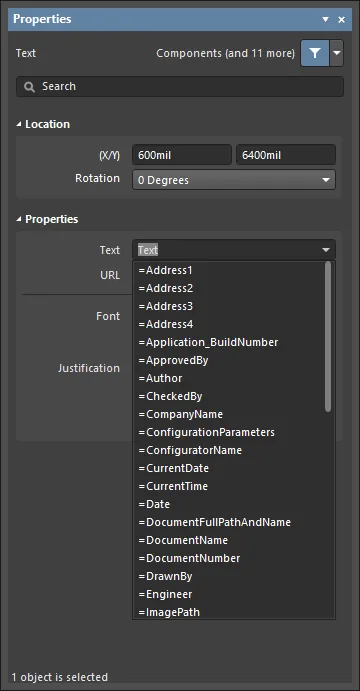
배치된 텍스트 문자열 객체의 특수 문자열에 액세스하기.

Schematic 사전 정의 특수 문자열
다음은 Schematic 문서에서 사용할 수 있는 사전 정의된 특수 문자열입니다. 대부분은 Document Options 모드(선택된 개체 없음)에서 Properties Panel의 Parameters 탭에 활성 문서용으로 정의된 기본 파라미터 정보에 연결됩니다.
-
=Address1– 기본 문서 수준 파라미터Address1에 지정된 값을 표시합니다. -
=Address2– 기본 문서 수준 파라미터Address2에 지정된 값을 표시합니다. -
=Address3– 기본 문서 수준 파라미터Address3에 지정된 값을 표시합니다. -
=Address4– 기본 문서 수준 파라미터Address4에 지정된 값을 표시합니다. - =Application_BuildNumber – 현재 설치된 Altium Designer의 버전과 빌드를 표시합니다.
-
=ApprovedBy– 기본 문서 수준 파라미터ApprovedBy에 지정된 값을 표시합니다. -
=Author– 기본 문서 수준 파라미터Author에 지정된 값을 표시합니다. -
=CheckedBy– 기본 문서 수준 파라미터CheckedBy에 지정된 값을 표시합니다. -
=CompanyName– 기본 문서 수준 파라미터CompanyName에 지정된 값을 표시합니다. -
=CurrentDate– 현재 날짜를 현재 Windows 국가별 설정의 간단한 날짜 형식으로 표시하며, Schematic을 편집하거나 새로 고침/다시 그리기를 수행할 때 업데이트됩니다. 예:22/09/2015. -
=CurrentTime– 현재 시간을 현재 Windows 국가별 설정의 자세한 시간 형식으로 표시하며, Schematic을 편집하거나 새로 고침/다시 그리기를 수행할 때 업데이트됩니다. 예:2:39:47 PM. -
=Date– 사용자가 정의한 고정 날짜 정보를 표시하는 데 사용됩니다. 기본 문서 수준 파라미터Date에 지정된 값을 표시합니다. 자동으로 계산되어 정해진 형식으로 표시되는=CurrentDate특수 문자열과 달리, 원하는 형식으로 고정 날짜 정보를 입력할 수 있습니다. -
=DocumentFullPathAndName– 문자열이 배치된 문서의 전체 경로와 이름을 표시하는 데 사용됩니다. 예:C:\MyTestDesign\PSU.SchDoc. -
=DocumentName– Schematic의 파일 이름만 표시하는 데 사용됩니다(파일 경로 제외). 예:PSU.SchDoc. -
=DocumentNumber– 기본 문서 수준 파라미터DocumentNumber에 지정된 값을 표시합니다. Tools » Annotation » Number Schematic Sheets 명령을 사용할 때 프로젝트 시트 번호 지정 대화 상자에서도 원본 파라미터를 업데이트할 수 있습니다. -
=DrawnBy– 기본 문서 수준 파라미터DrawnBy에 지정된 값을 표시합니다. -
=Engineer– 기본 문서 수준 파라미터Engineer에 지정된 값을 표시합니다. -
=ImagePath– 기본 문서 수준 파라미터ImagePath에 지정된 값을 표시합니다. -
=Item– 생성된 데이터와 관련된 Item입니다(예:D-810-2000). 이 데이터는 해당 Item을 빌드하는 데 사용됩니다. -
=ItemAndRevision– 생성된 데이터와 관련된 Item 및 해당 Item의 특정 리비전을<Item ID>-<Revision ID>형식으로 표시합니다(예:D-810-2000-01.A.1). 이 데이터는 해당 Item의 특정 리비전을 빌드하는 데 사용됩니다. -
=ItemRevision– 생성된 데이터와 관련된 Item의 특정 리비전입니다(예: 01.A.1). 데이터는 대상 워크스페이스 내 해당 Item 리비전에 저장됩니다. -
=ItemRevisionBase– Item 리비전 명명 체계의 기본 수준 부분입니다(예: 1). -
=ItemRevisionLevel1– Item 리비전 명명 체계의 수준 1 부분입니다(예: A). -
=ItemRevisionLevel1AndBase– Item 리비전 명명 체계의 수준 1 및 기본 수준 부분입니다(예: A.1). -
=ItemRevisionLevel2– Item 리비전 명명 체계의 수준 2 부분입니다(예: 01). -
=ItemRevisionLevel2AndLevel1– Item 리비전 명명 체계의 수준 2 및 수준 1 부분입니다(예: 01.A). -
=ModifiedDate– Schematic의 수정 날짜 스탬프이며, 자동으로 입력됩니다. 예:23/09/2015. -
=Organization– 기본 문서 수준 파라미터 Organization에 지정된 값을 표시합니다. -
=PCBConfigurationName– Release 뷰(Project Releaser)에 정의된, Output이 생성된 데이터 세트의 이름입니다. -
=ProjectName– 프로젝트의 실제 이름을 표시합니다(확장자 포함). 예를 들어 파일 이름이MyPCB.PrjPcb인 프로젝트의 경우, 이 특수 문자열은MyPCB.PrjPcb를 표시합니다. -
=Revision– 기본 문서 수준 파라미터Revision에 지정된 값을 표시합니다. -
=SheetNumber– 현재 Schematic의 시트 번호입니다. 이 값은 Tools 메뉴에서 다음 명령을 사용할 때 계산됩니다.-
Number Schematic Sheets – 프로젝트 시트 번호 지정 대화 상자에서 할당된 시트 번호가 기본 문서 수준 파라미터
SheetNumber의 값으로 입력됩니다. Schematic 시트의 Editor 탭 뷰에서 사용하는 특수 문자열은 여기에서 정보를 가져옵니다. - Annotate Compiled Sheets – Schematic의 Compiled 탭 뷰에서 문자열을 볼 때, 컴파일된 시트에 주석 달기 대화 상자에서 할당된 컴파일된 시트 번호가 표시됩니다. Preferences 대화 상자의 Schematic – 컴파일러 페이지에 있는 Compiled Names Expansion 영역에서 Sheet Number 개체의 확장된 컴파일 이름을 표시하는 옵션을 활성화해야 합니다.
-
Number Schematic Sheets – 프로젝트 시트 번호 지정 대화 상자에서 할당된 시트 번호가 기본 문서 수준 파라미터
-
=SheetSymbolDesignator– 상위 Schematic 시트에 배치된 관련 시트 심볼 개체의 Designator입니다. 이 특수 문자열은 다중 채널 설계에서도 사용할 수 있습니다. 특수 문자열의 변환된 값을 표시하려면 하위 Schematic 시트의 컴파일된 탭을 선택합니다. -
=SheetTotal– 프로젝트의 총 시트 수입니다. 이 값은 Tools 메뉴에서 다음 명령을 사용할 때 계산됩니다.-
Number Schematic Sheets – 프로젝트 시트 번호 지정 대화 상자의 총 시트 수가 기본 문서 수준 파라미터
SheetTotal의 값으로 입력됩니다. Schematic 시트의 Editor 탭 뷰에서 사용하는 특수 문자열은 여기에서 정보를 가져옵니다. - Annotate Compiled Sheets – Schematic의 Compiled 탭 뷰에서 문자열을 볼 때, 컴파일된 시트에 주석 달기 대화 상자에 나열된 시트 수를 기반으로 한 총 시트 수가 표시됩니다. Preferences 대화 상자의 Schematic – 컴파일러 페이지에 있는 Compiled Names Expansion 영역에서 Sheet Number 개체의 확장된 컴파일 이름을 표시하는 옵션을 활성화해야 합니다.
-
Number Schematic Sheets – 프로젝트 시트 번호 지정 대화 상자의 총 시트 수가 기본 문서 수준 파라미터
-
=Time– 사용자가 정의한 고정 시간 정보를 표시하는 데 사용됩니다. 기본 문서 수준 파라미터Time에 지정된 값을 표시합니다. 자동으로 계산되어 정해진 형식으로 표시되는=CurrentTime특수 문자열과 달리, 원하는 형식으로 고정 시간 정보를 입력할 수 있습니다. -
=Title– 기본 문서 수준 파라미터Title에 지정된 값을 표시합니다. - =VariantName - Output이 생성된 Variant를 표시합니다. 이는 현재 Variant의 Entry(Variants 도구 모음에서 표시하고 변경함)를 따릅니다. 기본 설계를 사용하여 Output을 생성하면 값은 [No Variations]가 됩니다.
-
=VersionControl_ProjFolderRevNumber– 프로젝트의 현재 리비전 번호로, 프로젝트 전체를 Commit할 때마다(즉, 프로젝트 파일을 포함하여 Commit할 때마다) 증가합니다. 이 문자열에 정보가 포함되려면 버전 관리를 사용해야 합니다. -
=VersionControl_ProjFolderRevNumberShort– 프로젝트의 짧은 Git 해시 형식(처음 8자)입니다. 이 문자열에 정보가 포함되려면 버전 관리를 사용해야 합니다. -
=VersionControl_RevNumber– 문서의 현재 리비전 번호입니다. 이 문자열에 정보가 포함되려면 버전 관리를 사용해야 합니다. -
=VersionControl_RevNumberShort– 문서의 현재 리비전 번호에 대한 짧은 Git 해시 형식(처음 8자)입니다. 이 문자열에 정보가 포함되려면 버전 관리를 사용해야 합니다.
컴포넌트 파라미터에 사용하는 특수 문자열
텍스트 문자열을 사용하여 컴포넌트 파라미터를 정의할 때는 몇 가지 추가 특수 문자열(또는 기존 문자열의 특수한 해석)을 사용할 수 있습니다. 각 경우에 특수 문자열을 파라미터의 값으로 입력합니다.
-
=CurrentFootprint– 컴포넌트에 현재 할당된 풋프린트의 이름을 표시합니다. -
=Comment– 컴포넌트의 Comment 필드에 표시되는 값을 표시합니다. -
=Description– 컴포넌트의 Description 필드에 표시되는 값을 표시합니다. -
=<ParameterName>– 지정된 컴포넌트 파라미터에 정의된 값을 표시합니다. 컴포넌트 파라미터의 실제 이름을 특수 문자열 이름으로 입력합니다. 예를 들어, 이름이PowerRating인 컴포넌트 파라미터에는=PowerRating을 입력합니다. 컴포넌트의 Comment 속성을 정의할 때 이러한 특수 문자열을 사용하면 정의된 파라미터의 값을 Comment에 빠르게 사용할 수 있습니다.
특수 문자열 연결하기
여러 특수 문자열을 일반 텍스트(고정 문자열)와 함께 다음 규칙에 따라 하나의 텍스트 문자열로 연결할 수 있습니다.
| 요소 | 기능 | 예 | 반환값 |
|---|---|---|---|
| = (등호) | 뒤에 오는 문자열이 해석해야 하는 표현식임을 나타냅니다. | =Project | Kame_FMU 이름이 Kame_FMU.PrjPcb인 예제 프로젝트의 경우 |
| + (더하기 기호) | 문자열에 필요한 특수 문자열과 고정 문자열 요소를 연결하는 데 사용합니다. | =Project + VariantName | Kame_FMUDefault 예제 프로젝트의 Default Variant의 경우 |
| ' ' (작은따옴표) | 필요한 문자열 내의 어느 위치에든 고정 문자열을 포함하는 데 사용합니다. | ='Project: ' + Project + ', Variant: ' + VariantName | Project: Kame_FMU, Variant: Default 예제 프로젝트의 Default Variant의 경우 |
 특수 문자열은 텍스트 및 다른 특수 문자열과 연결할 수 있습니다.

특수 문자열 잘라내기
Copy() 및 Length() 함수를 사용하여 특수 문자열을 잘라낼 수도 있습니다. 아래 예는 Schematic 문서에서 파일 확장자를 제거하는 방법을 보여줍니다.
| 특수 문자열 | 동작 | 문서에 배치했을 때의 결과 Bluetooth_Sentinel.SchDoc |
|---|---|---|
=DocumentName |
파일 확장자를 포함한 문서의 파일 이름을 반환합니다. | Bluetooth_Sentinel.SchDoc |
=Copy(DocumentName,1,length(DocumentName)-7) |
DocumentName 문자열의 첫 번째 문자부터 DocumentName의 문자 수에서 7을 뺀 길이만큼 반환합니다(마지막 7자 잘라내기). | Bluetooth_Sentinel |
Designator 및 Net 이름을 이용한 활성 링크
컴포넌트 Designator와 Net 이름을 텍스트 프레임 및 노트에 포함하여 활성 링크로 사용할 수 있습니다. 이를 통해 Schematic 내에서뿐만 아니라 생성된 PDF에서도 크로스 프로빙 기능을 이용할 수 있습니다.
Properties 대화 상자에서 텍스트 프레임 또는 노트의 Properties Region에 @ 문자를 입력한 다음 Designator 또는 Net 이름을 입력하면 링크가 활성 링크로 정의됩니다. 입력하는 동안 선택 목록이 나타나며, 이 목록에서 원하는 객체를 선택할 수 있습니다.
 @ 문자를 입력하면 Designator와 Net 이름 목록이 표시됩니다. 계속 입력하여 목록을 검색할 수 있습니다.
활성 링크는 텍스트 프레임 또는 노트에서 상자로 강조 표시됩니다. 클릭하면 해당 컴포넌트 또는 Net으로 크로스 프로빙합니다. Designator 값 또는 Net 이름의 변경 사항은 기존 활성 링크에 자동으로 적용됩니다.
 각 활성 링크는 상자로 강조 표시되며, 링크를 클릭하면 해당 컴포넌트 또는 Net으로 크로스 프로빙합니다.
하이퍼링크 텍스트 문자열
선택한 텍스트 문자열 객체의 Properties 패널에 있는 URL 필드에 타겟 URL을 입력하면 텍스트 문자열을 웹사이트 페이지 또는 로컬 드라이브나 공유 드라이브의 문서로 연결되는 하이퍼링크로 만들 수 있습니다. 이는 설계에 사용된 컴포넌트의 데이터시트에 대한 접근을 제공하는 빠르고 편리한 대안입니다. 이러한 텍스트 문자열은 Schematic 소스 문서의 표제란에서 조직의 자체 웹사이트로 연결되는 유용한 링크로도 활용할 수 있습니다.
필요에 따라 URL을 설정한 후에는 설계 공간 내에서 사용할 수 있습니다. 이렇게 하려면 텍스트 문자열 위에 커서를 올려놓습니다. 잠시 후 URL이 포함된 팝업이 나타납니다. 이를 클릭하면 설정한 환경설정에 따라 Altium Designer 내부 또는 외부 브라우저에서 URL이 열립니다.
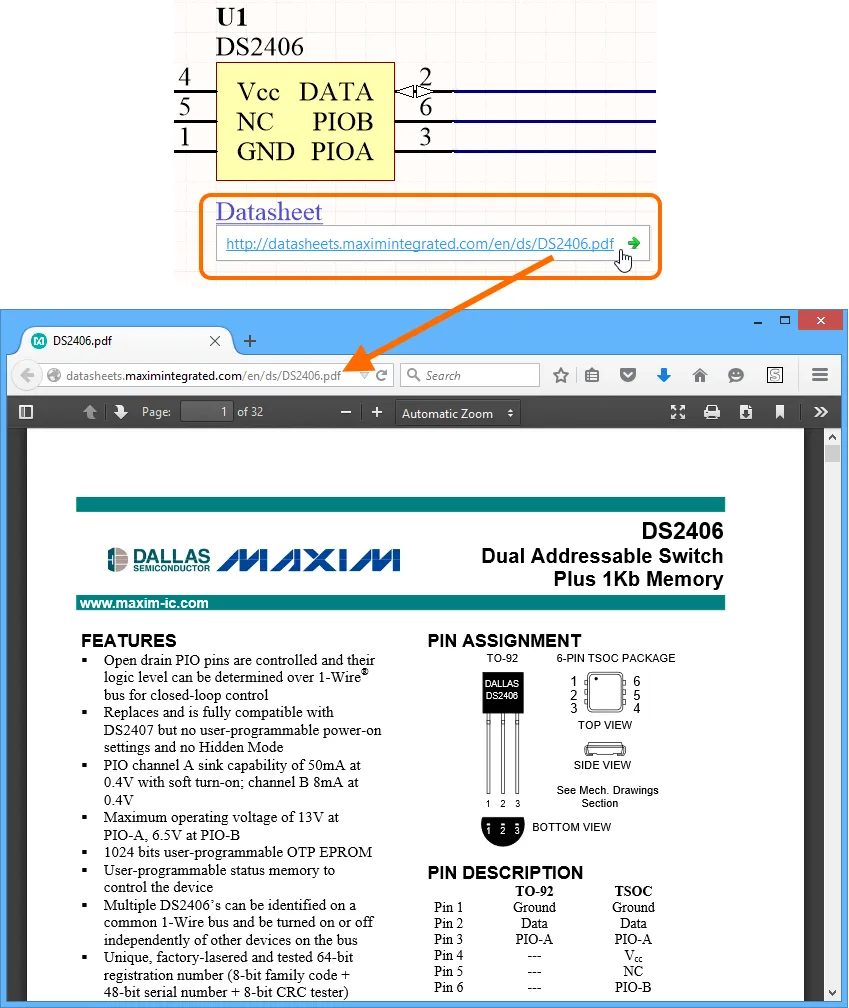
예제 하이퍼링크를 따라 타겟 URL로 이동하는 모습.
URL이 표시되는 팝업은 소프트웨어의 Design Insight System 기능입니다. 구체적으로는 시스템의 Hyperlink Insight 기능을 활성화하면 이 팝업이 표시됩니다. 이 설정은 Preferences 대화 상자의 System – Design Insight 페이지에서 수행합니다. 시스템의 다른 요소와 마찬가지로 팝업의 실행 방식을 Mouse Hover 및/또는 Alt+Double Click로 구성할 수 있습니다.
또는 링크를 마우스 오른쪽 버튼으로 클릭하고 Hyperlink 하위 메뉴에서 URL에 접근하여 링크로 이동할 수도 있습니다. Hyperlink Insight이 비활성화되어 있다면 이 방법으로 링크로 이동할 수 있습니다.
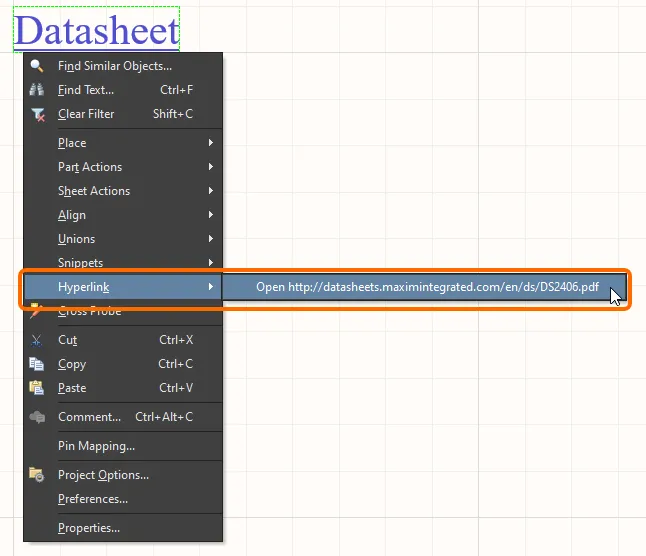
마우스 오른쪽 버튼 클릭 메뉴에서 텍스트 문자열의 URL에 접근하는 모습.
 AI로 번역됨