텍스트 객체는 회로도에 추가 정보를 추가하거나 사용자 메모를 배치하거나 회로도 템플릿을 구성하는 등에 사용할 수 있는 비전기적 기본 요소입니다. 이러한 텍스트 객체는 회로도 시트에 사용자 정의 텍스트로 배치되거나 디자인이나 시스템 정보를 위한 자리 표시자로 작용할 수 있습니다 - 이를 특수 문자열이라고 합니다.
텍스트 문자열, 텍스트 프레임, 및 노트
Altium Designer는 텍스트 문자열, 텍스트 프레임, 및 노트를 지원합니다.
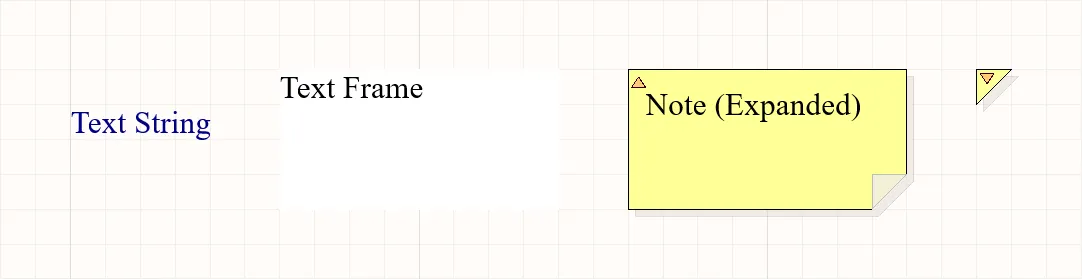
배치된 텍스트 문자열, 텍스트 프레임, 그리고 노트(확장 및 축소 모드).
| 텍스트 객체 |
설명 |
| 텍스트 문자열 |
스키마틱 시트에 배치할 수 있는 한 줄의 자유 텍스트입니다. 섹션 제목, 수정 이력, 타이밍 정보 또는 기타 설명이나 지시 텍스트에 사용될 수 있습니다. 스키마틱 및 스키마틱 심볼 편집기에서 배치할 수 있습니다. |
| 텍스트 프레임 |
스키마틱에서 텍스트 정보를 포함하기 위한 영역을 정의하는 데 사용됩니다. 프레임은 여러 줄의 텍스트를 포함할 수 있는 크기 조절이 가능한 직사각형 영역으로, 텍스트를 프레임의 경계 내에 유지하기 위해 자동으로 줄 바꿈하고 클리핑할 수 있습니다. 스키마틱 및 스키마틱 심볼 편집기에서 배치할 수 있습니다. |
| 노트 |
프로그램 소스 코드에 주석을 달듯이, 스키마틱 내 특정 영역에 정보나 지시 텍스트를 추가하는 데 사용됩니다. 노트는 여러 줄의 텍스트를 포함할 수 있는 크기 조절이 가능한 직사각형 영역으로, 텍스트를 노트의 경계 내에 유지하기 위해 자동으로 줄 바꿈하고 클리핑할 수 있습니다. 텍스트 프레임과 달리, 노트는 확장 또는 축소된 모드로 표시될 수 있습니다. 스키마틱 심볼 편집기에서 배치할 수 있습니다.
워크스페이스 프로젝트의 경우, Altium Designer는 설계 협업 과정을 향상시키기 위해 문서 주석 시스템을 지원합니다. 자세한 내용은 문서 주석 페이지를 참조하세요. |
텍스트 객체 배치하기
텍스트 문자열, 텍스트 프레임, 그리고 노트는 각각의 편집기 메인 메뉴의 배치 » 텍스트 문자열, 배치 » 텍스트 프레임, 배치 » 노트 명령을 사용하여 배치할 수 있습니다.
명령을 실행하면 커서가 십자선으로 변경되고 텍스트 객체 배치 모드로 들어갑니다.
- 텍스트 문자열의 경우, 커서에 떠 있는 상태로 나타납니다. 객체를 위치시킨 다음 클릭하거나 Enter를 눌러 배치를 완료합니다.
- 텍스트 프레임이나 노트의 경우, 커서를 위치시키고 클릭하거나 Enter를 눌러 객체의 첫 번째 모서리를 고정합니다. 커서를 이동하여 객체의 크기를 조정한 다음 클릭하거나 Enter를 눌러 배치를 완료합니다.
텍스트 객체를 계속 배치하거나, 오른쪽 클릭하거나 Esc를 눌러 배치 모드를 종료하세요.
텍스트 객체가 커서에 떠 있는 동안(그리고 텍스트 프레임이나 노트의 경우 첫 번째 모서리가 고정되기 전에) 수행할 수 있는 추가 작업은 다음과 같습니다:
- Alt 키를 눌러 이동 방향을 초기 이동 방향에 따라 수평 또는 수직 축으로 제한합니다.
- Spacebar를 눌러 텍스트 객체를 반시계 방향으로 회전하거나 Shift+Spacebar를 눌러 시계 방향으로 회전합니다. 회전은 90°씩 증가합니다.
- X 또는 Y 키를 눌러 텍스트 객체를 X축 또는 Y축을 따라 거울 반전합니다.
텍스트 프레임과 노트는 X축이나 Y축을 따라 회전하거나 반전될 수 있지만, 이것이 내부 텍스트의 방향에는 영향을 주지 않습니다.
노트의 디스플레이 모드 전환하기
배치된 노트는 확장된 모드(완전히 확장됨) 또는 축소된 모드(작은 삼각형)로 표시될 수 있습니다. 배치된 노트의 왼쪽 상단 모서리를 클릭하여 디스플레이 모드를 전환하세요.
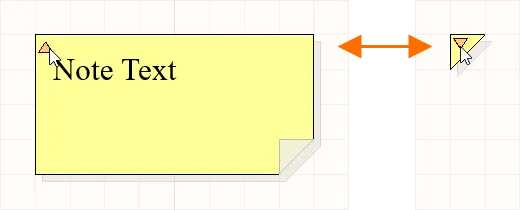
노트를 축소하려면 왼쪽 상단의 삼각형을 클릭하세요.
노트가 접힌 모드일 때, 노트의 작성자 이름과 실제 텍스트 내용을 포함한 팝업에 접근하려면 커서를 위에 올려놓으세요.

접힌 노트 위에 마우스를 올리면 정보가 표시됩니다.
텍스트 객체의 그래픽 편집
디자인 공간에서 텍스트 객체가 선택되면, 그 위치와 방향을 그래픽으로 변경할 수 있습니다. 텍스트 프레임과 노트(완전히 확장되었을 때)의 경우, 사용 가능한 편집 핸들을 사용하여 그 크기나 모양을 그래픽으로 변경할 수도 있습니다.

선택된 텍스트 객체들
- 텍스트 프레임이나 노트 내에서 점선 상자 안의 아무 곳이나 클릭하고 (편집 핸들에서 멀리 떨어진 곳에서) 필요에 따라 텍스트 객체를 재배치하기 위해 드래그하세요. 드래그하는 동안, 텍스트 객체는 회전(스페이스바/Shift+스페이스바)하거나 거울 반전(X 또는 Y 키를 사용하여 X축 또는 Y축을 따라 거울 반전)될 수 있습니다.
- A를 클릭하고 드래그하여 텍스트 프레임 / 노트를 수직 및 수평 방향으로 동시에 크기 조정하세요.
- B를 클릭하고 드래그하여 텍스트 프레임 / 노트를 수직 및 수평 방향으로 별도로 크기 조정하세요.
텍스트 문자열, 텍스트 프레임 또는 노트(완전히 확장된)의 텍스트 내용은
현장에서 직접 편집할 수 있으며, 이를 통해
속성 패널을 통해 편집하는 대신 디자인 공간에서 직접 텍스트 항목을 편집할 수 있습니다. 자세한 내용은
스키마 배치 및 편집 기법 페이지를 참조하십시오. 선택된 텍스트 프레임 / 노트에 대해
속성 패널에서
자동 줄바꿈 옵션이 비활성화된 경우, 현장에서 텍스트를 편집할 때 가로 스크롤 바도 사용할 수 있습니다 -
이미지 보기
.
텍스트 개체의 속성
스키마 텍스트 개체는 다양한 구성 옵션을 가지고 있습니다. 하나 이상의 선택된 텍스트 개체에 대한 속성 패널을 열어 그 속성을 편집하세요.
| 속성 |
적용 대상 객체 |
설명 |
|
위치
|
| (X/Y) |
텍스트 문자열
텍스트 프레임
노트
|
현재 디자인 공간 원점에 대한 객체의 참조점의 현재 X(수평) 및 Y(수직) 좌표입니다. |
| 회전 |
텍스트 문자열 |
드롭다운을 사용하여 회전을 선택합니다. |
|
속성
|
| 텍스트 |
텍스트 문자열
텍스트 프레임
노트
|
원하는 텍스트를 입력하세요.
- 텍스트 프레임이나 노트에 새로운 텍스트 줄을 추가하려면 Ctrl+Enter, Shift+Enter, 또는 Alt+Enter를 사용하세요.
- 특수 문자열 및 수식이 지원됩니다. 특수 문자열 및 수식은 "
=" 문자로 시작하고 공백 문자로 종료됩니다. 텍스트 문자열 객체의 경우, 드롭다운에서 특수 문자열을 선택할 수 있습니다. 특수 문자열에 대해 자세히 알아보세요.
- 구성 요소 지정자와 네트 이름은 텍스트 프레임이나 노트에서 활성 링크로 기능할 수 있으며, 지정자나 네트 이름 앞에
@ 기호를 붙여 링크 모드를 활성화한 다음, 필요한 지정자/네트 객체를 선택하세요. 활성 링크에 대해 자세히 알아보세요.
|
| URL |
텍스트 문자열 |
원하는 경우 텍스트 문자열의 URL입니다. 하이퍼링크 텍스트 문자열에 대해 자세히 알아보세요. |
| 자동 줄바꿈 |
텍스트 프레임
노트
|
텍스트 객체 영역 내에 포함된 텍스트가 객체의 너비에 맞게 자동으로 줄바꿈되도록 이 옵션을 활성화합니다. |
| 영역으로 자르기 |
텍스트 프레임
노트
|
자동 줄바꿈이 비활성화된 경우 이 옵션이 적용됩니다. 텍스트가 텍스트 객체의 영역 내에만 표시되도록 이 옵션을 활성화합니다. 텍스트가 객체 내에 완전히 맞지 않을 경우, 텍스트 상자의 전체 내용이 표시되지 않습니다. 텍스트는 객체 영역 내에 깔끔하게 맞도록 잘립니다. 이 옵션이 비활성화되면 객체에 포함된 모든 텍스트가 표시됩니다. 텍스트가 객체 내에 맞지 않을 경우, 텍스트는 객체 영역을 벗어나 "넘칩니다" – 자동 줄바꿈 및 자르기 효과의 예시 보기.
|
| 글꼴 |
텍스트 문자열
텍스트 프레임
노트
|
원하는 글꼴, 글꼴 크기, 색상 및 굵게, 기울임꼴 등의 속성을 선택하기 위한 컨트롤을 사용합니다. |
| 정렬 |
텍스트 문자열 |
원하는 정렬을 나타내는 화살표를 클릭하거나 (가운데 정렬을 위해) 원을 클릭하여 정렬을 선택합니다. |
| 배치 |
텍스트 프레임
노트
|
원하는 배치 설정을 클릭합니다. |
| 텍스트 여백 |
텍스트 프레임
노트
|
선택한 텍스트 객체의 왼쪽, 상단, 오른쪽 및 하단 여백에 동일하게 적용될 단일 값을 지정합니다 – 100 mil의 텍스트 여백 설정을 가진 텍스트 프레임 예시 보기.
- 객체 프레임의 영역 내에서 텍스트 여백 기능을 활용하려면 영역으로 자르기 옵션이 활성화되어 있어야 합니다. 이상적으로는 자동 줄바꿈 옵션도 활성화되어 있어야 합니다.
- 마이너스 접두사(-)를 사용하여 음수 여백도 가능합니다.
- 텍스트를 현장에서 편집할 때(속성 패널을
특수 문자열
텍스트 객체를 사용하여 사용자 정의 텍스트를 회로도 시트에 배치할 수 있지만, 배치할 수 있는 것이 단지 사용자 정의 텍스트만은 아닙니다. 문서 작성을 돕기 위해 "특수 문자열" 개념이 사용됩니다. 이것들은 출력 생성 시점에 회로도에 표시될 설계 또는 시스템 정보를 위한 자리 표시자로 작용합니다.
새로운 회로도 문서와 함께 사용하기 위한 사전 정의된 특수 문자열의 기본 세트가 제공됩니다. 또한 문서 수준(현재 회로도에서만 사용) 또는 프로젝트 수준(프로젝트의 모든 회로도 시트 및 PCB 문서에서 사용 가능)에서 추가 매개변수를 정의하여 자신만의 사용자 정의 특수 문자열을 추가할 수도 있습니다. 매개변수는 프로젝트 변형 편집 대화상자에서 변형에도 추가될 수 있습니다.
파라미터에는 계층 구조가 있어, 프로젝트의 다른 레벨에서 같은 이름의 파라미터를 다른 값으로 생성할 수 있습니다. Altium Designer는 다음과 같은 방식으로 이를 해결합니다:
- 변형(Variant) (가장 높은 우선순위)
- 스키마틱 문서
- 프로젝트
이는 스키마틱 문서에서 정의된 파라미터 값이 프로젝트 옵션에서 정의된 값을 덮어쓰고, 변형에서 정의된 값이 스키마틱 문서에서 정의된 값을 덮어쓴다는 것을 의미합니다. 스키마틱 레벨 파라미터는 PCB나 BOM에서 사용할 수 없다는 점에 유의해야 합니다. 이러한 유형의 출력에는 프로젝트 또는 변형 파라미터를 사용해야 합니다.
파라미터는 시트 심볼 객체에도 추가될 수 있습니다. 프로젝트의 다른 레벨에서 같은 이름의 파라미터가 생성되는 경우, 부모 회로도 시트에 배치된 시트 심볼을 포함하여, 이 상황은 자식 회로도에서 다음과 같은 방식으로 해결됩니다:
- 변형 (가장 높은 우선순위)
- 회로도 문서
- 시트 심볼
- 프로젝트
위의 시트 심볼의 파라미터 값을 보려면, 디자인 공간 하단에 있는 컴파일된 탭을 선택하세요.
► 멀티시트 및 계층적 설계에 대해 더 알아보기
특수 문자 배치하기
스키마틱에서 특수 문자열을 사용하려면 텍스트 객체를 배치하고 그 텍스트에 특수 문자열 이름을 포함시키세요.
스키마틱 시트에서, 특수 문자열은 접두사 '='(예: =CurrentTime, =CurrentDate 등)으로 특징지어집니다. 사용 가능한 특수 문자열 목록 - 사전 정의된 것과 사용자 정의 문서 수준 및 프로젝트 수준 매개변수 모두 - 은 텍스트 문자열이 선택되었을 때, 텍스트 모드의 속성 패널에서 텍스트 필드와 연관된 드롭다운 화살표를 클릭함으로써 볼 수 있습니다.
변형 수준에서 정의된 매개변수는 나열되지 않습니다. 이러한 매개변수는 특수 문자열 표기법(즉, =<VariantParameterName>)을 사용하여 참조할 수 있습니다. 매개변수의 값은 해당 매개변수가 정의된 변형이 현재 변형으로 설정될 때만 표시됩니다.
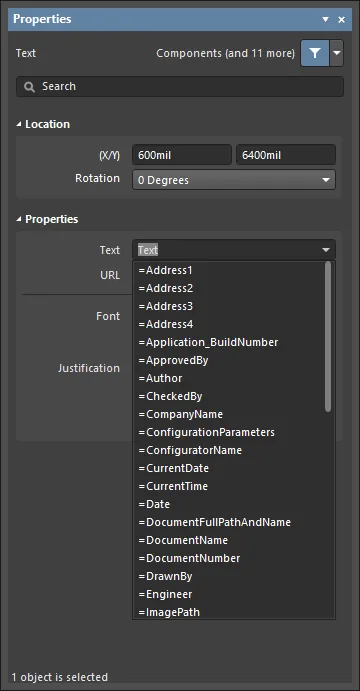
배치된 텍스트 문자열 객체에 대한 특수 문자열에 접근하기.
특수 문자열을 사용하는 텍스트 문자열 객체를 식별하는 데 도움이 되도록, 스키매틱 시트에 특수 문자열의 이름을 표시할 수 있습니다. 환경 설정 대화 상자의 스키매틱 - 그래픽 편집 페이지에서 특수 문자열의 이름 표시 옵션이 활성화되면 각 특수 문자열의 이름이 희미한 첨자로 표시됩니다(이 첨자들은 인쇄되지 않습니다).

다음은 스키마틱 문서에서 사용할 수 있는 사전 정의된 특수 문자열입니다. 이들 대부분은 문서 옵션 모드(객체 선택 안 함)의 속성 패널의 파라미터 탭에서 정의된 기본 파라미터 정보에 연결됩니다.
=Address1 – 기본 문서 수준 파라미터 Address1에 지정된 값을 표시합니다.=Address2 – 기본 문서 수준 파라미터 Address2에 지정된 값을 표시합니다.=Address3 – 기본 문서 수준 파라미터 Address3에 지정된 값을 표시합니다.=Address4 – 기본 문서 수준 파라미터 Address4에 지정된 값을 표시합니다.- =Application_BuildNumber – 현재 Altium Designer 설치의 버전과 빌드를 표시합니다.
=ApprovedBy – 기본 문서 수준 파라미터 ApprovedBy에 지정된 값을 표시합니다.=Author – 기본 문서 수준 파라미터 Author에 지정된 값을 표시합니다.=CheckedBy – 기본 문서 수준 파라미터 CheckedBy에 지정된 값을 표시합니다.=CompanyName – 기본 문서 수준 파라미터 CompanyName에 지정된 값을 표시합니다.=CurrentDate – 현재 날짜를 현재 Windows 지역 설정의 짧은 날짜 형식으로 표시하며, 스키마틱 편집 또는 새로고침/다시 그리기 시 업데이트됩니다. 예: 22/09/2015.=CurrentTime – 현재 시간을 현재 Windows 지역 설정의 긴 시간 형식으로 표시하며, 스키마틱 편집 또는 새로고침/다시 그리기 시 업데이트됩니다. 예: 2:39:47 PM.=Date – 정적인 사용자 정의 날짜 정보를 표시하는 데 사용됩니다. 기본 문서 수준 파라미터 Date에 지정된 값을 표시합니다. =CurrentDate 특수 문자와 달리 자동으로 계산되어 설정된 형식으로 표시되지 않으며, 원하는 형식으로 정적 날짜 정보를 입력할 수 있습니다.=DocumentFullPathAndName – 문자열이 배치된 문서의 전체 경로와 이름을 표시합니다. 예: C:\MyTestDesign\PSU.SchDoc.=DocumentName – 파일 경로 없이 스키마틱 파일 이름만 표시합니다. 예: PSU.SchDoc.=DocumentNumber – 기본 문서 수준 파라미터 DocumentNumber에 지정된 값을 표시합니다. 소스 파라미터는 도구 » 주석 » 스키마틱 시트 번호 매기기 명령을 사용할 때 프로젝트용 시트 번호 매기기 대화 상자를 통해 업데이트할 수도 있습니다.=DrawnBy – 기본 문서 수준 파라미터 DrawnBy에 지정된 값을 표시합니다.=Engineer – 기본 문서 수준 파라미터 Engineer에 지정된 값을 표시합니다.=ImagePath – 기본 문서 수준 파라미터 ImagePath에 지정된 값을 표시합니다.=Item – 생성된 데이터가 관련된 항목(예: D-810-2000). 데이터는 해당 항목을 구축하는 데 사용됩니다.=ItemAndRevision – 생성된 데이터가 관련된 특정 항목과 그 항목의 특정 개정의 형식 <Item ID>-<Revision ID> (예: D-810-2000-01.A.1). 데이터는 해당 특정 항목의 특정 개정을 구축하는 데 사용됩니다.=ItemRevision – 생성된 데이터가 관련된 항목의 특정 개정(예: 01.A.1). 데이터는 대상 워크스페이스 내 해당 항목 개정에 저장됩니다.=ItemRevisionBase – 항목 개정의 명명 체계의 기본 레벨 부분(예: 1).=ItemRevisionLevel1 – 항목 개정의 명명 체계의 레벨 1 부분(예: A).=ItemRevisionLevel1AndBase – 항목 개정의 명명 체계의 레벨 1과 기본 레벨 부분(예: A.1).=ItemRevisionLevel2 – 항목 개정의 명명 체계의 레벨 2 부분(예: 01).=ItemRevisionLevel2AndLevel1 – 항목 개정의 명명 체계의 레벨 2와 레벨 1 부분(예: 01.A).=ModifiedDate – 스키마틱의 수정된 날짜 도장으로, 자동으로 채워집니다. 예: 23/09/2015.=Organization – 기본 문서 수준 파라미터 Organization에 지정된 값을 표시합니다.=PCBConfigurationName – 출력이 생성된 데이터 세트의 이름으로, 릴리스 뷰(프로젝트 릴리서)에서 정의됩니다.=ProjectName – 프로젝트의 실제 이름(확장자 포함)을 표시합니다. 예를 들어, 파일 이름이 MyPCB.PrjPcb인 프로젝트의 경우, 이 특수 문자는 MyPCB.PrjPcb를 표시합니다.=Revision – 기본 문서 수준 파라미터 Revision에 지정된 값을 표시합니다.=SheetNumber – 현재 스키마틱의 시트 번호입니다. 이 값은 도구 메
특수 문자열 연결하기
여러 특수 문자열과 일반 텍스트(고정 문자열)는 다음 규칙에 따라 단일 텍스트 문자열로 연결될 수 있습니다:
| 요소 |
기능 |
예시 |
반환값 |
| = (동등) |
다음 문자열이 해석되어야 하는 표현식임을 나타냅니다. |
=Project |
Kame_FMU Kame_FMU.PrjPcb라는 예제 프로젝트의 경우 |
| + (더하기) |
필요한 문자열에 특수 문자열과 고정 문자열 요소를 연결하는 데 사용됩니다. |
=Project + VariantName |
Kame_FMUDefault 예제 프로젝트의 Default 변형의 경우 |
| ' ' (작은따옴표) |
필요한 문자열 내의 어디에나 고정 문자열을 포함시키는 데 사용됩니다. |
='Project: ' + Project + ', Variant: ' + VariantName |
Project: Kame_FMU, Variant: Default 예제 프로젝트의 Default 변형의 경우 |
 특수 문자열은 텍스트 및 다른 특수 문자열과 연결될 수 있습니다. 특수 문자열은 텍스트 및 다른 특수 문자열과 연결될 수 있습니다.
특수 문자열 자르기
특수 문자열은 Copy() 함수와 Length() 함수를 사용하여 자를 수도 있습니다. 아래 예시는 회로도 문서에서 파일 확장자를 제거하는 방법을 보여줍니다:
| 특수 문자열 |
동작 |
문서에 배치했을 때의 결과
Bluetooth_Sentinel.SchDoc |
=DocumentName |
문서의 파일 이름을 파일 확장자를 포함하여 반환합니다. |
Bluetooth_Sentinel.SchDoc |
=Copy(DocumentName,1,length(DocumentName)-7) |
문자열 DocumentName을 첫 번째 문자부터 DocumentName 문자의 길이 - 7(마지막 7문자를 잘라냄)까지 반환합니다 |
Bluetooth_Sentinel |
지정자 및 넷 이름에서 활성 링크
구성 요소 지정자와 넷 이름은 텍스트 프레임과 노트에 포함될 수 있으며, 스키마틱 내에서 및 생성된 PDF 내에서 교차 탐색 기능을 제공하는 활성 링크로 기능할 수 있습니다.
링크는 텍스트 프레임이나 노트의 속성 영역에서 속성 대화 상자를 통해 활성으로 정의됩니다. @ 문자를 입력한 다음 지정자 또는 넷 이름을 입력합니다. 입력하면 선택 목록이 나타나므로 원하는 객체를 선택하세요.
 @ 문자를 입력하여 지정자 및 네트 이름 목록을 표시하고, 목록을 검색하려면 계속 입력하세요. @ 문자를 입력하여 지정자 및 네트 이름 목록을 표시하고, 목록을 검색하려면 계속 입력하세요.
활성 링크는 텍스트 프레임이나 노트에서 상자로 강조 표시됩니다. 해당 구성 요소나 네트로 교차 탐색하려면 클릭하세요. 지정자 값이나 네트 이름의 변경 사항은 기존 활성 링크에 자동으로 적용됩니다.
 각 라이브 링크는 상자로 강조 표시되며, 링크를 클릭하면 해당 구성 요소나 네트로 크로스 프로브합니다. 각 라이브 링크는 상자로 강조 표시되며, 링크를 클릭하면 해당 구성 요소나 네트로 크로스 프로브합니다.
스키매틱 편집기에서 링크를 클릭할 때 사용되는 줌 및 디밍 레벨은 시스템 - 네비게이션 페이지의 환경 설정 대화 상자에서 구성됩니다.
PDF에서 사용되는 줌 레벨은 스키매틱 PDF 설정 대화 상자(출력 작업에서의 PDF) 또는 스마트 PDF 마법사에서 정의됩니다.
하이퍼링크 텍스트 문자열
텍스트 문자열은 선택된 텍스트 문자열 객체의 속성 패널에 목표 URL을 입력함으로써 웹사이트 페이지나 로컬 또는 공유 드라이브의 문서로의 하이퍼링크로 변환될 수 있습니다. 이는 설계에 사용된 구성 요소의 데이터시트에 접근을 제공할 때 빠르고 편리한 대안을 제공합니다. 이러한 텍스트 문자열은 또한 회로도 소스 문서의 제목 블록 내에서 귀하의 조직 웹사이트로의 유용한 링크를 제공할 수도 있습니다.
URL이 필요에 따라 구성되면, 설계 공간 내에서 사용될 수 있습니다. 이를 위해 텍스트 문자열 위로 커서를 올리세요. 잠시 후, URL이 포함된 팝업이 나타납니다. 이를 클릭하여 Altium Designer 내부 또는 외부 브라우저에서 URL을 열 수 있습니다. 이는 정의된 선호도에 따라 다릅니다.
대상 URL은 Altium Designer 내에서 탭으로 열리거나, 인터넷 링크를 외부 웹 브라우저에서 열기 옵션의 상태에 따라 외부 브라우저에서 열립니다. 이 옵션은 환경 설정 대화 상자의 시스템 - 보기 페이지에서 찾을 수 있습니다.
- 하이퍼링크를 구성할 때,
http:// 접두사를 포함한 전체 URL을 입력할 필요가 없습니다. 예를 들어, www.altium.com과 같은 웹사이트의 단축 주소를 입력해도 작동합니다. 그러나 외부 브라우저에서 URL을 열고 싶다면 http:// 접두사가 필요합니다.
- 하드 드라이브나 공유 드라이브에 있는 로컬 문서를 대상으로 할 때는 접두사
file:///을 사용하세요 – 예를 들어 file:///C:\Datasheets\ExampleDatasheet.pdf.
- 파일 서버에 있는 문서를 대상으로 하는 URL도 사용할 수 있습니다(예,
\\myserver\share\manual.pdf). 하지만 이러한 링크는 현재 스마트 PDF 마법사를 사용하거나 출력 작업 파일에서 회로도로부터 생성된 PDF에서 지원되지 않는다는 점을 유의하세요. 파일 서버를 네트워크 드라이브로 매핑한 다음 절대 경로를 사용할 수 있습니다. 이 경우, 팀원들도 생성된 PDF 문서에서 이러한 URL을 사용할 수 있도록 동일한 드라이브 문자로 네트워크 드라이브를 매핑해야 합니다.
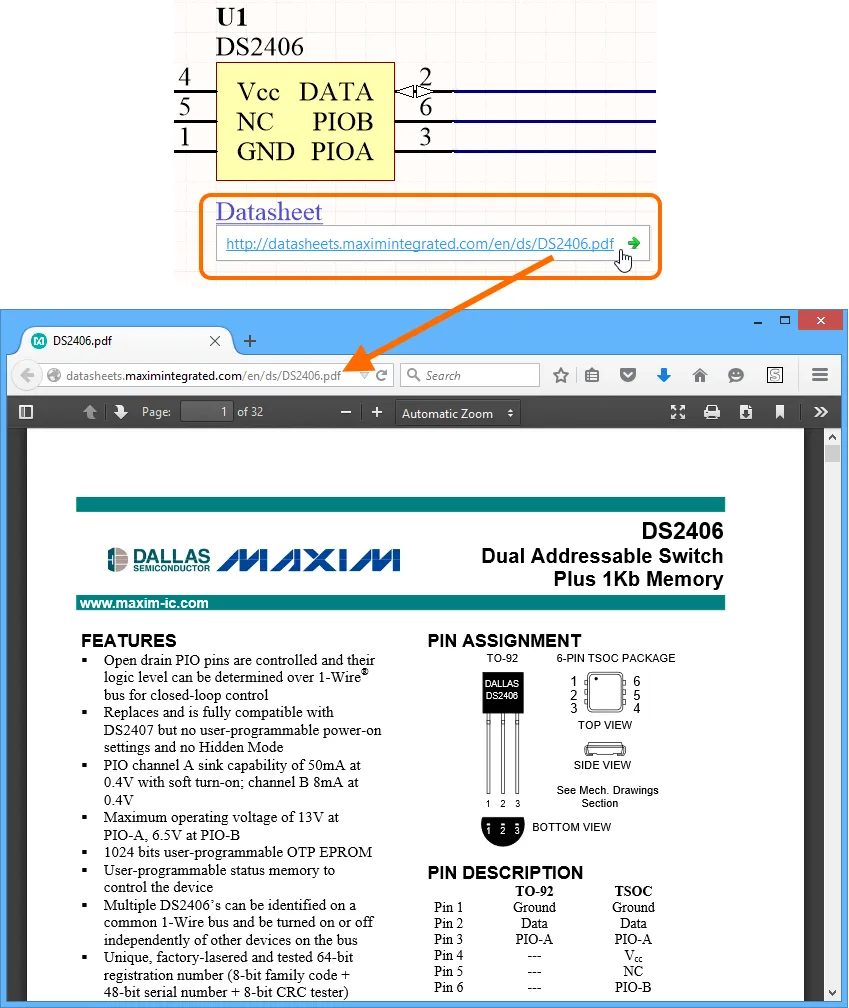
예제 하이퍼링크를 대상 URL로 따라가는 모습.
URL이 포함된 팝업은 소프트웨어의 디자인 인사이트 시스템의 기능입니다. 구체적으로, 이는 하이퍼링크 인사이트 기능을 활성화함으로써 얻을 수 있습니다. 이는 환경 설정 대화 상자의 시스템 - 디자인 인사이트 페이지에서 설정할 수 있습니다. 시스템의 다른 요소들과 마찬가지로, 팝업의 실행 스타일을 구성할 수 있습니다 - 마우스 호버 및/또는 Alt+더블 클릭.
마우스 오버 실행 스타일을 사용할 때 팝업이 나타나는 지연 시간은 마우스 오버 지연 슬라이더를 사용하여 조절할 수 있습니다. 이 설정은 인사이트 시스템의 모든 측면에 대한 팝업에 영향을 미친다는 점을 유념하세요.
또한, 링크 위에서 마우스 오른쪽 버튼을 클릭하고 하이퍼링크 하위 메뉴에서 URL에 접근함으로써 링크를 따라갈 수 있습니다. 이 방법은 하이퍼링크 인사이트가 비활성화되어 있을 때 링크를 따라가는 방법이 됩니다.
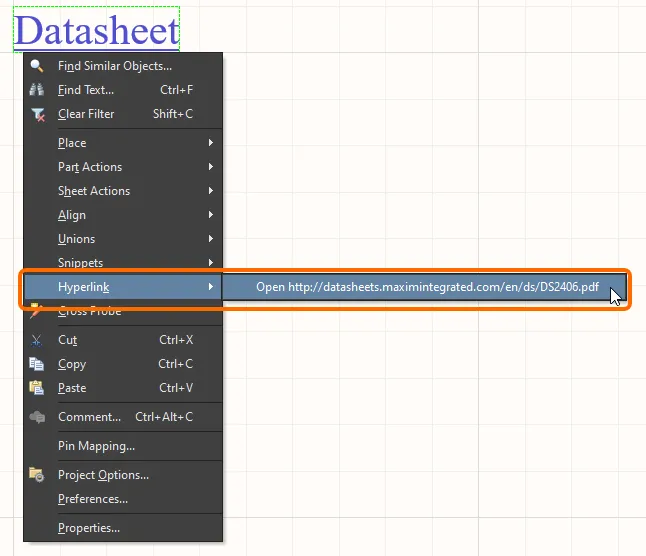
오른쪽 클릭 메뉴에서 텍스트 문자열의 URL에 접근하기. |




