
PCB Libraries
Rzeczywisty komponent montowany na płytce jest podczas tworzenia schematu reprezentowany jako symbol schematowy, a na etapie projektowania PCB jako footprint. Komponenty w Altium Designer mogą być:
- Utworzone i wstawiane z lokalnych bibliotek lub
- Wstawiane bezpośrednio z połączonego Workspace, dostępnego dla całego zespołu projektowego.
Footprinty można kopiować z edytora PCB do biblioteki PCB, kopiować pomiędzy bibliotekami PCB lub tworzyć od podstaw za pomocą Footprint Wizard lub narzędzi rysunkowych.
Tworzenie nowej biblioteki PCB
Aby utworzyć nową bibliotekę PCB, wybierz polecenie File » New » Library z menu głównego, a następnie wybierz opcję PCB Library w obszarze File okna dialogowego New Library.
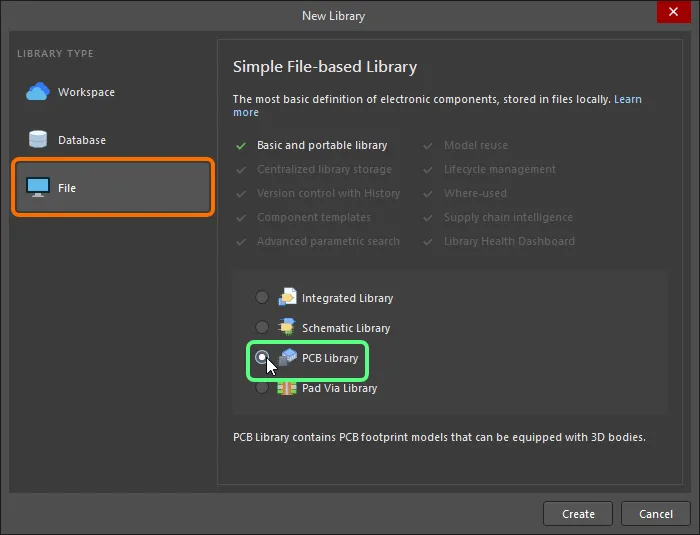
Po kliknięciu Create zostanie utworzony nowy dokument biblioteki PCB o nazwie PcbLib1.PcbLib i wyświetlony w panelu Projects, a także pojawi się pusty arkusz komponentu o nazwie PCBComponent_1.
Zawartość biblioteki jest wyświetlana w panelu PCB Library panel.
Możesz teraz dodawać, usuwać lub edytować komponenty footprintów w nowej bibliotece PCB, korzystając z poleceń edytora footprintów PCB.
Tworzenie biblioteki PCB na podstawie dokumentu PCB
Jeśli masz projekt PCB, w którym wszystkie footprinty są już rozmieszczone, możesz użyć polecenia Design » Make PCB Library w edytorze PCB, aby wygenerować bibliotekę PCB zawierającą wyłącznie te footprinty. Jest to bardzo przydatne, jeśli chcesz utworzyć dokładną, działającą bibliotekę lub archiwum ukończonego projektu.
Po uruchomieniu polecenia dokument biblioteki (<PCBDocumentName>.PcbLib) zostanie utworzony automatycznie (i zapisany w tej samej lokalizacji co dokument PCB, na podstawie którego został utworzony) oraz dodany do projektu. Utworzony plik pojawi się w panelu Projects jako część projektu, w podfolderze Libraries\PCB Library Documents . Dokument otworzy się jako aktywny dokument w edytorze footprintów PCB. Następnie każdy unikalny komponent PCB wykryty na płytce zostanie dodany do biblioteki.
Tworzenie nowego footprintu PCB
W bibliotece PCB można utworzyć dowolną liczbę footprintów PCB. Aby utworzyć nowy footprint PCB w istniejącej bibliotece, wybierz polecenie Tools » New Blank Footprint z menu głównego, kliknij prawym przyciskiem w obszarze roboczym i wybierz polecenie Tools » New Blank Footprint z menu kontekstowego lub kliknij prawym przyciskiem w obszarze Footprints panelu PCB Library panel i wybierz New Blank Footprint z menu kontekstowego.
Ponieważ nowa biblioteka zawsze zawiera jeden pusty footprint PCB, możesz również zmienić nazwę Component_1, aby rozpocząć tworzenie footprintu. Aby to zrobić, wybierz PCBComponent_1 z Footprints listy w panelu, a następnie kliknij przycisk Edit w panelu lub kliknij dwukrotnie PCBComponent_1, aby otworzyć kartę Footprint panelu Properties w trybie Library Options. Wpisz nową nazwę footprintu, która jednoznacznie go identyfikuje, w polu Name .
Aby usunąć aktywny footprint z bieżącego dokumentu PCB Library, wybierz polecenie Tools » Remove Footprint z menu głównego lub kliknij prawym przyciskiem w obszarze roboczym i wybierz polecenie Tools » Remove Footprint z menu kontekstowego. Po uruchomieniu polecenia pojawi się okno potwierdzenia z pytaniem, czy chcesz kontynuować usuwanie. Po kliknięciu Yes footprint zostanie usunięty z dokumentu biblioteki, a aktywny stanie się poprzedni footprint na Footprints liście. Jeden lub więcej footprintów biblioteki można również usunąć bezpośrednio w panelu PCB Library panel. Zaznacz wymagany(e) footprint(y) na Footprints liście, kliknij prawym przyciskiem i wybierz polecenie Delete z menu kontekstowego. Pojawi się okno potwierdzenia z pytaniem, czy chcesz kontynuować usuwanie n footprintów. Po kliknięciu Yes footprint(y) zostaną usunięte z dokumentu biblioteki, a aktywny stanie się kolejny footprint na Footprints liście.
Tworzenie footprintu za pomocą IPC Footprint Batch Generator
Oprócz technik opisanych na stronie Creating a PCB Footprint , IPC Footprint Batch Generator może służyć do generowania wielu footprintów na wielu poziomach gęstości. Generator odczytuje dane wymiarowe komponentów elektronicznych z arkusza Excel lub pliku rozdzielanego przecinkami, a następnie stosuje równania IPC do budowy footprintów PCB, które są rzeczywiście zgodne z rewizją B normy IPC 7351 - Generic Requirements for Surface Mount Design and Land Pattern Standard.
Generator wsadowy może tworzyć następujące typy footprintów: BGA, BQFP, CAPAE, CFP, CHIP, Chip Array, CQFP, DFN, DIP, DPAK, FM, LCC, LGA, MELF DIODE/RESISTOR, MOLDED CAP/IND/DIODE, PLCC, PQFN, PQFP, PSON, QFN, QFN-2ROW, SIP, SODFL, SOIC, SOJ, SON, SOP, SOT143/343, SOT223, SOT23, SOT89, SOTFL, WIRE WOUND oraz ZIP.
Obsługa dla IPC Footprints Batch Generator obejmuje:
-
Puste pliki szablonów dla typów obudów są dołączone w folderze
\Templatesw instalacji Altium Designer . - Pliki wejściowe obudów mogą zawierać informacje dla jednego lub wielu footprintów jednego typu obudowy i mogą mieć format Excel lub rozdzielany przecinkami (CSV).
Aby uzyskać dostęp do okna dialogowego IPC Compliant Footprints Batch Generator, wybierz polecenie Tools » IPC Compliant Footprints Batch Generator z menu głównego. Użyj okna dialogowego, aby dodać pliki obudów footprintów, które chcesz przetworzyć, oraz ustawić wymagane opcje generowania.
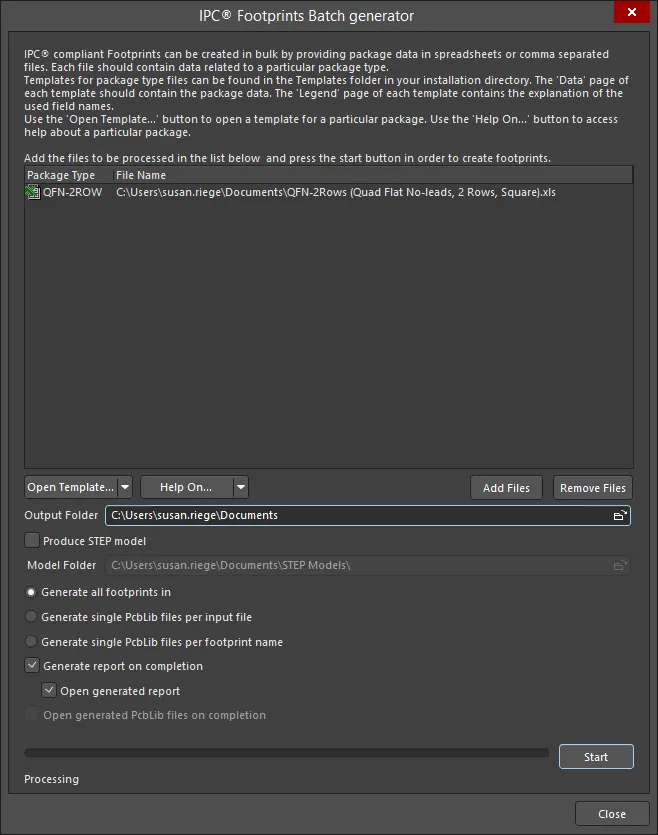
IPC Footprints Batch Generator ma opcje umożliwiające utworzenie wszystkich footprintów w otwartej bibliotece footprintów PCB lub wygenerowanie pojedynczej biblioteki na podstawie pliku wejściowego albo nazwy footprintu.
Proces można podsumować następująco:
- Dodaj do listy pliki do przetworzenia. Mogą to być pliki oparte na Excelu lub CSV. Użyj przycisków Add Files/Remove Files do zbudowania listy lub po prostu przeciągnij i upuść pliki do obszaru listy.
- Określ folder wyjściowy dla wygenerowanych wyników (jeśli w ramach procesu generowane są nowe pliki PCB Library).
- Użyj opcji, aby określić sposób generowania footprintów. Wszystkie footprinty mogą zostać wygenerowane w aktywnym dokumencie PCB Library. Alternatywnie: wygeneruj jeden dokument PCB Library na plik wejściowy (o nazwie takiej samej jak plik wejściowy) lub jeden dokument PCB Library na nazwę footprintu (nazwany przy użyciu pola FootprintName określonego w pliku lub z użyciem nazewnictwa IPC, jeśli pole jest puste). Wygenerowane pliki bibliotek będą przechowywane zgodnie z wybranym Output Folder.
- Opcjonalnie wybierz utworzenie raportu w formacie HTML (i opcjonalnie jego otwarcie po zakończeniu przetwarzania). Raport zawiera datę, godzinę i czas przetwarzania, a także wszystkie przetworzone pliki oraz powiązane błędy krytyczne, błędy i ostrzeżenia.
- Jeśli wybrano generowanie nowych bibliotek PCB, można również wybrać ich otwarcie po zakończeniu generowania.
Po zdefiniowaniu listy plików do przetworzenia i wszystkich pozostałych opcji zgodnie z potrzebami kliknij Start. Przetwarzanie rozpocznie się, a postęp będzie widoczny w oknie dialogowym. Możesz anulować w dowolnym momencie, klikając Stop lub Close. Po zakończeniu generowania wszystkich footprintów kliknij Close , aby zamknąć okno dialogowe i cieszyć się efektami pracy generatora.
Options and Controls of the IPC Footprints Batch Generator Dialog
- Text Box - lista plików do przetworzenia.
-
Open Template - kliknij, aby otworzyć okno dialogowe Open Template , a następnie wybierz typ szablonu z listy rozwijanej. Kliknij OK , aby otworzyć bazowy szablon Excel dla bieżących zestawów danych.
- Help On - kliknij, aby otworzyć okno dialogowe Help On, a następnie wybierz typ szablonu, aby uzyskać dostęp do informacji referencyjnych, lub użyj listy rozwijanej, aby wybrać żądany typ obudowy.
- Add Files - kliknij, aby wybrać pliki wejściowe obudów i dodać pliki typu obudowy do pola tekstowego.
- Remove Files - kliknij, aby usunąć zaznaczony(e) plik(i) w polu tekstowym.
- Output Folder - użyj przycisku przeglądania, aby wyszukać i ustawić żądaną lokalizację wyjściową.
-
Produce STEP model - włącz, aby wygenerować model STEP.
- Model Folder - użyj przycisku przeglądania, aby wyszukać i wybrać lokalizację żądanego modelu.
- Generate all footprints in - włącz, aby wygenerować wszystkie footprinty w bieżącej bibliotece PCB.
- Generate single PcbLib files per input file - zaznacz, aby wygenerować plik biblioteki PCB w folderze wyjściowym o tej samej nazwie co przetwarzany plik wejściowy. Footprinty z tego pliku zostaną dodane do biblioteki PCB.
- Generate single PcbLib files per footprint name - zaznacz, aby wygenerować plik biblioteki PCB w folderze wyjściowym dla każdej obudowy w plikach wejściowych.
-
Generate report on completion - zaznacz, aby po zakończeniu wygenerować raport.
-
Open generated report - zaznacz, aby otworzyć wygenerowany raport. Ta opcja jest dostępna tylko wtedy, gdy zaznaczono Generate report on completion.
-
- Open generated PcbLib files on completion - zaznacz, aby po zakończeniu otworzyć wygenerowane pliki biblioteki PCB. Ta opcja jest dostępna tylko wtedy, gdy zaznaczono Generate single PcbLib files per input file.
- Processing - pasek przyrostowy pokazujący postęp procesu generowania wsadowego.
- Start/Stop - kliknij Start , aby uruchomić generowanie wsadowe. Po użyciu przycisku Start zmieni się on na Stop; kliknij Stop , aby zatrzymać proces wsadowy.
- Close - kliknij, aby zatrzymać proces wsadowy i zamknąć okno dialogowe.
Dodawanie footprintów z innych źródeł
Komponenty PCB można kopiować z innych bibliotek PCB, a następnie zmieniać ich nazwy i modyfikować w bibliotece docelowej, aby dopasować je do wymaganych specyfikacji. Istnieje kilka sposobów wykonania tej operacji.
- Wybierz umieszczone footprinty w dokumencie PCB, a następnie skopiuj (Edit » Copy) i wklej je do otwartej biblioteki PCB za pomocą Edit » Paste Component. Jeśli z edytora PCB skopiowano do schowka wiele komponentów, wszystkie zostaną wklejone do dokumentu biblioteki jako oddzielne footprinty komponentów.
- Wybierz Edit » Copy Component, gdy footprint do skopiowania jest aktywny w edytorze biblioteki PCB, przełącz się do otwartej biblioteki PCB docelowej, a następnie wybierz Edit » Paste Component.
-
Wybierz jeden lub więcej footprintów na liście w panelu PCB Library panel używając standardowych Shift+Click lub Ctrl+Click, kliknij prawym przyciskiem myszy, a następnie wybierz Copy. Przełącz się do biblioteki docelowej, kliknij prawym przyciskiem myszy na liście nazw footprintów, a następnie wybierz Paste
nComponents, gdziento liczba komponentów.
Zwróć uwagę, że jeśli komponent został umieszczony na PCB z połączonego Workspace lub z panelu Manufacturer Part Search, pozostaje łącze do źródłowego Workspace. Możesz wyczyścić łącza Workspace dla wszystkich komponentów w otwartej bibliotece, wybierając z menu głównego polecenie Tools » Clear Server Links. Po uruchomieniu polecenia otworzy się okno dialogowe Confirm Clear Vault Links. Kliknij Yes , aby wyczyścić łącza Workspace wskazane w oknie dialogowym i zapisać bibliotekę; kliknij No , aby wyjść z okna dialogowego bez wykonywania akcji.
Sprawdzanie footprintów i generowanie raportów
Aby sprawdzić, czy nowe footprinty zostały utworzone poprawnie, można wygenerować kilka raportów.
Library List
Aby wygenerować raport zawierający listę wszystkich footprintów PCB w bieżącym dokumencie biblioteki PCB, wybierz z menu głównego polecenie Reports » Library List. Po uruchomieniu polecenia raport zostanie wygenerowany (<PCBLibraryDocumentName>.REP) w tym samym folderze co źródłowy dokument biblioteki PCB i zostanie automatycznie otwarty jako aktywny dokument w głównym oknie projektowym. Raport podsumowuje łączną liczbę modeli komponentów w bibliotece i wymienia wszystkie modele komponentów według nazwy.
Raport zostanie dodany do panelu Projects jako dokument swobodny w podfolderze Documentation\Text Documents.
Library Report
Możesz wygenerować raport z aktywnego dokumentu biblioteki, zawierający informacje o komponentach przechowywanych w tej bibliotece. Raport można skonfigurować tak, aby zawierał podglądy komponentów (rysowane w kolorze lub pozostawione czarno-białe). Raport można wygenerować jako dokument Microsoft Word (*.doc) lub jako standardowy dokument HTML (*.html).
Wybierz z menu głównego polecenie Reports » Library Report, aby otworzyć okno dialogowe Library Report Settings. Użyj tego okna dialogowego, aby skonfigurować zawartość i styl raportu, a także miejsce (i nazwę), pod jaką raport ma zostać wygenerowany. Domyślnie raport będzie nazwany tak jak biblioteka PCB i zapisany w tej samej lokalizacji.
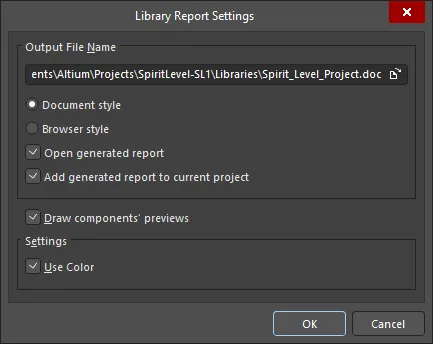
Okno dialogowe Library Report Settings
Options and Controls of the Library Report Settings Dialog
Nazwa pliku wyjściowego
- Output File Name - wyświetla pełną nazwę pliku wyjściowego wraz ze ścieżką. Użyj ikony przeglądania folderu, aby wyszukać i wybrać inną lokalizację oraz nazwę
- Document style - rozszerzeniem pliku będzie .doc i raport biblioteki zostanie wygenerowany w formacie dokumentu Word.
- Browser style - rozszerzeniem pliku będzie .html i strona internetowa zostanie wygenerowana w przeglądarce internetowej. W razie potrzeby możesz edytować pełną nazwę pliku wyjściowego.
- Open generated report - włącz, aby otworzyć wygenerowany raport w MS Word lub w przeglądarce internetowej.
- Add generated report to current project - włącz, aby dodać wygenerowany raport do bieżącego projektu.
Rysuj podglądy komponentów
Włącz, aby rysować podgląd komponentów w raporcie.
Ustawienia
- Use Color - włącz, aby raport biblioteki mógł zawierać elementy w kolorze zarówno w dokumentach Word, jak i webowych.
Po kliknięciu OK raport zostanie wygenerowany. Jeśli wybrano opcję otwierania raportu po wygenerowaniu, nastąpi to pod warunkiem, że na komputerze jest zainstalowany Microsoft Word (jeśli generowany jest raport w stylu Doc) lub Microsoft Internet Explorer (jeśli generowany jest raport w stylu HTML).
Jeśli wybrano dodanie wygenerowanego raportu do projektu po wygenerowaniu, pojawi się on w panelu Projects w podfolderze Generated\Documents (dla raportu w stylu HTML) lub w podfolderze Generated\Text Documents (dla raportu w stylu Doc).
Component Rule Checker
Aby zweryfikować wszystkie komponenty w aktywnej bibliotece, edytor footprintów PCB udostępnia funkcję Component Rule Checking. Funkcja ta oferuje szereg kontroli, w tym sprawdzanie zduplikowanych prymitywów, brakujących oznaczeń padów, „pływającej” miedzi oraz nieprawidłowego odnośnika komponentu. Wynikiem jest raport tekstowy, który wylicza wszelkie naruszenia tych kontroli. Aby uruchomić Component Rule Check:
- Zapisz plik biblioteki.
-
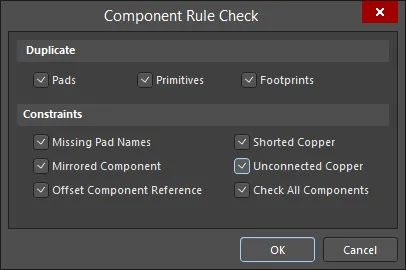
Wybierz Reports » Component Rule Check (skrót R, R), aby otworzyć okno dialogowe Component Rule Check.
-
Zaznacz wszystkie dostępne pola wyboru, a następnie kliknij OK. Zostanie wygenerowany raport o tytule
<LibraryName>.ERRi otworzy się on w Edytorze tekstu. Wszelkie błędy zostaną odnotowane. Każdy footprint komponentu, w którym wykryto błąd, zostanie wymieniony wraz z konkretnymi testami, których nie przeszedł. - Zamknij raport, aby wrócić do edytora footprintów PCB.
Aktualizowanie footprintu PCB
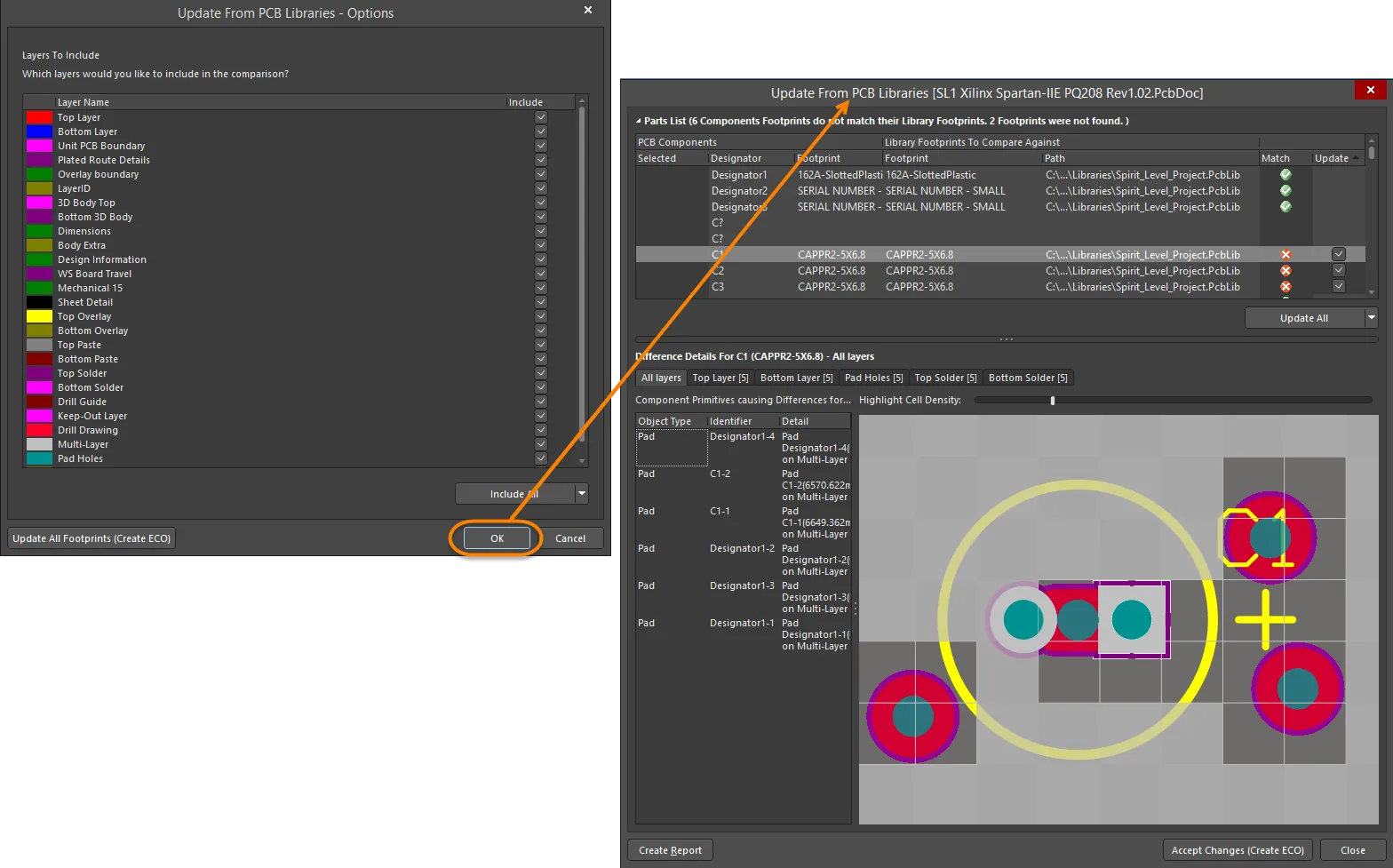
Aktualizowanie footprintu PCB z biblioteki PCB można wykonać na dwa sposoby: przez „wypchnięcie” (Pushing) footprintu PCB z biblioteki PCB albo przez „pobranie” (Pulling) z edytora PCB. Wypchnięcie aktualizacji footprintu PCB polega na wzięciu wybranego footprintu (lub footprintów) z biblioteki PCB i użyciu go do zaktualizowania wszystkich otwartych dokumentów PCB zawierających ten footprint. Ta pierwsza metoda jest najlepszą opcją, gdy pożądana jest pełna podmiana. Druga opcja pozwala przejrzeć wszystkie różnice między istniejącym footprintem a footprintem w bibliotece, zanim aktualizacja zostanie wykonana. Możesz także wybrać, które obiekty mają zostać zaktualizowane z biblioteki. Ta druga metoda jest najlepszą opcją, gdy musisz dokładnie ustalić, co zmieniło się między footprintem na płytce a footprintem w bibliotece.
Wypychanie aktualizacji footprintów z biblioteki PCB
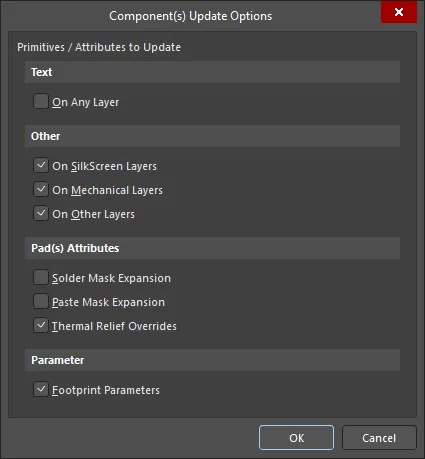
Z poziomu edytora PCBLIB użyj polecenia Tools » Update PCB with Current Footprint (gdy footprint, którego zmiany chcesz przekazać do dokumentu(ów) PCB, jest footprintem aktywnym) lub polecenia Tools » Update PCB With All Footprints. W panelu PCB Library kliknij prawym przyciskiem myszy w obszarze Components panelu PCB Library, a następnie wybierz Update PCB with [Component] lub Update PCB with All. Uruchomienie tych poleceń otwiera okno dialogowe Component(s) Update Options, w którym możesz wybrać prymitywy/atrybuty do zaktualizowania. Użyj tego okna dialogowego, aby określić, które aspekty footprintu mają zostać zaktualizowane. Po kliknięciu OK wszystkie umieszczone instancje tego footprintu we wszystkich otwartych dokumentach PCB zostaną zaktualizowane o wprowadzone zmiany zgodnie z określonymi opcjami aktualizacji.
Pobieranie aktualizacji footprintów z edytora PCB
Z poziomu edytora PCB użyj polecenia Tools » Update From PCB Libraries, które z kolei otwiera Update From PCB Libraries - Options. Kliknij OK, aby otworzyć okno dialogowe Update From PCB Libraries.
Panel PCB Library
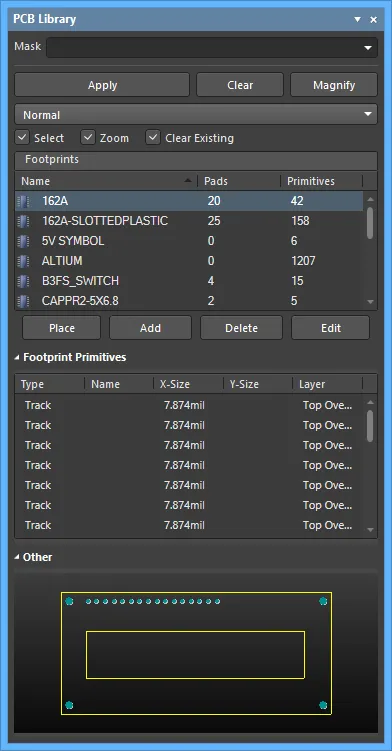
Panel PCB Library umożliwia przeglądanie footprintów zapisanych w aktywnym dokumencie biblioteki PCB oraz edycję ich właściwości. Gdy aktywny jest dokument PCB Library, panel zostaje wypełniony informacjami dotyczącymi footprintów składowych tej biblioteki. Panel oferuje również możliwość przekazania wszelkich wprowadzonych w nich zmian bezpośrednio do dokumentu projektu PCB.
Panel PCB Library
PCB Library Panel Content and Use
Przeglądanie biblioteki
Panel ma trzy główne sekcje, z których każda oferuje inny zakres lub widok footprintów w aktywnej bibliotece PCB:
- Footprints — lista footprintów w aktywnej bibliotece. Dla każdej pozycji podana jest liczba padów i obiektów prymitywnych użytych do zdefiniowania footprintu.
- Footprint Primitives — obiekty prymitywne i ich główne właściwości składające się na aktualnie wybrany footprint.
- Other — uproszczony widok ogólny aktualnie wybranego footprintu, z zaznaczonym głównym widokiem edytora za pomocą grafiki nakładki.
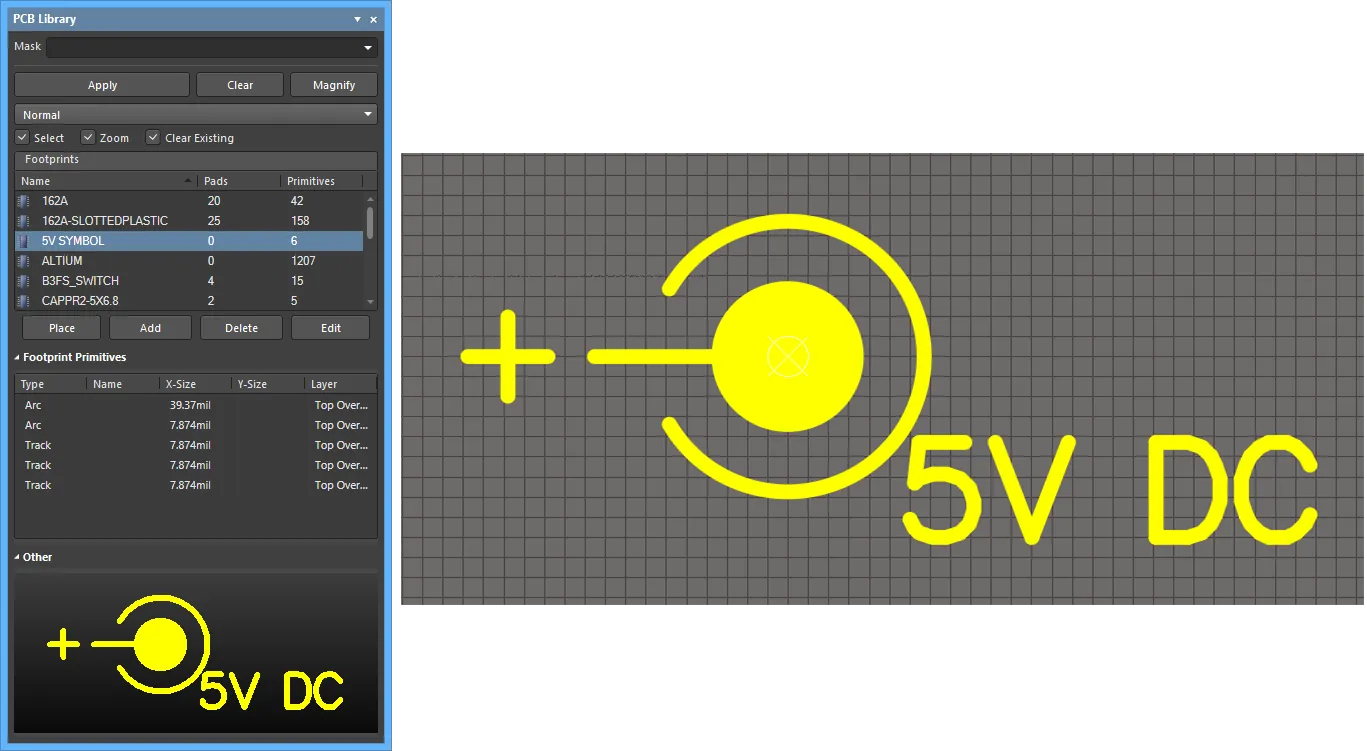
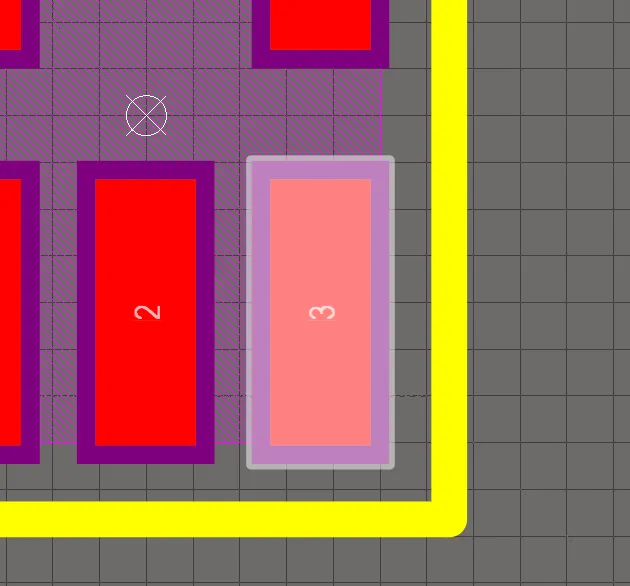
Po wybraniu footprintu w panelu jego prymitywy składowe wypełniają sekcję Footprint Primitives, a footprint jest wyświetlany w głównej przestrzeni roboczej edytora. Wybranie obiektu prymitywnego w panelu powoduje podświetlenie odpowiadającego mu obiektu w przestrzeni roboczej edytora. W ten sposób panel PCB Library zapewnia szybki i łatwy sposób przeglądania, podglądu i uzyskiwania dostępu do footprintów biblioteki PCB.
Filtrowanie zawartości
Zawartość listy można filtrować, co pozwala szybko znaleźć konkretny footprint w bibliotece. Jest to szczególnie przydatne, jeśli biblioteka zawiera dużą liczbę elementów. Filtrowanie można zastosować następującymi metodami:
Filtrowanie pośrednie
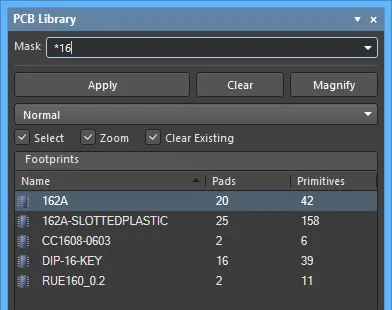
Ta metoda wykorzystuje pole Mask u góry panelu do filtrowania zawartości listy. Maskowanie jest stosowane na podstawie wpisu w polu. Wyświetlone pozostaną tylko te footprinty z listy, które mieszczą się w zakresie wpisu.

Użyj operatora wieloznacznego * do bardziej rozbudowanego filtrowania. Na przykład wpisanie m* spowoduje wyświetlenie tylko footprintów, których nazwy zaczynają się od m, albo — jak na obrazie poniżej — wpisanie *16 spowoduje wyświetlenie tylko footprintów, których nazwa zawiera 16.
Filtrowanie bezpośrednie
Ta metoda jest dostępna dla wszystkich obszarów list w panelu i pozwala szybko przejść do wpisu przez bezpośrednie wpisywanie w obszarze listy. Maskowanie nie jest stosowane, dzięki czemu pełna zawartość listy pozostaje cały czas widoczna.
Aby użyć tej funkcji do szybkiego znalezienia footprintu, kliknij wewnątrz sekcji Footprints panelu, a następnie wpisz pierwszą literę footprintu, do którego chcesz przejść. Na przykład, jeśli chcesz szybko przejść do wpisów footprintów zaczynających się na literę S, naciśnij na klawiaturze „S”. Pierwszy footprint na liście zaczynający się od S stanie się aktywny, a litera zostanie podświetlona, aby wskazać, że filtrowanie listy jest na niej oparte.
Jeśli istnieje wiele footprintów zaczynających się od tej samej litery, a zwłaszcza jeśli biblioteka jest szczególnie duża, wpisz kolejne litery, aby wskazać konkretny wymagany wpis, na przykład „SO”, jak pokazano poniżej.

Filtrowanie łączone
W niektórych sytuacjach pomocne może być jednoczesne użycie filtrowania pośredniego i bezpośredniego. Jeśli na przykład pamiętasz, że footprint, który chcesz znaleźć, ma numer podtypu 4 i prefiks PO, informacje te można wykorzystać jako wpisy pośrednie (maska) i bezpośrednie.
Sterowanie footprintami
- Place — kliknij, aby umieścić wybrany footprint.
-
Add — kliknij, aby dodać nowy footprint do listy. Domyślna nazwa będzie
PCBCOMPONENT_1. - Delete — kliknij, aby usunąć wybrany footprint. Przed usunięciem zostanie otwarte okno dialogowe z prośbą o potwierdzenie.
- Edit — kliknij, aby otworzyć panel Properties i edytować właściwości wybranego footprintu.
Przeglądanie prymitywów footprintu
Sekcja Footprint Primitives wyświetla wszystkie obiekty prymitywne składające się na footprint aktualnie wybrany na liście Footprints . Dla każdego wpisu prymitywu wyświetlane są następujące informacje:
- Type — typ obiektu prymitywnego (np. pad, ścieżka, łuk itp.).
- Name — określona wartość oznaczenia obiektu (jeśli istnieje).
- X-Size — wymiar X obiektu (np. szerokość łuku, ścieżki lub wypełnienia, wartość X-Size pada).
- Y-Size — wymiar Y obiektu (np. wysokość wypełnienia, wartość Y-Size pada). To pole będzie puste dla ścieżki lub łuku.
- Layer — warstwa, na której znajduje się obiekt.
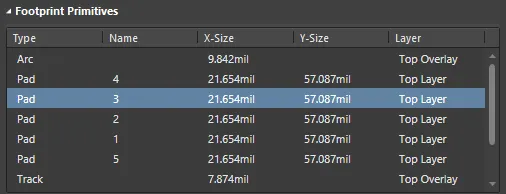
W miarę wybierania w panelu poszczególnych prymitywów obiektów, odpowiadający im obiekt (ścieżka, łuk, pad itp.) jest graficznie podświetlany w przestrzeni roboczej edytora.
Sterowanie wyświetlaniem przeglądanych wpisów w przestrzeni roboczej
Wybranie wpisu w dowolnym obszarze listy panelu stosuje filtr, zasadniczo używając wpisu jako jego zakresu. Wizualny efekt zastosowanego filtrowania w dokumencie w oknie edytora projektu jest określany przez zestaw kontrolek podświetlania znajdujących się u góry panelu.
-
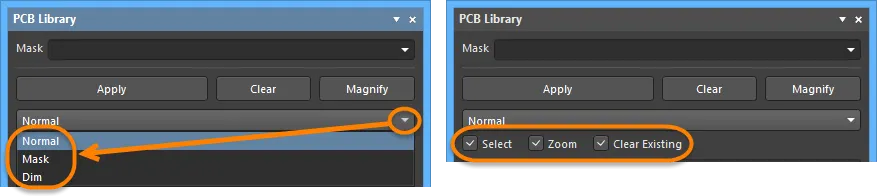
Mask / Dim / Normal - udostępnia opcje wyraźnego kontrastowania obiektów przefiltrowanych i nieprzefiltrowanych w oknie edytora projektu. Skuteczność maskowania i przyciemniania jest określana przez Highlighting Options ustawione na stronie PCB Editor - Display w oknie dialogowym Preferences.
- Gdy Mask jest wybrane, obiekty przefiltrowane będą widoczne w oknie edytora projektu, a wszystkie pozostałe obiekty zostaną wyświetlone monochromatycznie. Po zastosowaniu tej opcji obiekty nieprzefiltrowane nie będą dostępne do zaznaczania ani edycji.
- Gdy Dim jest wybrane, obiekty przefiltrowane będą widoczne w oknie edytora projektu, a wszystkie pozostałe obiekty zachowają swoje kolory, ale zostaną przyciemnione.
- Select - po włączeniu (domyślnie) przefiltrowane obiekty zostaną zaznaczone w przestrzeni projektu.
- Zoom - po włączeniu (domyślnie) przefiltrowane obiekty zostaną powiększone i wyśrodkowane (o ile to możliwe) w przestrzeni projektu.
- Clear Existing - po włączeniu (domyślnie) istniejący filtr zostanie wyczyszczony przed zastosowaniem nowego. Wyłączenie tej opcji pozwala rozszerzyć istniejący filtr, czyli w praktyce doprecyzować go, stosując nowy filtr dodatkowo do już istniejącego.
Można włączyć dowolną kombinację tych opcji. Na przykład możesz chcieć, aby wszystkie przefiltrowane obiekty zostały powiększone, wyśrodkowane i zaznaczone w przestrzeni projektu, a jednocześnie zastosować maskowanie, aby usunąć „szum” pozostałych obiektów projektu. Użyj przycisku Clear, aby wyczyścić aktualnie zastosowany filtr. Wszystkie obiekty w przestrzeni projektu staną się w pełni widoczne i dostępne do zaznaczania/edycji. Jeśli chcesz ponownie zastosować filtr, kliknij przycisk Apply.
Korzystanie z mini-przeglądarki panelu
Dolna sekcja udostępnia mini-przeglądarkę dokumentu z obrazem aktywnego footprintu w centrum okna. Obszar aktualnie wyświetlany w oknie edytora projektu jest oznaczony białymi kreskami (hash marks), jak pokazano na poniższym obrazie.
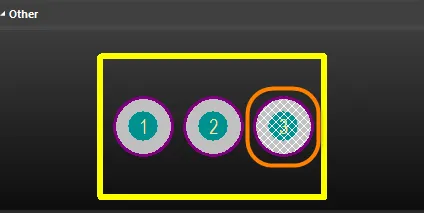
Kliknij przycisk Magnify u góry panelu, aby w oknie edytora projektu wyświetlić pływającą lupę i kursor powiększania. Gdy przesuwasz je w przestrzeni projektu, mini-przeglądarka w panelu będzie zawierać powiększony obraz aktywnego footprintu wyśrodkowany na kursorze. Pozwala to przeglądać dokument w pełnym rozmiarze w oknie edytora projektu, jednocześnie oglądając powiększone szczegóły w oknie mini-przeglądarki.
Użyj klawiszy Page Up i Page Down, aby zwiększyć lub zmniejszyć powiększenie. Kliknij prawym przyciskiem myszy, kliknij lub naciśnij Esc, aby wyjść z trybu powiększania.
Menu po kliknięciu prawym przyciskiem myszy
Footprints
- New Blank Footprint - wybierz, aby dodać nowy footprint do listy. Footprint otrzyma domyślną nazwę PCBCOMPONENT_1, a w oknie edytora projektu zostanie otwarty pusty arkusz, gotowy do rozmieszczania obiektów prymitywnych, które go zdefiniują.
- Footprint Wizard - kliknij, aby otworzyć Footprint Wizard. Strony Wizard poprowadzą Cię przez kroki tworzenia nowego footprintu komponentu.
- Cut - umieść kopię wybranego(-ych) footprintu(-ów) w wewnętrznym schowku edytora PCB Library Editor, a następnie trwale usuń footprint(-y) z biblioteki. Pojawi się okno dialogowe potwierdzenia z prośbą o weryfikację przed kontynuowaniem usuwania.
- Copy - umieść kopię wybranego(-ych) footprintu(-ów) w wewnętrznym schowku edytora PCB Library Editor.
- Copy Name - skopiuj nazwę wskazanego footprintu do wewnętrznego schowka edytora PCB Library Editor.
- Paste - wklej footprint z wewnętrznego schowka edytora PCB Library Editor do aktywnego dokumentu biblioteki. Pozycja tej komendy zmieni się, aby odzwierciedlić liczbę prawidłowych footprintów znajdujących się w schowku.
- Delete - trwale usuń wybrany(-e) footprint(-y) z dokumentu biblioteki. Pojawi się okno dialogowe potwierdzenia z pytaniem, czy kontynuować usuwanie.
- Select All - szybko zaznacz wszystkie wpisy footprintów na liście.
- Footprint Properties - kliknij, aby uzyskać dostęp do panelu Properties panel w celu wyświetlenia/modyfikacji Name, Description, Type, Height, Area oraz Parameters dla wskazanego footprintu. Panel Properties dla footprintu zostanie również otwarty po dwukrotnym kliknięciu wpisu footprintu w panelu.
- Place - umieść wskazany footprint w dokumencie projektu PCB. Po kliknięciu ostatnia aktywna płytka PCB (niezależnie od projektu, do którego należy) stanie się aktywnym dokumentem w przestrzeni projektu.
- Update PCB With <FocusedFootprint> - przekaż zmiany wprowadzone w wskazanym footprincie w dokumencie biblioteki do wszystkich otwartych dokumentów projektu PCB, w których ten footprint został umieszczony. Wszystkie instancje footprintu zostaną zaktualizowane.
- Update PCB With All - przekaż wszystkie zmiany wprowadzone w footprintach w dokumencie biblioteki do wszystkich otwartych dokumentów projektu PCB, w których te footprinty zostały umieszczone. Wszystkie umieszczone instancje zmienionego footprintu zostaną zaktualizowane.
-
Report - wygeneruj raport dla aktywnego footprintu. Po uruchomieniu polecenia raport zostanie wygenerowany (
LibraryName.CMP) w tym samym folderze co źródłowy dokument biblioteki PCB i zostanie automatycznie otwarty jako aktywny dokument w oknie edytora projektu. Raport zawiera informacje m.in. o wymiarach footprintu, zestawienie obiektów prymitywnych składających się na footprint oraz warstwy, na których się znajdują. - Delete All Grids And Guides In Library - kliknij, aby usunąć siatki i prowadnice dla tej biblioteki.
Footprint Primitives
-
Show Pads - włącz, aby wyświetlać wpisy padów.
-
Show Vias - włącz, aby wyświetlać wpisy przelotek (via).
-
Show Tracks - włącz, aby wyświetlać wpisy ścieżek (track).
-
Show Arcs - włącz, aby wyświetlać wpisy łuków (arc).
-
Show Regions - włącz, aby wyświetlać wpisy regionów.
-
Show Component Bodies - włącz, aby wyświetlać wpisy obrysów korpusu komponentu (component body).
-
Show Fills - włącz, aby wyświetlać wpisy wypełnień (fill).
-
Show Strings All - włącz, aby wyświetlać wpisy napisów (string).
-
Show Bond Wires - włącz, aby wyświetlać wpisy drutów łączących (bond wire).
- Select All - szybko zaznacz wszystkie wpisy prymitywów footprintu na liście.
- Report - wygeneruj raport informacji o prymitywach dla wskazanego footprintu w sekcji Footprints panelu. Po uruchomieniu polecenia zostanie otwarte okno dialogowe Report Preview zawierające informacje o prymitywach aktualnie wyświetlane w obszarze Footprint Primitives panelu. Użyj okna dialogowego, aby przeglądać, drukować i eksportować raport w różnych formatach plików.
- Properties - uzyskaj dostęp do odpowiadającego panelu Properties dla wskazanego prymitywu, w którym możesz przeglądać i modyfikować właściwości zgodnie z potrzebą. Odpowiadający panel Properties prymitywu zostanie również otwarty po dwukrotnym kliknięciu wpisu prymitywu w panelu.
Uwagi
- Standardowa funkcjonalność Ctrl+Click i Shift+Click jest obsługiwana przy zaznaczaniu wielu wpisów na liście.
- Aktywny footprint to ten, którego grafika jest aktualnie wyświetlana w oknie edytora projektu. Footprint może być aktywny, nie będąc jednocześnie zaznaczonym i/lub wskazanym na liście Footprints .
- Ctrl+Click nad zaznaczonym wpisem na liście, aby go odznaczyć. Jeśli wpis jest jedynym zaznaczonym w tej sekcji, wykonanie tej czynności wyczyści filtr.
- Skróty klawiaturowe Home, Down Arrow, Up Arrow i End oraz polecenia First Component, Next Component, Previous Component i Last Component z podmenu Tools po kliknięciu prawym przyciskiem myszy w przestrzeni projektu mogą być użyte do wyświetlenia odpowiednio pierwszego, następnego, poprzedniego i ostatniego footprintu.
- W obszarach panelu, w których występuje wiele kolumn danych, dane można sortować według dowolnej kolumny, klikając nagłówek tej kolumny. Jedno kliknięcie sortuje rosnąco; ponowne kliknięcie sortuje malejąco.
- Możesz zmienić kolejność wyświetlania kolumn danych. Aby przenieść kolumnę, kliknij jej nagłówek i przeciągnij poziomo do wymaganego położenia. Prawidłowe położenie jest sygnalizowane pojawieniem się dwóch strzałek pozycjonujących.
- Filtrowanie stosowane podczas przeglądania obiektów projektu jest trwałe. Jeśli wybrano metodę podświetlania Mask lub Dim, wszystkie obiekty nienależące do zakresu filtra zostaną w przestrzeni projektu wygaszone (w zależności od ustawień) i nie będą dostępne do zaznaczania ani edycji. Kliknięcie wewnątrz okna edytora projektu nie wyczyści filtra. Trwały filtr należy wyczyścić, klikając przycisk Clear w panelu.
- Footprint wklejany do aktywnego dokumentu biblioteki może pochodzić zarówno z dokumentu projektu PCB, jak i z innego dokumentu biblioteki PCB.
- Jeśli do schowka skopiowano wiele footprintów z głównego projektu w PCB Editor, do dokumentu biblioteki zostanie wklejony tylko ostatni footprint z grupy, który został zaznaczony.
- Jeśli ten sam footprint zostanie wklejony do biblioteki więcej niż raz lub jeśli do biblioteki zostanie dodany więcej niż jeden nowy footprint bez zmiany nazwy, kopie są rozróżniane sufiksem - DUPLICATE, - DUPLICATE1, - DUPLICATE2 itd.
- Dokument projektu PCB musi być otwarty, zanim będzie można umieścić footprint biblioteki za pomocą polecenia Place.
- Dokument projektu PCB musi być otwarty, aby można było przekazać zmiany wprowadzone w footprintach w dokumencie biblioteki.
-
Po utworzeniu nowego dokumentu biblioteki PCB panel będzie domyślnie zawierał pojedynczy, pusty footprint -
PCBCOMPONENT_1. -
Footprinty biblioteczne można edytować wyłącznie w źródłowej bibliotece PCB (
*.PcbLib). Nie można edytować footprintów w bibliotece zintegrowanej (*.IntLib). Najpierw trzeba zdekompilować bibliotekę zintegrowaną, a następnie edytować wymagany(-e) footprint(-y) w źródłowym(-ych) dokumencie(-ach) biblioteki PCB. Następnie źródło można ponownie skompilować, aby utworzyć zaktualizowaną bibliotekę zintegrowaną.
 Tłumaczenie SI