
Searching for Manufacturer Parts

Altium Essentials: Schematic Capture
This content is part of the official Altium Professional Training Program. For full courses, materials and certification, visit Altium Training.
Podstawowe zadanie projektowe polegające na wyszukiwaniu i wyborze najbardziej odpowiednich komponentów do projektów PCB można wykonać w jednym zaawansowanym panelu dostępnym bezpośrednio w Altium Designer – panelu Manufacturer Part Search. Panel Manufacturer Part Search oferuje zaawansowaną funkcję wyszukiwania opartą na kategoriach i filtrowaniu parametrycznym, która pozwala precyzyjnie znaleźć dokładnie te wyprodukowane komponenty, których potrzebujesz, a także wybrać preferowanego dostawcę tej fizycznej części na podstawie kosztu i dostępności.
Wybraną część producenta można zapisać w połączonym Workspace, pobrać jako bibliotekę albo dodać jej parametry i arkusze danych do istniejącej części w obszarze projektowym. Preferowani dostawcy tej części producenta mogą również zostać wybrani i dodani jako parametry Supplier Link do istniejącej części projektu. Zapisanie do własnego połączonego Workspace obejmuje utworzenie nowego komponentu przy użyciu edytora Component w trybie Single Component Editing, wstępnie wypełnionego informacjami z wyszukanej części.
Dostęp do panelu Manufacturer Part Search
Aby otworzyć panel Manufacturer Part Search, wybierz View » Panels » Manufacturer Part Search z menu głównego albo opcję Manufacturer Part Search z menu przycisku  w prawym dolnym rogu obszaru projektowego. Użyj przycisku w prawym górnym rogu panelu, aby przełączać jego układ między trybem normalnym (
 ) a trybem kompaktowym (
 ).
).
|
Panel Manufacturer Part Search w trybie normalnym Panel Manufacturer Part Search w trybie kompaktowym |


Panel wykorzystuje zasoby danych producentów i dostawców usługi Altium Parts Provider, aby pozyskiwać najbardziej trafne i aktualne dane komponentów. Wybraną część producenta można zapisać w connected Workspace lub pobrać jako bibliotekę opartą na plikach, albo dodać jej parametry i arkusze danych do istniejącej części w obszarze projektowym. Preferowani dostawcy tej części producenta mogą również zostać wybrani i dodani jako parametry Supplier Link do istniejącej części projektu.

 ).
).Dane producentów i dostawców
Przy pierwszym otwarciu panelu Manufacturer Part Search, przed wykonaniem wyszukiwania, zostanie wyświetlona lista kategorii komponentów, jak pokazano poniżej.

Zaawansowany mechanizm wyszukiwania panelu umożliwia korzystanie z niego w prostym trybie wyszukiwania przez wpisanie zapytania w głównym polu Search, w zaawansowanym trybie parametrycznym przez stopniowe zawężanie kryteriów wyszukiwania za pomocą wyborów kategorii typów komponentów i inteligentnych Filters, a także przez jednoczesne użycie obu tych możliwości.
Aby wykonać proste wyszukiwanie, wpisz opis wyszukiwania w polu Search u góry panelu i naciśnij Enter. Na przykład: LED green clear 0603 SMD ( ). Kliknij mały x obok ciągu wyszukiwania, aby go wyczyścić; kliknij ciąg wyszukiwania, aby ponownie załadować go do pola Search w celu edycji; kliknij opis komponentu na liście wyników, aby zobaczyć szczegóły tego komponentu i uzyskać dostęp do listy Supplier Part Numbers (SPN).
Użyj opcji wyboru w rozwijanym menu kategorii ( ), aby ograniczyć listę do określonego typu komponentu (oznaczonego numerem 1 na ilustracji –
  ), i kliknij ikonę
  , aby pokazać lub ukryć panel Filters (numer 2 na ilustracji). Zawartość listy Filters zmienia się odpowiednio do kategorii wyszukiwanego komponentu.
Podczas korzystania z opcji wyszukiwania parametrycznego, które idealnie nadają się do wyszukiwania odpowiednich części producenta do projektu, opcje filtrowania panelu będą dynamicznie dostosowywać się do najbardziej istotnych wyborów parametrów na podstawie istniejących wyborów kategorii/filtrów. Umożliwia to szybkie zawężenie listy wyborów do najbardziej odpowiednich części producenta, które z kolei są porządkowane według kombinacji dostępności modeli, stanów magazynowych dostawców i ceny. Należy pamiętać, że dla danego atrybutu filtra (opartego na polach wyboru) można wybrać wiele opcji, a filtry obejmują także uwzględniające jednostki opcje wyszukiwania (tekst na liczbę) do określania zakresu akceptowalnych wartości parametrów. W polach Filter, które zawierają pola tekstowe do wprowadzania wartości liczbowych, naciśnij Enter na klawiaturze, aby zastosować wartość. Na przykład najpierw wybierz Category, na przykład LEDs, a następnie Filter kategorię LED za pomocą Color, Packaging, Mount itd.
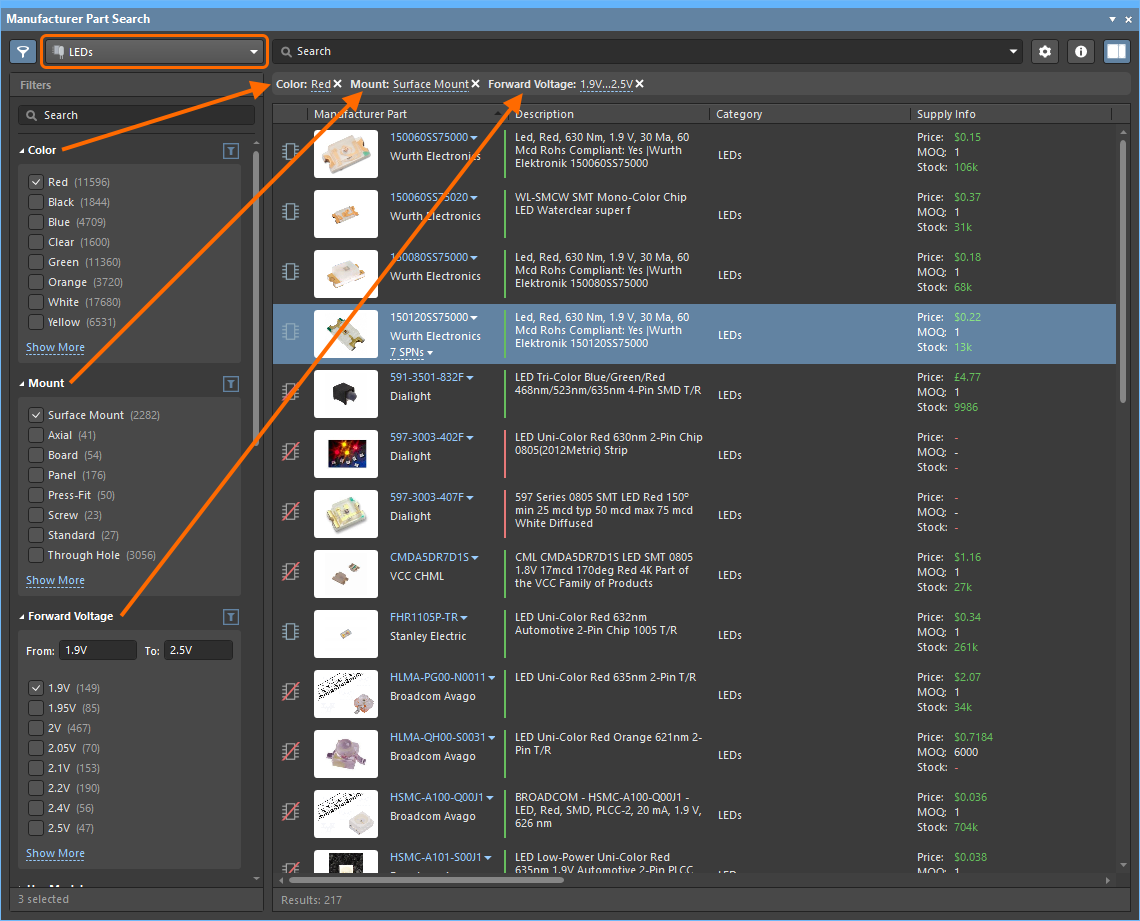
Użyj dostępnych kategorii i filtrów, aby szybko zawęzić listę komponentów.
Aktualnie wybrane opcje filtrowania są wyświetlane tuż pod paskiem wyszukiwania i nad listą części; można je usunąć (za pomocą powiązanej ikony x), aby zmodyfikować aktywne filtrowanie wyszukiwania. Podobnie poszczególne wybory na liście Filters można usunąć przez odznaczenie wpisu albo odznaczenie przycisku opcji.
Zwróć uwagę, że zawartość pola wyszukiwania Filters ma również zastosowanie do tych wyników, więc jeśli nie zostało ono wyczyszczone, będzie można usunąć tylko kryterium wyszukiwania, które zostało ostatnio wprowadzone do pola wyszukiwania. Aby rozwiązać ten problem, wyczyść pole wyszukiwania.

Opcje panelu Filters można dostosować do swoich potrzeb, wybierając określone typy parametrów jako ulubione; zostaną one wtedy przeniesione na górę listy dla bieżącej kategorii komponentu. Najedź kursorem na prawą stronę nazwy filtra parametru i kliknij ikonę gwiazdki, aby ustawić filtr jako Ulubiony. Ustawienia ulubionych filtrów dotyczą poszczególnych kategorii komponentów i są dla nich zapisywane.


Wybrana część producenta na liście jest podsumowana przez dane w kolumnach, przy czym wszystkie dostępne kolumny parametrów są domyślnie aktywne. W obrębie listy komponentów można zarządzać dołączoną zawartością przez:
-
Ustawienie kolejności sortowania listy komponentów – kliknij nagłówek kolumny, aby posortować listę komponentów według danych tej kolumny. Kliknij nagłówek ponownie, aby odwrócić kolejność sortowania.
-
Ustawienie kolejności wyświetlanych kolumn – przeciągnij i upuść nagłówek kolumny w nowe miejsce.
-
Określenie, które kolumny parametrów są wyświetlane – kliknij prawym przyciskiem myszy nagłówek kolumny i wybierz Select Columns, aby otworzyć okno dialogowe Select Columns, a następnie przełącz widoczność kolumny parametru i zmień jej pozycję za pomocą przycisków Up/Down.
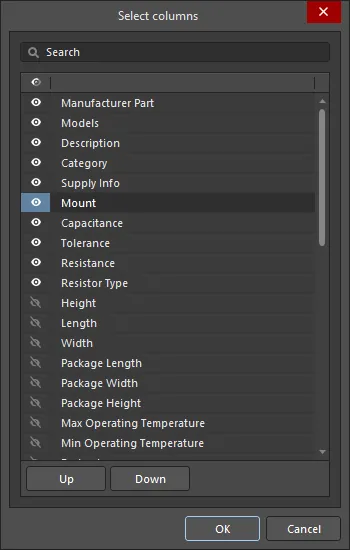
Okno dialogowe Select columnsOptions and Controls of the Select Columns Dialog
- Search - wprowadź znaki, według których lista ma być filtrowana.
-
List - to jest lista wszystkich możliwych kolumn, które mogą być wyświetlane w panelu Manufacturer Part Search . Gdy element wyświetla
 , ta kolumna będzie wyświetlana w panelu Manufacturer Part Search . Gdy element wyświetla
  , ta kolumna not nie będzie wyświetlana w panelu Manufacturer Part Search . Klikaj symbole, aby przełączać funkcję pokazywania/ukrywania. Użyj ikony w nagłówku kolumny, aby przełączyć widoczność wszystkich elementów.
-
 ikona - najedź kursorem na nagłówek kolumny listy i kliknij ikonę, która się pojawi, aby otworzyć wyskakujące okno, w którym możesz skonfigurować filtr. Użyj kart Filter Rules i Filter Values wyskakującego okna, aby przełączać się między trybami filtrowania. Użyj przycisku Clear Filter, aby zresetować filtr.
- Up/Down - kliknij, aby przenieść wybrany element w górę lub w dół na liście. Przenoszone mogą być tylko zaznaczone elementy. To określa kolejność, w jakiej kolumny pojawią się w panelu Manufacturer Part Search .
-
Filtrowanie listy według określonego wpisu kolumny – najedź kursorem na nagłówek kolumny i kliknij ikonę
, aby wyświetlić listę jej unikalnych wpisów parametrów, a następnie wybierz jeden lub więcej wpisów, aby ograniczyć listę części do tych, które zawierają określony parametr (np. kod Case/Package). Wybierz pusty wiersz, aby pokazać części, które nie mają wartości dla tego parametru. Wybierz opcję (Select All), aby zresetować filtr. Po zastosowaniu filtra do kolumny jej ikona zmieni kolor na niebieski .
.
Na podstawie danych dowolnej części w panelu można utworzyć nowy komponent w swoim connected Workspace – oznacza to w praktyce, że każdą wymienioną część producenta można zapisać w Workspace jako komponent. Użyj jednego z poniższych elementów sterujących, aby zapisać komponent w połączonym Workspace:
-
przycisku
 ;
;
-
polecenia Save to My Workspace (po połączeniu z Altium 365 Workspace) / Save to My Server (po połączeniu z Enterprise Server Workspace) z menu przycisku
( );
);
-
polecenia Save to My Workspace / Save to My Server z menu kontekstowego wpisu komponentu;
-
przycisku
 , który pojawia się na obrazie wpisu komponentu, gdy kursor myszy najedzie na wpis.
Otworzy się okno dialogowe Create new component. Wybierz typ komponentu spośród tych, które są obecnie zdefiniowane w połączonym Workspace, i kliknij OK. Otworzy się edytor komponentu w trybie Single Component Editing oraz okno dialogowe Use Component Data dialog, w którym możesz wybrać dane komponentu (parametry, modele, arkusze danych), które chcesz dodać do nowego komponentu. Po zapisaniu komponentu w edytorze komponentów będzie on dostępny do umieszczenia z połączonego Workspace w projekcie za pośrednictwem panelu Components panel.
Części z powiązanymi modelami są gotowe do użycia w projektach i można je uzyskać, pobierając wybrane komponenty do spakowanego archiwum Integrated Library Package – wybierz polecenie Download as File Library z menu przycisku lub z menu kontekstowego wpisu komponentu. Użyj otwierającego się okna dialogowego Save As, aby określić nazwę i lokalizację pliku zip. Domyślnie plik będzie miał nazwę w formacie Components - <Date> - <Time>.zip i zostanie wygenerowany w lokalizacji \Users\Public\Documents\Altium\<Solution/Version>\Library\ExportIntLib.
Części znalezione za pomocą panelu są zapisywane w Workspace, a następnie ponownie wykorzystywane w projektach jako komponenty Workspace Library. Alternatywnie część można umieścić bezpośrednio w aktywnym projekcie z panelu, używając opcji Place w menu kontekstowym lub menu przycisku . Należy jednak pamiętać, że przy takim podejściu źródłem danych umieszczonego komponentu będzie Altium Content Vault, a nie własny Workspace.
Dane dostawców
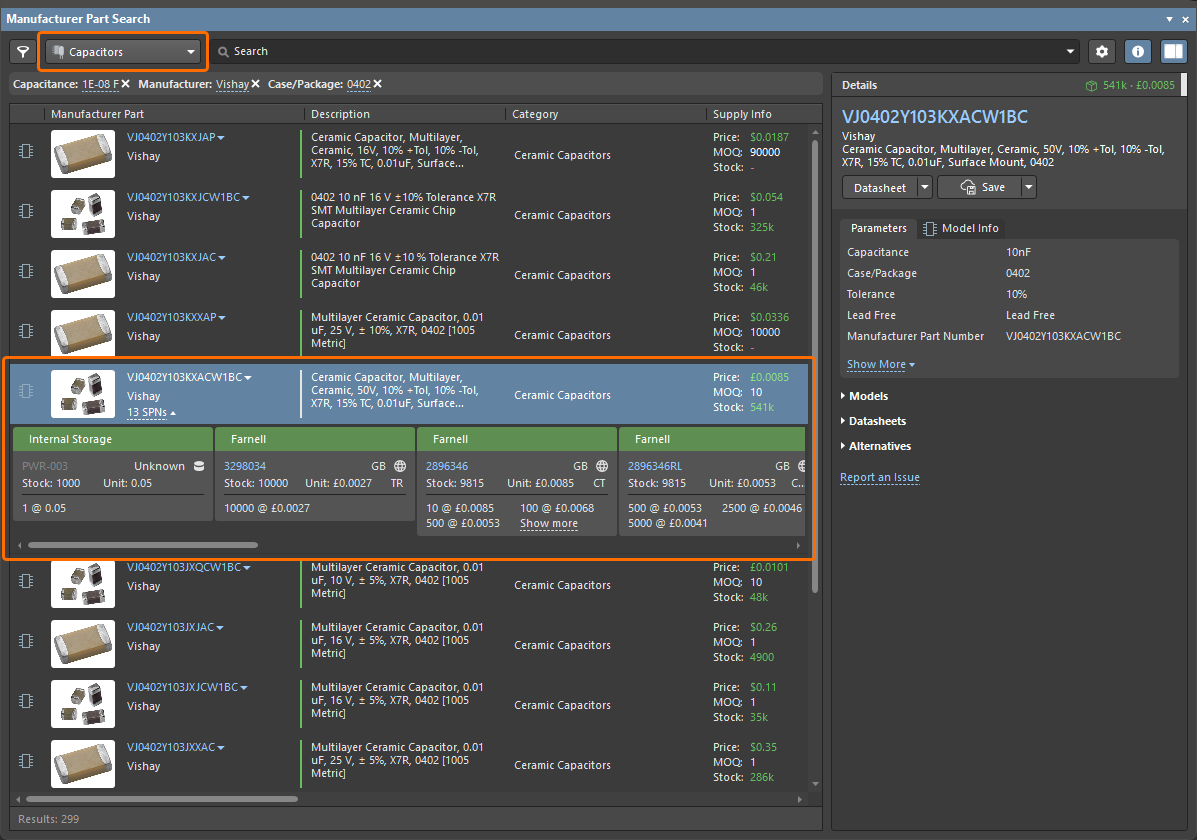
Obszar wyników wyszukiwania panelu wyświetla listę części producenta, które w całości lub częściowo odpowiadają kryteriom wyszukiwania. Jeśli producent udostępnia obraz części, zostanie on wyświetlony. Obok obrazu znajduje się Manufacturer Part Number (MPN), który jest również łączem do szczegółowych informacji o części na stronie internetowej producenta (oznaczone numerem 1 na ilustracji poniżej).
Kliknij dowolne miejsce w wierszu, aby wybrać tę część. Wiersz zostanie podświetlony i pojawi się drugie łącze wskazujące liczbę dostawców, którzy mogą dostarczyć tę część (numer 2 na ilustracji poniżej). Kliknij łącze SPNs znajdujące się w kolumnie Manufacturer Part , aby wyświetlić szczegółowe informacje o łańcuchu dostaw dotyczące dostawców oferujących tę część w postaci tabelarycznej listy opcji dostawców uporządkowanej według dostępności i ceny. Szczegóły każdego dostawcy dotyczące tej części są przedstawione na kafelku z kolorowym paskiem. Kafelki te są również określane jako SPN (Supplier Part Numbers).
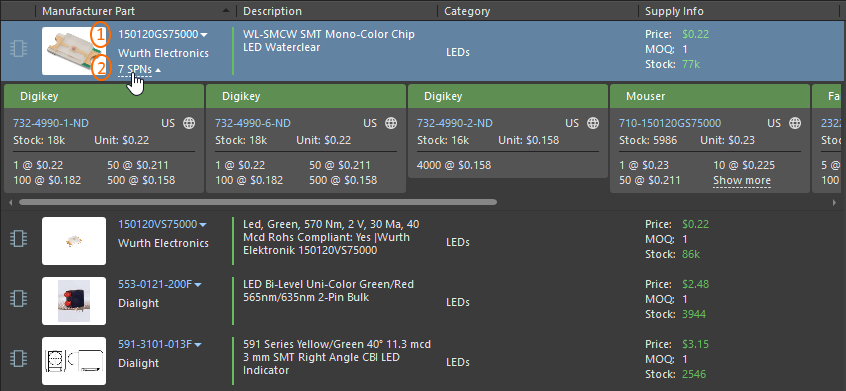
Panel udostępnia dane dostawców dla dostępnych komponentów.
Dowiedz się więcej o informacjach udostępnianych przez supplier tile.
 panelu (u góry po prawej), aby ustawić opcje danych dostawców, takie jak określenie wyświetlanej wartości Currency i ograniczenie komórek dostawców do tych, które zawierają prawidłowe dane. Gdy opcja Exclude invalid SPNs jest zaznaczona, uwzględniane są tylko komórki pokazujące odpowiednie poziomy zapasów i aktualne dane. Udostępniono także łącze Part Providers Preferences, które otwiera stronę
Menu kontekstowe panelu Manufacturer Part Search

-
Save to My Workspace / Save to My Server – służy do zapisania wybranego komponentu w connected Workspace.
-
Download as File Library – służy do pobrania wybranych części do spakowanej, skompilowanej biblioteki Integrated Library (
*.IntLib) wraz z jej źródłowym pakietem biblioteki (*.LibPkg) i plikami biblioteki. Wybierz wiele wpisów części, aby pobrać te części w jednej sesji. -
Place - służy do umieszczenia części w aktywnym projekcie.
-
Submit Request – służy do uzyskania dostępu do definicji aktywnych procesów żądania części. Jeśli nie są dostępne żadne aktywne definicje procesów dla motywu procesu Part Requests, przycisk Submit Request będzie wyszarzony (niedostępny). Może być konieczne wylogowanie się z Workspace i ponowne zalogowanie albo ponowne uruchomienie Altium Designer w celu odświeżenia.
-
Refresh – służy do odświeżenia zawartości panelu.
-
Copy – służy do kopiowania wszystkich lub wybranych danych parametrów jako listy tekstowej rozdzielanej tabulatorami.
-
Copy With Header – służy do kopiowania i wklejania wybranego komponentu do zewnętrznego arkusza kalkulacyjnego, takiego jak Microsoft Excel.
-
Select Columns – służy do otwarcia okna dialogowego Select columns dialog w celu wyboru kolumn do pokazania lub ukrycia w panelu.
-
Preferences – kliknij, aby otworzyć stronę Data Management - Parts Providers page okna dialogowego Preferences i skonfigurować dostawców części.
Szczegóły części
Pełne szczegóły wybranej części producenta, w tym modele, jeśli są dostępne, są prezentowane w panelu Details pane. Aby przełączać widoczność tego panelu, użyj przycisku  w prawym górnym rogu panelu (lub elementu sterującego
  na dole panelu, jeśli panel jest w trybie kompaktowym).
Informacje i opcje prezentowane w tej sekcji zależą od dostępnych danych komponentu; część może zostać zapisana do podłączonego Workspace, zapisana jako pakiet biblioteki zintegrowanej lub umieszczona w projekcie (menu przycisku ), a arkusze danych można wyświetlać z menu  lub z listy Datasheets w panelu.

Menu rozwijane oferuje opcje zapisania komponentu do podłączonego Workspace (za pomocą okna dialogowego Create new component i Component Editor w trybie Single Component Editing) albo pobrania komponentu lokalnie jako Integrated Library Package w archiwum zip. Alternatywnie można utworzyć nowe Part Request .
Dalsze opcje w sekcji części Details obejmują:
-
Dodawanie wybranych parametrów do części komponentu schematu przez wskazanie kursorem myszy (przeciągnij i upuść lub z menu po kliknięciu prawym przyciskiem).
-
Kopiowanie wszystkich lub wybranych danych parametrów jako listy tekstowej rozdzielanej tabulatorami – opcje menu po kliknięciu prawym przyciskiem.
-
Wyświetlanie sugestii części alternatywnych na liście uporządkowanej według oceny dopasowania (Alternatives), gdzie każdy wpis prowadzi do jego danych online.
-
Zaznaczanie wielu wpisów komponentów w celu włączenia funkcji porównywania danych, gdzie różnice parametrów między wybranymi częściami są wyróżnione czerwonym tekstem.
Model Data
Wiele części dostępnych przez panel Manufacturer Part Search ma przypisane modele (symbol schematowy, footprint PCB i/lub model symulacyjny). Poziom jakości modeli jest oznaczony ikonami po lewej stronie wpisów części wymienionych w obszarze wyników wyszukiwania panelu:
-
Generic (
 ) – uznawane za „niezweryfikowane”; mogą to być modele robocze z niezweryfikowanymi danymi parametrycznymi, utworzone na podstawie arkuszy danych pozyskanych od społeczności, a nie bezpośrednio od producenta.
-
ECAD Ready (
 ) – uznawane za „zweryfikowane” przez samych producentów jako bezpośrednio gotowe do użycia w projektach CAD; kwalifikacja jest wynikiem zastosowania dedykowanego procesu weryfikacji (od Altium) w połączeniu z przestrzeganiem określonego arkusza danych producenta, standardu IPC i odpowiedniej rewizji publicznie dostępnego przewodnika CAD Model Style Guide.
Części bez modeli mają ikonę  .
.
Podczas wyświetlania szczegółowych informacji o wybranej części w panelu Details, karta Model Info zawiera więcej informacji o modelach.

Użyj filtru Models w panelu Filters panelu Manufacturer Part Search, aby ograniczyć listę do tych części, które mają modele o odpowiadającym poziomie. Możesz także użyć filtru Model Type , aby ograniczyć listę do części mających modele odpowiedniego typu ( ).
).
W przypadku komponentów z modelami Generic możesz głosować za utworzeniem/dodaniem modeli kwalifikowanych, klikając element sterujący Vote to Add Qualified Model na karcie Model Info ( ).
).
Alternatives
Wymiana komponentu jest często wykonywana, gdy część jest przestarzała lub nie jest już zalecana. Obszar Alternatives panelu Manufacturer Part Search udostępnia listę dostępnych alternatyw dla aktualnie wybranej części producenta. Liczba obok części alternatywnej wskazuje ocenę pewności tej części jako zamiennika dla wybranej części.

Dostarczane są dane społecznościowe dotyczące alternatyw części, a oceny pewności są agregowane z danych dystrybutorów. Jeśli masz dostęp do zaawansowanych danych dotyczących alternatyw części dostarczanych przez IHS Markit®, ocena pewności odzwierciedla następujące przypadki:
-
9 – alternatywa zidentyfikowana przez inżynierów komponentów na podstawie szczegółowej analizy cech urządzenia jako mająca identyczną postać, dopasowanie i funkcjonalność.
-
8 – alternatywa zidentyfikowana jako mająca identyczną postać, dopasowanie i funkcjonalność na podstawie reguł wewnętrznych.
-
6 – alternatywa równoważna funkcjonalnie, co oznacza, że ma tę samą funkcjonalność, ale może mieć inną postać lub dopasowanie.
-
2 – alternatywa o podobnej funkcjonalności, ale mogąca mieć inną postać lub dopasowanie.
Możesz otworzyć menu rozwijane po prawej stronie MPN części alternatywnej, aby uzyskać dostęp do następujących poleceń:
-
Open in Manufacturer Part Search – używa numeru części producenta i nazwy producenta jako zapytania wyszukiwania w panelu Manufacturer Part Search, dzięki czemu możesz dalej analizować tę część alternatywną.
-
Open in Octopart – otwiera witrynę Octopart, zapewniając szczegółowe informacje o tej części producenta.

Dane znalezionej alternatywy (numer części producenta i nazwa producenta) można skopiować z panelu (co może być pomocne, jeśli na przykład chcesz dodać tę część alternatywną jako wybór części dla komponentu). Najedź kursorem na MPN lub nazwę producenta części alternatywnej i kliknij ikonę  , która pojawi się po prawej stronie MPN.

Data Sources
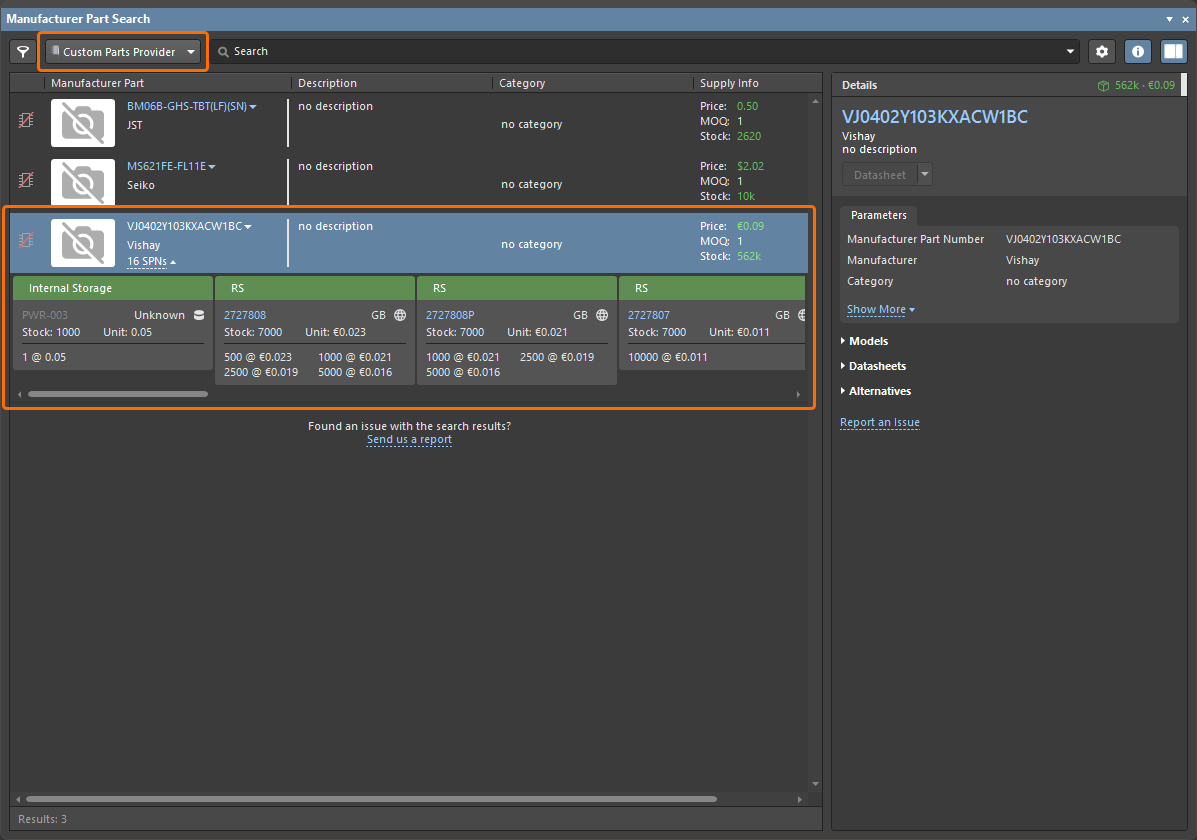
Silnik wyszukiwania stojący za panelem Manufacturer Part Search będzie pobierał dane części z usługi Altium Parts Provider i tam, gdzie to możliwe, uzyska dostęp do pasujących modeli schematowych, PCB i Sim z Altium Content Vault. Dopasowanie między częścią wymienioną w panelu Manufacturer Part Search a modelami z serwera treści opiera się na nazwie producenta i numerze części producenta. W Workspace jest to określane przez Part Choices powiązane z komponentem bibliotecznym Workspace.
 )
) ).
).W pokazanym poniżej przykładzie modele z Altium Content Vault są pobierane przez panel, ponieważ ten konkretny komponent LED można znaleźć na serwerze treści na podstawie jego wpisu Part Choices. Wszystkie pozostałe dane są pobierane na żywo z Altium Parts Provider, zapewniając najnowsze informacje producenta i dostawcy dla wybranego komponentu.
Wybrany komponent ma przypisane modele, co wskazuje powiązany symbol  .
.

Parameter data
Gdy część komponentu jest zapisywana do Workspace/biblioteki zintegrowanej z panelu Manufacturer Part Search, dane komponentu (zarówno modele, jak i parametry) są pobierane z Altium Content Vault. W praktyce znaleziony komponent jest dopasowywany do komponentu Altium, który po umieszczeniu będzie zawierał jego parametry.
Jako uzupełnienie panel oferuje bogate źródło danych parametrów dla każdego wpisu części dzięki usłudze Altium Parts Provider — zobacz listę parametrów w sekcji Details wybranej części. Parametry te reprezentują bieżące dane producenta dla tej części, a zatem istotne i aktualne informacje, które można dodać do komponentu w Workspace/bibliotece zintegrowanej lub projekcie płytki.
Part Search Dialogs
Silnik wyszukiwania i widok używane w panelu Manufacturer Part Search są stosowane również w innych aplikacjach Altium Designer, w których pobierane są dane komponentów. Funkcja Part Search jest uwzględniona w tych (modalnych) oknach dialogowych, wraz z przyciskiem potwierdzenia OK i niewielkimi różnicami w dostępnych poleceniach działań.
Manufacturer Part Choices:
-
Single Component Editor – silnik i widok Part Search są używane podczas dodawania do Part Choices List lub podczas tworzenia komponentu przez wyszukiwanie części (na przykład z pola Component – Name za pomocą przycisku wielokropka).
-
Explorer panel – silnik i widok Part Search są używane podczas dodawania części producenta do Part Choices List dla wybranego komponentu Workspace (z karty Part Choices).
-
Components panel – silnik i widok Part Search są używane podczas dodawania części producenta do Part Choices List dla wybranego komponentu; dostępne w Operations z menu po kliknięciu prawym przyciskiem.
-
ActiveBOM document – silnik i widok Part Search są używane podczas tworzenia/edytowania listy Manufacturer Link lub Part Choices List dla komponentów Workspace, dostępnych z menu Add Solution.
Supplier Links:
- Schematic editor – silnik i widok Part Search są używane podczas dodawania Supplier Links do umieszczonego komponentu (za pośrednictwem menu opcji po kliknięciu prawym przyciskiem).
- Library editor – silnik i widok Part Search są używane podczas dodawania Supplier Links do wybranego komponentu w panelu SCH Library.
Part Compare Feature
Funkcja Compare umożliwia porównanie parametrów dwóch wybranych części (komponentów). Dostęp do tej funkcji uzyskuje się przez zaznaczenie dwóch części w obszarze siatki przy włączonej (niebieskiej) ikonie  . Obszar Selected Part Details otwiera się po prawej stronie obszaru siatki. Górny obszar (obszar 1 na ilustracji poniżej) wyświetla wybrane części obok siebie. Kliknij przycisk Datasheet , aby otworzyć arkusz danych producenta (jeśli jest dostępny) dla powiązanego komponentu.
Dolny obszar (obszar 2 na ilustracji poniżej) wyświetla parametry komponentów obok siebie, a różnice są wyróżnione czerwonym tekstem, co ułatwia porównanie.

 Tłumaczenie SI