
Searching for Manufacturer Parts

Altium Essentials: Schematic Capture
This content is part of the official Altium Professional Training Program. For full courses, materials and certification, visit Altium Training.
Podstawowe zadanie projektowe polegające na wyszukiwaniu i wybieraniu najbardziej odpowiednich komponentów do projektów PCB można wykonać w jednym zaawansowanym panelu dostępnym w Altium Designer — panelu Manufacturer Part Search. Panel Manufacturer Part Search oferuje zaawansowaną funkcję wyszukiwania opartą na kategoriach i filtrowaniu parametrycznym, która pozwala znaleźć dokładnie takie komponenty producentów, jakich potrzebujesz, a także wybrać preferowanego dostawcę danego fizycznego komponentu na podstawie ceny i dostępności.
Wybrany komponent producenta można zapisać w połączonej przestrzeni roboczej lub pobrać jako bibliotekę. Można też dodać jego parametry i arkusze danych do istniejącego komponentu w obszarze projektowym. Preferowanych dostawców tego komponentu producenta można również wybrać i dodać do istniejącego komponentu projektu jako parametry Łącze do dostawcy. Zapisanie we własnej połączonej przestrzeni roboczej polega na utworzeniu nowego komponentu w edytorze komponentów w trybie edycji pojedynczego komponentu, wstępnie wypełnionego informacjami z wyszukanego komponentu.
Dostęp do panelu wyszukiwania komponentów producentów
Aby otworzyć panel Manufacturer Part Search, wybierz View » Panels » Manufacturer Part Search z menu głównego lub opcję Manufacturer Part Search z menu przycisku  w prawym dolnym rogu obszaru projektowego. Użyj przycisku w prawym górnym rogu panelu, aby przełączać jego układ między trybem normalnym (
 ) a kompaktowym (
 ).
).
|
Panel Manufacturer Part Search w trybie normalnym Panel Manufacturer Part Search w trybie kompaktowym |


Panel korzysta z zasobów danych producentów i dostawców usługi Altium Parts Provider, aby pozyskiwać najbardziej trafne i aktualne dane komponentów. Wybrany komponent producenta można zapisać w połączonej przestrzeni roboczej lub pobrać jako bibliotekę plikową. Można też dodać jego parametry i arkusze danych do istniejącego komponentu w obszarze projektowym. Preferowanych dostawców tego komponentu producenta można również wybrać i dodać do istniejącego komponentu projektu jako parametry Łącze do dostawcy.

 ).
).Dane producentów i dostawców
Przy pierwszym otwarciu panelu Manufacturer Part Search, przed rozpoczęciem wyszukiwania, zostanie wyświetlona lista kategorii komponentów, jak pokazano poniżej.

Zaawansowana wyszukiwarka panelu umożliwia proste wyszukiwanie przez wpisanie zapytania w głównym polu Search, wyszukiwanie w zaawansowanym trybie parametrycznym przez stopniowe zawężanie kryteriów za pomocą kategorii typów komponentów i inteligentnych Filters, a także jednoczesne korzystanie z obu tych możliwości.
Aby przeprowadzić proste wyszukiwanie, wpisz opis wyszukiwanego komponentu w polu Search u góry panelu i naciśnij Enter. Na przykład: LED green clear 0603 SMD ( ). Kliknij mały x obok tekstu wyszukiwania, aby go usunąć. Kliknij tekst wyszukiwania, aby ponownie wczytać go do pola wyszukiwania i edytować. Kliknij opis komponentu na liście wyników, aby zobaczyć szczegóły tego komponentu i uzyskać dostęp do listy numerów katalogowych dostawców (SPN).
Użyj opcji wyboru w rozwijanym menu kategorii ( ), aby ograniczyć listę do określonego typu komponentu (oznaczonego numerem 1 na ilustracji —
  ), a następnie kliknij ikonę
  , aby wyświetlić lub ukryć panel Filters (numer 2 na ilustracji). Zawartość listy Filters zmienia się w zależności od kategorii wyszukiwanego komponentu.
Podczas korzystania z opcji wyszukiwania parametrycznego, które idealnie nadają się do wyszukiwania odpowiednich komponentów producentów do projektu, opcje filtrów w panelu dynamicznie dostosowują się do najbardziej trafnych parametrów na podstawie aktualnie wybranej kategorii i filtrów. Pozwala to szybko zawęzić listę do najbardziej odpowiednich komponentów producentów, które są następnie porządkowane z uwzględnieniem dostępności modeli, stanów magazynowych dostawców i ceny. Pamiętaj, że dla danego kryterium filtra opartego na polach wyboru można wybrać wiele opcji. Filtry obejmują również opcje wyszukiwania uwzględniające jednostki (konwersja tekstu na liczbę), umożliwiające określenie zakresu dopuszczalnych wartości parametrów. W przypadku pól filtrów zawierających pola tekstowe do wprowadzania wartości liczbowych naciśnij Enter na klawiaturze, aby zastosować wartość. Na przykład najpierw wybierz Category, taką jak LEDs, a następnie Filter kategorię diod LED według Color, Packaging, Mount i tak dalej.
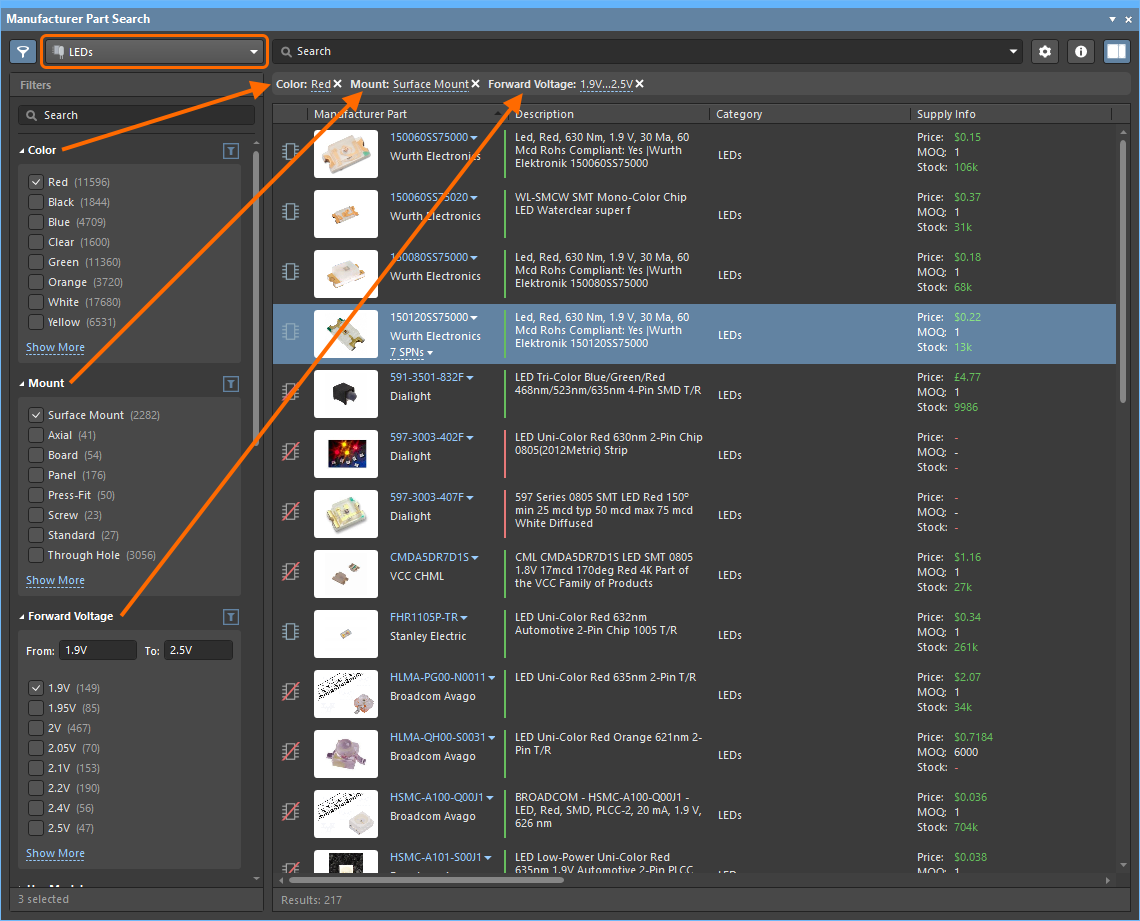
Użyj dostępnych kategorii i filtrów, aby szybko zawęzić listę komponentów.
Aktualnie wybrane opcje filtrów są wyświetlane tuż pod paskiem wyszukiwania i nad listą komponentów. Można je usuwać (za pomocą przypisanej do nich ikony x), aby zmienić aktywne filtry wyszukiwania. Podobnie poszczególne opcje na liście Filters można usuwać, odznaczając wpis lub przycisk opcji.
Pamiętaj, że zawartość pola wyszukiwania filtrów również ma wpływ na te wyniki. Jeśli pole nie zostało wyczyszczone, będzie można usunąć tylko kryteria wyszukiwania wprowadzone do niego jako ostatnie. Aby rozwiązać ten problem, wyczyść pole wyszukiwania.

Opcje panelu Filters można dostosować do swoich potrzeb, wybierając określone typy parametrów jako ulubione. Zostaną one przeniesione na początek listy dla bieżącej kategorii komponentów. Najedź kursorem na obszar po prawej stronie nazwy filtra parametrów i kliknij ikonę gwiazdki, aby oznaczyć filtr jako ulubiony. Ustawienia ulubionych filtrów są stosowane i zapisywane osobno dla poszczególnych kategorii komponentów.


Informacje o wybranej z listy części producenta są zestawione w kolumnach; domyślnie wszystkie dostępne kolumny parametrów są aktywne. Zawartością listy komponentów można zarządzać w następujący sposób:
-
Ustawianie kolejności sortowania listy komponentów – kliknij nagłówek kolumny, aby posortować listę komponentów według danych z tej kolumny. Kliknij nagłówek ponownie, aby odwrócić kolejność sortowania.
-
Ustawianie kolejności wyświetlanych kolumn – przeciągnij nagłówek kolumny i upuść go w nowym miejscu.
-
Określanie, które kolumny parametrów są wyświetlane – kliknij prawym przyciskiem myszy nagłówek kolumny i wybierz Select Columns, aby otworzyć okno dialogowe Select Columns, a następnie zmień widoczność kolumny parametru i jej pozycję za pomocą przycisków Up/Down.
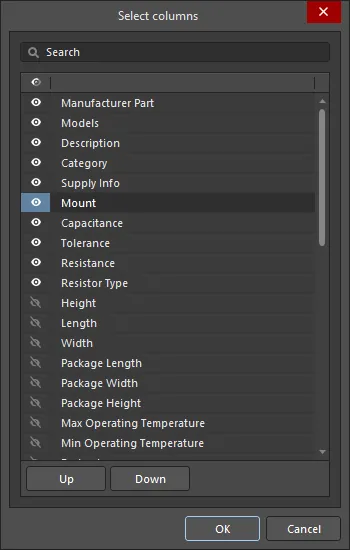
Okno dialogowe Select columnsOpcje i elementy sterujące okna dialogowego wyboru kolumn
- Search - wprowadź znaki, według których chcesz filtrować listę.
-
List - jest to lista wszystkich kolumn, które mogą być wyświetlane w panelu Manufacturer Part Search . Jeśli przy danej pozycji widnieje
 , kolumna będzie wyświetlana w panelu Manufacturer Part Search . Jeśli przy danej pozycji widnieje
  , kolumna not będzie wyświetlana w panelu Manufacturer Part Search . Klikaj symbole, aby przełączać wyświetlanie i ukrywanie. Użyj ikony w nagłówku kolumny, aby przełączyć widoczność wszystkich pozycji.
-
 ikona – najedź kursorem na nagłówek kolumny listy i kliknij ikonę, która się pojawi, aby otworzyć okno podręczne umożliwiające skonfigurowanie filtra. Użyj kart Filter Rules i Filter Values w oknie podręcznym, aby przełączać tryby filtrowania. Użyj przycisku Clear Filter, aby zresetować filtr.
- Up/Down – kliknij, aby przesunąć wybraną pozycję w górę lub w dół listy. Przesuwać można tylko zaznaczone pozycje. Określa to kolejność, w jakiej kolumny będą wyświetlane w panelu Manufacturer Part Search .
-
Filtrowanie listy według określonej wartości w kolumnie – najedź kursorem na nagłówek kolumny i kliknij ikonę
, aby wyświetlić listę unikatowych wartości jej parametrów, a następnie wybierz jedną lub więcej wartości, aby ograniczyć listę części do tych, które zawierają wskazany parametr (np. kod Case/Package). Wybierz pusty wiersz, aby wyświetlić części, dla których nie podano wartości tego parametru. Wybierz opcję (Select All), aby zresetować filtr. Po zastosowaniu filtra do kolumny jej ikona zmieni kolor na niebieski .
.
Na podstawie danych dowolnej części w panelu można utworzyć nowy komponent w połączonej przestrzeni roboczej – oznacza to, że każdą część producenta znajdującą się na liście można zapisać w przestrzeni roboczej jako komponent. Aby zapisać komponent w połączonej przestrzeni roboczej, użyj jednego z następujących elementów sterujących:
-
przycisku
 ;
;
-
polecenia Save to My Workspace (w przypadku połączenia z przestrzenią roboczą Altium 365) / Save to My Server (w przypadku połączenia z przestrzenią roboczą Enterprise Server) w menu przycisku
( );
);
-
polecenia Save to My Workspace / Save to My Server w menu kontekstowym pozycji komponentu;
-
przycisku
 , który pojawia się na obrazie komponentu po najechaniu kursorem na jego pozycję.
Otworzy się okno dialogowe Create new component. Wybierz typ komponentu spośród typów aktualnie zdefiniowanych w połączonej przestrzeni roboczej i kliknij OK. Otworzą się edytor komponentów w trybie edycji pojedynczego komponentu oraz okno dialogowe użycia danych komponentu , w którym możesz wybrać dane komponentu (parametry, modele, karty katalogowe), które chcesz dodać do nowego komponentu. Po zapisaniu komponentu w edytorze komponentów będzie można umieścić go w projekcie z połączonej przestrzeni roboczej za pomocą panelu komponentów.
Części z przypisanymi modelami są gotowe do użycia w projektach i można je pobrać, zapisując wybrane komponenty w skompresowanym pakiecie biblioteki zintegrowanej – wybierz polecenie Download as File Library z menu przycisku lub z menu kontekstowego pozycji komponentu. W otwartym oknie dialogowym Save As określ nazwę i lokalizację pliku ZIP. Domyślnie plik otrzyma nazwę w formacie Components - <Date> - <Time>.zip i zostanie utworzony w lokalizacji \Users\Public\Documents\Altium\<Solution/Version>\Library\ExportIntLib.
Części znalezione za pomocą panelu są zapisywane w przestrzeni roboczej, a następnie ponownie wykorzystywane w projektach jako komponenty biblioteki przestrzeni roboczej. Można też umieścić część w aktywnym projekcie bezpośrednio z panelu, używając opcji Place w menu kontekstowym lub w menu przycisku . Pamiętaj jednak, że w takim przypadku źródłem danych umieszczonego komponentu będzie Altium Content Vault, a nie Twoja przestrzeń robocza.
Dane dostawców
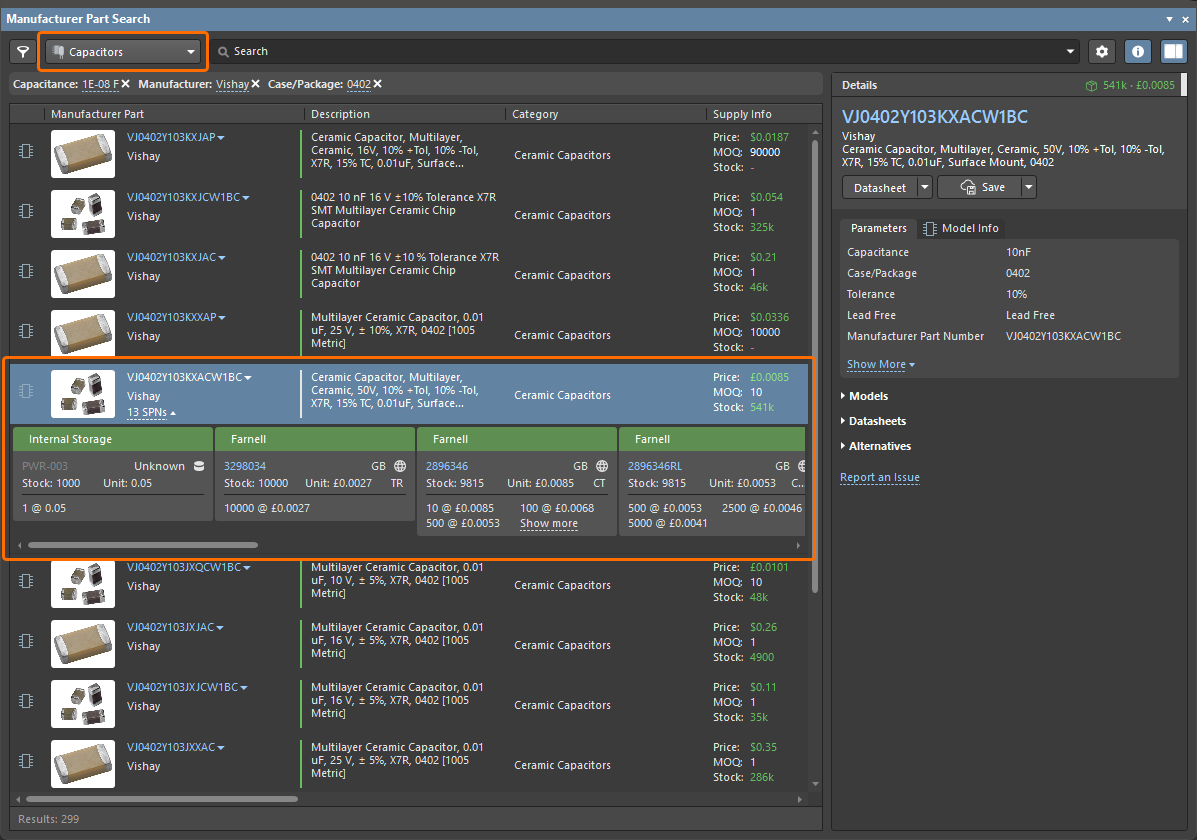
Obszar wyników wyszukiwania w panelu wyświetla listę części producentów, które w pełni lub częściowo spełniają kryteria wyszukiwania. Jeśli producent udostępnia obraz części, zostanie on wyświetlony. Obok obrazu znajduje się numer części producenta (MPN), który jest również łączem do szczegółowych informacji o części w witrynie producenta (oznaczonym numerem 1 na poniższym obrazie).
Kliknij w dowolnym miejscu wiersza, aby wybrać dany element. Wiersz zostanie podświetlony i pojawi się drugi link wskazujący liczbę dostawców, którzy mogą dostarczyć ten element (numer 2 na poniższej ilustracji). Kliknij link SPNs znajdujący się w kolumnie Manufacturer Part , aby wyświetlić szczegółowe informacje o łańcuchu dostaw i dostawcach oferujących ten element w postaci tabelarycznej listy ofert dostawców uporządkowanej według dostępności i ceny. Informacje każdego dostawcy dotyczące danego elementu są prezentowane na kafelku z kolorowym paskiem. Kafelki te są również określane jako SPN (Supplier Part Numbers — numery katalogowe dostawców).
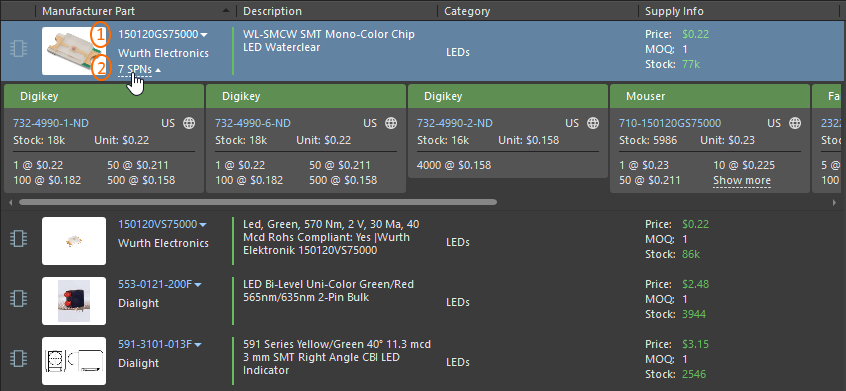
Panel udostępnia dane dostawców dotyczące dostępnych komponentów.
Dowiedz się więcej o informacjach prezentowanych na kafelku dostawcy.
 w panelu (w prawym górnym rogu), aby ustawić opcje danych dostawców, takie jak określenie wyświetlanej wartości Currency i ograniczenie komórek dostawców do tych, które zawierają prawidłowe dane. Gdy opcja Exclude invalid SPNs jest zaznaczona, uwzględniane są tylko komórki pokazujące odpowiedni poziom zapasów i aktualne dane. Dostępny jest również link Part Providers Preferences, który otwiera stronę
Menu kontekstowe panelu wyszukiwania elementów producentów

-
Save to My Workspace / Save to My Server – służy do zapisywania wybranego komponentu w połączonym obszarze roboczym.
-
Download as File Library – służy do pobierania wybranych elementów do skompilowanej biblioteki zintegrowanej (
*.IntLib) spakowanej w archiwum ZIP, wraz z jej źródłowym pakietem bibliotecznym (*.LibPkg) i plikami bibliotek. Zaznacz wiele wpisów elementów, aby pobrać je w jednej sesji. -
Place – służy do umieszczania elementu w aktywnym projekcie.
-
Submit Request – służy do uzyskiwania dostępu do aktywnych definicji procesów zgłaszania zapotrzebowania na elementy. Jeśli dla kategorii procesów zgłaszania zapotrzebowania na elementy nie są dostępne żadne aktywne definicje procesów, przycisk Submit Request będzie wyszarzony (niedostępny). Aby odświeżyć dane, może być konieczne wylogowanie się z obszaru roboczego i ponowne zalogowanie lub ponowne uruchomienie Altium Designer.
-
Refresh – służy do odświeżania zawartości panelu.
-
Copy – służy do kopiowania wszystkich lub wybranych danych parametrów jako listy tekstowej rozdzielanej tabulatorami.
-
Copy With Header – służy do kopiowania i wklejania wybranego komponentu do zewnętrznego arkusza kalkulacyjnego, takiego jak Microsoft Excel.
-
Select Columns – służy do otwierania okna dialogowego wyboru kolumn, w którym można wybrać kolumny wyświetlane lub ukrywane w panelu.
-
Preferences – kliknij, aby otworzyć stronę Zarządzanie danymi – Dostawcy elementów w oknie dialogowym Preferences i skonfigurować dostawców elementów.
Szczegóły części
Pełne informacje o wybranej części producenta, w tym modele, jeśli są dostępne, są wyświetlane w obszarze Details panelu. Użyj przycisku  w prawym górnym rogu panelu (lub elementu sterującego
  u dołu panelu, jeśli panel działa w trybie kompaktowym), aby przełączać widoczność tego obszaru.
Informacje i opcje prezentowane w tej sekcji zależą od dostępnych danych komponentu. Część można zapisać w połączonym obszarze roboczym, zapisać jako pakiet biblioteki zintegrowanej lub umieścić w projekcie (menu przycisku ), a karty katalogowe można przeglądać z menu  lub z listy Datasheets w tym obszarze.

Menu rozwijane umożliwia zapisanie komponentu w połączonym obszarze roboczym (za pomocą okna dialogowego Create new component i edytora komponentów w trybie edycji pojedynczego komponentu) lub pobranie komponentu lokalnie jako pakietu biblioteki zintegrowanej w archiwum ZIP. Można też utworzyć nowe zgłoszenie zapotrzebowania na część.
Dodatkowe opcje w sekcji Details części obejmują:
-
Dodawanie wybranych parametrów do elementu komponentu na schemacie przez wskazanie go kursorem myszy (metodą przeciągania i upuszczania lub z menu kontekstowego).
-
Kopiowanie wszystkich lub wybranych danych parametrów jako listy tekstowej rozdzielanej tabulatorami — opcje w menu kontekstowym.
-
Wyświetlanie propozycji alternatywnych części na liście uporządkowanej według oceny przydatności (Alternatives), na której każda pozycja zawiera łącze do danych części w internecie.
-
Wybieranie wielu pozycji komponentów w celu włączenia funkcji porównywania danych, w której różnice między parametrami wybranych części są wyróżniane czerwonym tekstem.
Dane modeli
Wiele części dostępnych w panelu Manufacturer Part Search ma przypisane modele (symbol schematowy, footprint PCB i/lub model symulacyjny). Poziom jakości modeli jest oznaczany ikonami po lewej stronie pozycji części wyświetlanych w obszarze wyników wyszukiwania panelu:
-
Generic (
 ) — modele uznawane za „niezweryfikowane”; mogą to być modele robocze z niezweryfikowanymi danymi parametrów, utworzone na podstawie kart katalogowych pochodzących od społeczności, a nie bezpośrednio od producenta.
-
ECAD Ready (
 ) — modele uznawane za „zweryfikowane” przez samego producenta jako gotowe do bezpośredniego użycia w projektach CAD. Weryfikacja jest wynikiem zastosowania specjalnej procedury weryfikacyjnej (opracowanej przez Altium), a także zgodności z określoną kartą katalogową producenta, normą IPC i odpowiednią wersją publicznie dostępnego przewodnika po stylu modeli CAD.
Części bez modeli mają ikonę  .
.
Podczas przeglądania szczegółowych informacji o wybranej części w obszarze Details panelu karta Model Info udostępnia więcej informacji o modelach.

Użyj filtra Models w obszarze Filters panelu Manufacturer Part Search, aby ograniczyć listę do części z modelami o odpowiednim poziomie jakości. Możesz też użyć filtra Model Type, aby ograniczyć listę do części z modelami odpowiedniego typu ( ).
).
W przypadku komponentów z modelami ogólnymi możesz zagłosować za utworzeniem lub dodaniem zweryfikowanych modeli, klikając element sterujący Vote to Add Qualified Model na karcie Model Info ( ).
).
Zamienniki
Komponent jest często zastępowany, gdy dana część jest przestarzała lub nie jest już zalecana do stosowania. Obszar Alternatives panelu Manufacturer Part Search zawiera listę dostępnych zamienników aktualnie wybranej części producenta. Liczba obok zamiennika wskazuje poziom pewności, że dana część nadaje się jako zamiennik wybranej części.

Dostępne są dane społecznościowe dotyczące zamienników części, a poziomy pewności są agregowane na podstawie danych dystrybutorów. Jeśli masz dostęp do zaawansowanych danych o zamiennikach części dostarczanych przez IHS Markit®, poziom pewności odzwierciedla następujące informacje:
-
9 – zamiennik uznany przez inżynierów ds. komponentów, na podstawie szczegółowej analizy właściwości urządzenia, za identyczny pod względem formy, dopasowania i funkcjonalności.
-
8 – zamiennik uznany za identyczny pod względem formy, dopasowania i funkcjonalności na podstawie wewnętrznych reguł.
-
6 – zamiennik równoważny funkcjonalnie, co oznacza, że ma taką samą funkcjonalność, ale może różnić się formą lub dopasowaniem.
-
2 – zamiennik o podobnej funkcjonalności, który może różnić się formą lub dopasowaniem.
Po prawej stronie numeru MPN zamiennika możesz otworzyć menu rozwijane, aby uzyskać dostęp do następujących poleceń:
-
Open in Manufacturer Part Search – używa numeru części producenta i nazwy producenta jako zapytania wyszukiwania w panelu Manufacturer Part Search, umożliwiając dokładniejsze sprawdzenie tego zamiennika.
-
Open in Octopart – otwiera witrynę Octopart ze szczegółowymi informacjami o danej części producenta.

Dane znalezionego zamiennika (numer części producenta i nazwę producenta) można skopiować z panelu (co może być przydatne na przykład wtedy, gdy trzeba dodać ten zamiennik jako wariant części dla komponentu). Najedź kursorem na numer MPN lub nazwę producenta zamiennika i kliknij ikonę  , która pojawi się po prawej stronie numeru MPN.

Źródła danych
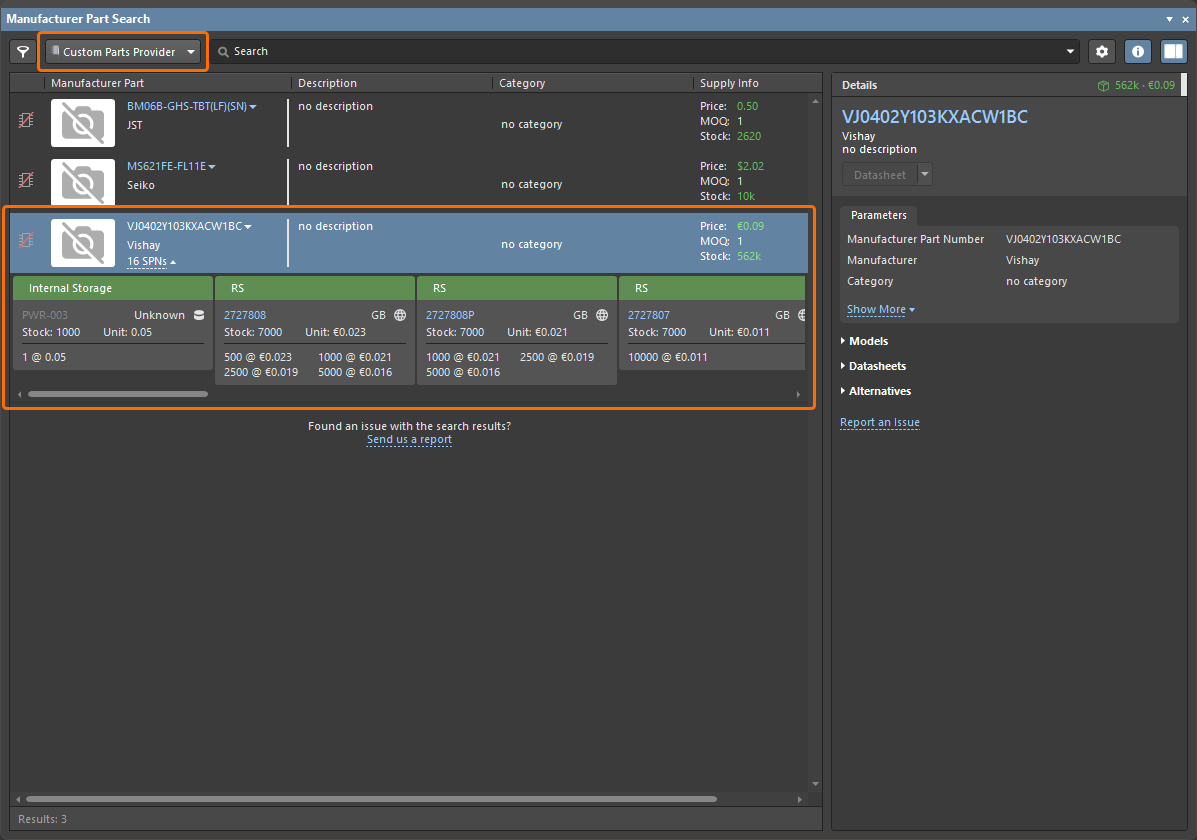
Wyszukiwarka w panelu Manufacturer Part Search pobiera dane części z usługi Altium Parts Provider i, jeśli to możliwe, uzyskuje dostęp do pasujących modeli schematowych, PCB i symulacyjnych z Altium Content Vault. Dopasowanie części widocznej w panelu Manufacturer Part Search do modeli z serwera zasobów odbywa się na podstawie nazwy producenta i numeru części producenta. W przestrzeni roboczej decydują o tym Warianty części powiązane z komponentem bibliotecznym przestrzeni roboczej.
 )
) ).
).W przykładzie pokazanym poniżej panel pobiera modele z Altium Content Vault, ponieważ ten konkretny komponent LED można znaleźć na serwerze zasobów na podstawie jego wpisu na liście wariantów części. Wszystkie pozostałe dane są pobierane na bieżąco z Altium Parts Provider, co zapewnia najnowsze informacje o producencie i dostawcach wybranego komponentu.
Wybrany komponent ma przypisane modele, na co wskazuje powiązany z nim symbol  .
.

Dane parametrów
Gdy część jest zapisywana z panelu Manufacturer Part Search jako komponent w przestrzeni roboczej lub bibliotece zintegrowanej, dane komponentu (zarówno modele, jak i parametry) są pobierane z Altium Content Vault. W praktyce znaleziona część jest dopasowywana do komponentu Altium, który po umieszczeniu będzie zawierał swoje parametry.
Ponadto panel oferuje bogaty zestaw danych parametrów dla każdego wpisu części dzięki usłudze Altium Parts Provider — zobacz listę parametrów w sekcji Details wybranej części. Parametry te odzwierciedlają aktualne dane producenta dotyczące danej części, stanowią więc istotne, aktualne informacje, które można dodać do komponentu w przestrzeni roboczej, bibliotece zintegrowanej lub projekcie płytki.
Okna dialogowe wyszukiwania części
Wyszukiwarka i widok używane w panelu Manufacturer Part Search są również wykorzystywane w innych obszarach Altium Designer, w których pobierane są dane komponentów. Funkcja wyszukiwania części jest dostępna w tych (modalnych) oknach dialogowych wraz z przyciskiem potwierdzenia OK i niewielkimi różnicami w dostępnych poleceniach.
Manufacturer Part Choices:
-
Edytor pojedynczego komponentu — wyszukiwarka części i jej widok są używane podczas dodawania wpisów do Listy wariantów części lub podczas tworzenia komponentu przez wyszukiwanie części (na przykład z pola Component – Name za pomocą przycisku wielokropka).
-
Panel Explorer — wyszukiwarka części i jej widok są używane podczas dodawania części producenta do Listy wariantów części wybranego komponentu przestrzeni roboczej (z karty Part Choices).
-
Panel Components — wyszukiwarka części i jej widok są używane podczas dodawania części producenta do Listy wariantów części wybranego komponentu; funkcja jest dostępna pod pozycją Operations w menu otwieranym prawym przyciskiem myszy.
-
Dokument ActiveBOM — wyszukiwarka części i jej widok są używane podczas tworzenia lub edytowania listy powiązań z producentami lub Listy wariantów części dla komponentów przestrzeni roboczej; funkcja jest dostępna z menu Add Solution.
Supplier Links:
- Edytor schematów — wyszukiwarka części i jej widok są używane podczas dodawania powiązań z dostawcami do umieszczonego komponentu (za pośrednictwem menu opcji otwieranego prawym przyciskiem myszy).
- Edytor bibliotek — wyszukiwarka części i jej widok są używane podczas dodawania powiązań z dostawcami do wybranego komponentu w panelu SCH Library.
Funkcja porównywania części
Funkcja Compare umożliwia porównanie parametrów dwóch wybranych części (komponentów). Aby z niej skorzystać, wybierz dwie części w obszarze tabeli, gdy ikona  jest aktywna (niebieska). Po prawej stronie tabeli otworzy się obszar Selected Part Details. W górnej części (obszar 1 na poniższym obrazie) wybrane części są wyświetlane obok siebie. Kliknij przycisk Datasheet , aby otworzyć kartę katalogową producenta (jeśli jest dostępna) dla danego komponentu.
W dolnej części (obszar 2 na poniższym obrazie) parametry komponentów są wyświetlane obok siebie, a różnice są wyróżnione czerwonym tekstem, co ułatwia porównanie.

 Tłumaczenie SI