
Supply Chain Database to Workspace Data Synchronization
Dzięki koncepcji Part Choices części komponentów hostowane w Altium 365 Workspace lub Enterprise Server Workspace mogą być powiązane z rzeczywistymi częściami dostawców (vendorów) na podstawie określonej części producenta. Domyślnie dane łańcucha dostaw są pobierane za pośrednictwem usługi chmurowej Altium Parts Provider i obejmują informacje o częściach dostawców w czasie rzeczywistym, takie jak stany magazynowe, ceny jednostkowe i progi cenowe.
Jednak w wielu organizacjach dane dostawców komponentów są (i muszą być) pobierane z wewnętrznego firmowego systemu klasy enterprise, który udostępnia własny zestaw danych dostawców części — oparty na ściśle zatwierdzonym zakresie dostawców i/lub specjalnych strukturach cenowych. Tę sytuację obsługuje alternatywne rozwiązanie Altium Custom Parts Provider, które po skonfigurowaniu do synchronizacji przez Altium Designer umożliwia odwzorowanie danych dostawców z określonego źródła bazy danych na dane łańcucha dostaw w Workspace.
Korzystając z funkcji Altium Designer Custom Parts Provider Synchronization, opisanej poniżej, dane dostawców z wybranej tabeli w głównej bazie danych są mapowane tak, aby stały się alternatywnym źródłem danych dla Part Choices komponentów tworzonych w Altium Designer. W praktyce utworzona konfiguracja mapowania służy do synchronizacji źródłowej bazy danych z danymi dostawców w Workspace jako procesu wykonywanego cyklicznie lub po prostu na żądanie. W rezultacie aktualizacje danych dostawców w głównej bazie danych będą propagowane do odpowiadających im danych dostawców komponentów w połączonym Workspace.
Ta funkcja umożliwia firmom, które centralnie zarządzają danymi dostawców komponentów w bazie danych systemu enterprise, korzystanie z zalet Altium Workspace przy jednoczesnym zachowaniu synchronizacji z ich systemem enterprise (PLM, PDM, ERP itp.) — lub po prostu ze współdzieloną bazą danych albo plikiem CSV. W trybie automatycznej synchronizacji harmonogram zadań Windows będzie wykonywał aktualizację danych z bazy danych do Workspace niezależnie od klienta projektowego Altium Designer.
-
Zobacz Importing Existing Libraries to Your Connected Workspace, aby uzyskać informacje o importowaniu bibliotek bazodanowych do Workspace.
-
Zobacz Component Database to Workspace Data Synchronization, aby uzyskać informacje o powiązanym procesie synchronizacji danych parametrów komponentów w Workspace ze źródłem bazy danych.
Tworzenie konfiguracji synchronizacji Custom Parts Provider
Synchronizacja danych dostawców części z bazy danych do Workspace jest realizowana przez utworzenie i skonfigurowanie dokumentu Custom Parts Provider Synchronization Configuration (*.PrtSync) w Altium Designer. Interfejs dokumentu i jego funkcjonalność są podobne do Components Synchronizer. Po połączeniu z Altium Workspace utwórz nowy dokument za pomocą polecenia menu File » New » Custom Parts Provider Synchronization Configuration.
Dodaj żądane główne źródło danych do konfiguracji synchronizacji za pomocą przycisku  lub przeciągając i upuszczając zgodne pliki danych na obszar Data Sources interfejsu. Konfiguracja obsługuje następujące źródła danych parametrów komponentów:
-
Pliki baz danych Access (
*.mdb,*.accdb) -
Arkusze kalkulacyjne Excel (
*.xlsx) -
Pliki CSV (
*.csv) -
Inne źródła danych, takie jak interfejsy zgodne z OLE DB działające po stronie serwera (w tym bazy danych PostgreSQL), za pośrednictwem własnego connection string. Zobacz sekcję MySQL Configuration section poniżej, aby poznać procedurę połączenia MySQL ODBC.
W pokazanym tutaj przykładzie do konfiguracji dodano bazę danych hostującą dane dostawców części (dla komponentów diod Zenera). Źródłowa baza danych (SupplierData.mdb) zawiera dwie tabele — CustomSupplierParts1 i CustomSupplierParts2 — z których pierwsza jest włączona do mapowania i synchronizacji.

ODBC Configuration Procedure for MySQL
Synchronizacja Custom Parts Provider z bazą danych MySQL jest konfigurowana przy użyciu Microsoft OLE DB Provider for ODBC wraz z aplikacją MySQL Connector/ODB. Procedura połączenia i konfiguracji jest następująca:
-
Pobierz i zainstaluj MySQL Connector, który można uzyskać za pomocą opcji instalacji niestandardowej programu MySQL Installer 8. Następnie uruchom aplikację Windows ODB Data Sources, aby dodać typ MySQL ODBC ANSI Driver, określ źródło MySQL i bazę danych w MYSQL Connector i potwierdź nowo dodane źródło danych ODB.

-
Utwórz nową konfigurację Parts Sync w Altium Designer (File » New » Custom Parts Provider Synchronization Configuration) i wybierz opcję Use Connection String z menu
 .
.
-
W następnym oknie dialogowym Data Link Properties wybierz opcję
Microsoft OLER DB Provider for ODBC Driversna karcie Provider, kliknij Next, a następnie na karcie Connection tego okna dialogowego wprowadź szczegóły źródła danych skonfigurowane powyżej w Step 1.
-
Włącz żądaną tabelę bazy danych MySQL w panelu Properties programu Altium Designer.

-
Wybierz tabelę bazy danych w hierarchii Data Source, a następnie w panelu Properties odwzoruj kolumny danych na parametry Altium zgodnie z potrzebami.

Mapowanie parametrów danych dostawców
Tabela bazy danych jest dostępna jako parametryczne źródło danych dla nowej konfiguracji Custom Parts Provider. Gdy tabela zostanie wybrana w drzewie Data Sources konfiguracji, można ją odwzorować na standardowe parametry danych dostawców używane przez Altium Designer i Altium Workspace.
Parametry danych dostawców są mapowane ze źródłowej bazy danych do konfiguracji Parts Provider w sekcji Parameter Mapping panelu Properties. Użyj opcji menu rozwijanego wpisu Column, aby wybrać parametr źródłowej bazy danych, który poprawnie odpowiada systemowemu parametrowi danych dostawcy. Każdy zestaw danych parametrów jest dodawany do listy Components Preview podczas mapowania. Kolumny te można zmieniać kolejnością, przeciągając ich nagłówki, oraz włączać/wyłączać za pomocą menu Select Columns (otwieranego po kliknięciu prawym przyciskiem myszy nagłówka).

Progi cenowe komponentów określają liczbę komponentów, które należy zamówić u dostawcy, aby uzyskać obniżony koszt jednostkowy. Wymagane ilości zamówienia są zwykle uporządkowane w przedziałach dekadowych — 10 sztuk, 100 sztuk itd. — i są obsługiwane przez wpisy Part Choice danych dostawców Altium.
Te dane liczbowe można odwzorować z wpisów źródłowej bazy danych na dane dostawców w Workspace, dodając wpisy Quantity progów cenowych w sekcji Price Breaks panelu Properties ( ) — które kolejno rosną w ilościach dekadowych — a następnie mapując te wpisy na odpowiednie pola bazy danych. Zwróć uwagę, że konwencjonalny parametr kosztu unit (
Price) jest uwzględniony w ogólnej sekcji Parameter Mapping.

Synchronizacja z bazy danych do Workspace
Po zakończeniu konfiguracji mapowania danych dostawców zapisz dokument konfiguracji custom parts provider (File » Save) i wykonaj synchronizację danych ze źródłowej bazy danych do danych serwera za pomocą przycisku  lub skonfiguruj zaplanowaną synchronizację (
 ). Początkowy krok synchronizacji prześle odwzorowane dane dostawców z firmowej bazy danych do Altium Workspace, a kolejne cykle synchronizacji będą aktualizować te dane.

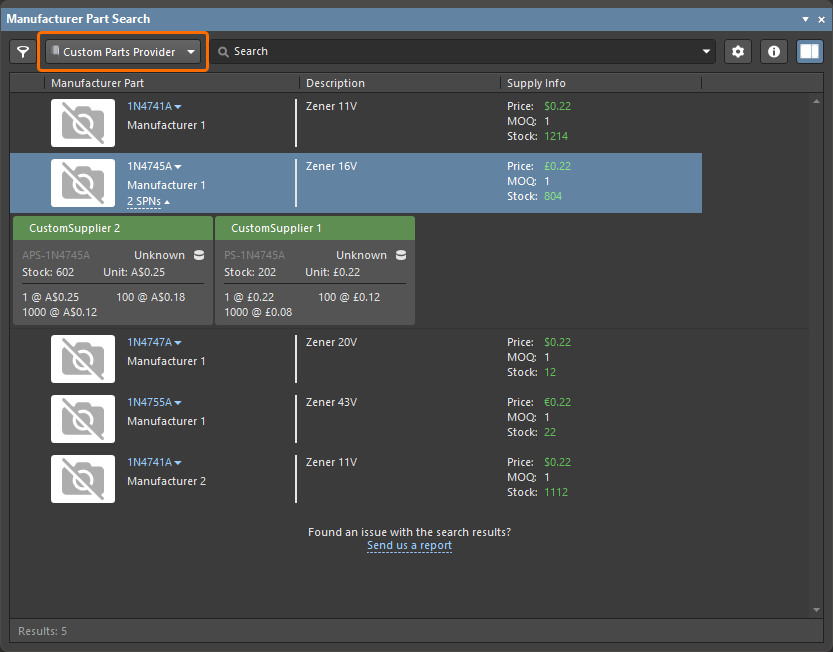
W pokazanym tutaj przykładzie dane dostawców dla części diod Zenera, które zostały zsynchronizowane ze źródła bazy danych do Workspace, stają się dostępne jako dane Custom Parts Provider dla tych komponentów — oprócz standardowych danych dostawców części dostarczanych przez usługę chmurową Altium Parts Provider.
Bezpośredni dowód tego można zobaczyć w panelu Manufacturer Part Search panel po wybraniu kategorii Custom Parts Provider, która zaoferuje rozwiązania zaopatrzeniowe komponentów pochodzące z usługi Custom Parts Provider, zsynchronizowane z bazą danych dostawców Twojej organizacji.
Scalanie danych dostawców
Jeśli nazwa producenta i numer katalogowy producenta części w zsynchronizowanej bazie danych dostawcy są takie same jak nazwa producenta i numer katalogowy producenta części udostępnianej przez Altium Parts Provider, wówczas dane dostawcy z skonfigurowanego Custom Parts Provider są scalane z Altium Parts Provider, aby prezentować wszystkie połączone informacje o dostawcach wszędzie tam, gdzie dane dostawców (SPN) są wyświetlane w interfejsie oprogramowania, w tym w panelu Manufacturer Part Search , w ActiveBOM oraz podczas dodawania wyborów części.
Wybory części z danych Custom Provider
Podczas dodawania informacji Part Choices do wpisów komponentów w panelu Components panel (kliknięcie prawym przyciskiem myszy, Operations » Create/Edit PCL), dane dostawcy udostępniane przez Custom Parts Provider będą wyświetlane na górze listy w oknie dialogowym Add Part Choices – jak pokazano tutaj dla wpisu diody Zenera 1N4747A. Wybrany (podświetlony) wpis zostanie dodany jako Part Choice dla wybranego komponentu w panelu Components.

Podobnie jak usługa Altium Parts Provider, Custom Parts Provider również obsługuje dane dostawców dla wielu producentów i od wielu dostawców – wynika to z wielu oddzielnych wpisów w tabeli źródłowej bazy danych. Należy również pamiętać, że dane custom provider będą zawierały informacje o progach cenowych i poziomach zapasów zsynchronizowane z bazą źródłową.

Wraz z panelem Components, jak pokazano tutaj, dostawcze Part Choices komponentu można przypisać do odwołania komponentu w następujących interfejsach Altium Designer:
- Panel Explorer panel.
- Dokument ActiveBOM document.
- Single Component Editor.
- Batch Component Editor.
 , aby zobaczyć najnowsze dane dostawców.
Synchronizacja harmonogramowana
Zapisane konfiguracje synchronizacji części są konfigurowane do zautomatyzowanego przetwarzania danych z bazy danych do Workspace za pomocą okna dialogowego Auto Synchronization Schedule, otwieranego z przycisku w głównym interfejsie.
Synchronizację harmonogramowaną, zgodnie z bieżącym profilem konfiguracji, można ustawić na określoną godzinę każdego dnia, o określonej porze w wybrane dni tygodnia lub przy logowaniu do systemu Windows. Można również wyłączyć synchronizację, gdy użytkownik nie jest zalogowany. Po zatwierdzeniu ustawień przyciskiem  konfiguracja zostanie dodana jako zadanie cykliczne w Windows Task Scheduler. Ustaw na No automatic synchronization, aby usunąć istniejący harmonogram synchronizacji.

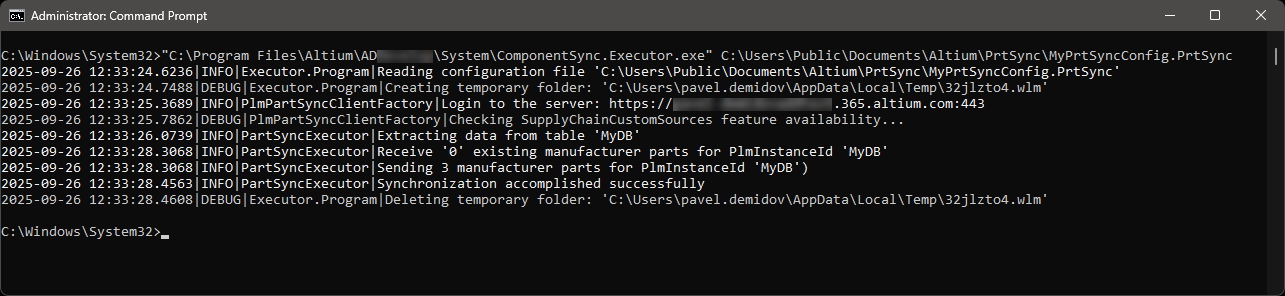
Synchronizację danych z bazy danych do danych części można również uruchomić ręcznie z wiersza poleceń za pomocą aplikacji ComponentSync.Executor.exe, znajdującej się w folderze \System instalacji oprogramowania. Składnia polecenia to ComponentSync.Executor.exe [configuration file name]. Konfiguracja MyPrtSyncConfig z tego przykładu została uruchomiona na poniższym obrazie przy użyciu ciągu polecenia:
"C:\Program Files\Altium\AD<Solution/Version>\System\ComponentSync.Executor.exe" C:\Users\Public\Documents\PrtSync\MyPrtSyncConfig.PrtSync
 Tłumaczenie SI